
TLMR6400 V5 - Routeur TP-LINK - Notice d'utilisation et mode d'emploi gratuit
Retrouvez gratuitement la notice de l'appareil TLMR6400 V5 TP-LINK au format PDF.
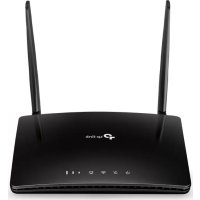


| Marque | TP-Link |
| Modèle | TLMR6400 V5 |
| Type de produit | Routeur 4G LTE |
| Connectivité cellulaire | 4G LTE / 3G WCDMA |
| Connectivité Wi-Fi | Wi-Fi 802.11b/g/n, 300 Mbps max |
| Ports | 1 port Ethernet LAN (RJ45) |
| Antennes | 2 antennes externes (amovibles) |
| Emplacement carte SIM | Slot pour carte SIM standard |
| Alimentation | Adaptateur secteur (12 V / 1 A) |
| Dimensions (L x P x H) | Environ 160 x 110 x 30 mm |
| Poids | Environ 300 g |
| Configuration | Assistant rapide via http://tplinkmodem.net |
| Sécurité Wi-Fi | WPA/WPA2, SSID et mot de passe imprimés sur l'étiquette |
| Fonctions principales | Partage 4G, pare-feu, contrôle parental (via interface) |
| Entretien et nettoyage | Chiffon doux et sec, éviter l'eau et produits chimiques |
| Sécurité | Tenir à l'écart de l'eau, du feu, ne pas démonter |
| Pièces détachées et réparabilité | Aucune pièce détachée fournie, réparation par professionnel |
| Garantie | 3 ans garantie limitée constructeur |
| Informations générales | Notice téléchargeable sur notice-facile.com |
FOIRE AUX QUESTIONS - TLMR6400 V5 TP-LINK
Questions des utilisateurs sur TLMR6400 V5 TP-LINK
0 question sur cet appareil. Repondez a celles que vous connaissez ou posez la votre.
Poser une nouvelle question sur cet appareil
Téléchargez la notice de votre Routeur au format PDF gratuitement ! Retrouvez votre notice TLMR6400 V5 - TP-LINK et reprennez votre appareil électronique en main. Sur cette page sont publiés tous les documents nécessaires à l'utilisation de votre appareil TLMR6400 V5 de la marque TP-LINK.
MODE D'EMPLOI TLMR6400 V5 TP-LINK
Branchement du matériel
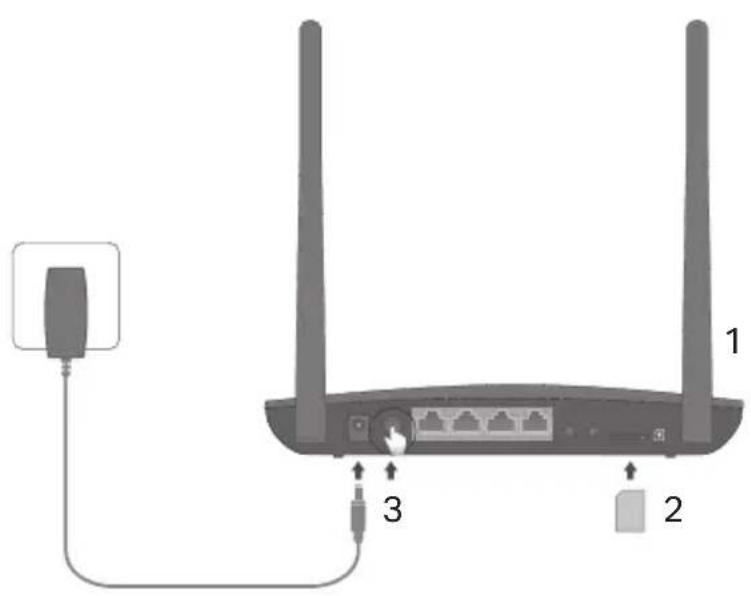
Remarque : les images sont uniquement à des fins d'illustration.
1. Positionnez les antennes verticalement. Remarque : pour certains routeurs, vous devez d'abord installer les antennes manuellement.
2. Insérez la carte SIM dans l'emplacement prévu jusqu'à ce que vous entendiez un clic prouvant que la carte est bien positionnée.
3. Allumez le routeur.
4. Assurez-vous que le voyant LED Internet est allumé, cela indique que le routeur est correctement connecté à Internet. Si ce n'est pas le cas, veuillez vous reporter à la FAQ > Q2 de ce guide.
Connectez votre appareil au routeur (en filaire ou en Wi-Fi).
Le SSID (nom du réseau Wi-Fi) et le mot de passe par défaut sont imprimés sur l'étiquette collée sur la face inférieure du routeur.
Configuration du routeur 4G LTE
1. Vérifiez que votre ordinateur est connecté uniquement au routeur (en filaire ou en Wi-Fi). 2. Tapez http://tplinkmodem.net ou 192.168.1.1 dans le champ URL d'un navigateur. Authentifiez-vous en utilisant le nom d'utilisateur et le mot de passe : admin (en minuscules). Vous pouvez créer un nouvel identifiant et un nouveau mot de passe pour les futures authentifications. 3. Suivez les instructions des étapes consécutives du "Quick Setup (Assistant rapide d'installation)" pour compléter la configuration initiale de votre routeur.
Note : Le routeur 4G peut être utilisé (ou configuré) en tant que routeur Wi-Fi pour des connexions xDSL/câble (en provenance d'un modem ou d'une box). Pour obtenir plus d'informations sur ce mode opératoire, consultez le manuel d'utilisation sur www.tp-link.com/fr.
Questions fréquentes (F.A.Q.)
Q1. Pourquoi je n'accède pas à la page d'authentification ?
- Vérifiez que votre ordinateur est configuré pour obtenir une adresse IP automatiquement.
- Vérifiez que vous avez correctement saisi http://tplinkmodem.net ou 192.168.1.1 dans le champ URL de votre navigateur.
- Utilisez un autre navigateur et réessayez.
- Redémarrez votre routeur et réessayez.
- Désactivez puis réactivez votre carte réseau (Ethernet ou Wi-Fi) et réessayez.
Q2. Pourquoi ne puis-je pas accéder à Internet ?
- Vérifiez que votre carte SIM prend en charge le type de réseau WCDMA 3G ou LTE 4G.
- Vérifiez que votre carte SIM se trouve dans une zone couverte par votre opérateur mobile. Vérifiez les connexions locales LAN :
Saisissez http://tplinkmodem.net ou 192.168.1.1 dans le champ URL d'un navigateur. Si la fenêtre d'authentification n'apparaît pas, consultez la FAQ > Q1 et réessayez.
Vérifiez les paramètres de votre opérateur mobile (FAI) :
1. Ouvrez une page de navigateur et accédez à la page de configuration du routeur. 2. Vérifiez que les paramètres fournis par votre FAI sont correctement saisis. Si les paramètres sont incorrects, créez un nouveau profil de connexion avec les paramètres corrects.
Vérifiez les paramètres du code PIN :
1. Ouvrez une page de navigateur et accédez à la page de configuration du routeur. 2. Vérifiez si le code PIN est requis (le code PIN par défaut est composé de 4 chiffres, souvent 0000). Si c'est le cas, saisissez le code PIN correct fourni avec la carte SIM de votre opérateur mobile (FAI).
Vérifiez la fonction Data limit (limite d'utilisation des données) :
1. Ouvrez une page de navigateur et accédez à la page de configuration du routeur. 2. Vérifiez si la valeur de consommation totale de données utilisées dépasse la valeur de consommation totale de données prévues. Si c'est le cas, corrigez la valeur de consommation totale utilisée et fixez-la à 0, ou désactivez la limitation de consommation de données.
• Vérifiez l'option Data Roaming (itinérance de données) :
1. Confirmez auprès de votre opérateur mobile FAI si vous êtes dans une zone de service roaming (itinérance
de données). Si c'est le cas, ouvrez une page d'un navigateur et accédez à la page de configuration du routeur. (Remarque : autoriser l'itinérance des données sans l'accord de votre FAI peut provoquer des frais supplémentaires importants.)
2. Activez le service data roaming (itinérance de données) pour accéder à Internet.
Q3. Comment réinitialiser le routeur à ses paramètres d'usine ?
- Le routeur étant sous tension, appuyez sur le bouton WPS/RESET à l'arrière du routeur jusqu'à ce que le témoin lumineux d'alimentation clignote. Le routeur se réinitialise et redémarre automatiquement.
- Accédez à la page de configuration du routeur pour le réinitialiser aux paramètres d'usine dans le menu System Tools (outils système).
Q4. J'ai oublié le mot de passe d'authentification pour accéder à la page de configuration du routeur ?
- Consultez la FAQ > Q3 pour réinitialiser le routeur à ses paramètres par défaut et utilisez les nom d'utilisateur et mot de passe : admin (en minuscules). Vous pouvez créer un nouvel identifiant et un nouveau mot de passe pour les authentifications futures.
Q5. J'ai oublié le mot de passe de la connexion Wi-Fi ?
- Le SSID (nom du réseau Wi-Fi) et le mot de passe par défaut sont imprimés sur l'étiquette collée sur la face de dessous du routeur.
- Si vous avez modifié le mot de passe Wi-Fi par défaut, accédez à la page de configuration du routeur pour le récupérer ou créer un nouveau mot de passe Wi-Fi.
Note : Pour obtenir de l'aide supplémentaire, veuillez consulter la section FAQ sur : https://www.tp-link.com/fr.
Consignes de sécurité
- Maintenir l'appareil à l'écart de l'eau, du feu, de l'humidité ou de tout environnement chaud.
- Ne pas tenter de démonter, réparer ou modifier l'appareil.
- Ne pas utiliser un chargeur ou un cordon USB endommagé pour recharger l'appareil.
- Ne pas utiliser un chargeur différent de ceux recommandés.
- Ne pas utiliser l'appareil dans les zones où les communications sans fil sont interdites.
- L'adaptateur doit être facilement accessible et se trouver à proximité de l'équipement. Merci de lire et de suivre les instructions de sécurité ci-dessus avant d'utiliser l'appareil. Nous ne pouvons garantir qu'aucun accident ou dommage ne se produira en raison d'un usage incorrect de l'appareil. Merci d'utiliser cet appareil avec précaution, le non-respect des consignes de sécurité est à vos risques et périls.
Garantie limitée de 3 ans TP-Link
Concerne les produits de marque TP-Link uniquement.
CETTE GARANTIE VOUS DONNE DES DROITS SPECIFIQUES, ET VOUS POUVEZ AVOIR D'AUTRES DROITS
QUI PEUVENT VARIER D'UN ETAT, D'UN PAYS OU D'UNE PROVINCE A UNE AUTRE.
DANS LES LIMITES DU DROIT LOCAL, CETTE GARANTIE ET LES VOIES DE RECOURS SONT EXCLUSIVES
ET REMPLACENT TOUT AUTRES GARANTIES, RECOURS ET CONDITIONS.
TP-Link garantit les matériels marqués TP-Link, conditionnés dans un emballage original : contre les défauts matériels et les malfaçons, s'ils sont utilisés normalement et selon les prescriptions de TP-Link, pour une durée de TROIS ANS à compter de la date d'achat par l'utilisateur final.
TP-Link déclare par la présente que cet appareil est conforme aux exigences essentielles et autres dispositions pertinentes des directives 2014/53/UE, 2009/125/CE et 2011/65/UE. La déclaration CE de conformité originale peut être trouvée à l'adresse https://www.tp-link.com/en/ce.
Italien :


- BRANCHEMENT DU MATÉRIEL
- CONFIGURATION DU ROUTEUR 4G LTE
- QUESTIONS FRÉQUENTES (F.A.Q.)
- Q1. POURQUOI JE N'ACCÈDE PAS À LA PAGE D'AUTHENTIFICATION
- Q2. POURQUOI NE PUIS-JE PAS ACCÉDER À INTERNET
- Q3. COMMENT RÉINITIALISER LE ROUTEUR À SES PARAMÈTRES D'USINE
- Q4. J'AI OUBLIÉ LE MOT DE PASSE D'AUTHENTIFICATION POUR ACCÉDER À LA PAGE DE CONFIGURATION DU ROUTEUR
- Q5. J'AI OUBLIÉ LE MOT DE PASSE DE LA CONNEXION WI-FI
- CONSIGNES DE SÉCURITÉ
- GARANTIE LIMITÉE DE 3 ANS TP-LINK
- ITALIEN
Marque : TP-LINK
Modèle : TLMR6400 V5
Catégorie : Routeur