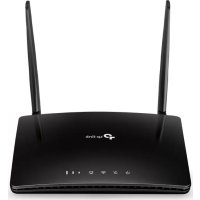
TLMR6400 V5 - Router TP-LINK - Gratis bruksanvisning och manual
Hitta enhetens manual gratis TLMR6400 V5 TP-LINK i PDF-format.


| Varumärke | TP-Link |
| Modell | TLMR6400 V5 |
| Produkttyp | 4G LTE-router |
| Mobilanslutning | 4G LTE / 3G WCDMA |
| Wi-Fi-anslutning | Wi-Fi 802.11b/g/n, upp till 300 Mbps |
| Portar | 1 Ethernet LAN-port (RJ45) |
| Antenner | 2 externa antenner (avtagbara) |
| SIM-kortplats | Plats för standard SIM-kort |
| Strömförsörjning | Nätadapter (12 V / 1 A) |
| Mått (L x B x H) | Ungefär 160 x 110 x 30 mm |
| Vikt | Ungefär 300 g |
| Konfiguration | Snabbguide via http://tplinkmodem.net |
| Wi-Fi-säkerhet | WPA/WPA2, SSID och lösenord tryckta på etiketten |
| Huvudfunktioner | 4G-delning, brandvägg, föräldrakontroll (via gränssnitt) |
| Underhåll och rengöring | Mjuk, torr trasa, undvik vatten och kemikalier |
| Säkerhet | Håll borta från vatten, eld, demontera inte |
| Reservdelar och reparerbarhet | Inga reservdelar medföljer, reparation av professionell |
| Garanti | 3 års begränsad tillverkargaranti |
| Allmän information | Bruksanvisning nedladdningsbar på notice-facile.com |
Vanliga frågor - TLMR6400 V5 TP-LINK
Användarfrågor om TLMR6400 V5 TP-LINK
0 fråga om denna apparat. Svara på dem du kan eller ställ din egen.
Ställ en ny fråga om denna apparat
Ladda ner instruktionerna för din Router i PDF-format gratis! Hitta din manual TLMR6400 V5 - TP-LINK och ta tillbaka ditt elektroniska enhet i hand. På denna sida publiceras alla dokument som behövs för att använda din enhet. TLMR6400 V5 av märket TP-LINK.
BRUKSANVISNING TLMR6400 V5 TP-LINK
Obs! Bilderna är endast avsedda för demonstration.
1 Placera antennerna vertikalt.
Obs! För vissa routrar behöver du först installera antennerna manuellt.
2 Sätt i SIM-kortet i kortplatsen tills du hör ett klick.
3 Slå på routern.
4 Se till så att internetlampan är på, så att du vet att routern är ansluten till internet. Är den inte det, se fråga 2 i den här guidens vanliga frågor.

Njut av Internet!
Anslut enheten till routern (Trådbundet eller trådlöst).
Standard SSID och lösenord står på produktetiketten på routerns undersida.
Svenska
Konfigurera 4G LTE-routern
1 Se till att datorn är ansluten till routern (via trådbundet eller trådlöst).
2 Ange http://tplinkmodem.net eller 192.168.1.1 i adressfältet i en webbläsare. Baserat på den aktuella webbhanteringsinloggningssida: använda standard admin för både användarnamn och lösenord eller skapa ett nytt lösenord för att logga in.
3 Följ steg-för-steg-instruktioner på Quick Setup (snabbinställning) för att slutföra den första konfigurationen.
Obs: Routern kan även användas (eller konfigureras) i trådlös router läge för ADSL / Kabelanslutningar. För mer mer information, se användarhandboken på www.tp-link.com.
VANLIGA FRÅGOR
Q1. Vad kan jag göra om inloggningssidan inte visas?
- Kontrollera att datorn är inställd på att erhålla en IP-adress automatiskt från routern.
- Kontrollera att http://tplinkmodem.net eller 192.168.1.1 är korrekt i webbläsaren.
- Använd en annan webbläsare och försök igen.
- Starta din router och försök igen.
- Inaktivera och sedan aktivera det aktiva nätverksadaptern och försök igen.
Q2. Vad kan jag göra om jag inte kan ansluta till internet?
- Kontrollera att SIM-kortet är en LTE eller WCDMA-kort.
- Kontrollera att SIM-kortet är i ISP: s serviceområde.
- Kontrollera att SIM-kortet har tillräcklig kredit.
- Kontrollera LAN-anslutning:
Ange http://tplinkmodem.net eller 192.168.1.1 i adressfältet i en webbläsare. Om inloggningssidan inte visas, se FAQ > Q1 och sedan försöka igen.
- Kontrollera ISP parametrar:
1 Öppna en webbläsare och logga in på webbhanteringssidan.
2 Kontrollera parametrarna som tillhandahålls av internetleverantören har skrivits in korrekt. Om parametrarna är felaktiga, skapa en ny profil med rätt parametrar.
- Kontrollera PIN-inställningar:
1 Öppna en webbläsare och logga in på webbhanteringssidan.
2 Kontrollera om PIN krävs. Om det är, ange rätt PIN-kod från din internetleverantör.
- Kontrollera Data Limit:
1 Öppna en webbläsare och logga in på webbhanteringssidan.
2 Kontrollera att den totala använda data inte överstiger den totalt tillåtna. Om så är fallet, ändra den totalt använda data till 0, eller inaktivera datagränsen.
- Kontrollera mobil data:
1 Öppna en webbläsare och logga in på webbhanteringssidan.
2 Aktivera mobil data för att komma åt internet.
Svenska
- Kontrollera Data Roaming:
1 Kontrollera med din internetleverantör om du är i ett roamingtjänst område. Om du är, öppna en webbläsare och logga in på webbhanteringssidan.
2 Aktivera dataroaming att ansluta till internet.
Q3. Hur återställer man routern till fabriksinställningarna?
- Med routern påslagen, tryck och håll WPS/RESET-knappen på baksidan av routern tills strömlysdioden börjar blinka. Routern kommer automatiskt att återställa och starta om.
- Logga in på routerns webb gränssnitt och återställ routern till fabriksåterställningar.
Q4. Vad kan jag göra om jag glömmer lösenordet för webbhanteringssidan?
- Se FAQ > Q3 att återställa routern och använd admin för både användarnamn och lösenord eller skapa ett nytt lösenord för att logga in.
Q5. Vad kan jag göra om jag glömmer mitt trådlösa nätverk lösenord?
- Standard trådlösa lösenord står på produktetiketten av routern.
- Om standard trådlösa lösenordet har ändrats, logga in på routerns webbhanteringssida för att hämta eller återställa ditt lösenord.
Obs! Mer felsökning hjälp, se FAQ på vår hemsida: https://www.tp-link.com.
- Håll enheten borta från vatten, eld, fukt eller varma miljöer.
- Försök inte att montera isär, reparera eller modifiera enheten.
- Använd inte skadad laddare eller USB-kabel för laddning av enheten.
- Använd inte någon annan laddare än de rekommenderade.
- Använd inte enheten där trådlösa enheter inte är tillåtna.
- Adaptern måste installeras nära utrustningen och vara lättillgänglig.
Läs och följ ovanstående säkerhetsinformation när du använder enheten. Vi kan inte garantera att inga olyckor eller skador kan inträffa till följd av felaktig användning av produkten. Använd den här produkten med omsorg och på eget ansvar.
TP-Link tre års begränsad produktgaranti
Enbart för produkter av märket TP-Link.
DEN HÄR GARANTIN GER DIG SPECIFIKA FORMELLA RÄTTIGHETER OCH DU KAN HA ANDRA
RÄTTIGHETER SOM VARIERAR FRÅN LAND TILL LAND (ELLER STAT ELLER PROVINS).
I DEN OMFATTNING SOM LOKALA LAGAR TILLÄTER ÄR DENNA GARANTI OCH GOTTGÖRANDEN EXKLUSIVA
TP-Link garanterar maskinvara av märket TP-Link i sin originalförpackning mot defekter i material eller sammansättning vid normal användning enligt TP-Links riktlinjer under en period på TRE ÅR från det ursprungliga inköpsdatumet för slutanvändaren.
Norsk
TP-Link deklarerar att denna enhet är i överensstämmelse med de grundläggande kraven och andra relevanta bestämmelser i direktiv 2014/53/EU, 2009/125/EG och 2011/65/EU. Den ursprungliga EU-försäkran om överensstämmelse kan hittas på https://www.tp-link.com/en/ce.