
TLMR6400 V5 - Router TP-LINK - Gratis brugsanvisning og manual
Find enhedens vejledning gratis TLMR6400 V5 TP-LINK i PDF-format.
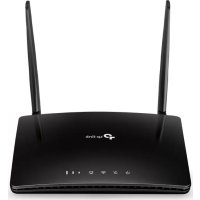



| Mærke | TP-Link |
| Model | TLMR6400 V5 |
| Produkttype | 4G LTE-router |
| Mobilforbindelse | 4G LTE / 3G WCDMA |
| Wi-Fi-forbindelse | Wi-Fi 802.11b/g/n, 300 Mbps max |
| Porte | 1 Ethernet LAN-port (RJ45) |
| Antenner | 2 eksterne antenner (aftagelige) |
| SIM-kortplads | Slot til standard SIM-kort |
| Strømforsyning | Vægadapter (12 V / 1 A) |
| Mål (L x D x H) | Ca. 160 x 110 x 30 mm |
| Vægt | Ca. 300 g |
| Konfiguration | Hurtigopsætning via http://tplinkmodem.net |
| Wi-Fi-sikkerhed | WPA/WPA2, SSID og adgangskode trykt på etiketten |
| Hovedfunktioner | 4G-deling, firewall, forældrekontrol (via grænseflade) |
| Vedligeholdelse og rengøring | Blød, tør klud, undgå vand og kemikalier |
| Sikkerhed | Hold væk fra vand, ild, må ikke adskilles |
| Reservedele og reparerbarhed | Ingen reservedele medfølger, reparation af professionel |
| Garanti | 3 års begrænset producentgaranti |
| Generelle oplysninger | Brugsanvisning kan downloades på notice-facile.com |
Ofte stillede spørgsmål - TLMR6400 V5 TP-LINK
Brugerspørgsmål om TLMR6400 V5 TP-LINK
0 spørgsmål om dette apparat. Besvar dem du kender, eller stil dit eget.
Stil et nyt spørgsmål om dette apparat
Download vejledningen til din Router i PDF-format gratis! Find din vejledning TLMR6400 V5 - TP-LINK og tag din elektroniske enhed tilbage i hånden. På denne side er alle dokumenter nødvendige for brugen af din enhed offentliggjort. TLMR6400 V5 af mærket TP-LINK.
BRUGSANVISNING TLMR6400 V5 TP-LINK
Koble til maskinvare
4 Påse at internett-LED-lampen 2 lyser, siden dette viser at ruteren er koblet til internett. Hvis den ikke lyser, ser du i Vanlige spørsmål > S2 i denne veiledningen.

Nyt Internett-tilgangen!
Skriv inn http://tplinkmodem.net eller 192.168.1.1 i adresselinjen i en nettleser. Hvis innloggingssiden ikke vises, kan du se Vanlige spørsmål > S1 og deretter prøve på nytt.
- Sjekk ISP-parametrene:
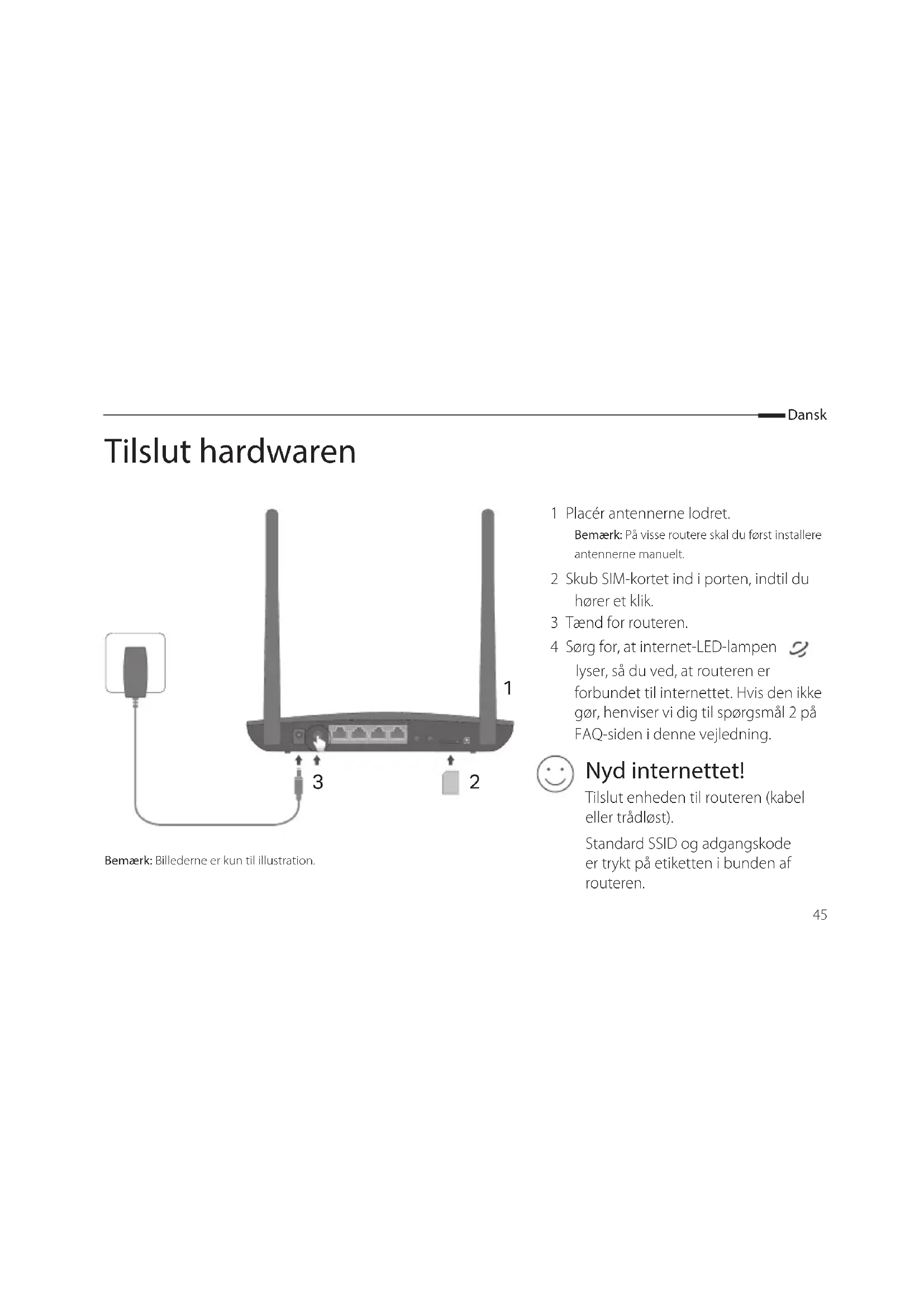
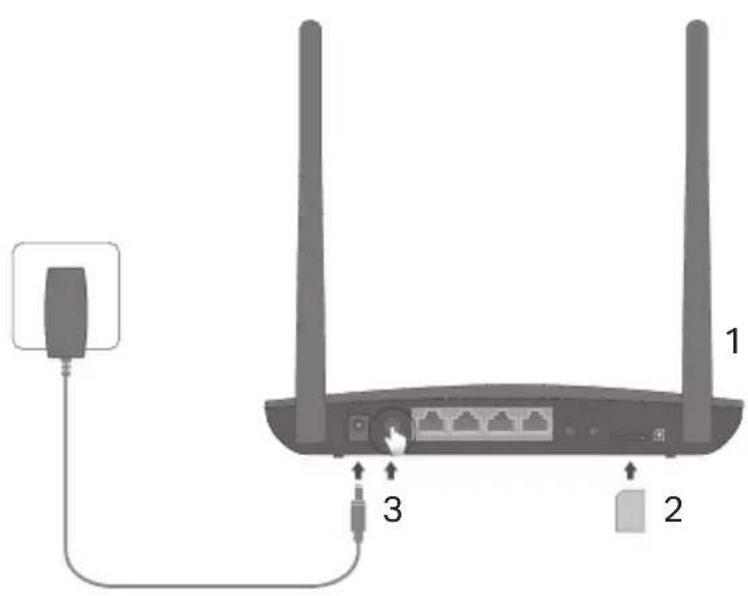
Bemærk: Billederne er kun til illustration.
1 Placér antennerne lodret. Bemærk: På visse routere skal du først installere antennerne manuelt. 2 Skub SIM-kortet ind i porten, indtil du hører et klik. 3 Tænd for routeren. 4 Sørg for, at internet-LED-lampen lyser, så du ved, at routeren er forbundet til internettet. Hvis den ikke gør, henviser vi dig til spørgsmål 2 på FAQ-siden i denne vejledning.


Nyd internettet!
Tilslut enheden til routeren (kabel eller trådløst).
Standard SSID og adgangskode er trykt på etiketten i bunden af routeren.
Dansk
Tilpas 4G LTE-routeren
1 Sørg for at computeren er forbundet til routeren (via kabel eller trådløst). 2 Indtast http://tplinkmodem.net eller 192.168.1.1 i adresselinjen i webbrowseren. Baseret på den faktiske loginside for administration: Brug admin til både brugernavn og adgangskode, eller opret en ny adgangskode for at logge ind. 3 Følg trin for trin instruktionerne på siden Quick Setup (hurtig opsætning) for at fuldføre den indledende konfiguration.
Bemærk: Routeren kan også bruges (eller konfigureres) som trådløs router til ADSL/kabel-forbindelser. For mere information henvises til brugervejledningen på www.tp-link.com.
Sp1. Hvad kan jeg gøre hvis loginside ikke vises?
- Kontroller, at computeren er indstillet til automatisk at hente en IP-adresse fra routeren.
- Kontrollér, at http://tplinkmodem.net eller 192.168.1.1 er indtastet korrekt i browseren.
- Brug en anden browser, og prøv igen.
- Genstart din router, og prøv igen.
- Deaktiver, og aktiver derefter det aktive netværkskort, og prøv igen.
Sp2. Hvad kan jeg gøre, hvis jeg ikke kan få adgang til internettet?
- Kontroller, at SIM-kortet er et LTE- eller WCDMA-kort.
- Kontroller, at SIM-kortet er inden for internetudbyderens område.
- Kontroller, at SIM-kortet har tilstrækkelig kredit.
- Kontroller LAN-forbindelsen:
Indtast http://tplinkmodem.net eller 192.168.1.1 i adresselinjen i webbrowseren. Hvis loginsiden ikke vises, henvises til Ofte stillede spørgsmål > Sp1. Prøv derefter igen.
• Tjek din internetudbyders parametre:
1 Åbn en webbrowser, og log på administrationssiden. 2 Kontrollér, at parametrene fra din internetudbyder er korrekt udfyldt. Hvis parametrene er forkerte, skal du oprette en ny profil med de rigtige parametre.
- Kontrollér PIN-kodeindstillingerne:
1 Åbn en webbrowser, og log på administrationssiden. 2 Kontrollér, om PIN-koden er påkrævet. Hvis den er, skal du indtaste den korrekte PIN-kode, som du har fået af din internetudbyder.
- Kontroller datagrænsen:
1 Åbn en webbrowser, og log på administrationssiden. 2 Kontroller, om den samlede dataforbrug overstiger de samlede udgifter. Hvis den gør det, skal du nulstille de samlede udgifter og det samlede dataforbrug, eller deaktivere datagrænsen.
- Kontroller mobildata:
1 Åbn en webbrowser, og log på administrationssiden.
2 Aktiver mobildata for at få adgang til internettet.
- Kontroller dataroaming:
1 Bekræft med din internetudbyder, om du er i et roaming-serviceområde. Hvis du er, skal du åbne en webbrowser og logge på administrationssiden. 2 Aktiver dataroaming for at få adgang til internettet.
Sp3. Hvordan gendanner man routeren til dens fabriksindstillinger?
- Mens routeren er tændt, skal du trykke på WPS/RESET-knappen på routerens bagpanel og holde den nede, indtil strøm-LED'en begynder at blinke.
- Log på routerens administrationsside for at gendanne routeren til fabriksindstillingerne.
Sp4. Hvad kan jeg gøre, hvis jeg glemmer adgangskoden til administrationssiden?
- Se Ofte stillede spørgsmål > Sp3 om at gendanne routeren, og brug admin til både brugernavn og adgangskode, eller opret en ny adgangskode for at logge på.
Sp5. Hvad kan jeg gøre, hvis jeg glemmer min adgangskode til det trådløse netværk?
- Standard trådløs adgangskode er trykt på routerens etiket.
- Hvis den trådløse adgangskode er blevet ændret, så log på routerens administrationsside for at hente eller nulstille din adgangskode.
Bemærk: For mere hjælp til fejlfinding, se Ofte stillede spørgsmål på vores hjemmeside: https://www.tp-link.com.
Tysk
Sikkerhedsoplysninger
- Hold apparatet væk fra vand, brand, fugt eller varme miljøer.
- Forsøg ikke at skille enheden ad, reparere eller ændre enheden.
- Brug ikke en beskadiget strømadapter eller USB-kabel til at oplade enheden.
- Brug ikke andre opladere end de anbefalede.
- Brug ikke enheden hvor trådløse enheder ikke er tilladt.
- Adapteren skal installeres tæt på udstyret og være let at komme til.
Følg ovenstående vejledning når du betjener enheden. Vi kan ikke garantere, at ingen ulykker eller skader sker på grund af forkert brug af enheden. Brug dette produkt med forsigtighed og på egen risiko.
TP-Link tre års begrænset produktgaranti
Gælder kun TP-Link mærkevarer.
DENNE GARANTI GIVER DIG SPECIFIKKE JURIDISKE RETTIGHEDER OG DU KAN HAVE ANDRE
RETTIGHEDER SOM VARIERER FRA STAT TIL STAT (ELLER FRA LAND ELLER PROVINS).
INDEN FOR LOVENS RAMMER ER GARANTIEN OG RETSMIDLERNE, DER FREMGÅR, EKSKLUSIVE OG
I STEDET FOR ALLE ANDRE RETTIGHEDER, RETSMIDLER OG BETINGELSER.
TP-Link garanterer, at alle TP-Link hardwareprodukter indeholdt i den originale emballage ikke er behæftede med fejl i materialer og håndværk, såfremt de bruges efter hensigten og i overensstemmelse med TP-Links retningslinjer inden for en treårs periode fra købsdatoen for den oprindelige slutbruger/køber.
Tysk:
TP-Link erklærer hermed, at denne enhed er i overensstemmelse med de væsentlige krav og andre relevante bestemmelser i direktiverne 2014/53/EU, 2009/125/EF og 2011/65/EU. Den oprindelige EU-overensstemmelseserklæring kan findes på https://www.tp-link.com/en/ce.


Mærke : TP-LINK
Model : TLMR6400 V5
Kategori : Router