Rhino Pro 3000 - Imprimante d'étiquettes DYMO - Notice d'utilisation et mode d'emploi gratuit
Retrouvez gratuitement la notice de l'appareil Rhino Pro 3000 DYMO au format PDF.


| Type de produit | Imprimante d'étiquettes portable |
| Marque et modèle | Dymo Rhino Pro 3000 |
| Largeurs de cassette acceptées | 6 mm (1/4"), 9 mm (3/8"), 12 mm (1/2") |
| Alimentation | 6 piles alcalines AA 1,5 V ou adaptateur secteur en option |
| Écran | LCD 13 caractères avec rétroéclairage activable |
| Mémoire | 25 étiquettes enregistrables |
| Taille de police | Petite, moyenne, grande, très grande |
| Style de police | Normal, italique, contour |
| Cadre et soulignage | Vingt styles disponibles (non exclusifs) |
| Nombre de lignes max | 2 lignes pour cassettes 9 mm et 12 mm, 1 ligne pour 6 mm |
| Modes d'impression spéciaux | Fanion, enveloppant horizontal/vertical, longueur fixe, panneau de distribution, vertical |
| Sérialisation | Numérique (1-99) et alphabétique (A-Z) avec incrément réglable |
| Copies multiples | Jusqu'à 50 copies par impression |
| Longueur fixe d'étiquette | De 40 mm à 650 mm par pas de 2 mm |
| Caractères internationaux | Support des caractères étendus Latin (RACE) avec sélection de langue |
| Symboles | Jeu étendu de symboles (voir notice) |
| Texte prédéfini | Touches pour emplacement, audio/vidéo, voix/données, sécurité |
| Entretien et nettoyage | Nettoyage de la lame de coupe et de la tête d'impression (avec outil fourni ou crayon optionnel) |
| Sécurité et normes | CE, FCC Classe B, EN 60950, EN 61000 |
| Environnement | Extinction automatique après 5 minutes d'inactivité |
FOIRE AUX QUESTIONS - Rhino Pro 3000 DYMO
Questions des utilisateurs sur Rhino Pro 3000 DYMO
0 question sur cet appareil. Repondez a celles que vous connaissez ou posez la votre.
Poser une nouvelle question sur cet appareil
Téléchargez la notice de votre Imprimante d'étiquettes au format PDF gratuitement ! Retrouvez votre notice Rhino Pro 3000 - DYMO et reprennez votre appareil électronique en main. Sur cette page sont publiés tous les documents nécessaires à l'utilisation de votre appareil Rhino Pro 3000 de la marque DYMO.
MODE D'EMPLOI Rhino Pro 3000 DYMO
À propos de votre nouvelle imprimante
Votre nouvelle imprimante d'étiquettes DYMO RhinoPRO™ 3000 vous permet de créer une grande variété d'étiquettes autocollantes de grande qualité. Vos étiquettes pourront être imprimées en plusieurs tailles et styles différents. L'imprimante utilise des cassettes d'étiquettes industrielles DYMO RhinoPRO de largeur 1/4" (6 mm), 3/8" (9 mm) ou 1/2" (12 mm). Les cassettes d'étiquettes RhinoPRO sont également disponibles dans un vaste choix de matières.
Pour plus d'informations sur l'achat d'étiquettes et d'accessoires pour votre imprimante, visitez notre site www.dymo.com/industrial.
Enregistrement de la garantie
Veuillez compléter la carte d'enregistrement de la garantie et la renvoyer à l'adresse du service clientèle appropriée, ou enregistrez-vous en ligne sur www.dymo.com/industrial.
Mise en route
Suivez les instructions de cette section pour imprimer votre première étiquette.
Alimentation
L'imprimante est alimentée par des piles standard ou par un adaptateur c.a. Pour économiser l'énergie, l'imprimante s'éteint automatiquement si elle n'est pas utilisée pendant cinq minutes.
Mise en place des piles
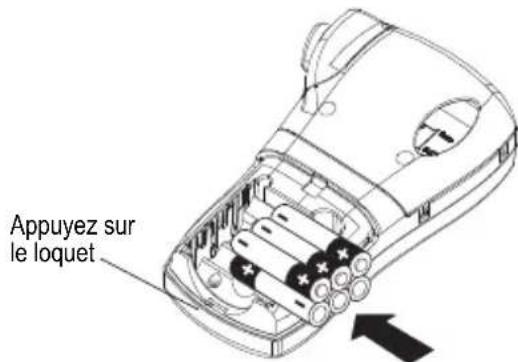
L'imprimante utilise six piles alcalines AA de 1,5 volt.
Pour mettre les piles en place
- Appuyez sur le loquet situé sous l'imprimante pour ouvrir le couvercle du compartiment à piles. Voir Figure 1.
text_image
Appuyez sur le loquetFigure 1
- Insérez les piles selon les marques de polarité (+ et -).
- Fermez le couvercle du compartiment à piles.
Enlevez les piles si l'imprimante n'est pas utilisée pendant une longue période.
Connexion de l'adaptateur c.a.
Vous pouvez également utiliser un adaptateur c.a. en option pour alimenter l'imprimante. Lorsque vous connectez l'adaptateur c.a., les piles ne sont plus utilisées comme source d'alimentation.
Pour connecter l'adaptateur c.a.
- Branchez l'adaptateur dans le connecteur d'alimentation situé en haut de l'imprimante.
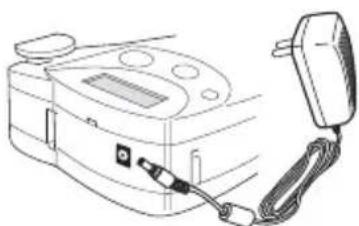
- Branchez l'autre extrémité de l'adaptateur dans une prise de courant.
Insertion de la cassette de ruban
Votre imprimante est livrée avec une cassette de ruban. Visitez www.dymo.com/industrial pour des informations sur l'achat de cassettes d'étiquettes supplémentaires.
Pour insérer la cassette de ruban
-
Appuyez sur le loquet situé sur la droite de l'imprimante pour ouvrir le compartiment à cassette.
-
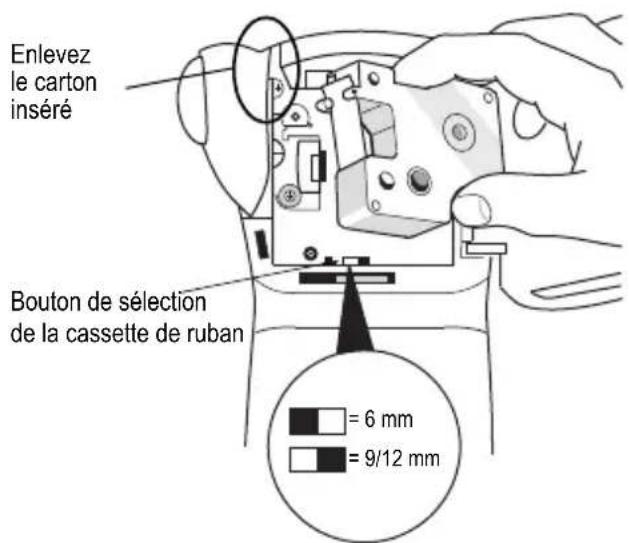
Vérifiez que le bouton de sélection de la cassette est réglé sur 9/12 mm. Voir Figure 3. Un cran situé sur la cassette s'adapte au bouton lorsque la cassette est positionnée convenablement.
Lors de la première utilisation de l'imprimante, enlevez le carton de protection qui se trouve entre la tête d'impression et le galet presseur. Voir Figure 3.
text_image
Enlevez le carton inséré Bouton de sélection de la cassette de ruban = 6 mm = 9/12 mmFigure 3
- Assurez-vous que la bande et le ruban sont tendus sur toute l'ouverture de la cassette et que le ruban passe entre les pilotes.
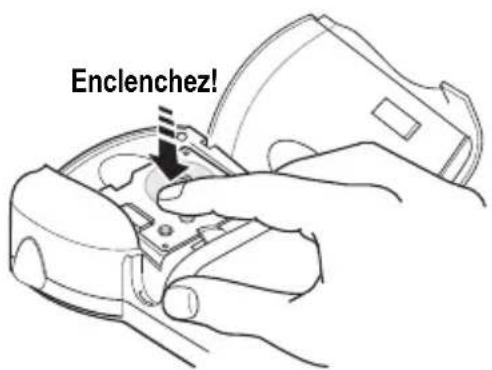
- Insérez la cassette de sorte que la bande et le ruban soient placés entre la tête d'impression et le galet presseur. Voir Figure 4.
text_image
Enclenchez!Figure 4
- Appuyez fermement jusqu'à ce que la cassette s'enclenche en place. Assurez-vous que la bande et le ruban sont placés correctement.
- Fermez le couvercle du compartiment à cassette, puis appuyez sur ⏻ pour allumer l'appareil.
Réglages
Vous pouvez sélectionner la langue et les unités de mesure correspondantes que l'imprimante doit utiliser.
Sélection de la langue
Plusieurs caractéristiques linguistiques sont déterminées par la langue choisie, telles que la disponibilité de certains caractères spéciaux. Trois langues sont disponibles : l'anglais (réglage par défaut), l'espagnol et le français.
Voir Utilisation des caractères internationaux à la page 19 pour obtenir des informations concernant les caractères internationaux.
Pour sélectionner une langue
- Appuyez sur ⏻. SIZE
- Utilisez les touches fléchées pour sélectionner la langue.
- Appuyez sur pour valider le choix de la langue.
Sélection des unités de mesure
Vous pouvez choisir d'afficher les mesures en pouces (par défaut) ou en millimètres.
Pour sélectionner l'unité de mesure
- Appuyez sur ⏻ . STYLE
- Utilisez les touches fléchées pour sélectionner pouces ou mm.
- Appuyez sur pour sélectionner l'unité de mesure.
Impression de votre première étiquette
Vous êtes maintenant prêt à imprimer votre première étiquette.
Pour imprimer une étiquette
- Entrez le texte pour créer une étiquette simple.
- Appuyez sur .PRINT
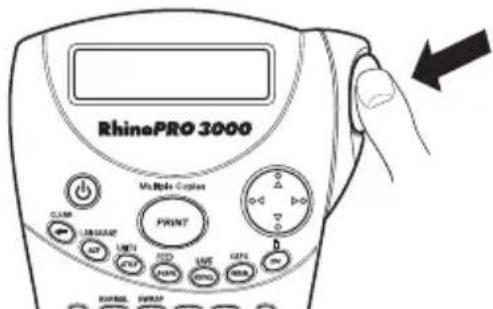
- Coupez l'étiquette en poussant le levier de coupe vers l'arrière de l'imprimante. Voir Figure 5.
text_image
RhinePRO 3000 Mn Rite+ Copyset PRINT CAMP LAM/AMT LMT1 RPT RINCE LATE GNTS RUNSEL DRIPERFigure 5
- Retirez l'étiquette.
Félicitations! Vous venez d'imprimer votre première étiquette. Continuez à lire pour en apprendre davantage sur les options disponibles pour la création d'étiquettes.
Connaître votre imprimante
Familiarisez-vous avec l'emplacement des touches de caractéristiques et de fonctions de votre imprimante. Voir Figure 1 sur la couverture avant intérieure de ce manuel. Les sections suivantes décrivent chaque caractéristique en détail.
Alimentation
Le bouton Ⓧ allume et éteint l'imprimante. Si aucune touche n'est utilisée pendant 5 minutes, l'imprimante s'éteint automatiquement.
Écran LCD
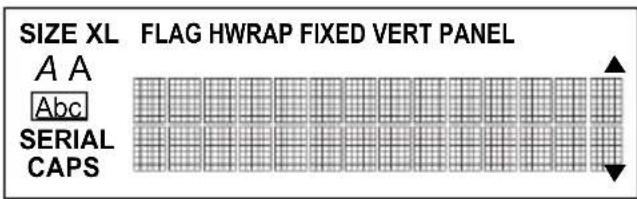
L'écran LCD de l'imprimante affiche normalement une rangée de treize caractères. Vous pouvez toutefois entrer jusqu'à 99 caractères et/ou espaces. Les indicateurs des caractéristiques et des fonctions apparaissent en haut, sur le côté et en bas de l'affichage pour indiquer qu'une caractéristique ou une fonction a été sélectionnée. Voir Figure 6.
Lorsque vous utilisez l'imprimante dans un endroit peu éclairé, il peut être difficile de lire l'écran. La fonction de rétroéclairage sert à allumer l'écran.
- Appuyez sur + pour activer ou désactiver le rétroéclairage.
Touche de majuscules
La touche CAPS fait alterner entre majuscules et minuscules. Lorsque le mode Majuscules est activé, l'indicateur CAPS s'affiche à l'écran et toutes les lettres que vous entrez sont en majuscules. Le réglage par défaut est le mode Majuscules. Lorsque le mode Majuscules est désactivé, toutes les lettres apparaissent en minuscules.
- Appuyez sur + pour activer ou désactiver le mode Majuscules.
Touche de fonction
La touche de fonction sert à choisir la fonction ou le symbole qui se trouve au-dessus d'une touche. Par exemple, lorsque vous appuyez sur ,se menu Font size (Taille de police) apparaît. Mais si vous appuyez sur + en même temps, le menu Language (Langue) apparaît.
Touche d'espace arrière
La touche d'espace arrière ← supprime le caractère à gauche du curseur. Le fait d'appuyer sur + efface le texte de l'étiquette en cours. La taille du texte et les autres réglages demeurent inchangés.
Touche d'échappement
La touche d'échappement vous renvoie au point de départ de la fonction que vous utilisez.
Touche de navigation

Vous revoyez et modifiez votre étiquette en utilisant les flèches de la touche de navigation. Vous pouvez également visualiser les choix des menus, puis appuyer sur pour valider votre choix.
Personnalisation de votre étiquette
Vous pouvez choisir parmi un certain nombre d'options de formatage pour mettre en valeur l'apparence de vos étiquettes.
Changement de la taille de la police
Vous pouvez imprimer le texte de votre étiquette en quatre tailles de police : petite, moyenne, grande et très grande.
SMLXL
La taille de police utilisable dépend de la taille du ruban installé et de l'option d'impression sélectionnée.
Pour régler la taille de la police
-
Appuyez sur .SIZE
-
Choisissez une taille de police, puis appuyez sur
Modification du style de la police
Vous pouvez imprimer le texte de votre étiquette en trois styles : normal (par défaut), italique ou contour. Le style de police sélectionné s'applique à tous les caractères de l'étiquette.
Pour régler le style de police
- Appuyez sur STYLE
- Utilisez les touches fléchées pour sélectionner un style de police.
- Appuyez sur ↓
Ajout d'un cadre ou d'un soulignage
Vous pouvez mettre votre texte encore plus en valeur en choisissant un style d'encadrement ou de soulignage. Voir Figure 7.
Une étiquette peut être soulignée ou encadrée, mais pas les deux à la fois. Lorsque vous appliquez le soulignage à une étiquette de deux lignes, les deux lignes sont soulignées. Lorsque vous appliquez l'encadrement à une étiquette de deux lignes, tout le texte est contenu dans le même cadre.
Pour ajouter un encadrement ou un soulignage
-
Appuyez sur BOX/UL
-
Sélectionnez le style d'encadrement ou de soulignage puis appuyez sur
Création d'étiquettes multilignes
Vous pouvez créer des étiquettes multilignes selon la taille du ruban comme suit :
| Taille du ruban | 1/4”(6 mm) | 3/8”(9 mm) | 1/2”(12 mm) |
| Nombre de lignes 1 | 2 | 2 |
Pour créer une étiquette multiligne
-
Tapez le texte de la première ligne, puis appuyez sur 📁
-
Tapez le texte de la ligne suivante.
Utilisation des caractères internationaux
L'imprimante prend en charge le jeu de caractères étendus Latin grâce à la technologie RACE. À l'instar de l'utilisation d'un clavier de téléphone mobile, taper sur une lettre à plusieurs reprises rapidement fait défiler les variations de cette même lettre.
Par exemple, si vous choisissez la langue française et que vous appuyez sur la lettre a plusieurs fois de suite, vous verrez défiler les lettres a à â æ et toutes les autres variations disponibles. Les variations de caractères et l'ordre dans lequel elles apparaissent dépendent de la langue sélectionnée.
Ajout de symboles
L'imprimante prend en charge les jeux de symboles étendus comme ceux illustrés dans la Figure 8.
| A! | i | ? | ¿ | ||
| B, | ' | # | % | & | |
| C; | " | + | = | * | |
| D- | : | / | ( ) | ||
| E | ~ | \ | @ | ± | 12 |
| F | £ | ¢ | 14 | ||
| G | ↓ | ↑ | → | ← | — |
| H |  |  |  |  |  |
| I |  |  |  |  |  |
| J |  |  |  |  |  |
| K |  |  |  |  |  |
| L |  |  |  |  |  |
| M |  |  |  |  |  |
| N |  |  |  |  |  |
| O |  |  |  |  |  |
Figure 8
Pour ajouter un symbole
- Appuyez sur + . La première rangée de symboles illustrés dans la Figure 8 s'affiche.
- Utilisez les touches fléchées pour vous déplacer jusqu'au symbole désiré. Vous pouvez vous déplacer horizontalement et verticalement dans les rangées de symboles.
- Lorsque vous trouvez le symbole désiré, appuyez sur pour l'ajouter sur votre étiquette.
Enregistrement de votre étiquette
Vous pouvez enregistrer jusqu'à 25 étiquettes dans la mémoire.
Pour enregistrer une étiquette
- Tapez le texte de votre étiquette.
- Appuyez sur 📄 RECALL pour afficher les emplacements de la mémoire.
Chaque emplacement de la mémoire est identifié par un numéro (01, 02, ... 25). Si un emplacement de la mémoire contient une étiquette enregistrée, le contenu de celle-ci s'affiche à côté de son numéro.
- Utilisez les touches fléchées pour sélectionner un emplacement vide.
- Appuyez sur pour enregistrer l'étiquette.
Rappel de la mémoire
Une fois une étiquette enregistrée en mémoire, vous pouvez la rappeler pour l'imprimer ou la modifier.
Pour rappeler une étiquette de la mémoire
- Appuyez sur récos emplacements de la mémoire s'affichent.
- Utilisez les touches fléchées pour trouver l'emplacement de la mémoire où se trouve l'étiquette que vous souhaitez, puis appuyez sur 🚗
Suppression d'une étiquette de la mémoire
Lorsque vous n'avez plus besoin d'une étiquette archivée, vous pouvez la supprimer de la mémoire.
Pour supprimer une étiquette de la mémoire
- Appuyez sur les emplacements de la mémoire s'affichent.
- Utilisez les touches fléchées pour aller à l'emplacement de la mémoire contenant l'étiquette désirée.
- Appuyez sur + ← puis sur pour purger l'emplacement de la mémoire.
Utilisation des fonctions des touches d'accès rapide
Votre imprimante comprend plusieurs fonctions Hot Key™ qui vous permettent d'imprimer des types d'étiquettes particuliers. Ces touches d'accès rapide sont disponibles pour l'impression d'étiquettes en fanion, enveloppantes, de longueur fixe, pour panneau de distribution et verticales.

Lorsque vous sélectionnez le mode d'étiquette fanion, enveloppante, de longueur fixe ou verticale, l'appareil reste dans ce mode d'impression jusqu'à ce que vous sélectionniez une autre touche d'accès rapide ou le mode normal.
Pour sélectionner le mode normal
◆ Appuyez sur + FLAG
Impression en mode fanion
Les étiquettes fanions s'enroulent autour d'un fil ou d'un câble en permettant à la portion texte d'être éloignée du câble. Voir Figure 9.
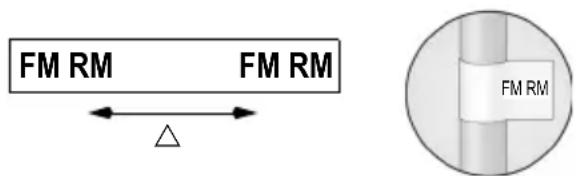
Le diamètre par défaut est de 3/8" (9 mm). La longueur du ruban entre le texte de l'étiquette (△) est d'environ 1,1" (28,27 mm).
Le texte d'une étiquette fanion s'imprime automatiquement aux deux extrémités de l'étiquette en laissant un espace vide au centre qui doit s'enrouler autour du câble. Lorsque l'étiquette est fixée sur le câble, ses deux extrémités sont collées dos à dos, ce qui produit une queue ou fanion. Il en résulte que les deux côtés de l'étiquette peuvent être lus.
Pour imprimer une étiquette fanion
- Appuyez sur .FLAG
- Entrez le texte de l'étiquette et appuyez sur

Impression d'étiquettes enveloppantes
Vous pouvez créer des étiquettes qui s'enveloppent autour d'un câble ou d'un fil. Une ligne de texte est placée verticalement ou horizontalement le long de la largeur du câble, et est répétée pour que l'étiquette puisse être lue sous n'importe quel angle de vue.
Étiquettes enveloppantes horizontales
Les étiquettes enveloppantes horizontales peuvent contenir des lettres, des chiffres ou des symboles.
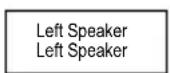
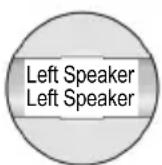
Pour imprimer les étiquettes enveloppantes horizontales pour fils
- Appuyez sur .HWRAP
- Entrez le texte et appuyez sur

Étiquettes enveloppantes verticales
Les étiquettes enveloppantes verticales sont imprimées en une longueur fixe de 1,5" (40 mm) et peuvent contenir jusqu'à cinq lettres ou chiffres mais pas de symboles.
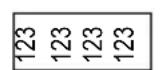
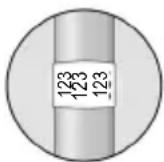
Pour imprimer les étiquettes enveloppantes verticales pour fils
-
Appuyez sur 📣 . HWRAP
-
Entrez le texte et appuyez sur

Impression des étiquettes de longueur fixe
Normalement, la longueur de l'étiquette est déterminée par la longueur du texte entré. Vous pouvez néanmoins créer une étiquette d'une longueur fixe pour une utilisation particulière, quelle que soit la longueur du texte.
Vous pouvez spécifier une longueur fixe allant de 1,5" (40 mm) à 25,0" (650 mm) pour une étiquette en incréments de 0,1" (2 mm). La longueur fixe préréglée est de 1,5" (40 mm). Tous les changements apportés au réglage de la longueur fixe demeurent en vigueur jusqu'à ce que vous le modifiiez à nouveau.
Pour régler la longueur de l'étiquette
- Appuyez sur FIXED
- Utilisez les touches fléchées pour choisir la longueur de l'étiquette, puis appuyez sur 🧿
- Entrez le texte de l'étiquette et appuyez sur

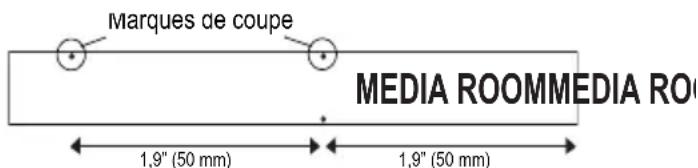
Si de multiples copies d'une étiquette à longueur fixe sont imprimées, des marques de coupe sont imprimées entre les étiquettes.
text_image
Marques de coupe MEDIA ROOMMEDIA RO 1,9" (50 mm) 1,9" (50 mm)Figure 10
Impression d'étiquettes pour panneaux de distribution
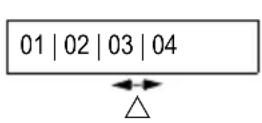
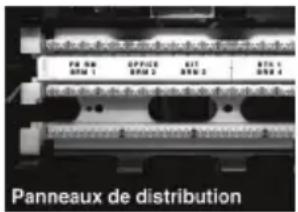
Le mode « panneau de distribution » vous permet de créer une étiquette qui contient des cadres d'informations pour l'étiquetage de plusieurs éléments dans un même emplacement, tels que plusieurs ports d'un panneau de distribution. Vous définissez le nombre et la longueur des cadres à étiqueter, vous entrez le texte pour chaque cadre, puis vous imprimez. Il en résulte une longue étiquette avec des cadres de texte espacés correctement pour chaque port.
text_image
P8 50 OPFICE SIT STK 1 BFM 1 BFM 2 BFM 3 BFM 4 Panneaux de distributionPour imprimer une étiquette pour panneau de distribution
- Appuyez sur PANEL
- Entrez le nombre de cadres et appuyez sur .
-
Sélectionnez la longueur des cadres et appuyez sur .La longueur par défaut est de 1,5" (40 mm).
-
Sélectionnez 1 ou 2 lignes de texte, puis appuyez sur 🟢
-
Entrez le texte du premier cadre, puis appuyez sur 🖼️.
Si vous avez sélectionné deux lignes de texte, l'écran affiche TextBox01Row2 indiquant la rangée 2 du cadre 1.
- Entrez le texte de la deuxième ligne, puis appuyez sur 📂
Le texte de ce cadre s'imprime automatiquement et vous êtes prêt à entrer le texte pour le cadre suivant.
- Répétez les étapes 5 et 6 jusqu'à ce que tous les cadres soient imprimés.
Impression d'étiquettes verticales
Vous pouvez imprimer des étiquettes avec un texte vertical. Pour les étiquettes à deux lignes, la seconde s'imprime directement sous la première dont elle est séparée par un espace.
Pour imprimer à la verticale
-
Appuyez sur VERT
-
Entrez le texte de l'étiquette et appuyez sur

Utilisation des touches de texte prédéfini
Votre imprimante comprend quatre touches d'accès rapide qui vous permettent d'accéder à du texte prédéfini. Ces touches correspondent à emplacement, audio/vidéo, voix/données et sécurité.
Pour ajouter du texte à une étiquette
-
Appuyez sur l'une des touches d'accès rapide.
-
Sélectionnez le texte de l'étiquette au moyen d'une des méthodes suivantes:
-
Utilisez les touches fléchées pour parcourir la liste.
-
Appuyez sur la première lettre du texte à utiliser. Le curseur passe à la première étiquette qui commence par cette lettre.
-
Appuyez sur pour insérer le texte sur l'étiquette.
Le texte prédéfini disponible pour chaque touche d'accès rapide est indiqué sur la page suivante.
Touche d'accès rapide d'emplacement (LOCATION)
Touche d'accès rapide audio/vidéo AUDIO VIDEO
Touche d'accès rapide voix/données
VOICE DATA
| Cable Modem | LAN |
| CO | Laptop |
| Demarc | Network |
| Desktop | Phone |
| DSL | Phone System |
| DSLAM | USB |
| Fax | VoIP |
| Internet | Wireless |
Touche d'accès rapide sécurité
SEC
| Back Door | High Water |
| Camera | Horn |
| Carbon Monoxide | Keypad |
| CCTV | Low Temp |
| Cell | Motion Sensor |
| Contact | Phone |
| Controller | PIR |
| Door | Pool |
| Door Contact | Power |
| Driveway | Remote |
| Dual Tech | Sensor |
| Duct | Shock Sensor |
| Fan Cutoff | Siren |
| Front Door | Sliders |
| Garage Door | Smoke Detector |
| Gas | Spare |
| Gate | Strobe |
| Glass Break | Water Detector |
| Ground | Window |
| Heat Detector | Window Sensor |
Ces touches à texte prédéfini peuvent s'avérer très pratiques en mode fanion ou enveloppant. L'exemple suivant montre comment imprimer rapidement une étiquette fanion pour le câble d'un haut-parleur de votre système multimédia domestique.
- Appuyez sur pour activer le mode fanion.
- Appuyez sur .Audiopremier texte audio/vidéo, Analog, apparaît à l'écran.
- Appuyez sur la lettre L. Left Back Speaker s'affiche.
- Appuyez sur pour ajouter le texte à l'étiquette.
- Appuyez sur .L'étiquette fanion s'imprime.
Left Back SpeakerL
Options d'impression
Vous pouvez choisir d'imprimer des copies multiples d'une même étiquette, des étiquettes sérialisées ou une combinaison des deux à la fois.
Impression de copies multiples
Vous pouvez imprimer jusqu'à 50 copies de la même étiquette en une seule fois. Lorsque vous imprimez des copies multiples, une ligne de découpe pointillée est imprimée entre les différentes étiquettes.
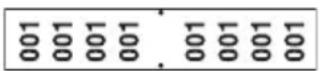
Pour imprimer des copies multiples
- Appuyez sur


- Appuyez sur la flèche ▲ pour augmenter le nombre de copies à imprimer. Le nombre de copies par défaut est de 2.
- Appuyez sur la flèche ▼ pour diminuer le nombre de copies (le maximum est de 50).
- Appuyez sur pour lancer l'impression.
Vous pourrez remarquer une courte pause pendant l'impression entre une étiquette et la suivante pour des formats plus complexes.
Lorsque l'impression est terminée, le nombre de copies à imprimer revient à 2.
Sérialisation de vos étiquettes
Vous pouvez imprimer des étiquettes sérialisées numériquement ou alphabétiquement. Les nombres peuvent être incrémentés de 1 à 99 et les lettres de A à Z.
Vous pouvez sérialiser tout nombre ou lettre en plaçant le curseur (|) après la position à incrémenter, telle que le chiffre 2 dans 12|3 ou la lettre B dans AB|C. Par exemple, avec le curseur après le 2 dans 12|3 et la valeur après l'incrément = 3, les étiquettes résultantes s'imprimeront avec les numéros 123, 133 et 143.
123 133 143
Figure 11
Lorsque la lettre Z ou le chiffre 9 est atteint pendant la sérialisation, une lettre ou un nombre est ajouté pour augmenter l'incrément. Par exemple, Z s'incrémente en AA et 9 s'incrémente en 10.
Lorsqu'il y a un espace dans une partie qui doit être sérialisée, seuls les nombres ou les lettres se trouvant après l'espace sont sérialisés.
Pour sérialiser vos étiquettes
- Entrez le texte de votre étiquette.
- Utilisez les touches fléchées pour placer le curseur derrière la lettre ou le nombre à sérialiser.
- Appuyez sur SERIAL
- Sélectionnez l'incrément et appuyez sur L'impression démarre automatiquement.
Avance du ruban d'étiquettes
La longueur de l'amorce par défaut pour toutes les étiquettes est de 7/16" (11,5 mm) environ. Pour ajouter un espace blanc supplémentaire au début ou à la fin de votre étiquette, vous pouvez faire avancer la bande en incréments de 0,25" (6 mm).
Pour faire avancer le ruban
◆ Appuyez sur + BOX/UL
Ajustement de la qualité d'impression (Avancée)
Selon la matière que vous choisissez pour l'étiquette, vous pouvez avoir besoin d'éclaircir ou d'assombrir l'impression. L'ajustement de la température de la tête d'impression vous permet de contrôler la qualité d'impression (±20).
Pour régler la température de la tête d'impression
- Appuyez sur ⏻ . VERT
- Utilisez les touches fléchées pour sélectionner la température de la tête d'impression, puis appuyez sur ↓
- Répétez l'opération autant de fois que nécessaire jusqu'à ce que vous soyez satisfait de la qualité d'impression.
Nettoyage de l'imprimante
Votre imprimante a été conçue pour vous procurer un service durable et sans problème, tout en nécessitant une maintenance minimale.
Nettoyez votre imprimante de temps en temps pour qu'elle continue à fonctionner normalement.
Nettoyez la lame de coupe chaque fois que vous remplacez la cassette d'étiquettes.
Pour nettoyer la lame de coupe
- Retirez la cassette d'étiquettes.
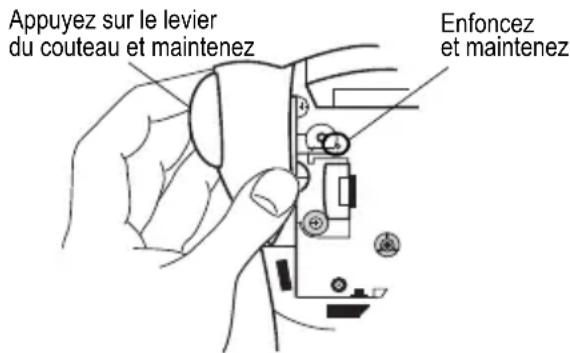
- Placez la pointe d'un stylo à bille ou d'un crayon sur la pièce en forme de L comme illustré par la Figure 12 et enfoncez la pièce.
text_image
Appuyez sur le levier du couteau et maintenez Enfoncez et maintenezFigure 12
- Tout en maintenant la pièce en L enfoncée, appuyez sur le levier du couteau et maintenez-le enfoncé pour exposer la lame.
- Utilisez du coton et de l'alcool pour nettoyer les deux côtés de la lame.
- Relâchez le levier du couteau.
Pour nettoyer la tête d'impression
- Nettoyez la tête d'impression en utilisant l'outil d'entretien situé dans le couvercle du compartiment à ruban.
Vous pouvez également utiliser le crayon d'entretien en option pour nettoyer la lame et la tête d'impression.
TM
Dépannage
Si vous rencontrez un problème en utilisant votre imprimante, passez en revue les solutions possibles suivantes.
| Message d’erreur/Problème Solution | |
| Pas d'affichage • Vérifiez que l’imprimante est allumée. | • Remplacez les piles usagées. |
| Mauvaise qualité d’impression • Remplacez les piles usagées. | • Assurez-vous que la cassette est correctement installée.• Nettoyez la tête d’impression.• Remplacez la cassette de ruban. |
| Mauvaise performance du couteau | Nettoyez la lame. Voir Nettoyage de l’imprimante. |
| L= n.nn” (or nnnn.n mm)Le réglage de la longueur fixe est trop petit pour le texte. | • Réglez la longueur fixe sur une taille plus longue que le texte ou• Diminuez la quantité de texte. |
| Text Too LongNombre maximal de caractères dépassé dans le tampon. | Effacez une partie ou la totalité du texte tampon. |
| Too many linesNombre de lignes maximal autorisé dépassé. | Sélectionnez un autre format. |
| Print ErrorErreur indéterminée de l’imprimante. | Vérifiez si les étiquettes ne sont pas coincées, si la cassette n’est pas vide, si les piles ne sont pas usées ou s’il n’y a pas d’autres problèmes. |
| Tape Too SmallLa taille du ruban est trop petite pour le contenu de l’étiquette. | • Insérez une cassette plus grande ou• Diminuez le contenu de l’étiquette. |
| No TapeCassette manquante ou vide. | Insérez une nouvelle cassette. |
| Battery lowPiles presque déchargées. | Remplacez les piles ou connectez l’adaptateur c.a. |
| Tape JamLe moteur cale à cause d’un bourrage d’étiquettes. | • Enlevez le ruban bloqué et remettez la cassette en place.• Nettoyez la lame. |
Si vous avez encore besoin d'aide, contactez le service client DYMO de votre pays. La liste des numéros à contacter pour chaque pays est fournie sur la couverture arrière intérieure de ce manuel.
Commentaires sur la documentation
Chez DYMO Corporation, nous travaillons continuellement à la création d'une documentation de qualité optimale pour nos produits. Vos commentaires sont les bienvenus.
Envoyez-nous vos commentaires ou suggestions à propos de notre documentation. Veuillez fournir les informations suivantes avec vos commentaires :
- Nom du produit, numéro de version et numéro de page
- Une brève description du contenu (instructions erronées ou peu claires, points nécessitant plus de détails, etc.)
Vos suggestions concernant les sujets supplémentaires que vous aimeriez trouver dans la documentation sont également les bienvenues.
Envoyez des courriels à : documentation@dymo.com
Veuillez garder à l'esprit que cette adresse électronique n'est valable que pour les commentaires concernant la documentation. Si vous avez une question technique, veuillez communiquer avec le support technique.
Ce produit est marqué CE en accord avec les directives CEM et de basse tension et est conforme aux normes internationales suivantes :
Compatibilité FCC Classe B US
Sécurité - EN 60950, IEC 950, UL 1950
Compatibilité CEM EN 61000 3-2/3 ; EN 61000 4-2/3/4/5/6/8/11 ; ENV 50204;
UE Immunité – EN 55024 & addenda A1, A2 Compatibilité électromagnétique (CEM) – Équipement relatif à la technologie de l'information et caractéristiques d'immunité.
Émissions – EN 61000-6-3 : Compatibilité électromagnétique (CEM) - Partie 6 : Normes génériques – Section 3 : Norme d'émission dans les milieux résidentiels, commerciaux et faiblement industriels.