LabelWriter 400 Turbo - Imprimante DYMO - Notice d'utilisation et mode d'emploi gratuit
Retrouvez gratuitement la notice de l'appareil LabelWriter 400 Turbo DYMO au format PDF.


| Type de produit | Imprimante thermique pour étiquettes |
| Marque | DYMO |
| Modèle | LabelWriter 400 Turbo |
| Technologie d'impression | Thermique directe (sans toner ni encre) |
| Alimentation | Adaptateur secteur fourni (100-240 V) |
| Connexion | USB (câble inclus) |
| Fonctions principales | Impression d'étiquettes adresse, codes-barres, images ; bouton avance-papier ; bouton d'éjection ; DEL d'état |
| Indicateur DEL | Bleu fixe : appareil prêt ; bleu clignotant : étiquettes mal chargées ou bobine vide |
| Logiciel fourni | DYMO Label Software (compatible Windows et Mac) |
| Fournitures requises | Rouleaux d'étiquettes DYMO spécifiques |
| Sécurité d'installation | Ne pas brancher le câble USB avant que le logiciel ne le demande |
FOIRE AUX QUESTIONS - LabelWriter 400 Turbo DYMO
Questions des utilisateurs sur LabelWriter 400 Turbo DYMO
0 question sur cet appareil. Repondez a celles que vous connaissez ou posez la votre.
Poser une nouvelle question sur cet appareil
Téléchargez la notice de votre Imprimante au format PDF gratuitement ! Retrouvez votre notice LabelWriter 400 Turbo - DYMO et reprennez votre appareil électronique en main. Sur cette page sont publiés tous les documents nécessaires à l'utilisation de votre appareil LabelWriter 400 Turbo de la marque DYMO.
MODE D'EMPLOI LabelWriter 400 Turbo DYMO
Guide de démarrage rapide
Pour démarrer, suivez ces cinq étapes simples :
1. Déballage de votre imprimante
REMARQUE Ne branchez pas l'imprimante dans votre ordinateur avant que le programme d'installation du logiciel ne vous le demande..
1 Déballez votre imprimante et conservez le matériel d'emballage.
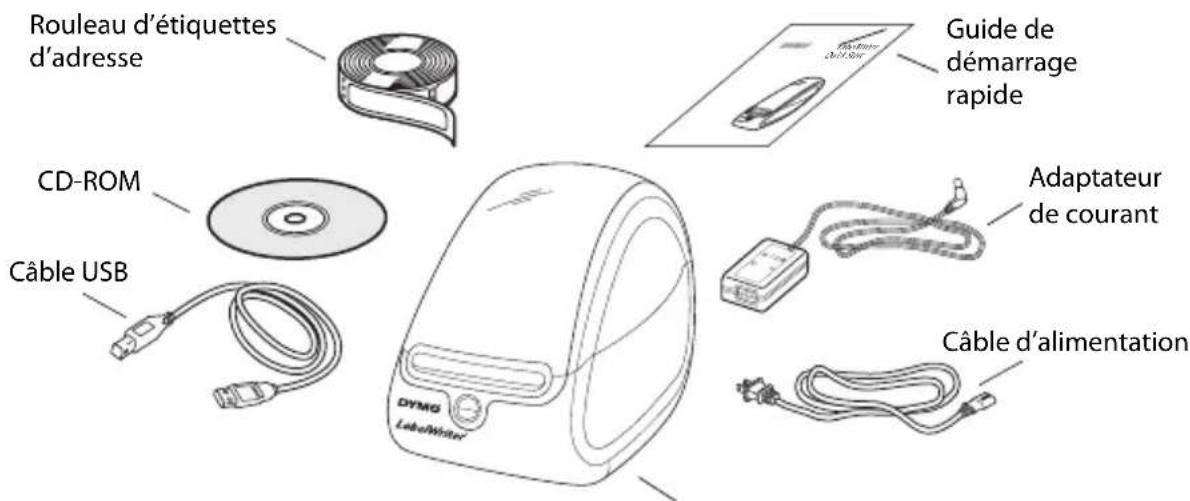
2 Assurez-vous d'avoir tous les articles indiqués dans la Figure 1.
text_image
Rouleau d'étiquettes d'adresse CD-ROM Câble USB Guide de démarrage rapide Adaptateur de courant Câble d'alimentation DYMG LabelWriterFigure 1
Votre imprimante LabelWriter est une imprimante thermique et n'utilisez ni toner ni cartouche d'encre. Elle utilise plutôt une tête d'impression thermique pour
imprimer sur des étiquettes à traitement spécial. Les étiquettes sont donc les seules fournitures que vous devrez acheter.
Familiarisez-vous avez les composants principaux de l'imprimante. (Figure 2).
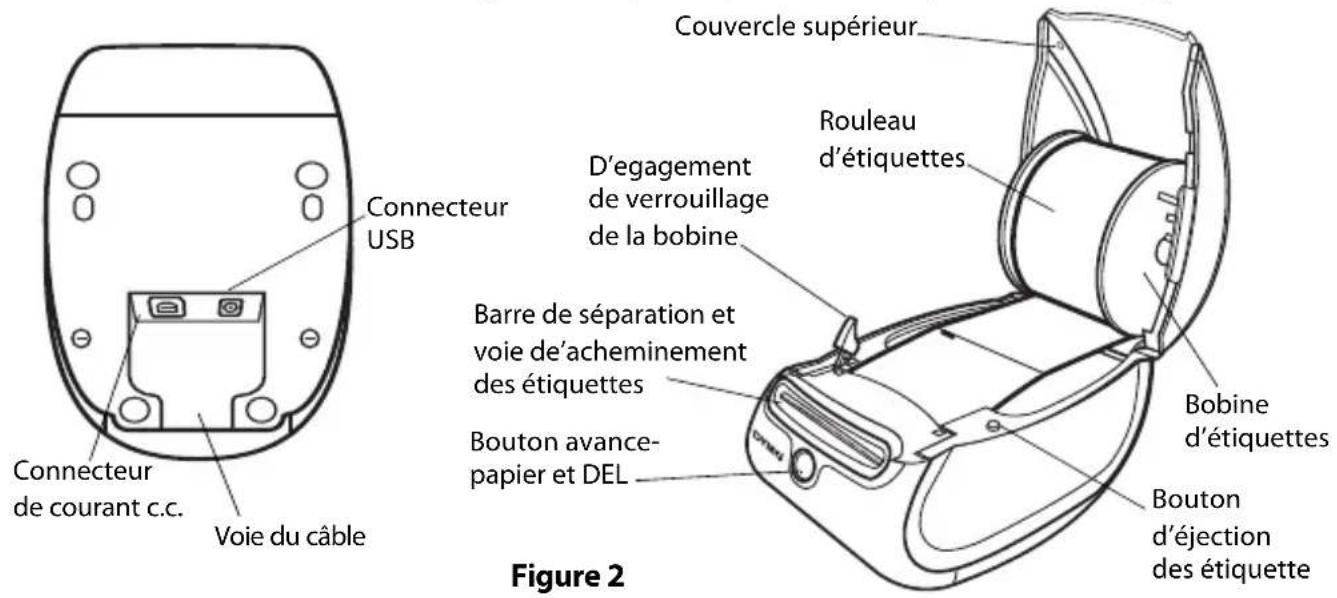
text_image
Couvercle supérieur Connecteur USB D'égagement de verrouillage de la bobine Rouleau d'étiquettes Barre de séparation et voie de'acheminement des étiquettes Bouton avance-papier et DEL Bobine d'étiquettes Bouton d'éjection des étiquette Figure 2Fonctions de l'imprimante LabelWriter
Le bouton avance-papier à l'avant de l'imprimante sert à faire avancer une seule étiquette. Le bouton d'éjection sert à retirer les étiquettes de l'imprimante en changeant les rouleaux.
Le voyant à DEL vous permet de déterminer visuellement l'état actuel de l'imprimante:
- Bleu solide - l'appareil est sous tension et l'imprimante est prête.
- Bleu clignotant - les étiquettes ne sont pas chargées correctement ou la bobine d'étiquettes est vide.
2. Installer le logiciel
REMARQUE Ne branchez pas l'imprimante dans votre ordinateur avant que le programme d'installation du logiciel ne vous le demande.
Pour installer le logiciel sous un système Windows
1 Insérez le CD LabelWriter dans votre unité de CD-ROM. Après quelques secondes, l'écran d'installation apparaît. S'il n'apparaît pas :
a. Cliquez sur Start (démarrer) puis Run (exécuter) sur la barre de tâches Windows. La boîte de dialogue Run (exécuter) apparaît.
b. Entrez D:\install.exe (où D est la lettre attitrée à l'unité de CD-ROM) et cliquez sur OK.
2 Choisissez la langue que vous désirez utiliser pour l'installation et suivez les instructions.
Pour installer le logiciel sous un système Macintosh
1 Insérez le CD LabelWriter DYMO dans votre unité de CD-ROM. Après quelques secondes, l'icône de l'installateur du logiciel d'étiquettes DYMO apparaît. (Figure 3)
Figure 3
2 Cliquez deux fois sur l'icône de l'installateur et suivez les instructions. Si vous ne voyez pas votre imprimante dans la liste d'imprimantes à la fin de l'installation, reportez-vous au fichier ReadMe (À lire) pour les instructions pour vous permettre d'ajouter l'imprimante.
3. Brancher votre imprimante LabelWriter
REMARQUE Ne branchez pas l'imprimante dans votre ordinateur avant que le programme d'installation du logiciel ne vous le demande.
Pour mettre sous tension
text_image
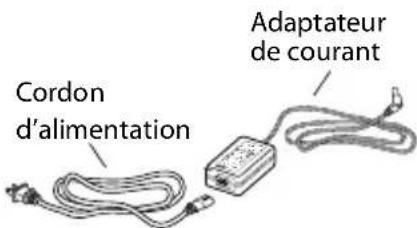
Cordon d'alimentation Adaptateur de courantFigure 4
1 Branchez le cordon d'alimentation dans l'adaptateur de courant. (Figure 4)
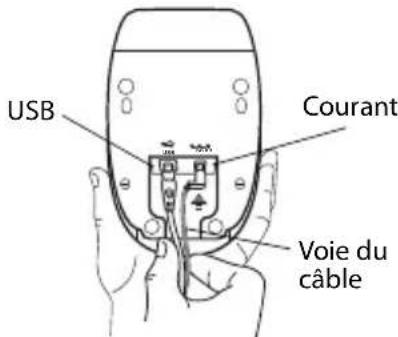
2 Branchez l'adaptateur de courant dans le connecteur de courant à l'arrière de l'imprimante. (Figure 5)
3 Branchez l'autre extrémité du cordon d'alimentation dans une prise de courant.
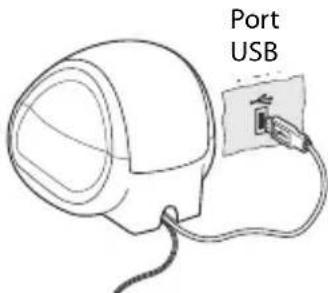
4 Branchez le câble USB dans le port USB á l'arrière de l'imprimante. (Figure 5)
5 Insérez les cables d'alimentation et USB à travers la voie du cable et déposez l'imprimante.
REMARQUE NE BRANCHEZ PAS l'autre extrémité du câble USB à votre ordinateur avant que le programme d'installation du logiciel ne vous le demande.
6 Lorsque l'installateur du logiciel vous le demande, branchez le câble USB dans un port USB. (Figure 6)
text_image
USB Courant Voie du câbleFigure 5
text_image
Port USBFigure 6
4. Charger les étiquettes
Pour charger un rouleau d'étiquettes
1 Appuyez sur le bouton avance-papier pour éjecter les étiquettes qui protégeaient l'imprimante pendant l'expédition.
2 Ouvrez le couvercle du dessus et retirez tout matériel d'emballage à l'intérieur du compartiment d'étiquettes.
3 Retirez la bobine d'étiquettes à l'intérieur du couvercle.
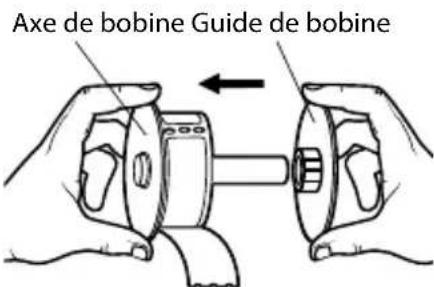
4 Tenez l'axe de la bobine de la main gauche et placez le rouleau d'étiquettes sur l'axe pour que les étiquettes entrent dans l'appareil par endessous et pour que le bord gauche de l'étiquette affleure contre le côté de la bobine. (Figure 7)
5 Placez le guide de bobine du côté droit de la bobine et pressez bien le guide contre le côté du rouleau d'étiquettes en ne laissant aucun écart entre le rouleau et la bobine. (Figure 8)
REMARQUE Le rouleau doit être bien ajusté contre les deux côtés de la bobine d'étiquettes, sans écart, pour éviter tout déplacement durant l'acheminement des étiquettes à travers l'imprimante.
text_image
Axe de bobine Guide de bobineFigure 7
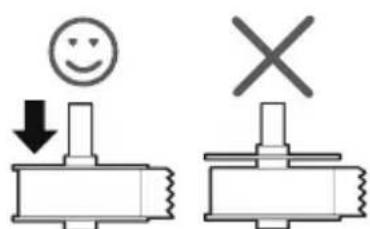
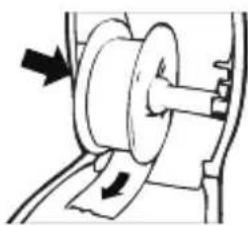
6 Insérez la bobine d'étiquette dans la fente du couvercle de l'imprimante avec les étiquettes sortant de dessous du rouleau. (Figure 9)
7 Alignez le bord gauche de l'étiquette avec le bord gauche de la fente d'acheminement des étiquettes et insérez l'étiquette dans la fente. (Figure 10)
L'imprimante achemine les étiquettes en s'arrêtant au début de la première étiquette. Si l'imprimante n'achemine pas les étiquettes, assurez-vous que la première étiquette soit bien insérée puis pressez le bouton avance-papier.
8 Fermez le couvercle du dessus.
Vous êtes maintenant prêt à imprimer votre première étiquette.
5. Imprimer votre première étiquette
Pour imprimer une étiquette d'adresse
1 Lancez le logiciel d'étiquettes DYMO d'une des manières suivantes :
- Pour Windows, cliquez sur Start (démarrer), puis sur Programs>DYMO Label>DYMO Label.
- Pour Macintosh, cliquez deux fois sur dans le dossier d'étiquettes DYMO.
La première fois que vous ouvrez l'application, on vous demandera de vous inscrire. Veuillez suivre les directives à l'écran. On vous demandera également d'entrer votre adresse de retour par défaut et le fichier par défaut de votre logo.
2 À la fenêtre principale, cliquez une fois sur l'étiquette d'adresse et tapez une adresse.
3 Choisissez un réglage de police que vous aimez sur la barre d'outils Formatting.
4 Cliquez sur pour imprimer l'étiquette.
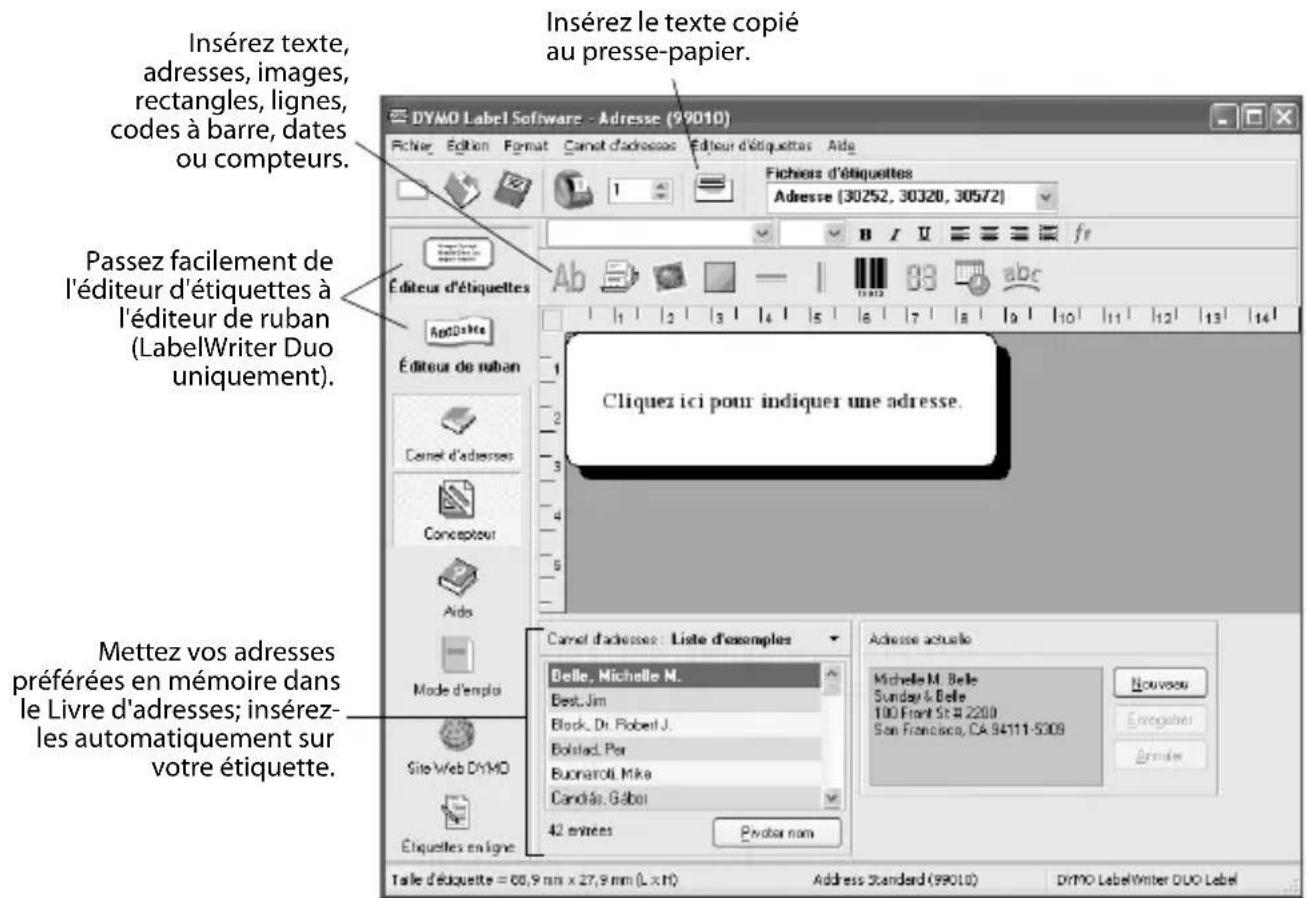
La Figure 11 souligne certaines des fonctions principales disponibles sur le DYMO Label Software.
text_image
Insérez texte, adresses, images, rectangles, lignes, codes à barre, dates ou compteurs. Passez facilement de l'éditeur d'étiquettes à l'éditeur de ruban (LabelWriter Duo uniquement). Mettez vos adresses préférées en mémoire dans le Livre d'adresses; insérez-les automatiquement sur votre étiquette. Insérez le texte copié au presse-papier. Fichier Édition Format Carnet d'adresses Éditeur d'étiquettes Aide Fichiers d'étiquettes Adresse (30252, 30320, 30572) Ab B X Y = = = fr Cliquez ici pour indiquer une adresse. Carnet d'adresses : Liste d'examples Belle, Michelle M. Best, Jim Block, Dr. Ribeil J. Bolstad, Per Buonaroli, Mike Candás, Gáboi 42 entries Próvar nom Talle d'équette = 60,9 mm x 27,9 mm (L x N) Address Standard (99010) DYMO LabelWriter DUO LabelFigure 11
Pour les détails complets sur l'utilisation du logiciel, reportez-vous au Guide d'utilisateur du DYMO Label Software sur le CD-ROM LabelWriter DYMO et à l'aide en ligne.
Pour dépannage ou le service client, visitez www.dymo.com.