DiscPainter - Imprimante DYMO - Notice d'utilisation et mode d'emploi gratuit
Retrouvez gratuitement la notice de l'appareil DiscPainter DYMO au format PDF.


| Type de produit | Imprimante CD/DVD jet d'encre |
| Marque | DYMO |
| Modèle | DiscPainter |
| Dimensions (L x l x H) | 270 x 145 x 110 mm |
| Poids | 1,2 kg |
| Alimentation | Adaptateur secteur 100-240 V~1,0 A 50-60 Hz, sortie 12 V CC / 3 A / 36 W |
| Résolution d'impression | Jusqu'à 1200 ppp |
| Technologie d'impression | Jet d'encre couleur (technologie RadialPrint) |
| Supports compatibles | CD/DVD imprimables à jet d'encre (120 mm et 80 mm, imprimables au centre ou non) |
| Connectivité | USB 2.0 haute vitesse (rétrocompatible USB 1.1) |
| Systèmes d'exploitation | Windows XP/Vista, Mac OS v10.3 à 10.5 |
| Configuration minimale | 512 Mo de RAM, 700 Mo d'espace disque |
| Logiciel fourni | Discus for DYMO (création d'étiquettes et d'impression) |
| Cartouche d'encre | Cartouche multicolore DYMO (réf. S0740790 ou 1738252) |
| Durée de vie moyenne | 2000 disques imprimés |
| Garantie | 1 an (pièces et main-d'œuvre) |
| Nettoyage | Extérieur : chiffon doux + nettoyant sans solvant pétrolier (ex. Windex). Intérieur : ne pas vaporiser ; utiliser les fonctions de nettoyage logiciel pour la cartouche. |
| Sécurité | Utiliser uniquement des disques imprimables à jet d'encre ; ne pas ouvrir pendant l'impression ; débrancher avant entretien interne. |
| Environnement d'exploitation | Température 13-32 °C, humidité 20-90 % sans condensation |
| Certifications | CE, FCC classe B, RoHS, DEEE |
FOIRE AUX QUESTIONS - DiscPainter DYMO
Questions des utilisateurs sur DiscPainter DYMO
0 question sur cet appareil. Repondez a celles que vous connaissez ou posez la votre.
Poser une nouvelle question sur cet appareil
Téléchargez la notice de votre Imprimante au format PDF gratuitement ! Retrouvez votre notice DiscPainter - DYMO et reprennez votre appareil électronique en main. Sur cette page sont publiés tous les documents nécessaires à l'utilisation de votre appareil DiscPainter de la marque DYMO.
MODE D'EMPLOI DiscPainter DYMO
Guide d'utilisation de l'imprimante CD/DVD
Copyright
© 2007 Sanford, L.P Tous droits réservés. Version 1.0 Révisée le 12/07.
Aucune partie de ce document ou du logiciel ne peut être produit ou distribuée sousquelque forme or parquelque moyen que ce soit ou traduite en une autre langue sans le consentement ecrit préalable de Sanford, L.P.
Marques de commerce
DYMO et DiscPainter sont des marques déposées de Sanford, L.P. Toutes les autres marques sont la propriété de leurs propriétaires respectifs.
Table des matieres
Introduction 1
Vuc d'ensemble et caractéristiques de l'imprimante 1
Configuration minimalequire. 1
Configuration minimale require sous Mac OS. 1
Configuration minimale require sous Windows. 1
Votrecimprante en un clin d'oeil. 2
A propos du logiciel Discus for DYMO 2
Remarques importantes 3
Pour plus d'informations 3
Travaller avec les disques 5
A propos des CD/DVD imprimables 5
Chargement des disques. 6
Prendesoin desdisques 7
Impression sous Mac OS 9
Contrôle des caractéristiques de l'imprimante. 9
Contrôle de la qualité d'impression 10
Contrôle de la densité d'encre 11
Contrôle des paramètres du disque 12
Impression de plusieurs copies 14
Impression sur une imprimante DiscPainter 14
Utilisation de fichiers exemples 15
Instructions generales d'impression 15
Impression sous Windows 17
A propos du moniteur d'etat DiscPainter 17
Contrôle des options d'impression. 18
Contrôle de la qualité d'impression 19
Contrôle de la densité d'encre 20
Contrôle des paramètres du disque. 20
Restauration des paramétres par défaut 21
Impression de plusieurs copies 21
Impression sur une imprimante DiscPainter 22
Utilisation de fichiers exemples 22
Instructions generales d'impression 23
Entretien de votre imprimante 25
Manipulation des cartouches à jets d'encre 25
Utilisation des services d'impression 25
Vérification du niveau d'encre 26
Nettoyage de la cartouche a jet d'encre 27
Achat de nouvelles cartouches d'encre 27
Remplacement de la cartouche à jet d'encre. 28
Nettoyage de I'imprimante 29
Réemballage de l'imprimante en vue d'un déplacement 30
Impression réseau 33
Impression sur une imprimante partagée sous Mac OS 33
Partage d'une imprimante sur un réseau 33
Ajout d'une imprimante partagée 34
Impression sur une imprimante partagée sous Windows 35
Partage d'une imprimante sur un réseau 35
Installation d'une imprimante en reseau 36
Forum aux questions 37
Dépannage 41
Problèmes d'installation sous Windows 41
Problèmes d'installation sous Mac OS 41
Problèmes d'installation 41
Problèmes d'impression 42
Messages d'errcur 42
Lesvoyants d'etat de I'imprimante 43
Le niveau d'encre semble vide 43
L'impression est soit trop claire soit trop nombre. 43
Des trainées apparaissent en dehors du modele. 43
L'encrecoagulésurldisque 43
Impression d'un auto-test 44
Ouverture du couverele avant 45
Spcifications techniques de l'imprimante 47
Specifications physiques 47
Spcifications electriques 47
Durée de vie, cycle d'utilisation et garantie 47
Spcifications de I'environnement 47
Déclaration de conformité 48
Déchets des équipements électriques et électroniques (DEEE) 48
Garantie limitee 48
Index 51
Chapitre 1
Introduction
Ce chapitre presente l'imprimante DYMO DiscPainter etTRAITE les sujets suivants :
- Vue d'ensemble et caractéristiques de l'imprimante
- Configuration minimale requise
L'imprimante DiscPainter en un clin d'eel - Remarques importantes concernant l'impression sur disques
- Feuille de route vers davantage d'informations
Vue d'ensemble et caractéristiques de l'imprimante
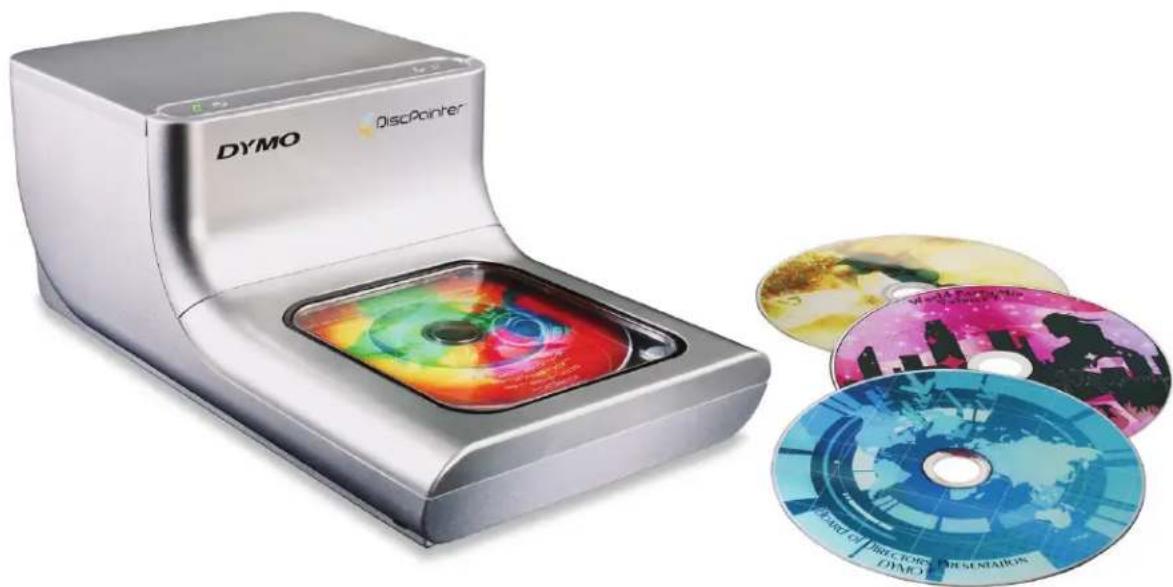
L'imprimante CD/DVD DiscPainter est une imprimante couleur à jet d'encre qui imprime avec facilité et précision des graphiques, des textes et des images de haute qualité directement sur des CD et des DVD imprimables à jet d'encre. Son installation est facile et rapide, et ne requiert que quelques minutes. Indépendamment du contenu (musique, video ou données), vous pouvez imprimer des textes et des graphiques attrayants et professionnels sur disques, sans utiliser d'étiquettes collantes et encombrantes.
Certaines des caractéristiques les plus importantes de l'imprimante sont décrites ci-dessous :
- Imprime des modèles clairs et attrayants sur la face imprimable des CD et DVD
- Imprime des textes et des images à haute résolution et en couleur à l'aide de la technologie RadialPrint™
- Imprime sur des disques imprimables à jet d'encré de 120 mm et 80 mm
- Prend en charge les disques pleine surface (imprimables au centre)
- Compendie logiciel Discus for DYMO, qui permet de creer des modeles personalisés
Configuration minimale requise
La configuration minimale requise pour 1'imprimante DiscPainter est comme suit :
Configuration minimale requise sous Mac OS
Mac OS v10.3, 10.4 ct 10.5
-512 Mo de mémoire vivie
- Port USB (periphérique certifié haute vitesse USB 2.0 fonctionne avec USB 1.1)
- 700 Mo d'espace disque
Configuration minimale requise sous Windows
- Windows® XP ct Vista
- 512 Mo de mémoire vivie
- Port USB (periphérique certifié haute vitesse USB 2.0 fonctionne avec USB 1.1)
- 700 Mo d'espace disque
Votre imprimante en un clin d'oeil
Les illustrations ci-dessous montrent la face avant et la face arrêté de l'imprimante. Les chiffres correspondant aux noms des parties de l'imprimante enumeratedes plus bas.
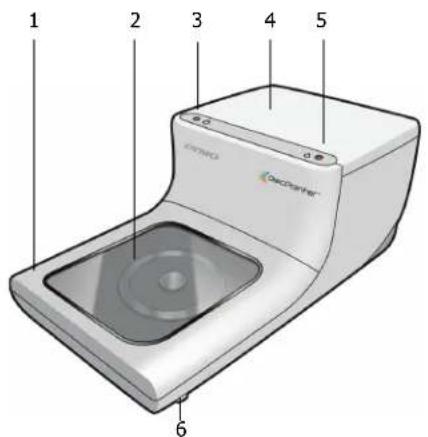
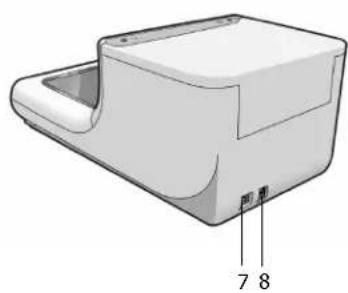
| 1 Couvercle avant | |
| 2 Plateau de disque | |
| 3 | Voyant d'alimentation (pour plus d'informations, voir “Les voyants d'etat de l'imprimante” à la page 43) |
| 4 Couvercle supérieur | |
| 5 | Voyant d'encre (pour plus d'informations, voir “Les voyants d'etat de l'imprimante” à la page 43) |
| 6 | Leviers de dégagement du couvercle avant (pour plus d'informations, voir “Ouverture du couvercle avant” à la page 45) |
| 7 Connexion USB | |
| 8 Connecteur d'alimentation | |
A propos du logiciel Discus for DYMO
Le logiciel Discus for DYMO est fourni avec votre nouvelle imprimante. Discus for DYMO est une application puissant qui vous permet de creer des modèles d'aspect professionnel sur CD/DVD sans grand effort. Outre l'impression de modèles sur disques à l'aide de l'imprimante DiscPainter, vous pouze concevoir et imprimer des couvertures et encarts pour étuis de disques, ainsi que d'autres types de projets à l'aide d'une imprimante à jet d'encre standard. Reportez-vous à l'Aide en ligne de Discus for DYMO pour de plus amples informations.
Voupeuze également utilise l'imprimante DiscPainter pour imprimer à partir d'autres applications de conception, telles que AdobePhotoshop ou Illustrator. Voir "Impression sur une imprimante DiscPainter" à la page 22.
Remarques importantes
Voici quelques conseils à suivre pendant l'impression.
- Veuillez utiliser uniquement des disques imprimables à jet d'encre. Ceux-ci ont généralement une surface d'impression blanche. Vous pouvez vous en procurar auprès de votre revendeur local de fournitures de bureau ou les commander en ligne sur le site www.dymo.com.
- Utilisez uniquement des cartouches à jet d'encre de marque DYMO.
- N'ouvre pas le couvercle supérieur ou avant durant l'impression.
- Àprous l'impression,attendez que l'encre sèche parfaitement avant de toucher le disque pour éviter de le maculer et voirlez à le tener uniquement par les bords.
Pour plus d'informations
Le tableau ci-dessous offre une feuille de route indiquant les divers types d'informations concernant le mode d'emploi de l'imprimante DiscPainter.
| Informations Emplacement/Mode d'accès | |
| Guide de démarragererapide | Inclus avec le produit. |
| Guide d'utilisationde l'imprimanteDiscPainter | Donne des instructions exhaustives quant à l'utilisation de l'imprimante.Mac OS : Situé dans le dossier de l'application DiscPainter ou dans le menuAide du logiciel Discus for DYMO.Windows : Accessible depuis le menu Démarrer sur le Bureau Windows ou lemenu Aide du logiciel Discus for DYMO. |
| Aide en ligne deDiscus for DYMO | Offre des informations complètes sur logiciel Discus for DYMO.Mac OS : Accessible depuis le menu Aide du logiciel Discus for DYMO.Windows : Accessible depuis le menu Démarrer sur le Bureau Windows ou lemenu Aide du logiciel Discus for DYMO. |
| Site Web deDiscPainter | Utilisez votre navigateur Web pour accéder au site suivant :www.dymo.com/discpainterDes informations complètes sur DiscPainter, y compris les versions les plus récentedes du logiciel et ce Guide d'utilisation, sont disponibles sur le site Web de DiscPainter. |
Chapitre 2
Travailler avec les disques
Ce chapitre décrit comment l'imprimante DiscPainter fonctionne avec des disques imprimables à jet d'encre.
A propos des CD/DVD imprimables
Les CD et DVD imprimables sont disponibles en deux tailles de base (diamétres): Taille standard (120 mm) et Taille mini (80 mm).
Les disques imprimables à jet d'encre peuvent être imprimables au centre (en d'autres termes, intégralement imprimables ou imprimables pleine surface) ou non imprimables au centre. Les disques imprimables au centre peuvent être imprimés pres du bord interne de l'orifice central, alors que les disques non imprimables au centre ont une superficie non imprimable plus importante au centre du disque.
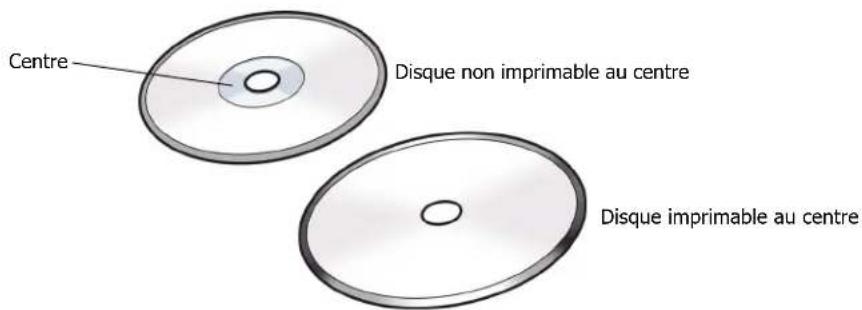
Remarque L'imprimante ne prend pas en charge l'impression sur les disques "carte de visite".
Les disques imprimables à jet d'encre sont disponibles avec une variété de finitions de surface, décrites ci-dessous.
| Finition de la surface du disque | Caracteristiques |
| Mate Terne, sans éclat, | non brillante. |
| Brillante Ayant du lustré et de l'éclat. | |
| Argentée ou couleur | Effet miroir, reflecteur. Le rouge, le bleu, le vert et d'autres couleurs sont aussi disponibles. |
| Résistant à l'eau Résistance aux tâches et aux pertes de couleur dues au contact avec des substances liquides. | |
Remarque Les finitions de disques différentes requirement des densités d'encre différentes (quantité d'encre appliquée par l'imprimante) afin d'optimiser la qualité d'impression. Vous pouvez régler la densité d'encre en fonction des différents types de finitions de disques. Voir "Contrôle de la densité d'encre" à la page 11 (Mac OS) ou la page 20 (Windows) pour plus d'informations.
Durée de séchage
La durée de séchage varie en fonction du type de disque et de la densité d'encre utilisés. La plupart des disques devraient secher en l'espace de secondes ; toute fois, selon la densité de l'encre, la durée de séchage pourrait être beaucoup plus longue pour certains disques. En général, évitez de toucher la surface imprimée avant d'être sur qu'elle est sèche et tenez le disque par le bord lorsque vous le manipuez.
Remarque L'imprimante est conque pour imprimer sur des disques imprimables à jet d'encre uniquement. Si vous imprimez sur d'autres types de disques, l'encre ne sechera pas convenablement et pourrait se coaguler. L'utilisation de disques qui ne sont pas imprimables à jet d'encre peut endommager votre imprimante.
Les modèles contenant de grandes quantités de couleur noire pouraient être humides après impression. Pour éviter cela, réduisez la quantité de noir dans le modele.
Chargement des disques
Gardez en tete ces directives importantes lorsque vous chargez des disques dans 1'imprimante :
- Ne jamais enlever un disque lors de l'impression (pendant sa rotation). Toujours attendre que le disque s'arrête de tourner. Levoyant d'encre clignotera en jaune, ce qui indique que l'impression du disque est terminée.
- Eviter de toucher la partie inférieure du disque. Le tenir toujours par le bord extérieur.
Voussouspuvez alsotenirle disque eninscrant undoigt a travers l'orifice central. - Toujours utiliser un disque imprimable à jet d'encre.
- Avant l'impression, toujours s'assurer que la taille du disque et les autres caractéristiques (finition, centre imprimable/non imprimable, etc.) correspondent aux paramètres définis pour l'imprimante. Voir "Contrôle de la qualité d'impression" à la page 19 pour plus d'informations sur le contrôle de l'imprimante.
- S'assurer que l'insertion du disque se fait avec la surface imprimable vers le haut. La surface imprimable est normalement blanche, mais elle peut etre aussi argentee, rouge, bleue, verte ou autre, selon la finition du disque. Voir "A propos des CD/DVD imprimables" à la page 5 pour plus d'informations.
Pour charger un disque dans l'imprimante
1 Levez avec précaution le panneau frontal jusqu'à ce qu'il soit en position verticale.
Le voyage d'encre au-dessus de l'imprimante clignote en jaune.
2 Si un autre disque est déjà dans le plateau de disques, enlevez-le en le tenant par le bord.
3 Placez le disque vierge sur la broche centrale dans le plateau de disque, avec la surface imprimable vers le haut.
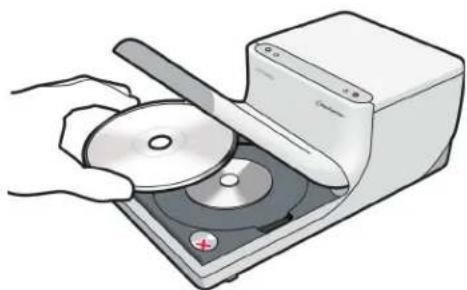
4Fermez delicatement le couvrole avant. Levoyant d'encre DEL s'arrete de clignoter.Cela signifie que I'impression sur le disque est prete a etre lancee.
Prendre soit des disques
Cette section indique comment prendre soin de vos disques.
Gardez à l'esprit les astuces suivantes :
-
Toujours replacer les disques dans leur enveloppe protectrice quand ils ne sont pas utilisés.
-
S'assurer que l'encre a complètement séché avant d'inscrer un disque dans son enveloppe. Si vous n'étés pas sur que l'encre a complètement séché, laissez le disque secher pendant la nuit.
Pour nettoyer la face imprimable d'un disque
Passez doucement un tissu propre, sec et sans fibres sur le disque.
Remarque Evitez d'avoir de l'humidité sur la surface imprimable du disque. L'humidité risque de cause des taches d'encre.
Chapitre 3
Impression sous Mac OS
Ce chapitre déscrit comment imprimer sur une imprimante DYMO DiscPainter sous Mac OS et traite les sujets suivants :
- Contrôle des caractéristiques de l'imprimante
- Impression depuis d'autres logiciels
Remarque Voir "Utilisation des services d'impression" à la page 25 pour plus d'informations concernant l'utilisation des services d'impression sous Mac OS ou Windows.
Contrôle des caractéristiques de l'imprimante
Voupeuz contrcler cestaines caractéristiques de vour imprimante DYMO DiscPainter, dont :
La qualite d'impression
-La densite d'encre
- Les diamètres interieurs et extérieurs
Remarque Cette section indique comment définir les options d'impression lors de l'utilisation de votre imprimante DiscPainter avec d'autres applications. Pour plus d'informations concernant l'utilisation de l'imprimante avec le logiciel Discus for DYMO, voir l'aide en ligne de Discus for DYMO.
Pour contrôler les caractéristiques de l'imprimante
1 Depuis toute application prenatal en charge l'impression, selectionnez Imprimer dans le menu Fichier. La boite de dialogue Imprimer s'affiche.
2 Sélectionnez DiscPainter dans le champ Imprimante.
3 Sélectionnez Fonctions d'imprimante dans la liste déroulante située au-dessous du champ Préroglages.
Les propriétés de l'imprimante s'affichent.
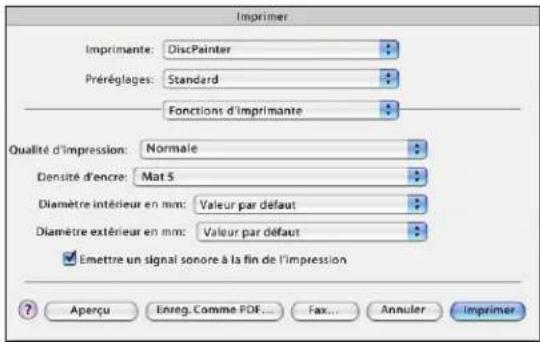
4 Apportez les modifications nécessaires aux paramètres. Ces derniers sont décrits en detail dans ce chapitre.
5Après avoir selectionné les caractéristiques de l'imprimante,cliquez sur Imprimer.
Contrôle de la qualité d'impression
Le paramètre de qualité d'impression àCHOISIR dépend de la complexité de votre modele et du type de disque utilisé. En général, pour Obtirir la couleur la plus vivie et des résultats d'impression de qualité optimale,CHOISSEZ une qualité d'impression Supercure et utilisez un disque à surface brillante.
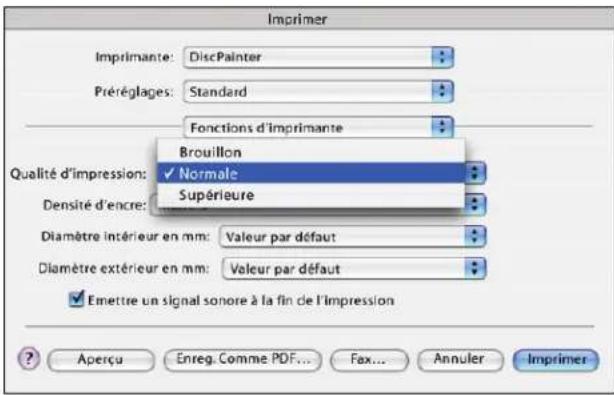
Les paramètres de qualité d'impression sont décrits ci-dessous.
| Qualité d'impression | Description |
| Brouillon | Utilise le lissage d/images et des demi-teintes pour produit une qualité d'impression tout en couleur. La qualité brouillon convient aux modèles sans couleurs intenses ni fonds unis, ou les modèles essentiellement constitués de texte. |
| Normale | Produit une qualité d'impression couleur supérieure au mode Brouillon ; l'image réalisante convient à la plupart des applications. L'impression des images requiert environ deux fois plus de temps qu'en mode Brouillon. |
| Supérieure | Produit la meilleure qualité d'impression couleur disponible. La qualité supérieure est recommendée pour les modèles à couleurs vives. L'impression des images recquiert environ deux fois plus de temps qu'en mode Normale. |
En général, l'impression de qualite supérieure requiert plus de temps. La vitesse d'impression depend de nombreux facteurs : la capacité de memoire de I'ordinateur, la complexite de votre modele, le nombre de couleurs qu'il comprend, etc.
Pour selectionner un parametre de qualite d'impression
Dans la boite de dialogue Imprimer, selectionnez la qualite que vous désirez a partir de la liste déroulante Qualité d'impression.
Contrôle de la densité d'encre
Les disques imprimables à jet d'encre sont revétus d'un matériel special qu'permèt à l'encre d'adhérç à la surface. Chaque fabricant de disques utilise sa propre formule de revêtement, d'ou des caractéristiques différentes d'absorption de l'encre au niveau de leurs produits. Le paramètre Densité d'encre vous permèt de sélectionner la quantité d'encre à utiliser lors de l'impression de vos modèles, en fonction du type de disque et de votre presentation préférenc.
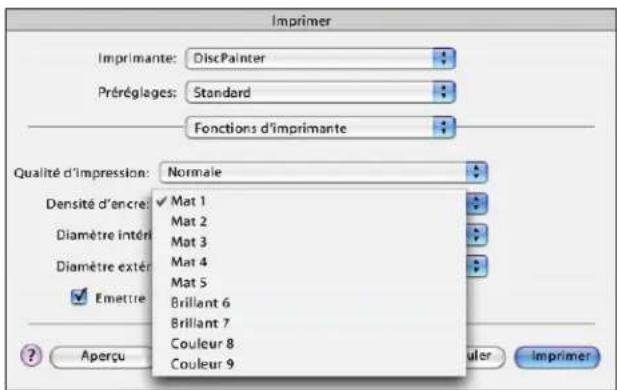
Le contrôle Densité d'encre dans la boîte de dialogue Propriétés de DiscPainter offre des paramètres pour les disques ayant une finition mate ou brillante, couleur ou argentée.
| Paramètre Description | |
| Mat 1 - 5 | Utilise moins d'encre et l'image imprimée est moins dense. Paramètre recommandé pour les disques imprimables à jet d'encre ayant une finition mate. La plupart des disques imprimables à jet d'encre ont une finition mate. Le paramètre par défaut correspond à Mat 5. |
| Brillant 6 - 7 | Utilise un peu plus d'encre que les paramètres de finition mate. Paramètre recommandé pour les disques imprimables à jet d'encre ayant une finition brillante. Les disques brillants auront une surface luisante comme les papiers photo brillants. |
| Couleur 8 - 9 | Utilise plus d'encre et l'image imprimée est plus dense. Paramètre recommandé pour les disques imprimables à jet d'encre ayant une finition couleur ou argentée. |
Commencce par avoir le parametre de densite d'enere qui correspond le mieux a votre type de disque. Essayez ensuite les divers parametres pour déterminer le plus approprié pour votre disque et votre modele.
Pour selectionner la densité d'encre
Dans la boite de dialogue Imprimer, selectionnez le parametre que vous désírez utiliser depuis la liste déroulante Densité d'encre.
Il se peut que vous préfériéez utiliser des paramètres différents de ceux reconnâdés. Sélectionné une finition (mate, brillante ou couleur), en fonction de votre disque. Si le résultat ne correspond pas à ce à quoi vous vous attendicz, essayez d'imprimer avec un paramètre de densité d'encre différent.
Contrôle des paramètres du disque
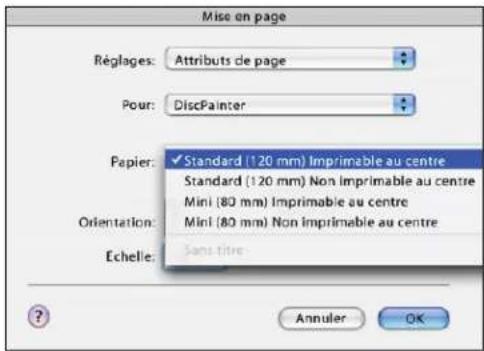
Comme avec toute autre imprimante, la taille de papier selectionnée détermine la zone à imprimer. Avant de procéder à l'impression, assurez-vous que la taille de papier selectionnée correspond au disque sur lequel vous allez imprimer. Il existe quatre tailles de papier prédéfinitiones pour votre imprimante :
- Standard (120 mm) Imprimable au centre
- Standard (120 mm) Non imprimable au centre
- Mini (80 mm) Imprimable au centre
- Mini (80 mm) Non imprimable au centre
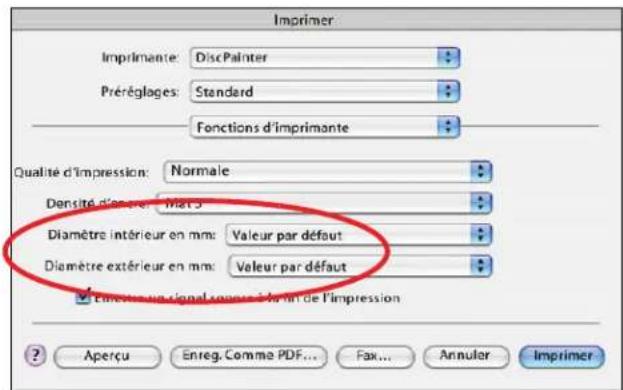
Des valeurs par défaut de diamètre interieur et diametre extérieur sont attribuées à chacune des options de taille de papier. Vous pouvez cependant les modifier si vous désirez agrandir ou réduire la zone imprimable du disque (voir "Personnalisation des diamètes interieurs et extérieurs" à la page 13 pour plus d'informations).
Pour selectionner le parametre du disque
1 Sélectionnez Mise en page dans le menu Fichier.
2 Sélectionnéz Attributes de page dans la liste déroulante Réglages.
3 Sélectionnez DiscPainter dans la liste déroulante Pour.
4 Dans la liste déroulante Papier, sélectionnez le paramètre de disque qui correspond à la taille et au type de disque imprimable à jet d'encre que vous utilisez.
5 Cliqueur OK.
Personnalisation des diamètres intéérieurs et extérieurs
Vouss pouvez personnaliser les diametes interieurs et exterieurs appropriés des disques que vous utilisez. Les dimensions interieures et exterieures des disques imprimables a jet d'encre ne sont pas standardises. Il se peut donc que vous ayez besoin de définir des valeurs differentes, selon le disque dont vous disposez.
A titre d'exemple, si un lot de disques imprimables à jet d'encre que vous achetez possède une zone imprimable variant entre 25mm et 118mm , vous pouvez désigner un diamètre interieur de 25mm et un diamètre extérieur de 118mm . Avec ces paramétres, les modèles que vous imprimez apparaitront dans la zone qui va de 25a118mm à partir du centre du disque.
Pour contrôler les diamètres intéérieurs et extérieurs
Dans la boite de dialogue Imprimer, selectionnez le diametre interieur et/ou extérieur dans les listes déroulantes Diametre interieur en mm et/ou Diametre extérieur en mm respectivement.
Impression de plusieurs copies
Voussoupiezfacemlementimprimerplusieuressopiedela memeimagededisque.Ala fin dechaque travaild'impression,levoyantDELen hautdeI'imprimanteclignote enjaune pourindiquer que I'impressionestterminee.Vousoupiezalorsenleverledisqueteinéetencinsérerunautrevide pourlereworkd'impression suivant.
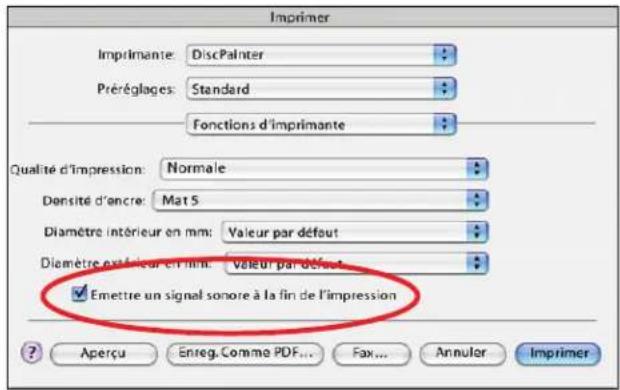
Lorsque vous imprimez plusieurs copies, vous pouvez configurer l'imprimante de manière à ce qu'elle émette un signal sonore après l'impression de chaque disque, pour vous indiquer quand insérer le suivant.
Pour activer le signal sonore indiquant la fin de l'impression d'un disque
Cochez la case Emettre un signal sonore à la fin de l'impression.
Impression sur une imprimante DiscPainter
Cette section déscrit les étapes requisces pour imprimer des images sur votre imprimante à partir d'applications autres que le logiciel Discus for DYMO. Le processus d'impression varie jusqu'à un certain degré en fonction des applications. Des fichiers exemples sont fournis pour plusieurs applications courantes afin de simplifier l'impression à partir de ces dernières.
Pour plus de détails concernant l'impression depuis un programme particulier, refèrez-vous à la documentation fournie avec ce programme. Pour plus d'informations concernant l'utilisation de l'imprimante avec le logiciel Discus for DYMO, voir l'aide en ligne de Discus for DYMO.
Veuillez trouver ci-dessousquellesconseilsgenerauxconcernantI'utilisationdeI'imprimante avecd'autresapplications.
Pour configurer votre application afin qu'elle imprime sur l'imprimante DiscPainter
- Définissez une taillie de papier qui corresponde à la taillie du disque que vous utilisez. A titre d'exemple, si vous imprimez sur un disque standard (120 mm, 4,7 pouces), définitisser une taillie de papier de 120 mm de largeur et 120 mm de longueur; si vous imprimez sur un disque mini (80 mm, 3,15 pouces), définitisser une taillie de papier de 80 mm de largeur et 80 mm de longueur.
- Reglez toutes les marges sur 0.
Le nouveau document est un carre de 120mm ou 80mm de cote, sans marges sur les quatre cotés. Lorsque vous définisse la taille de papier appropriée, votre modele sera centré sur le papier.
Utilisation de fichiers exemples
Les fichiers exemples de plusieurs programmes de conception graphique connus sont inclus dans le dossier Exemples de documents. Ces examples de fichiers contiennent les paramétres de page appropriés pour l'impression d'un modele de CD/DVD sur l'imprimante DiscPainter.
Les fichiers exemples sont fournis pour les programmes suivants :
- Photoshop
-Illustrator - QuarkXPress®
-InDesign
Pour creer des modles de disques à l'aide d'un des fichiers exemples
1 Depuis le programme d'application, selectionnez la commande d'ouverture de fichier et recherche le dossier Exemples de documents dans le dossier DYMO DiscPainter.
2 Sélectionnez et ouvre le fjichier exemple approprié pour le programme que vous utilisez. Un nouveau document, préconfigure à l'aide des paramétres appropriés de l'imprimante DiscPainter, s'affiche.
3 Creez et imprimez votre modele.
Remarque Assurez-vous que les caractéristiques de l'imprimante convennent au type de disque que vous utilisez.
Instructions générales d'impression
Lorsque vous estes pret a imprimer une image sur un disque, suivez les etapes ci-dessous.
Pour imprimer sur une imprimante DiscPainter
1 Insérez un disque vierge dans l'imprimante (voir "Chargement des disques" à la page 6 pour plus d'informations).
2 Sélectionnez Imprimer (vous pouvez généralement acceder à cette commande depuis le menu Fichier de l'application). La boîte de dialogue Imprimer s'affiche.
3 Sélectionnez l'imprimante DiscPainter. (Si vous ne voirz pas une liste ou un menu pour la sélection d'imprimantes, reportez-vous à la documentation fournie avec le programme pour consulter les instructions à cet égard.)
4 Sélectionnez Fonctions d'imprimante dans la liste déroulante située au-dessous du champ Préroglages.
5 Sélectionnez les caractéristiques voulues à partir du menu Fonctions d'imprimante. Voir "Contrôle des caractéristiques de l'imprimante" à la page 9 pour plus de détails concernant les caractéristiques de l'imprimante.
6 Cliquez sur Imprimer.
Au cours de l'impression, la boite de dialogue Progression de l'impression s'affiche. Cette boite de dialogue indique la progression du travail d'impression en cours (pourcentage achieve, de 0% à 100% ), la copie imprimée et le nombre total de copies ("Copie 1 de 2", par exemple).
Pour annuler le travail d'impression en cours
Cliquez sur Annuler l'impression dans la boite de dialogue Dymo DiscPainter - Progression de l'impression. L'impression s'arrête au moment où l'imprimante recoit l'instruction d'annulation. Le plateau de disque returne à sa position d'origine.
Chapitre 4
Impression sous Windows
Ce chapitre déscrit comment imprimer sur une imprimante DYMO DiscPainter sous Windows et traite les sujets suivants :
- Utilisation du moniteur d'etat DiscPainter
- Contrôle des options d'impression
- Impression depuis d'autres programmes
Voir "Impression sous Mac OS" pour plus d'informations concernant l'impression sous Mac OS.
A propos du moniteur d'etat DiscPainter
Après avoir installé le logiciel DYMO DiscPainter (voir le Guide de démarriage rapide DYMO DiscPainter pour plus d'informations), l'icone du moniteur d'etat DiscPainter s'affiche dans la barre d'etat système.

L'apparance de l'icone du moniter d'etat DiscPainter dans la barre d'etat système indique l'état de l'imprimante. Les états possibles de l'imprimante sont décrites ci-dessous.
| Icône du moniteur d' état DiscPainter | Description |
| L'imprimante est préte à imprimer | |
| Le couvercle avant est ouvert, fermez-le pour imprimer | |
| L'imprimante n'est pas préte à imprimer (voir "Dépannage" à la page 41 pour plus d'informations sur la résolution des erreurs). |
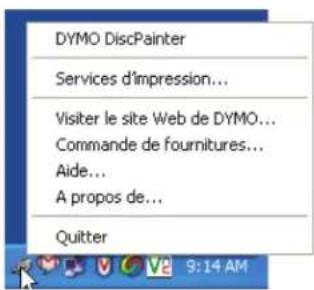
Sous Windows, vous pouvez acceder à divers services d'impression au moyen de l'icone du moniteur d'etat DiscPainter.
Pour acceder aux services d'impression
Cliquez sur l'icone du moniteur d'etat DiscPainter et selectionnez Services d'impression. Un menu s'affiche.
Voir "Utilisation des services d'impression" à la page 25 pour plus d'informations.
Remarque DYMO DiscPainter apparait en gris dans le menu si aucune imprimante DiscPainter n'est trouvée. Voir "Problèmes d'installation" à la page 41 pour plus d'informations.
Contrôle des options d'impression
Vou puez definir un certain nombre d'options d'impression pour votre imprimante DYMO DiscPainter depuis la boite de dialogue DYMO DiscPainter Propriétés :
- Qualité/Vitesse d'impression
- Paramètres du disque
- Densité d'encre
Tous ces paramètres peuvent être directement contrôleés depuis le logiciel Discus for DYMO. Cependant, si pour une raison quelconque vous n'utilise pas Discus for DYMO, ces options d'impression peuvent être contrôleés directement.
Pour ouvrir la boîte de dialogue DYMO DiscPainter Propriétés
1 Ouvrez le panneau de configuration Imprimantes et télécopieurs. Le panneau de configuration Imprimantes et télécopieurs s'affiche.
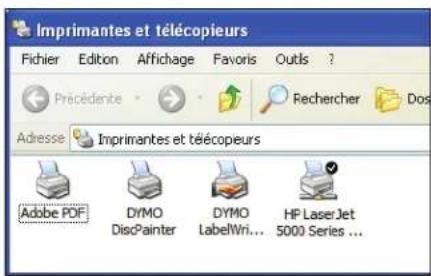
2 Cliquez à l'aide du bouton droit de la souris sur l'icone DYMO DiscPainter et selectionnez Propriétés. La boîte de dialogue DYMO DiscPainter Propriétés s'affiche.
3 Cliquez sur I'onglet Taille/Qualite.
La fenetre Taille/Qualite s'affiche.
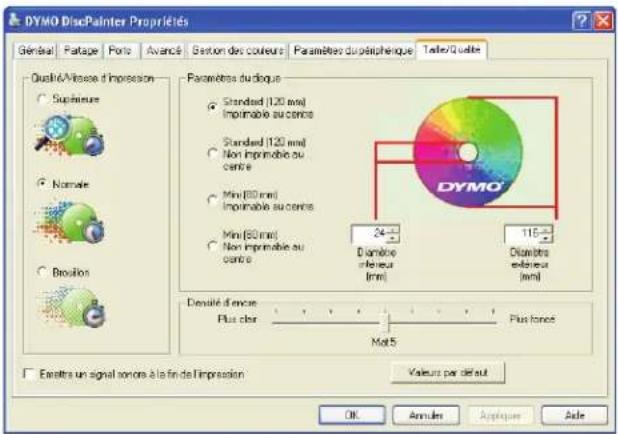
Remarque Les paramétres définis comme décrit plus haut sont enregistrés et conservés tels quels jusqu'à ce que vous les modifièez. Cependant, si vous modifiez les options d'impression depuis une application ( comme Adobe Photoshop), les paramétres que vous définiennent ne sont pas enregistrés.
Contrôle de la qualité d'impression
Le paramètre de qualité d'impression àCHOISIR dépend de la complexité de votre modele et du type de disque utilisé. En général, pour obtenir la couleur la plus vivie et des résultats d'impression de qualité optimale,choisissez une qualité d'impression Supérieure et utilisez un disque à surface brillante.
Les paramètres de qualité/vitesse d'impression sont décrits ci-dessous.
| Paramètre de qualité d'impression | Description |
| Brouillon | Utilise le lissage d'images et des demi-teintes pour produit une qualité d'impression tout en couleur. La qualité brouillon convient aux modèles sans couleurs intenses ni fonds unis, ou les modèles essentiellement constitués de texte. |
| Normale | Produit une qualité d'impression couleur supérieure au mode Brouillon; l'image réalisante convient à la plupart des applications. L'impression des images requiert environ deux fois plus de temps qu'en mode Brouillon. |
| Supérieure | Produit la meilleure qualité d'impression couleur disponible. La qualité supérieure est recommendée pour les modèles à couleurs vives. L'impression des images requiert environ deux fois plus de temps qu'en mode Normale. |
En général, l'impression de qualité supérieure requiert plus de temps. La vitesse d'impression dépend de nombreux facteurs : la capacité de mémoire de l'ordinateur, la complexité de votre modele, le nombre de couleurs qu'il comprend, etc.
Pour selectionner un parametre de qualite/vitesse d'impression
Sélectionnez le paramètre de qualité d'impression de votrechoix.
Contrôle de la densité d'encre
Les disques imprimables à jet d'encre sont revêtus d'un matériel special qu'permèt à l'encre d'adhérer à la surface. Chaque fabricant de disques utilise sa propre formule de revêtement, d'ou des caractéristiques différentes d'absorption de l'encre au niveau de leurs produits. Le paramètre Densité d'encre vous permèt de sélectionner la quantité d'encre à utiliser lors de l'impression de vos modèles, en fonction du type de disque et de votre presentation préféree.
Le contrôle Densité d'encre dans la boîte de dialogue DYMO DiscPainter Propriétés offre des paramètres pour les disques ayant une finition mate ou brillante, couleur ou argentée.

| Paramètre Description | |
| Mat 1 - 5 | Utilise moins d'encre et l'image imprimée est moins dense. Paramètre recommendé pour les disques imprimables à jet d'encre ayant une finition mate. La plupart des disques imprimables à jet d'encre ont une finition mate. Le paramètre par défaut correspond à Mat 5. |
| Brillant 6 - 7 | Utilise un peu plus d'encre que les paramètres de finition mate. Paramètre recommendé pour les disques imprimables à jet d'encre ayant une finition brillante. Les disques brillants auront une surface luisante comme les papiers photo brillants. |
| Couleur 8 - 9 | Utilise plus d'encre et l'image imprimée est plus dense. Paramètre recommendé pour les disques imprimables à jet d'encre ayant une finition couleur ou argentée. |
Nous vous recommendons d'essayer les divers paramétres pour déterminer le plus approprié pour votre support imprimable à jet d'encre.
Pour selectionner la densite d'encre
Faites glisser le curseur Densité d'encre vers Plus clair pour diminuér la densité d'encre;
Faïtes glisser leurscur Densité d'encre vers Plus foncé pour augmenter la densité d'encre.
Il se peut que vous préfériez utiliser des paramètres différents de ceux recommandés. Sélectionné une finition (mate, brillante ou couleur), en fonction de votre disque. Si le résultat ne correspond pas à ce à quoi vous vous attendendez, essayez d'imprimer avec un paramètre de densité d'encre différent.
Contrôle des paramètres du disque
Des valeurs par défaut de diamètre interieur et de diametre extérieur sont attribuées à chacune des options des paramétres du disque. Vous pouvez cependant les modifier si vous désirez agrandir ou réduire la zone imprimable du disque (voir "Contrôle des diamètres interieurs et extérieurs du disque" ci-dessous pour plus d'informations).
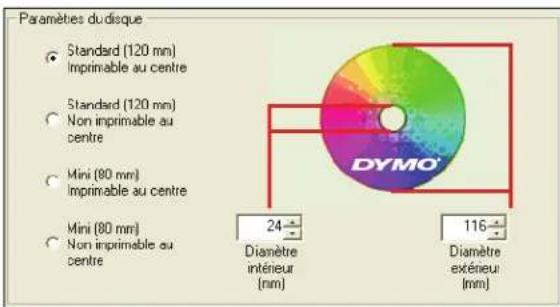
Pour selectionner le parametre du disque
Sélectionnez le paramètre du disque qui correspond le最好的 à la taille et au type de disque imprimable à jet d'encre que vous utilisez.
Les calibres correspondant aux valeurs affichées dans les champs Diamètre interieur (mm) et Diametre extérieur (mm). Les valeurs (en millimetre) dans ces champs contrôle la zone imprimable du disque.
Contrôle des diamètres interieurs et extérieurs du disque
Les dimensions interieures et extérieures des disques imprimables à jet d'encre ne sont pas standardisées. Il se peut donc que vous ayez besoin de définir des valeurs différentes, selon le disque dont vous disposez. Vous pouvez définir des valeurs personnalisées pour les diamêtres interieurs et extérieurs de chaque option dans Paramêtres du disque. A titre d'exemple, si vous aze achété un lot de disques de taille standard, imprimables au centre, dont la zone imprimable varie entre 25 et 118mm , vous pouvez selectionner l'option Standard (120 mm) - Imprimable au centre, puis spécifique 25mm comme diamètre interieur et 118mm comme diamètre extérieur. Avec ces paramêtres, les modèles que vous imprince apparaitront dans la zone qui va de 25 à 118mm à partir du centre du disque.
Pour contrôler les paramètres des diamètes intérieurs et extérieurs
1 Sélectionnéz le paramètre du disque qui correspond le moins à la taille et au type de disque imprimable à jet d'encre que vous utilisez.
2 Sélectionné la valeur du Diamètre intéérieur ou du Diamètre extérieur que vous souhaitez modifier.
3 Vous pouvez taper la valeur souhaïée (en millimetre) ou cliquer sur les flèches haut/bas pour augmenter ou diminuer la valeur dans le champ.
Restauration des paramètres par défaut
Si vous modifiez l'unquelconque des parametes de 1'imprimante, vous pouvez facilement restaurer les parametes par défaut d'origine.
Pour restaurer les paramètres de l'imprimante
Cliquez sur Valeurs par défaut dans la boite de dialogue DYMO DiscPainter Propriétés. Les paramètres dans la boite de dialogue reconnent leurs valeurs par défaut.
Impression de plusieurs copies
Vousspuvezfacemlementimprimerplusieurscopiesde lamemeimage de disque.Ala fin de chaque travail d'impression,levoyantDELen haut del'imprimanteclignote enjaune pour indiquer que l'impressionestterminee.Vouspuezalorsenleverledisqueteinéentensérerunauterevide pour le travaild'impression suivant.
Lorsque vous imprimez plusieurs copies, vous pouvez configurer votre système de manière à ce qu'il émette un signal sonore après l'impression de chaque disque, pour vous indiquer quand insérer le suivant.
Pour activer le signal sonore indiquant la fin de l'impression d'un disque
Sélectionnez Emettre un signal sonore à la fin de l'impression dans la boîte de dialogue DYMO DiscPainter Propriétés.
Remarque Voussouspuez desactiver cette option depuis la boite de dialogue DYMO DiscPainter Proprietes.
Impression sur une imprimante DiscPainter
Cette section déscrit les étapes requisées pour imprimer des images sur votre imprimante à partir de programmes autres que le logiciel Discus for DYMO. Le processus d'impression varie jusqu'à un certain degré en fonction des applications. Des fichiers exemplés sont fournis pour plusieurs applications courantes afin de simplifier l'impression à partir de ces dernières.
Pour plus de détails concernant l'impression depuis une application particulière, referez-vous à la documentation fournie avec cette application. Pour plus d'informations concernant l'utilisation de l'imprimante avec le logiciel DiscPainter, voir l'aide en ligne de Discus for DYMO.
Veuillez trouver ci-dessousquellesconseilsgénéauxconcernantl'utilisationde l'imprimante avecd'autresapplications.
Pour configurer votre application afin qu'elle imprime sur l'imprimante DiscPainter
- Définissez une taille de papier qui corresponde à la taille du disque que vous utilisez.
A titre d'exemple, si vous imprimez sur un disque standard (120 mm, 4,7 pouces), définisseez une taille de papier de 120mm de largeur et 120mm de longueur; si vous imprimez sur un disque mini (80 mm, 3,15 pouces), définisseez une taille de papier de 80mm de largeur et 80mm de longueur.
- Réglez toutes les marges sur 0.
Lorsque vous définissez la taille de papier appropriée, votre modele sera centré sur le papier.
Utilisation de fichiers examples
Les fichiers exemples de plusieurs programmes de conception graphique connus sont inclus dans le dossier Exemples de documents. Ces exemples de fichiers contiennent les paramétres de page appropriés pour l'impression d'un modele de CD/DVD sur l'imprimante DiscPainter.
Les fichiers exemplés sont fournis pour les programmes suivants :
Photoshop
Illustrator
-InDesign
- Etiqueteuse de CD/DVD SureThing
-QuarkXPress
Pour imprimer en utilisant des fichiers exemples
1 Depuis le programme d'application, selectionnez Ouvrir dans le menu Fichier et recherche le dossier Exemples de documents.
Le dossier Exemples de documents se trouve normalement dans C:\Program Files\DYMO DiscPainter.
2 Sélectionnéz et ouvre le fjichier exemple approprié pour le programme que vous utilisez.
Un nouveau document, préconfigure à l'aide des paramètres appropriés de l'imprimante DiscPainter s'affiche.
3 Creez et imprimez votre modele.
Remarque Assurez-vous que les caractéristiques de l'imprimante convennent au type de disque que vous utilisez.
Instructions générales d'impression
Discus for DYMO définit automatiquement les options de l'imprimante à partir des paramétres que vous avez scélectionnés dans l'onglet d'apréçu du projet. Cependant, si vous imprimez depuis une autre application, il se peut que vous ayez besoin de spécifique manuclement les paramétres de l'imprimante. Lorsque vous étés prét à imprimer une image, suivez les étapes décrites dans cette section.
Pour imprimer sur une imprimante DiscPainter
1 Insérez un disque vierge dans l'imprimante (voir "Chargement des disques" à la page 6 pour plus d'informations).
2 Sélectionnez Imprimer. Vous pouvez généralement acceder à cette commande depuis le menu Fichier de l'application. Une boite de dialogue s'affiche.
3 Sélectionnéz l'imprimante DiscPainter. (Si vous ne VOYZ pas une liste ou un menu pour la sélection d'imprimantes, reportez-vous à la documentation fournie avec le programme pour consulter les instructions à cet égard.)
4 Cliquez sur Propriétés (ou Configuration). La boîte de dialogue DYMO DiscPainter Propriétés s'affiche.
5 Cliquez sur l'onglet Taille/Qualite. La fenetre Taille/Qualite s'affichc.
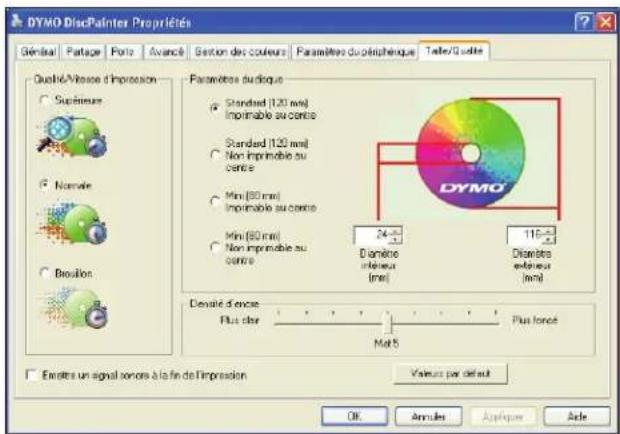
6 Reglez les parametes de l'imprimante si vous le jugez nécessaire. Voir "Contrôle des options d'impression" à la page 18 pour plus de détails.
7 Lorsque vous terminez, cliquez sur OK.
8 Cliquez sur Imprimer.
Au cours de l'impression, la boite de dialogue Etat de l'impression de DYMO DiscPainter s'affiche. Cette boite de dialogue indique la progression du travail d'impression en cours (pourcentage achieve, de 0% à 100% ), la copie imprimée et le nombre total de copies ("Impression d'une copie 1 de 2", par exemple).
Pour annuler le travail d'impression en cours
1 Cliquez sur Annulr l'impression dans la boite de dialogue Etat de l'impression de DYMO DiscPainter. Une boite de dialogue de confirmation s'affiche.
2 Cliquez sur Oui pour annuler le travail d'impression. L'impression s'arrête au moment ou l'imprimante recoit l'instruction d'annulation. Le plateau de disque returne à sa position d'origine.
Chapitre 5
Entretien de votre imprimante
Ce chapitre indique comment entretenir votre imprimante DYMO DiscPainter et traite les sujets suivants :
- La manipulation des cartouches d'impression
L'utilisation des services d'impression - Le remplacement de la cartouche à jet d'encre
Le nettoyage de l'imprimante - Le réemballage de l'imprimante pour les déplacements
Manipulation des cartouches à jet d'encre
Voutrouverez ci-dessous quelques conseils concernant l'utilisation des cartouches à jet d'enere.
- Gardez les nouvelles cartouches à jet d'encre dans leur emballage de protection jusqu'à ce que vous soyez prét à les utiliser.
- Evitez de toucher la partie circuit flexible (metallique, doré) de la cartouche d'encre ou de la placer ailleurs qu'à l'intérieur de l'imprimante.
- Manipuez la cartouche d'encre avec précaution : veillez à ne pas la faire tomber, ceci pourrait la rendre inutilisable.
Utilisation des services d'impression
Vouppouvezutiliserlesservicesd'impressionpour:
- Afficher le niveau d'encre dans la cartouche à jet d'encre de l'imprimante. Voir "Vérification du niveau d'encre" à la page 26 pour plus d'informations.
- Nettoyer la cartouche à jet d'encre. Voir "Nettoyage de la cartouche à jet d'encre" à la page 27 pour plus d'informations.
Commander des fournitures d'impression. Voir "Achat de nouvelles cartouches d'encre" à la page 27 pour plus d'informations. - Imprimer un auto-test. Voir "Impression d'un auto-test" à la page 44 pour plus d'informations.
Les étapes donnant accès aux services d'impression peuvent varier quelque peu entre un système Mac OS et un système Windows. Consultez donc les procédures appropriées à votre système d'exploitation.
Pour acceder aux services d'impression sous Mac OS
1 Dans le Finder, selectionnez Applications>Utilitaires>Configuration d'imprimante. La boîte de dialogue Liste des imprimantes s'affiche.
2 Sélectionnéz DiscPainter depuis la Liste des imprimantes.
3 Cliquez sur
La boite de dialogue DYMO DiscPainter - Entretien de l'imprimante s'affiche.
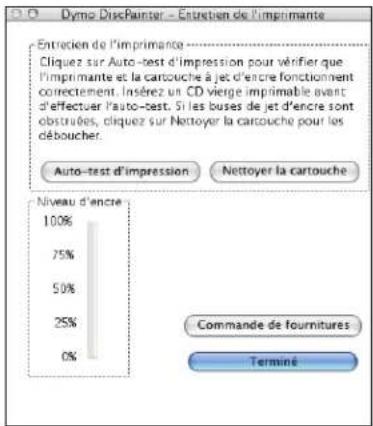
Pour acceder aux services d'impression sous Windows
Cliquez sur l'icone du moniteur d'etat DiscPainter dans la barre d'etat système de Windows et selectionnez Services d'impression.
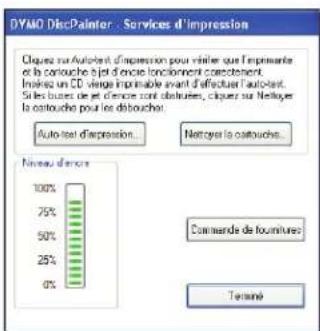
La boîte de dialogue DYMO DiscPainter - Services d'impression s'affiche.
Vérification du niveau d'encre
L'indicateur du niveau d'encre dans la boite de dialogue Services d'impression affiche la quantite d'encre restante dans la cartouche à jet d'encre de l'imprimante (100 % = pleine, 0 % = vide).
Le nombre de disques qui peuvent être imprimés avec une seule cartouche d'encre varie considérablement en fonction de la taille de l'image imprimée et de la densité d'encre utilisée pour chaque disque. Un message s'affiche lorsque le niveau d'encre atteint approximativement 20% du niveau initial, et lorsqu'il atteint 10% puis 5% . Lorsque le niveau d'encre tombe à 2% , un averissement de bas niveau d'encre s'affiche lors de chaque impression. Voir "Achat de nouvelles cartouches d'encre" à la page 27 pour plus d'informations.
Nettoyage de la cartouche à jet d'encre
Voupez nettoyer la cartouche a jet d'encre pour aider a eliminer les problemes de sortie liés aux buses de jet d'encre. Si vous voir des lignes blanches (lignes vides la où il devrait y avoir de l'encre), ceci peut signifier qu'une ou plusieurs des petites buses par lesquelles s'ecoule l'encre sont obstruées. Vous neez alors nettoyer la cartouche.
Remarque N'effectuez un nettoyage profond que dans les cas où l'imprimante n'a pas eteutilise depuis longtemps.
Pour nettoyer la cartouche à jet d'encre
1 Cliquez sur Nettoyer la cartouche.
La boîte de dialogue DYMO DiscPainter - Nettoyer la cartouche s'affiche.
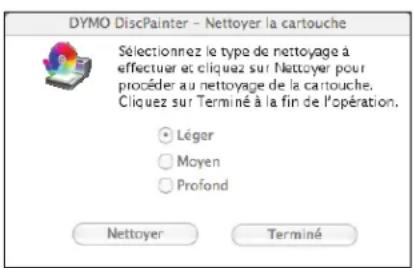
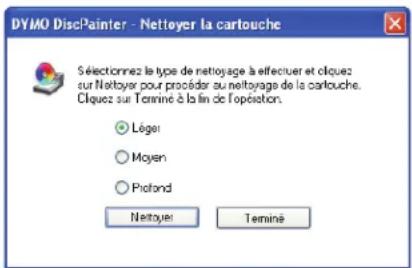
2 Sélectionnez le bouton correspondant au type de nettoyage souhaité.
Commencez parCHOISIR un nettoyage Leger. Si le probleme persiste, essayez un nettoyage Moyen, puis Profond.
3 Cliquez sur Nettoyer.
4 Cliques sur Terminate à la fin de l'opération.
Achat de nouvelles cartouches d'encre
Voupez acheter des cartouches de remplacement auprès de votre revendeur local de fournitures de bureau ou directement auprès de DYMO.
Pour acheter de nouvelles cartouches à jet d'encre
1 Cliquez sur Commande de fournitures.
La page Web DYMO appropriée s'ouvre dans votre navigateur.
2 Trouvez le lien pour commander des cartouches à jet d'encre et suivez les instructions pour passer votre commande.
Remplacement de la cartouche à jet d'encre
L'imprimante DiscPainter utilise une seule cartouche à jet d'encre multicolore (numéro de piece S0740790).
Pour remplacer la cartouche à jet d'encre
1 Ouvrez le couvercle supérieur.
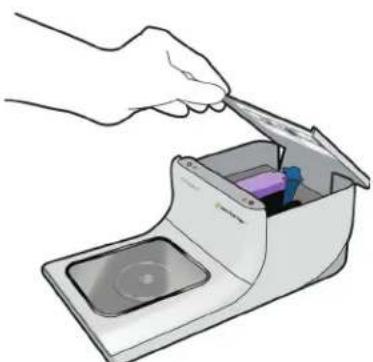
2 Appuyez sur le levier de dégagement bleu pour débloquer le loquet mauve de la cartouche.
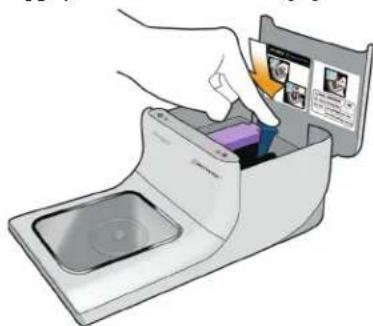
3 Enlevez l'ancienne cartouche.
4 Déballiez soignuscument la nouvelle cartouché.
5 Retirez le ruban de protection de la cartouche.
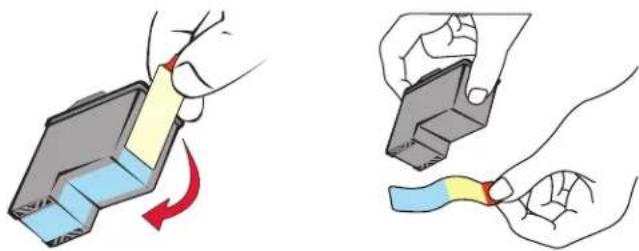
6 Insérez la cartouche à jet d'encre dans le compartment correspondant enPNANT soin de diriger I'etiquette vers le haut et les contacts dorés vers le bas.
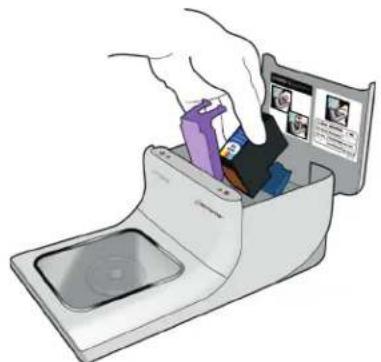
7 Appuyez sur le loquet mauve de la cartouche jusqu'à ce qu'elle soit bien en place (vous entendrez un clic).
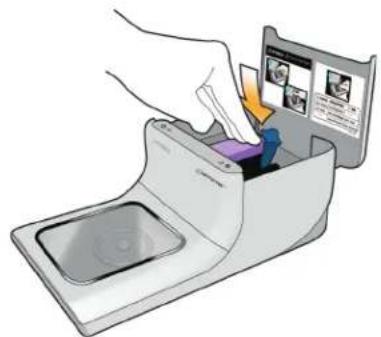
8Fermezle couvercle supérieur.
9 Attende 4 minutes après avoir changé la cartouche à jet d'encre avant d'imprimer. Ceci permet à la température de l'encre de s'égaliser.
Nettoyage de l'imprimante
Après avoir utilisé l'imprimante pendant un certain temps, il se peut qu'une fine couche d'encre se dépose sur la fenêtre transparente du couvercle avant. Ce phénomène, tout à fait normal, est du à l'éjection de fines gouttelettes d'encre au cours de l'impression.
Attention Evitez de vaporiser ou d'appliquer des nettoyants menagers à l'intérieur de l'imprimante. Les nettoyants doivent seulement être utilisés sur les surfaces externes de l'imprimante.
Pour nettoyer l'imprimante
Nettoyez le couvercle transparent et le boitier externe de l'imprimante avec un chiffon doux et un nettoyant sans solvant petrólier, tel que Windex® ou un nettoyant similaire.
Attention Evitez de vaporiser ou d'appliquer des nettoyants menagers à l'intérieur de l'imprimante. Les nettoyants doivent uniquement être utilisés sur les surfaces externes de l'imprimante.
Réemballage de l'imprimante en vue d'un déplacement
Le plateau de disque de l'imprimante est aligné soigneusement pour assurer une impression parfaite. Cet alignement peut être affecté lorsque l'imprimante recoit un coup ou est manipulée sans précaution lors d'un transport.
En déballant votre imprimante pour la première fois, vous avez retire un carton de protection de la partie avant du plateau de disque et deux blocs en mousse de l'intérieur du compartment de la cartouche d'encre. Lorsque vous emballez l'imprimante pour l'expédier ou la transporter ailleurs, vous devez à chaque fois réinsérer ces éléments d'emballage pour préserver l'alignement du plateau de disque.
Pour réemballer l'imprimante
1 Lorsque l'imprimante est allumée, ouvre le couvercle avant, puis le couvercle supérieur. Le plateau de disque se déplace vers l'arrière.
2 Inserez le carton de protection entre le plateau de disque et 1'avant de l'imprimante.
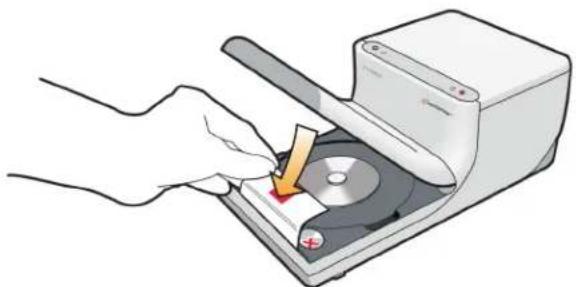
3Fermezle couverele supérieur.
Le plateau de disque se déplace vers l'avant contre le carton de protection.
4 Fermez le couvercle avant.
5 Debranche le cable d'alimentation de la prise de courant et de 1'imprimante.
6 Ouvrez le couvercle supérieur et retirez la cartouche d'encre.
7 Inserez le bloc en mousse à l'intérieur du compartment de la cartouche d'encre.
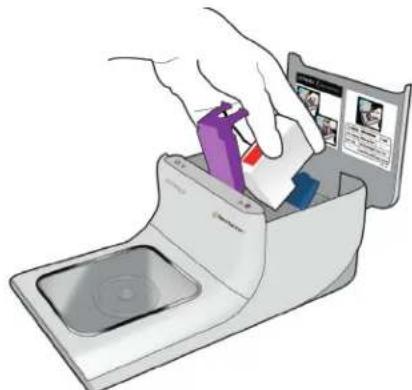
8 Appuyez sur le loquet mauve jusqu'à ce que le loquet bleu soit bien en place.
9 Inserez le bloc d'emballage en mousse dans l'espace à droite de la cartouche d'encre.
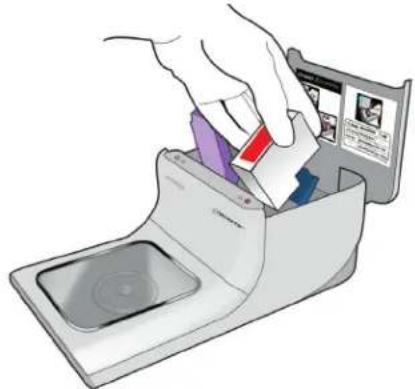
10 Fermez le couvercle supérieur.
11 Placez l'imprimante dans I'emballage d'origine.
Chapitre 6
Impression réseau
Ce chapitre décrit comment imprimer sur une imprimante DYMO DiscePainter en réseau. Les sujets abordés dans ce chapitre couvert :
- "Impression sur une imprimante partagée sous Mac OS"
- "Impression sur une imprimante partagée sous Windows"
Les étapes ci-dessous décrivent comment configurer une imprimante pour l'impression sur un réseau. Ces étapes constituent un aperçu général et un rappel à l'utilisateur qu'il doit pouvoir imprimer localement sur l'imprimante avant de la partager.
Le terme local indique l'ordinaire auquel l'imprimante est connectee physique. Le terme d'distance indique l'ordinaire a partir duquel vous désirez imprimer sur une imprimante en reseau.
Remarque Lors de l'impression sur une imprimante partagée, tous les messages générés par l'imprimante, y compris les messages d'erreur, s'affichent sur l'ordinateur local et non sur l'ordinateur à distance.
Pour imprimer sur une imprimante partagée sur un réseau, l'ordinateur à distance doit pouvoir acceder à l'ordinateur local sur le réseau. Communiquez avec votre administrateur système pour plus d'informations.
1 Installez l'imprimante à partager sur l'ordinateur local.
2 Vérifiez que vous pouvez imprimer localement sur cette imprimante.
3 Partagez l'imprimante sur I'ordinateur local.
4 Installez le logiciel DiscPainter sur l'ordinateur à distance.
Impression sur une imprimante partagée sous Mac OS
Cette section indique comment imprimer sur une imprimante partagée dans un groupe de travail Mac OS. Pour plus d'informations concernant l'impression sur une imprimante partagée sous d'autres versions de Mac OS, consultez la documentation de Mac OS ou communiquez avec votre administrateur système.
Partage d'une imprimante sur un réseau
Pour suivre ces instructions, vous doivent avoir déjà installé le logiciel DYMO DiscPainter sur l'ordinateur local. Voir le Guide de démarrage rapide de l'imprimante pour plus d'informations. Avant d'imprimer sur une imprimante partagée, vous doivent partirager l'imprimante sur l'ordinateur local.
Pour partager l'imprimante
1 Sélectionnez Préférences système dans le menu Pomme.
La boite de dialogue Preférences système s'affiche.
2 Double-cliquez sur Imprimantes et fax. La boite de dialogue Imprimantes et fax s'affiche.
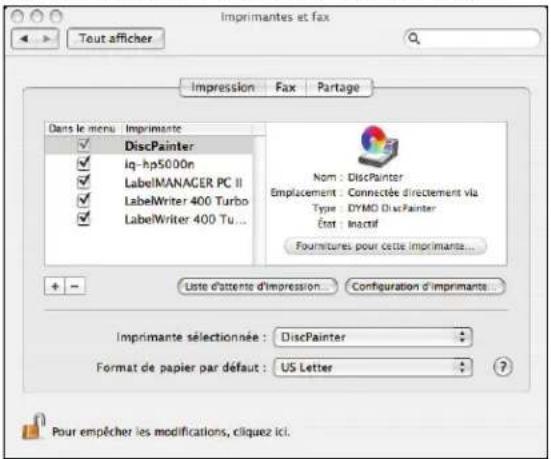
3 Sélectionnez l'imprimante que vous désirez partager, puis cliquez sur Partage. La fenêtre Partage s'affiche.
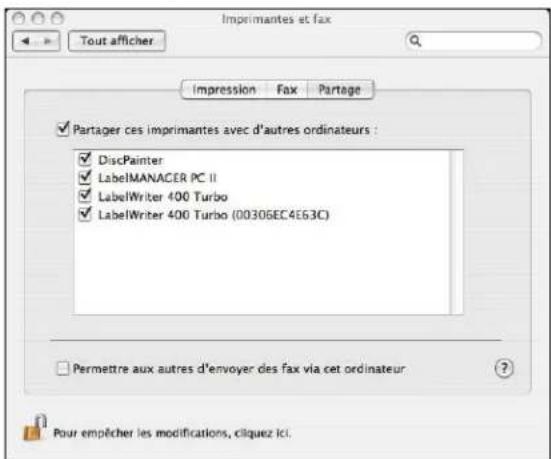
4 Cochez la case Partager ces imprimantes avec d'autres ordinateurs puis activez la case correspondant à chaque imprimante que vous désirez partager.
5 Refermez la boite de dialogue Imprimantes et fax.
Ajout d'une imprimante partagée
Avant de pouvoir imprimer sur une imprimante en réseau partagée, vous devez installer le logiciel DiscPainter sur votre ordinateur local.
Pour installer une imprimante en réseau partagée
1 Installéz le logiciel DYMO DiscPainter. (Voir le Guide de démarrage rapide pour plus d'informations.)
2 Dans le Finder, selectionnéz Applications>Utilitaires>Configuration d'imprimante La boîte de dialogue Liste des imprimantes s'affiche.
3 Cliques sur Ajouter. La boite de dialogue Choix de l'imprimante s'affiche.
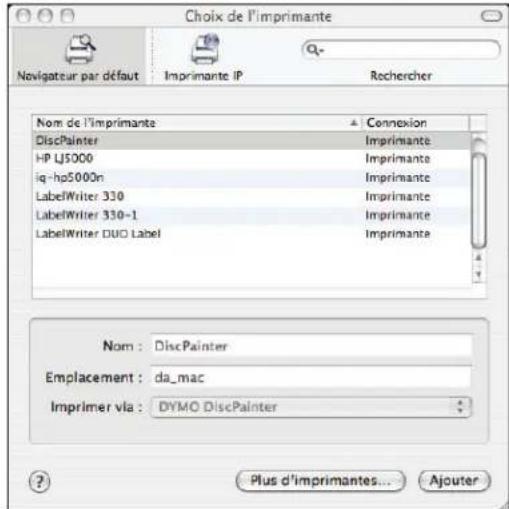
4 Sélectionnez l'imprimante, puis cliquez sur Ajouter. L'imprimante partagée est ajoutee dans la boite de dialogue Liste des imprimantes.
5Fermezlaboite de dialogueListedesimprimantes.
Impression sur une imprimante partagée sous Windows
Cette section indique comment imprimer sur une imprimante DiscPainter partagée dans un groupe de travail Windows XP. Pour plus d'informations concernant l'impression sur une imprimante partagée dans Windows Server ou d'autres versions de Windows, consultez la documentation de Windows ou communiquez avec votre administrateur système.
Partage d'une imprimante sur un réseau
Pour suivre ces instructions, vous doivent avoir déjà installé le logiciel DiscPainter sur l'ordinateur local. Voir le Guide de démarrage rapide de l'imprimante pour plus d'informations.
Avant d'imprimer sur une imprimante partagée sous Windows, vous devez partager l'imprimante sur l'ordinateur local.
Pour partager l'imprimante
1 Cliquez sur Demarrer et selectionnez Imprimantes et telercopieurs. Le panneau de configuration Imprimantes et telercopieur s'affiche.
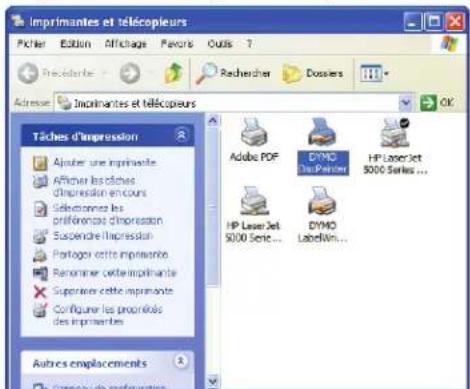
2 Cliquez avec le bouton droit de la souris sur l'imprimante que vous désirez partager et selectionné Partage.
La boite de dialogue DYMO DiscPainter Propriétés s'affiche avec la fenêtre Partage ouverte.
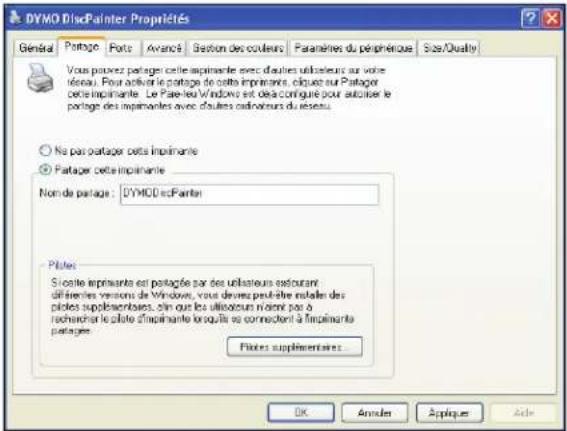
3 Sélectionnéz Partager cette imprimante.
4 Si vous le souhaitez, modifier le nom de l'imprimante dans le champ Nom de partage. C'est le nouveau nom qui apparait aux autres utilisateurs sur le réseau.
5 Cliquez sur OK. L'icone de partage (une main) s'affiche sous l'imprimante partagée. Ceci indique que d'autres utilisateurs du groupe de travail peuvent imprimer sur cette imprimante.
Installation d'une imprimante en réseau
Avant de pouvoir imprimer sur une imprimante en réseau partagée, vous devez installer le logiciel DiscPainter sur votre ordinateur local.
Pour installer une imprimante en réseau à l'aide du programme d'installation de DiscPainter
1 Installéz le logiciel DYMO DiscPainter. (Voir le Guide de démarrage rapide pour plus d'informations.)
2 Executce I'Assistant Ajout d'imprimante pour vous connecter à l'imprimante en rescau que vous désirez utiliser.
Chapitre 7
Forum aux questions
Ce chapitre offre des reponses aux questions les plus frequently mentionné concernant l'utilisation de l'imprimante CD/DVD DiscPainter.
Surquelgenre de disquespuis-je imprimer avec l'imprimanteDiscPainter?
Vouss pouvez uniquement imprimer sur des disques concus pour les imprimantes a jet d'encre. N'utilisez pas de disques thermiques, qui peuvent aussi avoir une surface imprimable blanche, ou d'autres disques non imprimables a jet d'encre.
Qu'adviendra-t-il si je n'utilise pas de disque imprimable à jet d'encre?
Les disques imprimables à jet d'encre sont revêts d'un matériel special qu'permèt à l'encre d'adhérer à la surface. Si vous n'utilise pas de disques revêts de ce matériel special, l'encre coagulera à la surface du disque et ne sechera pas.
Qu'est-ce qu'un disque imprimable au centre?
Un disque imprimable au centre vous permet d'imprimer votre modèle plus pres du bord interieur de l'orifice central du disque. Voir "Travailler avec les disques" à la page 5 pour plus d'informations concernant les disques.
Quels types de disques sont commandés pour l'impression à jet d'encre?
Nous vous recommendons d'acheter des disques imprimables à jet d'encre produits par les grands fabricants de disques. Les disques à jet d'encre brillants ou résistants à l'eau offrent la(Meilleure qualité d'impression à jet d'encre.
Quelle est la différence entre un disque mat et un disque brillant?
Les disques mats pour imprimante à jet d'encre ont une surface terne et sans éclat. Les disques brillants ont une surface lustrée et sont souvent décrits comme étant résistants à l'eau. Les surfaces mates, de par leur conception, offrent une appearance adoucie, alors que les surfaces brillantes donnent des images plus nettes.
Où puis-je trouver des disques imprimables à jet d'encre ?
Voupez acheter des disques imprimables a jet d'encre localement ou en ligne chez un revendeur de fournitures de bureau ou d'ordinateurs, ou encore directement apres de DYMO à l'adresse suivante: www.dymo.com.
Pourquoi l'apparance de mon modele imprimé est-elle différente selon les disques?
Les fabricants ajoutent un revêtement spécial aux disques destinés à l'impression à jet d'encre afin que l'encre puisse être absorbée par le revêtement et adhérer ainsi à la surface. Or, les revêtements différènt selon les fabricants. Les différences que vous voyez dans cette méthode imprimé sont dues à la quantité d'encre absorbée par la surface et à la profondeur d'absorption. Certains revêtements absorbent l'encre plus en profondeur que d'autres, ce qui entraîne des différences de densité et de luminosité dans les couleurs. Les surfaces mates, de par leur conception, offrent une appearance adoucie, alors que les surfaces brillantes donnent des images plus nettes.
Quel logiciel doit je utiliser pour imprimer avec mon imprimante DiscPainter ?
Le logiciel DiscPainter fourni avec votre imprimante est le seul logiciel dont vous aurez besoin pour imprimer à partir d'une application qu'elle qu'elle soit sur une imprimante DiscPainter. Il comprend le logiciel Discus for DYMO, qui permet de creer des modèles pour disques. Vous pouvez cependant imprimer aussi sur votre imprimante DiscPainter au moyen de nombreux programmes de conception connus, comme Adobe ® Illustrator ® ou Photoshop ®. Voir “Impression sous Mac OS” à la page 9 et “Impression sous Windows” à la page 17 pour plus d'informations.
Quelle est la configuration minimale requise pour utiliser l'imprimante DiscPainter ?
Voir "Configuration minimale requise" à la page 1 pour connaître la configuration minimale requise.
Quel type de cartouche d'encre est requis pour l'imprimante DiscPainter?
L'imprimante DiscPainter utilise une cartouché à jet d'encre DYMO spéciale, numéro de pièce 1738252. Vous pouvez acheter des cartouches d'impression de remplacement chez vous revendeur de fournitures de bureaux local ou en ligne, ou directement auprès de DYMO à l'adresse suivant: www.dymo.com.
Comment puis je savoir que le niveau d'encre dans la cartouche est bas ?
Lorsque le niveau d'encre dans la cartouche est bas, le voyant d'encre en haut de l'imprimante s'allume en jaune (constant) pour indiquer un niveau inférieur a 20% , puis en rouge (constant) pour indiquer un niveau inférieur a 5 % .Vous pouvez aussi vérifier le niveau d'encre dans la boite de dialogue Services d'impression.Voir "Utilisation des services d'impression" à la page 25 pour plus d'informations.
Comment installer une nouvelle cartouche d'encre?
Voir "Remplacement de la cartouche à jet d'encre" à la page 28 pour plus d'informations concernant l'insertion d'une cartouche d'encre.
Combien dure une cartouche d'encre si je n'imprime pas très souvent? Est-ce que l'encre risque de secher?
Les conditions environnantes et de stockage peuvent accelerer l'évaporation de l'encre, ce qui entraine la réduction de la durée de vie de la cartouche d'encre. Pour maximaliser le nombre de disques que vous pouvez imprimer avec une même cartouche d'encre, utilisez l'imprimante régulièrement.
Comment nettoyer I'imprimante?
Vou puez nettoyer voire imprimante avec un chiffon doux, ainsi qu'un nettoyant menager non abrasif et sans solvant petrolier tel que Windex.
Attention Evitez de vaporiser ou d'appliquer des nettoyants menagers à l'intérieur de l'imprimante. Les nettoyants doivent uniquement être utilisés sur les surfaces externes de l'imprimante.
Qu'y a-t-il de si spécial à propos de la technologie RadialPrintTM?
Grâce à la technologie RadialPrint, l'imprimante DiscPainter est plus rapide et compacte, ce qui évite de vousencerbrier avec des accessoires complémentaires et de rangement de disques. Pour plus d'informations concernant la technologie RadialPrint, visitez le site Web DiscPainter.
Puis-je imprimer sur un disque à deux reprises ?
Il est possible d'imprimer sur un disque à deux reprises. Cependant, comme le disque tourne durant l'impression, il est impossible d'aligner un nouveau modele à imprimer correctement au-dessus d'un modele déjà existant.
Puis-je installer plus d'une imprimante DiscPainter sur mon ordinateur?
L'installation de plusieurs imprimantes DiscPainter n'est pas prise en charge pour le moment.
Comment emballer l'imprimante en vue d'un déplacement ?
Lorsque vous transportez l'imprimante, assurez-vous de l'emballer comme elle l'était lorsque vous l'veaz reçue et utilisez les blocs d'emballage en mousse et le carton de protection. Voir "Réemballage de l'imprimante en vue d'un déplacement" à la page 30 pour plus d'instructions concernant la manière d'emballer convenablement l'imprimante.
Chapitre 8
Dépannage
Ce chapitre décrit comment résoudre les erreurs que vous pourriez rencontres en utilisant votre imprimante DYMO DiscPainter. Il traite les sujets suivants :
- Problèmes d'installation
Problèmes d'impression
Problèmes d'installation
Cette section cite quelques problèmes d'installation de logiciel que vous pourriez rencontres et donne des informations sur la manière de les résoudre.
Problèmes d'installation sous Windows
Si vous ne VOYZ pas l'imprimante DiscPainter dans la boite de dialogue Imprimer ou dans la fenetre Imprimantes et télécopieurs, essayez ce qui suit:
Assurez-vous que vous système dispose de la configuration minimale requise par DiscPainter (voir "Configuration minimale requise" à la page 1 pour plus d'informations).
- Assurez-vous d'utiliser le cable USB fourni avec l'imprimante. Ce cable est conçu pour les débits de données USB 2.0; d'autres cables, moins onéreux, peuvent engendrer un fonctionnement incorrect.
Assurez-vous que le cable USB de l'imprimante est correctement connecté à votre ordinateur et au connecteur USB à l'arrête de l'imprimante.
Assurez-vous que l'imprimante est branchée et qu'elle recoit du courant (levoyant d'alimentation devrait etre vert).
Si les démarches précédentes ne résolvent pas le problème, essayez de désinstaller puis de réinstaller le logiciel DiscPainter.
Problèmes d'installation sous Mac OS
Si I'imprimante DiscPainter n'apparait pas dans la Liste des imprimantes, essayez ce qui suit :
Assurez-vous que votre système dispose de la configuration minimale requise par DiscPainter (voir "Configuration minimale requise" à la page 1 pour plus d'informations).
- Assurez-vous d'utiliser le cable USB fourni avec l'imprimante. Ce cable est conçu pour les débits de données USB 2.0; d'autres cables, moins onéreux, peuvent engendrer un fonctionnement incorrect.
Assurez-vous que le cable USB de l'imprimante est correctement relié à votre ordinateur et au connecteur USB situé à l'arrière de l'imprimante. Ne connectez pas le cable USB à un port USB d'un clavier Macintosh.
Assurez-vous que l'imprimante est branchée et qu'elle recoit du courant (levoyant d'alimentation devrait etre vert).
Si les démarches précédentes ne résolvent pas le problème, essayez de désinstaller puis de réinstaller le logiciel DiscPainter.
Problèmes d'impression
Cette section cite quelques problèmes d'impression que vous pourriez rencontres en imprimant et donne des informations sur la manière de les résoudre.
Messages d'erreur
Voutrouvrez ci-dessous des situations auxquelles vous pourriez avoir a faire face et des messages d'erreur que vous pourriez receivevoir lors de l'utilisation de l'imprimante, ainsi que des solutions possibles aux problèmes décrits.
| Situation/Message | Solution possible |
| Aucune imprimante connectée. | Vérifiez ce qui suit :Assurez-vous d'utiliser le cable USB fourni avec l'imprimante. Ce cable est conçu pour les débits de données USB 2.0 ; d'autres cables, moins onéreux, peuvent engendrer un fonctionnement incorrect.Assurez-vous que le cable USB de l'imprimante est correctement connecté à votre ordinateur et au connecteur USB à l'arrêté de l'imprimante.Assurez-vous que l'imprimante est branchée et sous tension (levoyant d'etat DEL vert doit s'allumer). |
| Attention : Le couvercle du compartment de votre cartouche d'impression est ouvert. | Vérifiez que la cartouche à jet d'encre est correctement installée dans l'imprimante et fermez le couvercle supérieur de cette dernière. |
| Attention : Un CD est en attente d'impression mais le couvercle du compartment de la cartouche est ouvert. | Fermez le couvercle supérieur pour permettre l'impression. |
| Attention : Le couvercle du compartment de la cartouche a été ouvert durant l'impression. | Le travail d'impression sera annulé lorsque le couvercle sera fermé. Redémarrez le travail d'impression. |
| Attention : L'imprimante ne peut pas procéder à l'impression lorsque le couvercle du compartment du CD est ouvert. | Fermez le couvercle avant pour permettre l'impression. |
| Attention : Le couvercle du compartment du CD a été ouvert durant l'impression. | Le travail d'impression sera annulé. Fermez le couvercle avant et redémarrez l'impression. |
| Attention : Aucun CD imprimable n'a été détecté. | Insérez un disque imprimable à jet d'encre et cliquez sur Continuer. |
| Attention : La taille du CD placé dans l'imprimante ne correspond pas à celle spécifiée pour le travail d'impression. | Assurez-vous que la taille du disque dans l'imprimante correspond à celle spécifiée pour le travail d'impression. |
| La cartouche d'encre est manquante ou n'est pas insérée correctement. | Assurez-vous que la cartouche d'encre est insérée correctement. Si elle est insérée correctement, essayez d'en insérer une autre ou de l'insérer à nouveau après avoir débranché le connecteur d'alimentation de l'imprimante. |
| Le test de la cartouche d'encre a échoué. | Retirrez la cartouche d'encre et réinsérez-la. Si le problème persististe, essayez-en unc' nouvelle. |
Les voyants d'etat de l'imprimante
Les voyants d'alimentation et d'encre DEL sur le haut de votre imprimante indiquent l'etat actuel de cette derniere.
| Voyant d'alimentation Voyant d'encre | Description |
| Vert constant Tout état Prêt à imprimer. | |
| Vert constant Jaune clignotant L'impression du disque est | terminée, retirez-le du plateau. |
| Vert clignotant Jaune clignotant Support manquant ou incorrect. | Le couvercle a été ouvert durant l'impression. |
| Rouge constant Rouge clignotant Cartouche d'encre manquante | ou incorrecte. |
| Rouge constant Tout état Erreur générale. | |
| Tout état Jaune constant Le niveau d'encre est bas. | |
| Tout état Rouge constant Changez la cartouche d'encre. | |
| Vert et rouge clignotants Rouge clignotant Auto-test après la connexion à l'alimentation. | |
Le niveau d'encre semble vide
Si I'indicateur du niveau d'encre dans la boite de dialogue Services d'impression affiche 0% (vide), et que vous pensez que c'est une erreur, il se peut que I'imprimante ait perdu le contact avec I'ordinateur.
Pour confirmer que le niveau d'encre est à zéro
1 Deconnectez le cable de courant de l'arriere de l'imprimante et attendez quelques minutes.
2 Retirez la cartouche d'encre de l'imprimante puis replacez-la (voir "Remplacement de la cartouche à jet d'encre" à la page 28 pour plus d'informations sur la manière desterolir la cartouche d'encre).
3 Connectez le cable d'alimentation et vérifie le niveau d'encre à nouveau.
L'impression est soit trop claire soit trop nombre.
Si l'impression est trop claire ou trop nombre, le paramètre de la densité de l'encre pourrait être trop clair ou trop nombre. Pour Mac OS, voir "Contrôle de la densité d'encre" à la page 11; pour Windows, voir "Contrôle de la densité d'encre" à la page 20.
Des trainées apparaissent en dehors du modele
Vérifiez la surface d'impression définie dans votre logiciel de conception. Pour Mac OS, voir "Contrôle des paramétres du disque" à la page 12; pour Windows, voir "Contrôle des paramétres du disque" à la page 20.
L'encre coagule sur le disque
Si vous ave des coagulations d'encre sur le disque, assurez-vous que vous utilisez bien un disque imprimable à jet d'encre. Voir "A propos des CD/DVD imprimables" à la page 5.
Impression d'un auto-test
Voupe imprimer un auto-test sur un disque pour vous assurer que l'imprimante fonctionne correctement. Le motif de test imprimé vous permet de rechercher les buses obstruées ou défectuées de la cartouche à jet d'encre. Si les couleurs sur le motif sont unies, sans lignes ni trainées, alors les buses travaillant convenablement.
Le motif auto-test est donc pour vous permettre d'utiliser un même disque pour plusieurs auto-tests. Gardez le disque pour de futurs tests.
Pour imprimer une image test
1 Insérez un disque imprimable vierge dans l'imprimante et fermez le couvrecle du compartment de disque.
2 Effectuez l'une des opérations suivantes :
- Pour Windows, cliquez sur l'icone du moniter d'etat DiscPainter dans la barre d'etat système de Windows et selectionnez Services d'impression.
- Pour Mac OS, Sélectionnez l'imprimante DiscPainter et cliquez sur dans la boîte de dialogue Listes des imprimantes.
La boîte de dialogue DYMO DiscPainter - Services d'impression s'affiche.
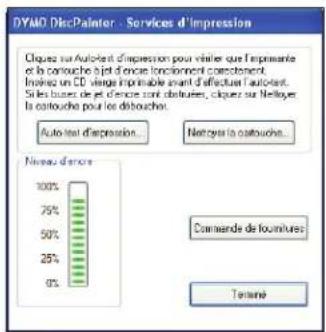
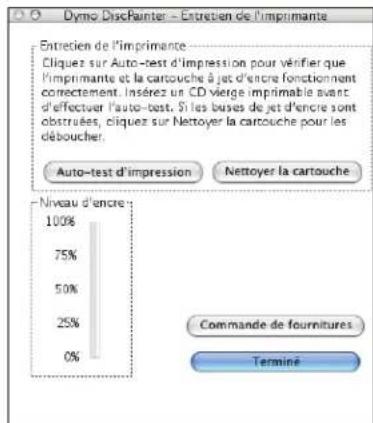
3 Cliquez sur Auto-test d'impression. Une boite de dialogue de confirmation s'affiche.
4 Cliquez sur Continuer.
Un "cercle" de couleurs est imprimé sur le disque.
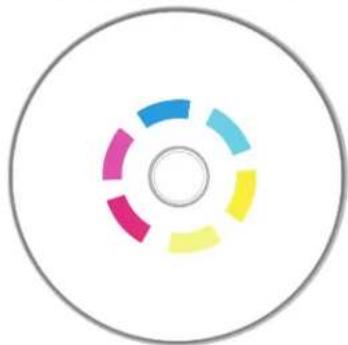
Si le motif du test contient des trainées ou si certaines lignes "manquent", essayez de nettoyer la cartouche d'impression à jet d'encre, tel que décrit dans "Nettoyage de la cartouche à jet d'encre" à la page 27. Àpres le nettoyage de la cartouche d'impression, imprimez l'auto-test une deuxieme fois et examinez le résultat. Si nécessaire, essayez de nettoyer la cartouche une fois de plus et imprimez un autre auto-test.
Ouverture du couvercle avant
Lorsque le plateau de disque se met en position d'impression, le couvercle avant se verrouille. Si vous avez besoin de prisoner le disque en raison d'une panne de courant ou d'un mauvais fonctionnement de l'imprimante, vous pouvez utiliser les leviers de dégagement du couvercle du compartment de disque, situés sur les deux côtes de l'imprimante, afin d'ouvrir le couvercle avant et de prisoner le disque.
Pour ouvrir le couvercle du compartment de disque quand il est verrouillé
1 Deconnectez le cordon d'alimentation de I'imprimante.
2 Poussez les deux leviers de dégagement du couvercle du compartment de disque vers l'avant. Le couvercle ayant s'ouvre.
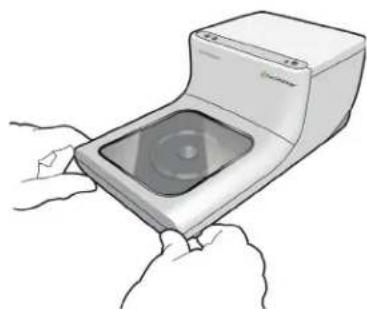
3 Retirez le disque du plateau de disque.
Remarque Si vous essayez d'ouvrir le compartment du disque durant l'impression, celle-ci sera interrompue et I'image ne sera pas imprimée correctement.
Chapitre 9
Specifications techniques de l'imprimante
Ce chapitre traite des specifications techniques de l'imprimante DYMO DiscPainter.
Specifications physiques
| Méthode d'impression | Jet d'encre |
| Résolution jusqu'à 1200 ppp | |
| Hauteur 4,33" (110 mm) | |
| Longueur 10,62" (270 mm) | |
| Largeur 5,7" (145 mm) | |
| Poids 2,65 lb (1,2 kg) |
Spécifications électriques
| Entrée Sortie | ||
| Alimentation de l'adaptateur de courant de l'imprimante | c.a. 100-240 V~1,0A 50-60 Hz | 3,0 A12 c.c.V, 36 W |
Durée de vie, cycle d'utilisation et garantie
| Durée de vie moyenne (disques) | 2000 disques |
| Garantie | Un an |
Spcifications de I'environnement
| Environnement d'exploitation | Environnement normal de bureau, \( {55}^{ \circ } - {90}^{ \circ }\mathrm{F}\left( {{13}^{ \circ } - {32}^{ \circ }\mathrm{C}}\right) ,{20}\% - {90}\% \) humidité non condensée |
Déclaration de conformité
Après la réalisation de tests, cet apparéil a été déclaré conforme aux normes suivantes :
EN60950: Directive sur la sécurité des produits de basse tension
FCC Section 15 Classc B
EN55022 : Emissions B par radiation et par conduction
EN50082-1: Immunité générique, compatibilité electromagnetique, radiofréquences et susceptibilité transitoire
Directive RoHS
Déchets des équipements électriques et électroniques (DEEE)
L' apparéil que vous avez achété a nécessité pour être produit l'extraction et l'utilisation de ressources naturelles. Il pourrait contérer des substances dangereuses pour la santé et l'environnement.
Pour éviter la dissémination de ces substances dans notre environnement et diminuér l'utilisation des ressources naturelles, nous vous encouragés à recourir aux systèmes de reprise appropriés. Ceux-ci réutiliseront ou recycleront de manière convenable la plupart des matérieliaux de votre apparéil en fin de vie utile.
Le symbole représentant une poubelle marquee d'une croix sur votre apparéil vous invite à faire appel à ces systèmes.
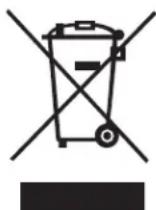
Si vous souhaitez avoir plus d'informations au sujet des systèmes de collecte, de réutilisation et de recyclage, veuillez contacter votre gestionnaire de déchets local ou régional.
Voupeuvez égalment communique avec nous pour obtenir plus d'informations sur la performance environnementale de nos produits.
Garantie limitee
Sanford L.P. ("Sanford") garantit à l'acheteur au détail original que son imprimante CD/DVD DYMO DiscPainter™ sera dépourvue de vices de matériaux et de défauts de fabrication pour un an à compter de la date du premier achat du produit, si elle est utilisée conformément aux instructions. La garantie ne couvre pas les dommages causés par l'usure ou par une utilisation excessive ou abusive par l'utilisateur, qu'elle soit délibérée ou accidentelle. Sanford garantit également que la durée de vie de la cartouche d'encre fournie avec l'imprimante sera conformé aux specifications du fabricant, mais pourrait expirer avant la fin de la limite de la garantie de l'imprimante DYMO DiscPainter.
Les imprimantes CD/DVD DYMO DiscPainter sont couvertes par la garantie si elles sont utilisées uniquement avec des cartouches d'encre fabriquées ou approuvées par Sanford. Sanford ne sera pas tenue responsable des défaillances ou dommages causés par l'utilisation de cartouches d'encre différentes.
SAUF STIPULATION CONTRAIRE ENONCEE PAR LA PRESENTE, AUCUNE GARANTIE EXPRESSE OU IMPLICITE, Y COMPRIS MAIS SANS S'Y LIMITER, Toute GARANTIE DE QUALITE COMMERCIALE ET D'ADAPTATION A UN USAGE PARTICULIER, NE SAURAIT S'APPLIQUER. LA RESPONSABILITE DE SANFORD SOUS CETTE GARANTIE SE LIMITE A LA REPARATION OU AU REMPLACEMENT DE L'IMPRIMANTE. SANFORD N'EST EN AUCUN CAS RESPONSABLE DES DOMMAGES ACCESSOIRES OU CONSECUTIFS, QU'ILS SOIENT PREVISIBLES OU NON.
Cette garantie ne s'applique pas aux produits renovés ou remis en état. Elle couvre uniquement l'utilisation de l'appareil dans des conditions normales d'utilisation aux Etats-Unis et au Canada. Elle n'est pas transférable, et ne couvreaucun changement de couleur ou alteration des impressions ni le remboursement du matériel ou des services requis pour la réimpression. Elle ne couvre pas non plus les dommages causés à l'imprimante DYMO DiscPainter par des pieces ou fournitures non fabriquées, distribuées ou certifiées par Sanford. Sanford n'est pas tenue d'assurer le service de garantie si le numero de série, le label ou le logo de DYMO sont enlevés, ou si le produit ne fait pas l'objet d'une maintenance adequate ou ne fonctionne pas convenablement en raison d'une mauvaise utilisation, d'une utilisation abusive, d'une installation ou d'un transport incorrects, de néligence, de dommages causés par des désastres comme les incendies, les inondations et la foudre, d'un courant électrique inadéquat, de problèmes logiciels, d'une interaction avec des produits qui ne sont pas de DYMO, ou d'une maintenance effectuee par un fournisseur de services non agrée par Sanford. Si un vice signalé dans une réclamation ne peut être identifié ou reproduit, vous serez tenu responsable des coûts engendrés.
La preuve d'achat montrant la date de l'achat original est requise pour le service de garantie. De plus, l'imprimante doit etre renvoyee dans son paquet original. Si le produit n'est pas renvoyedans son paquet original, la garantie pourrait etre annulée.
Voupez obtenir un service de garantie en contactant le département de support technique DYMO de Sanford pour un numero d'autorisation de retour. Les produits envoyés à Sanford pour réparation sans autorisation vous seront renvoyés à vos frais.
Contactez le département de support technique DYMO au (203) 588-2500 entre 9 h et 20 h heures normale de l'Est. Un spécialiste du support technique vous demandera de déscrie le problème et de lui fournir le numero de série du produit. Àpres s'être assure du défaut, le représentant du service vous donnera une Autorisation de retard du matériel (ARM) à utiliser pour renvoyer l'imprimante.
Le numero ARM doit être écrit clairément sur le côte du conteneur de return de DiscPainterTM. Sauf instructions contraires de notre part, le produit doit être renvoyé transport prépayé au centre de réparation suivant :
DYMO Service Center
ARM noxxxxxx-xxxxxx (inscrivez votre no ARM ici)
30 Commerce Road
Stamford, CT 06902-5506
DYMO réparera les vices couverts par la garantie sans charges dans un déali approximatif de trois jours ouvrables. Le produit réparé vous sera ensuite renvoyé par une méthode de transport équivalente. La garantie originale de l'imprimante resteinchangée -elle ne débute pas à nouveau à partir de la date de réparation.
A
ajout
imprimante partagée (Mac OS) 34
imprimante partagèc (Windows) 36
alimentation 47
annulation de l'impression 15, 23
applications
impression depuis 14
auto-test 44
C
caracteristiques 1
cartouche à jet d'encre
achat de nouvelles cartouches 27
manipulation 25
nettoyage 27
numéro de piece 28
replacement 28
chargement des disques 6
configuration minimale require
Mac OS 1
Windows 1
connecteur d'alimentation 2
connecteur USB 2
copies,impression 14
covercle avant 2
coverele supérieur 2
D
DEL 23
densité d'encre 20
paramètres 11
dépannage 41
impression 42
installation 41
messages d'crreur 42
DiscPainter
options d'impression 18
disques
chargement 6
définition du diamètre 13
diametre 13
durée de séchage 6
finitions 5, 20
gestion 3
impression 14, 22
impression de plusieurs copies 14, 21
imprimables au centre 5
insertion 6
mini 5, 21
nettoyage 7
préndre soit des 7
standard 5, 21
types 5
fichiers exponents 15, 22
finitionbrillante5,20
finition couleur 5, 20
finition mate 5, 20
Forum aux questions 37
G
garantie 47
garantie limitee 48
garantie,limitee48
I
Illustrator 15, 22
définition de la taille du papier 14
état 43
logiciel 38
options 18
qualité 19
rescau 33
vitssse 19
impression depuis d'autres applications 22
impression réseau 33
imprimante
auto-test 44
emballage pour les déplacements 30
indicateurs d'etat 43
nettoyage 29,38
paramètres par défaut 21
partage (Mac OS) 33
partage (Windows) 35
selection de la taille du papier 22
services 18, 25
specifications 47
voyants d'etat 2
InDesign 15, 22
insertion
cartouche à jet d'encre 28
disques 6
L
Logiciel Discus for DYMO 2
M
messages d'erreur 42
moniteur d'etat 17
N
nettoyage
cartouche à jet d'encre 27
disques 7
nettoyage de 1'imprimante 29
niveau d'encre 26,43
0
obtenir de l'aide
Aide 3
P
paramétrs par défaut 21
partaged'une imprimante
Mac OS 33
Windows 35
Photoshop 15, 22
plateau de disque 2
plusieurs copies 14, 21
préndre soit des disques 7
programmes
impression depuis 14
Q
Qualité d'impression
parametes 10
QuarkXPress 15,22
R
réemballage de l'imprimante 30
replacement de la cartouche à jet d'encre 28
résistantà1'cau5
restauration des paramètres par défaut 21
s
specifications 47
specifications de fiabilité 47
specifications de 1'environnement 47
specifications physiques 47
SureThing 22
T
taille du papier 14, 22
V
voyant d'encre 2
voyants d'etat 2, 43
Z
zone imprimable 21