RFEXPLORER3 - Analyseur de spectre Monacor - Notice d'utilisation et mode d'emploi gratuit
Retrouvez gratuitement la notice de l'appareil RFEXPLORER3 Monacor au format PDF.

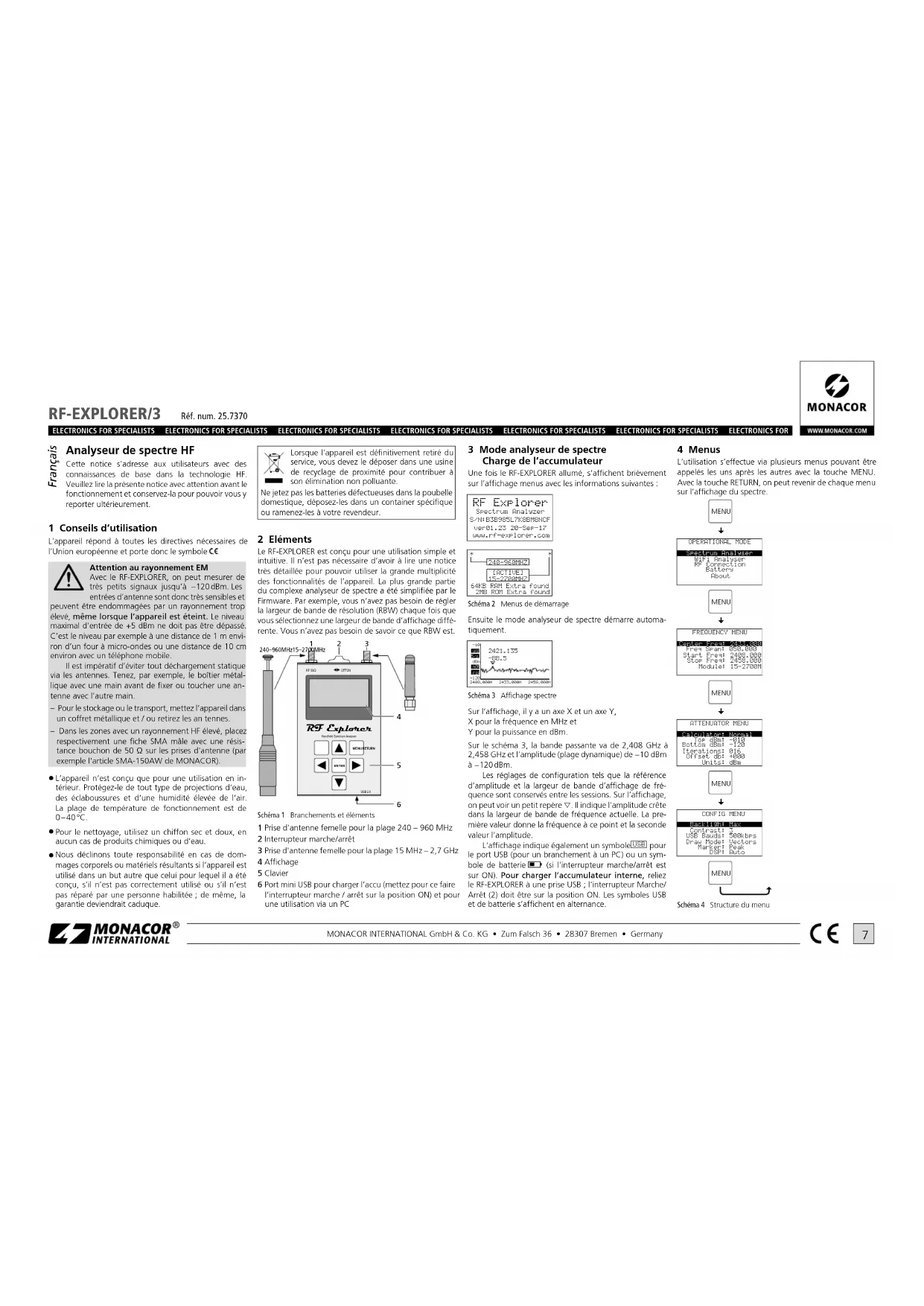


| Type de produit | Analyseur de spectre HF portable |
| Marque | Monacor |
| Modèle | RFEXPLORER3 |
| Plage de mesure | 15 MHz - 2,7 GHz (deux entrées antenne : 240-960 MHz et 15-2700 MHz) |
| Résolution amplitude | 0,5 dBm |
| Plage dynamique | -120 dBm à 0 dBm |
| Niveau sonore moyen | -115 dBm (typique) |
| Stabilité et précision fréquence | ±10 ppm (typique) ≤ 0,001% |
| Résolution fréquence | 1 kHz |
| Résolution largeur de bande (RBW) | Automatique 2,6 - 600 kHz |
| Branchements antenne | SMA 50 Ω, deux connecteurs |
| Affichage | LCD 128 x 64 pixels, rétroéclairé, contraste réglable |
| Alimentation | Accumulateur interne rechargeable via port mini USB |
| Autonomie | Environ 16 heures |
| Fonctions principales | Analyseur de spectre avec modes Max, Average, Max Hold, Normal ; analyseur WiFi (canaux 2,4 GHz) ; réglages de fréquence centrale et de largeur de bande ; marqueur automatique ou manuel ; modes de calcul DSP (Fast/Filter/Auto) |
| Entretien | Nettoyer avec un chiffon sec et doux ; ne pas utiliser de produits chimiques ni d'eau |
| Sécurité | Niveau d'entrée max : +5 dBm (240-960 MHz) / +30 dBm (15-2700 MHz) ; éviter les décharges électrostatiques ; utiliser dans un environnement sec et tempéré (0-40°C) |
| Logiciel PC | Logiciel Windows disponible sur le site Monacor (nécessite .NET Framework 4 Client Profile) |
FOIRE AUX QUESTIONS - RFEXPLORER3 Monacor
Questions des utilisateurs sur RFEXPLORER3 Monacor
0 question sur cet appareil. Repondez a celles que vous connaissez ou posez la votre.
Poser une nouvelle question sur cet appareil
Téléchargez la notice de votre Analyseur de spectre au format PDF gratuitement ! Retrouvez votre notice RFEXPLORER3 - Monacor et reprennez votre appareil électronique en main. Sur cette page sont publiés tous les documents nécessaires à l'utilisation de votre appareil RFEXPLORER3 de la marque Monacor.
MODE D'EMPLOI RFEXPLORER3 Monacor
Analyseur de spectre HF
Cette notice s'adresse aux utilisateurs avec des connaissances de base dans la technologie HF. Veuiliez lore presente notice avec attention avant le fonctionnement et conservez-la pour pouvoir vous y reporter uterieurement.
1 Conseils d'utilisation
L'appellé répond à toutes des directives nécessaires de l'Union européen etporte donc le symbole CC
Attention au rayonnement EM
Avec le RF-EXPLORER, on peut mesurer des très petites signaux jusqu'à -120dBm. Les entrées d'antenna sont donc très sensibles et peuvent être endommagées par un rayonnement tropélevée, même lorsqu'elleareil est éteint. Le niveau maximal d'entree de +5 dBm ne doit pas être dépassé. C'est le niveau par exemple à une distance de 1 m environ d'un four à micro-ondes ou une distance de 10 cm environ avec un téléphone mobile.
Il est imperatif d'éventer tout déchargement statique via les antennes. Tenez, par exemple, le boitier métallique avec une main avant de fixer ou toucher une antenne avec l'autre main.
- Pour le stockage ou le transport, metiek (appelé dans un coffret metallique et / ou retirez les antennes.
Dans les zones avec un rayonnement HF elevated, placez respectivement une fiche SMA melle avec une résistance bouchon de 50 Μ sur les prises d'antienne (par exemple l'article SMA-15DAW de MONACOR).
L'appareil n'est concu que pour une utilisation eninterieur. Protegeze-le de tout type de projections d'eau,des élaboussures et d'une humidiéelevée de l'air. La piage de température de fonctionnement est de 0 - 40^
Pour le nettoyage, utilisez un chiffon sec et doux, en aucune cas de produits chimiques ou d'eau.
- Nous déclinons toute responsabilité en cas de dommages corporels ou matériels résultants si l'apparéct est utilisé dans un but autre que celui pour lequel il a été concu, s'il n'est pas correctement utilisé ou s'il n'est pas réparti par une personne habitée ; de même, la garantie deviendrait cadjuque.
Lorsque I'appareil est definitivement retre du service,voiesveze le deposcer dans une usine de recyclage de proximite pour contribuer a son elimination non polluante. Ne jetez pas les batteries defecteuses dans la poubelle domestique,deposeez-les dans un container specifie ou ramenez-les a revete redeveur.
2 Éléments
Le RF-EXPLORER est concu pour une utilisation simple et intuitive. Il n'est pas nécessaire d'avoir à lire une notice très détaillée pour pouvoir utiliser la grande multiplicité des fonctionnalités de l'article. La plus grande partie du complexe analyseur de spectre a été simplifiée par le Firmware. Par exemple, vous n'avez pas besoin de régler la largeur de bande de résolution (RBW) chaque fois que vous scélectionnez une largeur du bande d'affichage différente. Vous n'avez pas besoin de savoir ce que RBW est.
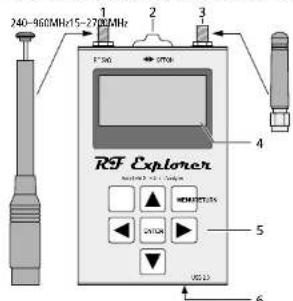
Scheme 1 Branchements et éléments
1 Prise d'antenna fémeille pour la plage 240-960 MHz 2 Interrupteur marche/arret
3 Prise d'antenne femelle pour la piage 15 MHz-2,7 GHz 4 Affichage
5 Clavier
6 Port mini USB pour charge I'accu (mettez pour ca faite l'interruuteur marche / arrêt sur la position ON) et pou une utilisation via un PC
3 Mode analyseur de spectre Charge de l'accumulateur
Une fois lo RF-EXPLORER allumé, s'affichant brivement sur l'affichage menus avec les informations suivantes:
RF EXPLORER Spectrum Analyzer /SRI83858LSK3BENRF/ ver01.23 20-Sep-17 www.rf-explorer.com
Scheme 2 Menus de demarrage
Ensuite le mode analyseur de spectre diemarre automatique.
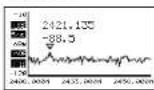
Scheme 3 Affichage spectre
Sur l'affichege, il y a un axe X et un axe Y,
X pour la fréquence en MHz et
Y pour la puissance en dBm.
Sur la schema 3, la bande passante va de 2,408 GHz à 2,458 GHz et l'amplitude (plage dynamique) à -10 dBm à -120 dBm.
Les réglages de configuration teils que la référence d'amplitude et la largeur de bande d'affichage de fréquence sont conservés entre les sessions. Sur l'affichage, on peut voir un petit repère v. Il indicate l'amplitude créée dans la largeur de bande de fréquence actuée. La première valeuronne la fréquence à cc point et la seconde valeur l'amplitude.
L'affichage individue également un symbole [USB] pour le port USB (pour un branchement à un PC) ou un symbole de batterie (si l'interrupteur marche/arrêt est sur ON). Pour charger l'accumulatéur interne, récllez le RF-EXPLORER à une prise USB, l'interrupteur Marché/Arrret (2) doit être sur la position ON. Les symboles USB et de batterie safficient en alternance.
4 Menus
L'utilisation s'effectue via plusieurs menus pouvant etre appleeles les uns après les autres avec la touche MENU. Avec la touche RETURN, on peut revenir de chaque menu sur l'affichage du spectre.
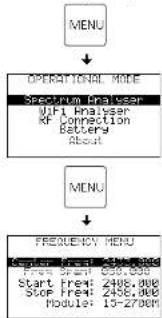
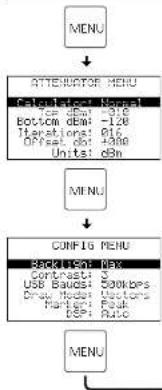
Scheme 4 Structure du menu
4.1 Menu Operation Mode
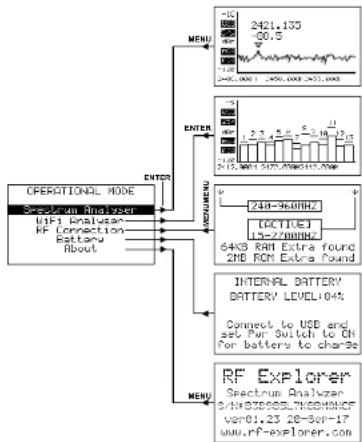
Scheme 5 Operational Mode (Menu mode fonctionnement)
Pour appeler le menu OPérationAL MODE (mode fonctionnement), appuyez sur la touche MENU (pouceis fois). Sélectionné la fonction souviaité avec la touche √ou ▲ et, avec la touche ENTER, appuyez:
Spectrum Analyser: mode analyseur de spectre (chapitres 4,2-4.4)
WiFi Analyser: mode analyser WiFi (chapitre 5)
Cette ligne du menu n'est disponible que si la page de fréquences «15 - 2700M» a été sélectionnée dans la ligne inférieure «Modulo» du menu de fréquence (chapitre 4.2).
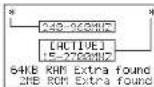
RF Connection: affichage de la plage de frequencies activée (240-960MHz ou 15-2700MHz, chapitre 4.2) avec attribution des prises d'antenna et affichage de la taile de la mémoire
Battery: affichage pour I'etat de charge de I'accumulateur
About: affiche des informations de l'appareil, par exemple numero de série et version du firmware
4.2 Menu fréquence
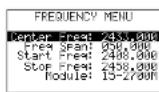
Scheme 6 Menu frequencce
Ce menu dans lequel les régiades de fréquence peuvent être modifiées, est généralement le menu le plus utilisé.
Une fois le RF-EXPLORER allume, si vous apuyez deux fois sur la touche MENU lorsque le spectre est affché, le menu du fréquence s'affiché. En revanché, ce processus est modifié par la suite. À chaque fois que vous appuyez sur la touche MENU lorsque le spectre est affché, le dernier menu appelé s'affiché. On gagne ainsi du temps et il n'est pas nécessaire de naviguer dans tous les menus pour arriver à l'encroit précepté.
La plage de frequencies affichées dans le spectre peut être modifiée de deux manières différentes:
CenterFreget Freq Span
C'est le réglage de spectre classique que tous les professions ne donnant. La fréquence centrale (Centor Freq) do la bande de fréquences à analyser est régisé, puis la largeur de bande (Freq Span).
Seuls quelques modélles d'analyscurs de spectre proposant cette méthode coniviale. La fréquence inférieure (Start Freq) et la fréquence supérieure (Stop Freq) de la bande de fréquence à analyser sont régulées.
Si Centre Freq et Freq Scan sont regles, Start et Stop Freq se modifie en consequence et inversement. En general, Center Freq /Freq Span sont regles lorsque la fréquence est connue et Start/Stop Freq pour vérifier une plaque donnée.
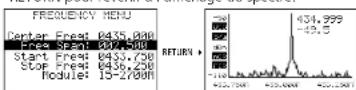
Pour arrivier à une option, utilisez les touches et . Appuyez ensuite sur la touche ENTER pour editor l'options. Avec la touche ou , allez à l'endroit qui doit être modifié. Avec la touche ou , réglez la valeur voulue et confirmé le réglage avec la touche ENTER ou revênz en arriere avec la touche RETURN.
Dans la ligne Module, vous pouze selectionner la plaje de fréquences à analyser avec la touche ENTER (240-960MHz ou 15-2700MHz). Àpres la sélection, l'affichage indique brivement la plaje de fréquences activée avec la configuration des prises d'antennes :
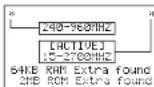
Scheme 7 Affichage de la plaje de fréquences activée: icl, 15-2700MHZ
Ensuite l'affichage revient automatiquement sur le menu de fréquence.
Conseils: La largeur de bande peut etre reglee entre 0,112MHz et 600MHz. La frquence reglable la plus faible et la plus elevee dependant des replages dans les lignes de menu «Freq Spane » et «Module’.
Example pour la modification de la largeur de bande de 9MHz à 6,5MHz; la fréquence inférieure et supérieure sont automatiquement actuelsées.
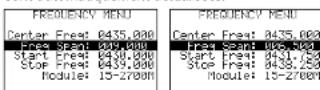
Scheme 8 Reduction de la largeur de bande de 9MHz à 6,5MHZ Avec la touche RETURN, quitterz le menu et revenez à l'affichage du spectre.
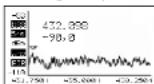
Scheme 9 Affichage du spectre avec largeur de bande 6,5MHz La nouvelle piage de fréquences est régée. Comme exemple suivant, répetez la procédure pour modifier la largeur de bande à 2,5 MHz. Ensuite appuyez sur la touche MENU: l'option précisé du menu (Freq Span) est selectionné. Modifie la valeur à 2,5MHz et confirmez avec la touche ENTER. Appuyez ensuite sur la touche RETURN pour revenir à l'affichage du spectre.
Scheme 10 Largeur de bande modifie a 2,5 MHz La nouvelle piage de fréquences est régisé mais le fait interneistant est que la fréquence moyenne peut également être modifiée sans avoir rappelé le menu de fréquence. Appuyez (plusieurs fois) sur la touche
0,3125 MHz avec une simple pression de touche. Cette méthode directe est particulièrement intéressante pour une petiteLargeurde bandie.
Pendant la visualisation du spectre, on peut geler les valeurs de mesure et la course de mesure en apuyant sur la touche ENTER. Ce faclite la lecture de valeurs se modifier rapidement. A cote de l'axe Y, I'affiche HLD clignote. Pour revenir aux valeurs actuelles, appuyez une nouvelle fois sur la touche ENTER.
Sur l'exc E X, les fréquences de la page scan sont indiquées. A la place, la largeur de bande SP, la fréquence mediana C et la largeur de bande de résolution RBU sont affichées. Pour commeter, appuyez sur la touche RETURN. Si maintainant, vous appuyez (plaisieurs fois), sur la touche « ou », la largeur de bande se modifie et pas la fréquence moyenne. Àsï, la largeur de bande peut être modifiéerapidément sans deprivarer appelé le menu.
4.3 Menu attenuation
Avec ce menu, on peut modifier l'affichage de niveau dans le xie Y. Pour appeler le menu, appuyez sur la touche MENU jusqu'à ce que le menu soit visible sur l'affichage.
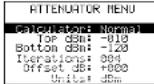
Scheme 11 Menu attenuation
Ce menu propose quelques options intéressentes :
Calculator : propose 5 modes pour l'affiche des niveaux. Pour modifier le mode , appuyez sur la touche ENTER .
Max: on utilise les valeurs créé des dernières iterations de scan de bande passante [sweepes] (voir option menu ci-dessous), dans ce cas, les valeurs créé des 4 derniers scans. C'est le mode standard avec lequel on peut découvert rapidement d'autres signaux HF ou avec lequel on peut Houraturation des canaux dans des cas difficulos. (Le mode selectionné est affiché dans la visualisation du spectre à gauche de l'axe Y, pour ce mode avec [Hx].)
Average: c'est la moyenne arithmetique pendant les dernières iterations Scan. Ce mode est adapté pour être la moyenne d'un bruit de fond et pour accipher des signaux avec fréquence et amplitude constante (Continuous wave).
(Le mode est affiché dans la visualisation de spectre avec [200].)
Wertwert : les valeurs plus élevées de niveau écranantles valeurs les plus bassées jusqu'à ce que la touche
RF-EXPLORER/3
Francais
ELECTRONICS FOR SPECIALISTS ELECTRONICS FOR SPECIALISTS ELECTRONICS FOR SPECIALISTS ELECTRONICS FOR SPECIALISTS ELECTRONICS FOR SPECIALISTS ELECTRONICS FOR SPECIALISTS ELECTRONICS
RETURN SOIT activeré ou que la fréquence moyenne soit modifiée avec la touche « ou »
(Cemode est affiché avec
Max Hold: affichage simultané des niveaux actuels et des niveaux maxima.
(Ce mode est affiché avec
Normal: pas de calcul, affichage continu des niveaux actuels
(Ce mode est affiché avec [NOR])
Top/BottomBm: la plage de mesure de niveau est réglée, « Top dBm » pour la valeur supérieure de mesure sur l'axe Y et « Bottom dBm » pour la valeur inférieure. La différence entre les deux valeurs ne peut pas être inférieure à 10 dBm.
Iterations: Indique le nombre de défilements Scans pour calculer les valeurs créé (Calculator : Max) ou les valeurs moyennes (Calculator : Average), régblée de 1 à 16. Plus la valeur d'iteration est importante, plus le calcul est précis mais plus l'affichage est lent.
Offset dB: deplacie le niveau mesure de la valeur reglee (±100dB)
Exemplé: à un endroit dans une pièce, un niveau de -76 dB est mesure pour une fréquence donnée. Pour un Offset de +76 dB, le RF-EXPLORER Indique alors 0 dB Pour des mesures à d'autres endroits dans la pièce, la déviation de niveau par rapport à la position de reference est directement affichée en dB.
Units: Avec la touche ENTER, on peut regier, pour l'axe Y, l'unité dBm ou dBv. Dans la visualisation de spectre, l'unité selectionné est affichée avec «dBm» ou «dBV», à gauche à côté de l'axe Y.
Pour un test simple, modifier la valeur supérieure d'bm sur -70dBm . Appuyez sur la touche RETURN pour revenir à l'affiche du spectre. La plage de niveau affichée est plus petite et ainsi le signal sur l'affiche est plus grand, en particulier le bruit de fond.
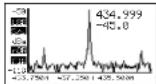
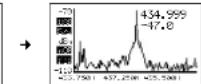
Scheme 12 Valeur dbm supercure diminuée de 20 db Puisque la valeur dBm supérieure est très souvent modifiée, elle peut être augmentée de 5 dBm avec la touche et diminuée de 5 dBm avec la touche lorsque le spectre est affchéé. Ces racourcis, ensemble avec les touches et pour modifier la fréquence moyenne, sont très utilis pour les régîages de configuration en temps réel car il n'est pas nécessaire d'appeler un menu.
4.4 Menu configuration
Dans le RF-EXPLORER, quelques possiblés de configuration existant avec lesquelles l'expérience peut être rédigé sur les souhaits ou types d'utilisations. Appuyez sur la touche ENTER jusqu'à ce que le menu de configuration soit visible sur l'efficidge.
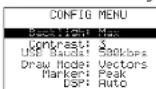
Scheme 13 Menu de configuration
Dans ce menu, on peut selectionner les options avec les touches et et les regler par plusieurs pressions sur la touche ENTER.
Backlight: éclairage arrière-plan pour l'affichage: OFF, Low, Med, High, Max. Le RF-EXPLORER offre en interieur et en extérieur une bonne lisibilité même avec une lurme directe du soliel. Avec un éclairage d'arriere-plan faible, l'accumulateur est preséné.
Contrast: 10 niveaux de contraste pour l'affiche
USB Bauds: I lo proragiage est de 500 kbits / s, co qui es recommandé. Si lors de la transmission de données vers le PC, des problèmes survient, que ce est rare, il fauct basculer sur une vitesse plus lente de 2,4 kbits / s. Cepen dans, cela n'est pas recommandée puisque la connexion est très lente. La vitesse de transmission de données du RF-EXPLORER doit Coincider avec celle du PC pour obtenir une connexion correcte.
Draw Mode: avec le réglage «Vecteurs», on affiche une course de niveau pour la plège de fréquences scannée, avec le réglage «Fillis», des colonnes individuelles indiquent le niveau.
Marker: placement d'un repèle pour dire la fréquence et le niveau a cet endroit
None: pas de repere
Peak: repère automatique de la fréquence avec le niveau le plus élevé
Manual: on peut déplacer le repère avec les touches àt > dans la piage Scan.
DSP: le processor digital de signal du RF-EXPLORER est doté d'un sous-programme qui calcule (filtre) les signaux non souhaïtes apparaissant lors du traitement de signal (entre autres fréquences image). Cependant, pour un filtrage complexe, le processus de mesure est plus lent et les brefs signaux utiles (par exemple signaux WiFi), ne peuvent pas été détectés à cause d'un travail plus important de calcul.
Pour mesure de brefs signaux utiles, il faut selectionner le réglage Fast (indique par [FST] dans la visualisation de spectre) et pour des mesures précises et sans interferences, il faut selectionner le réglage Filter (affiche [F1R]). Avec le réglage Auto, l'asparéralLECTIONnement automatique la méthode de mesure optimale [ES1] ou [F1R].
5 Mode analyseur WiFi
Ce mode permet d'afficher les 13 canaux WLAN dans la plance 2,4 GHz. Pour activer le mode, sélectionnsez dans le menu fréquence, ligne « Modules», la plance de frequencies « 15-2700M» (chapitre 4.2).
Pour activer, appuyez sur la touche MENU jusqu'à ce que le menu OPÉRATIONAL MODE (scheme 5) soit visible. Avec la touche ▲ ou ▼, sélectionnée la ligne «WiFi Analyzer». Appuyez ensuite sur la touche ENTER.
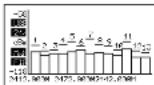
Scheme 14 Mode analyseur WiFi
6 Logiciel PC
Voutrouvées sur notre site un calcul pour Windows, avec lequel vous pouvrez utiliser le RF-EXPLORER depuis votre ordinateur. Simultanément, vous obtenez un calcul pour desactualisations éventuelles du Firmware (RF-Explorer Firmware Update Loader).
http://www.monacor.com
RF-EXPLORER/3 Services DOWNLOADS
(Attention: :Microsoft, NET Framework v4Client Profile doitrear install.)
Windows est une marque déposée de Microsoft Corporation aux États-Unis et dans les autres pays.
Licence
Le Firmware contente dans le RF-EXPLORER est protégé par le copyright © par Ariel Rocholl, 2010 - 2013.
RF Explorer PC Client est un calcul libre de droit sous GPL v3 ; vous pouvez donc le change, faire passer et utiliser en respectant les conditions GPL.
7 Caracteristiques techniques
Affichage: affichage LCD niche en contraste, éclairage arriere-plan, 128 x 64 pixels
Plages de mesure 15-2700 MHz
Résolution amplitude: 0.5 dBm
Plage dynamique: -120dBm 0dBm
Pouissance d'entée absolute maximale Prise d'ancrene gauche
(240-960MHz):. . . . .+5dBm
Prise d'antenne droite
(15-2700MHz) 30dBm
Niveau sonore moyen: -115dBm (typique)
Stabilité et
préciption fréquences: . . . ±10 ppm (typique) ≦ 0,001%
Stabilité et précision
amplitude: . . . . . . . . . . . . . . . . . . . . . . . . . . . . . . . . . . . . . . . . . . . . . . . . . . . . . . . . . . . . . . . . . . . . . . . . . . . . . . . . . . . . . . . . . .
Résolution fréquence: 1 kHz
Résolution largeur
de bande (RBW): . . . . . . . automatique 2,6-600kHz
Branchements antenne: ... SMA, 50Ω
antennes 50 calibrées correspondantes livres
duree fonce.16 h environ,
Tout droit demodificationreserve.

CARTONS ET EMBALGAGE
PAPER A TIER