RFEXPLORER3 - Spektrumanalysator Monacor - Kostenlose Bedienungsanleitung
Finden Sie kostenlos die Bedienungsanleitung des Geräts RFEXPLORER3 Monacor als PDF.



| Produkttyp | Tragbarer HF-Spektrumanalysator |
| Marke | Monacor |
| Modell | RFEXPLORER3 |
| Messbereich | 15 MHz - 2,7 GHz (zwei Antenneneingänge: 240-960 MHz und 15-2700 MHz) |
| Amplitudenauflösung | 0,5 dBm |
| Dynamikbereich | -120 dBm bis 0 dBm |
| Durchschnittlicher Rauschpegel | -115 dBm (typisch) |
| Frequenzstabilität und -genauigkeit | ±10 ppm (typisch) ≤ 0,001% |
| Frequenzauflösung | 1 kHz |
| Bandbreitenauflösung (RBW) | Automatisch 2,6 - 600 kHz |
| Antennenanschlüsse | SMA 50 Ω, zwei Anschlüsse |
| Anzeige | LCD 128 x 64 Pixel, hintergrundbeleuchtet, Kontrast einstellbar |
| Stromversorgung | Interner wiederaufladbarer Akku über Mini-USB-Port |
| Betriebsdauer | Ca. 16 Stunden |
| Hauptfunktionen | Spektrumanalysator mit Modi Max, Average, Max Hold, Normal; WiFi-Analysator (2,4-GHz-Kanäle); Einstellungen für Mittenfrequenz und Bandbreite; automatischer oder manueller Marker; DSP-Berechnungsmodi (Fast/Filter/Auto) |
| Pflege | Mit einem trockenen, weichen Tuch reinigen; keine Chemikalien oder Wasser verwenden |
| Sicherheit | Max. Eingangspegel: +5 dBm (240-960 MHz) / +30 dBm (15-2700 MHz); elektrostatische Entladungen vermeiden; in trockener, gemäßigter Umgebung verwenden (0-40°C) |
| PC-Software | Windows-Software auf der Monacor-Website verfügbar (erfordert .NET Framework 4 Client Profile) |
Häufig gestellte Fragen - RFEXPLORER3 Monacor
Benutzerfragen zu RFEXPLORER3 Monacor
0 Frage zu diesem Gerät. Beantworten Sie die, die Sie kennen, oder stellen Sie Ihre eigene.
Eine neue Frage zu diesem Gerät stellen
Laden Sie die Anleitung für Ihr Spektrumanalysator kostenlos im PDF-Format! Finden Sie Ihr Handbuch RFEXPLORER3 - Monacor und nehmen Sie Ihr elektronisches Gerät wieder in die Hand. Auf dieser Seite sind alle Dokumente veröffentlicht, die für die Verwendung Ihres Geräts notwendig sind. RFEXPLORER3 von der Marke Monacor.
BEDIENUNGSANLEITUNG RFEXPLORER3 Monacor
HF-Spektrum-Analysator
Diese Anleitung richtet sich an Bediener mit Grundkennniss in der HF-Technik. Biete lessen Sie die Anleitung vor dem Betrieb gründlich durch und haben Sie für ein späteres Nachlesen auf.
1 Hinweise für den sicheren Gebrauch
Das Gerat entspricht allen relevanten Richtlinien der EU undtragt deshalb das CReichen.
Vorsicht bei hoher EM-Einstrahlung Mit dem RF-EXPLORER konen sehr kröne Signale bis -120 dBm gemessen werden Darum sind die Antenneneingänge sehr empfindlich und konnen durch eine zu hohe Einstrahlung auch bei ausgeschalteten Gerat beschädigt werden.Der maximale Eingangspiegel von +5 dBm darf nicht uber-schnitten werden.Dieser ergibt sich z.8.be einem Abstand von ca.1 mu er einem Mikrowellenherd oder von ca.10 cm zu einem Mobiteleton.
Es müssen auch unbedingt staatlichen Entlagen über die Anteilen vermieteten werden. Fassen Sie z. B. das Metalgebäus mit einer Hand fest an, bevor sie mit der anderen Hand eine Anteine aufstecken oder berühren. Zur Lagerung oder zum Transport das Geral in eine Metalbox aufbewahren und / oder die Anteinen ab gehen.
In Bereichen mit mehr hoher HF-Strahlung auf die Antennenbuchsen je einen SMA-Stecker mit einem 50-Ω-Abschlusswunderstand stecken (z. B. den Antikel SMA-150AW von MONACOR).
- Verwenden Sie das Gerät nur im Innbereich und schützen Sie es vor Trof- und Spritzwasser sowie vor hoher Luftfeuchtigkeit. Der zulässige Einsatztemperaturbereich beträgt 0-40°C.
- Verwenden Sie für die Reinigung nur ein trockenes, weiches Tuch, auf keinen Fall Wasser oder Chemikalien.
Wird das Gerat zweckentremdet, nicht richtig bedient oder nicht fachgerecht repariert, kann keine Haftung fur daraus resultierende Sach- oder Personenschaden und keine Garantie fur das Gerat übernommen werden.
Soil das Gerat endgült aus dem Betrieb genommen werden, übergeben Sie es zur Umweltgerechten Entsorgung einem örtlichen Recyclingbetrieb.
Defekte Aktus duren nicht in den Hausmull geworfen werden. Geben Sie sie zur umweltgerechten Entsorgung nur in den Sondermull (z. B. Sammelbehälter bei Ihrem Fachhandler).
2 Übersicht
Der RF-EXPLORER ist für eine einfache und intuitive Bewertung strukturiert. Es must keine umfanggereiche Bedienungsanleitung durchgarbeit werden, um die hochentwickelte Funktionsvielfalt nutzen zu können. Der große Teil des komplexen Spektrum-Analysers wird durch die Firmware vereinhalf. Zum Beispiel muss Sie nicht jeder Mal die Auflösungsbandbreite (RBW) einstehen, wenn eine andere Frequenz-Darstellungsbandbreite gewählt wird. Sie müssen nicht einzel wissen, was RBW ist.
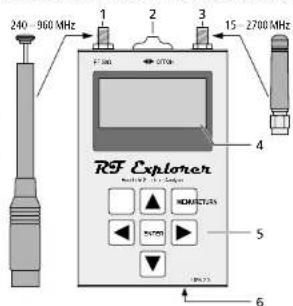
Abb.1 Anschlusse und Bedienelemente
1 Antennenbuchse for den Bereich 240-960 MHz
2 Ein/Ausschalter
3 Antennenbuchse fur den Bereich 15MHz-2,7GHz
4 Display
5. Tastatus
6 Mini-USB-Anschluss zum Auffallen des Aktkurs (dazu den Ein-/Ausschafter in die Position ON stellen) und zur Bediunung über einen PC
3 Spektrum-Analyser-Modus Akku auflagen
Nach dem Einsatzdon des RF-EXPLORERs erschreiben auf dem Display nacheinander kurz Menus mit Informationen:
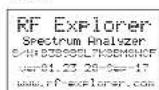
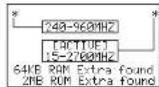
Abb.2 Start-Menus
Dann startet automatischer Spektrum-Analytosor Modus:
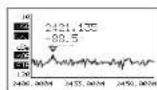
Abb.3 Spektrumdarstellung
Auf dem Display gibt es eine X- und ein Y-Achse.
X for die Frequenz in MHz und
Y für die Leistung in dBm.
In der Abb.3 reicht der Frequenzbereich von 2,408 GHz bis 2,458 GHz und die Amplitude (Dynammikbereich) von -10 dBm bis -120 dBm.
Konfigurationsinstellungen wie Amplitudenreferenz und Frequenz-Darstellungsbandräge werden zwischen den Messungen bochenghalten. In der Darstellung ist eine keine Markierung zu sehen. Diese zeigt die Spitzen-amplitude in der aktuellen Frequenz-Darstellungsbandräge. der ersten Wert liegt die Frequenz an dieserem Punkt an und der zweite Wert die Amplitude.
Das Display zdigt ebnfalls en Symbol [us] fur den USB-Anschluss (bei Anschluss an einen PC) oder ein Batteriesymbol (wnen der Ein-Ausschafter auf ON stelt).Zum Aufladen des internen Akkus den RF-EXPLORER an eine USB-Buchse anschlien; der ein-/Ausschafter 2) mss in der Position ON stehen! Das USBund das Batteriesymbol erschienen dann abwechselend.
4 Menus
Die Bediellung erfolgt über mehrere Menus, die nacheinander mit der Taste MENU aufgerufen werden. Mit der Taste RETURN kann von jedem Menu aus zurück auf die Spoktrumdarstellung geschickt werden.
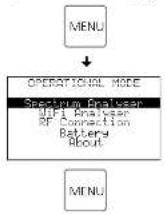
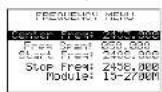
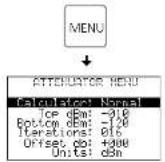
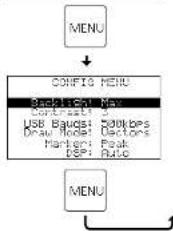
Abb.4 Menstruktur
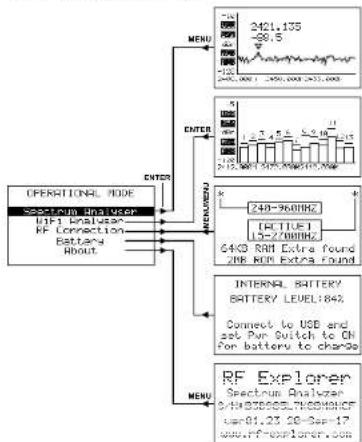
4.1 Menu Operation Mode
Abb.5 Menu Operational Mode
Um das Menu OPERATIONAL MODE (Betriebsart) aufzurufen, die Taste MENU (mehrfach) drucken. Die gewöhnliche Funktion mit der Tasse oder auswahmen und mit der Tasse ENTER aufzuflugen:
Spectrum Analyser: Spektrum-Analyser-Betrieb (Kapitel 4.2-4.4)
WiFi Analyser: WiFi Analysator Betrieu (Kapitel 5)
These Menuzelle ist nur davon, wenn im Frequenzmen in der unteren Ziele „Module“ der Freqenzbereich „15 - 2700M“ gewählt ist (Kapitel 4.2).
RF Connection: Anzeige des aktivierten Frequenzbereichs (240 - 960M lz oder 15 - 2700 M lZ, Kapital 4.2) mit Zuordnung der Antennenbuchsen sowie Anzeige der Speichergröbe
Battery: Anzeige der Akkuladung
About: Anzeige von Informationen zum Gerät, wie 2.8. Serien-Nr. und Firmware-Version
4.2 Frequenzmenü
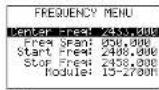
Abb.6 Frequenzmenu
Dieses Menu, mit dem Freqenzeinstellungen geändert werden können, ist wahrscheinlich das am meisten verwendete Menu.
Wenn nach dem Einschalten des RF-EXPLORERS während der Spektrumdarstellung zweimal die Taste MENU gerückt wird, erschent das Frequenzmien. Diese Verhalten ändert sich noch anschließend. Jedes Mal, wenn während der Spektrumdarstellung die Taste MENU gerückt wird, erschent das zuletzt aufgerufene Menu. So wird Zeit gespart, da nicht durch alle Menus navigiert werden muss, um zur vorherigen Stelle zu gelangen.
Der in der Spektrumdarstellung gezegte Frequenzbereich kann auf zwei unterschiedliche Methoden geändert werden:
-
Center Freq und Freq Span
Dies ist die übriche Spectrum-Analysator-Einstellung, die allen Fachleuten vertraut ist. Es wird die Mittenfrequenz (Center Freq) des zu analyzierenden Freqenbez-bands eingestellt und dann die Bandbrete (Freq Span). -
Start Freq und Stop Freq
These anwendeterundliche Methode bieten nur weniger Spektrum-Analysatoren. Es wird die untere Frecuenz (Start Freco) und die obe rerocnizenz (Stoo Freq) des zu analyzierenden Frenzombands eingestellt.
Wemt Center Freq und Freq Span eingestellt werden, ändern sich entspricht Start und Stop Freq und umgekehrt. Im Allgemeinen werden Center Freq / Freq Span eingestellt, wenn die Freqenz besteht ist und Start / Stop Freq, um einen bestimmten Bereich zu überprüften.
Um zu einer Option zu gelangen, die Tasten und verwenden. Dann die Taste ENTER drucken, um die Option eiltieren zu konnen. Mit der Taste oder zu der Stelle gehen, die geändert werden soll. Mit der Taste oder den gewünschten Wert einstellen und die Einstellung mit der Taste ENTER bestägten oder mit der Taste RETURN zurücknehmer.
In der Zeile Module lass ist der zu analyserende Frenzbereichung (240-960 MHz oder 15-2700 MHz) mit der Tarte ENTER umschaften. Nach dem Umschalten zeit das Display kurz den aktivierten Frenzbereich mit der Belegung der Antennenbuchsen an:
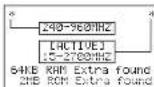
Abb.7 Anzeige des aktivierten Freqenbereichs, hier 15-2700MHZ
Denach schaltet das Display automatisch zureich auf das Freqenzenm.
Hinweis: Die Bandbreite lasst sich zwischen 0,112 MHz und 600 MHz ensellten. Die ensellbene niedrige und ensellbare höhere Frequence ist von den Einstellungen in den Menzälleren "Free Space" und „Module" abhängig.
Beispf for die Anderung der Bandbreite von 9 MHz auf 6,5 Mllz; die andere und obere Frequenz werden dlabet automatisch actuaisert:
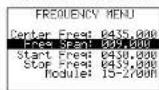
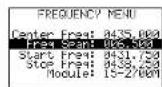
Abb.8 Bandbreite von 9MHz auf 6,5 MHz verringn
Mit der Taste RETURN das Menu schieben und zurück auf die Spektrumdarstellung schalten.
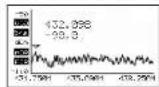
Abb.9 Spektrumdarstellung mit Bandbreite 6,5MHz
Der neue Freqenzbereich ist eingestellt. Als weiteres Beispiel den Vorgang wederholen, um die Bandbreite auf 2,5MHz zu ändern. Dazu weder der Taste MENU drucken: Die vorhenge Mnoupiction (Freq Span) ist angewählt. Den Wert auf 2,5MHz ändern und mit der Taler ENTER bestätigten. Dann die Taste RETURN drucken, um zur Spektrumdarstellung zusammen zukuzukehren.
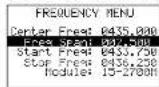
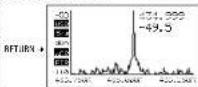
Abb.10 Bandbreite auf 2,5MHz geändert
Der neue Frequenzbereich ist eingestellt. Aber das Interessante ist jetzt, d'ass die Mittenfrequenz auch geänder werden kann, ohne ermut das Frequenzmenu aufruften,müssen.Herzu während der Spektrumdarstellung die Taste 一 oder 一 (mehrlich) drucken.Die Mittenfrequenz wird jeder Mai um % der Bandbreite verringer
bzw. erhöht, d.h. bei einer Bandbreite von 2,5 MHz um 0,3125MHz mit einem einfahren Tastendruck. Diese direkte Methode ist bereits bei einer schmalen Bandbreite zweckmäßig.
Während der Spektrumdarstellung lassen sich die Messwerte und die Messkurde durch Drucken der Taste ENTER einfrierten. Das erleichtet das Abiesen bei sich schnelländrenden Worten. Neben der Y-Archse blinkt dann die Anzeige [Hd]. Zum Zurückschalten auf die aktuellen Werte die Taste ENTER ernut drucken.
An der X-Ache sehdie Frequenzen des Scan-Bereichs angegeben. Alternativ dazu kan die Bandbreite SP, die Mittenfrequenz C und die Auflösungsbandrechte RBU angezeigt werden. Zum Umschalten der Taste RETURN drucken. Wenn jatzt die Taste oder (mehrlich) gedruckt wird,性和d nicht die Mittenfrequenz, sonder die Bandbreite. So kann auch die Bandbreite schnell geändert werden, ohne das Menu aufzu zu müssen.
4.3 Menu Abschwachung
Mit thisem Menu lassicht die Pegeldarstellung in der Y-Achse andern. Zum Aufrufen die Taste MENU so oft drucken, bis das Menu auf dem Display erscheidt.

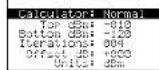
Abb.11 Men Abschwachung
Dieses Menu hat einige interessante Optionen:
Calculator: Bietel funt Modi für die Anzeuge der Pegel. Zum Ändern des Modus die Taste ENTER drüchen.
Max: Es werden die Spitzenwerte von den letzten Freqenzband-Scan-Iterationen [Durchläufen] (siehe Menotionption unterer) verwendert, in dieser fall die Spitzenwerte von den letzten 16 Scans. Dies ist der Standardmous, mit dem sich schneil erndene HF-Signale entdeckt werden konner oder mit dem sich in schwierigen Fällen die Kanalbelegung feststellten laßs. (Der gewählte Modus wird in der Spektrumdarstellung links von der Y-Achse angezeht, bei dessom Modus mit feld.) Average: Es wird der arithmetische mittlere Durchschnitt während der letzten Scan-Iterationen berechnet. Diese Modus eignelt sich besonder, um den Durchschnitt des Grunptauschems zu ermittelt und um Signale mit konstanter Freqenz und Amplitude (Continuous Wave) anzuzeigen.
(Dieser Modus wird in der Spektrumdarstellung mit HU angezeigt.)
RF-EXPLORER/3
Deutsch
ELECTRONICS FOR SPECIALISTS ELECTRONICS FOR SPECIALISTS ELECTRONICS FOR SPECIALISTS ELECTRONICS FOR SPECIALISTS ELECTRONICS FOR SPECIALISTS ELECTRONICS FOR SPECIALISTS ELECTRONICS
Overwrt: Höhere Pegelwerte überschreiben niedrigere Werte bis die Taste RETURN ergrukt oder die Mittenfrequenz mit der Taste oder geändert wird.
(Dieser Modus wird mit angezeigt)
Max Hold: Gleichzeitige Darstellung der aktuellen Pegel und der maximalen Pegel.
(Dieser Modus wird mit M. angezeigt.)
Normal: Keine Berechnung, laufende aktuelle Anzeuge der Pegel.
(Dieser Modus wird mit [DOR] angezeigt.)
Top/BottomBm: Hermit wird der Pegelmessbereich eingestellt. Top dBm für den oberen Messwert der Y-Achse und Bottom dBm für den unteren Wert. Die Differenz zwischen beiden Werten kann nicht kleiner als 10dBm werden.
Iterations: Gibt die Anzahl der Scan-Durchläufe an, um die Spitzenwerte (Calculator: Max) oder die Durchschnittswerte (Calculator: Average) zu bereichen, einstellbar von 1 bis 16. Je higher der Iterationswert,esto genauer die Berechnung, aberesto trager die Darstellung.
Offset dB: Verschieden gemessenen Pegel um den eingestellten Wert (±100 dB).
Beispiel: An einer Stelle im Raum wird bei einer bestimmten Frenzenu ein Pegel von -76 dB gemessen. Bei einem Offset von +76 dB zeigt der RF-EXPLORER dann 0 dB an. Bei Messungen an anderen Stellen im Raum wird nun die Pegelabweichung zur Referenzstelle direkt in dB angezeigt.
Units: Mit der Taste ENTER kann für die Y-Achse die Einheit dBm oder sBpV gewählt werden. In der Spektrumdiarstellung wird die gewährte Einheit mit dBm oder dBV links befinden der Y-Achse angezeigt.
Für einen einfansten Test den oberen dBm-Wert auf -70dBm andern. Darry the Talle RETURN drucken, um zur Spektrumdarstellung zurückzukehren. Der angezeigte Pegelbereich ist jetzt klinner und das Signal auf dem Display dadurch länger, sondern das Grund rauschen:
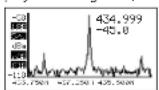

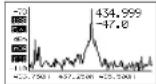
Abb.12 Oberen dBm-Wert um 20 dB verringer
Da der ober die Dbm-Wert sehr früher geändert wird, kann dieser während der Spektrumdarstellung um 5 dBm mit der Taste erhöht und mit der Taste um 5 dBm reduziert werden. Diese Shortcuts, zusammen den Tastes
und zum Ändern der Mittenfrequenz, sind für Konfigurationsstellungen in Echtzeit sehr nitzlich, daß ein Menu aufgegeben werden muss.
4.4 Konfigurationsmenu
Im RF-EXPLORER gibt es eineige Konfigurationsmöglichkeiten, mit denen das Gerät entsprechend nach Wunsch oder Anwendung eingestellt werden kann. Die Taste ENTER SO oft drucken, bis das Konfigurationsmenu auf dem Display entschied.
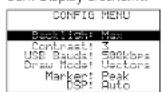
Abb.13 Konfigurationsmeni
Die Optionen in thisem Menulassen sich mit den Testen und anwahlen und durch mehrfaches Drucken der Taste ENTER einstellen.
Backlight: Hintergrundbeleuchtung for das Display: OFF, Low, Med, High, Max. Der RF-EXPLORER bietet drinnen und drauben gute Sichtebarkeit, selbst bei direktem Sonnenicht. Bei einer geringen Hintergrundbeleuchtung wird der Akku geschont.
Contrast: 10 Kontraststufen für das Display stehen zur Verflüglich.
USB Bauds: Die Voreinstellung ist 500 kbit/s, welche auch empfohlen wird. Wenn es bei der Datenübertragung zum PC Probleme gibt, was seinen vorkommen, auf die langsamere Geschwindigkeit von 2,4 Kbit/s wochschnitt. Jedoch wird this nicht empfohlen, da die Verbindung sehr langsam wird. Die Datenübertragungsgeschwindigkeit des RF-EXPLORERS und des PCs mussen übereinsimmen, um eine korrekte Verbindung zu erhalten.
Draw Mode: Bei der Einstellung „Vectors" wird eine Pegekurve für den gescanten Frequenzbereich ar gezeit, bei der Einstellung „Fill" zeigen einzelne Säulen den Pegel an.
Marker: Setzen einer Markierung zum Ableson von Frequenz und Pegel an thisem Punkt
None:keine Markierung
Peak: automatische Markierung der Freqenz mit dem größsten Pegel
Manual: Die Markierung ↓sst sich im Scan-Bereich mit den Tanten und verschiben.
DSP: Der diglale Signalprozessor des RF-EXPLORERS ist mit einem Untergropm ausgewiesen, das uen
wunschte Signale Herausrechnet (filter), die bei der Signalverarbeitung entstehen (u. a. Spiegelfrequenzen). Bei einer aufwendigen Filterung wird jedoch durch den hohen Rechenaufwand der Messvorgang langsamer und kurze Nutzsignale (z. B. WiFi-Signale) konnen nicht er kennt werden.
Zum Messen von kurzen Nutzsignalen solte die Einstellung Fast gewählt werden wird in der Spektrumdarstellung mit [FST] angezeigt) und für neue und störungs-armae Messungen die Einstellung Filter (Anzöge [F18]). Bei der Einstellung Auto schalt das Grät automatisch auf die optimale Messmethode um [FST] oder [F18].
5WiFi-Analysator-Modus
Dioser Modus dient zur Anzeige der 13 WLAN-Kanale im 2,4-GHz-Bereich. Um den Modus einschalten zu denen, muss in Frequenzmenü in der Zeil. Module" der Frequenzbereich 15 - 2700M^ gewährt sein (Kap. 4.2).
Zum Einschalten die Taste MENU so oft drücken, bis das Menu OPERATIONAL MODE (Abb. 5) entschied. Mit der Tappe ▲ oder ▼ die Zeile „WiFi Analyzer" anwahlen und die Tappe ENTER drucken.
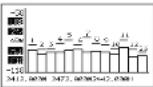
Abb.14 WiFi-Analysator-Modus
6 PC-Software
Auf unserer Homepage finden Sie eine Software für Windows, mit der Sie den RF-EXPLORER von ihrem Computer aus bedieten konnen. Gleichzeitig erhalten Sie damit auch eine Software für eventuale Firmware-Aktualierungen (RF Explorier Firmware Update Loader).
http://www.monacor.de
RF-EXPLORER/3 Service DOWNLODADS
(Bitte bechten, dass, Microsoft®NET Framework vClient Profile"installiert werden muss.)
Windows is ein registrierte Warezeichen der Microsoft Corporation in den USA und anderen Ländern.
Lizenz
Die im RF-EXPLORER enthaltene Firmware ist urherberechtlich geschütz @ durch Ariel Rocholl, 2010 - 2013.
RF Explorer PC Client ist eine frei Software unter GPL v3, darauf konnen Sie diese entsprechend den GPL-Bedingungen andern, weitergeben und benutzten.
7 Technische Daten
Display: kontrastreiche LCD-Anzeige mit Hintergrundbeseultung, 128 × 64 Pixels
Messbereich: 15-2700 MHz
Amplitudenauflosung: 0,5dBm
Dynamikbereich: -120 dBm bis 0 dBm
Absolute Maximal-Eingangsgleistung
Inke Antennenbuchse
(240-960MHz) .+5dBm
rechte Antennenbuchse
(15-2700MHz):. . . . +30dBm
Mittlerer Rauschgegel. .15 dBm (typisch)
Frequenzstabilita und
-genauigkeit: 10 ppm (typisch) ± 0,001%
Amolitudenstabilität und
-genauligkeit: . . . . . . . ±3dBm (typisch)
Frequenzauflosung: 1kHz
Auflösungsbandbreite (RBW): automatisch 2,6-600 kHz
Antennenanschlisse: SMA, 50Ω
Passende kalibrierte 50-Ω
Antennen im Lieferumfang
Stromversorgung: Lithium-Polymer-Akku
1000 mAh,
Betriebsdauer ca. 16 h
auflacbar uber
den USB-Anschluss
Abmessungen: 71× 122× 25mm
Gewicht 210g