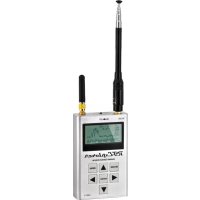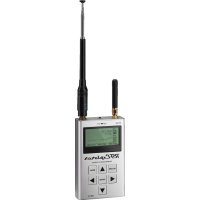
RFEXPLORER6 - Spektrumanalysator Monacor - Kostenlose Bedienungsanleitung
Finden Sie kostenlos die Bedienungsanleitung des Geräts RFEXPLORER6 Monacor als PDF.


Benutzerfragen zu RFEXPLORER6 Monacor
0 Frage zu diesem Gerät. Beantworten Sie die, die Sie kennen, oder stellen Sie Ihre eigene.
Eine neue Frage zu diesem Gerät stellen
Laden Sie die Anleitung für Ihr Spektrumanalysator kostenlos im PDF-Format! Finden Sie Ihr Handbuch RFEXPLORER6 - Monacor und nehmen Sie Ihr elektronisches Gerät wieder in die Hand. Auf dieser Seite sind alle Dokumente veröffentlicht, die für die Verwendung Ihres Geräts notwendig sind. RFEXPLORER6 von der Marke Monacor.
BEDIENUNGSANLEITUNG RFEXPLORER6 Monacor
HF-Spektrum-Analysator
Deuts These Anleitungrichtet sich an Bedierer mit Grundkennthissen in der HF-Technik. Biete lessen Sie die Anleitung vor dem Betrieb gründlich durch und haben Sie für ein späteres Nachlesen auf.
1 Hinweise für den sicheren Gebrauch
Das Gerät entspricht allen relevanten Richtlinien der EU und damit des Geldauchten.
Vorsicht bei hoher EM-Einstrahlung Mit dem RF-EXPLORER konnen sehr keine Signale bis -120 dBm gemessen werden Darum sind die Antienemengänge sehr empfindlich und konnen durch eine zu hohe Einstrahlung auch bei ausgeschalteten Gerat beschadigt werden.Der maximale Eingangsgabel von +5 dBm darf nicht uberschritten werden. Ergebnis ergibt z.3.bei einem Abstand von ca.1 m zu einem Mikrowellenherd oder von ca. 10 cm zu einem Mobiltelefon.
Es müssen auch unbodingt statischen Entladen über die Antennen vermieden werden. Fassen Sie z. B. das Metallgehaus mit einer Hand fest an, bevor Sie mit der anderen Hand eine Antenna aufstecken oder berühren. Zur Lagerung oder zum Transport das Gorät in eine Metalbox aufbewahren und / oder die Antennen abnahmen.
In Bereichen mit sehr hoher HF-Strahlung auf die Antiennenbuchsen je einen SMA-Stecker mit einem 50-O-Abschlusswunderstand stecken (Z. B. den Antikel SMA-150AW von MONACOR).
- Verwenden Sie das Gerät nur im Innereich und schützen Sie es vor Trof- und Soriitzwasser sowie vor hoher Luftfeuchigkeit. Der zulässige Einsatztemperaturbereich beträgt 0 - 40°C.
- Verwenden Sie für die Reinigung nur ein trockenes, weiches Tuch, auf keinen Fall Wasser oder Chemikalien.
- Wird das Gerät zweckent fremdet, nicht richtig bedient oder nicht fachgerecht repariert, kann keine Haftung für darauf resultierende Sach- oder Personenschädon und keine Garantie für das Gerät übernommen werden.
Soil das Gerät endgült aus dem Betrieb genommen werden, die ausgegeben Sie es zur Umweltgerechten Entsorgung einem öffentlichen Recyclingpetrieb. Defekte Akkus dürfen nicht in den Hausmull geworfen werden. Geben Sie zuzur Umweltgerechten Entsorgung nur in den Sondermull (z. B. Sammlbehälter bei ihrem Faschhandler).
2 Übersicht
Der RF-EXPLORER ist für eine einfache und intuitive Bewertung konstruiert. Es muss keine umfängere Bedienungsanleitung durchgarbeit werden, um die hochentwickelte Funktionswirflät nutzen zu können. Der großte Teil des komplexen Spektrum-Analysers wird durch die Firmware vereinfacht. Zum Beispiel müssen Sie nicht jeder Mal die Auflösungsbandbreite (RBW) einstellen, wenn eine andere Frequenz-Darstellungsbandbreite gewählt wird. Sie müssen nichtSIMmal wissen, was RBW ist.
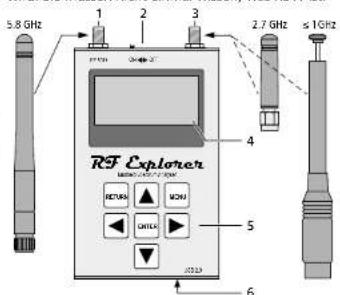
Abb.1 Anschluse und Bedienelemente
1 Antonnenbuchse for den Bereich 4,8-6,1GHz
2 Ein/Ausschalter
3 Antonnenbuchse for den Bereich 15MHz-2,7GHz
4 Display
5 Tastatur
6 Mini-USB-Anschluss zum Auffallen des Akkus (dazu den Ein/Ausschalter in die Position ON stellen) und zur Bedienung uber einen PC
3 Spektrum-Analyser-Modus Akku auflagen
Nach dem Einsatz des RF-EXPLORERs erschreiben auf dem Display nacheindner kurz drei Monus mit Informationen:
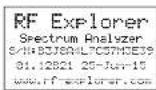
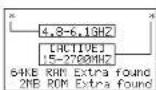
Abb.2 Start-MenUs
Darn startet automatischer Spektrum-Analysator-Modus:
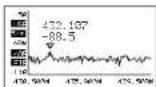
Abb.3 Spektrumdarstellung
Auf dem Display gibt es eine X- und eine Y-Achse: X für die Freqenz in MHz und Y für die Leistung in dBm. In der Abb. 3 reicht der Freqenzbereich von 430,5MHz bis 439,5MHz und die Amplitude (Dynammereich) von -50 dBm bis -110 dBm.
Konfigurationsbeginnungen, wie Amplitu-denreferenz und Freqenz-Darstellungsbandrechte werden zwischen den Messungen beobehalten. In der Darstellung ist eine keine Markierung zu sein. Diese zeigt die Spitzenamplitude in der aktuellen Freqenz-Darstellungsbandrechte. Der ersten Wert gibt die Freqenz an dem Punkt an und der zweite Wert die Amplitude.
Das Display zeigt ebenfaiss an Symbol for den USB-Anschluss (bei Anschluss an einen PC) oder an Batterysymbol (wenn der Ein-/Ausschalter auf ON stehlt). Zum Aufladen des internen Akkus den
RF-EXPLORER an eine USB-Buchse anschließen, der Ein-/Ausschafter (2) muss in der Position ON stehen! Das USB-dund das Batteriesymbol erschieben dann abwechselend.
4 Menus
Die Bedierung erfolgt über mehrere Menus, die nach einander mit der Taste MENU aufgrufen werden. Mit der Taste RETURN kann von jedem Menu aus zurück auf die Spektrumdarstellung geschickt werden.
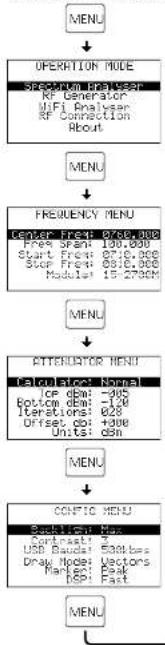
Abb.4 Menustruktur
4.1 Menu Operation Mode
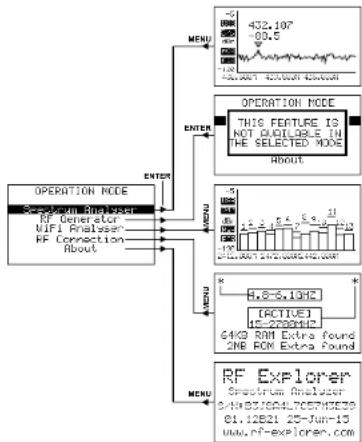
Abb.5 Menu Operation Mode
Um das Menu OPERATION MODE (Betriebsart) aufzunen, die Taste MENU (mehrach) drücken. Die gewünschte Funktion mit der Tasse ▼ oder ▲ auswahlen und mit der Taste ENTER aufrufen:
Spectrum Analyser: Spektrum-Analysator-Betrieb
RF Generator: bei dieser Modell ohne Funktion
Wird versucht die Funktion aufruften, erschieft die Meldung THIS FEATURE IS NOT ... mit der Taste ENTER zrück auf das Menu OPERATION MODE schalten
WiFi Analyser: WiFi Analysator-Betrieb (Kap. 5)
These Funktion lackst sich nur aufruften, wenn im Frequenz-mentation in der unteren Zelle, "Module" der Frequenzbereich 15 - 2700M gewährt ist (Kap. 4.2). Anderefalls, schein die Meldung THIS FEATURE IS NOT AVAILABLE IN THE SELECTED MODE. Dann mit der Targe ENTER zuck auf das Menu OPERATION MODE schaffen.
RF Connection: Anzeige des aktivierten Freqenzbereichs (4,8-6,1 GHz oder 15-2700 MHz, Kap. 4.2) mit Zuordnung der Antennenbuchsen sowie Anzeige der Speichergröbe
About: Anzeige von Informationen zum Gerät, wie 2. B. Serien-Nr. und Firmware-Version
4.2 Frequenzmenu
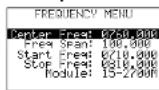
Abb.6 Frequenzmenu
Dieses Menu, mit dem Frenzeneinstellungen geändert werden können, ist wahrscheinlich das am meisten verwendete Menu.
Wenn nach dem Einschalten des RF-EXPLORERS während der Spektrumdarstellung zweimal die Taste MENU gedrück wird, erschent das Freqenzmien. Dieses Verhalten ändert sich jedoch anschließend. Jedos Mal, wenn während der Spektrumdarstellung die Taste MENU gedrück wird, erschent das zuteilt aufgerufene Menu. So wird Zeit gespart, da nicht durch alle Menus navigiert werden muss, um zur vorherigen Stelle zu gelangen.
Der in der Spektrumdarstellung gezegte Frequenzbereich kann auf zwei unterschiedliche Methoden geändert werden:
- Center Freq und Freq Span
Dies ist die übliche Spiktrum-Analysater-Einstellung, die allen Fachleuten vertraut ist. Es wird die Mitterfrequenz (Center Freq) des zu analyserenden Frenzbande eingestellt und dann die Bandbreite (Freq Span).
- Start Freg und Stop Freg
These anwendeterundliche Methode bieten nur weniger Spektrum-Analysatoren. Es wird die untere Frecuenz (Start Froc) und die obere Frecuenz (Stoo Froq) des zu analysernden Frecuizbands eingestellt.
Wenn Center Freq und Freq Span eingestellt werden, ändern sich entsprechend Start und Stop Freq und umgekehrt. Im Allgemeinen werden Center Freq / Freq Span eingestellt, wenn die Freqenz besteht ist und Start / Stop Freq, um einen bestimmten Bereich zu überprüften.
Um zu einer Option zu gelangen, die Tasten und verwenden. Dann die Taste ENTER drucken, um die Option eiltieren zu konnen. Mit der Taste oder zu der Stelle gehen, die geändert werden soll. Mit der Taste oder den gewünschten Wert einstellen und die Einstellung mit der Taste ENTER bestägten oder mit der Taste RETURN zurücknahmen.
In der Zeile Module lass ist der zu analyserende Frequenzbereich (15-2700 MHz oder 4,8-6,1 GHz) mit der Taste ENTER umschalten. Nach dem Umschalten zeit das Display kurz den aktivierten Freqenzbereich mit der Belegung der Antennenbuchsen an:
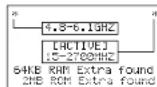
Abb.7 Anzeuge des aktivierten Freqenbereichs, hier 15-2700MHz
Denach scheltet das Display automatisch zureich auf das Frequenzmenü.
Hinweise:
- Die einstellbare Bandbete is abhängig vom gewährten Frequenzbereich:

2. Die einstellbare niedrigste und einstellbare höchste Frequenz ist von den Einstellungen in den Menuzeilen „Freq Span" und „Module" abhängig.
Beispfur die Anderung der Bandbreite von 9MHz auf 6,5 MHz; die untere und oberre Frequenz werden dabel automatischactualisert:
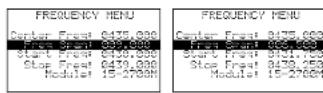
Abb.8 Bandbreite von 9MHz auf 6,5 MHz verringn
Mit der Taste RFTURN das Menu schlieben und zurück auf die Spektrumdarstellung schalten.
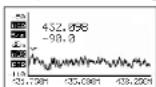
Abb.9 Spektrumdarstellung mit Bandbreite 6,5MHz
Der neue Freqenzbereich ist eingestellt. Als weiteres Beispiel den Vorgang wiederholen, um die Bandoriente auf 2,5MHz zu ändern. Dazu wider der Taste MENU drucken. Die vorherige Menuoption (Freq.Span) ist angewählt. Den Wert auf 2,5MHz ändern und mit der Tasse ENTER bestarstigen Dann die Taste RETURN drucken, um zur Spektrumdarstellung zurückzukehren.
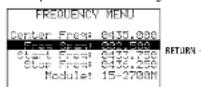
Abb.10 Bandbreite auf 2,5MHz geändert
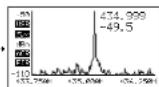
geandert
Der neue Frequenzbereich ist eingestellt. Aber das Interessante ist jetzt, dass die Mittenfrequenz auch geändert werden kann, ohne erneut das Frequzmenki aufruften zu missen. Herzzu während der Spektrumdarstellung die Taste oder 器 mehrfracht drücken: Die Mittenfrequenz wird jeder Mal um 19 der Bandbreite vertringerbzw. erhöht, d. h. bei einer Bandbreite von 2,5MHz um 0,3125MHz mit einem einfannet Tastendruck. Diese direkte Methode istalanders bei einer schmaln Bandbrate zweckmäßig.
Während der Spektrumdarstellung lassen sich die Messwerte und die Messkurve durch Drucken der Taste ENTER einfrieren. Das erleichtet das Abieten bei sich schnen ändernden Werten. Neben der Y-Achse blinkt dann die Anzeige HUZ zum Zurückschaften auf die aktuellen Werte die Tappe ENTER erneut drucken.
An der X-Achse sind die Freqenzen des Scan-Bereichs angegeben. Alternativ dazu kann die Bandbreite SP, die Mittenfrequenz C und die Auflösungsbandreite RBU angezeigt werden. Zum Umschalten die Taste RETURN drücken. Wenn jetzt die Taste ▲ oder ▷(mehrlich) gedrückt wird, ändert sich nicht die Mittenfrequenz, sondern die Bandbreite. So kann auch die Bandbreite schnell geändert werden, ohne das Menu aufruften zu müssen.
4.3 Menu Abschwachung
Mit dieser Menu besteht sich die Pegeldarstellung in der Y-Achseändern. Zum Aufrufen die Taste Menu so oft drucken, bis das Menu auf dem Display erschied.
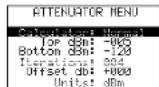
Abb.11 Menu Abschwachung
Dieses Menu hat einige interessante Optionen:
Calculator: Biotet fünt Modi für die Anzeige der Pegel. Zum Andern des Modus die Taste ENTER drücken.
Max: Es werden die Spitzenwerte von den ersten Frequenzband-Scan-Iterationen [-Durchläufen] (siehe Menouption untern) verwendert, in thisem Fall die Spitzenwerte von den ersten 4 Scans. Dies ist der Standardmodus, mit dem sich schneiländeme HF-Signale entdeckt werden konen oder mit dem sich in schwierigen Fällen die Kanaalbelegung feststellen,Löszt. Der gewählte Modus wird in der Spektrumdarstellung links von der Y-Achse angezeigt, bei dieser Modus mit [182].
Average: Es wird der arithmetische mittlere Durchschnitt während der letzten Scan-Iterationen berechnet.
Dieser Modus eignet sich besonder, um den Durchschnitt des Grundrausschens zu ermitteln und um Sigraine mit konstanter Freqenz und Amplitude (Continuous Wave) anzuzeigen.
(Dieser Modus wird in der Spektrumdarstellung mit fUd angezeigt.)
Overwrt: Höhere Pegelwerte überüberschreiben niedrigere Werte bis die Taste RETURN gestrück oder die Mitten
frequenz mit der Taste oder geändert wird (Dieser Modus wird mit [dUR] angezeigt.)
Max Hold: Gleichzeitige Darstellung der aktuellen Pegel und der maximalen Pegel.
(Dieser Modus wird mit Mh angezeigt.)
Normal: Keine Berechnung, laufende aktuelle Anzeuge der Pegel.
(Dieser Modus wird mit angezeigt.)
Top/BottomBm: Hiermit wird der Pegelmessbereich eingestellt, Top dBm für den oberen Messwert der Y-Achse und Bottom dBm für den unteren Wert. Die Differenz zwischen beiden Werten kann nicht klaer als 10dBm werden.
Iterations: Gibt die Anzahl der Scan-Durchlaufe an, um die Spitzenwerte (Calculator; Max) oder die Durchschnittwerte (Calculator; Average) zu berechnen, einstellbar von 1 bis 28. Je higher der Iterationswert,esto genauer die Berechnung, aberesto trager der Darstellung.
Offset dB: Verschieden den gesemmenen Pegel um den eingestellten Wert (± 100 Wt
Beispel: An einer Stelle im Raum wird bei einer bestimmten Frequenz an Pegel von -76 dB gemessen. Bei einem Offset von +76 dB zeigt der RF-EXPLORER dann 0 dB an. Bei Messungen an anderen Stellen im Raum wird nun die Pegelabweichung zur Referenzstelle direkt in dB angezeigt.
Units: Mit der Taste ENTER kann für die Y-Achse die Einheit dBm oder sibpV gewählt werden. In der Spektrumdarstellung wird die gewähte Einheit mit dBm oder dBV links befinden der Y-Achse angezeigt.
Für einen einfansten Test den oberen dBm-Wert auf -70 dBmändern. Dann die Taste RETURN drucken, um zur Spektrumdarstellung zurückzukühren. Die angezeigte Pegelbereich ist jetzt kleiner und das Signal auf dem Display dadurch länger, sondern das Grund rauchen:
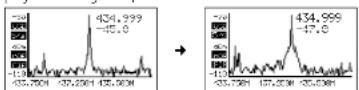
Abb.12 Oberen dbm-Wert um 20 dB verringgert
Da der obere dBm-Wert hierhaufig geändert wird, kann dieser während der Spektrumdarstellung um 5 dBm mit der Taste erhöht und mit der Taste um 5dBm reduz.
Ziert werden. Diese Shortcuts, zusammen mit den Tasten und zum Änder der Mitterfrequenz, sind für Konfigurationsstellungen in Echtzeit sehr nützlich, daß kein Monu aufgefrufen werden muss.
4.4 Konfigurationsmenu
Im RF-EXPLORER gibt es einige Konfigurationsmöglichkeiten, mit denen das Gerät entsprechend nach Wunsch oder Anwendung eingestellt werden kann. Die Taste ENTER so oft drücken, bis das Konfigurationsmenu auf dem Display erschied.
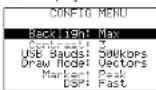
Abb.13 Konfigurationsmenü
Die Optionen in thism Menulssen mit den Tasten und anwahlen und durch mehrfaches Druckcn der Taste ENTER einstellen.
Backlight: Hintergrundbeleuchtung für das Display: OFF, Low, Med, High, Max. Der RF-EXPLORER bietet drinnen und drauben gute Sichtbarkeit, selbst bei direkt Sonnenicht. Bei einer geringen Hintergrundbeleuchtung wird der Aiku geschont.
Contrast: 10 Kontraststufen für das Display stehen zur Verflüglich.
USB Bauds: Die Voreinstellung ist 500 kbit/s, welche auch empfohlen wird. Wenn es bei der Datenübertragung zum PC Probleme gibt, was seiten vorkommen, auf die langsamere Geschwindigkeit von 2,4 kbit/s wechseln. Jedoch wird dies nicht empfohlen, da die Verbindung sehr langsam wird. Die Datenübertragungsgeschwindigkeit des RF-EXPLORERs und des PCs müssen übereinstimmen, um eine korrekte Verbindung zu erhalten.
Draw Mode: Bei der Einstellung "Vectors" wird eine Pegelkurve für den gescanten Frequenzbereich angezeigt, bei der Einstellung "Fill" zeigen einzelne Säulen den Pegol an.
Marker: Setzen einer Markierung zum Ablosen von Frequency und Pegel an thism Punkt.
None:keineMarkierung
Peak: automatische Markierung der Frequency mit dem größsten Peçgel
Manual: Die Markierung ↓sst sich im Scan-Bereich mit den Tassen und verschiben.
DSP: Der digitale Signalprozessor des RF-EXPLORERs ist mit einem Unterprogramm ausgestellt, das unerwonschte Sonate hersausrechnet (filter), die bei der Signalverarbeitung entstehen (u. a. Spiegelfrequenzen) Bei einer aufwendten Filterung wird jedoch durch den hohen Rechenaufwand der Messvorgang langsamer und kurze Nutszignale (2. B. WIf-Signale) konnen nicht er kennt werden.
Zum Messen von kurzen Nutzsignalen sollen die Einstellung Fast gewährt werden (wird in der Spektrumdarstellung mit [FST] angezeigt) und für genaue und störungs-armae Messungen die Einstellung Filter (Anzeige [FTR]. Bei der Einstellung Auto schaltet das Gerät automatisch auf die optime Messmethode um [FST] oder [F10].
5WiFi-Analysator-Modus
Deister Modus dient zur Anzeige der 13 WLAN-Kanalie im 2,4-GHz-Bereich. Um den Modus einschalten zu können, muss im Freqenzumen in der Zeile „Module“ der Freqenzbereich „15-2700M“ gewährt sein (Kap. 4,2).
Zum Einsatzen die Taste MENU so oft drucken, bis das Menu OPERATION MODE (Abb. 5) erschweit. Mit der Taste ▲ oder ▼ die Zeite „WiFi Analyzer" anwahlen und die Taste ENTER drucken.
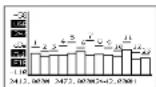
Abb.14WiFi-Analysator-Modus
6 PC-Software
Auf unserer Honepage führen Sie eine Software für Windows XP/Vista/Win7/Win8, mit der Sie den RF-EXPLORER von dem Computer aus begienden konnen. Gleichzeitigkeit erhalten Sie damit auch eine Software für eventuelle Firmware-Aktualisierungen (RF Explorer Firmware Update Loader).
http://www.monacor.de/support/downloads/
(Bitte bechten, dass Microsoft®.NET Framework v4Client Profile" installiert worden muss.)
Windows is ein registrierten Warenzeichen der Microsoft Corporation in den USA und anderen Ländern.
Lizenz
Die im RF-EXPLORER enthaltene Firmware ist urherberechtlich geschützt © durch Ariel Rocholl, 2010 - 2013.
RF Explorer PC Client ist eine frei Software unter GPL v3, davon können Sie entsprechend den GPL-Bedingungen ändern, weitergeben und benutzten.
7 Technische Daten
Display: . . . . . . . . . . . . . . . . . . . . . . . . . . . . . . . . . . . . . . . . . . . . . . . . . . . . . . . . . . . . . . . . . . . . . . . . . . . . . . . . . . . . . . . . . . . . . . Kontrasteiche LCD-Anzeuge mit Hintergrundbeseultung.
128×64 Pixels
Messbereiche: 15-2700MHz 4,8-6.1GHz
Amplitudenauflosung: .05dBm
Dynamikbereich
15-2700MHz: . . . -110dBm bis -10dBm
4.8-6.1GHz: . . . . . . -105dBm bis -15dBm
Absolute Maximal-Eingangsgleistung
Inke Antennenbuchse
{4,8-6,1GHz};+25dBm
rechte Antennenbuchse
(15-2700 MHz): . . +30dBm
Mittlerer Rauschpegel: .15dBm (typisch)
Frequenzstabilität und
-genauigkeit: . . . . . . ±10 ppm (typisch) ≥ 0,001%
Amplitudenstabilität und
-genauigkeit
15-2700MHz: . . . ±6dBm (typisch)
4,8-6,1GHz: . . . . . . =3dBm (typisch)
frequenzauflosung: 1kHz
Auflösungsbandbreite (RBW)
15-2700MHz: . . . . automatisch 3-600kHz
4,8-6,1GHz: . . . . . . automatisch 58-812kHz
Antennenanschlisse: SIA, 50Ω
Passende kalibrierte 50-Ω
Antennen im Lieferumfang
Stromversorgung: Lithium-Polymer-Akku,
1000mAh
Betriebsdauer ca. 16 h
auflachbar über
den USB-Anschluss
Abmessungen: 71× 122× 25mm
Gewicht: 210g
Anderungen vorbehalten.