RFEXPLORER6 - Analizzatore di spettro Monacor - Manuale utente e istruzioni gratuiti
Trova gratuitamente il manuale del dispositivo RFEXPLORER6 Monacor in formato PDF.


Domande degli utenti su RFEXPLORER6 Monacor
0 domanda su questo apparecchio. Rispondi a quelle che conosci o fai la tua.
Fai una nuova domanda su questo apparecchio
Scarica le istruzioni per il tuo Analizzatore di spettro in formato PDF gratuitamente! Trova il tuo manuale RFEXPLORER6 - Monacor e riprendi in mano il tuo dispositivo elettronico. In questa pagina sono pubblicati tutti i documenti necessari per l'utilizzo del tuo dispositivo. RFEXPLORER6 del marchio Monacor.
MANUALE UTENTE RFEXPLORER6 Monacor
Analizzatore di spettro HF
Queste struzioni sono involte a utenti con concoszone basa nella technique high frequency (HF). Vi preghiamo di leggere attendamente le presenti struzioni prima della messa in funzione e di conservare per un uso futuro.
1 Avvertenze di sicurezza
L'apprecchio e conforme a tutte le directive rilevante dell'UUE e pertanto parte la sigla C€
Attenzione con radiazione elettromagnetica alla Con il RF-EXPLORER si posso risurare del segnali molle piccoli fino a -120dBm . Percchio gli ingressi delle antennae sono mollo sensibili e posso sono essere danneggiati da una radiazione troppo allaanche con l'apparechio spento. Il livello massimo d'ingresso di +5 dBm non deve essere superato. Esso si ottiene p. escon una distanza di 1 m ca. da un fornso a microonde, oppoe ci 10~cm ca. da un cellulare.
Si devono evitare assolutmenteanche le scariche statichetramitee l'antenna.Per escompo,afferrare bene il contentitore metallico con una manto prima di insertire o toccare un'antenna conl'altra mano.
- Por il deposito o per il trasporto tener l'appareccio in una casa metallica e / o staccare i antennae.
- In zone con allissima radiazione HF, inseire un connet tore SMA con resistenza terminale di 50 Ω in ognuna delle prese per antenne (p. es. l'articolo S-150AW di MONACOR).
- Usare l'apparecchio solo all'interno di locali e protegerio dall'acqua gocciolante e pagli spruzzi d'acqua e da alta umidita dell'aria. La temperatura d'esercizio ammenssa e 0-40°C.
Per la puzia usese solo una punno morbid, asciutto; non impiegare in nessun caso acque o prodotti chimici.
- Nel caso d'uso improprio, d'implego scorretto o di riparazione non a regola d'arte dell'apparechio, non si assume nessuna responsabilita per eventuale danni conscussionali a persone o a cose o non si assumere nessuna garantia per l'apparechio.
Se si decide Eliminare I'apparecchio definiti- vamente, consearglio per lo smaltimento ad un'istituzione locale per il riciclaggio. Non gottare ie batterie scariche o difettoso nelle immon-dizie di casa pensi negli apposti contentitori (p. es. presso il vosto rivenditore).
2 Descrizione
I RF-EXPLORER e stato costruito per un uso simplice e intuitivo. Non occorre studiare paste istruzioni d'uso per poter struttare le moltepi ci funzioni solsticata. La maggiore parte dell'analizzatore complessio di speetro e simplificato dal firmware. Per esempico, non occorre impostare agli voita la larghezza di banda della risoluzione (RBW), quando si scegli un'altra rappresentazione della larghezza di banda. Non è nemmeno necessario sapere che casa e RBW.
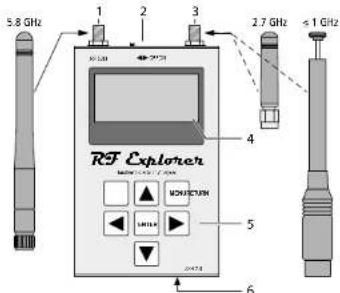
Fig.1 Collegamento e elementi di lavoro
1 Presa por antenna per la gamma 4,8-6,1 GHz
2 Interrupttore on/off
3 Presa por antenna per la gamma 15 Mhz - 2,7 GHz4 Display
5 Tasjera
6 Contatto Mini-USB per ricarcire la batteria ricarcable (portare l'interrotture on/off in posizione ON) e per il commande tramite un PC
3 Modo analizatatore di spettro Ricaricare la batteria
Dopo l'accensione del RF-EXPLORER, sui display visibiliamenteuno dato alltro menu con informazioni:
RF Explorer Spectrum Analyzer S/N833884/L737M3E59 01.12821 25-Jun-16 www.rtf-expplorer.com
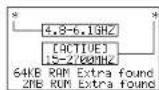
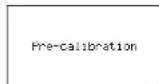
Fig.2 Menu d'avio
Quindi si awvia automaticamente il modo analizzatore di spettro:
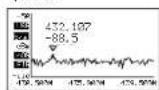
Fig.3 Rappresentazione delle spettro
Su display esiste un asse X e un asse Y:
X per la frequenza in MHz e Y per la potenza in dBm. In fig. 3, il Campo delle freqenze va da 430,5 MHz fano a 439,5 MHz e l'amplezza (gamma dinamica) da -50 dBm fano a -110dBm.
Le impostazioni della configurazione come la referenza dell'ampietzza e la rappresentazione della larghezza di bandia delle frequenze sono mantenute fra le misurazioni. Nella rappresentazione si vede un piccolo segno V che indica l'ampietzza di picco nella rappresentazione della larghezza attuale di bandia. Il primo valore indica la frequenza in quello punto, e il secondo valore indica l'ampietza.
Il display indica anche un symbolo se per il contatto USB (nel caso di collegamento con un PC) oppoeun un symbolo di batteria (se f'interrutatore on / off e su ON). Per ricaricare la batteria interna, collegare il RF-EXPLORER.
con una presa USB; l'interrotture on I off (2) deve trovarsi in posizione ON! Allora appaiano alternativamente i simboli USB e batteria.
4 Menu
I commande awiene tramite alcuti menue che si passono chiamare uno dopo l'alto con il tasso MENU. Con Il tasso RETURN si puoi rotornare da agli menu alla rappresentazione dello spettro.
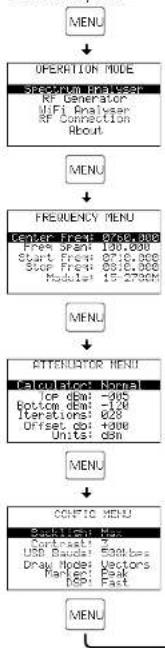
Fig.4 Struttura del menu
Per aprire il menu OPERATION MODE (modi di funzioniamento), promere (ripotumento) i tasto MENU. Con il tasto o scagliare la funzione richiesta e aprirla con il tasto ENTER:
Spectrum Analyser: funzionamento come analizzatore di spatto
RF Generator:enza funzione nel modello presente Se ci genera di appriare esta funzione, appere ilMSGGIO. THIS FEATURE IS NOT ...; quindi, con il tasto ENTER ritorrane al menu OPERATION MODE
WiFi Analyser: funzionamento come analizzatore WiFi (cap. 5)
Questa funzione si puo aprire solo se nel menu freu- enze, alla riga inferiore "Module", e stata scelta la gamma di frequenza 15 - 2700Mcap.4.2).Altriment appria l messaggio THIS FEATURE IS NOT AVAILABLE IN THE SELECTED MODE. Allora, con il tasto ENTER ritornare al menu OPERATION MODE.
RF Connection: indicazione della gamma di frequenzec attuata (4,8-6,1 GHz oppure 15-2700 MHz, cap. 4.2) con assegrazione delle prose per antenne e indicazione delle dimensioni della memoria
About: informazioni sull'apparecchio, corre p. es. Il numero di seire e versione del firmre
4.2 Menu frequenze
Questo menu, con il quale si possono modificare le impostazioni delle frequenze, è probabilitmente il menu usato di più.
Se除去l'accension del RF-EXPLORERc durante la rappresentazione dello spettro si preme due volte il tasto MENU, appare il menu delle frezunge. Tuttavia,但这a reazione cambia successivamente. Ogni volta che si preme il tasto MENU durante la rappresentazione dello spettro, appare il menu chiarmato per ultimo. In quello modo si risparma del tempo dato che non occorre navigareattraverso tutti i menu per giungene al punto precedente.
La gamma di frequenza visualizzata nella rappresentazione dello spettro più essere modificata in due modi differenti:
Questa e l'impostazione usuale di un analizzatore di spètrome con la conosco tatti gli esperti. S'imposta la frequenza centrale (Center Freco) della banda da analizzare e quindi la larihezza di banda (Freo Scane).
2. Start Freq e Stop Freq
Questo metodo molto corso e offerto solo da pochi analizzatori di spezzo. S'imposa la frequenza inferiora (Start Freq) e la frequenza superiore (Stop Freq) della banda da analizzare.
Se s'impostano Center Freq e Freq Span, cambiano in corrispondenza Start e Stop Freq e viceversa. Di solito s'imposta Center Freq / Freq Span se la frequenza è conosculata, e Start/Stop Freq per contrrollare una determinata gamma.
Per giungere ad un'opione, usare i tasti 一 e ^ 一 .Quindi preme il tasto ENTER per poter edatre l'opione. Con il tasto o 一 muoversi sul punto da modificare. Con il tasto a impostare il valore desiderato e confirmare I'mpostazione con il tasto ENTER oppure cancellarla con il tasto RETURN.
Alta riga Module, con il tasso ENTER si puo modifica core la gamma di frequenza da analizzare (15 - 2700 MHz, oppore 4,8 - 6,1 GHz).Dopo la modifica, il display indica brevamente la gamma di frequenza attenuata insieme alla assegnazione della presa per antenna:
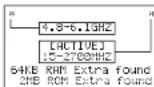
Fig. 7 Indicazione della gamma di frequenza attiva, sui 15-2700V/Hz
Dopodiche, il display ritorna automaticamente al menu delle frequenze.
N.B.:
- La larghezza di banda impostabile dipende alla gamma di frequenza scelsa:

- La frequenza più Bassa e pui alla impostabile dipende nelle impostazioni alle neghe del menu. "Free Spàn" e "Module".
Eseppo della modifica della larghezza di banda da 9 MHz a 6,5 MHz, in quello ca, la frequenza inferiore e superiore viene attullazza automaticamente:
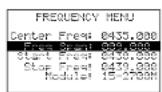
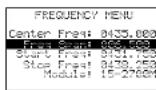
Fig. 8 Riduzione della larghezza di banda da 9 MHz a 6,5 MHz Con il tasto RETURN chiudere il menu e ristornare alla rappresentazione dello spettro.
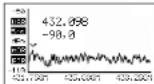
Fig. 9 Representazione delle spettro con larmazetta di bandia 6,5 MHz
La nuova gamma di frequenza è rimpostata. Come esempio ultore, ripetere la procedura per modificare la larghezza de benda a 2,5 MHz. Per fare cui première nuovamente il tasto MENU: è scelta l'opzione precedente del menu (Freq Span). Cambiare il valore a 2,5MHz o confermare con il tasto ENTER. Quindi premiere il tasto RETURN per ritornare alla rappresentazione dello spettro.
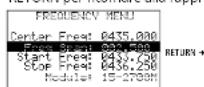
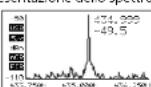
Fig.10 Larghezza di banda modificata a 2,5MHz
La nuova gamma di frequenza è impostata, ma la ricerca interessante è che ora si può modificare ancù la Frequenza centrale perché dovre che chiare nuovamente il menu費rione. In questo periodo, durante la rappresentazione dello spettro premio (piè volte) il tasto o Ogni volta, la Frequenza centraleiene ridotta o augmentata di 1/2 della larghezza di banda, cioè, nel caso di larghezza di banda di 2,5 MHz, di 0,3125 MHz con la simplice pressione di un tasto. Questo modo diretto è particolaremente utile con una larghezza stratta di banda.
Durante la rappresentazione dello spettro, i valori misurati e la curva delle misurazioni sono essere fissati premendio il tasto ENTER. Cosi e facilitata lalettura nel caso di valori che cambiano velocemente. Di franco all'asse Y lampeggia la segnalazione [10]. Per ritornare ai valori attuali, premere nuovamente il tasto ENTER.
Sullasse X sono indicate le frequenza del settore scan. In otherwise si può indicare la larghezza di banda SP, la frequenza centrale C e la banda passante di risoluzione RBM. Per cancellare, preme il tasto RETURN. Se a quello punto si preme (ripetutamente) il tasto non candida la frequenza contrale borsi la larghezza di banda. In quello modo è possible variate velocimento ancche la larghezza di banda sera dover après il menu.
4.3 Menu attenuazione
Con quoi meno è possible modifiche sull'asse Y la rappresentazione del livro. Per chiare il menu, premere il tasto MENU tutte volte finché sui display appara il menu.
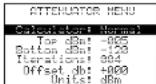
Fig.11 Menu attenuazione
Questo menu ha alcune opzioni interessanti:
Calculator: Offre cinque modi per la visualizzazione del livello. Per camiare il modulo premile lo tesso ENTER.
Max: Si utilizzato i valori di picco delle ultime scansioni della banda di frequenza (vedi opzioni del menu in basso), in quello dato il valori di picco delle ultre 4 scansioni. Si tratta del modo standard con il quale si possono scopire dei segnail RF che cambiano velocamente oppure con il quale, in caso diffici, si potu stabilire l'occupazione dei cavi. (Nolla rappresentazione dello spettro, il modo scelto è indicate a sinistra dell'asse Y, in quello dato cor [135]).
Average: Viene calculato la media arithmetica durante les ultérie scansioni. Quesso modo e particulamente,
adatto per stabilire la media del rumore di base e per visua!sulzare i segnali con frequenza e ampiezza costante (continuous wave).
(Nella rappresentazione dello spettro, quello modo è significato con il.)
Overwrt: | valori più akti: del livello sovrascriveno | valori più bassi: finché non se preme i tasto RETURN oppoe finché la frequenza centrale non viene modificata con il tasto.
(Questo modo e indicato con [uR].
Max Hold: Rappresentazione contemporanea dei livelli attuali e dei livelli massimi.
(Questo modo e indicato con [xH]
Normal: Nessun calcolo, visualizzazione attuale dei livelli.
Questo mode e indicato con [uR].
Top/BottomBm: Qui'simposa la gamma delle misurazioni dal livello, "Top dBm" per il valori di misura superiore delle asse Y e "Bottom dBm" per il valori inferiore. La differenza fa i due valori non pucu essere inferiori a 10dBm.
Iterations: Indica il numero delle scansioni per calcolo i valori di picco (Calculator: Max) o i valori medi (Calculator: Average), impostabili fra 1 e 28. Pi è alto il valore delle scansioni, piè esatto è il calcolo, ma più lenta è la rappresentazione.
Offset dB: Sposta il livello misurato secondo il valore impostato (±100 dB).
Esemblio: In un punto della saliva, con una frequenza determinata si risuna un livello di -76 dB. Con un offset di +76 dB, il RF-EXPLORER indichera o dB. Per le risuma in alti cui pointe della saliva, la deviazione del livello rispetto al punto di riferimento sare da incicata in dB.
Units: Con il tasto ENTER, per l'asse Y si puo scegliere I'unita dBm o dBv. Nella rappresentazione dello spettro, I'unita scela e indicata con "dBm" o "dBV" a sinistra dell'asse Y.
Per un test semplicité portare il valore dBm superiore a -70dBm . Quindi première il tasto RETURN per ritornare alla rappresentazione dello spettro. La gamma del livello visualizzata ora è più piccùa e i segnale sul display di conseguenza è più grande, specialmente il rumore di basc.
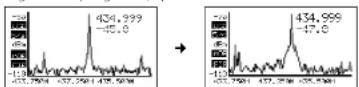
Fig.12 Valore 68m superiore ridotto di 2068
Dato che il valore dBm superiore viene modificatore molto spesso, durante la rappresentazione delle spettà è possibile avermare di 5 dBm con il tasto e ridurlo di 5 dBm con il tasto . Quelsi shortcut, insieme ai tasto e per modifierare la frequenza centrale sono molto utili per le impostazioni della configurazione in tempo reale, visto che non si deve chiamare neussun!.
4.4 Menu configurazione
Nel RF-EXPLORER osistono alcune potabillia di configurazione con le quali e possiblo impostare l'apparecchio secondo desiderio o secondo l'applicazione. Premiere il tasto ENTER tanto volte finché sul display appare il menu configurazione.
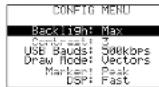
Fig.13 Menu configurazione
Le opzioni di questo menu si possono scegliere con i tasti. e ci impostano con una pressione ripetuta del tasto ENTER.
Backlight: Retroiluminazione del display: OFF, Low, Med, High, Max. Il RF-EXPLORER offre all'interno come all'esterno una buona visibilità anche con la lucce diretta del sole. Con una retroiluminazione ridotta si risparmia la batteria ricaricabile.
Contrast: Sono disponibili 10 livelli di contrasto per il display.
USB Bauds: La preimpostazione è di 500 kbit/s, valore da consigliere. Se ci sono dei problemi durante la trasmissione del dato verso il PC, casa che succede raramente, passare alla velocità minore di 2,4 kbit/s. Tuttavia cie non è consigiliable perché il collegamento diventa molto lento. La velocità di trasmissione dati del RF-EXPLORER e del PC devono correspondere per ottenere un collegamento corretto.
Draw Mode: Con l'impostazione "Vectors" viene visua-izzeta un curva del livello per tutte la gamma scansionata delle frezenze, con l'impostazione "Fill", le colonne sin-golo indicano il livello.
Marker: Per posizione un segno per leggere la frequenza e il livioso in quello punto
None: nessun seqno
Peak: positionalamento automatico del segno per la Frequenza con il livello maggiore
Manual: Nella formula delle scansioni, il segno pub èsosposto con i tasti e
DSP: Il processore digitale dei segnali del RF-EXPLORER è equipiegato con un sottoprogramme che filtrà i segnali non desiderati, che si creano durante l'elaborazione dei segnali (fra gli altri, frequenza d'imagine). Con un vasto filtraggio, in seguito al moiti calcoli, la misurazione diventa più lunge e brevi segnali utili (p. es. segnali WiFi), non sono ssessere riconoscuti.
Per misurare brevi segnati utili, si dovrebrici scegliere I'impostazione Fast iindicata con FSS nella rappresentazione dello spettro) e per delle misurice precise e con poche interferenze I'mpostazione Filter (IndicazioneFIR).Con I'mpostazione Auto, l'apprecchio passa automaticamente al mezzo migliorie di misurazione (ESI) oppure FIB).
5 Modo analizzatore WiFi
Questo modo serve per visualizzare i 13 canali WLAN nella gamma 2,4 GHz. Per potere attivare il modo, nel menu frequenze, nella riga "Module" desser eserc sceletla la gamma di frequenza "15-2700M" (Cap. 4.2).
Per attivare il modo, premere il tasto MENU tante volte finché appara il menu OPERATION MODE (fig. 5). Con il tasto o scegliare la riga "WiFi Analyzer". Quindi premere il tasto ENTER.
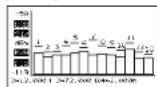
Fig.14 Modo analizzalore WIF
6 Software per il PC
Ala alla homepage trovate un software per Windows XP/Vista/Win7/Win8, con i quale comandare il RF-EXPLORER dal vostro computer. Nello stesso tempo riceveteanche un software per eventuali aggiornamenti del firmware (RF Explorer Firmware Update Loader).
http://www.monacor.de/support/downloads/
(Da notable che desse estiato "Microsoft.NET Framework v4Client Profile")
Windows é um marché registrar della Microsoft Corporation nelle USA e in altrali parsi.
Licenza
I firmware contentso nel RF-EXPLORER eprotetu da diritti d'autore ©Tramite Ariel Rocholl, 2010-2013.
RP Explorer PC Client é un software libre secondo GPL v3, perché lo potete modificare, inottrare a altri uscasse seconde le condizioni GPL.
7 Dati tecnici
Display: . a LCD con alto contrasto, con retroillumination.
129.64 pixel
120 × 64 = 8640
Gamma di misurazione. 15-2700MHz 4,8-6,1GHz
Risoluzione dell'ampiezza: .0.5dBm
Gamma dinamica
15-2700MHz: . . . -110dBm a-10dBm
4.8-6.1GHz: . . . . . -105dBm a-15dBm
Potenza max. assoluta all'ingresso
Presa sinistra per antenna
(4.8-6.1GHz); +25dBm
Presa destra per antenna
(15-2700MHz):.,+30dBm
Livello medi durnore: -115dBm (tipco)
Stabilità e presijsione
della frequenza: . . . . . ±10ppm (tipico) ≦ 0,001%
Stabilità e precisione
dell'ampiezza:
15-2700MHz:6dBm(tipico)
4,8-6,1GHz: . ±3dBm (tipico)
Risoluzione della frequenza: 1 kHz
Larghezza di banda della risoluzione di (RBW)
15-2700MHz: automatico 3-600kHz
4.8-6.1GHz: automatico58-812kHz
Contatti antenne: .SMA, 50
antenne adatte calibrate di
50Ω in dotazione
Alimentazione: .batteria ricariable ai polimeri
di litio, 1000 mAh
durata ca. 16 h, ricarcable
tramire contatto USB
Dimensi: 71× 122× 25mm
Peso: 210g
Con riserva di modifiche tecniche.