GXP2200EXT - Téléphone fixe GRANDSTREAM - Notice d'utilisation et mode d'emploi gratuit
Retrouvez gratuitement la notice de l'appareil GXP2200EXT GRANDSTREAM au format PDF.


| Caractéristiques | Détails |
|---|---|
| Type d'appareil | Extension de téléphone IP |
| Nombre de touches programmables | 20 touches avec LED |
| Affichage | Écran LCD de 128 x 384 pixels |
| Connectivité | RJ45, compatible avec les téléphones Grandstream |
| Alimentation | Alimentation via PoE (Power over Ethernet) |
| Dimensions | 220 mm x 100 mm x 50 mm |
| Poids | 0,5 kg |
| Utilisation | Idéal pour les environnements de bureau nécessitant une gestion d'appels avancée |
| Maintenance | Nettoyage régulier avec un chiffon doux, mise à jour du firmware recommandée |
| Sécurité | Support des protocoles de sécurité SIP TLS et SRTP |
| Compatibilité | Compatible avec les systèmes de téléphonie IP Grandstream |
| Garantie | 1 an de garantie constructeur |
FOIRE AUX QUESTIONS - GXP2200EXT GRANDSTREAM
Questions des utilisateurs sur GXP2200EXT GRANDSTREAM
0 question sur cet appareil. Repondez a celles que vous connaissez ou posez la votre.
Poser une nouvelle question sur cet appareil
Téléchargez la notice de votre Téléphone fixe au format PDF gratuitement ! Retrouvez votre notice GXP2200EXT - GRANDSTREAM et reprennez votre appareil électronique en main. Sur cette page sont publiés tous les documents nécessaires à l'utilisation de votre appareil GXP2200EXT de la marque GRANDSTREAM.
MODE D'EMPLOI GXP2200EXT GRANDSTREAM
Le GXP2200EXT n'est pas préconfiguré pour prendre en charge ou de procéder les appels d'urgence à tout type d'hôpital, d'application de la loi, ou unité de soins médicaux ("Service (s) d'urgence") ou tout autre type de service d'urgence. Vous devez faire des arrangements pour l'accès aux services d'urgence. C'est votre responsabilité d'acheter un service téléphonique Internet compatible SIP, configurer correctement le GXP2200EXT à utiliser ce service et, périodiquement, de tester votre configuration afin de confirmer qu'il fonctionne comme prévu. Si vous ne le faites pas, c'est votre responsabilité d'acheter un accès au service téléphonique traditionnel sans fil ou filaire afin d'accéder aux services d'urgence.
GRANDSTREAM NE FOURNIT AUCUNE CONNEXION AUX SERVICES D'URGENCE VIA LE GXP2200EXT. NI GRANDSTREAM, NI SES DIRIGEANTS, EMPLOYES OU FILIALES PEUVENT ETRE TENUS RESPONSABLE POUR TOUTE RECLAMATION OU CAUSE D'ACTION DECOULANT OU RELATIF A VOTRE INCAPACITE D'UTILISER LE GXP2200EXT POUR CONTACTER LES SERVICES D'URGENCE ET VOTRE ECHEC DE FAIRE DES ARRANGEMENTS SUPPLEMENTAIRES POUR ACCEDER AUX SERVICES D'URGENCE EN CONFORMITE AVEC LE PARAGRAPHE PRECEDENT.
PRECAUTIONS:
AVERTISSEMENT: Veuillez ne pas éteindre le module d'extension du GXP2200 pendant le démarrage du système ou la mise à jour du firmware. Cela risque de rompre l'image du firmware et en conséquence rendre l'unité inutilisable.
PRESENTATION:
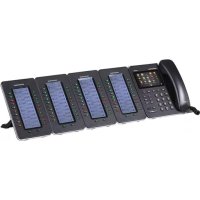
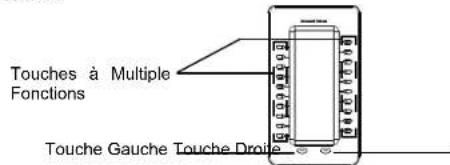
Le module d'extension du GXP2200 est une solution idéale pour les entreprises à environnement chargé à la recherche de la possibilité de recevoir et réprtir les appels avec efficience. Chaque module d'extension possède 20 touches programmables, touches de gauche et droite, supportant ainsi 40 Touches Multi-fonctions à configurer. Le GXP2200 peut supporter jusqu'à 4 modules d'extensions, ajoutant ainsi 160 touches d'extension totalement programmables au téléphone.
Remarque: Le module d'extension est un accessoire supplémentaire pour le GXP2200 et il n'est pas inclus dans la boite du GXP2200.
CONTENU DU PACK:
1 X Carte d'extension
du GXP2200

1 X Support de la carte d'extension du GXP2200
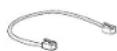
1 X Câble RJ11-RJ11

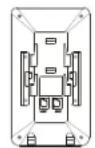
1 X Plaque de connecteur de la carte d'extension

4 X Vis

1 x Guide
d'Installation Rapide
INSTALLATION DU MODULE D'EXTENSION DU GXP2200:
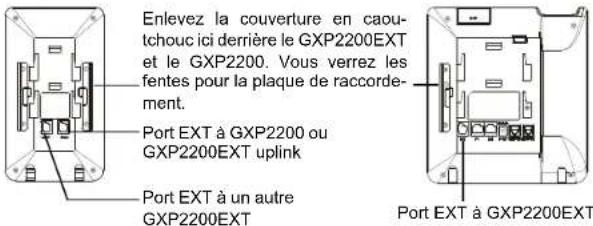
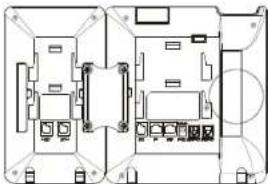
- A l'arrière du GXP2200 et du module d'extension, des fentes de connecteurs de la plaque existent. Attachez la plaque des connecteurs entre les fentes du GXP-2200 et la carte d'extension;
text_image
Enlevez la couverture en caoutchouc ici derrière le GXP2200EXT et le GXP2200. Vous verrez les fentes pour la plaque de raccordement. Port EXT à GXP2200 ou GXP2200EXT uplink Port EXT à un autre GXP2200EXT Port EXT à GXP2200EXT- Insérez les vis fournis et serrez les bien;
-
Connectez la carte d'extension avec le GXP2200 via le port EXT en utilisant le câble fourni RJ11-RJ11;
-
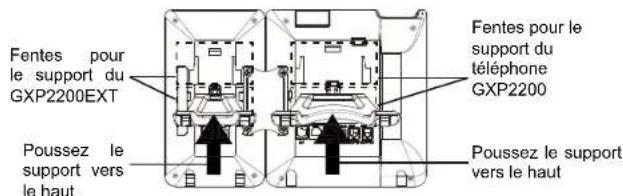
Installez le support du téléphone sur le GXP2200 et la carte d'extension.
text_image
Fentes pour le support du GXP2200EXT Poussez le support vers le haut Fentes pour le support du téléphone GXP2200 Poussez le support vers le hautCONSEILS POUR L'UTILISATION DU GXP2200EXT:
-
Alimentez le GXP2200. La carte d'extension du GXP2200 affichera l'écran du démarrage avec des informations sur la version et l'état de connexion;
-
Après avoir démarré avec succès, la carte d'extension restera en veille. Appuyez et maintenez la touche gauche pendant 3 secondes pour vérifier les informations de la version et de l'état. Appuyez sur n'importe quelle touche pour revenir à l'affichage normal;
- Appuyez sur la touche Gauche ou Droite pour basculer entre les deux pages si vous avez de nombreuses touches multi-fonctions configurées sur les deux pages;
- Appuyez sur la touche multi-fontions pour effectuer la fonction attribuée à celle-ci.
text_image
Touches à Multiple Fonctions Touche Gauche Touche DroinCONFIGURATION DU MODULE D'EXTENSION DU GXP2200:
Après que le GXP2200EXT est démarré avec succès et est connecté au GXP2200, le GXP2200EXT peut être configurée en utilisant l'interface web du GXP2200 hôte.
- Assurez-vous que votre téléphone est bien alimenté et correctement connecté à Internet;
- Saisissez l'adresse IP du téléphone dans le navigateur web de votre PC;
- Par défaut le nom et le mot de passe Administrateur sont "admin" et "admin". Par défaut le nom et le mot de passe Utilisateur sont "user" et "123";
- Accédez à l'interface web du GXP2200 et configurez les touches multi-fonctions pour les tableaux d'extensions 1/2/3/4 à partir de l'interface web->Paramètres Avancés->Paramètres MPK EXT;
- Sur la carte d'extension du GXP2200, appuyez la touche Gauche ou Droite pour naviguer tous les états des MPK sur différentes pages;
- Pour plus d'informations, veuillez consulter le manuel d'utilisateur du module d'extension du GXP2200.

Note: Pour plus de détails, veuillez consulter le manuel d'utilisation sur: http://www.grandstream.com/support