GUCE64 - Accessoire informatique IOGEAR - Notice d'utilisation et mode d'emploi gratuit
Retrouvez gratuitement la notice de l'appareil GUCE64 IOGEAR au format PDF.


| Caractéristiques techniques | Adaptateur USB 2.0 vers série, compatible avec Windows, Mac et Linux |
|---|---|
| Utilisation | Permet de connecter des appareils série à un ordinateur via un port USB |
| Maintenance et réparation | Pas de maintenance requise, vérifiez les connexions et les câbles en cas de problème |
| Sécurité | Utiliser dans un environnement sec, éviter les chocs physiques |
| Informations générales | Idéal pour les utilisateurs ayant besoin de connecter des périphériques série anciens |
FOIRE AUX QUESTIONS - GUCE64 IOGEAR
Questions des utilisateurs sur GUCE64 IOGEAR
0 question sur cet appareil. Repondez a celles que vous connaissez ou posez la votre.
Poser une nouvelle question sur cet appareil
Téléchargez la notice de votre Accessoire informatique au format PDF gratuitement ! Retrouvez votre notice GUCE64 - IOGEAR et reprennez votre appareil électronique en main. Sur cette page sont publiés tous les documents nécessaires à l'utilisation de votre appareil GUCE64 de la marque IOGEAR.
MODE D'EMPLOI GUCE64 IOGEAR
Guide de demarrage rapide
Ethernet BoostLinq à 4 ports USB 2.0 - 164 pi (50 m)
Guia de configuarcion rapide
Ethernet BoostLinq de 4 puertos USB 2.0 - 164ft
GUCE64
PART NO. Q1346
Package Contents
1
Contenu de l'emballage
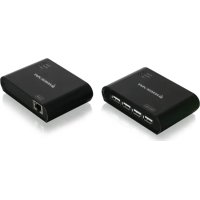
1 x Unité locale GUCE64
1 x Unité distante GUCE64
1 x Câble USB A vers B
1 x Adaptateur d'alimentation
1 x Guide de démarrage rapide
1 x Carte de garantie
Exigences système
Operating System:
- Windows Vista®, Windows® 7, Windows® 8, Windows® 8.1
• Mac OS X 10.3.9+
- Port USB
Hardware:
- Port USB 2.0
• Périphérique USB 2.0
• Cat5, Cat5e, or Cat6 RJ45 ethernet cable
Vue d'ensemble
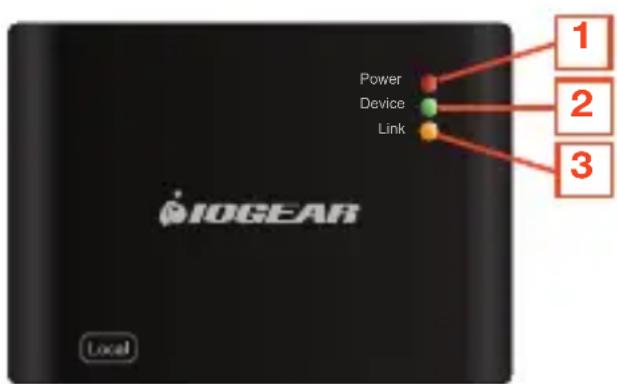
Unité locale GUCE64
- DEL d'alimentation - Rouge (connecté à un ordinateur)
- DEL de périphérique - Verte (lorsqu'un périphérique USB est connecté à l'unité locale)
- DEL de liaison - Orange (lorsque l'unité locale est connectée à l'unité distante par Cat5, Cat5e ou un câble Cat6)
- Port RJ45
- Port USB de Type B
- Port d'alimentation (non requis)
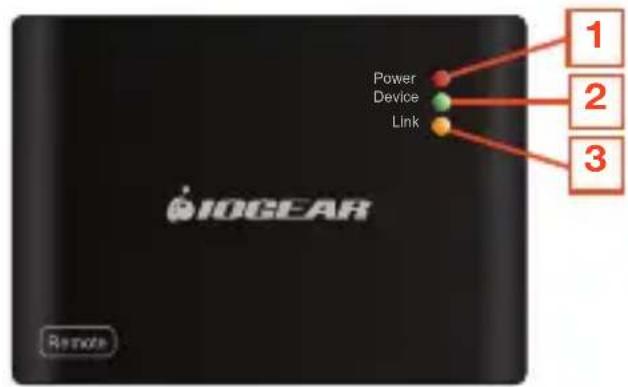
- DEL d'alimentation - Rouge (lorsque l'unité distante est connectée à un adaptateur d'alimentation)
- DEL de périphérique - Verte (lorsqu'un périphérique USB est connecté à l'unité locale)
- DEL de liaison - Orange (lorsque l'unité distante est connectée à l'unité distante par Cat5, Cat5e ou un câble Cat6)
- Port RJ45
- 4 Ports USB de Type A
- Port d'alimentation
Installation du matériel
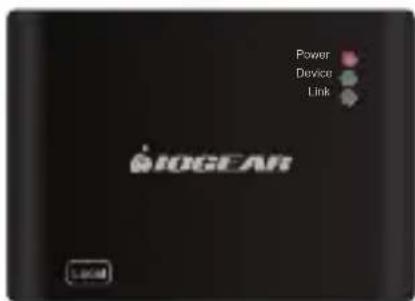
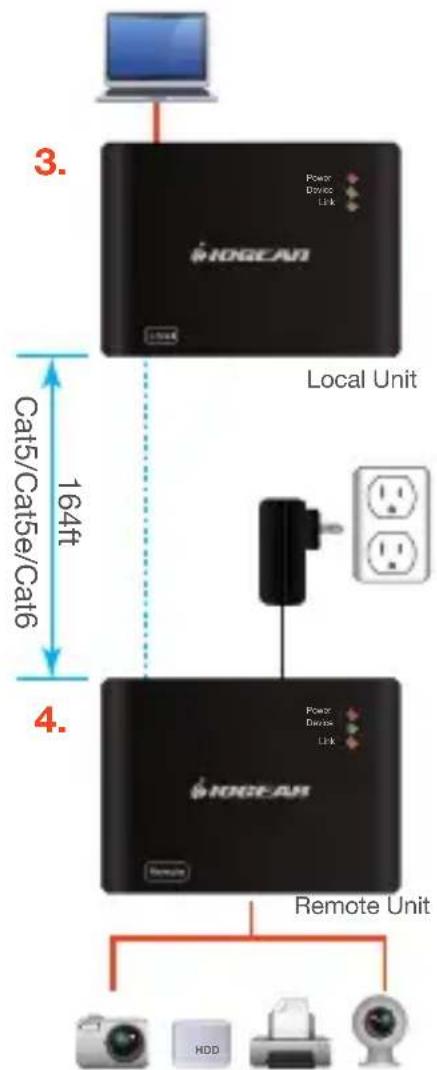
- Branchez l'unité locale Ethernet BoostLinq GUCE64 à votre ordinateur à l'aide du câble USB A vers B inclus. Connectez l'extrémité USB A du câble à votre ordinateur et l'extrémité USB B à l'unité locale Ethernet GUCE64. La DEL d'alimentation de l'unité locale devrait être rouge.
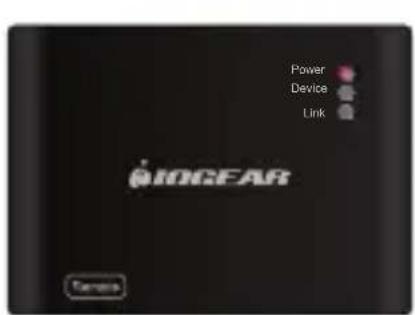
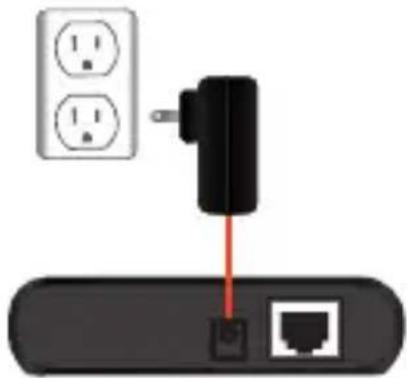
- Branchez l'unité distante Ethernet BoostLinq GUCE64 à une source d'alimentation, à l'aide de l'adaptateur d'alimentation inclus. La DEL d'alimentation de l'unité distante devrait être rouge.
text_image
Power Device Link IOCEAR TemenRemote Unit
-
Branchez l'unité locale Ethernet BoostLinq GUCE64 à l'unité distante, à l'aide d'un câble Cat5, Cat5e ou Cat6 (non inclus). La DEL de liaison de l'unité locale et celle de l'unité distante devraient être orange.
-
Branchez jusqu'à quatre périphériques USB sur l'unité distante Ethernet BoostLinq GUCE64. La DEL de périphérique de l'unité locale et celle de l'unité distante devraient être vertes.
-
Le GUCE64 est prêt à l'emploi, aucun pilote supplémentaire ou logiciel n'est nécessaire.
flowchart
graph TD
    A["Local Unit"] -->|164ft| B["I0GEAN"]
    B --> C["Remote Unit"]
    C --> D["Computer"]
    style A fill:#f9f,stroke:#333
    style B fill:#ccf,stroke:#333
    style C fill:#cfc,stroke:#333
    style D fill:#fcc,stroke:#333
Déclaration de Conformité
Déclaration de la FCC
Cet équipement a été testé et est conforme aux limitations établies pour les appareils numériques de classe B, conformément à la section 15 du règlement de la FCC. Ces limitations sont destinées à fournir une protection raisonnable contre les interférences nuisibles en environnement résidentiel. Ce produit génère, utilise et peut émettre une énergie de radiofréquence et, s'il n'est pas installé et utilisé conformément aux instructions, peut causer des interférences nuisibles aux communications radio.
Conformité CE
Cet appareil a été testé et est conforme aux directives de l'Union européenne suivantes: Capacité électromagnétique (2004/108/EC).
La déclaration de conformité et documents annexes peuvent être téléchargés sur notre site web: http://www.iogear.com/product/GUCE64/certifications
Garantie limitée
Renseignements sur la garantie
Ce produit comporte une garantie limitée de 1 an.
Pour connaître les modalités de cette garantie,
veuillez aller à http://www.iogear.com/support/warranty
Inscrivez-vous en ligne à http://www.iogear.com/register
Renseignements importants sur le produit
Modèle du produit ____
Numéro de série ____
Contact
NOUS SOMMES LÀ POUR VOUS AIDER! BESOIN D'AIDE POUR LA CONFIGURATION DE CE PRODUIT?
Assurez-vous de:
- Visiter www.iogear.com pour plus d'information sur le produit
- Visiter www.iogear.com/support pour obtenir de l'aide et un soutien technique en ligne
iogear.custhelp.com
support@iogear.com
www.iogear.com
19641 Da Vinci, Foothill Ranch, CA 92610