GUS4C2 - Non catégorisé IOGEAR - Notice d'utilisation et mode d'emploi gratuit
Retrouvez gratuitement la notice de l'appareil GUS4C2 IOGEAR au format PDF.
| Caractéristiques | Détails |
|---|---|
| Type de produit | Adaptateur USB-C vers HDMI |
| Résolution maximale | 4K à 60Hz |
| Connectivité | USB-C, HDMI |
| Compatibilité | Appareils compatibles avec USB-C |
| Dimensions | Compact et léger |
| Utilisation | Idéal pour connecter un ordinateur portable à un écran externe |
| Installation | Plug and play, aucune installation de logiciel requise |
| Maintenance | Nettoyer avec un chiffon doux, éviter l'humidité |
| Sécurité | Ne pas exposer à des températures extrêmes |
| Garantie | Vérifier auprès du fournisseur pour les détails de garantie |
FOIRE AUX QUESTIONS - GUS4C2 IOGEAR
Questions des utilisateurs sur GUS4C2 IOGEAR
0 question sur cet appareil. Repondez a celles que vous connaissez ou posez la votre.
Poser une nouvelle question sur cet appareil
Téléchargez la notice de votre Non catégorisé au format PDF gratuitement ! Retrouvez votre notice GUS4C2 - IOGEAR et reprennez votre appareil électronique en main. Sur cette page sont publiés tous les documents nécessaires à l'utilisation de votre appareil GUS4C2 de la marque IOGEAR.
MODE D'EMPLOI GUS4C2 IOGEAR
2. USB-C for 1st Host Computer
3. USB-C for host computer’s power adapter (Power Delivery reserved for 1st Host computer)4. 2.5mm jack for Switch Button Cable USB-C USB 3.1 Interruptor de intercambio periférico con Power Delivery Guía de configuración rápide USB-C USB 3.1 Interruptor de intercambio periférico avec Power Delivery Guide de démarrage rapide USB-C USB 3.1 Peripheral Sharing Switch with Power Delivery Quick Start Guide GUS4C2 PART NO. Q1593-a Configuration système requise 1 x GUS4C21 x Câble de bouton de commutation2 x Câble USB-C 3.1 G2 (1 m)1 x Guide de démarrage rapide1 x Carte de garantieOption 1 - Bouton de commutation à distance - Appuyez simplement sur le bouton de l'interrupteur à distance pour basculer votre USB périphériques entre la source 1 et la source 2Option 2 - Commutation par raccourci clavier - Si vous avez un clavier dans le port USB A 1, vous pouvez en appuyant deux fois sur la touche SHIFT.
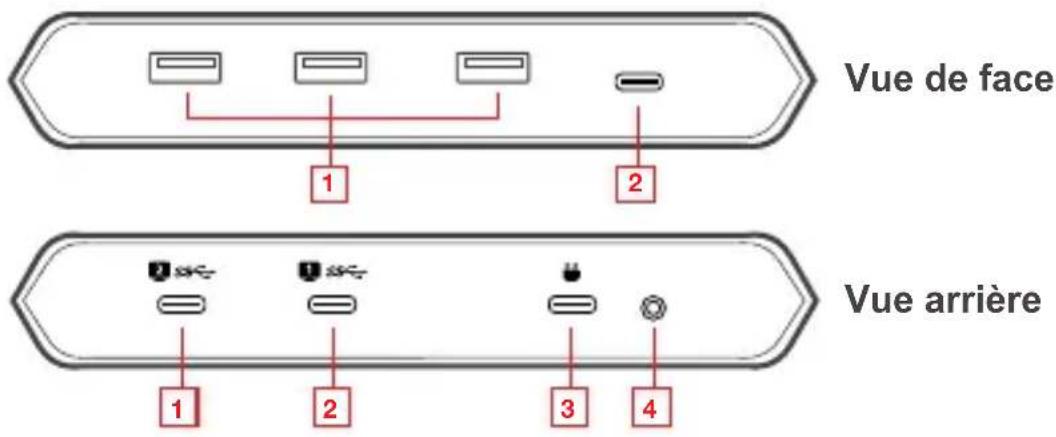
- Le clavier doit être dans le port USB A 1 pour que les raccourcis clavier fonctionnentOption 3 - Au-delà du système d'exploitation- Si vous avez installé notre système d'exploitation Beyond sur les deux sources, il vous suffit faites glisser la souris vers le bord de l'écran et la souris sautera à l'autre ordinateur. - Vous pouvez ajuster la position des ordinateurs dans l'au-delà Logiciel OS• USB-C (Thunderbolt 3 compatible ) host computer • Windows 10• MacOS® 10.12 et plus hautVue arrière1. USB-C pour le deuxième ordinateur hôte2. USB-C pour le 1er ordinateur hôte3. Adaptateur secteur USB-C pour ordinateur hôte (Power Delivery réservée au premier ordinateur hôte)
Vue de faceVue arrièrex 121www.iogear.com
- Le clavier doit être dans le port USB A 1 pour que les raccourcis clavier fonctionnentOption 3 - Au-delà du système d'exploitation- Si vous avez installé notre système d'exploitation Beyond sur les deux sources, il vous suffit faites glisser la souris vers le bord de l'écran et la souris sautera à l'autre ordinateur. - Vous pouvez ajuster la position des ordinateurs dans l'au-delà Logiciel OS• USB-C (Thunderbolt 3 compatible ) host computer • Windows 10• MacOS® 10.12 et plus hautVue arrière1. USB-C pour le deuxième ordinateur hôte2. USB-C pour le 1er ordinateur hôte3. Adaptateur secteur USB-C pour ordinateur hôte (Power Delivery réservée au premier ordinateur hôte)
Vue de faceVue arrièrex
- Le clavier doit être dans le port USB A 1 pour que les raccourcis clavier fonctionnentOption 3 - Au-delà du système d'exploitation- Si vous avez installé notre système d'exploitation Beyond sur les deux sources, il vous suffit faites glisser la souris vers le bord de l'écran et la souris sautera à l'autre ordinateur. - Vous pouvez ajuster la position des ordinateurs dans l'au-delà Logiciel OS• USB-C (Thunderbolt 3 compatible ) host computer • Windows 10• MacOS
10.12 et plus hautVue arrière1. USB-C pour le deuxième ordinateur hôte2. USB-C pour le 1er ordinateur
3. Adaptateur secteur USB-C pour ordinateur hôte (Power Delivery réservée au premier ordinateur hôte)
Vue de faceVue arrièrex
Package Contents System Requirements Overview Hardware Installation Switching Options 1 x GUS4C21 x Switch Button Cable2 x USB-C 3.1 G2 1m Cable1 x Quick Start Guide1 x Warranty Card• USB-C (Thunderbolt 3 compatible ) host computer • Windows 10• MacOS 10.12 and higherFront View1. 3 x USB-A: For Keyboard, mouse, and other peripherals2. 1 x USB-C: For Type C peripherals(Data only)Note: A total of 10W is shared over 3 x USB-A and 1 x USB-C portRear View1. USB-C for 2nd Host Computer2. USB-C for 1st Host Computer3. USB-C for host computer’s power adapter (Power Delivery reserved for 1st Host computer)4. 2.5mm jack for Switch Button Cable USB-C USB 3.1 Interruptor de intercambio periférico con Power Delivery Guía de configuración rápide USB-C USB 3.1 Interruptor de intercambio periférico avec Power Delivery Guide de démarrage rapide USB-C USB 3.1 Peripheral Sharing Switch with Power Delivery Quick Start Guide GUS4C2 PART NO. Q1593-a Configuration système requise 1 x GUS4C21 x Câble de bouton de commutation2 x Câble USB-C 3.1 G2 (1 m)1 x Guide de démarrage rapide1 x Carte de garantieOption 1 - Bouton de commutation à distance- Appuyez simplement sur le bouton de l'interrupteur à distance pour basculer votre USB périphériques entre la source 1 et la source 2Option 2 - Commutation par raccourci clavier- Si vous avez un clavier dans le port USB A 1, vous pouvezen appuyant deux fois sur la touche SHIFT.* Le clavier doit être dans le port USB A 1 pour que les raccourcis clavier fonctionnentOption 3 - Au-delà du système d'exploitation- Si vous avez installé notre système d'exploitation Beyond sur les deux sources, il vous suffit faites glisser la souris vers le bord de l'écran et la souris sautera à l'autre ordinateur.- Vous pouvez ajuster la position des ordinateurs dans l'au-delà Logiciel OS• USB-C (Thunderbolt 3 compatible ) host computer • Windows 10• MacOS
10.12 et plus hautVue arrière1. USB-C pour le deuxième ordinateur hôte2. USB-C pour le 1er ordinateur
3. Adaptateur secteur USB-C pour ordinateur hôte (Power Delivery réservée au premier ordinateur hôte)
Vue de faceVue arrièrex 121www.iogear.com
2. USB-C for 1st Host Computer
3. USB-C for host computer’s power adapter (Power Delivery reserved for 1st Host computer)4. 2.5mm jack for Switch Button Cable USB-C USB 3.1 Interruptor de intercambio periférico con Power Delivery Guía de configuración rápide USB-C USB 3.1 Interruptor de intercambio periférico avec Power Delivery Guide de démarrage rapide USB-C USB 3.1 Peripheral Sharing Switch with Power Delivery Quick Start Guide GUS4C2 PART NO. Q1593-a Configuration système requise 1 x GUS4C21 x Câble de bouton de commutation2 x Câble USB-C 3.1 G2 (1 m)1 x Guide de démarrage rapide1 x Carte de garantieOption 1 - Bouton de commutation à distance - Appuyez simplement sur le bouton de l'interrupteur à distance pour basculer votre USB périphériques entre la source 1 et la source 2Option 2 - Commutation par raccourci clavier - Si vous avez un clavier dans le port USB A 1, vous pouvez en appuyant deux fois sur la touche SHIFT.
- Le clavier doit être dans le port USB A 1 pour que les raccourcis clavier fonctionnentOption 3 - Au-delà du système d'exploitation- Si vous avez installé notre système d'exploitation Beyond sur les deux sources, il vous suffit faites glisser la souris vers le bord de l'écran et la souris sautera à l'autre ordinateur. - Vous pouvez ajuster la position des ordinateurs dans l'au-delà Logiciel OS• USB-C (Thunderbolt 3 compatible ) host computer • Windows 10• MacOS® 10.12 et plus hautVue arrière1. USB-C pour le deuxième ordinateur hôte2. USB-C pour le 1er ordinateur hôte3. Adaptateur secteur USB-C pour ordinateur hôte (Power Delivery réservée au premier ordinateur hôte)
Vue de faceVue arrièrex 121www.iogear.com
2. USB-C for 1st Host Computer
3. USB-C for host computer’s power adapter (Power Delivery reserved for 1st Host computer)4. 2.5mm jack for Switch Button Cable USB-C USB 3.1 Interruptor de intercambio periférico con Power Delivery Guía de configuración rápide USB-C USB 3.1 Interruptor de intercambio periférico avec Power Delivery Guide de démarrage rapide USB-C USB 3.1 Peripheral Sharing Switch with Power Delivery Quick Start Guide GUS4C2 PART NO. Q1593-a Configuration système requise 1 x GUS4C21 x Câble de bouton de commutation2 x Câble USB-C 3.1 G2 (1 m)1 x Guide de démarrage rapide1 x Carte de garantieOption 1 - Bouton de commutation à distance - Appuyez simplement sur le bouton de l'interrupteur à distance pour basculer votre USB périphériques entre la source 1 et la source 2Option 2 - Commutation par raccourci clavier - Si vous avez un clavier dans le port USB A 1, vous pouvez en appuyant deux fois sur la touche SHIFT.
- Le clavier doit être dans le port USB A 1 pour que les raccourcis clavier fonctionnentOption 3 - Au-delà du système d'exploitation- Si vous avez installé notre système d'exploitation Beyond sur les deux sources, il vous suffit faites glisser la souris vers le bord de l'écran et la souris sautera à l'autre ordinateur. - Vous pouvez ajuster la position des ordinateurs dans l'au-delà Logiciel OS• USB-C (Thunderbolt 3 compatible ) host computer • Windows 10• MacOS® 10.12 et plus hautVue arrière1. USB-C pour le deuxième ordinateur hôte2. USB-C pour le 1er ordinateur hôte3. Adaptateur secteur USB-C pour ordinateur hôte (Power Delivery réservée au premier ordinateur hôte)
Vue de faceVue arrièrex 121www.iogear.com
2. USB-C for 1st Host Computer
3. USB-C for host computer’s power adapter (Power Delivery reserved for 1st Host computer)4. 2.5mm jack for Switch Button Cable USB-C USB 3.1 Interruptor de intercambio periférico con Power Delivery Guía de configuración rápide USB-C USB 3.1 Interruptor de intercambio periférico avec Power Delivery Guide de démarrage rapide USB-C USB 3.1 Peripheral Sharing Switch with Power Delivery Quick Start Guide GUS4C2 PART NO. Q1593-a Configuration système requise 1 x GUS4C21 x Câble de bouton de commutation2 x Câble USB-C 3.1 G2 (1 m)1 x Guide de démarrage rapide1 x Carte de garantieOption 1 - Bouton de commutation à distance - Appuyez simplement sur le bouton de l'interrupteur à distance pour basculer votre USB périphériques entre la source 1 et la source 2Option 2 - Commutation par raccourci clavier - Si vous avez un clavier dans le port USB A 1, vous pouvez en appuyant deux fois sur la touche SHIFT.
- Le clavier doit être dans le port USB A 1 pour que les raccourcis clavier fonctionnentOption 3 - Au-delà du système d'exploitation- Si vous avez installé notre système d'exploitation Beyond sur les deux sources, il vous suffit faites glisser la souris vers le bord de l'écran et la souris sautera à l'autre ordinateur. - Vous pouvez ajuster la position des ordinateurs dans l'au-delà Logiciel OS• USB-C (Thunderbolt 3 compatible ) host computer • Windows 10• MacOS
10.12 et plus hautVue arrière1. USB-C pour le deuxième ordinateur hôte2. USB-C pour le 1er ordinateur
3. Adaptateur secteur USB-C pour ordinateur hôte (Power Delivery réservée au premier ordinateur hôte)
Vue de faceVue arrièrex 121www.iogear.com
3. USB-C for host computer’s power adapter (Power Delivery reserved for 1st Host computer)4. 2.5mm jack for Switch Button Cable USB-C USB 3.1 Interruptor de intercambio periférico con Power Delivery Guía de configuración rápide USB-C USB 3.1 Interruptor de intercambio periférico avec Power Delivery Guide de démarrage rapide USB-C USB 3.1 Peripheral Sharing Switch with Power Delivery Quick Start Guide GUS4C2 PART NO. Q1593-a Configuration système requise 1 x GUS4C21 x Câble de bouton de commutation2 x Câble USB-C 3.1 G2 (1 m)1 x Guide de démarrage rapide1 x Carte de garantieOption 1 - Bouton de commutation à distance- Appuyez simplement sur le bouton de l'interrupteur à distance pour basculer votre USB périphériques entre la source 1 et la source 2Option 2 - Commutation par raccourci clavier- Si vous avez un clavier dans le port USB A 1, vous pouvezen appuyant deux fois sur la touche SHIFT.* Le clavier doit être dans le port USB A 1 pour que les raccourcis clavier fonctionnentOption 3 - Au-delà du système d'exploitation- Si vous avez installé notre système d'exploitation Beyond sur les deux sources, il vous suffit faites glisser la souris vers le bord de l'écran et la souris sautera à l'autre ordinateur.- Vous pouvez ajuster la position des ordinateurs dans l'au-delà Logiciel OS• USB-C (Thunderbolt 3 compatible ) host computer • Windows 10• MacOS
10.12 et plus hautVue arrière1. USB-C pour le deuxième ordinateur hôte2. USB-C pour le 1er ordinateur
3. Adaptateur secteur USB-C pour ordinateur hôte (Power Delivery réservée au premier ordinateur hôte)
Vue de faceVue arrière4 1
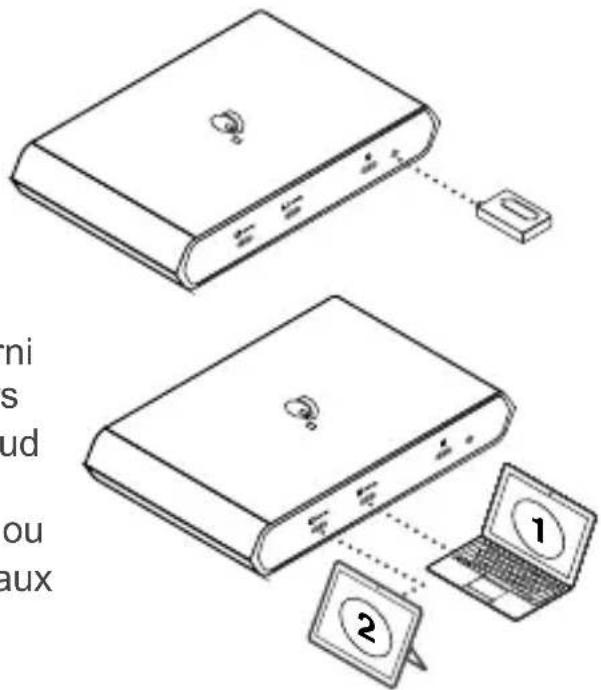
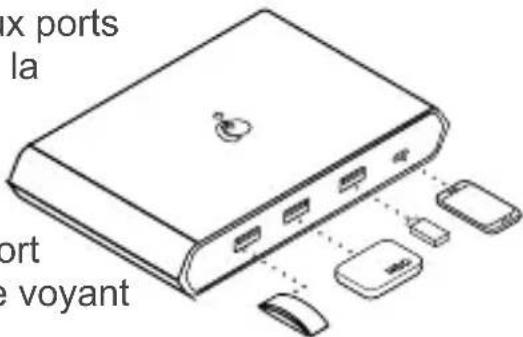
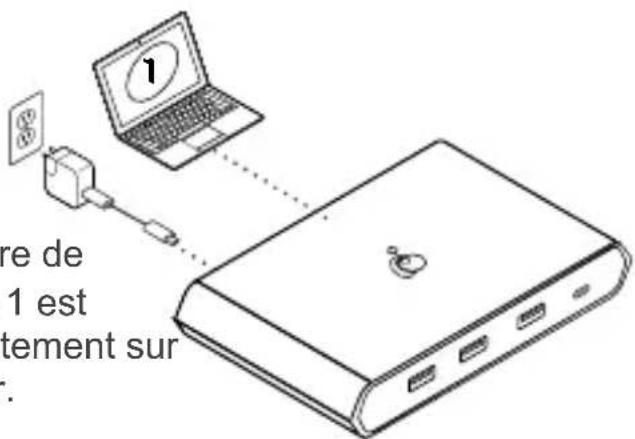
Installation du matériel Contenido del paquete Opciones de cambio Descripción del producto Étape 1 Connectez le câble du bouton de commutateur à la prise 2,5 mm du GUS4C2 Étape 4 Branchez le chargeur de l'adaptateur secteur USB-C depuis l'ordinateur hôte 1 sur le port de distribution d'alimentation USB-C GUS4C2 lorsque le nombre de ports USB-C sur l'ordinateur hôte 1 est limité. Branchez le chargeur directement sur l'ordinateur hôte 2 pour le charger. Adaptateur secteur non inclus Étape 3 Connectez les périphériques externes aux ports USB-A et USB-C selon vos besoins (voir la présentation du produit pour l’appel des ports). Le voyant clignotant indique que les ports USB-A et USB-C en aval dépassent 10W. GUS4C2 désactive le port USB-C et le port USB-A à côté lorsque le voyant commence à clignoter. Étape 2 Utilisez le câble 2 x USB-C 3.1 G2 fourni pour vous connecter à deux ordinateurs hôtes. GUS4C2 est remplaçable à chaud et ne nécessite pas l'extinction des ordinateurs hôtes lors de la connexion ou lors de la connexion de périphériques aux ports USB Remarque: sans brancher l'adaptateur secteur USB-C, le GUS4C2 peut toujours fonctionner aux étapes 1 à 3, mais l'ordinateur hôte 1 ne sera pas chargé. Renseignements sur la garantie Ce produit comporte une garantie limitée de 3 an. Pour connaître les modalités de cette garantie,veuillez aller à https://www.iogear.com/support/warranty Inscrivez-vous en ligne à https://www.iogear.com/register Renseignements importants sur le produit Modèle du produit Numéro de série Déclaration de la FCC Cet équipement a été testé et s'est avéré conforme aux limites établies pour un appareil numérique de classe B, tel que défini dans la partie 15 des règlements de la FCC. Ces limites sont conçues pour offrir une protection raisonnable contre les interférences nuisibles dans un environnement domestique. Ce produit génère, utilise et peut émettre des fréquences radio et, s'il n'est pas installé et utilisé conformément aux directives, il peut causer des interférences nuisibles aux communications radio. Bien que ce produit soit conforme aux limites pour un appareil numérique de classe B, il n'y a aucune garantie que des interférences ne se produiront pas dans une installation particulière. Instalación de software Déclaration de Conformité Garantie limitée Contact NOUS SOMMES LÀ POUR VOUS AIDER! BESOIN D'AIDE POUR LA CONFIGURATION DE CE PRODUIT? Assurez-vous de:
1. Visiter www.iogear.com pour plus d'information sur le produit
2. Visiter www.iogear.com/support pour obtenir de l'aide et un
soutien technique en ligne IOGEAR https://iogear.custhelp.com support@iogear.com www.iogear.com Déclaration CE Cet appareil a été testé et s'est avéré conforme aux directives suivantes de l’Union européenne: Capacité électromagnétique (2004/108/EC), Faible tension (2006/95/EC) et Directive concernant les équipements hertziens et les équipements terminaux de télécommunications (R&TTED) (1999/5/EC).
Installation du matériel Contenido del paquete Opciones de cambio Descripción del producto Étape 1 Connectez le câble du bouton de commutateur à la prise 2,5 mm du GUS4C2 Étape 4 Branchez le chargeur de l'adaptateur secteur USB-C depuis l'ordinateur hôte 1 sur le port de distribution d'alimentation USB-C GUS4C2 lorsque le nombre de ports USB-C sur l'ordinateur hôte 1 est limité. Branchez le chargeur directement sur l'ordinateur hôte 2 pour le charger. Adaptateur secteur non inclus Étape 3 Connectez les périphériques externes aux ports USB-A et USB-C selon vos besoins (voir la présentation du produit pour l’appel des ports). Le voyant clignotant indique que les ports USB-A et USB-C en aval dépassent 10W. GUS4C2 désactive le port USB-C et le port USB-A à côté lorsque le voyant commence à clignoter. Étape 2 Utilisez le câble 2 x USB-C 3.1 G2 fourni pour vous connecter à deux ordinateurs hôtes. GUS4C2 est remplaçable à chaud et ne nécessite pas l'extinction des ordinateurs hôtes lors de la connexion ou lors de la connexion de périphériques aux ports USB Remarque: sans brancher l'adaptateur secteur USB-C, le GUS4C2 peut toujours fonctionner aux étapes 1 à 3, mais l'ordinateur hôte 1 ne sera pas chargé. Renseignements sur la garantie Ce produit comporte une garantie limitée de 3 an. Pour connaître les modalités de cette garantie,veuillez aller à https://www.iogear.com/support/warranty Inscrivez-vous en ligne à https://www.iogear.com/register Renseignements importants sur le produit Modèle du produit Numéro de série Déclaration de la FCC Cet équipement a été testé et s'est avéré conforme aux limites établies pour un appareil numérique de classe B, tel que défini dans la partie 15 des règlements de la FCC. Ces limites sont conçues pour offrir une protection raisonnable contre les interférences nuisibles dans un environnement domestique. Ce produit génère, utilise et peut émettre des fréquences radio et, s'il n'est pas installé et utilisé conformément aux directives, il peut causer des interférences nuisibles aux communications radio. Bien que ce produit soit conforme aux limites pour un appareil numérique de classe B, il n'y a aucune garantie que des interférences ne se produiront pas dans une installation particulière. Instalación de software Déclaration de Conformité Garantie limitée Contact NOUS SOMMES LÀ POUR VOUS AIDER! BESOIN D'AIDE POUR LA CONFIGURATION DE CE PRODUIT? Assurez-vous de:
1. Visiter www.iogear.com pour plus d'information sur le produit
2. Visiter www.iogear.com/support pour obtenir de l'aide et un
soutien technique en ligne IOGEAR https://iogear.custhelp.com support@iogear.com www.iogear.com Déclaration CE Cet appareil a été testé et s'est avéré conforme aux directives suivantes de l’Union européenne: Capacité électromagnétique (2004/108/EC), Faible tension (2006/95/EC) et Directive concernant les équipements hertziens et les équipements terminaux de télécommunications (R&TTED) (1999/5/EC).
Installation du matériel Contenido del paquete Opciones de cambio Descripción del producto Étape 1 Connectez le câble du bouton de commutateur à la prise 2,5 mm du GUS4C2 Étape 4 Branchez le chargeur de l'adaptateur secteur USB-C depuis l'ordinateur hôte 1 sur le port de distribution d'alimentation USB-C GUS4C2 lorsque le nombre de ports USB-C sur l'ordinateur hôte 1 est limité. Branchez le chargeur directement sur l'ordinateur hôte 2 pour le charger. Adaptateur secteur non inclus Étape 3 Connectez les périphériques externes aux ports USB-A et USB-C selon vos besoins (voir la présentation du produit pour l’appel des ports). Le voyant clignotant indique que les ports USB-A et USB-C en aval dépassent 10W. GUS4C2 désactive le port USB-C et le port USB-A à côté lorsque le voyant commence à clignoter. Étape 2 Utilisez le câble 2 x USB-C 3.1 G2 fourni pour vous connecter à deux ordinateurs hôtes. GUS4C2 est remplaçable à chaud et ne nécessite pas l'extinction des ordinateurs hôtes lors de la connexion ou lors de la connexion de périphériques aux ports USB Remarque: sans brancher l'adaptateur secteur USB-C, le GUS4C2 peut toujours fonctionner aux étapes 1 à 3, mais l'ordinateur hôte 1 ne sera pas chargé. Renseignements sur la garantie Ce produit comporte une garantie limitée de 3 an. Pour connaître les modalités de cette garantie,veuillez aller à https://www.iogear.com/support/warranty Inscrivez-vous en ligne à https://www.iogear.com/register Renseignements importants sur le produit Modèle du produit Numéro de série Déclaration de la FCC Cet équipement a été testé et s'est avéré conforme aux limites établies pour un appareil numérique de classe B, tel que défini dans la partie 15 des règlements de la FCC. Ces limites sont conçues pour offrir une protection raisonnable contre les interférences nuisibles dans un environnement domestique. Ce produit génère, utilise et peut émettre des fréquences radio et, s'il n'est pas installé et utilisé conformément aux directives, il peut causer des interférences nuisibles aux communications radio. Bien que ce produit soit conforme aux limites pour un appareil numérique de classe B, il n'y a aucune garantie que des interférences ne se produiront pas dans une installation particulière. Instalación de software Déclaration de Conformité Garantie limitée Contact NOUS SOMMES LÀ POUR VOUS AIDER! BESOIN D'AIDE POUR LA CONFIGURATION DE CE PRODUIT? Assurez-vous de:
1. Visiter www.iogear.com pour plus d'information sur le produit
2. Visiter www.iogear.com/support pour obtenir de l'aide et un
soutien technique en ligne IOGEAR https://iogear.custhelp.com support@iogear.com www.iogear.com Déclaration CE Cet appareil a été testé et s'est avéré conforme aux directives suivantes de l’Union européenne: Capacité électromagnétique (2004/108/EC), Faible tension (2006/95/EC) et Directive concernant les équipements hertziens et les équipements terminaux de télécommunications (R&TTED) (1999/5/EC).
Installation du matériel Contenido del paquete Opciones de cambio Descripción del producto Étape 1 Connectez le câble du bouton de commutateur à la prise 2,5 mm du GUS4C2 Étape 4 Branchez le chargeur de l'adaptateur secteur USB-C depuis l'ordinateur hôte 1 sur le port de distribution d'alimentation USB-C GUS4C2 lorsque le nombre de ports USB-C sur l'ordinateur hôte 1 est limité. Branchez le chargeur directement sur l'ordinateur hôte 2 pour le charger. Adaptateur secteur non inclus Étape 3 Connectez les périphériques externes aux ports USB-A et USB-C selon vos besoins (voir la présentation du produit pour l’appel des ports). Le voyant clignotant indique que les ports USB-A et USB-C en aval dépassent 10W. GUS4C2 désactive le port USB-C et le port USB-A à côté lorsque le voyant commence à clignoter. Étape 2 Utilisez le câble 2 x USB-C 3.1 G2 fourni pour vous connecter à deux ordinateurs hôtes. GUS4C2 est remplaçable à chaud et ne nécessite pas l'extinction des ordinateurs hôtes lors de la connexion ou lors de la connexion de périphériques aux ports USB Remarque: sans brancher l'adaptateur secteur USB-C, le GUS4C2 peut toujours fonctionner aux étapes 1 à 3, mais l'ordinateur hôte 1 ne sera pas chargé. Renseignements sur la garantie Ce produit comporte une garantie limitée de 3 an. Pour connaître les modalités de cette garantie,veuillez aller à https://www.iogear.com/support/warranty Inscrivez-vous en ligne à https://www.iogear.com/register Renseignements importants sur le produit Modèle du produit Numéro de série Déclaration de la FCC Cet équipement a été testé et s'est avéré conforme aux limites établies pour un appareil numérique de classe B, tel que défini dans la partie 15 des règlements de la FCC. Ces limites sont conçues pour offrir une protection raisonnable contre les interférences nuisibles dans un environnement domestique. Ce produit génère, utilise et peut émettre des fréquences radio et, s'il n'est pas installé et utilisé conformément aux directives, il peut causer des interférences nuisibles aux communications radio. Bien que ce produit soit conforme aux limites pour un appareil numérique de classe B, il n'y a aucune garantie que des interférences ne se produiront pas dans une installation particulière. Instalación de software Déclaration de Conformité Garantie limitée Contact NOUS SOMMES LÀ POUR VOUS AIDER! BESOIN D'AIDE POUR LA CONFIGURATION DE CE PRODUIT? Assurez-vous de:
1. Visiter www.iogear.com pour plus d'information sur le produit
2. Visiter www.iogear.com/support pour obtenir de l'aide et un
soutien technique en ligne IOGEAR https://iogear.custhelp.com support@iogear.com www.iogear.com Déclaration CE Cet appareil a été testé et s'est avéré conforme aux directives suivantes de l’Union européenne: Capacité électromagnétique (2004/108/EC), Faible tension (2006/95/EC) et Directive concernant les équipements hertziens et les équipements terminaux de télécommunications (R&TTED) (1999/5/EC).
Installation du matériel Contenido del paquete Opciones de cambio Descripción del producto Étape 1 Connectez le câble du bouton de commutateur à la prise 2,5 mm du GUS4C2 Étape 4 Branchez le chargeur de l'adaptateur secteur USB-C depuis l'ordinateur hôte 1 sur le port de distribution d'alimentation USB-C GUS4C2 lorsque le nombre de ports USB-C sur l'ordinateur hôte 1 est limité. Branchez le chargeur directement sur l'ordinateur hôte 2 pour le charger. Adaptateur secteur non inclus Étape 3 Connectez les périphériques externes aux ports USB-A et USB-C selon vos besoins (voir la présentation du produit pour l’appel des ports). Le voyant clignotant indique que les ports USB-A et USB-C en aval dépassent 10W. GUS4C2 désactive le port USB-C et le port USB-A à côté lorsque le voyant commence à clignoter. Étape 2 Utilisez le câble 2 x USB-C 3.1 G2 fourni pour vous connecter à deux ordinateurs hôtes. GUS4C2 est remplaçable à chaud et ne nécessite pas l'extinction des ordinateurs hôtes lors de la connexion ou lors de la connexion de périphériques aux ports USB Remarque: sans brancher l'adaptateur secteur USB-C, le GUS4C2 peut toujours fonctionner aux étapes 1 à 3, mais l'ordinateur hôte 1 ne sera pas chargé. Renseignements sur la garantie Ce produit comporte une garantie limitée de 3 an. Pour connaître les modalités de cette garantie,veuillez aller à https://www.iogear.com/support/warranty Inscrivez-vous en ligne à https://www.iogear.com/register Renseignements importants sur le produit Modèle du produit Numéro de série Déclaration de la FCC Cet équipement a été testé et s'est avéré conforme aux limites établies pour un appareil numérique de classe B, tel que défini dans la partie 15 des règlements de la FCC. Ces limites sont conçues pour offrir une protection raisonnable contre les interférences nuisibles dans un environnement domestique. Ce produit génère, utilise et peut émettre des fréquences radio et, s'il n'est pas installé et utilisé conformément aux directives, il peut causer des interférences nuisibles aux communications radio. Bien que ce produit soit conforme aux limites pour un appareil numérique de classe B, il n'y a aucune garantie que des interférences ne se produiront pas dans une installation particulière. Instalación de software Déclaration de Conformité Garantie limitée Contact NOUS SOMMES LÀ POUR VOUS AIDER! BESOIN D'AIDE POUR LA CONFIGURATION DE CE PRODUIT? Assurez-vous de:
1. Visiter www.iogear.com pour plus d'information sur le produit
2. Visiter www.iogear.com/support pour obtenir de l'aide et un
soutien technique en ligne IOGEAR https://iogear.custhelp.com support@iogear.com www.iogear.com Déclaration CE Cet appareil a été testé et s'est avéré conforme aux directives suivantes de l’Union européenne: Capacité électromagnétique (2004/108/EC), Faible tension (2006/95/EC) et Directive concernant les équipements hertziens et les équipements terminaux de télécommunications (R&TTED) (1999/5/EC).
Installation du matériel Contenido del paquete Opciones de cambio Descripción del producto Étape 1 Connectez le câble du bouton de commutateur à la prise 2,5 mm du GUS4C2 Étape 4 Branchez le chargeur de l'adaptateur secteur USB-C depuis l'ordinateur hôte 1 sur le port de distribution d'alimentation USB-C GUS4C2 lorsque le nombre de ports USB-C sur l'ordinateur hôte 1 est limité. Branchez le chargeur directement sur l'ordinateur hôte 2 pour le charger. Adaptateur secteur non inclus Étape 3 Connectez les périphériques externes aux ports USB-A et USB-C selon vos besoins (voir la présentation du produit pour l’appel des ports). Le voyant clignotant indique que les ports USB-A et USB-C en aval dépassent 10W. GUS4C2 désactive le port USB-C et le port USB-A à côté lorsque le voyant commence à clignoter. Étape 2 Utilisez le câble 2 x USB-C 3.1 G2 fourni pour vous connecter à deux ordinateurs hôtes. GUS4C2 est remplaçable à chaud et ne nécessite pas l'extinction des ordinateurs hôtes lors de la connexion ou lors de la connexion de périphériques aux ports USB Remarque: sans brancher l'adaptateur secteur USB-C, le GUS4C2 peut toujours fonctionner aux étapes 1 à 3, mais l'ordinateur hôte 1 ne sera pas chargé. Renseignements sur la garantie Ce produit comporte une garantie limitée de 3 an. Pour connaître les modalités de cette garantie,veuillez aller à https://www.iogear.com/support/warranty Inscrivez-vous en ligne à https://www.iogear.com/register Renseignements importants sur le produit Modèle du produit Numéro de série Déclaration de la FCC Cet équipement a été testé et s'est avéré conforme aux limites établies pour un appareil numérique de classe B, tel que défini dans la partie 15 des règlements de la FCC. Ces limites sont conçues pour offrir une protection raisonnable contre les interférences nuisibles dans un environnement domestique. Ce produit génère, utilise et peut émettre des fréquences radio et, s'il n'est pas installé et utilisé conformément aux directives, il peut causer des interférences nuisibles aux communications radio. Bien que ce produit soit conforme aux limites pour un appareil numérique de classe B, il n'y a aucune garantie que des interférences ne se produiront pas dans une installation particulière. Instalación de software Déclaration de Conformité Garantie limitée Contact NOUS SOMMES LÀ POUR VOUS AIDER! BESOIN D'AIDE POUR LA CONFIGURATION DE CE PRODUIT? Assurez-vous de:
1. Visiter www.iogear.com pour plus d'information sur le produit
2. Visiter www.iogear.com/support pour obtenir de l'aide et un
soutien technique en ligne IOGEAR https://iogear.custhelp.com support@iogear.com www.iogear.com Déclaration CE Cet appareil a été testé et s'est avéré conforme aux directives suivantes de l’Union européenne: Capacité électromagnétique (2004/108/EC), Faible tension (2006/95/EC) et Directive concernant les équipements hertziens et les équipements terminaux de télécommunications (R&TTED) (1999/5/EC).
Installation du matériel Contenido del paquete Opciones de cambio Descripción del producto Étape 1 Connectez le câble du bouton de commutateur à la prise 2,5 mm du GUS4C2 Étape 4 Branchez le chargeur de l'adaptateur secteur USB-C depuis l'ordinateur hôte 1 sur le port de distribution d'alimentation USB-C GUS4C2 lorsque le nombre de ports USB-C sur l'ordinateur hôte 1 est limité. Branchez le chargeur directement sur l'ordinateur hôte 2 pour le charger. Adaptateur secteur non inclus Étape 3 Connectez les périphériques externes aux ports USB-A et USB-C selon vos besoins (voir la présentation du produit pour l’appel des ports). Le voyant clignotant indique que les ports USB-A et USB-C en aval dépassent 10W. GUS4C2 désactive le port USB-C et le port USB-A à côté lorsque le voyant commence à clignoter. Étape 2 Utilisez le câble 2 x USB-C 3.1 G2 fourni pour vous connecter à deux ordinateurs hôtes. GUS4C2 est remplaçable à chaud et ne nécessite pas l'extinction des ordinateurs hôtes lors de la connexion ou lors de la connexion de périphériques aux ports USB Remarque: sans brancher l'adaptateur secteur USB-C, le GUS4C2 peut toujours fonctionner aux étapes 1 à 3, mais l'ordinateur hôte 1 ne sera pas chargé. Renseignements sur la garantie Ce produit comporte une garantie limitée de 3 an. Pour connaître les modalités de cette garantie,veuillez aller à https://www.iogear.com/support/warranty Inscrivez-vous en ligne à https://www.iogear.com/register Renseignements importants sur le produit Modèle du produit Numéro de série Déclaration de la FCC Cet équipement a été testé et s'est avéré conforme aux limites établies pour un appareil numérique de classe B, tel que défini dans la partie 15 des règlements de la FCC. Ces limites sont conçues pour offrir une protection raisonnable contre les interférences nuisibles dans un environnement domestique. Ce produit génère, utilise et peut émettre des fréquences radio et, s'il n'est pas installé et utilisé conformément aux directives, il peut causer des interférences nuisibles aux communications radio. Bien que ce produit soit conforme aux limites pour un appareil numérique de classe B, il n'y a aucune garantie que des interférences ne se produiront pas dans une installation particulière. Instalación de software Déclaration de Conformité Garantie limitée Contact NOUS SOMMES LÀ POUR VOUS AIDER! BESOIN D'AIDE POUR LA CONFIGURATION DE CE PRODUIT? Assurez-vous de:
1. Visiter www.iogear.com pour plus d'information sur le produit
2. Visiter www.iogear.com/support pour obtenir de l'aide et un
soutien technique en ligne IOGEAR https://iogear.custhelp.com support@iogear.com www.iogear.com Déclaration CE Cet appareil a été testé et s'est avéré conforme aux directives suivantes de l’Union européenne: Capacité électromagnétique (2004/108/EC), Faible tension (2006/95/EC) et Directive concernant les équipements hertziens et les équipements terminaux de télécommunications (R&TTED) (1999/5/EC).
Installation du matériel Contenido del paquete Opciones de cambio Descripción del producto Étape 1 Connectez le câble du bouton de commutateur à la prise 2,5 mm du GUS4C2 Étape 4 Branchez le chargeur de l'adaptateur secteur USB-C depuis l'ordinateur hôte 1 sur le port de distribution d'alimentation USB-C GUS4C2 lorsque le nombre de ports USB-C sur l'ordinateur hôte 1 est limité. Branchez le chargeur directement sur l'ordinateur hôte 2 pour le charger. Adaptateur secteur non inclus Étape 3 Connectez les périphériques externes aux ports USB-A et USB-C selon vos besoins (voir la présentation du produit pour l’appel des ports). Le voyant clignotant indique que les ports USB-A et USB-C en aval dépassent 10W. GUS4C2 désactive le port USB-C et le port USB-A à côté lorsque le voyant commence à clignoter. Étape 2 Utilisez le câble 2 x USB-C 3.1 G2 fourni pour vous connecter à deux ordinateurs hôtes. GUS4C2 est remplaçable à chaud et ne nécessite pas l'extinction des ordinateurs hôtes lors de la connexion ou lors de la connexion de périphériques aux ports USB Remarque: sans brancher l'adaptateur secteur USB-C, le GUS4C2 peut toujours fonctionner aux étapes 1 à 3, mais l'ordinateur hôte 1 ne sera pas chargé. Renseignements sur la garantie Ce produit comporte une garantie limitée de 3 an. Pour connaître les modalités de cette garantie,veuillez aller à https://www.iogear.com/support/warranty Inscrivez-vous en ligne à https://www.iogear.com/register Renseignements importants sur le produit Modèle du produit Numéro de série Déclaration de la FCC Cet équipement a été testé et s'est avéré conforme aux limites établies pour un appareil numérique de classe B, tel que défini dans la partie 15 des règlements de la FCC. Ces limites sont conçues pour offrir une protection raisonnable contre les interférences nuisibles dans un environnement domestique. Ce produit génère, utilise et peut émettre des fréquences radio et, s'il n'est pas installé et utilisé conformément aux directives, il peut causer des interférences nuisibles aux communications radio. Bien que ce produit soit conforme aux limites pour un appareil numérique de classe B, il n'y a aucune garantie que des interférences ne se produiront pas dans une installation particulière. Instalación de software Déclaration de Conformité Garantie limitée Contact NOUS SOMMES LÀ POUR VOUS AIDER! BESOIN D'AIDE POUR LA CONFIGURATION DE CE PRODUIT? Assurez-vous de:
1. Visiter www.iogear.com pour plus d'information sur le produit
2. Visiter www.iogear.com/support pour obtenir de l'aide et un
soutien technique en ligne IOGEAR https://iogear.custhelp.com support@iogear.com www.iogear.com Déclaration CE Cet appareil a été testé et s'est avéré conforme aux directives suivantes de l’Union européenne: Capacité électromagnétique (2004/108/EC), Faible tension (2006/95/EC) et Directive concernant les équipements hertziens et les équipements terminaux de télécommunications (R&TTED) (1999/5/EC).
Notice Facile