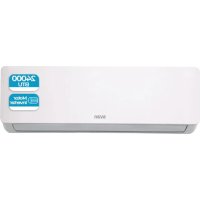
SAAS2401W - Climatisation SVAN - Notice d'utilisation et mode d'emploi gratuit
Retrouvez gratuitement la notice de l'appareil SAAS2401W SVAN au format PDF.


| Type de produit | Climatiseur mural split |
| Marque | SVAN |
| Modèle | SAAS2401W |
| Connectivité WiFi | WiFi 2,4 GHz (double bande recommandée) |
| Application mobile | Tuya Smart |
| Modes de connexion WiFi | Connexion rapide (clignotement 2x/s) et AP (clignotement 1x/s) |
| Activation du mode appairage | Appuyer 8 fois sur le bouton DISPLAY de la télécommande |
| Télécommande fournie | Oui |
| Fonctions disponibles | Power, Mode, Vitesse ventilation, Verrouillage, Oscillation, Programmation, Humidité |
| Verrouillage enfant | Oui (via application, verrouillage par motif) |
| Intégration domotique | Google Home, Amazon Echo |
| Partage d'appareil | Oui, via l'application |
| Scènes intelligentes | Oui (bouton personnalisable sur l'écran d'accueil) |
| Automatisation | Oui (déclenché par heure, température, humidité, météo) |
| Matériaux d'emballage | Recyclables |
| Conformité environnementale | Directive DEEE 2012/19/EU |
| Notice utilisateur | 65 pages, français (PDF téléchargeable) |
FOIRE AUX QUESTIONS - SAAS2401W SVAN
Questions des utilisateurs sur SAAS2401W SVAN
0 question sur cet appareil. Repondez a celles que vous connaissez ou posez la votre.
Poser une nouvelle question sur cet appareil
Téléchargez la notice de votre Climatisation au format PDF gratuitement ! Retrouvez votre notice SAAS2401W - SVAN et reprennez votre appareil électronique en main. Sur cette page sont publiés tous les documents nécessaires à l'utilisation de votre appareil SAAS2401W de la marque SVAN.
MODE D'EMPLOI SAAS2401W SVAN
Assurez-vous que votre routeur fournit une connexion standard de 2,4 GHz.
Si voire routeur est a double bande, assurez-vous que les deux reseaux ont des noms de reseau differents (SSID). Le fournisseur de voyage routeur / fournisseur d'acces à Internet pourra vous fournir des conseils specifiques à votre routeur.
Assurez-vous que le routeur est aussi proche que possible de I'unité interieure pendant la configuration.
- Une fois l'application installée sur votre téléphone, désactivez la connexion de données et assurez-vous que votre téléphone est connecté à votre routeur via WIFI.
TELECHARGER L'APPLICATION SUR VOTRE TELPEPHONE
Téléchargez l'application "TUYA SMART", depuis votre magasin d'applications choisi, en utilisant les codes QR ci-dessous ou en recherchel'application dans votre magasin choisi.
1
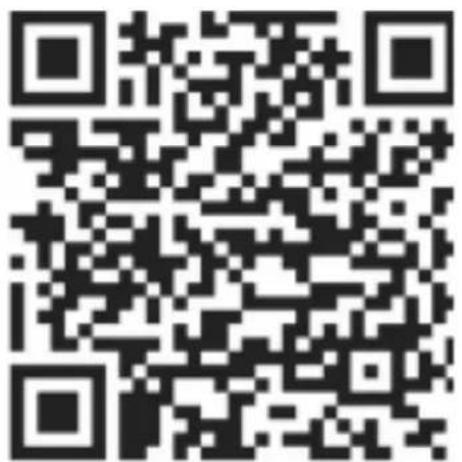
Android
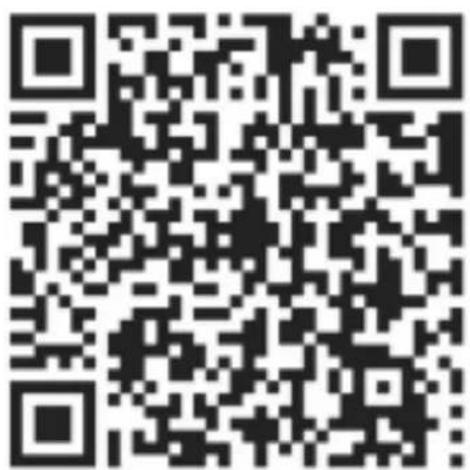
IOS
CONFIGURATION DE L'APPLICATION WIFI
MÉTHODES DE ConnexION DISPONIBLES POUR LA CONFIGURATION
Le climatiseur dispose de deux modes de configuration differents, Connexion Rapide et AP (Point d'Accès). La connexion rapide est un moyen rapié et simple de configurer l'appareil. La connexion AP utilise une connexion wifi locale directe entre vous téléphone et le climatiseur pour télécharger les détails du réseau.
Avant de commencer la configuration, avec le climatiseur branché mais eteint, appuyez rapidement sur le bouton DISPLAY de la telecommande 8 fois.
Veuillez you assurer que voire appareil est dans le mode de connexion WIfI correct pour le type de connexion que you tentez, le clignotement de la lumiere WIFI sur voure climatiseur I'indiquera.
| Type de connexion | Fréquence des clignotements |
| Connexion rapide | Clignote deux fois par seconde |
| AP (Point d'accès) | Clignote une fois par seconde |
CHANGEMENT ENTRE LES TYPES DE ConnEXION
Pour changer l'unité entre les deux modes de connexion wifi, appuyez rapidement sur le bouton DISPLAY de la télécommande 8 fois.
CONFIGURATION DE L'APPLICATION WIFI
ENREGISTRER L'APPLICATION
| 1. Appuyez sur le bouton Register en bas de l'écran. | 2. Lisez la politique de confidentialité et appuyez sur le bouton Agree (Acceptor). | 3. Entreze votre adresse e-mail ou numéro de téléphone et appuyez sur Continuer pour vous inscrite. |
| tuya® Register Log in | ← Privacy Policy Privacy Policy of Tuya Smart Platform Update date: 2018.4 Come into force date: 2018.5 So you have purchased out TuyaSmart device hardware and are starting to use the TuyaSmart device software and all its functionalities! Any information you share with us (e.g. for creating a Tuya Account) will help us to provide you with services related to TuyaSmart device and to improve them to make them even better. We explain here our ways of collecting and using information, and how we protect your privacy. In this case, policy, "personal data" means info that can be used to identify an info either from that information alone or that information and other info. | ← Register United Kingdom +44 Mobile number/Email Contacte |
| Disagree Agree | ||
| 4. Un code de verification sera envoyé par la méthode sélectionnée à l'étape 3. Entrez le code dans l'application. | 5. Tapez le mot de passer que vous souhaitez créé. Il doit composer entre 6 et 20 caractères, incluant des lettres et des chiffres. | 6. L'application estMAINenant enregistrée. Elle vous connectera automatiquement lors de l'inscription suivante. |
| Verification Code | ← Set Password Password must contain 6-20 letters and numbers | Enjoy your smart life Add Home Log out |
| 1 2 3 -4 5 6 7 8 9 0 - | no hi so q 'w 'r 't 'y 'u 'i 'o 'p a s d f g h j k l z x c v b n m m23 , . . . |
CONFIGURATION DE L'APPLICATION WIFI
CONFIGURATION DE VOTRE MAISON DANS L'APPLICATION
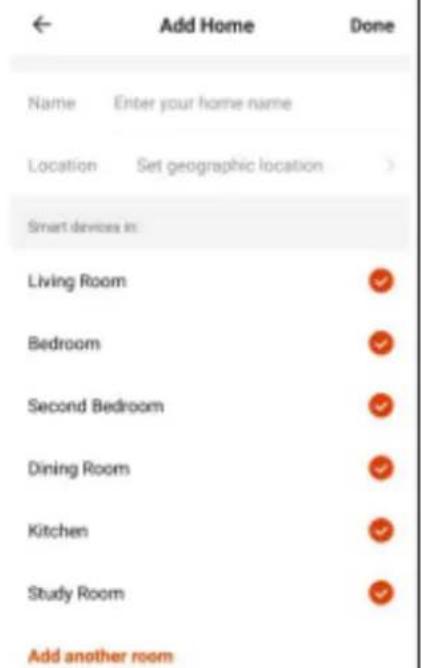
TUYA est concu pour fonctionner avec un grand nombre de dispositifs intelligents compatibles dans votre maison. Il peut également être configuré pour fonctionner avec plusieurs appareils dans différentes maisons. Ainsi, pendant le processus de configuration, l'application nécessite que différentes zones soient créées et nommées pour permettre une gestion facile de tous vos appareils. Lorsque de nouveaux appareils sont ajoutés, ils sont assignés à l'une des pieces que vous avez créées.
CREATION DES PIECES
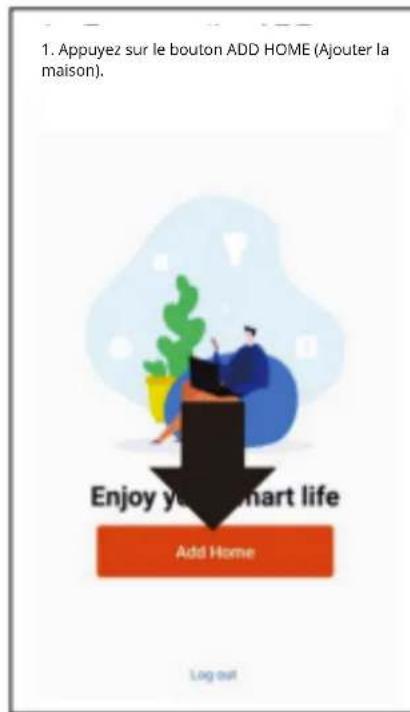
- Tapez un nom pour vous maison.
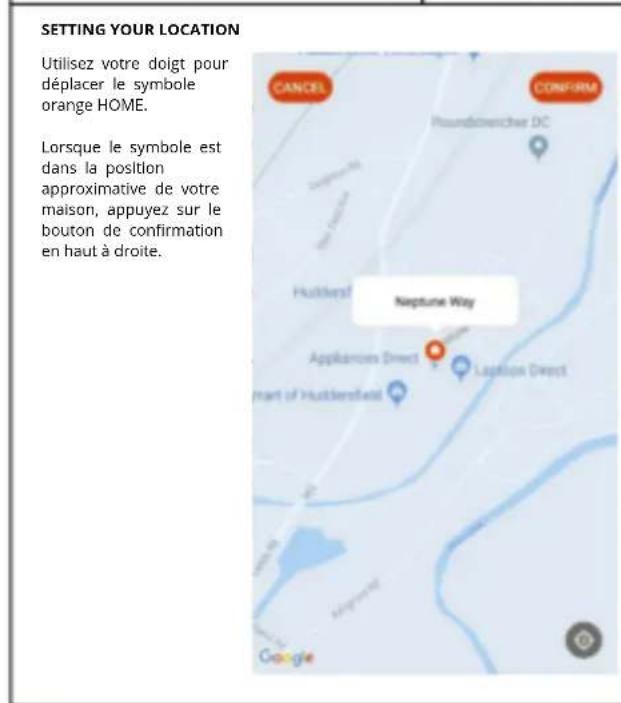
- Appuyez sur le bouton location pour selectionner l'emplacement de votre maison (Voir SETTING YOUR LOCATION ci-dessous).
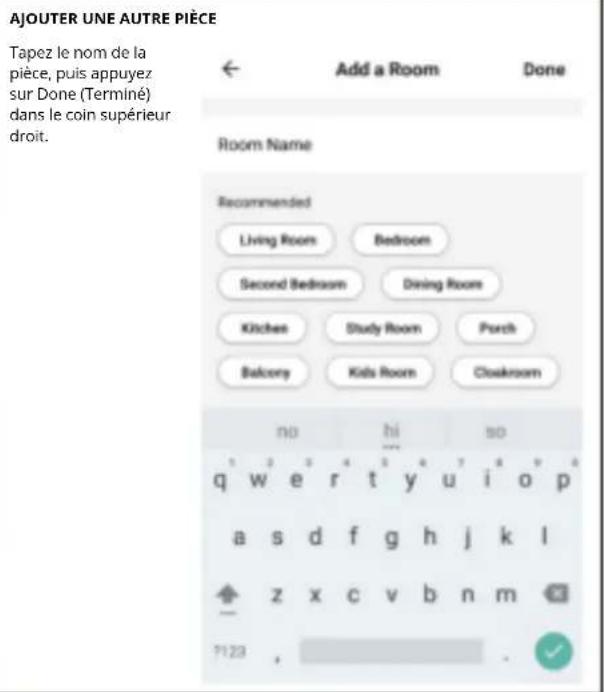
- De nouvelles pieces peuvent etre ajoutees en appuyant sur l'option ADD ANOTHER ROOM (Ajouter une autre piece) en bas.Voir ADD ANOTHER ROOM ci-dessous).
- Décochez toutes les pieces qui ne sont pas nécessaires dans l'application.
- Appuyez sur DONE (Termine) dans le coin supérieur drot.
CONFIGURATION DE L'APPLICATION WIFI
CONNEXION EN UTILISANT LA CONNEXION RAPIDE
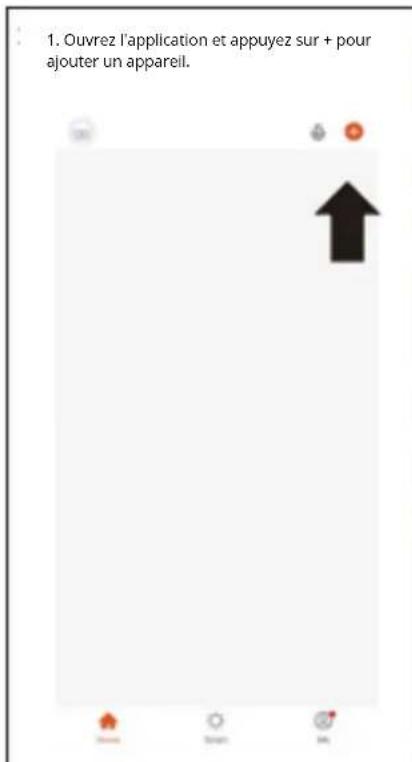
Avant de commencer la connexion, assurez-vous que l'appareil est en mode veille, avec la lumiere WIFI clignotant deux fois par seconde. Si ce n'est pas le cas, suivez les instructions pour changer le mode de connexion. Assurez-vous également que votre téléphone est connecté au réseau WIFI. (Nous vous conseillons de désactiver les données mobiles pendant la configuration).
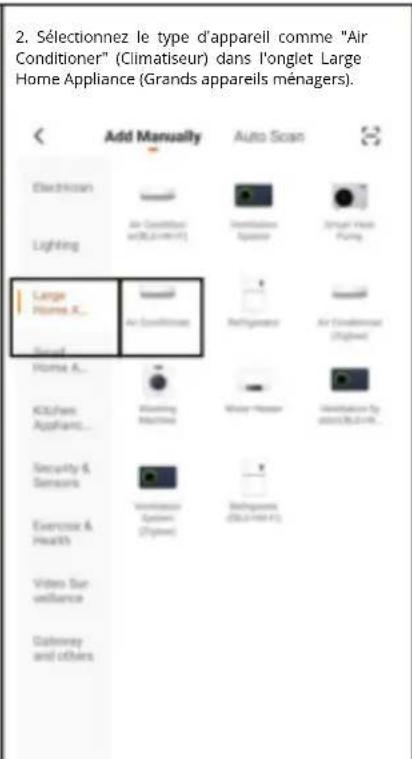
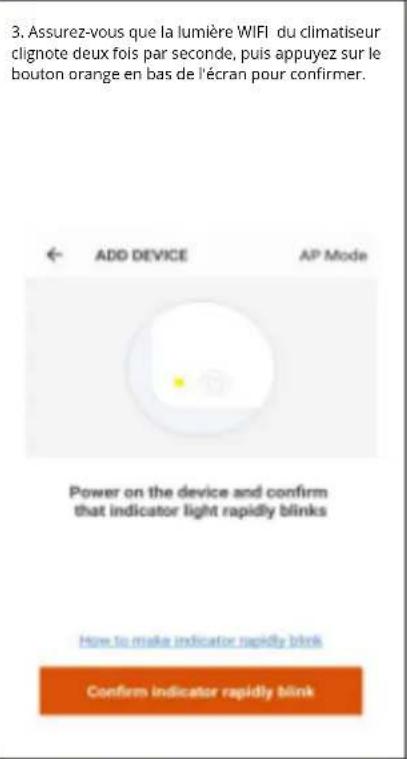
-
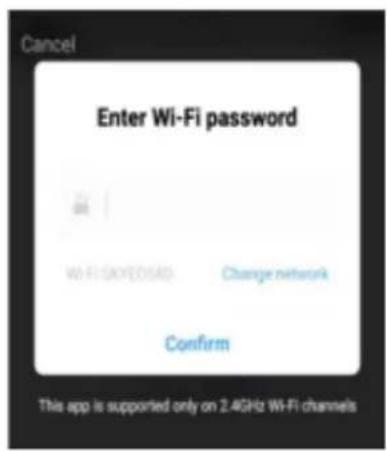
Entrez votre mot de passer WiFi et appuyez sur Confimer.
-
Cela va transférer les paramétres vers le climatiseur. Attendez que cela se termine. Si cela échoue, réessayez. Si cela échoue encore, veuillez consulter la section de dépannage pour obtenir de l'aide supplémentaire.
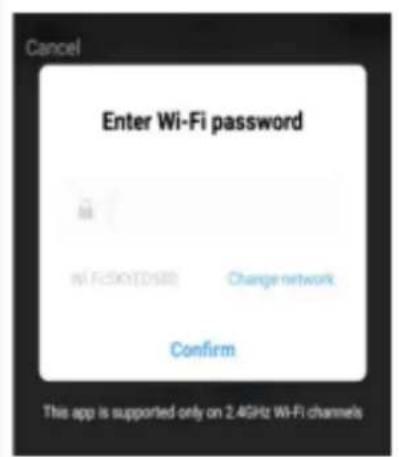
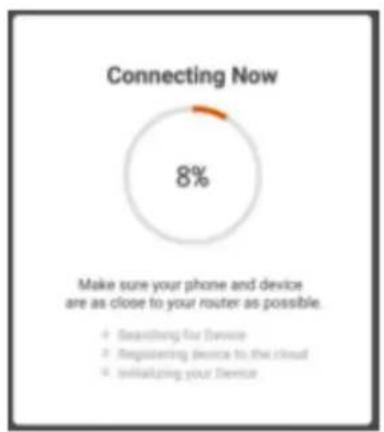
CONFIGURATION DE L'APPLICATION WIFI
CONNEXION EN UTILISANT LE MODE AP (MÉTHODE ALTERNATIVE)
Avant de commencer la connexion, assurez-vous que l'appareil est en mode veille, avec la lumière WIFI clignotant une fois par seconde. Si ce n'est pas le cas, suivez les instructions pour changer le mode de connexion WIFI. Assurez-vous également que voiture tellephone est connecte au reseau WIFI. (Nous vous conseillons de désactiver les données mobiles pendant la configuration).
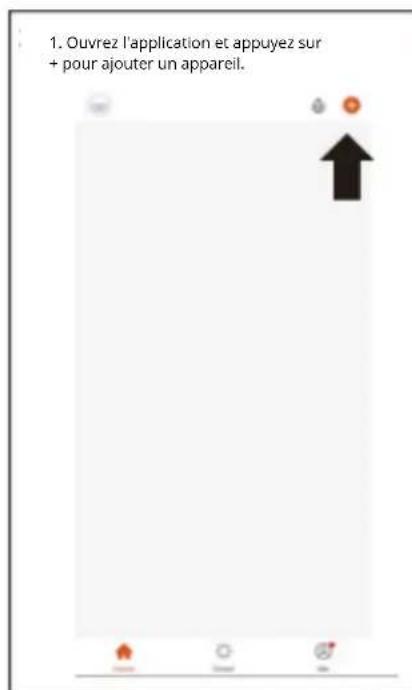
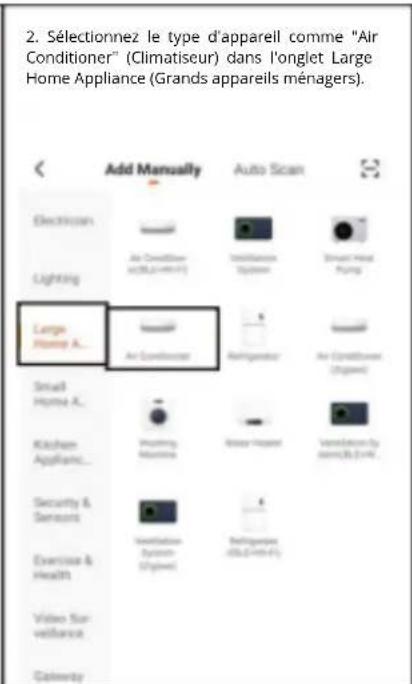
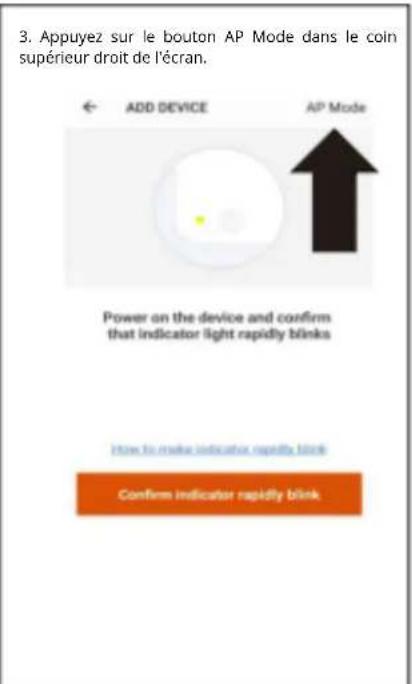
-
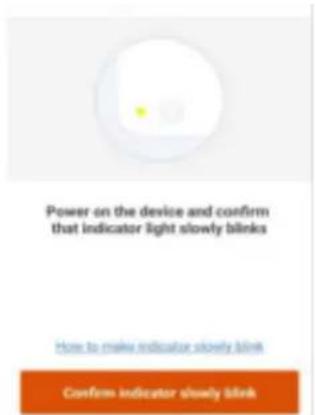
Assurez-vous que la lamière WiFi du climatiseur clignote lentement (une fois toutes les trois secondes), puis appuyez sur le bouton orange en bas de l'écran pour confirmer.
-
Entrez votre mot de passer WIFI et appuyez sur Confirmer.
-
Aliez dans les paramétres réseau de votre téléphone et connectez-vous à la connexion "SmartLife xxx". Il n'y a pas de mot de passer à entrè. Ensuite, revenez à l'application pour terminer la configuration.
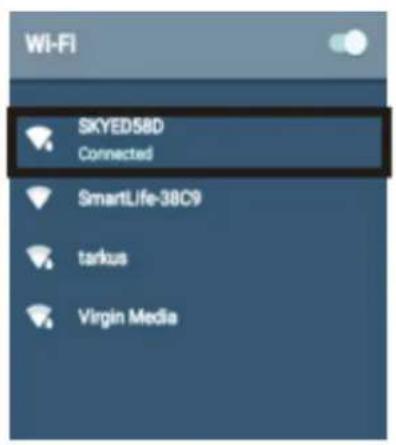
Cela transferra ensuite les parametes au climatiseur. (Une fois le processus de connexion terminé, returnez dans les parametes reseau de votre téléphone pour vous assurer que vous tellephone s'est reconnectcte à votre routre WIFI.)
UTILISATION DE L'APPLICATION WIFI
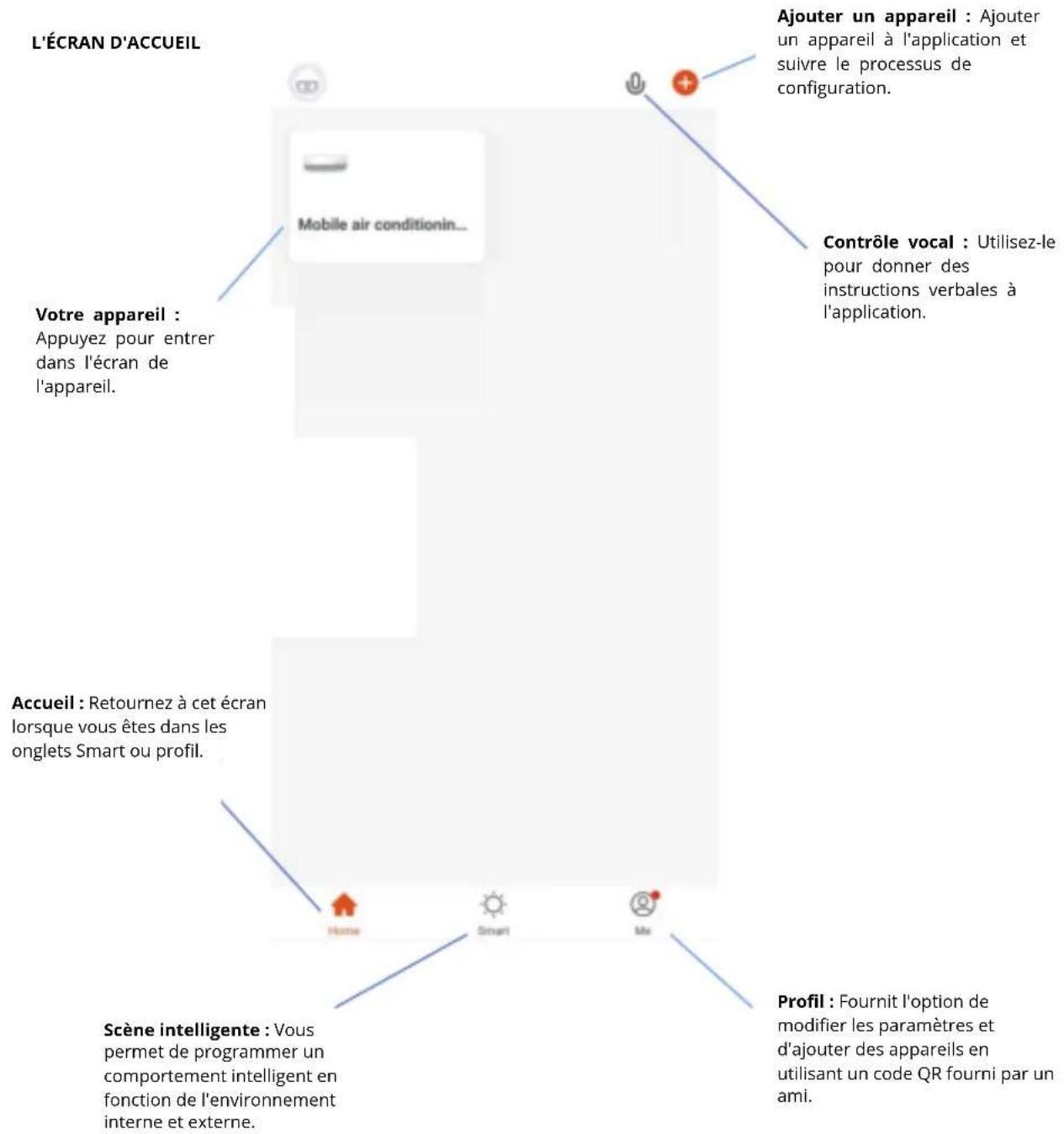
Chaque appareil a sa propre entree sur I'ecran d'accueil pour permettre à l'utilisateur d'allumer ou d'eteindre rapidement I'appareil, ou d'enter dans I'ecran de I'appareil pour apporter d'autres modifications.
UTILISATION DE L'APPLICATION WIFI
ÉCRAN DE L'APPAREL
L'écran de l'appareil est l'écran principal de contrôle pour le climatiseur, offrant un accès aux commandes pour modifier les fonctions et les paramétres.
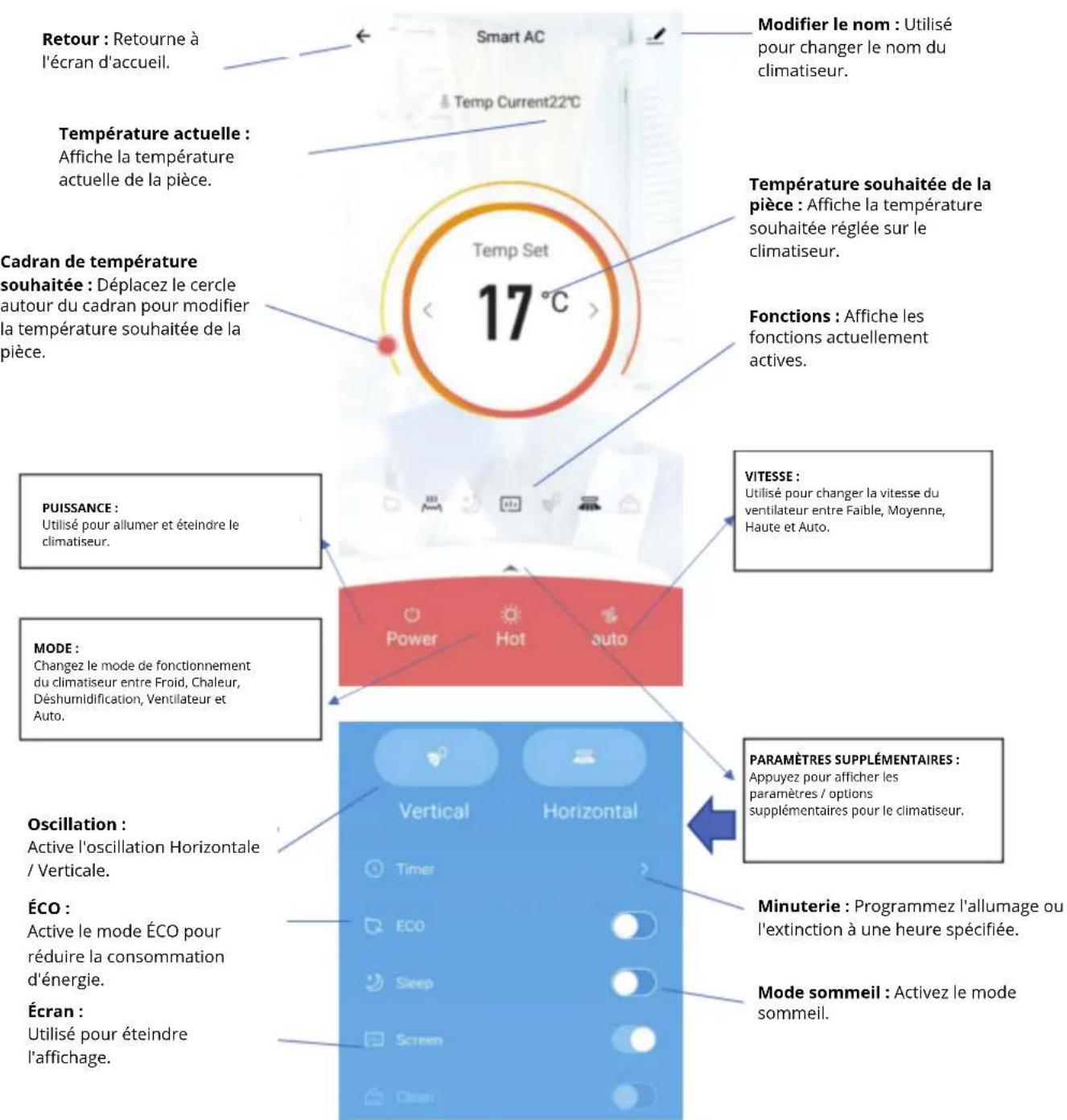
En raison du développement continu de l'application, la mise en page et les fonctionnalités disponibles peuvent etre sujettes à des modifications.
UTILISATION DE L'APPLICATION WIFI
SCENES INTELLIGENTES
Les scènes intelligentes sont un outil puissant offrant la possibité de personnelier le fonctionnement du climatiseur en fonction des conditions dans la pièce et des influences extérieures. Cela permet à l'utiliser de spécifique des actions beaucoup plus intelligentes. Ces actions sont réparties en deux catégories : Scène et Automatisation.
SCENE
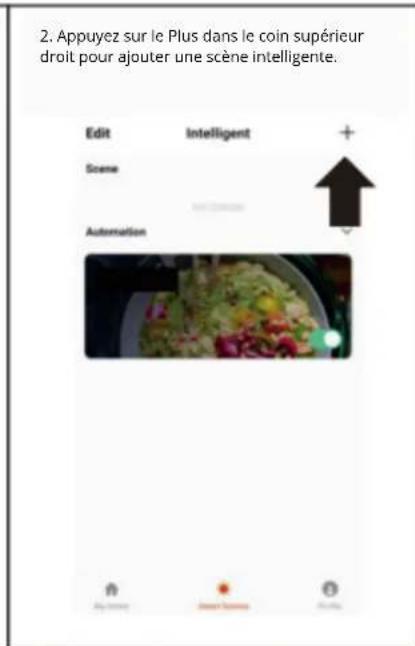
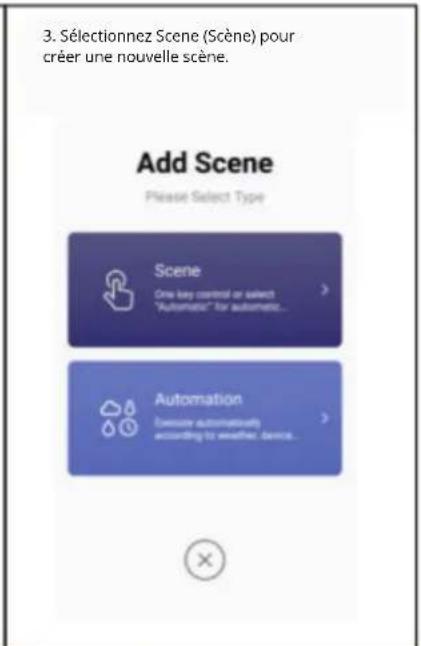
La scène permet d'ajouter un bouton à une seule touche à l'écran d'accueil. Ce bouton peut être utilisé pour changer un certain nombre de paramétres en une seule fois et peut modifier tous les paramétres de l'appareil. Un certain nombre de scènes peuvent être facilement configurées, permettant à l'utiliser de passer facilement d'une scène préconfigurée à une autre.
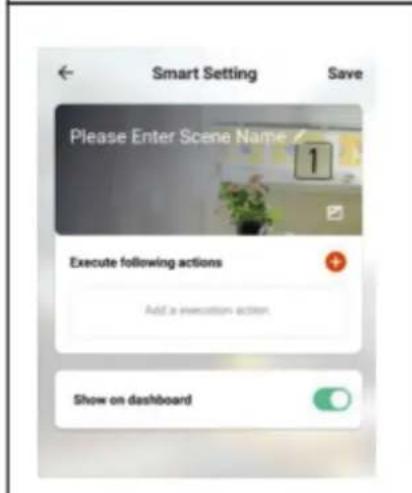
Voici un exemple de la façon de configurer une scène :

-
Appuyez sur le Stylo à côte de Please Enter Scene Name (Veuillez entre le nom de la scene) pour saisser le nom de votre scene. Show on Dashboard (Afficher sur le tableau de bord): laissez ceci activé si vous souhaïze que la scène apparaisse en tant que bouton sur l'écran d'accueil. Appuyez sur le Plus rouge pour ajouter l'action requise. Sélectionnez ensuite le climatiseur dans la liste des apparèls.
-
Choisissez la fonction, définièsse la valeur de la fonction, puis appuyez sur le bouton de retard dans le coin supérieur droit pour revenir à l'écran précédent.
| ← Select Function | |
| Set Humidity | > |
| Wind Speed | > |
| Lock | > |
| Shake | > |
| 定时 | > |
| Power | > |
| Mode | > |
- Une fois que toutes les fonctions requises ont et aoutues, appuyez sur le bouton Save (Enregistrer) dans le coin supérieur droit pour finaliser et enregistrer toute nouvelle scène.
UTILISATION DE L'APPLICATION WIFI
AUTOMATISATION
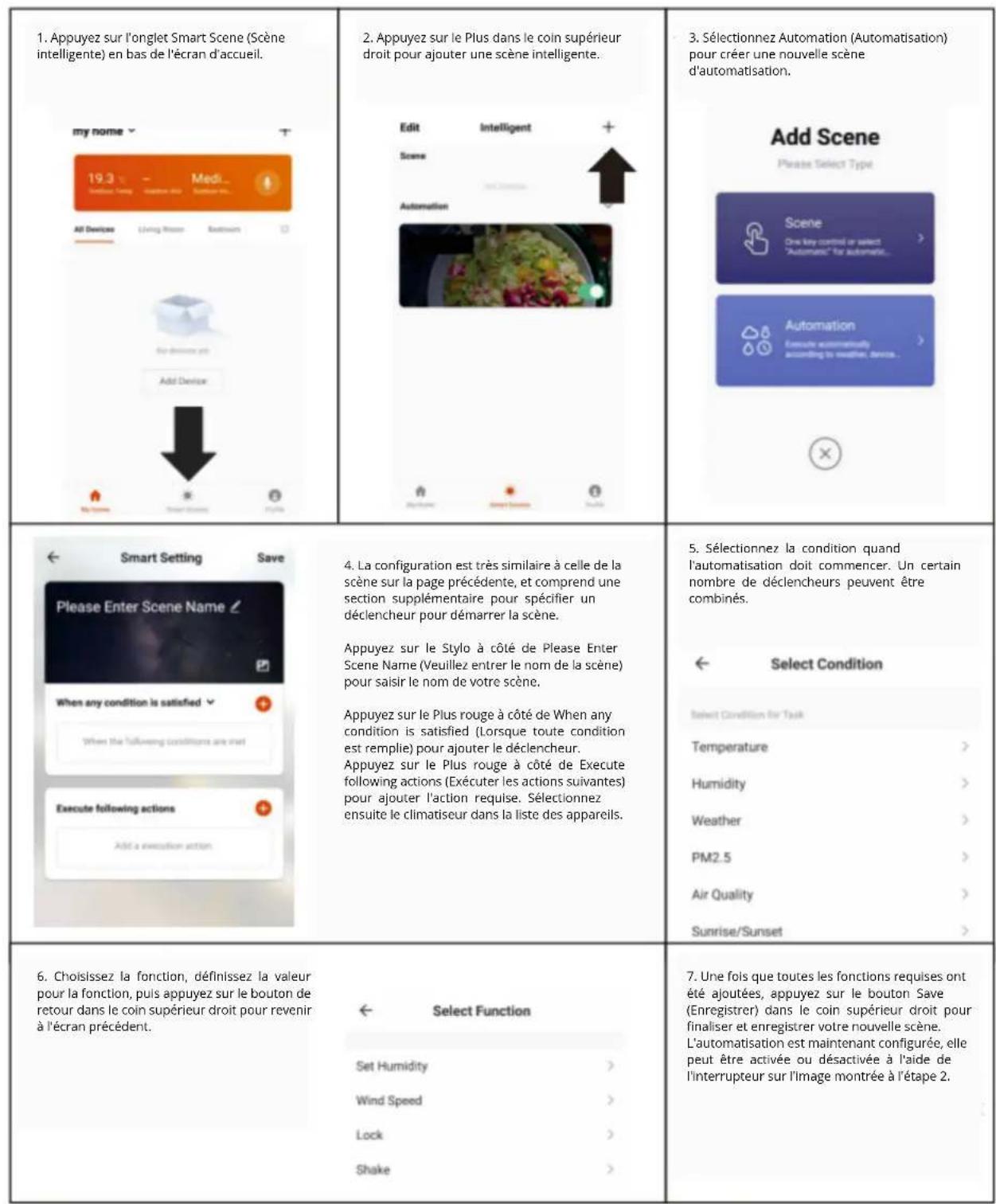
L'automatisation permet de configurer une action automatique pour l'appareil. Cela peut etre déclenché par I'heure, la temperture interieure, I'humidite de la piece, les conditions meteorologiques et d'autres influences.
UTILISATION DE L'APPLICATION WIFI
ONGLET PROFIL
PROFIL Paramètres
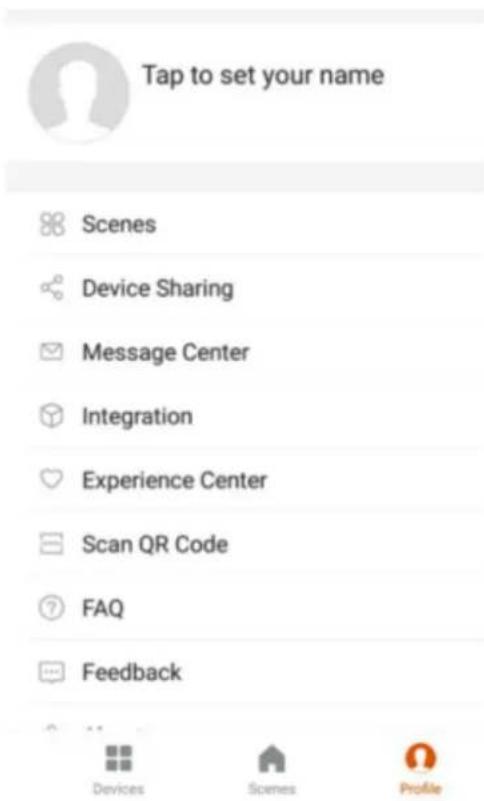
L'onglet profil vous donne l'option de modifier vos informations, et d'utiliser les fonctionnalités supplémentaires de l'unité.
CHANGERLE NOM DE VOTRE APPAREIL
Lorsque vous étés dans l'un des écans de l'appareil, d'autres paramètres pour l'appareil peuvent être accessibles en appuyant sur les trois points dans le coin supérieur droit. La première option dans ce menu vous permet de changer le nom de l'appareil enquelque chose de pertinent pour l'utilisation du produit, comme "Climatisationurde salon". Dans le menu, vous avez également la possibilité de configurer un verrouillage par motif ou de changer votre mot de passer.
PARTAGE DE L'APPAREIL
Cela vous permet de partager l'accès aux contrôleles de votre climatiseur avec vos amis et leur famille.
INTEGRATION
Cela permet d'intégrer l'unité avec votre matériel d'automatisation domestique préfééré, tel que Google Home et Amazon Echo.
Élimination des emballages de manière respectue de l'environnement
Cet apparéil est étiquêté conformément à la directive européen 2012/19/EU concernant les équipements électriques et électroniques usages (déchets d'équipements électriques et électroniques - DEEE). La directive détermine le cadre pour le retard et le recyclage des apparéils usages, tel qu'il est applicable dans l'UE.
INFORMATIONS SUR L'EMBALLAGE
Les matériaux d'emballage du produit sont fabriqués à partir de matériaux recyclables conformément à nos reglementations environnementales nationales. Ne jetez pas les matériaux d'emballage avec les déchets domestiques ou autres. Apportez-les aux points de collecte des matériaux d'emballage désignés par les autorités locales.
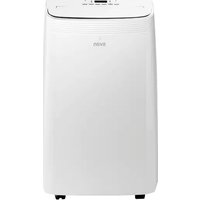
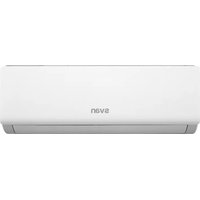
MANUALE DELL'UTENTE
Climatiseur mural split
| Type de connexion | Fréquence des clignotements |
| Connexion rapide | Clignote deux fois par seconde |
| AP (Point d'accès) | Clignote une fois par seconde |
CAMBIO TRAI TIPI DI CONNECTION

- TELECHARGER L'APPLICATION SUR VOTRE TELPEPHONE
- CONFIGURATION DE L'APPLICATION WIFI
- MÉTHODES DE ConnexION DISPONIBLES POUR LA CONFIGURATION
- CHANGEMENT ENTRE LES TYPES DE ConnEXION
- ENREGISTRER L'APPLICATION
- CONFIGURATION DE VOTRE MAISON DANS L'APPLICATION
- CREATION DES PIECES
- CONNEXION EN UTILISANT LA CONNEXION RAPIDE
- CONNEXION EN UTILISANT LE MODE AP (MÉTHODE ALTERNATIVE)
- UTILISATION DE L'APPLICATION WIFI
- ÉCRAN DE L'APPAREL
- SCENES INTELLIGENTES
- SCENE
- AUTOMATISATION
- ONGLET PROFIL
- PROFIL Paramètres
- CHANGERLE NOM DE VOTRE APPAREIL
- PARTAGE DE L'APPAREIL
- INTEGRATION
- INFORMATIONS SUR L'EMBALLAGE
- MANUALE DELL'UTENTE
- CAMBIO TRAI TIPI DI CONNECTION
Marque : SVAN
Modèle : SAAS2401W
Catégorie : Climatisation