SAAS2401W - Climatizzazione SVAN - Manuale utente e istruzioni gratuiti
Trova gratuitamente il manuale del dispositivo SAAS2401W SVAN in formato PDF.


Domande degli utenti su SAAS2401W SVAN
0 domanda su questo apparecchio. Rispondi a quelle che conosci o fai la tua.
Fai una nuova domanda su questo apparecchio
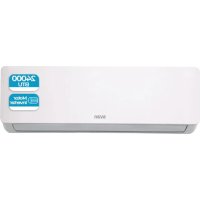
Scarica le istruzioni per il tuo Climatizzazione in formato PDF gratuitamente! Trova il tuo manuale SAAS2401W - SVAN e riprendi in mano il tuo dispositivo elettronico. In questa pagina sono pubblicati tutti i documenti necessari per l'utilizzo del tuo dispositivo. SAAS2401W del marchio SVAN.
MANUALE UTENTE SAAS2401W SVAN
CONFIGURAZIONE DELL'APP WIFI
PRIMADINIZIARE
- Assicurati che il loro router fornisca una connessione standard a 2,4 GHz.
Se il suo router è a banda doppi, assicurati che entrambé le reti abbiano nomi di rete diversi (SSID). Il fornitore del suo router / fornitore di accesso a Internet vuò fornirti significazioni specifiche per il suo router
Assicurati che il router sa la più vicino possibile all'unità interna durante la configurazione. - Una volta installata l'app sul tuo Telefono, disattiva la connessione dati e assicurati che il tuo Telefono sia connesso al router tramite WIFI.
SCARICA L'APP SUL TUO TELEFONO
Scarica l'app "TUYA SMART" dal seu store di app scelto,utilizzando i codici QR sottostanti o cercando l'app nel seu store preferito.
1
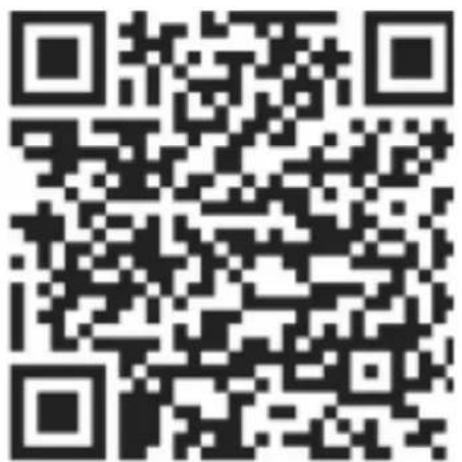
Android
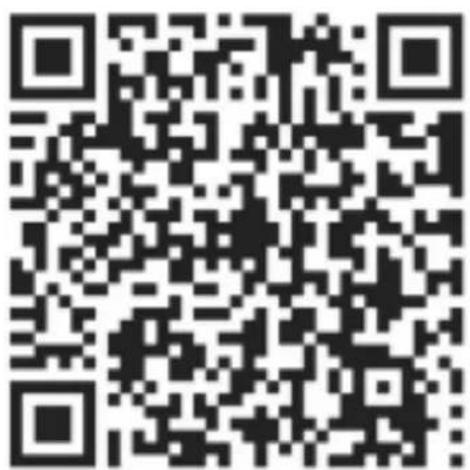
IOS
CONFIGURAZIONE DELL'APP WIFI
METODI DI CONNECTIONE DISPONIBILI PER LA CONFIGURAZIONE
Il climatizzatore offre due modalità di configurazione diverse: Connessione Rapida e AP (Punto di Accesso). La connessione rapida è un modo veloc e simplice per configurare il dispositivo. La connessione AP utilizza una connessione wifi locale diretta tra il loro Telefono e il climatizzatore per caricare i dettagli della rete.
Prima di iniziare la configurazione, con il climatizzatore collegato ma spento, premi rapidamente il pulsante DISPLAY del telecomando 8 volte.
Assicurati che il dato dispositivo sia nella modalità di connessione WFI corretta per il tipo di connessione che stai tentando, il lampeggiamento della luce WFI sul dato climatizzatore ti indichera la modalità attiva.
Per cambiare l'unita tra le due modalita di connessione wifi, premi rapidamente il pulsante DISPLAY del telecomando 8 volte.
CONFIGURAZIONE DELL'APP WIFI
SALVARE L'APP
| 1. Tocca il pulsante Register (Registrati) nella parte inferiore dello schermo. | 2. Leggi la politica sulla privacy e tocca il pulsante Agree (Accetta). | 3. Inserisci il tuo indirizzo e-mail o numero di Telefono e tocca Continue (Continua) per registranti. |
| tuya Register Log in | ← Privacy Policy Privacy Policy of Tuya Smart Platform Update date: 2018.4 Come in force date: 2018.5 So you have purchased our TuyaSmart device hardware and are starting to use the TuyaSmart device software and all its functionalities! Any information you share with us (e.g. for creating a Tuya Account) will help us to provide you with services related to TuyaSmart device and to improve them to make them even better. We explain here our ways of collecting and using information, and how we protect your privacy. In this case, policy, "personal data" means info that can be used to identify an info either from that information alone that information and other info Disagree Agree | |
| 4. Un codice di verificata sera inviato tramite il metodolo selezionato al punto 3. Inserisci il codice nelle'app. | 5. Digita la password che desideri creare. Deve essere lunga tra i 6 e i 20 caratteri, inclusi lettere e numeri. | 6. L'app è ora registrata. Ti connette automaticamente al prossimo accesso. |
| Verification Code | ← Set Password Password must contain 4-20 letters and numbers | |
| 1 2 3 -4 5 6 7 8 9 0 - | no hi so q'wei r'ty u i o p a s d f g h j k l z x c v b n m m23 , . | Enjoy your smart life Add Home Laguard |
CONFIGURAZIONE DELL'APP WIFI
CONFIGURAzione DELLA TUA CASA NELL'APP
TUYA è progettato per funzionare con una vasta gamma di dispositivi intelligenti compatibili nella sua casa. Puoanche essere configurato per funzionare con più dispositivi in case diverse. Durante il processo di configurazione, l'app richiede che vengano create e nominate diverse zone per consentire una gestione facile di tutti i loro dispositivi. Quando nuovi dispositivi vengono aggiunti, vengono assegnati a una delle stanze che hai creato.
CREAZIONDELLSTANZE
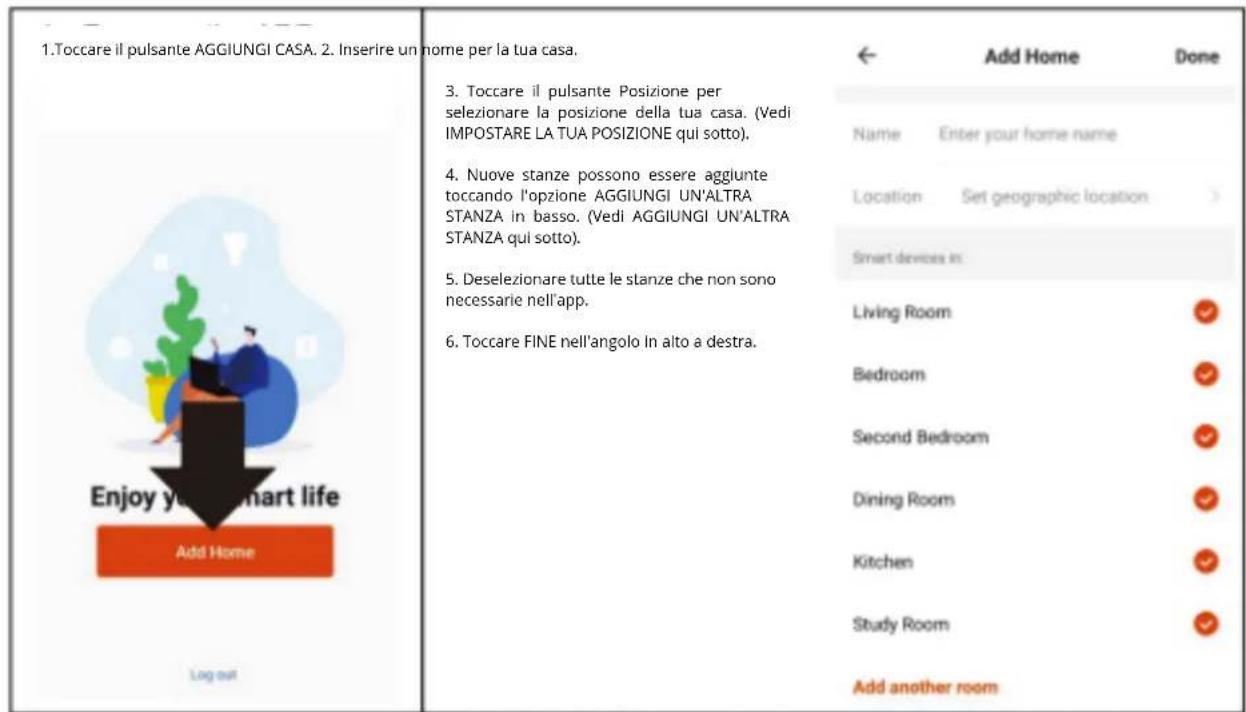
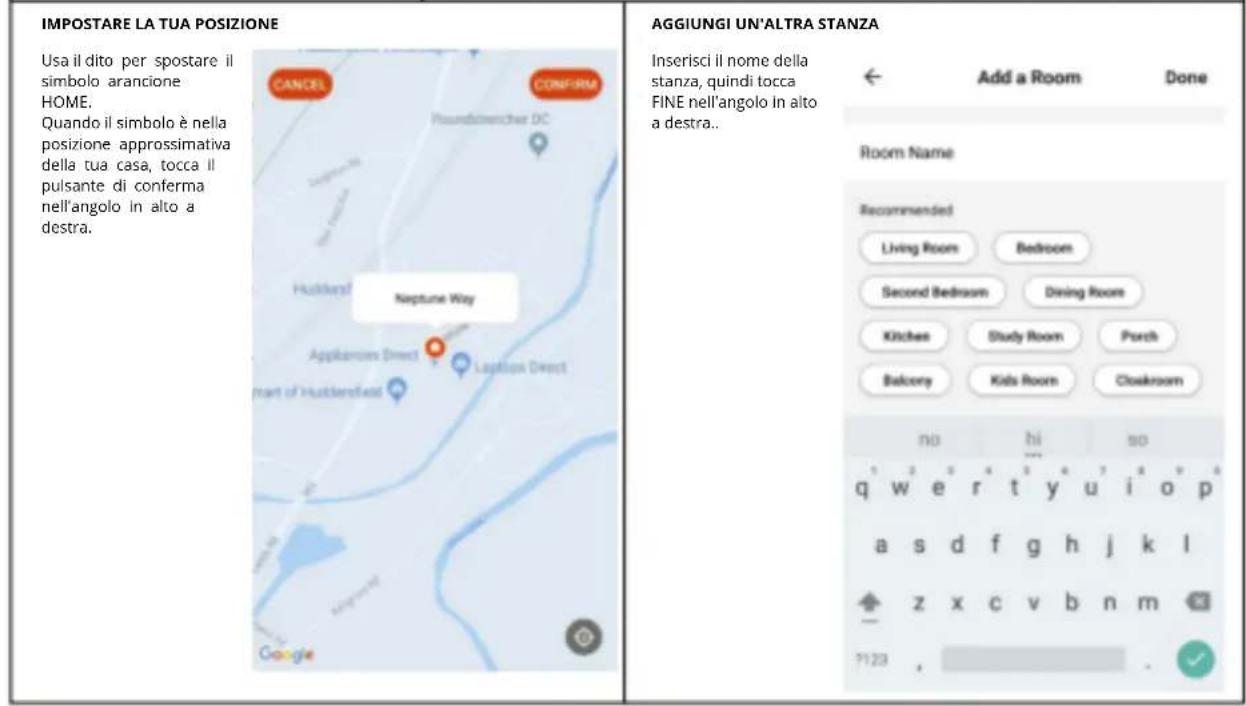
CONFIGURAIZIONE DELL'APP WIFI
CONNECTION UTILIZZANDO LA CONNECTION RAPIDA
Prima di iniziare la connessione, assicurati che il dispositivo sa in modalità standby, con la luce WIFl che lampeggia due volte al secondo. Se ciò non accade, segui le istruzioni per cancellare la modalità di connessione. Assicurati inoltre che il tuo Telefono sa connesso alla rete WIFl. (Si consiglia di disattivare i dati mobili durante la configurazione).
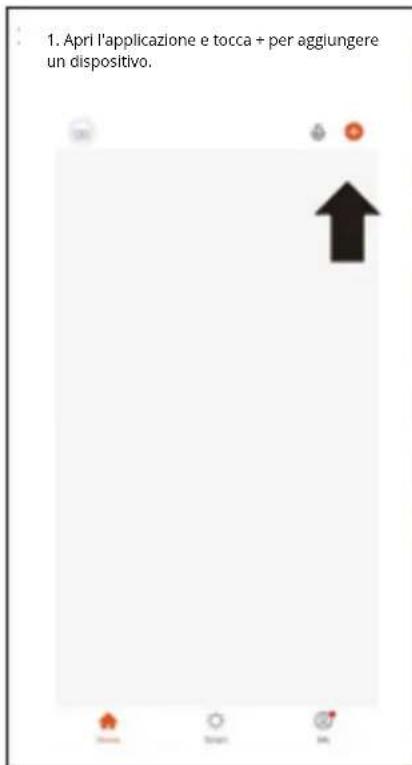
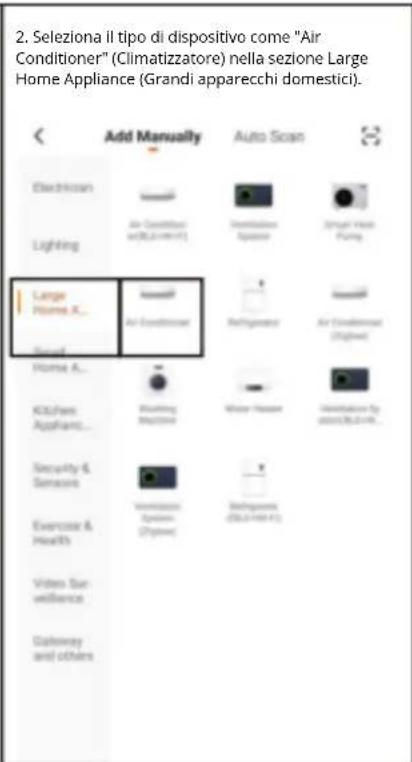
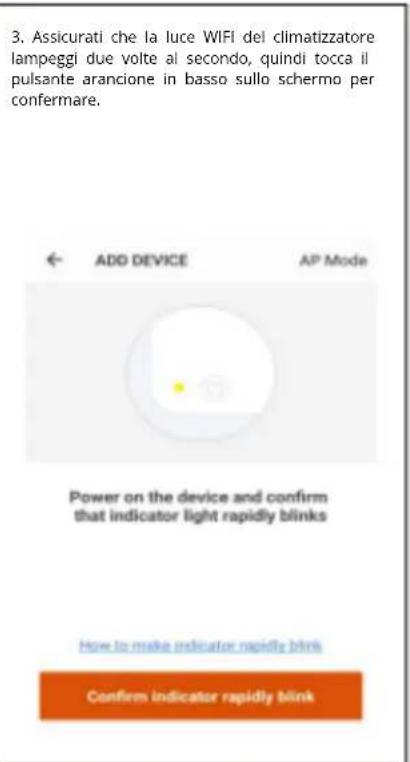
-
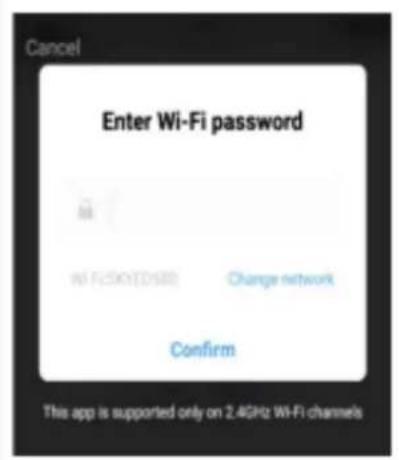
Inserisci la tua password WIFI tocca Conferma.
-
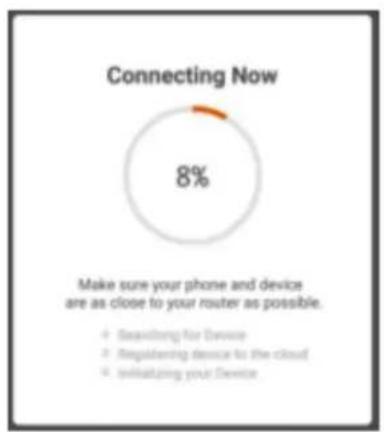
Questo trasferire le Impostazioni al climatizzatore. Attendi che il processo si completi. Se fallisce, riprova. Se il problema persiste, consulta la sezione di risoluzione dei problemi per ulteriori assistenza.
CONFIGURAIZIONE DELL'APP WIFI
CONNECTION UTILIZZANDO LA MODALITA AP (METODO ALTERNATIVO)
Prima di iniziare la connessione, assicurati che il dispositivo sa in modalità standby, con la luce WIFI che lampeggia una volta al secondo. Se ciò non accade, segui le istruzioni per cancellare la modalità di connessione WIFI. Assicurati inoltre che il tuo Telefono sa connesso alla rete WIFI. (Si consiglia di disattivare i dati mobili durante la configurazione).
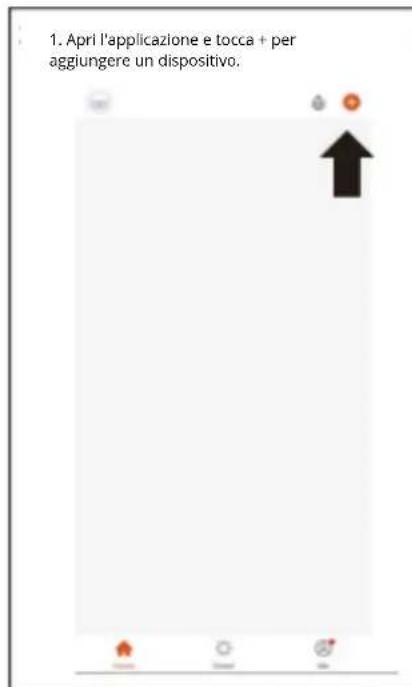
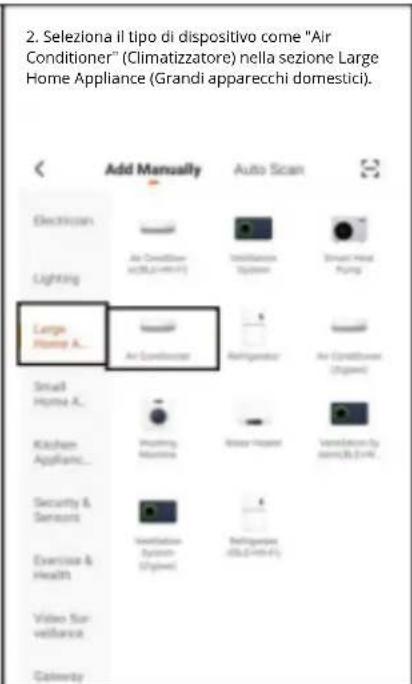
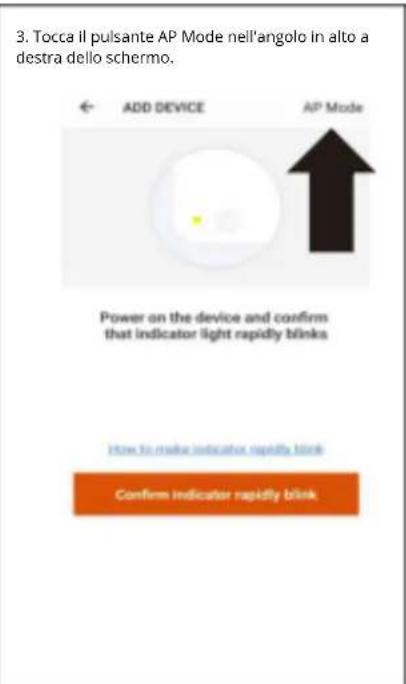
-
Assicurati che la luce WIFI del climatizzatore lampeggi lentamente (una volta agli tre secondi), quando il pulsante arancione in basso sullo schermo per confermare.
-
Inserisci la tua password WIFI e tocca Conferma.
-
Vai nelle impostazioni di rete del loro Telefono e connetti alla rete "SmartLife xxx". Non è necessario insereire una password. Poi, torna all'app per completare la configurazione.
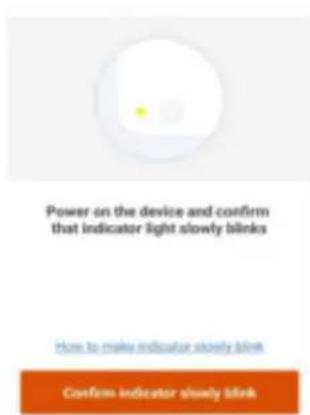
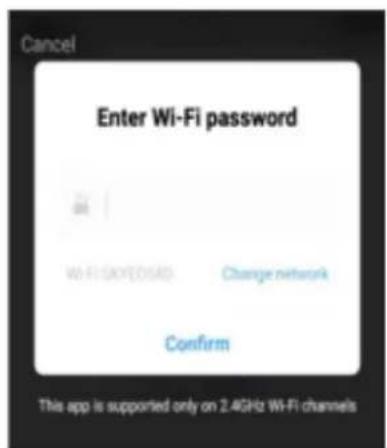
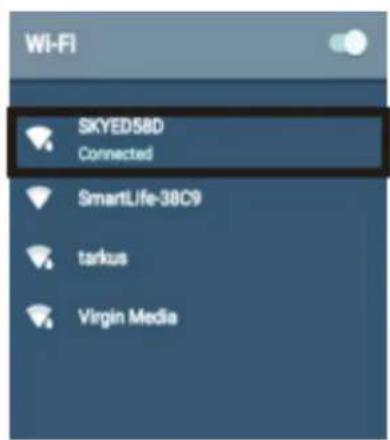
Questo transferire quindi le impostazioni al climatizzatore, (Una volta completato il processo di connessione, torna nelle impostazioni di rete del tuo Telefono per assicurarti che il tuo Telefono si sia riconnesso al tuo routerWiFi.)
UTILIZZO DELL'APP WIFI
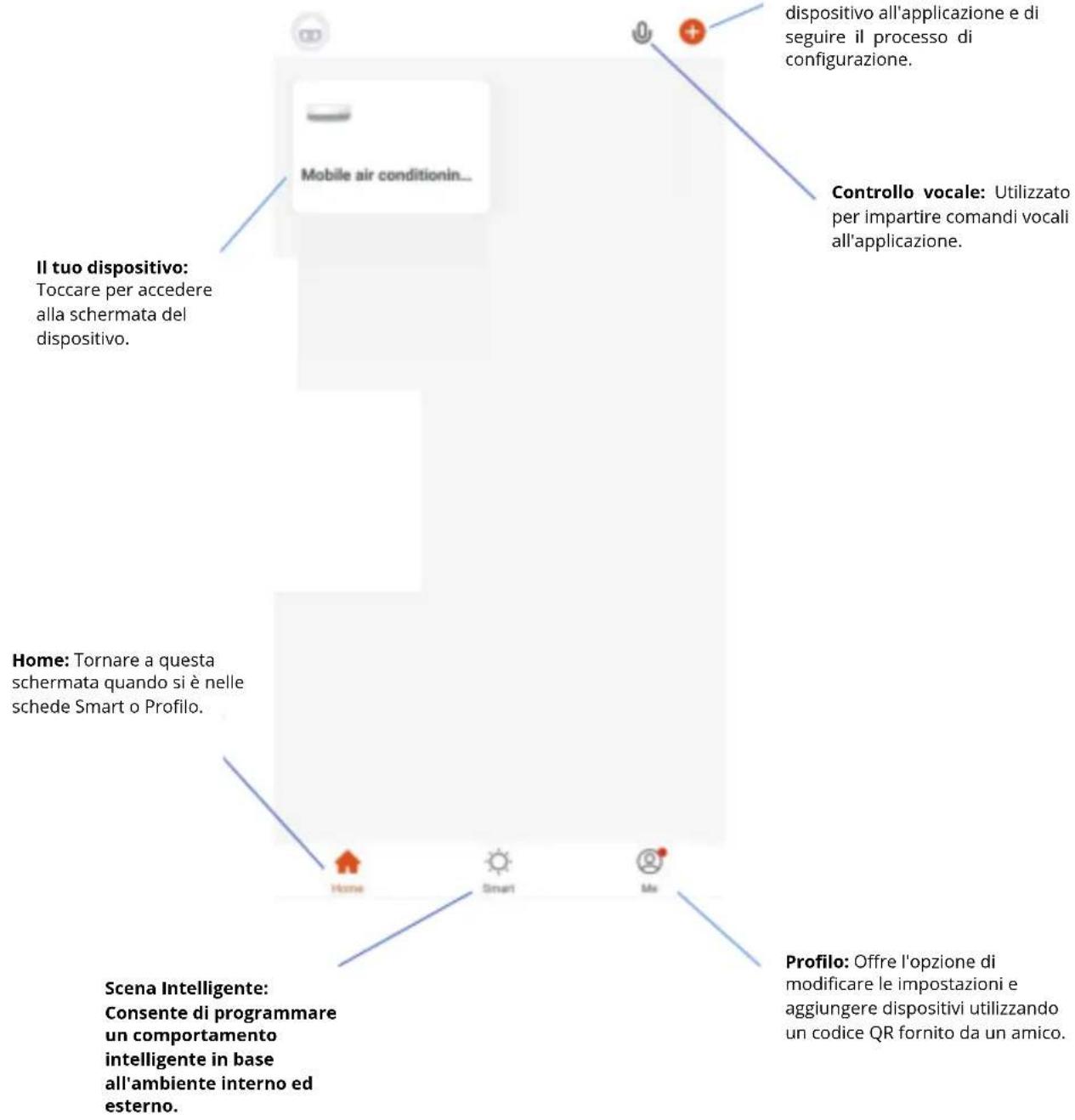
SCHERMATA PRINCIPALE
Aggiungi un dispositivo:
Consente di aggiungere un dispositivo all'applicazione e di seguire il processo di configurazione.
Controllo vocale: Utilizzato per impartire comandi vocali all'applicazione.
Ogni dispositivo ha una propria voce nella schermata principale, consentendo all'utente di accendere o spegnere rapidamente il dispositivo oppure di accederate alla schermata del dispositivo per apportare ulteriori modifiche.
UTILIZZO DELL'APP WIFI
SCHERMATA DEL DISPOSITIVO
La schermata del dispositivo è la schermata principale di controllo per il climatizzatore, che offre accesso ai comandi per modificare le funzioni e le impostazioni.
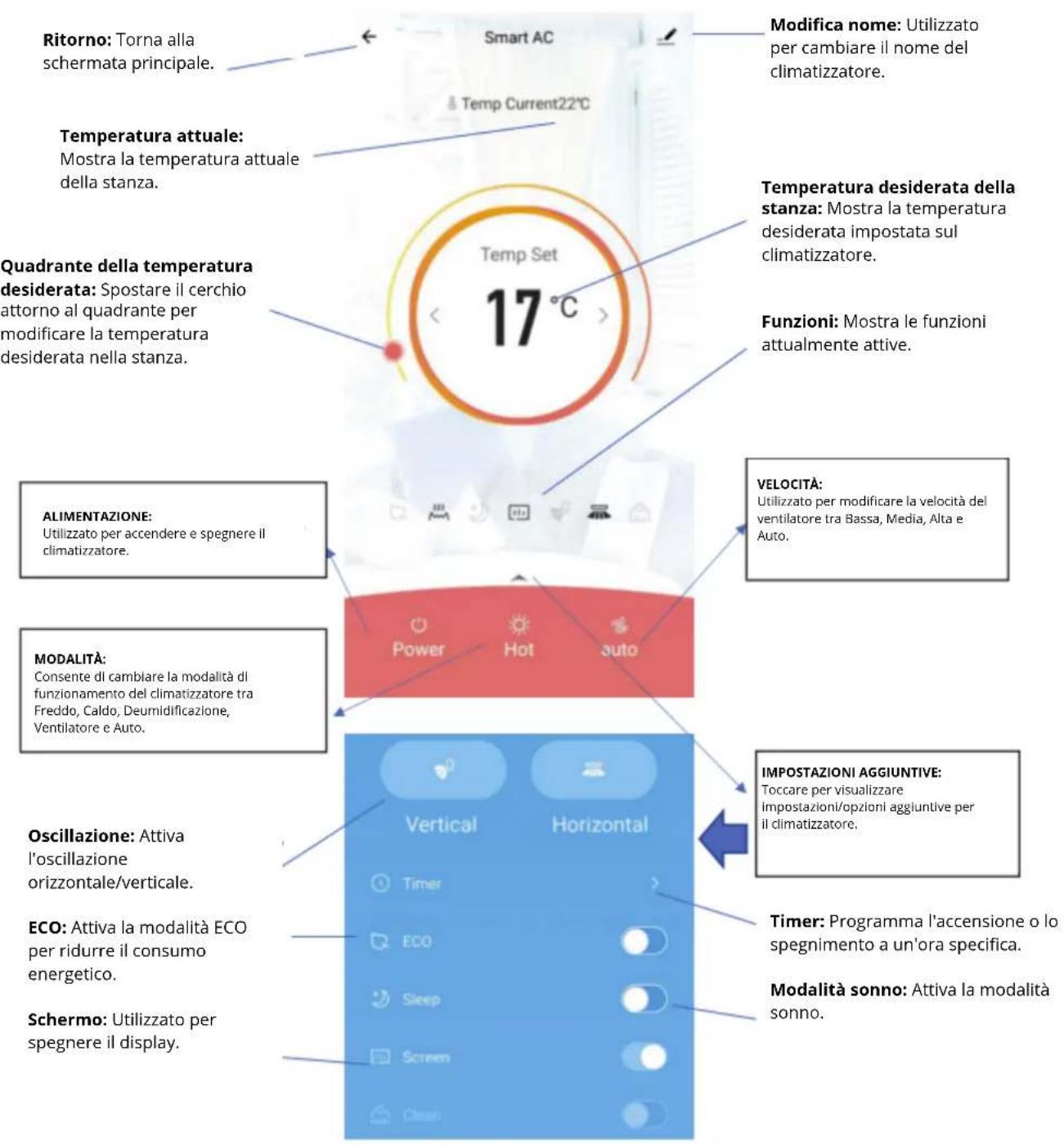
A cusa dello sviluppo continuo dell'applicazione, il layout e le funzionalità disponibili sono esere soggetti a modifiche.
UTILIZZO DELL'APP WIFI
SCENE INTELLIGENTI
Le scene intelligenti sono uno strumento potente che consente di personalizzare il funzionamento del climatizzatore in base alle condizioni nella stanza e alle influenze esterne. Questo permette all'utente di specificare azioni molto più intelligenti. Queste azioni sono suddivise in due categoria: Scena e Automazione.
SCENA
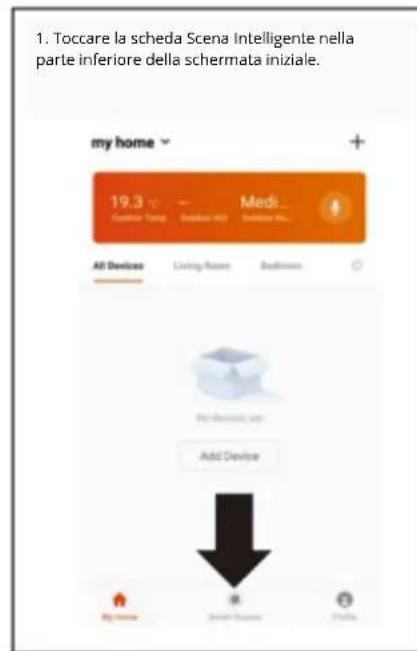
La funzione scena consente di aggiungere un pulsante a un tocco alla schermata principale. Questo pulsante puo essere utilizzato per modificare contemporaneamente un dato numero di impostazioni e per regolare tutti i parametri del disposivo. è possibile configurare lavorante più scene, consentendo all'utente di passare rapidamente da una scena preconfigurata all'altra.
Esempio di configurazione di una scena:
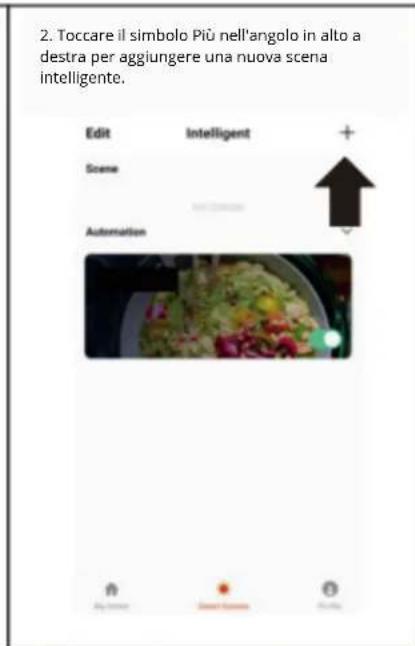
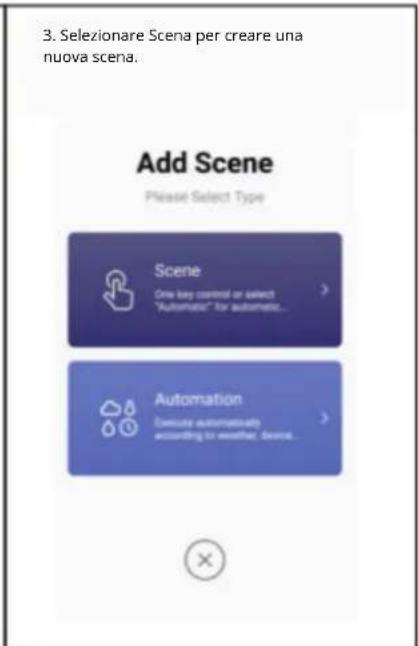
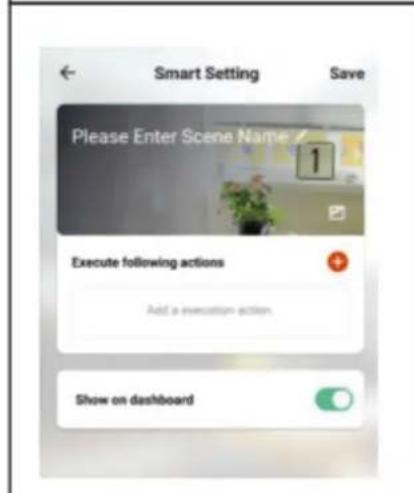
-
Tocare l'icona della matta accanto a Inserire il nome della scenza per digitare il nome della scena. Mostra sul dashboard (Show on Dashboard): lasciare questa opzione attivata se si desiderare che la scana appaia come pulsante nella schermata principale. Tocare il piùrosso peraggiungere l'azione desiderata. Successivement, selezionare il climatizzatore dall'elencó dei dispositivi.
-
Scegliere la funzione, Impostare il valore della funzione, quindi toccare il pulsante Indietro nell'angolo in alto a destra per tornare alla schermata precedente.
| ← Select Function | |
| Set Humidity | > |
| Wind Speed | > |
| Lock | > |
| Shake | > |
| 定时 | > |
| Power | > |
| Mode | > |
- Una volta aggunte tutte le funzioni richieste, toccare il pulsante Salva nell'angolo in alto a destra per finalizzare e salvare la nuova scena.
UTILIZZO DELL'APP WIFI
AUTOMAZIONE
L'automazione consente di configurare un'azione automatica per il disposito. Questa azione puo essere attivata in base all'ora, alla temperatura interna, all'umidità della stanza, alle condizioni meteorologiche e ad altri fattori.
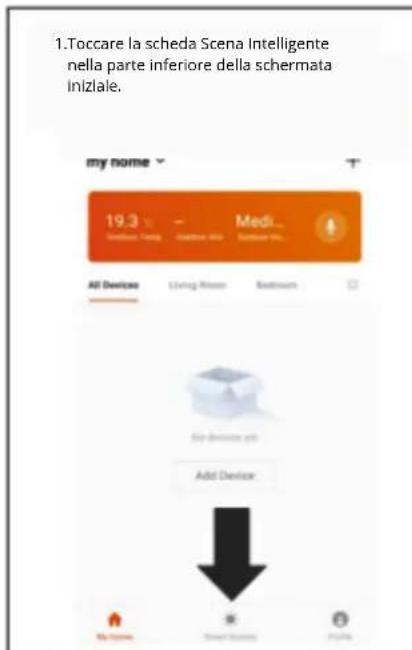
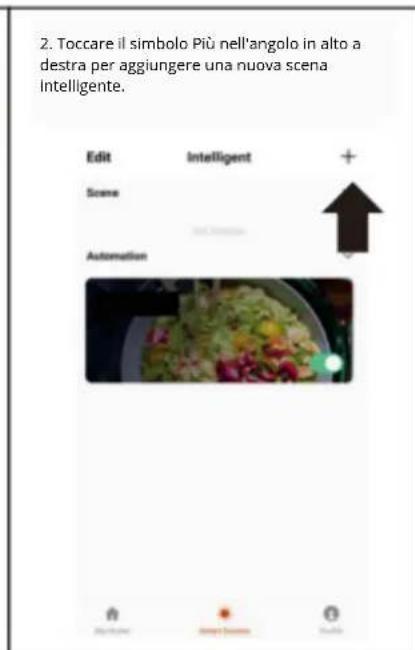
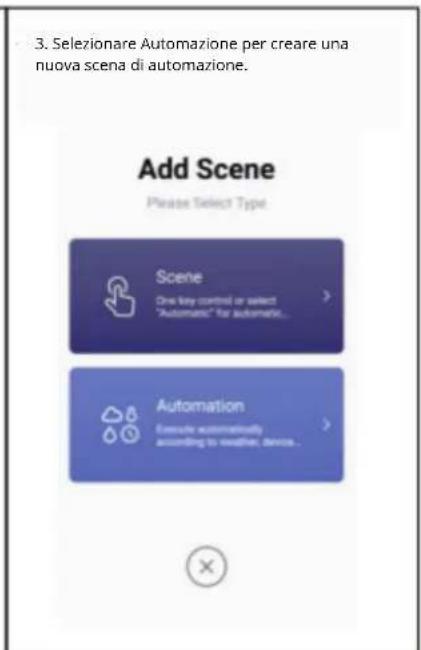
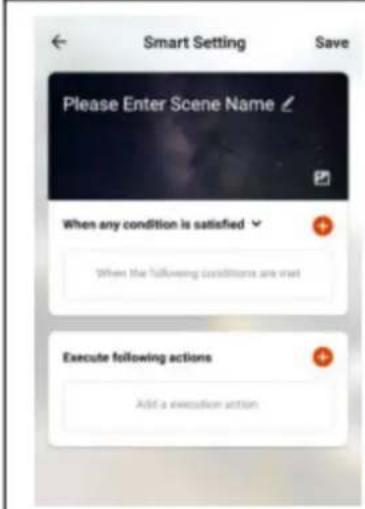
1.4. La configurazione è molto simile a quella della scena nella pagna precedente e include una sezione aggiuntiva per specificare un trigger per avviare la scena. Toccare l'icona della matita accanto a Inserire il nome della scena per digitare il nome della scena.
Toccare il piùrosso accanto a Quando una qualiasi condizione è soddisfatta per aglungere il trigger.
Toccare il più roso accanto a Eseguire le seguente azloni per aggliungere l'azlione desiderata. Successivement, selezione Il climatizzatore dall'elenco dei dispositiivi.
- Selezionale la condizione in base alla quale l'automazione deve�始iare. Epossible combinareplurigrigger.
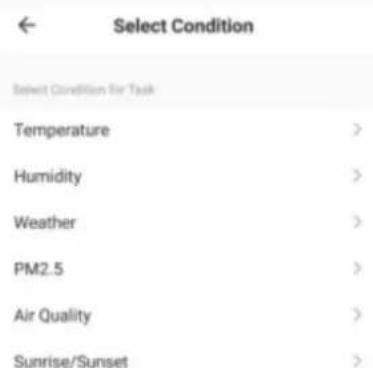
- Scegliere la funzione, Impostare il valore per la funzione, quando toccare il pulsante Indietro nell'angolo in alto a destra per tornare alla schermata precedente.
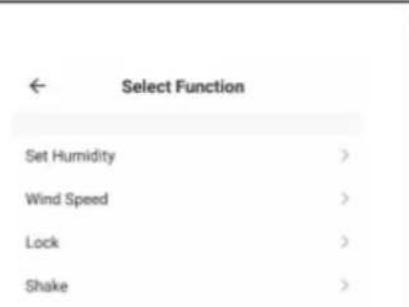
- Una volta aggliunte tutte le funzioni richieste, toccare il pulsante Salva nell'angolo in alto a destra per finalizzare e salvare la nuova scena. L'automazione è ora configurata e può essere attività o disativata utilizzando l'interruttore nell'imagine migliorata al punto 2.
SCHEDA PROINFO
PROFIL Impostazioni
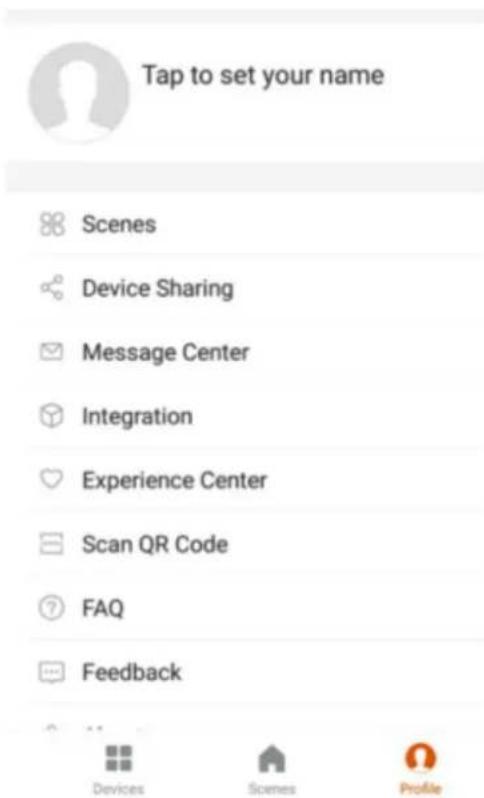
La scheda Profil
La sCHEDULE Profil offre l'opzione di modificare le informazioni personali e diutilizzare le funzionalità aggiuntive dell'unità.
Quando ci si trovava in una delle schermate del dispositivo, è possibile accedere ad altri parametri toccando i tre punti nell'angolo in alto a destra. La prima opzione di quello menu consente di cuiare il nome del dispositivo con qualcosa di più pertinente all'uso del prodotto, come "Climatizzatore del soggiorno". Nel menu èanche possibile configurare un blocco tramite schema o cuiare la password.
CONDIVISIONE DEL DISPOSITIVO
Questa funzione consente di condividere l'accesso ai controlli del climatizzatore con amici e familiari.
INTEGRAZIONE
Questa funzione permette di integrare l'unità con i loro dispositivi di automazione domestica preferiti, come Google Home e Amazon Echo.
Smaltimento degli imballaggi in modo ecologico
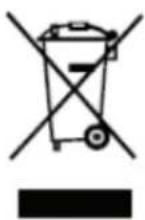
Questo apparecchio etichettato in conformità alla direttiva europea 2012/19/UE sui rifiuti di apparecchiature elettriche ed elettroniche (RAEE). La direttiva stabilisce il quadro per il ritiro e il ricicchio degli apparecchi usati, come applicabile nell'UE.
INFORMAZIONI SULL'IMBALLAGGIO
I materiali di imballaggio del prodotto sono realizzati con materiali riciclabili in conformità alle normative ambientali nazionali. Non smaltire i materiali di imballaggio insieme ai rifiuti domestici o ad altri rifiuti. Portarli nei punti di raccolta designati dalle autorità locali.