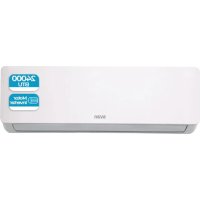
SAAS2401W - Ar condicionado SVAN - Manual de utilização gratuito
Encontre gratuitamente o manual do aparelho SAAS2401W SVAN em formato PDF.


Perguntas dos utilizadores sobre SAAS2401W SVAN
0 pergunta sobre este aparelho. Responda às que conhece ou faça a sua.
Faça uma nova pergunta sobre este aparelho
Baixe as instruções para o seu Ar condicionado em formato PDF gratuitamente! Encontre o seu manual SAAS2401W - SVAN e retome o controlo do seu dispositivo eletrónico. Nesta página estão publicados todos os documentos necessários para a utilização do seu dispositivo. SAAS2401W da marca SVAN.
MANUAL DE UTILIZADOR SAAS2401W SVAN
CONFIGURAÇÃO DO APLICativo WIFI
ANTES DE COMEÇAR
- Certifique-se de que seu roteador fornece uma conexão padrão de 2,4 GHz.
Se o seu roteador for dual-band, garanta que as两大 redes tenham names de rede differentes (SSID). O fornecedor do seu roteador/provedor de internet pode fornecer orientacoes especificas sobre o seu disposicao. - Certifique-se de que o roteador esteja o mais proxies possible da unidade interna durante a configuraçao.
Depois de instalar o aplicativo no seu téléphone, desative os dados moveis e verifique se o téléphone está conectado ao roteador via WIFI.
BAIXAR O APLICATIVO NO SEU TELEFONE
Baixe o aplicativo "TUYA SMART" na loja de aplicativos de sua preferencia, utilizing os@c Rodrigos QR abaixo ou pesquisando o aplicativo diretamente na loja escolhida.
1

Android

IOS
CONFIGURAÇÃO DO APLICativo WIFI
METODOS DE CONEXão DisponívelIS PARA CONFIGURAÇÃO
O ar-condicionado possui bois modos de configuraçao differentes: Conexao RAPida e AP (Ponto de Aecesso).
Conexão Rápida: método rápido e simples para configurar o disposítivo.
Conexão AP: utilizes a conexão Wi-Fi local direta entre seu téléphone e o ar-condicionado para transferir os detalhes da rede.
Antes de起初 a configuraçao, com o ar-condicionado conectao à tomada, mas desligado, pressione rapidamente o botao DISPLAY do controle remoto 8 vezes.
Certificque-se de que o disposito estao no mode de conexao Wi-Fi correto para o tipo de conexao desejado. O piscar da luz Wi-Fi no seu ar-condicionado indicar o modo ativo.
| Tipo de conexão | Frequência dos piscas |
| Conexão<rapida | Pisca das vezes por segundo |
| AP (Ponto de acesso) | Pisca uma vez por(secondo |
ALTERAR ENTRE OS TIPOS DE CONEXão
Para alternar entre os dois modos de conexao Wi-Fi, pressione rapidamente o botao DISPLAY do controle remoto 8 vezes.
CONFIGURAÇÃO DO APLICativo WIFI
REGISTRAR O APLICATIVO
CONFIGURAÇÃO DO APLICativo WIFI
CONFIGURAÇÃO DA SUA CASA NO APLICativo
O TUYA foi projetado para configurar com um grande numero de dispositivos inteligentes compatíveis em sua casa. Ele tambem pode ser configurado para operar com various dispositivos em differentes residências.
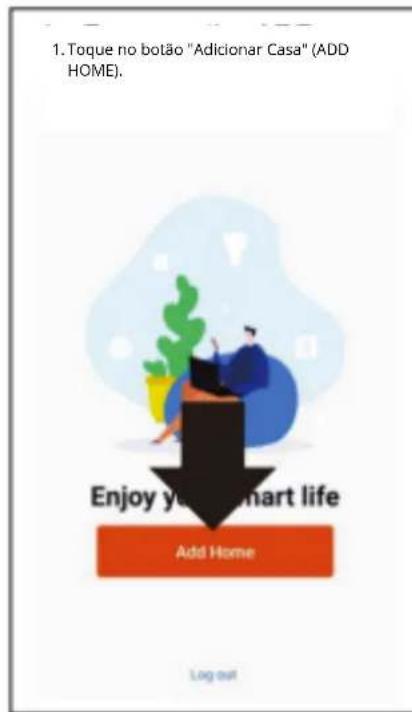
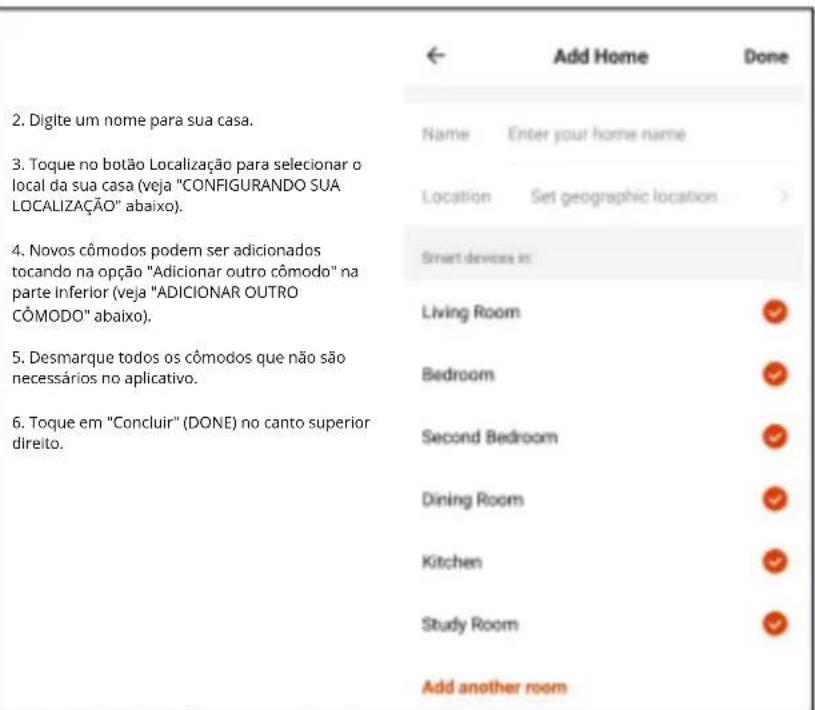
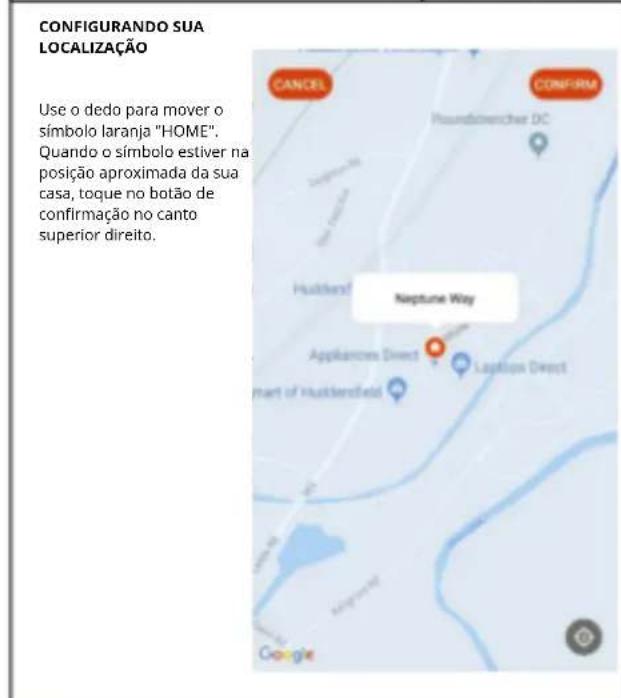
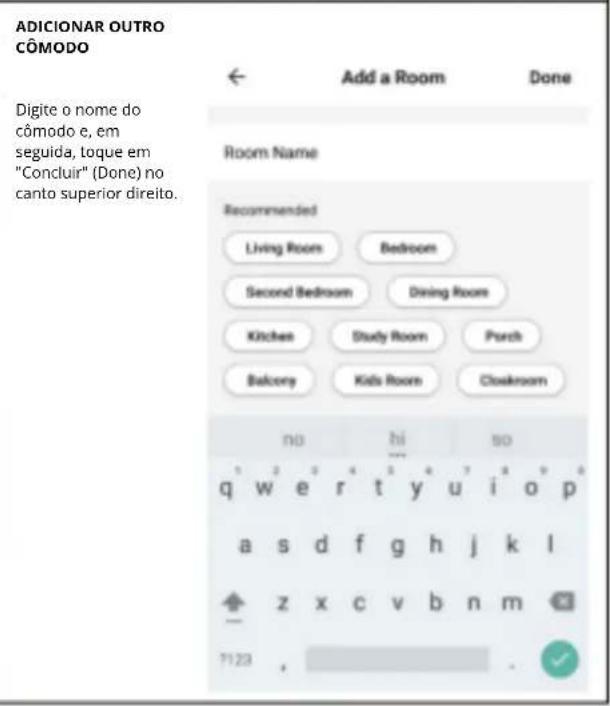
Durante o processo de configuraçao, o aplicativo exige que differentes areas sejam criadas e nomeadas, facilitando a gestao de todos os seu dispositivos. Quando novos dispositivos sao adcionados, eles sao atribuicao a um dos comodos que você criou.
CRIANDO OS CÖMODOS
CONFIGURAÇÃO DO APLICativo WIFI
CONECTANDO USANDO A CONEXão RAPIDA
Antes de inicir a conexao, certifique-se de que o dispositivo está em modo de espera, com a luz do WIFl piscando das vezes por segundo.
Se não for o caso, siga as instruções para alterar o modo de conexão.
CONFIGURAÇÃO DO APLICativo WIFI
CONECTANDO USANDO O MODO AP (METODO ALTERNATIVO)
Antes de inicir a conexao, certificque-se de que o dispositivo está em mode de espera, com a luz do WIfi piscando uma vez por segudo.
Se não for o caso, siga as instruções para alterar o modo de conexão WIFI.
Certificque-se也是非常 de que seu telephone está conectado à rede WIFI. (Recomendamos desativar os dados moveris durante a configuração).
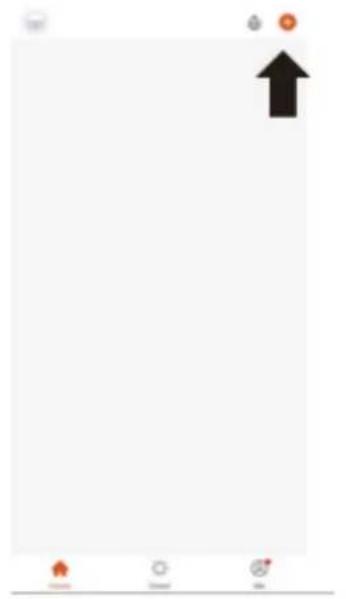
1. Absale diopheoxive tnpdispositivo como "Arpara adcionar um dispositivo.
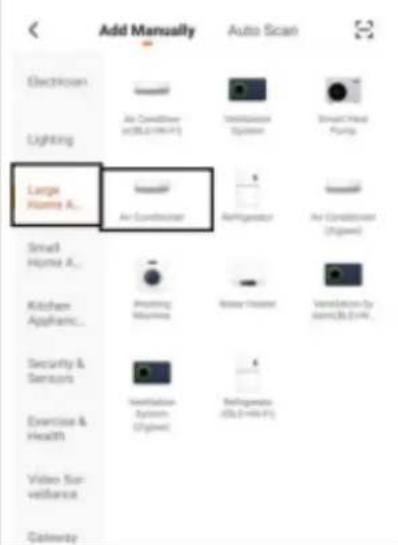
Condicionado" (Air Conditioner) na aba "Grandes Eletrodomesticos" (Large Home Appliance).
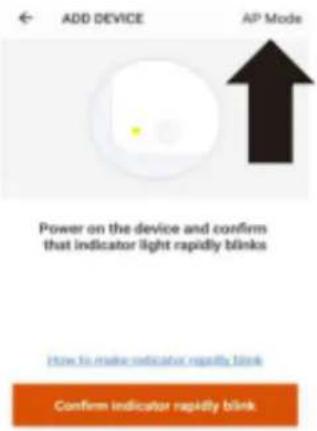
3. Toque no botão "Modo AP" (AP Mode) no canto superior direlto da tela.
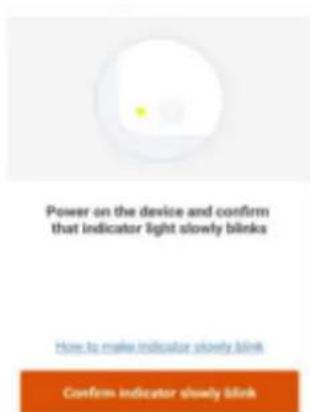
4. Certifique-se de que a luz do WIFI do ar-conditionado está piscando lentamente (uma vez a cada tres segundos), depuis toque no botão laranja na parte inferior daanela para confirmar.
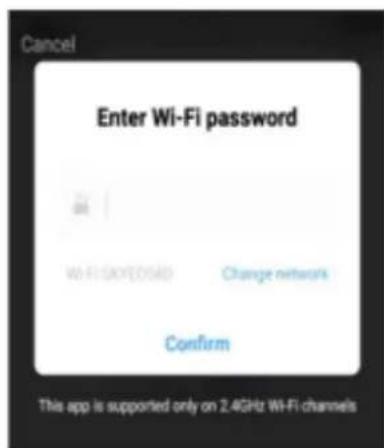
5. Insira sua senha do WIFI e toque em Confirmar. 6.
Vá até as configurações de rede do seu Telephone e conceite-se à rede "SmartLife xxx". Não é necessário inserir uma senha. Em seguida, voltó ao aplicativo para conclusir a configuração.
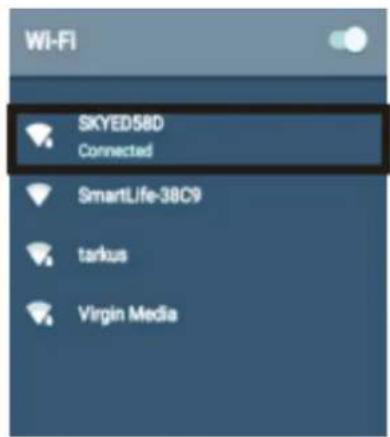
Isso transferir as configuraes para o ar-conditionado. (Após a conclusão do processo de conexão, acesse novamente as configurações de rede do seu téléphone para garantir que ele se reconnectçou ao roteador WIFI).
USANDO O APLICativo WIFI
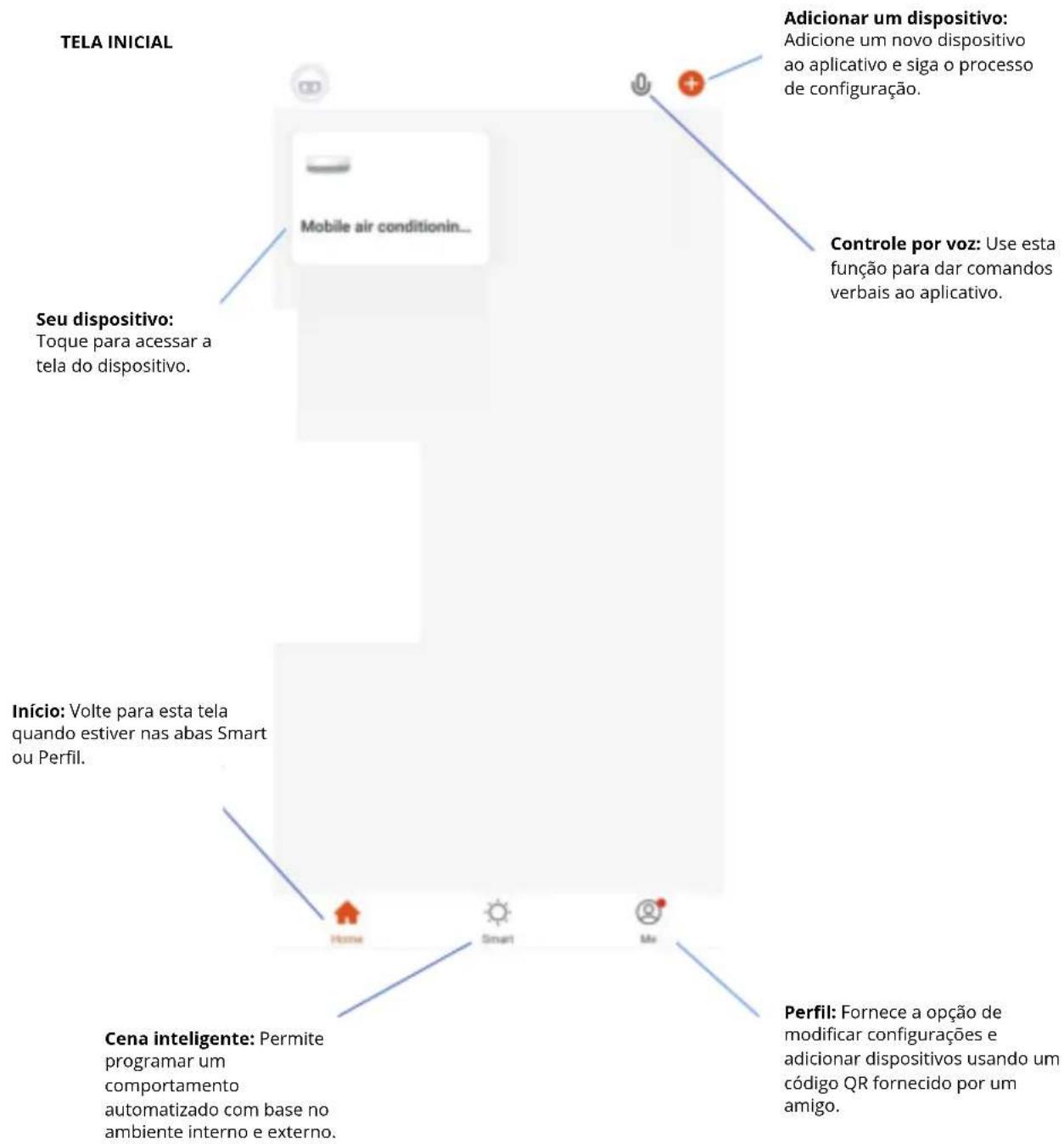
Cada dispositivo tem sua和个人ancia entrada naanela inicial, permitindo que o 用户 ligue ou deslige rapidamente o aparecido ou acesse aanela do dispositivo para fazer outras alteracoes.
USANDO O APLICativo WIFI
TELA DO DISPOSITIVO
A tela do dispositivo é a principal interface de controle do ar-condicionado, Oferecido aceso as configurações e funções para ajustá-lo conforme necessário.
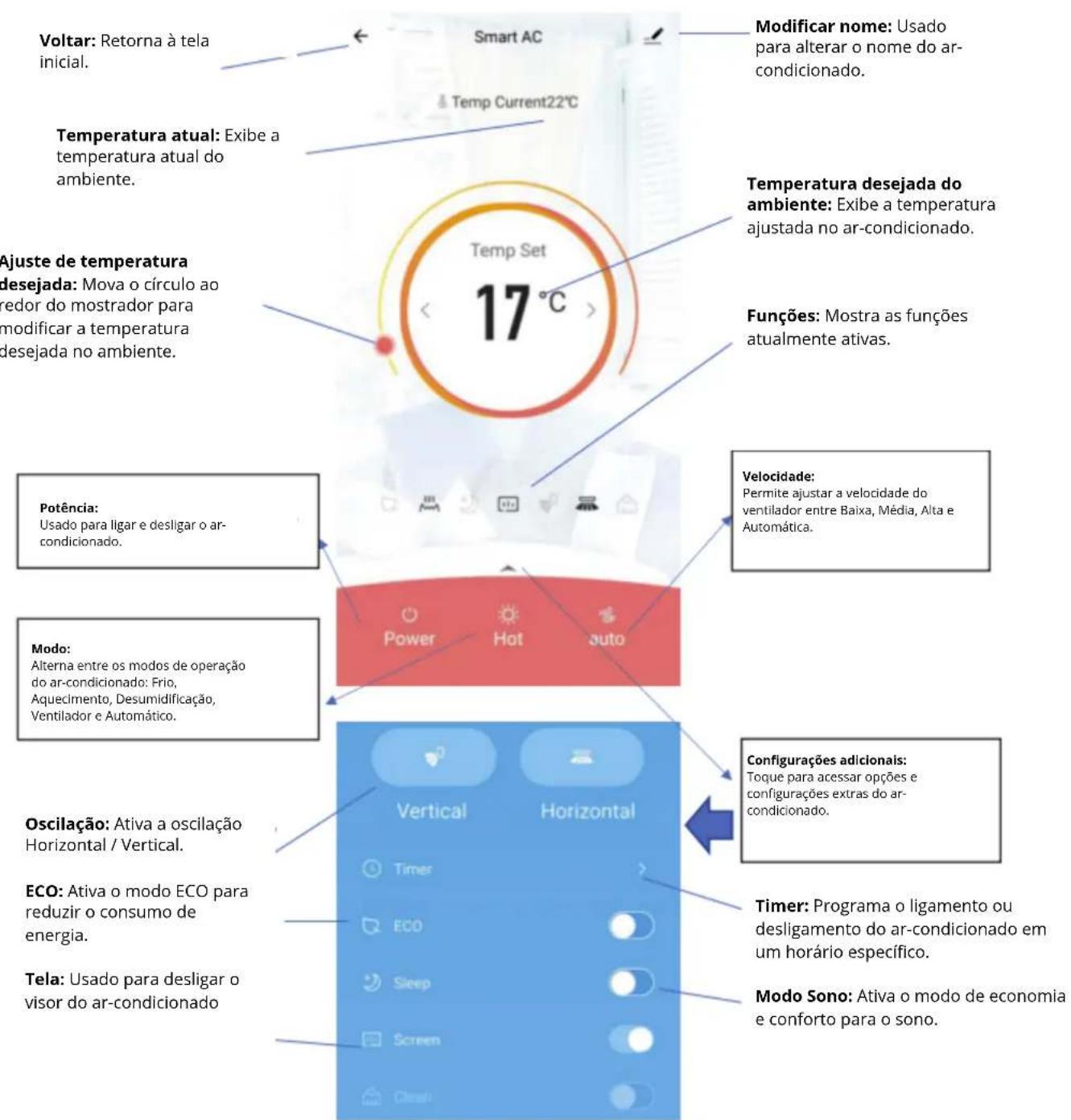
Devido ao desenvolvimento continuo do aplicativo, o layout e as funcaisdisponveis podem estar sujeitos a modifications.
USANDO O APLICativo WIFI
CENAS INTELIGENTES
As cenas inteligentes são uma ferramenta poderosa que permitte personalizar o functiimento do ar-condicao com base nas condições do ambiente e fatores externos. Isso possibilita que o uso é definira ações mais inteligentes. Essas ações são divididas em两大 categorias: Cena e Automação.
CENA
A funcão Cena permithe adcionar um botao de atalho naanela inicial. Esse botao pode ser usado para alterar various parameiros de uma so quando, ajustando todas as configurações do dispositivo de forma rápida.
- Toque no icone de lápis ao lado de "Insira o nome da pena" (Please Enter Scene Name) para digitar o nome da sua pena.
Exibir no painei (Show on Dashboard): mantenhia esta opcao ativada se desejar que a pena apareca como um botao na tela inicial.
Toque no icone vermelho "+" para adcionar a acao desjada e seleciono o ar-conditionado na lista de dispositivos.
- Escolha a funcao, define o valor da funcao e, em seguida, toque no botao de voltar no canto superior direito para returnar aanela anterior.
| ← Select Function | |
| Set Humidity | > |
| Wind Speed | > |
| Lock | > |
| Shake | > |
| 定时 | > |
| Power | > |
| Mode | > |
- Depois de adcionar todas as funcoes desjadas, toque no botao Salvar" (Save) no canto superior direito para finalizar e salvar sua nova cena.
USANDO O APLICativo WIFI
AUTOMACAO
A automação permite configurar uma ação automatica para o disposítivo.
Essa ação pode ser atrivada pordietes fatores, como horário, temperatura interna, umidade do ambiente, condições climáticas e outros fatores externos.
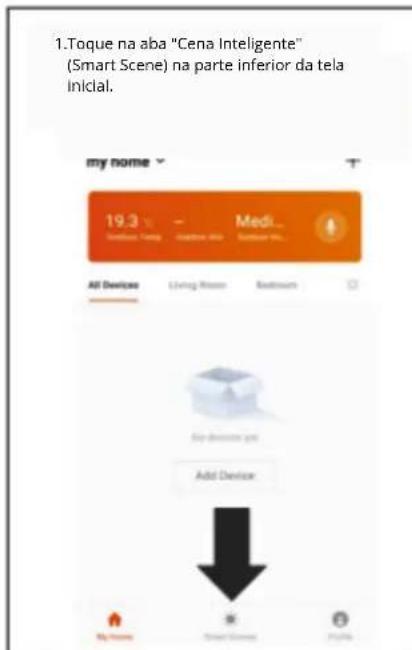
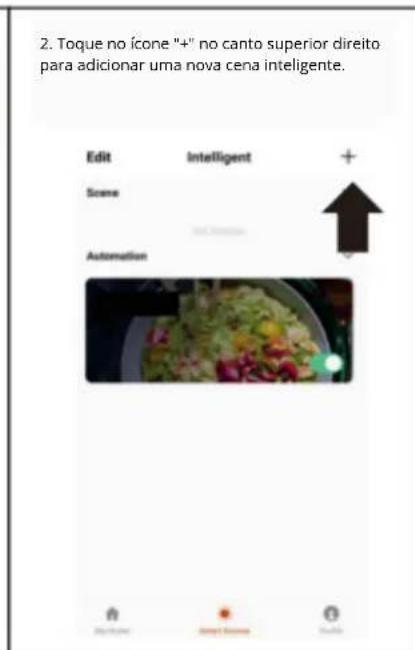
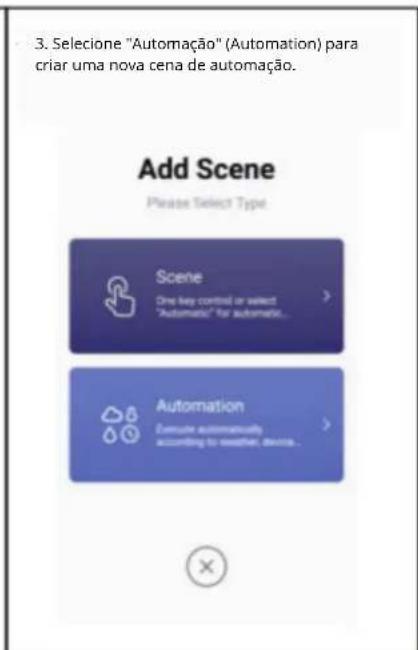
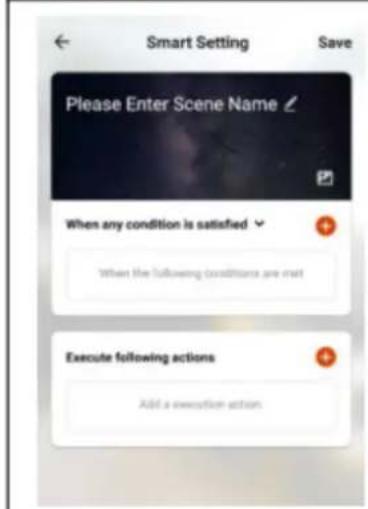
- A configuracao é muito semelhante à da cena descrita na páginá anterior, mas inclui uma segão adicondual para especficar um gativho que Inclícerá a automação.
Toque noicone de lapis ao lado de "Insira o nome da pena"(Please Enter Scene Name) para digitar o nome da sua automacao.
Toque noicone vermelho "+ ao lado de "Quando qualcer condicao for satisfeita" (When any condition is satisfied) para adcionar o gatilho da automacao.
Toque noicone vermelho " + " ao lado de "Executar as seguintes acones" (Execute following actions) para adcionar aacao desejada. Em segulda, selezione o ar-condionado na lista de dispositivos.
- Seleciona a condição que determinar quando a automação deve começar. É possível combinar various gatiños para personalizar a automação.
← Select Condition
- Escolha a funcao, define o valor para a funcao e, em seguida, toque no botao de voltar no canto superior direito para returnar aanela anterior.
- Depois de adcionar todas as funcoes necessarias, toque no botao Salvar" (Save) no canto superior direito para finalizar e salvar sua nova automacao.
A automação agora está configurada e pode ser ativada ou desativada using o interruptor na Imagem做不到 na etap2.
USANDO O APLICativo WIFI
ABA PERFIL
PROFIL Paramètres
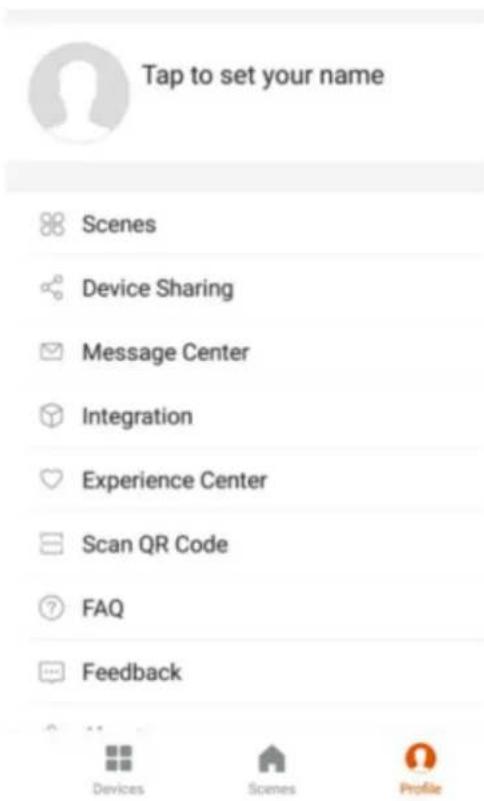
A aba Perfil permite modifieras informacoes e acessar functionalities adcionais da unidade.
ALTERARONOME DO SEUDISPOSITIVO
Quando estiver na tela do disposito, é possivel acesar configurações adcionais tocando nos tres pontos no canto superior direito.
APrimeira opcao do menu permite alterar o nome do disposicao, tornando-o mais relevante para o uso, como "Ar-Conditionado da Sala".
No mesmo menu, también é possivel configurar umbloqueio por padrão ou alterar sua senha.
COMPARTILHAMENTO DO DISPOSITIVO
Permite comparilhar o acesso aes controles do arcondicionado com amigos e famiares.
INTEGRAÇÃO
Permite integral o disposicao com seu Sistema de automacao residencial favorito, como Google Home e Amazon Echo.
Eliminação ecologica das embalagens
Este aparelho está etiquetado conforme a Diretiva Europeia 2012/19/EU sobre equipamentos eletricos e eletronicos usados (Resíduos de Equipamentos Elétricos e Eletrónicos - REEE). A diretiva estabelece as regras para a devolução e reciclagem de dispositivos usados, conforme aplicavel na União Europeia.
Informações sobre a embalagem
Os materiais da embalagem deste produits são reciclaveis e seguem as regulamenteções ambientais nationals. Não descarte às vezes materiais muito com o lixo dométrico ou outros resíduos.
Leve-os acos pontos de coleta designados pelas autoridades locais para a reciclagem adequada.


SVAN TRADING S.L