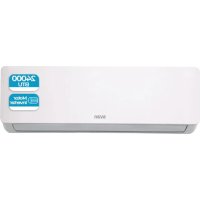
SAAS2401W - Aire acondicionado SVAN - Manual de uso y guía de instrucciones gratis
Encuentra gratis el manual del aparato SAAS2401W SVAN en formato PDF.


Preguntas de los usuarios sobre SAAS2401W SVAN
0 pregunta sobre este aparato. Responde a las que conoces o haz la tuya.
Hacer una nueva pregunta sobre este aparato
Descarga las instrucciones para tu Aire acondicionado en formato PDF gratis! Encuentra tus instrucciones SAAS2401W - SVAN y toma tu dispositivo electrónico nuevamente en la mano. En esta página están publicados todos los documentos necesarios para el uso de su dispositivo. SAAS2401W de la marca SVAN.
MANUAL DE USUARIO SAAS2401W SVAN
Aire acondicionado split de pared
ANTES DE COMENZAR
ANTES DE COMENZAR
1
- Asegúrate de que tu router proporcione una conexión estándar de 2,4 GHz.
Si tu router es de doble banda, verifica que ambas redes tengan nombres differentes (SSID). El proveedor de tu router o增值服务 de Internet pode brindarte instruetionesesionas.
Coloca el router lo más cerca posible de la unidad interior durante la configuración. - Después de instalar la aplicación en tu téléphone, desactiva la connexion de datos mobiles y asegúrate de que el téléphone está connectado al router a工程技术 de WIFI.
DESCARGAR LA APLICACION EN TU TELÉFONO
Descarga la aplicacion "TUYA SMART" desde la tienda de aplicaciones de tu eleccion, usingo los codigos QR a continuacion o buscandola directamente en la tienda.
1
R

Android

IOS
CONFIGURACION DE LA APPLICATION WIFI
METODOS DE CONEXION DISponIBLES PARA LA CONFIGURACION
El aire acondicionado ofrece dos modos de configuracion differentes: Conexion rapiy y AP (Punto de acceso). La connexion rapiida es un methodo rapiyo y sencillo para configurar el dispositivo.
La connexion AP utilizes una connexion Wi-Fi local directa entre tu téléphone y el aire acondicionado para cargar los detailles de la red.
Antes de iniciaar la configuracion, con el aire acondicionado conectado pero apagado, presiona rapidamente el boton DISPLAY del control remoto 8 vezes.
Asegurate de que tu dispositivo este en el mode de connexion Wi-Fi correcto para el tipo de connexion que estas intentando. El parpadeo de la luz Wi-Fi en el aire acondicionado indicar a mode activo.
| Tipo de connexión | Frecuencia de parpadeo |
| Conexión<rápida | Parpadea dos veces porsegundo |
| AP (Punto de acceso) | Parpadea una vez porsegundo |
CAMBIO ENTRE LOS TIPOS DE CONEXION
Para embarar entre los dos发展模式 de connexion Wi-Fi, presiona rápidamente el botón DISPLAY del control remoto 8 veces.
CONFIGURACION DE LA APPLICATION WIFI
REGISTRAR LA APLICACION
| 1. Toda se enleidanizas privadaicagisteria ehidatan parte inferior de la pantalla | "ACEPTar" (Agree). ← Privacy Policy Privacy Policy of Tuya Smart Platform Update date: 2018.4 Come into force date: 2018.5 So you have purchased our TuyaSmart device hardware and are starting to use the TuyaSmart device software and all its functionalities? Any information you share with us (e.g. for creating a Tuya Account) will help us to provide you with services related to TuyaSmart device and to improve them to make them even better. We explain here our ways of collecting and using information, and how we protect your privacy. In this case, privacy policy, "personal data" means info that can be used to identify an infor. either from that information alone or that information and other info. Disagree Agree | 3. Insgresa tu correto electrónico o número de teléfon y toca "Continuar" (Continue) para registrarte. ← Register United Kingdom +44 Mobile number/Email Cuidance no hslso qwerrtyuyioip a sdfghjki zxcvbnm 1123 , | |
| 4. Se enviará un Código de verificación arens del métodose selecciónado en el caso 3. Ingresa el Código en la aplicación. ← Verification Code → Verification code has been issued by Honor(3 h) | 5. Escribe la contraseña que desees crear. Debe tener entre 6 y 20 characteres, incluyendo letras y nombres. ← Set Password Password must contain 6-20 letters and numbers | 6. La aplicación ahora está registrada y te conectará automatistically en el próximo inception de sesión. → Enjoy your smart life Add Home Log out | |
| 1 2 3 - 4 5 6 , 7 8 9 a . 0 - | no hi so qwerrtyuyioip a sdfghjki zxcvbnm 1123 , . | ||
CONFIGURACION DE LA APPLICATION WIFI
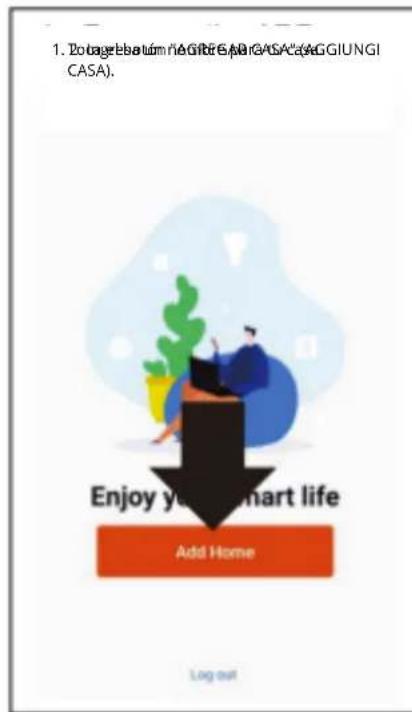
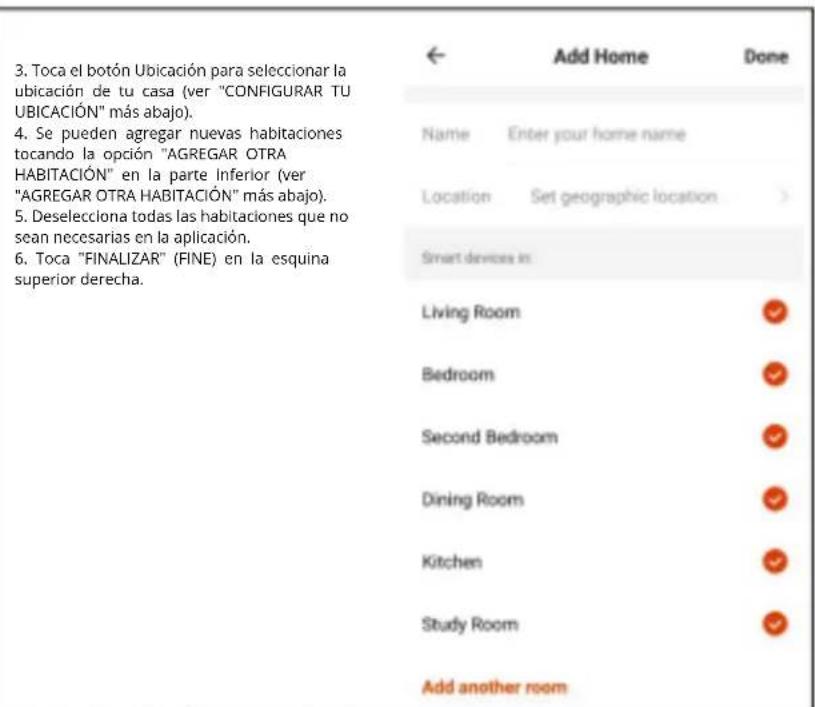
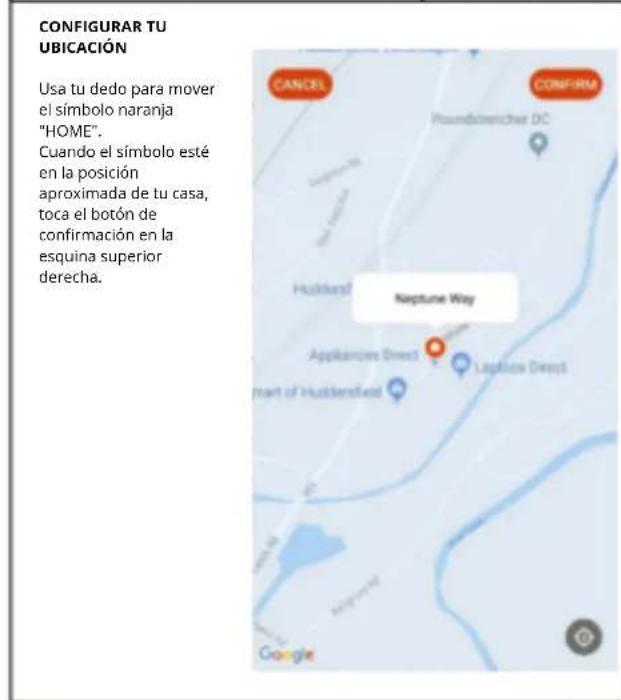
CONFIGURACION DE TU CASA EN LA APLICACION
TUYA está diseñado para configurar con una amplia gama de dispositivos inteligentes compatibles en tu hogar. Temblo pue configurarse para gestionarmultipledispositivosendifferentescasas.
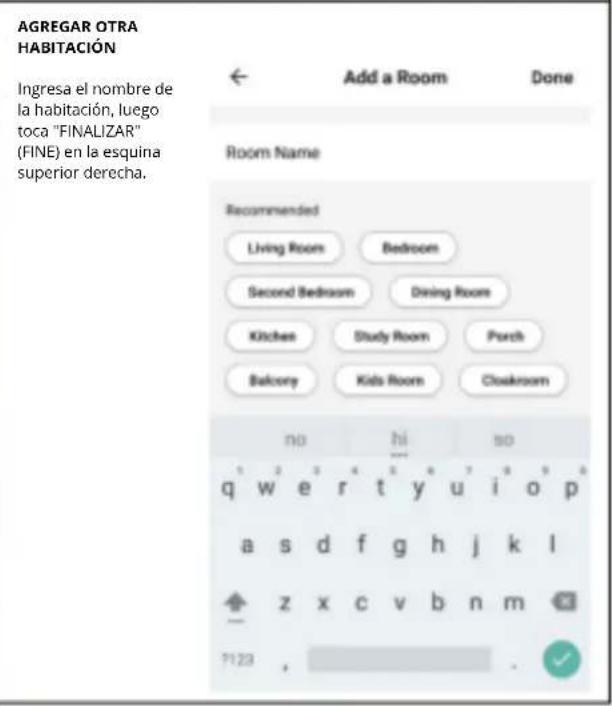
Durante el proceso de configuracion, la aplicacion requiere que se creey y nombre differentes zonas para facilitar la gestion de todos los dispositivos. Cuando se aaden newos dispositivos, se assignan a una de las habitaciones que has create.
CREACION DE HABITACIONES
CONFIGURACION DE LA APPLICATION WIFI
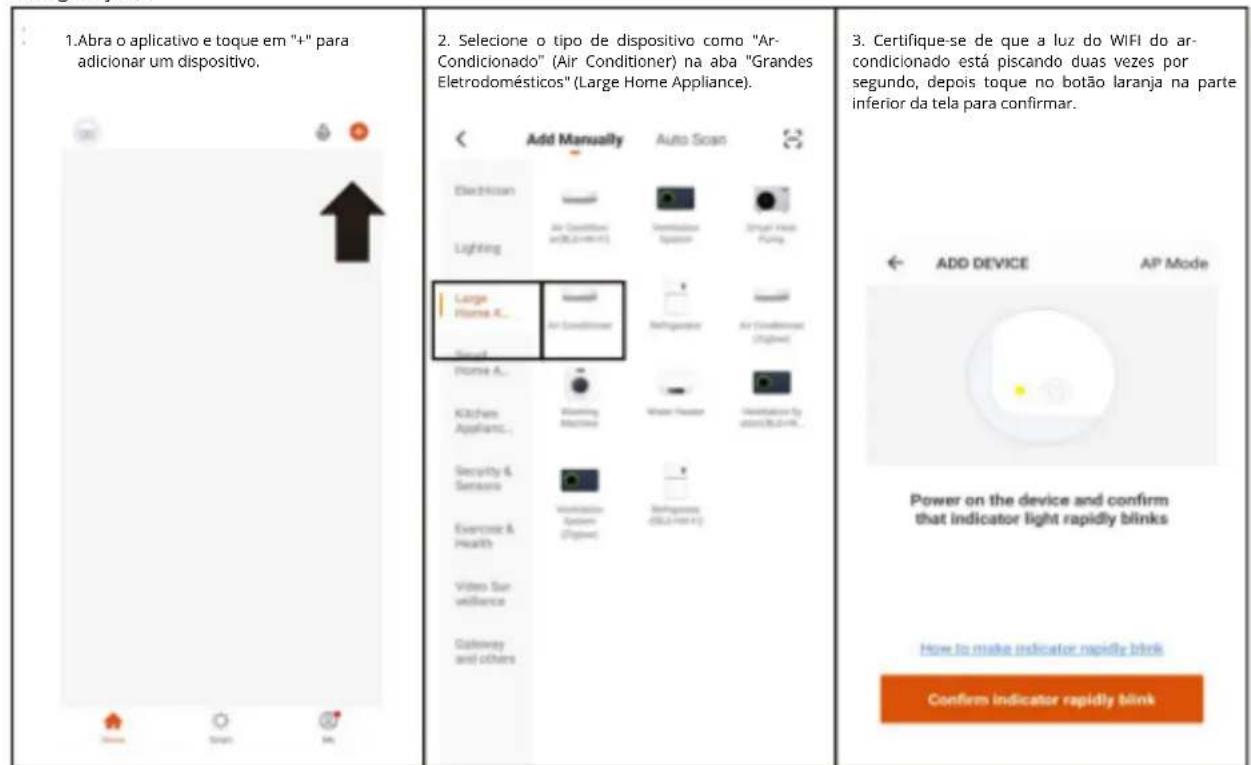
CONEXION USANDO LA CONEXION RAPIDA
Antes de inicir la connexion, asegurate de que el dispositivo este en modo de espera, con la luz Wi-Fi parpadeando dos veces por segundo.
Siesto no sucede, sigue las instrucciones parachangiar el modo de conexión.
Además, asegúrate de que tu téléphone está conectado a la red Wi-Fi. (Se recomienda desactivar los datos moviles durante la configuración).
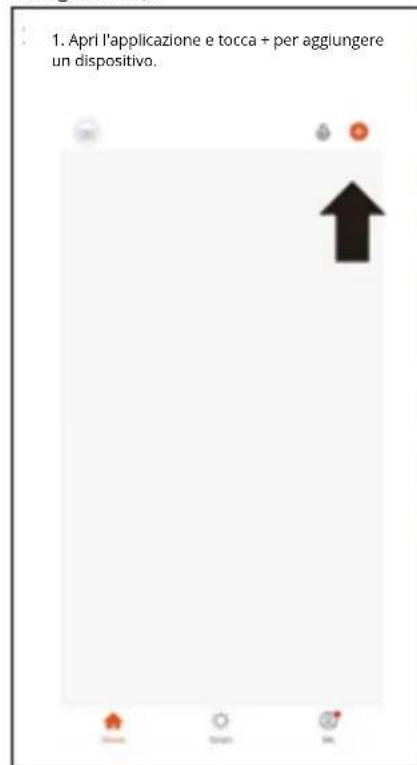
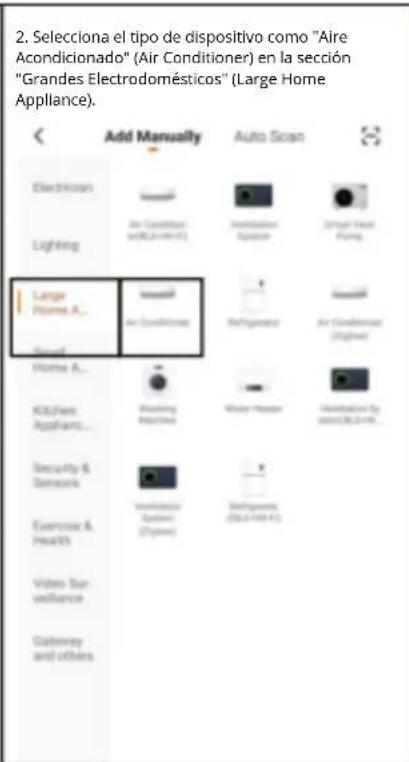
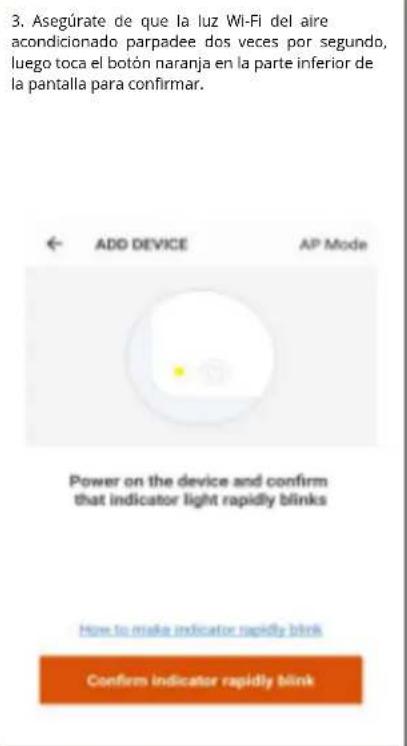
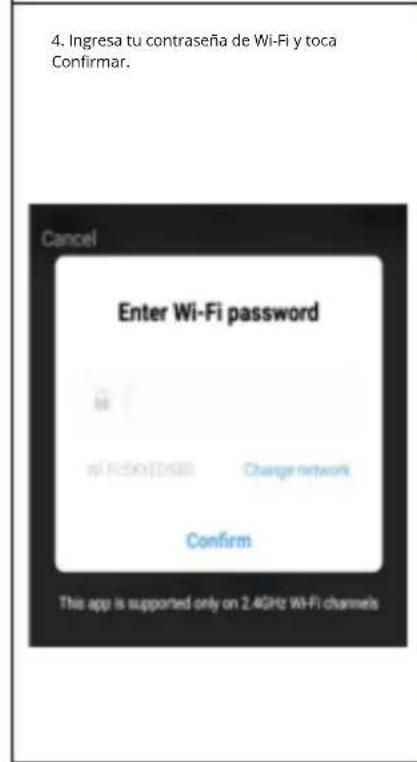
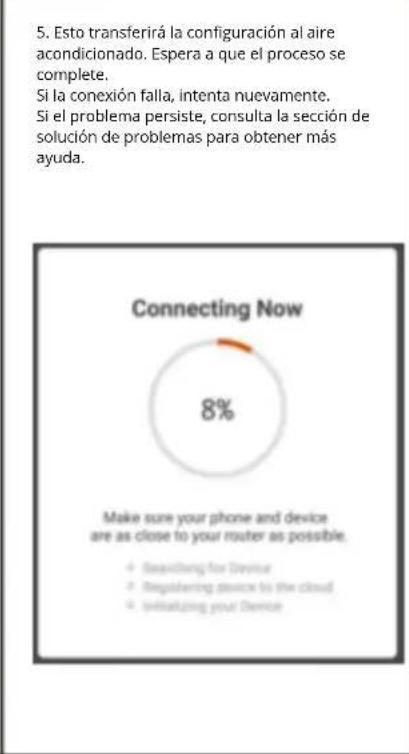
CONFIGURACION DE LA APPLICATION WIFI
CONEXION USANDO EL MODO AP (METODO ALTERNativo)
Antes de起初 la connexion, asegurate de que el dispositivo este en modo de espera, con la luz Wi-Fi parpadeando una vez porundo.
Siesto no sucede, sigue las instrucciones parachangiar el mode de connexion Wi-Fi.
Además, asegúrate de que tu téléphone está conectado a la red Wi-Fi. (Se recomienda desactivar los datos móvil durante la configuración).
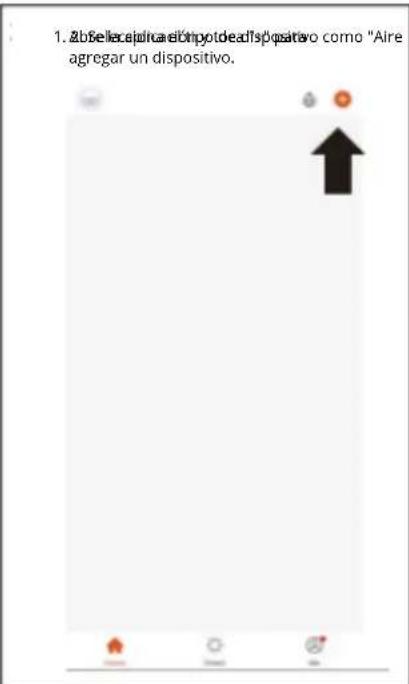
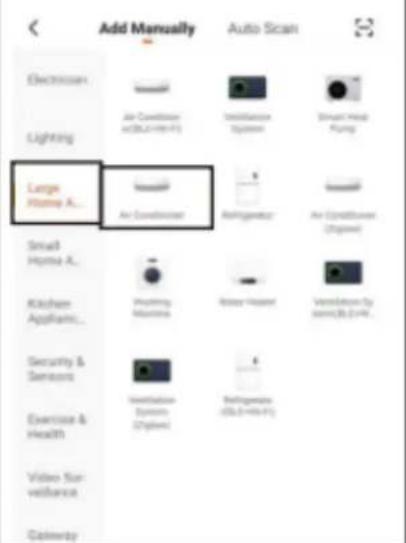
Acondicionado" (Air Conditioner) en la sección "Grandes Electrodomesticos" (Large Home Appliance).
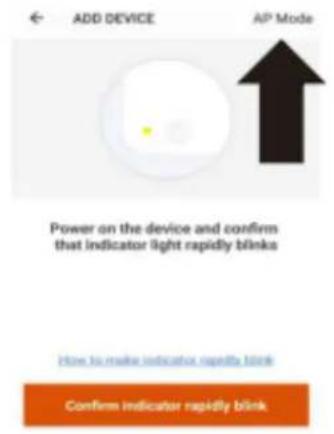
3. Toca el boton "Modo AP" (AP Mode) en la esquina superior derecha de la pantalla.
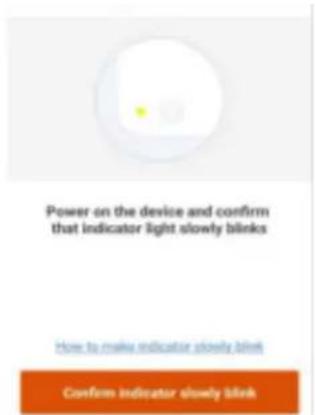
4. Asegúrate de que la luz Wi-Fi del aire acondición parpádee lentamente (una vez cada tres segundos), bajo toca el botón naranja en la parte inferior de la pantalla para confirmar.
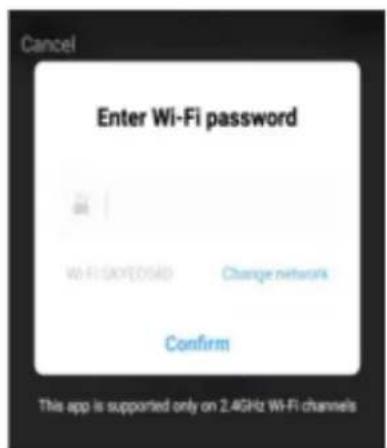
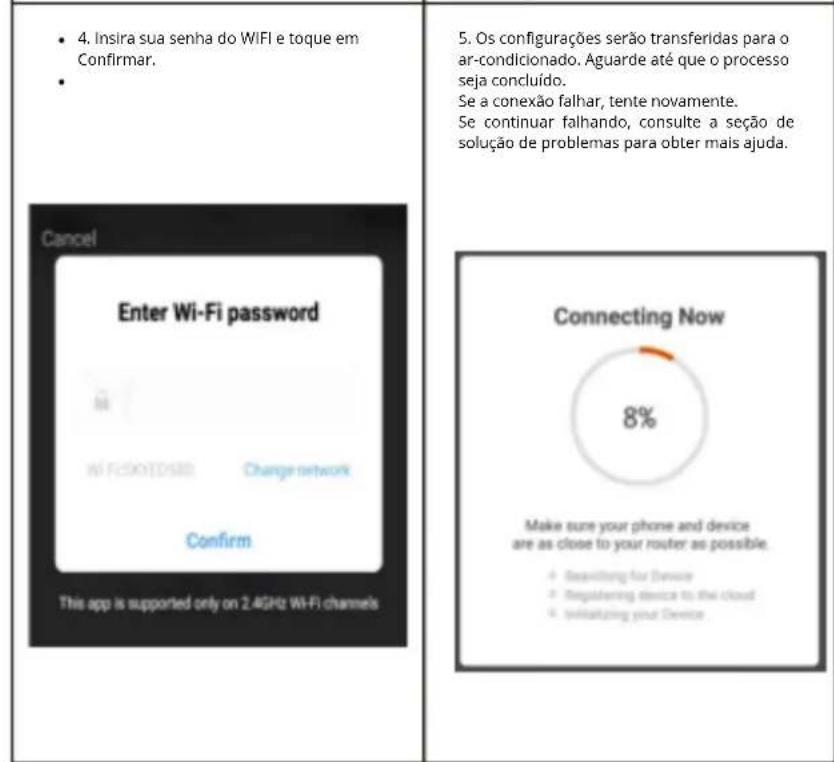
5. Ingesa tu contraseña de Wi-Fi y loca Confirmar.
6. Ve a la configuración de red de tu téléphone y conectate a la red "SmartLife xxx". No esnecessary ingresar una contraseña. Luego, regresa a la aplicación para completar la configuración.
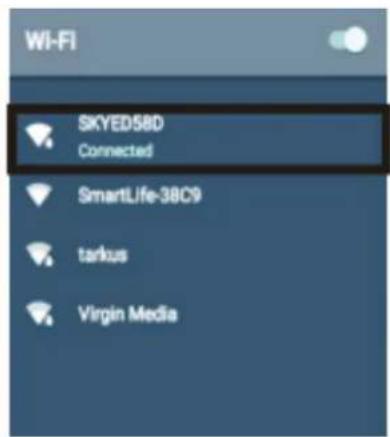
Esto transferirá la configuración al aire acondicionado. (Unas zcompletado el proces de conexion, vuela a la configuracion de red de tu telfono para asegurarte de que se haaya reconctado a tu router Wi-Fi).
USO DE LA APLICACION WIFI
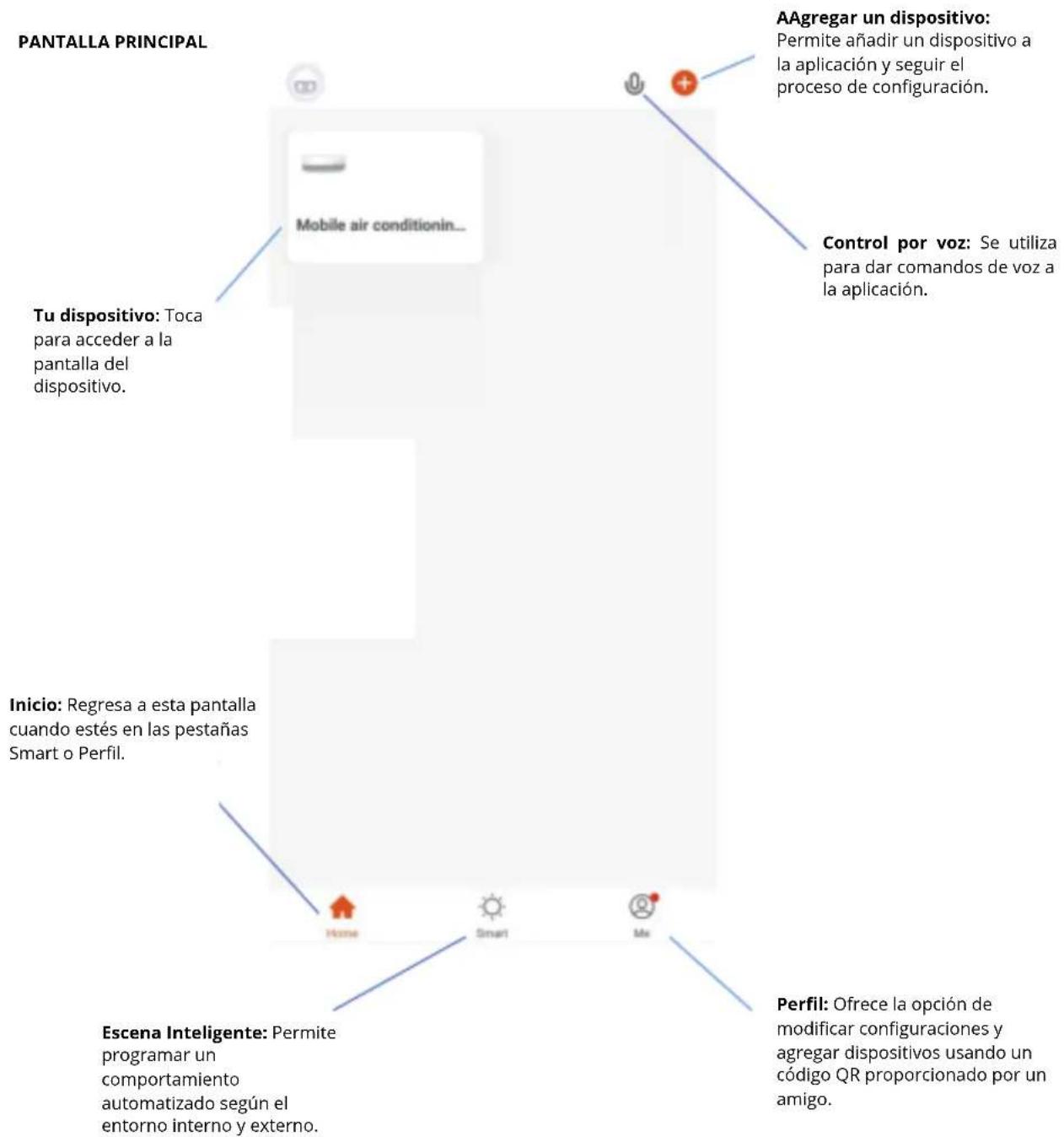
Cada dispositivo tiene su propia entrada en la pantalla principal, lo que permitte al usuario encender o apagar rápidamente el dispositivo o acceder a la pantalla del dispositivo para realizar más ajustes.
USO DE LA APLICACION WIFI
PANTALLA DEL DISPOSITIVO
La pantalla del dispositivo es la pantalla principal de control del aire acondicionado, que ofrece acceso a los controlleds y configuraciones para modifier sus functions y ajustes.
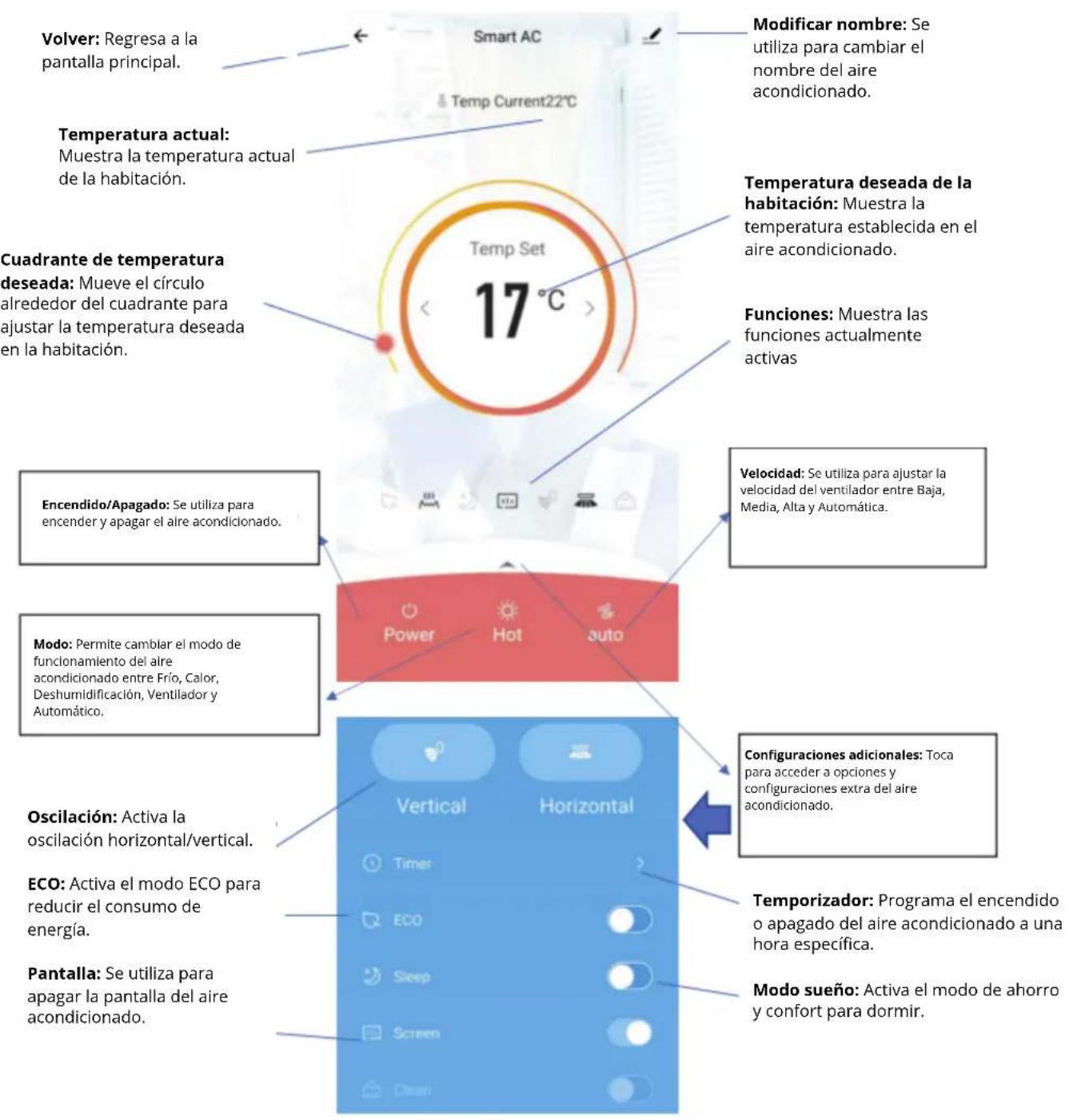
Debido al desarrollo continuo de la aplicación, el Diseño y las functions disponibles puede estar susjetos a modificaciones.
USO DE LA APLICACION WIFI
ESCENAS INTELIGENTES
Las escalas integentes son una herramiento poderosa que permite personalizar el funciona del aire acondicionado según las conditiones de la habitación y factores externos. Esto permite al usuario建立起cer cciones mas inteligentes. Estas actions se divid en dos categorias: Escena y Automatizacion.
ESCENA
La func i n c e p a m i e agregar un boton de acces rapi do in la pantalla principal. Este boton puee usarse para modificar varias configuraciones simultaneamente y ajustar todos los parametros del dispositivo de una sola vez.
Es possible configurar fácilmente multipes escenas, lo que permite al usuarioCambiar rapidamente entre differedes modos preconfigurados.
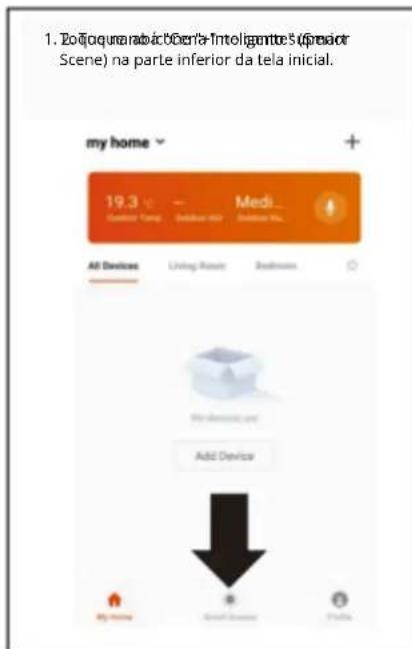
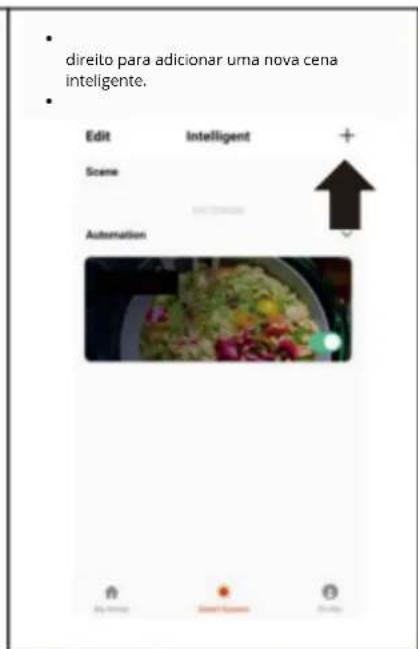
Ejemplo de configuracion de una escena:
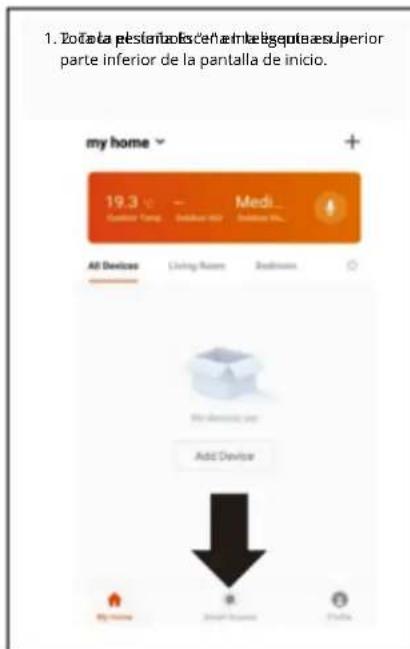
derecha para-agregar una nuevo escena inteligente.
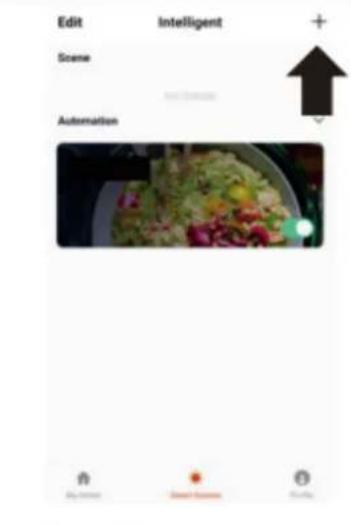
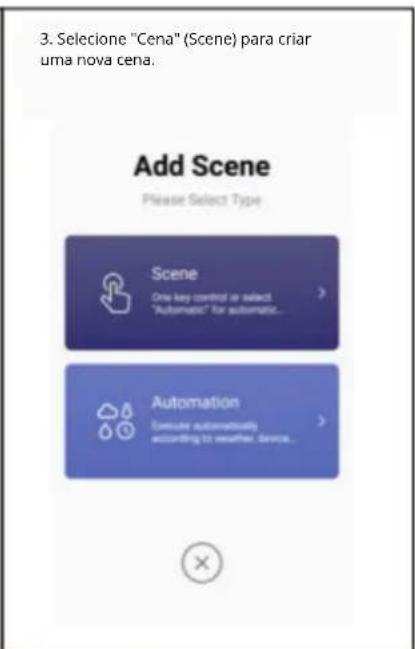
- SeLECTIONA Escena para crear una!.
nueva escena.

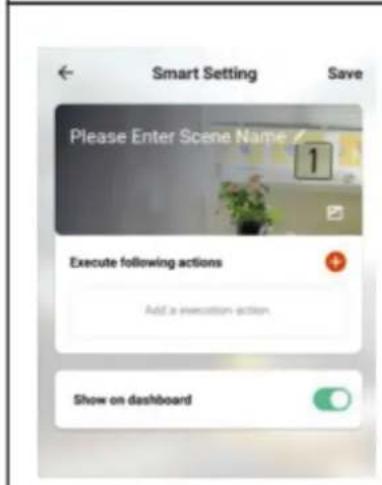
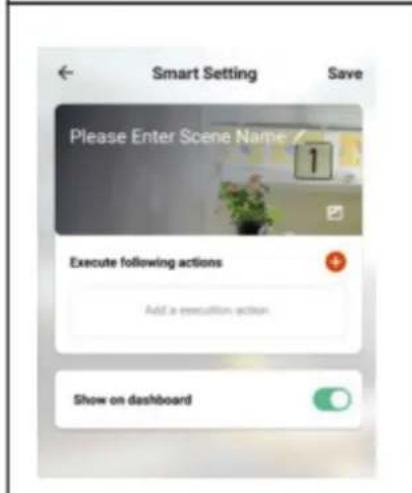
- Toca el icono de lápiz jusqu'à "Ingrésar el nombre de la escena" para书写ir el nombre de la escena. Mostrar en el panel de control (Show on Dashboard): deja estaopping activada si deseaes que la escena aparezca como un botón en lapellata principal.
Toca el boton rojo "—" pararegarlaactiondeseada.Luego,seecionelaireacondicionado de la lista deldispositivos.
- Ellge la direccion, establiece el valor de la direccion y bajo toca el boton Atras en la esquina superior derecha para regresar a la pantalla anterior.
| ← Select Function | |
| Set Humidity | > |
| Wind Speed | > |
| Lock | > |
| Shake | > |
| 定时 | > |
| Power | > |
| Mode | > |
- Una vez que hayas aggregado todas las functions necessarias, toca el botón "Guardar" (Salva) en la esquina superior derecha para finalizar y guardar la nuova escena.
USO DE LA APLICACION WIFI
AUTOMATIZACION
La automatización permite configurar unaccion automática para el dispositivo.
Esta action可以使 activarse segun la hora, la temperatura interna, la humedad de la habitacion, las conditiones meteorologicas y others factores.
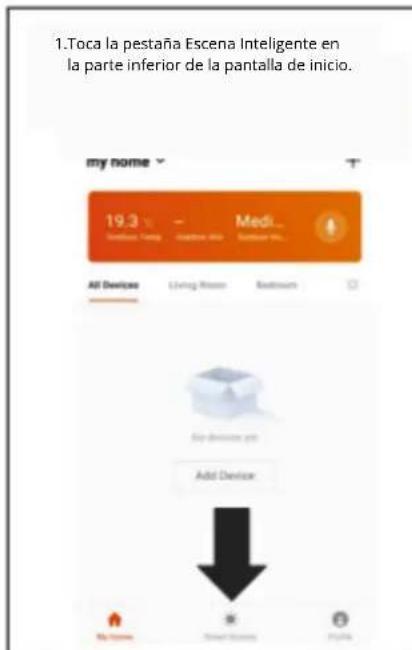
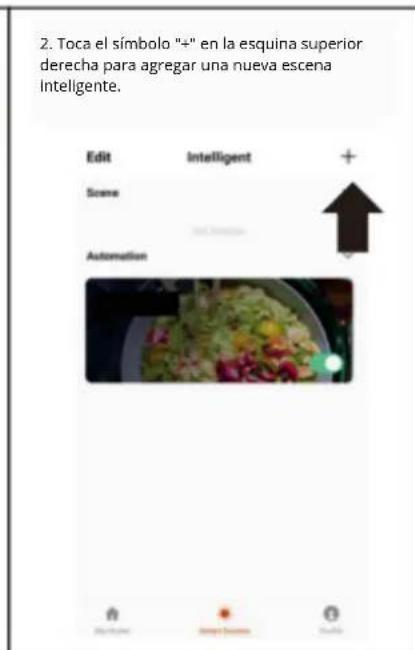
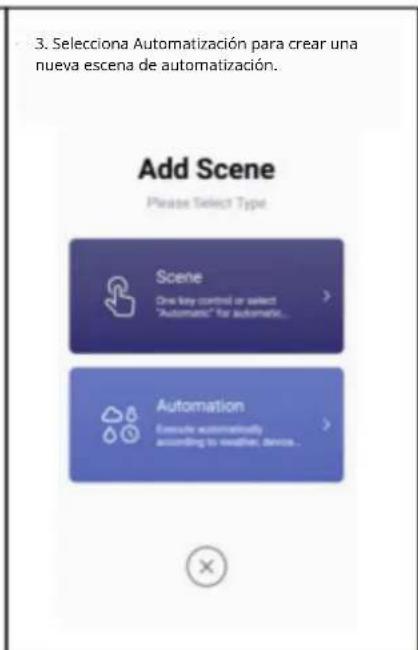
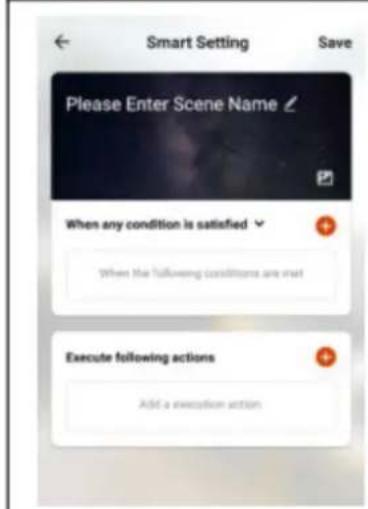
- La configuración es muy similar a la de la escena en la pagea anterior, pero incluye una sección adicional para estar un disparador (trIGGER) queactivara la automatización.
Toca el icono de lápiz jusqu'à "Ingrasar el nombre de la escena" para encontrar el nombre de la automatización.
Toca e boton rojo "+" junto a "Cuando se cumplaylvania condidona para agrear el disparador.
Toca el boton rojo "+" junto a "Ejecutar lassigulentes acaciones" para agragar la acosndoneseada.Luego, selecciona el aireacondicionado de la lista de dispositivos.
- SeLECTIONA la condidon que determinar cuando debe inciarse la automatizacion. Es possible combinar varlos disparadores (triggers) para personalizar la automatizacion.
← Select Condition
- Elige la direccion, establiece el valor para la direccion y bajo toca el boton Atras en la españza superior derecha para regresar a la pantalla anterior.
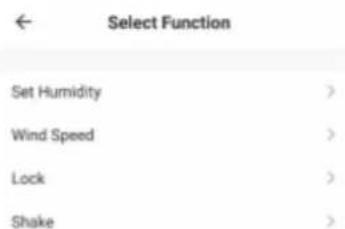
- Una vez que hayes aggregado todas las
funidades necessarias, toca el botonGuardar Salva) en la esquina superior derecha para finalizar y guardar la nuevo automatizacion. La automatizacion ahora esta configurada y
puede activarse o desactivarse utilizing el Interruptor en la imagenmostatreda en el paso 2.
USO DE LA APLICACION WIFI
Pestña Perfil
PROFIL Impostazioni
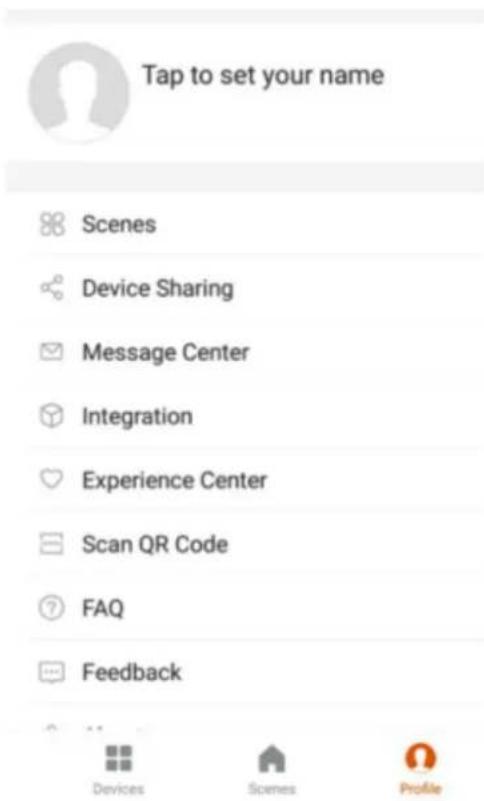
Pestana Perfil
La pestaña Perfil offre la option de modifier la información personal y acceder a functionalities adiconuales del dispositivo.
Cambi ar el nombre del dispositivo
Cuando te enquiryres en una de las pantallas del dispositivo, mueces acceder a otros ajustes tocando los tres punto en la esquina superior derecha.
La prima options del menu permitechangiar el nombre del dispositivo al algo mas relevante para su uso, como "Aire acondicionado del salon".
En este mesmo menu, también又能 configurar unbloqueo mediante un patron o cuiar tu contraseña.
Compartir el dispositivo
Estamericano.
Integrazione
Estamericano.
Eliminación ecológica de los embalajes
Este aparato está etiquetado de acuerdo con la Direcva Europea 2012/19/UE sobre residuos de aparatos electricos y electrónicos (RAEE).Esta direcva establiece las normas para la recogida y el reciclaje de dispositivos usados en la Unión Europea.
Información sobre el embalaje
Los materiales de embalaje de este producto estan fabricados con materiales reciclables de acuerdo con las normativas ambientales naciones. No elimines los materiales de embalaje junto con los residuos domesticos u otheros desechos. Llevalos a los+puntos de recogida designados por las autoridades locales para su correcta gestion y reciclaje.

SVAN TRADING S.L.
Certificque-se también de que seu téléphone está conectado à rede WIFI. (Recomendamos desativar os dados MQeis durante a configuraçao).
Varias cenas poder ser configuradas fácilmente, permitindo que o usuario alterne entre diferentes modelos pre-configurados conforme necessario.
Exemplo de como configurar una cena: