RFDKS902 - Station d'acceuil Renkforce - Notice d'utilisation et mode d'emploi gratuit
Retrouvez gratuitement la notice de l'appareil RFDKS902 Renkforce au format PDF.

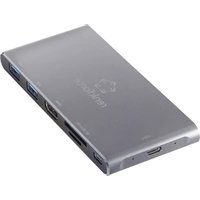
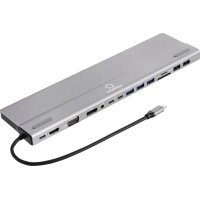
| Type de produit | Station de charge multiport USB-C® 15-en-1 pour ordinateur portable |
| Marque / Modèle | Renkforce RFDKS902 |
| Dimensions (L x P x H) | 300 x 81 x 19 mm |
| Poids | 359 g |
| Câble intégré | USB-C® 25 cm |
| Alimentation entrée (PD) | USB-C® PD 3.0, max. 20 V/CC, 100 W |
| Alimentation sortie (PD) | USB-C® PD 3.0, max. 20 V/CC, 87 W (avec entrée 100 W) |
| Ports USB-C® données | 2x USB-C® 5 Gbit/s, 5 V/CC 900 mA (4,5 W max/port) |
| Ports USB-A 3.0 | 3x USB-A 3.0 (bleu), 5 Gbit/s, 5 V/CC 900 mA (4,5 W max/port) |
| Ports USB-A 2.0 | 2x USB-A 2.0 (noir), 480 Mbit/s, 5 V/CC 500 mA (2,5 W max/port) |
| Sortie vidéo HDMI | 1x HDMI, 4K (3840x2160) @30 Hz, compatible HDCP |
| Sortie vidéo DisplayPort | 1x DisplayPort, 4K (3840x2160) @30 Hz |
| Sortie vidéo VGA | 1x VGA, 1080p @60 Hz max. |
| Port réseau | 1x RJ45 Gigabit Ethernet (1000 Mbps max.) |
| Lecteur de carte SD | 1x SD, 1x Micro SD, capacité max. 2 To chacun |
| Sortie audio | 1x jack 3,5 mm stéréo (CTIA) |
| Systèmes d'exploitation compatibles | Windows® 8+, macOS 10.10+, Linux Ubuntu 16.10+, Android 7.0+ (OTG), iPadOS 14.0+ |
| Température de fonctionnement | 0 à +50 °C |
| Humidité de fonctionnement | 5 à 90% HR (sans condensation) |
| Utilisation | Intérieur uniquement, éviter l'humidité |
| Entretien et nettoyage | Nettoyer avec un chiffon sec et non pelucheux ; ne pas utiliser de produits agressifs |
| Garantie et réparabilité | Ne pas ouvrir ni réparer soi-même ; contacter un spécialiste |
FOIRE AUX QUESTIONS - RFDKS902 Renkforce
Questions des utilisateurs sur RFDKS902 Renkforce
0 question sur cet appareil. Repondez a celles que vous connaissez ou posez la votre.
Poser une nouvelle question sur cet appareil
Téléchargez la notice de votre Station d'acceuil au format PDF gratuitement ! Retrouvez votre notice RFDKS902 - Renkforce et reprennez votre appareil électronique en main. Sur cette page sont publiés tous les documents nécessaires à l'utilisation de votre appareil RFDKS902 de la marque Renkforce.
MODE D'EMPLOI RFDKS902 Renkforce
Station de charge pour ordinateur portable USB-C® 15-en-1
N° de commande 2796202
CE
1 Utilisation prévue
Le produit est une station de charge multiport USB-C® pour ordinateur portable.
Le produit est destiné uniquement à une utilisation à l'intérieur. Ne l'utilisez pas à l'extérieur.
Dans tous les cas, le contact avec l'humidité doit être évité.
Toute utilisation à des fins autres que celles décrites pourrait endommager le produit.
Une mauvaise utilisation peut entraîner des risques tels que des courts-circuits, des incendies, etc.
Ce produit est conforme aux exigences nationales et européennes en vigueur.
Pour des raisons de sécurité et d'homologation, toute restructuration et/ou modification du produit est interdite.
Lisez attentivement les instructions du mode d'emploi et conservez-le dans un endroit sûr. Ne mettez ce produit à la disposition de tiers qu'avec son mode d'emploi.
Tous les noms d'entreprises et appellations de produits sont des marques commerciales de leurs propriétaires respectifs. Tous droits réservés.
Les termes HDMI, interface multimédia haute définition HDMI et habillage commercial HDMI, et les logos HDMI sont des marques commerciales et des marques déposées de HDMI Licensing Administrator, Inc.
USB4®, USB Type-C® et USB-C® sont des marques déposées de l'USB Implementers Forum.
2 Contenu de l'emballage
Produit
■ Mode d'emploi
3 Dernières informations sur le produit
Téléchargez les dernières informations relatives au produit sur le site www.conrad.com/downloads ou scannez le code QR indiqué. Suivez les instructions figurant sur le site Web.
4 Description des symboles
Les symboles suivants figurent sur le produit/appareil ou sont utilisés dans le texte :

Le symbole met en garde contre les dangers pouvant entraîner des blessures corporelles.
5 Consignes de sécurité

Lisez attentivement le mode d'emploi et observez particulièrement les consignes de sécurité. Nous ne saurions être tenus pour responsables des blessures corporelles ou des dommages matériels résultant du non-respect des mises en garde et des indications relatives à une utilisation correcte figurant dans ce mode d'emploi. De tels cas entraînent l'annulation de la garantie.
5.1 Généralités
Le produit n'est pas un jouet. Il doit rester hors de portée des enfants et des animaux domestiques.
- Ne laissez pas trainer le matériel d'emballage. Celui-ci peut se révéler dangereux si des enfants le prennent pour un jouet.
Si vous avez des questions dont la réponse ne figure pas dans ce mode d'emploi, contactez notre service d'assistance technique ou un autre technicien spécialisé.
Toute manipulation d'entretien, d'ajustement ou de réparation doit être effectuée par un spécialiste ou un atelier spécialisé.
5.2 Manipulation
Manipulez le produit avec précaution. Des secousses, des chocs ou une chute, même de faible hauteur, peuvent endommager le produit.
5.3 Conditions environnementales de fonctionnement
N'exposez pas le produit à des contraintes mécaniques.
- Gardez l'appareil à l'abri de températures extrêmes, de secousses intenses, de gaz inflammables, de vapeurs et de solvants.
Protégez le produit de l'humidité et des moisissures.
Protégez le produit de la lumière directe du soleil.
5.4 Fonctionnement
En cas de doute sur l'utilisation, les mesures de sécurité ou le branchement de ce produit, consultez un expert.
Si une utilisation du produit en toute sécurité n'est plus possible, arrêtez de l'utiliser et protégez-le de toute utilisation accidentelle. N'essayez PAS de réparer le produit vous-même. Un fonctionnement sûr ne peut plus être garanti si le produit :
- est visiblement endommagé,
- ne fonctionne plus correctement,
- a été stocké pendant une période prolongée dans des conditions défavorables ou
- a été transporté dans des conditions très rudes.
5.5 Appareils raccordés
Respectez également les informations concernant la sécurité et le mode d'emploi pour les autres appareils connectés à ce produit.
6 Nettoyage et entretien
Important:
- N'utilisez pas de produits de nettoyage agressifs, d'alcool à friction ou d'autres solutions chimiques. Ils endommagent le boîtier et peuvent provoquer un dysfonctionnement du produit.
-
Ne plongez pas le produit dans l'eau.
-
Débranchez le produit du bloc d'alimentation ou de l'ordinateur.
- Nettoyez le produit à l'aide d'un chiffon sec et sans fibres.
7 Élimination des déchets

Tous les équipements électriques et électroniques mis sur le marché européen doivent être marqués de ce symbole. Ce symbole indique que cet appareil doit être éliminé séparément des déchets municipaux non triés à la fin de son cycle de vie.
Tout détenteur d'appareils usagés est tenu de les remettre à un service de collecte séparé des déchets municipaux non triés. Les utilisateurs finaux sont tenus de séparer, sans toutefois les détruire, les piles et accumulateurs usagés qui ne sont pas intégrés dans l'appareil usagé, ainsi que les lampes qui peuvent être enlevées de l'appareil usagé sans être détruites, avant de le remettre à un point de collecte.
Les distributeurs d'équipements électriques et électroniques sont légalement tenus de reprendre gratuitement les appareils usagés. Conrad vous offre les possibilités de retour gratuit suivantes (plus d'informations sur notre site Internet) :
à nos filiales Conrad
■ dans les centres de collecte créés par Conrad
dans les points de collecte des organismes de droit public chargés de l'élimination des déchets ou auprès des systèmes de reprise mis en place par les fabricants et les distributeurs au sens de la loi sur les équipements électriques et électroniques (ElektroG)
L'utilisateur final est responsable de l'effacement des données personnelles sur l'équipement usagé à mettre au rebut.
Veuillez noter que dans les pays autres que l'Allemagne, d'autres obligations peuvent s'appliquer pour la remise et le recyclage des appareils usagés.
8 Caractéristiques techniques
8.1 Ports et connexions
| Port Qté. Description | ||
| Câble USB-C® (25 cm) 1x | Transfert de donnéesType: Port d'entrée de données USB-C®Connectez le câble à un port USB-C® del'ordinateur portable pour transférer des données via les ports USB, vidéo et audio.Remarque: Pour les systèmes Windows® et MacOS, sélectionnez la source de sortie sonore en fonction de vos besoins. | |
| Alimentation des appareilsType: Port de sortie USB-C® PD3.0Connectez le câble à un port USB-C® del'ordinateur portable afin de charger ou d'alimenter l'ordinateur portable.Tension de sortie : max. 20 V/CCPuissance de sortie : 87 W (avec 100 W en entrée) max. | ||
| Port USB-C® PD PD | 1x Type: Port d'entrée USB-C® PD3.0Tension d'entrée : 20 V/CC max.Puissance d'entrée : 100 W max. | |
| Port USB-C® USB-C | 2x Type: Port de données USB-C®Débit de données : 5 Gbit/s max.Tension de sortie : 5 V/CCCourant de sortie : 900 mA max.Puissance de sortie : 4,5 W max. (par port) | |
| Port USB-A USB-A (bleu) | 3x Type: Port de données USB3.0Débit de données : 5 Gbit/s max. | |
| Tension de sortie : 5 V/CCCourant de sortie : 900 mA max.Puissance de sortie : 4,5 W max. (par port) | ||
| Port USB-A USB-A (noir) | 2x Type | : Port de données USB2.0Débit de données : 480 Mbit/s max.Tension de sortie : 5 V/CCCourant de sortie : 500 mA max.Puissance de sortie : 2,5 W max. (par port) |
| Port HDMI HDMI | 1x Type | : Port de sortie vidéoRésolution : 4K (3 840 x 2 160 px@30 Hz),1 080 P@23,98/24/50/59,94/60 Hz,1 080 i@50/59,94/60 Hz, 720 p@50/59,94/60 Hz) |
| Remarque :La résolution peut être plus faible si plusieurs écrans sont connectés (exemple : HDMI et DisplayPort)Prise en charge de MST pour Windows® | ||
| DisplayPort DP | 1x Type | : Port de sortie vidéoRésolution : 4K (3 840 x 2 160 px@30 Hz),1 080 P@23,98/24/50/59,94/60 Hz,1 080 i@50/59,94/60 Hz, 720 p@50/59,94(60 Hz) |
| Remarque :La résolution peut être plus faible si plusieurs écrans sont connectés (exemple : HDMI et DisplayPort).MST est pris en charge pour Windows®. | ||
| Port VGA VGA | 1x Type | : Port de sortie vidéoRésolution : 1 080 P@23,98/24/50/59,94/60 Hz,1 080 i@50/59,94/60 Hz, 720 p@50/59,94/60 Hz |
| Remarque :La résolution peut être plus faible si plusieurs écrans sont connectés (exemple : HDMI et DisplayPort).MST est pris en charge pour Windows®. | ||
| Emplacement pour carte Micro SD Micro SD | 1x Type | : Emplacement pour carte SDCapacité : 2 To max. |
| Remarque : Les emplacements pour cartes SD peuvent être utilisés simultanément sous Windows® et MacOS. | ||
| Emplacement pour carte SD SD | 1x Type | : Emplacement pour carte SDCapacité : 2 To max. |
| Remarque : Les emplacements pour cartes SD peuvent être utilisés simultanément sous Windows® et MacOS. | ||
| Port réseau Ethernet 1x Type : Port réseau (RJ45) | : Port réseau (RJ45)Débit : 1 000 Mbps max. | |
| Sortie stéréo de 3,5 mm 1x Type : CTIA | ||
8.2 Autres
Configuration requise .... Windows® 8 ou version supérieure, Windows® RT ;
MacOS 10.10 ou version supérieure ;
Linux Ubuntu 16.10 ou version supérieure ;
Android 7.0 ou version supérieure (nécessite la prise en charge OTG) ;
iPadOS 14.0 ou version supérieure
Température de fonctionnement .. 0 à +50 °C
Humidité de fonctionnement .... 5 à 90 % HR (sans condensation)
Température de stockage ..... -10 à +70 °C
Humidité de stockage .... 5 à 90 % HR (sans condensation)
Dimensions (L x P x H) (env.) ..... 300 x 81 x 19 mm
Poids (env.) 359 g
Ceci est une publication de Conrad Electronic SE, Klaus-Conrad-Str. 1, D-92240 Hirschau (www.conrad.com).
Tous droits réservés, y compris de traduction. Toute reproduction, quelle qu'elle soit (p. ex. photocopie, microfilm, saisie dans des installations de traitement de données) nécessite une autorisation écrite de l'éditeur. Il est interdit de le réimplimer, même par extraits. Cette publication correspond au niveau technique du moment de la mise sous presse.