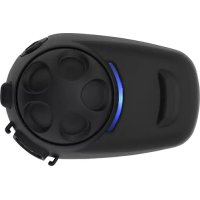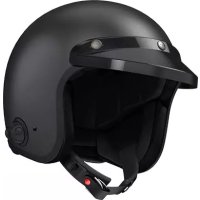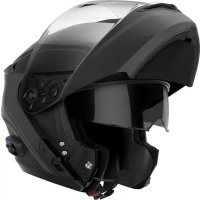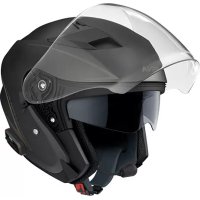
Outstar S - Casque de moto Sena - Notice d'utilisation et mode d'emploi gratuit
Retrouvez gratuitement la notice de l'appareil Outstar S Sena au format PDF.


| Type de produit | Casque de moto intégral avec système Bluetooth 5.0 intégré |
| Bluetooth | Version 5.0 |
| Intercom | Quadridirectionnel, portée jusqu'à 900 m en terrain dégagé |
| Audio Multitasking | Oui (permet d'écouter deux sources simultanément) |
| Advanced Noise Control | Oui (réduction du bruit de fond lors des appels intercom) |
| Alimentation | Batterie rechargeable, chargement via USB-C (2,5 h pour charge complète) |
| Entretien coque externe | Nettoyage avec un chiffon doux et de l'eau ; éviter solvants |
| Entretien doublure interne | Lavable à la main avec savon doux, température max 30 °C |
| Pièces amovibles | Visière extérieure, visière pare-soleil intérieure, rembourages de joue, rembourrage interne |
| Contenu du package | Casque, sacoche de transport, câble USB-C, bonnettes microphone (2), adhésifs réfléchissants (4) |
| Sécurité | Jugulaire à ouverture rapide, inspection régulière recommandée |
| Réparabilité | Pièces détachées disponibles (rembourage, visière, microphone) |
| Application mobile | Sena Utility disponible sur Google Play et App Store |
| Logiciel PC | Sena Device Manager pour mises à jour et configuration |
FOIRE AUX QUESTIONS - Outstar S Sena
Questions des utilisateurs sur Outstar S Sena
0 question sur cet appareil. Repondez a celles que vous connaissez ou posez la votre.
Poser une nouvelle question sur cet appareil
Téléchargez la notice de votre Casque de moto au format PDF gratuitement ! Retrouvez votre notice Outstar S - Sena et reprennez votre appareil électronique en main. Sur cette page sont publiés tous les documents nécessaires à l'utilisation de votre appareil Outstar S de la marque Sena.
MODE D'EMPLOI Outstar S Sena
1.1 Caracteristiques du produit 6
1.2 Détails sur le produit 7
1.3 Parties internes amovibles 8
1.4 Contenu du package 8
2. PORT DU CASQUE 9
2.1 Mise en place du casque 9
2.2 Retrait du casque 9
2.3 Retrait de la visière 10
2.4 Mise en place de la visière 10
2.5 Retrait des rembourages de joue 11
2.6 Mise en place des rembourages de joue 11
2.7 Retrait du rembourse interne 12
2.8 Mise en place du rembourse interne 12
2.9 Retrait de la visière pare-soleil interieure 13
2.10 Mise en place de la visiere pare-soleil interieure 13
2.11 Inspection du casque moto avant utilisation 14
2.11.1 Vérification des surfaces extérieures 14
2.11.2 Vérification de la jugulaire 14
3. MISE EN ROUTE 15
3.1 Logiciel Sena téléchargeable 15
3.1.1 Application Sena Utility 15
3.1.2 Sena Device Manager 15
3.1.3 Mises à niveau du micrologiciel 15
3.2 Mise en charge 16
3.3Legende 16
3.4Mise sous tension et hors tension 16
3.5 Verification du niveau de charge de la batterie 17
3.6 Reglage du volume 17
4. COUPLAGE DU SYSTEME BLUETOOTH AVEC D'AUTRES APPAREILS BLUETOOTH 18
4.1 Couplage téléphone 18
4.1.1 Couplage initial du casque OUTSTAR S 18
4.1.2 Couplage lorsquel OUTSTAR S est eteint 19
4.1.3 Couplage lorsque le OUTSTAR S est allumé 19
4.2 Couplage d'un second téléphone mobile - second téléphone mobile, GPS et SR10 20
4.3 Couplage GPS 20
4.4 Couplage sélectif avancé : mains libres ou sté reproduction A2DP 21
4.4.1 Couplage sélectif téléphone - Profil mains libres 21
4.4.2 Couplage media - Profil A2DP 21
5. UTILISATION DU TÉLÉPHONE MOBILE 23
5.1 Passer et répondre à des appeals 23
5.2 Appel rapide 23
5.2.1 Affector des présélections d'appoint rapide 23
5.2.2 Utiliser des présélections d'appeal rapide 23
6. MUSIQUE EN STÉRÉO 25
6.1 Musique en sté reproduction Bluetooth 25
6.2 Partage de musique 25
7. INTERCOM BLUETOOTH 26
7.1 Couplage intercom 26
7.1.1 Utilisation du menu Smart Intercom Pairing (SIP) 26
7.1.2 Utilisation du bouton 27
7.2 Dernier arrivé, premier servi 28
7.3 Intercom bidirectionnel 29
7.4 Intercom multidirectionnel 30
7.4.1 Demarrer une conversation par intercom tridirectionnel 30
7.4.2 Demarrer une conversation par intercom quadridirectionnel 31
7.4.3 Interruption d'une conversation par intercom multidirectionnel 31
7.5 Conference téléphonique tridirectionnelle avec interlocuteurs intercom 32
7.6 Group intercom 32
8. UNIVERSAL INTERCOM 33
8.1 Couplage intercom universal 33
8.2 Universal Intercom bidirectionnel 33
8.3 Universal Intercom multidirectionnel 34
8.3.1 Universal Intercom tridirectionnel 34
8.3.2 Universal Intercom quadridirectionnel 35
9. PRIORITÉ DE FONCTIONNEMENT 37
10. CONFIGURATION DES PARAMÉTRES 38
10.1 Configuration du système Bluetooth 38
10.1.1 Annulation couplages 39
10.1.2 Couplage de la commande à distance 39
10.2 Configuration des paramètres du logiciel 39
10.2.1 Appel Rapide 39
10.2.2 Booster audio (par défaut : désactivé) 40
10.2.3 Source audio prioritaire (par défaut : Intercom) 40
10.2.4 Contrôle de volume intelligent (par défaut : désactivé) 40
10.2.5 VOXtelephone(pardefault:activé) 40
10.2.6 VOX Intercom (par défaut : désactivé) 41
10.2.7 Sensibilité VOX (par défaut : 3) 41
10.2.8 Voix HD (par défaut : activé) 41
10.2.9 Intercom HD (par défaut : activé) 42
10.2.10 Instructions vocales (par défaut: activé) 42
10.2.11 Effet local (par défaut : désactivement) 42
10.2.12 Advanced Noise ControlTM (par défaut: active) 42
10.2.13 Audio MultitaskingTM (par défaut : désactivé) 43
10.2.14 Volume en arrêté-plan (par défaut : niveau 5) 44
11. DÉPANNAGE 45
11.1 Réinitialisation par défaut 45
11.2 Réinitialisation 45
12. MAINTENANCE ET ENTRETIEN 46
12.1 Coque externe 46
12.2 Doublure interne 46
12.3 Rangement du casque moto 46
1. À PROPOS DU OUTSTAR S
1.1 Caracteristiques du produit

Bluetooth® 5.0

Intercom quadridirectionnel

Intercom jusqu'à 900 m (0,6 mi)*

Audio MultitaskingTM

Source audio prioritaire

Advanced Noise ControlTM
- en terrain dégagé
1.2 Détails sur le produit
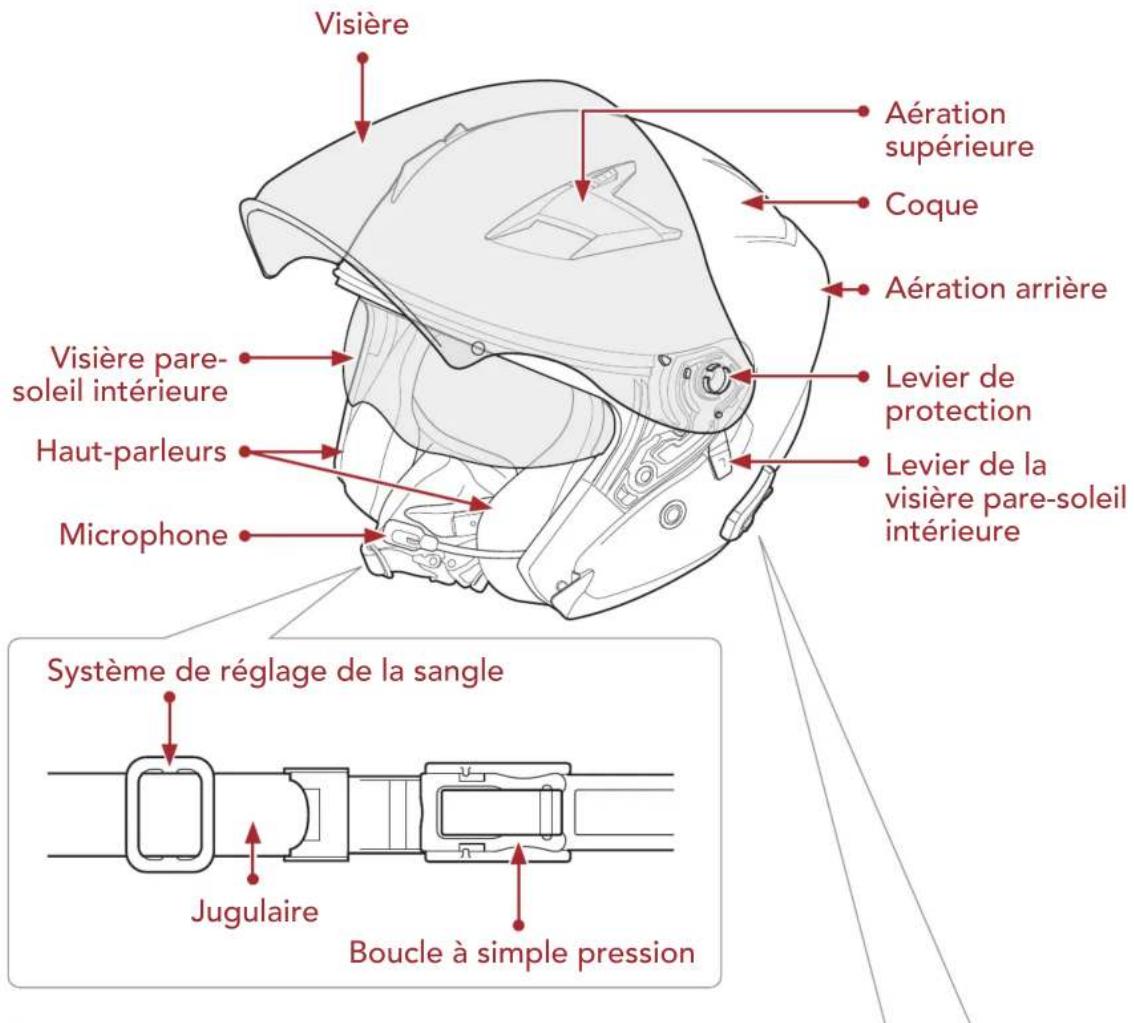
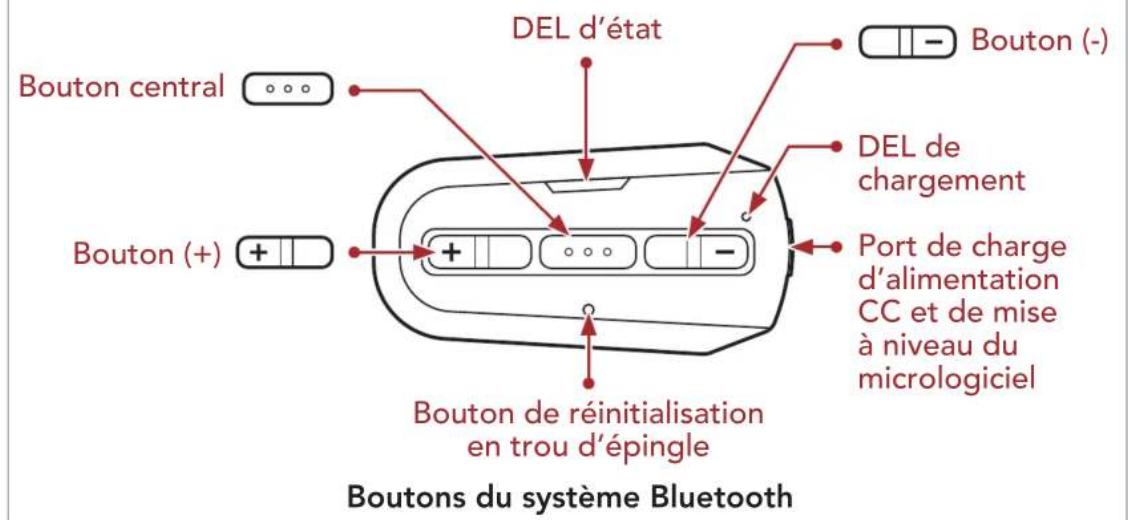
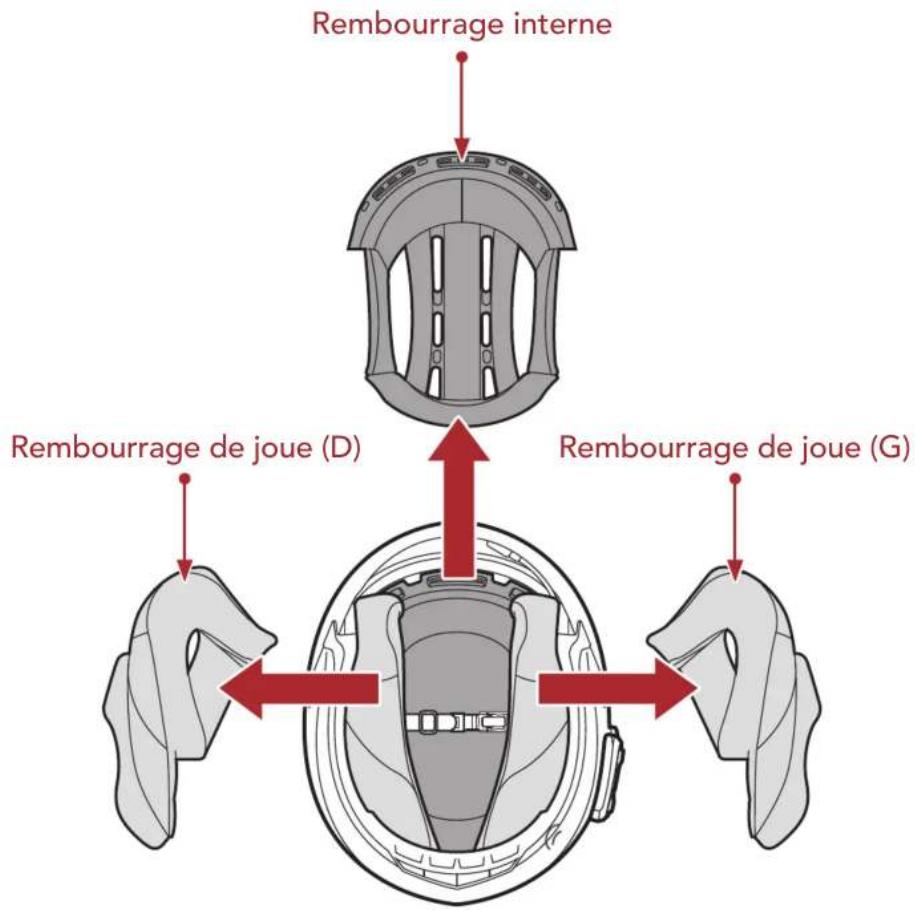
1.3 Parties internes amovibles
1.4 Contenu du package

Casque OUTSTAR S Sacoché de transport
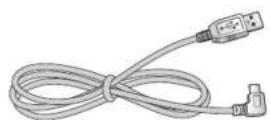


Cable d'alimentation et de données USB (USB-C)
Bonnettes de microphone sur tige (2)
Adhésifs réfléchissants (4)*
*Inclus uniquement dans le package européen
2. PORT DU CASQUE
2.1 Mise en place du casque
- Desserrez la jugulaire à l'aide du système de maintain.
- Élargissez l'ouverture du casque avec les mains, puis enfilez le casque sur la tête.
- Serrez la juguilaire autant que possible sans vous faire mal.
2.2 Retrait du casque
- Desserrez la jugulaire à l'aide du système de maintain.
- Tirez doucement la jugulaire rembourree vers l'extérieur et retirez le casque de votre tete.
Remarque: fixer la jugulaire après avoir retire le casque permet d'eviter de rayer les surfaces sur lesquels il est placé.
Système de maintien à ouverture rapide
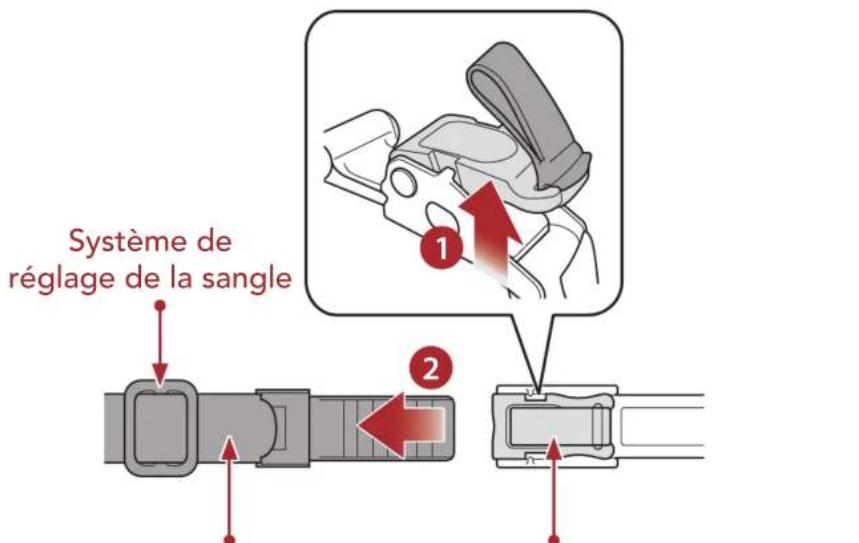
Boucle à simple pressionJugulaire
2.3 Retrait de la visière
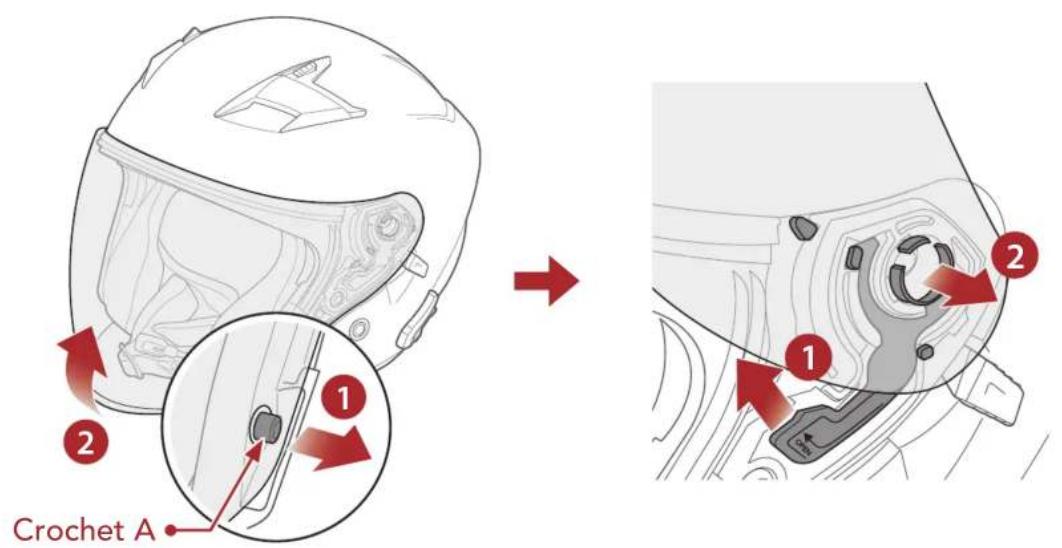
- Déverrouillez le côte gauche de la visière pour la detacher du crochet A, puis ouvrez la visière en position complètement ouverte.
- Tirez la visière vers l'extérieur tout en poussant le levier de protection vers le haut.
- Repetez l'etape 2 de l'autre cote.
2.4 Mise en place de la visière
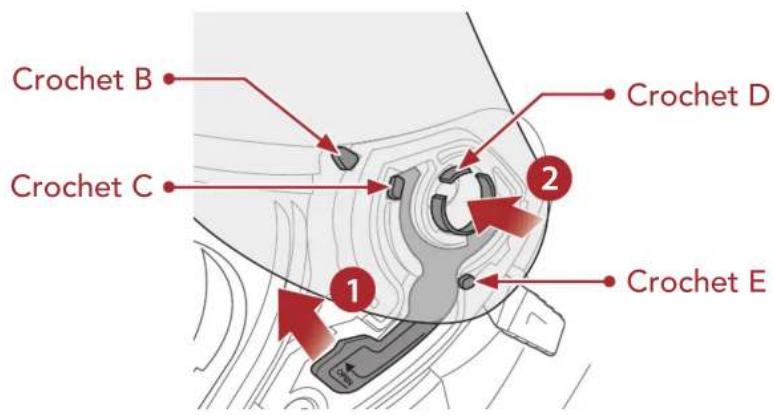
- Alignez le crochet B, le crochet C, le crochet D et le crochet E sur le levier de protection comme indiqué dans l'illustration ci-dessus.
- Insérer les crochets B-E dans le levier de protection tout en poussant le levier de protection vers le haut.
- Relâchéz le levier de protection pour verrouiller la visière en place.
- Repetez la même opération de l'autre côté.
2.5 Retrait des rembourages de joue
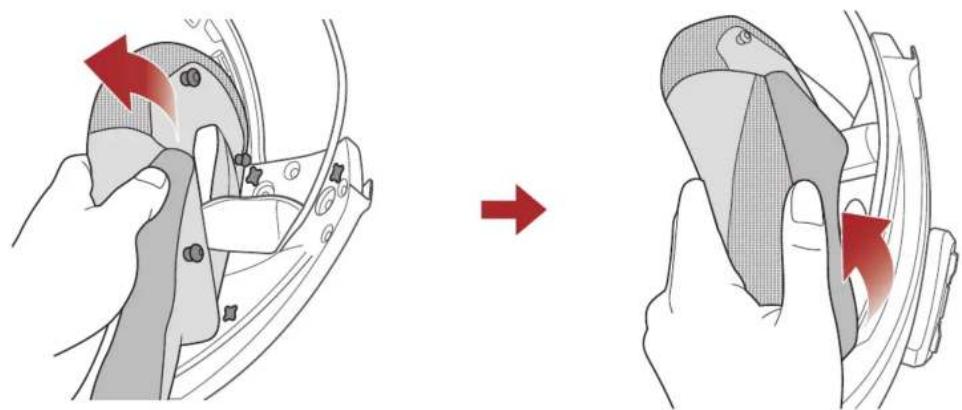
- Déconnectez les trois fermétures du rembourse de joue du casque.
- Retirez le rembourse de joue en le tirant vers le haut.
- Repetez la même opération de l'autre côté.
2.6 Mise en place des rembourages de joue
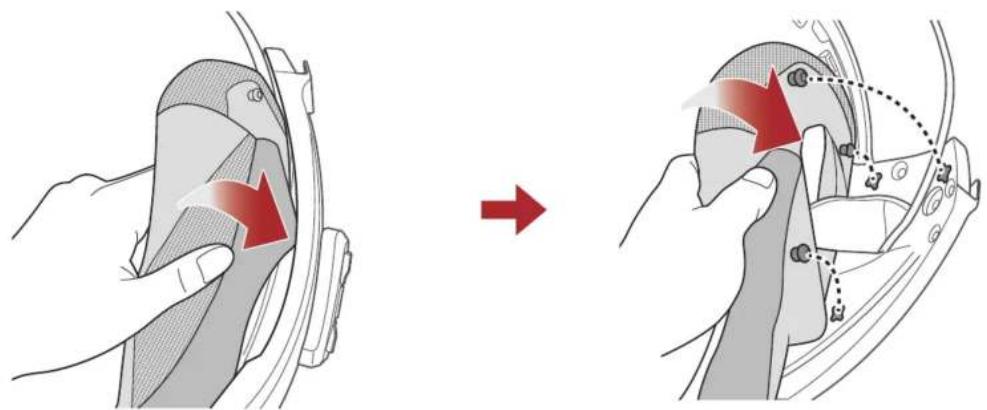
- Passez la mentionné dans le trou du rembourse de joue et insérez la plaque de plastique du rembourse de joue dans l'espace entre la coque et l'EPS.
- Connectez les trois fermétures du rembourse de joue du casque.
- Repetez la même opération de l'autre côté.
2.7 Retrait du rembourse interne
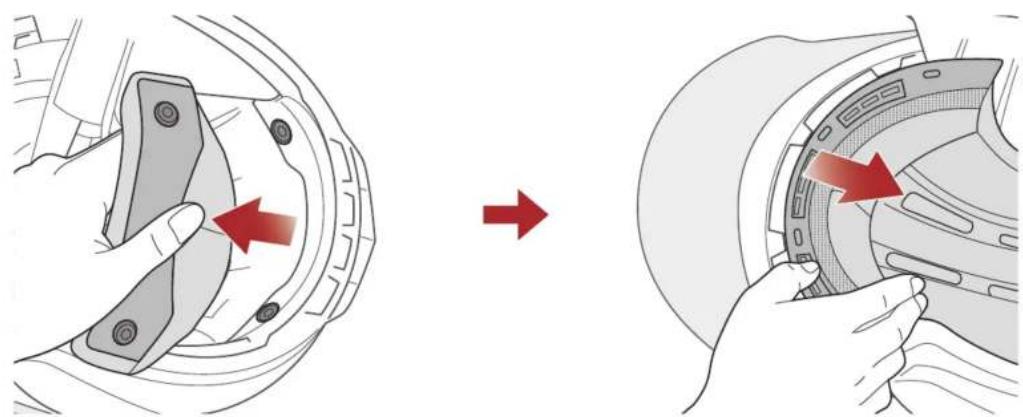
- Déconnectez les deux boutons arrêté du rembourse interne.
- Soulevez le rembourse vers le haut et placez vos doigts sous la plaque de plastique dans la partie avant. Ensuite, retirez la plaque en l'elignant de l'avant du casque.
2.8 Mise en place du rembourse interne
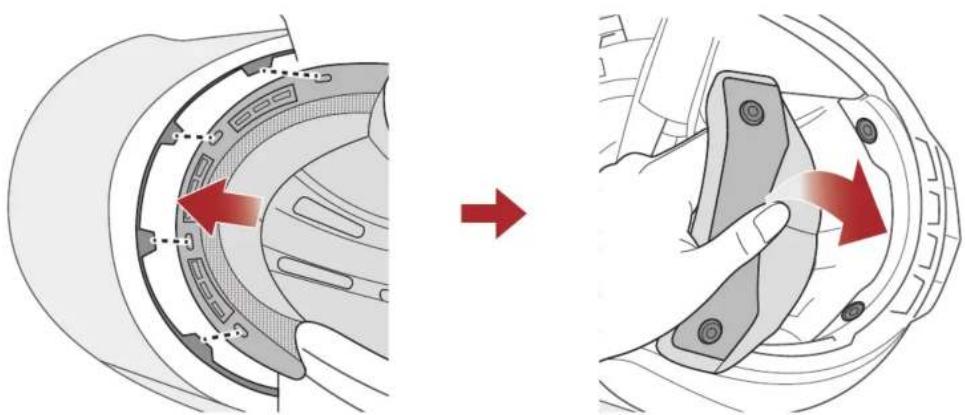
- Alignez et installez la plaque en plastique sur les quatre manchons de la partie avant.
- Connectez les deux boutons arrêté du rembourse interne.
2.9 Retrait de la visière pare-soleil interieure
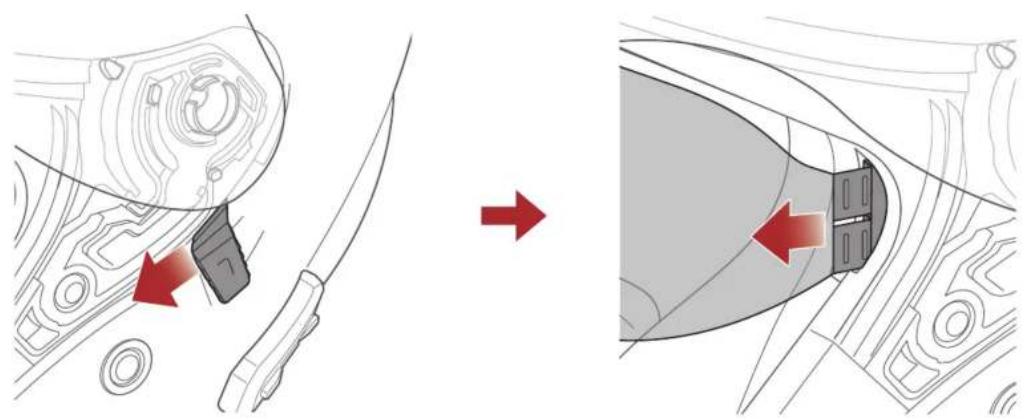
- Faites glisser le levier de la visière pare-soilel interieure dans la direction indiquée dans l'illustration ci-dessus pour abaiser la visière pare-soilel interieure.
- Tirez un (:é de la visière dans la direction indiquée dans l'illustration ci-dessus.
- Repetez l'etape 2 de l'autre cote.
2.10 Mise en place de la visière pare-soleil interieure
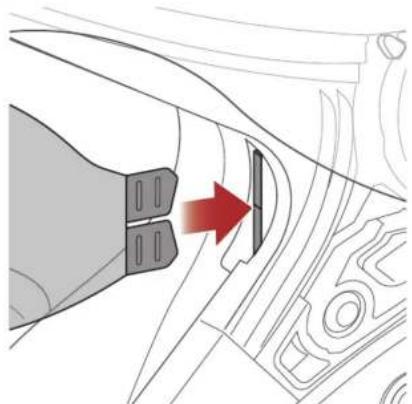
- Insérez l'onglet de la visière pare-soleil interieure dans sa fente jusqu'à ce que vous entendiez un cig.
- Repetez la même opération de l'autre côté.
2.11 Inspection du casque moto avant utilisation
2.11.1 Vérification des surfaces extérieures
Vérifiez le casque moto régulièrement pour détecter la présence de dommages. Les petites rayures superficielles n'aurontaucun impact sur les qualités protecrices du casque moto. En cas de dommages plus graves (fissures, bosses, écastle et peinture fendillée), le casque moto ne doit plus être utilisé.
2.11.2 Vérification de la jugulaire
- Assurez-vous que la jugulaire est correctement en place sous votre mention.
- Testez sa tension en passant votre index dessous et en tirant. Si la jugulaire est l'âche sous le menton, elle doit être serrée. Si la jugulaire se desserre lorsque vous tirez dessus, le casque n'est pas correctement ajusté. Détachez la jugulaire complètement, puis réessayez de l'attacher et répéter le test.
- Si vous ne parvenez pas à serrer la jugulaire pour qu'elle passé parfaitement sous votre menton, vérifie que le casque moto est bien à votre talle.
Remarque: répéter le test après chaque ajustement.
ATTENTION: ne jamais rouler avec la mentionnière détachée ou incorrectement ajustée. La jugulaire doit être positionnée correctement et ne doit pas se détacher si vous tirez dessus. Si la fermeture n'est pas correctement fermée si la jugulaire se détache lorsque vous tirez dessus.
3. MISE EN ROUTE
3.1 Logiciel Sena téléchargeable
3.1.1 Application Sena Utility
En couplant simplement votre téléphone avec votre système Bluetooth, vous pouvez utiliser l'application Sena Utility pour une installation et une'utilisation plus rapides et plus simples.

- Télechargez l'application Sena Utility sur Google Play Store ou App Store.
3.1.2 Sena Device Manager
Sena Device Manager you permit de mettre à niveau le micrologiciel et de configurer les paramètres directement sur votre PC.

- Téléchargez Sena Device Manager sur le site {_sena.com}.
3.1.3 Mises à niveau du micrologiciel
Le micrologiciel du système Bluetooth peut etre mis a jour.
Visitez sena.com pour vérifier derniers téléchargesments logiciels.
- Téléchargez le micrologiciel sur le site sena.com.
3.2 Mise en charge
Mise en charge du système Bluetooth
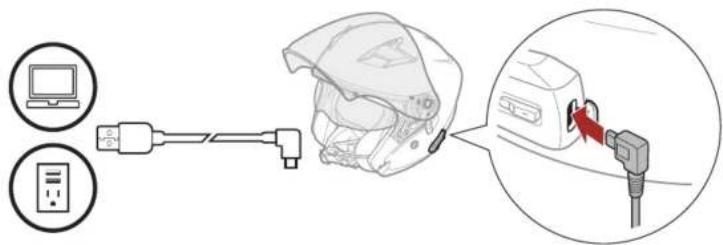
Selon la méthode de mise en charge可以选择, le système Bluetooth est entierement rechargé au bout d'environ 2,5 heures.
Remarque :
- Veillez à-retirer le casque pendant la mise en charge. Le système Bluetooth s'eteint automatiquement pendant la mise en charge.
- Un chargeur USB tiers peut être utilisé avec les produits Sena à condition d'être aux normes FCC, CE ou IC ou d'être agrésés par d'autres organismes locaux que Sena accepte.
- Le OUTSTAR S est compatible avec les équipements d'entrée 5 V à chargement USB uniquement.
3.3 Légendé

Appuyer sur le bouton le nombre de fois spécifique

Maintenir appuyé le bouton pendant la durée spécifiée

« Bonjour » Instructions vocales
3.4 Mise sous tension et hors tension
Marche

Arrêt

3.5 Vérification du niveau de charge de la batterie
Les instructions correspondant au moment de l'activation du système Bluetooth.
Marche

Remarque : lorsque la batterie est faible pendant l'utilisation, vous entendez une instruction vocale indiquant « Batterie faible »
3.6 Réglage du volume
Voussoupiezfacemlementaugmenteroubaisserlevolumeenappuyant surlebouton (+) oulebouton(-).Le volume est fixe et maintenu individuellementàdiffereents niveaux pour chaque sourceaudio(par exemple,telephone,intercom),memeapresredémarrage du système Bluetooth.
Volume haut

Volume bas

4. COUPLAGE DU SYSTEME BLUETOOTH AVEC D'AUTRES APPAREILS BLUETOOTH
Lors de la première utilisation du système Bluetooth avec d'autres appareils Bluetooth, vous doivent acceder au « couplage » des appareils. Ceci leur permettra de se reconnaître et de communiquer entre eux lorsqu'ils sont à portée l'un de l'autre.
Le système Bluetooth peut être couplé avec plusieurs péripériques Bluetooth tels qu'un téléphone mobile, un GPS, un lecteur MP3 ou un adaptateur radio bidirectionnel Sena SR10 via un couplage du téléphone mobile, un couplage d'un second téléphone mobile et un couplage de GPS.
4.1 Couplage téléphone
Il existe trois façon de coupler le téléphone :
4.1.1 Couplage initial du casque OUTSTAR S
Le système Bluetooth passé automatiquement en couplage téléphonique lorsque vous allumez initialement le système Bluetooth ou dans les situations suivantes :
-
Redémarrage aprèsexecutionde la fonction Réinitialisation
-
Maintenez le bouton central et le bouton (+) appuyés pendant 1 seconde.

- Sélectionnez OUTSTAR S dans la liste des appareils Bluetooth déetectés. Si vous déspine vous demande un code PIN, saisissez 0000.
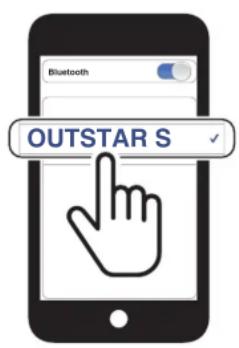
Remarque:
- Le mode de couplage téléphone dure 3 minutes.
- Pour annuler le couplage téléphone, appuyez sur le bouton central.
4.1.2 Couplage lorsque le OUTSTAR S est eteint
- Lorsque le système Bluetooth est eteint, maintenez le bouton central et le bouton (+) appuyes pendant 5 secondes.
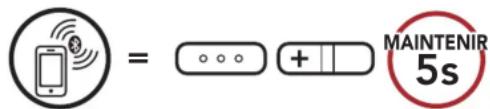
Clignotement
Couplage電話
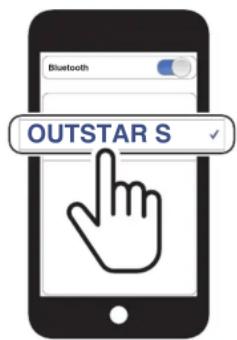
- Sélectionnez OUTSTAR S dans la liste des appareils Bluetooth déetectés. Si vous déspine vous demande un code PIN, saisissez 0000.
4.1.3 Couplage lorsque le OUTSTAR S est allumé
- Lorsque le système Bluetooth est allumé, maintenez le bouton central appuyé pendant 10 secondes.
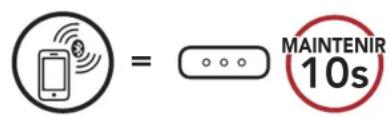

Clignotement
Couplagetéléphone
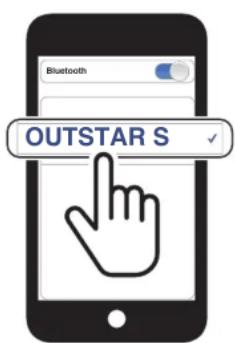
- Sélectionnez OUTSTAR S dans la liste des appareils Bluetooth déetectés. Si vous telçephone vous demande un code PIN, saisissez 0000.
4.2 Couplage d'un second téléphone mobile - second téléphone mobile, GPS et SR10
- Maintenez le bouton central appuyé pendant 15 secondes.


- Appuyez sur le bouton (+).


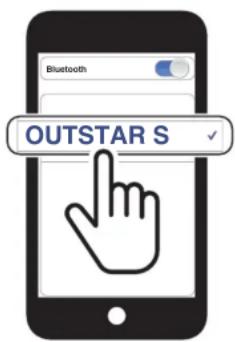
- Sélectionnez OUTSTAR S dans la liste des appareils Bluetooth déetectés. Si vous telétéphone vous demande un code PIN, saisissez 0000.
4.3 Couplage GPS
- Maintenez le bouton central appuyé pendant 15 secondes.


- Appuyez deux fois sur le bouton (+).


- Sélectionnez OUTSTAR S dans la liste des appareils déetectés. Si vous appeareil Bluetooth demande un code PIN, entrez 0000.
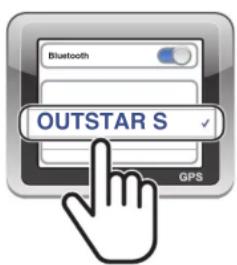
Remarque: si vous couplez votre apparéil GPS via le couplage GPS, ses instructions n'interrompent pas vos conversations par intercom Mesh.
4.4 Couplage sélectif avancé : mains libres ou stéreo A2DP
Le Couplage du téléphone permit au système Bluetooth d'étabir deux profils Bluetooth : mains libres ou stéreo A2DP. Le couplage sélectif avancé permit au système Bluetooth de séparer les profils pour permettre la connexion de deux appareils.
4.4.1 Couplage sélectif téléphone - Profil mains libres
- Maintenez le bouton central appuyé pendant 15 secondes.


- Appuyez sur le bouton (+) 3 fois.


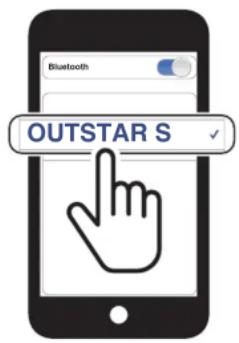
- Sélectionnez OUTSTAR S dans la liste des appareils Bluetooth déetectés. Si vous telçephone vous demande un code PIN, saississe 0000.
4.4.2 Couplage média - Profil A2DP
- Maintenez le bouton central appuyé pendant 15 secondes.


- Appuyez sur le bouton (+) 4 fois.


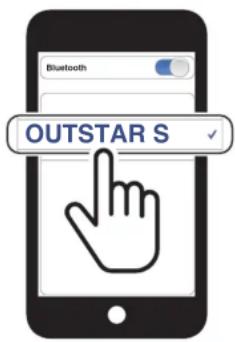
- Sélectionnez OUTSTAR S dans la liste des appareils Bluetooth déetectés. Si vous telétéphone vous demande un code PIN, saississez 0000.
5. UTILISATION DU TÉLÉPHONE MOBILE
5.1 Passer et répondre à des appeals

Répondre à un appel

Mettre fin à un appel

Rejeter un appel

Passer un appel avec la composition vocale
Remarque: si vous disposez d'un apparéil GPS connecté, vous n'entendrez pas ses instructions de navigation vocales pendant un appel téléphonique.
5.2 Appel rapide
5.2.1 Afferter des présélections d'appei rapide
Les présections d'appoint rapide peuvent être assignées via l'application Sena Device Manager ou Sena Utility.
5.2.2 Utiliser des présélections d'essay rapide
- Accédez au menu Appel Rapide.



« Appel rapide »
- Naviguer vers l'avant ou vers l'arrière dans les Présélections d'applé rapide.

(1) Dernier número
(2) Appel rapide 1
(3) Appel rapide 2
(4) Appel rapide 3
(5) Annuler
- Appeler une de vos Présélections d'appel rapide.

Appel rapide (#)
- Recomposer le dernier numéro appelé.

Dernier numero
6. MUSIQUE EN STÉRÉO
6.1 Musique en sté reproduction Bluetooth
Lire / Mettre en pause de la musique

Volume haut / Volume bas

Piste suivante

Piste precedente

6.2 Partage de musique
Voussupportezpartagerde la musique avec un interlocuteurintercom à l'aide d'un lecteur de musique en stéreo Bluetooth lors d'une conversation par intercom bidirectionnelle.
Démarrer/Interrompre le partage de musique

Remarque :
- Voiture interlocuteur intercom et vous pouvez contrôler la lecture de musique à distance afin de passer à la piste suivante ou précédente.
- Le Partage de musique est mis en pause si vous utilisez votre téléphone mobile ou écoutez des instructions GPS.
- Lorsque la fonction Audio Multitasking est activée, si un appel intercom est passé lorsque vous écoutez de la musique, le partage de musique ne fonctionne pas.
- Le partage de musique s'arrête si le système Bluetooth commence une conférence intercom multidirectionnelle.
7. INTERCOM BLUETOOTH
Jusqu'à trois autres personnes peuvent être coupées avec le système Bluetooth pour des conversations par intercom Bluetooth.
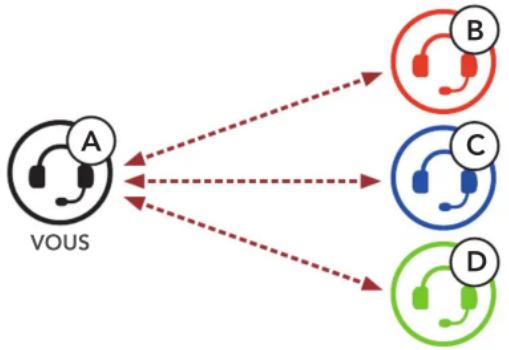
7.1 Couplage intercom
Il existe deux façon de coupler le système Bluetooth.
7.1.1 Utilisation du menu Smart Intercom Pairing (SIP)
SIP yous permit de coupler rapidement les téléphones mobiles de vos amis pour étabrir une communication par intercom en scannant le code QR via l'application Sena Utility sans avoir a vous souvent de la série de boutons à utiliser.
- Couplez le téléphone mobile avec le système Bluetooth.
- Ouvrez l'application Sena Utility..
- Cliquez sur le menu Smart Intercom Pairing.
- Cliquez sur le bouton Ajouter pour ouvrir la fenêtre de scan QR.
-
Scannez le code QR affiché sur le téléphone mobile de votre ami (B).
-
Notre ami (B) peut afficher le code QR sur son téléphone mobile en ouvrant l'application Sena Utility et en cliquant sur le menu Smart Intercom Pairing.
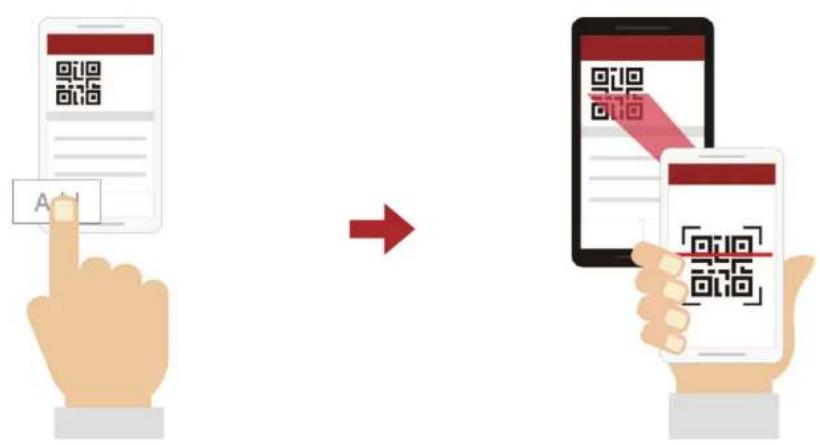
- Cliquez sur le bouton Confirmer et vérifie que le couplage entre votre ami (B) et vous-même (A) a été correctement établi.
- Repetez les étapes 4 à 6 pour étabir un couplage avec les interlocuteurs (C) et (D).
Remarque : Smart Intercom Pairing (SIP) n'est pas compatible avec les produits Sena dotés de la technologie Bluetooth 3.0 ou de toute version antérieure.
7.12 Utilisation du bouton
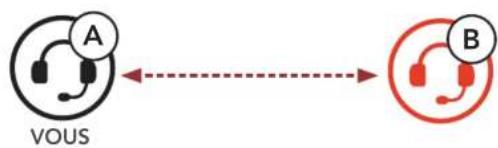
- Les utilisateurs (vous, B) passent en mode Couplage intercom.

- Appuyez sur le bouton central sur l'un des systèmes Bluetooth.
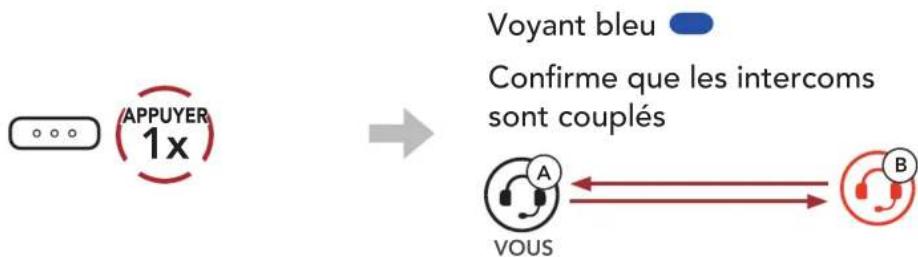
- Répétez les étapes ci-dessus pour coupler les autres systèmes Bluetooth (C et D).
7.2 Dernier arrivé, premier servi
La file de couplage intercom fonctionne selon le principe du dernier arrivé, premier servi. Si un système Bluetooth est couplé à plusieurs systèmes Bluetooth pour des conversations par intercom, le dernier système Bluetooth couplé est considéré comme le premier interlocuteur. Par exemple, après les procédures de couplage indiquées ci-dessus, le système Bluetooth (D) est le premier interlocuteur du système Bluetooth (A). Le système Bluetooth (C) est le deuxième interlocuteur du système Bluetooth (A), et le système Bluetooth (B) est le troisième interlocuteur du système Bluetooth (A).
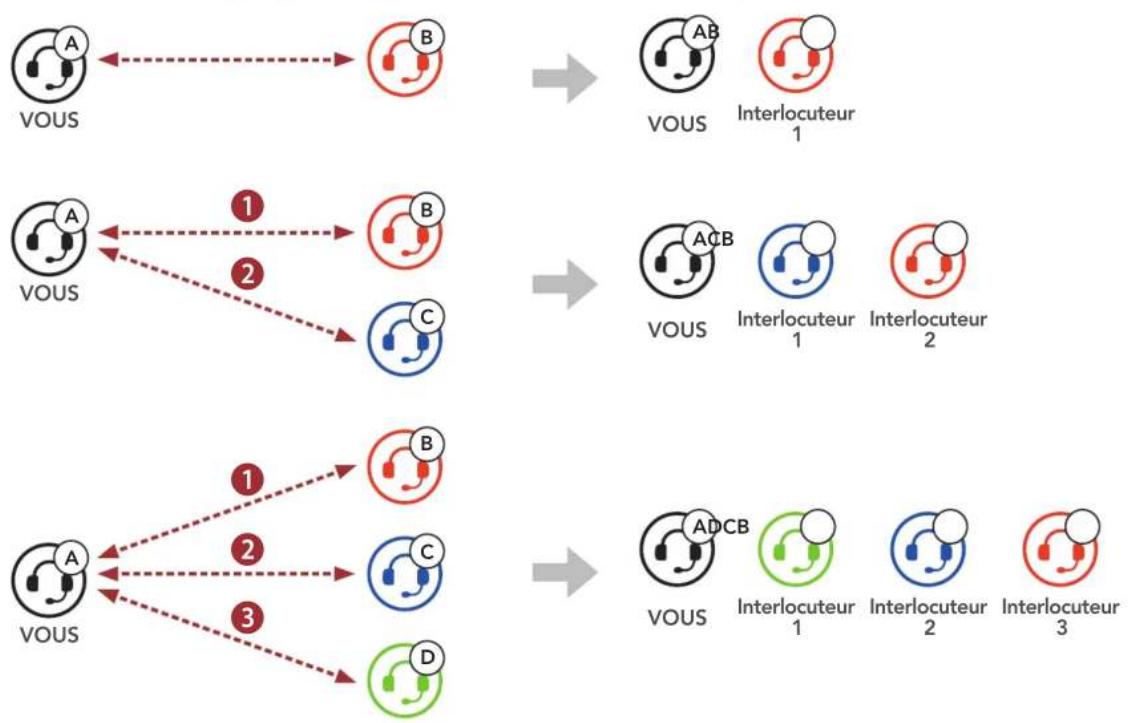
Ordre de couplage intercom Dernier arrivé, premier servi
7.3 Intercom bidirectionnel
Vous pouvez commencer une conversation par intercom avec un interlocuteur ou ymettre fin.
VOUS

Interlocuteur 1

Interlocuteur 2

Interlocuteur 3
Démarrer/Terminer une conversation avec le premier interlocuteur D

Interlocuteur 1
Démarrer/Terminer une conversation avec le deuxième interlocuteur C

Interlocuteur 2
Démarrer/Terminer une conversation avec le troisième interlocuteur B

Interlocuteur 3
7.4 Intercom multidirectionnel
L'intercom multidirectionnel permet de réaliser des conversations de type appel en conférence avec jusqu'à trois Interlocuteurs simultanément. Lorsqu'une conversation par intercom multidirectionnel est en cours, la connexion au téléphone mobile est temporairement interrompue. Toutefois, dés que l'intercom multidirectionnel se termine, la connexion du téléphone est rétablie.
7.4.1 Demarrer une conversation par intercom tridirectionnel
Vous (A) pouvez étabir une conversation par intercom tridirectionnel avec deux autres interlocuteurs (B et C) en établissant deux connexions simultanées par intercom.
- Vous (A) doivent être couple avec deux autres interlocuteurs (B et C) pour étabir une conversation par intercom tridirectionnel.

- Vous pouvez commencer une conversation par intercom avec le premier interlocuteur (C) en appuyant sur le bouton central.

- Vous (A) pouvez appeler le second interlocuteur (B) en appuyant deux fois sur le bouton central, ou le second interlocuteur (B) peut rejoindre la conversation par intercom en vous (A) passant un appel intercom.

- Vous (A) et vos deux interlocuteurs (B et C) participez désormais à une conversation par intercom tridirectionnel.

7.42 Demarrer une conversation par intercom quadridirectionnel
Avec trois interlocuteurs connectés, un nouveau participant (D) peut transformer l'appoint en conversation par intercom quadridirectionnel en passant unappoint intercom avec (B) ou (C).
- L'interlocuteur (B) doit être coupé avec un nouveau participant (D).

- L'interlocuteur (B) peut appeler un nouveau participant (D) en appuyant sur le bouton central, ou le nouveau participant (D) peut rejoindre la conversation par intercom en passant un appel intercom à l'interlocuteur (B).

- Vous (A), vos deux interlocuteurs (B et C) et le nouveau participant (D) participez désormais à une conversation par intercom quadridirectionnel.

7.43 Interruption d'une conversation par intercom multidirectionnel
Vous pouvezmettre fin à la conversation par intercom ou juste déconnecter l'un de vos interlocuteurs actifs.
Mettre fin à toutes les connexions intercom
- Maintenez le bouton central appuyé pendant 3 seconde.
Déconnecter la connexion intercom avec l'un de vos interlocuteurs
- Déconnexion de (C): appuyez sur le bouton central.
- Déconnexion de (B) et (D): appuyez deux fois sur le bouton central.
Remarque: si vous déconnectez le deuxième interlocuteur (B), la connexion avec le troisième participant (D) sera également interrompue. En effet, le troisième participant (D) est connecté avec vous via le第二种 interlocuteur (B).
7.5 Conference téléphonique tridirectionnelle avec interlocuteurs intercom
Vouspouvezétabrir une conférence téléphonique tridirectionnelle en ajoutant un interlocuteur à l'expérience en cours.
Inviter un interlocuteur à une conférence téléphonique

Déconnecter l'intercom pendant une conférence téléphonique

Déconnecter le téléphone mobile pendant une conférence téléphonique

7.6 Group intercom
La fonction Group Intercom vous permet de creator instantanément une conversation par intercom multidirectionnelle avec les trois autres systèmes Bluetooth les plus récemment couplés.
Pour démarrer un Group Intercom
- Accédez au couplage intercom avec au maximum les trois systèmes Bluetooth avec lesquels vous souhaitez partager un Group Intercom.
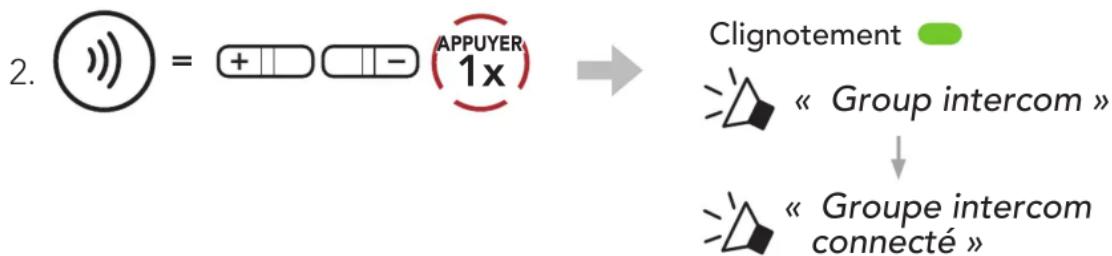
Lorsque tous les systèmes Bluetooth sont connectés ensemble.
Universal Intercom you permit d'avoir des conversations par intercom avec des utilisateurs de casques audio Bluetooth d'autres fabricants que Sena. Les casques audio Bluetooth d'autres fabricants que Sena peuvent etre connectés au système Bluetooth Sena sils sont compatibles avec le profil mains libres Bluetooth. Vous pouvez coupler le système Bluetooth avec un seul casque audio d'un autre fabricant que Sena à la fois. La distance de l'intercom dépend de la puissance du casque audio Bluetooth auquel il est connecté. Lorsqu'un casque audio Bluetooth d'un autre fabricant que Sena est couplé avec le système Bluetooth alors qu'un autre apparéil Bluetooth est couplé via la fonction Couplage d'un second téléphone mobile, il sera déconnecté.
8.1 Couplage intercom universal
- 15s
- = (3x)
-
= (1x^APPLYER) Passez en mode Couplage intercom universal.
-
Mettez le casque audio Bluetooth d'un autre fabricant que Sena en mode de couplage mains libres. Le système Bluetooth s'appariera automatiquement avec un casque audio Bluetooth d'un autre fabricant que Sena.
8.2 Universal Intercom bidirectionnel
VoussouspoucezdemarrerlaconnexionUniversalIntercomavecles casquesaudioBluetoothd'autresfabricantsqueSenaenutilisant lameme methode de connexion intercom que cetteentrecasques audioSena.
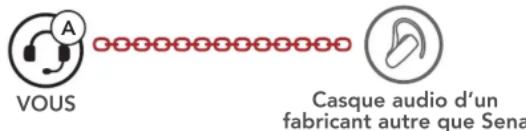
VouspouvEZ demarrer/arreter une connexion Universal Intercom bidirectionnel comme vous le feriez dans le cas d'une conversation par intercom bidirectionnelnormale.Consultez la section La section
7.3: « Intercom bidirectionnel »
8.3 Universal Intercom multidirectionnel
Voupez etablier une communication par intercom multidirectionnel avec jusqu'à trois interlocuteurs à l'aide de casques audio d'autres fabricants que Sena. Certains casques audio d'autres fabricants que Sena peuvent ne pas prendre en charge la connexion Universal Intercom multidirectionnel.
VouspouvEZemarrerlaconnexionUniversalIntercom multidirectionnel commeyoulseferiezdanslecasd'uneconversation parintercomquadridirectionnelnormale.
VouspouvEZemarrer/arreter une connexionUniversal Intercom multidirectionnel comme vous le feriez dans le cas d'une conversation par intercom multidirectionnelnormale.Consultez la section La section 7.4: «Intercom multidirectionnel»
8.3.1 Universal Intercom tridirectionnel
Vous pouvez étabir une connexion Universal Intercom tridirectionnel avec deux systèmes Bluetooth et deux casques audio Bluetooth d'un autre fabricant que Sena. Lorsque la connexion par intercom est établie, les casques audio connectés ne sont pas en mesure d'utiliser la fonction d'appoint téléphonique, car la connexion entre le système Bluetooth et le téléphone est temporairement interrompue. Si vous interrompez l'appoint intercom, la connexion au téléphone mobile est automatiquement rétablie afin de vous permettre d'utiliser la fonction d'appoint d'un téléphone mobile.
- Vous (A) doivent être couplé avec un casque audio Bluetooth d'un autre fabricant que Sena (B) et un autre casque audio (C) pour établier la conversation par intercom tridirectionnel.

- Démarrez une conversation par intercom avec un casque audio Bluetooth d'un autre fabricant que Sena (B) de votre groupe intercom. Par exemple, vous (A) pouvez étabir une conversation par intercom avec l'autre casque audio Bluetooth d'un autre fabricant que Sena (B). Le casque audio Bluetooth d'un autre fabricant que Sena (B) peut également entamer une conversation par intercom avec vous (A).

- L'autre système Bluetooth (C) peut rejoindre la conversation par intercom en vous (A) appelant via l'intercom.

- Désormais, vous-même (A), le casque audio Bluetooth d'un autre fabricant que Sena (B) et l'autre système Bluetooth (C) peuvent entamer une conversation par intercom tridirectionnel.

8.3.2 Universal Intercom quadridirectionnel
Vous pouvez démarrer la connexion Universal Intercom quadridirectionnel comme vous le feriez dans le cas d'une conversation par intercom quadridirectionnel normale.
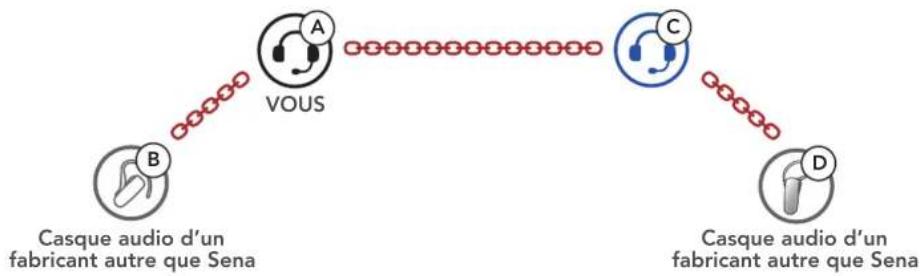
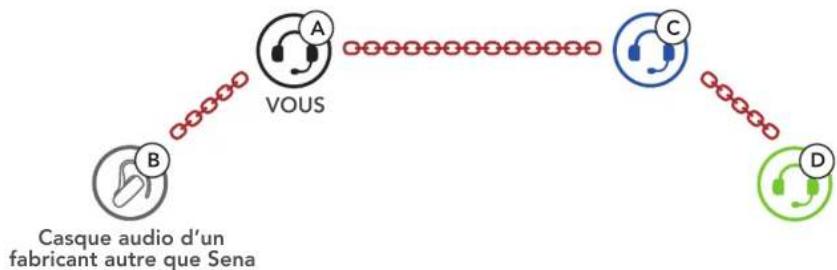
Vous pouvez étabir une connexion Universal Intercom quadridirectionnel avec deux configurations différentes :
1) deux systèmes Bluetooth et deux casques audio Bluetooth d'autres fabricants que Sena, ou
2) trois systèmes Bluetooth et un casque audio Bluetooth d'un autre fabricant que Sena.
1er cas : Universal Intercom quadridirectionnel
1) Vous (A), un casque audio Bluetooth d'un autre fabricant que Sena (B), un autre système Bluetooth (C) et un casque audio Bluetooth d'un autre fabricant que Sena (D).
2e cas : Universal Intercom quadridirectionnel
2) Vous (A), un casque audio Bluetooth d'un autre fabricant que Sena (B) et deux autres systèmes Bluetooth (C et D).
9. PRIORITÉ DE FONCTIONNEMENT
L'ordre de priorité de fonctionnement du système Bluetooth est le suivant :
(haute priorité) Téléphone mobile
Intercom
Partage de musique en stéreo Bluetooth
(basse priorité) Musique en sté reproduction Bluetooth
Une fonction de priorité moindre peut toujours être interrompue par une fonction de plus haute priorité.
Remarque : si vous sélectionnez la musique comme source audio prioritaire, l'ordre de priorité change comme suit :
(haute priorité) Téléphone mobile
Musique en sté reproduction Bluetooth
Intercom
(basse priorité) Partage de musique en sté reproduction Bluetooth
10. CONFIGURATION DES PARAMÉTRES
10.1 Configuration du système Bluetooth

Acceder à Configuration

Navigation entre les options de menu


Activer ou Executer des options de menu
Configuration du système Bluetooth
| Configuration vocale Appuyer sur le | bouton central |
| Couplage d'un second téléphone mobile | Aucun |
| Couplage GPS | Aucun |
| Couplage sélectif téléphone | Aucun |
| Couplage média | Aucun |
| Annulation couplages | Exécuter |
| Couplage de la commande à distance | Exécuter |
| Couplage intercom universal | Exécuter |
| Réinitialisation | Exécuter |
| Sortir du menu configuration | Exécuter |
10.1.1 Annulation couplages
- Vous pouvez supprimer toutes les informations du couplage Bluetooth du système Bluetooth.
10.1.2 Couplage de la commande à distance
Vous pouvez commander à distance le système Bluetooth à l'aide des appareils de commande à distance Sena (vendus séparément).
- Activez le système Bluetooth et la commande à distance.
- Executer le Couplage de la commande à distance.
- Passez en mode couplage dans la commande à distance. Le système Bluetooth se connecte automatiquement à la commande à distance en mode de couplage.
10.2 Configuration des paramètres du logiciel
Vous pouvez modifier les paramètres du système Bluetooth à l'aide de l'application Sena Device Manager ou Sena Utility.
SENA
Sena Utility Sena Device Man - DEVECE
MANAGER
10.21 Appel Rapide
Voussouspouceassignerdesnumérodesétéléphoneàla fonctiond'appeelprade pourpasserdesappelsplusrapidement.
10.2.2 Booster audio (par défaut : désactivement)
L'activation de la fonction Booster audio permet d'augmenter le volume maximal total. La désactivation de la fonction Booster audio permet de réduire le volume maximal total, tout en délivrant un son plus équilibré.
10.2.3 Source audio prioritaire (par défaut : Intercom)
La fonction Source audio prioritaire vous permet d'affector la priorité à l'intercom ou à la musique (ce qui inclut les instructions GPS et les messages de notifications) en provenance d'un smartphone. Si l'intercom est sélectionné comme source audio prioritaire, la musique est interrompue lors d'une conversation par intercom. Si la musique est sélectionnée comme source audio prioritaire, les conversations par intercom sont interrompues lorsque de la musique est diffusée.
Remarque : la fonction Source audio prioritaire est active uniquely lorsque la fonction Audio Multitasking est désactivée.
10.2.4 Contrôle de volume intelligent (par défaut : désactivé)
Le contrôle du volume intelligent permet de régler le volume du haut-parleur en fonction du niveau des bruits ambiants. Si cette fonction est désactivée, le volume est contrôle manuellement. Vous pouze l'activer en paramétrant la sensibilité sur faible, moyen ou fort. Plus le niveau de sensibilité est élevé, plus le contrôle du volume intelligent est sensible aux bruits ambiants.
10.2.5 VOX téléphone (par défaut : activé)
Si cette fonction est activée, vous pouvez répondre à un appel entrant vocalement. Si la sonnerie d'un appel entrant retentit, vous pouvez répondre enedisant simplement « Bonjour » à voix haute ou en soufflant de l'air sur le microphone. La fonction VOX téléphone est désactivée si vous étés connecté à l'intercom. Si cette fonction est désactivée, vous devez appuyer sur le bouton central pour répondre à un appel entrant.
10.2.6 VOX Intercom (par défaut : désactivement)
Si cette fonction est activée, vous pouvez entamer une conversation par intercom avec votre dernier interlocuteur connecté vocalement. Vous pouvez entamer une conversation par intercom enedisant simplement « Bonjour » à voix haute ou en soufflant de l'air sur le microphone. Si vous avons initié une conversation par intercom vocalement, l'intercom s'arrête automatiquement lorsque vous et votre interlocuteur restez silencieux pendant 20 secondes. Cependant, si vous entamez manuellement une conversation par intercom en appuyant sur le bouton central, vous doivent la quitter manuellement. En revanche, si vous avons initié la conversation par intercom vocalement et que vous l'interrompez manuellement en appuyant sur le bouton central, vous ne pouvez plus entamer une conversation par intercom vocalement. Dans ce cas, vous doivent appuyer sur le bouton central pour redémarrer l'intercom. Cela évite les connexions par intercom non intentionnelles déclenchées par des bruits de vents forts. Àpres le redémarrage du système Bluetooth, vous pouvez à nouveau démarrer vocalement l'intercom.
10.2.7 Sensibilité VOX (par défaut : 3)
La sensibilité VOX peut être régée en fonction de la vieillesur Environment de circulation. Le niveau 5 est le niveau de sensibilité le plus élevé tandis que le niveau 1 est le plus faible.
10.2.8 Voix HD (par défaut : activé)
La fonction Voix HD vous permet de communiquer en haute définition lors de vos appeals téléphoniques. Elle améliore la qualité audio pour des conversations téléphoniques au son clair et limpide. Si cette fonction est activée, les appeals téléphoniques entrants interrompent les conversations par intercom etaucun son n'est émis par le SR10 lors des conversations par intercom. Les conversations téléphoniques avec participants en intercom tridirectionnel ne sont pas possibles si la fonction Voix HD est activée.
Remarque :
- Vérifiez la prise en charge de la fonction Voix HD auprès du fabricant de votre appareil Bluetooth qui sera connecté au système Bluetooth.
- La fonction Voix HD est active uniquement lorsque la fonction Audio Multitasking est désactivée.
10.2.9 Intercom HD (par défaut : activé)
La fonction Intercom HD améliore l'audio de l'intercom bidirectionnel, d'une qualité normale à une qualité HD. La fonction Intercom HD est temporairement désactivée lorsque vous passez en mode intercom multidirectionnel. Si cette fonctionnalité est désactivée, l'audio de l'intercom bidirectionnel passera en qualité normale.
Remarque :
- La distance d'un Intercom HD est relativement plus courte que celle d'un intercom normal.
- La fonction Intercom HD est active uniquement lorsque la fonction Audio Multitasking est désactivée.
10.2.10 Instructions vocales (par défaut : activé)
Voussouspoucezésactiverlesinstructions vocales dans les parametres deconfiguration du logiciel, mais les instructions vocales suivantes demeurent activées en permanence:
- Menu de configuration des paramètres du système Bluetooth, indicateur du niveau de charge de la batterie, appel rapide
10.2.11 Effet local (par défaut : désactivement)
La fonction Effet local vous permet d'entendre votre propre voix. Cela vous aide à équilibrer le niveau sonore de votre voix en fonction des bruits ambiants du casque moto. Si cette fonction est activée, vous pouvez vous entendre lors d'une conversation par intercom ou d'un appel téléphonique.
10.2.12 Advanced Noise Control™ (par défaut : activé)
Lorsque la fonction Advanced Noise Control est activée, le bruit de fond d'une conversation par intercom est attenué. Lorsque la fonction est désactivée, le bruit de fond s'entend aussi bien que votre voixpendant la conversation par intercom.
10.2.13 Audio MultitaskingTM (par défaut : désactivement)
La fonction Audio Multitasking vous permet d'entendre simultanément le son de deux sources. Quand la fonction Audio Multitasking est activée, les appeals téléphoniques, les instructions du GPS et les conversations par intercom peuvent être couverts par le son de la musique ou des instructions de l'application GPS depuis un smartphone à l'arrière-plan avec un volume réduit. Augmenter ou réduire le volume du son au premier plan augmente et réduit également le volume du son couvert à l'arrière-plan. Le volume du son au premier plan peut être réglé à l'aide du système Bluetooth. La quantité de son de l'arrière-plan entendue peut être ajustée à l'aide de l'application Sena Utility. Les fonctions Intercom HD, Voix HD et Source audio prioritaire sont temporairement désactivées lorsque la fonction Audio Multitasking est activée.
Tableau de combinaison premier plan et arrêté-plan
| Modèle | Premier plan* Arrière-plan** | |||
| TELÉPHONE | GPS Intercom | Musique ou S | Smart Navi | |
| OUTSTAR S | OA | OA | ||
| O | O | |||
| OB | OB | |||
| O | O | |||
- Deux sources sonores à l'arrière-plan peuvent être entendues simultanément avec le même volume.
** Une seule source en arrêté-plan peut être entendue lorsqu vous écoutez une source sonore au premier plan.
A. Les instructions GPS peuvent être entendues pendant les appeals téléphoniques et le volume des deux sources sonores peut être régé à l'aide du système Bluetooth.
B. Les consignes de l'application GPS sont entendues à l'arrête-plan pendant les conversations par intercom.
Remarque :
- La fonction Audio Multitasking est activée lors des conversations par intercom bidirectionnel avec un système Bluetooth prénant également en charge cette fonction.
- Lorsque la fonction Audio Multitasking est désactivée, la source sonore en arrêté-plan reprend son volume indépendant.
- Pour que la fonction Audio Multitasking fonctionne correctement, vous doivent et allumer le système Bluetooth. Veuillez redémarrer le système Bluetooth.
- Il est possible que certains apparèils GPS ne prennant pas en charge cette fonction.
10.2.14 Volume en arrêtre-plan (par défaut : niveau 5)
Le Volume en arrêté-plan peut être régle uniquement lorsque l'option Audio Multitasking est activée. Le niveau 9 est le niveau le plus élevé tandis que le niveau 0 est le plus faible.
11. DÉPANNAGE
Visitez le site sena.com pour obtenir davantage d'informations de dépannage.
11.1 Réinitialisation par défaut
Lorsque le système Bluetooth ne fonctionne pas correctement, vous pouvez facilement réinitialiser l'appareil :
- Localisez le bouton de réinitialisation en trou d'épingle sous le bouton central.
- Insérez délicatement la pointe d'un trombone dans l'orifice et appuyez sur le bouton de réinitialisation en trou d'épingle en exerçant une légère pression.
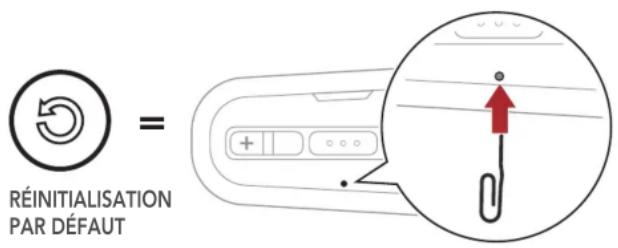
- Le système Bluetooth s'eteint.
Remarque : la réinitialisation par défaut ne rétablit pas le système Bluetooth aux paramètres d'usine.
11.2 Réinitialisation
Pour effacer tous vos réglages et recommencer à zéro, le système Bluetooth peut être restauré aux paramètres d'usine à l'aide de la fonction Réinitialisation.
- 15s
- = (APPLYER)
- √ = ∩ (APPUYER 1x) → « Réinitialisation, au revoir »
12. MAINTENANCE ET ENTRETION
12.1 Coque externe
Utilisez un chiffon doux et un peu d'eau pour retarder les insectes de l'extérieur.
Remarque: n'utilisez jamais d'essence, de carburant diesel, de diluants ou de solvants pour nettoyer le casque moto. Ces substances peuvent provoquer de sérieux dommages au casque moto, même si ces derniers peuvent ne pas etre visibles. La fonction de sécurité complete du casque moto ne peut alors plus etre garantie.
12.2 Doublure interne
La doublure interieure du casque est entierement amovible. Sa doublure peut etre lavée à la main à l'aide d'un savon doux et à une température maximale de 30^ (86^) . Laissez la doublure secher à température ambiente.
12.3 Rangement du casque moto
Rangez le casque moto dans un endroit sec,ASFRE et bien ventilée, hors de portee des enfants et des animaux. Placez toujours le casque moto de sorte qu'il ne tombe pas sur le sol. Les dommages survenant de cette façon ne sont pas couverts par la garantie.
SENA
Copyright © 2021 Sena Technologies, Inc.
Tous droits réservés.
© 1998 - 2021 Sena Technologies, Inc. Tous droits réservés.
Sena Technologies, Inc. se reserve le droit d'apporter des modifications ou des améliorations à son produit sans préavis.
SenaTM est une marque déposée de Sena Technologies, Inc. ou de ses filiales aux États-Unis et dans d'autres pays. SF1TM, SF2TM, SF4TM, SFRTM, SRLTM, MomentumTM, Momentum INCTM, Momentum LiteTM, Momentum ProTM, Momentum INC ProTM, Momentum EVOTM, CavalryTM, Latitude SRTM, Latitude SXTM, Latitude S1TM, 30KTM, 33iTM, 50STM, 50RTM, 50CTM, 5STM, 20S EVO™, 20STM, 10STM, 10CTM, 10C PROTM, ProRide EVOTM, 10C EVO™, 10UTM, 10UpadTM, 10RTM, ACS10TM, C1TM, 3STM, 3S PLUSTM, SMH5TM, SMH5-FMTM, SMH5 MultiComTM, SMH10TM, SMH10RTM, SPH10TM, SPH10H-FMTM, SavageTM, Prism Tube WiFiTM, PrismTM, Bluetooth Audio Pack for GoPro®, ImpulseTM, R1TM, R1 EVOTM, R1 EVO CSTM, R2TM, R2 EVOTM, R2XTM, M1TM, M1 EVOTM, RUMBATM, RC1TM, RC3TM, RC4TM, StrykerTM, Handlebar RemoteTM, Wristband RemoteTM, PowerPro MountTM, PowerbankTM, FreeWireTM, WiFi Docking StationTM, WiFi Sync CableTM, WiFi AdapterTM, +meshTM, +Mesh UniversalTM, MeshPort BlueTM, MeshPort RedTM, MeshPort BlackTM, EconoTM, OUTRUSHTM, OUTRUSH RTM, OUTSTARTM, OUTSTAR STM, OUTFORCETM, OUTRIDETM, EcoComTM, Parani A10TM, Parani A20TM, Parani M10TM, piTM, SnowtalkTM Snowtalk2TM, SR10TM, SR10iTM, SM10TM, SPIDER RT1TM, SPIDER ST1TM, X1TM, X1 ProTM, X1STM, ExpandTM, Expand BoomTM, Bluetooth Mic & IntercomTM, TufftalkTM, Tufftalk LiteTM, Tufftalk MTM sont des marques déposées de Sena Technologies, Inc. ou ses filiales. Ces marques déposées ne peuvent pas être utilisées sans l'autorisation expresse de Sena.
GoPro® est une marque déposée de Woodman Labs of San Mateo, Californie. Sena Technologies, Inc. (« Sena ») n'est pas associé à Woodman Labs, Inc. Le Sena Bluetooth Pack pour GoPro® est un accessoire spécifique conçu et fabriqué par Sena Technologies, Inc. pour les caméras GoPro® Hero3 et Hero4 afin de permettre l'utilisation de la fonction Bluetooth.
La marque et les logos Bluetooth® sont la propriété de Bluetooth SIG, Inc., et toute utilisation de ces marques par Sena s'effectue sous licence. iPhone® et iPod® touch sont des marques déposées d'Apple Inc.
Adresse: 152 Technology Drive Irvine, CA 92618