
DVD-S54 - Lecteur DVD PANASONIC - Notice d'utilisation et mode d'emploi gratuit
Retrouvez gratuitement la notice de l'appareil DVD-S54 PANASONIC au format PDF.
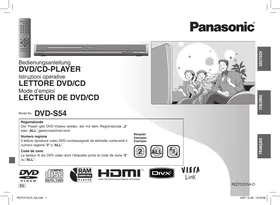


| Type de produit | Lecteur DVD |
| Marque | Panasonic |
| Modèle | DVD-S54 |
| Dimensions (L × P × H) | 430 × 231 × 43 mm (sans parties protubérantes) 430 × 239 × 43 mm (avec parties protubérantes) |
| Poids | Environ 2,0 kg |
| Alimentation | CA 230 V, 50 Hz |
| Consommation électrique | 9 W (marche), environ 1 W (veille) |
| Disques compatibles | DVD-Vidéo, DVD-RAM, DVD-R/RW, DVD-R DL, +R/+RW, +R DL, CD, CD-R/RW |
| Formats de fichiers lus | DivX, MPEG4, MP3, WMA, JPEG |
| Sorties vidéo | Composite, S-Vidéo, Composante (Y/Pb/Pr), RGB (SCART), HDMI |
| Sortie audio | Analogique stéréo (RCA), numérique coaxiale, HDMI |
| Résolution HDMI maximale | 1080p (progressive) |
| Fonctions spéciales | Lecture programmée, aléatoire, répétition A-B, zoom, changement de vitesse, mode cinéma, son ambiophonique avancé, amélioration des dialogues |
| Code de zone DVD | 2 (Europe) ou ALL |
| Connexions | Péritel (SCART), HDMI, sortie composante, S-Vidéo, composite, audio analogique, coaxiale numérique |
| Télécommande | Filaire infrarouge, piles AAA fournies |
| Entretien | Nettoyer avec un chiffon doux et sec ; ne pas utiliser d'alcool, diluant ou benzine |
| Sécurité laser | Classe 1M (laser visible et invisible) |
| Température de fonctionnement | +5 à +35 °C |
FOIRE AUX QUESTIONS - DVD-S54 PANASONIC
Questions des utilisateurs sur DVD-S54 PANASONIC
0 question sur cet appareil. Repondez a celles que vous connaissez ou posez la votre.
Poser une nouvelle question sur cet appareil
Téléchargez la notice de votre Lecteur DVD au format PDF gratuitement ! Retrouvez votre notice DVD-S54 - PANASONIC et reprennez votre appareil électronique en main. Sur cette page sont publiés tous les documents nécessaires à l'utilisation de votre appareil DVD-S54 de la marque PANASONIC.
MODE D'EMPLOI DVD-S54 PANASONIC
Le lecteur lit les DVD vidéo dont l'étiquette porte le code de zone "2" ou "ALL".
Exemple :
Exemple :
Exemple :



VIDÉO

VIDÉO NUMÉRIQUE


INTERFACE MULTIMÉDIA HAUTE DÉFINITION


Lien
Cher client
Nous vous remercions d'avoir acheté ce produit.
Avant de raccorder, utiliser ou régler cet appareil, veuillez lire ce mode d'emploi dans sa totalité. Veuillez conserver ce manuel pour une consultation future.
Table des matières
Démarrage
Accessoires ....2
Précautions de sécurité....3
Disques pouvant être lus....4
Maintenance....5
ETAPE 2 La télécommande ....8
ETAPE 3 CONFIG. RAPIDE ....8
Utilisation
Lecture simple....9
Modification des séquences de lecture....11
Lecture programmée....11
Lecture aléatoire ....11
Utilisation des menus de navigation ....12
Lecture de disques audio (WMA/MP3), d'images (JPEG) et vidéo (DivX/MPEG4).. 12
Lecture de programmes/sélections 12
Fonctions pratiques....13
Affichage de l'état de lecture en cours/Écoute avec le son d'ambiance/Lecture répétée/Modification du mode image/Modification de la vitesse de lecture/Relecture rapide/Modification des sous-titres/Réduction du bruit dans les images .... 13
Modification des bandes son/Amélioration des dialogues/Saut d'environ 30 secondes vers l'avant/Sélection de l'angle/Rotation d'images fixes/Mode de transfert/Zoom....14
Utilisation de l'affichage sur écran....15
Affichage sur écran 1/Affichage sur écran 2 ....15
Affichage sur écran 3/Affichage sur écran 4 ....16
Modification des réglages du lecteur ....17
Références
À propos des fichiers DivX VOD....19
À propos de l'affichage du texte des sous-titres DivX....19
VIERA Link "HDAVI Control™" 20
Guide de dépannage 21
Glossaire 24
Spécifications 25
Index des fonctions principales....26
Accessoires

Veuillez vérifier et identifier les accessoires fournis.
Indiquez les numéros lors de vos commandes de pièces.
(Numéros de produits corrects à partir de janvier 2008. Ces derniers sont susceptibles d'être modifiés.)
☐ 1 Télécommande (EUR7631300)
☐ 2 Piles de la télécommande
□ 1 Câble audio/vidéo
□ 1 Cordon d'alimentation
Remarque
- Le cordon d'alimentation fourni ne doit être utilisé qu'avec cet appareil. Ne l'utilisez pas avec d'autres appareils.
- N'utilisez pas le cordon d'alimentation d'un autre appareil.
Précautions de sécurité
Emplacement
Placez l'appareil sur une surface plane, à l'écart des rayons directs du soleil, de températures élevées, d'humidité élevée et de vibrations excessives. Ces conditions peuvent endommager le boîtier et d'autres composants, et raccourcir la durée de vie du lecteur. Ne placez aucun objet lourd sur l'appareil.
Tension électrique
N'utilisez pas des sources d'alimentation à haute tension. Ceci risque de provoquer une surcharge de l'appareil et un incendie. N'utilisez pas une source d'alimentation CC. Vérifiez soigneusement la source si vous installez le lecteur sur un navire ou dans un autre endroit où du courant continu est utilisé.
Protection du cordon d'alimentation
Assurez-vous que le cordon d'alimentation est bien branché et qu'il n'est pas endommagé. Un branchement incorrect et un cordon endommagé peuvent provoquer des incendies et des chocs électriques. Évitez de tirer, de plier ou de poser des objets lourds sur le cordon. Saisissez fermement la fiche lorsque vous débranchez le cordon d'alimentation. Ne tirez pas sur le cordon d'alimentation lui-même, pour éviter un choc électrique. Ne manipulez pas la fiche avec des mains mouillées. Ceci peut causer un choc électrique.
Corps étrangers
Évitez d'insérer des objets métalliques à l'intérieur du lecteur. Ceci peut causer un choc électrique ou un dysfonctionnement. Évitez de renverser du liquide dans l'appareil. Ceci peut causer un choc électrique ou un dysfonctionnement. Si c'est le cas, débranchez immédiatement l'appareil et contactez votre revendeur. Ne vaporisez aucun insecticide sur ou dans l'appareil. Ceux-ci contiennent des gaz inflammables qui peuvent prendre feu s'ils sont vaporisés dans l'appareil.
Service
N'essayez pas de réparer vous-même cet appareil. Si le son est coupé, si les témoins ne s'allument pas, si de la fumée apparaît ou si tout autre problème non mentionné dans ce mode d'emploi survient, débranchez le cordon d'alimentation et contactez votre revendeur ou un centre de service agréé. Des chocs électriques ou des dommages à l'appareil sont possibles si une personne non qualifiée tente de le réparer, de le démonter ou de le remonter.
Pour augmenter la durée de service de l'appareil, débranchez-le de la prise secteur s'il n'est pas utilisé pour une période prolongée.
AVERTISSEMENT!
CET APPAREIL UTILISE UN LASER. L'UTILISATION DE COMMANDES OU DE RÉGLAGES OU L'EXÉCUTION DE PROCÉDURES AUTRES QUE CELLES SPÉCIFIÉES ICI PEUVENT PROVOQUER UNE EXPOSITION À DES RADIATIONS DANGEREUSES. NE PAS OUVRIR LES COUVERCLES NI ESSAYER DE RÉPARER SOI-MÊME. CONFIER TOUT TRAVAIL D'ENTRETIEN À UN PERSONNEL QUALIFIÉ.
AVERTISSEMENT:
Ce produit peut être perturbé par les ondes des téléphones mobiles pendant l'utilisation. Si vous constatez une telle interférence, éloignez le téléphone mobile du produit.
Veillez à ce que la prise de courant se trouve près de l'équipement et soit facilement accessible.
Vous devez pouvoir débrancher et rebrancher facilement la fiche du cordon d'alimentation secteur.
Pour isoler complètement cet appareil du secteur, débranchez le cordon d'alimentation secteur de la prise de courant.
AVERTISSEMENT
Une batterie de remplacement inappropriée peut exploser. Ne remplacez qu'avec une batterie identique ou d'un type recommandé par le fabricant. L'élimination des batteries usées doit être faite conformément aux instructions du manufacturier.
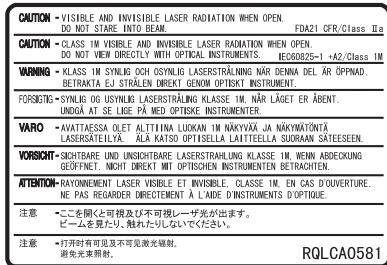
(À l'intérieur de l'appareil)
(À l'arrière de l'appareil)
Disques vendus dans le commerce
| DisqueLogo | Identification dans ce mode d'emploi | Remarques |
| DVD vidéo[IMAGE] | DVD-V | Disques de film et de musique de très bonne qualité |
| CD vidéo[IMAGE] | VCD | SVCD inclus (conformément à IEC62107) |
| CDCOMPACT[IMAGE]DIGITAL AUDIO | CD | Disques de musique |
Disques ne pouvant pas être lus
Disques Blu-ray, HD DVD, DVD audio, Version 1.0 de DVD-RW, DVD-ROM, CD-ROM, CDV, CD-G, SACD, Photo CD, DVD-RAM qui ne peuvent pas être retirés de leurs cartouches, DVD-RAM de 2,6 Go et 5,2 Go, et "Chaoji VCD" disponibles dans le commerce, y compris les CVD, DVCD et SVCD non conformes à IEC62107.
Lecture de DVD et CD vidéo
Le fabricant de ces disques peut régler les conditions de lecture. Dans ce cas, vous ne pourrez pas contrôler la lecture comme indiqué dans ses instructions (par exemple, si la durée de lecture n'est pas affichée ou si un CD vidéo a des menus).
Veuillez lire soigneusement les instructions sur le disque.
■ Précautions de manipulation
- Ne collez pas d'étiquettes ou d'adhésifs sur les disques (le disque risque de se voiler et de devenir inutilisable).
- N'écrivez pas sur la face imprimée avec un stylo à bille ou tout autre marqueur.
- N'utilisez pas des aérosols de nettoyage, de la benzine, des diluants, des liquides destinés à empêcher l'électricité statique ou tout autre solvant.
- N'utilisez pas des protections ou des couvertures inrayables.
• N'utilisez pas les disques suivants:
- Des disques portant des restes de colle d'adhésifs ou d'étiquettes retirées (disques loués, etc.). – Des disques voilés ou fissurés.
- Des disques de forme irrégulière, en forme de cœur par exemple.
Disques enregistrés (○: Disponible, -: Pas disponible)
| DisqueLogo | Enregistrés avec un enregistreur de DVD, etc. | Enregistrés sur un ordinateur, etc. | Finalisation*6 | |||||
| DVD-V *2 | DVD-VR *4 | WMA | MP3 | JPEG | MPEG4 | DivX *5 | ||
| DVD-RAM DVDTM RAM 4.7 | - | ○ | - | ○ | ○ | ○ | ○ | Pas nécessaire |
| DVD-R/RWDVD RTM R 4.7 | ○ | ○ | - | ○ | ○ | ○ | ○ | Nécessaire |
| DVD RTM R W | ○ | - | - | - | - | - | - | Nécessaire |
| DVD-R DL RTM R DL | (○)*3 | - | - | - | - | - | - | Nécessaire |
| +R/+RW | (○)*3 | - | - | - | - | - | - | Nécessaire |
| +R DL | (○)*3 | - | - | - | - | - | - | Nécessaire |
| CD-R/RW*1 | - | - | ○ | ○ | ○ | ○ | ○ | Nécessaire*7 |
- La lecture des disques ci-dessus n'est pas toujours possible selon le type de disque, la qualité de l'enregistrement, la méthode d'enregistrement et la création des fichiers (⇨ page 5, Conseils pour créer des disques de données). *1 Cet appareil peut aussi lire des disques CD-R/RW enregistrés sous le format CD-DA ou CD vidéo. *2 Disques enregistrés sur des enregistreurs de DVD ou des caméscopes DVD en utilisant le format DVD vidéo. *3 Enregistrés sous un format différent du format DVD vidéo. Certaines fonctions ne seront donc pas disponibles. *4 Disques enregistrés sur des enregistreurs de DVD ou des caméscopes DVD, etc., en utilisant la Version 1.1 du standard Video Recording Format (un standard d'enregistrement vidéo unifié). *5 Lecture de toutes les versions de fichiers DivX® vidéo (y compris DivX®6) avec une lecture standard des fichiers média DivX®. Certifié avec DivX Home Theater Profile. GMC (Global Motion Compensation) n'est pas supporté. *6 Un procédé permettant la lecture sur un appareil compatible. Pour lire un disque marqué “Nécessaire” sur cet appareil, le disque doit d’abord être finalisé sur le périphérique sur lequel il a été enregistré. *7 Finaliser est aussi possible en fermant la session.
■ Conseils pour créer des disques de données
| Format | Disque | Extension | Référence |
| WMA | CD-R/RW | “.WMA”“.wma” | Les fichiers WMA protégé en copie ne peuvent pas être lus.Cet appareil n’est pas compatible avec plusieurs vitesses de transmission (MBR ou Mutiple Bit Rate: un fichier qui contient le même contenu encodé avec différentes vitesses de transmission). |
| MP3 | DVD-RAMDVD-R/RWCD-R/RW | “.MP3”“.mp3” | Fréquence d’échantillonnage :DVD-RAM, DVD-R/RW:11,02, 12, 22,05, 24, 44,1, et 48 kHzCD-R/RW:8, 11,02, 12, 16, 22,05, 24, 32, 44,1 et 48 kHzCet appareil n’est pas compatible avec les balises ID3. |
| JPEG | DVD-RAMDVD-R/RWCD-R/RW | “.JPG”“.jpg”“.JPEG”“.jpeg” | Les fichiers JPEG enregistrés avec une caméra numérique conforme au Standard DCF Version 1.0 sont affichés.– Les fichiers qui ont été modifiés, édités ou sauvegardés avec un logiciel de retouche d’images ne s’afficheront peut-être pas.Cet appareil ne peut pas afficher des fichiers d’images animées, MOTION JPEG et d’autres formats similaires, ni des images fixes autres que JPEG (par ex. TIFF), ni lire des images avec un fichier audio. |
| MPEG4 | DVD-RAMDVD-R/RWCD-R/RW | “.ASF”“.asf” | Vous pouvez lire des données MPEG4 [conformément aux spécifications SD VIDEO (standard ASF)/système vidéo MPEG4 (Simple Profile)/système audio G.726] enregistrés avec des multi-caméras SD ou des enregistreurs de DVD de Panasonic avec cet appareil.La date d’enregistrement peut différer de la date réelle. |
| DivX | DVD-RAMDVD-R/RWCD-R/RW | “.DIVX”“.divx”“.AVI”“.avi” | Lit toutes les versions des fichiers vidéo DivX (y compris DivX® 6) [système vidéo DivX/système audio MP3, Dolby Digital ou MPEG] avec une lecture standard des fichiers média DivX®. Les fonctions ajoutées avec DivX Ultra ne sont pas supportées.GMC (Global Motion Compensation) n’est pas supporté.Les fichiers DivX plus grand que 2 Go, ou qui n’ont pas d’index ne seront peut-être pas lus proprement sur cet appareil.Cet appareil supporte toutes les résolutions jusqu’à un maximum de 720 x 480 (NTSC)/720 x 576 (PAL).Vous pouvez sélectionner jusqu’à 8 types de sortie audio et de sous-titres sur cet appareil. |
Nom des dossiers et des fichiers
(Les fichiers sont considérés comme contenu et les dossiers comme des groupes sur cet appareil.)
Au moment de l'enregistrement, précisez les noms de dossiers et de fichiers. Vous devriez utiliser des nombres formés du même nombre de chiffres, dans l'ordre dans lequel vous souhaitez les lire (cela peut ne pas fonctionner parfois).
DVD-RAM
- Les disques doivent être conformes à UDF 2.0.
CD-R/RW
- Les disques doivent être conformes au niveau 1 ou 2 de la norme ISO9660 (sauf pour les formats étendus).
- Cet appareil est compatible avec l'enregistrement multisession, mais le démarrage de la lecture peut prendre plus de temps en cas de nombreuses sessions. Limitez au minimum le nombre de sessions pour éviter ce problème.
par ex. MP3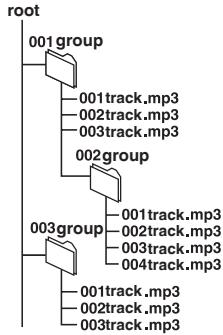
- Les disques doivent être conformes à UDF bridge (UDF 1.02/ISO9660).
- Cet appareil n'est pas compatible avec l'enregistrement multisession. Seule la session par défaut s'affiche.
- Des différences peuvent être apparentes entre l'ordre de présentation de l'affichage sur écran et celui de l'écran de l'ordinateur.
- Cet appareil ne peut pas lire les fichiers enregistrés en écriture par paquets.
Remarque sur l'utilisation d'un DualDisc
Le contenu audio numérique d'un DualDisc ne remplit pas les spécifications techniques du format CD-DA (Compact Disc Digital Audio), soit la lecture peut ne pas être possible.
Maintenance
■ Nettoyez cet appareil avec un chiffon doux et sec
- N'utilisez jamais d'alcool, de diluant ou de benzine pour nettoyer cet appareil.
- Avant d'utiliser un chiffon imprégné d'une solution chimique, lisez soigneusement les consignes qui l'accompagnent.
- Il n'est normalement pas nécessaire de nettoyer l'objectif, mais ceci dépend de l'environnement d'utilisation.
- N'utilisez pas des produits de nettoyage d'optiques vendus dans le commerce pour éviter des problèmes de fonctionnement.
■ Nettoyez les disques
Essuyez-les avec un chiffon humide puis séchez-les.

■ Raccordement à un téléviseur
- Évitez de placer l'appareil sur des amplificateurs ou sur un autre appareil dégageant de la chaleur. La chaleur risque d'endommager l'appareil.
- Ne le raccordez pas par l'intermédiaire d'un magnétoscope. Du fait de la protection contre la copie, il est possible que l'image ne s'affiche pas correctement.
- Éteignez tous les appareils avant d'effectuer les raccordements et consultez les modes d'emploi respectif.
- Raccordez les fiches aux bornes de la même couleur.
Avec VIDEO IN ou S VIDEO IN
| AUDIO IN R L | VIDEO IN | S VIDEO IN |
Téléviseur
Avec COMPONENT VIDEO IN
Avec SCART (AV) IN SCART (AV) IN
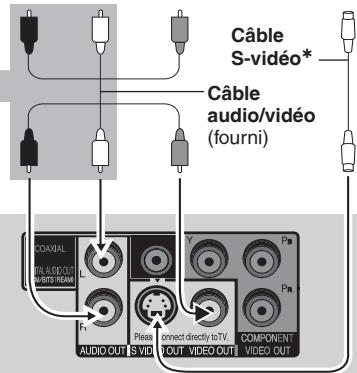
*Si vous utilisez ce raccordement, le câble audio (fiches rouges et blanches) doit aussi être raccordé.
![graph TD A["Câble audio/ vidéo (fourni)"] --> B["Pas utilisé"] B --> C["Câbles vidéo"] D["IMAGE"] --> E["AUDIO OUT"] E --> F["VIDEO OUT"] F --> G["COMPONENT VIDEO OUT"] style A fill:#000,stroke:#fff,color:#fff style B fill:#000,stroke:#fff,color:#fff style C fill:#000,stroke:#fff,color:#fff style D…](/content/2019/10/56143/images/b5c1635b3b14266252c1cdf0ff47250fe49b6212d440de0cd80dcff8adde6162.jpg)
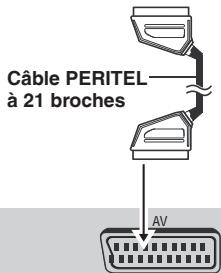
- Si le téléviseur est compatible avec S-vidéo, réglez "SORTIE PERITEL" sur "S-VIDEO/YPbPr". S'il est compatible avec RGB, sélectionnez "RVB/SANS SOR." pour les bornes AV (→ page 17, menu "VIDEO"). Réglez aussi "PRIORITE VIDEO" sur "NON" (→ page 18, menu "HDMI") si "RVB/SANS SOR." est sélectionné.
Vous pouvez raccorder le câble audio aux bornes d'entrée audio à 2 canaux d'un amplificateur analogique ou d'un élément de chaîne pour profiter d'un son stéréo.
Pour bénéficier de la vidéo progressive
- Raccordez un téléviseur prenant en charge les signaux progressifs.
- Réglez "SORTIE PERITEL" sur "VIDEO/YPbPr" pour les bornes à composantes. (⇨ page 17, menu "VIDEO").
- Réglez "PRIORITE VIDEO" sur "NON" (⇨ page 18, menu "HDMI").
- Réglez "SORTIE V (I/P)" sur "PROGRESSIVE", puis suivez les instructions affichées sur l'écran (⇨ page 17, menu "VIDEO").
Les téléviseurs Panasonic dotés de connecteurs d'entrée 625 (576)/50i · 50p, 525 (480)/60i . 60p prennent en charge les signaux progressifs.
Panneau arrière de l'appareil
■ Bénéficier d'une qualité audio et vidéo plus élevée (raccordement HDMI) (→ Page 24, Glossaire)
En raccordant un téléviseur à haute définition compatible HDMI, les enregistrements vidéo peuvent être convertis en vidéos à haute définition (1080p, 1080i) et reproduits comme tels. Vous pouvez aussi bénéficier d'un son d'ambiance en raccordant un amplificateur compatible HDMI avec des bornes de sortie à voies multiples.
Avec un téléviseur compatible HDMI
Lecture de vidéo numérique à haute définition et de qualité audio supérieure avec un seul câble.
- Vous pouvez aussi bénéficier d'un son d'ambiance en raccordant un amplificateur avec une borne COAXIAL (⇨ page 8).
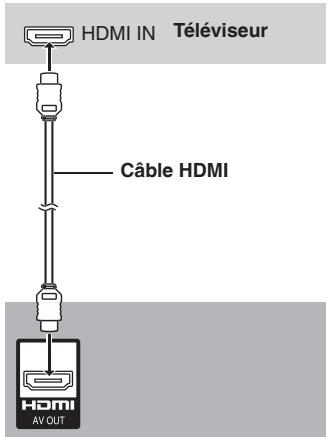
Panneau arrière de l'appareil
- Réglez "PRIORITE VIDEO" sur "OUI" et "SORTIE AUDIO" sur "OUI" (⇨ page 18, menu "HDMI").
Avec un téléviseur et un amplificateur compatible HDMI
Pour un son d'ambiance numérique en plus de la vidéo numérique à haute définition.
![graph TD A["HDMI IN"] --> B["Câble HDMI"] B --> C["HDMI OUT"] C --> D["Câble HDMI"] D --> E["AV OUT"] style A fill:#f9f,stroke:#333 style B fill:#ccf,stroke:#333 style C fill:#cfc,stroke:#333 style D fill:#fcc,stroke:#333 note right of B: Haut-parleurs à voies multiples*1 note right of D: Amplificat…](/content/2019/10/56143/images/fd88ddbc43da690b19d1a68029ac9694709a2eb3cf3e208fc5bfb0780faa7cff.jpg)
Panneau arrière de l'appareil
- Réglez "PRIORITE VIDEO" sur "OUI" et "SORTIE AUDIO" sur "OUI" (⇨ page 18, menu "HDMI").
Avec un amplificateur compatible HDMI
Vous pouvez bénéficier du son d'ambiance même si votre téléviseur n'est pas compatible avec HDMI en raccordant un amplificateur compatible HDMI.
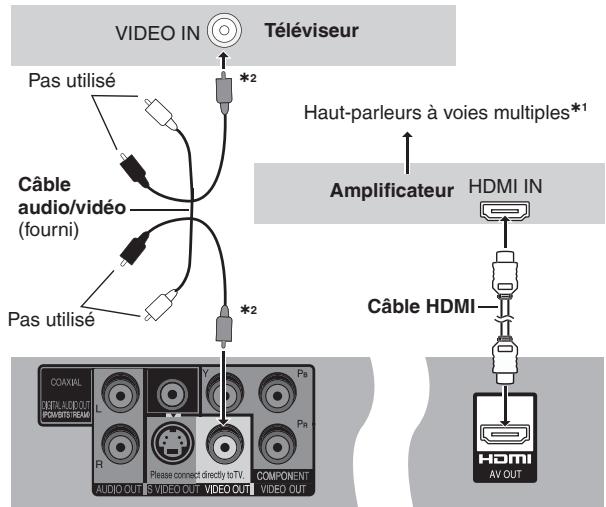
Panneau arrière de l'appareil
- Réglez "SORTIE AUDIO" sur "OUI". Si vous raccordez à un téléviseur via la borne COMPONENT VIDEO seulement, réglez aussi "PRIORITE VIDEO" sur "NON" (⇨ page 18, menu "HDMI").
*1 DVD-V : la sortie audio sera effectuée sur 2 canaux si elle est réglée sur PCM. Modifiez "DOLBY DIGITAL" et "DTS" (⇨ page 18, menu "AUDIO").
*2 Vous pouvez aussi utiliser les bornes S VIDEO et COMPONENT VIDEO.
- Pour regarder des vidéos à haute définition, raccordez à un téléviseur compatible avec HDMI et réglez "FORMAT VIDEO" (⇨ page 16, Affichage sur écran 4).
- Pour une bonne opération et pour éviter une détérioration de la qualité vidéo, achetez un câble HDMI de 5,0 m ou moins avec le logo HDMI.
- Compatible avec la fonction VIERA Link "HDAVI Control™" (⇨ page 20 à 21).
■ Écoute avec le son d'ambiance
Amplificateur avec décodeur intégré ou combinaison décodeur/amplificateur
- Vous ne pouvez pas utiliser des décodeurs DTS Digital Surround qui ne supportent pas les DVD.
Réglez "SORTIE AUDIO" sur "NON" (⇨ page 18, menu "HDMI"), et modifiez "SORTIE PCM", "DOLBY DIGITAL", "DTS" et "MPEG" (⇨ page 18, menu "AUDIO").
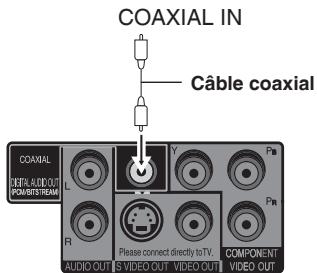
Panneau arrière de l'appareil
■ Raccorder le cordon d'alimentation en dernier
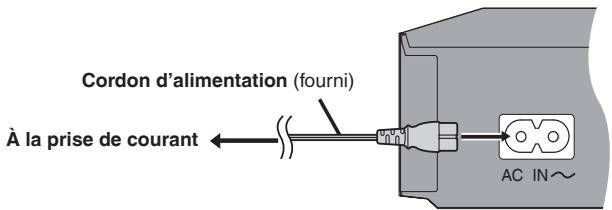
ÉTAPE 2 La télécommande
Piles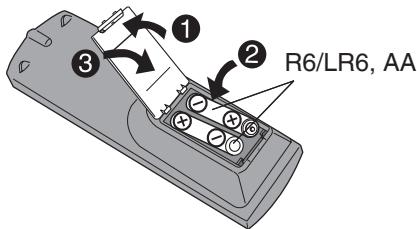
- La polarité des piles (+ et −) doit correspondre aux signes dans la télécommande.
- Ne pas utiliser de piles de type rechargeable.
- Ne pas les chauffer ni les exposer à une flamme.
- Ne pas laisser les piles dans une voiture à la lumière directe du soleil pendant une longue durée avec les portières et les vitres fermées.
Veillez à ne pas :
- mélanger des piles neuves et usées.
- utiliser des piles de types différents. • démonter ou court-circuiter les piles.
- essayer de recharger des piles alcalines ou au manganèse.
utiliser des piles dont le revêtement est abîmé.
Une mauvaise manipulation des piles peut entraîner une fuite d'électrolyte, endommager les éléments en contact et provoquer un incendie.
Retirez les piles si vous n'utilisez pas la télécommande pendant une période prolongée. Rangez-les dans un endroit frais et sombre.
■ Utilisation
Pointez la télécommande vers le capteur (⇨ page 9), en évitant les obstacles, et à une distance maximale de 7 m directement en face de l'appareil.
ÉTAPE 3 : CONFIGURATION RAPIDE
Allumez le téléviseur et sélectionnez l'entrée vidéo appropriée.
Veuillez sélectionner le FRANÇAIS dans CONFIGURATION RAPIDE.
1

Allumez l'appareil.
2
Affiche l'écran de CONFIG. RAPIDE.
3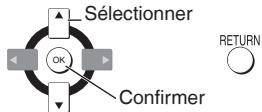
Suivez les instructions et effectuez les réglages.
4
Appuyez pour terminer CONFIG. RAPIDE.
5
Appuyez pour quitter.
Pour modifier ces réglages par la suite, sélectionnez "CONFIG. RAPIDE" (⇨ page 18, menu "AUTRES").
Lecture simple
Sauter
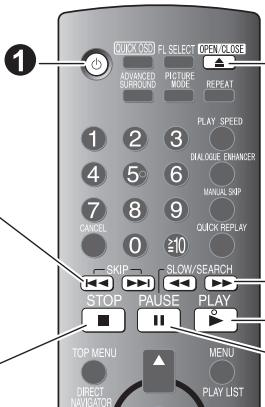
- Appuyez sur [l◄◄►►] pour sauter des titres, des chapitres, des pistes, ou des fichiers média. • DVD-VR Peut aussi passer directement aux repères.
Arrêter
La position d'arrêt est mémorisée lorsque "POURS. LECT." s'affiche sur l'écran de votre téléviseur.
- Appuyez sur [▶] (PLAY) pour reprendre. (Reprendre la lecture)
- Appuyez sur [■] pour effacer la position d'arrêt.
- Appuyez sur [▶] (PLAY) pour reprendre. (Reprendre la lecture)
- Appuyez sur [■] pour effacer la position d'arrêt.
2
Rechercher (pendant la lecture)
Ralenti (pendant une pause)
- Jusqu'à 5 étapes - Appuyez sur [▶] (PLAY) pour reprendre la lecture.
VCD Ralenti : vers l'avant uniquement MPEG4 DivX Ralenti : ne fonctionne pas.
Pause
- Appuyez sur [▶] (PLAY) pour reprendre la lecture.
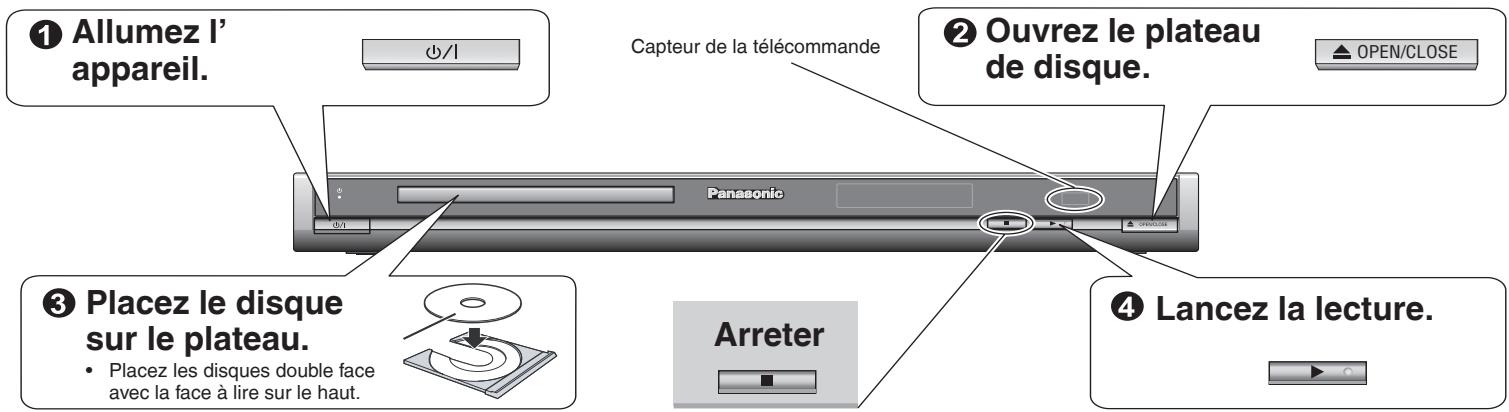
Interrupteur d'attente/marche (©/I)
Appuyer sur cet interrupteur pour commuter l'appareil du mode d'attente au mode de marche et vice versa. En mode d'attente, l'appareil continue de consommer une petite quantité de courant.
Voyant d'attente/marche (⊕)
Quand l'appareil est raccordé au secteur, ce témoin s'allume en mode d'attente et il s'éteint lorsque l'appareil est allumé.
Remarque
- LES DISQUES CONTINUENT DE TOURNER TANT QUE LES MENUS SONT AFFICHES. Appuyez sur [■] lorsque vous avez fini pour préserver le moteur de l'appareil et l'écran de votre téléviseur.
- Pour lire des contenus MP3 ou JPEG sur des DVD-RAM, réglez "DVD-VR/DONNEES" sur "DONNEES" (⇨ page 18, menu "AUTRES").
- Il est possible que le nombre total de titres ne s'affiche pas correctement pour les +R/+RW.
En cas de problème, consultez le “Guide de dépannage” (⇨ pages 21 à 23).
| Image par image (pendant une pause) DVD-VR DVD-V VCD |  | DVD-VR VCD Vers l'avant uniquement | |
| Retour à l'écran précédent | RETURN  | Sélection d'un élément sur l'écran | Sélectionner  Confirmer Confirmer |
| Menu de disque | TOP MENU  DIRECT NAVIGATOR DIRECT NAVIGATOR | DVD-V Affichage du menu supérieur d'un disque. DVD-VR Lecture des programmes (⇨ page 12). | |
 PLAY LIST PLAY LIST | DVD-V Affichage du menu d'un disque. DVD-VR Lecture d'une sélection (⇨ page 12). | ||
RETURN  | VCD avec contrôles de lecture Affichage du menu d'un disque. | ||
| Touches numériques | 1 2 3 4 5 6 7 8 9 ○ 0 10 OK | DVD-V DVD-VR CD VCD Par ex., pour sélectionner 12 : [ ≧ 10] → [1] → [2] WMA MP3 JPEG MPEG4 DivX Par ex., pour sélectionner 123 : [ ≧ 10] → [1] → [2] → [3] → [OK] | |
| Affichage principal de l'appareil | FL SELECT  | Affichage du numéro ←→ Affichage du temps | |
| Écran d'informations JPEG | SUBTITLE  | ||
Modification des séquences de lecture
| PLAY MODE | Lecture programmée (jusqu'à 30 articles)(excepté DVD-VR) |
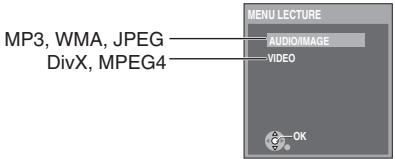
1. WMA MP3 JPEG MPEG4 DivX
Disques qui contiennent des données vidéo (DivX/MPEG4) et d'autres formats (WMA/MP3/JPEG)
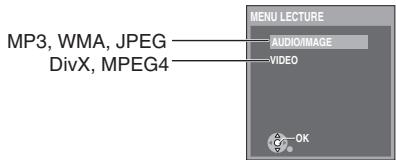
Lorsque "MENU LECTURE" est affiché
Appuyez sur [▲▼]
pour sélectionner
"AUDIO/IMAGE" ou
"VIDEO" et appuyez sur [OK].
2. À l'arrêt, appuyez plusieurs fois sur [PLAY MODE] pour sélectionner "*** PROGR.".
- Lors de la lecture d'un disque contenant à la fois des fichiers MP3 et JPEG, sélectionnez "PROGR. MUSICAL" pour les fichiers MP3 ou "PROGR. IMAGE" pour les images JPEG. Vous ne pouvez pas choisir simultanément "PROGR. MUSICAL" et "PROGR. IMAGE".
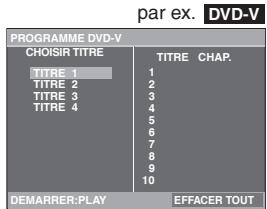
3. Appuyez sur [▲▼] pour sélectionner un article et appuyez sur [OK].
- Répétez cette étape pour programmer d'autres articles.
- Pour sélectionner tous les articles d'un disque ou d'un groupe, sélectionnez "TOUS" et appuyez sur [OK].
- Appuyez sur [ANGLE/PAGE] pour passer de page en page.
- Appuyez sur [RETURN] pour retourner au menu précédent.
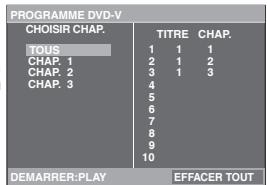
4. Appuyez sur [▶] (PLAY) pour lancer la lecture.
Suppression d'un article du programme
Appuyez sur [▶] puis sur [▲▼] pour sélectionner l'article et appuyez sur [CANCEL].
Suppression de tout le programme
Appuyez plusieurs fois sur [▶] pour sélectionner "EFFACER TOUT" et appuyez sur [OK]. Le programme est aussi supprimé quand l'appareil est éteint ou si le plateau de disques est ouvert.
Pour quitter le mode de programmation, appuyez plusieurs fois sur [PLAY MODE].
| PLAY MODE | Lecture aléatoire(excepté DVD-VR) |
1. WMA MP3 JPEG MPEG4 DivX
Disques qui contiennent des données vidéo (DivX/MPEG4) et d'autres formats (WMA/MP3/JPEG)
Lorsque "MENU LECTURE" est affiché
Appuyez sur [▲▼]
pour sélectionner
"AUDIO/IMAGE" ou
"VIDEO" et appuyez sur [OK].
2. À l'arrêt, appuyez plusieurs fois sur [PLAY MODE] pour sélectionner
"*** ALEATOIRE".
- Lors de la lecture de disques contenant à la fois des fichiers JPEG et MP3, sélectionnez "MUSIQUE ALEATOIRE" pour les MP3 ou "DIAPORAMA ALEATOIRE" pour les images JPEG.
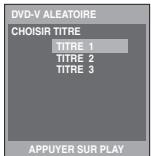
par ex. DVD-V
3. WMA MP3 JPEG MPEG4 DivX
Uniquement si le disque contient un groupe (dossier)
Appuyez sur [▲▼] pour sélectionner un groupe et appuyez sur [OK].
- « * » apparaîtra à côté des groupes sélectionnés. Appuyez à nouveau sur [OK] pour le supprimer.
- Pour sélectionner plusieurs groupes, répétez cette étape.
- Appuyez sur [ANGLE/PAGE] pour passer de page en page.
- Pour sélectionner tous les éléments d'un disque, sélectionnez "TOUS".
DVD-V
Uniquement si le disque contient plusieurs titres
Appuyez sur [▲▼] pour sélectionner un titre, puis appuyez sur [OK].
- “*” apparaîtra à côté du titre sélectionné.
4. Appuyez sur [▶] (PLAY) pour lancer la lecture.
Pour quitter le mode aléatoire, appuyez plusieurs fois sur [PLAY MODE].
TOP MENU
![PANASONIC DVD-S54 - Appuyez sur [▶] (PLAY) pour lancer la lecture. - 1](/content/2019/10/56143/images/0172bc5301fa9e13034bb8b1ff966f4b9da64b4c526e36acb207ca40453e677a.jpg)
MENU
![PANASONIC DVD-S54 - Appuyez sur [▶] (PLAY) pour lancer la lecture. - 2](/content/2019/10/56143/images/86b12143943f9e2703cce75bf50530d4137c3ebeca0974bac8a1094c56bad06a.jpg)
Lecture de disques audio (WMA/MP3), d'images (JPEG) et vidéo (DivX/MPEG4)
1. WMA MP3 JPEG MPEG4 DivX
Disques qui contiennent des données vidéo (DivX/MPEG4) et d'autres formats (WMA/MP3/JPEG)
Lorsque “MENU LECTURE” est affiché Appuyez sur [▲▼] pour sélectionner “AUDIO/ IMAGE” ou “VIDEO” et appuyez sur [OK].
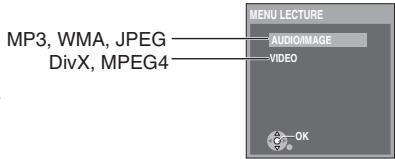
2. Pendant l'affichage du menu.
Appuyez sur [▲▼◀▶] pour sélectionner un article et appuyez sur [OK].
- Répétez cette étape s'il existe plusieurs niveaux.
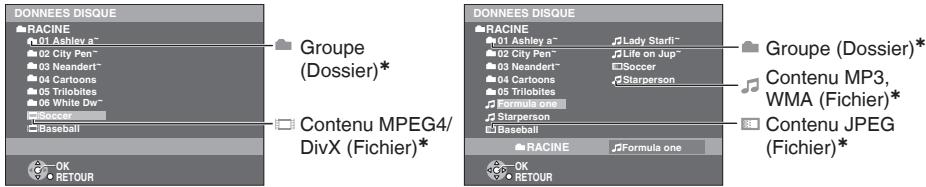
*Dans ce manuel, les fichiers sont considérés comme contenu et les dossiers comme des groupes.
- Appuyez sur [ANGLE/PAGE] pour passer de page en page.
- Appuyez sur [RETURN] pour retourner à l'écran précédent.
- Appuyez sur [MENU] pour afficher/quitter l'écran.
DivX Le contenu vidéo est déformé selon la méthode d'enregistrement des disques. Cet appareil ne peut pas lire ce genre de disques normalement.
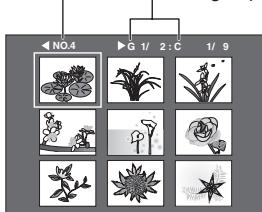
■ Sélectionner l'image dans le menu des miniatures
JPEG
- Lors de l'affichage des images, appuyez sur [TOP MENU] pour afficher les miniatures.
- Pour sélectionner une image dans un groupe, appuyez sur [▲▼◀▶] pour sélectionner l'image et appuyez sur [OK].
- Appuyez sur [▶▶] pour avancer par sauts de page en page.
- Appuyez sur [◀◀] pour reculer par sauts de page en page.
Pour sélectionner une image dans d'autres groupes
- Appuyez sur [▲] pour sélectionner le nom du groupe.
- Appuyez sur [◀▶] pour sélectionner le groupe et appuyez sur [OK].
- Appuyez sur [▲▼◀▶] pour sélectionner l'image et appuyez sur [OK].
Nom du groupe Numéro de groupe et de miniature
Lecture de programmes/sélections DVD-VR
- Les titres n'apparaissent que s'ils ont été inscrits.
- Vous ne pouvez pas éditer les sélections et les titres.
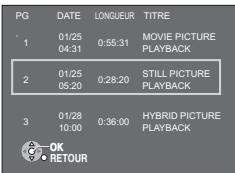
Lecture des programmes
- À l'arrêt, appuyez sur [DIRECT NAVIGATOR].
- Appuyez sur [▲▼] pour sélectionner le programme.
Appuyez sur [◀▶] pour passer de page en page.
- Appuyez sur [OK].
Menu de programme
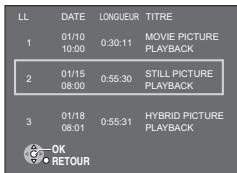
Lecture de la sélection (Seulement si le disque contient une sélection)
- À l'arrêt, appuyez sur [PLAY LIST].
- Appuyez sur [▲▼] pour sélectionner la sélection. Appuyez sur [◀▶] pour passer de page en page.
- Appuyez sur [OK].
Menu de sélection
QUICK OSD

Affichage de l'état de lecture en cours (affichage rapide sur l'écran)
Appuyez sur [QUICK OSD].
par ex. CD
Numéro de la lecture en cours |
Appuyez sur [▲ ▼] pour modifier la durée de lecture courante/écoulée.
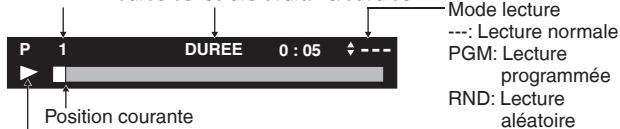
État de la lecture
- Appuyez sur [QUICK OSD] pour quitter l'écran.
ADVANCED SURROUND
![PANASONIC DVD-S54 - Appuyez sur [QUICK OSD]. - 2](/content/2019/10/56143/images/b2848d79750b40bd2d9f19c70fdfc813a72fcfb8253665de5c4d412795d9255e.jpg)
Écoute avec le son d'ambiance
Films avec 2 canaux ou plus
Bénéficiez d'un effet d'ambiance avec 2 enceintes avant.
Appuyez sur [ADVANCED SURROUND] pour
sélectionner "A.SURROUND1", "A.SURROUND2", "A.SURROUND3" ou "NON".
- Avec des disques enregistrés avec un son d'ambiance, le son semble provenir des enceintes placées de chaque côté de vous.
- La position d'écoute optimale se trouve à 3 ou 4 fois la distance entre les enceintes avant gauche et droite ou la largeur du téléviseur, si les haut-parleurs du téléviseur sont utilisés.
- N'utilisez pas simultanément les effets d'ambiance d'un autre appareil.
- Le réglage est conservé même quand l'appareil est éteint ou le plateau de disques ouvert. • Désactivez-le si le son est déformé.
REPEAT
![PANASONIC DVD-S54 - Appuyez sur [ADVANCED SURROUND] pour - 1](/content/2019/10/56143/images/0beed04af26b468fb2b96c774531f819e147112942790c6d1f172e42b6e86b74.jpg)
Lecture répétée
(Uniquement lorsque la durée de lecture écoulée peut être affichée.
JPEG : utilisation possible même si la durée de lecture écoulée n'est pas affichée.)
Appuyez sur [REPEAT] pour sélectionner un article à répéter.
- Pour annuler, appuyez sur [REPEAT] pour sélectionner "NON".
par ex.
DVD-V
CHAP.
PICTURE
MODE
![PANASONIC DVD-S54 - Appuyez sur [REPEAT] pour sélectionner un article à répéter. - 1](/content/2019/10/56143/images/0c88843693387e638b6d3570a59c2197b8db22bb3776af79fee1fefd0cd2e8e5.jpg)
Modification du mode image (Disques avec des images)
Appuyez sur [PICTURE MODE] pour sélectionner la qualité d'image pour visualiser des films.
![PANASONIC DVD-S54 - Appuyez sur [PICTURE MODE] pour sélectionner la qualité d'image pour visualiser des films. - 1](/content/2019/10/56143/images/e608518fbe961bc806ab134b667a227bf4b3ed278251f3c05606758935f4079b.jpg)
NORMAL
NORMAL : Images normales.
CINEMA1 : Adoucit les images et améliore les détails dans les scènes sombres. CINEMA2 : Affine les images et améliore les détails dans les scènes sombres.
DYNAMIQUE : Améliore le contraste pour les images très fortes.
ANIMATION : Adapté pour les animations.
GRAIN PEAU : Adoucit les tons de peau humaine dans les images.
PLAY SPEED
![PANASONIC DVD-S54 - Appuyez sur [PICTURE MODE] pour sélectionner la qualité d'image pour visualiser des films. - 2](/content/2019/10/56143/images/12f59aed1666155608becc65399030ed425788f4b0831fce2c0bb27cb4fd4601.jpg)
Modification de la vitesse de lecture
DVD-V
DVD-VR
(Uniquement lorsque la durée de lecture écoulée peut être affichée)
Appuyez sur [PLAY SPEED] pendant la lecture.
![PANASONIC DVD-S54 - Appuyez sur [PLAY SPEED] pendant la lecture. - 1](/content/2019/10/56143/images/13bbac9ee2f9f2d1fd7d46ba25cf89977d8abfe085feb8e2301d9bf113a83b8a.jpg)
×1.4
Appuyez sur [▲▼] pour changer la vitesse de lecture.
- de “ × 0.6 ” à “ × 1.4 ” (en unités de 0,1)
- Appuyez sur [▶] (PLAY) pour reprendre la lecture normale.
- Après avoir modifié la vitesse – Le son d'ambiance avancé (⇨ gauche) ne fonctionne pas. – La sortie audio numérique passe à PCM 2ch.
- Ceci ne fonctionnera peut-être pas selon l'enregistrement du disque.
QUICK REPLAY
![PANASONIC DVD-S54 - Appuyez sur [PLAY SPEED] pendant la lecture. - 2](/content/2019/10/56143/images/6fd0681216184284d1a310729b1818ca91b7fc70290be75e2aebd19a40f12478.jpg)
Relecture rapide
(Uniquement lorsque la durée de lecture écoulée peut être affichée)
DVD-V DVD-VR WMA MP3 VCD CD
Appuyez sur [QUICK REPLAY] pour effectuer un saut d'environ 10 secondes vers l'arrière.
- Ceci ne fonctionnera peut-être pas selon l'enregistrement du disque.
SUBTITLE
![PANASONIC DVD-S54 - Appuyez sur [QUICK REPLAY] pour effectuer un saut d'environ 10 secondes vers l'arrière. - 1](/content/2019/10/56143/images/2dd71a40a2e80ab449c858f1357f30c9a6d791a886397485c9dad12c06184f48.jpg)
Modifications des sous-titres (Disques avec sous-titres)
Appuyez sur [SUBTITLE] pour sélectionner la langue de sous-titre.
par ex. DVD-V
- Sur les disques +R/+RW, un numéro de sous-titres peut-être indiqué pour les sous-titres qui ne sont pas affichés.
![PANASONIC DVD-S54 - Appuyez sur [SUBTITLE] pour sélectionner la langue de sous-titre. - 1](/content/2019/10/56143/images/fdbc884f6916b7a338a247f03c6b87fdceae23d8adce5a38fa8c293f7d8ef2dd.jpg)
1: ENG
- Ceci ne fonctionnera peut-être pas selon l'enregistrement du disque.
DNR
![PANASONIC DVD-S54 - Appuyez sur [SUBTITLE] pour sélectionner la langue de sous-titre. - 2](/content/2019/10/56143/images/9d98c2cb5011b8d3d0f465aa44a27abbe7c3da68792cdffc93e6cceadceec7a8.jpg)
Réduction du bruit dans les images
1
Réduit le bruit et les flous qui apparaissent autour des sections en contraste des images.
Appuyez sur [DNR] pour sélectionner "NON", "1", "2", ou "3".
1: Effet léger
2: Effet moyen
3: Effet moyen
NON: Désactivé
| AUDIO | Modification des bandes sonDVD-V DivX (avec des bandes son multiples)DVD-VR VCD |
DVD-V DivX
par ex. DivX
Appuyez sur [AUDIO] pour sélectionner la bande son.
♪ 1: MP3 160kbps 44.1kHz 2ch
DVD-VR VCD
Vous pouvez utiliser ce bouton pour sélectionner “G”, “D”, “G+D” ou “G D”.
| DIALOGUE ENHANCER | Amélioration des dialoguesDVD-V(Dolby Digital, DTS, MPEG, 3 canaux ou plus, avec le dialogue enregistré sur le canal central)DivX(Dolby Digital, MPEG, 3 canaux ou plus, avec le dialogue enregistré sur le canal central) |
Pour rendre les dialogues plus clairs dans les films, appuyez sur [DIALOGUE ENHANCER] pour sélectionner “OUI”.
OUI
Pour annuler, appuyez sur [DIALOGUE ENHANCER] pour sélectionner "NON".
- Le réglage est conservé même si l'appareil est éteint ou si le plateau de disques est ouvert.
| MANUAL SKIP | Saut d'environ 30 secondes vers l'avantDVD-V DVD-VR |
Pratique pour sauter les spots publicitaires, etc.
Appuyez sur [MANUAL SKIP] pendant la lecture.
- Ceci ne fonctionnera peut-être pas selon la position de lecture. • DVD-VR Ne fonctionne pas :
- avec des images fixes. – lors de la lecture de sélection.
| ANGLE/PAGE | Sélection de l’angle DVD-V (avec des angles multiples)Rotation d’images fixes JPEG |
Appuyez sur [ANGLE/PAGE] pour sélectionner l'angle.
par ex. DVD-V
JPEG Pendant une pause,
Appuyez sur [ANGLE/PAGE] pour pivoter l'image fixe.
1
| TRANSFERMODE | Mode de transfert (Disques avec des images) |
Avec le raccordement COMPONENT VIDEO OUT
AUTO1
Si "SORTIE V (I/P)" est réglé sur "PROGRESSIVE"
Appuyez sur [TRANSFER MODE] pour sélectionner la méthode de conversion des signaux de sortie progressive, afin de correspondre au type de matériel.
- Lorsque le plateau est ouvert, le réglage revient sur AUTO ou AUTO1.
Lors de la lecture de disques PAL,
AUTO: Détecte automatiquement le format de film ou vidéo et le convertit de manière appropriée.
VIDEO: Sélectionnez cette option si AUTO est sélectionné et que le contenu est déformé.
FILM: Sélectionnez cette option si les bords du film sont irréguliers ou approximatifs lorsque AUTO est sélectionné. Cependant, si le contenu vidéo est déformé, sélectionnez alors AUTO.
Lors de la lecture de disques NTSC,
AUTO1 (normal): Détecte automatiquement le film ou le contenu vidéo et le convertit comme il faut.
AUTO2: En plus de AUTO1, détecte automatiquement les films avec une fréquence d'images différente et les convertit.
VIDEO: Sélectionnez cette option si AUTO1 et AUTO2 sont sélectionnés et que le contenu est déformé.
Avec le raccordement HDMI AV OUT
Si vous avez réglé "FORMAT VIDEO" sur "480p", "576p", "720p", "1080p", ou "1080i"
(→ page 16, Affichage sur écran 4).
Sélectionnez AUTO1, AUTO2, ou VIDEO pour la méthode de conversion des signaux de sortie progressive.
| ZOOM | Zoom DVD-V DVD-VR VCD JPEG MPEG4 DivX |
- JPEG Appuyez sur [II].
- Appuyez sur [ZOOM] pour sélectionner le rapport de zoom.
NORMAL→AUTO (DVD-V, DVD-VR, VCD uniquement)→X2→X4
NORMAL
NORMAL : Affiché dans la taille d'enregistrement.
AUTO : Effectue automatiquement un zoom avant et ajuste la taille des images avec des bandes noires au sommet et au fond de l'écran.
- Le rapport de zoom retourne au mode "NORMAL" si l'appareil est éteint, si "POURS. LECT." est sélectionné, ou si le plateau de disques est ouvert.
1
FONCTIONS

Appuyez sur la touche.
Chaque fois que vous appuyez sur la touche :
![graph TD A["→"] --> B["Affichage sur écran 1 (Disque/Lecture)"] B --> C["Affichage sur écran 2 (Vidéo)"] C --> D["Affichage sur écran 3 (Audio)"] D --> E["Affichage sur écran 4 (HDMI)"] E --> F["Quitter"]](/content/2019/10/56143/images/fbc46a745d55c1e4e52ab41b4cb9acdd029f5c5c80589b7726beffd87f6f06ad.jpg)
2
Sélectionnez l'article.
3
Effectuez les réglages.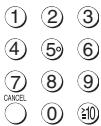
4
Appuyez pour quitter.
Remarque
Appuyez sur [FUNCTIONS] pour afficher seulement “Affichage sur écran 4” lorsque le message “nodISC” est affiché ou si le plateau de disques est ouvert.
Les articles affichés varient selon le type de logiciel.
Affichage sur écran 1 (Disque/Lecture)
| par ex. DVD-V T9 C99 | RECHERCHE PG, RECHERCHE LL, RECHERCHE TITRE, RECHERC. CHAPITRE, RECHERCHE PLAGE, RECHERCHE CONTENU | Pour commencer depuis un article spécifique• Appuyez sur [▲▼] pour sélectionner et appuyez sur [OK], ou appuyez sur les touches numériques.VCD Ceci ne fonctionne pas en utilisant la commande de la lecture (⇨ page 24, Glossaire). |
| AUDIO | (⇨ page 14, Modification des bandes son) | |
| VITESSE LECTURE | (⇨ page 13, Modification de la vitesse de lecture) | |
| MODE REPETITION | (⇨ page 13, Lecture répétée)Repetition A-B (Pour répéter une section spécifiée)Sauf les images fixes sur des disques JPEG DivX MPEG4Appuyez sur [OK] aux points de début et de fin.• Sélectionnez “NON” pour annuler. | |
| SOUS-TITRES | (⇨ page 13, Modification des sous-titres) | |
| ANGLE | (⇨ page 14, Sélection de l’angle) | |
| JPG DATE | AFFICHAGE DATE | JPEG Affichage de la date des photosNON ←→ OUI |
| ROTATION | (⇨ page 14, Rotation d’images fixes) |
Affichage sur écran 2 (Vidéo)
| [SKXZ] | MODE IMAGE | (⇨ page 13, Modification du mode image) |
| [∅GYD] | ZOOM | (⇨ page 14, Zoom) |
 | DNR | (⇨ page 13, Réduction du bruit dans les images) |
| [VHHHT] | MODE DE TRANSFERT | (⇨ page 14, Mode de transfert) |
 | SELECTION SOURCEDivX (dépend du disque) | Le format du fichier DivX est détecté automatiquement quand vous sélectionnez “AUTO”. Si l'image est déformée, sélectionnez “ENTRELACE” ou “PROGRESSIVE” selon le format utilisé lors de l’enregistrement.AUTO, ENTRELACE, PROGRESSIVE |
Affichage sur écran 3 (Audio)
 | AMELIOR. DIALOGUE | (⇨ page 14, Amélioration des dialogues) | ||
 | REMASTERISER | DVD-VDVD-VRCDDisques enregistrés avec plusieurs canaux LPCM à 44,1 kHz ou 48 kHzCette fonction offre un son plus naturel en ajoutant des signaux de fréquence élevée non enregistrés sur le disque.WMAMP3Disques enregistrés à 44,1 kHz ou 48 kHzCette fonction reproduit les fréquences perdues lors de l'enregistrement pour produire un son plus proche de l'original.Appuyez sur [▲▼] pour sélectionner“NON”, “1”, “2” ou “3”. | ||
| Réglage | Type de musique DVD-VDCD | Niveau d'effet WMAMP3 | ||
| 1 | Tempo rapide (par ex., pop et rock) | Léger | ||
| 2 | Tempos variés (par ex., jazz) | Moyen | ||
| 3 | Tempo lent (par ex., classique) | Fort | ||
| NON | Désactivé | Désactivé | ||
| Lors d'un raccordement à la borne DIGITAL AUDIO OUT, la fréquence d'échantillonnage de sortie réelle dépend du réglage “SORTIE PCM” dans le menu “AUDIO” (⇨ page 18).Cette fonction ne sera peut-être pas activée lors d'un raccordement à des bornes HDMI AV OUT.Ceci ne fonctionnera peut-être pas selon l'enregistrement du disque.Ceci ne fonctionne pas avec les fichiers MP3 sur des disques DVD-RAM ou DVD-R/RW. | ||||
| [HTV3] | SURROUND AVANCE | (⇨ page 13, Écoute avec le son d'ambiance) | ||
Remarque
Vous ne pouvez pas utiliser les réglages de l'affichage sur écran 3 en mode pause, ralenti, et recherche.
Affichage sur écran 4 (HDMI)
| HDMI | ETAT HDMI | Affiche des informations variées en raccordant à une borne HDMI AV OUT (⇨ ci-dessous, Confirmation des informations HDMI). ■ Confirmation des informations HDMI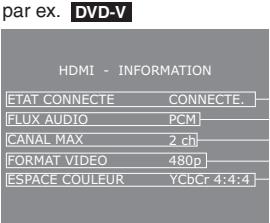 ⇨ ci-dessous, ESPACE COULEUR⇨ ci-dessous, FORMAT VIDEO Affiche le nombre de canaux maximum des appareils raccordés.⇨ page 14, Modification des bandes son État de raccordement ⇨ ci-dessous, ESPACE COULEUR⇨ ci-dessous, FORMAT VIDEO Affiche le nombre de canaux maximum des appareils raccordés.⇨ page 14, Modification des bandes son État de raccordement |
 | AMELIORATION HD | Avec un raccordement HDMI (si “PRIORITE VIDEO” est réglé sur “OUI”) (⇨ page 18, menu “HDMI”)Affine la qualité de sortie vidéo HDMI (720p, 1080i, 1080p).NON, de 1 (plus faible) à 3 (plus fort) |
| twww.r | FORMAT VIDEO | Avec un raccordement HDMI (si “PRIORITE VIDEO” est réglé sur “OUI”) (⇨ page 18, menu “HDMI”)480p/576p/720p/1080p (progressive)480i/576i/1080i (entrelacé)• Cet article dépendra des appareils raccordés. |
| total | ESPACE COULEUR | Avec un raccordement HDMI (si “PRIORITE VIDEO” est réglé sur “OUI”) (⇨ page 18, menu “HDMI”)RVB YCbCr 4:4:4 YCbCr 4:2:2• Un signe “*” apparaîtra seulement pour le model correspondant de l’appareil connecté. |

Affiche le menu de configuration.
2
3
4
5
Appuyez pour quitter.
- Les réglages sont conservés même si vous mettez le lecteur en veille.
- Les éléments soulignés sont les réglages d'usine.
CONFIG. RAPIDE permet le réglage successif des articles dans les zones grisées.
■ Menu "DISQUE"
| ETAT DU REGLAGE | Affiche le réglage courant des articles suivants | |||
| AUDIOChoisissez la langue audio. | ANGLAIS ITALIEN ORIGINAL*1 | FRANÇAIS SUEDOIS AUTRES ----*2 | ESPAGNOL HOLLANDAIS | ALLEMAND POLONAIS |
| SOUS-TITRESChoisissez la langue des sous-titres. | AUTO*3 ALLEMAND POLONAIS | ANGLAIS ITALIEN AUTRES ----*2 | FRANÇAIS SUEDOIS | ESPAGNOL HOLLANDAIS |
| MENUSChoisissez la langue pour les menus du disque. | ANGLAIS ITALIEN AUTRES ----*2 | FRANÇAIS SUEDOIS | ESPAGNOL HOLLANDAIS | ALLEMAND POLONAIS |
| RESTRIC. CLASSESpécifiez un niveau de protection pour limiter l'accès à la lecture des DVD vidéo. | Réglage des niveaux (lorsque le niveau 8 est sélectionné)0 BLOQUER TT:Pour empêcher la lecture de disques sans niveau de protection.De 1 à 7:Pour empêcher le lecture des DVD vidéo avec des niveaux de protection correspondants.8 SANS LIMITELors du réglage d'un niveau de protection, un écran de mot de passe s'affiche. Suivez les instructions sur l'écran.N'oubliez pas votre mot de passe.Un écran de message s'affiche si un DVD vidéo dépassant le niveau de protection est introduit dans l'appareil. Suivez les instructions sur l'écran. | |||
| MOT DE PASSEModifiez le mot de passe pour “RESTRIC. CLASSE”(→ ci-dessus). | 1. Sélectionnez “MODIFIER” et appuyez sur [OK].2. Entrez le mot de passe courant avec les touches numériques, puis appuyez sur [OK].3. Entrez le nouveau mot de passe avec les touches numériques, puis appuyez sur [OK].Si “VERIFIER.” s'affiche, vérifiez et entrez le mot de passe à nouveau. | |||
*1 La langue initialement choisie sur le disque est sélectionnée.
*2 Entrez un numéro de code indiqué dans le tableau (⇨ page 24).
*3 Si la langue sélectionnée pour "AUDIO" n'est pas disponible, des sous-titres s'affichent dans cette langue (si elle est disponible sur le disque).
■ Menu "VIDEO"
| ETAT DU REGLAGE | Affiche le réglage courant des articles suivants | |
| FORMAT TELEChoisissez le réglage qui correspond à votre téléviseur et à vos préférences. | 4:3PAN&SCAN 4:3LETTERBOX 4:3ZOOM16:9 STANDARD 16:9SHRINK 16:9ZOOM | |
| TYPE TELESélectionnez le réglage approprié pour le type de téléviseur. | STANDARD CRT LCD PROJECTEUR PLASMA | |
| TEMPORISATIONAjustez ce réglage si la sortie audio n'est pas synchronisée avec la vidéo quand l'appareil est connecté à un amplificateur AV et un écran à plasma. | 0 ms/AUTO 20 ms 40 ms60 ms 80 ms 100 ms | |
| SORT.DISQ. NTSCChoisissez PAL60 ou NTSC comme sortie lors de la lecture de disques NTSC. | NTSC: Les signaux de sortie des disques NTSC restent NTSC.PAL60: Les disques NTSC peuvent être visualisés sur un téléviseur PAL. | |
| MODE IMAGE FIXESpécifiez le type d'image à afficher en mode pause. | AUTOCHAMP: L'image n'est pas floue mais sa qualité est inférieure.IMAGE: La qualité de l'image est bonne mais elle peut être floue. | |
| SORTIE PERITELChoisissez le format du signal de sortie vidéo des bornes SCART et COMPONENT VIDEO OUT | VIDEO/YPbPrS-VIDEO/YPbPrRVB/SANS SOR. | |
| SORTIE V (I/P) Sélectionnez uniquement “PROGRESSIVE” si vous raccordez un téléviseur prenant en charge les signaux progressifs. | ENTRELACE PROGRESSIVELorsque vous sélectionnez “PROGRESSIVE”, un message s'affiche sur l'écran.Pour une sortie progressive, appuyez sur [▲], puis appuyez sur [OK].Appuyez sur [RETURN] pour annuler. | |
■ Menu "AUDIO"
| ETAT DU REGLAGE | Affiche le réglage courant des articles suivants | |
| SORTIE PCM*Vérifiez les limites d'entrée numérique de l'appareil que vous raccordez au moyen de la borne COAXIAL et sélectionnez la fréquence d'échantillonnage maximum de la sortie numérique PCM. | 48 kHz MAX.: En raccordant un appareil qui prend en charge les fréquences de 44,1 ou 48 kHz96 kHz MAX.: En raccordant un appareil qui prend en charge les fréquences de 88,2 ou 96 kHzLes signaux des disques protégés en copie sont convertis en 48 ou 44,1 kHz.Certains appareils ne prennent pas en charge les signaux d'une fréquence d'échantillonnage de 88,2 kHz, même s'ils prennent en charge ceux de 96 kHz. Pour plus de détails, veuillez consulter le mode d'emploi de l'appareil à raccorder. | |
| DOLBY DIGITAL*Avec des raccordements COAXIAL ou HDMI AV OUT (⇨ page 7 et 8) | BITSTREAMPCM | Sélectionnez “BITSTREAM” si l'appareil à raccorder peut décoder les signaux bistream (forme numérique de signaux multicanaux). Sinon, sélectionnez “PCM”. (Si le signal bitstream est émis vers un appareil sans décodeur, des niveaux élevés de bruit risquent d'être générés et d'endommager vos enceintes ou causer des problèmes auditifs.) |
| DTS*Avec des raccordements COAXIAL ou HDMI AV OUT (⇨ page 7 et 8) | BITSTREAMPCM | |
| MPEG*Avec des raccordements COAXIAL ou HDMI AV OUT (⇨ page 7 et 8) | BITSTREAMPCM | |
| GAMME DYNAMIQUE | OUI: Ajuste le son pour le rendre plus clair même lorsque le volume est faible en compressant la gamme des niveaux inférieur et supérieur du son. Convient pour l'utilisation en fin de soirée. (Fonctionne uniquement avec Dolby Digital).NON | |
* Si la sortie audio provient de la borne HDMI AV OUT, et l'appareil raccordé ne supporte pas l'option sélectionnée, la sortie réelle dépendra des performances de l'appareil connecté.
■ Menu "AFFICHAGE"
| ETAT DU REGLAGE | Affiche le réglage courant des articles suivants | |||
| LANGUE | ENGLISH | FRANÇAIS | ESPAÑOL | DEUTSCH |
| ITALIANO | SVENSKA | NEDERLANDS | POLSKI | |
■ Menu "HDMI"
| ETAT DU REGLAGE | Affiche le réglage courant des articles suivants |
| PRIORITE VIDEO | OUI: Si raccordé via la borne HDMI AV OUT. La sortie vidéo provient de la borne HDMI. La sortie vidéo provient aussi de la borne COMPONENT VIDEO OUT, mais seulement à 480i/576i (interlacé).NON: Si raccordé via la borne COMPONENT VIDEO OUT. La sortie vidéo provient de la borne COMPONENT VIDEO OUT selon le réglage de l’option “SORTIE V (I/P)” ➕ page 17, menu “VIDEO”). La sortie vidéo provient aussi de la borne HDMI. |
| SORTIE AUDIO | OUI:La sortie audio provient de la borne HDMI AV OUT.NON:La sortie audio ne provient pas de la borne HDMI AV OUT. |
| PLAGE RVB | STANDARDAMELIORER:Si les images en noir et blanc ne sont pas distinctes.Disponible seulement si ESPACE COULEUR(⇨ page 16, Affichage sur écran 4) est réglé sur RGB. |
| VIERA Link | OUI:La fonction VIERA Link “HDAVI ControlTM” est disponible(⇨ page 20 à 21).NON |
■ Menu "AUTRES"
| ETAT DU REGLAGE | Affiche le réglage courant des articles suivants |
| INSCRIPTIONAffiche le code d'inscription de l'appareil. | AFFICHER CODE: Ce code d'inscription est nécessaire pour acheter et visualiser des fichiers DivX Video-on-Demand (VOD) (⇨ page 19, À propos de DivX VOD). |
| TEMPS JPEG | Pour modifier l'intervalle du diaporama de 1 SEC. à 15 SEC. (par 1 unité) de 15 SEC. à 60 SEC. (par 5 unités) de 60 SEC. à 180 SEC. (par 30 unités) • “3 SEC.” est le réglage d'usine. |
| VAR. LUMINOSITEModifie la luminosité de l'afficheur de l'appareil | CLAIR ATTENUEAUTO: L'affichage est atténué, et s'illumine seulement lorsque vous utilisez le lecteur. |
| COUPURE AUTO. | OUI: L'appareil passe en mode veille après environ 30 minutes en mode d'arrêt.NON |
| CONFIG. RAPIDE | REGLER: Affiche les réglages CONFIG. RAPIDE |
| DVD-VR/DONNEESSélectionnez ce format pour des disques DVD-RAM. | DVD-VR: Pour lire des fichiers DVD-VR sur des DVD-RAM.DONNEES: Pour lire des contenus MP3 ou JPEG sur des DVD-RAM. |
| REGL. USINERétablit toutes les valeurs des menus de configuration aux réglages par défaut. | REINITIALISERL'écran de mot de passe s'affiche si “RESTRIC. CLASSE” (⇨ page 17) est activé. Entrez le même mot de passe et appuyez sur [OK], puis éteignez et rallumez l'appareil. |
À propos des fichiers DivX VOD
Les fichiers DivX Video-on-Demand (VOD) sont cryptés pour protéger les droits d'auteur.
Vous devez confirmer l'inscription de l'appareil pour pouvoir jouer le contenu des fichiers DivX VOD.
Suivez les instructions en ligne pour acheter des fichiers DivX VOD et entrer le code d'inscription de l'appareil. Pour plus d'informations sur DivX VOD, veuillez visiter www.divx.com/vod.
Afficher le code d'inscription de l'appareil
(→ page 18, "INSCRIPTION" dans le menu "AUTRES")
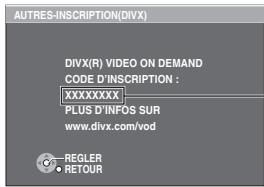
8 caractères alphanumériques
- Nous vous recommandons de prendre note de ce code pour référence.
- Après la première lecture d'un fichier DivX VOD, un autre code d'inscription est affiché dans "INSCRIPTION". N'utilisez pas ce code d'inscription pour acheter des fichiers DivX VOD. Si vous utilisez ce code pour acheter des fichiers DivX VOD, et lisez le contenu de ces fichiers sur cet appareil, vous ne pourrez plus accéder aux fichiers achetés en utilisant le code précédent.
- Les fichiers DivX VOD achetés en utilisant un code d'inscription différent du code de cet appareil ne pourront pas être lus. (Le message "ERREUR D'AUTORISATION" est affiché.)
À propos des fichiers DivX qui ne peuvent être lus qu'un certain nombre de fois
Certains fichiers DivX VOD ne peuvent être lus qu'un certain nombre de fois. Le nombre de lectures restantes est affiché durant la lecture d'un fichier. Vous ne pouvez pas visualiser ce fichier lorsque le nombre de lectures restantes est zéro. (Le message "LOCATION EXPIREE" est affiché.)
Lors de la lecture des fichiers
• Le nombre de lectures restantes est réduit de 1 si : - vous appuyez sur [⏻] ou [SETUP] ; - vous appuyez sur [■] (appuyez sur [■] pour arrêter la lecture) ; - vous appuyez sur [◀◀] ou [▶▶] etc. et passez à un autre fichier ou au début du fichier en cours ; - la fonction RESUME (⇨ page 9, Arrêter) ne fonctionne pas.
À propos de l'affichage du texte des sous-titres DivX
Il est possible d'afficher sur cet appareil le texte des sous-titres enregistrés sur le disque vidéo DivX. Cette fonction est sans relation avec les sous-titres spécifiés dans les spécifications de la norme DivX et ne correspond à aucune norme spécifique. Suivant la méthode utilisée pour créer le fichier, il se peut que les fonctions suivantes soient inopérantes.
■ Afficher le texte des sous-titres
Pendant la lecture, appuyez sur [SUBTITLE] pour sélectionner "TEXTE ACTIVE".
![PANASONIC DVD-S54 - Pendant la lecture, appuyez sur [SUBTITLE] pour sélectionner "TEXTE ACTIVE". - 1](/content/2019/10/56143/images/3beeab61b599602e4690a253a7a89417548c861db741498809734ca04f0b05fa.jpg)
TEXTE ACTIVE
- Les fichiers vidéo DivX qui n'affichent pas "TEXTE ACTIVE" ne contiennent pas de texte de sous-titres. Sous-titres non affichables.
- Si le texte des sous-titres ne s'affiche pas correctement, essayez de changer les réglages de langue (⇨ ci-dessous).
■ Réglages de la langue du texte des sous-titres
- Fonctionne uniquement lorsque la langue dans le menu "AFFICHAGE" est réglée sur l'anglais (⇨ page 18).
- Pendant la lecture, appuyez sur [SETUP].
- Appuyez sur [▲▼] pour sélectionner "DISC" et appuyez sur [OK].
- Appuyez sur [▲▼] pour sélectionner "SUBTITLE TEXT" et appuyez sur [OK].
- Appuyez sur [▲▼] pour sélectionner "LATIN1", "LATIN2", "CYRILLIC" ou "TURKISH" puis appuyez sur [OK].
- Le réglage initial est "LATIN2".
Pour quitter l'écran, appuyez sur [SETUP].
■ Types de fichier de texte de sous-titres affichables
Le texte des sous-titres qui répond aux conditions suivantes peut être affiché sur cet appareil.
- Format de fichier: MicroDVD, SubRip, ou TMPlayer
- Extension de fichier: ".SRT", ".srt", ".SUB", ".sub", ".TXT", ou ".txt"
- Nom de fichier: Pas plus de 44 caractères, extension de fichier non comprise
- Le fichier vidéo DivX et le fichier de texte de sous-titres se trouvent dans le même dossier, et les noms de fichiers sont identiques à l'exception de l'extension du fichier.
- S'il y a plus d'un fichier de texte de sous-titres dans le même dossier, ils s'affichent dans l'ordre de priorité suivant: ".srt", ".sub", ".txt".
■ Limitations de cet appareil
- Dans les situations suivantes, les sous-titres ne peuvent pas s'afficher tels qu'ils ont été enregistrés. De plus, suivant la méthode utilisée pour créer le fichier ou suivant l'état de l'enregistrement, il se peut que les sous-titres ne s'affichent que partiellement ou qu'ils ne s'affichent pas du tout.
– Lorsque le texte des sous-titres comprend des caractères spéciaux. – Lorsque le fichier est plus gros que 256 Ko. – Lorsque les données de sous-titres comprennent des caractères stylisés.
Les codes qui spécifient le style des caractères à l'intérieur des fichiers s'affichent en tant que caractères de sous-titres.
- Lorsque les données de sous-titres comprennent des données de formats différents.
- Si le nom du fichier vidéo DivX ne s'affiche pas correctement sur l'écran de menu (le nom de fichier s'affiche sous la forme « _ »), il se peut que le texte des sous-titres ne s'affiche pas correctement.
- Il n'est pas possible d'afficher le texte des sous-titres pendant l'exécution d'une recherche (⇨ page 9) et d'autres opérations similaires.
- Il n'est pas possible d'afficher le texte des sous-titres pendant l'affichage rapide sur l'écran (⇨ page 13) et autres écrans de menu similaires.
Qu'est-ce que VIERA Link « HDAVI Control » ?
VIERA Link « HDAVI Control » est une fonction pratique qui permet de relier les opérations de cet appareil et d'un téléviseur Panasonic (VIERA) ou d'un récepteur utilisant la fonction « HDAVI Control ». Vous pouvez utiliser cette fonction en raccordant l'appareil avec le câble HDMI. Consultez les modes d'emploi des appareils connectés pour plus de détails.
- La fonction VIERA Link « HDAVI Control », basée sur les fonctions de commande fournies par HDMI, une norme industrielle connue sous le nom HDMI CEC (Consumer Electronics Control), est une fonction unique que nous avons développée et ajoutée. En tant que tel, son fonctionnement avec les appareils compatibles HDMI CEC d'autres fabricants ne peut être garanti.
- Cet appareil prend en charge la fonction « HDAVI Control 2 ». « HDAVI Control 2 » est la dernière norme (mise à jour en février 2007) pour les équipements compatibles avec la commande HDAVI de Panasonic. Cette norme est compatible avec les équipements HDAVI classiques de Panasonic.
- Veuillez vous référer aux modes d'emploi respectifs pour les appareils des autres fabricants qui prennent en charge la fonction VIERA Link.
- Il est recommandé d'utiliser le câble HDMI de Panasonic. Numéro de pièce recommandé : RP-CDHG10 (1,0 m), RP-CDHG15 (1,5 m), RP-CDHG20 (2,0 m), RP-CDHG30 (3,0 m), RP-CDHG50 (5,0 m), etc.
- Il n'est pas possible d'utiliser des câbles non compatibles avec la norme HDMI.
Préparation
1 Raccordez cet appareil à votre téléviseur ou à un amplificateur à l'aide d'un câble HDMI (⇨ 7). 2 Réglez « VIERA Link » sur « OUI » (⇨ 18, menu « HDMI »). 3 Réglez les opérations « HDAVI Control » sur l'équipement raccordé (p. ex. le téléviseur). - Lors de l'utilisation de la borne HDMI2 de VIERA comme HDAVI Control, réglez le canal d'entrée sur HDMI2 sur VIERA. 4 Allumez tous les appareils compatibles avec VIERA Link « HDAVI Control », éteignez et rallumez le téléviseur, puis sélectionnez le canal d'entrée de cet appareil sur le téléviseur de sorte que la fonction VIERA Link « HDAVI Control » marche correctement. Répétez cette procédure en cas de modifications des raccordements ou des réglages.
Changement automatique d'entrée
Lorsque la lecture démarre sur l'appareil, le téléviseur passera automatiquement au mode d'entrée HDMI et affichera l'action correspondante.
Mise sous tension
Si le téléviseur est éteint lorsque la lecture démarre sur l'appareil, il s'allumera automatiquement.
(L'image et le son seront émis après quelques secondes.)
Mise hors tension
Tous les appareils raccordés compatibles avec VIERA Link "HDAVI Control", y compris cet appareil, sont éteints lorsque vous éteignez le téléviseur.
- Lorsque cet appareil est raccordé à un récepteur Panasonic compatible "HDAVI Control" à l'aide d'un câble HDMI, le récepteur s'éteint aussi.
- Si vous appuyez sur le bouton d'alimentation de l'appareil ou de la télécommande pour le mettre hors tension, seul cet appareil s'éteint. Les autres appareils connectés compatibles avec VIERA Link "HDAVI Control" restent allumés.
Commande facile uniquement avec la télécommande VIERA
Si vous raccordez cet appareil à un téléviseur disposant de la fonction "HDAVI Control 2" à l'aide d'un câble HDMI, vous pouvez faire fonctionner cet appareil à l'aide des touches suivantes de la télécommande du téléviseur.
[▲▼◀▶], [OK], [RETURN], [EXIT], [OPTION] et les touches colorées.
- Consultez le mode d'emploi du téléviseur pour connaître son fonctionnement.
Utilisation de la fenêtre VIERA Link pour faire fonctionner cet appareil
En utilisant la télécommande du téléviseur, vous pouvez lire des disques à l'aide du "Lecture du disque" (⇨ 21) et afficher le menu supérieur (pour les DVD-Vidéo).
1 Appuyez sur la touche VIERA Link sur la télécommande et sélectionnez le lecteur.
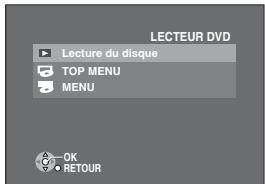
"Lecture du disque" : (21)
"TOP MENU" : Affiche le menu supérieur d'un disque (⇨ 10) ou une liste de programmes (⇨ 12).
"MENU" : Affiche le menu d'un disque (⇨ 10) ou une liste de lecture (⇨ 12).
2 Sélectionnez un élément puis appuyez sur [OK].
Utilisation du Lecture du disque
À l'aide du Lecture du disque, vous pouvez réaliser des opérations de recherche vers l'avant ou vers l'arrière, d'arrêt, etc., avec la télécommande du téléviseur.
Suivez les étapes 1 et 2 dans la partie "Utilisation de la fenêtre VIERA Link pour faire fonctionner cet appareil" (⇨ 20) ou appuyez sur [OPTION].
Le Lecture du disque s'affiche (⇨ à droite).
- Lors de la lecture de DVD-Vidéo, etc.
- [▲] : mettre en pause, [▼] : arrêter, [◀] : rechercher vers l'arrière, [▶] : rechercher vers l'avant, [OK] : lire, [RETURN] : quitter l'écran. • Lors de la lecture d'images fixes
- [▲] : mettre en pause, [▼] : arrêter, [◀] : afficher l'image précédente, [▶] : afficher l'image suivante, [OK] : lire, [RETURN] : quitter l'écran.
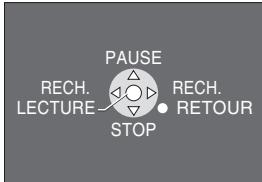
Lorsque vous souhaitez laisser le téléviseur allumé et mettre uniquement cet appareil en mode veille
Appuyez sur [💡] sur la télécommande de cet appareil et mettez-le en mode veille.
Lorsque vous n'utilisez pas "HDAVI Control"
Réglez "VIERA Link" dans le menu de configuration sur "NON" (➤ 18, menu "HDMI").
Guide de dépannage
Avant de contacter le service d'entretien, veuillez vérifier les points suivants. En cas de doute concernant l'un des points à vérifier ou si les solutions indiquées dans le tableau ne résolvent pas le problème, veuillez contacter votre revendeur pour des instructions. (Les pages de références figurent entre parenthèses).
Alimentation
| Pas d'alimentation. | Insérez fermement le cordon d'alimentation dans la prise secteur. (8) |
| L'appareil passe automatiquement en mode veille. | Lorsque “COUPURE AUTO.” est réglé sur “OUI”, l'appareil passe automatiquement en mode veille après environ 30 minutes en mode d'arrêt. (18) |
Problèmes d'opérations
| Aucuns des boutons ne fonctionnent. | Cet appareil ne peut pas lire d’autres disques que ceux indiqués dans ce mode d’emploi.(4)Il est possible que l’appareil ne fonctionne pas correctement du fait d’un orage, d’électricité statique ou de tout autre facteur externe. Éteignez et rallumez l’appareil. Vous pouvez aussi éteindre l’appareil, puis débrancher et rebrancher le cordon d’alimentation.De la condensation s’est formée: laissez-la s’évaporer pour 1 heure ou 2. |
| Les touches de la télécommande ne répondent pas. | Assurez-vous que les piles sont correctement installées.(8)Les piles sont épuisées: remplacez-les par des neuves.(8)Assurez-vous de pointer la télécommande vers le capteur de télécommande.(9) |
| Aucune image ou aucun son. | Vérifiez les raccordements vidéo ou audio.(6 à 8)Vérifiez l’alimentation ou le réglage d’entrée des appareils raccordés. |
| Vous avez oublié votre mot de passe de protection.Rétablissez tous les réglages d’usine de l’appareil. | En mode d’arrêt, retirez le disque, et maintenez les boutons [▶] (PLAY) et [■] enfoncés sur l’appareil, puis maintenez aussi le bouton [○/I] enfoncé sur l’appareil jusqu’à ce que le message “INITIALIZED” disparaisse sur le téléviseur. Éteignez puis rallumez l’appareil. Toutes les valeurs par défaut seront rétablies. |
Vidéo progressive
| Une image fantôme apparaît lorsque la sortie progressive ou HDMI est activée.Les images ne sont pas au format de sortie progressive. | Ce problème est dû à la méthode de montage ou au matériel utilisé sur le DVD vidéo; il devrait disparaître si vous utilisez la sortie entrelacée. Modifiez “SORTIE V (I/P)” dans le menu “VIDEO” à “ENTRELACE” (17).Si l’appareil est raccordé au téléviseur via les bornes VIDEO OUT, S VIDEO OUT, ou AV, la sortie est au format entrelacé. |
Opération spécifique impossible ou incorrecte
| La lecture prend un certain temps avant de commencer.MP3 DivX | La lecture peut prendre un certain temps si un fichier MP3 contient des données d'image fixe. Même après le début du fichier, la durée de lecture affichée ne sera pas correcte, mais cela est normal.Ceci est normal sur les fichiers vidéo DivX. |
| Les fonctions du programme ne sont pas disponibles. | Ces fonctions ne sont pas disponibles avec certains DVD vidéo. |
| Le menu n'apparaît pas.VCDavec contrôles de lecture | Appuyez deux fois sur [■] puis appuyez sur [►] (PLAY). |
| La lecture ne commence pas. | Si un disque inclut des données CD-DA et d'autres formats, la lecture n'est peut-être pas possible.Cet appareil ne peut pas lire les disques WMA et MPEG4 qui contiennent des données d'image fixe.En cas de lecture de fichiers DivX VOD, reportez-vous au site Web approprié. (Exemple: www.divx.com/vod) |
| Aucuns sous-titres. | Affichez les sous-titres. (13) |
| Dans la répétition A-B, le point B est automatiquement défini. | Lorsque la fin d'un fichier est atteinte, elle est considérée comme le point B. |
| La lecture répétée est automatiquement annulée. | La répétition A-B est annulée si vous appuyez sur [QUICK REPLAY].La répétition A-B peut être annulée lorsque vous appuyez sur [MANUAI SKIP]. |
Enregistrement
| Impossible d'enregistrer sur un appareil d'enregistrement numérique.(Son incorrect enregistré.) | Vous ne pouvez pas enregistrer des fichiers WMA/MP3.Vous ne pouvez pas enregistrer les DVD protégés contre l'enregistrement numérique.Vous ne pouvez pas enregistrer des DVD si l'appareil d'enregistrement ne prend pas en charge les signaux d'une fréquence d'échantillonnage de 48 kHz.Effectuez les réglages suivants:– SURROUND AVANCE:NON (13)– SORTIE PCM:48 kHz MAX. (18)– DOLBY DIGITAL:PCM (18)– DTS:PCM (18) |
Image incorrecte
| Image distordue. | Assurez-vous que l'appareil n'est pas raccordé par l'intermédiaire d'un magnétoscope. (6)Vérifiez qu'une sortie progressive n'a pas été sélectionnée si le téléviseur raccordé ne prend pas en charge les signaux progressifs. Maintenez le bouton [RETURN] enfoncé jusqu'à ce que l'image s'affiche correctement. Les réglages retourneront à “ENTRELACE”.DivX Modifiez “SELECTION SOURCE” dans Affichage sur écran 2. (15) |
| La taille de l'image ne correspond pas à celle de l'écran. | Modifiez “FORMAT TELE” dans le menu “VIDEO”. (17)Utilisez le téléviseur pour modifier cette option. Si cette fonction n'est pas disponible sur votre téléviseur, modifiez “FORMAT TELE”. (17)Modifiez le réglage du zoom. (14) |
| L'image s'arrête. | L'image s'arrête parfois si les fichiers DivX sont plus larges que 2 Go. |
| L'affichage du téléviseur n'est pas correct ou les couleurs apparaissent altérées. | L'appareil et le téléviseur utilisent des systèmes vidéo différents.Utilisez un téléviseur multi-système ou PAL.Le système utilisé sur le disque ne correspond pas à votre téléviseur.- Les disques PAL ne peuvent pas être visualisés correctement sur un téléviseur NTSC.- Cet appareil peut convertir les signaux NTSC en PAL60 afin de les afficher sur un téléviseur PAL (“SORT.DISQ. NTSC” dans le menu “VIDEO”). (17)Raccordez un téléviseur prenant en charge les signaux progressifs.L'image n'est peut-être pas visible si plus de 4 périphériques sont raccordés avec des câbles HDMI. Réduisez le nombre de périphériques raccordés. |
| Les menus ne s'affichent pas correctement. | Rétablissez le rapport de zoom sur “NORMAL”. (14)Modifiez “FORMAT TELE” dans le menu “VIDEO”. (17) |
Son incorrect
| Distorsion sonore. | Réglez le son d'ambiance sur “NON”. (13)Des bruits sont émis lors de la lecture de fichiers WMA.Avec des raccordements HDMI AV OUT, la sortie audio peut ne pas provenir d'autres bornes selon les réglages effectués. |
| Aucun son. | Augmentez le volume.DivXLe son n'est peut-être pas émis due à la méthode de création des fichiers.La sortie audio n'est peut-être pas audible si plus de 4 périphériques sont raccordés avec des câbles HDMI. Réduisez le nombre de périphériques raccordés.En utilisant un raccordement HDMI, assurez-vous que “SORTIE AUDIO” dans le menu “HDMI” est réglé sur “OUI”. |
| Les enceintes émettent un son perçant. | Si vous avez raccordé un amplificateur numérique qui n'est pas équipé d'un décodeur, assurez-vous de sélectionner “PCM” dans “DOLBY DIGITAL”, “DTS” ou “MPEG” dans le menu “AUDIO”. (18) |
| Les effets ne fonctionnent pas. | Les effets audio ne fonctionnent pas lorsque l'appareil émet des signaux bitstream depuis la borne COAXIAL ou la borne HDMI AV OUT. (7, 8)Certains effets audio ne fonctionnent pas ou sont atténués avec certains disques.Les effets d'ambiance et Re-master ne fonctionnent pas si vous avez modifié la vitesse de lecture. |
Messages de l'appareil
| Le numéro qui suit le “H” varie selon l’état de l’appareil. | Un problème est peut-être survenu. Éteignez et rallumez l’appareil. Vous pouvez aussi éteindre l’appareil, puis débrancher et rebrancherle cordon d’alimentation.Si le numéro de service ne disparaît pas, notez-le et contactez le personnel d’un centre de réparation agréé. |
| noPLAY | Vous avez inséré un disque que l’appareil ne peut pas lire. Insérez un disque compatible. (4)Vous avez inséré un disque vierge.Vous avez inséré un disque qui n’a pas été finalisé. (4) |
| nod ISC | Vous n’avez pas inséré un disque: insérez un disque.Vous n’avez pas bien inséré le disque: insérez-le correctement. (9) |
| U11 | Le disque est peut-être sale. (5)Vous n’avez pas bien inséré le disque: insérez-le correctement. (9) |
| U70-1 | L’appareil raccordé n’est pas compatible avec HDMI. |
| U70-2 | Craccordement HDMI ne fonctionne pas correctement.- L’appareil raccordé n’est pas compatible avec HDMI.- Le câble HDMI est trop long.- Le câble HDMI est endommagé. |
Messages du téléviseur
| “ERR H ☐☐”☐☐ représente un nombre. | Un problème est peut-être survenu. Le numéro qui suit le “ERR H” varie suivant l’état de l’appareil. Éteignez et rallumez l’appareil. Vous pouvez aussi éteindre l’appareil, puis débrancher et rebrancherle cordon d’alimentation.Si le numéro de service ne disparaît pas, notez-le et contactez le personnel d’un centre de réparation agréé. |
| “ERR U11” | Le disque est peut-être sale. (5)Vous n’avez pas bien inséré le disque: insérez-le correctement. (9) |
| “☒” | L’opération est interdite par l’appareil ou par le disque. |
| “SANS DISQUE” | Vous n’avez pas inséré un disque: insérez un disque.Vous n’avez pas bien inséré le disque: insérez-le correctement. (9) |
| “LCT. AUDIO IMPOS.”“PAS D’AUDIO” | L’audio n’a pas été enregistré, ou est enregistré dans un format pas supporté par cet appareil. Seule la lecture vidéo est possible. (5) |
| “CODE ZONE INCOMPATIBLE. LECTURE IMPOSSIBLE.” | Vous pouvez uniquement lire des DVD vidéo si leur code de zone est similaire ou s’ils contiennent le même code de zone que l’appareil ou si le DVD vidéo est marqué “ALL”. Vérifiez le code de zone de l’appareil sur le panneau arrière. (Page de couverture) |
| “DISQUE INCOMPATIBLE. VEUILLEZ EN INSERER UN AUTRE.” | Vous avez inséré un disque qui n’a pas été finalisé. (4)Vous avez inséré un disque que l’appareil ne peut pas lire. Insérez un disque compatible. (4)Vous avez inséré un disque vierge. |
| “ERREUR D’AUTORISATION LECTEUR NON AUTORISE A LIRE CETTE VIDEO.”DivX | Vous essayez de lire un fichier DivX VOD acheté avec un code d’inscription différent. Vous ne pouvez pas jouer ce fichier sur cet appareil. (19) |
| “LOCATION EXPIREE”DivX | Le nombre de lectures restantes du fichier DivX VOD est zéro. Ce fichier ne peut plus être joué. (19) |
Glossaire
DivX
DivX est une technologie de fichiers média populaire créée par DivX, Inc. La méthode de compression des fichiers vidéo DivX permet de conserver une qualité visuelle très élevée avec une taille de fichiers relativement réduite.
Mixage descendant
Ceci est un procédé de remixage des canaux audio multiples (son d'ambiance) sur certains disques en deux canaux. Si vous voulez écouter la sortie audio d'un DVD avec un son d'ambiance numérique 5.1 canaux via les haut-parleurs de votre téléviseur, la sortie audio sera remixée.
Films et vidéos
Les DVD vidéo sont enregistrés en utilisant soit des films ou des vidéos. Cet appareil peut déterminer le type utilisé, et appliquer alors la méthode de sortie progressive la plus appropriée.
Films: Enregistrés à 25 images par seconde (disques PAL) ou 24 images par seconde (disques NTSC). (Aussi les disques NTSC enregistrés à 30 images par seconde). Ceci est généralement approprié pour les films-cinéma.
Vidéos: Enregistrées à 25 images/50 champs par seconde (disques PAL) ou 30 images/60 champs par seconde (disques NTSC). Ceci est généralement approprié pour les programmes TV ou les animations.
HDMI est une interface numérique de nouvelle génération pour les produits électroniques. Contrairement aux connexions conventionnelles, elle transmet des signaux vidéo et audio numériques non compressés sur un seul câble. Cet appareil supporte la sortie vidéo à haute définition (1080p,1080i) depuis la borne HDMI AV OUT. Un téléviseur compatible est requis pour regarder des vidéos à haute définition. HDMI peut transmettre davantage de données vidéo en mode Deep Colour pour un meilleur rendu des couleurs.
Un téléviseur qui prend en charge le mode Deep Colour est nécessaire pour bénéficier de la vidéo en mode Deep Colour.
S'il est raccordé à un téléviseur compatible avec le mode Deep Colour, cet appareil peut émettre automatiquement de la vidéo en mode Deep Colour.
MPEG4
Un système de compression utilisé sur des périphériques mobiles ou un réseau, permettant des enregistrements optimaux à une vitesse de transmission réduite.
Fréquence d'échantillonnage
L'échantillonnage est le procédé de conversion des crêtes des échantillons des ondes acoustiques (signal analogue), prise à certaines périodes, en chiffres (codage numérique). La fréquence d'échantillonnage est le nombre d'échantillons pris par seconde, soit des nombres plus élevés signifie une meilleure reproduction du son original.
Commande de la lecture (PBC)
Si un CD vidéo a des contrôles de lecture, vous pouvez sélectionner les scènes et les informations avec des menus.
(Cet appareil est compatible avec les versions 2.0 et 1.1.)
Liste des codes de langue
| Abkhaze: | 6566 | Guarani: | 7178 | Quéchua: | 8185 |
| Afar: | 6565 | Gujarati: | 7185 | Rhéto-roman: | 8277 |
| Afrikaans: | 6570 | Haoussa: | 7265 | Roumain: | 8279 |
| Albanais: | 8381 | Hébreux: | 7387 | Russe: | 8285 |
| Allemand: | 6869 | Hindi: | 7273 | Samoan: | 8377 |
| Amharique: | 6577 | Hongrois: | 7285 | Sanscrit: | 8365 |
| Anglais: | 6978 | Islandais: | 7383 | Scots Gaélique: | 7168 |
| Arabe: | 6582 | Indonésien: | 7378 | Serbe: | 8382 |
| Arménien: | 7289 | Interlingua: | 7365 | Serbo-croate: | 8372 |
| Assamais: | 6583 | Irlandais: | 7165 | Shona: | 8378 |
| Aymara: | 6589 | Italien: | 7384 | Sindhi: | 8368 |
| Azerbaïdjanaïs: | 6590 | Japonais: | 7465 | Slovaque: | 8375 |
| Bachkir: | 6665 | Javanais: | 7487 | Slovène: | 8376 |
| Basque: | 6985 | Kannada: | 7578 | Somali: | 8379 |
| Bengali; bangla: | 6678 | Kazakh: | 7575 | Souahéli: | 8387 |
| Bhoutani: | 6890 | Kirghiz: | 7589 | Soudanais: | 8385 |
| Biélorusse: | 6669 | Kurde: | 7585 | Suédois: | 8386 |
| Bihari: | 6672 | Laotien: | 7679 | Tadjik: | 8471 |
| Birman: | 7789 | Latin: | 7665 | Tagal: | 8476 |
| Breton: | 6682 | Lette, letton: | 7686 | Tamoul: | 8465 |
| Bulgare: | 6671 | Lingala: | 7678 | Tatar: | 8484 |
| Cachemirien: | 7583 | Lituanien: | 7684 | Tchèque: | 6783 |
| Cambodgien: | 7577 | Macédonien: | 7775 | Telugu: | 8469 |
| Catalan: | 6765 | Malais: | 7783 | Thai: | 8472 |
| Chinois: | 9072 | Malayalam: | 7776 | Tibétain: | 6679 |
| Cingalais: | 8373 | Malgache: | 7771 | Tigrigna: | 8473 |
| Coréen: | 7579 | Maltais: | 7784 | Tonga: | 8479 |
| Corse: | 6779 | Maori: | 7773 | Turc: | 8482 |
| Croate: | 7282 | Marathe: | 7782 | Turkmène: | 8475 |
| Danois: | 6865 | Moldave: | 7779 | Twi: | 8487 |
| Espagnol: | 6983 | Mongol: | 7778 | Ukrainien: | 8575 |
| Espéranto: | 6979 | Nauri: | 7865 | Vietnamien: | 8673 |
| Estonien: | 6984 | Néerlandais: | 7876 | Volapük: | 8679 |
| Feroïen: | 7079 | Népalais: | 7869 | Wolof: | 8779 |
| Fidjien: | 7074 | Norvégien: | 7879 | Xhosa: | 8872 |
| Finnois: | 7073 | Oriya: | 7982 | Yiddish: | 7473 |
| Français: | 7082 | Ourdu: | 8582 | Yorouba: | 8979 |
| Frison: | 7089 | Ouzbek: | 8590 | Zoulou: | 9085 |
| Galicien: | 7176 | Pachto, pachtou: | 8083 | ||
| Gallois: | 6789 | Pendjabi: | 8065 | ||
| Géorgien: | 7565 | Persan: | 7065 | ||
| Grec: | 6976 | Polonais: | 8076 | ||
| Groenlandais: | 7576 | Portugais: | 8084 |
| Système de signaux: | PAL 625/50, PAL 525/60, NTSC |
| Plage de température d'opération: | de + 5 à + 35 °C |
| Plage d'humidité d'opération: | de 5 à 90 % RH (sans condensation) |
Disques acceptés [8 cm ou 12 cm] :
(1) DVD (DVD-Video, DivX*6,7) (2) DVD-RAM (DVD-VR, JPEG*4,7, MP3*2,7, DivX*6,7, MPEG4*5,7) (3) DVD-R (DVD-Video, DVD-VR, MP3*2,7, JPEG*4,7, DivX*6,7, MPEG4*5,7) (4) DVD-R DL (DVD-Video) (5) DVD-RW (DVD-Video, DVD-VR, MPEG4*5,7, DivX*6,7, MP3*2,7, JPEG*4,7) (6) +R/+RW (Video) (7) +R DL (Video) (8) CD, CD-R/RW (CD (CD-DA), Video CD, SVCD*1, MP3*2,7, WMA*3,7, JPEG*4,7, MPEG4*5,7, DivX*6,7)
Sortie vidéo :
| Niveau de sortie: | 1 V c-à-c (75 W) |
| Borne de sortie: | Prise à broche (1 système)/AV |
| sortie S-vidéo: | |
| Niveau de sortie Y: | 1 V c-à-c (75 W) |
| Niveau de sortie C: NTSC | 0,286 Vp-p (75 W) |
| PAL | 0,300 Vp-p (75 W) |
| Borne de sortie: | Borne S (1 système)/AV |
Sortie vidéo en composantes :
| [NTSC: 525(480)p/525(480)i; PAL: 625(576)p/625(576)ii] | |
| Niveau de sortie Y: | 1 V c-à-c (75 W) |
| Niveau de sortie PB: | 0,7 V c-à-c (75 W) |
| Niveau de sortie PR: | 0,7 V c-à-c (75 W) |
| Borne de sortie: | Prise à broche (Y: vert, PB: bleu, PB: rouge) (1 système) |
Sortie vidéo RVB :
| Niveau de sortie R: | 0,7 V c-à-c (75 W) |
| Niveau de sortie V: | 0,7 V c-à-c (75 W) |
| Niveau de sortie B: | 0,7 V c-à-c (75 W) |
| Borne de sortie: | AV |
Sortie audio :
| Niveau de sortie: | 2 Vrms (1 kHz, 0 dB) |
| Borne de sortie: | Prise à broche/AV |
| Nombre de bornes: | 2 canaux: 1 système |
Performances audio :
| Réponse en fréquence: | |
| • DVD (audio linéaire): | De 4 Hz à 22 kHz (échantillonnage 48 kHz) |
| De 4 Hz à 44 kHz (échantillonnage 96 kHz) | |
| • CD audio: | De 4 Hz à 20 kHz |
| Rapport S/B: | 115 dB |
| Plage dynamique: | 100 dB |
| Distorsion harmonique totale: | 0,003 % |
Sortie audio numérique :
| Sortie numérique coaxiale: | Prise à broche |
| Sortie HDMI AV | Connecteur de type A (19 broches) |
| Capteur: | |
| Longueur d'ondes: | 653 nm/790 nm |
| Puissance laser: | CLASS I/CLASS IM |
| Alimentation: | CA 230 V, 50 Hz |
| Consommation: | 9 W |
| Consommation en mode veille: | environ 1 W |
| Dimensions (L x P x H): 430 mm x 231 mm x 43 mm (sans les parties protubérantes) |
| 430 mm x 239 mm x 43 mm (avec les parties protubérantes) |
| Poids: | environ 2,0 kg |
*1 Conformément à IEC62107 *2 MPEG-1 Layer 3, MPEG-2 Layer 3 *3 Windows Media Audio Ver. 9.0 L3 Pas compatible avec MBR (Multiple Bit Rate) *4 Exif Ver 2.1 JPEG Baseline files Résolution d'images : entre 160 × 120 et 6144 × 4096 pixels (sous-échantillonnage de 4:2:2 ou 4:2:0) *5 Données MPEG4 enregistrées avec des caméscopes SD multi ou des enregistreurs DVD Panasonic. Conforme aux spécifications SD VIDEO (norme ASF)/systèmes vidéo MPEG4 (profil simple)/système audio G.726 *6 Produit DivX® Certified. Compatibilité en lecture avec toutes les versions du format vidéo DivX® (y compris DivX® 6) avec lecture standard des fichiers média DivX®. DivX, DivX Certified et les logos associés sont des marques déposées de DivX, Inc. et sont utilisés sous licence *7 Nombre maximum combiné total de fichiers et groupes audio, d'image et vidéo reconnaissables : 4000 fichiers audio, d'image et vidéo et 256 groupes.
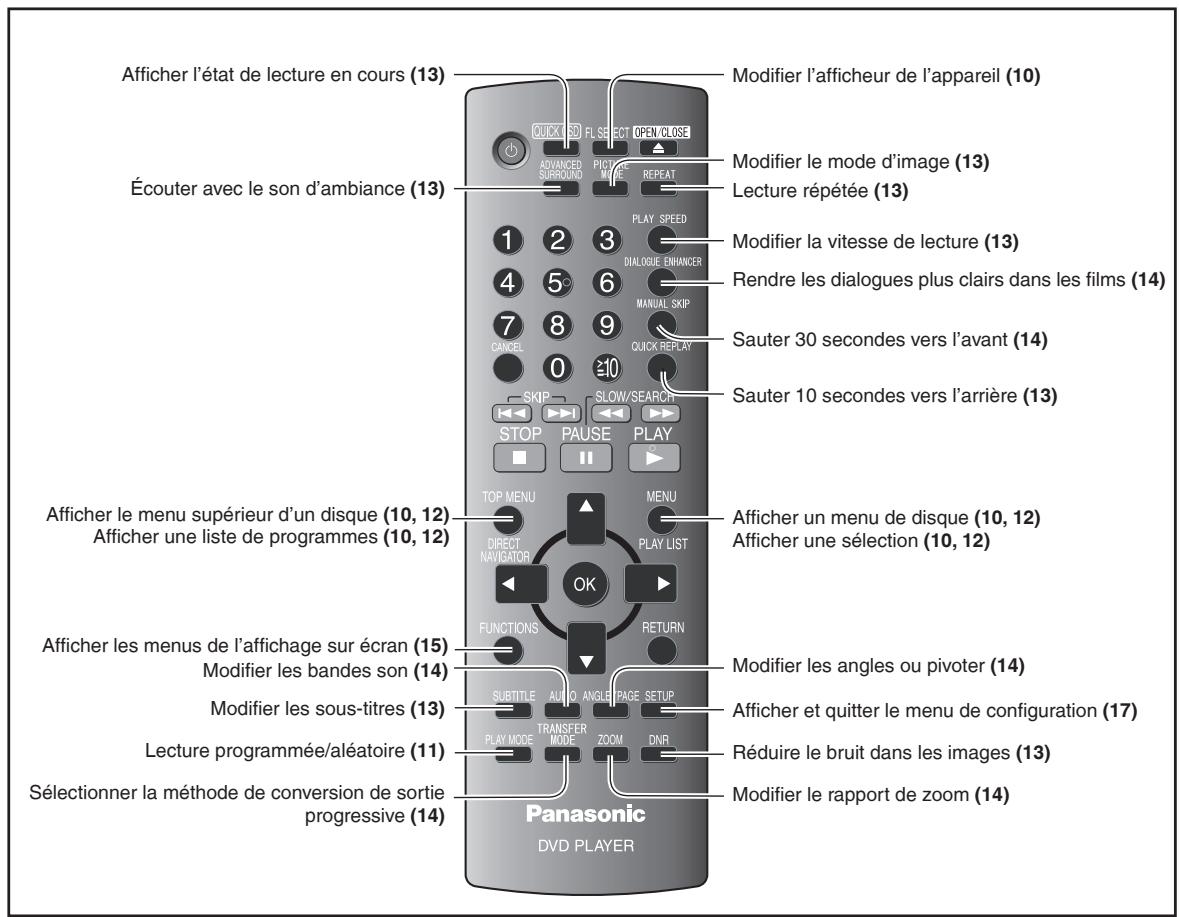
| Fabriqué sous licence de Dolby Laboratories.Dolby et le symbole double D sont des marques de commerce de Dolby Laboratories. |
| “DTS” est une marque déposée de DTS, Inc. et “DTS 2.0 + Digital Out” est une marque de commerce de DTS, Inc. |
| Cet appareil comprend une technologie de protection des droits d’auteur protégée par des brevets américains et autres droits de la propriété intellectuelle. L’utilisation de cette technologie de protection des droits d’auteur doit être autorisée par Macrovision. Elle n’est destinée qu’à une utilisation domestique ou à d’autres visualisations limitées sauf autorisation contraire de Macrovision. L’analyse par rétrochnique et le désossage sont interdits. |
| Brevets américains n° 6,836,549; 6,381,747; 7,050,698; 6,516,132; et 5,583,936. |
| Ce produit est commercialisé conformément à la licence MPEG-4 Patent Systems Portfolio License pour une utilisation personnelle et non commerciale par un consommateur, pour (i) coder du contenu video conformément à la norme MPEG-4 Visual (“MPEG-4 Video”) et/ ou (ii) décoder du contenu vidéo MPEG-4 encodé par un consommateur dans le cadre d’une activité personnelle et non commerciale et/ou obtenue par le biais d’un fournisseur vidéo agréé par MPEG LA pour fournir du contenu vidéo MPEG-4. Aucune licence n’est octroyée ou n’implique une autre utilisation. Les informations complémentaires sur les utilizations promotionnelles, internes ou commerciales et sur la concession de licence sont disponibles auprès de MPEG LA, LLC. Voir http://www.mpegla.com. |
| Windows Media et le logo Windows sont des marques déposées de Microsoft Corporation pour les Etats-Unis et/ou les autres pays.Cet appareil est protégé par certains droits de propriété intellectuelle de Microsoft Corporation et de tiers. L’utilisation ou la distribution de cette technologie à l’extérieur de cet appareil est interdite sans une licence de Microsoft ou d’une filiale Microsoft autorisée et des tiers.WMA est un format de compression mis au point par Microsoft Corporation. La qualité sonore est identique à celle du MP3 mais les fichiers sont de plus petite taille. |
| Produit DivX® Certified.Compatibilité en lecture avec toutes les versions du format vidéo DivX® (y compris DivX®6) avec lecture standard des fichiers média DivX®. DivX, DivX Certified et les logos associés sont des marques déposées de DivX, Inc. et sont utilisés sous licence. |
| HDMI, le logo HDMI e High-Definition Multimedia Interface sont des marques de commerce ou des marques déposées de HDMI Licensing LLC. |
| HDAVI ControlTM est une marque de commerce de Matsushita Electric Industrial Co., Ltd. |
Informations relatives à l'évacuation des déchets, destinées aux utilisateurs d'appareils électriques et électroniques (appareils ménagers domestiques)

Lorsque ce symbole figure sur les produits et/ou les documents qui les accompagnent, cela signifie que les appareils électriques et électroniques ne doivent pas être jetés avec les ordures ménagères.
Pour que ces produits subissent un traitement, une récupération et un recyclage appropriés, envoyez-les dans les points de collecte désignés, où ils peuvent être déposés gratuitement. Dans certains pays, il est possible de renvoyer les produits au revendeur local en cas d'achat d'un produit équivalent.
En éliminant correctement ce produit, vous contribuerez à la conservation des ressources vitales et à la prévention des éventuels effets négatifs sur l'environnement et la santé humaine qui pourraient survenir dans le cas contraire.
Afin de connaître le point de collecte le plus proche, veuillez contacter vos autorités locales. Des sanctions peuvent être appliquées en cas d'élimination incorrecte de ces déchets, conformément à la législation nationale.
Utilisateurs professionnels de l'Union européenne
Pour en savoir plus sur l'élimination des appareils électriques et électroniques, contactez votre revendeur ou fournisseur.
Informations sur l'évacuation des déchets dans les pays ne faisant pas partie de l'Union européenne
Ce symbole n'est reconnu que dans l'Union européenne.
Pour vous débarrasser de ce produit, veuillez contacter les autorités locales ou votre revendeur afin de connaître la procédure d'élimination à suivre.
- CHER CLIENT
- TABLE DES MATIÈRES
- DÉMARRAGE
- UTILISATION
- RÉFÉRENCES
- ACCESSOIRES
- REMARQUE
- PRÉCAUTIONS DE SÉCURITÉ
- EMPLACEMENT
- TENSION ÉLECTRIQUE
- PROTECTION DU CORDON D'ALIMENTATION
- CORPS ÉTRANGERS
- SERVICE
- AVERTISSEMENT
- DISQUES NE POUVANT PAS ÊTRE LUS
- LECTURE DE DVD ET CD VIDÉO
- PRÉCAUTIONS DE MANIPULATION
- NOM DES DOSSIERS ET DES FICHIERS
- DVD-RAM
- CD-R/RW
- REMARQUE SUR L'UTILISATION D'UN DUALDISC
- MAINTENANCE
- NETTOYEZ CET APPAREIL AVEC UN CHIFFON DOUX ET SEC
- NETTOYEZ LES DISQUES
- RACCORDEMENT À UN TÉLÉVISEUR
- TÉLÉVISEUR
- POUR BÉNÉFICIER DE LA VIDÉO PROGRESSIVE
- BÉNÉFICIER D'UNE QUALITÉ AUDIO ET VIDÉO PLUS ÉLEVÉE (RACCORDEMENT HDMI) (→ PAGE 24, GLOSSAIRE)
- AVEC UN TÉLÉVISEUR COMPATIBLE HDMI
- PANNEAU ARRIÈRE DE L'APPAREIL
- AVEC UN TÉLÉVISEUR ET UN AMPLIFICATEUR COMPATIBLE HDMI
- AVEC UN AMPLIFICATEUR COMPATIBLE HDMI
- ÉCOUTE AVEC LE SON D'AMBIANCE
- RACCORDER LE CORDON D'ALIMENTATION EN DERNIER
- ÉTAPE 2 LA TÉLÉCOMMANDE
- VEILLEZ À NE PAS
- ÉTAPE 3 : CONFIGURATION RAPIDE
- LECTURE SIMPLE
- SAUTER
- ARRÊTER
- RECHERCHER (PENDANT LA LECTURE)
- RALENTI (PENDANT UNE PAUSE)
- PAUSE
- INTERRUPTEUR D'ATTENTE/MARCHE (©/I)
- VOYANT D'ATTENTE/MARCHE (⊕)
- MODIFICATION DES SÉQUENCES DE LECTURE
- WMA MP3 JPEG MPEG4 DIVX
- À L'ARRÊT, APPUYEZ PLUSIEURS FOIS SUR [PLAY MODE] POUR SÉLECTIONNER "*** PROGR
- APPUYEZ SUR [▲▼] POUR SÉLECTIONNER UN ARTICLE ET APPUYEZ SUR [OK]
- APPUYEZ SUR [▶] (PLAY) POUR LANCER LA LECTURE
- SUPPRESSION D'UN ARTICLE DU PROGRAMME
- SUPPRESSION DE TOUT LE PROGRAMME
- À L'ARRÊT, APPUYEZ PLUSIEURS FOIS SUR [PLAY MODE] POUR SÉLECTIONNER
- DVD-V
- LECTURE DE DISQUES AUDIO (WMA/MP3), D'IMAGES (JPEG) ET VIDÉO (DIVX/MPEG4)
- PENDANT L'AFFICHAGE DU MENU
- SÉLECTIONNER L'IMAGE DANS LE MENU DES MINIATURES
- JPEG
- POUR SÉLECTIONNER UNE IMAGE DANS D'AUTRES GROUPES
- LECTURE DE PROGRAMMES/SÉLECTIONS DVD-VR
- LECTURE DES PROGRAMMES
- LECTURE DE LA SÉLECTION (SEULEMENT SI LE DISQUE CONTIENT UNE SÉLECTION)
- AFFICHAGE DE L'ÉTAT DE LECTURE EN COURS (AFFICHAGE RAPIDE SUR L'ÉCRAN)
- APPUYEZ SUR [QUICK OSD]
- APPUYEZ SUR [ADVANCED SURROUND] POUR
- LECTURE RÉPÉTÉE
- APPUYEZ SUR [REPEAT] POUR SÉLECTIONNER UN ARTICLE À RÉPÉTER
- MODIFICATION DU MODE IMAGE (DISQUES AVEC DES IMAGES)
- APPUYEZ SUR [PICTURE MODE] POUR SÉLECTIONNER LA QUALITÉ D'IMAGE POUR VISUALISER DES FILMS
- MODIFICATION DE LA VITESSE DE LECTURE
- APPUYEZ SUR [PLAY SPEED] PENDANT LA LECTURE
- RELECTURE RAPIDE
- APPUYEZ SUR [QUICK REPLAY] POUR EFFECTUER UN SAUT D'ENVIRON 10 SECONDES VERS L'ARRIÈRE
- APPUYEZ SUR [SUBTITLE] POUR SÉLECTIONNER LA LANGUE DE SOUS-TITRE
- RÉDUCTION DU BRUIT DANS LES IMAGES
- APPUYEZ SUR [DNR] POUR SÉLECTIONNER "NON", "1", "2", OU
- AVEC LE RACCORDEMENT HDMI AV OUT
- APPUYEZ SUR LA TOUCHE
- À PROPOS DES FICHIERS DIVX VOD
- AFFICHER LE CODE D'INSCRIPTION DE L'APPAREIL
- À PROPOS DES FICHIERS DIVX QUI NE PEUVENT ÊTRE LUS QU'UN CERTAIN NOMBRE DE FOIS
- LORS DE LA LECTURE DES FICHIERS
- À PROPOS DE L'AFFICHAGE DU TEXTE DES SOUS-TITRES DIVX
- AFFICHER LE TEXTE DES SOUS-TITRES
- PENDANT LA LECTURE, APPUYEZ SUR [SUBTITLE] POUR SÉLECTIONNER "TEXTE ACTIVE
- RÉGLAGES DE LA LANGUE DU TEXTE DES SOUS-TITRES
- TYPES DE FICHIER DE TEXTE DE SOUS-TITRES AFFICHABLES
- LIMITATIONS DE CET APPAREIL
- QU'EST-CE QUE VIERA LINK « HDAVI CONTROL
- PRÉPARATION
- CHANGEMENT AUTOMATIQUE D'ENTRÉE
- MISE SOUS TENSION
- MISE HORS TENSION
- COMMANDE FACILE UNIQUEMENT AVEC LA TÉLÉCOMMANDE VIERA
- UTILISATION DE LA FENÊTRE VIERA LINK POUR FAIRE FONCTIONNER CET APPAREIL
- UTILISATION DU LECTURE DU DISQUE
- LORSQUE VOUS SOUHAITEZ LAISSER LE TÉLÉVISEUR ALLUMÉ ET METTRE UNIQUEMENT CET APPAREIL EN MODE VEILLE
- GUIDE DE DÉPANNAGE
- GLOSSAIRE
- DIVX
- MIXAGE DESCENDANT
- FILMS ET VIDÉOS
- MPEG
- FRÉQUENCE D'ÉCHANTILLONNAGE
- COMMANDE DE LA LECTURE (PBC)
- INFORMATIONS RELATIVES À L'ÉVACUATION DES DÉCHETS, DESTINÉES AUX UTILISATEURS D'APPAREILS ÉLECTRIQUES ET ÉLECTRONIQUES (APPAREILS MÉNAGERS DOMESTIQUES)
- UTILISATEURS PROFESSIONNELS DE L'UNION EUROPÉENNE
- INFORMATIONS SUR L'ÉVACUATION DES DÉCHETS DANS LES PAYS NE FAISANT PAS PARTIE DE L'UNION EUROPÉENNE
Marque : PANASONIC
Modèle : DVD-S54
Catégorie : Lecteur DVD