
DVD-S54 - Lettore dvd PANASONIC - Manuale utente e istruzioni gratuiti
Trova gratuitamente il manuale del dispositivo DVD-S54 PANASONIC in formato PDF.


| Tipo di prodotto | Lettore DVD |
| Marca | Panasonic |
| Modello | DVD-S54 |
| Dimensioni (L × P × A) | 430 × 231 × 43 mm (senza parti sporgenti) 430 × 239 × 43 mm (con parti sporgenti) |
| Peso | Circa 2,0 kg |
| Alimentazione | CA 230 V, 50 Hz |
| Consumo elettrico | 9 W (acceso), circa 1 W (standby) |
| Dischi compatibili | DVD-Video, DVD-RAM, DVD-R/RW, DVD-R DL, +R/+RW, +R DL, CD, CD-R/RW |
| Formati file supportati | DivX, MPEG4, MP3, WMA, JPEG |
| Uscite video | Composito, S-Video, Componente (Y/Pb/Pr), RGB (SCART), HDMI |
| Uscita audio | Analogico stereo (RCA), coaxiale digitale, HDMI |
| Risoluzione HDMI massima | 1080p (progressivo) |
| Funzioni speciali | Riproduzione programmata, casuale, ripetizione A-B, zoom, cambio velocità, modalità cinema, audio surround avanzato, miglioramento dialoghi |
| Codice zona DVD | 2 (Europa) o TUTTE |
| Connessioni | Peritel (SCART), HDMI, uscita componente, S-Video, composito, audio analogico, coaxiale digitale |
| Telecomando | Infrarossi cablato, batterie AAA incluse |
| Manutenzione | Pulire con un panno morbido e asciutto; non utilizzare alcol, solvente o benzina |
| Sicurezza laser | Classe 1M (laser visibile e invisibile) |
| Temperatura operativa | da +5 a +35 °C |
Domande frequenti - DVD-S54 PANASONIC
Domande degli utenti su DVD-S54 PANASONIC
0 domanda su questo apparecchio. Rispondi a quelle che conosci o fai la tua.
Fai una nuova domanda su questo apparecchio
Scarica le istruzioni per il tuo Lettore dvd in formato PDF gratuitamente! Trova il tuo manuale DVD-S54 - PANASONIC e riprendi in mano il tuo dispositivo elettronico. In questa pagina sono pubblicati tutti i documenti necessari per l'utilizzo del tuo dispositivo. DVD-S54 del marchio PANASONIC.
MANUALE UTENTE DVD-S54 PANASONIC
Istruzioni operative
LETTORE DVD/CD
Mode d'emploi
LECTEUR DE DVD/CD
Il lettore riproduce video DVD contrassegnati da etichette contenenti il numero regione "2" o "ALL".
Code de zone
Grazie per aver acquistato questo prodotto.
Prima di collegare, attivare o regolare l'apparecchio, leggere attentamente le istruzioni.
Conservare il presente manuale per i futuri riferimenti.
Indice
Operazioni preliminari
Accessori 2
Precauzioni di sicurezza....3
Dischi riproducibili....4
Manutenzione....5
PASSO 1 Collegamento ....6
PASSO 2 Il telecomando....8
Riproduzione di base 9
Modifica delle sequenze di riproduzione ....11
Riproduzione programmata....11
Riproduzione random....11
Utilizzo dei menu di navigazione ....12
Riproduzione di dischi contenenti audio (WMA/MP3), immagini (JPEG) e video (DivX/MPEG4)....12
Riproduzione programmi/sequenze brani 12
Funzionalità utili 13
Visualizzazione delle condizioni di riproduzione attuali/Utilizzo dell'advanced surround/Ripetere la riproduzione/Cambio modalità immagine/Modifica della velocità di riproduzione/Riproduzione veloce/Cambio sottotitoli/Riduzione del rumore nelle immagini....13
Modifica colonne sonore/Dialogue enhancer/Salto in avanti circa 30 secondi/Selezione angolare/Rotazione immagini fisse/Modalità trasferimento/Zoom......14
Utilizzo dei menu su schermo....15
Menu su schermo 1/Menu su schermo 2....15
Menu su schermo 3/Menu su schermo 4....16
Modifica delle impostazioni del lettore....17
Riferimenti
Contenuti DivX VOD 19
Informazioni DivX sulla visualizzazione del testo dei sottotitoli......19
VIERA Link “HDAVI Control™” 20
Guida alla risoluzione dei problemi....21
Glossario....24
Caratteristiche tecniche....25
Indice delle principali funzioni 26
Accessori

Si consiglia di controllare e identificare gli accessori forniti.
In caso di richiesta di ricambi, specificare i riferimenti corretti.
(I numeri del prodotto sono corretti in data gennaio 2008. Potrebbero essere soggetti a cambiamenti.).
☐ 1 Telecomando (EUR7631300)
☐ 2 Batterie del telecomando
□ 1 Cavo Audio/video
☐ 1 Cavo alimentazione CA
Nota
- Il cavo dell'alimentazione CA in dotazione è idoneo unicamente all'utilizzo del presente apparecchio. Non utilizzare mai il summenzionato cavo con altre apparecchiature.
- Non usare un cavo di alimentazione CA appartenente ad un'altra apparecchiatura.
Precauzioni di sicurezza
Posizionamento
Posizionare l'apparecchio su una superficie piana, non esposta a luce solare diretta, ad alte temperature, a umidità elevata e a vibrazioni eccessive. Queste condizioni possono danneggiare la struttura esterna e gli altri componenti, abbreviando di conseguenza la durata dell'apparecchio. Non posizionare oggetti pesanti sull'apparecchio.
Tensione
Non utilizzare sorgenti di alimentazione ad alta tensione, che possano sovraccaricare l'apparecchio e provocare incendi. Non utilizzare una sorgente di alimentazione CC. In caso di configurazione dell'apparecchio su un'imbarcazione o altro luogo in cui sia utilizzata corrente continua, ispezionare attentamente la sorgente.
Protezione cavo alimentazione CA
Verificare che il cavo dell'alimentazione CA sia collegato correttamente e non sia danneggiato. Un collegamento improprio e danni al cavo possono determinare incendi o scosse elettriche. Non tirare, piegare o posizionare oggetti pesanti sul cavo.
In caso di sconnessione del cavo, afferrare saldamente la presa. Non tirare direttamente il cavo dell'alimentazione, in quanto può causare scosse elettriche. Non toccare la presa con mani bagnate. Pericolo di scosse elettriche.
Materiale estraneo
Evitare la caduta di oggetti metallici nell'apparecchio. Il mancato rispetto delle indicazioni può provocare scosse elettriche o malfunzionamento dell'apparecchio. Evitare la penetrazione di liquidi nell'apparecchio. Il mancato rispetto delle indicazioni può provocare scosse elettriche o malfunzionamento dell'apparecchio. In tal caso, scollegare immediatamente l'apparecchio dall'alimentazione e contattare il proprio rivenditore.
Non spruzzare insetticidi sopra o dentro l'apparecchio. I gas infiammabili eventualmente contenuti, se spruzzati nell'apparecchio, possono incendiarsi.
Assistenza
Non tentare di riparare l'apparecchio da soli. In caso di interruzione del suono, di mancata accensione delle spie, di comparsa di fumo o qualora dovesse verificarsi qualsiasi altro problema non previsto nelle presenti istruzioni, scollegare il cavo dell'alimentazione CA e contattare il proprio rivenditore o un centro di assistenza autorizzato. Se l'apparecchio viene riparato, smontato e rimontato da personale non qualificato, può riportare scosse elettriche e danni.
Per protrarre la durata dell'apparecchio, in caso di non utilizzo per un periodo di tempo prolungato, si consiglia di scollegare lo stesso dalla sorgente dell'alimentazione.
ATTENZIONE!
QUESTO APPARECCHIO UTILIZZA UN LASER. L'USO DI APPARECCHI DI CONTROLLO O DI REGOLAZIONE, O PROCEDURE DI UTILIZZAZIONE DIVERSE DA QUELLE INDICATE IN QUESTO MANUALE DI ISTRUZIONI, POSSONO CAUSARE L'ESPOSIZIONE A RADIAZIONI PERICOLOSE. NON APRIRE I COPERCHI E NON CERCARE DI RIPARARE DA SOLI. PER QUALSIASI RIPARAZIONE RIVOLGERSI A PERSONALE QUALIFICATO.
ATTENZIONE:
PER RIDURRE IL RISCHIO D'INCENDIO, SCOSSE ELETTRICHE O DANNI AL PRODOTTO,
- NON ESPORLO ALLA PIOGGIA, UMIDITÀ, GOCCIOLAMENTI O SPRUZZI ED EVITARE DI METTERVI SOPRA OGGETTI PIENI DI LIQUIDI, COME VASI.
- USARE SOLTANTO GLI ACCESSORI CONSIGLIATI.
- NON RIMUOVERE IL COPERCHIO (O RETRO); ALL'INTERNO NON CI SONO PARTI RIPARABILI DALL'UTENTE. PER LE RIPARAZIONI, RIVOLGERSI AL PERSONALE DI ASSISTENZA QUALIFICATO.
ATTENZIONE!
- PER MANTENERE UNA BUONA VENTILAZIONE, NON INSTALLARE O SISTEMARE QUESTA UNITÀ IN UNO SCAFFALE DEI LIBRI, ARMADIETTO INCORPORATO OD ALTRO SPAZIO RISTRETTO. PER PREVENIRE I RISCHI DI SCOSSE O INCENDIO DOVUTI A SURRISCALDAMENTO, ACCERTARSI CHE TENDE OD ALTRO MATERIALE NON OSTRUISCANO LE CONDIZIONI DI VENTILAZIONE.
- NON OSTRUIRE LE APERTURE DI VENTILAZIONE DELL'UNITÀ CON GIORNALI, TOVAGLIE, TENDE ED ALTRI OGGETTI SIMILI.
- NON METTERE SULL'UNITÀ SORGENTI DI FIAMME NUDE, COME CANDELE ACCESE.
- DISFARSI DELLE PILE RISPETTANDO L'AMBIENTE.
QUESTA UNITÀ È PROGETTATA PER L'USO NEI PAESI CON CLIMA MITE.
Durante l'uso, questo prodotto potrebbe essere soggetto all'interferenza radio causata dal cellulare. Se si dovesse verificare tale interferenza, aumentare la distanza tra questo prodotto e il cellulare.
La presa di corrente deve trovarsi vicino all'apparecchio ed essere facilmente accessibile.
La spina del cavo di alimentazione deve rimanere sempre facilmente accessibile.
Per isolare completamente l'apparecchio dalla fonte di alimentazione principale, staccare la spina del cavo di alimentazione dalla presa di corrente.
ATTENZIONE
Se la batteria non è sostituita correttamente, potrebbe verificarsi un'esplosione. Per la sostituzione utilizzare solo batterie dello stesso tipo o di tipo equivalente consigliate dal produttore. Per lo smaltimento delle batterie usate attenersi alle istruzioni del produttore.
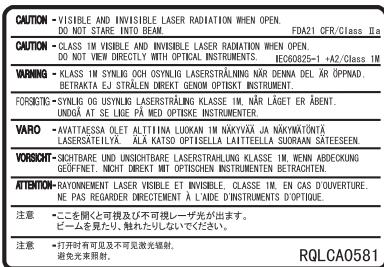
(All'interno del Prodotto)
Dischi in commercio
| DiscoLogo | Indicato nelle seguenti istruzioni con | Osservazioni |
DVD-Video  VIDEO VIDEO | DVD-V | Dischi per film e musica di alta qualità |
| Video CDDICMPACT DISCSUPER VIDEO | VCD | Compreso SVCD (Conforme a IEC62107) |
| CDCOMPACTDISCDIGITAL AUDIO | CD | Dischi per musica |
Dischi non riproducibili
Dischi Blu-ray, HD DVD, DVD-Audio, Versione 1.0 di DVD-RW, DVD-ROM, CD-ROM, CDV, CD-G, SACD, CD fotografici, I DVD-RAM che non possono essere rimossi dalla cartuccia, 2,6-GB e 5,2-GB DVD-RAM e dischi "Chaoji VCD" disponibili sul mercato, compresi CVD, DVCD e SVCD non conformi a IEC62107.
Riproduzione di DVD e CD video
Dal momento che l'apparecchio riproduce DVD in funzione del contenuto dei dischi progettato dal fabbricante dell'apparecchio, alcune funzioni di riproduzione potrebbero essere intenzionalmente stabilite dal produttore dell'apparecchio e, di conseguenza, non riproducibili dall'utente (per esempio qualora la durata di riproduzione non sia visualizzata o qualora un CD video presenti i menu).
Leggere attentamente le istruzioni del disco.
■ Precauzioni durante la manipolazione
- Non applicare etichette o adesivi sui dischi (rischio di deformazione del disco).
- Non scrivere sul lato dell'etichetta con una penna a sfera o con un altro strumento.
- Non utilizzare spray di pulizia per dischi, benzina, solventi, liquidi di prevenzione cariche elettrostatiche e qualsivoglia altro solvente. • Non utilizzare protezioni o coperchi antigraffio. • Non utilizzare i dischi elencati di seguito:
- Dischi con tracce di collante, di adesivi o etichette rimossi (dischi noleggiati, ecc.). – Dischi deformati o crepati.
- Dischi dalla forma irregolare, come i dischi a forma di cuore.
Dischi registrati (○: Disponibile, -: Non disponibile)
| DiscoLogo | Registrato su registratore video DVD, ecc. | Registrato su personal computer, ecc. | Definizione*6 | |||||
| DVD-V *2 | DVD-VR *4 | WMA | MP3 | JPEG | MPEG4 | DivX *5 | ||
| DVD-RAM DVDTM RAM 4.7 | - | ○ | - | ○ | ○ | ○ | ○ | Non necessario |
| DVD-R/RWDVDR4.7 | ○ | ○ | - | ○ | ○ | ○ | ○ | Necessario |
| DVD R WTM | ||||||||
| DVD-R DL R DL | ○ | - | - | - | - | - | - | Necessario |
| +R/+RW | (○)*3 | - | - | - | - | - | - | Necessario |
| +R DL | (○)*3 | - | - | - | - | - | - | Necessario |
| CD-R/RW*1 | - | - | ○ | ○ | ○ | ○ | ○ | Necessario*7 |
- La lettura dei dischi indicati non sempre risulta possibile, a causa del tipo di disco, delle condizioni di registrazione, del metodo di registrazione e del metodo di creazione dei file (⇨ pagina 5, Consigli per la creazione di dischi di dati). *1 Il presente apparecchio può riprodurre anche CD-R/RW registrati con formato CD-DA o Video CD. *2 Dischi registrati su videoregistratori DVD o videocamere DVD utilizzando il formato DVD-Video. *3 Registrato con un formato diverso dal formato DVD-Video, pertanto alcune funzioni risultano non accessibili. *4 Dischi registrati su videoregistratori DVD o videocamere DVD, ecc. utilizzando la versione 1.1 del formato registrazione video (uno standard unificato di registrazione video). *5 Riproduce tutte le versioni di video DivX® (incluso DivX®6) con riproduzioni standard di file multimediali DivX®. Conforme al profilo DivX Home Theater. La funzione GMC (Global Motion Compensation) non è supportata. *6 Un processo che consente di riprodurre su apparecchiatura compatibile. Per riprodurre un disco definito come “Necessario” sul presente apparecchio, occorre prima finalizzarlo sul dispositivo sul quale è stato registrato. *7 Sarà attiva inoltre la chiusura della sessione.
■ Consigli per la creazione di dischi di dati
| Formato | Disco | Estensione | Riferimenti |
| WMA | CD-R/RW | “.WMA”“.wma” | Non è possibile riprodurre file WMA che siano protetti contro la copia.Questo apparecchio non è compatibile con la Multiple Bit Rate (MBR: un file che contiene lo stesso contenuto codificato in diversi tassi di bit). |
| MP3 | DVD-RAMDVD-R/RWCD-R/RW | “.MP3”“.mp3” | Frequenza di campionamento:DVD-RAM, DVD-R/RW:11,02, 12, 22,05, 24, 44,1 e 48 kHzCD-R/RW:8, 11,02, 12, 16, 22,05, 24, 32, 44,1 e 48 kHzQuesto apparecchio non è compatibile con tag ID3. |
| JPEG | DVD-RAMDVD-R/RWCD-R/RW | “.JPG”“.jpg”“.JPEG”“.jpeg” | Vengono visualizzati i file JPEG acquisiti con fotocamere digitali conformi allo standard DCF versione 1.0.- I file alterati, modificati o salvati con software di modifica immagini per computer non sono visualizzabili.Questo apparecchio non può visualizzare filmati, MOTION JPEG e altri formati simili, foto diverse da JPEG (ad es. TIFF) o riprodurre immagini con audio inserito. |
| MPEG4 | DVD-RAMDVD-R/RWCD-R/RW | “.ASF”“.asf” | Questo apparecchio permettedi riprodurre dati MPEG4 [conformi alle specifiche SD VIDEO (ASF standard)/ MPEG4 (Profilo semplice) sistema video o G.726 sistema audio] registrati con multicamere Panasonic SD o video registratori DVD.La data di registrazione può essere diversa dalla data attuale. |
| DivX | DVD-RAMDVD-R/RWCD-R/RW | “.DIVX”“.divx”“.AVI”“.avi” | Riproduce tutte le versioni di video DivX (incluso DivX® 6) [sistema video DivX /MP3, Dolby Digital o sistema audio MPEG] con riproduzione standard di file multimediali DivX®. Le funzioni aggiunte con DivX Ultra non sono supportate.GMC (Global Motion Compensation) non è supportata.Il presente apparecchio non è in grado di riprodurre fedelmente file DivX maggiori di 2GB o che non presentano indice.Il presente apparecchio supporta tutte le risoluzioni fino ad un massimo di 720 x 480 (NTSC)/720 x 576 (PAL).È possibile selezionare fino a 8 tipi di audio e sottotitoli, sul presente apparecchio. |
Nominare file e cartelle
(I file sono considerati come il contenuto e le cartelle sono considerate come gruppi.)
Al momento della registrazione, rinominare cartelle e file con appositi prefissi. Il prefisso deve essere composto da un numero contenente un numero uguale di cifre e deve essere premesso per poter effettuare la riproduzione (a volte non è operativa).
DVD-RAM
- I dischi devono essere conformi allo standard UDF 2.0.
CD-R/RW
- I dischi devono essere conformi al livello 1 o 2 della ISO9660 (tranne per i formati estesi).
- Questo apparecchio è compatibile con la multisessione, ma in presenza di più sessioni, necessita di più tempo per avviare la riproduzione. Ridurre al minimo il numero delle sessioni, per evitare tale inconveniente.
ad es. MP3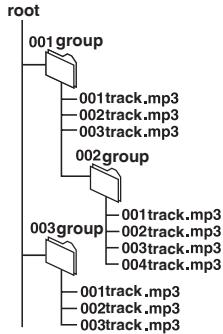
- I dischi devono essere conformi alla UDF bridge (UDF 1.02/ISO9660).
- Questo apparecchio non è compatibile con la multisessione. Viene riprodotta solo la sessione predefinita.
- È possibile che l'ordine di visualizzazione tra lo schermo di menu e lo schermo del computer sia diverso.
- Questo apparecchio non è in grado di riprodurre file registrati con packet write.
Nota sull'uso di DualDisc
Il lato per il contenuto audio digitale di un DualDisc non è conforme alle specifiche tecniche del formato Compact Disc Digital Audio (CD-DA), pertanto la riproduzione potrebbe risultare impossibile.
Manutenzione
■ Pulire questo apparecchio con un panno morbido e asciutto
• Non utilizzare mai alcol, diluente per vernici o benzina. - Prima di usare panni trattati chimicamente, leggere le istruzioni relative agli stessi. - Generalmente non è necessario pulire le lenti; questa operazione dipende dall'ambiente di lavoro. - Non utilizzare detergenti per lenti disponibili in commercio, dal momento che possono causare malfunzionamento.
■ Pulire i dischi
Strofinare con un panno umido e quindi asciugare.

■ Collegamento ad un televisore
- Non posizionare l'apparecchio su amplificatori o apparecchiature soggette a surriscaldamento. Il calore può danneggiare l'apparecchio.
- Non collegare attraverso il videoregistratore. A causa della protezione da copia, l'immagine può non apparire correttamente.
- Spegnere completamente l'apparecchio prima del collegamento e leggere le istruzioni appropriate.
- Collegare i terminali dello stesso colore.
Con VIDEO IN o S VIDEO IN
| AUDIO IN R L | VIDEO IN | S VIDEO IN |
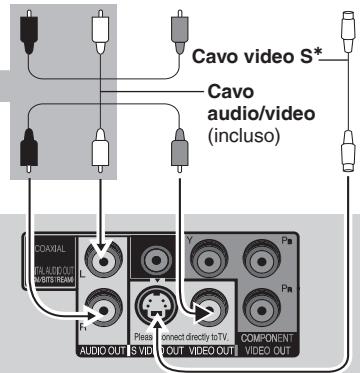
*In caso di utilizzo di detto collegamento, è necessario collegare anche il cavo audio (spinotti rosso e bianco).
È possibile collegare il cavo audio ai terminali di ingresso audio a 2 canali di un amplificatore analogico o di un componente di sistema analogico per fruire della stereofonia.
Televisore
Con COMPONENT VIDEO IN
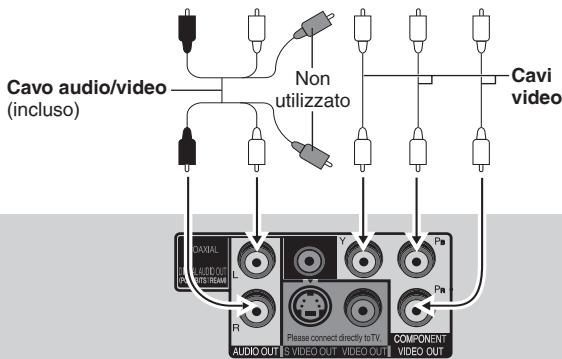
Per utilizzare il video progressivo
- Collegare a un televisore compatibile con uscita progressiva.
- Impostare “VIDEO OUT-SCART” su “VIDEO/YPbPr” per i terminali del componente. (→ pagina 17, menu “VIDEO”).
- Impostare “PRIORITÀ VIDEO” su “OFF” (⇨ pagina 18, menu “HDMI”).
- Impostare “VIDEO OUT (I/P)” su “PROGRESSIVO”, quindi attenersi alle istruzioni sulla schermata di menu (⇨ pagina 17, menu “VIDEO”).
I televisori Panasonic con terminali di ingresso 625 (576)/50i · 50p, 525 (480)/60i · 60p supportano il progressivo compatibile.
Parte posteriore dell'apparecchio
Con SCART (AV) IN SCART (AV) IN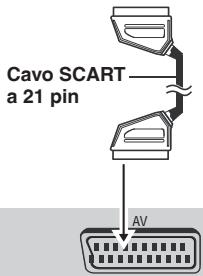
- Se il televisore è compatibile con S-video, impostare “VIDEO OUT-SCART” su “S-VIDEO/YPbPr”, oppure se è compatibile con RGB, selezionare “RGB/NO USCITA” per i terminali AV (→ pagina 17, menu “VIDEO”). Inoltre, impostare “PRIORITÀ VIDEO” su “OFF” (→ pagina 18, menu “HDMI”) nel caso sia selezionato “RGB/NO USCITA”.
■ Per godere della massima qualità audio e video (connessione HDMI) (○ Pagina 24, Glossario)
Collegando l'apparecchio ad un televisore compatibile ad alta definizione HDMI, le registrazioni video saranno convertite in, ed emesse come video ad alta definizione (1080p, 1080i).
È possibile utilizzare il suono surround collegando l'apparecchio ad un amplificatore compatibile HDMI con terminali di uscita a multicanale.
Con televisore compatibile HDMI
Per godere della migliore definizione digitale dei video e della migliore qualità audio, con un unico cavo.
- È possibile utilizzare il suono surround collegando l'apparecchio ad un amplificatore con terminale COAXIAL (⇨ pagina 8).
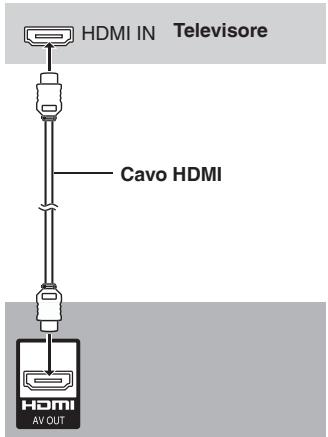
Retro dell'apparecchio
- Impostare “PRIORITÀ VIDEO” su “ON” e “USCITA AUDIO” su “ON” (⇨ pagina 18, menu “HDMI”).
Con televisore e amplificatore compatibile HDMI
Per godere di un suono digitale surround oltre ad un video digitale ad alta definizione.
![graph TD A["HDMI IN"] --> B["Cavo HDMI"] B --> C["Altoparlanti multicanale*1"] C --> D["Amplificatore"] D --> E["HDMI OUT"] E --> F["Cavo HDMI"] F --> G["AV OUT"]](/content/2019/10/56143/images/359d1951e7504f613482dcd93b5ae87b32a2e0ed81b2ce7a9948f68d652d3994.jpg)
Retro dell'apparecchio
- Impostare “PRIORITÀ VIDEO” su “ON” e “USCITA AUDIO” su “ON” (⇨ pagina 18, menu “HDMI”).
Con amplificatore compatibile HDMI
È possibile usufruire di un suono surround anche nel caso in cui il televisore non sia di tipo compatibile HDMI collegando un amplificatore compatibile HDMI.
![graph TD A["VIDEO IN"] -->|*2| B["Televisore"] B --> C["Non utilizzato"] C --> D["Cavo audio/video (incluso)"] D --> E["Non utilizzato"] E --> F["*2"] F --> G["COXIVAL"] G --> H["DEPTA AUDIO OUT"] H --> I["POMBITS STREAM"] I --> J["L"] J --> K["R"] K --> L["AUDIO OUT"] L --> M["S"] M --> N["VIDEO OU…](/content/2019/10/56143/images/857cde551f3ca2a32168f84eb17e6bbf90f8dd63033bce31d768d2e34778097b.jpg)
Retro dell'apparecchio
- Impostare “USCITA AUDIO” su “ON”. In caso di collegamento al televisore solo tramite terminale COMPONENT VIDEO, impostare “PRIORITÀ VIDEO” su “OFF” (⇨ pagina 18, menu “HDMI”).
*1 DVD-V L'audio sarà emesso in 2 canali, se di tipo PCM. Modificare "DOLBY DIGITAL" e "DTS" (⇨ pagina 18, menu "AUDIO").
*2 È possibile utilizzare terminali S VIDEO e COMPONENT VIDEO.
- Per utilizzare video ad alta definizione, collegare l'apparecchio a un televisore ad alta definizione compatibile HDMI e impostare "FORMATO VIDEO" (⇨ pagina 16, Menu su schermo 4).
- Per effettuare un'operazione regolare ed evitare il deterioramento della qualità del video, si consiglia di acquistare un cavo HDMI di 5 metri di lunghezza, o inferiore, riportante logo HDMI.
- Detto cavo è compatibile con la funzione di VIERA Link “HDAVI Control™” (⇨ pagina 20 a 21).
■ Utilizzo del suono surround
Amplificatore con decodificatore incorporato o combinazione di decodificatore-amplificatore
- Non è possibile utilizzare decoder digitali Surround DTS non idonei al DVD.
Impostare “USCITA AUDIO” su “OFF” (⇨ pagina 18, menu “HDMI”), e modificare “USCITA PCM”, “DOLBY DIGITAL”, “DTS” e “MPEG” (⇨ pagina 18, menu “AUDIO”).
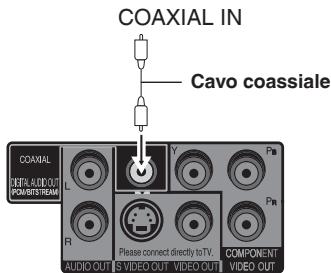
Parte posteriore dell'apparecchio
■ Collegare l'ultimo cavo di alimentazione CA
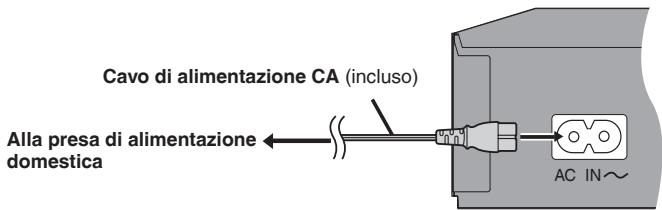
PASSO 2 Il telecomando
■ Batterie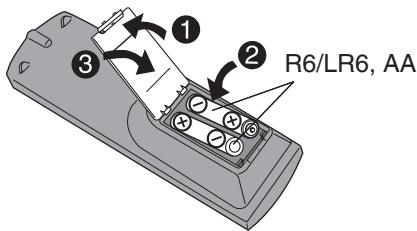
- Inserire i poli (+ e −) in modo che corrispondano a quelli del telecomando. • Non usare pile ricaricabili. • Non scaldare o esporre al fuoco.
- Non lasciare le batterie in un'auto esposte alla luce diretta del sole per un lungo lasso di tempo con le porte e i finestrini chiusi.
È vietato:
- mischiare batterie nuove e vecchie; • utilizzare diversi tipi di batterie contemporaneamente;
- smontare o cortocircuitare;
- tentare di ricaricare batterie alcaline o manganese;
- utilizzare le batterie qualora la copertura sia stata rimossa.
Un uso improprio delle batterie può causare una perdita dell'elettrolita che può danneggiare le parti che entrano in contatto con il fluido, causando un incendio.
Rimuovere le batterie qualora il telecomando non sia utilizzato per un periodo di tempo prolungato. Conservare in luogo fresco e non esposto alla luce.
Utilizzo
Puntare al sensore del telecomando (☐ pagina 9), evitando gli ostacoli, ad un raggio massimo di 7 m direttamente di fronte all'apparecchio.
Accendere il televisore e selezionare l'apposito ingresso video sul televisore.
Selezionare ITALIANO in IMPOST. RAPIDA.
1

Accendere l'apparecchio.
2

Visualizza la schermata IMPOST. RAPIDA.
3
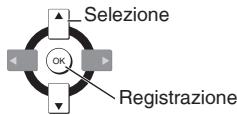
Seguire il messaggio ed effettuare le impostazioni.

4

Premere per terminare IMPOST. RAPIDA.
5

Premere per uscire.
Riproduzione di base
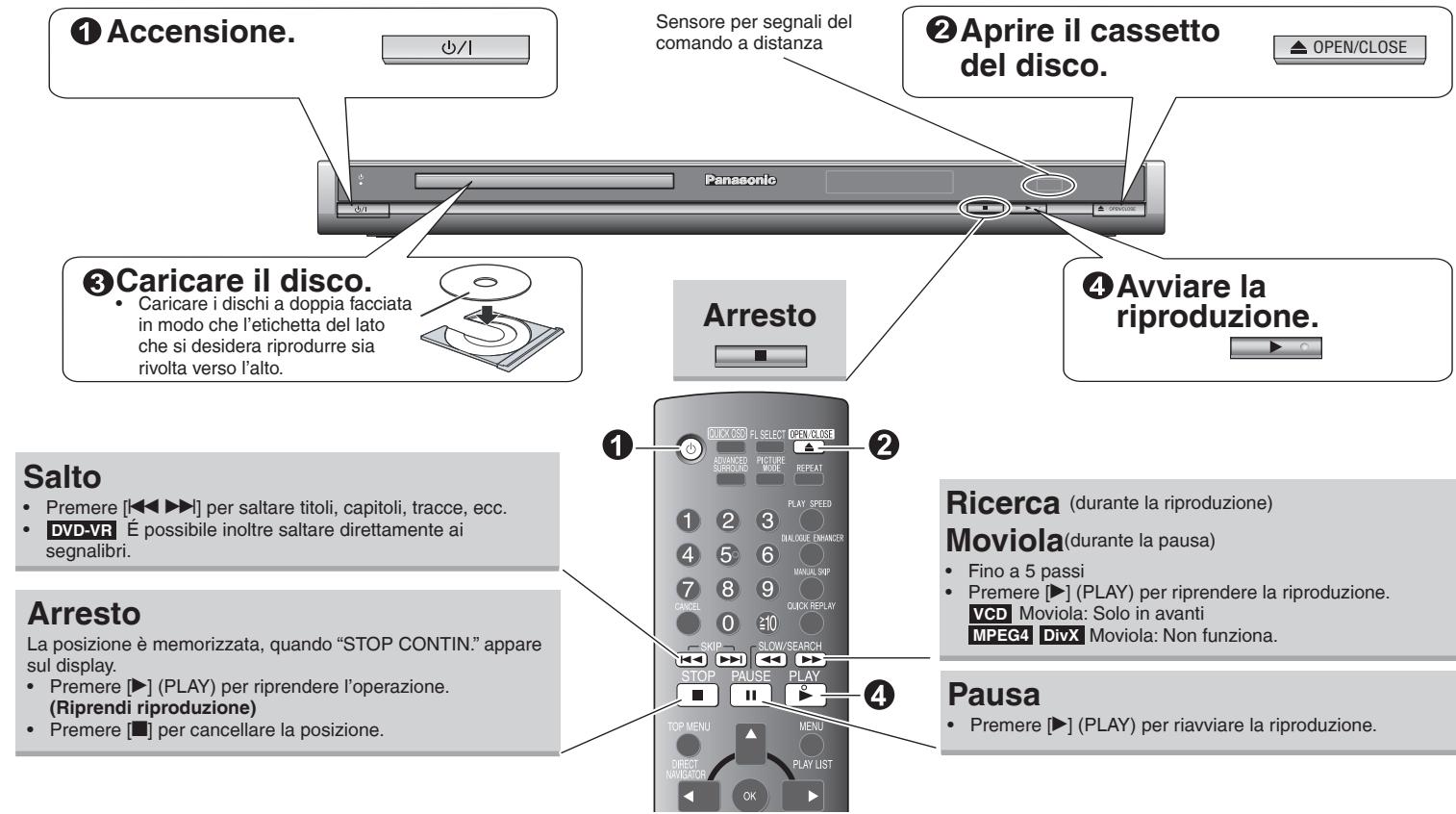
Interruttore di attesa/accensione (☐/I)
Premerlo per disporre l'apparecchio nel modo d'attesa o per accenderlo. Durante il modo d'attesa, l'apparecchio continua a consumare una piccola quantità di corrente.
Indicatore di attesa/accensione (⊕)
Se l'apparecchio è collegato alla presa di corrente, questo indicatore si accende nel modo di attesa e si spegne quando si accende l'apparecchio.
Nota
- I DISCHI CONTINUANO A GIRARE ANCHE DURANTE LA VISUALIZZAZIONE DEI MENU. Premere [■] al termine dell'operazione per preservare il motore dell'apparecchio e lo schermo del televisore.
- Per riprodurre i contenuti MP3 o JPEG su DVD-RAM, impostare “DVD-VR/DATI” su “DATI” (⇨ pagina 18, menu “ALTRI”).
- È possibile che il numero di titoli totali non sia visualizzato correttamente su +R/+RW.
Se si verificano dei problemi, consultare la “Guida per la risoluzione dei problemi”
(→ da pagina 21 a 23).
| Fotogramma per fotogramma (durante la pausa) DVD-VR DVD-V VCD |  | DVD-VR VCD solo in avanti | |
| Tornare alla schermata precedente | [1] | Selezione voce a schermo | elezione Registrazione Registrazione |
| Menu disco |  | DVD-VMostra un menu superiore del disco.DVD-VRRiproduce i programmi (⇨ pagina 12). | |
 - - | DVD-VMostra un menu del disco.DVD-VRRiproduce una sequenza brani (⇨ pagina 12). | ||
 | VCD con controllo della riproduzioneMostra un menu del disco. | ||
| Inserire il numero |  | DVD-VDVD-VRCDVCDp.es. per selezionare 12: [ ≧ 10] → [1] → [2]WMA MP3 JPEG MPEG4 DivXp.es. per selezionare 123: [ ≧ 10] → [1] → [2] → [3] → [OK] | |
| Visualizzazione apparecchio principale | F | Visualizzazione numero ←→ Visualizzazione orario | |
| Schermata informativa JPEG |  | ||
Modifica delle sequenze di riproduzione
| PLAY MODE | Riproduzione programmata (fino a 30 voci) (eccetto DVD-VR ) |
1. WMA MP3 JPEG MPEG4 DivX
Solo dischi contenenti sia contenuto video (DivX/MPEG4) sia contenuto in altri formati (WMA/MP3/JPEG)
Mentre sullo schermo appare "MENU PLAYBACK"
Premere [▲▼] per
selezionare “AUDIO/IMMAGINI” o “VIDEO” e premere [OK].
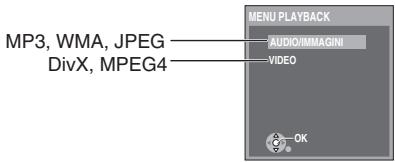
p.es. DVD-V
2. Durante l'arresto, premere più volte [PLAY MODE] per selezionare "*** PROGR.".
- Quando si riproduce un disco contenente sia MP3 che JPEG registrati, selezionare "PROGR. MUSICALE" per MP3 o "PROGR. IMMAGINE" per immagini JPEG. Non è possibile impostare sia "PROGR. MUSICALE" che "PROGR. IMMAGINE".

3. Premere [▲▼] se si desidera selezionare una voce, quindi premere [OK].
- Ripetere questo passaggio per programmare altre voci.
- Per selezionare tutte le voci di un disco, titolo o un gruppo, selezionare "TUTTO" e premere [OK].
- Premere [ANGLE/PAGE] per saltare di una pagina per volta.
- Premere [RETURN] per tornare alla schermata precedente.
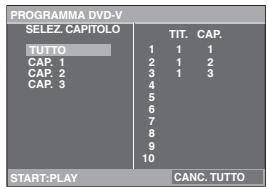
4. Premere [▶] (PLAY) per riprendere la riproduzione.
Cancellazione della programmazione
Premere [▶] quindi premere [▲▼] per selezionare la voce e premere [CANCEL].
Cancellazione dell'intera programmazione
Premere più volte [▶] per selezionare "CANC. TUTTO"; quindi premere [OK]. L'intero programma viene cancellato anche quando si spegne l'apparecchio o si apre il cassetto del disco.
Per uscire dalla modalità programmata, premere più volte [PLAY MODE].
| PLAY MODE | Riproduzione random (eccetto DVD-VR) |
1. WMA MP3 JPEG MPEG4 DivX
Solo dischi contenenti sia contenuto video (DivX/MPEG4) sia contenuto in altri formati (WMA/MP3/JPEG)
Mentre sullo schermo appare "MENU PLAYBACK"
Premere [▲▼] per
selezionare "AUDIO/IMMAGINI" o "VIDEO" e premere [OK].
MP3, WMA, JPEG DivX, MPEG4
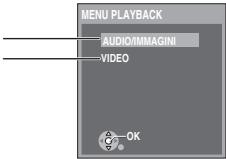
p.es. DVD-V
2. Durante l'arresto, premere più volte [PLAY MODE] per selezionare "*** CASUALE".
- Quando si riproduce un disco contenente sia MP3 che JPEG registrati, selezionare "MUSICA CASUALE" per MP3 o "IMMAGINE CASUALE" per immagini JPEG.
3. WMA MP3 JPEG MPEG4 DivX
Solo se il disco presenta un gruppo (cartella)
Premere [▲▼] se si desidera selezionare un gruppo quindi premere [OK].
- "*" apparirà a fianco dei gruppi selezionati. Premere di nuovo [OK] per cancellare.
- Per selezionare più gruppi, ripetere questo passaggio.
- Premere [ANGLE/PAGE] per saltare di una pagina per volta.
- Per selezionare tutte le voci, selezionare "TUTTO".
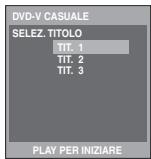
DVD-V
Solo se il disco presenta titoli multipli
Premere [▲ ▼] se si desidera selezionare un titolo, quindi premere [OK].
- “*” apparirà a fianco del titolo selezionato.
4. Premere [▶] (PLAY) per riprendere la riproduzione.
Per uscire dalla modalità random, premere più volte [PLAY MODE].
TOP MENU
![PANASONIC DVD-S54 - Premere [▶] (PLAY) per riprendere la riproduzione. - 1](/content/2019/10/56143/images/d9a18cdf2ebdc789e1fcbc2c10dce9be7414f108b5c0c97efbbca6092c9f7bce.jpg)
MENU
![PANASONIC DVD-S54 - Premere [▶] (PLAY) per riprendere la riproduzione. - 2](/content/2019/10/56143/images/05e0e621bbb140db2a83884e0b2076ef0115e5b7fb7b761e82e056488eeb99c9.jpg)
Riproduzione di dischi contenenti audio (WMA/MP3), immagini (JPEG) e video (DivX/MPEG4)
1. WMA MP3 JPEG MPEG4 DivX
Solo dischi contenenti sia contenuto video (DivX/MPEG4) sia contenuto in altri formati (WMA/MP3/JPEG)
Mentre sullo schermo appare "MENU PLAYBACK"
Premere [▲ ▼] per selezionare
"AUDIO/IMMAGINI" o "VIDEO" e premere [OK].
MP3, WMA, JPEG DivX, MPEG4
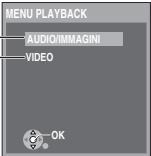
2. Mentre è visualizzato il menu
Premere [▲▼◀▶] se si desidera selezionare una voce e quindi premere [OK].
- Ripetere il passaggio, in caso di più livelli.

*Nelle presenti istruzioni, i file sono considerati contenuti e le cartelle sono considerate gruppi.
- Premere [ANGLE/PAGE] per saltare di una pagina per volta.
- Premere [RETURN] per tornare alla schermata precedente.
- Premere [MENU] per visualizzare/uscire dalla schermata.
DivX Il contenuto del video viene distorto in funzione del metodo di registrazione dei dischi. Questo apparecchio non è in grado di riprodurre generalmente questi tipi di dischi.
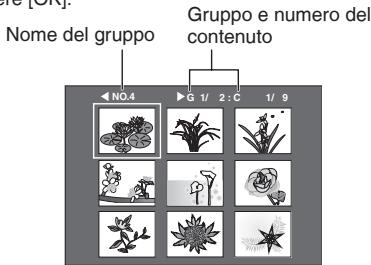
■ Selezionare l'immagine nel menu miniature JPEG
- Mentre sono visualizzate le immagini, premere [TOP MENU] per visualizzare le miniature.
- Per selezionare un'immagine in un gruppo
Premere [▲▼◀▶] per selezionare una voce e quindi premere [OK].
- Premere [▶▶] per avanzare di una pagina per volta.
- Premere [◀◀] per tornare indietro di una pagina per volta.
Per selezionare un'immagine in altri gruppi
- Premere [▲] per selezionare il nome del gruppo.
- Premere [◀▶] per selezionare il gruppo e premere [OK].
- Premere [▲▼◀▶] per selezionare l'immagine e quindi premere [OK].
Riproduzione programmi/sequenze brani DVD-VR
• I titoli appaiono solo qualora siano stati inseriti. • Non è possibile modificare sequenze brani e titoli.
Riproduzione dei programmi
- Durante l'arresto, premere [DIRECT NAVIGATOR].
- Premere [▲▼] se si desidera selezionare il programma. Premere [◀▶] per saltare di una pagina per volta.
- Premere [OK].
Menu programma
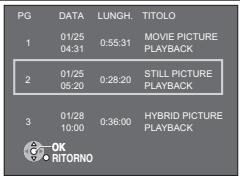
Riproduzione della sequenza brani
(Solo qualora il disco contenga una sequenza brani)
- Durante l'arresto, premere [PLAY LIST].
- Premere [▲▼] per selezionare la sequenza brani. Premere [◀▶] per saltare di una pagina per volta.
- Premere [OK].
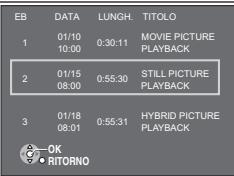
Menu sequenza brani
QUICK OSD

Visualizzazione delle condizioni di riproduzione attuali (Visualizzazione rapida a schermo)
Premere [QUICK OSD].
p.es. CD
Numero di riproduzione attuale |
Premere [▲ ▼] per modificare il tempo di riproduzione attuale/trascorso.

Modalità riproduzione
---: Riproduzione normale
PGM: Riproduzione programmata
RND: Riproduzione random
Condizioni di riproduzione
• Per uscire dalla schermata, premere [QUICK OSD].
ADVANCED SURBOUND

Utilizzo dell'advanced surround
Immagini animate con 2 o più canali
Per ottenere l'effetto surround quando si usano 2 altoparlanti anteriori.
SURR. A.1
Premere [ADVANCED SURROUND] per selezionare “SURR. A.1”, “SURR. A.2”, “SURR. A.3” o “OFF”.
OFF → SURR. A.1 → SURR. A.2 ↑ Surr. A.3 ←
SURR. A.1: Effetto leggero
SURR. A.2: Effetto medio
SURR. A.3: Effetto forte
OFF: Disattivato
- Quando si usano dischi registrati con il suono surround, il suono sembrerà provenire da entrambi i lati dello spettatore.
- La posizione ottimale di seduta è pari a 3-4 volte la distanza tra gli altoparlanti anteriori sinistro e destro o l'ampiezza del televisore, se si utilizzano gli altoparlanti del televisore.
- Non utilizzare in combinazione con effetti surround di altre apparecchiature.
- Le impostazioni restano memorizzate anche quando l'apparecchio viene spento o il cassetto del disco è aperto.
- In caso di suono distorto, spegnere l'apparecchio.

Ripetere la riproduzione
(Soltanto quando viene visualizzato il tempo di lettura trascorso.
JPEG : è possibile utilizzarlo anche se il tempo trascorso non è visualizzato.)
Premere [REPEAT] per selezionare una voce da ripetere.
p.es
DVD-V
- Per cancellare, premere [REPEAT] per selezionare "OFF".
![PANASONIC DVD-S54 - Premere [REPEAT] per selezionare una voce da ripetere. - 1](/content/2019/10/56143/images/cae6cccf9b1f113585e5a7d65fa700538db74ee100b1eb3179dfe38666267a37.jpg)
CAP.
PICTURE
MODE
![PANASONIC DVD-S54 - Premere [REPEAT] per selezionare una voce da ripetere. - 2](/content/2019/10/56143/images/9e41792b4c09c05357a24a790e305491413d17b003db650d0f5cb7b80b1f3d32.jpg)
Cambio modalità immagine (Dischi con immagini)
Premere [PICTURE MODE] per selezionare la qualità dell'immagine per la visione di un film.
![PANASONIC DVD-S54 - Premere [PICTURE MODE] per selezionare la qualità dell'immagine per la visione di un film. - 1](/content/2019/10/56143/images/617aa3d4015db7beb7ef3f1fc7f8d24a31a4458fc79b6447f6ee6fd5cdb0ee70.jpg)
NORMALE
NORMALE: Immagini normali.
CINEMA1: Rende più morbide le immagini e migliora i dettagli nelle scene buie.
CINEMA2: Rende più nitide le immagini e migliora i dettagli nelle scene buie.
DINAMICO: Migliora il contrasto per ottenere immagini intense.
ANIMAZIONE: Adatto ai cartoni animati.
SOFT SKIN: Rende più tenue la tonalità della pelle delle persone nelle immagini.
PLAY SPEED
![PANASONIC DVD-S54 - Premere [PICTURE MODE] per selezionare la qualità dell'immagine per la visione di un film. - 2](/content/2019/10/56143/images/40dc00cb396ef5197810551542581bd0be213210d66577b919a4367e1189fbcd.jpg)
Modifica della velocità di riproduzione
DVD-V
DVD-VR
(Soltanto quando viene visualizzato il tempo di lettura trascorso)
Durante la riproduzione, premere [PLAY SPEED].
![PANASONIC DVD-S54 - Durante la riproduzione, premere [PLAY SPEED]. - 1](/content/2019/10/56143/images/a826abb34513f16bb85092caa8aecacc3f7aa3c31833558817adaa9a5a7dfe03.jpg)
×1.4
Premere [▲▼] per modificare la velocità di riproduzione
-da "×0.6" a "×1.4" (in unità di 0,1)
- Premere [▶] (PLAY) per ritornare alla riproduzione normale.
- Dopo aver modificato la velocità – L'effetto Surround avanzato (→ sinistro) non funziona. – L'uscita digitale dell'audio si commuta su PCM 2ch. È possibile che non funzioni a causa della registrazione dei dischi.
QUICK REPLAY
![PANASONIC DVD-S54 - Durante la riproduzione, premere [PLAY SPEED]. - 2](/content/2019/10/56143/images/2c49e4cf6c7108e16230772a203abffa293dd60b11183a60bf26634e380774d9.jpg)
Riproduzione veloce
(Soltanto quando viene visualizzato il tempo di lettura trascorso)
DVD-V DVD-VR WMA MP3 VCD CD
Premere [QUICK REPLAY] per saltare indietro di circa 10 secondi.
- È possibile che non funzioni a causa della registrazione dei dischi.
SUBTITLE
![PANASONIC DVD-S54 - Premere [QUICK REPLAY] per saltare indietro di circa 10 secondi. - 1](/content/2019/10/56143/images/d09b7fa155f9cef1892e0393474af88d92af4cb81a95b5bbabb04a4ae6baf8d9.jpg)
Cambio sottotitoli (Dischi con sottotitoli)
Premere [SUBTITLE] per scegliere la lingua dei sottotitoli.
p.es. DVD-V
- Su +R/+RW, è possibile che appaia un numero di sottotitolo per i sottotitoli non visualizzati.
![PANASONIC DVD-S54 - Premere [SUBTITLE] per scegliere la lingua dei sottotitoli. - 1](/content/2019/10/56143/images/e1d9297e2ee6f66ed8b81531e47cd0acd64d98db3f6ed9441f29397370d45c3f.jpg)
1: ENG
- È possibile che non funzioni a causa della registrazione dei dischi.
DNR
![PANASONIC DVD-S54 - Premere [SUBTITLE] per scegliere la lingua dei sottotitoli. - 2](/content/2019/10/56143/images/25357ce23b1507bb8c99252a998a3694d729fd3578f51669c4c5d02cac9d5333.jpg)
Riduzione del rumore nelle immagini

Regola la rumorosità del blocco e riduce l'effetto sfocato che appare intorno alle sezioni di contrasto dell'immagine.
Premere [DNR] per selezionare "OFF", "1", "2", o "3".
1: Effetto leggero 2: Effetto medio 3: Effetto forte OFF: Disattivato
| AUDIO | Modifica colonne sonoreDVD-V DivX (con colonne sonore multiple)DVD-VR VCD |
DVD-V DivX
p.es. DivX
Premere [AUDIO] per selezionare la colonna sonora.
♪ 1: MP3 160kbps 44.1kHz 2ch
DVD-VR VCD
È possibile utilizzare il presente tasto per selezionare "S", "D", "S+D" o "S D".
| DIALOGUE ENHANCER | Dialogue enhancerDVD-V(Dolby Digital, DTS, MPEG, a 3 o più canali, con il dialogo registrato nel canale centrale)DivX(Dolby Digital, MPEG, a 3 o più canali, con il dialogo registrato nel canale centrale) |
Per rendere più agevole l'ascolto dei dialoghi nei film Premere [DIALOGUE ENHANCER] per selezionare "ON".
ON
Per cancellare, premere [DIALOGUE ENHANCER] per selezionare "OFF".
- Le impostazioni restano memorizzate anche quando l'apparecchio viene spento o il cassetto del disco è aperto.
| MANUAL SKIP | Salto in avanti circa 30 secondi |
| DVD-V DVD-VR |
Pratico quando si desidera saltare la pubblicità, ecc.
Durante la riproduzione, premere [MANUAL SKIP].
- È possibile che non funzioni, in base alla posizione di riproduzione.
• DVD-VR Non funziona:
– con parte di immagine fissa.
– durante la riproduzione di una sequenza brani.
| ANGLE/PAGE | Selezione angolare DVD-V (con angolazioni multiple) Rotazione immagini fisse JPEG |
Premere [ANGLE/PAGE] per selezionare l'angolazione.
p.es. DVD-V
JPEG Durante la pausa,
Premere [ANGLE/PAGE] per ruotare l'immagine fissa.
1
| TRANSFERMODE | Modalità trasferimento (Dischi con immagini) |
Con connessione COMPONENT VIDEO OUT
AUTO1
Nel caso sia necessario impostare “VIDEO OUT (I/P)” su “PROGRESSIVO” (⇨ pagina 17, menu “VIDEO”).
Premere [TRANSFER MODE] per selezionare il metodo di conversione per le uscite progressive da adattare al tipo di materiale.
- Quando l'alloggiamento è aperto, l'impostazione torna su AUTO o AUTO1.
Quando si riproducono dischi PAL,
AUTO: Rileva automaticamente il contenuto del film e del video, convertendolo nel modo appropriato.
VIDEO: Selezionare in caso di utilizzo di AUTO; il contenuto risulta distorto.
FILM: Selezionare questa opzione, se i bordi del contenuto del film risultano dentellati o imprecisi, in caso di selezione di AUTO. Tuttavia, se il contenuto del video risulta distorto, selezionare AUTO.
Quando si riproducono dischi NTSC,
AUTO1 (normale): Rileva automaticamente il contenuto del film e del video, convertendolo nel modo appropriato.
AUTO2: In aggiunta ad AUTO1, rileva automaticamente il contenuto del film con diverse velocità di fotogramma, convertendolo nel modo appropriato.
VIDEO: Selezionare nel caso di utilizzo di AUTO1 e AUTO2 e il contenuto risulta distorto.
Con connessione HDMI AV OUT
Se “FORMATO VIDEO” è stato impostato su “480p”, “576p”, “720p”, “1080p”, o “1080i” (→ pagina 16, Menu su schermo 4).
In relazione al metodo di conversione dell'uscita progressive, selezionare tra AUTO1, AUTO2, e VIDEO.
| ZOOM | Zoom DVD-V DVD-VR VCD JPEG MPEG4 DivX |
- JPEG Premere [I].
p.es. VCD
- Premere [ZOOM] per selezionare il rapporto zoom.
NORMALE
NORMALE→AUTO (DVD-V DVD-VR VCD solo)→X 2→X 4
NORMALE: Visualizzato nel formato utilizzato per la registrazione.
AUTO: Zoom automatico e regolazione del formato delle immagini con le bande superiore e inferiore.
X 2: Zoom 2X
X 4: Zoom 4X
- Il rapporto zoom ritornerà a “NORMALE” in caso di arresto, “STOP CONTIN.”, o qualora l’alloggiamento del disco sia aperto.
Utilizzo dei menu su schermo
1
FUNCTIONS

Premere.
Ogni volta che si preme il tasto:
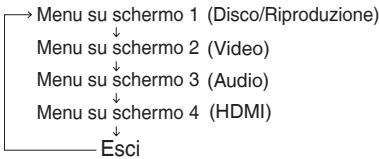
2
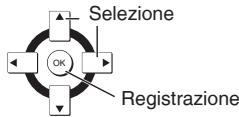
Selezionare una voce.
3
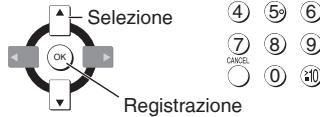
Effettuare le impostazioni.
4
Premere per uscire.
Nota
Premendo [FUNCTIONS], apparirà solo il “Menu su schermo 4” durante “nodISC” o qualora il cassetto del disco sia aperto.
Le voci visualizzate possono variare in funzione del tipo di software.
Menu su schermo 1 (Disco/Riproduzione)
| p.es. DVD-V T9 C99 | RICERCA PG, RICERCA EL. BRANI, RICERCA TITOLO, RICERCA CAPITOLO, RICERCA TRACCIA, RICERCA CONTENUTO | Per iniziare da una voce specifica• Premere [▲▼] per selezionare e premere [OK] o premere i tasti numerati.VCD Non funziona quando si utilizza il controllo riproduzione (⇨ pagina 24 Glossario). |
| AUDIO | (⇨ pagina 14, Modifica colonne sonore) | |
| VELOCITÀ RIPROD. | (⇨ pagina 13, Modifica della velocità di riproduzione) | |
| MOD. RIPETIZIONE | (⇨ pagina 13, Ripetere la riproduzione)Ripeti A-B (Per ripetere una sezione specifica)Eccetto le immagini fisse su JPEG DivX MPEG4Premere [OK] nei punti iniziale e finale.• Selezionare “OFF” per annullare. | |
| SOTTOTITOLI | (⇨ pagina 13, Cambio sottotitoli) | |
| ANGOLO | (⇨ pagina 14, Selezione angolare) | |
| JPG DATE | VISUALIZZ. DATA | JPEG Visualizzazioni della data della fotografia OFF ←→ ON |
| ROTAZIONE | (⇨ pagina 14, Rotazione immagini fisse) |
Menu su schermo 2 (Video)
 | MOD. IMMAGINE | (⇨ pagina 13, Cambio modalità immagine) |
| [W642] | ZOOM | (⇨ pagina 14, Zoom) |
| [0207] | DNR | (⇨ pagina 13, Riduzione del rumore nelle immagini) |
| [H48H] | MOD. TRASFERIM. | (⇨ pagina 14, Modalità trasferimento) |
| [Y78A] | SELEZ.SORGENTEDivX(in funzionedel disco) | In caso di selezione di “AUTO” il metodo di costruzione dei contenuti DivX viene automaticamente distinto ed emesso. Se l’immagine risulta distorta, selezionare “INTERLACCIATO” o “PROGRESSIVO” in funzione del metodo di costruzione utilizzato durante la registrazione dei contenuti sul disco.AUTO, INTERLACCIATO, PROGRESSIVO |
Menu su schermo 3 (Audio)
| DIALOGUE ENHANCER | (⇨ pagina 14, Dialogue Enhancer) | |||
| REMASTER | DVD-V DVD-VR CD Dischi registrati con multicanali LPCM a 44,1 kHz o 48 kHzQuesta funzione offre un suono più naturale aggiungendo segnali a frequenza superiore non registrati sul disco.WMA MP3 Dischi registrati a 44,1 kHz o 48 kHzQuesta funzione riproduce le frequenze perse durante la registrazione, offrendo un suono più simile all' originale.Premere [▲ ▼] per selezionare“OFF”, “1”, “2” or “3”. | |||
| Impostazioni | Tipo di musica DVD-V CD | Livello effetto WMA MP3 | ||
| 1 | Ritmo sostenuto (p.es., pop e rock) | Leggero | ||
| 2 | Ritmi diversi (p.es., jazz) | Medio | ||
| 3 | Ritmo inferiore (p.es., classica) | Forte | ||
| OFF | Disattivato | Disattivato | ||
| Durante il collegamento con il terminale DIGITAL AUDIO OUT, l'uscita della frequenza attuale dipende dall'impostazione “USCITA PCM” nel menu “AUDIO” (⇨ pagina 18).La presente funzione non è attiva in caso di collegamento ai terminali HDMI AV OUT.È possibile che non funzioni a causa della registrazione del disco.La funzione non è attiva con MP3 su DVD-RAM o DVD-R/RW. | ||||
| SURROUND AVANZATO | (⇨ pagina 13, Utilizzo dell'advanced surround) | |||
Nota
Le impostazioni presenti nel Menu su schermo 3 non sono attivabili durante la pausa, la moviola e la ricerca.
Menu su schermo 4 (HDMI)
| HDMI | STATO HDMI | Indica le diverse informazioni durante la connessione al terminale HDMI AV OUT (⇨ in basso, Conferma informazioni HDMI).■ Conferma informazioni HDMIp.es. DVD-V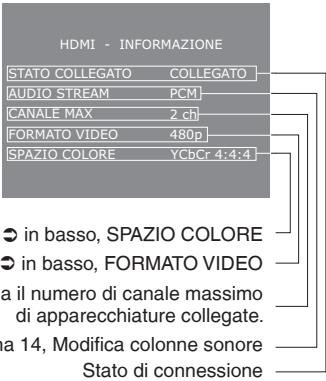 Indic⇨ pagir Indic⇨ pagir |
| HD ENHANCER | Con connessione HDMI (Qualora “PRIORITÀ VIDEO” sia impostato su “ON”) (⇨ pagina 18, menu “HDMI”) Rende nitida l’uscita video HDMI (720p, 1080i, 1080p). OFF, 1 (più debole) a 3 (più forte) | |
| FORMATO VIDEO | Con connessione HDMI (Qualora “PRIORITÀ VIDEO” sia impostato su “ON”) (⇨ pagina 18, menu “HDMI”) 480p/576p/720p/1080p (progressiva) 480i/576i/1080i (interlace)• La voce varia in funzione dell’apparecchiatura collegata. | |
| SPAZIO COLORE | Con connessione HDMI (Qualora “PRIORITÀ VIDEO” sia impostato su “ON”) (⇨ pagina 18, menu “HDMI”) RGB YCbCr 4:4:4 YCbCr 4:2:2• Il simbolo “*” apparirà solo per il corrispondete modello di apparecchio collegato. |
Modifica delle impostazioni del lettore
1

Visualizza il menu di Impostazione.
2
Selezionare una voce dal menu.
Registrazione
3
Selezionare l'oggetto.
Registrazione
4
Effettuare le impostazioni.
5

Premere per uscire.
- Le impostazioni restano immutate anche se si commuta l'apparecchio in modalità attesa. • Le voci sottolineate sono quelle preimpostate in fabbrica.
Il menu IMPOST. RAPIDA abilita le impostazioni della voce nell'area oscurata.
■ Menu "DISCO"
| STATO IMPOST. | Visualizzare l'impostazione corrente delle voci seguenti | |||
| AUDIO Scegliere la lingua dell'audio. | INGLESE ITALIANO ORIGINALE*1 | FRANCESE SVEDESE ALTRI ----*2 | SPAGNOLO OLANDESE | TEDESCO POLACCO |
| SOTTOTITOLO Scegliere la lingua dei sottotitoli. | AUTO*3 TEDESCO POLACCO | INGLESE ITALIANO ALTRI ----*2 | FRANCESE SVEDESE | SPAGNOLO OLANDESE |
| MENU Scegliere la lingua per i menu dischi. | INGLESE ITALIANO ALTRI ----*2 | FRANCESE SVEDESE | SPAGNOLO OLANDESE | TEDESCO POLACCO |
| ACCESSO AUTOR. Impostare un livello di valori relativi per limitare la riproduzione di DVD-Video. | Valori relativi di impostazione (quando è selezionato il livello 8)0 BLOC.TUTTO: Per impedire la riproduzione di dischi senza livelli di valori relativi.Da 1 a 7: Per vietare la riproduzione di Video-DVD con i valori corrispondenti registrati sugli stessi.8 NESSUN LIM.Quando si imposta un livello di valori relativi, appare una schermata per la password. Seguire le istruzioni a schermo.Non dimenticare la password.Nel caso di inserimento di un DVD-Video che supera i valori relativi, apparirà una schermata con un messaggio. Seguire le istruzioni a schermo. | |||
| PASSWORD Modificare la password per “ACCESSO AUTOR.”(⇨ , in alto). | 1. Selezionare “CAMBIARE” e premere [OK].2. Inserire la password attuale grazie ai tasti numerati, quindi premere [OK].3. Inserire la nuova password tramite i tasti numerati, quindi premere [OK].Se appare “VERIFICARE”, verificare la correttezza della password e digitarla ancora una volta. | |||
*1 Viene selezionata la lingua originale definita nel disco.
*2 Inserire un numero di codice consultando la tabella (→ pagina 24).
*3 Se non è disponibile la lingua selezionata per “AUDIO”, i sottotitoli appaiono in tale lingua (se presente sul disco).
■ Menu "VIDEO"
| STATO IMPOST. | Visualizzare l'impostazione corrente delle voci seguenti | ||
| FORMATO TVScegliere l'impostazionecorrispondente al proprio televisoree alle proprie preferenze. | 4:3PAN&SCAN 4:3LETTERBOX 4:3ZOOM16:9NORMALE 16:9SHRINK 16:9ZOOM | ||
| TIPO TVSelezionare per adattare altipo di televisore. | STANDARD CRT LCD PROIEZIONE PLASMA | ||
| RITARDO TEMP.In caso di collegamento ad un amplificatore AV e uno schermoal plasma, qualora l'audio non sia sincronizzato con il video,procedere alla regolazione. | 0 ms 20 ms 40 ms60 ms 80 ms 100 ms | ||
| USC. DISCO NTSCSelezionare uscita PAL60 oNTSC durante la riproduzionedi dischi NTSC. | NTSC: I segnali di uscita dai dischi NTSC restano NTSC.PAL60: I dischi NTSC sono visibili su televisore PAL. | ||
| MOD. FERMOIM.Specificare il tipo di immaginevisualizzata durante la pausa. | AUTOFIELD: L'immagine non è sfocata, ma risulta di qualità inferiore.FRAME: La qualità complessiva è maggiore, ma l'immaginepuò apparire sfocata. | ||
| VIDEO OUT-SCARTScegliere il formato del segnalevideo da emettere dai terminaliSCART e COMPONENTVIDEO OUT | VIDEO/YPbPrS-VIDEO/YPbPrRGB/NO USCITA | ||
| VIDEO OUT(I/P)Selezionare “PROGRESSIVO” solo in caso di collegamento aun televisore compatibile conun’uscita progressiva. | INTERLACCIATO PROGRESSIVOQuando si seleziona “PROGRESSIVO”, apparirà una schermata con messaggio.Come uscita progressiva, premere [▲] quindi premere [OK].Premere [OK] per annullare. | ||
■ Menu "AUDIO"
| STATO IMPOST. | Visualizzare l'impostazione corrente delle voci seguenti | |
| USCITA PCM*Controllare i limiti dell'ingresso digitale dell'apparecchiatura che si collega utilizzando un terminale COAXIAL e selezionare la frequenza di campionamento massima dell'uscita digitale PCM. | FINO A 48 kHz: Quando l'apparecchio è collegato a un'apparecchiatura compatibile con 44,1 o 48 kHzFINO A 96 kHz: Quando si collega a un'apparecchiatura compatibile con 88,2 o 96 kHzI segnali di dischi protetti da copia sono convertiti in 48 o 44,1 kHz.Alcune apparecchiature non possono gestire le frequenze di campionamento di 88,2 kHz, anche se possono gestire quelle di 96 kHz. Per i dettagli, leggere le istruzioni operative della propria apparecchiatura. | |
| DOLBY DIGITAL*Con connessioni COASSIALE o HDMI AV OUT (⇨ pagina 7 e 8) | BITSTREAM PCM | Selezionare “BITSTREAM” qualora l'apparecchio possa decodificare la sequenza di bit (modulo digitale di dati multicanali). Altrimenti, selezionare “PCM”. (Se la sequenza di bit è trasferita all'apparecchiatura senza un decodificatore, è possibile che si verifichino gravi disturbi, con eventuali danni agli altoparlanti e all'udito.) |
| DTS*Con collegamento COASSIALE o HDMI AV OUT (⇨ pagina 7 e 8) | BITSTREAM PCM | |
| MPEG*Con collegamenti COASSIALI o HDMI AV OUT (⇨ pagina 7 e 8) | BITSTREAM PCM | |
| GAMMA DINAMICA | ON: Regola la chiarezza anche quando il volume è basso, tramite la compressione della gamma del livello sonoro minimo e del livello sonoro massimo. Pratico per la visione notturna. (Funziona solo con Dolby Digital.) OFF | |
* Quando l'audio è emesso dal terminale HDMI AV OUT e l'apparecchiatura collegata non supporta la voce selezionata, l'uscita corrente dipenderà dalla prestazione dell'apparecchio collegato.
■ Menu "DISPLAY"
| STATO IMPOST. | Visualizzare l'impostazione corrente delle voci seguenti |
| LINGUA | ENGLISH FRANÇAIS ESPAÑOL DEUTSCHITALIANO SVENSKA NEDERLANDS POLSKI |
■ Menu "HDMI"
| STATO IMPOST. | Visualizzare l'impostazione corrente delle voci seguenti |
| PRIORITÀ VIDEO | ON: In caso di connessione attraverso il terminale HDMI AV OUT. Il video viene emesso dal terminale HDMI. Il video viene emesso inoltre dal terminale COMPONENT VIDEO OUT, ma solo in 480i/576i (interallacciato).OFF: In caso di connessione tramite terminale COMPONENT VIDEO OUT. Il video viene emesso dal terminale COMPONENT VIDEO OUT in funzione dell'impostazione di “VIDEO OUT (I/P)” (⇨ pagina 17, menu “VIDEO”). Il video viene emesso anche dal terminale HDMI. |
| USCITA AUDIO | ON: Viene emesso l’audio dal terminale HDMI AV OUT.OFF: Non viene emesso l’audio dal terminale HDMI AV OUT. |
| GAMMA RGB | STANDARDMIGLIORAMENTO: Se le immagini nere e bianche non vengono distinte.Funziona solo se SPAZIO COLORE (⇨ pagina 16, Menu su schermo 4) è impostato su RGB. |
| VIERA Link | ON: La funzione di VIERA Link “HDAVI ControlTM” è disponibile (⇨ pagina 20 a 21).OFF |
■ Menu "ALTRI"
| STATO IMPOST. | Visualizzare l'impostazione corrente delle voci seguenti |
| REGISTRAZIONEVisualizza il codice di registrazione dell'apparecchio. | MOSTRA CODICE: Per acquistare e riprodurre il contenuto di DivX Video-on-Demand (VOD) è necessario il presente codice di registrazione (⇨ pagina 19, Contenuti DivX VOD). |
| TEMPO JPEG | Per modificare i tempi della serie di diapositive 1 SECONDI a 15 SECONDI (in 1 unità)15 SECONDI a 60 SECONDI (in 5 unità)60 SECONDI a 180 SECONDI (in 30 unità)• “3 SECONDI” è l'impostazione predefinita. |
| REGOLAZ. LUMIN.Modifica la luminosità del display dell'apparecchiatura. | LUMINOSO DEBOLEAUTO: La luminosità del display viene ridotta, ad eccezione dei momenti in cui si eseguono determinate operazioni. |
| SPEGNIM. AUTOM. | ON: L'apparecchio passa in modalità attesa dopo circa 30 minuti di funzionamento in modalità arresto.OFF |
| IMPOST. RAPIDA | IMPOSTARE: Visualizza le impostazioni IMPOST. RAPIDA |
| DVD-VR/DATISelezionare il formato di riproduzione dei dischi DVD-RAM. | DVD-VR: Per riprodurre DVD-VR su DVD-RAM.DATI: Per riprodurre contenuti MP3 o JPEG su DVD-RAM. |
| PREDEFINITOQuesta operazione ripristina tutti i valori dei menu di Configurazione secondo le impostazioni predefinite. | RIPRISTINOLa schermata della password appare solo qualora “ACCESSO AUTOR.” (⇨ pagina 17) sia impostato.Immettere la stessa password e premere [OK], quindi spegnere e riaccendere l'unità. |
Contenuti DivX VOD
Il contenuto DivX Video-on-Demand (VOD) è codificato contro la violazione dei diritti d'autore. Per poter riprodurre il contenuto del DivX VOD sull'apparecchio, prima è necessario registrare lo stesso. Seguire le istruzioni on line relative all'acquisto del contenuto DivX VOD tramite inserimento del codice di registrazione dell'apparecchio e registrare lo stesso. Per ulteriori informazioni sul DivX VOD, visitare il sito www.divx.com/vod.
Visualizzare il codice di registrazione dell'apparecchio.
(→ pagina 18, “REGISTRAZIONE” nel menu “ALTRI”)
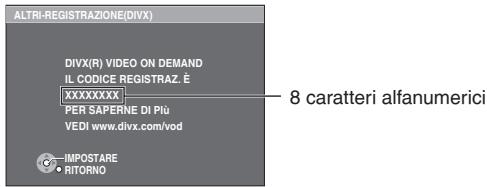
- Si consiglia di prendere nota del codice per i futuri riferimenti.
- Dopo la prima riproduzione del contenuto del DivX VOD, in "REGISTRAZIONE" apparirà un ulteriore codice di registrazione. Non utilizzare detto codice di registrazione per l'acquisto del contenuto di un DivX VOD. Se si utilizza detto codice per acquistare il contenuto DivX VOD, riproducendolo in seguito sul presente apparecchio, non sarà più possibile riprodurre alcun contenuto acquistato utilizzando il codice precedente.
- In caso di acquisto del contenuto di un DivX VOD utilizzando un codice di registrazione diverso da quello dell'apparecchio, non sarà possibile riprodurre detto contenuto. (Apparirà "ERRORE DI AUTORIZZAZIONE".)
Il contenuto del DivX può essere riprodotto solo un determinato numero di volte.
Alcuni contenuti DivX possono essere riprodotti solo un determinato numero di volte. Durante la riproduzione di detto contenuto, apparirà il numero di riproduzioni rimanenti. Non sarà quindi possibile riprodurre il contenuto qualora il numero di riproduzioni rimanenti sia uguale a zero. (Apparirà “NOLEGGIO SCADUTO”.)
Durante la riproduzione del contenuto
- Il numero di riproduzioni rimanenti viene ridotto di uno, in caso di pressione di [☐] o [SETUP].
- pressione di [■]. (Premere [■] per arrestare la riproduzione.)
- premere [◀◀▶▶] o [◀◀▶▶] ecc. e selezionare un ulteriore contenuto o l'inizio del contenuto riprodotto.
- Riprendere la (⇨ pagina 9, Arresto) funzione non attivata.
Informazioni DivX sulla visualizzazione del testo dei sottotitoli
È possibile visualizzare su questa unità il testo dei sottotitoli registrati sul DivX disco video.
Questa funzione non ha alcuna relazione con i sottotitoli specificati nelle specifiche standard DivX e non ha uno standard specifico. Dipendendo dal metodo adottato nella creazione del file, le funzioni seguenti possono non essere disponibili.
■ Visualizzazione del testo dei sottotitoli
Premere [SUBTITLE] durante la riproduzione, per selezionare “TESTO ATTIVO”.
![PANASONIC DVD-S54 - Premere [SUBTITLE] durante la riproduzione, per selezionare “TESTO ATTIVO”. - 1](/content/2019/10/56143/images/907a21b8c30a702c7d17cf81a9a57f3d7ced0820ca0b0208c2739e5f5ef58dde.jpg)
TESTO ATTIVO
- DivX I file video che non visualizzano “TESTO ATTIVO” non contengono testi di sottotitoli. Il testo dei sottotitoli non può essere visualizzato.
- Se il testo dei sottotitoli non è visualizzato correttamente, provate a modificare le impostazioni della lingua (→ sotto).
■ Impostazioni della lingua dei sottotitoli
- Funziona solo se la lingua impostata nel menu “DISPLAY” è l'inglese (⇨ pagina 18).
- Durante la riproduzione, premere [SETUP].
- Premere [▲▼] per selezionare “DISC” e premere [OK].
- Premere [▲▼] per selezionare "SUBTITLE TEXT" e premere [OK].
- Premere [▲▼] per selezionare “LATIN1”, “LATIN2”, “CYRILLIC” o “TURKISH” e premere [OK].
• L'impostazione iniziale è "LATIN2".
Per uscire dalla schermata premere [SETUP].
■ Tipo di file di sottotitoli che può essere visualizzato
I testi dei sottotitoli che soddisfano le seguenti condizioni possono essere visualizzati su questa unità.
- Formato del file: MicroDVD, SubRip, o TMPlayer
- Estensione del file: “.SRT”, “.srt”, “.SUB”, “.sub”, “.TXT”, o “.txt”
- Nome del file: Non più di 44 caratteri inclusa l'estensione del file
- Il file video DivX e il file di testo dei sottotitoli si trovano all'interno della stessa cartella e i nomi dei file sono uguali fatta eccezione per le estensioni dei file.
- Se all'interno di una cartella c'è più di un file di testo con sottotitoli, questi vengono visualizzati in ordine di priorità: “.srt”, “.sub”, “.txt”.
■ Limiti di questa unità
- Nelle situazioni seguenti, i sottotitoli non possono essere visualizzati come registrati. Inoltre, dipendendo dai metodi utilizzati per la creazione dei file, o dallo stato della registrazione, solo parti dei sottotitoli possono essere visualizzati, oppure i sottotitoli possono non essere visualizzati affatto.
- Quando nel testo dei sottotitoli sono inclusi testo e caratteri speciali.
- Quando il file supera 256KB di dimensione.
- Quando sono inclusi nei dati dei sottotitoli caratteri per i quali è specificato uno stile.
Codici che specificano lo stile del carattere all'interno dei file vengono visualizzati come caratteri dei sottotitoli.
- Quando i dati con formati diversi coesistono all'interno dei dati del sottotitolo.
- Se il nome del file video DivX non viene visualizzato in modo corretto sullo schermo (il nome del file visualizzato come “_”), è possibile che il testo del sottotitolo non venga visualizzato in modo corretto.
- Il testo dei sottotitoli non può essere visualizzato quando si esegue una ricerca (⇨ pagina 9) e altre operazioni simili.
- Il testo dei sottotitoli non può essere visualizzato quando Visualizzazione rapida a schermo (pagina 13) e altre schermate di menu simile vengono visualizzate.
Cos'è il VIERA Link "HDAVI Control"?
Il VIERA Link “HDAVI Control” è una funzione utile che permette di effettuare diverse operazioni collegate all'apparecchio e un televisore Panasonic (VIERA) o un ricevitore con “HDAVI Control”. La funzione è disponibile grazie al collegamento di un cavo HDMI. Vedere le istruzioni relative ai dettagli di funzionamento dell'apparecchio collegato.
- VIERA Link “HDAVI Control”, che si basa sulle funzioni di controllo fornite da HDMI, che è uno standard dell'industria conosciuto come HDMI CEC (Consumer Electronic Control), è una funzione unica che abbiamo sviluppato e aggiunto. Come tale, il suo funzionamento con prodotti di altre marche che supportano lo standard HDMI CEC non è garantito.
- Questa unità supporta la funzione “HDAVI Control 2”. “HDAVI Control 2” è il nuovo standard (implementato dal febbraio 2007) per le apparecchiature compatibili con il controllo HDAVI di Panasonic. Questo standard è compatibile con le apparecchiature HDAVI convenzionali di Panasonic.
- Per le attrezzature di altri produttori che supportano la funzione VIERA Link, vedere i rispettivi manuali di istruzioni.
- Si consiglia di utilizzare il cavo HDMI di Panasonic. Numero di matricola consigliato: RP-CDHG10 (1,0 m), RP-CDHG15 (1,5 m), RP-CDHG20 (2,0 m), RP-CDHG30 (3,0 m), RP-CDHG50 (5,0 m), ecc.
- I cavi non compatibili con l'HDMI non possono essere utilizzati.
Preparazione
1 Collegare l'unità al televisore o amplificatore con un cavo HDMI (7). 2 Impostare "VIERA Link" su "ON" (⇨ 18, menu "HDMI"). 3 Impostare le funzioni di "HDAVI Control" sull'impianto connesso (ad es. televisore). - Se si utilizza il terminale HDMI2 di VIERA come Controllo HDAVI, impostare il canale in ingresso a HDMI2 su VIERA. 4 Accendere tutti gli apparecchi compatibili con VIERA Link "HDAVI Control", spegnere e riaccendere il televisore quindi selezionare il presente canale di ingresso dell'apparecchio, in modo che il VIERA Link "HDAVI Control" funzioni correttamente. Anche in caso di modifica della connessione o delle impostazioni, è necessario ripetere la procedura.
Commutazione ingresso automatico
Quando si avvia la riproduzione, il televisore passerà automaticamente alla modalità d'ingresso HDMI e visualizzerà l'azione corrispondente.
Collegamento accensione
Nel caso in cui il televisore sia spento e si avvii la riproduzione, esso si accenderà automaticamente.
(L'immagine o il suono potrà non risultare disponibile per alcuni secondi.)
Collegamento spegnimento
Tutte l'apparecchiatura compatibile collegata al VIERA Link "HDAVI Control", incluso il presente apparecchio, si spegnerà allo spegnimento del televisore.
- Quando l'unità è connessa ad un ricevitore Panasonic compatibile con "HDAVI Control" con un cavo HDMI, anche il ricevitore si spegne.
- Alla pressione del tasto di alimentazione o sul telecomando, si spegnerà solo il presente apparecchio. Gli altri apparecchi compatibili con VIERA Link “HDAVI Control” rimarranno attivati.
Controllo semplice solo con il telecomando VIERA
Se si connette questa unità al televisore dotato di funzione “HDAVI Control 2” con un cavo HDMI, è possibile utilizzare l’unità tramite i seguenti pulsanti sul telecomando del televisore.
[▲▼◀▶], [OK], [RETURN], [EXIT], [OPTION] e i pulsanti colorati.
- Far riferimento alle istruzioni d'uso del televisore per il suo funzionamento.
Come utilizzare la finestra VIERA Link per azionare questa unità
Utilizzando il telecomando del televisore, è possibile riprodurre dischi tramite il "Riproduci disco" (21) e visualizzare il menu superiore (per video DVD).
1 Premere il pulsante di VIERA Link sul telecomando e quindi selezionare il riproduttore.
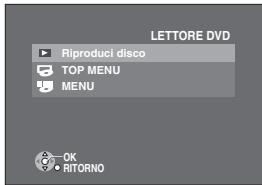
"TOP MENU": Mostra il menu superiore di un disco (⇨ 10) o l'elenco programmi (⇨ 12).
“MENU”: Mostra il menu di un disco (⇨ 10) o elenco di riproduzione (⇨ 12).
2 Selezionare una voce e poi premere [OK].
Guida alla risoluzione dei problemi
Come utilizzare il Disco di Riproduzione
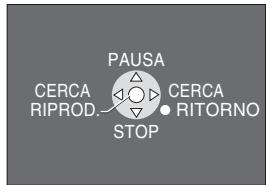
Utilizzando il Disco di Riproduzione è possibile azionare la ricerca in riavvolgimento rapido, in avanzamento rapido, stop, ecc., con il telecomando del televisore.
Eseguire i passi 1 e 2 di “Come utilizzare la finestra VIERA Link per azionare questa unità” (➤ 20), o premere [OPTION].
Il Disco di Riproduzione viene visualizzato (→ destra).
• Durante la riproduzione di video DVD, ecc. - [▲]: Pausa, [▼]: Stop, [◀]: Ricerca in avvolgimento rapido, [▶]: Ricerca in avanzamento rapido, [OK]: Riproduci, [RETURN]: Esci dallo schermo. • Durante la riproduzione di immagini ferme - [▲]: Pausa, [▼]: Stop, [◀]: Visualizza immagine precedente, [▶]: Visualizza immagine successiva, [OK]: Riproduci, [RETURN]: Esci dallo schermo.
Se si desidera lasciare il televisore acceso e impostare solo questa unità in modalità standby
Premere [∅] sul telecomando dell'unità e impostare la modalità standby.
Se non si utilizza "HDAVI Control"
Impostare “VIERA Link” su “NO” nel menu di impostazione (➤ 18, menu “HDMI”).
Prima di richiedere assistenza, effettuare i seguenti controlli. In caso di dubbi su alcuni punti da controllare o qualora le soluzioni indicate in tabella non siano sufficienti a risolvere il problema, richiedere istruzioni al proprio rivenditore. (Le pagine di riferimento sono indicate tra parentesi.)
Alimentazione
| Alimentazione assente. | • Inserire saldamente il cavo dell'alimentazione CA nell'apposita presa. (8) |
| L'apparecchio passa automaticamente in modalità attesa. | • Se “SPEGNIM. AUTOM.” è regolato su “ON”, l'apparecchio viene commutato automaticamente in modalità di attesa dopo circa 30 minuti di funzionamento in modalità arresto. (18) |
Assenza di operazioni
| Nessuna reazione alla pressione dei tasti. | Questo apparecchio non è in grado di riprodurre dischi diversi da quelli elencati nelle presenti istruzioni operative. (4)Fulmini, elettricità statica o altri fattori esterni sono possibili cause di malfunzionamento dell'apparecchio. Spegnere l'apparecchio e quindi riaccenderlo. In alternativa, spegnere l'apparecchio, disinserire il cavo dell'alimentazione CA e quindi reinserirlo.Formazione di condensa: Attendere la relativa evaporazione per 1 o 2 ore. |
| Nessuna reazione alla pressione dei tasti del telecomando. | Controllare che le batterie siano inserite correttamente. (8)Le batterie sono esaurite: Procedere alla sostituzione con batterie nuove. (8)Puntare il telecomando verso il relativo sensore e attivare. (9) |
| Assenza di immagini o suoni. | Verificare il collegamento video o audio. (da 6 a 8)Verificare l'impostazione dell'alimentazione o dell'ingresso dell'apparecchiatura collegata. |
| È stata dimenticata la password dei valori relativi.Fissare tutte le impostazioni su quelle predefinite. | Durante l'arresto, rimuovere il disco e premere [▶] (PLAY) e [■], premere inoltre [◇/I] sull'apparecchio, fino alla scomparsa di “INITIALIZED” dal televisore. Spegnere e riaccendere l'apparecchio. Tutte le impostazioni ritorneranno ai valori predefiniti. |
Video progressivo
| Il ghosting si verifica qualora l’uscita progressiva o l’uscita HDMI siano attive | • Questo problema viene determinato dal metodo di editing o dal materiale utilizzato sul DVD-Video, ma in caso di utilizzo di uscita interlacciata, necessita di correzione. Modificare “VIDEO OUT(I/P)” nel menu “VIDEO” in“INTERLACCIATO”. (17) |
| Immagini non emesse da uscita progressiva. | • Se l’apparecchio è collegato al televisore attraverso VIDEO OUT, wS VIDEO OUT, or AV l’uscita del terminale sarà interlacciata. |
Operazione specifica impossibile o non corretta
| Tempo eccessivo per l'avvio della riproduzione. MP3 DivX | L'inizio della riproduzione può richiedere del tempo qualora una traccia MP3 contenga dati di immagini fisse. Anche dopo l'avvio della riproduzione della traccia, il tempo di riproduzione normale non sarà visualizzato, ma ciò è normale.Questo è un fenomeno normale per i video DivX. |
| Le funzioni del programma non sono operative. | Tali funzionalità non operano con alcuni DVD-Video. |
| Il menu non viene visualizzato. VCD con il controllo riproduzione | Premere due volte [■] e quindi premere [►] (PLAY). |
| La riproduzione non inizia. | Se un disco contiene CD-DA e altri formati, la riproduzione corretta potrebbe risultare impossibile.Il presente apparecchio non riproduce WMA e MPEG4 contenenti dati di immagini fisse.In caso di riproduzione di contenuto DivX VOD, fare riferimento alla home page in cui è stato eseguito l'acquisto.(Esempio: www.divx.com/vod) |
| Assenza dei sottotitoli. | Visualizzare i sottotitoli. (13) |
| In Ripetizione A-B, il punto B viene automaticamente regolato. | La fine di una voce diventa il punto B, quando viene raggiunta. |
| La ripetizione della riproduzione viene annullata automaticamente. | La Ripetizione A-B viene annullata quando si preme [QUICK REPLAY].La ripetizione viene cancellata quando si preme [MANUAL SKIP]. |
Registrazione
| Impossibleregistrare sul componente di registrazione digitale.(Registrazione del suono errato.) | Non è possibile registrare WMA/MP3.Non è possibile registrare DVD protetti da registrazione digitale.Non è possibile registrare DVD qualora l’apparecchio di registrazione non sia in grado di gestire segnali con una frequenza di campionatura di 48 kHz.Effettuare le seguenti regolazioni:- SURROUND AVANZATO: OFF (13)- USCITA PCM: FINO A 48 kHz (18)- DOLBY DIGITAL: PCM (18)- DTS: PCM (18) |
Immagini distorte
| Immagine distorta. | · Verificare che l'apparecchio non sia collegato attraverso un videoregistratore. (6)· Accertare che non sia stata selezionata l'uscita progressiva qualora il televisore collegato non sia compatibile con il progressivo. Tenere premuto [RETURN] finché l'immagine non viene visualizzata correttamente. Le impostazioni ritorneranno su “INTERLACCIATO”.· DivX Modificare “SELEZ. SORGENTE” nel Menu su schermo 2. (15) |
| La dimensione dell'immagine non si adatta allo schermo. | · Modificare “FORMATO TV” nel menu “VIDEO”. (17)· Modificare l'aspetto tramite il televisore. Se il televisore non è dotato di tale funzione, modificare “FORMATO TV”. (17)· Modificare la regolazione dello Zoom. (14) |
| L'immagine si ferma. | · L'immagine si ferma qualora i file DivX siano maggiori di 2GB. |
| Le immagini sul televisore non si visualizzano correttamente oppure i colori appaiono sbiaditi. | · L'apparecchio e il televisore stanno utilizzando sistemi video diversi. Utilizzare un televisore multisistema o PAL.· Il sistema utilizzato sul disco non è compatibile con il televisore.- I dischi PAL non sono visibili correttamente su un televisore NTSC.- Questo apparecchio può convertire segnali NTSC in PAL60 per la visione su un televisore PAL (“USC. DISCO NTSC” nel menu “VIDEO”). (17)· Per la visione di video progressivi, collegare a un televisore compatibile con uscita progressiva.· In caso di connessione di oltre 4 dispositivi con cavi HDMI, l'immagine risulta non visibile. Ridurre il numero dei dispositivi collegati. |
| Menu non visualizzato correttamente. | · Ripristinare il rapporto zoom su “NORMALE”. (14)· Modificare “FORMATO TV” nel menu “VIDEO”. (17) |
Suono distorto
| Suono distorto. | Impostare “Advanced Surround” su “OFF”. (13)Durante la riproduzione di file WMA, si possono verificare disturbi.Con collegamenti HDMI AV OUT, l’audio non sarà emesso dagli altri terminali nella modalità impostata. |
| Suono assente. | Accendere il volume.DivXL’audio non viene emesso a causa della modalità di creazione dei file.In caso di connessione di oltre 4 dispositivi con cavi HDMI, l’audio potrà risultare non udibile. Ridurre il numero dei dispositivi collegati.Durante l’utilizzo di collegamento HDMI, verificare che “USCITA AUDIO” nel menu “HDMI” sia impostato su “ON”. |
| Rumore assordante proveniente dagli altoparlanti. | Qualora sia collegato un amplificatore digitale non dotato di decodificatore, accertarsi di aver impostato “PCM”, in “DOLBY DIGITAL”, “DTS” o “MPEG” nel menu “AUDIO”. (18) |
| Mancata attivazione degli effetti. | Quando l’apparecchio emette segnali di sequenza bit dal terminale COASSIALE o HDMI AV OUT non funziona alcun effetto audio. (7, 8)Alcuni effetti audio funzionano parzialmente o non funzionano affatto con alcuni dischi.Advanced surround e Re-master non sono attivabili qualora la velocità di riproduzione sia stata modificata. |
Indicazioni dell'apparecchio
| Il numero che segue “H” dipende dallo stato dell’apparecchio. | È possibile che si sia verificato un problema. Spegnere l’apparecchio e quindi riaccenderlo. In alternativa, spegnere l’apparecchio, disinserire il cavo dell’alimentazione CA, quindi reinserirlo.Se il problema non viene risolto con i numeri di assistenza, annotare il numero e contattare personale qualificato per l’assistenza. |
| noPLAY | È stato inserito un disco che l’apparecchio non è in grado di riprodurre; inserire un disco riproducibile. (4)È stato inserito un disco vuoto.È stato inserito un disco non finalizzato. (4) |
| nod ISC | Non è stato inserito alcun disco: Inserire un disco.Il disco non è stato inserito correttamente: Inserirlo correttamente. (9) |
| U11 | Il disco può essere sporco. (5)Il disco non è stato inserito correttamente: Inserirlo correttamente. (9) |
| U70-1 | L’apparecchio collegato non è compatibile con HDMI. |
| U70-2 | Laconnessione HDMI risulta anomala.- L’apparecchio collegato non è compatibile con HDMI.- Il cavo HDMI è eccessivamente lungo.- Il cavo HDMI è danneggiato. |
Visualizzazioni del televisore
| “ERR H □□”□□ indica un numero. | È possibile che si sia verificato un problema. Il numero che segue “ERR H” dipende dallo stato dell’apparecchio. Spegnere l’apparecchio e quindi riaccenderlo. In alternativa, spegnere l’apparecchio, disinserire il cavo dell’alimentazione CA, quindi reinserirlo.Se il problema non viene risolto con i numeri di assistenza, annotare il numero e contattare personale qualificato per l’assistenza. |
| “ERR U11” | Il disco può essere sporco. (5)Il disco non è stato inserito correttamente: Inserirlo correttamente. (9) |
| “✕” | L’apparecchio o il disco non permettono l’operazione. |
| “NO DISC” | Non è stato inserito alcun disco: Inserire un disco.Il disco non è stato inserito correttamente: Inserirlo correttamente. (9) |
| “RIPR. AUDIO IMP.”“NO AUDIO” | L’audio non è stato registrato o è stato registrato in un formato non riproducibile dall’unità. È possibile solo la riproduzione video. (5) |
| “DISCO NON UTILIZZABILE NELLA VOSTRA REGIONE.” | É possibile riprodurre solo i video-DVD che presentano lo stesso numero o includono lo stesso numero di regione dell’apparecchio, o qualora il Video-DVD sia contrassegnato da “ALL”. Confermare il numero di regione dell’apparecchio indicato sul pannello posteriore. (Copertina) |
| “IMPOSSIBILE RIPRODURRE QUESTO DISCO INSERIRE UN ALTRO DISCO” | È stato inserito un disco non finalizzato. (4)È stato inserito un disco che l’apparecchio non è in grado di riprodurre; inserire un disco riproducibile. (4)È stato inserito un disco vuoto. |
| “ERRORE DI AUTORIZZAZIONE LETTORE NON AUTORIZZATO PER RIPRODURRE QUESTO VIDEO.”DivX | Si sta tentando di riprodurre il contenuto di un DivX VOD acquistato con un diverso codice di registrazione. Non è possibile riprodurre il contenuto sul presente apparecchio. (19) |
| “NOLEGGIO SCADUTO”DivX | Il contenuto del DivX VOD presenta zero riproduzioni rimanenti. È impossibile eseguire la riproduzione. (19) |
Glossario
DivX
DivX è un file multimediale a supporto tecnologico creato da DivX, Inc. I DivX contengono video ad elevata compressione dotati di alta qualità delle immagini, pur mantenendo dimensioni ridotte.
Down-mixing
È il processo di rimescolanza dell'audio multicanale (suono surround) in due canali, su alcuni dischi. Se si desidera ascoltare l'audio su un DVD con una traccia surround digitale canale 5.1 tramite gli altoparlanti del televisore, sarà emesso un audio di tipo down-mixed.
Filmati e video
I Video DVD consistono di registrazioni di filmati o video. Il presente apparecchio è in grado di stabilire quale dei due tipi è stato utilizzato, quindi seleziona il metodo più indicato per l'uscita progressiva.
Filmati:Registrati a 25 frame per secondo (dischi PAL) o 24 frame per secondo (dischi NTSC). (Anche i dischi NTSC registrati a 30 frame per secondo.) Generalmente, sono appropriati per filmati motion picture.
Video: Registrati a 25 frame/50 field per secondo (dischi PAL) o 30 frame/60 field per secondo (dischi NTSC). Generalmente, sono appropriati a programmi drammatici o animazione.
HDMI (High-Definition Multimedia Interface)-(Interfaccia multimediale ad alta definizione)
HDMI è un'interfaccia di ultima generazione per prodotti elettronici. Diversamente dai collegamenti convenzionali, trasmette segnali video e audio digitali non compressi su un cavo singolo. Il presente apparecchio supporta uscita video ad alta definizione (1080p, 1080i) da terminale HDMI AV OUT. Per usufruire di video ad alta definizione, è necessario disporre di un televisore compatibile.
L'HDMI può trasmettere più dati video se in modalità Deep Colour, al fine di rendere un maggior numero di colori.
Per poter utilizzare la modalità Deep Colour è richiesto un televisore che supporti la modalità Deep Colour.
Se connessa ad un televisore compatibile con Deep Colour, quest'unità può riprodurre video in modalità Deep Colour.
MPEG4
Un sistema di compressione per l'utilizzo su dispositivi mobili o su rete, che consenta una registrazione altamente efficiente ad un tasso minimo di bit.
Frequenza di campionamento
Il campionamento è il processo di conversione delle altezze dei campioni di onde sonore (segnale analogico) prelevate a periodi stabiliti, indicate in cifre (codifica digitale). La frequenza di campionamento corrisponde al numero di campioni prelevato per secondo, per cui, i numeri maggiori indicano un riproduzione più fedele all'originale.
Controllo riproduzione (PBC)
Se il CD Video è dotato di controllo riproduzione, è possibile selezionare le scene e le informazioni direttamente dal menu.
(Questa unità è compatibile con la versione 2.0 e 1.1.)
Elenco dei codici di lingua
| Abkhazian: | 6566 | Hausa: | 7265 | Samoano: | 8377 |
| Afar: | 6565 | Hindi: | 7273 | Sanscrito: | 8365 |
| Afrikaans: | 6570 | Indonesiano: | 7378 | Serbo: | 8382 |
| Albanese: | 8381 | Inglese: | 6978 | Serbo-Croato: | 8372 |
| Amarico: | 6577 | Interlingua: | 7365 | Shona: | 8378 |
| Arabo: | 6582 | Irlandese: | 7165 | Sindhi: | 8368 |
| Armeno: | 7289 | Islandese: | 7383 | Singalese: | 8373 |
| Assamese: | 6583 | Italiano: | 7384 | Slovacco: | 8375 |
| Aymara: | 6589 | Giapponese: | 7465 | Sloveno: | 8376 |
| Azerbaigiano: | 6590 | Giavanese: | 7487 | Somalo: | 8379 |
| Bashkir: | 6665 | Kannada: | 7578 | Sondanese: | 8385 |
| Basco: | 6985 | Kashmiri: | 7583 | Spagnolo: | 6983 |
| Bengali; Bangla: | 6678 | Kazako: | 7575 | Svedese: | 8386 |
| Bhutani: | 6890 | Kirghiz: | 7589 | Swahili: | 8387 |
| Bielorusso: | 6669 | Kurdo: | 7585 | Tagalog: | 8476 |
| Bihari: | 6672 | Laotiano: | 7679 | Tajik: | 8471 |
| Bretone: | 6682 | Latino: | 7665 | Tamil: | 8465 |
| Bulgaro: | 6671 | Latviano, Lettone: | 7686 | Tatar: | 8484 |
| Burmese: | 7789 | Lingala: | 7678 | Tedesco: | 6869 |
| Cambogiano: | 7577 | Lituano: | 7684 | Telugu: | 8469 |
| Catalano: | 6765 | Macedone: | 7775 | Thai: | 8472 |
| Ceco: | 6783 | Malayalam: | 7776 | Tibetano: | 6679 |
| Cinese: | 9072 | Malese: | 7783 | Tigrinya: | 8473 |
| Coreano: | 7579 | Malgascio: | 7771 | Tonga: | 8479 |
| Corso: | 6779 | Maltese: | 7784 | Turco: | 8482 |
| Croato: | 7282 | Maori: | 7773 | Turkmeno: | 8475 |
| Danese: | 6865 | Marathi: | 7782 | Twi: | 8487 |
| Ebraico: | 7387 | Moldavo: | 7779 | Ucraino: | 8575 |
| Esperanto: | 6979 | Mongolo: | 7778 | Ungherese: | 7285 |
| Estone: | 6984 | Nauru: | 7865 | Urdu: | 8582 |
| Faroese: | 7079 | Nepalese: | 7869 | Uzbeko: | 8590 |
| Fiji: | 7074 | Norvegese: | 7879 | Vietnamita: | 8673 |
| Finlandese: | 7073 | Olandese: | 7876 | Volapük: | 8679 |
| Francese: | 7082 | Oriya: | 7982 | Wolof: | 8779 |
| Frisiano: | 7089 | Pashto, Pushto: | 8083 | Xhosa: | 8872 |
| Gaelico scozzese: | 7168 | Persiano: | 7065 | Yiddish: | 7473 |
| Gallese: | 6789 | Polacco: | 8076 | Yoruba: | 8979 |
| Galiziano: | 7176 | Portoghese: | 8084 | Zulu: | 9085 |
| Georgiano: | 7565 | Punjabi: | 8065 | ||
| Greco: | 6976 | Quechua: | 8185 | ||
| Groenlandico: | 7576 | Rhaeto-Romanzo: | 8277 | ||
| Guarani: | 7178 | Rumeno: | 8279 | ||
| Gujarati: | 7185 | Russo: | 8285 |
Sistema a segnali: PAL 625/50, PAL 525/60, NTSC Intervallo di temperatura di funzionamento: +5 a +35°C
Intervallo di umidità di funzionamento: da 5 a 90 % RH (assenza di condensa)
Dischi riprodotti (8 cm o 12 cm):
(1) DVD (DVD-Video, DivX*6,7) (2) DVD-RAM (DVD-VR, JPEG*4,7, MP3*2,7, DivX*6,7, MPEG4*5,7) (3) DVD-R (DVD-Video, DVD-VR, MP3*2,7, JPEG*4,7, DivX*6,7, MPEG4*5,7) (4) DVD-R DL (DVD-Video)
(5) DVD-RW (DVD-Video, DVD-VR, MPEG4*5,7, DivX*6,7, MP3*2,7, JPEG*4,7)
(6) +R/+RW (Video)
(7) +R DL (Video)
(8) CD, CD-R/RW (CD(CD-DA), Video CD, SVCD*1, MP3*2,7, WMA*3,7, JPEG*4,7, MPEG4*5,7, DivX*6,7)
Uscita video:
Livello uscita: 1 Vp-p (75 W) Terminale uscita: Pin jack (1 sistema)/AV
Uscita S-video:
Livello uscita Y: 1 Vp-p (75 W) Livello uscita C: NTSC 0,286 Vp-p (75 W) PAL 0,300 Vp-p (75 W) Terminale uscita: Terminale S (1 sistema)/AV
Uscita video componente:
[NTSC: 525 (480)p/525 (480)i], PAL: 625 (576)p/625 (576)i] Livello uscita Y: 1 Vp-p (75 W) Livello uscita P_B: 0,7 Vp-p (75 W) Livello uscita P_R: 0,7 Vp-p (75 W) Terminale uscita: Pin jack (Y: verde, P_B: blu, P_R: rosso) (1 sistema)
Uscita video RGB:
Livello uscita R: 0,7 Vp-p (75 W) Livello uscita G: 0,7 Vp-p (75 W) Livello uscita B: 0,7 Vp-p (75 W) Terminale uscita: AV
Uscita audio:
Livello uscita: 2 Vrms (1 kHz, 0 dB) Terminale uscita: Pin jack/AV: Numero di terminali: 2 canali: 1 sistema
Prestazione audio:
Risposta frequenza: • DVD (audio lineare): da 4 Hz a 22 kHz (campionamento 48 kHz) • Audio CD: da 4 Hz a 44 kHz (campionamento 96 kHz) • Audio CD: da 4 Hz a 20 kHz Rapporto S/N: 115 dB Gamma dinamica: 100 dB Distorsione armonica totale: 0,003 %
Uscita audio digitale:
Uscita digitale coassiale: Pin jack
uscita HDMI AV Connettore tipo A (19 pin) Prelievo: Lunghezza d'onda: 653 nm/790 nm Potenza laser: CLASSE 1/CLASSE 1M Alimentazione: CA 230 V, 50 Hz
Consumo di energia: 9 W Consumo di energia in modalità attesa: circa 1 W
Dimensioni (L x P x H): 430 mm x 231 mm x 43 mm (sporgenze escluse) 430 mm x 239 mm x 43 mm (sporgenze incluse) Peso: circa 2,0 kg
*1 Conforme a IEC62107 *2 MPEG-1 Layer 3, MPEG-2 Layer 3 *3 Windows Media Audio Ver. 9.0 L3 Questo apparecchio non è compatibile con la Multiple Bit Rate (MBR) *4 Exif Ver 2.1 JPEG file Baseline Risoluzione immagine: tra 160 × 120 e 6144 × 4096 pixel (il sub campionamento è 4:2:2 o 4:2:0) *5 Dati MPEG4 registrati con multicamere SD o registratori di DVD Panasonic Conformi alle specifiche SD VIDEO (standard ASF)/sistema video MPEG4 (Profilo Semplice)/sistema audio G.726 *6 Prodotto Official DivX® Certified. Riproduce tutte le versioni dei video DivX® (inclusa la versione DivX®6) con la riproduzione standard dei file multimediali DivX®. DivX, DivX Certified ei loghi associati sono marchi commerciali di DivX, Inc. e vengono utilizzati in licenza. *7 Il numero massimo totale sommato di contenuti e gruppi audio e immagine riconoscibili: 4000 contenuti audio e immagini e 256 gruppi.
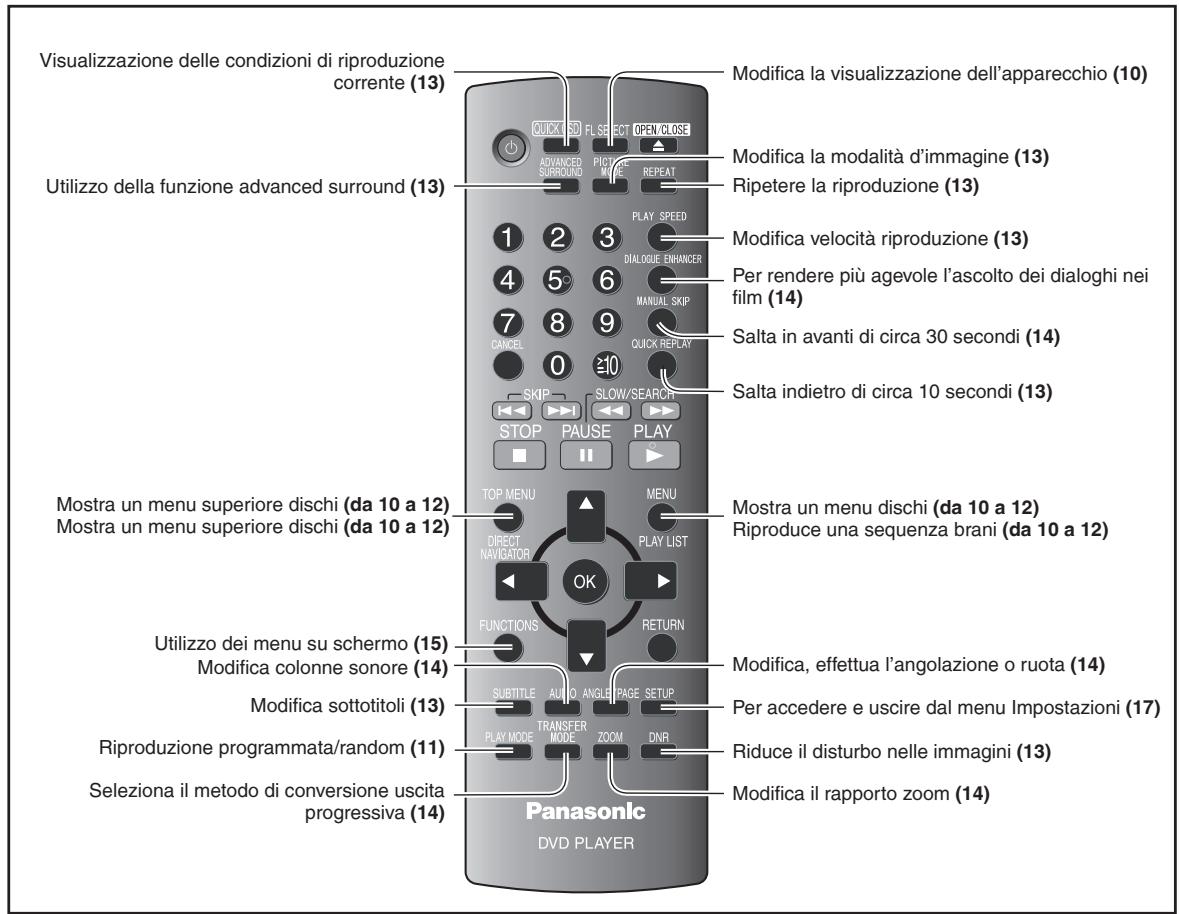
| Prodotto sotto licenza della Dolby Laboratories.Dolby ed il simbolo doppia D sono marchi registrati della Dolby Laboratories. |
| “DTS” è un marchio commerciale registrato di DTS, Inc. e “DTS 2.0 + Digital Out” è un marchio commerciale di DTS, Inc. |
| Questo prodotto incorpora la tecnologia di protezione del copyright protetta dai brevetti USA e da altri diritti della proprietà intellettuale. L’utilizzo di questa tecnologia di protezione del copyright deve essere autorizzato dalla Macrovision, ed è destinato esclusivamente all’uso domestico e ad altri usi limitati, a meno che autorizzato altrimenti dalla Macrovision. La ricomposizione e il disassemblaggio sono proibiti. |
| N. brevetto USA 6,836,549; 6,381,747; 7,050,698; 6,516,132 e 5,583,936. |
| L’uso di questo prodotto viene concesso in base alla licenza MPEG-4 Visual Patent Portfolio license per uso personale e non commerciale da parte di un privato per (i) la codifica di video in conformità allo standard MPEG-4 Visual Standard (“Video MPEG-4”) e/o (ii) la decodifica di video MPEG-4 codificato da un privato nell’ambito di attività personali senza fini commerciali e/o ottenuto da un provider di contenuti video MPEG-4 titolare di una licenza MPEG LA. Non viene concessa, né esplicitamente né implicitamente, alcuna licenza per qualsiasi altro uso. Per ulteriori informazioni sulle licenze e sull’uso promozionale, interno e commerciale di questo prodotto, rivolgersi a MPEG LA, LLC. Vederehttp://www.mpegla.com. |
| Windows Media e il logo Windows sono marchi di fabbrica o marchi di fabbrica registrati di Microsoft Corporation negli Stati Uniti e/o in altri Paesi.Questo prodotto è protetto da certi diritti di proprietà intelletuali della Microsoft Corporation e di terze parti. L’uso o la distribuzione di tale tecnologia fuori di questo prodotto sono proibiti senza una licenza dalla Microsoft o da una consociata Microsoft autorizzata e terze parti.WMA è un formato di compressione sviluppato da Microsoft Corporation. Raggiunge la medesima qualità del suono di un file MP3 con dimensioni del file inferiori ad un MP3. |
| Prodotto Official DivX® Certified.Riproduce tutte le versioni dei video DivX® (inclusa la versione DivX®6) con la riproduzione standard dei file multimediali DivX®. DivX, DivX Certified ei loghi associati sono marchi commerciali di DivX, Inc. e vengono utilizzati in licenza. |
| HDMI, il logo HDMI e High-Definition Multimedia Interface sono marchi di fabbrica o marchi di fabbrica registrati di HDMI Licensing LLC. |
| HDAVI ControlTM è un marchio di fabbrica della Matsushita Electric Industrial Co., Ltd. |
Informazioni per gli utenti sullo smaltimento di apparecchiature elettriche ed elettroniche obsolete (per i nuclei familiari privati)

Questo simbolo sui prodotti e/o sulla documentazione di accompagnamento significa che i prodotti elettrici ed elettronici usati non devono essere mescolati con i rifiuti domestici generici. Per un corretto trattamento, recupero e riciclaggio, portare questi prodotti ai punti di raccolta designati, dove verranno accettati
gratuitamente. In alternativa, in alcune nazioni potrebbe essere possibile restituire i prodotti al rivenditore locale, al momento dell'acquisto di un nuovo prodotto equivalente.
Uno smaltimento corretto di questo prodotto contribuirà a far risparmiare preziose risorse ed evitare potenziali effetti negativi sulla salute umana e sull'ambiente, che potrebbero derivare, altrimenti, da uno smaltimento inappropriato. Per ulteriori dettagli, contattare la propria autorità locale o il punto di raccolta designato più vicino.
In caso di smaltimento errato di questo materiale di scarto, potrebbero venire applicate delle penali, in base alle leggi nazionali.
Per gli utenti aziendali nell'Unione Europea
Qualora si desideri smaltire apparecchiature elettriche ed elettroniche, contattare il rivenditore o il fornitore per ulteriori informazioni.
Informazioni sullo smaltimento in nazioni al di fuori dell'Unione Europea
Questo simbolo è valido solo nell'Unione Europea.
Qualora si desideri smaltire questo prodotto, contattare le autorità locali o il rivenditore e chiedere informazioni sul metodo corretto di smaltimento.
- CODE DE ZONE
- INDICE
- OPERAZIONI PRELIMINARI
- RIFERIMENTI
- ACCESSORI
- NOTA
- PRECAUZIONI DI SICUREZZA
- POSIZIONAMENTO
- TENSIONE
- PROTEZIONE CAVO ALIMENTAZIONE CA
- MATERIALE ESTRANEO
- ASSISTENZA
- ATTENZIONE
- DISCHI NON RIPRODUCIBILI
- RIPRODUZIONE DI DVD E CD VIDEO
- PRECAUZIONI DURANTE LA MANIPOLAZIONE
- NOMINARE FILE E CARTELLE
- (I FILE SONO CONSIDERATI COME IL CONTENUTO E LE CARTELLE SONO CONSIDERATE COME GRUPPI.)
- DVD-RAM
- CD-R/RW
- NOTA SULL'USO DI DUALDISC
- MANUTENZIONE
- PULIRE QUESTO APPARECCHIO CON UN PANNO MORBIDO E ASCIUTTO
- PULIRE I DISCHI
- COLLEGAMENTO AD UN TELEVISORE
- TELEVISORE
- PER UTILIZZARE IL VIDEO PROGRESSIVO
- PER GODERE DELLA MASSIMA QUALITÀ AUDIO E VIDEO (CONNESSIONE HDMI) (○ PAGINA 24, GLOSSARIO)
- CON TELEVISORE COMPATIBILE HDMI
- RETRO DELL'APPARECCHIO
- CON TELEVISORE E AMPLIFICATORE COMPATIBILE HDMI
- CON AMPLIFICATORE COMPATIBILE HDMI
- UTILIZZO DEL SUONO SURROUND
- COLLEGARE L'ULTIMO CAVO DI ALIMENTAZIONE CA
- PASSO 2 IL TELECOMANDO
- È VIETATO
- UTILIZZO
- RIPRODUZIONE DI BASE
- INTERRUTTORE DI ATTESA/ACCENSIONE (☐/I)
- INDICATORE DI ATTESA/ACCENSIONE (⊕)
- MODIFICA DELLE SEQUENZE DI RIPRODUZIONE
- WMA MP3 JPEG MPEG4 DIVX
- DURANTE L'ARRESTO, PREMERE PIÙ VOLTE [PLAY MODE] PER SELEZIONARE "*** PROGR
- PREMERE [▲▼] SE SI DESIDERA SELEZIONARE UNA VOCE, QUINDI PREMERE [OK]
- PREMERE [▶] (PLAY) PER RIPRENDERE LA RIPRODUZIONE
- CANCELLAZIONE DELLA PROGRAMMAZIONE
- CANCELLAZIONE DELL'INTERA PROGRAMMAZIONE
- DURANTE L'ARRESTO, PREMERE PIÙ VOLTE [PLAY MODE] PER SELEZIONARE "*** CASUALE
- DVD-V
- RIPRODUZIONE DI DISCHI CONTENENTI AUDIO (WMA/MP3), IMMAGINI (JPEG) E VIDEO (DIVX/MPEG4)
- MENTRE È VISUALIZZATO IL MENU
- SELEZIONARE L'IMMAGINE NEL MENU MINIATURE JPEG
- PER SELEZIONARE UN'IMMAGINE IN ALTRI GRUPPI
- RIPRODUZIONE PROGRAMMI/SEQUENZE BRANI DVD-VR
- RIPRODUZIONE DEI PROGRAMMI
- RIPRODUZIONE DELLA SEQUENZA BRANI
- VISUALIZZAZIONE DELLE CONDIZIONI DI RIPRODUZIONE ATTUALI (VISUALIZZAZIONE RAPIDA A SCHERMO)
- UTILIZZO DELL'ADVANCED SURROUND
- RIPETERE LA RIPRODUZIONE
- PREMERE [REPEAT] PER SELEZIONARE UNA VOCE DA RIPETERE
- CAMBIO MODALITÀ IMMAGINE (DISCHI CON IMMAGINI)
- PREMERE [PICTURE MODE] PER SELEZIONARE LA QUALITÀ DELL'IMMAGINE PER LA VISIONE DI UN FILM
- MODIFICA DELLA VELOCITÀ DI RIPRODUZIONE
- DURANTE LA RIPRODUZIONE, PREMERE [PLAY SPEED]
- RIPRODUZIONE VELOCE
- PREMERE [QUICK REPLAY] PER SALTARE INDIETRO DI CIRCA 10 SECONDI
- CAMBIO SOTTOTITOLI (DISCHI CON SOTTOTITOLI)
- PREMERE [SUBTITLE] PER SCEGLIERE LA LINGUA DEI SOTTOTITOLI
- RIDUZIONE DEL RUMORE NELLE IMMAGINI
- PREMERE [DNR] PER SELEZIONARE "OFF", "1", "2", O
- UTILIZZO DEI MENU SU SCHERMO
- PREMERE
- MODIFICA DELLE IMPOSTAZIONI DEL LETTORE
- CONTENUTI DIVX VOD
- VISUALIZZARE IL CODICE DI REGISTRAZIONE DELL'APPARECCHIO
- IL CONTENUTO DEL DIVX PUÒ ESSERE RIPRODOTTO SOLO UN DETERMINATO NUMERO DI VOLTE
- DURANTE LA RIPRODUZIONE DEL CONTENUTO
- INFORMAZIONI DIVX SULLA VISUALIZZAZIONE DEL TESTO DEI SOTTOTITOLI
- VISUALIZZAZIONE DEL TESTO DEI SOTTOTITOLI
- PREMERE [SUBTITLE] DURANTE LA RIPRODUZIONE, PER SELEZIONARE “TESTO ATTIVO
- IMPOSTAZIONI DELLA LINGUA DEI SOTTOTITOLI
- TIPO DI FILE DI SOTTOTITOLI CHE PUÒ ESSERE VISUALIZZATO
- LIMITI DI QUESTA UNITÀ
- COS'È IL VIERA LINK "HDAVI CONTROL
- PREPARAZIONE
- COMMUTAZIONE INGRESSO AUTOMATICO
- COLLEGAMENTO ACCENSIONE
- COLLEGAMENTO SPEGNIMENTO
- CONTROLLO SEMPLICE SOLO CON IL TELECOMANDO VIERA
- COME UTILIZZARE LA FINESTRA VIERA LINK PER AZIONARE QUESTA UNITÀ
- GUIDA ALLA RISOLUZIONE DEI PROBLEMI
- COME UTILIZZARE IL DISCO DI RIPRODUZIONE
- GLOSSARIO
- DIVX
- DOWN-MIXING
- FILMATI E VIDEO
- HDMI (HIGH-DEFINITION MULTIMEDIA INTERFACE)-(INTERFACCIA MULTIMEDIALE AD ALTA DEFINIZIONE)
- MPEG
- FREQUENZA DI CAMPIONAMENTO
- CONTROLLO RIPRODUZIONE (PBC)
- DISCHI RIPRODOTTI (8 CM O 12 CM)
- USCITA VIDEO
- USCITA S-VIDEO
- USCITA VIDEO COMPONENTE
- USCITA VIDEO RGB
- USCITA AUDIO
- PRESTAZIONE AUDIO
- USCITA AUDIO DIGITALE
- INFORMAZIONI PER GLI UTENTI SULLO SMALTIMENTO DI APPARECCHIATURE ELETTRICHE ED ELETTRONICHE OBSOLETE (PER I NUCLEI FAMILIARI PRIVATI)
- PER GLI UTENTI AZIENDALI NELL'UNIONE EUROPEA
- INFORMAZIONI SULLO SMALTIMENTO IN NAZIONI AL DI FUORI DELL'UNIONE EUROPEA
Marca : PANASONIC
Modello : DVD-S54
Categoria : Lettore dvd