
DVD-S54 - Dvd player PANASONIC - Kostenlose Bedienungsanleitung
Finden Sie kostenlos die Bedienungsanleitung des Geräts DVD-S54 PANASONIC als PDF.
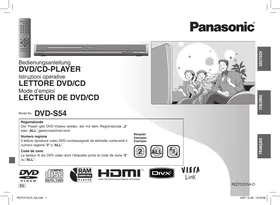


| Produkttyp | DVD-Player |
| Marke | Panasonic |
| Modell | DVD-S54 |
| Abmessungen (B × T × H) | 430 × 231 × 43 mm (ohne vorstehende Teile) 430 × 239 × 43 mm (mit vorstehenden Teilen) |
| Gewicht | ca. 2,0 kg |
| Stromversorgung | AC 230 V, 50 Hz |
| Stromverbrauch | 9 W (Betrieb), ca. 1 W (Bereitschaft) |
| Kompatible Discs | DVD-Video, DVD-RAM, DVD-R/RW, DVD-R DL, +R/+RW, +R DL, CD, CD-R/RW |
| Lesbare Dateiformate | DivX, MPEG4, MP3, WMA, JPEG |
| Videoausgänge | Composite, S-Video, Komponente (Y/Pb/Pr), RGB (SCART), HDMI |
| Audioausgang | Analog Stereo (RCA), digital koaxial, HDMI |
| Maximale HDMI-Auflösung | 1080p (progressiv) |
| Sonderfunktionen | Programmierte Wiedergabe, Zufallswiedergabe, A-B-Wiederholung, Zoom, Geschwindigkeitsänderung, Kinomodus, erweiterter Raumklang, Dialogverbesserung |
| DVD-Regionscode | 2 (Europa) oder ALL |
| Anschlüsse | Scart (SCART), HDMI, Komponentenausgang, S-Video, Composite, Analog Audio, digital koaxial |
| Fernbedienung | Infrarot-Kabelfernbedienung, AAA-Batterien im Lieferumfang |
| Pflege | Mit einem weichen, trockenen Tuch reinigen; kein Alkohol, Verdünner oder Benzin verwenden |
| Lasersicherheit | Klasse 1M (sichtbarer und unsichtbarer Laser) |
| Betriebstemperatur | +5 bis +35 °C |
Häufig gestellte Fragen - DVD-S54 PANASONIC
Benutzerfragen zu DVD-S54 PANASONIC
0 Frage zu diesem Gerät. Beantworten Sie die, die Sie kennen, oder stellen Sie Ihre eigene.
Eine neue Frage zu diesem Gerät stellen
Laden Sie die Anleitung für Ihr Dvd player kostenlos im PDF-Format! Finden Sie Ihr Handbuch DVD-S54 - PANASONIC und nehmen Sie Ihr elektronisches Gerät wieder in die Hand. Auf dieser Seite sind alle Dokumente veröffentlicht, die für die Verwendung Ihres Geräts notwendig sind. DVD-S54 von der Marke PANASONIC.
BEDIENUNGSANLEITUNG DVD-S54 PANASONIC
Der Player gibt DVD-Videos wieder, die mit dem Regionalcode „2“ oder „ALL“ gekennzeichnet sind.
Regionalcode
Vielen Dank, dass Sie sich für dieses Produkt entschieden haben.
Bitte lesen Sie vor dem Anschluss, dem Betrieb oder dem Einstellen des Geräts die Anweisungen vollständig durch. Bewahren Sie dieses Handbuch für späteres Nachschlagen gut auf.
Inhaltsverzeichnis
Erste Schritte
Zubehör 2
Sicherheitshinweis....3
Abspielbare Discs 4
Pflege....5
SCHRITT 1 Anschluss......6
SCHRITT 2 Die Fernbedienung ....8
Einfache Wiedergabe....9
Ändern der Wiedergabereihenfolgen....11
Programmwiedergabe 11
Zufallswiedergabe 11
Verwenden von Navigationsmenüs ....12
Wiedergabe von Audio- (WMA/MP3), Bild- (JPEG) und Videodiscs (DivX/MPEG4).....12
Wiedergabe von Programmen/Wiedergabelisten....12
Praktische Funktionen....13
Anzeigen der aktuellen Wiedergabebetriebsart/Fortgeschrittener Surround/
Wiederholwiedergabe/Ändern des Bildmodus/
Ändern der Wiedergabegeschwindigkeit/Schnelle Wiedergabe/Wechseln der Untertitel/
Reduzierung des Rauschens in Bildern....13
Wechseln der Tonspur/Dialogverstärkung/Sprung um 30 Sekunden vorwärts/
Winkelauswahl/Standbilddrehung/Transfermodus/Zoom 14
Gebrauch der Bildschirmmenüs....15
Bildschirmmenü 1/Bildschirmmenü 2....15
Bildschirmmenü 3/Bildschirmmenü 4....16
Ändern der Playereinstellungen 17
Referenz
Info zu DivX VOD-Inhalten....19
Anzeige von DivX-Untertiteltext....19
VIERA Link „HDAVI Control™“ 20
Fehlerbehebung....21
Glossar 24
Technische Daten 25
Hauptfunktionen....26
Zubehör

Bitte überprüfen Sie das mitgelieferte Zubehör auf Vollständigkeit.
Verwenden Sie bei der Bestellung von Ersatzteilen die entsprechenden Nummern.
(Die Produktnummern gelten für Januar 2008. Diese könnten verändert werden müssen.)
☐ 1 Fernbedienung (EUR7631300)
☐ 2 Fernbedienungsbatterien
□ 1 Audio-/Videokabel
□ 1 Wechselstromkabel
Hinweis
- Das mitgelieferte Wechselstromkabel ist nur für dieses Gerät geeignet. Verwenden Sie es nicht mit anderen Geräten.
- Verwenden Sie keine Wechselstromkabel von anderen Geräten.
Sicherheitshinweis
Aufstellung
Stellen Sie das Gerät auf einer ebenen Oberfläche auf, wo es nicht direktem Sonnenlicht, hohen Temperaturen, hoher Luftfeuchtigkeit oder starken Schwingungen ausgesetzt ist. Diese Bedingungen können das Gehäuse und andere Komponenten beschädigen und so die Lebensdauer des Geräts verkürzen. Stellen Sie keine schweren Gegenstände auf das Gerät.
Spannung
Verwenden Sie keine Stromquellen mit Hochspannung. Diese können das Gerät überlasten und einen Brand verursachen. Verwenden Sie keine Gleichstromquellen. Prüfen Sie die Stromquelle sorgfältig, wenn Sie das Gerät auf einem Schiff oder an einem anderen Ort verwenden, wo Gleichstrom benutzt wird.
Wechselstromkabel-Schutz
Vergewissern Sie sich, dass das Wechselstromkabel korrekt angeschlossen und unbeschädigt ist. Schlechte Verbindungen und beschädigte Kabel können Brände und Stromschläge verursachen. Ziehen und biegen Sie das Kabel nicht, und stellen Sie keine schweren Gegenstände darauf ab.
Greifen Sie den Stecker, wenn Sie das Kabel herausziehen möchten. Das Ziehen am Wechselstromkabel kann einen Stromschlag hervorrufen. Fassen Sie den Stecker nicht mit feuchten Händen an. Dies kann zu einem Stromschlag führen.
Fremdsubstanz
Lassen Sie keine Metallobjekte in das Gerät fallen. Dies kann zu einem Stromschlag und zu Fehlfunktionen führen. Lassen Sie keine Flüssigkeiten in das Gerät gelangen. Dies kann zu einem Stromschlag und zu Fehlfunktionen führen. Falls dies doch geschehen ist, trennen Sie das Gerät sofort von der Stromversorgung, und treten Sie mit Ihrem Fachhändler in Kontakt. Besprühen Sie das Gerät nicht mit Insektenschutzmitteln. Diese enthalten brennbare Gase, die sich beim Kontakt mit dem Gerät entzünden können.
Service
Versuchen Sie nicht, das Gerät selbst zu reparieren. Bei Tonausfällen, nicht leuchtenden Anzeigen, Rauchentwicklung oder anderen Problemen, die nicht durch diese Anleitung abgedeckt sind, trennen Sie das Gerät sofort von der Stromversorgung und wenden Sie sich an Ihren Fachhändler oder einen autorisierten Wartungsbetrieb. Wenn das Gerät von nicht dafür ausgebildeten Personen repariert, demontiert oder wieder zusammengesetzt wird, kann es zu Stromschlägen und Schäden am Gerät kommen.
Sie können die Lebensdauer des Geräts verlängern, indem Sie es von der Stromquelle trennen, wenn es für längere Zeit nicht benutzt wird.
WARNUNG!
DIESES PRODUKT ERZEUGT LASERSTRAHLUNG. DURCHFÜHRUNG ANDERER VORGÄNGE ALS DER HIER ANGEGEBENEN KANN ZU GEFÄHRLICHER STRAHLUNG FÜHREN. REPARATUREN DÜRFEN NUR VON QUALIFIZIERTEM FACHPERSONAL DURCHGEFÜHRT WERDEN.
WARNUNG:
ZUR REDUZIERUNG DER GEFAHR VON BRAND, ELEKTRISCHEM SCHLAG UND BESCHÄDIGUNG:
- DIESES GERÄT SORGFÄLTIG VOR NÄSSE, FEUCHTIGKEIT, SPRITZ- UND TROPFWASSER SCHÜTZEN; BLUMENVASEN UND ANDERE MIT FLÜSSIGKEITEN GEFÜLLTE BEHÄLTER DÜRFEN NICHT AUF DIESES GERÄT GESTELLT WERDEN.
- AUSSCHLIESSLICH DAS EMPFOHLENE ZUBEHÖR VERWENDEN.
- AUF KEINEN FALL DIE ABDECKUNG (ODER RÜCKWAND) ABSCHRAUBEN; IM GERÄTEINNEREN BEFINDEN SICH KEINE TEILE, DIE VOM BENUTZER GEWARTET WERDEN KÖNNEN. REPARATURARBEITEN SIND GRUNDSÄTZLICH DEM KUNDENDIENSTPERSONAL ZU ÜBERLASSEN.
Dieses Gerät kann beim Betrieb Hochfrequenzstörungen auffangen, die von einem in der Nähe verwendeten Handy verursacht werden. Falls eine solche Störbeeinflussung festgestellt wird, sollte das Handy in größerer Entfernung von diesem Gerät betrieben werden.
Das Gerät sollte in der Nähe einer Netzsteckdose so aufgestellt werden, dass im Störungsfall jederzeit ein unbehinderter Zugang zum Netzstecker gewährleistet ist. Ein unbehinderter Zugang zum Netzstecker muss stets gewährleistet sein. Um dieses Gerät vollständig vom Netz zu trennen, den Netzstecker aus der Netzsteckdose ziehen.
DIESES GERÄT IST FÜR DEN BETRIEB IN LÄNDERN MIT GEMÄSSIGTEM KLIMA BESTIMMT.
WARNUNG
Explosionsgefahr bei falschem Anbringen der Batterie. Ersetzen Sie nur mit einem äquivalenten, vom Hersteller empfohlenen Typ. Behandeln Sie gebrauchte Batterien nach den Anweisungen des Herstellers.
WARNUNG!
- UM AUSREICHENDE BELÜFTUNG ZU GEWÄHRLEISTEN, DARF DIESES GERÄT NICHT IN EINEM BÜCHERREGAL, EINBAUSCHRANK ODER EINEM SONSTIGEN ENGEN RAUM INSTALLIERT ODER AUFGESTELLT WERDEN. SORGEN SIE DAFÜR, DASS DER BELÜFTUNGSZUSTAND NICHT DURCH VORHÄNGE ODER ANDERE MATERIALIEN BEHINDERT WIRD, UM STROMSCHLAG- ODER FEUERGEFAHR DURCH ÜBERHITZUNG ZU VERMEIDEN.
- ACHTEN SIE DARAUF, DIE ENTLÜFTUNGSSCHLITZE DES GERÄTES NICHT DURCH GEGENSTÄNDE AUS PAPIER ODER STOFF ZU BLOCKIEREN, Z.B. ZEITUNGEN, TISCHDECKEN UND VORHÄNGE.
- STELLEN SIE KEINE QUELLEN OFFENER FLAMMEN, Z.B. BRENNENDE KERZEN, AUF DAS GERÄT.
- BEACHTEN SIE BEI DER ENTSORGUNG VERBRAUCHTER BATTERIEN DIE EINSCHLÄGIGEN UMWELTSCHUTZBESTIMMUNGEN.
| CAUTION | - VISIBLE AND INVISIBLE LASER RADIATION WHEN OPEN.DO NOT STARE INTO BEAM. | FDA21 CFR/Class IIa |
| CAUTION | - CLASS IM VISIBLE AND INVISIBLE LASER RADIATION WHEN OPEN.DO NOT VIEW DIRECTLY WITH OPTICAL INSTRUMENTS. | IEC60825-1 +AZ/Class IM |
| WARNING | - Klass IM SYNILG OCH OSYNILG LÆSERSTRÅLNING N&R DENNA DEL ÁR ÖPPNAD.BETRAKTA EJ STRÅLEN DIREKT GENOM OPTISKIT INSTRUMENT. | |
| FORSIGHTG | - SYNILG OCH USYNILG LÆSERSTRÅLING KLASSE IM, N&R LÄGET ER ÅBENT.UNDGÅ AT SE LIQE PA MED OPTISKE INSTRUMENTER. | |
| VARO | - AVATTASSA OLET ALTTIINA LUKONAN IM NÄKYVÄJA NA NKYMÄTÖNTÄLASERSÄTEILYÄ, ALÄ KATSO OPTISELLA LAITTEELLA SÜRAAN SÄTEESEN. | |
| VORSICHT | - SICHTBARE UND INSUCHTBARE LÆSERSTRÅLING KLASSE IM, MENN ABDECKING GEÖFFNET, NICHT DIREKT MIT OPTISCHEN INSTRUMENTEN BETRACHTEN. | |
| ATTENTION | - RAYONNEMENT LASER VISIBLE ET INVISIBLE, CLASSE IM, EN CAS D'OUVERTURE.NE PAS REGARDER DIRECTED À L'ADE D'INSTRUMENTS D'OPTIQUE. | |
| 注意 | - 二〇一を崩くと可視及び不可視レーザ光が思います。ビームを莫たり、触れたりしないでください。 | |
| 注意 | - 打井中可见見と不可見激光辐射,避免免果照射。 | RQLCA0581 |
(Im Inneren des Gerätes)
| DiscLogo | In dieser Anleitung gekennzeichnet durch | Bemerkungen |
| Film- und Musikdiscs mit hoher Qualität | ||
| Einschließlich SVCD (entsprechend IEC62107) | ||
| Musikdiscs |
Nicht mit diesem Gerät abspielbare Discs
Blu-ray, HD DVD, DVD-Audio, Version 1.0 von DVD-RW, DVD-ROM, CD-ROM, CDV, CD-G, SACD, Photo CD, DVD-RAMs, die nicht aus der Kassette genommen werden können, DVD-RAMs mit 2,6 GB und 5,2 GB und „Chaoji VCD“ erhältliche Discs einschl. CVD, DVCD und SVCD, die nicht der Norm IEC62107 entsprechen.
Wiedergabe von DVDs und Video-CDs
Der Hersteller dieser Discs kann deren Wiedergabe steuern, es kann also manchmal nicht möglich sein, die Steuerung so vorzunehmen, wie in diesem Kapitel beschrieben (z.B. wenn keine Wiedergabezeit angezeigt wird oder wenn eine Video-CD über Menüs verfügt). Lesen Sie die Anweisungen für die Disc sorgfältig.
■ Vorsichtsmaßnahmen
- Befestigen Sie keinerlei Etiketten oder Aufkleber an Discs (dies kann ein Verwellen der Disc verursachen, wodurch sie unbrauchbar gemacht wird).
- Beschreiben Sie die Etikettenseite nicht mit Kugelschreibern oder ähnlichem Schreibgerät.
- Verwenden Sie keine Schallplatten-Reinigungssprays, Benzin, Verdünner, Antistatik-Flüssigkeiten oder andere Lösungen.
- Verwenden Sie keine kratzfesten Schutz- oder sonstige Hüllen. • Verwenden Sie nicht folgende Discs:
– Discs, auf denen sich Klebstoffreste von abgezogenen Aufklebern oder Etiketten befinden (Leih-Discs usw.). – Stark verwellte oder gebrochene Discs. – Unregelmäßig geformte Discs, z.B. herzförmige.
Aufgenommene Discs (○: Verfügbar, –: Nicht verfügbar)
| DiscLogo | Aufgenommen auf DVD-Videorecorder etc. | Aufgenommen auf PC etc. | Finalisierung*6 | |||||
| DVD-V *2 | DVD-VR *4 | WMA | MP3 | JPEG | MPEG4 | DivX *5 | ||
| DVD-RAM DVDTM RAM 4.7 | - | ○ | - | ○ | ○ | ○ | ○ | Nicht notwendig |
| DVD-R/RWDVD RTM R 4.7 | ○ | ○ | - | ○ | ○ | ○ | ○ | Notwendig |
| DVD-R DL RTM R DL | ○ | - | - | - | - | - | - | Notwendig |
| +R/+RW | (○)*3 | - | - | - | - | - | - | Notwendig |
| +R DL | (○)*3 | - | - | - | - | - | - | Notwendig |
| CD-R/RW*1 | - | - | ○ | ○ | ○ | ○ | ○ | Notwendig*7 |
- Je nach Disctyp, Zustand der Aufzeichnung, Aufzeichnungsverfahren und Erstellungsart der Dateien kann es vorkommen, dass nicht alle oben aufgelisteten Discs mit diesem Gerät abgespielt werden können (⇒ Seite 5, Tipps zur Herstellung von Datendiscs). *1 Dieses Gerät kann CD-R/RWs wiedergeben, die im Format CD-DA oder Video-CD aufgenommen wurden. *2 Discs, die mit DVD-Videorecordern oder -kameras im DVD-Videoformat aufgenommen wurden. *3 Mit einem anderen Format als dem DVD-Videoformat aufgenommen, daher können einige Funktionen nicht verwendet werden. *4 Discs, die auf DVD-Videorecordern oder -kameras usw. mit Version 1.1 des Videoaufzeichnungsformats aufgenommen wurden (vereinheitlichter Videoaufnahmestandard). *5 Alle Versionen von DivX®-Video (einschließlich DivX®6) werden mit der Standardwiedergabe von DivX®-Mediendateien wiedergegeben. Zertifiziert gemäß DivX Home Theater Profile. GMC (Global Motion Compensation) wird nicht unterstützt. *6 Ein Verfahren, das eine Wiedergabe der Disc mit kompatiblen Geräten ermöglicht. Zur Wiedergabe einer Disc, die mit „Notwendig“ gekennzeichnet ist, muss die Disc erst mit dem Aufnahmegerät finalisiert werden. *7 Das Schließen der Aufnahmesitzung funktioniert auch.
■ Tipps zur Herstellung von Datendiscs
| Format | Disc | Erweiterung | Referenz |
| WMA | CD-R/RW | „WMA“„wma“ | Kopiergeschützte WMA-Dateien können nicht abgespielt werden.Dieses Gerät ist nicht kompatibel mit Multiple Bit Rate (MBR: eine Datei, die den gleichen Inhalt enthält, jedoch mit verschiedenen Bitraten kodiert). |
| MP3 | DVD-RAMDVD-R/RWCD-R/RW | „MP3“„mp3“ | Abtastfrequenz:DVD-RAM, DVD-R/RW:11,02, 12, 22,05, 24, 44,1 und 48 kHzCD-R/RW:8, 11,02, 12, 16, 22,05, 24, 32, 44,1 und 48 kHz.Dieses Gerät ist nicht kompatibel mit ID3-Tags. |
| JPEG | DVD-RAMDVD-R/RWCD-R/RW | „JPG“„jpg“„JPEG“„jpeg“ | Mit einer Digitalkamera aufgenommene JPEG-Dateien, die DCF-Standardversion 1.0 entsprechen, werden angezeigt.- Geänderte, bearbeitete oder mit einer Computer-Bildbearbeitungssoftware gespeicherte Dateien werden möglicherweise nicht angezeigt.Dieses Gerät ist nicht geeignet zur Anzeige von Laufbildern, MOTIÓN JPEG und ähnlichen Formaten sowie von Standbildern eines anderen Formats als JPEG (z.B. TIFF) oder zur Wiedergabe von Bildern mit eingefügtem Tonmaterial. |
| MPEG4 | DVD-RAMDVD-R/RWCD-R/RW | „ASF“„asf“ | Sie können mit diesem Gerät MPEG4-Daten [entsprechend den SD VIDEO-Spezifikationen (ASF-Standard)/Videosystem MPEG4 (Simple Profile) oder Audiosystem G.726] wiedergeben, die mit Panasonic SD Multi Cameras oder DVD-Videorecordern aufgenommen wurden.Das Aufzeichnungsdatum kann sich vom tatsächlichen Datum unterscheiden. |
| DivX | DVD-RAMDVD-R/RWCD-R/RW | „DIVX“„divx“„AVI“„avi“ | Gibt alle Versionen von DivX-Video wieder (einschließlich DivX® 6) [DivX-Videosystem/MP3, Dolby Digital oder MPEG-Audiosystem], mit Standardwiedergabe von DivX®-Mediendateien. Mit DivX Ultra hinzugefügte Funktionen werden nicht unterstützt.GMC (Global Motion Compensation) wird nicht unterstützt.DivX-Dateien, die größer sind als 2 GB oder keinen Index haben, können möglicherweise mit diesem Gerät nicht korrekt wiedergegeben werden.Dieses Gerät unterstützt alle Auflösungen bis zu 720 x 480 (NTSC)/720 x 576 (PAL).Sie können bis zu 8 Audioarten und Untertitel mit diesem Gerät auswählen. |
Benennung von Ordnern und Dateien
(Bei diesem Gerät werden Dateien als Inhalt und Ordner als Gruppen behandelt.)
Versehen Sie Ordner- und Dateinamen bei der Aufzeichnung mit Präfix-Nummern. Die Nummern sollten eine einheitliche Anzahl von Ziffern enthalten und die gewünschte Wiedergabereihenfolge einhalten (dies funktioniert hin und wieder nicht).
DVD-RAM
• Discs müssen UDF 2.0 entsprechen.
CD-R/RW
- Discs müssen dem Standard ISO9660 Level 1 oder 2 (außer erweiterte Formate) entsprechen.
- Dieses Gerät unterstützt Multisession. Sind jedoch viele Aufnahmesitzungen vorhanden, vergeht mehr Zeit bis zum Start der Wiedergabe. Halten Sie daher die Zahl der Aufnahmesitzungen so klein wie möglich, um dies zu vermeiden.
z.B. MP3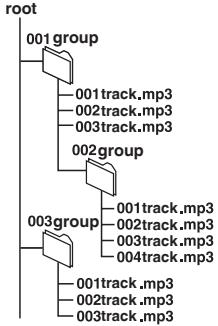
• Discs müssen UDF Bridge (UDF 1.02/ISO9660) entsprechen. - Dieses Gerät ist nicht kompatibel mit Multisession. Es wird nur die Standard-Aufnahmesitzung abgespielt. - Die Darstellungsreihenfolge des Bildschirmmenüs kann von der Anzeige des Computerbildschirms abweichen. - Das Gerät kann keine Dateien abspielen, die im „Packet Writing“-Modus aufgenommen worden sind.
Hinweis zur Verwendung von DualDiscs
Die digitale Audioinhaltsseite einer DualDisc entspricht nicht den technischen Angaben für das Format CD-DA (Compact Disc Digital Audio), eine Wiedergabe ist also unter Umständen nicht möglich.
Pflege
■ Reinigen Sie dieses Gerät mit einem weichen, trockenen Tuch.
- Verwenden Sie auf keinen Fall Alkohol, Lackverdünner oder Benzin zum Reinigen des Geräts.
- Bevor Sie chemisch behandelte Tücher verwenden, lesen Sie sorgfältig die dazugehörigen Anweisungen.
- Eine Reinigung der Linse ist normalerweise nicht notwendig, dies ist jedoch von der Betriebsumgebung abhängig.
- Verwenden Sie keine käuflich erwerbbaren Linsenreiniger, da dies zu Fehlfunktionen führen kann.
■ Reinigen von Discs
Mit einem feuchten Tuch abwischen und dann trocken wischen.

■ Anschluss an ein Fernsehgerät
- Stellen Sie das Gerät nicht auf Verstärker oder andere Geräte, die warm werden können. Wärme kann das Gerät beschädigen.
- Stellen Sie den Anschluss nicht indirekt über einen Videorecorder her. Anderenfalls kann es aufgrund einer Kopierschutzvorrichtung vorkommen, dass das Bild nicht einwandfrei angezeigt wird.
- Schalten Sie alle Geräte vor dem Anschluss aus, und lesen Sie die entsprechenden Bedienungsanleitungen.
- Verbinden Sie gleichfarbige Anschlüsse.
Mit VIDEO IN oder S VIDEO IN![graph TD A["Audio IN R"] --> B["Audio OUT"] C["Video IN L"] --> D["Video OUT"] E["S-Video IN"] --> F["Audio-/Videokabel (mitgeliefert)"] G["S-Video IN"] --> H["Audio OUT"] I["Audio OUT"] --> J["Video OUT"] K["Video OUT"] --> L["Component OUT"]](/content/2019/10/56143/images/3e0a4544b72bb4dab6f28628e7bb84a3126a19dc349cdecdd03a7d95585aa192.jpg)
*Für diese Verbindung muss auch das Audiokabel (rote und weiße Stecker) angeschlossen werden.
Sie können das Audiokabel an die 2-Kanal-Audioeingänge eines Analogverstärkers oder einer Systemkomponente anschließen, um Stereoklang zu erhalten.
Fernsehgerät
Mit COMPONENT VIDEO IN![graph TD A["Audio IN R L"] --> B["Audio-/Videokabel (mitgeliefert)"] C["COMPONENT VIDEO IN"] --> D["Nicht verwendet"] D --> E["Videokabel"] F["DAUDAL OUT"] --> G["DATA OUT"] H["DATA OUT"] --> I["DATA OUT"] J["DATA OUT"] --> K["DATA OUT"] L["DATA OUT"] --> M["DATA OUT"] N["DATA OUT"] --> O["DATA OUT"…](/content/2019/10/56143/images/2e4a1d46915c5dea2a5a323a05ed9bf96a33626a0785eeb6ea16b8b48e4d483d.jpg)
So geben Sie Videomaterial mit Zeilensprungabtastung wieder
- Verbinden Sie das Gerät mit einem Fernsehgerät, das mit Zeilensprungabtastung kompatibel ist.
- Stellen Sie „VIDEOAUSG SCART“ für Komponentenanschlüsse auf „VIDEO/YPbPr“. (→ Seite 17, Menü „VIDEO“).
- Stellen Sie „VIDEOPRIORITÄT“ auf „AUS“ (Seite 18, Menü „HDMI“).
- Stellen Sie „VIDEOAUSG (I/P)“ auf „PROGRESSIV“, und folgen Sie den Anweisungen des Menübildschirms (→ Seite 17, Menü „VIDEO“).
Fernsehgeräte von Panasonic mit den Eingangsbuchsen 625 (576)/50i · 50p und 525 (480)/60i · 60p sind kompatibel mit Zeilensprungabtastung.
Mit SCART (AV) IN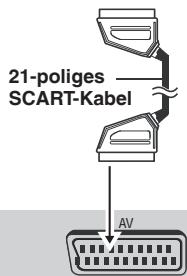
- Wenn das Fernsehgerät mit S-Video kompatibel ist, stellen Sie „VIDEOAUSG SCART“ auf „S-VIDEO/YPbPr“, und bei Kompatibilität mit RGB wählen Sie „RGB/KEINE AUS“ für die AV-Anschlüsse (→ Seite 17, Menü „VIDEO“). Stellen Sie auch „VIDEOPRIORITÄT“ auf „AUS“ (→ Seite 18, Menü „HDMI“), wenn „RGB/KEINE AUS“ ausgewählt ist.
Rückseite des DVD-Spielers
■ Audio und Video in hoher Qualität (HDMI-Anschluss) (Seite 24, Glossar)
Durch Anschluss an ein HDMI-kompatibles High-Definition-Fernsehgerät können Videoaufnahmen als High-Definition-Video (1080p, 1080i) konvertiert und ausgegeben werden. Sie können auch Surroundklang durch Anschluss eines HDMI-kompatiblen Verstärkers mit Mehrkanalausgängen erreichen.
Mit HDMI-kompatiblem Fernsehgerät
Digitales High-Definition-Video und hoch qualitatives Audio mit nur einem Kabel.
- Sie können auch Surroundklang durch Anschluss eines Verstärkers mit COAXIAL-Anschluss erzielen. (→ Seite 8).
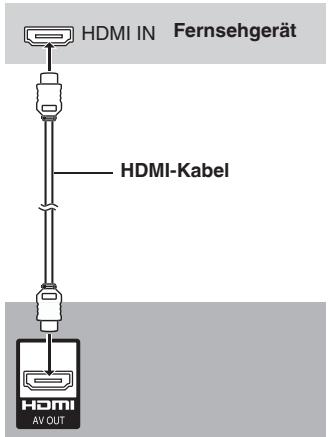
Rückseite des DVD-Spielers
- Stellen Sie „VIDEOPRIORITÄT“ auf „EIN“ und „AUDIO AUS“ auf „EIN“ (Seite 18, Menü „HDMI“).
Mit HDMI-kompatiblem Fernsehgerät und Verstärker
Digitaler Surroundklang zusätzlich zum digitalen High-Definition-Video.
![graph TD A["HDMI IN"] --> B["HDMI-Kabel"] B --> C["HDMI OUT"] C --> D["AV OUT"] E["Mehrkanal-Lautsprecher*1"] --> F["Verstärker"] G["Fernsehgerät"] --> A](/content/2019/10/56143/images/1578c3c98daef254080fb64f9a053e05368762f12c21edd02232da1490cfc976.jpg)
Rückseite des DVD-Spielers
- Stellen Sie „VIDEOPRIORITÄT“ auf „EIN“ und „AUDIO AUS“ auf „EIN“ (Seite 18, Menü „HDMI“).
Mit HDMI-kompatiblem Verstärker
Sie können Surroundklang auch ohne HDMI-kompatibles Fernsehgerät durch Anschluss eines HDMI-kompatiblen Verstärkers erreichen.
![graph TD A["VIDEO IN"] -->|Nicht verwendet| B["Audio-/Videokabel (mitgeliefert)"] A -->|*2| C["Fernsehgerät"] B --> D["Nicht verwendet"] D --> E["VIDEO OUT"] E --> F["COMPONENT VIDEO OUT"] F --> G["HDMI Kabel"] G --> H["HDMI AV OUT"] I["Mehrkanal-Lautsprecher*1"] --> J["Verstärker"] J --> K["HDMI IN…](/content/2019/10/56143/images/ea66758c5e991f8215d7d8b88ac550b58b15ce646d55d15eaae844525235d9e2.jpg)
Rückseite des DVD-Spielers
- Stellen Sie „AUDIO AUS“ auf „EIN“. Wenn Sie ein Fernsehgerät nur über den Anschluss COMPONENT VIDEO anschließen, stellen Sie „VIDEOPRIORITÄT“ ebenfalls auf „AUS“ (Seite 18, Menü „HDMI“).
*1 DVD-V Audio wird bei Ausgabe als PCM auf 2 Kanälen ausgegeben. Ändern Sie „DOLBY DIGITAL“ und „DTS“ (Seite 18, Menü „AUDIO“).
*2 Sie können auch die Anschlüsse S VIDEO und COMPONENT VIDEO verwenden.
- Für High-Definition-Video schließen Sie das Gerät an ein HDMI-kompatibles High-Definition-Fernsehgerät an und stellen das „VIDEOFORMAT“ ein (Seite 16, Bildschirmmenü 4).
- Um einen sicheren Betrieb und stabile Videoqualität zu erreichen, erstehen Sie bitte ein HDMI-Kabel mit HDMI-Logo, dessen Länge 5,0 m nicht überschreitet.
- Es ist kompatibel mit der VIERA Link „HDAVI Control™“-Funktion (Seite 20 bis 21).
■ Surroundklang
Verstärker mit eingebautem Decoder oder Decoder-Verstärker-Kombination
- DTS Digital Surround-Decoder, die nicht für DVD passen, können nicht verwendet werden.
Stellen Sie „AUDIO AUS“ auf „AUS“ (Seite 18, Menü „HDMI“), und ändern Sie „PCM-AUSGABE“, „DOLBY DIGITAL“, „DTS“ und „MPEG“ (Seite 18, Menü „AUDIO“).
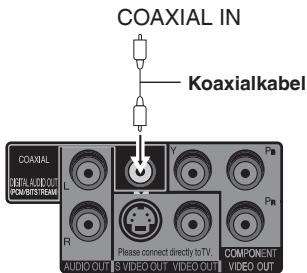
Rückseite des DVD-Spielers
■ Schließen Sie das Wechselstromkabel zuletzt an
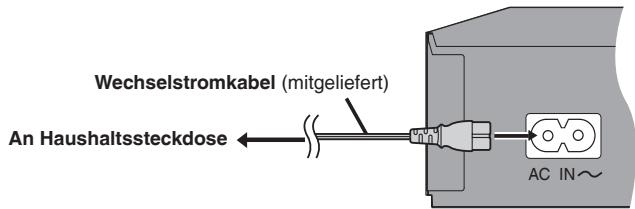
SCHRITT 2 Die Fernbedienung
■ Batterien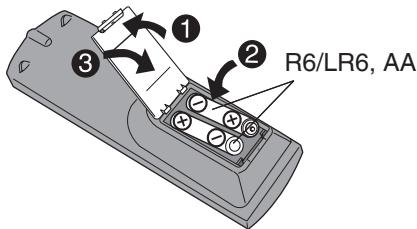
- So einlegen, dass die Pole (+ und −) mit denen der Fernbedienung übereinstimmen. • Keine Akkus verwenden. • Verbrauchte Batterien sachgerecht entsorgen.
- Nicht der Hitze oder Feuer aussetzen.
- Setzen Sie die Batterien im Automobil nicht lange direkter Sonneneinstrahlung aus, wenn Türen und Fenster geschlossen sind.
- Vermengung von alten und neuen Batterien.
- Verwendung verschiedene Arten gleichzeitig. • Demontage und Kurzschließen.
- Ladeversuch von Alkali- oder Mangan-Batterien.
Vermeiden Sie Folgendes:
- Verwendung von Batterien, deren Schutzhülle beschädigt ist. Unsachgemäße Handhabung von Batterien kann zum Auslaufen von Elektrolytflüssigkeit führen, die bei Kontakt eine Beschädigung von Gegenständen sowie Brand zur Folge haben kann. Entnehmen Sie die Batterien, wenn die Fernbedienung für längere Zeit nicht benutzt wird. Lagern Sie die Batterien an einem kühlen, dunklen Ort.
Gebrauch
Richten Sie die Fernbedienung innerhalb eines maximalen Abstands von 7 m auf den Fernbedienungssensor auf der Vorderseite des Geräts (→ Seite 9), wobei Hindernisse auf dem Übertragungsweg zu vermeiden sind.
SCHRITT 3 QUICK SETUP
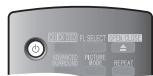
Schalten Sie das Fernsehgerät ein, und wählen Sie dort den passenden Videoeingang. Wählen Sie DEUTSCH im QUICK SETUP.
|1

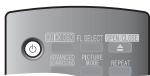
Strom ein.
2

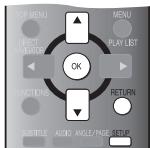
Anzeigen des Bildschirms QUICK SETUP.
3

Folgen Sie den Meldungen, und nehmen Sie die Einstellungen vor.
4

Zum Beenden von QUICK SETUP drücken.
5

Zum Verlassen des Menüs drücken.
Einfache Wiedergabe
![① Strom ein. Fernbedienungssensor. ② Discfach öffnen. OPEN/CLOSE. Panasonic. ③ Disc einlegen. • Legen Sie doppelseitige Discs so ein, dass die Beschriftung der Seite, die Sie abspielen möchten, nach oben zeigt. Stopp. Wiedergabe starten. Überspringen. • Drücken Sie [◀◀▶▶] zum Überspringen von Titeln…](/content/2019/10/56143/images/13525f7032655e6380ad61c7edcd94e05f7d0b5f64dafb0adb81299f096d70c0.jpg)
Bereitschafts-/Ein-Schalter (○/I)
Mit diesem Schalter wird das Gerät aus der elektrischen Betriebsbereitschaft heraus eingeschaltet. Auch im Bereitschaftszustand nimmt das Gerät eine geringe Menge Strom auf.
Bereitschafts-/Ein-Anzeige (⊕)
Wenn das Gerät an eine Steckdose angeschlossen ist, leuchtet diese Anzeige im Bereitschaftszustand und erlischt beim Einschalten des Netzschalters.
Hinweis
- DISCS DREHEN SICH WEITER, WÄHREND MENÜS ANGEZEIGT WERDEN. Drücken Sie [■] nach beendeter Einstellung, um den Motor des Geräts und den Fernsehschirm zu schonen.
- Zur Wiedergabe von MP3- oder JPEG-Inhalten auf DVD-RAM stellen Sie „DVD-VR/DATEN“ auf „DATEN“ (→ Seite 18, Menü „SONSTIGE“). • Die Gesamtanzahl der Titel wird möglicherweise bei +R/+RW nicht korrekt angezeigt.
Falls ein Problem auftritt, schlagen Sie bitte im Abschnitt „Fehlerbehebung“ nach (Seite 21 bis 23).
| Einzelbild-Weiterschaltung(im Pausenzustand)DVD-VR DVD-V VCD |  | DVD-VR VCD nur in Vorwärtsrichtung | |
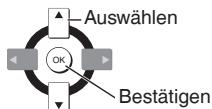
| Zurückkehrenzur vorherigenBildschirmanzeige |  | Wahl vonEinträgen desBildschirmmenüs | uswählen Bestätigen Bestätigen |
| Discmenü | TOP MENU[HKSW]DIRECTNAVIGATOR | DVD-VAnzeigen des Hauptmenüs einer Disc.DVD-VRProgrammwiedergabe (→ Seite 12). | |
 |PLAY LIST |PLAY LIST | DVD-VAnzeigen eines Discmenüs.DVD-VRWiedergabenlisten-Wiedergabe (→ Seite 12). | ||
RETURN | VCD mit WiedergabesteuerungAnzeigen eines Discmenüs. | ||
| Nummereingeben | 1  4 4  7[0x7x]DAN(0) [0x7x] 7[0x7x]DAN(0) [0x7x] | DVD-V DVD-VR CD VCDz.B. zur Auswahl von 12: [ ≧ 10] → [1] → [2]WMA MP3 JPEG MPEG4 DivXz.B. zur Auswahl von 123: [ ≧ 10] → [1] → [2] → [3] → [OK] | |
| Display desHauptgeräts | [0x0x0][0x0x7] | Nummernanzeige ←→ Zeitanzeige | |
| InformationsbildschirmJPEG | [0x0x4][0x0x4] | ||
Ändern der Wiedergabereihenfolgen
| PLAY MODE | Programmwiedergabe (bis zu 30 Einträge)(Außer DVD-VR) |
1. WMA MP3 JPEG MPEG4 DivX
Discs, die nur sowohl Video (DivX/MPEG4) als auch andere Formate (WMA/MP3/JPEG) enthalten
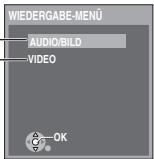
Bei Anzeige von „WIEDERGABE-MENÜ“ Drücken Sie [▲▼] zur Auswahl von „AUDIO/BILD“ oder „VIDEO“ und dann [OK].
MP3, WMA, JPEG DivX, MPEG4
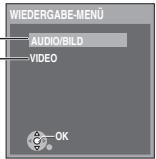
z.B. DVD-V
2. Drücken Sie im Stoppmodus mehrmals [PLAY MODE], um „*** PROGRAMM“ auszuwählen.
- Bei der Wiedergabe einer Disc, die sowohl MP3- als auch JPEG-Daten enthält, wählen Sie „MUSIKPROGRAMM“ für MP3 bzw. „BILDPROGRAMM“ für JPEG-Bilder. Beides gleichzeitig, „MUSIKPROGRAMM“ und „BILDPROGRAMM“, lässt sich nicht einstellen.
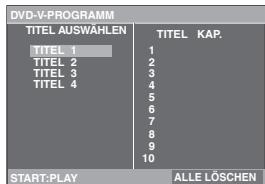
3. Drücken Sie [▲▼] zur Auswahl eines Eintrags und dann [OK].
- Wiederholen Sie diesen Schritt, um weitere Einträge zu programmieren.
- Zur Auswahl aller Einträge einer Disc, eines Titels oder einer Gruppe wählen Sie „ALLE“ und drücken [OK].
- Drücken Sie [ANGLE/PAGE], um Seite für Seite zurückzuspringen.
- Drücken Sie [RETURN], um zum vorherigen Menü zurückzukehren.
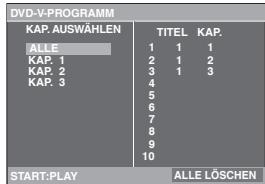
4. Drücken Sie zum Starten der Wiedergabe [▶] (PLAY).
Löschen des Programms
Drücken Sie [▶] und dann [▲▼], um einen Eintrag auszuwählen, und danach [CANCEL].
Löschen des gesamten Programms
Drücken Sie mehrmals [▶], um „ALLE LÖSCHEN“ auszuwählen, und bestätigen Sie mit [OK]. Das gesamte Programm wird auch durch Ausschalten des Geräts oder Öffnen des Discfachs gelöscht.
Um den Programmmodus zu verlassen, drücken Sie mehrmals [PLAY MODE].
| PLAY MODE | Zufallswiedergabe(Außer DVD-VR) |
1. WMA MP3 JPEG MPEG4 DivX
Discs, die sowohl Video (DivX/MPEG4) als auch andere Formate (WMA/MP3/JPEG) enthalten
Bei Anzeige von „WIEDERGABE-MENÜ“ Drücken Sie [▲▼] zur Auswahl von „AUDIO/BILD“ oder „VIDEO“ und dann [OK].
MP3, WMA, JPEG DivX, MPEG4
z.B. DVD-V
2. Drücken Sie im Stoppmodus mehrmals [PLAY MODE], um „*** ZUFALLSWDG.“ auszuwählen.
- Bei der Wiedergabe einer Disc, die sowohl MP3- als auch JPEG-Daten enthält, wählen Sie „MUSIK-ZUFALLSWDG.“ für MP3 bzw. „BILD-ZUFALLSWDG.“ für JPEG-Bilder.
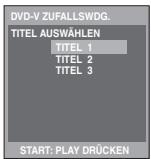
3. WMA MP3 JPEG MPEG4 DivX
Nur wenn die Disc über eine Gruppe (Ordner) verfügt
Drücken Sie [▲▼] zur Auswahl einer Gruppe und dann [OK].
- „*“ wird neben den ausgewählten Gruppen angezeigt. Drücken Sie erneut [OK] zum Löschen.
- Um mehrere Gruppen auszuwählen, wiederholen Sie diesen Schritt.
- Drücken Sie [ANGLE/PAGE], um Seite für Seite zurückzuspringen.
- Zur Auswahl aller Einträge einer Disc wählen Sie „ALLE“.
DVD-V Nur wenn die Disc über mehrere Titel verfügt
Drücken Sie [▲▼] zur Auswahl eines Titels und dann [OK].
- „*“ wird neben dem ausgewählten Titel angezeigt.
4. Drücken Sie zum Starten der Wiedergabe [▶] (PLAY).
Um den Zufallsmodus zu verlassen, drücken Sie mehrmals [PLAY MODE].
TOP MENU
![PANASONIC DVD-S54 - Drücken Sie zum Starten der Wiedergabe [▶] (PLAY). - 1](/content/2019/10/56143/images/a188b1e6f9177de7eb613c9766e563ce32053f41155500c0c145f121349b3ff0.jpg)
MENU
![PANASONIC DVD-S54 - Drücken Sie zum Starten der Wiedergabe [▶] (PLAY). - 2](/content/2019/10/56143/images/4b63068bddbc1208535a6b9481b729a475a61f8f242d4535baed11b1eac673f3.jpg)
Wiedergabe von Audio- (WMA/MP3), Bild- (JPEG) und Videodiscs (DivX/MPEG4)
1. WMA MP3 JPEG MPEG4 DivX
Discs, die nur sowohl Video (DivX/MPEG4) als auch andere Formate (WMA/MP3/JPEG) enthalten
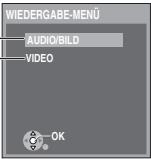
Bei Anzeige von „WIEDERGABE-MENÜ“ Drücken Sie [▲▼] zur Auswahl vor „AUDIO/BILD“ oder „VIDEO“ und dann [OK].
MP3, WMA, JPEG DivX, MPEG4
2. Bei Anzeige des Menüs
Drücken Sie [▲▼◀▶] zur Auswahl eines Eintrags und dann [OK].
- Wiederholen Sie bei mehreren Schichten diesen Schritt.

*In dieser Anleitung werden Dateien als Inhalt und Ordner als Gruppen behandelt.
- Drücken Sie [ANGLE/PAGE], um seitenweise vorzuspringen.
- Drücken Sie [RETURN], um zur vorherigen Bildschirmanzeige zurückzukehren.
- Drücken Sie [MENU], um die Bildschirmanzeige aufzurufen bzw. zu verlassen.
DivX: Der Videoinhalt ist wegen der Aufzeichnungsmethode der Discs verzerrt. Diese Arten von Discs kann dieses Gerät nicht normal wiedergeben.
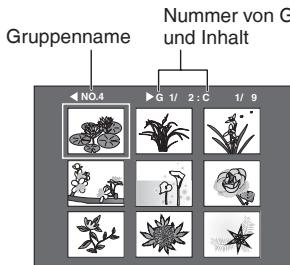
■ Wählen Sie das Bild im Piktogrammmenü aus. JPEG
- Drücken Sie während der Anzeige von Bildern [TOP MENU], um die Piktogramme aufzurufen.
- So wählen Sie ein Bild in einer Gruppe aus:
Drücken Sie [▲▼◀▶] zur Auswahl des Bildes und dann [OK].
- Drücken Sie [▶▶], um seitenweise vorzuspringen.
- Drücken Sie [◀◀], um seitenweise zurückzuspringen.
So wählen Sie ein Bild in anderen Gruppen aus:
- Drücken Sie [▲], um den Gruppennamen auszuwählen.
- Drücken Sie [◀▶] zur Auswahl der Gruppe und dann [OK].
- Drücken Sie [▲▼◀▶] zur Auswahl des Bildes und dann [OK].
Wiedergabe von Programmen/Wiedergabelisten DVD-VR
- Titel werden nur angezeigt, wenn sie eingegeben wurden.
- Sie können keine Wiedergabelisten und Titel bearbeiten.
Programmwiedergabe
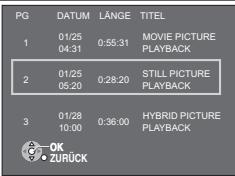
- Drücken Sie im Stoppmodus [DIRECT NAVIGATOR].
- Drücken Sie [▲▼] zur Auswahl des Programms. Drücken Sie [◀▶], um seitenweise vorzuspringen.
- Drücken Sie [OK].
Programmmenü
Wiedergabe der Wiedergabeliste
(Nur wenn die Disc über eine Wiedergabeliste verfügt)
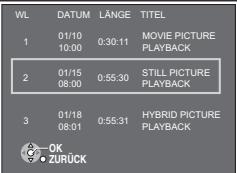
- Drücken Sie im Stoppmodus [PLAY LIST].
- Drücken Sie [▲▼] zur Auswahl der Wiedergabeliste.
Drücken Sie [◀▶], um seitenweise vorzuspringen.
- Drücken Sie [OK].
Wiedergabelisten-Menü


Anzeigen der aktuellen Wiedergabebetriebsart (Schnelle Bildschirmanzeige)
Drücken Sie [QUICK OSD].![z.B. CD Laufende Wiedergabenummer Drücken Sie [▲▼], um zwischen aktueller und verstrichener Spielzeit umzuschalten. T 1 ZEIT 0:05 --- Wiedergabemodus ---: Normale Wiedergabe PGM: Programmwiedergabe RND: Zufallswiedergabe Aktuelle Position Wiedergabebetriebsart](/content/2019/10/56143/images/81f7022b9871282daad6a5429f5a12f1e222d68a8f0632b9d52199db7912289e.jpg)
- Zum Verlassen der Bildschirmanzeige drücken Sie [QUICK OSD].


Fortgeschrittener Surround
Laufbilder mit 2 oder mehr Kanälen
Bei der Verwendung von 2 Frontlautsprechern können Sie einen surroundähnlichen Effekt erzielen.
A. SURROUND1
Drücken Sie [ADVANCED SURROUND] zur Auswahl von
„A.SURROUND1“, „A.SURROUND2“, „A.SURROUND3“ oder „AUS“.
AUS → A.SURROUND1 → A.SURROUND2
A.SURROUND3
A.SURROUND1: Leichter Effekt
A.SURROUND2: Mittlerer Effekt
A.SURROUND3: Starker Effekt
AUS: Aus
- Bei Discs, die mit Surroundklang aufgenommen wurden, scheint der Klang aus Lautsprechern neben Ihnen zu kommen.
- Die optimale Sitzposition ist um das 3- bis 4-fache des Abstands zwischen dem linken und rechten Frontlautsprecher entfernt, bzw. der Breite des Fernsehgeräts, wenn Sie die Fernsehlautsprecher benutzen.
- Verwenden Sie die Funktion nicht in Kombination mit den Surroundeffekten anderer Geräte.
- Die Einstellungen bleiben auch nach Ausschalten des Geräts bzw. Öffnen des Discfachs gespeichert.
- Bei verzerrtem Klang ausschalten.
![PANASONIC DVD-S54 - Drücken Sie [ADVANCED SURROUND] zur Auswahl von - 1](/content/2019/10/56143/images/0d6d203c9398db26d86ab8a5311798561aa67638fc02a7e251991a65e76e4401.jpg)
![PANASONIC DVD-S54 - Drücken Sie [ADVANCED SURROUND] zur Auswahl von - 2](/content/2019/10/56143/images/bf7fe8b37a10749612ade6d6f5c7a0ab64ccdc404e2c4e3809292ea1884e551f.jpg)
Wiederholwiedergabe
(Nur wenn die verstrichene Spielzeit einer Disc angezeigt werden kann.
JPEG : auch ohne Anzeige der verstrichenen Spielzeit verwendbar.)
Drücken Sie [REPEAT], um den zu wiederholenden Eintrag auszuwählen.
- Zum Abbruch drücken Sie [REPEAT] und wählen „AUS“ aus.
z.B.
DVD-V
KAP.
PICTURE
MODE
![PANASONIC DVD-S54 - Drücken Sie [REPEAT], um den zu wiederholenden Eintrag auszuwählen. - 1](/content/2019/10/56143/images/aaed355f0eeeaed93ada715c249c18b075b2522a3a0bf6419b5c6976693eb15b.jpg)
Ändern des Bildmodus (Discs mit Bildern)
Drücken Sie [PICTURE MODE], um die Bildqualität für
Filme auszuwählen.
NORMAL: Normale Bilder.
KINO1: Bilder werden weicher reproduziert, und Details in dunklen Szenen werden hervorgehoben.
KINO2: Liefert ein schärferes Bild und verbessert die Detailwiedergabe in dunklen Szenen.
DYNAMISCH: Verstärkt den Kontrast für kräftigere Bilder.
ANIMATION: Passend für Zeichentrick.
HAUTWEICHZ.: Macht die Darstellung von Haut auf Bildern weicher.
PLAY SPEED

Ändern der Wiedergabegeschwindigkeit
DVD-V
DVD-VR
(Nur wenn die verstrichene Spielzeit einer Disc angezeigt werden kann)
Drücken Sie während der Wiedergabe [PLAY SPEED].
Drücken Sie [▲▼], um die Wiedergabegeschwindigkeit zu ändern.
- von „×0.6“ bis „×1.4“ (in Schritten von 0,1)
![PANASONIC DVD-S54 - Drücken Sie während der Wiedergabe [PLAY SPEED]. - 1](/content/2019/10/56143/images/c08826c34aabbba8087a83c0747f9224d81ae0dc0b0fe9e01feb48b4992a4641.jpg)
×1.4
- Drücken Sie [▶] (PLAY), um zur normalen Wiedergabe zurückzukehren. • Nach Ändern der Geschwindigkeit – Fortgeschrittener Surround (⇨ link) funktioniert nicht. – Digitale Audioausgabe schaltet um auf PCM 2ch.
- Je nach Aufzeichnungsart kann diese Funktion u. U. nicht ausgeführt werden.
QUICK REPLAY
![PANASONIC DVD-S54 - Drücken Sie während der Wiedergabe [PLAY SPEED]. - 2](/content/2019/10/56143/images/5bf2f0c2745ecc833bd96eb95cb0160db0c5e326abe60f5ab74ee002c21eed08.jpg)
Schnelle Wiedergabe
(Nur wenn die verstrichene Spielzeit einer Disc angezeigt werden kann)
DVD-V DVD-VR WMA MP3 VCD CD
Drücken Sie [QUICK REPLAY], um etwa 10 Sekunden zurückzuspringen.
- Je nach Aufzeichnungsart kann diese Funktion u. U. nicht ausgeführt werden.
SUBTITLE
![PANASONIC DVD-S54 - Drücken Sie [QUICK REPLAY], um etwa 10 Sekunden zurückzuspringen. - 1](/content/2019/10/56143/images/45647ee134b4d744fd74a576695646bf6854cf347ffb43c1dcf0ee9d68454812.jpg)
Wechseln der Untertitel (Discs mit Untertiteln)
Drücken Sie [SUBTITLE], um die Untertitelsprache
auszuwählen.
z.B.
DVD-V

1: ENG
- Bei +R/+RW wird möglicherweise eine Nummer für Untertitel angezeigt, die nicht auf dem Bildschirm erscheinen.
- Je nach Aufzeichnungsart kann diese Funktion u. U. nicht ausgeführt werden.
DNR

Reduzierung des Rauschens in Bildern
Glättet die Pixelung und reduziert Schlieren in den kontrastreichen Abschnitten des Bildes.
1
Drücken Sie [DNR] zur Auswahl von „AUS“, „1“, „2“ oder „3“.
1: Leichter Effekt
2: Mittelerer Effekt
3: Starker Effekt
AUS: Aus
| AUDIO | Wechseln der Tonspur | ||
| DVD-V | DivX | (bei mehreren Tonspuren) | |
| DVD-VR | VCD | ||
DVD-V DivX
z.B.
DivX
Drücken Sie [AUDIO], um die Tonspur auszuwählen.
![PANASONIC DVD-S54 - Drücken Sie [DNR] zur Auswahl von „AUS“, „1“, „2“ oder „3“. - 1](/content/2019/10/56143/images/c4d57f6c2165bcaeb0bf2d1ea83e7aeec64094ecf938dceac60806e3add983b0.jpg)
Mit dieser Taste können Sie „L“, „R“, „L+R“ oder „L R“ auswählen.
![PANASONIC DVD-S54 - Drücken Sie [DNR] zur Auswahl von „AUS“, „1“, „2“ oder „3“. - 2](/content/2019/10/56143/images/5fc6594627e3bd824e8e3cfec83f56fb4c2276a10e0d2b08f9cb57d998a70e1f.jpg) | DialogverstärkungDVD-V(Dolby Digital, DTS, MPEG, 3 Kanäle oder mehr, Dialogton auf Mittelkanal aufgezeichnet)DivX(Dolby Digital, MPEG, 3 Kanäle oder mehr, Dialogton auf Mittelkanal aufgezeichnet) |
Dialogverstärkung
Anheben des Dialogtons von Spielfilmen Drücken Sie [DIALOGUE ENHANCER], und wählen Sie „EIN“ aus.
品EIN
Zum Abbruch drücken Sie [DIALOGUE ENHANCER] und wählen „AUS“ aus.
- Die Einstellungen bleiben auch nach Ausschalten des Geräts bzw. Öffnen des Discfachs gespeichert.
| MANUAL SKIP | Sprung um 30 Sekunden vorwärts |
| DVD-V DVD-VR |
Diese Funktion ist besonders praktisch, wenn Sie beispielsweise Werbung überspringen möchten.
Drücken Sie während der Wiedergabe [MANUAL SKIP].
- Je nach Wiedergabeposition kann diese Funktion u. U. nicht ausgeführt werden.
• DVD-VR Funktioniert nicht:
– bei Standbildabschnitten.
– bei Wiedergabe einer Wiedergabeliste.
| ANGLE/PAGE | Winkelauswahl DVD-V (bei mehreren Betrachtungswinkeln)Standbilddrehung JPEG |
Drücken Sie [ANGLE/PAGE], um den Betrachtungswinkel auszuwählen.
z.B.
DVD-V
JPEG Im Pausenzustand
1
Drücken Sie [ANGLE/PAGE], um das Standbild zu drehen.
| TRANSFERMODE | Transfermodus (Discs mit Bildern) |
Bei Anschluss COMPONENT VIDEO OUT
Wenn „VIDEOAUSG (I/P)“ auf „PROGRESSIV“ gestellt ist
(→ Seite 17, Menü „VIDEO“).
AUTO1
Drücken Sie [TRANSFER MODE], um die Konvertiermethode für Zeilensprungabtastung an die Art des Materials anzupassen.
- Beim Öffnen des Fachs wird die Einstellung auf AUTO oder AUTO1 zurückgesetzt.
Bei Wiedergabe von PAL-Discs,
AUTO: Film- und Videoinhalt wird automatisch erkannt und entsprechend konvertiert.
VIDEO: Ist bei der Verwendung von AUTO und verzerrtem Inhalt auszuwählen.
FILM: Wählen Sie diese Option, wenn bei Auswahl von AUTO die Kanten des Filminhalts gezackt oder rau aussehen. Wenn jedoch der Videoinhalt so verzerrt ist, dann wählen Sie AUTO.
Bei Wiedergabe von NTSC-Discs,
AUTO1 (normal): Film- und Videoinhalt wird automatisch erkannt und entsprechend konvertiert.
AUTO2: Zusätzlich zu den Funktionen von AUTO1 werden die Filminhalte mit verschiedenen Bildraten erkannt und entsprechend umgewandelt.
VIDEO: Ist bei der Verwendung von AUTO1 und AUTO2 und verzerrtem Inhalt auszuwählen.
Bei Anschluss HDMI AV OUT
Wenn „VIDEOFORMAT“ auf „480p“, „576p“, „720p“, „1080p“ oder „1080i“ gestellt ist (Seite 16, Bildschirmmenü 4).
Wählen Sie für die Konvertiermethode für Zeilensprungabtastung zwischen AUTO1, AUTO2 und VIDEO.
| ZOOM | Zoom DVD-V DVD-VR VCD JPEG MPEG4 DivX |
- JPEG Drücken Sie [II].
z.B. VCD
- Drücken Sie [ZOOM] zur Auswahl des
NORMAL
Bildseitenverhältnisses.
NORMAL→AUTO ( nur DVD-V DVD-VR VCD )→ X 2→X 4
NORMAL: Dargestellt in der für die Aufnahme verwendeten Größe.
AUTO: Automatisches Einzoomen und Anpassung der Bildgröße an obere und untere schwarze Streifen.
X 2: 2-fach Zoom
X 4: 4-fach Zoom
- Das Zoomverhältnis wird durch Stoppen, über „FORTS.-STOPP“ oder durch Öffnen des Discfachs auf „NORMAL“ zurückgesetzt.
Gebrauch der Bildschirmmenüs
1
FUNCTIONS

Drücken.
Mit jedem Drücken der Taste:
![graph TD A["Bildschirmmenü 1 (Disc/Wiedergabe)"] --> B["Bildschirmmenü 2 (Video)"] B --> C["Bildschirmmenü 3 (Audio)"] C --> D["Bildschirmmenü 4 (HDMI)"] D --> E["Verlassen"]](/content/2019/10/56143/images/a89f91d62abc446093f2abc6e417155d9c461751e445c34f5350c4732bfb7011.jpg)
2
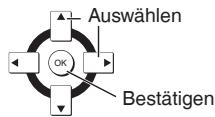
Eintrag auswählen.
3
Einstellungen vornehmen.
4
RETURN

Zum Verlassen des Menüs drücken.
Hinweis
Durch Drücken von [FUNCTIONS] wird nur „Bildschirmmenü 4“ während „nodISC“ oder bei geöffnetem Discfach angezeigt.
Die angezeigten Einträge sind je nach Art der Software unterschiedlich.
Bildschirmmenü 1 (Disc/Wiedergabe)
| z.B. DVD-V T9 K99 | PG-SUCHE, WL-SUCHE, TITELSUCHE, KAPITELSUCHE, TRACKSUCHE, INHALTSSUCHE | So starten Sie von einem bestimmten Eintrag ausDrücken Sie zur Auswahl [▲▼] und dann [OK], oder verwenden Sie die Zifferntasten.VCDBei Verwendung der Wiedergabesteuerung (→Seite 24, Glossar) funktioniert dies nicht. |
| AUDIO | (→Seite 14, Wechseln der Tonspur) | |
| WIEDERG.-GESCHW. | (→Seite 13, Ändern der Wiedergabegeschwindigkeit) | |
| WIEDERH.-MODUS | (→Seite 13, Wiederholwiedergabe)A-B-Wiederholung(Wiederholung eines bestimmten Abschnitts)Außer Standbilder aufJPEGDivXMPEG4Drücken Sie [OK] am Anfangs- und Endpunkt des gewünschten Abschnitts.Wählen Sie „AUS“, um die Funktion abzubrechen. | |
| UNTERTITEL | (→Seite 13, Wechseln der Untertitel) | |
| WINKEL | (→Seite 14, Winkelauswahl) | |
| JPG DATE | DATUMSANZEIGE | JPEGAnzeigen des AufnahmedatumsAUS←→EIN |
| DREHUNG | (→Seite 14, Standbilddrehung) |
Bildschirmmenü 2 (Video)
 | BILDMODUS | (→ Seite 13, Ändern des Bildmodus) |
 | ZOOM | (→ Seite 14, Zoom) |
 | DNR | (→ Seite 13, Reduzierung des Rauschens in Bildern) |
 | ÜBERTRAGUNGSMODUS | (→ Seite 14, Transfermodus) |
 | QUELLENWAHLDivX(je nach Disc) | Bei Auswahl von „AUTO“ wird die Erstellungsmethode des DivX-Inhalts automatisch erkannt und ausgegeben. Wenn das Bild verzerrt ist, wählen Sie „ZEILENSPRUNG“ oder „PROGRESSIV“ aus, je nach der Erstellungsmethode des Inhalts auf der Disc.AUTO, ZEILENSPRUNG, PROGRESSIV |
Bildschirmmenü 3 (Audio)
| DIALOGVERSTÄRKER (→ Seite 14, Dialogverstärkung) | |||
| REMASTER | DVD-VDVD-VRCDDiscs mit mehreren Kanälen LPCM, bei 44,1 kHz oder 48 kHz aufgezeichnetDiese Funktion sorgt durch Hinzufügen von Signalen auf höheren Frequenzen, die nicht auf der Disc aufgezeichnet sind, für einen natürlicheren Klang.WMAMP3Discs, die mit 44,1 kHz oder 48 kHz aufgezeichnet wurdenDiese Funktion reproduziert die Frequenzen, die während der Aufzeichnung verlorengegangen sind, und sorgt so für einen Klang näher am Original.Drücken Sie [▲▼] zur Auswahl von „AUS“, „1“, „2“ oder „3“. | ||
| Einstellung | Art der MusikDVD-VCDEffektstufeWMAMP3 | ||
| 1 | Hohes Tempo(z.B. Pop und Rock)Leicht | ||
| 2 | Verschiedene Tempi(z.B. Jazz)Mittel | ||
| 3 | Niedriges Tempo(z.B. Klassik)Stark | ||
| AUS | AusAus | ||
| Bei Anschluss an einen DIGITAL AUDIO OUT-Anschluss hängt die tatsächliche Ausgabeabtastfrequenz von der Einstellung „PCM-AUSGABE“ im Menü „AUDIO“ ab (→ Seite 18).Diese Funktion funktioniert nicht bei Anschluss an HDMI AV OUT-Anschlüsse.Je nach Aufzeichnungsart kann diese Funktion u. U. nicht ausgeführt werden.Funktioniert nicht bei MP3 auf DVD-RAM oder DVD-R/RW. | |||
| ADVANCED SURROUND | (→ Seite 13, Fortgeschrittener Surround) | ||
Hinweis
Die Einstellungen im Bildschirmmenü 3 können während der Pause, Zeitlupe und Suche nicht verwendet werden.
Bildschirmmenü 4 (HDMI)
| HDMI | HDMI-STATUS | Zeigt bei Anschluss an einen HDMI AV OUT-Anschluss (⇒ unten, Bestätigen der HDMI-Informationen) verschiedene Informationen an.■ Bestätigen der HDMI-Informationenz.B. DVD-V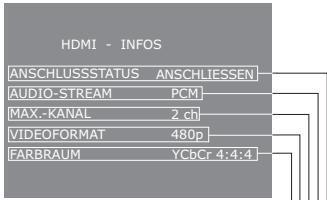 ⇒ unten, FARBRAUM ➔ unten, VIDEOFORMATZeigt die maximale Kanalanzahl der angeschlossenen Geräte an. ➔ Seite 14, Wechseln der Tonspur Verbindungsstatus ⇒ unten, FARBRAUM ➔ unten, VIDEOFORMATZeigt die maximale Kanalanzahl der angeschlossenen Geräte an. ➔ Seite 14, Wechseln der Tonspur Verbindungsstatus |
 | HD-VERSTÄRKER | Bei HDMI-Anschluss (wenn „VIDEOPRIORITÄT“ auf „EIN“ gestellt ist) (⇒ Seite 18, Menü „HDMI“)Schärft die Qualität der HDMI-Videoausgabe (720p, 1080i, 1080p).AUS, 1 (schwach) bis 3 (stark) |
 | VIDEOFORMAT | Bei HDMI-Anschluss (wenn „VIDEOPRIORITÄT“ auf „EIN“ gestellt ist) (⇒ Seite 18, Menü „HDMI“)480p/576p/720p/1080p (Zeilensprungabtastung)480i/576i/1080i (Zwischenzeilenabtastung)Der Eintrag hängt von den angeschlossenen Geräten ab. |
 | FARBRAUM | Bei HDMI-Anschluss (wenn „VIDEOPRIORITÄT“ auf „EIN“ gestellt ist) (⇒ Seite 18, Menü „HDMI“)RGB YCbCr 4:4:4 YCbCr 4:2:2Das Symbol „*“ wird nur für das Modell des entsprechenden angeschlossenen Geräts angezeigt. |
1

Anzeigen des Setup-Menüs.
2
Menü auswählen.
Bestätigen
3
Eintrag wählen.
Bestätigen
4

Einstellungen vornehmen.
5

Zum Verlassen des Menüs drücken.
- Diese Einstellungen bleiben auch nach Umschalten des Gerätes in den Bereitschaftsmodus erhalten.
- Unterstrichene Einstellungen sind Voreinstellungen.
Der QUICK SETUP ermöglicht es, die Einstellungen im schattierten Bereich schrittweise vorzunehmen.
■ Menü „DISC“
| EINSTELLZUSTAND | Anzeigen der aktuellen Einstellungen für die unten aufgeführten Einträge | ||
| AUDIODient zur Wahl der Tonspursprache. | ENGLISHDEUTSCHHOLLÄNDISCHSONSTIGE ----*2 | FRANZÖSISCHITALIENISCHPOLNISCH | SPANISCHSCHWEDISCHORIGINALFASS.*1 |
| UNTERTITELDient zur Wahl der Untertitelsprache. | AUTOMATISCH*3SPANISCHSCHWEDISCHSONSTIGE ----*2 | ENGLISHDEUTSCHHOLLÄNDISCH | FRANZÖSISCHITALIENISCHPOLNISCH |
| MENÜSDient zur Wahl der Sprache der Discmenüs. | ENGLISHDEUTSCHHOLLÄNDISCH | FRANZÖSISCHITALIENISCHPOLNISCH | SPANISCHSCHWEDISCHSONSTIGE ----*2 |
| KINDERSICHERUNGStellen Sie eine Sicherungsstufe ein, um die Wiedergabe von DVD-Videos einzuschränken. | Einstellen der Sicherung (bei ausgewählter Stufe 8)0 SPERRT ALLE: Verhindert das Abspielen von Discs ohne Sicherungsstufe.1 bis 7: Verhindert die Wiedergabe von DVD-Video mit der entsprechenden Sicherungsstufe.8 UNBESCHR.Bei der Auswahl einer Sicherungsstufe erscheint eine Passwort-Eingabeaufforderung.Folgen Sie den Anweisungen auf dem Bildschirm.Merken Sie sich Ihr Passwort.Eine Meldung erscheint auf dem Bildschirm, wenn ein DVD-Video die eingestellte Sicherheitsstufe überschreitet.Folgen Sie den Anweisungen auf dem Bildschirm. | ||
| PASSWORTÄndern des Passworts für „KINDERSICHERUNG“ (oben). | 1. Wählen Sie „ÄNDERN“ und drücken Sie [OK].2. Geben Sie das aktuelle Passwort mit den Zifferntasten ein, und bestätigen Sie mit [OK].3. Geben Sie das neue Passwort mit den Zifferntasten ein, und bestätigen Sie mit [OK].Wenn „BESTÄTÄGEN“ angezeigt wird, überprüfen Sie das Passwort, und geben Sie es erneut ein. | ||
*1 Die Originalsprache der Disc wird ausgewählt.
*2 Geben Sie unter Bezugnahme auf die Tabelle (→ Seite 24) einen Code ein.
*3 Falls die im Eintrag „AUDIO“ gewählte Sprache nicht zur Verfügung steht, erscheinen Untertitel in der betreffenden Sprache (sofern auf der Disc aufgezeichnet).
■ Menü „VIDEO“
| EINSTELLZUSTAND | Anzeigen der aktuellen Einstellungen für die unten aufgeführten Einträge | |
| TV-BILDFORMATDient zur Wahl der Einstellungen, die Ihrem Fernsehgerät oder Ihren Wünschen entsprechen. | 4:3PAN&SCAN 4:3LETTERBOX 4:3ZOOM16:9NORMAL 16:9SHRINK 16:9ZOOM | |
| TV-GERÄTETYPDient zur Anpassung der Videoausgabe an den Fernsehgerätetyp. | STANDARD CRT LCD PROJEKTION PLASMA | |
| LAUFZEITBei Anschluss an einen AV-Verstärker und ein Plasmadisplay können Sie hier Einstellungen vornehmen, wenn der Ton nicht mit dem Bild synchron läuft. | 0 ms 20 ms 40 ms60 ms 80 ms 100 ms | |
| NTSC-DISC-AUSG.Wählen Sie PAL60 bzw. NTSC bei Wiedergabe von NTSC-Discs. | NTSC: Ausgabesignale von NTSC-Discs bleiben NTSC.PAL60: NTSC-Discs können auf einem PAL-Fernsehgerät wiedergegeben werden. | |
| STANDBILD-MODUSDient zur Angabe des im Pausenzustand angezeigten Bildtyps. | AUTOMATISCHHALBBILD: Das Bild ist nicht verschwommen, aber die Bildqua-lität ist schlechter.VOLLBILD: Die Gesamtqualität ist hoch, aber das Bild erscheint u.U. verschwommen. | |
| VIDEOAUSG SCARTWählen Sie das Format des Videosignals, das von der SCART-und den COMPONENT VIDEO OUT-Ausgangsbuchsen ausgegeben wird. | VIDEO/YPbPrS-VIDEO/YPbPrRGB/KEINE AUS | |
| VIDEOAUSG (I/P)Wählen Sie „PROGRESSIV“ nur bei Verbindung des Geräts mit einem Fernseher, der mit Zeilensprungabtastung kompatibel ist. | ZEILENSPRUNG PROGRESSIVBei Auswahl von „PROGRESSIV“ wird ein Mitteilungsbildschirm angezeigt.Drücken Sie für Ausgabe mit Zeilensprungabtastung [▲], und bestätigen Sie mit [OK].Drücken Sie [RETURN] erneut, um diese Funktion abzubrechen. | |
■ Menü „AUDIO“
| EINSTELLZUSTAND | Anzeigen der aktuellen Einstellungen für die unten aufgeführten Einträge | |
| PCM-AUSGABE*Prüfen der digitalen Eingabebeschränkungen der über den COAXIAL-Anschluss verbundenen Geräte und Auswahl der maximalen Abtastfrequenz der PCM-Digitalausgabe. | BIS ZU 48 kHz:Bei Anschluss von Geräten, die mit 44,1 oder 48 kHz kompatibel sind.BIS ZU 96 kHz:Bei Anschluss von Geräten, die mit 88,2 oder 96 kHz kompatibel sind.Signale von kopiergeschützten Discs werden auf 48 oder 44,1 kHz konvertiert.Einige Geräte können keine Abtastfrequenzen von 88,2 kHz handhaben, auch wenn Sie 96 kHz beherrschen. Einzelheiten hierzu finden Sie in der entsprechenden Bedienungsanleitung. | |
| DOLBY DIGITAL*Bei COAXIAL- oder HDMI AV OUT-Anschluss (Seite 7 und 8) | BITSTREAMPCM | Wählen Sie „BITSTREAM“ aus, wenn das Gerät den Bitstream (digitale Form von Mehrkanaldaten) decodieren kann. Anderenfalls wählen Sie „PCM“. (Wenn der Bitstream ohne Decoder auf das Gerät ausgegeben wird, kann es zu lauten Geräuschen kommen, die Lautsprecher und Gehör schädigen können.) |
| DTS*Bei COAXIAL- oder HDMI AV OUT-Anschluss (Seite 7 und 8) | BITSTREAMPCM | |
| MPEG*Bei COAXIAL- oder HDMI AV OUT-Anschluss (Seite 7 und 8) | BITSTREAMPCM | |
| DYNAMIKBEREICH | EIN:Sorgt selbst bei einem niedrigen Lautstärkepegel für eine deutlich hörbare Wiedergabe, indem der Pegelbereich zwischen den leisesten und den lautesten Passagen komprimiert wird. Diese Funktion ist besonders praktisch beim Betrachten von Spielfilmen spät nachts. (Funktioniert nur mit Dolby Digital.)AUS | |
* Wenn bei Audioausgabe vom HDMI AV OUT-Anschluss die angeschlossenen Geräte den ausgewählten Eintrag nicht unterstützen, so hängt die tatsächliche Ausgabe von der Leistung der angeschlossenen Geräte ab.
■ Menü „DISPLAY“
| EINSTELLZUSTAND | Anzeigen der aktuellen Einstellungen für die unten aufgeführten Einträge |
| SPRACHE | ENGLISH FRANÇAIS ESPAÑOL DEUTSCH ITALIANO SVENSKA NEDERLANDS POLSKI |
| ■ Menü „HDMI“ | |
| EINSTELLZUSTAND | Anzeigen der aktuellen Einstellungen für die unten aufgeführten Einträge |
| VIDEOPRIORITÄT | EIN: Bei Anschluss über den HDMI AV OUT-Anschluss. Video wird über den HDMI-Anschluss ausgegeben. Eine Videoausgabe erfolgt auch am COMPONENTVIDEO OUT-Anschluss, aber nur in 480i/576i (Zwischenzeilenabtastung).AUS: Bei Anschluss über den COMPONENTVIDEO OUT-Anschluss. Video wird über den COMPONENT VIDEO OUT-Anschluss ausgegeben, entsprechend der Einstellung für „VIDEOAUSG (I/P)“ (→ Seite 17, Menü „VIDEO“). Video wird auch über den HDMI-Anschluss ausgegeben. |
| AUDIO AUS | EIN: Audioausgabe erfolgt über den HDMI AV OUT-Anschluss.AUS: Audioausgabe erfolgt nicht über den HDMI AV OUT-Anschluss. |
| RGB-BEREICH | STANDARDVERSTÄRKUNG: Wenn Schwarzweißbilder undeutlich sind.• Dies funktioniert nur, wenn FARBRAUM(→ Seite 16, Bildschirmmenü 4) auf RGB gestellt ist. |
| VIERA Link | EIN: Die Funktion VIERA Link „HDAVI ControlTM: steht zur Verfügung (→ Seite 20 bis 21).AUS |
■ Menü „SONSTIGE“
| EINSTELLZUSTAND | Anzeigen der aktuellen Einstellungen für die unten aufgeführten Einträge |
| REGISTRIERUNGZeigt denRegistriercode desGeräts an. | CODE ANZEIGEN:Der Registriercode wird zum Kauf und zur Wiedergabe von DivX Video-on-Demand (VOD)-Inhalt benötigt. (→ Seite 19, Info zu DivX VOD-Inhalten). |
| JPEG-ZEIT | Zum Ändern des Zeitintervalls für die Diashow 1 SEK. bis 15 SEK. (in Schritten von 1)15 SEK. bis 60 SEK. (in Schritten von 5)60 SEK. bis 180 SEK. (in Schritten von 30)• „3 SEK.“ ist die Voreinstellung. |
| DISPLAY-DIMMERÄndert dieHelligkeitseinstellungdes Gerätedisplays. | HELL GEDIMMTAUTOMATISCH:Das Display wird abgedunkelt, und die ursprüngliche Helligkeit wird wiederhergestellt, sobald Bedienvorgänge ausgeführt werden. |
| AUSSCHALTAUTOM. | EIN:Das Gerät schaltet in den Bereitschaftsmodus, nachdem es etwa 30 Minuten lang im Stoppmodus war.AUS |
| QUICK SETUP | EINSTELLEN:Anzeige der QUICK SETUP-Einstellungen |
| DVD-VR/DATENFormat zur Wiedergabe von DVD-RAM-Discsauswählen. | DVD-VR:Zur Wiedergabe von DVD-VR auf DVD-RAM.DATEN:Zur Wiedergabe von MP3 - und JPEG -Inhalten auf DVD-RAM. |
| WERKSVORGABENDient zur Rückstellung aller Einträge der Setup-Menüs auf ihre werkseitigen Voreinstellungen. | RÜCKSTELLUNGDie Passwort-Eingabeaufforderung erscheint, wenn „KINDERSICHERUNG“ (→ Seite 17) eingestellt ist. Geben Sie das gleiche Passwort ein, drücken Sie [OK], und schalten Sie dann das Gerät aus und wieder ein. |
Info zu DivX VOD-Inhalten
DivX Video-on-Demand (VOD)-Inhalt wird zum Schutz der Urheberrechte verschlüsselt. Um DivX VOD-Inhalt mit diesem Gerät wiedergeben zu können, müssen Sie das Gerät zunächst registrieren.
Folgen Sie den Online-Anweisungen zum Kauf von DivX VOD-Inhalt, um den Registriercode des Geräts einzugeben und es so zu registrieren.
Weitere Informationen zu DivX VOD finden Sie unter www.divx.com/vod.
Registriercode des Geräts anzeigen
(→ Seite 18, „REGISTRIERUNG“ im Menü „SONSTIGE“)
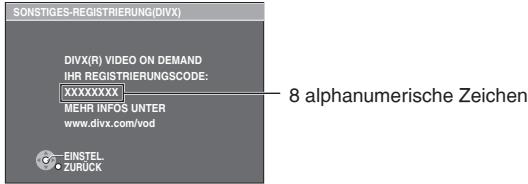
- Wir empfehlen Ihnen, diesen Code für später zu notieren.
- Nach der ersten Wiedergabe des DivX VOD-Inhalts wird dann in „REGISTRIERUNG“ ein anderer Registriercode angezeigt. Verwenden Sie diesen Registriercode nicht zum Kauf von DivX VOD-Inhalt. Wenn Sie diesen Registriercode zum Kauf von DivX VOD-Inhalt verwenden und den Inhalt dann mit diesem Gerät wiedergeben, können Sie keinen Inhalt mehr wiedergeben, der mit dem vorherigen Code gekauft wurde.
- Wenn Sie einen anderen Registriercode als den dieses Geräts zum Kauf von DivX VOD-Inhalt verwenden, können Sie den Inhalt nicht wiedergeben. („AUTHORISIERUNGSFEHLER“ wird angezeigt.)
DivX-Inhalt, der nur einige Male wiedergegeben werden kann
Es gibt DivX-Inhalt, der nur eine festgelegte Anzahl von Wiederholungen gestattet. Bei der Wiedergabe eines solchen Inhalts wird die verbleibende Anzahl an Wiederholungen angezeigt. Dieser Inhalt kann nicht mehr wiedergegeben werden, wenn die verbleibende Anzahl an Wiederholungen null beträgt. („VERLEIH BEENDET“ wird angezeigt.)
Bei Wiedergabe dieses Inhalts
- Die Anzahl verbleibender Wiederholungen wird um eins reduziert, wenn Sie – [☐] oder [SETUP] drücken. – [■] drücken. (Drücken Sie [■], um die Wiedergabe zu stoppen.)
- [◀◀▶▶] oder [◀◀▶▶] usw. drücken und einen anderen Inhalt oder den Beginn des wiederzugebenden Inhalts erreichen. • Die Fortsetzungsfunktion (→ Seite 9, Stopp) funktioniert nicht.
Anzeige von DivX-Untertiteltext
Der auf DivX-Videodiscs aufgezeichnete Untertiteltext kann mit diesem Gerät wiedergegeben werden. Diese Funktion steht nicht in Beziehung zu den DivX-Standardangaben und verfügt über keine festgelegte Norm. Je nach Erstellungsmethode der Datei funktionieren die folgenden Funktionen u.U. nicht.
■ Anzeige von Untertiteltext
Drücken Sie während der Wiedergabe [SUBTITLE] zur Auswahl von „TEXT EIN“.
- DivX-Videodateien, für die nicht „TEXT EIN“ angezeigt wird, enthalten keinen Untertiteltext. Untertiteltext kann nicht angezeigt werden.
- Wenn der Untertiteltext nicht richtig angezeigt wird, versuchen Sie eine Änderung der Spracheneinstellung (⇨ unten).
■ Spracheinstellung für Untertiteltext
- Dies funktioniert nur, wenn die Sprache im Menü „DISPLAY“ auf Englisch eingestellt ist (→ Seite 18).
- Drücken Sie [SETUP] während der Wiedergabe.
- Drücken Sie [▲▼] zur Auswahl von „DISC“, und drücken Sie dann [OK].
- Drücken Sie [▲▼] zur Auswahl von „SUBTITLE TEXT“, und drücken Sie dann [OK].
- Drücken Sie [▲▼] zur Auswahl von „LATIN1“, „LATIN2“, „CYRILLIC“ oder „TURKISH“. Drücken Sie dann [OK].
• Die Grundeinstellung lautet „LATIN2“.
Zum Verlassen der Bildschirmanzeige drücken Sie [SETUP].
■ Arten von Untertiteltext-Dateien, die angezeigt werden können
Untertiteltext, der folgende Bedingungen erfüllt, kann mit diesem Gerät wiedergegeben werden.
- Dateiformat: MicroDVD, SubRip oder TMPlayer
- Dateierweiterung: “.SRT“, „srt“, „.SUB“, „.sub“, „.TXT“ oder „.txt“
- Dateiname: Nicht länger als 44 Zeichen zzgl. Dateierweiterung
- Die DivX-Videodatei und die Untertitel-Textdatei befinden sich im gleichen Ordner, und die Dateinamen sind die gleichen bis auf die Dateierweiterung.
- Wenn sich mehr als eine Untertitel-Textdatei im Ordner befindet, so werden sie alle in folgender Reihenfolge abgespielt: “.srt”, “.sub”, “.txt”.
■ Einschränkungen dieses Geräts
Unter folgenden Umständen können Untertitel nicht wie aufgezeichnet angezeigt werden. Außerdem können je nach Erstellungsmethode der Datei und dem Zustand der Aufnahme die Untertitel nur teilweise oder gar nicht angezeigt werden.
- Wenn Sonderzeichen im Untertiteltext enthalten sind. – Wenn die Dateigröße 256 KB überschreitet. – Wenn formatierte Zeichen in den Untertiteldaten enthalten sind.
Codes, die die Formatierung von Zeichen in Dateien angeben, werden als Untertitelzeichen angezeigt.
- Wenn Daten in einem anderen Format in den Untertiteldaten enthalten sind.
- Wenn der Dateiname der DivX-Videodatei im Bildschirmmenü nicht richtig angezeigt wird (der Dateiname wird als „“ angezeigt), kann der Untertiteltext u.U. nicht richtig ausgegeben werden.
- Der Untertiteltext kann bei Ausführung von Such- (Seite 9) und anderen Funktionen nicht angezeigt werden.
- Der Untertiteltext kann bei Anzeige von Such-Schnelle Bildschirmanzeige (→ Seite 13) und anderen Menübildschirmen nicht angezeigt werden.

TEXT EIN
VIERA Link „HDAVI Control“ ist eine praktische Funktion, die die verknüpfte Bedienung dieses Geräts und eines Panasonic-Fernsehgeräts (VIERA) oder Empfängers unter VI „HDAVI Control“ ermöglicht. Die Funktion ist nach Anschluss der Geräte per HDMI-Kabel nutzbar. Einzelheiten hierzu finden Sie in den Bedienungsanleitungen der angeschlossenen Geräte.
- VIERA Link „HDAVI Control“ ist eine einzigartige Zusatzfunktion auf der Grundlage der Steuerfunktionen von HDMI, einer weltweit etablierten Schnittstellennorm, die als HDMI CEC (Consumer Electronics Control) bezeichnet wird. Da es sich dabei um eine Originalentwicklung von Panasonic handelt, ist kein einwandfreier Betrieb gewährleistet, wenn dieser Fernseher an Geräte anderer Fabrikate mit HDMI CEC-Unterstützung angeschlossen wird.
- Dieses Gerät unterstützt die „HDAVI Control 2“-Funktion. „HDAVI Control 2“ ist der neueste Standard (Stand Februar 2007) für die mit HDAVI Control kompatiblen Geräte von Panasonic. Dieser Standard ist mit dem konventionellen HDAVI-Geräten von Panasonic kompatibel.
- Bitte schlagen Sie auch in den Handbüchern der Geräte anderer Hersteller nach, die die VIERA LINK-Funktion unterstützen.
- Wir empfehlen die Vernwendung eines HDMI-Kabels von Panasonic. Empfohlene Teilenummer: RP-CDHG10 (1,0 m), RP-CDHG15 (1,5 m), RP-CDHG20 (2,0 m), RP-CDHG30 (3,0 m), RP-CDHG50 (5,0 m) usw.
- Nicht mit HDMI kompatible Kabel können nicht verwendet werden.
Vorbereitung
1 Verbinden Sie dieses Gerät über ein HDMI-Kabel (7) mit Ihrem Fernseher oder Verstärker.
2 Stellen Sie „VIERA Link“ auf „EIN“ (⇨ 18, „HDMI“-Menü).
3 Stellen Sie „HDAVI Control“-Betrieb bei dem verbundenen Gerät (z.B. Fernseher) ein.
1 Verbinden Sie dieses Gerät über ein HDMI-Kabel (7) mit Ihrem Fernseher oder Verstärker. 2 Stellen Sie „VIERA Link“ auf „EIN“ (18, „HDMI“-Menü). 3 Stellen Sie „HDAVI Control“-Betrieb bei dem verbundenen Gerät (z.B. Fernseher) ein.
- Wenn Sie eine HDMI2-Klemme von VIERA als HDAVI-Steuerung benutzen, stellen Sie den Eingangskanal bei VIERA auf HDMI2.
4 Schalten Sie alle VIERA Link „HDAVI Control“-kompatiblen Geräte ein, stellen Sie das Fernsehgerät aus und wieder ein, und wählen Sie dann den Eingangskanal dieses Geräts am angeschlossenen Fernsehgerät aus, so dass die Funktion VIERA Link „HDAVI Control“ korrekt funktioniert.
Wiederholen Sie diese Prozedur, wenn Anschlüsse oder Einstellungen sich geändert haben.
Automatische Eingangsschaltung
Bei Beginn der Wiedergabe am Gerät schaltet das Fernsehgerät automatisch auf den HDMI-Eingangsmodus um und zeigt die entsprechende Aktion an.
Strom ein bei Verbindung
Wenn die Wiedergabe bei ausgeschaltetem Fernsehgerät gestartet wird, wird das Fernsehgerät automatisch eingeschaltet.
(Bild und Ton sind möglicherweise in den ersten Sekunden nicht vorhanden.)
Strom aus bei Verbindung
Alle angeschlossenen Geräte, die mit VIERA Link „HDAVI Control“ kompatibel sind, einschließlich dieses Geräts, werden automatisch mit dem Fernsehgerät ausgeschaltet.
- Wenn Sie dieses Gerät an einen „HDAVI Control“-kompatiblen Panasonic-Receiver anschließen, stellt sich auch der Receiver aus.
- Wenn Sie den Ein/Ausschaltknopf des Geräts oder der Fernbedienung drücken, wird nur dieses Gerät ausgeschaltet. Weiteres Zubehör, das mit VIERA Link „HDAVI Control“ kompatibel ist, bleibt eingeschaltet.
Leichte Steuerung mit der VIERA-Fernbedienung
Wenn Sie dieses Gerät über ein HDMI-Kabel mit einem Fernseher verbinden, der eine „HDAVI Control 2“-Funktion hat, können Sie das Gerät mit den folgenden Tasten der Fernbedienung des Fernsehers bedienen.
[▲▼◀▶], [OK], [RETURN], [EXIT], [OPTION] und die farbigen Tasten.
- Siehe Bedienungsanleitung des Fernsehers zur Bedienung des Fernsehers.
Benutzen Sie das VIERA Link-Fenster, um dieses Gerät zu bedienen.
Mit der Fernbedienung können Sie Disks wiedergeben, indem Sie „Disc wiedergeben“ (21) benutzen und das Hauptmenü anzeigen (für DVDs).
1 Drücken Sie die Taste VIERA Link auf der Fernbedienung, wählen Sie den Player aus.
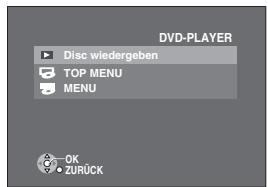
„Disc wiedergeben“: (21)
„TOP MENU“: Zeigt ein Hauptmenü (▶ 10) oder eine Programmliste (▶ 12).
„MENU“: Zeigt ein Disk-Menü (⇨ 10) oder eine Wiedergabeliste (⇨ 12)
2 Wählen Sie einen Punkt und drücken Sie dann [OK].
Fehlerbehebung
Disk-Wiedergabe benutzen.
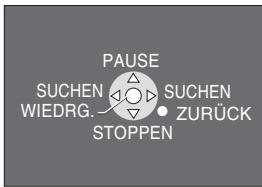
Mit der Disk-Wiedergabe können Sie mit der Fernbedienung des Fernsehers rückwärts und vorwärts suchen, stoppen, etc.
Führen Sie die Schritte 1 und 2 des Abschnitts „Benutzen Sie das VIERA Link-Fenster, um dieses Gerät zu bedienen“ (⇨ 20) aus, oder drücken Sie [OPTION].
Die Disk-Wiedergabe wird angezeigt (⇨ rechts).
- Beim Abspielen eines DVD-Videos, etc.
- [▲]: Pause, [▼]: Stop,
[◀]: Suche rückwärts,
[▶]: Suche vorwärts,
[OK]: Abspielen, [RETURN]: Bildschirm verlassen.
- Beim Abspielen von Einzelbildern
- [▲]: Pause, [▼]: Stop,
[◀]: Vorheriges Bild ansehen,
[▶]: Nächstes Bild ansehen,
[OK]: Abspielen, [RETURN]: Bildschirm verlassen.
Wenn Sie den Fernseher eingeschaltet lassen und nur dieses
Gerät auf Standby stellen möchten, drücken Sie [☐] auf der Fernbedienung dieser Einheit und stellen Sie es auf Standby.
Wenn Sie nicht die „HDAVI Control“ benutzen
Stellen Sie „VIERA Link“ im Setup-Menü auf „AUS“ (➤ 18, „HDMI“-Menü).
Führen Sie die folgenden Kontrollen durch, bevor Sie den Kundendienst anrufen. Falls Sie Fragen zu den Prüfpunkten haben oder wenn sich eine Störung anhand der in der Tabelle angegebenen Abhilfemaßnahmen nicht beseitigen lässt, nehmen Sie bitte Kontakt mit Ihrem Fachhändler auf. (Die Referenzseiten sind in Klammern angegeben.)
Stromzufuhr
| Kein Strom. | Schließen Sie das Wechselstromkabel ordnungsgemäß an eine Netzsteckdose an. (8) |
| Das Gerät wird automatisch in den Bereitschaftsmodus geschaltet. | Wenn „AUSSCHALTAUTOM.“ auf „EIN“ gestellt ist, schaltet das Gerät automatisch in den Bereitschaftsmodus, nachdem es etwa 30 Minuten lang im Stoppmodus war. (18) |
Kein Betrieb
| Das Gerät spricht nicht auf die Betätigung von Funktionstasten an. | Das Gerät kann keine außer den in dieser Bedienungsanleitung angegebenen Discs wiedergeben. (4)Unter Umständen liegt eine durch Blitz, statische Elektrizität oder andere externe Faktoren verursachte Störung des Geräts vor. Schalten Sie das Gerät einmal aus und dann wieder ein. Oder Sie schalten das Gerät aus, trennen das Wechselstromkabel von der Netzsteckdose und schließen es dann wieder an.Kondensation hat sich gebildet: Warten Sie 1 bis 2 Stunden, um sie verdampfen zu lassen. |
| Das Gerät spricht nicht auf eine Betätigung von Funktionstasten an der Fernbedienung an. | Prüfen Sie, ob die Batterien korrekt eingesetzt sind. (8)Die Batterien sind erschöpft: Ersetzen Sie die Batterien durch neue. (8)Richten Sie die Fernbedienung bei der Tastenbetätigung auf den Fernbedienungssensor. (9) |
| Kein Bild oder Ton. | Überprüfen Sie die Video- und Audioanschlüsse. (6 bis 8)Überprüfen Sie die Stromzufuhr und die Eingangseinstellung des angeschlossenen Geräts. |
| Sie haben das Sicherungs-Passwort vergessen.Führen Sie eine Rückstellung auf die werkseitigen Voreinstellungen aus. | Entnehmen Sie im Stoppmodus die Disc, und halten Sie [▶] (PLAY) und [■] am Gerät gedrückt. Halten Sie dann auch [◇/l] am Gerät gedrückt, bis „INITIALIZED“ nicht mehr auf dem Fernsehgerät angezeigt wird. Schalten Sie das Gerät aus und wieder ein. Alle Einstellungen werden auf ihre Standardwerte zurückgestellt. |
Videosignal mit Zeilensprungabtastung
| Bei aktivierter Ausgabe mit Zeilensprungabtastung oder HDMI sind Geisterbilder vorhanden. | Dieses Problem wird durch die Bearbeitungsmethode oder durch das auf dem DVD-Video verwendete Material verursacht, sollte aber bei Umschaltung auf Zwischenzeilenabtastung behoben werden. Ändern Sie „VIDEOAUSG (I/P)“ im Menü „VIDEO“ zu „ZEILENSPRUNG“. (17) |
| Die Bildausgabe erfolgt nicht mit Zeilensprungabtastung. | Wenn das Gerät über VIDEO OUT, S VIDEO OUT, oder AV an das Fernsehgerät angeschlossen ist, erfolgt die Ausgabe mit Zwischenzeilenabtastung. |
Ein bestimmter Betriebsvorgang ist unmöglich oder falsch
| Vor Beginn der Wiedergabe verstreicht längere Zeit.MP3 DivX | Wenn ein MP3-Titel Standbilddaten enthält, verstreicht u.U. längere Zeit, bevor die Wiedergabe beginnt. Selbst nach Starten der Wiedergabe des Titels wird die verstrichene Spielzeit nicht korrekt angezeigt. Dies ist jedoch keine Fehlfunktion.Dies ist normal bei DivX-Video. |
| Die Programmfunktionen arbeiten nicht. | Diese Funktionen stehen bei einigen DVD-Videos nicht zur Verfügung. |
| Das Menü wird nicht angezeigt. VCD mit Wiedergabesteuerung | Drücken Sie [■] zweimal und dann [▶] (PLAY). |
| Die Wiedergabe startet nicht. | Wenn eine Disc CD-DA und andere Formate enthält, ist eine ordentliche Wiedergabe eventuell nicht möglich.Dieses Gerät kann keine WMA- und MPEG4- wiedergeben, die Standbilddaten enthalten.Informationen zur Wiedergabe von DivX VOD-Inhalt finden Sie auf der Homepage, auf der Sie ihn gekauft haben.(Beispiel: www.divx.com/vod) |
| Keine Untertitel.Bei A-B-Wiederholung wird Punkt B automatisch festgelegt. | Schalten Sie die Einblendung der Untertitel ein. (13)Das Ende eines Eintrags wird zum Punkt B, wenn es erreicht wird. |
| Wiederholwiedergabe wird automatisch abgebrochen. | A-B-Wiederholung wird abgeschaltet, wenn Sie auf [QUICK REPLAY] drücken.Wiederholwiedergabe wird u.U. abgeschaltet, wenn Sie auf [MANUAL SKIP] drücken. |
Aufnahme
| Aufnahme auf digitalen Aufnahmegeräten ist nicht möglich. (Falscher Ton aufgenommen.) | Sie können kein WMA/MP3 aufnehmen.DVDs mit Schutz vor digitaler Aufnahme können nicht bespielt werden.Sie können keine DVDs aufnehmen, wenn die Aufnahmegeräte keine Signale mit einer Abtastfrequenz von 48 kHz handhaben können.Nehmen Sie folgende Einstellungen vor:ADVANCED SURROUND:AUS (13)PCM-AUSGABE:BIS ZU 48 kHz (18)DOLBY DIGITAL:PCM (18)DTS:PCM (18) |
Das Bild ist nicht richtig
| Das Bild ist verzerrt. | Schließen Sie das Gerät nicht über einen Videorecorder an.(6)Wenn das angeschlossene Fernsehgerät nicht hierzu kompatibel ist, darf keine Ausgabe mit Zeilensprungabtastung eingestellt werden. Halten Sie [RETURN] gedrückt, bis das Bild korrekt angezeigt wird. Die Einstellungen werden auf „ZEILENSPRUNG“ zurückgesetzt.DivXÄndern Sie „QUELLENWAHL“ im Bildschirmmenü 2. (15) |
| Das Bild passt nicht auf den Bildschirm. | Ändern Sie „TV-BILDFORMAT“ im Menü „VIDEO“. (17)Ändern Sie die Einstellung des Bildseitenverhältnisses am Fernsehgerät. Wenn Ihr Fernsehgerät nicht über eine derartige Funktion verfügt, ändern Sie die Einstellung „TV-BILDFORMAT“. (17)Ändern Sie die Zoom-Einstellung. (14) |
| Das Bild stoppt. | Das Bild kann anhalten, wenn die DivX-Dateien größer sind als 2 GB. |
| Das Bild wird nicht korrekt auf dem Fernsehschirm angezeigt, oder die Farben wirken blass. | Das Gerät und das Fernsehgerät arbeiten mit unterschiedlichen Videosystemen.Verwenden Sie ein Mehrsystem- oder PAL-Fernsehgerät.Das System der Disc stimmt nicht mit dem Fernsehsystem überein.-PAL-Discs können auf einem NTSC-Fernsehgerät nicht korrekt wiedergegeben werden.-Dieses Gerät kann zur Anzeige auf einem PAL-Fernsehgerät NTSC-Signale in PAL60 umwandeln („NTSC-DISC-AUSG.“ im Menü „VIDEO“.) (17)Verbinden Sie das Gerät mit einem Fernsehgerät, der mit Zeilensprungabtastung kompatibel ist, um Videos mit Zeilensprungabtastung zu betrachten.Wenn mehr als 4 Geräte über HDMI-Kabel angeschlossen sind, kann u.U. kein Bild angezeigt werden. Reduzieren Sie die Anzahl der angeschlossenen Geräte. |
| Menüs werden nicht korrekt angezeigt. | Setzen Sie das Zoomverhältnis auf „NORMAL“ zurück. (14)Ändern Sie „TV-BILDFORMAT“ im Menü „VIDEO“. (17) |
Falsche Tonausgabe
| Der Klang ist verzerrt. | Stellen Sie den fortgeschrittenen Surround auf „AUS“. (13)Bei der Wiedergabe von WMA-Dateien kann es zu Rauschen kommen.Bei HDMI AV OUT-Anschlüssen kann der Ton möglicherweise an den anderen Anschlüssen nicht wie eingestellt ausgegeben werden. |
| Kein Ton. | Erhöhen Sie die Lautstärke.DivxAudio kann wegen der Erstellungsart der Dateien u.U. nicht wiedergegeben werden.Wenn mehr als 4 Geräte über HDMI-Kabel angeschlossen sind, kann u.U. kein Audio wiedergegeben werden.Reduzieren Sie die Anzahl der angeschlossenen Geräte.Bei HDMI-Anschluss muss „AUDIO AUS“ im Menü „HDMI“ auf „EIN“ gestellt sein. |
| Schrille Geräusche kommen aus den Lautsprechern. | Wenn Sie einen Digitalverstärker angeschlossen haben, der nicht über einen Decoder verfügt, wählen Sie „PCM“ unter „DOLBY DIGITAL“, „DTS“ oder „MPEG“ im Menü „AUDIO“. (18) |
| Die Effekte sind unwirksam. | Wenn das Gerät Bitstream-Signale über den COAXIAL-oder HDMI AV OUT-Anschluss ausgibt, funktioniert keiner der Audioeffekte. (7, 8)Bei bestimmten Discs stehen manche Audioeffekte nicht zur Verfügung oder ihre Wirkung ist weniger stark ausgeprägt.Fortgeschrittener Surround und Re-master funktionieren nicht, wenn die Wiedergabegeschwindigkeit geändert wurde. |
Geräteanzeigen
| Die Nummer nach „H“ hängt vom Zustand des Geräts ab. | Möglicherweise ist eine Störung aufgetreten. Schalten Sie das Gerät einmal aus und dann wieder ein. Oder Sie schalten das Gerät aus, trennen das Wechselstromkabel von der Netzsteckdose und schließen es dann wieder an.Falls der Fehlercode nicht verschwindet, notieren Sie sich den Fehlercode und wenden Sie sich an einen qualifizierten Wartungstechniker. |
| noPLAY | Sie haben eine Disc eingelegt, die das Gerät nicht wiedergeben kann. Legen Sie eine abspielbare Disc ein.(4)Sie haben eine leere Disc eingelegt.Sie haben eine Disc eingelegt, die nicht finalisiert wurde.(4) |
| nod ISC | Es ist keine Disc eingelegt: Legen Sie eine ein.Die Disc ist nicht richtig eingelegt: Legen Sie sie richtig ein.(9) |
| U11 | Die Disc ist eventuell verschmutzt.(5)Die Disc ist nicht richtig eingelegt: Legen Sie sie richtig ein.(9) |
| U70-1 | Die angeschlossenen Geräte sind nicht HDMI-kompatibel. |
| U70-2 | Der HDMI-Anschluss verhält sich merkwürdig.- Die angeschlossenen Geräte sind nicht HDMI-kompatibel.- Das HDMI-Kabel ist zu lang.- Das HDMI-Kabel ist beschädigt. |
Anzeigen am Fernsehgerät
| „ERR H ☐☐“☐☐ steht für eine Nummer. | Möglicherweise ist eine Störung aufgetreten. Die Nummer nach „ERR H“ hängt vom Zustand des Geräts ab. Schalten Sie das Gerät einmal aus und dann wieder ein. Oder Sie schalten das Gerät aus, trennen das Wechselstromkabel von der Netzsteckdose und schließen es dann wieder an.Falls der Fehlercode nicht verschwindet, notieren Sie sich den Fehlercode und wenden Sie sich an einen qualifizierten Wartungstechniker. |
| „ERR U11“ | Die Disc ist eventuell verschmutzt. (5)Die Disc ist nicht richtig eingelegt: Legen Sie sie richtig ein. (9) |
| „∅“ | Der Vorgang ist vom Gerät oder von der Disc aus gesperrt. |
| „KEINE DISC“ | Es ist keine Disc eingelegt: Legen Sie eine ein.Die Disc ist nicht richtig eingelegt: Legen Sie sie richtig ein. (9) |
| „KEINE AUDIO-WDG.“„KEIN AUDIO“ | Audio wurde nicht oder in einem Format aufgenommen, das dieses Gerät nicht wiedergeben kann. Es ist nur Videowiedergabe möglich. (5) |
| „DISC KANN NICHT IN IHRER REGION ABGESPIELT WERDEN.“ | Es können nur solche DVD-Videos abgespielt werden, deren Regionalcode der gleiche wie der des Geräts ist oder die mit „ALL“ markiert sind. Den Regionalcode Ihres Geräts finden Sie auf der Rückseite. (Hülle) |
| „DISC IST NICHT ABSPIELBAR. BITTE EINE ANDERE DISC EINLEGEN.“ | Sie haben eine Disc eingelegt, die nicht finalisiert wurde. (4)Sie haben eine Disc eingelegt, die das Gerät nicht wiedergeben kann. Legen Sie eine abspielbare Disc ein. (4)Sie haben eine leere Disc eingelegt. |
| „AUTHORISIERUNGSFEHLER KEINE PLAYER-AUTHORISIERUNG ZUM ABSPIELEN DIESES VIDEOS.“DivX | Sie versuchen, einen DivX VOD-Inhalt wiederzugeben, der unter einem anderen Registriercode erstanden wurde. Diesen Inhalt kann dieses Gerät nicht wiedergeben. (19) |
| „VERLEIH BEENDET“DivX | Der DivX VOD-Inhalt hat keine verbleibenden Wiederholungen mehr. Sie können ihn nicht mehr wiedergeben. (19) |
Glossar
DivX
DivX ist eine bekannte Medientechnologie, die von DivX, Inc. entwickelt wurde. DivX-Mediendateien enthalten hoch komprimiertes Videomaterial mit hoher Bildqualität bei einer relativ kleinen Dateigröße.
Down-mixing
Bei diesem Prozess wird das Mehrkanalaudio (Surroundklang) auf einigen Discs in zwei Kanäle heruntergemischt. Wenn Sie den Ton einer DVD mit einer digitalen 5.1-Kanal-Tonspur über die Lautsprecher Ihres Fernsehgerätes ausgeben, wird das heruntergemischte Audio ausgegeben.
Film und Video
DVD-Videos werden entweder aus Film- oder Videomaterial hergestellt. Dieses Gerät kann erkennen, was verwendet wurde, und benutzt dann die passendste Methode der Zeilensprungabtastung.
Film: Aufgenommen mit 25 Bildern (Frames) pro Sekunde (PAL-Discs) oder 24 Bildern pro Sekunde (NTSC-Discs). (Auch NTSC-Discs mit 30 Bildern pro Sekunde.) Allgemein passend für Kinofilme.
Video: Aufgenommen mit 25 Bildern/50 Feldern (Fields) pro Sekunde (PAL-Discs) oder 30 Bildern/60 Feldern pro Sekunde (NTSC-Discs). Allgemein passend für TV-Dramen oder Zeichentrick.
HDMI ist die digitale Schnittstelle für elektronische Geräte der nächsten Generation. Anders als bei herkömmlichen Geräten werden unkomprimierte digitale Video- und Audiosignale über ein einziges Kabel übertragen. Dieses Gerät unterstützt High-Definition-Videoausgabe (1080p, 1080i) am HDMI-AV-AUSGANG. Für High-Definition-Video wird ein entsprechend kompatibles Fernsehgerät benötigt. HDMI kann mehr Videomaterial im Deep-Colour-Modus übertragen und gibt so mehr Farben wieder.
Um Video im Deep-Colour-Modus zu genießen, benötigen Sie einen Fernseher, der diesen Standard unterstützt.
Wenn dieses Gerät mit einem Deep-Colour-kompatiblen Fernseher verbunden ist, kann es automatisch Video im Deep-Colour-Modus ausgeben.
MPEG4
Ein Komprimierungssystem für mobile Geräte oder Netzwerke, das effiziente Aufnahmen bei einer niedrigen Bitrate ermöglicht.
Abtastfrequenz
Die Abtastung ist der Prozess der Konvertierung von Klangwellenhöhen (analoges Signal) zu festgelegten Zeitpunkten in Ziffern (digitale Codierung). Die Abtastfrequenz ist die Anzahl der Abtastungen pro Sekunde; größere Zahlen bedeuten also eine genauere Reproduktion des Originalklangs.
Wiedergabesteuerung (PBC)
Wenn eine Video-CD über Wiedergabesteuerung verfügt, können Sie Szenen und Informationen über Menüs auswählen.
(Dieses Gerät ist kompatibel mit den Versionen 2.0 und 1.1.)
Liste der Sprachencodes
| Abchasisch: | 6566 | Italienisch: | 7384 | Sanskrit: | 8365 |
| Afar: | 6565 | Japanisch: | 7465 | Schottisches Gälisch: | |
| Afrikaans: | 6570 | Javanesisch: | 7487 | 7168 | |
| Albanisch: | 8381 | Jiddisch: | 7473 | Schwedisch: | 8386 |
| Ameharisch: | 6577 | Katalanisch: | 6765 | Serbisch: | 8382 |
| Arabisch: | 6582 | Kambodschanisch: | 7577 | Serbo-Kroatisch: | 8372 |
| Armenisch: | 7289 | Kannada: | 7578 | Shona: | 8378 |
| Aserbaidschanisch: | 6590 | Kasachisch: | 7575 | Sindhi: | 8368 |
| Assamesisch: | 6583 | Kaschmirisch: | 7583 | Singhalesisch: | 8373 |
| Aymarisch: | 6589 | Kirgisisch: | 7589 | Slovakisch: | 8375 |
| Baschkirisch: | 6665 | Koreanisch: | 7579 | Slovenisch: | 8376 |
| Baskisch: | 6985 | Korsisch: | 6779 | Somali: | 8379 |
| Belorussisch: | 6669 | Kroatisch: | 7282 | Spanisch: | 6983 |
| Bengalisch, Bangla: | 6678 | Kurdisch: | 7585 | Sundanesisch: | 8385 |
| Bhutanisch: | 6890 | Laotisch: | 7679 | Swahili: | 8387 |
| Biharisch: | 6672 | Latein: | 7665 | Tadschikisch: | 8471 |
| Bretonisch: | 6682 | Lettisch: | 7686 | Tagalog: | 8476 |
| Bulgarisch: | 6671 | Lingala: | 7678 | Tamilisch: | 8465 |
| Burmesisch: | 7789 | Lithuanisch: | 7684 | Tatarisch: | 8484 |
| Chinesisch: | 9072 | Malagassisch: | 7771 | Telugu: | 8469 |
| Dänisch: | 6865 | Malayalam: | 7776 | Thai: | 8472 |
| Deutsch: | 6869 | Malayisch: | 7783 | Tibetanisch: | 6679 |
| Englisch: | 6978 | Maltesisch: | 7784 | Tigrinya: | 8473 |
| Esperanto: | 6979 | Maorisch: | 7773 | Tonga: | 8479 |
| Estnisch: | 6984 | Marathisch: | 7782 | Tschechisch: | 6783 |
| Färöisch: | 7079 | Mazedonisch: | 7775 | Türkisch: | 8482 |
| Fidschi: | 7074 | Moldauisch: | 7779 | Turkmenisch: | 8475 |
| Finnisch: | 7073 | Mongolisch: | 7778 | Twi: | 8487 |
| Französisch: | 7082 | Nauru: | 7865 | Ukrainisch: | 8575 |
| Friesisch: | 7089 | Nepalisch: | 7869 | Ungarisch: | 7285 |
| Galizisch: | 7176 | Niederländisch: | 7876 | Urdu: | 8582 |
| Georgisch: | 7565 | Norwegisch: | 7879 | Usbekisch: | 8590 |
| Griechisch: | 6976 | Oriya: | 7982 | Vietnamesisch: | 8673 |
| Grönländisch: | 7576 | Paschtu: | 8083 | Volapük: | 8679 |
| Guaranisch: | 7178 | Persisch: | 7065 | Walisisch: | 6789 |
| Gujaratisch: | 7185 | Polnisch: | 8076 | Wolof: | 8779 |
| Hausa: | 7265 | Portugiesisch: | 8084 | Xhosa: | 8872 |
| Hebräisch: | 7387 | Punjabi: | 8065 | Yoruba: | 8979 |
| Hindi: | 7273 | Quechua: | 8185 | Zulu: | 9085 |
| Isländisch: | 7383 | Rhaeto-Romanisch: | 8277 | ||
| Indonesisch: | 7378 | Rumänisch: | 8279 | ||
| Interlingua: | 7365 | Russisch: | 8285 | ||
| Irisch: | 7165 | Samoanisch: | 8377 |
| Signalsystem: | PAL 625/50, PAL 525/60, NTSC |
| Betriebstemperaturbereich: | + 5 bis + 35 °C |
Betriebs-Luftfeuchtigkeitsbereich: 5 bis 90 % rel. Feuchte (keine Kondensation)
Geeignete Discs [Durchmesser 8 cm oder 12 cm]:
(1) DVD (DVD-Video, DivX*6,7) (2) DVD-RAM (DVD-VR, JPEG*4,7, MP3*2,7, DivX*6,7, MPEG4*5,7) (3) DVD-R (DVD-Video, DVD-VR, MP3*2,7, JPEG*4,7, DivX*6,7, MPEG4*5,7) (4) DVD-R DL (DVD-Video) (5) DVD-RW (DVD-Video, DVD-VR, MPEG4*5,7, DivX*6,7, MP3*2,7, JPEG*4,7) (6) +R/+RW (Video) (7) +R DL (Video) (8) CD, CD-R/RW (CD(CD-DA), Video CD, SVCD*1, MP3*2, 7, WMA*3, 7, JPEG*4, 7, MPEG4*5, 7, DivX*6, 7)
Videoausgabe:
| Ausgangspegel: | 1 Vss (75 Ω) |
| Ausgangsanschluss: | Cinchbuchse (1 System)/AV |
S-Videoausgang:
| Y-Ausgangspegel: | 1 Vss (75 Ω) |
| C-Ausgangspegel: NTSC | 0,286 Vss (75 Ω) |
| PAL | 0,300 Vss (75 Ω) |
| Ausgangsanschluss: | S-Anschluss (1 System)/AV |
Komponenten-Videoausgang:
| [NTSC: 525(480)p/525(480)i; PAL: 625(576)p/625(576)i] | |
| Y-Ausgangspegel: | 1 Vss (75 Ω) |
| PB-Ausgangspegel: | 0,7 Vss (75 Ω) |
| PR-Ausgangspegel: | 0,7 Vss (75 Ω) |
| Ausgangsanschluss: | Cinchbuchse (Y: grün, PB: blau, PR: rot) (1 System) |
RGB-Videoausgang:
| R-Ausgangspegel: | 0,7 Vss (75 Ω) |
| G-Ausgangspegel: | 0,7 Vss (75 Ω) |
| B-Ausgangspegel: | 0,7 Vss (75 Ω) |
| Ausgangsanschluss: | AV |
Audioausgabe:
| Ausgangspegel: | 2 Vrms (1 kHz, 0 dB) |
| Ausgangsanschluss: | Cinchbuchse/AV |
| Anzahl der Anschlüsse: | 2-Kanal: 1 System |
Audioleistung:
| Frequenzgang: | |
| • DVD (Linear-Audio): | 4 Hz bis 22 kHz (Abtastfrequenz 48 kHz) |
| 4 Hz bis 44 kHz (Abtastfrequenz 96 kHz) | |
| • CD-Audio: | 4 Hz bis 20 kHz |
| Signal-Rauschabstand: | 115 dB |
| Dynamikbereich: | 100 dB |
| Gesamtklirrfaktor: | 0,003 % |
Digitale Audioausgabe:
Koaxial-Digitalausgabe: Cinchbuchse
| HDMI AV-Ausgang | Anschluss Typ A (19-polig) |
| Abtaster: | |
| Wellenlänge: | 653 nm/790 nm |
| Laserleistung: | CLASS 1/CLASS 1M |
| Stromversorgung: | Wechselstrom 230 V, 50 Hz |
| Leistungsaufnahme: | 9 W |
| Leistungsaufnahme im Bereitschaftsmodus: | ca. 1 W |
Abmessungen (B x T x H): 430 mm x 231 mm x 43 mm (ohne hervorstehende Teile) 430 mm x 239 mm x 43 mm (mit hervorstehenden Teilen)
Masse: ca. 2,0 kg
*1 Entspricht IEC62107 *2 MPEG-1 Layer 3, MPEG-2 Layer 3 *3 Windows Media Audio Ver. 9.0 L3 Nicht kompatibel mit Multiple Bit Rate (MBR) *4 Exif Ver 2.1 JPEG Baseline-Dateien Bildauflösung: zwischen 160×120 und 6144×4096 Pixel (Sub-Sampling ist 4:2:2 oder 4:2:0) *5 MPEG4-Daten, die mit Panasonic SD Multi Cmeras oder DVD-Videorecordern aufgenommen wurden Konform mit den SD VIDEO-Spezifikationen (ASF-Norm)/MPEG4 (Einfaches Profil) Videosystem/G.726 Audiosystem *6 Offiziell DivX® Certified Produkt. Spielt alle Versionen von DivX®-Video (einschließlich DivX®6) im Standardwiedergabemodus für DivX® Media-Dateien ab. DivX, DivX Certified und dazugehörige Logos sind Markenzeichen von DivX, Inc. und werden unter Lizenz verwendet. *7 Maximale Gesamtanzahl von erkennbaren Einträgen des Audio-, Bild- und Videoinhalts und Gruppen: 4000 Audio-, Bild- und Videoinhalte und 256 Gruppen.
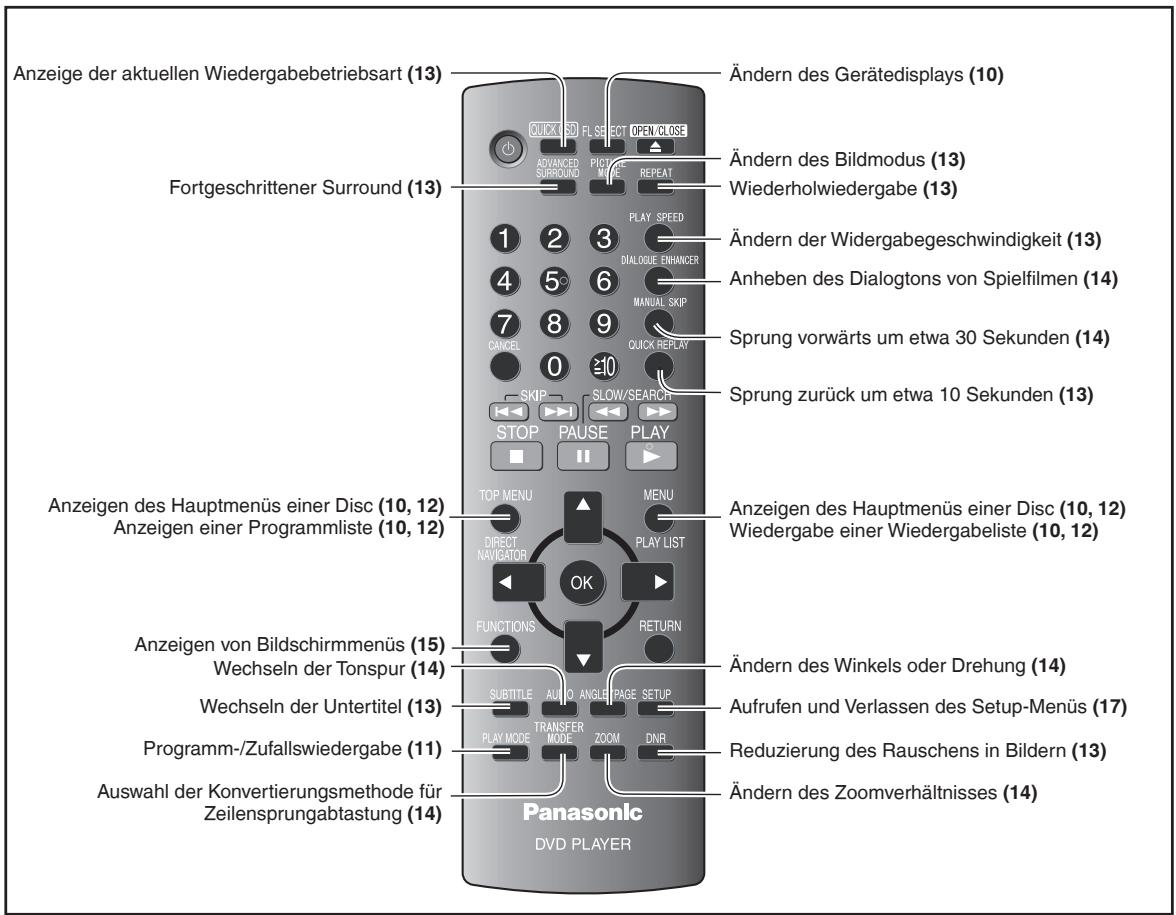
| In Lizenz von Dolby Laboratories hergestellt.Dolby und das Doppel-D-Symbol sind Warenzeichen der Dolby Laboratories. |
| „DTS“ ist ein registriertes Warenzeichen von DTS, Inc., und „DTS 2.0 + Digital Out“ ist ein Warenzeichen von DTS, Inc. |
| Dieses Produkt ist mit einer Urheberschutz-Vorrichtung ausgestattet, die durch US-Patente und geistige Eigentumsrechte geschützt ist. Der Gebrauch dieser Urheberschutz-Vorrichtung muss durch Macrovision genehmigt werden und ist ausschließlich für die private Nutzung vorgesehen, sofern dem Benutzer keine weitergehende Genehmigung von Macrovision erteilt worden ist. Untersuchungen dieses Gerätes zum Zweck eines unbefugten Nachbaus und Zerlegens sind untersagt. |
| U.S. Patent-Nr. 6.836.549, 6.381.747, 7.050.698, 6.516.132 und 5.583.936. |
| Dieses Produkt ist unter der Bezeichnung MPEG-4 Visual Patent Portfolio License für die persönliche und nicht-kommerzielle Nutzung vonseiten eines Benutzers lizenziert, um (i) Videos in Übereinstimmung mit dem MPEG-4 Video Standard („MPEG-4 Video“) zu kodieren und/oder (ii) ein MPEG-4 Video, das von einem Benutzer für persönliche und nicht-kommerzielle Zwecke kodiert wurde und/oder von einem durch MPEG LA zur Bereitstellung von MPEG-4 Video lizenzierten Videovertrieber bereitgestellt wurde, zu dekodieren. Für andere Zwecke wird keine Lizenz gewährt und ist hierin auch nicht eingeschlossen. Weitere Informationen, auch zur Werbe-, internen und kommerziellen Verwendung und Lizenzierung, erhalten Sie von MPEG LA, LLC. Siehe http://www.mpegla.com |
| Windows Media und das Windows Logo sind Warenzeichen oder eingetragene Warenzeichen von Microsoft Corporation in den USA und/oder anderen Ländern. |
| Dieses Produkt unterliegt dem Schutz durch bestimmte Rechte an geistigem Eigentum von Microsoft Corporation und Dritten. Nutzung oder Verteilung einer derartigen Technologie außerhalb dieses Produkts ohne Erteilung einer entsprechenden Lizenz durch Microsoft, ein autorisiertes Microsoft-Tochterunternehmen oder autorisierte Dritte ist verboten. |
| WMA ist ein Kompressionsformat, das von Microsoft Corporation entwickelt wurde. Es erreicht die gleiche Klangqualität wie MP3 mit einer kleineren Dategröße als MP3. |
| Offiziell DivX® Certified Produkt.Spielt alle Versionen von DivX®-Video (einschließlich DivX®6) im Standardwiedergabemodus für DivX® Media-Dateien ab.DivX, DivX Certified und dazugehörige Logos sind Markenzeichen von DivX, Inc. und werden unter Lizenz verwendet. |
| „HDMI“, das HDMI-Logo und „High-Definition Multimedia Interface“ sind Marken bzw. eingetragene Marken von HDMI Licensing LLC. |
| HDAVI ControlTM ist ein Markenzeichen von Matsushita Electric Industrial Co., Ltd. |
Benutzerinformationen zur Entsorgung von elektrischen und elektronischen Geräten (private Haushalte)

Entsprechend den grundlegenden Firmengrundsätzen der Panasonic-Gruppe wurde Ihr Produkt aus hochwertigen Materialien und Komponenten entwickelt und hergestellt, die recyclebar und wiederverwendbar sind.
Dieses Symbol auf Produkten und/oder begleitenden Dokumenten bedeutet, dass elektrische und elektronische Produkte am Ende ihrer Lebensdauer vom Hausmüll getrennt entsorgt werden müssen.
Bitte bringen Sie diese Produkte zur Behandlung, Rohstoffrückgewinnung und Recycling zu den eingerichteten kommunalen Sammelstellen bzw. Wertstoffsammelhöfen, die diese Geräte kostenlos entgegennehmen.
Die ordnungsgemäße Entsorgung dieses Produkts dient dem Umweltschutz und verhindert mögliche schädliche Auswirkungen auf Mensch und Umwelt, die sich aus einer unsachgemäßen Handhabung der Geräte am Ende ihrer Lebensdauer ergeben könnten.
Genauere Informationen zur nächstgelegenen Sammelstelle bzw. Recyclinghof erhalten Sie bei Ihrer Gemeindeverwaltung.
Für Geschäftskunden in der Europäischen Union
Bitte treten Sie mit Ihrem Händler oder Lieferanten in Kontakt, wenn Sie elektrische und elektronische Geräte entsorgen möchten. Er hält weitere Informationen für Sie bereit.
Informationen zur Entsorgung in Ländern außerhalb der Europäischen Union
Dieses Symbol ist nur in der Europäischen Union gültig.
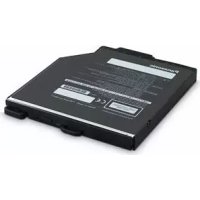
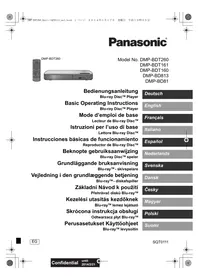
- REGIONALCODE
- INHALTSVERZEICHNIS
- ERSTE SCHRITTE
- REFERENZ
- ZUBEHÖR
- HINWEIS
- SICHERHEITSHINWEIS
- AUFSTELLUNG
- SPANNUNG
- WECHSELSTROMKABEL-SCHUTZ
- FREMDSUBSTANZ
- SERVICE
- WARNUNG
- NICHT MIT DIESEM GERÄT ABSPIELBARE DISCS
- WIEDERGABE VON DVDS UND VIDEO-CDS
- VORSICHTSMASSNAHMEN
- BENENNUNG VON ORDNERN UND DATEIEN
- (BEI DIESEM GERÄT WERDEN DATEIEN ALS INHALT UND ORDNER ALS GRUPPEN BEHANDELT.)
- DVD-RAM
- CD-R/RW
- HINWEIS ZUR VERWENDUNG VON DUALDISCS
- PFLEGE
- REINIGEN SIE DIESES GERÄT MIT EINEM WEICHEN, TROCKENEN TUCH
- REINIGEN VON DISCS
- ANSCHLUSS AN EIN FERNSEHGERÄT
- FERNSEHGERÄT
- SO GEBEN SIE VIDEOMATERIAL MIT ZEILENSPRUNGABTASTUNG WIEDER
- RÜCKSEITE DES DVD-SPIELERS
- AUDIO UND VIDEO IN HOHER QUALITÄT (HDMI-ANSCHLUSS) (SEITE 24, GLOSSAR)
- MIT HDMI-KOMPATIBLEM FERNSEHGERÄT
- MIT HDMI-KOMPATIBLEM FERNSEHGERÄT UND VERSTÄRKER
- MIT HDMI-KOMPATIBLEM VERSTÄRKER
- SURROUNDKLANG
- SCHLIESSEN SIE DAS WECHSELSTROMKABEL ZULETZT AN
- SCHRITT 2 DIE FERNBEDIENUNG
- VERMEIDEN SIE FOLGENDES
- GEBRAUCH
- SCHRITT 3 QUICK SETUP
- EINFACHE WIEDERGABE
- BEREITSCHAFTS-/EIN-SCHALTER (○/I)
- BEREITSCHAFTS-/EIN-ANZEIGE (⊕)
- ÄNDERN DER WIEDERGABEREIHENFOLGEN
- WMA MP3 JPEG MPEG4 DIVX
- DRÜCKEN SIE IM STOPPMODUS MEHRMALS [PLAY MODE], UM „*** PROGRAMM“ AUSZUWÄHLEN
- DRÜCKEN SIE [▲▼] ZUR AUSWAHL EINES EINTRAGS UND DANN [OK]
- DRÜCKEN SIE ZUM STARTEN DER WIEDERGABE [▶] (PLAY)
- LÖSCHEN DES PROGRAMMS
- LÖSCHEN DES GESAMTEN PROGRAMMS
- DRÜCKEN SIE IM STOPPMODUS MEHRMALS [PLAY MODE], UM „*** ZUFALLSWDG.“ AUSZUWÄHLEN
- WIEDERGABE VON AUDIO- (WMA/MP3), BILD- (JPEG) UND VIDEODISCS (DIVX/MPEG4)
- BEI ANZEIGE DES MENÜS
- WÄHLEN SIE DAS BILD IM PIKTOGRAMMMENÜ AUS. JPEG
- SO WÄHLEN SIE EIN BILD IN ANDEREN GRUPPEN AUS
- WIEDERGABE VON PROGRAMMEN/WIEDERGABELISTEN DVD-VR
- PROGRAMMWIEDERGABE
- WIEDERGABE DER WIEDERGABELISTE
- ANZEIGEN DER AKTUELLEN WIEDERGABEBETRIEBSART (SCHNELLE BILDSCHIRMANZEIGE)
- FORTGESCHRITTENER SURROUND
- DRÜCKEN SIE [ADVANCED SURROUND] ZUR AUSWAHL VON
- WIEDERHOLWIEDERGABE
- DRÜCKEN SIE [REPEAT], UM DEN ZU WIEDERHOLENDEN EINTRAG AUSZUWÄHLEN
- ÄNDERN DES BILDMODUS (DISCS MIT BILDERN)
- DRÜCKEN SIE [PICTURE MODE], UM DIE BILDQUALITÄT FÜR
- FILME AUSZUWÄHLEN
- ÄNDERN DER WIEDERGABEGESCHWINDIGKEIT
- DRÜCKEN SIE WÄHREND DER WIEDERGABE [PLAY SPEED]
- SCHNELLE WIEDERGABE
- DRÜCKEN SIE [QUICK REPLAY], UM ETWA 10 SEKUNDEN ZURÜCKZUSPRINGEN
- WECHSELN DER UNTERTITEL (DISCS MIT UNTERTITELN)
- DRÜCKEN SIE [SUBTITLE], UM DIE UNTERTITELSPRACHE
- AUSZUWÄHLEN
- REDUZIERUNG DES RAUSCHENS IN BILDERN
- DRÜCKEN SIE [DNR] ZUR AUSWAHL VON „AUS“, „1“, „2“ ODER „
- DIALOGVERSTÄRKUNG
- BEI ANSCHLUSS COMPONENT VIDEO OUT
- BEI ANSCHLUSS HDMI AV OUT
- GEBRAUCH DER BILDSCHIRMMENÜS
- INFO ZU DIVX VOD-INHALTEN
- REGISTRIERCODE DES GERÄTS ANZEIGEN
- DIVX-INHALT, DER NUR EINIGE MALE WIEDERGEGEBEN WERDEN KANN
- BEI WIEDERGABE DIESES INHALTS
- ANZEIGE VON DIVX-UNTERTITELTEXT
- ANZEIGE VON UNTERTITELTEXT
- DRÜCKEN SIE WÄHREND DER WIEDERGABE [SUBTITLE] ZUR AUSWAHL VON „TEXT EIN
- SPRACHEINSTELLUNG FÜR UNTERTITELTEXT
- ARTEN VON UNTERTITELTEXT-DATEIEN, DIE ANGEZEIGT WERDEN KÖNNEN
- EINSCHRÄNKUNGEN DIESES GERÄTS
- VORBEREITUNG
- AUTOMATISCHE EINGANGSSCHALTUNG
- STROM EIN BEI VERBINDUNG
- STROM AUS BEI VERBINDUNG
- LEICHTE STEUERUNG MIT DER VIERA-FERNBEDIENUNG
- BENUTZEN SIE DAS VIERA LINK-FENSTER, UM DIESES GERÄT ZU BEDIENEN
- FEHLERBEHEBUNG
- DISK-WIEDERGABE BENUTZEN
- WENN SIE DEN FERNSEHER EINGESCHALTET LASSEN UND NUR DIESES
- WENN SIE NICHT DIE „HDAVI CONTROL“ BENUTZEN
- GLOSSAR
- DIVX
- DOWN-MIXING
- FILM UND VIDEO
- MPEG
- ABTASTFREQUENZ
- WIEDERGABESTEUERUNG (PBC)
- GEEIGNETE DISCS [DURCHMESSER 8 CM ODER 12 CM]
- VIDEOAUSGABE
- S-VIDEOAUSGANG
- KOMPONENTEN-VIDEOAUSGANG
- RGB-VIDEOAUSGANG
- AUDIOAUSGABE
- AUDIOLEISTUNG
- DIGITALE AUDIOAUSGABE
- BENUTZERINFORMATIONEN ZUR ENTSORGUNG VON ELEKTRISCHEN UND ELEKTRONISCHEN GERÄTEN (PRIVATE HAUSHALTE)
- FÜR GESCHÄFTSKUNDEN IN DER EUROPÄISCHEN UNION
- INFORMATIONEN ZUR ENTSORGUNG IN LÄNDERN AUSSERHALB DER EUROPÄISCHEN UNION
Marke : PANASONIC
Modell : DVD-S54
Kategorie : Dvd player