
DVD-S49 - Lecteur DVD PANASONIC - Notice d'utilisation et mode d'emploi gratuit
Retrouvez gratuitement la notice de l'appareil DVD-S49 PANASONIC au format PDF.


| Type de produit | Lecteur DVD |
| Marque | Panasonic |
| Modèle | DVD-S49 |
| Dimensions (L × P × H) | 430 mm × 248 mm × 43 mm |
| Poids | 2,2 kg |
| Alimentation | CA 220-240 V, 50/60 Hz |
| Consommation électrique | 11 W (marche), environ 1 W (veille) |
| Formats de disques compatibles | DVD-Vidéo, DVD-Audio, DVD-RAM, DVD-R/RW, +R/+RW, CD, CD-R/RW, Vidéo CD, SVCD, MP3, WMA, JPEG, MPEG4, DivX, HighMAT |
| Sorties vidéo | Composite (AV), S-Vidéo, YPbPr (composante), RGB (SCART) |
| Sorties audio | 2 canaux (prises RCA), 5.1 canaux discrets, numérique optique et coaxiale |
| Fonctions principales | Lecture de disques, zoom, répétition, lecture programmée/ aléatoire, AV Enhancer, Multi Re-master, Depth Enhancer, réglages audio/vidéo, protection parentale, DivX VOD |
| Télécommande | Fournie avec piles (type AAA × 2) |
| Accessoires fournis | Télécommande, câble audio/vidéo, cordon d'alimentation, 2 piles |
| Entretien et nettoyage | Nettoyer l'appareil avec un chiffon doux et sec. Pour les disques, passer un chiffon humide puis essuyer. Ne pas utiliser d'alcool, de benzine ou de nettoyants pour lentille laser. |
| Sécurité | Ne pas ouvrir le boîtier (rayonnement laser). Éviter l'exposition à l'humidité et aux liquides. Ne pas obstruer les ouvertures de ventilation. Débrancher en cas d'inutilisation prolongée. |
| Pièces détachées et réparabilité | Les pièces de rechange (télécommande, câbles, etc.) sont disponibles via les numéros de produit indiqués dans la notice. Confier toute réparation à un personnel qualifié. |
FOIRE AUX QUESTIONS - DVD-S49 PANASONIC
Questions des utilisateurs sur DVD-S49 PANASONIC
0 question sur cet appareil. Repondez a celles que vous connaissez ou posez la votre.
Poser une nouvelle question sur cet appareil
Téléchargez la notice de votre Lecteur DVD au format PDF gratuitement ! Retrouvez votre notice DVD-S49 - PANASONIC et reprennez votre appareil électronique en main. Sur cette page sont publiés tous les documents nécessaires à l'utilisation de votre appareil DVD-S49 de la marque PANASONIC.
MODE D'EMPLOI DVD-S49 PANASONIC
Ce lecteur fait la lecture des DVD-Vidéo dont l'étiquette porte le code de zone "2" ou "ALL".




Merci d'avoir fait l'achat de cet appareil. Avant de raccorder, faire fonctionner ou régler l'appareil, lisez attentivement tout ce mode d'emploi. Veuillez conserver ce mode d'emploi pour consultation ultérieure.
Accessoires

Utilisez les numéros de produit pour vous procurer des pièces de rechange.
(Numéros de produits valides à partir de mars 2005. Ils peuvent être modifiés.)

1 Télécommande, 1 cordon d'alimentation, 1 câble audio/vidéo, 2 piles de télécommande
(EUR7631090)
Remarque
Le cordon d'alimentation fourni ne doit être utilisé qu'avec cet appareil. Ne jamais l'utiliser avec un autre appareil.
Table des matières
Préliminaires
Accessoires 2 Disques dont la lecture est possible 3
ÉTAPE 1 Raccordement à un téléviseur 4
Écoute du son surround multicanal 5
ÉTAPE 2 La télécommande 5 ÉTAPE 3 QUICK SETUP 5
Opérations
Lecture de base 6 Fonctions pratiques 7
Affichage de l'état de la lecture en cours (Quick On Screen Display) / Défilement des titres/programmes pour la lecture (Advanced Disc Review) 7
Accès au réglage audio/vidéo optimal (AV Enhancer) / Réduction du bruit de fond
Depth Enhancer / Lancement de la lecture à partir d'un groupe sélectionné / Reproduction d'un signal audio plus naturel (Multi Re-master) / Saut vers l'avant de 30 secondes / Répétition 8 Changement de la vitesse de lecture / Zoom / Ajustement de l'angle de visionnement / Pivotement d'image fixe/avancé / Sélection des pistes sonores / Sélection des sous-titres / Relecture rapide 9
Utilisation des menus de navigation 10
Lecture des disques de données 10 Lecture d'un CD / Lecture des disques HighMAT™ / Lecture de disques RAM / DVD-RW (DVD-VR) . . . 11 Conseils pour la création de disques de données 12
Modification des séquences de lecture 12
Lecture : Tout le groupe / Programmée / Aléatoire 12
Utilisation des menus à l'écran 13 Menu principal / Autres réglages (Other Settings) 13 Modification des réglages du lecteur 16 Modification du réglage des enceintes pour qu'il convienne à vos enceintes 18 À propos du contenu DivX VOD 19
Référence
Glossaire 19 Guide de dépannage 20 Spécifications 22 Consignes de sécurité 23 Récapitulatif des fonctions principales
Disques dont la lecture est possible
Les commandes du présent mode d'emploi sont principalement décrites avec les formats. Les icônes telles que RAM indiquent les différents formats.
| DVD RAM RAM4.7 | DVD-RAM RAM JPEG MPEG4 DivX • RAM Enregistrement avec les enregistraires utilisant la version 1.1 de format d'enregistrement videoe (norme unité d'enregistrement videoe), telis que les enregistraires DVD-Videoe, caméscopes DVD, ordinateurs, etc. • JPEG Enregistré avec plusieurs caméscopes SD ou des enregistraires DVD-video Panasonic via la norme DCF (Design rule for Camera File system) version 1.0. • MPEG4 Enregistrement avec plusieurs caméscopes SD ou des enregistraires Panasonic [conformes aux specifications SD VIDEO (norme ASF)/MPEG4 (Profil simple) du système videoe.audio G.726]. • DivX Creé à l'aide de DivX ver.3.11, 4.x, 5.x [système videoe DivX/MP3, système audio Dolby Digital ou MPEG]. |
| DVD AUDIO | DVD-Audio DVD-A DVD-V • DVD-V Certains disques DVD audio contiennent égallement de la réserve. Pour lire du contenu DVD-video, Sélectionnez "Play as DVD-Video" (→ page 15, Other Menu). |
| DVD VIDEO VIDEO | DVD-Videoe DVD-V — |
| DVD DVD R R4.7 | DVD-R (DVD-Videoe)/DVD-RW (DVD-Videoe) DVD-V DivX • DVD-V Disques enregistrés et finalisés* sur des enregistrures DVD-Videoe ou des caméscopes DVD • DivX Creé à l'aide de DivX ver.3.11, 4.x, 5.x [système videoe DivX/MP3, système audio Dolby Digital ou MPEG]. Àprous l'enregistrement, finalisez* le disque. |
| DVD-RW (DVD-VR) DVD-RW(VR) Les disques enregistrés et finalisés* sur des enregistrures DVD-Videoe ou des caméscopes DVD à l'aide de la version 1.1 du Format d'enregistrement videoe (une norme d'enregistrement videoe unifiée). | |
| — | +R (Video)/+RW (Videoe) DVD-V Disques enregistrés et finalisés* sur des enregistrures DVD-Videoe ou des caméscopes DVD |
| COMPACT DISC DIGITAL VIDEO | Vidéo CD VCD Incluant SVCD (Conforme à la norme IEC62107) |
| COMPACT DISC DIGITAL AUDIO TEXT | CD CD WMA MP3 JPEG MPEG4 DivX VCD • Cet apparéil peut lire des CD-R/RW enregistrés aux formats ci-dessus. Àprous l'enregistrement, il faut fermer les sessions ou finaliser* le disque. • WMA MP3 JPEG Cet apparéil est également capable de lire les disques HighMAT. • WMA Cet apparéil n'est pas compatible avec le Multiple Bit Rate (MBR: un fidchier dans lequel un même containe est compressé à des débits binaires différents). • DivX Creé à l'aide de DivX ver.3.11, 4.x, 5.x [système videoe DivX/MP3, système audio Dolby Digital ou MPEG]. • Cet apparéil est compatible avec HDCD (→ page 19, Glossaire), mais ne prend pas en charge la fonction Peak Extend (permietant d'élargir la gamme dynamique de signaux de haut niveau). (Pendant la lecture HDCD, "HDCD" s'allume sur l'afficheur de l'appareil.) |
- Traitement qui permet la lecture sur les appareils compatibles.
- Il sera peut-être impossible de lire les disques mentionnés ci-dessus du fait de leur format, des conditions de leur enregistrement, de la méthode d'enregistrement et de la manière dont les fichiers ont été créés (→ page 12, Conseils pour la création de disques de données).
Disques dont la lecture n'est pas possible
DVD-RW version 1.0, DVD-ROM, CD-ROM, CDV, CD-G, SACD, Photo CD, DVD-RAM qui ne peuvent pas être retirés de leur cartouche, DVD-RAM de 2,6 Go et 5,2 Go et "Chaoji VCD" disponibles sur le marché, y compris les CVD, DVCD et SVCD non conformes à la norme IEC62107.
À propos des DVD-Audio
Certains DVD-Audio multicanal empêchent la conversion audio descendante (→ page 19, Glossaire) de tout ou partie de leur contenu, si le fabricant en a décidé ainsi. Lors de la lecture de tels disques, ou de parties du disque, le signal audio ne sera pas correct (c'est-à-dire qu'une partie du signal manque, la sortie audio multicanal est impossible à sélectionner et le signal audio est généré sur deux canaux, par exemple), à moins que le nombre d'enceintes soit identique à la spécification du canal du disque. Pour en savoir plus, consultez la pochette du disque.
Précautions lors de la manipulation
- Ne fixez ni étiquettes ni autocollants aux disques (cela risquerait de faire gondoler le disque et de le rendre inutilisable).
- Évitez d'écrire sur la face imprimée du disque avec un stylo à bille ou tout autre instrument d'écriture. N'utilisez aucun solvant, tel que les évaporateurs de nettoyant à disque, benzine, diluant, liquide de protection antistatique, etc. N'utilisez pas de protecteurs ou de caches anti-rayures.
- N'utilisez pas les disques suivants :
- Disques dont les autocollants ou étiquettes se sont décollés, laissant un morceau d'adhésif exposé (comme sur les disques loués, etc.).
- Disques très gondolés ou fissurés.
- Disques de forme irrégulière, comme ceux en forme de cœur.
Nettoyez cet appareil avec un chiffon doux.
N'utilisez jamais d'alcool, de diluant à peinture ou de benzine pour nettoyer cet appareil. - Avant d'utiliser un chiffon imprégné chimiquement, lisez attentivement les instructions qui l'accompagnent. - Le nettoyage de la lentille de lecture n'est généralement pas nécessaire, bien que cela dépende de l'environnement d'utilisation. - N'utilisez aucun des produits de nettoyage de lentille laser disponibles actuellement sur le marché. Cela risque d'entraîner des dysfonctionnements.
Pour nettoyer les disques
Passez un chiffon humide, puis essuyez avec un chiffon sec.


ÉTAPE 1 Raccordement à un téléviseur
- Ne posez pas cet appareil sur un amplificateur ou tout autre composant susceptible de dégager de la chaleur. La chaleur risque d'endommager l'appareil.
- Ne raccordez pas l'appareil au téléviseur via un magnétoscope. L'image risquerait de ne pas s'afficher correctement à cause de la protection contre la copie.
- Éteignez tous les appareils avant de procéder au raccordement et reportez-vous aux modes d'emploi des appareils respectifs. Raccordez ensemble les bornes de même couleur.
Équipé de bornes VIDEO IN ou SVIDEO IN
Téléviseur
Équipé d'une borne COMPONENT VIDEO IN
AUDIO IN R L
VIDEO IN
ou
AUDIO IN R L
COMPONENT VIDEO IN
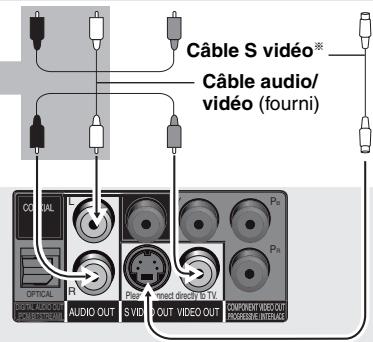
* Lors de l'utilisation de ce raccordement, le câble audio (bornes rouge et blanche) doit également être raccordé.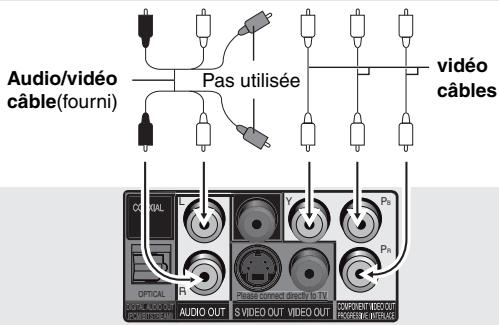
Vous pouvez raccorder le câble audio aux bornes d'entrée audio 2 canaux d'un amplificateur ou d'un composant de système pour profiter de la stéréo.
Pour profiter du mode vidéo progressif
Raccordez l'appareil à un téléviseur compatible avec la sortie vidéo progressive.
① Sélectionnez "Video/YPbPr" pour les bornes composantes dans QUICK SETUP (→ page 5). ② Réglez "Video Output Mode" sur "xxxp", puis suivez les instructions de l'écran de menu (→ page 14, Picture Menu).
Les téléviseurs Panasonic équipés de bornes d'entrée 625 (576)/50i . 50p, 525 (480)/60i . 60p sont compatibles avec le mode vidéo progressif.
Face arrière de l'appareil
Équipé d'une borne SCART (AV) IN
SCART (AV) IN
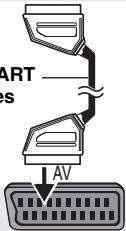
- Si le téléviseur est compatible S-vidéo, sélectionnez "S-Video/YPbPr", ou s'il est compatible avec RGB, sélectionnez "RGB/No Output" pour les bornes AV dans QUICK SETUP (→ page 5).
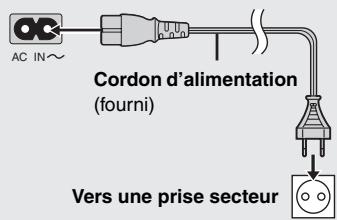
Brancher le cordon d'alimentation en dernier
Écoute du son surround multicanal
ÉQUIPÉ D'UNE BORNE COAXIAL IN ou OPTICAL IN
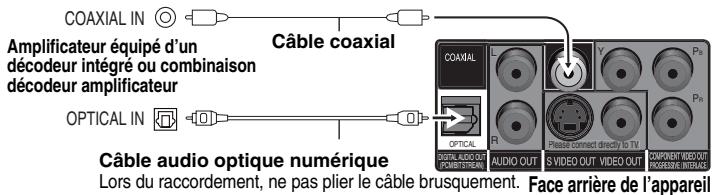
- L'utilisation de décodeurs DTS Digital Surround incompatibles avec les DVD n'est pas possible. - Même en utilisant ce raccordement, la sortie ne sera effectuée que sur deux canaux lors de la lecture d'un DVD-Audio. Pour profiter du son surround multi-canal, raccordez-le aux bornes 5.1 canaux AUDIO OUT (→ à droite).
Modifiez "PCM Digital Output", "Dolby Digital", "DTS Digital Surround" et "MPEG"
(→ page 17, Onglet "Audio").
ÉQUIPÉ D'UNE BORNE AUDIO IN 5.1ch
Pour obtenir les performances optimales du son d'un DVD audio multi-canal linéaire, ce raccordement est recommandé.
Amplificateur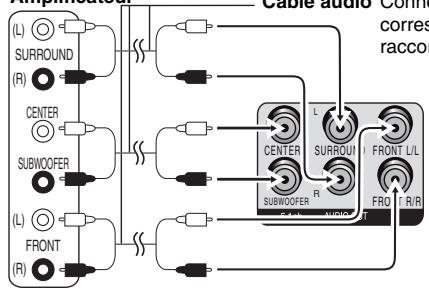
Face arrière de l'appareil
- Modifiez "Speaker Settings" (→ page 17, Onglet "Audio").
ÉTAPE 2 La télécommande
Piles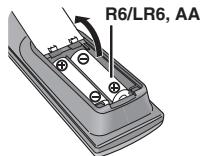
- Insérez les piles en faisant correspondre leurs pôles (+ et -) avec ceux de la télécommande.
- Ne pas utiliser de piles de type rechargeable.
Ne pas :
- utiliser ensemble des piles usées et des piles neuves.
- utiliser ensemble des piles de types différents. Chauffer les piles ou les exposer à une flamme.
- démonter ou court-circuiter les piles.
- essayer de charger des piles alcalines ou au manganèse.
- utiliser des piles dont le revêtement a été retiré.
Une mauvaise manipulation des piles peut entraîner une fuite d'électrolyte, ce qui peut endommager les pièces avec lesquelles le liquide entre en contact et provoquer un incendie.
Retirez les piles si la télécommande doit demeurer inutilisée pour une période prolongée. Rangez-les dans un endroit frais et sec.
Utilisation
Pointez la télécommande vers le capteur de signal de télécommande
(voir page 6), en évitant les obstacles, à une distance maximale de 7 mètres directement en face de l'appareil.
ÉTAPE 3 QUICK SETUP
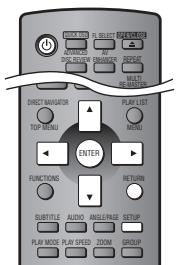
Allumez le téléviseur et sélectionnez l'entrée vidéo appropriée sur le téléviseur.
1

Appuyez sur MARCHE.
2

Affichez l'écran QUICK SETUP.
3
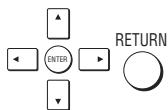
Suivez le message pour effectuer les réglages.
4

Appuyez pour terminer QUICK SETUP.
5

Appuyez pour quitter.
Pour changer ces réglages plus tard, sélectionnez "QUICK SETUP" (→ page 17, onglet "Others").
Lecture de base
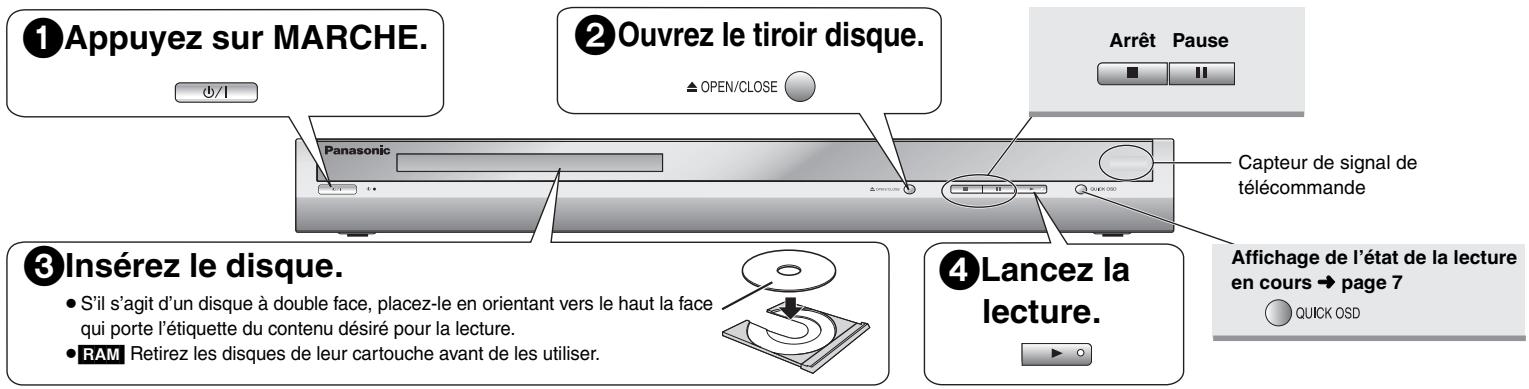
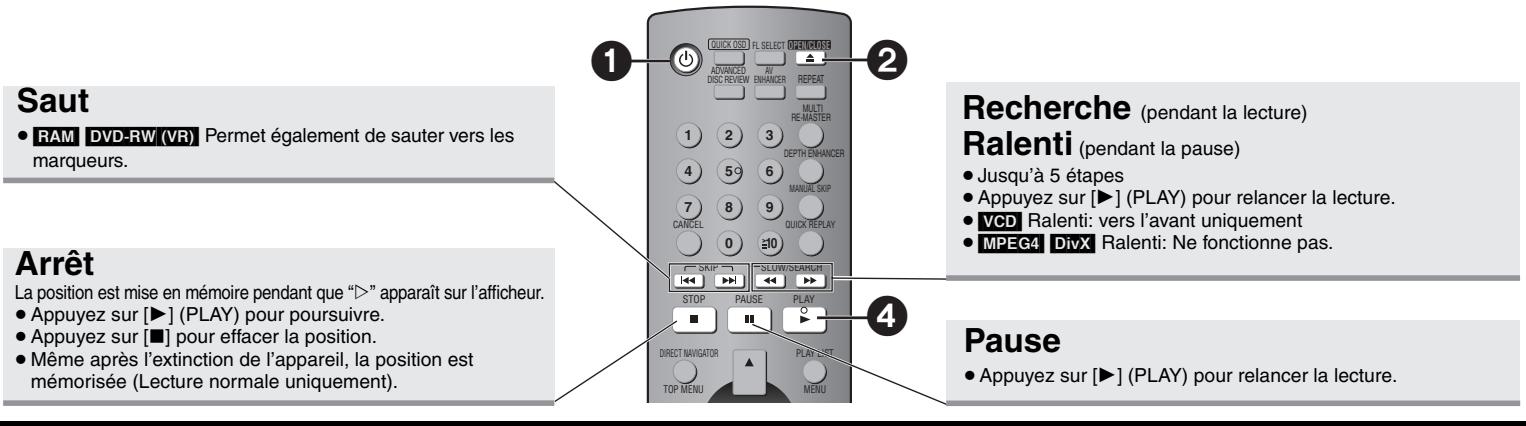
Commutateur attente/marche (0/1)
Appuyez pour commuter l'appareil du mode de marche au mode d'attente et vice versa.
L'appareil consomme quand même une petite quantité d'énergie en mode d'attente.
Témoin attente/marche (O)
Lorsque l'appareil est branché sur le secteur, ce témoin s'allume en mode d'attente et s'éteint en mode de marche.
- Pour lire du contenu JPEG, MPEG4 ou DivX sur un DVD-RAM contenant à la fois des données au format RAM et dans un autre format (JPEG, par exemple), sélectionnez "Play as Data Disc" (→ page 15, Other Menu).
- "D.MIX" sur l'afficheur indique qu'une piste sonore à trois canaux ou plus peut être convertie (down-mixed) en deux canaux (→ page 19, Glossaire).
- Les disques continuent de tourner pendant que les menus s'affichent. Une fois l'utilisation terminée, appuyez sur [ ] pour préserver le moteur de l'appareil et l'écran du téléviseur.
- Le nombre total de titres peut ne pas s'afficher correctement sur +R / +RW.
Si vous rencontrez des problèmes, référez-vous au guide de dépannage (→ page 20, 21).




Fonctions pratiques

Appuyez sur [QUICK OSD].
Fonctions de base (Basics) Détails (Details) Off
■ Fonctions de base (Basics)
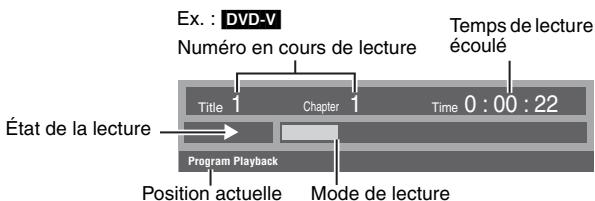
Détails (Details)
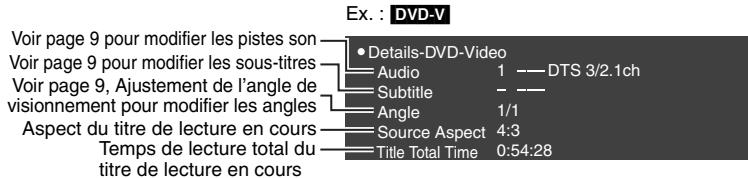
- MPEG4 DivX : En cours de recherche, les informations vidéo et audio ne sont pas affichées.

1 Appuyez sur [ADVANCED DISC REVIEW]. 2 Appuyez sur [▶] (PLAY) lorsque vous avez trouvé un titre/programme à lire. - Vous pouvez également passer en revue chaque tranche de 10 minutes. Sélectionnez "Interval Mode" (→ page 16, "Advanced Disc Review" dans l'onglet "Disc"). - Cette fonction est inopérante pour certaines positions de lecture. - RAM DVD-RW (VR) : Cette fonction est inopérante au cours de la lecture d'une liste de lecture (→ page 11).
Fonctions pratiques

Accès au réglage audio/vidéo optimal (AV Enhancer)
Si vous appuyez sur un seul bouton, le type de disque est automatiquement déterminé et les réglages audio et vidéo optimaux sont sélectionnés.
Appuyez sur [AV ENHANCER] pour sélectionner "Auto", "User1", "User2" ou "User3".
![PANASONIC DVD-S49 - Appuyez sur [AV ENHANCER] pour sélectionner "Auto", "User1", "User2" ou "User3". - 1](/content/2019/10/56138/images/cfe98491f1e0158f004f647b2f9f8027a3a912a536c3b68bc9b16b4a87c6d7be.jpg)
Fonctions
AV Enhancer Auto
Off: Annulé
Auto: Les réglages audio et vidéo optimaux sont sélectionnés.
User1*: Convient à la vidéo (DVD-V) (réglage d'usine).
User2*: Convient à la musique (réglage d'usine).
User3*: Convient à la vidéo (RAM DVD-RW (VR)) (réglage d'usine).
*Vous pouvez modifier les réglages pour User1-3 en fonction de vos préférences (→ page 15, "AV Enhancer" dans Other Menu).
Lorsque AV Enhancer (Auto) est activé, vous ne pouvez pas modifier les réglages indiqués ci-dessous.
Réglages audio:
Multi Re-master (→ droit), Advanced Surround, Dialogue Enhancer, Sound
Amélioration (→ page 14)
Réglages vidéo :
Mode Image (→ page 14), Amplificateur de profondeur (→ ci-dessous).
- Cette fonction est inopérante pour certaines positions de lecture.
PROFONDEUR AMÉLIORÉE
![PANASONIC DVD-S49 - Appuyez sur [AV ENHANCER] pour sélectionner "Auto", "User1", "User2" ou "User3". - 2](/content/2019/10/56138/images/0c0caed3460bc9976f827b683b90f71af5db66330363d101cb1b62c8064cfd9b.jpg)
Réduction du bruit de fond (Amplificateur de profondeur)
Réduit le bruit sourd de fond pour offrir une meilleure sensation de profondeur.
Appuyez sur [AMPLIFICATEUR DE PROFONDEUR] pour sélectionner une valeur comprise entre « 0 » et « +4 ».
Amplificateur de profondeur
![PANASONIC DVD-S49 - Appuyez sur [AMPLIFICATEUR DE PROFONDEUR] pour sélectionner une valeur comprise entre « 0 » et « +4 ». - 1](/content/2019/10/56138/images/c146eb6f0e4ee2c1102dddcd8c8b9c2b89603b225bf1ed170d2261ee8bfaac67.jpg)
- Lorsque vous modifiez ce réglage, « Mode Image » (→ page 14, Menu Image) passe automatiquement à « Utilisateur ».
GROUPE
![PANASONIC DVD-S49 - Appuyez sur [AMPLIFICATEUR DE PROFONDEUR] pour sélectionner une valeur comprise entre « 0 » et « +4 ». - 2](/content/2019/10/56138/images/81ea919c7c241d2a4c51230abc397e66bc6f2dcd45fe53d5a0284ca6b55af89d.jpg)
Lancement de la lecture à partir d'un groupe sélectionné
DVD-A WMA MP3 JPEG MPEG4 DivX
Un dossier sur les disques vidéo WMA/MP3, JPEG, MPEG4 et DivX est considéré comme un « Groupe ».
1 En mode d'arrêt, appuyez sur [GROUPE].
2 Appuyez sur [▲] ou sur les touches numériques pour sélectionner un groupe, puis appuyez sur [ENTER].
DVD-A Pour lire tous les groupes (→ page 12, Lecture de tout le groupe)

Fonctions
Recherche de groupe +1

Reproduction d'un signal audio plus naturel (Multi Re-master)
RAM DVD-RW (VR) DVD-V (Disques enregistrés à une fréquence de 48 kHz seulement)
DVD-A (Disques enregistrés à des fréquences de 44,1 kHz et 48 kHz seulement) VCD CD
WMA MP3 (La fréquence d'enregistrement du disque est différente de 8 kHz, 16 kHz ou 32 kHz)
RAM DVD-RW (VR) DVD-A DVD-V VCD CD
Au cours de la sortie multi-canal de ces disques, cette fonction produit les fréquences perdues au cours de l'enregistrement, afin de générer un son plus proche de l'original. Au cours de la sortie 2 canaux de ces disques, cette fonction génère un son plus naturel en ajoutant des signaux haute fréquence non enregistrés sur le disque ; par exemple, elle lit un DVD-vidéo à 96 kHz alors qu'il a été enregistré à 48 kHz.
(→ page 19, "Fréquence d'échantillonnage" dans le Glossaire)
WMA MP3
Cette fonction produit les hautes fréquences perdues au cours de l'enregistrement afin de vous offrir un son plus proche de l'original.
Appuyez sur [MULTI RE-MASTER] pour sélectionner "1", "2" ou "3".
![PANASONIC DVD-S49 - Appuyez sur [MULTI RE-MASTER] pour sélectionner "1", "2" ou "3". - 1](/content/2019/10/56138/images/aa9526b14915fa14e284cc7b37299368c1bca38d2c1fbcc424e3276fd9ff8ed9.jpg)
Fonctions
tions
Multi Re-master 1
01
2
| Réglage | DVD-A DVD-V CD (LPCM/PPCM) Type de musique | Autres disques Niveau d'effet |
| 1 | Rhythmé élevé (pop et rock, par exemple) | Léger |
| 2 | Rythmes divers (jazz, par exemple) | Moyen |
| 3 | Rhythmé faible (musique classique, par exemple) | Fort |
| Off | Off | Off |
- Cette fonction risque d'être inopérante si l'appareil est raccordé aux bornes DIGITAL AUDIO OUT.
- Cette fonction est inopérante pour certaines positions de lecture.
- Cela ne fonctionne pas lorsque le son Advanced Surround (→ page 14) est activé.
MANUAL SKIP
Saut vers l'avant de 30 secondes RAM DVD-RW (VR)
DVD-V (Sauf +R/+RW)
Cette fonction est pratique lorsque vous souhaitez sauter du contenu tel que les publicités, etc. Pendant la lecture, appuyez sur [MANUAL SKIP]. - Cette fonction est inopérante pour certaines positions de lecture.

Répétition (Uniquement lorsque le temps de lecture écoulé peut s'afficher)
JPEG: Fonctionne avec tout le contenu JPEG même si les temps de lecture écoulé ne peuvent pas être affichés.
Appuyez sur [REPEAT] pour sélectionner un élément à répéter.

Fonctions
Répéter
VITESSE DE LECTURE

Changement de la vitesse de lecture
RAM DVD-RW (VR) DVD-V
Pendant la lecture, appuyez sur [PLAY SPEED] pour sélectionner "Fast", "Normal" ou "Slow".
Réglages fins
Lorsque le menu est affiché
Appuyez sur [▲ ▲] pour augmenter ou diminuer la
vitesse de lecture de x 0,6 à x 1,4 dans les apparciels 0,1.

Play Speed x1.4
Normal
√Fast
Slow
- Appuyez sur [▶] (PLAY) pour rétablir la lecture normale.
- Après le changement de vitesse
- Multi Re-master (→ page 8), Advanced Surround (→ page 14) et
Sound Enhancement (→ page 14) ne fonctionnent pas. - La sortie audio se commute sur 2 canaux (La sortie numérique passe au PCM). - La fréquence d'échantillonnage de 96 kHz est convertie à 48 kHz.
- Cette fonction est inopérante pour certaines positions de lecture.
ZOOM

Zoom RAM DVD-RW (VR) DVD-V VCD MPEG4 DivX
Cette fonction agrandit l'image Letterbox pour qu'elle remplisse l'écran.
Appuyez sur [ZOOM] pour sélectionner le rapport de format préréglé ou sur "Auto". (Just Fit Zoom)
RAM DVD-RW (VR) DVD-V VCD
Auto → 4:3 Standard → European Vista → 16:9 Standard
Cinemascope2 ← Cinemascope1 ← American Vista
MPEG4 DivX
Standard → Original
Full
Réglages fins (Manual Zoom)
Pendant que le menu s'affiche, appuyez sur [▲ ▲]. (Maintenez votre appui pour modifier plus vite.)
-de ×1,00 à ×1,60 (par unités de 0,01), de ×1,60 à ×2,00 (par unités de 0,02)
MPEG4 DivX uniqueness
-de ×2,00 à ×4,00 (par unités de 0,05)
- Le zoom jusqu'à ×4,00 peut ne pas fonctionner en fonction du téléviseur raccordé et de ses réglages.
ANGLE/PAGE

Ajustement de l'angle de visionnement DVD-V (à angles de visionnement multiples)
Pivotement d'image fixe JPEG /avancé DVD-A
Appuyez sur [ANGLE/PAGE] pour sélectionner l'angle de visionnement ou pivotement avancé d'une image fixe.
Ex.: DVD-V

Angle 1/4
AUDIO
Sélection des pistes son
DVD-A DVD-V DivX (avec plusieurs pistes son)
RAM DVD-RW (VR) VCD
Appuyer sur [AUDIO] pour sélectionner la piste son.
RAM DVD-RW (VR) VCD
Vous pouvez utiliser cette touche pour sélectionner "L", "R" ou "LR".
DivX
Lorsque le menu est affiché
Appuyez sur [▲▶] pour sélectionner "L", "R" ou "LR".
DVD-V (disques karaoké)
Lorsque le menu est affiché
Appuyez sur [▲▶] pour sélectionner "On" ou "Off" pour les voix.
Pour plus de détails, veuillez lire les instructions qui accompagnent le disque.
Type de signal et données
LPCM/PPCM/D Digital/DTS/MP3/MPEG : type de signal
kHz (fréquence d'échantillonnage)/bit/ch (nombre de canaux)
Exemple : 3/2.1ch

1.1 : Effet basse fréquence (ne s'affiche pas s'il n'y a pas de signal) 0 : Pas de surround 1 : Surround mono 2 : Surround stéréo (gauche/droite) 1 : Central 2 : Avant gauche + Avant droit 3 : Avant gauche + Avant droit + Central
DivX : Sur un disque vidéo DivX, le démarrage de la lecture peut prendre quelques secondes si vous modifiez la piste audio.
SOUS-TITRES
Sélection des sous-titres DVD-V, DivX (avec sous-titres)
VCD (SVCD avec les sous-titres uniquement), RAM DVD-RW (VR) (On/Off pour
les disques dotés de la fonction d'activation ou de désactivation des sous-titres)
DVD-V, VCD, DivX
Appuyez sur [SUBTITLE] pour sélectionner la langue de sous-titrage.
- Sur +R/++RW, un numéro de sous-titre peut apparaître à la place des sous-titres qui ne sont pas affichés.
Pour effacer ou afficher les sous-titres
Appuyez sur [▲▶] pour sélectionner "On" ou "Off".
RAM DVD-RW (VR)
Appuyez sur [SUBTITLE] pour sélectionner "On" ou "Off".
- Les enregistreurs DVD Panasonic ne permettent pas d'enregistrer la fonction d'activation/désactivation des sous-titres.
REJEU RAPIDE

Relecture rapide (uniquement lorsque le temps de lecture écoulé peut s'afficher)
Appuyez sur [QUICK REPLAY] pour revenir en arrière de quelques secondes.
- Cette fonction est inopérante pour certaines positions de lecture.

Utilisation des menus de navigation

TOP MENU

MENU
Lecture des disques de données

MP3

MPEG

Sélectionnez "Play as Data Disc" (→ page 15, Other Menu) pour lire du contenu JPEG, vidéo MPEG4 ou DivX sur un support DVD-RAM contenant à la fois des données au format RAM et dans un autre format (JPEG, par exemple) ou pour lire les disques HighMAT sans recourir à la fonction HighMAT.
Lecture des éléments dans l'ordre (Playback Menu)
Dans le menu à l'écran
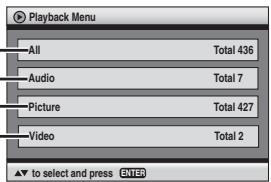
Appuyez sur [▲▼] pour sélectionner "All", "Audio", "Picture" ou "Video" et appuyez sur [ENTER].
- Pour afficher/quitter l'écran, appuyez sur [TOP MENU].
Tous les contenus
WMA/MP3
JPEG
Vidéo MPEG4 et DivX
Lecture à partir de l'élément sélectionné (Menu de navigation)
1 Appuyez sur [MENU]. 2 Appuyez sur [▲▼◁▶] pour sélectionner le groupe, puis appuyez sur [ENTER]. 3 Pour lire le contenu d'un groupe dans l'ordre, appuyez sur [ENTER]. - Pour lancer la lecture à partir du contenu sélectionné, appuyez sur [▲▼] pour effectuer la sélection, puis appuyez sur [ENTER].
Groupe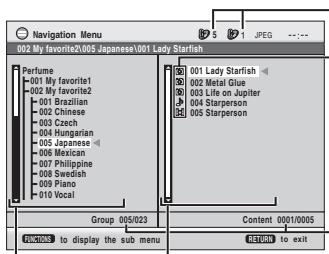
Numéros de groupe et de contenu en cours de lecture
:JPEG
WMA/MP3
Vidéo MPEG4 et DivX
Numéro actuellement sélectionné
- Appuyez sur [ANGLE/PAGE] pour sauter d'une page à une autre.
- Pour écouter un enregistrement WMA/MP3 tout en affichant une image JPEG à l'écran, sélectionnez d'abord le JPEG, puis le WMA/MP3. (Cela ne fonctionne pas dans l'ordre inverse.)
- Pour quitter l'écran, appuyez sur [MENU].
Utilisation du sous-menu
1 Appuyez sur [MENU]. 2 Appuyez sur [FUNCTIONS]. 3 Appuyez sur [▲▼] pour sélectionner un élément, puis appuyez sur [ENTER].
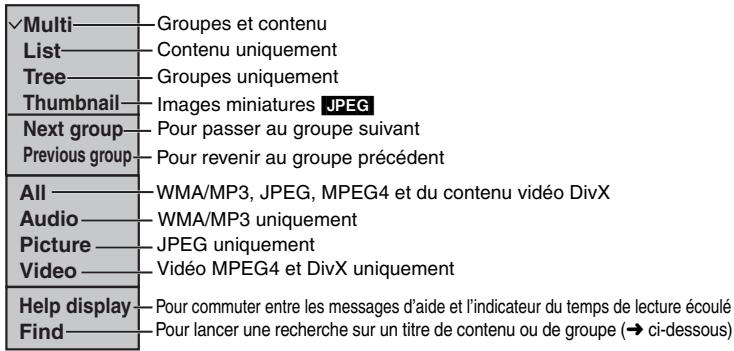
Recherche sur un titre de contenu ou de groupe
1 Appuyez sur [MENU].
- Appuyez sur [▲▶] pour mettre en surbrillance un titre de groupe, un titre de contenu ou pour lancer une recherche sur le contenu.
2 Appuyez sur [FUNCTIONS]. 3 Appuyez sur [▲▼] pour sélectionner "Find", puis appuyez sur [ENTER]. 4 Appuyez sur [▲▼] pour sélectionner un caractère, puis appuyez sur [ENTER].
- Répétez l'opération pour saisir un autre caractère.
- La recherche s'applique également aux minuscules.
- Appuyez sur [▲▶] pour sauter entre A, E, I, O et U.
- Appuyez sur [▲] pour effacer un caractère.
- Effacez l'astérisque (*) pour rechercher les titres qui commencent par ce caractère.
5 Appuyez sur [▶] pour sélectionner "Find", puis appuyez sur [ENTER]. L'écran de résultat de recherche apparaît. 6 Appuyez sur [▲▼] pour sélectionner le contenu ou le groupe, puis appuyez sur [ENTER].

Find
O MENU
Lecture d'un CD
Les titres apparaissent avec la lecture du texte du CD.
1 Appuyez sur [MENU]. 2 Appuyez sur [▲▼] pour sélectionner la plage, puis appuyez sur [ENTER]. - Appuyez sur [ANGLE/PAGE] pour sauter d'une page à une autre. - Pour quitter l'écran, appuyez sur [MENU].
Ex. : texte CD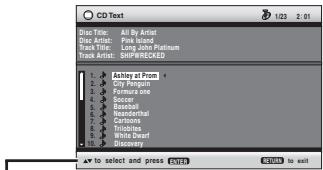
Appuyez sur [FUNCTIONS] pour commuter entre les messages d'aide et l'indicateur du temps de lecture écoulé.
TOP MENU
MENU
Lecture des disques HighMAT™
WMA
MP3
JPEG
Dans le menu à l'écran
Appuyez sur [▲▼▲▶] pour effectuer la sélection, puis appuyez sur [ENTER].

Menu :
pour accéder au menu suivant de listes de lecture ou à un autre menu.

- Liste de lecture :
la lecture commence.
- Pour revenir à l'écran de menu, appuyez sur [TOP MENU], puis appuyez plusieurs fois sur [RETURN].
- Pour modifier l'image d'arrière-plan du menu, appuyez sur [FUNCTIONS]. L'image de fond est remplacée par celle qui se trouve sur le disque.
- Pour afficher/quitter l'écran, appuyez sur [TOP MENU].
Sélection à partir de la liste
1. Pendant la lecture, appuyez sur [MENU]. 2. Appuyez sur [▲], puis sur [▲▼] pour commuter entre les listes "Playlist", "Group" et "Content". 3. Appuyez sur [▶], puis sur [▲▼] pour sélectionner un élément, puis appuyez sur [ENTER]. - Appuyez sur [ANGLE/PAGE] pour sauter d'une page à une autre. - Pour quitter l'écran, appuyez sur [MENU].
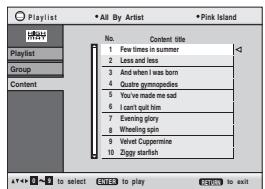
DIRECT NAVIGATOR

PLAY LIST

Lecture de disques RAM/DVD-RW (DVD-VR)
RAM DVD-RW (VR)
- Des titres n'apparaissant que si vous en avez saisi.
- Vous ne pouvez modifier ni les listes de lecture ni les titres.
Lecture des programmes
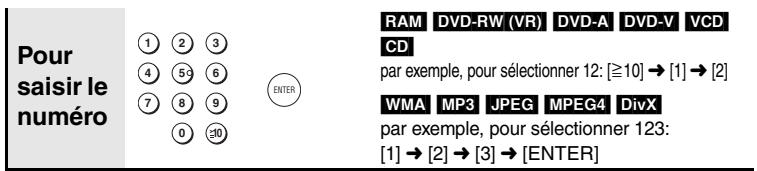
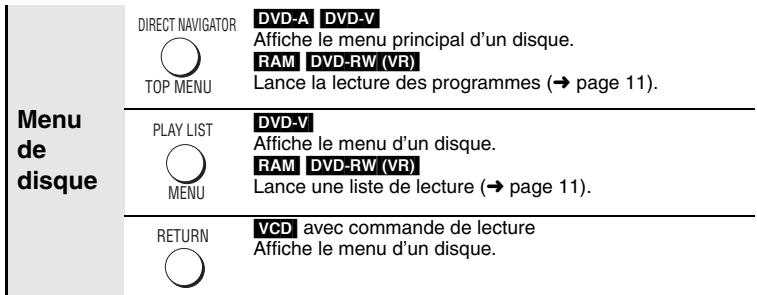
1. Appuyez sur [DIRECT NAVIGATOR]. 2. Appuyez sur [▲▼] ou sur les touches numériques pour sélectionner le programme.
- Appuyez sur [ANGLE/PAGE] pour sauter d'une page à une autre.
- Pour sélectionner un nombre à 2 chiffres. Par exemple, 23 : [≥10] → [2] → [3]
- Appuyez sur [▷] pour afficher le contenu du programme.
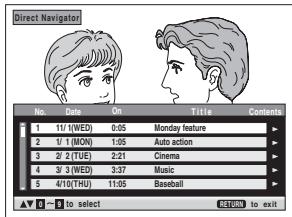
3 Appuyez sur [ENTER].
Lecture d'une liste de lecture (uniquement si le disque contient une liste de lecture)
1 Appuyez sur [PLAY LIST]. 2 Appuyez sur [▲▼] ou sur les touches numériques pour sélectionner la liste de lecture.
- Appuyez sur [ANGLE/PAGE] pour sauter d'une page à une autre.
- Pour sélectionner un nombre à 2 chiffres, par exemple 23 : [≥10] → [2] → [3]
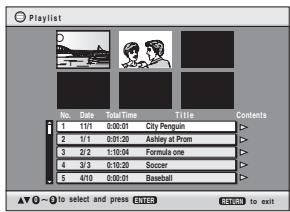
3 Appuyez sur [ENTER].
Lecture d'une scène
1 Reprenez les étapes 1-2 (→ ci-dessus, Lecture d'une liste de lecture). 2 Appuyez sur [▶]. 3 Appuyez sur [▲▼] pour sélectionner "Scene List" et appuyez sur [ENTER]. - Sélectionnez "Contents" pour afficher le contenu du programme. 4 Appuyez sur [▲▼◀▶] pour sélectionner une scène, puis appuyez sur [ENTER].
Utilisation des menus de navigation
Conseils pour la création de disques de données
- Si des groupes ont été créés à un emplacement autre que la racine, comme "002 group" dans l'illustration ci-dessous, au-delà du huitième groupe, les groupes sont affichés sur une même ligne verticale dans l'écran de menu. L'ordre d'affichage de l'écran de menu peut différer de celui de l'écran d'ordinateur. Cet appareil ne peut pas lire les fichiers enregistrés via la méthode Packet Write. DVD-RAM
- Les disques doivent être conformes à la norme UDF 2.0. CD-R/RW
- Les disques doivent être conformes à la norme ISO9660, niveau 1 ou 2 (sauf pour les formats étendus).
- Cet appareil prend en charge la multisession, mais la lecture met plus de temps à commencer lorsqu'il y a un grand nombre de sessions. Pour éviter cela, limitez le plus possible le nombre de sessions.
DVD-R/RW
- Les disques doivent être conformes au format UDF (UDF 1.02/ISO9660).
- Cet appareil ne prend pas en charge la multisession. Seule la session par défaut est lue.
Pour nommer les dossiers et fichiers
(Sur cet appareil, les fichiers sont traités comme du contenu et les dossiers comme des groupes.)
Lors de l'enregistrement, attribuez un préfixe aux noms de dossier et de fichiers. Il peut s'agir de numéros dotés d'un même nombre de chiffres, et vous pouvez le faire dans l'ordre dans lequel vous souhaitez les lire (cette fonction est parfois inopérante).
Ex. : MP3 racine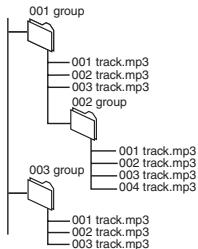
- Taux de compression compatible : entre 48 kbps et 320 kbps
- La lecture des fichiers WMA protégés contre la copie n'est pas possible.
- Cet appareil n'est pas compatible avec le Multiple Bit Rate (MBR : un fichier dans lequel un même contenu est compressé à des débits binaires différents).
WMA (Extension : ".WMA" ou ".wma") MP3 (Extension : ".MP3" ou ".mp3") Taux de compression compatible : entre 32 kbps et 320 kbps - Cet appareil ne prend pas en charge les balises ID3. JPEG (Extension : ".JPG", ".jpg", ".JPEG" ou ".jpeg") - Les fichiers JPEG capturés sur un appareil photo numérique conforme à la norme DCF, Version 1.0 s'affichent. - Les fichiers qui ont été modifiés, édités ou enregistrés à l'aide d'un logiciel d'édition d'images sur un ordinateur peuvent ne pas s'afficher. - Cet appareil ne peut pas afficher les images en mouvement, les fichiers de format MOTION JPEG et autres formats similaires, les images fixes de format autre que JPEG (par ex., TIFF), ni lire le contenu audio qui accompagne ces images. MPEG4 (Extension : ".ASF" ou ".asf") - Avec cet appareil, vous pouvez lire les données MPEG4 [conformes aux spécifications SDVIDEO (norme ASF)/MPEG4 (Profil simple) du système vidéo/audio G.726], enregistrées avec plusieurs caméscopes SD ou des enregistreurs DVD Panasonic. - La date d'enregistrement peut être différente de la date courante. DivX (Extension : ".DIVX", ".divx", ".AVI" ou ".avi") - Vous pouvez lire des données DivX créées avec les versions 3.11, 4.x, 5.x [système vidéo DivX/MP3, système audio Dolby Digital ou MPEG]. - GMC (Global Motion Compensation) non pris en charge. - Les fichiers DivX supérieurs à 2 Go et les fichiers sans index risquent de ne pas être lus correctement sur cet appareil. - Cet appareil prend en charge toutes les résolutions, jusqu'à une résolution maximum de 720 × 480 (NTSC) / 720 × 576 (PAL). - Vous pouvez sélectionner jusqu'à 8 types de données audio et de sous-titrages sur cet appareil.
Modification des séquences de lecture

Lecture Tout le groupe/Programmée/Aléatoire
DVD-A DVD-V VCD CD WMA MP3 JPEG MPEG4 DivX
En mode d'arrêt, appuyez sur [PLAY MODE].
Tout le groupe (DVD-A) → Programmée → Aléatoire
↑ Off (Lecture normale)
- Désactivez la lecture des disques HighMAT pour pouvoir utiliser le mode de lecture aléatoire ou de lecture programmée. Sélectionnez "Play as Data Disc" dans Other Menu (→ page 15).
Lecture tout le groupe DVD-A
Appuyez sur [▶] (PLAY).
Lecture programmée (jusqu'à 32 éléments)
1 Appuyez sur les touches numériques pour sélectionner les éléments (→ page 7, Pour saisir le numéro).
Répétez la procédure pour programmer d'autres éléments.
2 Appuyez sur [▶] (PLAY).
Sélection de tous les éléments (sur le disque, ou dans le titre/groupe)
Appuyez sur [ENTER] et [▲▼] pour sélectionner "ALL", puis appuyez à nouveau sur [ENTER] pour valider.
Modification du programme
Appuyez sur [▲▼] pour sélectionner un élément.
- Pour modifier un élément, répétez l'étape 1. - Pour effacer un élément, appuyez sur [CANCEL] (ou sélectionnez "Clear", puis appuyez sur [ENTER]). - Appuyez sur [ANGLE/PAGE] pour sauter d'une page à une autre.
Effacement du programme entier
Sélectionnez "Clear all" puis appuyez sur [ENTER]. Le programme entier reste également efficace si vous mettez l'appareil hors tension ou si vous ouvrez le tiroir de disque.
Lecture aléatoire
1 DVD-A DVD-V WMA MP3 JPEG MPEG4 DivX
Appuyez sur les touches numériques pour sélectionner un groupe ou un titre (→ page 7, Pour saisir le numéro).
2 Appuyez sur [▶] (PLAY).
![PANASONIC DVD-S49 - Appuyez sur [▶] (PLAY). - 1](/content/2019/10/56138/images/3171fd2deaeb269bc0d35dd32559ec0f04d65ec76de034baf3b3d68d3a1b13ba.jpg)
Ex. : DVD-V![PANASONIC DVD-S49 - Appuyez sur [▶] (PLAY). - 2](/content/2019/10/56138/images/d2312c7c2160f6af5e230bd37f9f9aae6b5c0d9adb27edf495be1d69377c986d.jpg)
Ex. : DVD-V![PANASONIC DVD-S49 - Appuyez sur [▶] (PLAY). - 3](/content/2019/10/56138/images/70782e0990ee005af8569b4dd11f56fb4f6d0b1cf3af17db068bf9b25bb7b82b.jpg)
Pour quitter le mode de lecture tout le groupe, programmée ou aléatoire
Appuyez sur [PLAY MODE] plusieurs fois en mode d'arrêt.
Utilisation des menus à l'écran
1
FONCTIONS
Appuyez sur ce bouton.
2
Sélectionner Pour aller au menu suivant Valider Pour revenir au menu précédent Sélectionnez le menu.
3
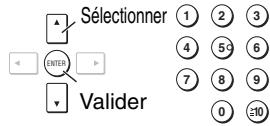
Effectuez les réglages.
4
RETURN
Appuyez pour quitter.
Les options affichées varient suivant le type de logiciel.
Menu principal
| Program, Group, Title Chapter, Track Playlist, Content | Pour lancer la lecture à partir d'un élément spécifique |
| Time | Pour faire un saut vers l'avant ou vers l'arrête* (Time Slip en lecture uniquement) 1. Appuyez sur [ENTER] deux fois pour afficher l'indicateur Time Slip. 2. Appuyez sur [▲▼] pour sélectionner le temps, puis appuyez sur [ENTER]. •Maintenez votre appui sur [▲▼] pour modifier plus vite. Pour lancer la lecture à partir d'un temps spécifique* (Time Search) Pour modifier l'affichage du temps restant/éçoulé |
| Video | Pour afficher le nombre de pixels DivX fps (le nombre d/images par seconde) est également affchéé |
| Audio | (→ page 9, Sélection des pistes son) |
| Pour afficher le début binaire actuel ou la fréquence d'échantillonnage | |
| Still Picture | Pour passer à une image fixe |
| Thumbsail | Pour afficher les images miniatures |
| Subtitle | (→ page 9, Sélection des sous-titres) |
| Marker (VR) | Pour accéder à un marqueur inséré avec un enregistreur DVD-Viséo |
| Angle | (→ page 9, Ajustement de l'angle de visionnement) |
| Rotate Picture | (→ page 9, Pivotement d'image fixe) |
| Slideshow | Pour activier/désactiver le diaporama Pour modifier l'intervalle entre les images du diaporama (0-30 sec) |
| Other Settings | (→ droite) |
* Sauf + / + W
Autres réglages (Other Settings)
| Play Speed (→ page 9, Changement de la vitesse de lecture) | |
| ■ Play Menu (Uniquement lorsque le temps de lecture écoulé peut s'afficher, JPEG les fonctions Repeat et Marker peuvent être utilisées.) | |
| Repeat (→ page 8, Répédition) | |
| A-B Repeat | Pour répéter une section donnée |
| Sauf MPEG4 | Appuyez sur [ENTER] aux points de début et de fin. |
| DivX | Appuyez à nouveau sur [ENTER] pour annuler. |
| • RAM DVD-RW (VR) (partie image fixe): Ne fonctionne pas. | |
| Marker | Pour marquer jusqu'à 5 positions à relire |
| Sauf RAM | Appuyez sur [ENTER] (l'appareil est alors prét pour l'insertion des marqueurs.) |
| DVD-RW (VR) | Pour marquer une position: [ENTER] (au point désiré) |
| Pour marquer une autre position: [▲▶] pour sélectionner “.” → [ENTER] | |
| Pour accéder à un marqueur: [▲▶] → [ENTER] | |
| Pour effacer un marqueur: [▲▶] → [CANCEL] | |
| • Cette fonction est inopérante pendant la lecture programmée et la lecture aléatoire. | |
| • Les marqueurs que vous ajoutez s'effacent si vous ouvrez le tiroir de disque ou que vous commutez l'appareil en mode d'attente. | |
| Advanced | (→ page 7, Défilament des titres/programmes pour la lecture) |
| Disc Review | |
Utilisation des menus à l'écran
Picture Menu
| Picture Mode | Normal: Images normales Cinema1: Adouci t' image et améliore l'affichage des détails dans les scènes sombres. Cinema2: Rend l' image plus nette et fait ressortir les détails dans les scènes sombres. Animation: Convient à l'animation Dynamic: Améliore le contraste pour des images plus vives. User (Appuyez sur [ENTER] pour sélectionner "Picture Adjustment") (→ ci-dessous) |
| Picture Adjustment Contrast: Augmente le contraste entre les zones lumineuses et sombres de l' image (-7 à +7). Brightness: Éclaircit l' image (0 à +15). Sharpness: Régle la nettedé des bords des lignes horizontales. (-7 à +7) Colour: Régle la teinte de la couleur de l' image (-7 à +7). Gamma: Régle la luminosité des zones sombres (0 à +5). Depth Enhancer (→ page 8, Réduction du bruit de fond) MPEG DNR: Réduit le bruit et les traces qui apparaissent autour des zones contrastées de l' image (0 à +3). | |
| Video Output Mode | *480p/525p/576p/625p (progressif) *480i/525i/576i/625i (entrelacé) Si vous sélectionnez "xxx*p" (progressif) et qu'un écran de validation apparait, sélectionnez "Yes" uniquement si l'appareil est raccordé à un téléviseur compatible avec la sortie videoe progressive. * Les numérios affichés dépendant de la situation géographique et du disque lu. L'un des numérios ci-dessus est affchéé. |
| Transfer Mode | Si vous avez choisi "xxx*p" (progressif) (→ ci-dessus), sélectionnéla méthode de conversion de la sortie progressive suivant le type de matériel. Lors de la lecture des disques PAL Auto: Détecte le contenu d'un film en 25 trames par secondes et le convertit au format approprié. Video: Si ce mode est sélectionné simultanément avec Auto, le contenu videoe apparait déformé. Lors de la lecture des disques NTSC Auto1 (normal): Détecte le contenu d'un film en 24 trames par secondes et le convertit au format approprié. Auto2: Compatible avec le contenu d'un film en 30 trames par secondes en plus de celui d'un film en 24 trames par secondes. Video: Si ce mode est sélectionné simultanément avec Auto1 et Auto2, le contenu videoe apparait déformé. |
| Source Select | Lorsque vous sélectionné "Auto" la méthode de construction du contenu DivX est automatiquement reconnue et sortie. Si l'image est déformée, sélectionné "I (Interlace)" ou "P (Progressive)" selon la méthode de construction utilisée lors de l'enregistrement du contenu sur le disque. Auto I (Interlace) P (Progressive) |
Audio Menu
| Advanced Surround | RAM DVD-RW (VR) DVD-V VCD (2 canaux ou plus) Profitez d'un effet semble au son surround à l'aide de deux enceintes (SP) ou d'un casque d'écoute (HP) (raccordé à l'apparil à un équipement muni d'une prise casque). SP (Enceinte) 1 Natural HP (Casque) 1 Natural HP 2 Enhanced Off Lorsque vous écoutez des disques enregistrés avec des effets surround, le son peut provenir séparément des enceintes situées à votre.gauche ou à votre droite. Pour l'écoute via un casque relié à un composant raccordé, Sélectionnez "HP 1" ou "HP 2". La position d'écoute ideale se trouve à 3 ou 4 fois la distance entre les enceintes gauche et droite de la paire avant ou bien à 3 ou 4 fois la largeur du téléviseur si vous utilisez les haut-parleurs du téléviseur. Ne pas utiliser cette option conjointement avec les effets surround d'autres composants. |
| Dialogue Enhancer | Pour rendre le dialogue des films plus clairmente audible DVDV (Dolby Digital, DTS, MPEG, 3 canaux ou plus, avec le dialogue enregistré sur le canal central) DivX (Dolby Digital, 3 canaux ou plus, avec le dialogue enregistré sur le canal central) On ←→ Off |
| Multi Re-master | (→ page 8, Reproduction d'un signal audio plus naturel) |
| Sound Enhancement | You pouvez profiter du son amélioré en ajoutant des signaux de haute fréquence qui ne se trouvent pas sur le disque. Sauf MPEG4 DivX On ←→ Off Cela ne fonctionne pas lorsque Multi Re-master (→ page 8) ou Son Advanced Surround (→ ci-dessus) activé. Cette fonction est inopérante pour certaines positions de lecture. |
| Digital Filter | Avec des connexions 2 ch ou 5.1ch AUDIO OUT (→ page 4, 5) Normal: Une sonorité claire. Slow: Adoucit l'atmosphèreusicale et offre une sensation de profondeur. |
| Attenuator | Avec des connexions 2 ch ou 5.1ch AUDIO OUT (→ page 4, 5) Commuter sur On en cas de distorsion du son. On ←→ Off |
Display Menu
| Information | On←→Off |
| Subtitle Position | 0 à -60 (par unités de 2) |
| Subtitle Brightness | Auto, 0 à -7 |
| 4:3 Aspect | Pour sélectionner le mode d'affichage des images créées pour les écans à rapport de format 4:3 sur un télévisuer à rapport de format 16:9 Normal: Allonge l'image horizontally. Auto: "Shrink" constitue le réglage standard. Toutefois, ce réglage est automatiquement commuté sur "Zoom" en présence d'une image au format Letterbox. Shrink: Les images apparaissent au centre de l'écran. Zoom: Agrandit jusqu'àu rapport de format 4:3. |
| Just Fit Zoom | (→ page 9, Zoom) |
| Manual Zoom | (→ page 9, Zoom) |
| Bit Rate Display | RAM DVD-RW (VR) DVD-V VCD MPEG4 DivX On ← → Off |
| GUI See- through | Off, On, Auto |
| GUI Brightness | -3 à +3 |
| Quick OSD | (→ page 7, Affichage de l'état de la lecture en cours) |
| ■ Other Menu | |
| AV Enhancer | Pour prédéfinir les réglages Vou陏ourt prérégler vos effets video/audio favors sur "User1", "User2" et "User3". Préparation Ajustez, selon votre préférence, le réglage ci-dessous. (Lorsque "Auto" est sélectionné, la fonction n'est pas disponible.) Réglages audio: Multi Re-master (→ page 8, Reproduction d'un signal audio plus naturel) Advanced Surround/Dialogue Enhancer/ Sound Enhancement (→ page 14, Audio Menu) Réglages matériel: Depth Enhancer (→ page 8, Réduction du bruit de fond) Picture Mode (→ page 14, Picture Menu) 1. Sélectionnez "Save Settings", puis appuyez sur [ENTER]. 2. Appuyez sur [▲▼] pour Sélectionner l'emplacement du réglage (User1, User2 ou User3), puis appuyez sur [ENTER]. 3. Sûvêz les instructions de l'écran de menu, puis appuyez sur [ENTER] en dernier. Pour accéder aux réglages (→ page 8, Accès au réglage audio/vidéo optima) Pour valider les réglages 1. Appuyez sur [▲▼] pour Sélectionner "User1", "User2" ou "User3", puis appuyez sur [ENTER]. 2. Sélectionnez "Save Settings" et appuyez deux fois sur [ENTER]. Pour quitter l'écran, Sélectionné "No", puis appuyez sur [ENTER]. |
| Setup | (→ page 16, Modification des réglages du lecteur) |
| Play as DVD-Video ou Play as DVD-Audio | Sélectionnez "Play as DVD-Video" pour dire du contenu video DVD enregistré sur un DVD audio. |
| Play as DVD-VR | Sélectionnez "Play as Data Disc" pour dire du contenu JPEG, video MPEG4 ou DivX sur un support DVD-RAM contenant à la fois des données au format RAM et dans un autre format (JPEG, par exemple) ou pour dire les disques HighMAT sans recourir à la fonction HighMAT. |
| Play as HighMAT ou Play as Data Disc | |
| Fabriqués sous licence de Dolby Laboratories. "Dolby" et le symbole double D sont des marques de commerce de Dolby Laboratories. |
| "DTS" et "DTS Digital Surround" sont des marques déposées de Digital Theater Systems, Inc. |
| Ce produit utilise une technologie de protection des droits d'auteur couverte par des brevets américain et d'autres droits de propriété intellectuelle de Macrovision Corporation et d'autres détenants de droits. L'utilisation de cette technologie de protection des droits d'auteur doit être autorisée par Macrovision Corporation. Elle n'est destinée qu'à une utilisation domestique ou à d'autres visualisations limitées sauf autorisation contraire de Macrovision Corporation. L'analyse par rétrotechnique et le désossage sont interdits. |
| MPEG Couche audio 3 est une technologie de décodage brevetée par Fraunhofer IIS et Thomson multimédia. |
| Ce produit est commercialisé conformément à la licence MPEG-4 Patent Systems Portfolio License pour une utilisation personnelle et non commerciale par un consommateur, pour (i) coder du contenu video conformément à la norme MPEG-4 Visual ("MPEG-4 Video") et/ou (ii) décoder du contenu video MPEG-4 encodé par un consommateur dans le cadre d'une activités personnelle et non commerciale et/ou obtenu par le biais d'un fournisseur video agrée par MPEG LA pour fournir du contenu video MPEG-4. Aucune licence n'est octroyée ou n'implique une autre utilisation. Les informations complémentaires sur les utilisations promotionnelles, internes ou commerciales et sur la concession de licence sont disponibles auprès de MPEG LA, LLC. Voir http://www.mpegla.com. |
| HighMAT™ et le logo HighMAT sont des marques de commerce ou des marques de commerce déposées de Microsoft Corporation aux États-Unis et/ou dans d'autres pays. |
| Audio-IMAGE |
| Windows Media et le logo Windows sont des marques déposées de Microsoft Corporation pour les États-Unis et/ou les autres pays. |
| WMA est un format de compression mis au point par Microsoft Corporation. La qualité sonore est identique à celle du MP3 mais les fichiers sont de plus petite taille. |
| HDCD®, HDCD®, High Definition Compatible Digital® et Pacific Microsonics™ sont des marques déposées ou des marques commerciales de Pacific Microsonics, Inc. aux États-Unis et/ou dans d'autres pays. |
| Le système HDCD est fabriqué sous licence de Pacific Microsonics, Inc. Ce produit est couvert par un ou plusieurs des brevets suivants : n° 5,479,168, 5,638,074, 5,640,161, 5,808,574, 5,838,274, 5,854,600, 5,864,311, 5,872,531 aux États-Unis, et n° 669 114 en Australie. D'autres demandes de brevet sont en instance. |
| Produit DivX CertifiedTM. Compatible en lecture avec les gravures video DivX®5, DivX®4, DivX®3, DivX®VOD (en conformité avec les exigences techniques de DivX CertifiedTM). DivX, DivX Certified, et les logos associés, sont des marques déposées de DivXNetworks, Inc. et sont utilisés sous licence. |
Modification des réglages du lecteur
1

Affiche le menu Setup.
2
Sélectionner
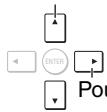
Sélectionnez l'onglet.
3
Sélectionner
Sélectionnez l'élément.
4
Effectuez les réglages.
5

Appuyez pour quitter.
- Les réglages restent inchangés même si vous commutez l'appareil en mode d'attente.
- Les éléments soulignés correspondent aux réglages d'usine.
QUICK SETUP permet d'effectuer des réglages successifs des éléments dans la zone ombragée.
Onglet "Disc"
| Audio Choisissez la langue audio. | English Spanish Original*1 | French Polish Other*** | German Swedish **2 | Italian Dutch |
| Subtitle Choisissez la langue de sous-titrage. | Automatic*3 Italian Dutch | English Spanish Other*** | French Polish **2 | German Swedish |
| Menuis Choisissez la langue des menus du disque. | English Spanish Other**** | French Polish Other*** | German Swedish | Italian Dutch |
| Advanced Disc Review Choisissez le mode de défilament (→ page 7). | Intro Mode: Fait défilier chaque titre/programme. Interval Mode: Permet de passer en revue chaque tranche de 10 minutes. | |||
| Ratings Spécifiez un niveau de protection parentale pour limiter l'accès à la lecture des DVD-Viséo. • Suivez alors les instructions à l'écran. | Réglage des niveaux de protection parentale (lorsque le niveau 8 est sélectionné) 8 No Limit 1 à 7 0 Lock All: Pour empêcher la lecture des disques sans niveau de protection parentale. Si vous spécifiez un niveau de protection parentale, un écran de saissie de mot de passer apparaît. Suivez alors les instructions à l'écran. Choisissez un mot de passée que vous ne risquiez pas d'oublier. Un écran de message apparaitra à chaque insertion d'un DVD-Viséo de niveau de contrôle supérieur à celui que vous avez spécifique. Suivez alors les instructions à l'écran. | |||
Onglet "Vidéo"
| TV Aspect Choisissez le réglage qui convient au téléviseur utilisé et à vos préférences. | 4:3 Pan&Scan: Téleviseur à rapport de format classique (4:3) Les côts de l'image pour écran large sont coupés afin qu'elle s'ajuste parfaitement sur l'écran (sauf si le disque l'interidit). 4:3 Letterbox: Téleviseur à rapport de format classique (4:3) L'image pour écran large est affichée en style Letterbox (non recadré). | |||
| 16:9: Téleviseur à écran large (16:9) | ||||
| TV Type Séléctionnez l'options qui correspond au type de téléviseur utilisé. | Standard (Direct View TV) CRT Projector LCD TV/Projector Projection TV Plasma TV | |||
| Time Delay Ajustez cette valeur si vous avez raccordé un amplificateur AV et un écran au Plasma et que vous remarquez un décalage entre le son et l'image. | 0ms 20ms 40ms 60ms 80ms 100ms | |||
| Video Out (AV/Component) Choisissez le format de signal video pour la sortie via les bornes SCART et COMPONENT VIDEO OUT (→ page 4). | Video/YPbPr S-Video/YPbPr RGB/No Output | |||
| Still Mode Speçificiez le type d'image à afficher en mode de pause. | Automatic Field: L'image n'est pas floue, mais la qualité d'image est inférieure. Frame: La qualité d'ensemble est élevé, mais l'image peut sembler floue. | |||
| NTSC Disc Output Séléctionnez la sortie PAL 60 ou NTSC lors de la lecture de disques NTSC. | PAL60: Les disques NTSC peuvent être affichés sur un téléviseur PAL. NTSC: Le format de sortie des disques NTSC reste NTSC. | |||
| Picture/Video Output Choisissez le format du signal video de sortie pour les video JPEG, MPEG4 et DivX. | Automatic PAL NTSC/PAL60: La sortie dépendra du réglage "NTSC Disc Output" (→ ci-dessus). • Si l'affichage des images n'est pas uniforme au cours de la lecture, modifiez le réglage. | |||
Onglet "Audio"
| PCM Digital Output Vérifiez la plage admissible d'entrée numérique du composant que vous raccordez via la borne COAXIAL ou OPTICAL et seLECTIONnez la fréquence d'échantillonnage maximale pour la sortie numérique PCM. | Off: Lors du raccordement à une borne COAXIAL ou OPTICAL Up to 48 kHz: Lors du raccordement à un composant compatible avec les fréquences de 44,1 ou 48 kHz Up to 96 kHz: Lors du raccordement à un composant compatible avec les fréquences de 88,2 ou 96 kHz Up to 192 kHz: Lors du raccordement à un composant compatible avec les fréquences de 176,4 ou 192 kHz • Les signaux provenant des disques protégés contre la copie sont convertis à 48 ou 44,1 kHz. • Certains composants ne prenrent pas en charge les fréquences d'échantillonnage de 88,2 kHz, même s'il s'accrittent en charge celles de 96 kHz. Pour plus de détails, reportez-vous au mode d'emploi qui accompagne votre composant. | |
| Dolby Digital Avec des connexions COAXIAL ou OPTICAL (→ page 5) | Bitstream PCM | Sélectionnez "Bitstream" lorsque le composant peut décoder le bitstream (forme numérique des données audio multicanal). Si ce n'est pas le cas, veilliez sélectionner "PCM". (Si les signaux bitstream sont transmis au composant sans décodeur, cela risque de générer un bruit de niveau élevé néfaste pour vos enceintes et votre audition.) |
| DTS Digital Surround Avec des connexions COAXIAL ou OPTICAL (→ page 5) | Bitstream PCM | |
| MPEG Avec des connexions COAXIAL ou OPTICAL (→ page 5) | PCM Bitstream | |
| Dynamic Range Compression | Off On: Ajuste le son pour le rendre plus net lorsque le volume est peu élevé, en compressant la gamme dynamique qui separe les niveaux inférieur et supérieur du son. Convient à l'écoute en fin de soirée. (Fonctionne uniquement avec Dolby Digital) | |
| Speaker Settings Choisissez les réglages qui convennent à votre systeme audio et à vous environnement d'écoute (→ page 18, Modification du réglage des enceintes pour qu'il convienne à vos enceintes). | Type d'enceinte Multi-channel: lors du raccordement de 3 enceintes ou plus. 2-channel: lors du raccordement de 2 enceintes. Réglage multicanal (Si vous sélectionnez "Multi-channel") Présence et taille des enceintes Décai d'attente Balance des canaux | |
Onglet "Affichage"
| Menu Language | English Polski | François Svenska | Deutsch Nederlands | Italiano | Espanol |
| On-Screen Messages | On | Off | |||
| Background during Play Sélectionnez l'image de fond au cours de la lecture video MPEG, MPEG4 et DivX. | Black | Grey |
■ Onglet "Autres"
| FL Dimmer Modifie la luminosité de l'afficheur de l'appareil. | Bright Dim Auto: L'afficheur s'assombrit, mais il s'éclaire de nouveau lorsque vous exécutez des commandes. |
| Auto Power Off | On: L'appareil se commute en mode d'attente après 30 minutes en mode d'arrêt. Off |
| DivX Registration Affiche le code d'enregistrement de l'appareil. | You've besoin de ce code d'enregistrement pour acheter et lièr du contenu DivX video à la demande (VOD). (→ page 19, À propos du contenu DivX VOD) |
| QUICK SETUP | Yes No |
| Re-initialise Setting Rétablit toutes les valeurs par défaut des menus Setup. | Yes: L'écran de saisie du mot de passer apparaît si vous avez spécifique les "Ratings" (→ page 16). Veilleuz saisir le même mot de passer. Lorsque "INIT" disparait de l'afficheur, mettez l'appareil hors tension puis à nouveau sous tension. No |
1 La langue originale désignée sur le disque est sélectionnée. 2 Saisissez un numéro de code en vous référant au tableau (→ page 19). *3 Si la langue sélectionnée pour "Audio" n'est pas disponible, le sous-titrage apparaît dans cette langue (si elle est disponible sur le disque).
Modification du réglage des enceintes pour qu'il convienne à vos enceintes
Si vous sélectionnez "Multi-canal" (→ page 17, "Réglage des enceintes" dans l'onglet
"Audio", le réglage suivant (a) est nécessaire. (Sélectionnez les réglages b et c pour qu'ils conviennent à vos préférences.)
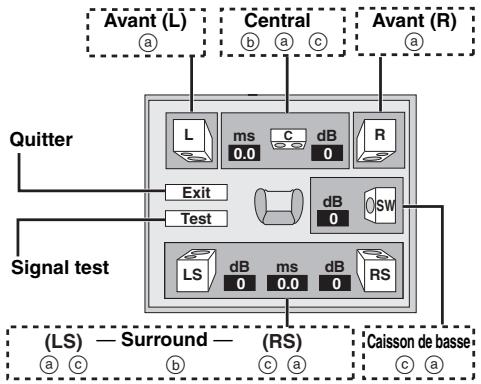
Présence et taille des enceintes (a)
- Appuyez sur [▲▼ ◀▶] pour sélectionner un élément puis appuyez sur [ENTER].
- Appuyez sur [▲▼] pour modifier le contenu, puis appuyez sur [ENTER].
Explication des icônes :
Enceinte surround (LS)
Grande
Petite
Aucune
- Grande : Sélectionnez cette option si l'enceinte supporte la reproduction à basse fréquence (inférieure à 100 Hz).
- Petite : Sélectionnez cette option si l'enceinte ne prend pas en charge la reproduction à basse fréquence.
Si le caisson de basses est réglé sur "Aucune", les enceintes avant seront automatiquement réglées sur "Grande". (Dans ce cas, il est conseillé de raccorder des enceintes qui peuvent reproduire des basses inférieures à 100 Hz.)
Délai d'attente (b)
(Fonctionne lors de la lecture de signaux audio multicanaux)
Si la distance d ou l est inférieure à e, trouvez la différence dans le tableau approprié et optez pour le réglage recommandé.
- Appuyez sur [▲▼ ▲▶] pour sélectionner un élément, puis appuyez sur [ENTER].
- Appuyez sur [▲▼] pour modifier le contenu, puis appuyez sur [ENTER].

Conseillé emplacer
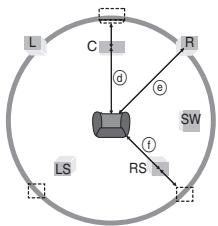
Enceinte centrale
| Différence | Réglage |
| Environ 34 cm | 1,0 ms |
| Environ 68 cm | 2,0 ms |
| Environ 102 cm | 3,0 ms |
| Environ 136 cm | 4,0 ms |
| Environ 170 cm | 5,0 ms |
① Enceintes surround
| Différence | Réglage |
| Environ 170 cm | 5,0 ms |
| Environ 340 cm | 10,0 ms |
| Environ 510 cm | 15,0 ms |
Balance des canaux (O)
- Sélectionnez "Test", puis appuyez sur [ENTER].
Un signal test est émis.
- Lors de l'émission du signal test, appuyez sur [▲▼] pour régler le volume des enceintes centrales et surround afin que le volume de celles-ci soit apparemment le même que celui des enceintes avant (-6 à +6 dB).
(Les enceintes avant ne peuvent pas être réglées à ce stade.)
- Appuyez sur [ENTER].
Le signal de test cesse.
- Aucun signal n'est émis pour le caisson de basse. Pour régler son volume, écoutez un morceau, puis retournez à cet écran pour régler le volume du son selon votre goût.
Pour terminer le réglage des enceintes
Appuyez sur [▲▼▲▶] pour sélectionner "Exit", puis appuyez sur [ENTER].
Liste des codes de langue
Abkhaze: 6566 Latin: 7665
Afar: 6565 Lette, letton: 7686
Allemand: 6869 Macédonien: 7775
Amharique: 6577 Malais: 7783
Anglais: 6978 Malayalam: 7776
Arabe: 6582 Malgache: 7771
Arménien: 7289 Maltais: 7784
Assamais : 6583 ; Maori : 7773
Aymara : 6589 ; Marathe : 7782
Azerbaïdjanais : 6590 ; Moldave : 7779
Bachkir : 6665 ; Mongol : 7778
Basque : 6985 ; Nauri : 7865
Bengali, bangla : 6678 ; Norvégien : 7879
Bhoutani : 6890 ; Néerlandais : 7876
Bihari : 6672 ; Népalais : 7869
Birman : 7789 ; Oriya : 7982
Biélorusse : 6669 ; Ourdou : 8582
Breton : 6682 ; Ouzbek : 8590
Bulgare : 6671 ; Pachto, pachtou : 8083
Cachemirien : 7583 ; Pendjabi : 8065
Cambodgien : 7577 ; Persan : 7065
Catalan : 6765 ; Polonais : 8076
Chinois : 9072, Portugais : 8084
Cingalais : 8373, Quechua : 8185
Corse : 6779, Rhéto-roman : 8277
Coréen : 7579, Roumain : 8279
Croate : 7282, Russe : 8285
Danois : 6865, Samoan : 8377
Espagnol : 6983, Sanscrit : 8365
Espéranto : 6979, Serbe : 8382
Estonien : 6984, Serbo-croate : 8372
Gaélique écossais : 7168, Suédois : 8386
Grec : 6976, Tadjik : 8471
Groenlandais : 7576, Tagal : 8476
Guarani : 7178, Tamoul : 8465
Géorgien : 7565, Tchèque : 6783
Haoussa : 7265, Télougou : 8469
Hongrois : 7285 ; Tibétain : 6679
Hébreu : 7387 ; Tigrigna : 8473
Indonésien : 7378 ; Tonga : 8479
Interlingua : 7365 ; Turc : 8482
Irlandais : 7165 ; Turkmène : 8475
Islandais : 7383 ; Iwi : 8487 ; Italique : 7384 ; Hk : 9575
Italien : 7384 ; Ukrainien : 8575 ; Autriche : 7197 ; Pays-Bas : 2070
Japonais : 7465 ; Vietnamien : 8673 ; Japonais : 7197 ; Coréen : 2078
Javanais : 7487 ; Volapük : 8679 ; Kenderson : 7578 ; Whitf. : 8778
Kannada : 7578 ; Yolor : 8779 ; Kazakh : 7575 ; Yboee : 8879
Kazakh : 7575 ; Xifusa : 8672 ; Kirghiz : 7589 ; Yiddish : 7472
Kirghiz : 7589 ; Yiddish : 7473 ; Kurde : 7585 ; Yoruba : 8070
Kurde : 7583 ; Yoruba : 8979 ; Laotien : 7679 ; Zouyou : 9085
À propos du contenu DivX VOD
Le contenu DivX Video-on-Demand (VOD) est codé pour assurer la protection des droits d'auteur. Pour lire le contenu DivX VOD sur cet appareil, vous devez d'abord l'enregistrer.
Suivez les instructions en ligne pour acheter du contenu DivX VOD afin de saisir le code d'enregistrement de l'appareil et l'enregistrer. Pour plus d'informations sur DivX VOD, visitez le site www.divx.com/vod.
Afficher le code d'enregistrement de l'appareil
(→ page 17, "DivX Registration" dans l'onglet "Others")
8 caractères alphanumériques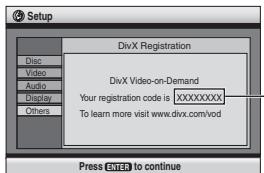
- Il est conseillé de noter ce code afin de le consulter ultérieurement.
- Après la première lecture d'un contenu DivX VOD, un autre code d'enregistrement s'affiche dans "DivX Registration". N'utilisez pas ce code d'enregistrement pour acheter du contenu DivX VOD. Si vous utilisez ce code pour acheter du contenu DivX VOD, et si vous lisez ce contenu sur cet appareil, vous ne pourrez plus lire le contenu acheté à l'aide du code précédent.
- Si vous achetez du contenu DivX VOD à l'aide d'un code d'enregistrement différent de celui de cet appareil, vous ne pourrez pas lire ce contenu. ("Authorization Error" s'affiche.)
À propos du contenu DivX qui ne peut être lu qu'un certain nombre de fois
Certains contenus DivX VOD ne peuvent être lus qu'un certain nombre de fois. Au cours de la lecture de ce type de contenu, le nombre de lectures restantes est affiché. Vous ne pouvez plus lire ce contenu lorsque le nombre de lectures restantes est égal à zéro. ("Rented Movie Expired" est affiché.)
Lors de la lecture de ce contenu
- Le nombre de lectures restantes est diminué d'un point si
- vous appuyez sur [ô] ou sur [SETUP].
- vous appuyez sur [■] (STOP). (Appuyez sur [■] (PAUSE) pour interrompre la lecture.)
- vous appuyez sur [↓▶▶] (SKIP) ou sur
[SEARCH], etc. et vous atteignez un autre contenu ou le début du contenu en cours de lecture.
- Les fonctions Resume (→ page 6, Arrêt) et Marker
(→ page 13, Play Menu) sont inopérantes.
Glossaire
Processus de remixage de signaux audio multicanaux (son surround) en deux canaux, sur certains disques. Si vous souhaitez écouter les données audio sur un DVD avec une piste surround numérique à 5,1 canaux via les enceintes de vos téléviseurs, c'est le signal audio converti qui sera émis.
Certains DVD-Audio empêchent la conversion audio descendante sur tout ou partie de leur contenu. Lors de la lecture de tels disques, ou de telles parties du disque, la sortie audio ne sera pas correcte, à moins que le nombre d'enceintes raccordées soit identique à la spécification de canal du disque.
DivX
Format de compression vidéo développé par DivXNetworks, Inc. qui compresse les fichiers vidéo sans perte importante de qualité vidéo.
Fréquence d'échantillonnage
L'échantillonnage est un processus qui consiste à convertir les échantillons des pics de l'onde sonore (signal analogique) prélevés à chaque période de temps définie en chiffres (compression numérique). La fréquence d'échantillonnage correspond au nombre d'échantillons prélevés par seconde; par conséquent, les chiffres les plus élevés impliquent une reproduction plus fidèle du son original.
HDCD (High-Definition Compatible Digital)
Les CD compressés en HDCD délivrent un meilleur son car ils sont compressés sur 20 bits au lieu des 16 bits de tous les autres CD.
MPEG4
Système de compression principalement utilisé pour les appareils mobiles et les réseaux, qui permet un enregistrement hautement efficace à un faible débit binaire.
Guide de dépannage
Avant de faire une demande de réparation, veuillez vérifier les points suivants. En cas de doute concernant l'un ou l'autre des points à vérifier ou si les solutions proposées dans le tableau ne permettent pas de régler le problème, veuillez contacter votre revendeur pour obtenir des instructions. (Les pages de référence sont indiquées entre parenthèses.)
Alimentation
| Pas d'alimentation. | • Insérez fermement le cordon d'alimentation dans la prise secteur. (4) |
| L'appareil se commute automatiquement en mode d'attente. | • Lorsque “Auto Power Off” est réglée sur “On”, l'appareil se commute automatiquement en mode d'attente après 30 minutes en mode d'arrêt. (17) |
Défaut de fonctionnement
| Pas de réponse lorsque vous appuyez sur un boutonquel qu'il soit. | • Cet apparéil ne peut pas dire les disques autres que ceux figurant pas dans le spécifique mode d'emploi. (3) • Il se peut que l' apparéil ne fonctionne pas bien à cause de la foudre, de l'électricité statique ou d'un autre que facteur exter. Mettez l' apparéil hors tension puis à nouveau sous tension. Autrement, mettez l' apparéil hors tension, débranchez le cordon d'alimentation puis rebranchez-le. • De la condensation s'est formée : Attendez 1 ou 2 heures pour la laisser s'évaporer. |
| Pas de réponse lorsque vous appuyez sur les touches de la télécommande. | • Assurez-vous que les piles sont bien installées. (5) • Les piles sont épisées : Remplacez-les par des neuves. (5) • Pointez la télécommande vers le capteur de signal de télécommande pour exécuter les commandes. (6) |
| Pas d'image ni de son. | • Vérifiez le raccordement video ou audio. (4, 5) • Vérifiez l'alimentation ou le réglage d'entrée sur l' apparéil raccordé. • Assurez-vous que le disque n'est pas viarge. |
| You've oublé votre mot de passer pour la protection parentale. Rétablissez tous les prêrglages d'usine sur l' apparéil. | • En mode d'accrit, appuyez de manière continue sur les touches [QUICK OSD] et [■] de l' apparéil tout en maintainant la touche [▲OPEN/CLOSE] enforcée jusqu'à ce que "Initialisé" disparaisse de l'écran du téléviseur. Éteignez puis rallumez l' apparéil. Tous les réglages d'usine sont alors rétablis. |
Opération spécifique impossible ou incorrecte
| Le lancement de la lecture est retardé. | • La lecture peutmettre un certain temps à commencer lorsqu'une plage MP3 contient des données d'image fixe. Le temps de lecture affché n'est pas exact, même une fois la lecture de la plage commencée. Cela est normal. MP3 • Cela est normal sur du contentu video DivX. DivX |
| Les fonctions de lecture programmesée et de lecture aléatoire sont inopérantes. DVD-V | • Ces fonctions sont inopérantes avec certains disques DVD-Viséo. |
| Le menu ne s'affiche pas. VCD avec la commande de lecture | • Appuyez sur [■] deux fois, puis appuyez sur [►] (PLAY). |
| Le menu à l'écran affiche “2” comme option de piste son lorsque vous appuyez sur [AUDIO] mais la piste audio ne change pas. DVD-A | • Mème si aucune seconde piste son n'est enregistrée, deux chiffres sont normalement affichés. |
| La lecture ne commence pas. | • Cet apparéil ne lit peut-être pas des fichiers WMA et MPEG4 contenant des données d'image fixe. WMA MPEG4 • Lors de la lecture de contenu DivX VOD, reportez-vous à la page d'accueil du site sur lequel vous avez acquis le contenu DivX VOD. (Exemple : www.divx.com/vod) DivX • Si un disque contient des données CD-DA (CD) et d'autres formats, la lecture correcte risque de ne pas être possible. |
| La lecture reconnexe au début de la piste lorsque la piste son est modifiée. DVD-A | • Cela est normal sur un DVD-Audio. |
| La position des sous-titres est incorrecte. | • Réglez la position. (“Subtitle Position” dans Display Menu) (14) |
| Pas de sous-titres | • Affichez les sous-titres. (9) |
| En A-B Repeat, le point B est spécifique automatiquement. | • Lorsque la fin d'un élément est atteinte, elle est interprétable comme le point B. |
| La répétition est annulée automatiquement. | • A-B Repeat est annulée lorsque vous appuyez sur [QUICK REPLAY]. • La répétition peut être annulée lorsque vous appuyez sur [MANUAL SKIP] ou [ADVANCED DISC REVIEW]. |
Image incorrecte
| Image déformée. | Vérifie que l'appareil n'est pas raccordé via un magnétoscope. (4) Si le téléviseur raccordé n'est pasCompatible avec la sortie video progressive, vérifie que la sortie progressive n'a pas été séLECTIONnée. Maintenée la touche [CANCEL] enforcée jusqu'à obtenir une image correcte. Le réglage returnera sur "xxx" (entrelacé). • Modifie "Source Select" dans le Picture Menu. (14) DivX |
| Laaille de l'image ne correspond pas à celle de l'écran. | Modifie "TV Aspect" dans l'onglet "Video". (16) • Modifie le format sur le télévisuer lui-même. Si cette fonction n'est pas disponible sur le téléviseur, modifier "4:3 Aspect" dans Display Menu. (14) • Modifie le réglage du Zoom. (9) |
| Picture stops. | L'-image peut se figer si les fischiers DivX sont supérieurs à 2 Go. DivX |
| Il arrive que l'affichage soit incorrect ou que les couleurs soient pâs sur le téléviseur. | L'appareil et le téléviseur n'utilisant pas le même système video. Utilisez un téléviseur multi-système ou PAL. • Le système utilisé sur le disque n'est pas le même que celui du téléviseur. - Les disques PAL ne s'affichent pas correctement sur un téléviseur NTSC. -Cet apparéil peut convertir les signaux NTSC en PAL 60 pour l'affchage sur un téléviseur PAL ("NTSC Disc Output" dans l'onglet "Video"). (16) |
| Le menu ne s'affiche pas correctement. La fonction de zoom automatique ne s'exécute pas correctement. | • Rétabillisée le rapport de zoom sur ×1,00. (9) • Réglez “Subtitle Position” dans Display Menu sur “0”. (14) • Réglez “4:3 Aspect” dans Display Menu sur “Normal”. (14) • Désactivez la fonction de zoom du téléviseur. • Utilisez les autres rapports de format préréglés ou effectuez l'ajustement manuellement. (9) • La fonction de zoom risque de ne pas être efficace, tout spécifique dans les scènessons, et d'être complètement inopérante avec certains types de disque. |
Mode vidéo progressif
| Une image fantôme apparait lorsque la sortie progressive est activée. La sortie de l'image ne s'effectue pas en mode progressif. | • Ce problème est dû à la méthode de montage du contenu des DVD-Video. Il devrait disparaître si vous utilisez la sortie entrelacée. Modifiez “Video Output Mode” dans Picture Menu sur “xxxi” (entrelacé). (14) • Si l'appareil est raccordé au téléviseur par la borne VIDEO OUT ou SVIDEO OUT, la sortie est alors en mode entrelacé. |
Son incorrect
| Son déformé. | • Réglez “Advanced Surround” dans Audio Menu sur “Off”. (14) • Réglez “Attenuator” dans Audio Menu sur “On” si cela génére des distortions avec des connexions 2 ch ou 5.1ch AUDIO OUT. (14) • Le disque peut composer des restrictions quant à la méthode de sortie audio. Avec certains disques multicanaux, le son risque de ne pas être correct, à moins que le nombre d'enceintes raccordées corresponde exactement aux specifications du canal du disque. Pour en savoir plus, consultez la pochette du disque. DVD-A • Réglez les enceintes en fonction de l'équipment raccordé. (18) |
| Un bruit strident provient des enceintes. | • Si vous avez raccordé un amplificateur numérique non équipé d'un décembre, n'oubliez pas de sélectionner “PCM” dans “Dolby Digital”, “DTS Digital Surround” ou “MPEG” dans l'onglet Audio. (17) |
| Les effets sont inopérants. | • Les effets sont inopérants alors que l'appareil transmet des signaux bitstream via la borne DIGITAL AUDIO OUT. (5) • Avec certains disques, les effets audio peuvent être nuls ou attenués. • Multi Re-master, Advanced Surround et Sound Enhancement ne fonctionnement pas si vous changez de vitesse de lecture. |
| Pas de son | • Il peut y avoir une interruption momentanée du son lorsque vous changez la vitesse de lecture. • Les données audio risquent de ne pas être sortie du fait de la manière dont les fischiers ont été créés. DivX (12) |
Enregistrement
| Il n'est pas possible d'enregistrer vers un apparéil d'enregistrement numérique. (Son enregistré incorrect.) | • Vous ne pouvez pas enregistrer de fichiers WMA/MP3. • Il n'est pas possible d'enregistrer des DVD protégés contre la copie numérique. • Il n'est pas possible d'enregistrer des DVDs si l' apparéil d'enregistrement ne prend pas en charge les signaux dont la fréquence d'échantillonnage est de 48 kHz. • Effectuez les réglages suivants: - Advanced Surround: Off (14) - PCM Digital Output: Up to 48 kHz (17) - Dolby Digital/DTS Digital Surround/MPEG: PCM (17) |
Messages affichés sur l'appareil
| “NOPLAY” | • Vous avez inséré un disque d'un type non pris en charge par l'appareil; Insérez un disque pris en charge. (3) • Vous avez inséré un disque vierge. • Vous avez inséré un disque qui n'a pas été finalisé. (3) |
| “U11” | • Le disque est peut-être encrassé. (3) |
| “H□□” (□□ représentée un nombre.) | • Il se peut qu'un problème soit survenu. Le numéro qui suit le “H” varie suivant l'état de l'appareil. Mettez l'appareil hors tension puis à nouveau sous tension. Autrement, mettez l'apparèil hors tension, débranchez le cordon d'alimentation puis rebranchez-le. • Si le numéro de service ne disparait pas, prenez-en note et contactez le personnel d'un centre de réparation agrée. |
| “NODISC” | • Aucun disque n'est inséré: Insérez-en un. • Le disque n'est pas inséré correctement: Insérez-le correctement. (6) |
Messages affichés sur le téléviseur
| “S” | ● Cela signifie que la commande désirée est interdite par l'appareil ou le disque. |
| “Cannot play group xx, content xx” | ● Vous essayez de dire un groupe ou contenu incompatible. (12) |
| “Cannot display group xx, content xx” | |
| “Group xx, content xx is protected” | ● Vous essayez de dire un groupe ou contenu protégé. Vous ne pouvez pas le dire. |
| “Cannot play audio” | ● Aucune piste audio n'a été enregistrée, ou elle a été enregistrée dans un format incompatible avec cet apparéil. Seule la lecture du contenu video est possible. (12) |
| “No audio” | |
| “Check the disc” | ● Le disque est peut-être encrassé. (3) |
| “This disc may not be played in your region” | ● Ce lecteur lit des DVD-Video dont l'étiquette porte le code de zone “2” ou “ALL”. (Couverture) |
| Pas d'affichage à l'écran. | ● Modifiez “On” dans “On-Screen Messages” dans l'onglet “Display”. (17) |
| “Authorization Error” | ● Vous essayez de dire du contenu DivX VOD achété avec un code d'enregistrement différent. Vous ne pouvez pas dire ce contenu sur cet apparéil. DivX (19) |
| “Rented Movie Expired” | ● Le contenu DivX VOD n'a plus aucune lecture restante. Vous ne pouvez plus le dire. DivX (19) |
Spécifications
| Systèmes de signaux: | PAL 625/50, PAL525/60, NTSC |
| Plage de température de fonctionnement : | +5 à +35 °C |
| Plage d'humidité de fonctionnement : | 5 à 90 % RH (sans condensation) |
| Disques pris en charge (8 ou 12 cm): | |
| (1) DVD (DVD-Video, DVD-Audio, DivX*6,7) | |
| (2) DVD-RAM (DVD-VR, JPEG*4,7, MPEG4*5,7, DivX*6,7) | |
| (3) DVD-R (DVD-Video, DivX*6,7) | (4) DVD-RW (DVD-Video, DVD-VR, DivX*6,7) |
| (5) +R/+RW (Video) | |
| (6) CD, CD-R/RW [CD-DA, Video-CD, SVCD*1, MP3*2,7, WMA*3,7, JPEG*4,7, MPEG4*5,7, DivX*6,7, HighMAT Niveau 2 (Audio et Image)] | |
Sortie vidéo :
Niveau de sortie : 1 V crête-à-crête (75 Ω)
Borne de sortie : prise à broche (1 système)/AV
Sortie S-vidéo :
| Niveau de sortie Y: | 1 V c-à-c (75 Ω) |
| Niveau de sortie C: | NTSC; 0,286 c-à-c (75 Ω)PAL; 0,300 c-à-c (75 Ω) |
| Borne de sortie: | borne S (1 système)/AV |
Sortie vidéo composante :
| [NTSC : 525 (480)p/525 (480)i, PAL : 625 (576)p/625 (576)i] | |
| Niveau de sortie Y: | 1 V c-à-c (75 Ω) |
| Niveau de sortie Pn: | 0,7 V c-à-c (75 Ω) |
| Niveau de sortie Pn: | 0,7 V c-à-c (75 Ω) |
| Borne de sortie: | Prise à broche (Y : vert, Pn: bleu, Pn: rouge)(1 système) |
| terie video RGB: | |
| Niveau de sortie R: | 0,7 c-à-c (75 Ω) |
| Niveau de sortie G: | 0,7 c-à-c (75 Ω) |
| Niveau de sortie B: | 0,7 c-à-c (75 Ω) |
| Borne de sortie: | AV |
Sortie audio :
| Niveau de sortie: | 2 Vrms (1 kHz, 0 dB) |
| Borne de sortie: | Prise à broche/AV |
| Nombre de bornes: | 2 canaux: 1 système |
| Sortie discretées canal 5,1它可以 1 système |
Performance audio :
| (1) Réponse en fréquence: •DVD (audio linéaire): | 4 Hz à 22 kHz (échantillonnage à 48 kHz) 4 Hz à 44 kHz (échantillonnage à 96 kHz) |
| •DVD Audio: | 4 Hz à 88 kHz (échantillonnage à 192 kHz) |
| •CD-Audio: | 4 Hz à 20 kHz |
(2) Rapport signal/bruit : CD-Audio : 115 dB (3) Gamme dynamique : DVD (audio linéaire) : 102 dB CD-Audio : 98 dB (4) Distorsion harmonique totale : CD-Audio : 0,0025 %
Sortie audio numérique :
| Sortie numérique optique: | borne optique |
| Sortie numérique coaxiale: | Prise à broche |
Capteur :
| Longueur d'onde: | 662 nm/785 nm |
| Puisance du laser: | CLASSE 2/CLASSE 3A |
Alimentation :
| Consommation: | 11 W |
| Consommation en mode d'attente: | environ 1 W |
| Dimensions (L×P×H): | 430 mm ×248 mm×43 mm |
| Poids: | 2,2 kg |
Remarque
Les spécifications sont sujettes à modification sans préavis. Les poids et dimensions sont approximatifs.
1 Conforme à la norme IEC62107 2 MPEG-1 Niveau 3, MPEG-2 Niveau 3 3 Windows Media Audio Version 9.0 L3 Incompatible avec Multiple Bit Rate (MBR) 4 Fichiers de ligne de base JPEG Exif Ver 2.1 Résolution d'image : entre 160 × 120 et 6144 × 4096 pixels (le sous-échantillonnage est 4:2:2 ou 4:2:0) 5 Données MPEG4 enregistrées avec plusieurs caméras SD ou des enregistreurs DVD Panasonic conformes aux spécifications SD VIDEO (norme ASF)/MPEG4 (Profil simple) du système vidéo/audio G.726. ※ DivX 3.11, 4.x, 5.x GMC (Global Motion Compensation) non pris en charge. 7 Le nombre total maximum combiné de contenu audio, d'image, de vidéo et de groupes reconnaissables : 4000 contenus audio, image et vidéo et 400 groupes.
Consignes de sécurité
Emplacement
Placez l'appareil sur une surface plane, à l'écart des rayons directs du soleil, des températures élevées, de l'humidité élevée et des vibrations excessives. Ces facteurs peuvent endommager le coffret et les autres composants de l'appareil, raccourcissant ainsi sa durée de service. Ne placez aucun objet lourd sur l'appareil.
Tension
N'utilisez aucune source d'alimentation à haute tension. Cela risquerait de surcharger l'appareil et de causer un incendie. N'utilisez aucune source d'alimentation CC. Vérifiez attentivement la source utilisée si vous installez l'appareil sur un navire ou en tout autre endroit où du courant continu est utilisé.
Protection du cordon d'alimentation
Assurez-vous que le cordon d'alimentation est bien branché et qu'il n'est pas endommagé. Il y a risque d'incendie ou de choc électrique si le cordon est mal branché ou endommagé. Évitez de tirer sur le cordon ou de le plier, et ne placez aucun objet lourd dessus.
Pour débrancher le cordon, saisissez-le fermement par sa fiche. Il y a risque de choc électrique si vous tirez sur le cordon d'alimentation lui-même. Ne manipulez pas la fiche avec les mains mouillées. Il y a risque de choc électrique.
Corps étrangers
Prenez garde de ne pas laisser tomber d'objets métalliques dans l'appareil. Il y a risque de choc électrique ou de dysfonctionnement.
Prenez garde de ne pas renverser de liquide dans l'appareil. Il y a risque de choc électrique ou de dysfonctionnement. Si cela se produit, débranchez immédiatement l'appareil de la prise secteur et contactez votre revendeur.
Ne vaporisez aucun insecticide sur ou dans l'appareil. Ils contiennent des gaz inflammables qui peuvent prendre feu s'ils sont vaporisés dans l'appareil.
Réparation
N'essayez pas de réparer cet appareil vous-même. Si le son est interrompu, si les témoins ne s'allument pas, si de la fumée apparaît ou si tout autre problème non mentionné dans ce mode d'emploi survient, débranchez le cordon d'alimentation et contactez votre revendeur ou un centre de réparation agréé. Il y a risque de choc électrique ou d'endommagement de l'appareil si une personne non qualifiée tente de le réparer, de le démonter ou de le remonter.
Pour augmenter la durée de vie de l'appareil, débranchez-le de sa source d'alimentation lorsqu'il doit demeurer inutilisé pour une période prolongée.
AVERTISSEMENT!
CET APPAREIL UTILISE UN LASER. L'UTILISATION DE COMMANDES OU DE RÉGLAGES OU L'EXÉCUTION DE PROCÉDURES AUTRES QUE CELLES SPÉCIFIÉES ICI PEUVENT PROVOQUER UNE EXPOSITION À DES RADIATIONS DANGEREUSES. NE PAS OUVRIR LES COUVERCLES NI ESSAYER DE RÉPARER SOI-MÊME. CONFIER TOUT TRAVAIL D'ENTRETIEN À UN PERSONNEL QUALIFIÉ.
AVERTISSEMENT:
POUR RÉDUIRE LES RISQUES D'INCENDIE, D'ÉLECTROCUTION OU DE DOMMAGES AU PRODUIT, N'EXPOSEZ PAS CET APPAREIL À LA PLUIE, À L'HUMIDITÉ, À L'ÉGOUTTEMENT OU À L'ÉCLABOUSSEMENT ET NE PLACEZ PAS D'OBJETS REMPLIS DE LIQUIDES TELS QUE DES VASES DESSUS.
AVERTISSEMENT!
- NE PAS INSTALLER NI PLACER L'APPAREIL DANS UNE BIBLIOTHÈQUE, UN PLACARD RENFERMÉ NI AUCUN AUTRE ESPACE RÉDUIT DE FAÇON À ASSURER UNE BONNE VENTILATION. VÉRIFIER QU'AUCUN RIDEAU NI AUCUN AUTRE MATÉRIAU NE BLOQUE LA VENTILATION DE FAÇON À ÉVITER TOUT RISQUE DE CHOC ÉLECTRIQUE OU DE FEU DÛ À UNE SURCHAUFFE. - NE BOUCHEZ PAS LES OUVERTURES D'AÉRATION DE L'APPAREIL AVEC DES JOURNAUX, NAPPES, RIDEAUX OU OBJETS SIMILAIRES. - NE PLACEZ PAS DE SOURCES DE FLAMMES VIVES TELLES QUE DES BOUGIES ALLUMÉES SUR L'APPAREIL.
- JETEZ LES PILES D'UNE MANIÈRE COMPATIBLE AVEC L'ENVIRONNEMENT.
CET APPAREIL EST DESTINÉ AUX CLIMATS TEMPÉRÉS.
Ce produit peut être perturbé par les ondes des téléphones mobiles pendant l'utilisation. Si vous constatez une telle interférence, éloignez le téléphone mobile du produit.
L'appareil doit être placé près de la prise secteur, et la fiche du cordon doit être facilement accessible en cas de problème.
À l'intérieur de l'appareil
| CAUTION | -LASER RADIATION WHEN OPEN,DO NOT STEARE INTO BEAM.FDA 21 CFR/Class II |
| CAUTION | -VISIBLE AND INVISIBLE LASER RADIATION WHEN OPEN,AVOID EXPOSURE TO BEAM.FE08062-1/Class 3b |
| ATTENTION | -RAVONNEMENT LASER VISIBLE ET INVISIBLE EN CAS D'OUVERTURE,EXPOSITION DANGEREJUSEA FAUCALESE |
| ADVERSE | -SYNLIG OG USYNLIG LASERSTRALING VED ÅBNING,UNDGå UDSAGETALSEF FOR STRALING. |
| VARIO | -AVIATTASSA OLET ALTITINA NAKYVIÄ JNA KAYMATÖNLASERSATEYILYLE, AÅ KATSO SATESEEN. |
| VARING | -SYNLIG OCH OSYNLIG LASERSTRALING NAR DENNA DELANÖPPNAD,BETRAKTJA EJ STRALEN. |
| ADVERSE | -SYNLIG OG USYNLIG LASERSTRALING NAR DEKSEL APNES,UNNGA EXPOKENERATION FOR STRALEN. |
| VORSICH | -SICHTBARE UNDSUCHTBAI RASERTRAHLUNG, WENB ADECKUNGGEÖFFPNET, NCHDT EM STRAHL AUSSETZEN. |
| 注意 | -打开时有可见及不可见激光辐射,避免激光束照射。 |
| 注意 | -二元化開く可视及不可视視一光一光出雲足。RQUMCA0141 |

- ACCESSOIRES
- REMARQUE
- TABLE DES MATIÈRES
- PRÉLIMINAIRES
- OPÉRATIONS
- RÉFÉRENCE
- DISQUES DONT LA LECTURE EST POSSIBLE
- DISQUES DONT LA LECTURE N'EST PAS POSSIBLE
- À PROPOS DES DVD-AUDIO
- PRÉCAUTIONS LORS DE LA MANIPULATION
- NETTOYEZ CET APPAREIL AVEC UN CHIFFON DOUX
- POUR NETTOYER LES DISQUES
- ÉTAPE 1 RACCORDEMENT À UN TÉLÉVISEUR
- ÉQUIPÉ DE BORNES VIDEO IN OU SVIDEO IN
- TÉLÉVISEUR
- ÉQUIPÉ D'UNE BORNE COMPONENT VIDEO IN
- POUR PROFITER DU MODE VIDÉO PROGRESSIF
- FACE ARRIÈRE DE L'APPAREIL
- ÉQUIPÉ D'UNE BORNE SCART (AV) IN
- BRANCHER LE CORDON D'ALIMENTATION EN DERNIER
- ÉCOUTE DU SON SURROUND MULTICANAL
- ÉQUIPÉ D'UNE BORNE COAXIAL IN OU OPTICAL IN
- ÉQUIPÉ D'UNE BORNE AUDIO IN 5.1CH
- ÉTAPE 2 LA TÉLÉCOMMANDE
- NE PAS
- UTILISATION
- ÉTAPE 3 QUICK SETUP
- LECTURE DE BASE
- COMMUTATEUR ATTENTE/MARCHE (0/1)
- TÉMOIN ATTENTE/MARCHE (O)
- FONCTIONS PRATIQUES
- ACCÈS AU RÉGLAGE AUDIO/VIDÉO OPTIMAL (AV ENHANCER)
- APPUYEZ SUR [AV ENHANCER] POUR SÉLECTIONNER "AUTO", "USER1", "USER2" OU "USER
- RÉDUCTION DU BRUIT DE FOND (AMPLIFICATEUR DE PROFONDEUR)
- APPUYEZ SUR [AMPLIFICATEUR DE PROFONDEUR] POUR SÉLECTIONNER UNE VALEUR COMPRISE ENTRE « 0 » ET
- LANCEMENT DE LA LECTURE À PARTIR D'UN GROUPE SÉLECTIONNÉ
- REPRODUCTION D'UN SIGNAL AUDIO PLUS NATUREL (MULTI RE-MASTER)
- RAM DVD-RW (VR) DVD-A DVD-V VCD CD
- WMA MP
- APPUYEZ SUR [MULTI RE-MASTER] POUR SÉLECTIONNER "1", "2" OU
- SAUT VERS L'AVANT DE 30 SECONDES RAM DVD-RW (VR)
- CHANGEMENT DE LA VITESSE DE LECTURE
- RÉGLAGES FINS
- SÉLECTION DES PISTES SON
- TYPE DE SIGNAL ET DONNÉES
- UTILISATION DES MENUS DE NAVIGATION
- LECTURE DES DISQUES DE DONNÉES
- LECTURE DES ÉLÉMENTS DANS L'ORDRE (PLAYBACK MENU)
- LECTURE À PARTIR DE L'ÉLÉMENT SÉLECTIONNÉ (MENU DE NAVIGATION)
- UTILISATION DU SOUS-MENU
- RECHERCHE SUR UN TITRE DE CONTENU OU DE GROUPE
- O MENU
- LECTURE D'UN CD
- LECTURE DES DISQUES HIGHMAT™
- MENU
- LISTE DE LECTURE
- SÉLECTION À PARTIR DE LA LISTE
- LECTURE DE DISQUES RAM/DVD-RW (DVD-VR)
- RAM DVD-RW (VR)
- LECTURE DES PROGRAMMES
- LECTURE D'UNE LISTE DE LECTURE (UNIQUEMENT SI LE DISQUE CONTIENT UNE LISTE DE LECTURE)
- LECTURE D'UNE SCÈNE
- CONSEILS POUR LA CRÉATION DE DISQUES DE DONNÉES
- DVD-R/RW
- POUR NOMMER LES DOSSIERS ET FICHIERS
- (SUR CET APPAREIL, LES FICHIERS SONT TRAITÉS COMME DU CONTENU ET LES DOSSIERS COMME DES GROUPES.)
- MODIFICATION DES SÉQUENCES DE LECTURE
- LECTURE TOUT LE GROUPE/PROGRAMMÉE/ALÉATOIRE
- DVD-A DVD-V VCD CD WMA MP3 JPEG MPEG4 DIVX
- EN MODE D'ARRÊT, APPUYEZ SUR [PLAY MODE]
- LECTURE TOUT LE GROUPE DVD-A
- APPUYEZ SUR [▶] (PLAY)
- LECTURE PROGRAMMÉE (JUSQU'À 32 ÉLÉMENTS)
- SÉLECTION DE TOUS LES ÉLÉMENTS (SUR LE DISQUE, OU DANS LE TITRE/GROUPE)
- MODIFICATION DU PROGRAMME
- EFFACEMENT DU PROGRAMME ENTIER
- LECTURE ALÉATOIRE
- UTILISATION DES MENUS À L'ÉCRAN
- MODIFICATION DES RÉGLAGES DU LECTEUR
- MODIFICATION DU RÉGLAGE DES ENCEINTES POUR QU'IL CONVIENNE À VOS ENCEINTES
- PRÉSENCE ET TAILLE DES ENCEINTES (A)
- DÉLAI D'ATTENTE (B)
- BALANCE DES CANAUX (O)
- LISTE DES CODES DE LANGUE
- À PROPOS DU CONTENU DIVX VOD
- AFFICHER LE CODE D'ENREGISTREMENT DE L'APPAREIL
- À PROPOS DU CONTENU DIVX QUI NE PEUT ÊTRE LU QU'UN CERTAIN NOMBRE DE FOIS
- GLOSSAIRE
- DIVX
- FRÉQUENCE D'ÉCHANTILLONNAGE
- HDCD (HIGH-DEFINITION COMPATIBLE DIGITAL)
- MPEG
- GUIDE DE DÉPANNAGE
- MODE VIDÉO PROGRESSIF
- SON INCORRECT
- ENREGISTREMENT
- MESSAGES AFFICHÉS SUR L'APPAREIL
- MESSAGES AFFICHÉS SUR LE TÉLÉVISEUR
- SPÉCIFICATIONS
- SORTIE VIDÉO
- SORTIE S-VIDÉO
- SORTIE VIDÉO COMPOSANTE
- SORTIE AUDIO
- PERFORMANCE AUDIO
- SORTIE AUDIO NUMÉRIQUE
- CAPTEUR
- ALIMENTATION
- CONSIGNES DE SÉCURITÉ
- EMPLACEMENT
- TENSION
- PROTECTION DU CORDON D'ALIMENTATION
- CORPS ÉTRANGERS
- RÉPARATION
- AVERTISSEMENT
Marque : PANASONIC
Modèle : DVD-S49
Catégorie : Lecteur DVD