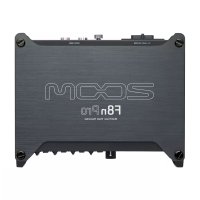
F8n Pro - Enregistreur de voix ZOOM - Notice d'utilisation et mode d'emploi gratuit
Retrouvez gratuitement la notice de l'appareil F8n Pro ZOOM au format PDF.

| Type de produit | Enregistreur de voix multipiste numérique |
| Marque | ZOOM |
| Modèle | F8n Pro |
| Dimensions (L x P x H) | 178,2 mm x 140,3 mm x 54,3 mm |
| Poids (avec piles) | 1200 g |
| Alimentation | 8 piles AA (alcalines, NiMH ou lithium), adaptateur secteur AD-19 (12 V / 2 A), alimentation CC externe 9-18 V (connecteur Hirose 4 broches) |
| Nombre de pistes d'enregistrement simultanées | 10 (8 entrées + mixage stéréo) ou 8 à 192 kHz |
| Formats d'enregistrement | WAV (16/24/32 bit float) jusqu'à 192 kHz, MP3 (128-320 kbit/s) |
| Convertisseur A/N | Double convertisseur A/N par entrée pour une plage dynamique étendue |
| Entrées analogiques | 8 entrées mixtes XLR/jack TRS 6,35 mm (Mic/Line), alimentation fantôme +24/+48 V, alimentation plug-in |
| Sorties | 2 sorties MAIN OUT (TA3), 1 sortie SUB OUT (mini-jack 3,5 mm), 1 sortie casque (jack 6,35 mm) |
| Timecode | Entrée/sortie BNC, modes Free Run, Record Run, RTC Run, Ext, Ext Auto Rec, précision ±0,2 ppm |
| Fonctions avancées | Limiteur entrée/sortie, filtre passe-haut, inversion de phase, retard d'entrée/sortie, couplage stéréo, mode MS, mode ambisonique (FuMa/AmbiX), mixage automatique |
| Support d'enregistrement | 2 emplacements pour cartes SD (SDHC 4-32 Go, SDXC 64 Go-1 To) |
| Interface USB | Mini-B, modes lecteur de carte, interface audio multipiste (8 entrées/4 sorties) ou stéréo, avec ou sans enregistrement sur carte |
| Écran | Écran LCD couleur 6,1 cm (320 x 240) |
| Autonomie estimée (piles alcalines, 2 canaux, 48 kHz) | Environ 7 heures |
| Entretien et nettoyage | Nettoyer avec un chiffon sec et doux. Éviter l'humidité et les solvants. Protéger de la poussière. |
| Sécurité | Lire les précautions avant utilisation. Ne pas ouvrir l'appareil. Utiliser uniquement l'adaptateur secteur recommandé. Ne pas exposer à l'eau. |
| Pièces détachées et réparabilité | Capsules de micro ZOOM (XAH-8, MSH-6, etc.), adaptateur AD-19, piles, câbles. Voir le site ZOOM pour les réparations. |
| Informations générales | Notice en français disponible en téléchargement. Marque : ZOOM, modèle F8n Pro. Fabriqué par ZOOM CORPORATION. |
FOIRE AUX QUESTIONS - F8n Pro ZOOM
Questions des utilisateurs sur F8n Pro ZOOM
0 question sur cet appareil. Repondez a celles que vous connaissez ou posez la votre.
Poser une nouvelle question sur cet appareil
Téléchargez la notice de votre Enregistreur de voix au format PDF gratuitement ! Retrouvez votre notice F8n Pro - ZOOM et reprennez votre appareil électronique en main. Sur cette page sont publiés tous les documents nécessaires à l'utilisation de votre appareil F8n Pro de la marque ZOOM.
MODE D'EMPLOI F8n Pro ZOOM
Vous devez lire les Précautions de sécurité et d'emploi avant toute utilisation.
La copie et la reproduction partielles ou totales de ce document sans permission sont interdites.
Les noms de produit, marques déposées et noms de société mentionnés dans ce document sont la propriété de leurs détenteurs respectifs. Toutes les marques de commerce et déposées citées dans ce document n'ont qu'un but indicatif et ne sont pas destinées à enfreindre les droits de leurs détenteurs respectifs. Une visualisation correcte n'est pas possible sur des appareils avec affichage en niveaux de gris.
Remarques concernant ce mode d'emploi
Vous pouvez avoir besoin de ce mode d'emploi dans le futur. Gardez-le en un lieu vous permettant d'y accéder facilement.
Le contenu de ce document et les caractéristiques de ce produit sont sujets à modifications sans préavis.
- Windows® est une marque de commerce ou déposée de Microsoft® Corporation.
- Mac, macOS, iPadOS et iOS sont des marques déposées d'Apple Inc. aux USA et dans d'autres pays.
- iOS est une marque de commerce ou déposée de Cisco Systems, Inc. aux USA et dans d'autres pays, et elle est utilisée sous licence.
- Google Play est une marque de commerce de Google LLC.
- Les logos SD, SDHC et SDXC sont des marques de commerce.
- Les autres marques et noms commerciaux sont la propriété de leurs sociétés respectives.
- L'enregistrement de sources soumises à droits d'auteur dont des CD, disques, bandes, prestations live, œuvres vidéo et émissions sans la permission du détenteur des droits dans tout autre but qu'un usage personnel est interdit par la loi. ZOOM CORPORATION n'assumera aucune responsabilité quant aux infractions à la loi sur les droits d'auteur.
Table des matières
Remarques concernant ce mode d'emploi....2
Présentation du F8n Pro....6
Obtenir une qualité audio élevée à l'enregistrement et en post-production....6
Fonctions des parties....12
Présentation des écrans affichés....17
Processus d'enregistrement....30
Préparations....32
Chargement de cartes SD....32
Fourniture de l'alimentation....33
Connexion de sources d'entrée....36
Mise sous/hors tension....43
Réglage de la date et de l'heure (première mise sous tension)....44
Réglages d'entrée....46
Parcours du signal de l'entrée à la sortie....46
Réglage de la balance d'écoute des signaux entrants....47
Réglage de la fonction des boutons de piste (Track Knob Option)....48
Réglage de volume de la piste L/R....52
Contrôle des signaux d'entrée de pistes spécifiques (PFL/SOLO)....53
Réglage de la source d'entrée (Input Source).... 54
Réglage du son contrôlé en écran PFL (PFL Mode)....56
Coupure du bruit de basse fréquence (HPF)....58
Emploi du limiteur d'entrée (Input Limiter)....60
Inversion de la phase du signal d'entrée (Phase Invert)....69
Changement des réglages d'alimentation fantôme (Phantom)....71
Changement du réglage d'alimentation PiP ou plug-in (Plugin Power)....77
Retard des signaux d'entrée (Input Delay)....78
Conversion d'entrée MS en stéréo ordinaire (Stereo Link Mode)....80
Réglage simultané des niveaux d'entrée de plusieurs pistes (Trim Link)....83
Réglage du niveau latéral d'une capsule de micro Mid-Side (Side Mic Level)....85
Modification du réglage du mixage automatique (Auto Mix).... 86
Réglage du format de mode ambisonique....89
Réglage de la position du micro d'enregistrement ambisonique (Mic Position)....94
Réglage de la sortie....97
Réglage des signaux envoyés au casque (Headphone Routing)....97
Alertes sonores au casque (Alert Tone Level)....100
Réglage de la sortie casque (Volume Curve)....102
Hausse du signal de casque pour protéger le son enregistré des interférences (Digital Boost).... 104
Réglage du niveau de sortie standard (Output Level).... 108
Réglage des niveaux de sortie....110
Retard des signaux de sortie (Output Delay).... 112
Emploi du limiteur de sortie (Output Limiter)....114
Sélection des signaux pour les sorties principales (MAIN OUT Routing).... 120
Sélection des signaux pour les sorties secondaires (SUB OUT Routing)....122
Enregistrement.... 124
Activation de l'enregistrement sur cartes SD et réglage des formats de fichier.... 124
Sélection des entrées et réglage des niveaux....126
Réglage de la fréquence d'échantillonnage (Sample Rate).... 129
Réglage de la résolution en bits des fichiers WAV (WAV Bit Depth).... 131
Réglage du débit binaire des fichiers MP3 (MP3 Bit Rate).... 133
Capture du son avant le lancement de l'enregistrement (Pre Rec).... 134
Taille maximale de fichier (File Max Size).... 136
Affichage de durée totale des longs enregistrements (Time Counter)....138
Déplacement de la dernière prise enregistrée dans le dossier FALSE TAKE.... 140
Emploi du timecode....141
Réglage de la prise d'enregistrement....169
Utilisation du micro slate et de la tonalité slate....184
Enregistrement....201
Lecture des enregistrements.... 203
Lecture des enregistrements.... 203
Mixage des prises....204
Écoute de contrôle des signaux de certaines pistes durant la lecture....206
Changement du mode de lecture (Play Mode)....207
Gestion des fichiers....209
Structure des dossiers et fichiers....209
Opérations sur les prises et dossiers (FINDER)....212
Présentation des informations (métadonnées) de prise conservées dans les fichiers....223
Vérification et modification des métadonnées de prise....224
Écriture de rapports audio (Create Sound Report).... 235
Emploi des fonctions USB....239
Échange de données avec un ordinateur (SD Card Reader)....239
Emploi comme interface audio....241
Emploi du FRC-8....253
Emploi du FRC-8 comme contrôleur (Connect)....253
Réglage du type de clavier connecté au FRC-8 (Keyboard Type)....255
Réglage du fonctionnement des faders et boutons du FRC-8 (Knob/Fader Mode).... 257
Réglage des touches assignables pour le FRC-8 (User Key)....259
Réglage de l'alimentation utilisée par le FRC-8 (Power Source).... 261
Alimentation du FRC-8 par le bus USB (USB Bus Power)....263
Réglage de la luminosité des LED du FRC-8 (LED Brightness).... 265
Mise à jour du firmware du FRC-8....267
Contrôle du F8n Pro par smartphone/tablette....270
Réglages divers....271
Réglage du mode d'affichage du timecode (Home Timecode Display Size)....271
Réglage d'aspect des indicateurs de niveau (Level Meter)....273
Réglage de la luminosité des LED (LED Brightness)....279
Réglages d'écran (LCD)....280
Ajout de marqueurs à l'enregistrement/lecture (PLAY Key Option)....283
Réglage de blocage des touches (Key Hold Target)....285
Réglage de la date et de l'heure (Date/Time (RTC))......287
Désactivation de la fonction d'économie automatique d'énergie (Auto Power Off).... 290
Réglage de la source d'alimentation utilisée (Power Source)....292
Sauvegarde et chargement des réglages du F8n Pro (Backup/Load Settings)....295
Restauration des réglages d'usine.... 299
Gestion des cartes SD....300
Contrôle des informations de carte SD (Information)....300
Test des performances d'une carte SD (Performance Test)....301
Formatage de cartes SD (Format).... 305
Gestion du firmware....307
Vérification des versions de firmware....307
Mise à jour du firmware....308
À propos des raccourcis du F8n Pro....309
Vérification de la liste des raccourcis du F8n Pro (Shortcut List)....309
Liste des raccourcis....310
Annexe 312
Guide de dépannage....312
Schémas détaillés du produit.... 314
Liste des métadonnées....316
Caractéristiques techniques.... 321
Obtenir une qualité audio élevée à l'enregistrement et en post-production
Avec les circuits à double convertisseur A/N et la prise en charge des fichiers WAV 32 bit à virgule flottante, le F8n Pro permet de maintenir la plus haute qualité audio, de l'enregistrement à la post-production.
Enregistrement
Les circuits à double convertisseur A/N permettent d'enregistrer les sons les plus forts comme les plus faibles, sans avoir à ajuster le gain.

Post-production
L'enregistrement au format de fichier WAV 32 bit à virgule flottante permet de conserver la même qualité audio lors du traitement du son.
Présentation du circuit à double convertisseur A/N
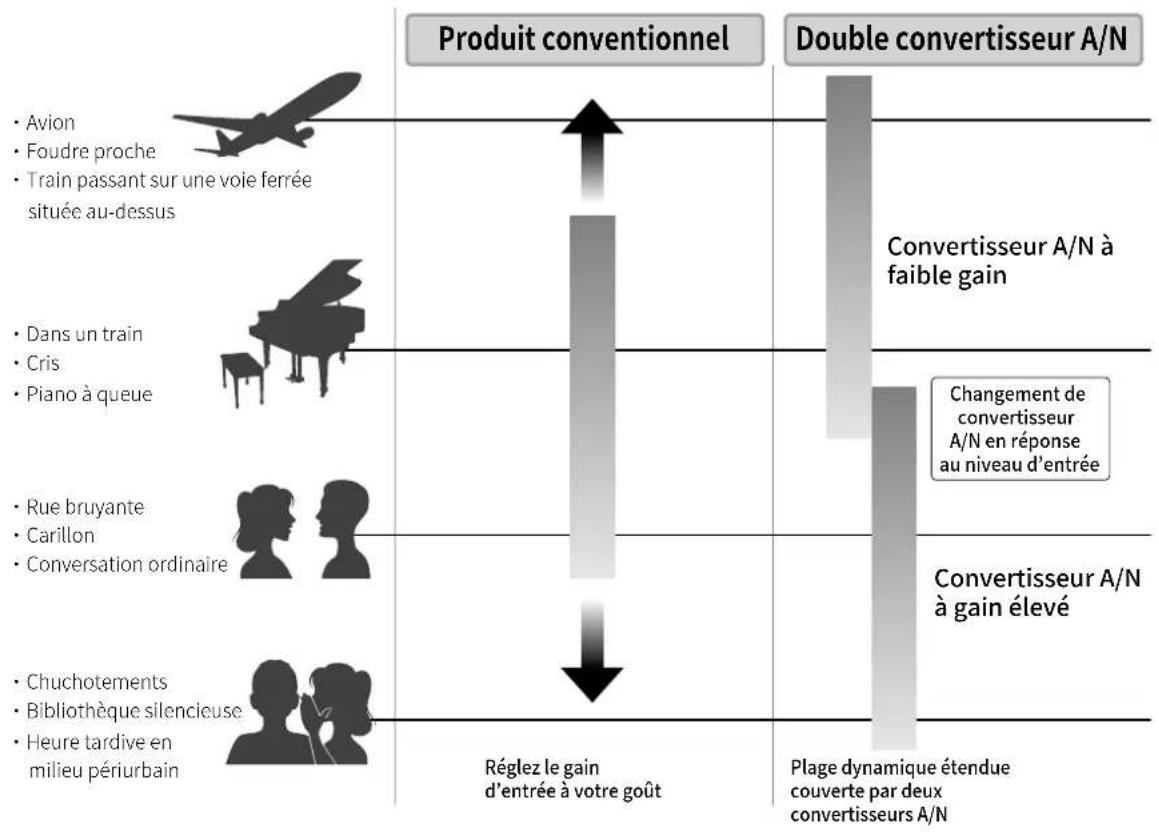
Pour chaque circuit d'entrée, le F8n Pro possède deux convertisseurs A/N ayant leurs propres gains d'entrée. Cette conception permet un enregistrement audio de haute qualité sans qu'il soit nécessaire de régler le gain, une étape normalement indispensable.
Une plage dynamique étonnante
La combinaison de deux convertisseurs A/N permet d'obtenir une plage dynamique étendue, inaccessible avec un seul convertisseur A/N.
flowchart
graph TD
    A["Produit conventionnel"] --> B["Double convertisseur A/N"]
    A --> C["Réglez le gain d'entrée à votre goût"]
    A --> D["Plage dynamique étendue couverte par deux convertisseurs A/N"]
    E["Avion"] --> F["Airplane"]
    G["Foudre proche"] --> H["Train passant sur une voie ferrée située au-dessus"]
    I["Dans un train"] --> J["Piano à queue"]
    K["Cris"] --> L["Piano à queue"]
    M["Rue bruyante"] --> N["Carillon"]
    O["Conversation ordinaire"] --> P["Conversation ordinaire"]
    Q["Chuchotements"] --> R["Bibliothèque silencieuse"]
    S["Heure tardive en milieu périurbain"] --> T["Heure tardive en milieu périurbain"]
    U["Transitions"] --> V["Transitions"]
    W["Transitions"] --> X["Transitions"]
    Y["Transitions"] --> Z["Transitions"]
    AA["Transitions"] --> AB["Transitions"]
    AC["Transitions"] --> AD["Transitions"]
    AE["Transitions"] --> AF["Transitions"]
    AG["Transitions"] --> AH["Transitions"]
    AI["Transitions"] --> AJ["Transitions"]
    AK["Transitions"] --> AL["Transitions"]
    AM["Transitions"] --> AN["Transitions"]
    AO["Transitions"] --> AP["Transitions"]
    AQ["Transitions"] --> AR["Transitions"]
    AS["Transitions"] --> AT["Transitions"]
    AU["Transitions"] --> AV["Transitions"]
    AW["Transitions"] --> AX["Transitions"]
    AY["Double convertisseur A/N à faible gain"] --> AZ["Convertisseur A/N à faible gain"]
    BA["Changement de convertisseur A/N en réponse au niveau d'entrée"] --> BB["Convertisseur A/N à gain élevé"]
Commutation entre les deux convertisseurs A/N
Le F8n Pro surveille constamment les données des deux convertisseurs A/N, et sélectionne automatiquement celui qui donne les meilleurs résultats d'enregistrement.
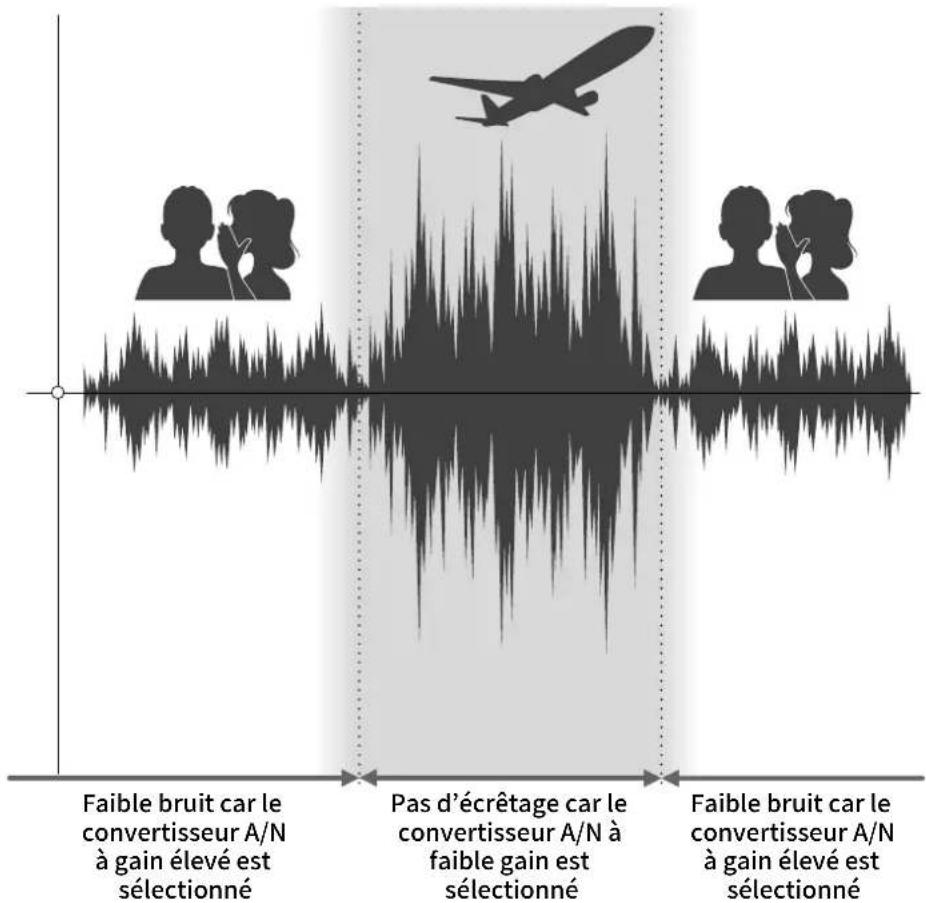
Présentation des fichiers WAV 32 bit à virgule flottante
Les fichiers WAV 32 bit à virgule flottante offrent les avantages suivants par rapport aux fichiers WAV linéaires 16/24 bit conventionnels.
Ces caractéristiques permettent de maintenir la qualité du son durant l'enregistrement et même au cours de la post-production.
Avantage en termes de résolution
Les fichiers WAV 32 bit à virgule flottante ont l'avantage de pouvoir maintenir une haute résolution même à faible volume. Par conséquent, les sons doux peuvent être rendus plus forts en post-production après l'enregistrement sans pour autant dégrader leur qualité.
■ WAV linéaire 16/24 bit

■ WAV 32 bit à virgule flottante

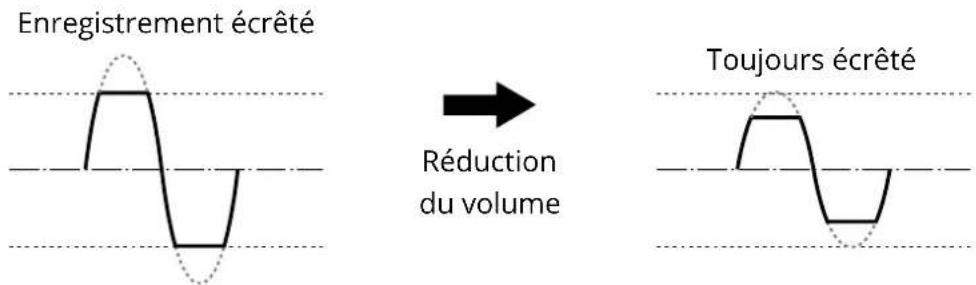
Avantage en termes d'écrêtage
Si une forme d'onde a été écrêtée lors de sa sortie du F8n Pro ou dans une station de travail audio numérique, elle peut être modifiée après l'enregistrement pour réduire son volume et retrouver une forme d'onde non écrêtée car les données contenues par le fichier WAV 32 bit à virgule flottante ne souffrent pas elles-mêmes de l'écrêtage.
■ WAV linéaire 16/24 bit
©
Fonctions des parties
Face avant
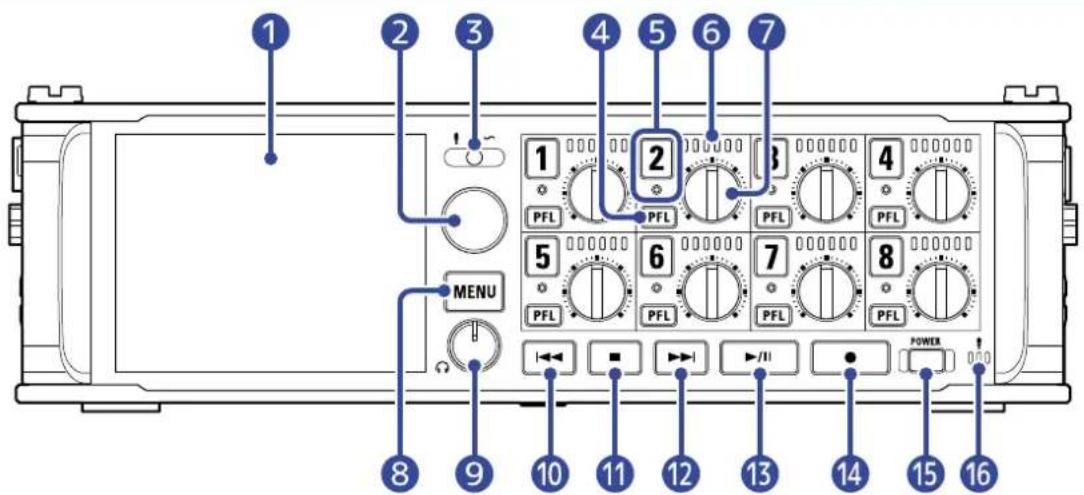
Affiche l'état de l'enregistreur et l'écran Menu. (→ Présentation des écrans affichés)
2 Encodeur de sélection
Utilisez-le pour sélectionner et confirmer dans divers menus.
3 Sélecteur Slate
Utilisez-le pour enregistrer une tonalité slate et avec le micro slate.
4 Touche PFL
Pressez-la pour ouvrir l'écran PFL (écoute préfader). Le voyant d'état de la piste sélectionnée s'allumera en orange. (→ Écran PFL)
5 Touche/Voyant d'état de piste
Pressez la touche de la piste, ce qui allume son voyant d'état en rouge, afin d'armer cette piste pour l'enregistrement.
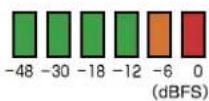
6 Indicateur de niveau à LED
Il s'allume en fonction du niveau d'entrée dans la piste.
7 Bouton de piste
Contrôle le fader de la piste.
Selon le réglage, il peut également régler le gain (Trim) ou le panoramique.
8 Touche MENU
Pressez-la pour ouvrir l'écran Menu ou revenir à l'écran précédent.
9 Bouton de volume d'écoute au casque
Règle le volume dans le casque.
10 Touche de recul rapide
Utilisez-la pour effectuer une recherche en arrière et pour sauter à la piste précédente.
11 Touche STOP
Arrête l'enregistrement et la lecture.
12 Touche d'avance rapide
Utilisez-la pour effectuer une recherche en avant et pour sauter à la piste suivante.
13 Touche PLAY/PAUSE (lecture/pause)
Lance et met en pause la lecture de la piste.
14 Touche REC (enregistrement)
Lance l'enregistrement.
15 Interrupteur d'alimentation
Met l'unité sous/hors tension.
16 Micro slate
Utilisez-le pour l'enregistrement d'indications verbales.
Face arrière
1 Connecteur DCIN 120V
Branchez-y l'adaptateur secteur dédié (AD-19 ZOOM).
2 Connecteurs d'entrée (IN)/sortie (OUT) de timecode
Utilisez des câbles à connecteurs BNC pour faire entrer et sortir le timecode.
3 Capot du compartiment des piles
Ouvrez-le pour installer ou retirer les pilesAA.
4 Connecteur MIC IN
Des capsules de micro (vendues séparément) peuvent y être fixées. (→ Connexion des capsules de micro)
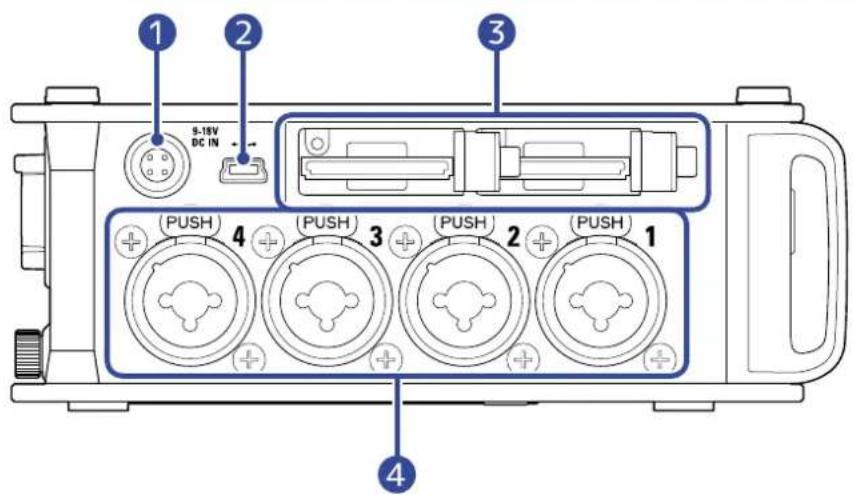
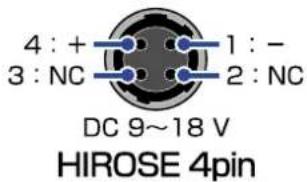
1 Connecteur d'alimentation EXT DC IN
Des alimentations CC externes à connecteur Hirose 4 broches peuvent être connectées ici.
2 Port USB (Mini-B)
Connectez-le à un ordinateur, un smartphone ou une tablette pour utiliser le F8n Pro comme lecteur de carte SD ou interface audio.
3 Lecteurs de carte SD
2 cartes SD peuvent être chargées.
4 Entrées 1 - 4
Branchez-y des micros et des instruments. Elles peuvent être utilisées avec des connecteurs XLR et jack TRS.
Pour débrancher la fiche XLR, tirez-la tout en appuyant sur la languette de déverrouillage (zone « PUSH »).
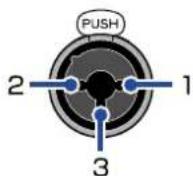
XLR
1 : masse
2 : point chaud
3 : point froid
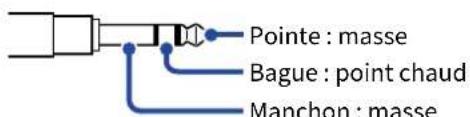
TRS

1 Prise SUB OUT
Ce mini-jack stéréo (asymétrique) peut être utilisé pour la sortie du son.
2 Prise casque
Cette prise peut fournir le son à un casque.
③ Prises MAIN OUT
Utilisez des câbles à connecteurs TA3 pour transmettre le son aux enceintes.
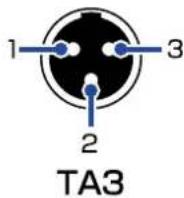
1 : masse
2 : point chaud
3 : point froid
4 Entrées 5 - 8
Branchez-y des micros et des instruments. Elles peuvent être utilisées avec des connecteurs XLR et jack TRS.
Pour débrancher la fiche XLR, tirez-la tout en appuyant sur la languette de déverrouillage (zone « PUSH »).
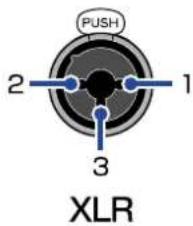
1 : masse
2 : point chaud
3 : point froid
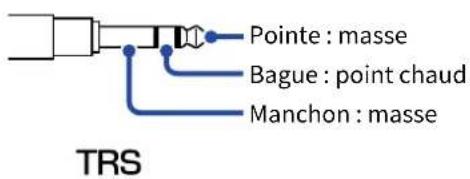
Présentation des écrans affichés
Cette section explique les écrans affichés par le F8n Pro.
Liste des écrans
| Écran d'accueilIl s'affiche à la mise sous tension du F8n Pro.Utilisez pour changerd'écran. Dans les écrans ayant des éléments sélectionnables, allez au-delà du premier/dernier élément pour changer d'écran. | 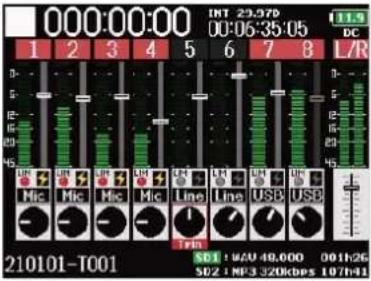 | Écran MélangeurVérifiez les réglages d'entrée et ajustez les niveaux d'entrée. |
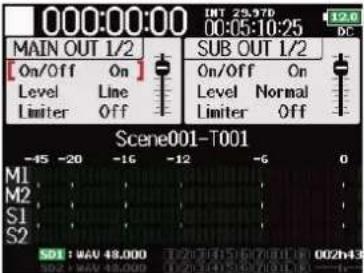 | Écran de réglage MAIN OUT/SUB OUTVérifiez/modifiez les réglages de sortie et ajustez les niveaux de sortie. | |
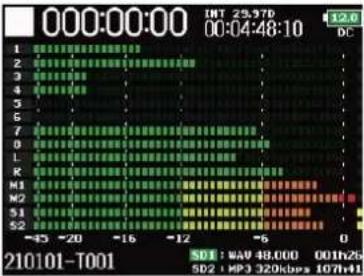 | Écran des indicateurs de niveauVérifiez les niveaux avec précision grâce aux indicateurs de niveau horizontaux. | |
| Écran PFLOuvrez l'écran PFL en pressantPFL | 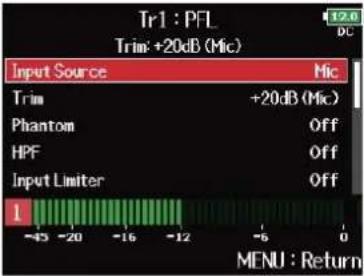 | Modifiez les réglages d'entrée de certaines pistes tout en écoutant les signaux qui y entrent. |
| Écran MenuOuvrez l'écran Menu en pressantMENU | 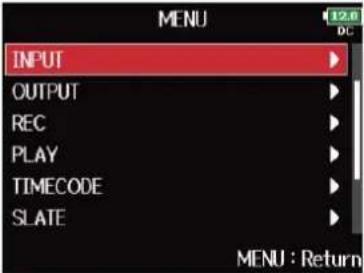 | Plusieurs réglages peuvent être changés.Lorsque l'écran Menu est ouvert, ouvrez l'écran d'accueil en maintenant pressée la toucheMENU. |
Écran Mélangeur
Vous pouvez facilement vérifier le temps de lecture/enregistrement écoulé, les niveaux d'entrée/sortie, les réglages de gain, les sources d'entrée et d'autres réglages.
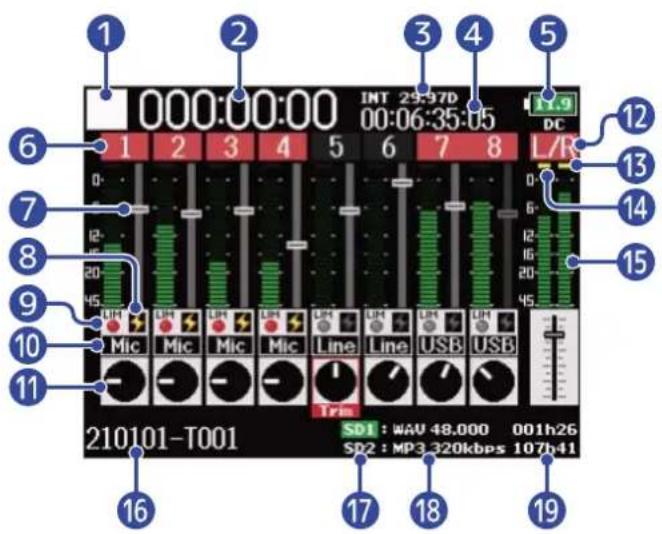
1 Icône d'état
Cette icône affiche l'état actuel de l'enregistrement.
• Àl'arrêt
• Enregistrement
• : En pause (en cours d'enregistrement)
- Lecture
• : En pause (en cours de lecture)
2 Compteur
Indique la durée d'enregistrement (en enregistrement) ou de lecture (en lecture) écoulée.
3 Cadence d'images
- INT : timecode interne activé
- EXT : timecode externe entrant activé
4 Timecode
Affiche le timecode d'enregistrement/lecture.
5 Type d'alimentation et charge restante
Lorsque la charge des piles devient faible, changez les piles (→ Installation des piles), connectez un adaptateur secteur (→ Connexion d'un adaptateur secteur) ou une alimentation CC externe (→ Emploi d'une alimentation CC externe).
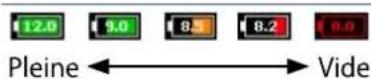
Type d'alimentation
• DC : adaptateur secteur/CC
- EXT : alimentation CC externe
- AA : piles
6 Numéro de piste
Affiche le numéro et l'état de la piste.
- Rouge : entrée activée
- Vert : piste de lecture activée
- Gris : entrée désactivée
Les entrées couplées en stéréo sont affichées sous la forme . 7 8
7 Fader
Affiche la position du fader.
8 État de l'alimentation fantôme
- Allumé : activée
- Éteint : désactivée
9 État du limiteur
- Gris : désactivé
- Rouge : activé
- Jaune : en action
10 Source d'entrée
Affiche la source d'entrée sélectionnée. (→ Réglage de la source d'entrée (Input Source))
11 Gain d'entrée
Utiliser affiche le réglage du gain d'entrée pour chaque piste. Pressez pour régler le gain d'entrée de la piste sélectionnée.
12 Pistes gauche/droite (L/R)
13 Indicateurs de limiteur
S'allument en jaune lorsque le limiteur est en action.
14 Témoins d'écrêtage
Conservent pendant une durée déterminée les niveaux crêtes des signaux d'entrée/lecture après intervention des faders.
15 Indicateurs de niveau
Affichent les niveaux de piste et des sorties L/R.
16 Nom de la prise enregistrée/lue
Maintenez la touche ■foncée à l'arrêt pour afficher le nom de la prochaine piste à enregistrer.
17 Carte lue
- Vert : utilisée pour la lecture
- Gris : pas de carte
18 Format du fichier enregistré/lu et fréquence d'échantillonnage
Cela est affiché pour chaque carte.
19 Temps restant
Le temps d'enregistrement restant (en enregistrement) ou le temps de lecture restant (en lecture) est indiqué pour chaque carte.
■Écran de réglage MAIN OUT/SUB OUT
Il affiche les réglages des sorties MAIN OUT et SUB OUT. Celles-ci peuvent être activées ou désactivées, et leurs niveaux standard, leurs limiteurs et leurs niveaux de fader peuvent être réglés.
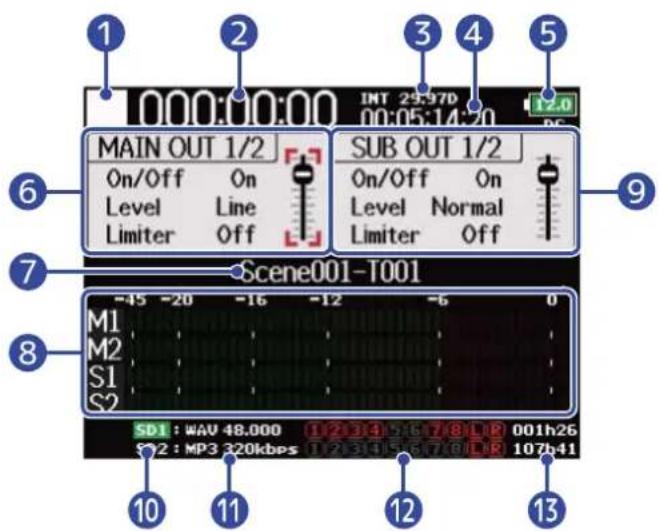
1 Icône d'état
Cette icône affiche l'état actuel de l'enregistrement.
• Àl'arrêt
• Enregistrement
• : En pause (en cours d'enregistrement)
- Lecture
• : En pause (en cours de lecture)
2 Compteur
Indique la durée d'enregistrement (en enregistrement) ou de lecture (en lecture) écoulée.
3 Cadence d'images
- INT : timecode interne activé
- EXT : timecode externe entrant activé
4 Timecode
Affiche le timecode d'enregistrement/lecture.
5 Type d'alimentation et charge restante
Lorsque la charge des piles devient faible, changez les piles (→ Installation des piles), connectez un adaptateur secteur (→ Connexion d'un adaptateur secteur) ou une alimentation CC externe (→ Emploi d'une alimentation CC externe).
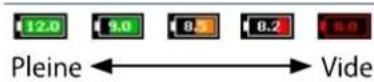
Type d'alimentation
• DC : adaptateur secteur/CC
- EXT : alimentation CC externe
- AA : piles
6 Zone de réglage MAIN OUT 1/2
Les éléments suivants peuvent être réglés.
- On/Off : active/désactive la sortie. (→ Désactivation des sorties (Output On/Off))
- Level : règle le niveau standard de sortie. (→ Réglage du niveau de sortie standard (Output Level))
- Limiter : active/désactive le limiteur de sortie. (→ Emploi du limiteur de sortie (Output Limiter))
- Fader : règle le niveau de sortie.
7 Nom de la prise enregistrée/lue
Maintenez la touche enfoncée à l'arrêt pour afficher le nom de la prochaine piste à enregistrer.
8 Indicateurs de niveau
Affichent les niveaux de sortie par les prises MAIN OUT et SUB OUT.
9 Zone de réglage SUB OUT 1/2
Les éléments suivants peuvent être réglés.
- On/Off : active/désactive la sortie. (→ Désactivation des sorties (Output On/Off))
- Level : règle le niveau standard de sortie. (→ Réglage du niveau de sortie standard (Output Level))
- Limiter : active/désactive le limiteur de sortie. (→ Emploi du limiteur de sortie (Output Limiter))
- Fader : règle le niveau de sortie.
10 Carte lue
- Vert : utilisée pour la lecture
- Gris : pas de carte
11 Format du fichier enregistré/lu et fréquence d'échantillonnage
Cela est affiché pour chaque carte.
12 Pistes d'enregistrement/lecture
Rouge : pistes d'enregistrement
Vert : pistes de lecture
Gris : pistes qui ne sont ni enregistrées, ni lues
13 Temps restant
Le temps d'enregistrement restant (en enregistrement) ou le temps de lecture restant (en lecture) est indiqué pour chaque carte.
■Écran des indicateurs de niveau
Il affiche de grands indicateurs de niveau pour toutes les pistes, ce qui permet de vérifier les niveaux avec plus de précision.
Les indicateurs de niveau affichés peuvent être changés avec pour passer aux sources définies dans les vues d'affichage View 1-4. (→ Réglage d'aspect des indicateurs de niveau (Level Meter))
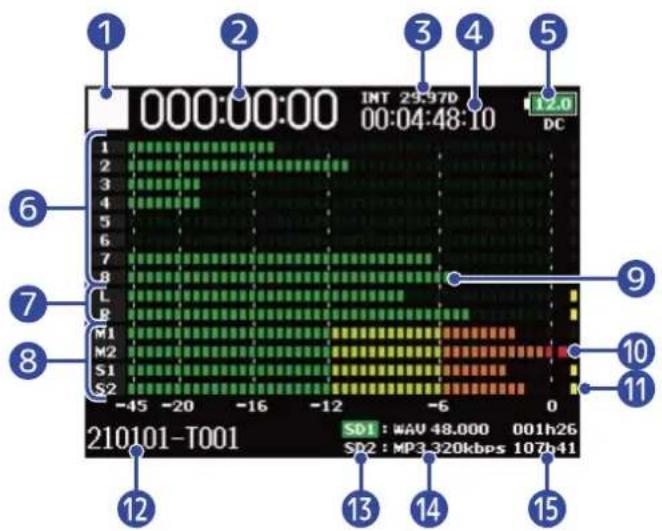
1 Icône d'état
Cette icône affiche l'état actuel de l'enregistrement.
• Àl'arrêt
• Enregistrement
• : En pause (en cours d'enregistrement)
- Lecture
• : En pause (en cours de lecture)
2 Compteur
Indique la durée d'enregistrement (en enregistrement) ou de lecture (en lecture) écoulée.
3 Cadence d'images
- INT : timecode interne activé
- EXT : timecode externe entrant activé
4 Timecode
Affiche le timecode d'enregistrement/lecture.
5 Type d'alimentation et charge restante
Lorsque la charge des piles devient faible, changez les piles (→ Installation des piles), connectez un adaptateur secteur (→ Connexion d'un adaptateur secteur) ou une alimentation CC externe (→ Emploi d'une alimentation CC externe).
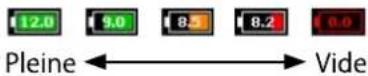
Type d'alimentation
• DC : adaptateur secteur/CC
- EXT : alimentation CC externe
- AA : piles
6 Niveaux des pistes 1-8
Affichent les niveaux d'entrée/lecture des pistes 1-8.
7 Niveaux des pistes L/R
Affichent les niveaux d'entrée/lecture des pistes L/R (gauche/droite).
8 Niveau des pistes MAIN OUT 1/2 et SUB OUT 1/2.
Affichent les niveaux de sortie des pistes MAIN OUT 1/2 et SUB OUT 1/2.
9 Indicateurs de niveau
Affichent les niveaux de piste et des sorties L/R.
10 Témoins d'écrêtage
Conservent pendant une durée déterminée les niveaux crêtes des signaux d'entrée/lecture après intervention des faders.
11 Indicateurs de limiteur
S'allument en jaune lorsque le limiteur est en action.
12 Nom de la prise enregistrée/lue
Maintenez la touche ■foncée à l'arrêt pour afficher le nom de la prochaine piste à enregistrer.
13 Carte lue
• Vert : utilisée pour la lecture
• Gris : pas de carte
14 Format du fichier enregistré/lu et fréquence d'échantillonnage
Cela est affiché pour chaque carte.
15 Temps restant
Le temps d'enregistrement restant (en enregistrement) ou le temps de lecture restant (en lecture) est indiqué pour chaque carte.
Écran PFL
Vous pouvez effectuer ici les réglages d'entrée de la piste sélectionnée, notamment de la source et du niveau d'entrée.
Pressez la touche de la piste que vous voulez régler ou contrôler pour ouvrir son écran PFL. Pressez à nouveau pour revenir à l'écran d'origine.
Vous ne pouvez contrôler que le signal entrant dans la piste sélectionnée lorsque l'écran PFL est ouvert.
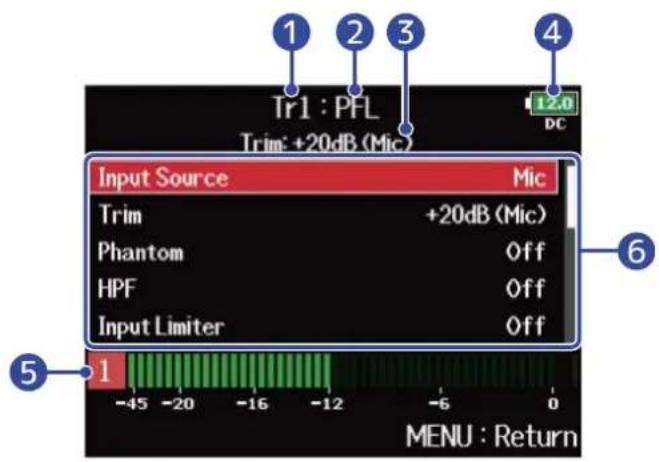
1 Nom de piste
Affiche la piste sélectionnée.
2 Mode PFL
Affiche le mode d'écoute de contrôle ou monitoring (préfader (PFL) ou postfader (SOLO)). (→ Réglage du son contrôlé en écran PFL (PFL Mode))
3 Valeur de réglage du gain d'entrée (Trim)/source d'entrée
4 Type d'alimentation et charge restante
Lorsque la charge des piles devient faible, changez les piles (→ Installation des piles), connectez un adaptateur secteur (→ Connexion d'un adaptateur secteur) ou une alimentation CC externe (→ Emploi d'une alimentation CC externe).
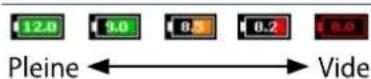
Type d'alimentation
• DC : adaptateur secteur/CC
- EXT : alimentation CC externe
- AA : piles
5 Indicateur de niveau
Affiche le niveau du signal d'entrée pris préfader (PFL) ou postfader (SOLO).
6 Paramètres de réglage d'entrée
Avec, sélectionnez un paramètre de réglage, et pressez. Cela ouvre un écran dans lequel les réglages d'entrée peuvent être changés. Pour plus de détails sur chaque paramètre, consultez les liens.
| Paramètre de réglage Explication | |
| Input Source | Sélectionner la source d'entrée. (→ Réglage de la source d'entrée (Input Source)) |
| Trim | Régler le niveau d'entrée. (→ Réglage des niveaux d'entrée) |
| Phantom | Faire les réglages d'alimentation fantôme. (→ Changement des réglages d'alimentation fantôme (Phantom)) |
| HPF Régler le filtre passe-haut. | (→ Coupure du bruit de basse fréquence (HPF)) |
| Input Limiter | Régler le limiteur. (→ Emploi du limiteur d'entrée (Input Limiter)) |
| Fader Régler le fader. | |
| Pan Régler le panoramique. | |
| Phase Invert | Régler la phase du signal entrant. (→ Inversion de la phase du signal d'entrée (Phase Invert)) |
| Side Mic Level Régler le niveau | du micro latéral d'une capsule de micro MS (Mid-Side). (→ Réglage du niveau latéral d'une capsule de micro Mid-Side (Side Mic Level)) |
| Input Delay | Régler le retard d'entrée. (→ Retard des signaux d'entrée (Input Delay)) |
| Plugin Power | Régler l'alimentation par la prise (plugin). (→ Changement du réglage d'alimentation PiP ou plug-in (Plugin Power)) |
| Stereo Link | Régler les couplages stéréo. (→ Couplage des entrées en paire stéréo) |
| Stereo Link Mode | Régler le mode de couplage stéréo. (→ Conversion d'entrée MS en stéréo ordinaire (Stereo Link Mode)) |
| PFL Mode | Régler le son de contrôle (monitoring) lorsque l'écran PFL est ouvert. (→ Réglage du son contrôlé en écran PFL (PFL Mode)) |
Écran Menu
Cet écran permet d'effectuer divers réglages du F8n Pro, dont ceux d'entrée/sortie, d'enregistrement/lecture, de timecode, de système et de carte SD. Les fichiers peuvent également y être gérés.
L'écran Menu s'ouvre en pressant .MENU
Vous pouvez ouvrir l'écran d'accueil depuis l'écran Menu en maintenant pressée la touche . MENU
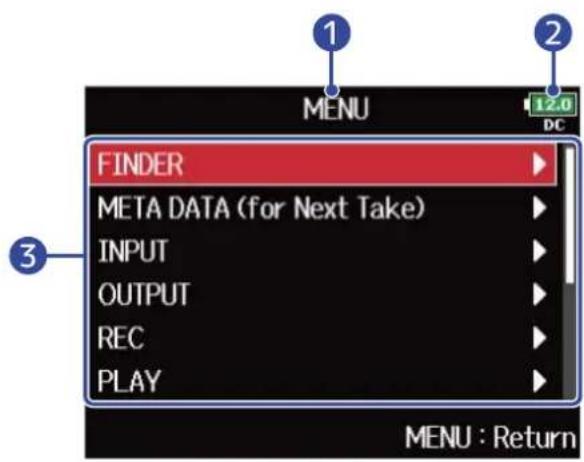
1 Titre
Le titre de l'écran sélectionné est affiché.
2 Type d'alimentation et charge restante
Lorsque la charge des piles devient faible, changez les piles (→ Installation des piles), connectez un adaptateur secteur (→ Connexion d'un adaptateur secteur) ou une alimentation CC externe (→ Emploi d'une alimentation CC externe).
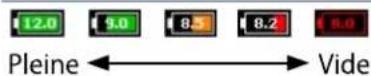
Type d'alimentation
• DC : adaptateur secteur/CC
- EXT : alimentation CC externe
- AA: piles
3 Paramètres de réglage
Avec, sélectionnez un paramètre de réglage, et pressez pour ouvrir un écran dans lequel le réglage peut être modifié.
L'écran de saisie des caractères apparaît lorsqu'il y a lieu, notamment pour saisir les noms de fichiers. Utilisez l'encodeur de sélection pour saisir les caractères.
- Avec ⬤, sélectionnez le caractère ou la fonction que vous désirez et pressez pour confirmer. Le caractère ou la fonction sélectionnés sont surlignés en rouge.
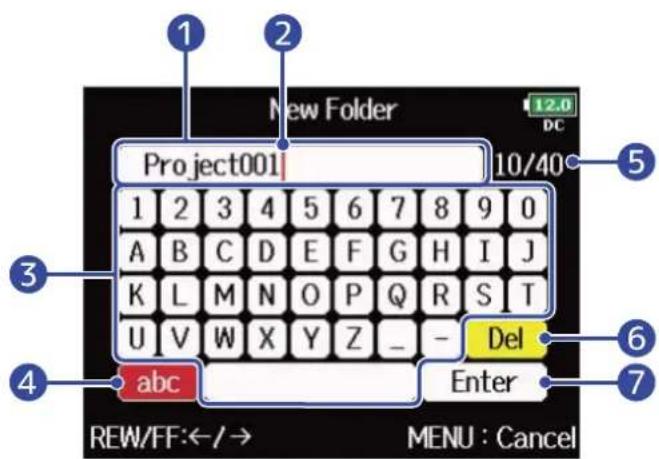
1 Zone de saisie des caractères
Affiche les caractères saisis.
2 Position de saisie de caractère
Le caractère sera saisi à cet endroit.
3 Zone de sélection des caractères
Sélectionnez ici les caractères à saisir.
4 Changer de type de caractère
Change les caractères pouvant être sélectionnés dans la zone de sélection des caractères (lettres majuscules/chiffres → lettres minuscules/chiffres → symboles/saisie automatique).
Les caractères suivants peuvent être saisis automatiquement en sélectionnant les touches de saisie automatique.
- (Date) : saisit automatiquement la date. Exemple : 210210 (année, mois, jour)
• (Time) : saisit automatiquement l'heure. Exemple : 130950 - (Project) : saisit automatiquement « Project*** »
- (Scene) : saisit automatiquement le nom de scène
5 Nombre de caractères saisis/Nombre maximal de caractères
6 Supprimer le caractère
7 Valider la saisie
Autres opérations
- Presser /déplace l'curseur sur la ligne.
- Presser + □ efface le caractère précédent.
- Presser + amène le curseur sur « Enter ».
- Presser : mœnèrompt la saisie et ramène à l'écran précédent.
2. Répétez l'étape 1 pour saisir d'autres caractères. Lorsque vous avez fini de saisir les caractères, utilisez

pour sélectionner « Enter » et pressez

NOTE:
Les caractères et symboles qui peuvent être utilisés sont les suivants.
$$ ! # ^ {\prime} () +, -; = @ [ ] ^ {\wedge} _ {-} ^ {\prime} {} \sim (\text { espace }) A - Z, a - z, 0 - 9 $$
Processus d'enregistrement
L'enregistrement avec le F8n Pro suit le processus représenté ci-dessous.
Les données créées par chaque enregistrement forment ce que l'on appelle une prise ou « Take » en anglais.
Connector
- Connectez les micros, instruments, équipements audiovisuels et autres appareils aux entrées 1–8. (→ Connexion de micros/autres appareils aux entrées 1–8)
- Connectez une capsule de micro au connecteur MIC IN. (→ Connexion des capsules de micro)
Mettre sous tension
- Mettez le F8n Pro sous tension. (→ Mise sous tension)
Préparer avant l'enregistrement
-
Choisissez la carte SD et le format de fichier pour l'enregistrement. (→ Activation de l'enregistrement sur cartes SD et réglage des formats de fichier) Réglez le format du fichier d'enregistrement séparément pour chaque carte SD.
-
Sélectionnez les pistes d'enregistrement. (→ Sélection des entrées) Utilisez les touches de piste pour faire la sélection. Les indicateurs des pistes sélectionnées s'allument en rouge et vous pourrez contrôler auditivement les sons entrants. Pressez simultanément deux touches de piste pour les coupler comme une piste stéréo. (→ Couplage des entrées en paire stéréo)
-
Faites les réglages d'enregistrement. Faites les autres réglages, notamment pour les fonctions suivantes : pré-enregistrement (→ Capture du son avant le lancement de l'enregistrement (Pre Rec)), filtre passe-haut (→ Coupure du bruit de basse fréquence (HPF)), limiteur (→ Emploi du limiteur d'entrée (Input Limiter))
-
Réglez les niveaux d'entrée. (→ Réglage des niveaux d'entrée) Le niveau du micro latéral peut également être réglé lorsqu'on utilise une capsule de micro MS (Mid-Side).
Enregistrer
- Pressez pour lancer l'enregistrement et pour l'armêter. (→ Enregistrement) Vous pouvez placer des marqueurs durant l'enregistrement.
- Pressez pour lancer l'enregistrement d'une nouvelle piste. - Pressez pour un mettre en pause.
| Lecture et vérification | Pressez p'un lancer la lecture et ou pour l'arrêter. (→ Lecture des enregistrements)Vous pouvez placer des marqueurs durant la lecture. |
| Vérification des infos de prise | Vérifiez et modifiez les métadonnées. (→ Vérification et modification des métadonnées de prise) |
Chargement de cartes SD
- Quand l'appareil est éteint, ouvrez le cache du lecteur de carte SD et insérez une carte SD à fond dans la fente.
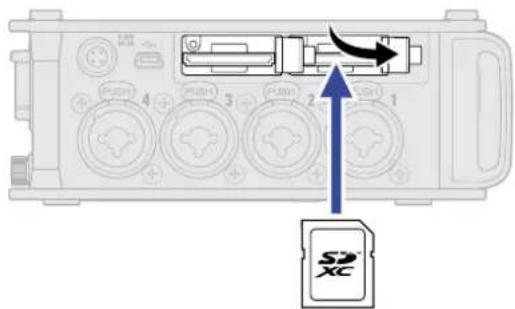
Pour retirer une carte SD, poussez-la un peu plus dans la fente afin de la faire ressortir et tirez-la en dehors.
- Refermez le cache du lecteur de carte SD.
NOTE :
- Assurez-vous toujours que l'alimentation est coupée quand vous insérez ou retirez une carte SD. Insérer ou retirer une carte avec l'appareil sous tension peut entraîner une perte de données.
- Quand vous insérez une carte SD, veillez à le faire par le bon côté avec la face supérieure vers le haut.
- L'enregistrement et la lecture ne sont pas possibles s'il n'y a pas de carte SD chargée dans le F8n Pro.
- Après l'achat d'une carte SD neuve, formatez-la toujours au moyen du F8n Pro pour maximiser ses performances. (→ Formatage de cartes SD (Format))
Fourniture de l'alimentation
Le F8n Pro peut fonctionner avec un adaptateur secteur, une alimentation CC (courant continu) externe ou des piles.
Les sources d'alimentation sont utilisées dans l'ordre de priorité suivant.
Adaptateur secteur > alimentation CC externe > piles.
Installation des piles
Pour faire fonctionner le F8n Pro sur piles, installez 8 piles AA dans le compartiment des piles.
- Éteignez l'unité puis dévissez le couvercle du compartiment des piles pour l'ouvrir.
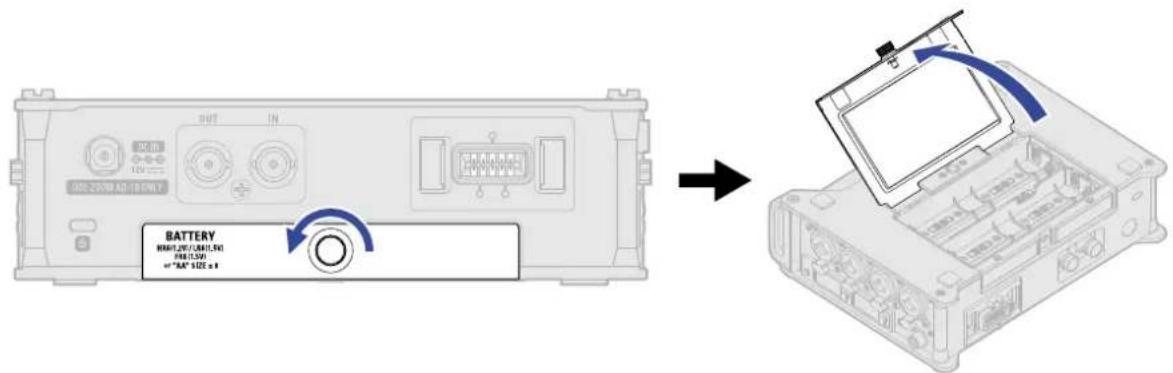
- Installez les piles.
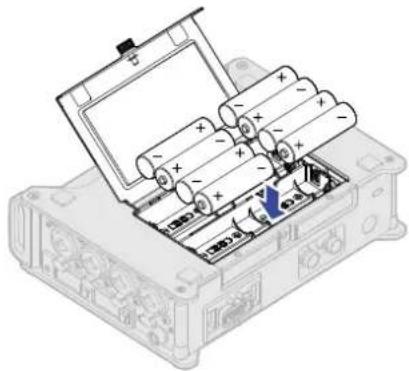
- Fermez le couvercle du compartiment des piles et vissez-le.
NOTE :
- Faites attention car le compartiment des piles peut s'ouvrir si la vis n'est pas bien serrée.
- N'utilisez qu'un seul type de piles (alcalines, NiMH ou lithium) à la fois.
- Indiquez le type des piles utilisées pour un affichage fidèle de la charge restante. (→ Réglage de la source d'alimentation utilisée (Power Source))
- Si le témoin de charge faiblit, coupez immédiatement l'alimentation et installez de nouvelles piles. Vous pouvez vérifier la charge des piles dans l'écran d'accueil. (→ Écran d'accueil)
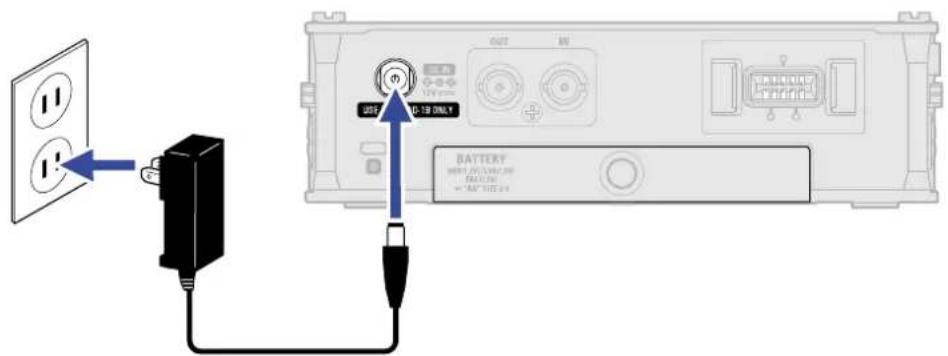
Connexion d'un adaptateur secteur
Branchez le câble de l'adaptateur secteur dédié (AD-19) au connecteur DC IN 12 V et branchez l'adaptateur secteur à une prise de courant.
Emploi d'une alimentation CC externe
- Branchez l'alimentation CC externe au connecteur EXT DC IN. Branchez une alimentation fournissant un courant continu de 9-18 V.
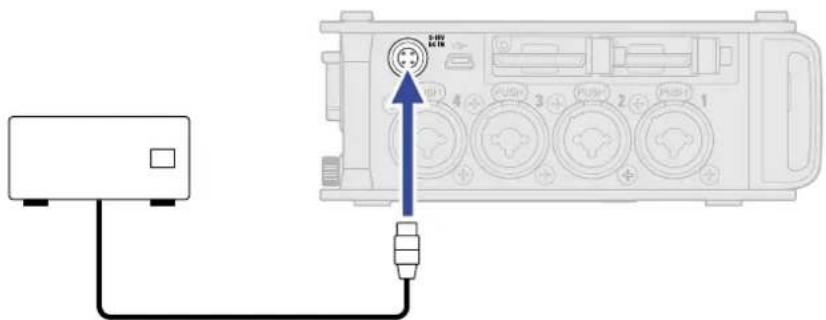
- Si l'alimentation a un adaptateur, branchez l'adaptateur dans une prise électrique.
NOTE:
Si vous branchez une alimentation CC externe, pensez bien à régler les paramètres d'alimentation. (→ Réglage de la source d'alimentation utilisée (Power Source))
Connexion de sources d'entrée
Connexion de micros/autres appareils aux entrées 1-8
Le F8n Pro peut enregistrer simultanément sur 10 pistes : 8 pistes individuelles avec les signaux venant des entrées 1–8 et un mixage stéréo de ces entrées sur les pistes gauche et droite.
Vous pouvez brancher les micros et les sorties d'appareils de niveau ligne tels que claviers, tables de mixage ou instruments à électronique active aux entrées 1–8 et les enregistrer sur les pistes 1–8. Sinon, les entrées 1 et 2 peuvent recevoir à la place le signal d'une capsule de micro ZOOM branchée au connecteur MIC IN du F8n Pro.
■ Connexion de micros
Branchez des micros dynamiques et électrostatiques à connecteur XLR aux entrées 1-8.
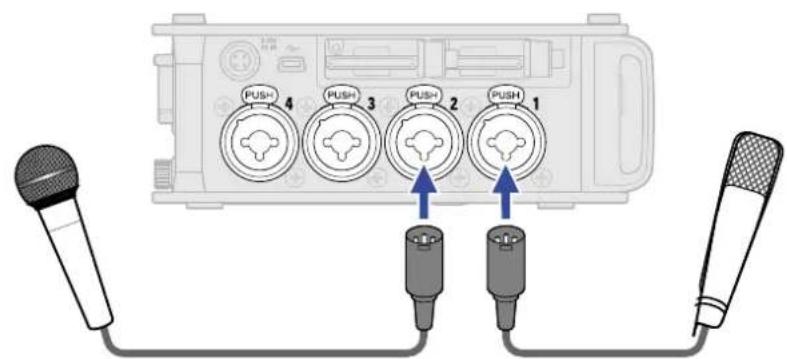
- Lorsque vous connectez des micros, réglez la source d'entrée sur « Mic ». (→ Réglage de la source d'entrée (Input Source))
- Une alimentation fantôme (+24 V/+48 V) peut être fournie aux micros électrostatiques. (→ Changement des réglages d'alimentation fantôme (Phantom))
- Pour débrancher un micro, tirez délicatement sur la fiche XLR tout en pressant simultanément la languette de déverrouillage du connecteur.
■ Connexion d'équipements de niveau ligne
Branchez directement les fiches jack TRS des claviers et des tables de mixage aux entrées 1-8.
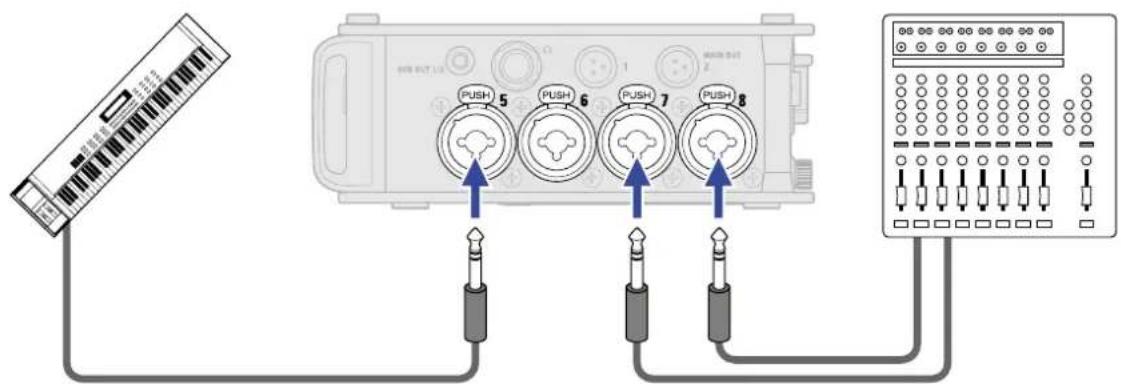
- Lorsque vous connectez des claviers et des tables de mixage, réglez la source d'entrée sur « Line ». (→ Réglage de la source d'entrée (Input Source))
- L'entrée directe de guitares et basses passives n'est pas prise en charge. Connectez ces instruments au travers d'une table de mixage ou d'une unité d'effets.
Connexion des capsules de micro
Une capsule de micro ZOOM peut être branchée au connecteur d'entrée MIC IN à l'arrière du F8n Pro.
NOTE:
- L'entrée par la capsule de micro est assignée aux pistes 1/2.
-
Lorsqu'une capsule de micro est connectée, les entrées 1/2 ne peuvent pas être utilisées.
-
Retirez les capuchons protecteurs du F8n Pro, de la capsule de micro ou du câble de rallonge.
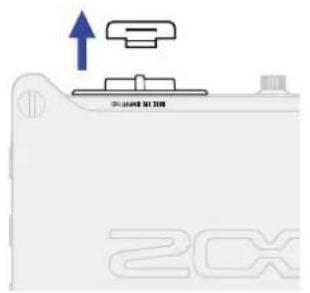
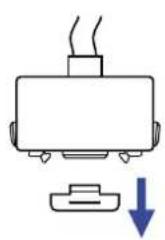
- En maintenant pressés les boutons latéraux de la capsule de micro ou du câble de rallonge, connectez cette dernière ou ce dernier à l'unité centrale en l'insérant à fond.
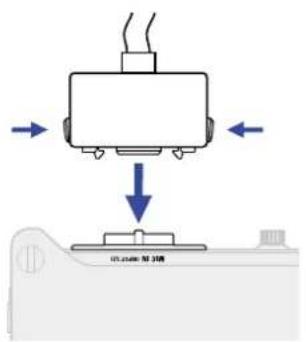
- Pour déconnecter la capsule de micro ou la rallonge, sortez-la de l'unité principale tout en appuyant simultanément sur les boutons latéraux.
NOTE:
- N'utilisez pas une force excessive pour cette déconnexion. Cela endommagerait la capsule de micro ou l'unité centrale.
- Remettez le capuchon protecteur lorsqu'une capsule de micro n'est pas en service.
■ Compatibilité des capsules de micro
| Capsule de micro Description | Compatible avec le F8n Pro | ||
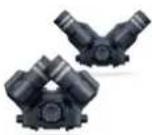 | XAH-8 Capsule de micro XY-AB Non | ||
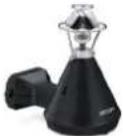 | VRH-8 Capsule de micro ambisonique pour RV Non | ||
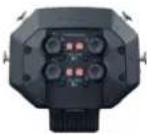 | EXH-8 Capsule à entrées XLR externes Non | ||
 | XYH-6 Capsule de microphone stéréo X/Y réglable(→Changement du réglage d'alimentation PiP ou plug-in (Plugin Power)) | Oui | |
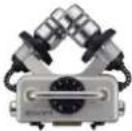 | XYH-5 Capsule de microphone stéréo X/Y sur suspension antichoc(→Changement du réglage d'alimentation PiP ou plug-in (Plugin Power)) | Oui | |
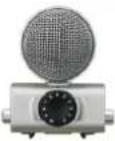 | MSH-6 Capsule de microphone stéréo Mid-Side(→Réglage du niveau latéral d'une capsule de micro Mid-Side (Side Mic Level)) | Oui | |
 | SSH-6 Capsule de microphone canon stéréo Mid-Side(→Réglage du niveau latéral d'une capsule de micro Mid-Side (Side Mic Level)) | Oui | |
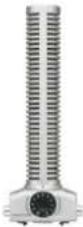 | SGH-6 Capsule de microphone canon Oui | ||
| Capsule de micro Description | Compatible avec le F8n Pro | ||
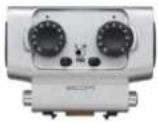 | EXH-6 Capsule à double entrée XLR/jack TRS(→ Couplage des entrées en paire stéréo) | Oui | |
Entrée stéréo
En activant le couplage stéréo pour les pistes 1/2, 3/4, 5/6 ou 7/8, les entrées correspondantes (1/2, 3/4, 5/6 ou 7/8) peuvent être traitées comme une paire stéréo. (→ Couplage des entrées en paire stéréo)
Dans ce cas, les entrées 1, 3, 5 et 7 deviennent le canal gauche et les entrées 2, 4, 6 et 8 le canal droit.
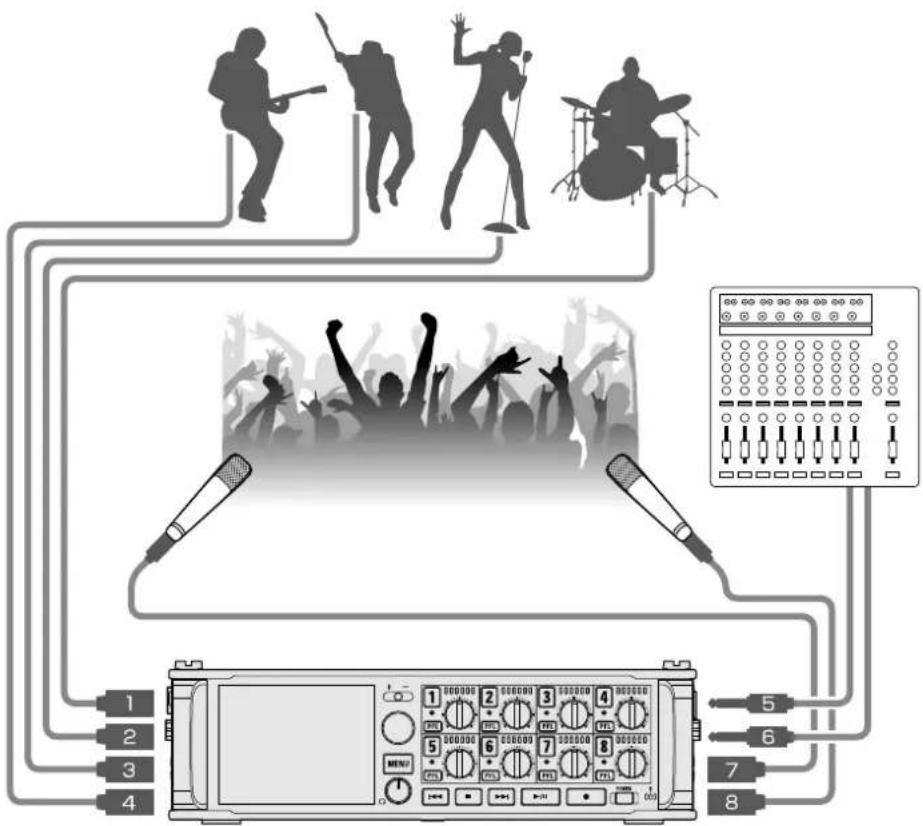
Exemple de connexion
L'enregistrement est possible dans les types de situation suivants.
■Pendant un tournage
- Entrée 1 : micro canon pour le son du sujet principal (connexion par XLR)
- Entrées 2–5 : micros-cravates sans fil pour les interprètes (connexions par jack TRS)
- Entrées 6–7 : micros pour le son ambiant (connexions par XLR)
Enregistrement de concert
- Entrées 1–4 : micros pour la prestation sur scène (connexions par XLR)
- Entrées 5–6 : sorties de niveau ligne d'une table de mixage (connexions par jack TRS)
- Entrées 7-8 : micros de reprise du son du public (connexions par XLR)
Mise sous/hors tension
Mise sous tension
1. Maintenez brièvement pressée la touche POWER
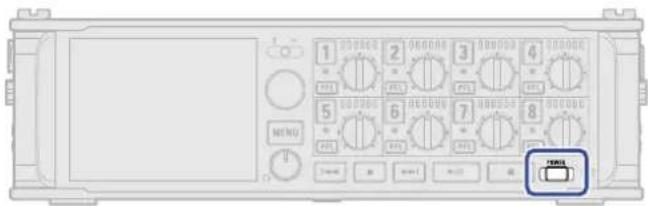
Cela met le F8n Pro sous tension et s'anume.
La première fois que vous mettez l'appareil sous tension après son achat, ainsi qu'après rétablissement des paramètres d'usine par défaut du F8n Pro, des écrans apparaissent pour régler la date et l'heure. Faites ces réglages. (→ Réglage de la date et de l'heure (première mise sous tension))
NOTE :
- L'alimentation se coupe automatiquement après 10 heures sans utilisation. Si vous souhaitez que l'unité reste toujours sous tension, désactivez la fonction d'économie automatique d'énergie. (→ Désactivation de la fonction d'économie automatique d'énergie (Auto Power Off))
- Si « No Card! » (pas de carte !) s'affiche, vérifiez qu'une carte SD est correctement insérée.
- Si « Card Protected! » (carte protégée) s'affiche, c'est que la protection de la carte SD contre l'écriture est activée. Faites coulisser la protection de la carte SD pour désactiver la protection contre l'écriture.
- Si « Invalid Card! » (carte non valide !) s'affiche, c'est que la carte n'est pas correctement formatée. Formatez la carte ou utilisez une autre carte. (→ Formatage de cartes SD (Format), Chargement de cartes SD)
■Mise hors tension
1. Maintenez brièvement pressée la touche POWER
Maintenez-la pressée jusqu'à ce que le logo ZOOM s'affiche à l'écran.
NOTE :
Lors de l'extinction, les réglages de mixage en vigueur à cet instant sont sauvegardés dans le F8n Pro.
Réglage de la date et de l'heure (première mise sous tension)
À la première mise sous tension après l'achat, réglez la date et l'heure lorsque l'écran de réglage Set Date/Time (régler la date/heure) s'ouvre. La date et l'heure sont ajoutées aux fichiers d'enregistrement.
- Avec, sélectionnez un paramètre de réglage, et pressez.

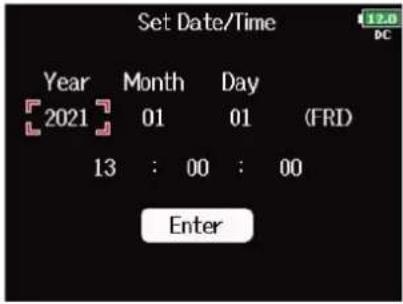
- Avec , changez la valeur, et pressez .

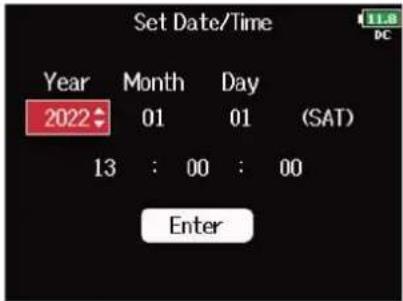
-
Répétez les étapes 1-2 pour régler la date et l'heure.
-
Lorsque vous avez terminé, utilisez pour sélectionner « Enter » et pressez .

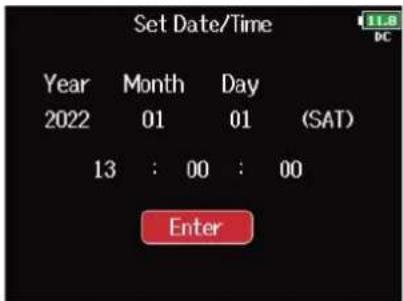
NOTE:
En l'absence prolongée d'alimentation par un adaptateur secteur, les réglages de date et d'heure sont réinitialisés. Si l'écran de réglage de date et d'heure apparaît au démarrage, refaites ces réglages.
À savoir :
Les réglages de date et d'heure peuvent également être modifiés ultérieurement depuis l'écran Menu.
(→ Réglage de la date et de l'heure (Date/Time (RTC)))
Parcours du signal de l'entrée à la sortie
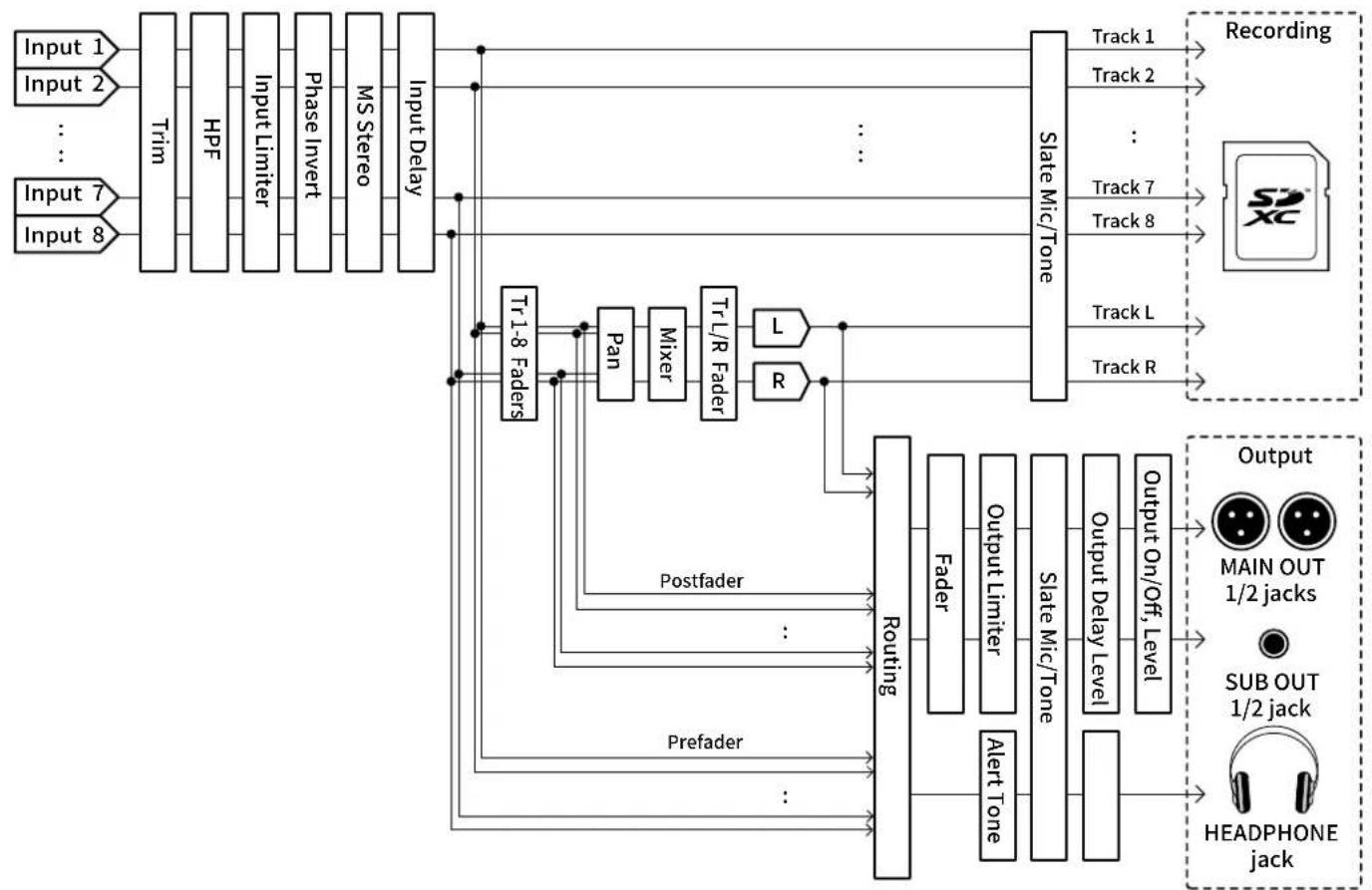
flowchart
graph LR
    A["Input 1"] --> B["Trim"]
    C["Input 2"] --> B
    D["..."] --> B
    E["Input 7"] --> B
    F["Input 8"] --> B
    B --> G["HPF"]
    G --> H["Input Limiter"]
    H --> I["Phase Invert"]
    I --> J["MS Stereo"]
    J --> K["Input Delay"]
    K --> L["Tr 1-8 Faders"]
    L --> M["Pan"]
    M --> N["Mixer"]
    N --> O["Tr L/R Fader"]
    O --> P["L"]
    O --> Q["R"]
    P --> R["Routing"]
    Q --> R
    R --> S["Fader"]
    R --> T["Output Limiter"]
    R --> U["Alert Tone"]
    S --> V["Slate Mic/Tone"]
    T --> V
    U --> V
    V --> W["Tracking 1"]
    V --> X["Tracking 2"]
    V --> Y["..."]
    V --> Z["Track 7"]
    V --> AA["Track 8"]
    V --> AB["Track L"]
    V --> AC["Track R"]
    AD["Recording"] --> AE["Main OUT 1/2 jacks"]
    AF["SUB OUT 1/2 jack"] --> AG["HEADPHONE jack"]
    AE --> AH["Output"]
    AG --> AH
Réglage de la balance d'écoute des signaux entrants
Vous pouvez régler le volume de chaque signal entrant pendant l'écoute de contrôle.
- Ouvrez le mélangeur en écran d'accueil. (→ Écran Mélangeur)
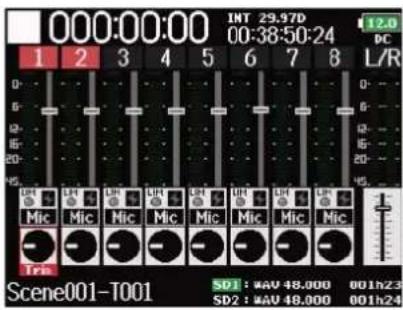
- Avec - réglez les faders.
NOTE:
- Les faders MAIN OUT 1/2 et SUB OUT 1/2 n'affectent pas les niveaux du micro slate et de la tonalité slate. (→ Utilisation du micro slate et de la tonalité slate)
- Ces réglages de volume n'affectent que les signaux d'écoute. Ils n'ont aucun effet sur les données enregistrées.
- Les réglages sont sauvegardés séparément pour chaque prise déjà enregistrée et peuvent être changés en cours de lecture. (→ Mixage des prises)
- Les réglages de mixage ne sont pas sauvegardés avec la prise lorsque le fichier enregistré est au format MP3.
À savoir :
- Le fader peut être coupé (Mute) ou réglé dans la plage de -48,0 à +24,0 dB.
- Vous pouvez tourner pour déplacer le curseur, et également changer les réglages pour les signaux des sorties MAIN OUT 1/2 et SUB OUT 1/2. (→ Réglage des niveaux de sortie)
Réglage de la fonction des boutons de piste (Track Knob Option)
L'agencement de l'écran d'accueil et les fonctions des boutons de piste peuvent être modifiés.
Vous pouvez régler les paramètres Trim, Fader et Pan avec les boutons de piste en modifiant la fonction de ces derniers.
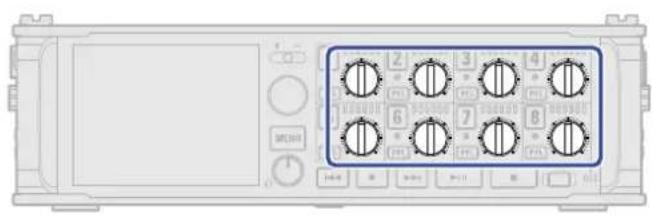
Cela ouvre l'écran Menu.
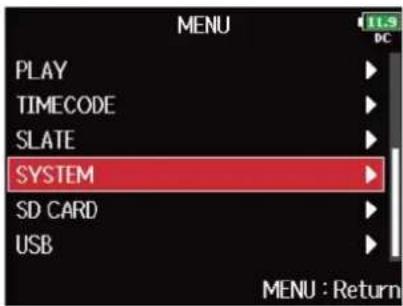
2. Avec, sélectionnez « SYSTEM », et pressez .

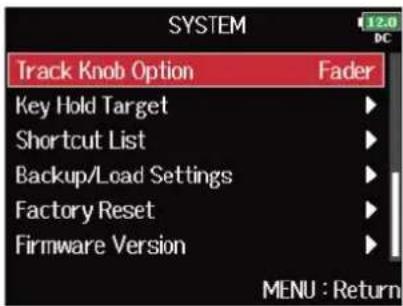
3. Avec ⬤, sélectionnez « Track Knob Option » (fonction des boutons de piste), et pressez ⬤.
- Avec sélectionnez la fonction des boutons de piste, et pressez .

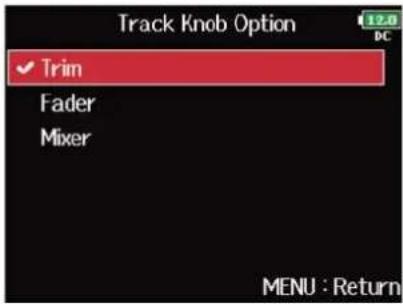
Réglage Explication
Trim Cette fonction des boutons de piste est limitée à la modification des niveaux d'entrée.
- Ouvrez le mélangeur en écran d'accueil. (→ Écran Mélangeur)
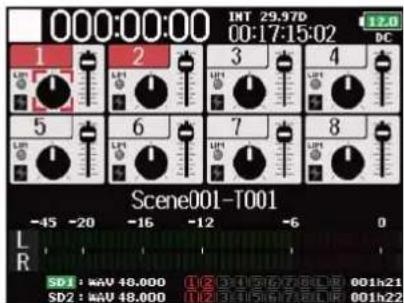
- Utilisez le d'une piste pour régler son gain d'entrée (trim).
À savoir :
Le panoramique et le niveau de fader peuvent être modifiés comme suit.
- Déplacer le curseur, changer le réglage : tournez.

- Sélectionner le paramètre à changer : pressez

Réglage Explication
Fader Les boutons de piste peuvent servir à rapidement régler le fader.
- Ouvrez le mélangeur en écran d'accueil. (→ Écran Mélangeur)

- Utilisez le d'une piste pour régler son fader.
À savoir :
Le niveau d'entrée peut être modifié comme suit.
- Déplacer le curseur, changer le réglage : tournez.
- Sélectionner le paramètre à changer : pressez .
Réglage Explication
Mixer Vous pouvez changer le paramètre pouvant être réglé par le bouton de piste.
- Ouvrez le mélangeur en écran d'accueil. (→ Écran Mélangeur)
![000:00:00 INT 29.97D 00:19:01:03 12.0 DC 1 2 3 4 TJN FROER PIN TJN FROER PIN TJN FROER PIN TJN FROER PIN 5 6 7 8 TJN FROER PIN TJN FROER PIN TJN FROER PIN TJN FROER PIN Scene001-T001 [Trip] Feder Par -45 -20 -16 -12 L R SD1: WAV 48.000 11234151617818 001n21 SD2: WAV 48.000 11234151617818 001n22](/content/2026/03/555242/images/db38ad8de953d517d881004c904d7eac31f0de2937ce40a2d05dfd8b7f150cc4.jpg)
- Avec, sélectionnez la fonction à régler, et pressez.

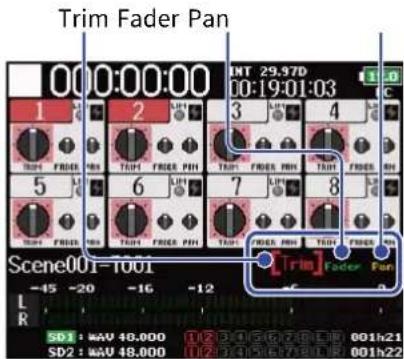
Cela ouvre un écran dans lequel vous pouvez régler la fonction sélectionnée.
■ Trim ■ Fader ■ Pan
![7 LPI 8 LPI TRIM FADER PRN TRIM FADER PRN [Trim]Fader Pan 2 -6 0](/content/2026/03/555242/images/5982c86caaec15dc6194aca340879f2dbb3665e54c0855aea235df92bd888e89.jpg)
Vous pouvez régler le gain d'entrée (trim).
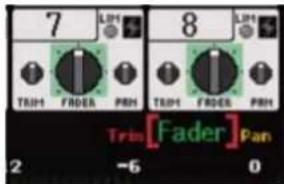
Vous pouvez régler le fader.
![7 LIM 8 LIM TRIM FADER PRN TRIM FADER PRN Trin Fader [Pan] 2 -6 0](/content/2026/03/555242/images/c1c3f18a55882988945cba6d8966669c40e8798784fc5712a2fb8a15306dc1a4.jpg)
Vous pouvez régler le panoramique.
- Utilisez le de la piste à régler pour changer sa valeur de gain d'entrée, de fader ou de panoramique.

: régler après avoir ramené

position indiquée à l'écran.

: la valeur de réglage correspond à la position de

Réglage de volume de la piste L/R
- Pressez ■ + 6 quand l'écran d'accueil est ouvert. (→ Écran d'accueil)
Cela ouvre l'écran de réglage du volume.
NOTE:
Les raccourcis sont désactivés pendant la lecture.
- Avec , réglez le volume.
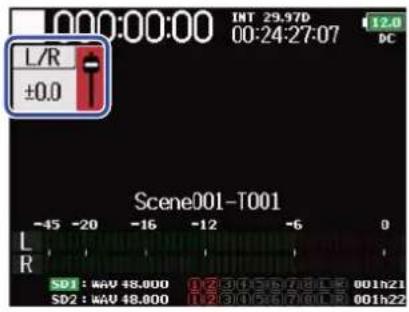
NOTE :
- Les réglages de volume agissent sur l'enregistrement obtenu.
-
Si seule la piste L/R est enregistrée, le réglage de fader de piste L/R pour la prise sera mémorisé comme 0 dB.
-
Une fois le réglage fini, pressez MENU + . ■ 6
NOTE :
Cela n'est possible que si « Track Knob Option » n'est pas réglé sur « Fader ». (→ Réglage de la fonction des boutons de piste (Track Knob Option))
S'il est réglé sur « Fader », vous pouvez faire le réglage en utilisant pour la sélection.
Contrôle des signaux d'entrée de pistes spécifiques (PFL/SOLO)
Vous pouvez contrôler les signaux d'entrée des pistes spécifiées.
Même les pistes qui n'ont pas été réglées pour être enregistrées peuvent être ajoutées à l'écran d'écoute préfader (PFL) et les sons qu'elles reçoivent être contrôlés.
C'est pratique lors de l'utilisation de pistes comme entrées de retour.
1. Pressez BUL les pistes que vous souhaitez contrôler.
Les touches des pistes sélectionnées s'allument en orange, et l'écran PFL s'ouvre. (→ Écran PFL)
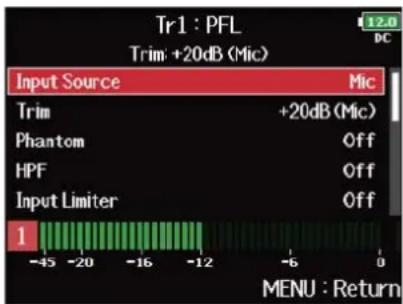
NOTE :
Cela ne change pas les signaux produits par les sorties MAIN OUT et SUB OUT.
À savoir :
- Pour l'écoute de contrôle ou monitoring, vous pouvez sélectionner soit l'écoute préfader (PFL), soit le solo postfader (SOLO). ( Réglage du son contrôlé en écran PFL (PFL Mode))
- Vous pouvez également effectuer des réglages d'entrée, notamment la source et le niveau, pour la piste qui est contrôlée. (→ Écran PFL)
2. Pressez pour menupistes écoutées.
Ouvrez l'écran d'accueil.
Réglage de la source d'entrée (Input Source)
Suivez cette procédure pour choisir la source d'entrée de chaque piste.
- Pressez .MENU
Cela ouvre l'écran Menu.
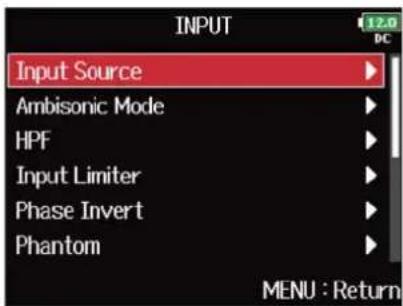
- Avec , sélectionnez « INPUT » (entrée), et pressez .

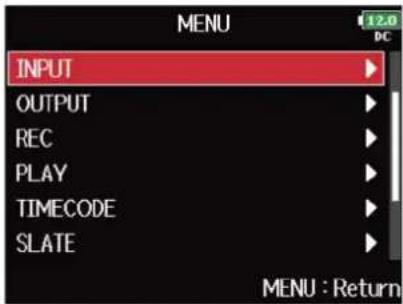
- Avec , sélectionnez « Input Source » (source d'entrée), et pressez .

- Avec , sélectionnez une piste, et pressez .

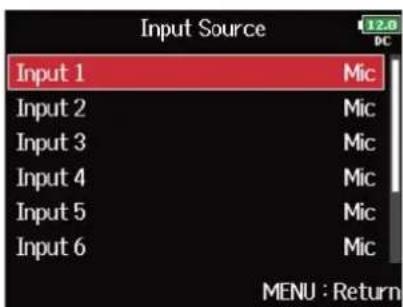
À savoir :
Sélectionnez « All » (toutes) pour régler toutes les pistes à la fois.
5. Avec , sélectionnez la source d'entrée, et pressez .

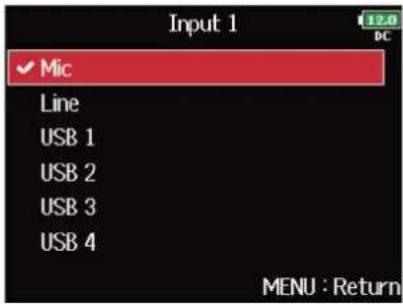
| Réglage Explication | |
| Mic Sélectionnez cette option | si vous branchez un micro ou un autre équipement à bas niveau d'entrée. |
| Line Sélectionnez cette option | si vous branchez un appareil de niveau ligne. Le niveau d'entrée sera réduit de 20 dB par rapport à l'option « Mic ». |
| USB 1, USB 2, USB 3, USB 4 Lorsque le paramètre « Audio Interface with Rec » est réglé sur « On », les signaux sortant de l'ordinateur sont traités comme des signaux d'entrée. (→Utilisation simultanée comme enregistreur sur carte SD et interface audio (Audio Interface with Rec)) | |
NOTE:
Lorsqu'une capsule de micro est connectée, la source d'entrée ne peut pas être changée pour les entrées 1 et 2.
Réglage du son contrôlé en écran PFL (PFL Mode)
En écran PFL, vous pouvez choisir de contrôler le son pris préfader (PFL) ou en solo postfader (SOLO). (→ Contrôle des signaux d'entrée de pistes spécifiques (PFL/SOLO))
1. Pressez
.MENU
Cela ouvre l'écran Menu.
2. Avec, sélectionnez « INPUT » (entrée), et pressez.

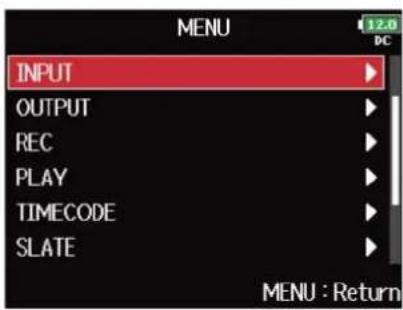
3. Avec, sélectionnez « PFL Mode » (mode d'écoute de contrôle), et pressez.


4. Avec , sélectionnez une piste, et pressez .

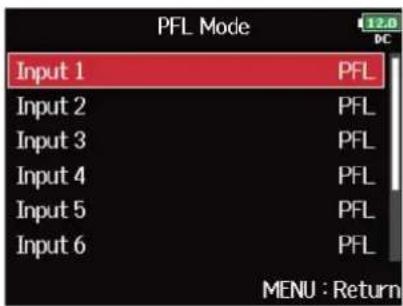
Sélectionnez « All » (toutes) pour régler toutes les pistes à la fois.
5. Avec , sélectionnez le mode, et pressez .

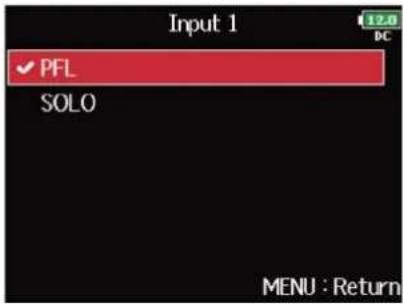
| Réglage Explication | |
| PFL Le son contrôlé est pris avant le fader (préfader). | |
| SOLO Le son contrôlé est pris après le fader (postfader). | |
NOTE :
Lorsque l'écran PFL est ouvert durant la lecture, le son entendu est pris postfader (SOLO) quel que soit le réglage.
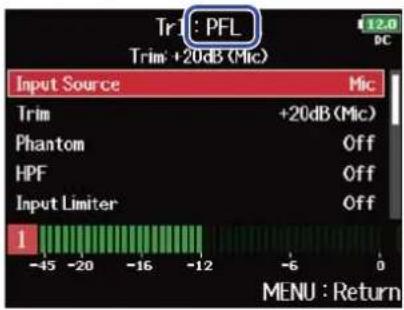
À savoir :
Le mode sélectionné est affiché en haut de l'écran PFL.
Coupure du bruit de basse fréquence (HPF)
Le filtre passe-haut (HPF) peut couper les basses fréquences pour réduire le son du vent, les plosives vocales et autres bruits.
1.
Pressez
.MENU
Cela ouvre l'écran Menu.
2.
Avec, sélectionnez « INPUT » (entrée), et pressez.

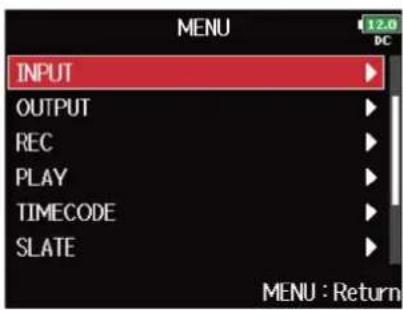
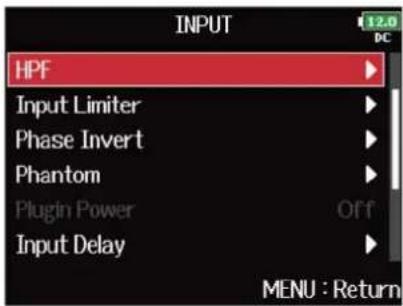
3.
Avec, sélectionnez « HPF » (filtre passe-haut), et pressez.

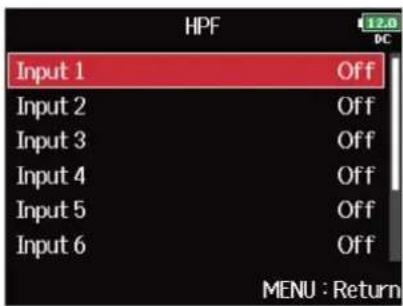
4.
Avec, sélectionnez une piste, et pressez.

À savoir :
Sélectionnez « All » (toutes) pour régler toutes les pistes à la fois.
- Avec , réglez la fréquence de coupure, et pressez .

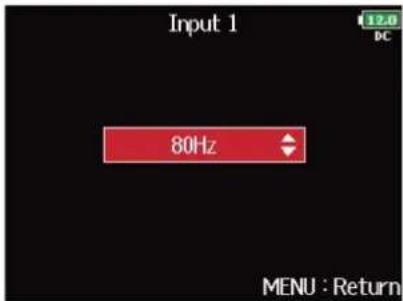
À savoir :
Ce paramètre peut être réglé sur « Off » (désactivé) ou entre 10 et 240 Hz.
Emploi du limiteur d'entrée (Input Limiter)
Le limiteur peut empêcher la distorsion en maîtrisant les signaux entrants dont le niveau est excessivement élevé.
Lorsque le limiteur est activé (On), si le niveau du signal entrant dépasse la valeur seuil fixée, il est réduit pour empêcher la distorsion du son. La durée d'attaque est le temps nécessaire à l'entrée en action du limiteur une fois que le signal a dépassé le seuil. La durée de retour est le temps nécessaire au limiteur pour cesser d'agir une fois le signal redescendu sous le seuil. Vous pouvez modifier ces deux paramètres pour affiner la qualité sonore.
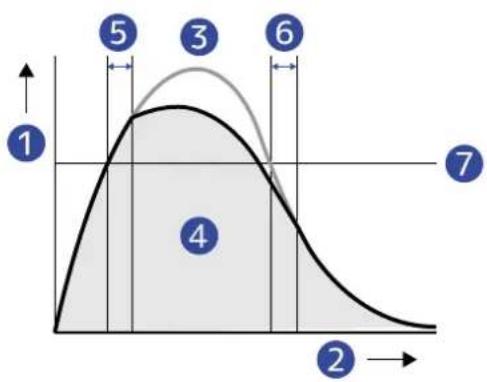
1 Niveau
2 Temps
3 Signal d'origine
4 Signal de sortie après action du limiteur
5 Attack Time (durée d'attaque)
6 Release Time (durée de retour)
7 Threshold (seuil)
Activation/désactivation du limiteur d'entrée
Vous pouvez activer/désactiver le limiteur d'entrée pour chaque piste.
Vous pouvez sélectionner un limiteur ordinaire (Normal) ou un limiteur optimisé (Advanced) qui empêche la distorsion en détectant à l'avance le niveau maximal.
1. Pressez .MENU
Cela ouvre l'écran Menu.
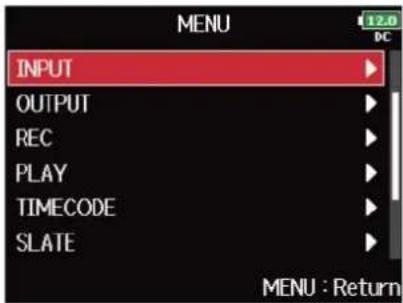
2. Avec, sélectionnez « INPUT » (entrée), et pressez.

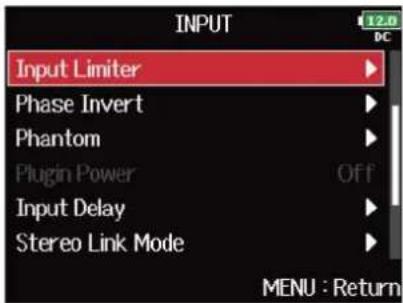
3. Avec , sélectionnez « Input Limiter » (limiteur d'entrée), et pressez .

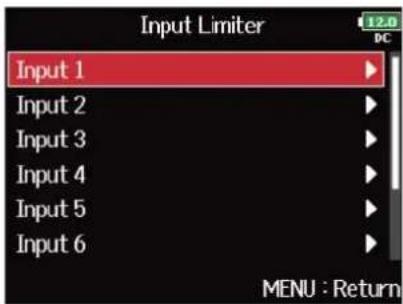
4. Avec , sélectionnez une piste, et pressez .

À savoir :
Sélectionnez « All » (toutes) pour régler toutes les pistes à la fois.
- Avec, sélectionnez « On/Off », et pressez .

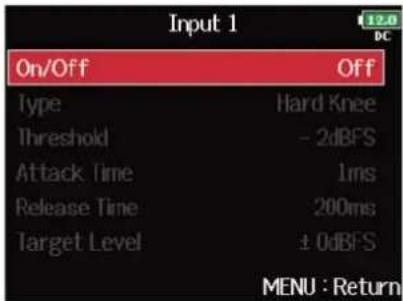
- Avec, sélectionnez le réglage, et pressez.

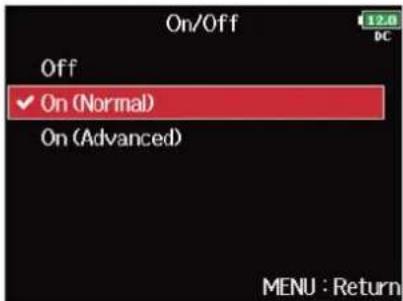
| Réglage Explication | ||
| Off Désactive le limiteur. | ||
| On (Normal) Applique un limiteur ordinaire. Le rapport est de 20:1. | ||
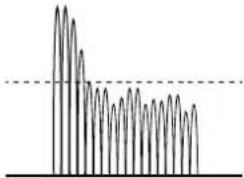 | 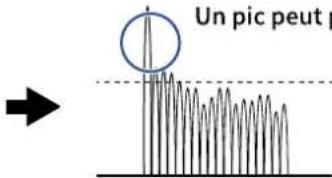 persisterSeuil (Threshold) persisterSeuil (Threshold) | |
| Avant le limiteur | Après le limiteur | |
| Pour les réglages du limiteur, voir « Réglage du limiteur ordinaire(Normal) ». | ||
| On (Advanced) En détectant le niveau maximal à l'avance, ce limiteur optimisé empêche encore mieux la distorsion qu'un limiteur ordinaire. Le rapport est de ∞:1, ce qui permet d'augmenter la réserve de niveau interne. | ||
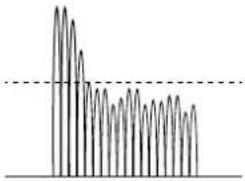 | 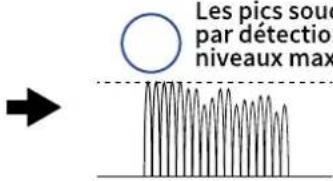 dains sont supprimés n à l'avance desimauxNiveau cible dains sont supprimés n à l'avance desimauxNiveau cible | |
| Avant le limiteur | Après le limiteur | |
| Pour définir le niveau de sortie voulu pour le signal, voir « Réglage du niveau cible ». | ||
NOTE :
- Avec un réglage sur « On (Advanced) », la latence d'entrée du F8n Pro augmente de 1 ms. Lors de l'écoute de contrôle en temps réel des sons enregistrés avec un micro, une latence accrue peut causer des interférences entre le son transmis par voie aérienne depuis la source et le son écouté retardé, rendant ainsi difficile l'écoute précise des sons.
- Avec un réglage sur tout autre choix que « Off », la fréquence d'échantillonnage ne peut pas être réglée sur 192 kHz. De même, lorsque la fréquence d'échantillonnage est réglée sur 192 kHz, seul le réglage « Off » peut être sélectionné. (→ Réglage de la fréquence d'échantillonnage (Sample Rate))
À savoir :
- L'action du limiteur est commune pour les pistes qui sont couplées en stéréo ou dont la liaison stéréo MS est activée. Si le signal de l'un ou l'autre des canaux couplés atteint le seuil, le limiteur entre en action sur les deux pistes.
- Lorsque le limiteur intervient, le segment le plus à droite de l'indicateur de niveau et l'indicateur de limiteur du mélangeur s'allument en jaune dans l'écran.
Réglage du limiteur ordinaire (Normal)
Vous pouvez effectuer des réglages pour le limiteur ordinaire en sélectionnant « On (Normal) » dans « Activation/désactivation du limiteur d'entrée ».
1. Pressez .MENU
Cela ouvre l'écran Menu.
2. Avec sélectionnez « INPUT » (entrée), et pressez .

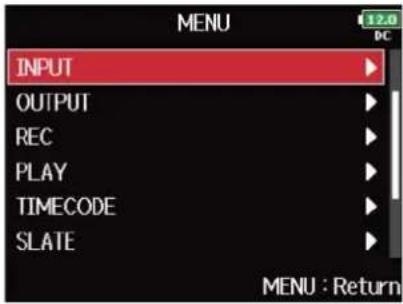
3. Avec , sélectionnez « Input Limiter » (limiteur d'entrée), et pressez .


4. Avec , sélectionnez une piste, et pressez .

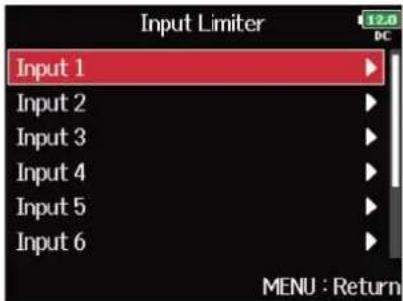
À savoir :
Sélectionnez « All » (toutes) pour régler toutes les pistes à la fois.
5. Avec, sélectionnez un paramètre de réglage, et pressez.

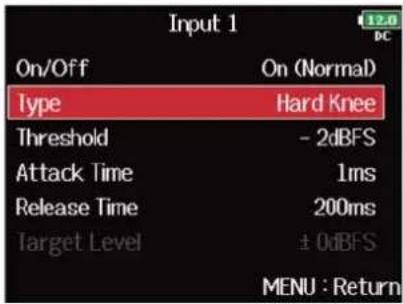
| Réglage Explication | |
| Type Détermine le type de limiteur. | 1. Avec , sélectionnez le type, et pressez . 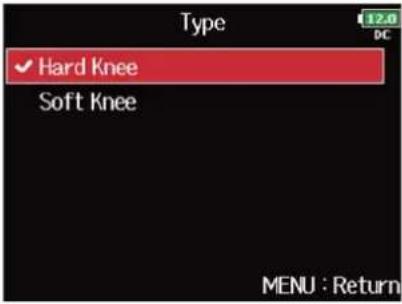 Hard Knee : seules les crêtes qui dépassent le seuil sont atténuées. Il n'y a pas d'effet en dessous du seuil.Soft Knee : le limiteur agit progressivement sur le signal à partir d'environ 6 dB en dessous du seuil pour un effet plus doux. Hard Knee : seules les crêtes qui dépassent le seuil sont atténuées. Il n'y a pas d'effet en dessous du seuil.Soft Knee : le limiteur agit progressivement sur le signal à partir d'environ 6 dB en dessous du seuil pour un effet plus doux. |
| Threshold C'est le réglage du niveau seuil à partir duquel intervient le limiteur. | 1. Avec , faites le réglage, et pressez . 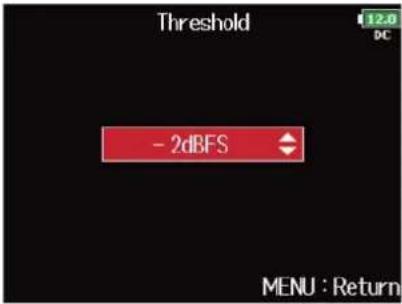 Le réglage peut aller de -16 à -2 dB FS. Le réglage peut aller de -16 à -2 dB FS. |
Attack Time C'est le réglage du temps nécessaire au limiteur pour démarrer une fois que le signal d'entrée a dépassé le seuil.1. Avec , réglez le temps, et pressez . 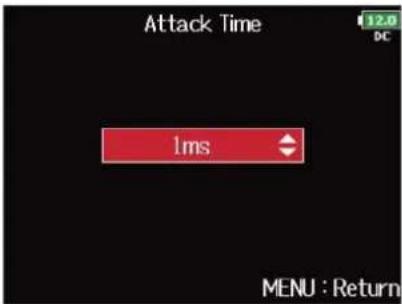 Le réglage peut aller de 1 à 4 ms. Le réglage peut aller de 1 à 4 ms. | |
Release Time C'est le réglage du temps nécessaire au limiteur pour s'arrêter une fois que le signal d'entrée est redescendu sous le seuil.1. Avec , réglez le temps, et pressez . 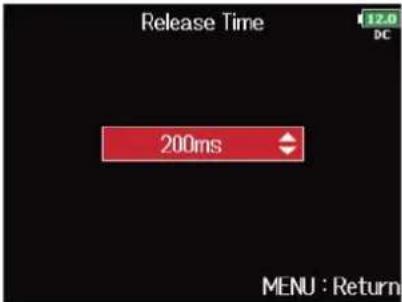 Le réglage peut aller de 1 à 500 ms. Le réglage peut aller de 1 à 500 ms. | |
Réglage du niveau cible
Lorsque « Activation/désactivation du limiteur d'entrée » est sur « On (Advanced) », utilisez cette valeur afin de fixer le niveau de sortie visé pour le signal.
1. Pressez .MENU
Cela ouvre l'écran Menu.
2. Avec sélectionnez « INPUT » (entrée), et pressez .

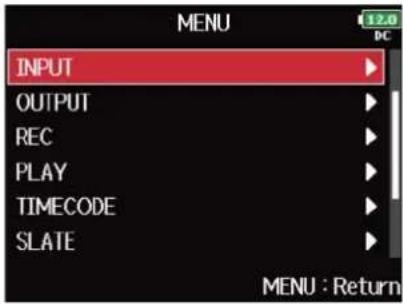
3. Avec, sélectionnez « Input Limiter » (limiteur d'entrée), et pressez.

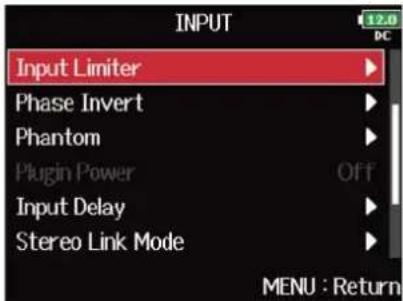
4. Avec , sélectionnez une piste, et pressez .

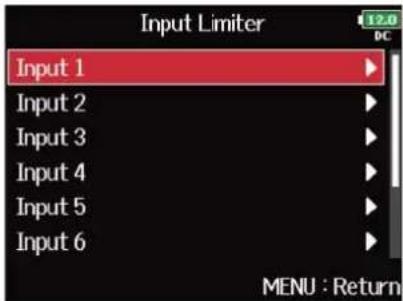
À savoir :
Sélectionnez « All » (toutes) pour régler toutes les pistes à la fois.
- Avec, sélectionnez « Target Level » (niveau cible), et pressez .

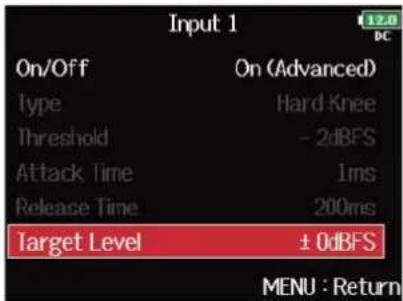
- Avec, faites le réglage, et pressez. MENU
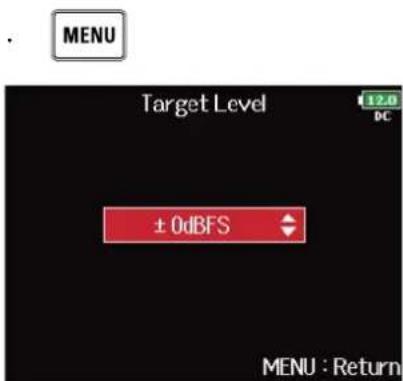
NOTE:
- Le réglage peut aller de -16 à 0 dB FS.
- Après passage par le limiteur, un signal ne dépassera pas le niveau cible fixé.
Inversion de la phase du signal d'entrée (Phase Invert)
La phase du signal entrant peut être inversée.
C'est utile lorsque des sons s'annulent mutuellement en raison du positionnement des micros.
1. Pressez
.MENU
Cela ouvre l'écran Menu.
2. Avec, sélectionnez « INPUT » (entrée), et pressez.

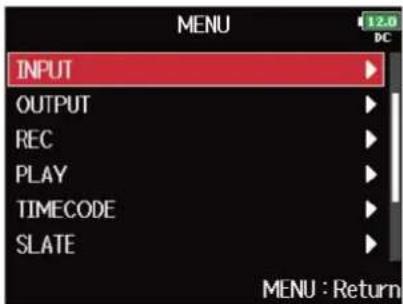
3. Avec , sélectionnez « Phase Invert » (inversion de phase), et pressez .

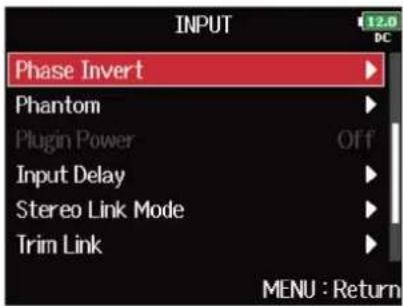
4. Avec, sélectionnez une piste, et pressez.

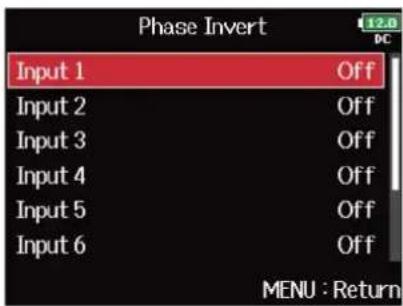
À savoir :
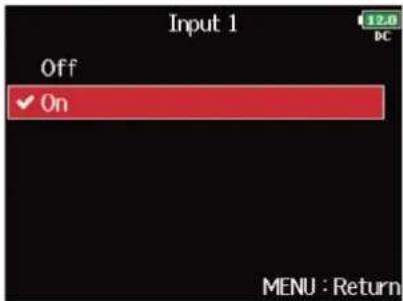
Sélectionnez « All » (toutes) pour régler toutes les pistes à la fois.
5. Avec, sélectionnez « On », et pressez.

Changement des réglages d'alimentation fantôme (Phantom)
Le F8n Pro peut fournir une alimentation fantôme.
La tension peut être réglée sur +24 V ou +48 V et elle peut être activée/désactivée indépendamment pour chaque entrée.
NOTE:
N'utilisez pas cette fonction sur un appareil non compatible avec l'alimentation fantôme. Cela pourrait endommager l'appareil.
À savoir :
L'alimentation fantôme est une fonction qui fournit un courant électrique aux appareils nécessitant une alimentation externe, comme certains micros électrostatiques (dits « à condensateur »). La tension standard est de +48 V, mais certains appareils peuvent fonctionner avec des tensions inférieures.
Emploi de l'alimentation fantôme
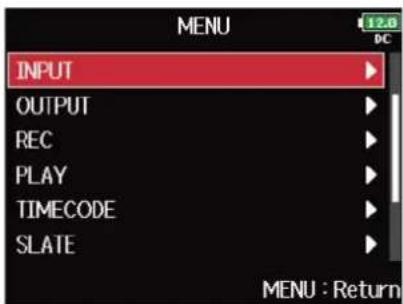
1. Pressez .MENU
Cela ouvre l'écran Menu.
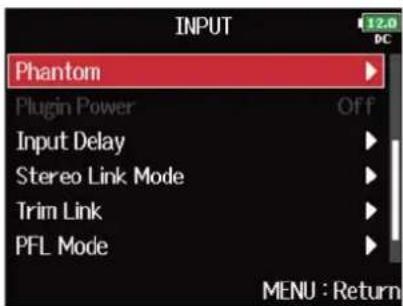
2. Avec , sélectionnez « INPUT » (entrée), et pressez .

3. Avec, sélectionnez « Phantom » (alimentation fantôme), et pressez.

- Avec , sélectionnez « On/Off », et pressez .

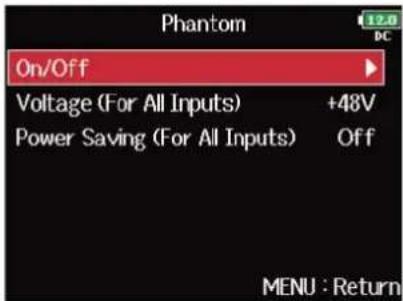
- Avec , sélectionnez une piste, et pressez .

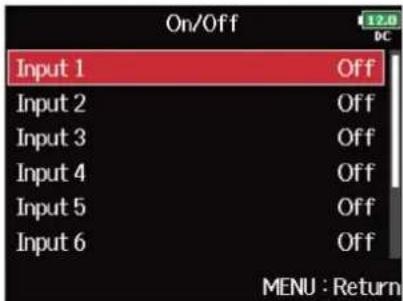
À savoir :
Sélectionnez « All » (toutes) pour régler toutes les pistes à la fois.
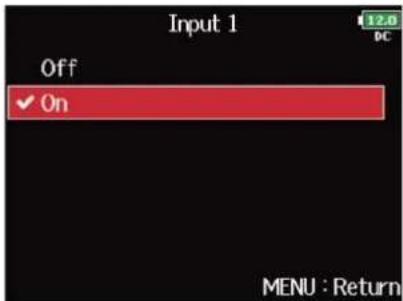
- Avec, sélectionnez « On », et pressez.

Cela active l'alimentation fantôme pour la piste sélectionnée à l'étape 5.
NOTE :
Lorsqu'une capsule de micro est connectée, l'alimentation fantôme est désactivée (réglée sur « Off ») pour les entrées 1/2.
Réglage de la tension
Lors de l'utilisation de micros et d'autres appareils qui peuvent fonctionner avec des tensions inférieures à +48 V, sélectionner +24 V permet de réduire la consommation électrique du F8n Pro.
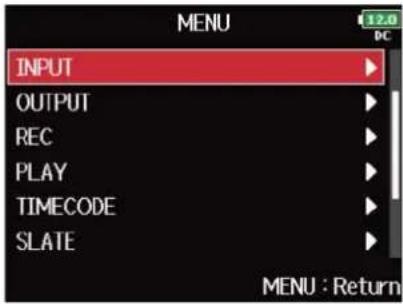
1. Pressez MENU
Cela ouvre l'écran Menu.
2. Avec , sélectionnez « INPUT » (entrée), et pressez .

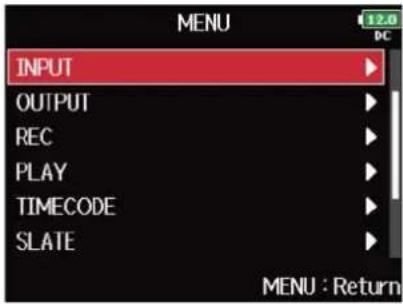
3. Avec, sélectionnez « Phantom » (alimentation fantôme), et pressez .

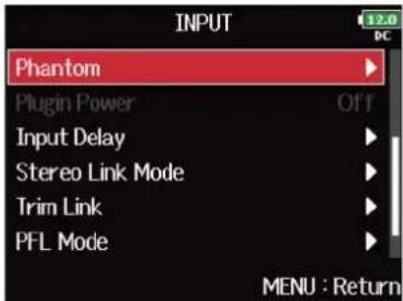
4. Avec ⬤, sélectionnez « Voltage (For All Inputs) » (tension pour toutes les entrées), et pressez ⬤.
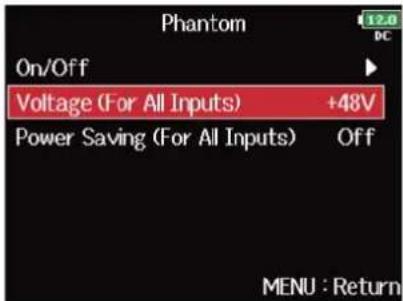
5. Avec, sélectionnez la tension, et pressez.

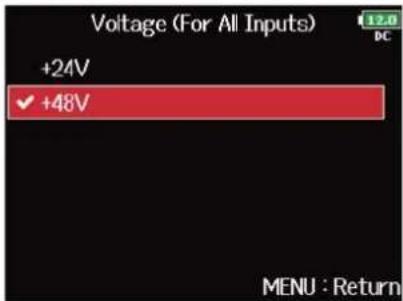
NOTE:
Ce réglage s'applique à toutes les entrées.
Désactivation de l'alimentation fantôme pendant la lecture
Si les micros n'ont pas besoin d'alimentation fantôme durant la lecture, la désactiver peut réduire la consommation d'énergie du F8n Pro.
1. Pressez MENU
Cela ouvre l'écran Menu.
2. Avec , sélectionnez « INPUT » (entrée), et pressez .

3. Avec, sélectionnez « Phantom » (alimentation fantôme), et pressez .

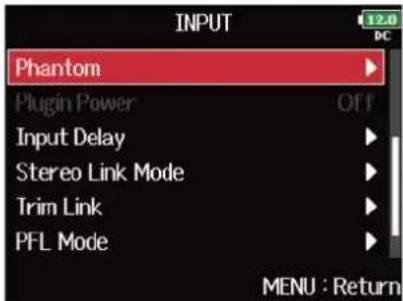
4. Avec ⬤, sélectionnez « Power Saving (For All Inputs) » (économie d'énergie pour toutes les entrées),
et pressez

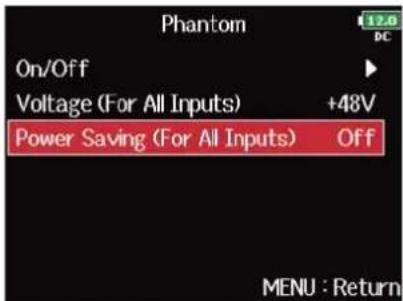
- Avec ⏻, sélectionnez « On (Phantom off during play back) » (pas d'alimentation fantôme en lecture), et pressez ⏻
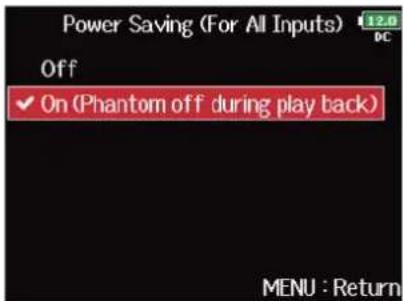
| Réglage Explication | |
| Off L'alimentation fantôme est fournie même durant la lecture. | |
| On (Phantom off during play back) | L'alimentation fantôme n'est pas fournie durant la lecture.Cela peut réduire la consommation d'énergie du F8n Pro. |
NOTE:
Ce réglage s'applique à toutes les pistes.
Changement du réglage d'alimentation PiP ou plug-in (Plugin Power)
Faites ce réglage quand un micro compatible avec l'alimentation par la prise (PiP) est connecté à la prise d'entrée MIC/LINE pour capsule de micro.
1. Pressez MENU
Cela ouvre l'écran Menu.
2. Avec, sélectionnez « INPUT » (entrée), et pressez.

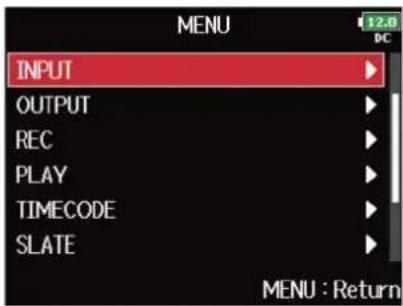
3. Avec, sélectionnez « Plugin Power » (alimentation de type plug-in) et pressez.


4. Avec, sélectionnez « On », et pressez.

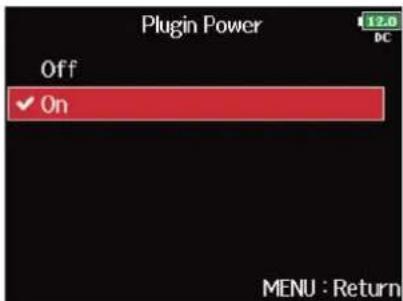
NOTE:
Ce réglage ne peut se faire que si une capsule de micro acceptant l'alimentation par la prise est connectée.
Retard des signaux d'entrée (Input Delay)
S'il y a des différences de timing entre les signaux entrants, utilisez cette fonction pour les corriger à l'enregistrement.
1.
Pressez
.MENU
Cela ouvre l'écran Menu.
2.
Avec, sélectionnez « INPUT » (entrée), et pressez.

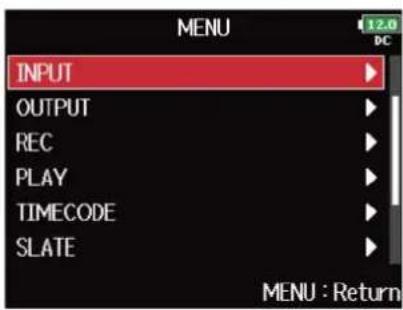
3.
Avec, sélectionnez « Input Delay » (retard d'entrée), et pressez.

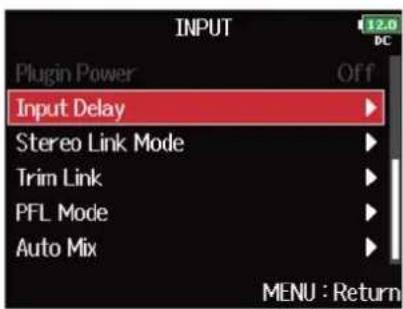
4.
Avec, sélectionnez une piste, et pressez.

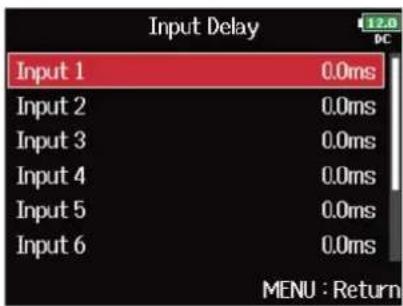
À savoir :
Sélectionnez « All » (toutes) pour régler toutes les pistes à la fois.
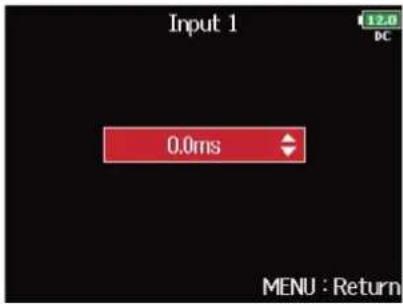
5. Avec , réglez le temps de retard, et pressez .

NOTE:
Lorsque la fréquence d'échantillonnage (Sample Rate) est réglée sur 192 kHz, le paramètre Input Delay est désactivé. (→ Réglage de la fréquence d'échantillonnage (Sample Rate))
À savoir :
Le réglage peut aller de 0 à 30,0 ms.
Conversion d'entrée MS en stéréo ordinaire (Stereo Link Mode)
Les signaux d'un micro stéréo MS (Mid-Side) reçus par des entrées couplées en stéréo peuvent être convertis en signaux stéréo ordinaires (G/D). Voir « Couplage des entrées en paire stéréo » pour savoir comment utiliser le couplage stéréo.
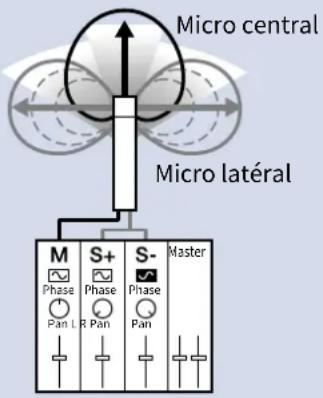
Aperçu du format stéréo Mid-Side :
Cette technique crée un enregistrement stéréo à partir des signaux d'un micro central directionnel qui capture le son du centre et d'un micro latéral bidirectionnel qui capture le son sur la gauche et sur la droite. L'enregistrement Mid-Side vous permet de changer la largeur de la stéréo en ajustant le niveau du micro latéral (« Side »). Comme cette technique permet de capturer une large image stéréo, elle est idéale pour enregistrer dans des espaces ouverts de nombreuses sources sonores comme des orchestres, des concerts live et des ambiances sonores.
L'enregistrement Mid-Side est aussi extrêmement efficace lorsque vous voulez pouvoir contrôler la quantité d'ambiance de la salle dans un signal. Pour cette raison, il est souvent utilisé en live ainsi qu'en enregistrement en studio. En outre, le signal stéréo créé par cette technique est totalement compatible mono, ce qui le rend particulièrement utile pour enregistrer le son d'un film, d'une vidéo ou d'une émission.
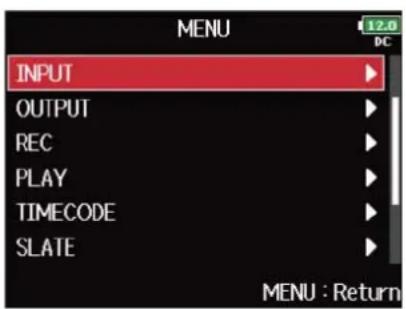
1. Pressez
.MENU
Cela ouvre l'écran Menu.
2. Avec , sélectionnez « INPUT » (entrée), et pressez .

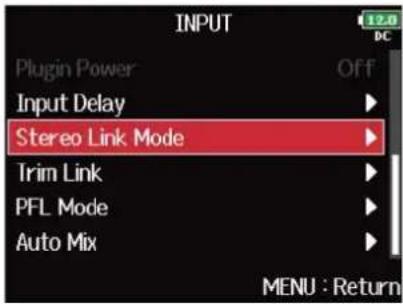
- Avec , sélectionnez « Stereo Link Mode » (mode de couplage stéréo), et pressez .

- Avec , sélectionnez une piste, et pressez .

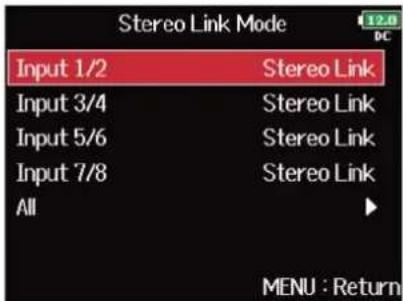
À savoir :
Sélectionnez « All » (toutes) pour régler toutes les pistes à la fois.
- Avec sélectionnez « MS Stereo Link » (couplage stéréo MS), et pressez .

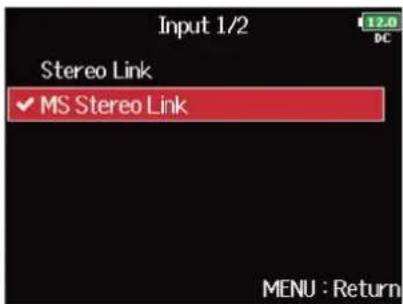
| Réglage Explication | |
| Stereo Link Deux entrées couplées en stéréo sont traitées normalement. | |
| MS Stereo Link Les signaux venant d'un micro Mid-Side et reçus par deux entrées couplées en stéréo sont convertis en stéréo ordinaire. | |
NOTE :
- Lorsque « MS Stereo Link » est sélectionné, les entrées impaires sont traitées comme portant les signaux du centre et les entrées paires comme portant les signaux latéraux.
- Le réglage « MS Stereo Link » est désactivé si une capsule de micro ZOOM qui ne peut pas adresser individuellement les signaux L/R aux entrées 1/2 est connectée.
À savoir :
- Sur chaque entrée, utilisez

régler la balance Mid/Side.
- L'écran PFL vous permet de régler le niveau du micro latéral (Side) pour les entrées 1/2 quand une capsule de micro Mid-Side est connectée. (→ Écran PFL)
Réglage simultané des niveaux d'entrée de plusieurs pistes (Trim Link)
Permet de regrouper et de régler simultanément les niveaux d'entrée de plusieurs pistes.
1. Pressez .MENU
Cela ouvre l'écran Menu.
2. Avec , sélectionnez « INPUT » (entrée), et pressez .

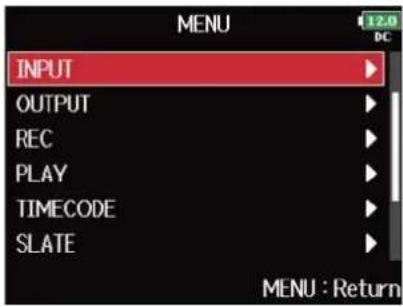
3. Avec ⬤, sélectionnez « Trim Link » (groupage des niveaux d'entrée), et pressez ⬤.
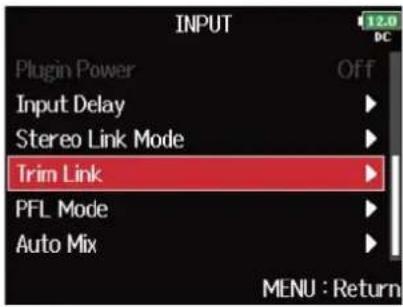
À savoir :
Vous pouvez également ouvrir l'écran « Trim Link » depuis l'écran d'accueil en pressant pendant que vous maintenez pressée.
4. Avec, sélectionnez une piste à grouper, et pressez.

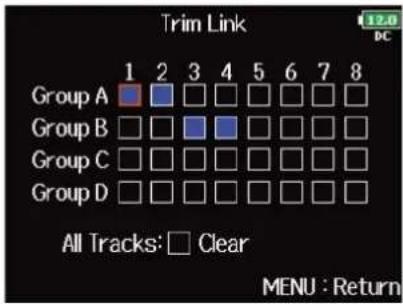
: groupée
: non groupée
Vous pouvez effacer tous les réglages en sélectionnant « Clear » (effacer).
NOTE:
- Une piste ne peut pas appartenir à plusieurs groupes à la fois.
- Les niveaux d'entrée des pistes réglées sur « MS Stereo Link » seront également couplés si ces pistes sont placées dans des groupes. (→ Conversion d'entrée MS en stéréo ordinaire (Stereo Link Mode))
- Les niveaux d'entrée des pistes auxquelles est connectée une capsule de microphone ne seront pas groupés même si ces pistes sont placées dans des groupes.
À savoir :
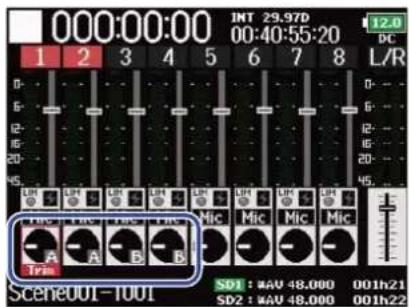
- Quand « Track Knob Option » n'est pas réglé sur « Fader », vous pouvez utiliser le de la première piste d'un groupe pour régler en même temps les niveaux d'entrée dans tout le groupe. (→ Réglage de la fonction des boutons de piste (Track Knob Option))
- Les icônes de nom de groupe sont affichées près des pistes groupées.
Réglage du niveau latéral d'une capsule de micro Mid-Side (Side Mic Level)
Vous pouvez régler le niveau du micro latéral « Side » (largeur stéréo) avant l'enregistrement quand une capsule de micro Mid-Side est connectée.
- Pressez pour la piste 1 ou 2.
Cela ouvre l'écran PFL.
- Avec sélectionnez « Side Mic Level » (niveau du micro latéral MS), et pressez .

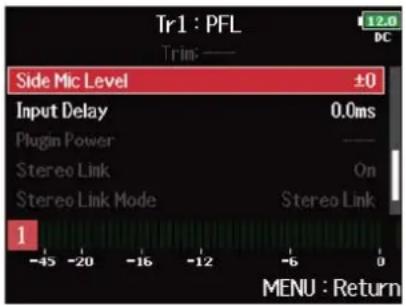
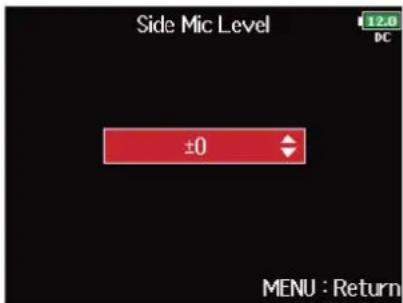
- Avec, réglez le niveau du micro latéral, et pressez.
MENU
NOTE :
- Plus on monte le niveau du micro latéral, plus on élargit la stéréo.
- Avec un réglage « RAW » (brut), l'enregistrement se fait sans encodage stéréo. La largeur stéréo du son au format RAW peut se régler après enregistrement au moyen de « ZOOM MS Decoder » ou d'autres plug-ins logiciels.
- Ce réglage ne peut être effectué que lorsqu'une capsule de micro de type Mid-Side est connectée.
À savoir :
Ce paramètre peut être réglé sur « Off » (son coupé), sur RAW (son brut) ou dans une plage de -24 à +6 dB.
Modification du réglage du mixage automatique (Auto Mix)
Lorsque vous utilisez plusieurs micros pour la prise de son d'une réunion, par exemple, l'atténuation automatique des entrées des micros non activés offre les avantages suivants.
- Le risque d'accrochage (effet larsen) est réduit.
- Le bruit de fond, y compris venant des fans et des foules, est supprimé jusqu'à un certain niveau, quel que soit le nombre de personnes utilisant les micros.
- La dégradation de la qualité sonore due aux déphasages causés par l'éloignement inégal des multiples micros est réduite.
1. Pressez MENU
Cela ouvre l'écran Menu.
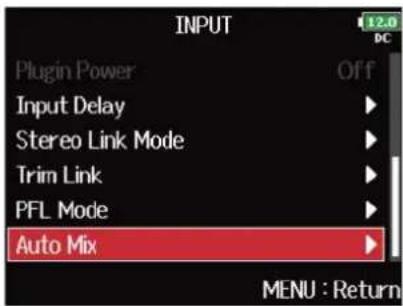
2. Avec, sélectionnez « INPUT » (entrée), et pressez .

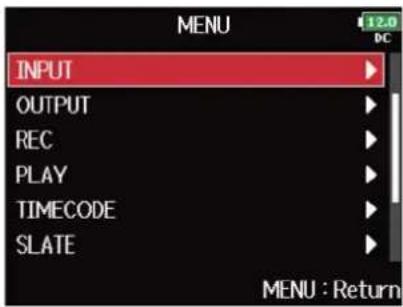
3. Avec, sélectionnez Auto Mix (mixage automatique), et pressez.

4. Avec , sélectionnez une piste, et pressez .

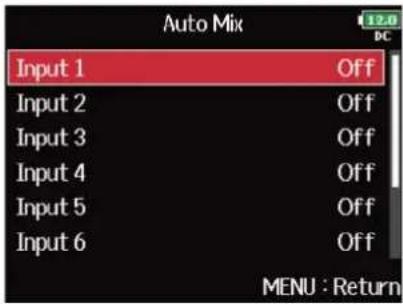
À savoir :
Sélectionnez « All » (toutes) pour régler toutes les pistes à la fois.
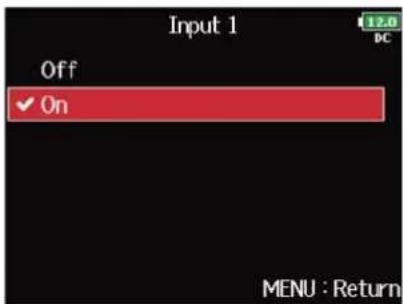
5. Avec , sélectionnez « On », et pressez .

NOTE:
- Les fonctions et réglages suivants ne peuvent pas être utilisés avec cette fonction.
- La fréquence d'échantillonnage ne peut pas être réglée sur 192 kHz. (→ Réglage de la fréquence d'échantillonnage (Sample Rate))
- Le format de mode ambisonique (« Ambisonic Mode ») ne peut pas être réglé autrement que sur « Off ». (→ Réglage du format de mode ambisonique)
- Lorsque la fréquence d'échantillonnage est réglée sur 44,1–48,048 kHz et « Auto Mix » sur On, la latence augmente de 2 ms. Lors de l'écoute de contrôle en temps réel des sons enregistrés avec un micro, une latence accrue peut causer des interférences entre le son transmis par voie aérienne depuis la source et le son écouté retardé, rendant ainsi difficile l'écoute précise des sons. (→ Réglage de la fréquence d'échantillonnage (Sample Rate))
À savoir :
Lorsque « Track Knob Option » est réglé sur « Fader », les zones de fader des indicateurs de niveau de l'écran d'accueil affichent l'ampleur de l'atténuation pour les pistes dont « Auto Mix » est réglé sur « On ». (→ Réglage de la fonction des boutons de piste (Track Knob Option))
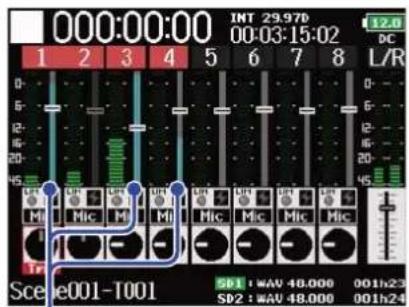
1 Indicateurs affichant l'ampleur de l'atténuation due au mixage automatique (« Auto Mix »)
Réglage du format de mode ambisonique
En branchant aux entrées 1-4 des micros pouvant produire des signaux ambisoniques de format A, le signal audio peut être converti au format ambisonique B et enregistré.
1.
Pressez MENU
Cela ouvre l'écran Menu.
2.
Avec, sélectionnez « INPUT » (entrée), et pressez.

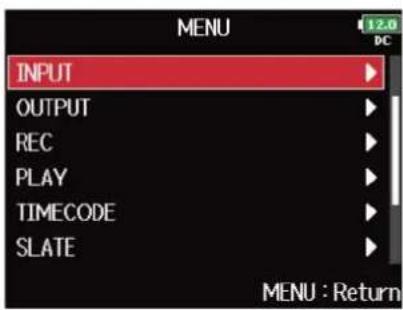
3.
Avec, sélectionnez « Ambisonic Mode » (mode ambisonique), et pressez.

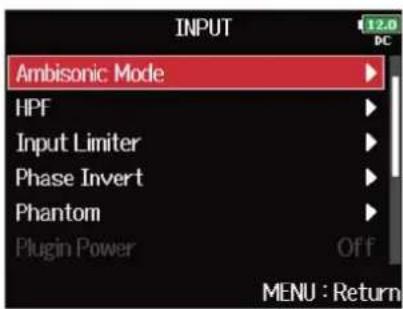
4.
Avec, sélectionnez « Format », et pressez.

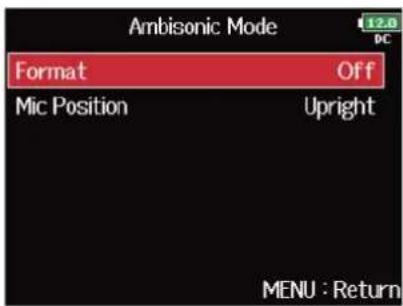
5. Avec, sélectionnez le format, et pressez.

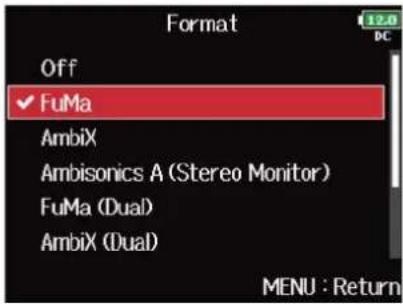
| Réglage Explication | |
| FuMa Cela convertit | les signaux des entrées 1-4 au format B d'ambisonie de type FuMa et les sauvegarde comme un fichier polyphonique à 4 canaux. |
| AmbiX Cela convertit | les signaux des entrées 1-4 au format B d'ambisonie de type AmbiX et les sauvegarde comme un fichier polyphonique à 4 canaux. |
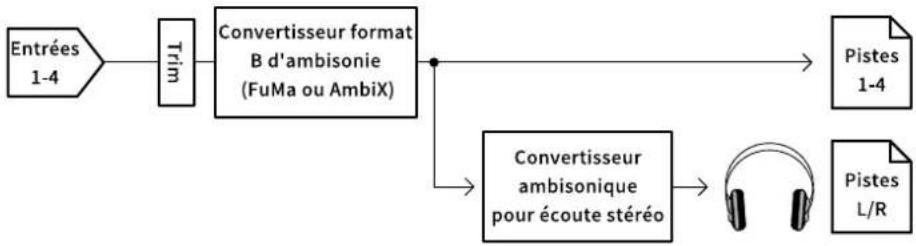 | |
| Ambisonics A (Stereo Monitor) | Cela sauvegarde les signaux des entrées 1-4 sous forme de fichier polyphonique à quatre canaux sans les convertir à un format B d'ambisonie. Le signal d'écoute est converti au format B d'ambisonie puis en signal stéréo ordinaire. |
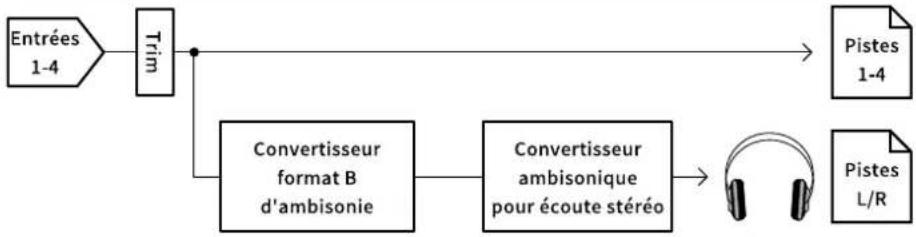 | |
| FuMa(Dual) Cela con | vertit les signaux des entrées 1-4 au format B d'ambisonie de type FuMa et les sauvegarde comme un fichier polyphonique à 4 canaux. |
| AmbiX(Dual) Cela con | vertit les signaux des entrées 1-4 au format B d'ambisonie de type AmbiX et les sauvegarde comme un fichier polyphonique à 4 canaux. |
| FuMa + AmbiX Cela | convertit les signaux des entrées 1-4 au format B d'ambisonie de type FuMa, et les enregistre dans les pistes 1-4. Cela convertit également les signaux des entrées 1-4 au format B d'ambisonie de type AmbiX, et les enregistre dans les pistes 5-8. Ces enregistrements peuvent se faire à des niveaux d'entrée différents. |
Réglage Explication
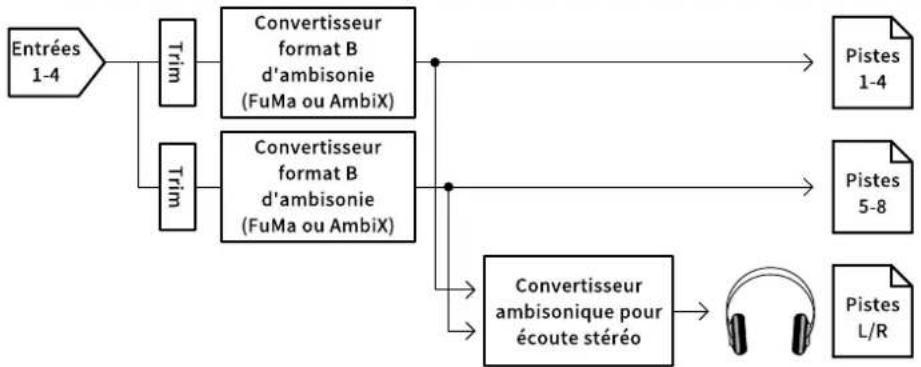
flowchart
graph TD
    A["Entrées 1-4"] --> B["Trim"]
    A --> C["Trim"]
    B --> D["Convertisseur format B d'ambisonie (FuMa ou AmbiX)"]
    C --> E["Convertisseur format B d'ambisonie (FuMa ou AmbiX)"]
    D --> F["Pistes 1-4"]
    E --> G["Pistes 5-8"]
    E --> H["Convertisseur ambisonique pour écoute stéréo"]
    H --> I["Pistes L/R"]
| FuMa + Ambisonics A | Cela convertit les signaux des entrées 1–4 au format B d'ambisonie de type FuMa, et les enregistre dans les pistes 1–4. Cela enregistre également les signaux des entrées 1–4 sur les pistes 5–8 sans les convertir à un format B d'ambisonie. Ces enregistrements peuvent se faire à des niveaux d'entrée différents. |
| AmbiX + Ambisonics A | Cela convertit les signaux des entrées 1–4 au format B d'ambisonie de type Ambix, et les enregistre dans les pistes 1–4. Cela enregistre également les signaux des entrées 1–4 sur les pistes 5–8 sans les convertir à un format B d'ambisonie. Ces enregistrements peuvent se faire à des niveaux d'entrée différents. |
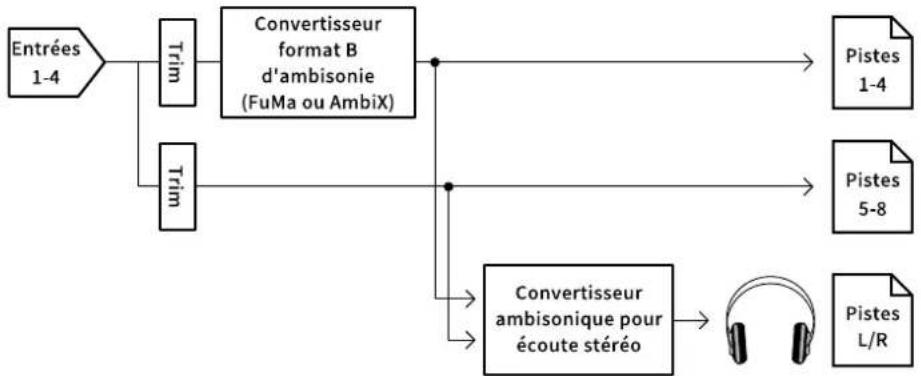
flowchart
graph TD
    A["Entrées 1-4"] --> B["Trim"]
    A --> C["Trim"]
    B --> D["Convertisseur format B d'ambisonie (FuMa ou AmbiX)"]
    C --> D
    D --> E["Pistes 1-4"]
    D --> F["Pistes 5-8"]
    D --> G["Convertisseur ambisonique pour écoute stéréo"]
    G --> H["Pistes L/R"]
NOTE:
- La fréquence d'échantillonnage ne peut être réglée sur 192kHz que si «Ambisonic Model» est réglé sur «Off». (→ Réglage de la fréquence d'échantillonnage (Sample Rate))
- Les fichiers ambisoniques sont sauvegardés comme des fichiers polyphoniques à 4 canaux, pas comme des fichiers mono ou stéréo.
- Une capsule de micro ZOOM ne peut être utilisée que si «Ambisonic Mode» est réglé sur «Off».
- Les paramètres suivants ne peuvent pas être réglés pour les pistes utilisant une entrée réglée sur «Ambisonic Mode». «Pan»/«Phase Invert»/«Side Mic Level»/«Input Delay»/«Stereo Link»/«Stereo Link Mode»/«Trim Link»
- Les fichiers enregistrés quand «Ambisonic Mode» n'est pas réglé sur «Off» sont lus comme des sources audio ambisoniques et non comme des fichiers polyphoniques ordinaires à 4 canaux. Pour cette raison, ces pistes ne peuvent pas être panoramiquées ni coupées durant la lecture.
- Lorsque la fréquence d'échantillonnage est réglée sur 44,1–48,048kHz et si «Ambisonic Mode» n'est pas réglé sur «Off», la latence du F8n Pro augmente de 2ms. Lors de l'écoute de contrôle en temps réel des sons enregistrés avec un micro, une latence accrue peut causer des interférences entre le son transmis par voie aérienne depuis la source et le son écouté retardé, rendant ainsi difficile l'écoute précise des sons. (→ Réglage de la fréquence d'échantillonnage (Sample Rate))
- Cette fonction ne peut pas être utilisée en même temps que la fonction «Auto Mix». (→ Modification du réglage du mixage automatique (Auto Mix))
À savoir :
- « Ambisonic Mode » peut être réglé durant l'utilisation comme interface audio (Multi Track). (→ Emploi comme interface audio (Audio Interface))
- Même si « Ambisonic Mode » n'est pas réglé sur « Off », vous pouvez presser d'une piste pour écouter les sons qui y entrent. Quand « PFL Mode » est réglé sur « PFL », vous pouvez écouter les sons avant qu'ils ne soient convertis au format B d'ambisonie. Quand « PFL Mode » est réglé sur « SOLO », vous pouvez écouter les sons après conversion au format B d'ambisonie. (→ Réglage du son contrôlé en écran PFL (PFL Mode), Contrôle des signaux d'entrée de pistes spécifiques (PFL/SOLO))
- Les commutateurs d'activation/désactivation d'entrées des pistes réglées sur « Ambisonic Mode » sont couplés, donc toutes les pistes assignées peuvent être commutées simultanément en pressant n'importe laquelle de leurs touches de piste.
- Les paramètres suivants qui peuvent être réglés en écran PFL sont couplés pour les pistes d'entrée réglées sur « Ambisonic Mode ». (→ Écran PFL)
« HPF »/« Input Limiter »/« Phantom »/« Fader »/« PFL Mode »/« Input Source »/« Input Level » - Si « Ambisonic Mode » n'est pas réglé sur « Off », l'écran d'accueil s'affiche comme suit. (L'affichage change en fonction du réglage de « Track Knob Option ». (→ Réglage de la fonction des boutons de piste (Track Knob Option))
■ Avec « Track Knob
Option » réglé sur « Trim »
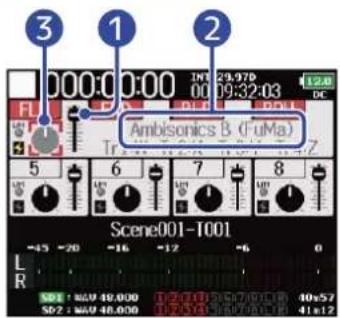
■ Avec « Track Knob
Option » réglé sur « Fader »
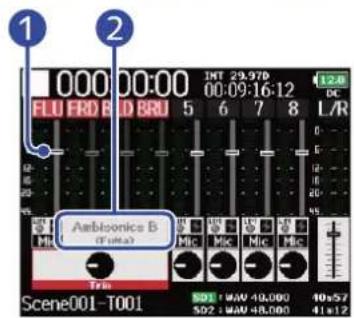
■ Avec « Track Knob
Option » réglé sur « Mixer »
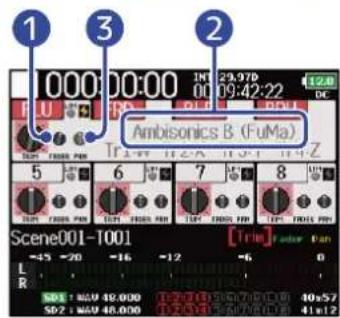
1 Fader des pistes 1-4
2 Nom du format
3 Le panoramique est désactivé
Réglage de la position du micro d'enregistrement ambisonique (Mic Position)
En indiquant l'orientation du micro utilisé pour l'enregistrement ambisonique sous forme d'un paramètre du F8n Pro, un bon positionnement peut être préservé lors de la conversion au format B d'ambisonie si l'orientation du micro est changée, tête en bas ou horizontale.
1. Pressez MENU
Cela ouvre l'écran Menu.
2. Avec, sélectionnez « INPUT » (entrée), et pressez.

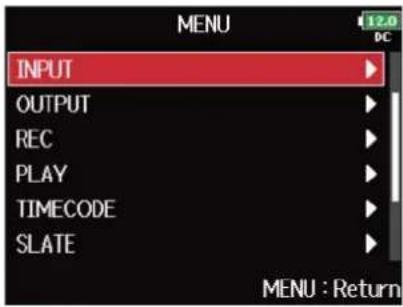
3. Avec, sélectionnez « Ambisonic Mode » (mode ambisonique), et pressez .

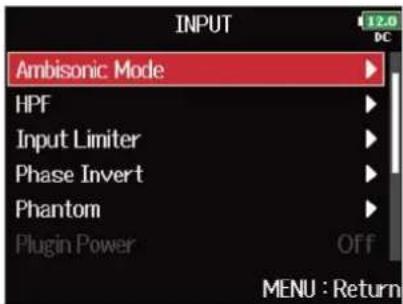
4. Avec, sélectionnez « Mic Position » (position du micro), et pressez.

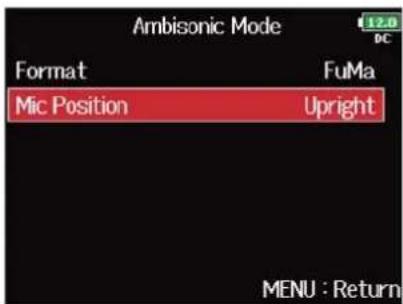
5.
Avec, sélectionnez l'orientation du micro, et pressez.

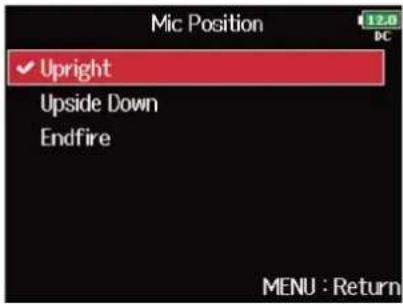
| Réglage Explication | |
| Upright Utilisez ce réglage pour enregistrer avec le micro vertical tourné vers le haut. | 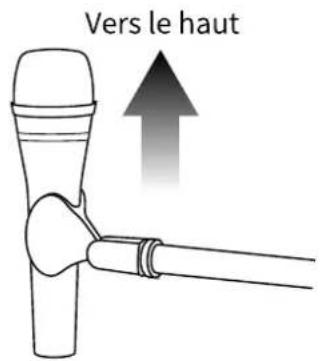 |
| Upside Down Utilisez ce réglage pour enregistrer avec le micro vertical tourné vers le bas. | 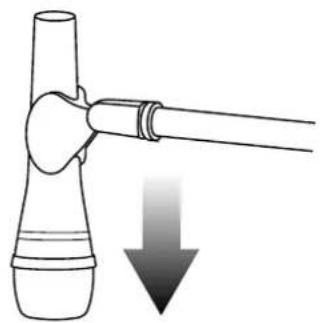 Vers le bas Vers le bas |
| Endfire Utilisez ce réglage pour enregistrer avec le micro orienté horizontalement. | 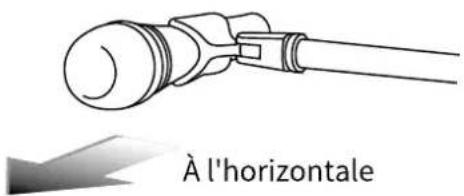 |
NOTE :
Si le réglage de ce paramètre ne correspond pas à la position du micro, le positionnement du son ne sera pas correctement recréé durant la conversion au format B d'ambisonie.
À savoir :
- Orienter le micro verticalement vers le haut est recommandé en enregistrement ambisonique pour minimiser les réflexions sur le sol et le micro lui-même.
- Lorsqu'il est difficile d'utiliser le micro en le faisant pointer vers le haut, vous pouvez le faire pointer vers le bas ou vers l'avant et changer le paramètre Mic Position en conséquence.
Réglage des signaux envoyés au casque (Headphone Routing)
Vous pouvez choisir entre préfader et postfader le type de signal envoyé à la sortie casque pour chaque piste. Vous pouvez également sauvegarder 10 combinaisons de réglages (Setting 1 – Setting 10).
- Pressez .MENU
Cela ouvre l'écran Menu.
- Avec , sélectionnez « OUTPUT » (sortie), et pressez .

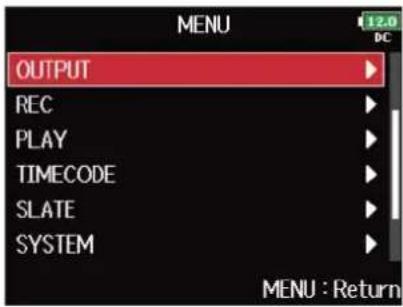
- Avec, sélectionnez « Headphone » (casque), et pressez .

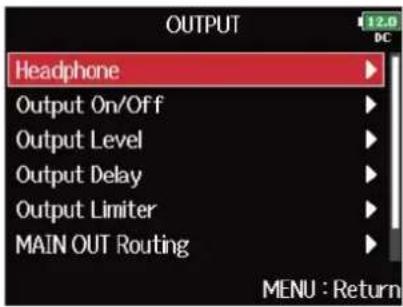
- Avec , sélectionnez « Headphone Routing » (routage vers le casque), et pressez .

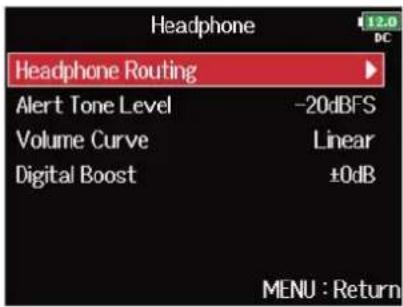
- Avec le, sélectionnez le réglage (« Setting ») que vous souhaitez changer. Le « Setting » sélectionné est affiché en bas de l'écran.
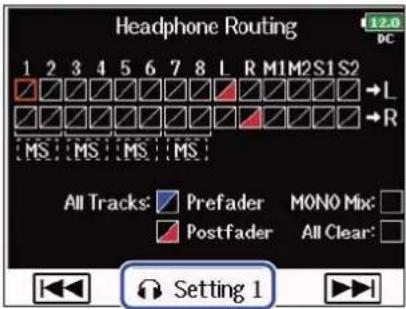
- Vous pouvez également presser +■pour œuvrir l'écran « Headphone Routing » (routage vers le casque).
- Vous pouvez modifier et sauvegarder jusqu'à 10 réglages de signal.
-
Les réglages sont automatiquement sauvegardés.
-
Avec, sélectionnez les pistes/sorties à envoyer au casque, et pressez.


1 Pistes envoyées au canal gauche ou droit du casque
Pressez pour faire défiler les options : « Prefader » → « Postfader » → « Off ».
• : Prefader sélectionné
• :Postfader sélectionné
• : Off
2 Contrôle audio de signaux stéréo Mid-Side
Les signaux d'un micro stéréo MS (Mid-Side) peuvent être convertis en signaux stéréo ordinaires (G/D) pour un contrôle audio.
- Cette option est désactivée pour les pistes couplées en stéréo dont le paramètre « Stereo Link Mode » est réglé sur « MS Stereo Link ». (→ Conversion d'entrée MS en stéréo ordinaire (Stereo Link Mode))
- Cette option n'est activée que pour les pistes auxquelles est connecté un micro ou une capsule de micro Mid-Side et dont le paramètre « Side Mic Level » est réglé sur RAW. (→ Réglage du niveau latéral d'une capsule de micro Mid-Side (Side Mic Level))
- Lorsque l'écoute de contrôle stéréo Mid-Side est activée, le signal préfader des pistes est automatiquement envoyé aux canaux du casque, piste impaire à gauche et piste paire à droite. Dans ce cas, le routage ne peut pas être changé manuellement.
3 Réglage Prefader
Règle les pistes 1–8 en mode préfader.
Cela désactive l'écoute de contrôle stéréo Mid-Side.
4 Réglage Postfader
Les options suivantes défilent.
- Bascule les pistes 1–8 en mode postfader (annule les autres)
- Bascule L/R en mode postfader (annule les autres)
- Bascule M1/M2 en mode postfader (annule les autres)
- Bascule S1/S2 en mode postfader (annule les autres)
- Bascule U1-U4 en mode postfader (annule les autres)
5 Mixage mono
Convertit en mono la sortie pour casque.
6 All Clear
Efface tous les réglages.
NOTE :
- Quand « Audio Interface with Rec » est réglé sur « On », les pistes USB 1–4 peuvent être assignées.
(→ Utilisation simultanée comme enregistreur sur carte SD et interface audio (Audio Interface with Rec)) - Seul le mode postfader peut être sélectionné pour les pistes L/R, MAIN OUT 1/2, SUB OUT 1/2 et USB 1-4.
- Vous ne pouvez pas sélectionner en même temps les pistes 1–8, L/R, MAIN OUT 1/2, SUB OUT 1/2 et USB 1–4. En sélectionner une désélectionne l'autre.
7. Pressez MENU
Alertes sonores au casque (Alert Tone Level)
Vous pouvez régler le volume des alertes sonores au casque signalant par exemple le démarrage et l'arrêt de l'enregistrement.
- Pressez .
Cela ouvre l'écran Menu.
-
Avec, sélectionnez «OUTPUT» (sortie), et pressez.
-
Avec, sélectionnez «Headphone» (casque), et pressez.
-
Avec , sélectionnez «Alert Tone Level» (niveau du signal d'alerte), et pressez
5. Avec, réglez le volume, et pressez.
À savoir:
- Ce paramètre peut être réglé sur «Off» (désactivé) ou entre -48 et -12dBFS.
- Sur «Off», aucune alerte n'est émise.
[]
■ Conditions et types des alertes sonores
Condition de l'alerte sonore Type de son
Piles faibles Tonalité à 880Hz 4fois toutes les 30 secondes
Début d'enregistrement Tonalité à 1000Hz 1fois
Arrêt de l'enregistrement Tonalité à 880Hz 2fois
Enregistrement impossible Tonalité à 880Hz 3fois
Réglage de la sortie casque (Volume Curve)
La courbe de variation de volume (Volume Curve) suivie par le bouton de volume du casque peut être réglée.
1.
Pressez MENU
Cela ouvre l'écran Menu.
2.
Avec, sélectionnez « OUTPUT » (sortie), et pressez.

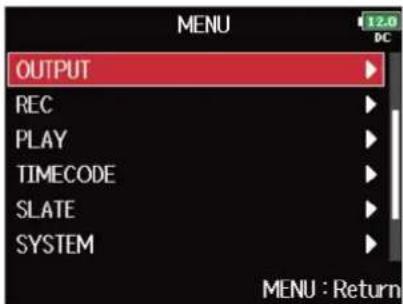
3.
Avec, sélectionnez « Headphone » (casque), et pressez.

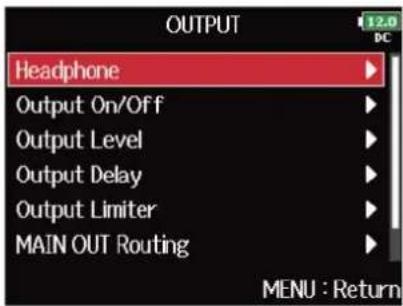
Avec, sélectionnez « Volume Curve » (courbe de volume), et pressez.

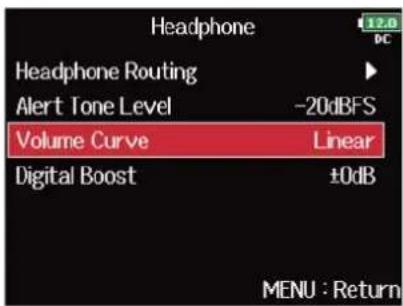
- Avec, sélectionnez la courbe de volume, et pressez.

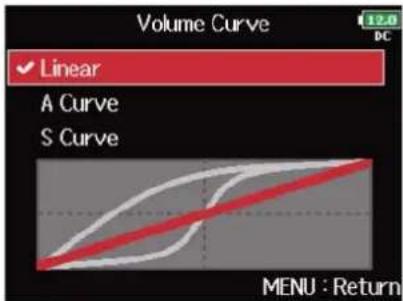
| Réglage Explication | |
| Linear | Le volume évolue uniformément de la valeur minimale à la valeur maximale. |
| A Curve | Plus le volume est proche de sa position minimale, plus il change rapidement. |
| S Curve | Plus le volume est proche de sa position centrale, plus il change rapidement. |
Hausse du signal de casque pour protéger le son enregistré des interférences (Digital Boost)
Hausser le signal de la sortie casque atténue la perturbation du signal d'écoute au casque par les ondes sonores qui voyagent dans les airs, ce qui permet un monitoring plus précis du son enregistré.
1. PressezMENU
Cela ouvre l'écran Menu.
2. Avec, sélectionnez « OUTPUT » (sortie), et pressez.

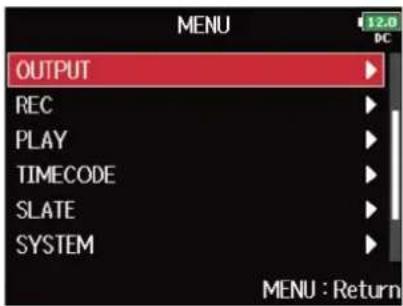
3. Avec, sélectionnez « Headphone » (casque), et pressez .

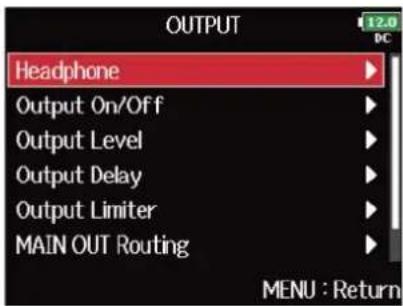
4. Avec, sélectionnez « Digital Boost » (augmentation numérique), et pressez .

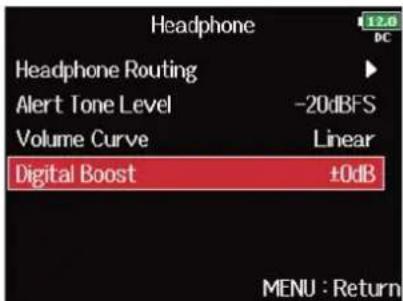
5. Avec , réglez l'ampleur d'augmentation du signal, et pressez . MENU
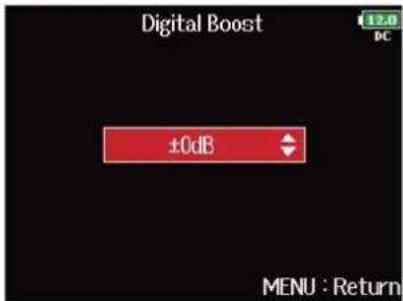
NOTE:
Dans les situations où le son enregistré peut être entendu depuis le poste d'écoute au casque, les ondes sonores voyageant par les airs peuvent interférer avec le son entendu dans le casque, altérant ainsi le son contrôlé. Plus le son entendu dans les écouteurs est retardé et plus son volume est faible, plus l'impact des ondes sonores est important.
« Digital Boost » augmente le niveau de volume réglé pour le casque, réduisant ainsi l'impact des ondes sonores aériennes.
À savoir :
L'augmentation peut se régler de 0 à +24 dB.
Désactivation des sorties (Output On/Off)
En désactivant les sorties que vous n'utilisez pas, vous pouvez réduire la consommation d'énergie et augmenter l'autonomie quand l'alimentation se fait sur piles.
1.
Pressez
.MENU
Cela ouvre l'écran Menu.
2.
Avec, sélectionnez « OUTPUT » (sortie), et pressez.

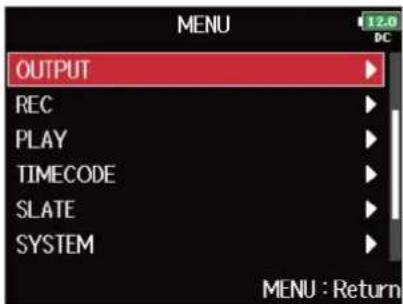
3.
Avec, sélectionnez « Output On/Off », et pressez.

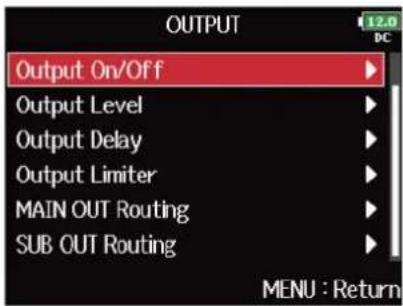
Avec, sélectionnez la sortie, et pressez.

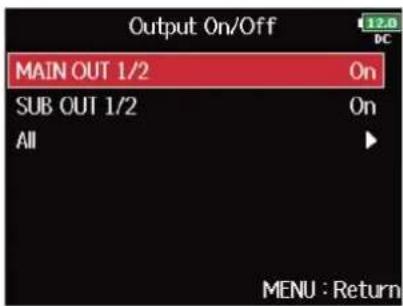
À savoir :
Sélectionnez « ALL » (toutes) pour régler toutes les pistes à la fois.
- Avec, sélectionnez « Off » (désactivée), et pressez .

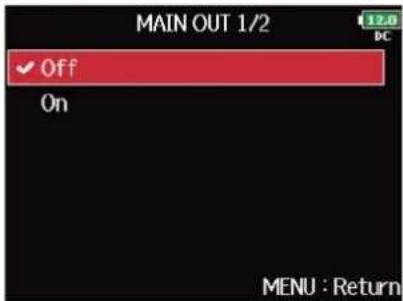
Réglage du niveau de sortie standard (Output Level)
Le niveau de sortie standard peut être changé.
1. PressezMENU
Cela ouvre l'écran Menu.
2. Avec, sélectionnez « OUTPUT » (sortie), et pressez .

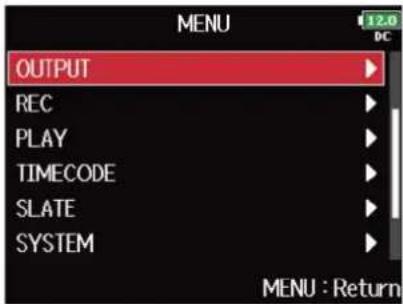
3. Avec, sélectionnez « Output Level » (niveau de sortie), et pressez.

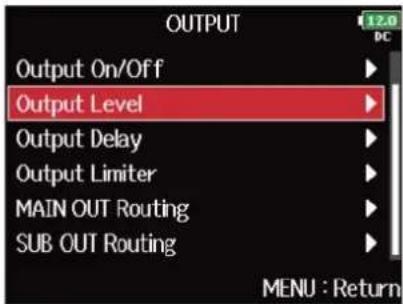
4. Avec, sélectionnez la sortie, et pressez.

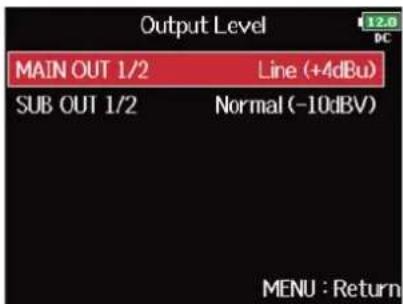
5. Avec , réglez le niveau de sortie standard, et pressez .

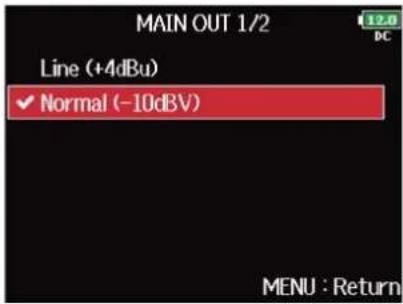
| Réglage Explication | |
| Line (+4 dBu) | Règle le niveau standard sur +4 dBu. Seule la sortie MAIN OUT1/2 peut être sélectionnée. |
| Normal (-10 dBV) Règle le niveau standard sur -10 dBV. | |
| Mic (-40 dBV) | Règle le niveau standard sur -40 dBV. Seule la sortie SUB OUT1/2 peut être sélectionnée. |
Réglage des niveaux de sortie
Le niveau des sorties MAIN OUT 1/2 et SUB OUT 1/2 peut être changé.
- Ouvrez le mélangeur en écran d'accueil. (→ Écran Mélangeur)
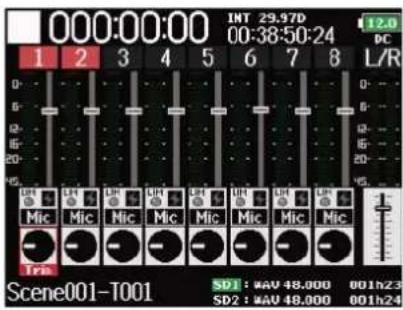
- Avec , ouvrez l'écran de réglage des sorties MAIN OUT 1/2 et SUB OUT 1/2.
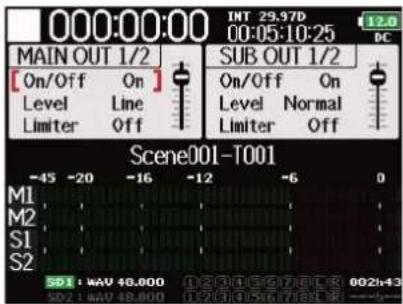
- Avec, sélectionnez un fader, et pressez.

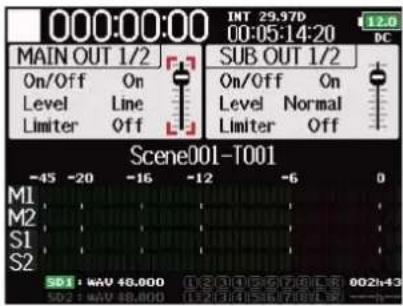
4. Avec , réglez le niveau de sortie, et pressez .

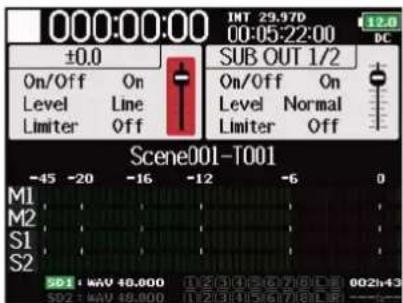
À savoir :
- Ce paramètre peut être réglé pour que le son soit coupé (« Mute ») ou de -48,0 à +12,0 dB.
- Vous pouvez également vérifier et régler différents paramètres de sortie dans l'écran de réglage des sorties MAIN OUT/SUB OUT. (→ Écran de réglage MAIN OUT/SUB OUT)
Retard des signaux de sortie (Output Delay)
En retardant les sorties audio, vous pouvez corriger les différences de timing d'entrée dans d'autres appareils des signaux venant du F8n Pro.
1. Pressez
.MENU
Cela ouvre l'écran Menu.
2. Avec, sélectionnez « OUTPUT » (sortie), et pressez.

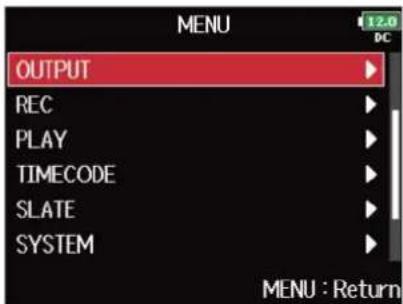
3. Avec, sélectionnez « Output Delay » (retard de sortie), et pressez.

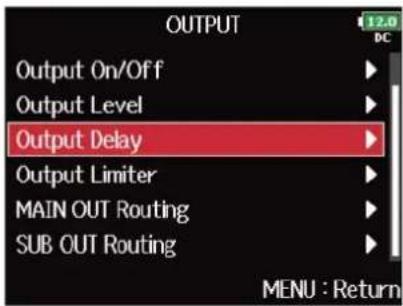
4. Avec , sélectionnez la sortie, et pressez .

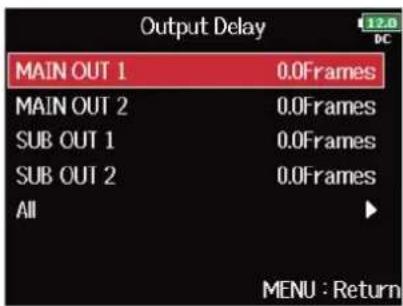
À savoir :
Sélectionnez « ALL » (toutes) pour régler toutes les pistes à la fois.
- Avec réglez le retard en nombre d'images (frames), et pressez .

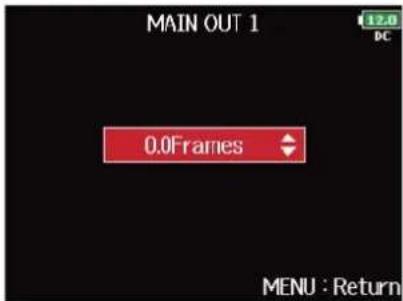
NOTE:
- Le retard en millisecondes dépend de la cadence d'images du timecode sélectionné.
- Lorsque la fréquence d'échantillonnage est réglée sur 192 kHz, le paramètre « Output Delay » est désactivé. (→ Réglage de la fréquence d'échantillonnage (Sample Rate))
À savoir :
Le réglage peut aller de 0,0 à 10,0 frames.
Emploi du limiteur de sortie (Output Limiter)
Utiliser un limiteur sur la sortie peut protéger les appareils branchés aux prises de sortie.
À savoir :
Pour plus de détails sur l'effet du limiteur, voir « Emploi du limiteur d'entrée (Input Limiter) ».
Activation/désactivation du limiteur de sortie
Vous pouvez activer/désactiver le limiteur de sortie pour chaque sortie.
1. Pressez .MENU
Cela ouvre l'écran Menu.
2. Avec , sélectionnez « OUTPUT » (sortie), et pressez .

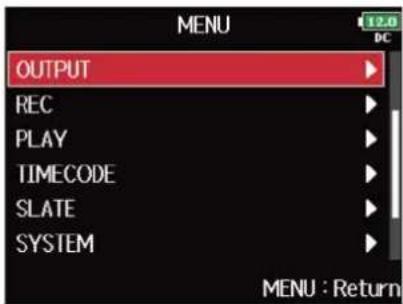
3. Avec , sélectionnez « Output Limiter » (limiteur de sortie), et pressez .

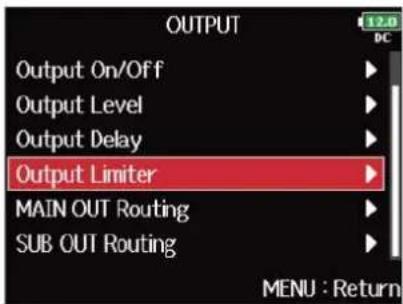
- Avec , sélectionnez la sortie, et pressez .

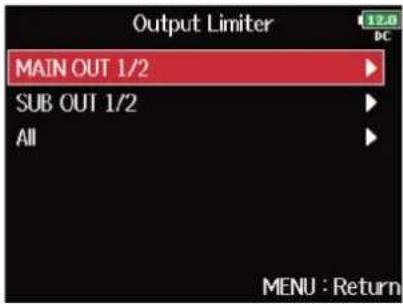
À savoir :
Sélectionnez « ALL » (toutes) pour régler toutes les sorties à la fois.
- Avec , sélectionnez « On/Off », et pressez .

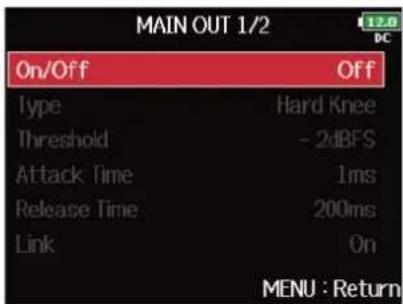
- Avec , sélectionnez « On » ou « Off », et pressez .

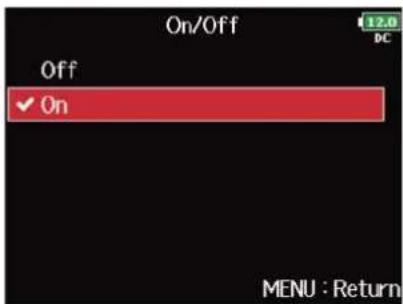
Pour les réglages du limiteur, voir « Réglage du limiteur de sortie »
Réglage du limiteur de sortie
1. Pressez .MENU
Cela ouvre l'écran Menu.
2. Avec , sélectionnez « OUTPUT » (sortie), et pressez .

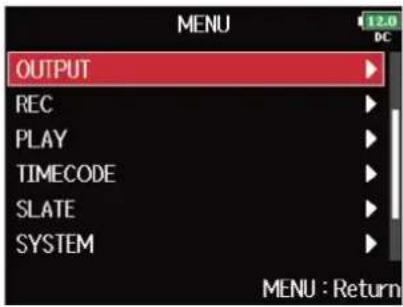
3. Avec , sélectionnez « Output Limiter » (limiteur de sortie), et pressez .

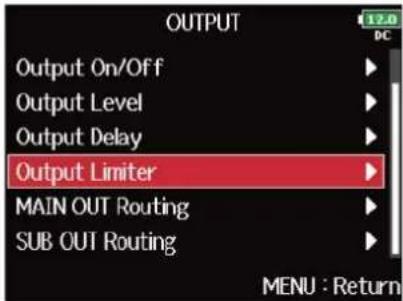
4. Avec, sélectionnez la sortie, et pressez.

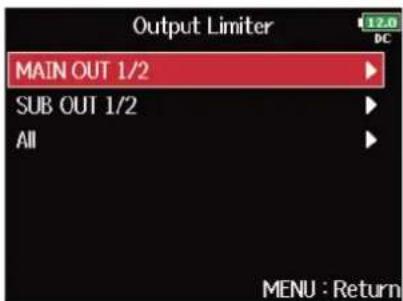
À savoir :
Sélectionnez « ALL » (toutes) pour régler toutes les sorties à la fois.
5. Avec, sélectionnez un paramètre de réglage, et pressez.

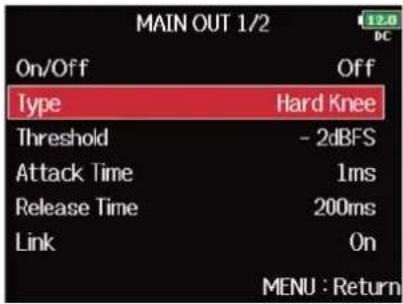
| Réglage Explication | |
| Type Détermine le type de limiteur. | 1. Avec, sélectionnez le type, et pressez . 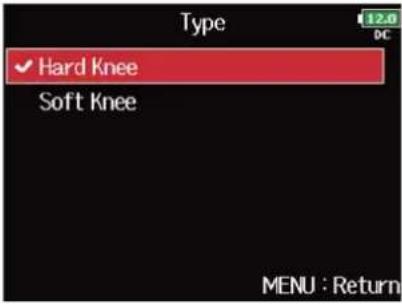 Hard Knee:seules les crêtes qui dépassent le seuil sont atténuées. Il n'y a pas d'effet en dessous du seuil.Soft Knee:le limiteur agit progressivement sur le signal à partir d'environ 6 dB en dessous du seuil pour un effet plus doux. Hard Knee:seules les crêtes qui dépassent le seuil sont atténuées. Il n'y a pas d'effet en dessous du seuil.Soft Knee:le limiteur agit progressivement sur le signal à partir d'environ 6 dB en dessous du seuil pour un effet plus doux. |
| Threshold C'est le réglage du niveau seuil à partir duquel intervient le limiteur. | 1. Avec, faites le réglage, et pressez . 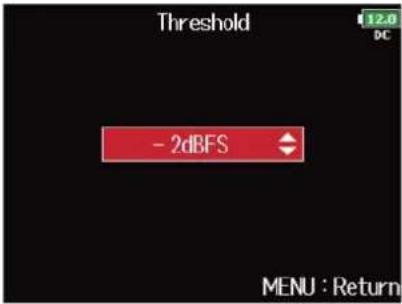 Le réglage peut aller de -16 à -2 dB FS. Le réglage peut aller de -16 à -2 dB FS. |
| Attack Time C'est le réglage du temps nécessaire au limiteur pour démarrer une fois que le signal d'entrée a dépassé le seuil.1. Avec , réglez le temps, et pressez . Le réglage peut aller de 1 à 4 ms. | |
| Release Time C'est le réglage du temps nécessaire au limiteur pour s'arrêter une fois que le signal d'entrée est redescendu sous le seuil.1. Avec , réglez le temps, et pressez . Le réglage peut aller de 1 à 500 ms. | |
Link Le limiteur peut être couplé ou appliqué séparément aux sortiesMAIN OUT 1 et MAIN OUT 2, ainsi qu'aux sorties SUB OUT 1 et SUB OUT 2.1. Avec , sélectionnez « Off » (désactivé), et pressez . 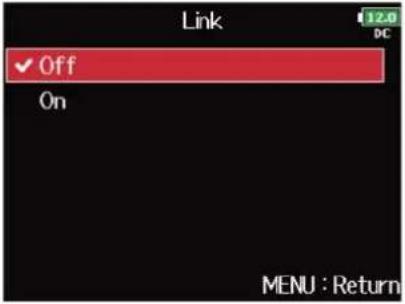 Off : l'action du limiteur est propre à chaque canal.On : l'action du limiteur est couplée. Si le signal de l'un ou l'autre des canaux couplés atteint le seuil, le limiteur entre en action sur les deux canaux. Off : l'action du limiteur est propre à chaque canal.On : l'action du limiteur est couplée. Si le signal de l'un ou l'autre des canaux couplés atteint le seuil, le limiteur entre en action sur les deux canaux. | |
Sélection des signaux pour les sorties principales (MAIN OUT Routing)
Vous pouvez envoyer aux sorties principales les signaux préfader ou postfader de chaque piste.
1. Pressez MENU
Cela ouvre l'écran Menu.
2. Avec, sélectionnez « OUTPUT » (sortie), et pressez.

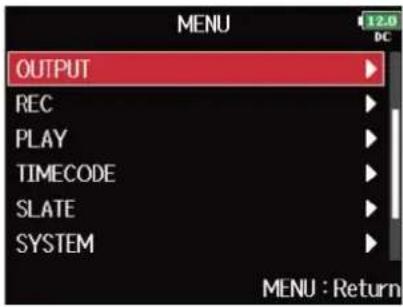
3. Avec ⬤, sélectionnez « MAIN OUT Routing » (routage vers les sorties principales), et pressez ⬤.
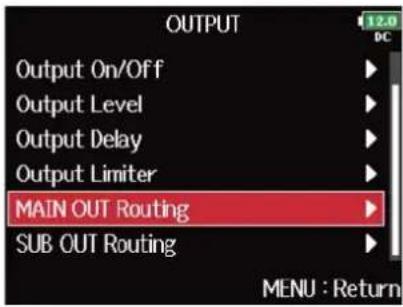
4. Avec ⏻, sélectionnez la piste à envoyer en sortie MAIN OUT 1 ou MAIN OUT 2, et pressez ⏻.
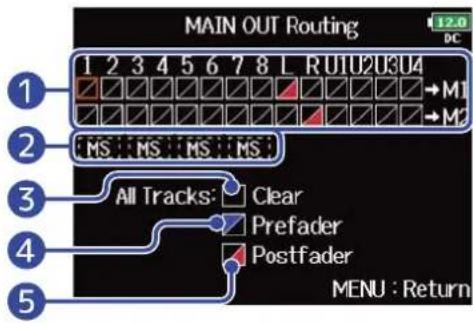
1 Pistes envoyées à MAIN OUT 1 ou MAIN OUT 2
Pressez pour faire défiler les options : « Prefader » → « Postfader » → « Off ».
• : Prefader sélectionné
• : Postfader sélectionné
• : Off
② Écoute de contrôle d'un signal stéréo Mid-Side
Cela convertit des signaux stéréo de piste d'entrée en signaux stéréo Mid-Side pour la sortie.
Lorsque l'écoute de contrôle stéréo Mid-Side est activée, le signal préfader des pistes est automatiquement envoyé aux sorties MAIN OUT1/MAIN OUT2, piste impaire vers MAIN OUT1 et piste paire vers MAIN OUT ^2 . Dans ce cas, le routage ne peut pas être changé manuellement.
3 Clear
Efface tous les réglages.
4 Réglage Prefader
Règle les pistes 1–8 en mode préfader.
5 Réglage Postfader
Les options suivantes défilent.
- Bascule les pistes 1–8 en mode postfader (annule les autres)
- Bascule L/R en mode postfader (annule les autres)
- Bascule U1–U4 en mode postfader (annule les autres)
NOTE:
- Quand « Audio Interface with Rec » est réglé sur « On », les pistes USB 1–4 peuvent être assignées.
(→ Utilisation simultanée comme enregistreur sur carte SD et interface audio (Audio Interface with Rec)) - Seul le mode postfader peut être sélectionné pour les pistes L/R et USB 1–4.
- Vous ne pouvez pas sélectionner en même temps les pistes 1–8, L/R et USB 1–4. En sélectionner une désélectionne l'autre.
5. Pressez .
Sélection des signaux pour les sorties secondaires (SUB OUT Routing)
Vous pouvez envoyer aux sorties secondaires les signaux préfader ou postfader de chaque piste.
1. Pressez MENU
Cela ouvre l'écran Menu.
2. Avec, sélectionnez « OUTPUT » (sortie), et pressez .

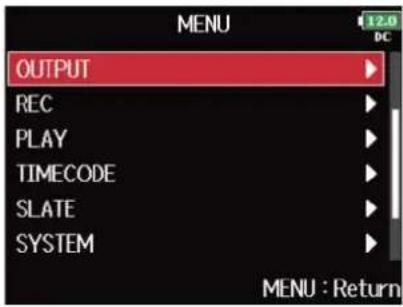
3. Avec ⏻, sélectionnez « SUB OUT Routing » (routage vers les sorties secondaires), et pressez ⏻.
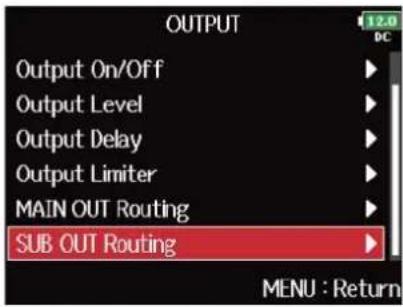
4. Avec ⏻, sélectionnez la piste à envoyer en sortie SUB OUT 1 ou SUB OUT 2, et pressez ⬇.
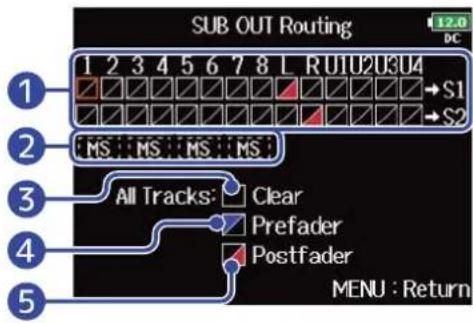
1 Pistes envoyées à SUB OUT 1 ou SUB OUT 2
Pressez pour faire défiler les options : « Prefader » → « Postfader » → « Off ».
• : Prefader sélectionné
• : Postfader sélectionné
• : Off
② Écoute de contrôle d'un signal stéréo Mid-Side
Cela convertit des signaux stéréo de piste d'entrée en signaux stéréo Mid-Side pour la sortie. Lorsque l'écoute de contrôle stéréo Mid-Side est activée, le signal préfader des pistes est automatiquement envoyé aux sorties SUB OUT 1/ SUB OUT 2, piste impaire vers SUB OUT 1 et piste paire vers SUB OUT 2. Dans ce cas, le routage ne peut pas être changé manuellement.
3 Clear
Efface tous les réglages.
4 Réglage Prefader
Règle les pistes 1–8 en mode préfader.
5 Réglage Postfader
Les options suivantes défilent.
- Bascule les pistes 1–8 en mode postfader (annule les autres)
- Bascule L/R en mode postfader (annule les autres)
- Bascule U1–U4 en mode postfader (annule les autres)
NOTE :
- Quand « Audio Interface with Rec » est réglé sur « On », les pistes USB 1–4 peuvent être assignées. (→ Utilisation simultanée comme enregistreur sur carte SD et interface audio (Audio Interface with Rec))
- Seul le mode postfader peut être sélectionné pour les pistes L/R et USB 1–4.
- Vous ne pouvez pas sélectionner en même temps les pistes 1–8, L/R et USB 1–4. En sélectionner une désélectionne l'autre.
5.
Pressez MENU
Activation de l'enregistrement sur cartes SD et réglage des formats de fichier
Le format de fichier d'enregistrement peut être réglé indépendamment pour les lecteurs de carte SD 1 et 2.
À savoir :
- Il est possible d'enregistrer le même contenu sur deux cartes en utilisant les mêmes réglages pour les deux lecteurs de carte. Cette fonction peut servir à créer une sauvegarde au cas où, par exemple, le son sauterait sur une carte.
- Vous pouvez également enregistrer les pistes 1–8 non mixées sur une carte SD pendant que vous enregistrez sur l'autre toutes les pistes mixées ensemble sous forme de données MP3 ou WAV avec une piste gauche et une piste droite.
1. Pressez .MENU
Cela ouvre l'écran Menu.
2. Avec, sélectionnez « REC » (enregistrement), et pressez.

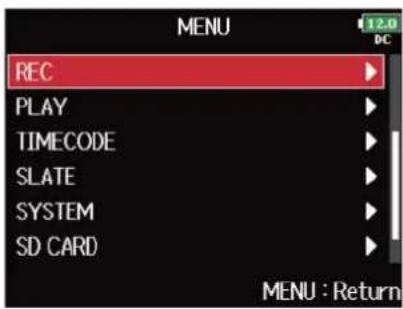
3. Avec ⬤, sélectionnez « Rec to SD1 » (enregistrer sur carte SD1)/« Rec to SD2 » (enregistrer sur carte
SD2), et pressez
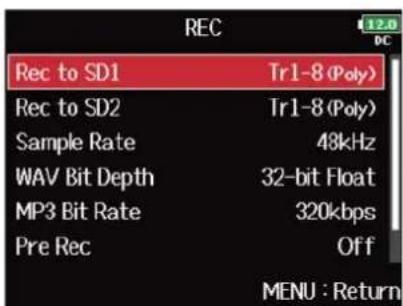
4. Avec, sélectionnez le type de fichier, et pressez.

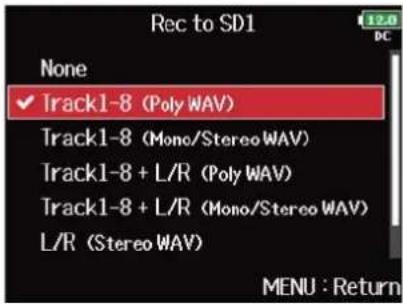
| Valeur de réglage Pistes | enregistrées Explication | |
| None | - | Rien n'est enregistré sur la carte SD. |
| Track1-8 (Poly WAV) Un seul fic | Pistes multipiste) est créé sélectionnées | avec le signal audio pour plusieurs pistes. |
| Track1-8 (Mono/Stereo WAV) | Un fichier mono est créé pour chaque piste mono et un fichier stéréo pour chaque piste stéréo. | |
| Track1-8 + L/R (Poly WAV) Un seul fix | Pistes multipiste) est sélectionnées + piste L/R | créé avec le signal audio pour plusieurs pistes. |
| Track1-8 + L/R (Mono/ Stereo WAV) | Un fichier mono est créé pour chaque piste mono et un fichier stéréo pour chaque piste stéréo. | |
| L/R (Stereo WAV) | Pistes gauche/droite (L/R) | Un fichier stéréo est créé à partir du mixage produit par le mélangeur interne. |
| L/R (Stereo MP3) |
NOTE:
- Lors de l'enregistrement avec le réglage « Mono/Stereo WAV », un dossier de prises est créé, où sont enregistrés les fichiers audio. (→ Structure des dossiers et fichiers)
- Lors de l'enregistrement simultané sur 2 cartes SD, les fichiers sont enregistrés dans des dossiers de prises avec le même nom sur les deux cartes. Les dossiers sont créés automatiquement s'ils n'existent pas déjà.
- Si l'enregistrement doit s'arrêter sur une carte SD, par exemple par manque d'espace, il se poursuit sur l'autre carte SD. Dans ce cas, ne retirez pas du lecteur la carte qui a cessé d'enregistrer. Cela pourrait endommager la carte ou les données.
Sélection des entrées et réglage des niveaux
Vous pouvez sélectionner quelles entrées 1-8 utiliser.
Les signaux reçus par les entrées seront enregistrés sur les pistes de même numéro. Ainsi, le signal de l'entrée 1 sera enregistré sur la piste 1 et celui de l'entrée 2 sur la piste 2.
Sélection des entrées
- Allumez le voyant de piste en pressant la touche de la piste dont le numéro correspond à l'entrée à enregistrer.
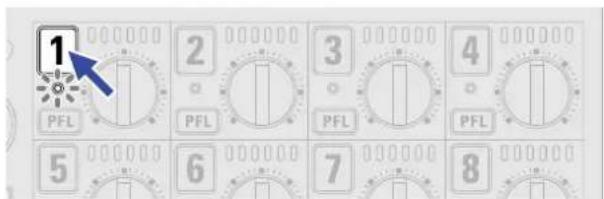
| Voyant de piste Couleur | de fond du numéro de piste | Explication |
| Allumé en rouge Rouge L'entrée est activée. | ||
| Éteint Gris L'entrée est désactivée. | ||
NOTE:
Les signaux des entrées sélectionnées de cette façon seront également envoyés aux pistes L/R.
Couplage des entrées en paire stéréo
- Tout en maintenant enfoncée la touche de piste 1 pressez la touche de piste . 2
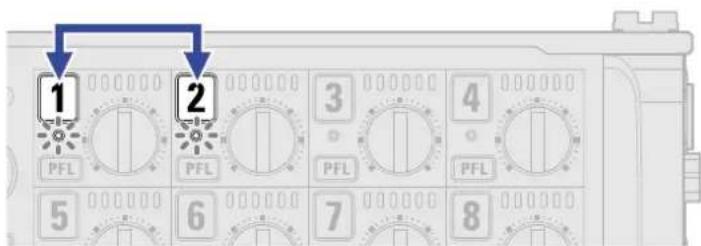
Les pistes 1 et 2 seront couplées en une piste stéréo (couplage stéréo).
Répétez la même procédure pour désactiver le couplage stéréo.
À savoir :
- Les paires de pistes 3/4, 5/6 et 7/8 peuvent également être couplées en stéréo de la même manière.
-
Lorsqu'est connectée une capsule de micro qui permet la sélection indépendante des entrées gauche (L) et droite (R), le couplage stéréo peut également être activé et désactivé pour ces pistes.
-
Avec, sélectionnez une piste, et pressez.

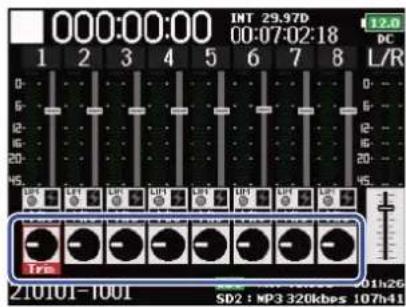
- Avec , réglez le niveau d'entrée, et pressez .

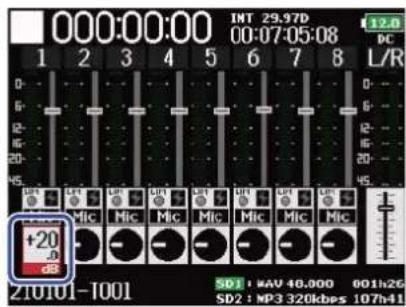
NOTE:
Lorsqu'une capsule de micro est connectée, les niveaux de l'entrée 1/2 ne peuvent pas être réglés avec le F8n Pro. Utilisez la commande de niveau de la capsule de micro pour régler son volume d'entrée.
À savoir :
- Ce réglage peut aller de +10 à +75 dB lorsque la source d'entrée est réglée sur « Mic », de -10 à +55 dB lorsqu'elle est réglée sur « Line », et de -35 à +30 dB lorsqu'elle est réglée sur « USB ». (→ Réglage de la source d'entrée (Input Source))
- En cas de distorsion du son alors que vous avez baissé le niveau d'entrée, essayez de changer la position des micros et de régler le niveau de sortie des appareils connectés.
- Emploi du limiteur (→ Emploi du limiteur d'entrée (Input Limiter))
- Emploi du filtre passe-haut (→ Coupure du bruit de basse fréquence (HPF))
Réglage de la fréquence d'échantillonnage (Sample Rate)
Vous pouvez choisir la fréquence d'échantillonnage utilisée pour enregistrer les fichiers.
1. PressezMENU
Cela ouvre l'écran Menu.
2. Avec, sélectionnez « REC » (enregistrement), et pressez .

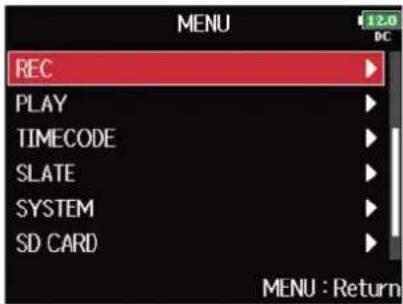
3. Avec ⬤, sélectionnez « Sample Rate » (fréquence d'échantillonnage), et pressez ⬤.
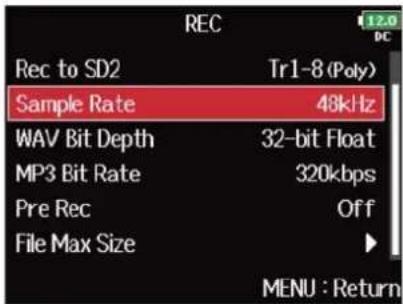
4. Avec, sélectionnez la fréquence d'échantillonnage, et pressez.

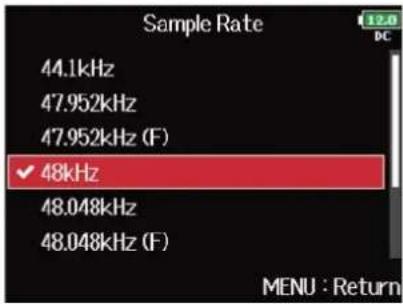
| Réglage Explication | |
| 44.1 kHz, 48 kHz, 88.2 kHz, 96 kHz, 192 kHz | Ce sont les fréquences d'échantillonnage standard. |
| 47.952 kHz | Sélectionnez cette option pour enregistrer de la vidéo à 23,976 images par seconde si vous souhaitez la monter ensuite en 24 images par seconde. |
| 48.048 kHz | Sélectionnez cette option pour enregistrer de la vidéo à 24 images par seconde si vous souhaitez la monter ensuite en NTSC 29,97 ou 23,98 HD. |
| 47.952 kHz(F), 48.048 kHz(F) Ces valeurs fonctionnent de la même manière que les deux précédentes, mais les métadonnées de fréquence d'échantillonnageseront enregistrées avec la valeur 48 kHz.Cela permet la lecture et le montage avec des appareils et logiciels qui ne prennent pas en charge les fichiers WAV à 47,952 kHz et 48,048 kHz. Toutefois, la lecture se fera à ± 0,1 % de la vitesse à laquelle le fichier a été enregistré. | |
NOTE:
- Lorsque le format de fichier d'enregistrement est le MP3, on ne peut sélectionner que 44,1 kHz et 48 kHz.
- À 192 kHz, les pistes L/R ne seront pas enregistrées. « Input Delay » (→ Retard des signaux d'entrée (Input Delay)) et « Output Delay » (→ Retard des signaux de sortie (Output Delay)) sont également désactivés. De plus, « Auto Mix » (→ Modification du réglage du mixage automatique (Auto Mix)), « Ambisonic Mode » (→ Réglage du format de mode ambisonique) et « Input Limiter » (→ Emploi du limiteur d'entrée (Input Limiter)) ne peuvent pas être réglés.
- « Audio Interface with Rec » ne peut pas être utilisé avec d'autres valeurs que 44,1 kHz ou 48 kHz. (→ Utilisation simultanée comme enregistreur sur carte SD et interface audio (Audio Interface with Rec))
Réglage de la résolution en bits des fichiers WAV (WAV Bit Depth)
Vous pouvez choisir la résolution en bits des fichiers WAV.
1. PressezMENU
Cela ouvre l'écran Menu.
2. Avec, sélectionnez « REC » (enregistrement), et pressez.

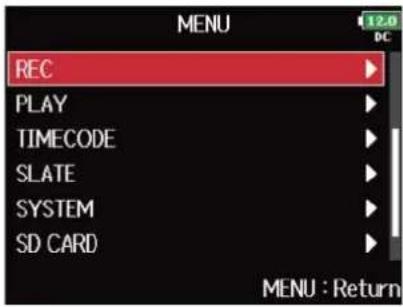
3. Avec ⏻, sélectionnez « WAV Bit Depth » (résolution en bits des fichiers WAV), et pressez ⏻.
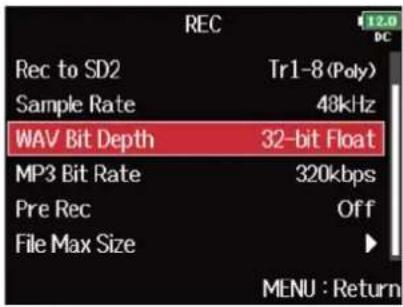
4. Avec, sélectionnez la résolution, et pressez.

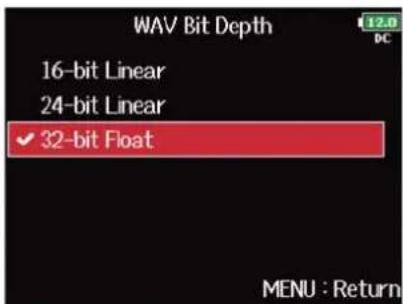
Lorsque « 32-bit Float » est sélectionné, « Exceeding maximum input level. » s'affiche à l'écran si le signal entrant dépasse le niveau d'entrée maximal (+4 dB lorsque la source d'entrée est réglée sur « Mic » ou +24 dB lorsque la source d'entrée est réglée sur « Line »). Dans ce cas, ajustez le niveau de sortie de l'appareil connecté à la prise d'entrée du F8n Pro.
À savoir :
La résolution peut être réglée sur 16-bit Linear (16 bit linéaire), 24-bit Linear (24 bit linéaire) or 32-bit Float (32 bit à virgule flottante).
Réglage du débit binaire des fichiers MP3 (MP3 Bit Rate)
Vous pouvez choisir le débit binaire des fichiers MP3 enregistrés.
1. Pressez .MENU
Cela ouvre l'écran Menu.
2. Avec, sélectionnez « REC » (enregistrement), et pressez.

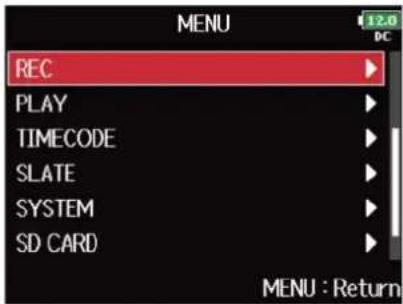
3. Avec, sélectionnez « MP3 Bit Rate » (débit binaire des fichiers MP3), et pressez .

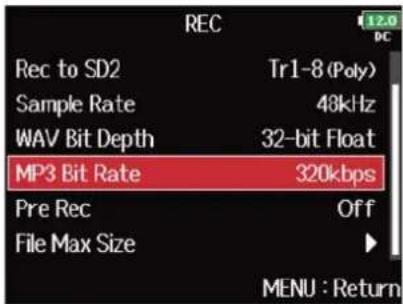
4. Avec , sélectionnez le débit binaire, et pressez .

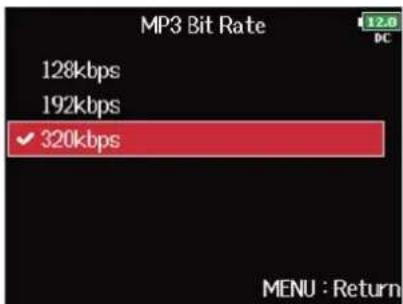
À savoir :
Le débit binaire peut être réglé sur 128, 192 ou 320 kbps (kbit/s).
Capture du son avant le lancement de l'enregistrement (Pre Rec)
Le signal d'entrée peut être capturé sur une période maximale de 6 secondes précédant la pression de
(pré-enregistrement). C'est utile si, par exemple, vous pressez trop tard.
1. Pressez MENU
Cela ouvre l'écran Menu.
2. Avec, sélectionnez « REC » (enregistrement), et pressez .

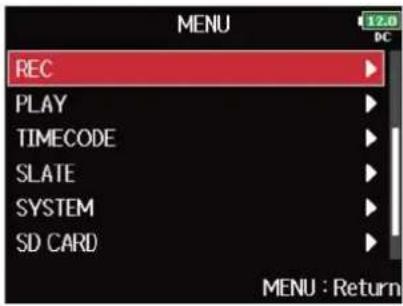
3. Avec, sélectionnez « Pre Rec » (pré-enregistrement), et pressez .

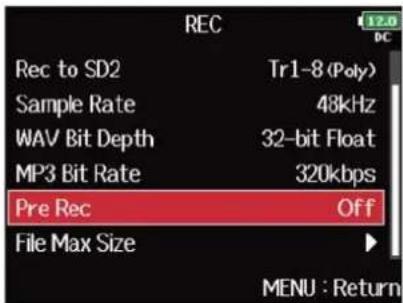
Avec, sélectionnez « On », et pressez.

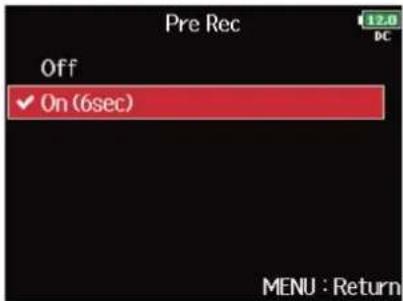
| Fréquence d'échantillonnage Durée maximale depré-enregistrement | |
| WAV | 44.1 kHz 6 secondes |
| 47.952 kHz 6 secondes | |
| 47.952 kHz(F) 6 secondes | |
| 48 kHz 6 secondes | |
| 48.048 kHz 6 secondes | |
| 48.048 kHz(F) 6 secondes | |
| 88.2 kHz 3 secondes | |
| 96 kHz 3 secondes | |
| 192 kHz 1 secondes | |
| 44.1 kHz 6 secondesMP3 | |
| 48 kHz 6 secondes |
NOTE :
Le pré-enregistrement est désactivé si « Mode » est réglé sur « Int Record Run », « Ext » ou « Ext Auto Rec ».
(→ Réglage du mode)
Taille maximale de fichier (File Max Size)
La taille maximale des fichiers d'enregistrement peut être fixée. Si un fichier d'enregistrement dépasse la taille maximale de fichier, l'enregistrement se poursuit dans une nouvelle prise ayant un numéro supérieur d'une unité.
1. Pressez MENU
Cela ouvre l'écran Menu.
2. Avec, sélectionnez « REC » (enregistrement), et pressez.

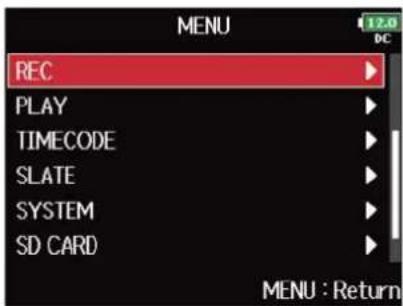
3. Avec, sélectionnez « File Max Size » (taille maximale de fichier), et pressez .

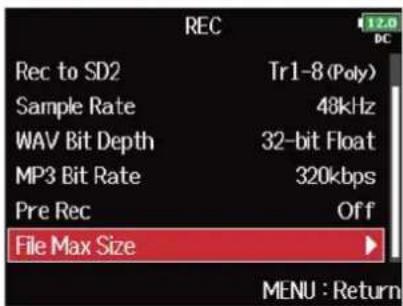
4. Avec, sélectionnez « Size » (taille), et pressez.

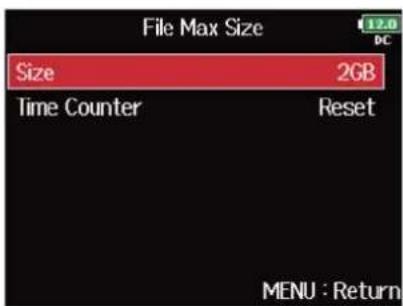
5. Avec

, sélectionnez la taille maximale des fichiers d'enregistrement, et pressez

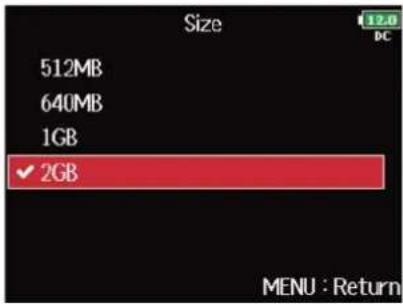
NOTE:
Si un fichier d'enregistrement dépasse la taille maximale de fichier, l'enregistrement se poursuit dans une nouvelle prise ayant un numéro supérieur d'une unité. Quand cela arrive, aucun blanc ne se produit dans le son entre les deux prises.
À savoir :
Régler la taille maximale sur 640 Mo ou 512 Mo (en anglais MB) est pratique pour la sauvegarde sur CD.
Affichage de durée totale des longs enregistrements (Time Counter)
Lors d'un enregistrement de longue durée, si le fichier atteint la taille limite fixée avec le paramètre « Taille maximale de fichier (File Max Size) », l'enregistrement se poursuit dans une nouvelle prise et le temps d'enregistrement repart de zéro. Vous pouvez cependant éviter la remise à zéro et obtenir l'affichage de la durée totale d'enregistrement.
1. Pressez MENU
Cela ouvre l'écran Menu.
2. Avec, sélectionnez « REC » (enregistrement), et pressez .

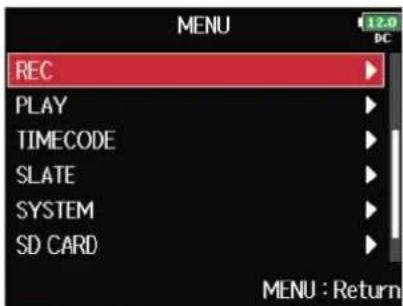
3. Avec, sélectionnez « File Max Size » (taille maximale de fichier), et pressez .

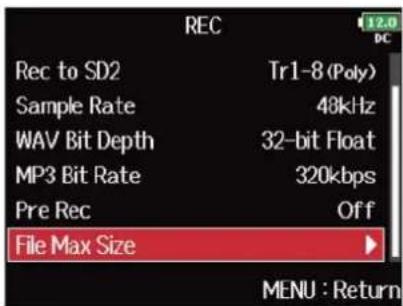
4. Avec, sélectionnez « Time Counter » (compteur temporel), et pressez.

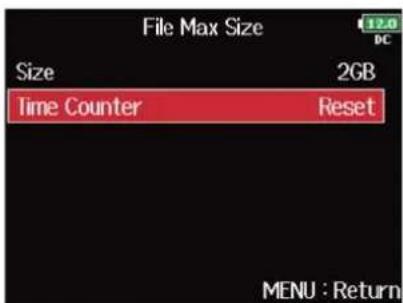
5. Avec, sélectionnez « Continuous » (continu), et pressez .

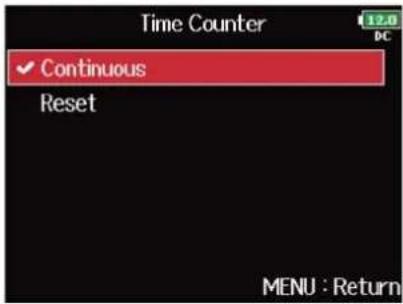
| Réglage Explication | |
| Continuous Lors de l'enregistrement, même si le fichier atteint la taille limite fixée avec le paramètre «Taille maximale de fichier (File Max Size)», le compteur affiché en écran d'accueil n'est pas remis à zéro. | |
| Reset Lors de l'enregistrement, si le fichier atteint la taille limite fixée avec le paramètre «Taille maximale de fichier (File Max Size)», le compteur affiché en écran d'accueil revient à 000:00:00. | |
Déplacement de la dernière prise enregistrée dans le dossier FALSE TAKE
Si la prise que vous venez de faire n'est pas bonne, vous pouvez utiliser un raccourci pour faire glisser l'enregistrement dans le dossier FALSE TAKE (mauvaises prises).
1. Ouvrez l'écran d'accueil. (→ Écran d'accueil)
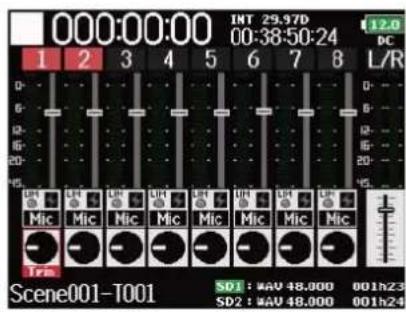
2. Pressez et maintenez .
À savoir :
- Déplacer la dernière prise enregistrée dans le dossier FALSE TAKE abaissera d'une unité le numéro de la prise enregistrée ensuite.
- Même en cours d'enregistrement, vous pouvez déplacer dans le dossier FALSE TAKE la prise enregistrée précédemment.
3. Avec , sélectionnez « Yes » (oui), et pressez .

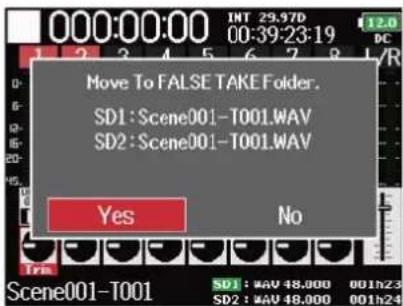
Emploi du timecode
Présentation du timecode
Le F8n Pro peut recevoir et produire du timecode SMPTE.
Le timecode est l'ensemble des informations temporelles inscrites dans les données lors de l'enregistrement vidéo et audio. Il sert au montage vidéo, au contrôle d'autres appareils, et à la synchronisation audio et vidéo.
■Emploi du timecode pour le montage
Si du timecode est enregistré à la fois dans les données audio et dans les données vidéo, il est facile de les aligner chronologiquement et de les synchroniser avec un logiciel de montage non linéaire.
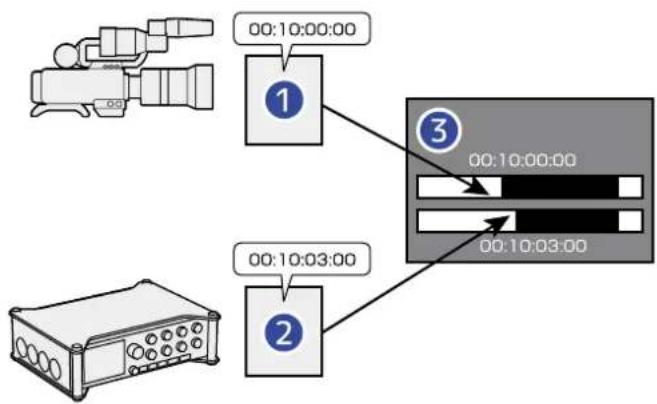
1 Fichier vidéo avec timecode enregistré
2 Fichier audio avec timecode enregistré
3 Logiciel de montage non linéaire
À savoir :
Le F8n Pro utilise un oscillateur de précision qui génère un timecode à haut degré d'exactitude (±0,2 ppm, soit approximativement 0,5 image par 24 heures).
■ Exemples de connexion
Les connexions suivantes sont possibles, selon l'équipement utilisé avec le F8n Pro.
Synchronisation avec une caméra vidéo
Le F8n Pro enregistre l'entrée par le micro et transmet le timecode.
Le F8n Pro enregistre avec les données audio le timecode qu'il génère. Le timecode reçu par la caméra est enregistré avec les données vidéo.
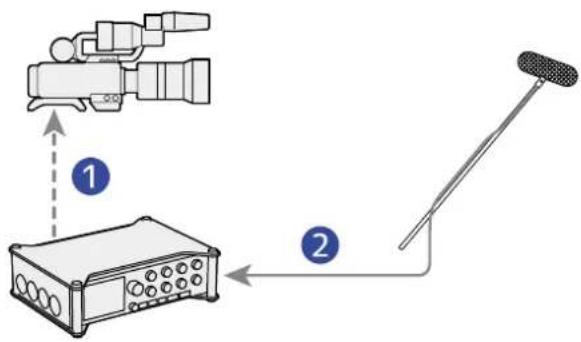
Le timecode vient d'un générateur de timecode externe.
Le F8n Pro et la caméra vidéo reçoivent tous deux le timecode et l'enregistrent respectivement avec les données audio et les données vidéo.
Le timecode entrant peut également être utilisé pour synchroniser l'horloge audio du F8n Pro.
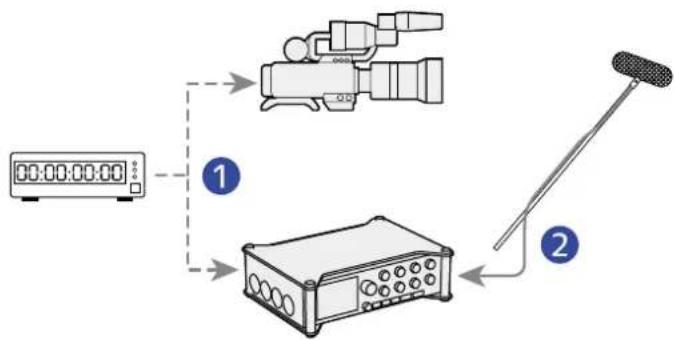
flowchart
graph TD
    A["Digital Display"] --> B["Camera"]
    B --> C["Radio Station"]
    C --> D["Oscilloscope"]
    D --> E["Sensor"]
    style A fill:#f9f,stroke:#333
    style B fill:#ccf,stroke:#333
    style C fill:#cfc,stroke:#333
    style D fill:#fcc,stroke:#333
    style E fill:#cff,stroke:#333
1 Timecode
2 Audio
Réglage des fonctions de timecode
Utilisez l'écran de réglage du timecode pour régler les fonctions de timecode.
■ Ouverture de l'écran de réglage du timecode
1.
Pressez MENU
Cela ouvre l'écran Menu.
2.
Avec, sélectionnez « TIMECODE », et pressez.


3.
Avec, sélectionnez « Timecode », et pressez.

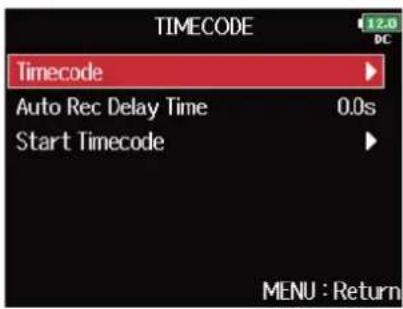
Cela ouvre l'écran de réglage du timecode.
Pour les détails de réglage du timecode, voir les liens.
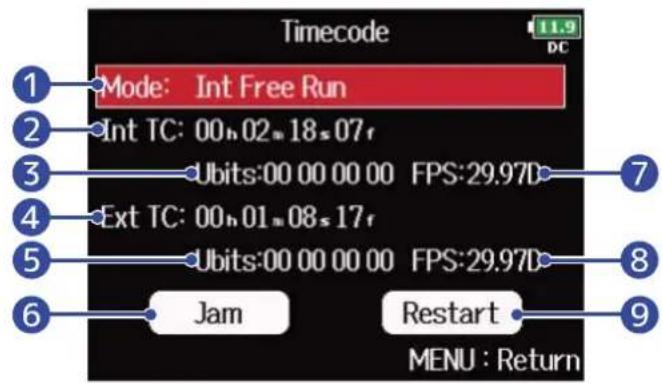
Le mode de timecode, y compris l'activation/désactivation et la transmission/réception, peuvent être réglés. (→ Réglage du mode)
2 Timecode interne
Affiche le timecode interne.
3 Bits utilisateur internes
Affiche les données de bits utilisateur qui peuvent être réglées pour être incluses dans le timecode. (→ Réglages des bits utilisateur du timecode interne)
4 Timecode externe
Affiche le timecode externe.
5 Bits utilisateur externes
Cela montre les bits utilisateur externes.
6 Bouton de recalage (Jam)
Utilise le timecode entrant par la prise TIMECODE IN pour régler le timecode interne. (→ Recalage du timecode interne)
7 Fréquence d'image du timecode interne
Affiche la fréquence d'image du timecode interne. (→ Réglage de la fréquence d'image pour le timecode interne)
8 Fréquence d'image du timecode externe
Affiche la fréquence d'image du timecode externe.
9 Bouton de redémarrage du timecode interne (Restart)
Fait redémarrer le timecode interne sur une valeur spécifiée. (→ Redémarrage du timecode interne sur une valeur spécifiée)
Réglage du mode
Les réglages de mode de timecode vous permettent de spécifier :
- Si le F8n Pro génère le timecode ou en reçoit un de l'extérieur
-
Si le timecode continue ou non de tourner quand vous n'enregistrez pas
-
Ouvrez l'écran de réglage du timecode. (→ Ouverture de l'écran de réglage du timecode)
-
Avec, sélectionnez « Mode », et pressez .

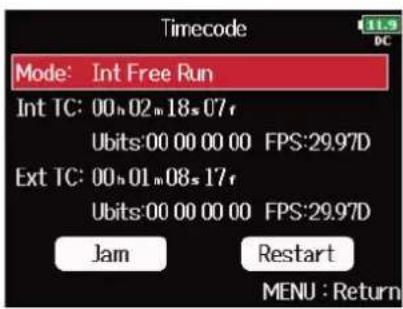
- Avec, sélectionnez « Mode », et pressez .

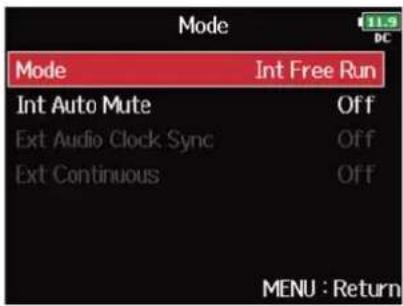
- Avec, sélectionnez le mode, et pressez.

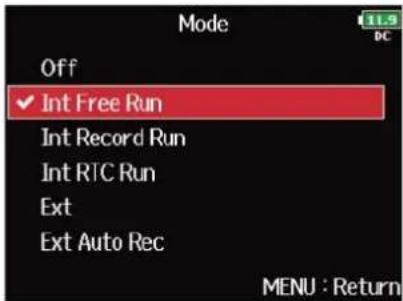
| Réglage Explication | |
| Off Aucun timecode n'est écrit | dans le fichier d'enregistrement. |
| Le timecode n'est pas produit par la prise TIMECODE OUT. | |
| Int Free Run Le timecode interne est généré quel que soit le mode d'enregistrement.Le timecode interne peut être défini manuellement au moyen des opérations suivantes :Recalage du timecode interneRedémarrage du timecode interne sur une valeur spécifiéeLe timecode est toujours produit par la prise TIMECODE OUT. | |
| Int Record Run Le timecode interne n'est généré qu'en enregistrement.Le timecode interne peut être défini manuellement au moyen des opérations suivantes :Recalage du timecode interneRedémarrage du timecode interne sur une valeur spécifiéeAu changement de mode ou à l'arrêt de l'enregistrement, le timecode interne s'arrête sur sa dernière valeur. | |
| Int RTC Run Le timecode interne est généré quel que soit le mode d'enregistrement.Dans les situations suivantes, le timecode interne se synchronise (recalage ou « jam ») sur l'horloge en temps réel (RTC, horloge interne) :Au démarrageLorsque la date/heure (« Date/Time (RTC) ») a changé (→ Réglage de la date et de l'heure (Date/Time (RTC)))Quand on passe dans ce mode de timecodeLe timecode est toujours produit par la prise TIMECODE OUT. | |
| Ext Le timecode interne suit le timecode externe.Vous pouvez aussi activer la génération automatique de timecode interne en cas d'absence de timecode externe. (→ Activation automatique du timecode interne en l'absence de réception de timecode externe) | |
| Ext Auto Rec Le timecode interne suit le timecode externe.Vous pouvez aussi activer la génération automatique de timecode interne en cas d'absence de timecode externe. (→ Activation automatique du timecode interne en l'absence de réception de timecode externe)L'enregistrement démarre automatiquement lorsque le timecode externe est détecté en entrée. L'enregistrement s'arrête automatiquement lorsque le timecode externe s'arrête. | |
Arrêt de sortie du timecode à l'arrêt de l'enregistrement
Vous pouvez définir si le timecode continue ou non de sortir par la prise TIMECODE OUT après arrêt de l'enregistrement.
-
Ouvrez l'écran de réglage du timecode. (→ Ouverture de l'écran de réglage du timecode)
-
Avec, sélectionnez « Mode », et pressez .


- Avec ⬤, sélectionnez « Int Auto Mute » (coupure automatique du TC interne), et pressez ⬤.
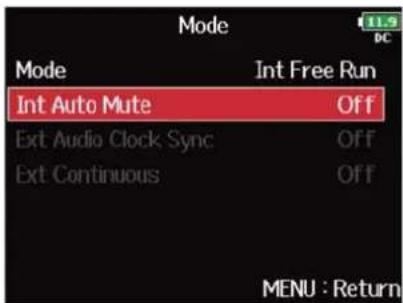
- Avec, sélectionnez « On », et pressez.

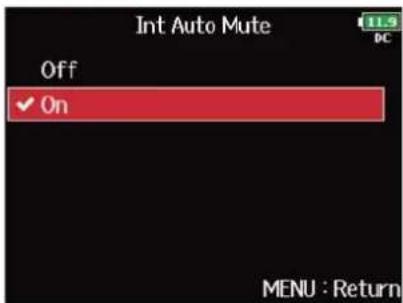
NOTE :
- Le timecode continuera d'être produit si l'enregistrement/lecture est mis en pause.
- Ce réglage n'est pas possible si « Mode » est réglé sur « Off », « Int Record Run », « Ext » ou « Ext Auto Rec ». (→ Réglage du mode)
■Synchronisation de l'horloge audio sur un timecode externe
-
Ouvrez l'écran de réglage du timecode. (→ Ouverture de l'écran de réglage du timecode)
-
Avec, sélectionnez « Mode », et pressez .

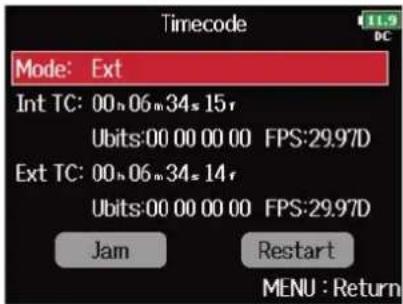
- Avec ⏻, sélectionnez « Ext Audio Clock Sync » (synchro d'horloge audio sur TC externe), et pressez
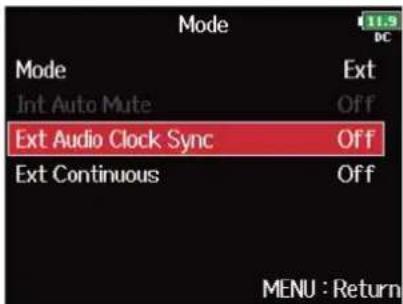
- Avec, sélectionnez « On », et pressez.

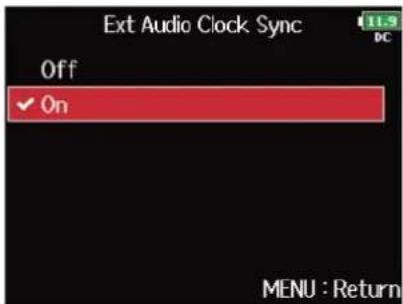
NOTE:
- S'il n'y a pas de timecode externe, l'horloge audio interne est activée pour préserver la continuité.
- Ce réglage n'est pas possible si « Mode » est réglé sur « Off », « Int Free Run », « Int Record Run » ou « Int RTC Run ». (→ Réglage du mode)
■ Activation automatique du timecode interne en l'absence de réception de timecode externe
Vous pouvez activer la génération automatique de timecode interne pour préserver la continuité en cas d'absence de timecode externe
-
Ouvrez l'écran de réglage du timecode. (→ Ouverture de l'écran de réglage du timecode)
-
Avec, sélectionnez « Mode », et pressez.

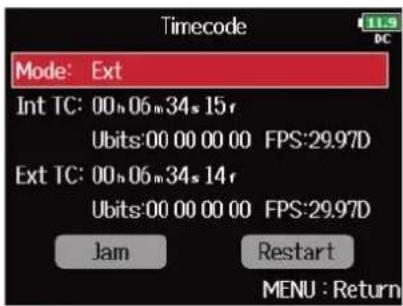
- Avec, sélectionnez « Ext Continuous » (substitution au TC externe), et pressez .

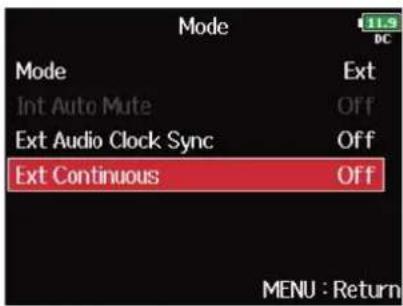
- Avec, sélectionnez « On », et pressez .

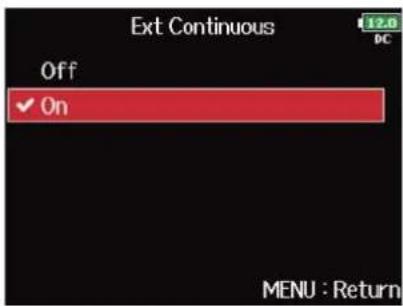
NOTE :
Ce réglage n'est pas possible si « Mode » est réglé sur « Off », « Int Free Run », « Int Record Run » ou « Int RTC Run ». (→ Réglage du mode)
■Réglages des bits utilisateur du timecode interne
Les bits utilisateur sont des données que vous pouvez choisir d'inclure dans le timecode. 8 chiffres (0 à 9) et lettres (A à F) peuvent être inclus. Les informations de date d'enregistrement, par exemple, peuvent être utiles lors du montage ultérieur.
Réglage du mode des bits utilisateur (Ubits)
- Ouvrez l'écran de réglage du timecode. (→ Ouverture de l'écran de réglage du timecode)
- Avec, sélectionnez « Ubits » (bits utilisateur), et pressez .

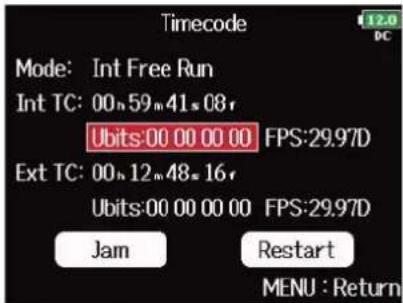
- Avec, sélectionnez « Mode », et pressez.

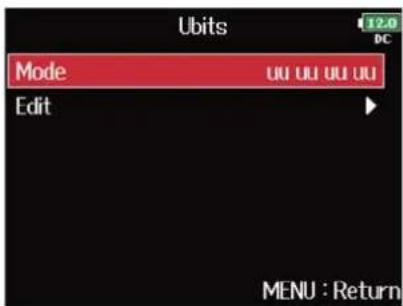
4. Avec , sélectionnez le mode, et pressez .

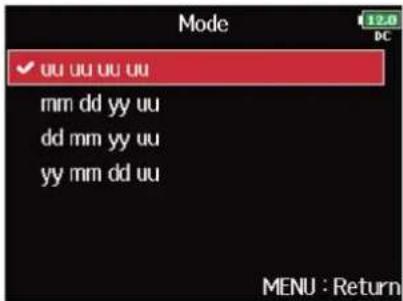
| Réglage Explication | |
| uu uu uu uu Vous pouvez définir ces valeurs comme vous le voulez dans l'écran « Edit ». | |
| mm dd yy uu Le mois, le jour et l'année sont automatiquement saisis dans cet ordre en se référant au réglage de l'horloge en temps réel. Vous pouvez définir la valeur « uu » comme vous le voulez dans l'écran « Edit ». | |
| dd mm yy uu Le jour, le mois et l'année sont automatiquement saisis dans cet ordre en se référant au réglage de l'horloge en temps réel. Vous pouvez définir la valeur « uu » comme vous le voulez dans l'écran « Edit ». | |
| yy mm dd uu L'année, le mois et le jour sont automatiquement saisis dans cet ordre en se référant au réglage de l'horloge en temps réel. Vous pouvez définir la valeur « uu » comme vous le voulez dans l'écran « Edit ». | |
À savoir :
Seuls les bits « uu » peuvent être modifiés.
Réglage des bits utilisateur (Ubits)
- Ouvrez l'écran de réglage du timecode. (→ Ouverture de l'écran de réglage du timecode)
- Avec, sélectionnez « Ubits » (bits utilisateur), et pressez.

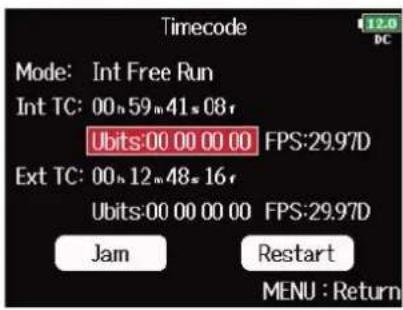
- Avec, sélectionnez « Edit » (modifier), et pressez.

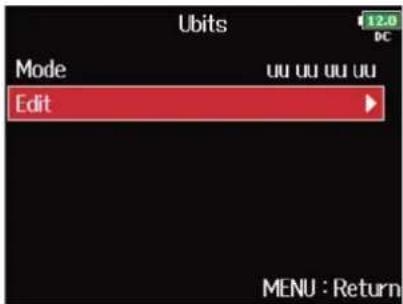
- Modifiez la valeur.
■ Opérations d'édition
Déplacer le curseur ou changer la valeur : tournez

Sélectionner le paramètre à changer : pressez

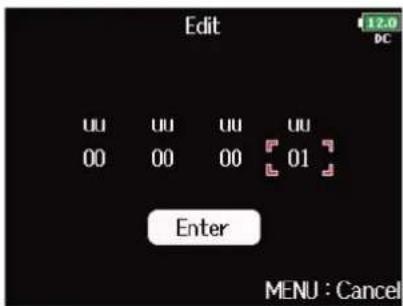
À savoir :
Les bits utilisateur ne peuvent être composés que de chiffres de 0 à 9 et de lettres de A à F.
- Lorsque vous avez fini ce réglage, utilisez pour sélectionner « Enter », et pressez
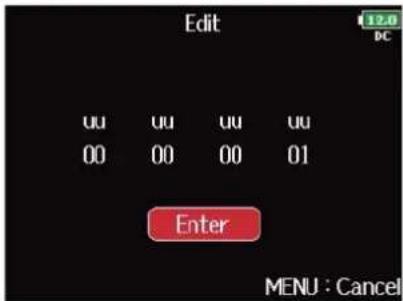
■Réglage de la fréquence d'image pour le timecode interne
- Ouvrez l'écran de réglage du timecode. (→ Ouverture de l'écran de réglage du timecode)
- Avec, sélectionnez « FPS » (images par seconde), et pressez.
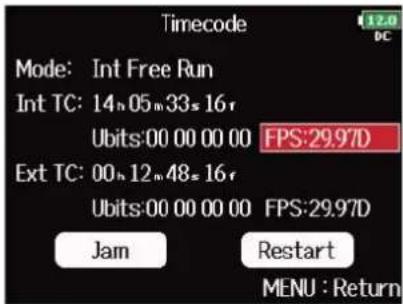
- Avec, sélectionnez la fréquence d'image, et pressez.

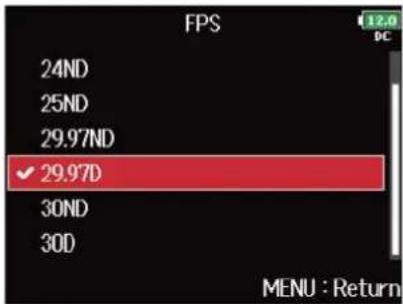
| Réglage Explication | |
| 23.976ND C'est la fréquence | d'image la plus couramment utilisée avec les caméras HD et autres enregistrements vidéo haute définition. Le compte est 0,1 % plus lent que le temps réel. |
| 24ND C'est la fréquence | d'image standard pour l'enregistrement de film. Elle est également utilisée avec les caméras HD. |
| 25ND C'est la fréquence | d'image pour la vidéo PAL. Elle sert en vidéo PAL, qui est utilisée en Europe et dans d'autres régions. |
| 29.97ND C'est la fréquence | d'image utilisée pour la vidéo couleur NTSC et les caméras HD. Le compte est 0,1 % plus lent que le temps réel. Elle sert à la vidéo NTSC, qui est utilisée au Japon, aux États-Unis et dans d'autres pays. |
| 29.97D II s'agit d'une fréquence | d'image adaptée qui fait appel au saut d'images pour faire correspondre le NTSC avec le temps réel. Elle est utilisée pour la vidéo dans les diffusions qui nécessitent une correspondance avec les images du temps réel. |
| Réglage Explication | |
| 30ND Cette fréquence | est utilisée pour synchroniser le son avec un film qui est transféré en vidéo NTSC. C'est la fréquence standard employée pour la télévision noir et blanc au Japon, aux États-Unis et dans d'autres pays. |
| 30D Cette fréquence est utilisée pour des applications spéciales. Elle synchronise le son avec un film qui est transféré en NTSC à une fréquence de 29,97 i/s « drop frame ». Le compte est 0,1 % plus rapide que le temps réel. | |
NOTE :
Des fréquences d'image identiques doivent être réglées à l'avance sur tous les appareils vidéo et audio connectés.
■ Recalage du timecode interne
Le timecode reçu par la prise TIMECODE IN est utilisé pour régler le timecode interne.
-
Ouvrez l'écran de réglage du timecode. (→ Ouverture de l'écran de réglage du timecode)
-
Avec, sélectionnez « Jam » (recaler), et pressez .

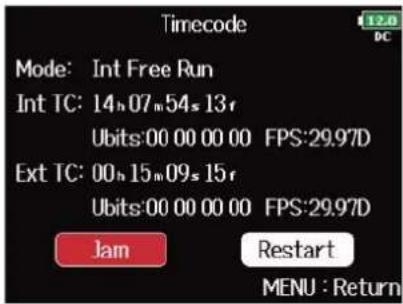
■ Redémarrage du timecode interne sur une valeur spécifiée
-
Ouvrez l'écran de réglage du timecode. (→ Ouverture de l'écran de réglage du timecode)
-
Avec, sélectionnez « Restart » (redémarrer), et pressez.

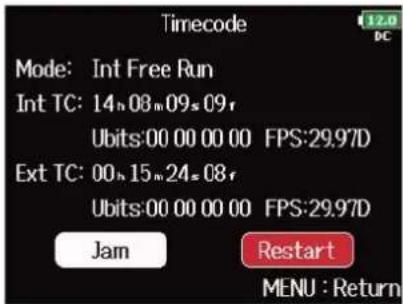
- Choisissez la valeur de redémarrage.
■ Opérations d'édition
Déplacer le curseur ou changer la valeur : tournez

Sélectionner le paramètre à changer : pressez

![Restart Int TC: 14h 08 m 16s 00r Restart Time: [00h] 00m 00s 00r Restart MENU : Return](/content/2026/03/555242/images/dd14d26d295008111a5ec3c69ed9a9b743f915b1a65f5354e92637b1ca7984bc.jpg)
- Avec, sélectionnez « Restart » (redémarrer), et pressez.

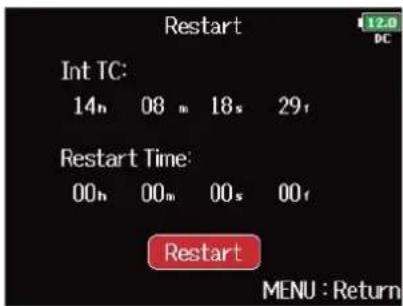
Réglage du retard d'enregistrement automatisé par timecode (Auto Rec Delay Time)
En cas de réglage pour enregistrer automatiquement à réception d'un timecode externe, une partie d'enregistrement inutile peut être créée durant un bref laps de temps lorsque le timecode externe est reçu. Afin d'éviter cela, vous pouvez définir le temps qu'attendra l'enregistrement pour commencer après réception du timecode.
1. Pressez MENU
Cela ouvre l'écran Menu.
2. Avec, sélectionnez « TIMECODE », et pressez .

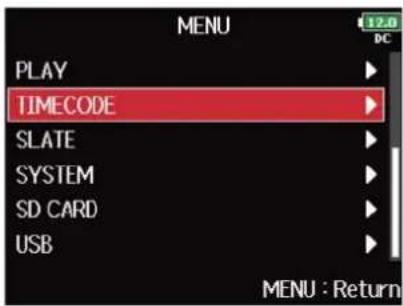
3. Avec ⏻, sélectionnez « Auto Rec Delay Time » (retard d'enregistrement automatique), et pressez ⏻.
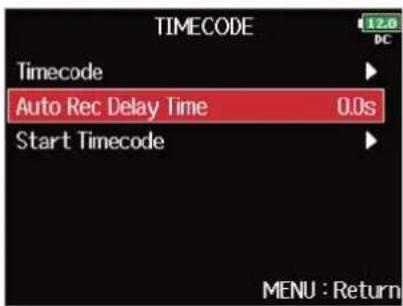
4. Avec , réglez la durée, et pressez .
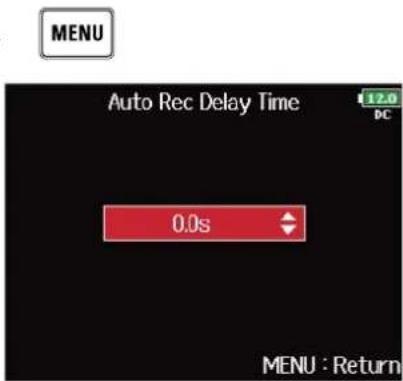
À savoir :
Le réglage peut aller de 0,0 à 8,0 s.
Réglage de l'initialisation de timecode utilisée au démarrage (Start Timecode)
Comme le timecode interne s'arrête lorsque le F8n Pro est éteint, il est automatiquement initialisé (recalé) au démarrage. Vous pouvez choisir la valeur à utiliser pour le recaler à cet instant.
■ Sélection de l'initialisation du timecode au démarrage
1. PressezMENU
Cela ouvre l'écran Menu.
2. Avec, sélectionnez « TIMECODE », et pressez .

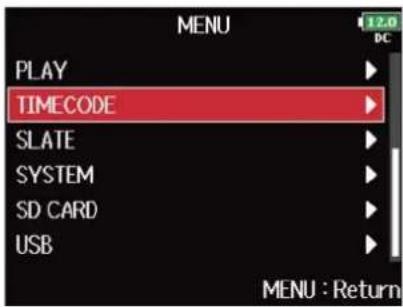
3. Avec, sélectionnez « Start Timecode » (timecode de démarrage), et pressez.


4. Avec, sélectionnez « Mode », et pressez .

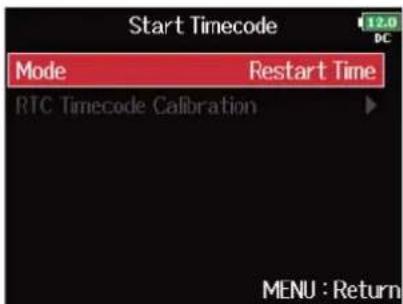
5. Avec, réglez la façon dont le timecode s'initialise, et pressez.

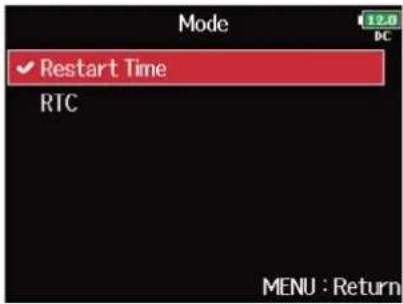
| Réglage Explication | |
| Restart Time Lorsque le F8n Pro | Pro démarre, la valeur spécifiée par « Restart » est utilisée pour recaler le timecode interne. (→Redémarrage du timecode interne sur une valeur spécifiée) |
| RTC Lorsque le F8n Pro démarre | re, le timecode qu'il avait au moment de son extinction est restauré, additionné du temps qui s'est écoulé selon le réglage de « Date/Time (RTC) » (→Réglage de la date et de l'heure (Date/Time (RTC))).Comme l'horloge en temps réel (RTC) est moins précise que le timecode interne, des divergences surviendront. |
■ Correction des erreurs de timecode après la mise hors tension
Lorsque le « Mode » de « Start Timecode » est réglé sur « RTC », couper l'alimentation réduit la précision du timecode, mais cette fonction peut réduire l'erreur la précision à 0,2 ppm près lorsque l'alimentation a été coupée.
1. Pressez MENU
Cela ouvre l'écran Menu.
2. Avec, sélectionnez « TIMECODE », et pressez.

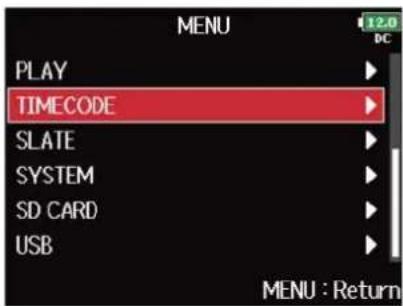
3. Avec, sélectionnez « Start Timecode » (timecode de démarrage), et pressez.

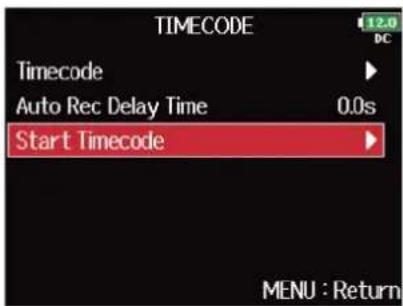
4. Avec ⬤, sélectionnez « RTC Timecode Calibration » (étalonnage du timecode), et pressez ⬤.
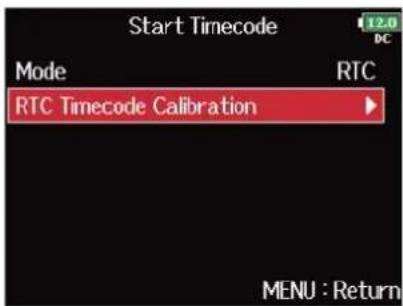
- Avec, sélectionnez « Recalibrate » (ré-étalonner), et pressez.

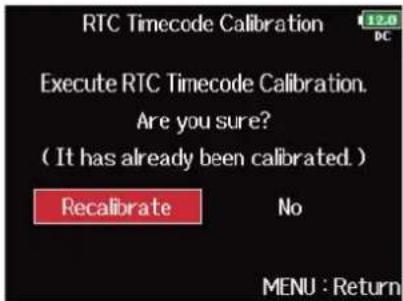
- Avec, sélectionnez « Yes » (oui), et pressez .

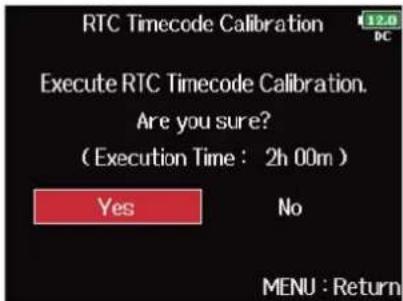
- L'étalonnage est terminé.
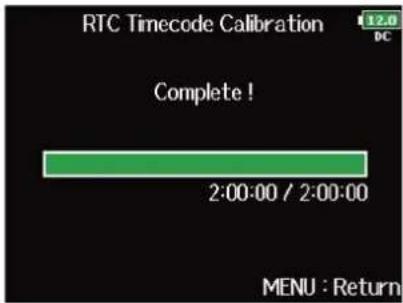
- Pour annuler l'étalonnage, pressez MENU, et utilisez pour sélectionner « Yes » (oui), puis pressez
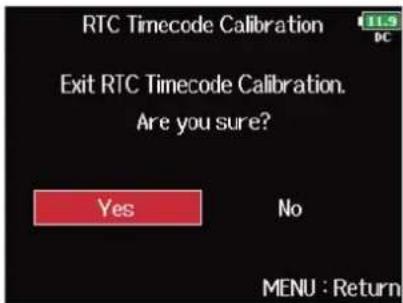
- Le F8n Pro est étalonné avant sa sortie d'usine.
- Une fois l'étalonnage fait, le résultat est conservé.
- Si le F8n Pro est amené et utilisé dans un endroit extrêmement chaud ou froid, la précision du timecode peut légèrement varier lorsque l'appareil est mis hors tension. Dans ce cas, nous vous recommandons de l'étalonner à nouveau.
- L'étalonnage n'est pas possible quand « Audio Interface with Rec » est réglé sur « On ». (→ Utilisation simultanée comme enregistreur sur carte SD et interface audio (Audio Interface with Rec))
- L'étalonnage n'est possible que si le « Mode » de « Start Timecode » est réglé sur « RTC ».
- L'étalonnage n'est pas possible quand un FRC-8 est connecté. (→ Emploi du FRC-8)
Emploi avec un UltraSync BLUE
Le F8n Pro peut recevoir le timecode d'un UltraSync BLUE connecté et l'incorporer dans les fichiers audio qu'il enregistre.
- Cette fonction ne peut pas être utilisée avec un F8n Pro dès sa sortie d'usine. Pour cela, un fichier d'extension du logiciel doit être téléchargé depuis le site web de ZOOM (zoomcorp.com) et installé dans l'unité.
- Le F8n Pro a été certifié conforme à la législation sur les radiocommunications au Japon, aux États-Unis, au Canada et en Europe (UE). L'utilisation de cette fonction n'est pas autorisée dans d'autres pays et régions. Son utilisation dans des pays où la certification n'a pas été reçue pourrait entraîner des sanctions légales. ZOOM CORPORATION n'assumera aucune responsabilité liée aux contraventions dues à l'utilisation de cette fonction.
■Connexion avec un UltraSync BLUE
Connectez le F8n Pro et un UltraSync BLUE.
-
Pressez et maintenez MENO écran d'accueil.
-
Avec, sélectionnez « Yes » (oui), et pressez.

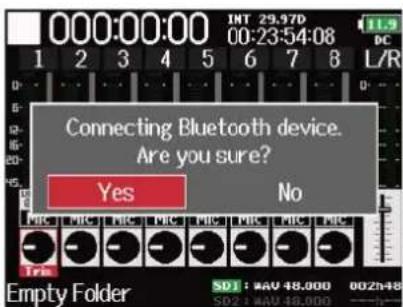
- Avec, sélectionnez « Timecode », et pressez .

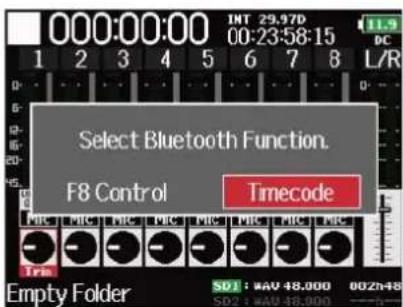
La recherche de l'appareil connecté commence et « Searching... » (recherche) s'affiche à l'écran.
À savoir :
• La recherche peut être annulée en pressant

- Vous pouvez relancer la recherche en sélectionnant « Pair » (appairer) dans l'écran « Timecode » si la recherche a été annulée.
- Sur l'UltraSync BLUE, sélectionnez le F8n Pro comme appareil connecté.
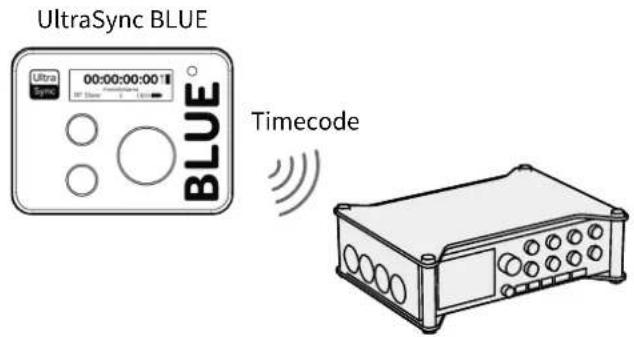
Une fois l'appairage terminé, « Connected » (connecté) apparaît sur l'écran du F8n Pro.
À savoir :
- Reportez-vous au mode d'emploi de l'UltraSync BLUE pour les procédures de sélection des appareils connectés.
- Utilisez le F8n Pro et l'UltraSync BLUE le plus près possible l'un de l'autre pour rendre la communication plus fiable.
- Si la communication avec l'UltraSync BLUE est interrompue pendant l'enregistrement, aucune donnée de timecode du F8n Pro ne sera ajoutée au fichier d'enregistrement.
■ Déconnexion d'un UltraSync BLUE
Un UltraSync BLUE connecté peut être déconnecté du F8n Pro, ce qui arrête l'enregistrement du timecode. Les informations d'appairage sont conservées même après déconnexion.
-
Pressez et maintenez MENÉcran d'accueil.
-
Avec , sélectionnez « Yes » (oui), et pressez .

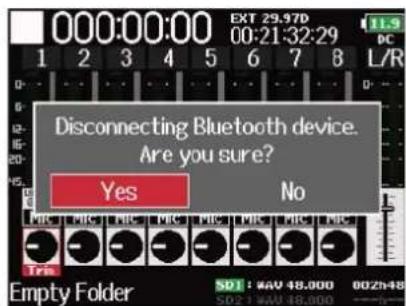
Cela déconnecte l'UltraSync BLUE. « Disconnected » (déconnecté) apparaît sur l'écran.
■ Connexion à un autre UltraSync BLUE
Pour recevoir le timecode d'un autre UltraSync BLUE, il faut d'abord annuler l'appairage de celui qui est actuellement enregistré, puis appairer le nouveau.
1. Pressez MENU
Cela ouvre l'écran Menu.
2. Avec, sélectionnez « TIMECODE », et pressez .

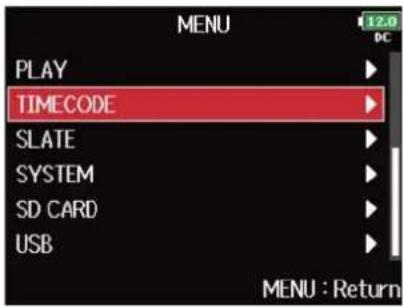
3. Avec, sélectionnez « Timecode », et pressez.

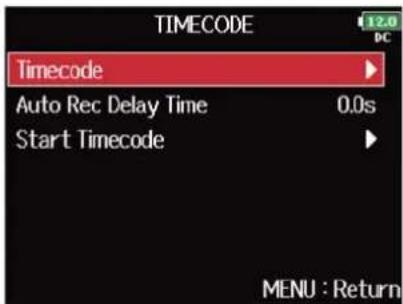
4. Avec, sélectionnez « Forget » (oublier), et pressez .

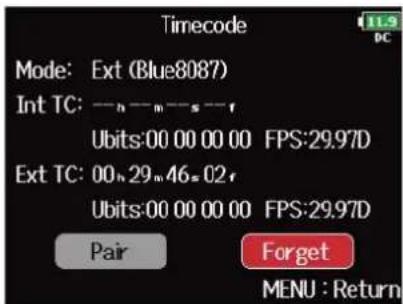
- Avec, sélectionnez « Pair » (appairer), et pressez .

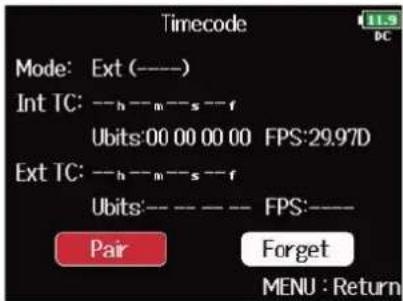
La recherche de l'appareil connecté commence et « Searching... » (recherche) s'affiche à l'écran.
À savoir :
• La recherche peut être annulée en pressant

- Vous pouvez relancer la recherche en sélectionnant « Pair » (appairer) dans l'écran « Timecode » si la recherche a été annulée.
- Sur le nouvel UltraSync BLUE, sélectionnez le F8n Pro comme appareil à connecter. Une fois l'appairage terminé, « Connected » (connecté) apparaît sur l'écran du F8n Pro.
À savoir :
- Reportez-vous au mode d'emploi de l'UltraSync BLUE pour les procédures de sélection des appareils connectés.
- Utilisez le F8n Pro et l'UltraSync BLUE le plus près possible l'un de l'autre pour rendre la communication plus fiable.
- Si la communication avec l'UltraSync BLUE est interrompue pendant l'enregistrement, aucune donnée de timecode du F8n Pro ne sera ajoutée au fichier d'enregistrement.
Réglage de la prise d'enregistrement
Changement de la note associée à la prochaine prise enregistrée (Note)
Vous pouvez saisir des caractères pour enregistrer dans le fichier une note servant de métadonnées (Metadata).
1. Pressez MENU
Cela ouvre l'écran Menu.
2. Avec ⬤, sélectionnez « META DATA (for Next Take) » (pour la prochaine prise), et pressez ⬤.
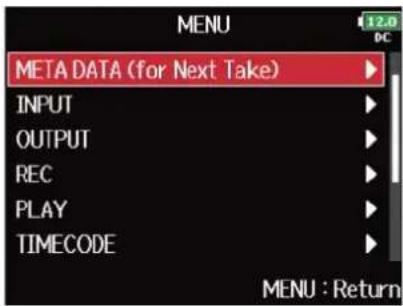
3. Avec, sélectionnez « Note », et pressez .

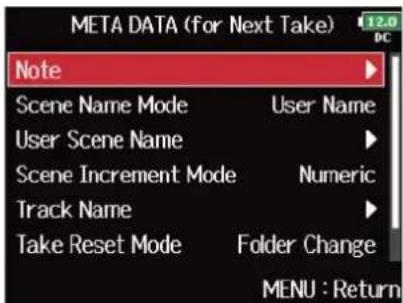
4. Avec, sélectionnez « Edit » (modifier), et pressez .

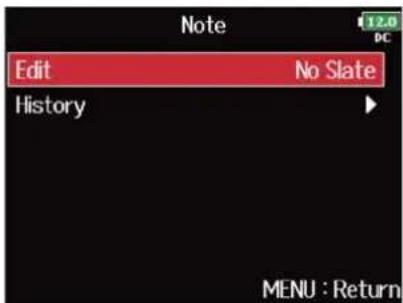
5. Modifiez la note.
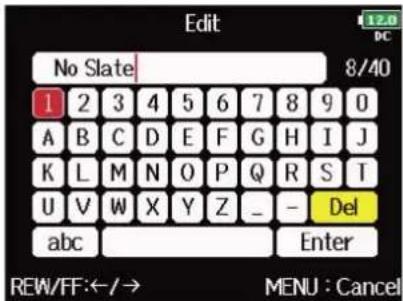
Voir « Écran de saisie des caractères » pour la façon de saisir des caractères.
NOTE:
Cette note est écrite dans les métadonnées
À savoir :
Vous pouvez sélectionner des notes dans l'historique.
- À l'étape 4, sélectionnez « History » (historique) avec

et pressez

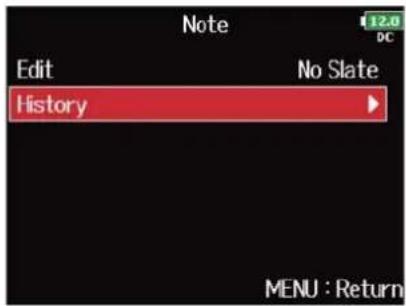
- Avec sélectionnez l'élément à utiliser, et pressez .

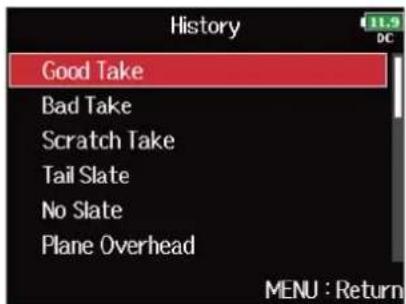
L'historique est effacé si la fonction « Factory Reset » (restauration des réglages d'usine) est utilisée.
(→ Restauration des réglages d'usine)
Réglage du mode d'appellation et de numérotation des scènes enregistrées
Vous pouvez définir le mode d'appellation des scènes (Scene Name Mode), le nom de base de la scène (User Scene Name) et la façon dont les numéros de scène augmentent (Scene Increment Mode).
■ Réglage du mode d'appellation des scènes
1. PressezMENU
Cela ouvre l'écran Menu.
2. Avec ⬤, sélectionnez « META DATA (for Next Take) » (pour la prochaine prise), et pressez ⬤.
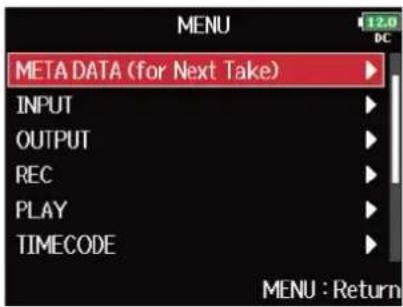
3. Avec ⏻, sélectionnez « Scene Name Mode » (mode d'appellation des scènes), et pressez ⏻.
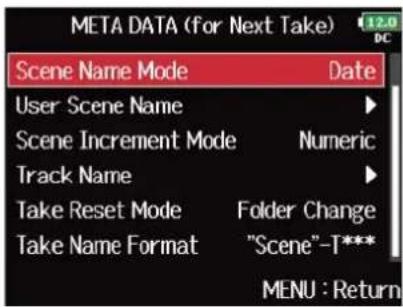
Avec, sélectionnez le mode, et pressez.


| Réglage Explication | |
| None Le nom et le numéro de | la scène ne sont pas utilisés.Lorsque des fichiers d'enregistrement sont créés, ils sont nommés uniquement par le numéro de prise : « T001 », « T002 », « T003 » etc.■ + peut pas servir à faire avancer le numéro de scène de 1 en 1.Exemple : T001.wav |
| Current Folder Le nom du dossier actuellement sélectionné est utilisé comme nom de scène.■ + servir à faire avancer le numéro de scène de 1 en 1. Après avoir fait avancer le numéro de scène de 1, le dossier correspondant sert de destination d'enregistrement. Si ce dossier n'existe pas encore, il sera créé.Exemple : DOSSIER001-T001.wav | |
| Date La date est utilisée comme nom de scène.■ + peut pas servir à faire avancer le numéro de scène de 1 en 1.Si un enregistrement est effectué après que la date ait changé, un dossier de scène avec la date est créé.Exemple : 20210101-T001.wav | |
| User Name Un nom de scène | saisi par l'utilisateur est utilisé.■ + servir à faire avancer le numéro de scène de 1 en 1.Aucun dossier n'est créé dans ce cas.Exemple : MASCENE001-T001.wav |
■Changement des noms de scène
Si « Scene Name Mode » (mode d'appellation des scènes) est réglé sur « User Name » (nom fixé par l'utilisateur), choisissez comme ceci le nom utilisé pour la scène.
1. Pressez MENU
Cela ouvre l'écran Menu.
- Avec ⬤, sélectionnez « META DATA (for Next Take) » (pour la prochaine prise), et pressez ⬤.
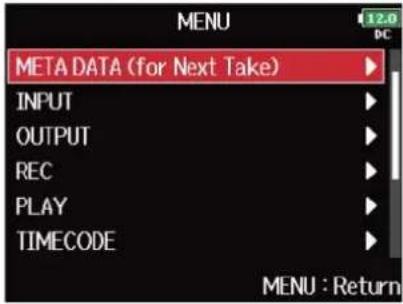
- Avec ⬤, sélectionnez « User Scene Name » (nom de scène fixé par l'utilisateur) et pressez ⬤.
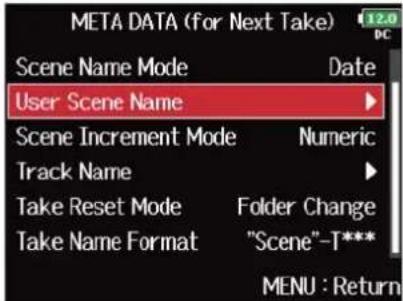
- Avec, sélectionnez « Edit » (modifier), et pressez .

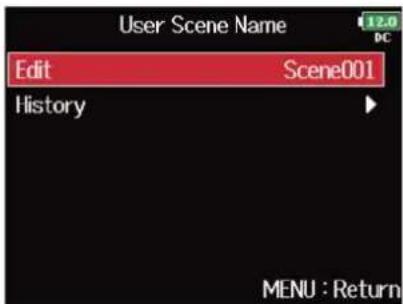
5. Modifiez le nom de scène.
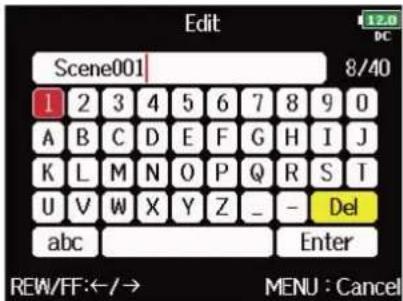
Voir « Écran de saisie des caractères » pour la façon de saisir des caractères.
NOTE :
Le nom de scène est écrit dans les métadonnées
Vous ne pouvez pas mettre un espace ou un caractère @ au début du nom.
À savoir :
Vous pouvez sélectionner un nom de scène dans l'historique.
- À l'étape 4, sélectionnez « History » (historique) avec

et pressez

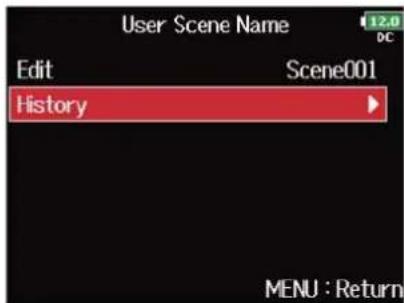
- Avec sélectionnez l'élément à utiliser, et pressez .

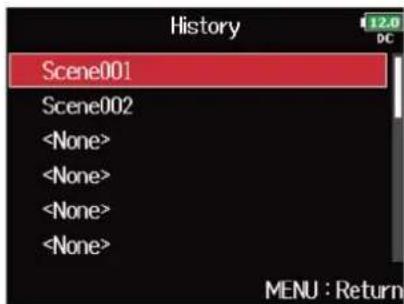
L'historique est effacé si la fonction « Factory Reset » (restauration des réglages d'usine) est utilisée.
(→ Restauration des réglages d'usine)
■Réglage de la progression des numéros de scène
1. PressezMENU
Cela ouvre l'écran Menu.
2. Avec ⬤, sélectionnez « META DATA (for Next Take) » (pour la prochaine prise), et pressez ⬤.
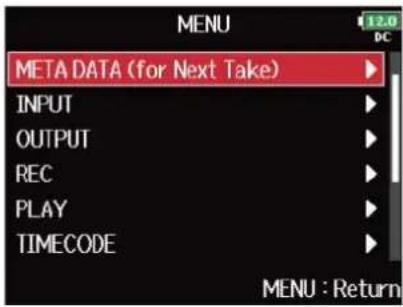
3. Avec ⬤, sélectionnez « Scene Increment Mode » (mode d'incrémentation des scènes), et pressez ⬤.
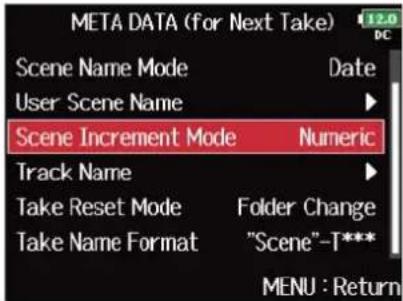
- Avec, sélectionnez la façon dont les numéros de scène progressent, et pressez.

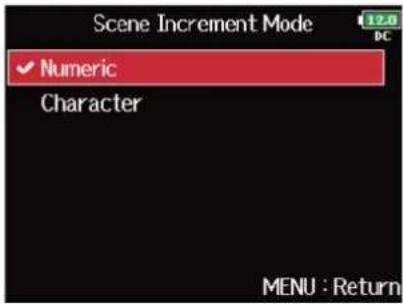
| Réglage Explication | |
| Numeric | Pressez +■ en écran d'accueil pour que le numéro de scène augmente d'une unité à chaque fois.Exemple : Scene → Scene1 → Scene2 → ... → Scene9999 |
| Character | Pressez +■ en écran d'accueil pour passer à la lettermajuscule suivante à la fin du nom de la scène.Si le nom de la scène n'a pas de lettre majuscule à la fin, il s'en voit ajouter une.Exemple : Scene1 → Scene1A → Scene1B → ... → Scene1Z → Scene1AA → Scene1AB → ... |
Réglage des conditions de réinitialisation et du format des noms de prise
Vous pouvez définir les conditions entraînant la réinitialisation de la numérotation et le format de numérotation de prise employé durant l'enregistrement.
■ Réglage des conditions de réinitialisation des noms de prise
1. Pressez MENU
Cela ouvre l'écran Menu.
- Avec ⬤, sélectionnez « META DATA (for Next Take) » (pour la prochaine prise), et pressez ⬤.
- Avec ⏻, sélectionnez « Take Reset Mode » (mode de réinitialisation des prises), et pressez ⏻.

4. Avec, sélectionnez le mode de réinitialisation, et pressez.

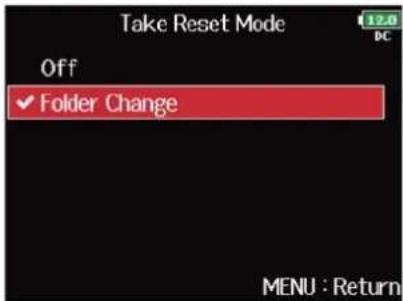
| Réglage Explication | |
| Off La numérotation des prises | ne sera pas réinitialisée.Toutefois, si le dossier est modifié et si ce dossier contient un numéro plus élevé que celui de la prise actuelle, le numéro de prise sera fixé sur la valeur immédiatement supérieure au plus grand numéro de prise existant. |
| Folder Change Si le dossier de | destination est modifié, le numéro de prise sera fixésur la valeur immédiatement supérieure au plus grand numéro de prise de ce dossier. |
■Réglage du format de nom de prise
1. Pressez MENU
Cela ouvre l'écran Menu.
2. Avec ⬤, sélectionnez « META DATA (for Next Take) » (pour la prochaine prise), et pressez ⬤.
3. Avec, sélectionnez « Take Name Format » (format de nom de prise), et pressez .

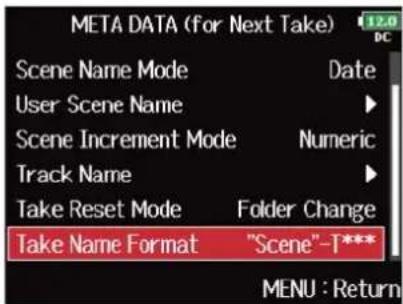
4. Avec, sélectionnez le format, et pressez.

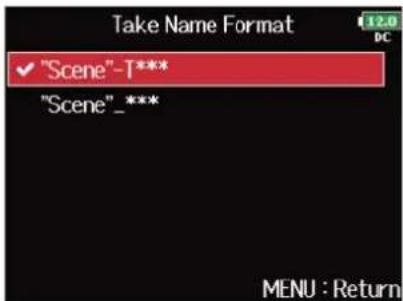
| Réglage Explication | ||
| "Scene"-T*** | 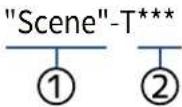 | 1 : Nom de scène2 : Nom de pisteExemple : Scene001-T001 |
| "Scene"-*** | 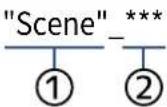 | 1 : Nom de scène2 : Nom de pisteExemple : Scene001_001 |
Changement de nom pour la prochaine piste enregistrée (Track Name)
Le nom de piste choisi avec la procédure suivante sera donné à la prochaine piste enregistrée.
1. Pressez .MENU
Cela ouvre l'écran Menu.
2. Avec ⬤, sélectionnez « META DATA (for Next Take) » (pour la prochaine prise), et pressez ⬤.
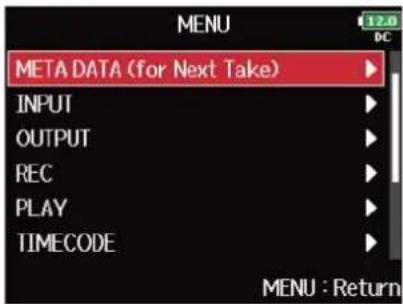
3. Avec , sélectionnez « Track Name » (nom de piste), et pressez .
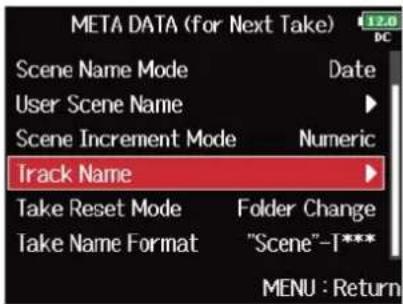
En écran d'accueil, +■ peut 2 servir à ouvrir l'écran « Track Name ».
4. Avec , sélectionnez une piste, et pressez .

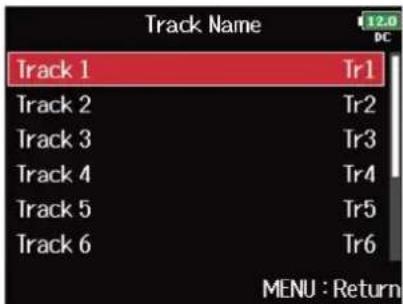
- Avec, sélectionnez « Edit » (modifier), et pressez .

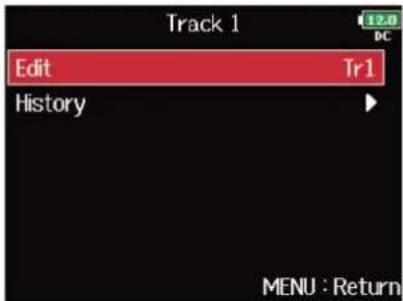
- Modifiez le nom de la piste.
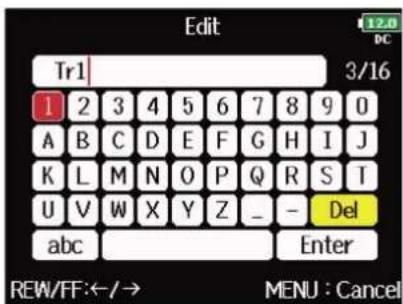
Voir « Écran de saisie des caractères » pour la façon de saisir des caractères.
NOTE:
Le nom de la piste est écrit dans les métadonnées
À savoir:
Vous pouvez sélectionner un nom de piste dans l'historique.
-
À l'étape5, sélectionnez «History» (historique) avec , et pressez .
-
Avec, sélectionnez l'élément à utiliser, et pressez.
L'historique est effacé si la fonction « Factory Reset » (restauration des réglages d'usine) est utilisée.
(→ Restauration des réglages d'usine)
Changement de numéro de la prochaine prise enregistrée
Il est possible de changer le numéro donné à la prochaine prise enregistrée quand l'écran d'accueil est ouvert.
- Ouvrez l'écran d'accueil. (→ Écran d'accueil)
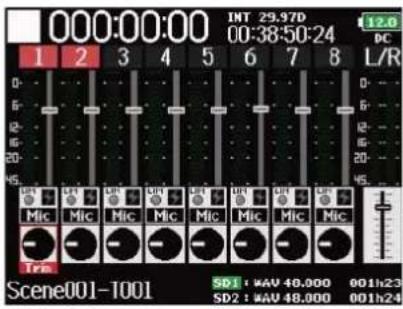
-
Pressez et maintenez
-
Avec, augmentez ou diminuez d'une unité le numéro de prise, et pressez.
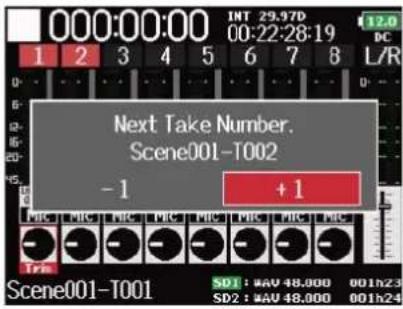
NOTE :
Cette fonction ne peut pas être utilisée pendant l'enregistrement et la lecture ou lorsque « Scene Name Mode » (mode d'appellation des scènes) est réglé sur « Date ». Vous pouvez modifier le mode d'appellation des scènes avec « Réglage du mode d'appellation des scènes ».
Utilisation du micro slate et de la tonalité slate
Présentation du micro slate et de la tonalité slate
Lors de l'enregistrement avec le F8n Pro, vous pouvez ajouter des commentaires audio décrivant par exemple la scène filmée ou le montage envisagé. Vous pouvez également enregistrer des tonalités slate qui peuvent servir à la synchronisation avec la vidéo.
Le F8n Pro possède un micro slate intégré pour enregistrer vos commentaires et peut produire une tonalité de fréquence variable.
NOTE :
- Le micro slate et la tonalité slate ne peuvent pas être utilisés en même temps.
- Le micro slate et la tonalité slate ne peuvent pas être utilisés au cours de la lecture de fichier audio.
À savoir :
« Slate » est le nom anglais (signifiant ardoise) du clap de cinéma utilisé en enregistrement vidéo.
Enregistrement avec le micro slate (Slate Mic)
Vous pouvez utiliser le micro slate intégré pour enregistrer des commentaires et conserver des notes sur les prises enregistrées.
■Réglage du volume
1. PressezMENU
Cela ouvre l'écran Menu.
2. Avec, sélectionnez « SLATE », et pressez.

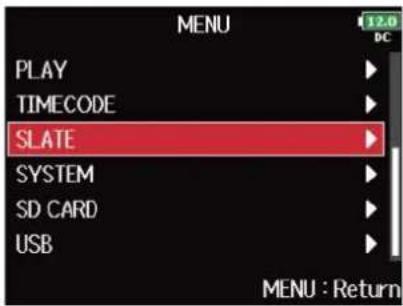
3. Avec, sélectionnez « Slate Mic » (micro slate), et pressez .

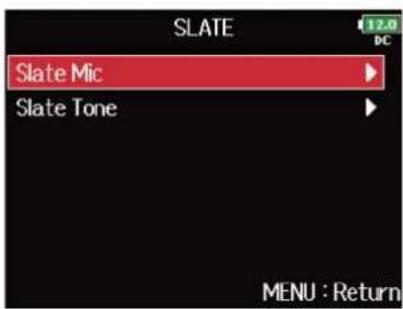
4. Avec, sélectionnez « Level » (niveau), et pressez .

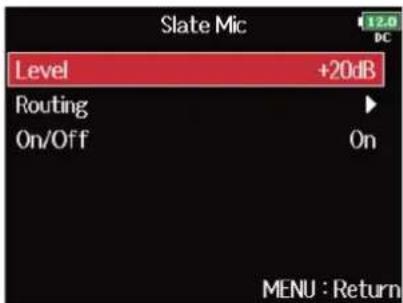
5. Avec , réglez le niveau, et pressez .

À savoir :
Ce réglage peut aller de 0 à 24 dB.
■Configuration du routage
Choisissez la destination du signal du micro slate.
1. Pressez MENU
Cela ouvre l'écran Menu.
2. Avec, sélectionnez « SLATE », et pressez .

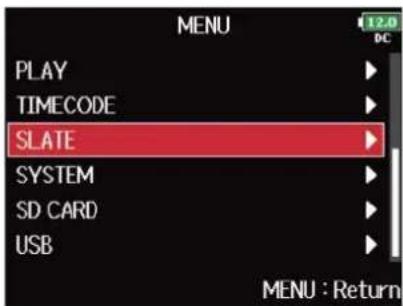
3. Avec, sélectionnez « Slate Mic » (micro slate), et pressez .

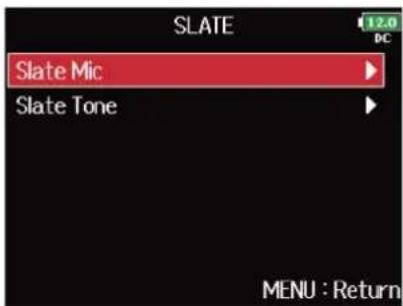
4. Avec, sélectionnez « Routing » (routage), et pressez .


- Avec ⬤, sélectionnez les pistes/sorties auxquelles sera envoyé le signal du micro slate, et pressez

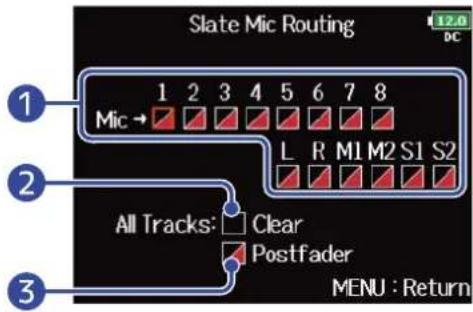
1 Pistes/sorties auxquelles sera envoyé le signal du micro slate
Pressez pour alterner entre « Postfader » et « Off ».
• :Postfader sélectionné
• : Off
2 Clear
Efface tous les réglages.
3 Réglage Postfader
Règle toutes les pistes en mode postfader.
NOTE:
Le routage vers les pistes 1-8 n'est pas possible quand le F8n Pro fonctionne comme interface audio (mode Stereo Mix). (→ Emploi comme interface audio (Audio Interface))
6.
Pressez MENU
Enregistrement
-
Pressez pour lancer l'enregistrement.
-
Poussez à gauche vers le symbole de micro et relâchez.
-
Pour désactiver le micro slate, poussez à nouveau 🔍 à gauche vers le symbole de micro et relâchez.
NOTE :
- En cours d'utilisation du micro slate, les autres signaux entrant dans les pistes auxquelles il est envoyé sont coupés.
- Le signal de micro slate est toujours envoyé aux canaux G/D du casque quels que soient les autres réglages de routage.
- Les faders MAIN OUT 1/2 et SUB OUT 1/2 n'affectent pas les niveaux du micro slate et de la tonalité slate.
À savoir :
Si vous poussez à gauche vers le symbole de micro et le maintenez ainsi au moins deux secondes, le micro slate reste activé tant que vous ne relâchez pas ce commutateur.
■ Désactivation du micro slate
Vous pouvez régler le micro slate pour qu'il ne soit pas activé au cas où serait accidentellement poussé à gauche vers le symbole de micro.
1. Pressez MENU
Cela ouvre l'écran Menu.
2. Avec, sélectionnez « SLATE », et pressez .

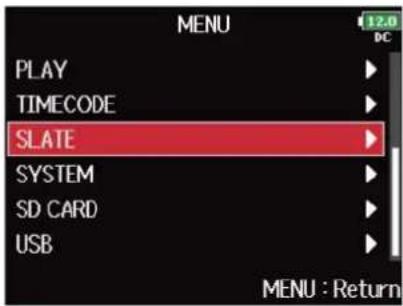
3. Avec, sélectionnez « Slate Mic » (micro slate), et pressez.

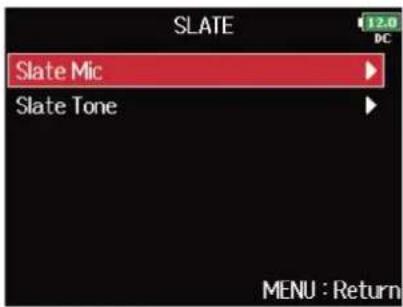
4. Avec, sélectionnez « On/Off », et pressez.

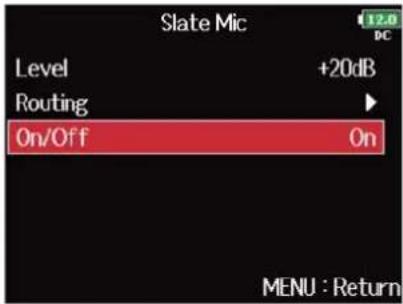
- Avec, sélectionnez « Off (Lock) » (désactivation verrouillée), et pressez .

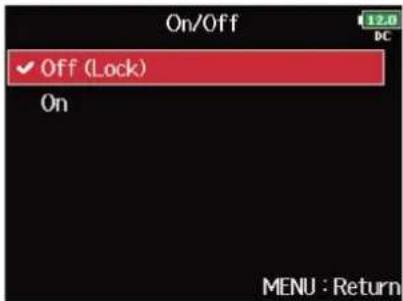
Enregistrement d'une tonalité slate (Slate Tone)
En ajoutant une tonalité slate lorsque l'enregistrement commence, il sera plus facile d'aligner l'audio sur la vidéo au montage. Vous pouvez également utiliser une tonalité slate pour étalonner les niveaux avec l'équipement connecté.
Réglage du volume
1. Pressez MENU
Cela ouvre l'écran Menu.
2. Avec, sélectionnez « SLATE », et pressez .

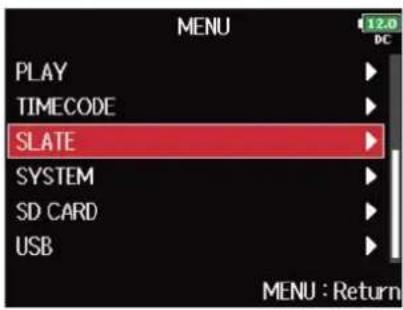
3. Avec, sélectionnez « Slate Tone » (tonalité slate), et pressez.
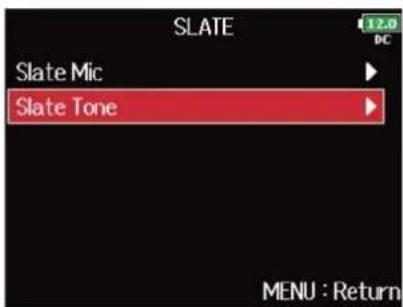
4. Avec, sélectionnez « Level » (niveau), et pressez .

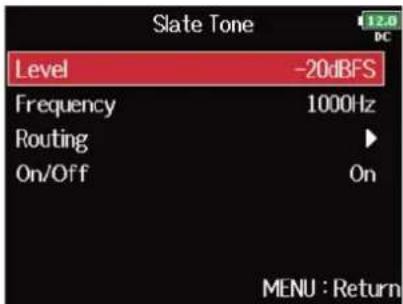
5. Avec , réglez le niveau, et pressez .
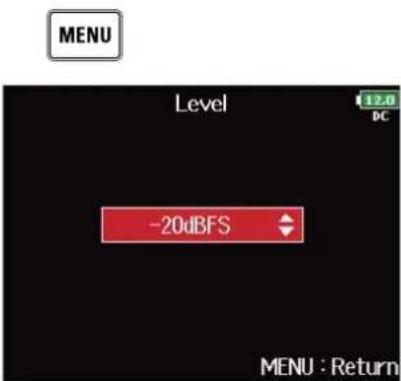
À savoir :
Le réglage peut aller de -20 à 0 dB FS.
■Réglage de la fréquence
Choisissez la fréquence de la tonalité slate.
1. Pressez MENU
Cela ouvre l'écran Menu.
2. Avec, sélectionnez « SLATE », et pressez .

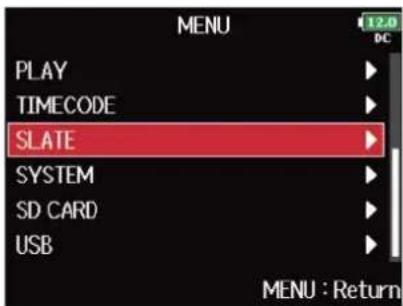
3. Avec, sélectionnez « Slate Tone » (tonalité slate), et pressez.

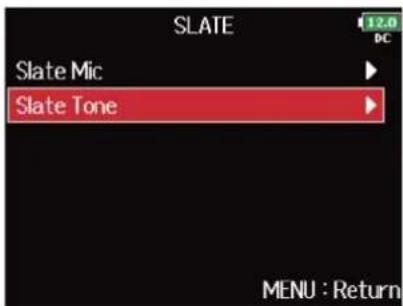
4. Avec, sélectionnez « Frequency » (fréquence), et pressez .

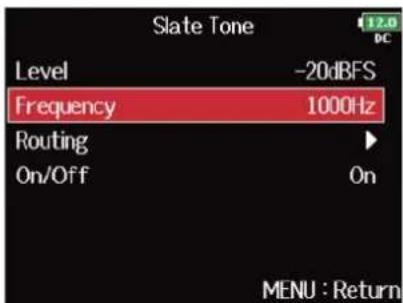
5. Avec , réglez la fréquence, et pressez .

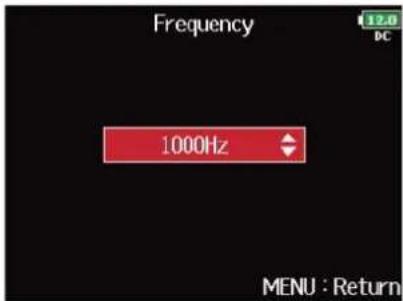
À savoir :
Le réglage peut aller de 100 à 10 000 Hz.
■Configuration du routage
Choisissez la destination de la tonalité slate.
1. PressezMENU
Cela ouvre l'écran Menu.
2. Avec, sélectionnez « SLATE », et pressez .

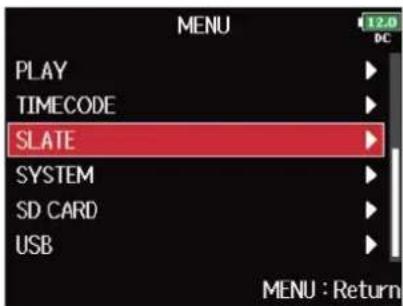
3. Avec, sélectionnez « Slate Tone » (tonalité slate), et pressez.

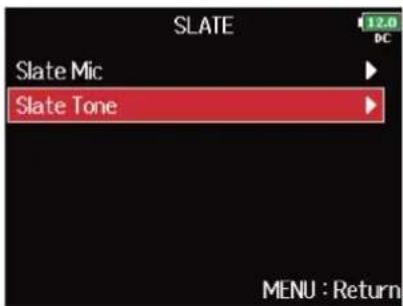
4. Avec, sélectionnez « Routing » (routage), et pressez .

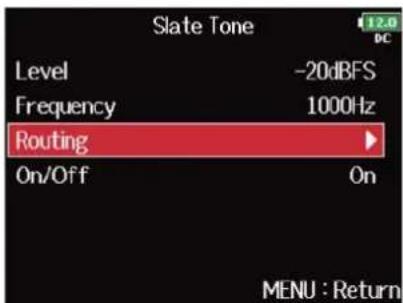
- Avec ⬤, sélectionnez les pistes/sorties auxquelles sera envoyée la tonalité slate, et pressez ⬤.
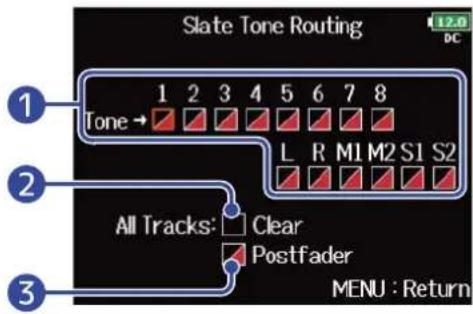
1 Pistes/sorties auxquelles sera envoyée la tonalité slate
Pressez pour alterner entre « Postfader » et « Off ».
• : Postfader sélectionné
• : Off
② Clear
Efface tous les réglages.
3 Réglage Postfader
Règle toutes les pistes en mode postfader.
NOTE :
Le routage vers les pistes 1-8 n'est pas possible quand le F8n Pro fonctionne comme interface audio (mode Stereo Mix). (→ Emploi comme interface audio (Audio Interface))
- PressezMENU
Enregistrement
-
Pressez pour lancer l'enregistrement.
-
Poussez à droite du côté du symbole de tonalité et relâchez.
NOTE :
- En cours d'utilisation de la tonalité slate, les autres signaux entrant dans les pistes auxquelles elle est envoyée sont coupés.
- La tonalité slate sort toujours par les canaux G/D du casque quels que soient les autres réglages de routage.
- Les faders MAIN OUT 1/2 et SUB OUT 1/2 n'affectent pas les niveaux du micro slate et de la tonalité slate.
À savoir :
Si vous poussez à droite vers le symbole de tonalité et le maintenez ainsi au moins une seconde, la tonalité slate reste activée tant que vous ne poussez pas à nouveau ce commutateur du côté du symbole de tonalité.
■ Désactivation de la tonalité slate
Vous pouvez régler la tonalité slate pour qu'elle ne soit pas activée au cas où serait accidentellement poussé à droite vers le symbole de tonalité.
1.
Pressez MENU
Cela ouvre l'écran Menu.
2.
Avec, sélectionnez « SLATE », et pressez.

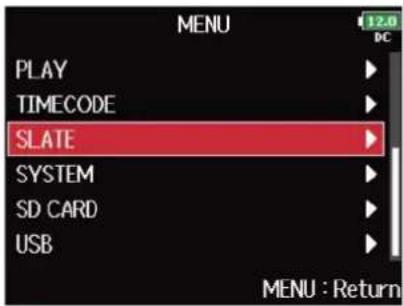
3.
Avec, sélectionnez « Slate Tone » (tonalité slate), et pressez.

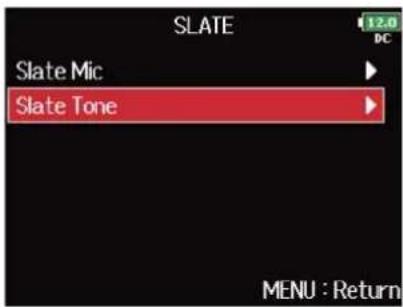
4.
Avec, sélectionnez « On/Off », et pressez.

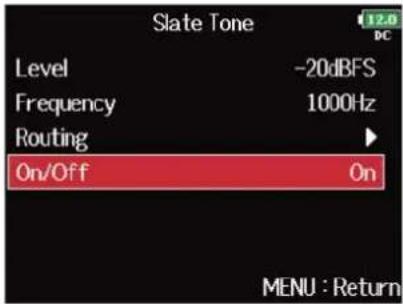
- Avec, sélectionnez « Off (Lock) » (désactivation verrouillée), et pressez .

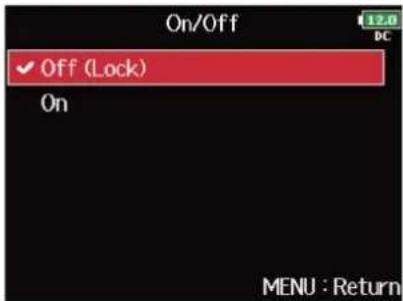
Enregistrement
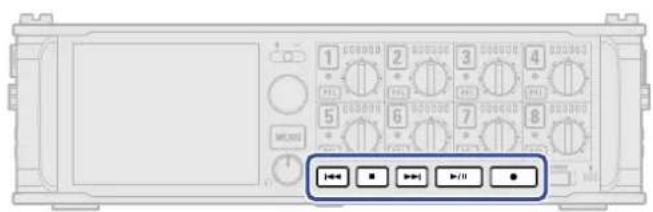
1. Pressez .●
Cela lance l'enregistrement.
2. Pressez pour démarrer une nouvelle prise en cours d'enregistrement.
Cela mettra fin à la prise actuelle et lancera une nouvelle prise tout en continuant à enregistrer sans interruption.
3. Pressez pour mettre en pause.
4. Pressez pour arrêter.
NOTE :
- Il n'est possible de presser lors de l'enregistrement qu'après au moins une seconde d'enregistrement.
- La mise en pause se fait sur une seconde exacte.
- Quand l'enregistrement est mis en pause, un marqueur est ajouté à cet endroit. Pressez reprendre l'enregistrement.
- Une prise peut contenir un maximum de 99 marqueurs.
- Si la taille de fichier maximale est atteinte pendant l'enregistrement (→ Taille maximale de fichier (File Max Size)), l'enregistrement se poursuit dans une nouvelle prise ayant un numéro supérieur d'une unité. Quand cela arrive, il n'y a aucun blanc dans le son entre les deux prises.
- Lors de l'enregistrement simultané sur 2 cartes SD, si l'enregistrement doit s'arrêter sur l'une d'elles parce qu'elle vient à manquer d'espace, il se poursuit sur l'autre carte SD sans interruption.
À savoir :
- Si la fonction timecode est activée, l'enregistrement part de l'image 00 (00 ou 02 en mode drop frame) et les fichiers se terminent toujours sur une seconde exacte. Cela facilite la synchronisation en cas de montage ultérieur. ( Emploi du timecode)
- Durant la lecture, vous pouvez presser et pour soutier aux endroits où des marqueurs ont été ajoutés.
- Vous pouvez également ajouter des marqueurs sans mettre en pause. (→ Ajout de marqueurs à l'enregistrement/lecture (PLAY Key Option))
- Maintenez enfoncée la touche quand l'écran d'accueil est affiché pour vérifier le nom qui sera donné à la prochaine prise enregistrée.
- Les fichiers sont automatiquement sauvegardés à intervalles réguliers pendant l'enregistrement. Même si l'alimentation est interrompue ou si un autre problème inattendu survient pendant l'enregistrement, un fichier touché peut être récupéré en le lisant avec le F8n Pro.
Lecture des enregistrements
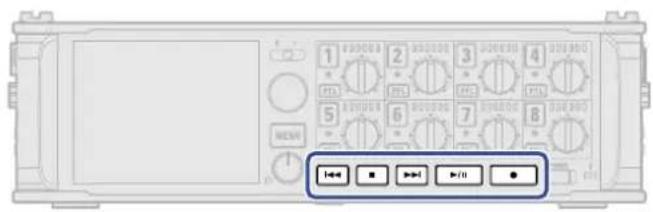
1. Pressez ▶/II
■ Opérations de lecture
Sélectionner une prise ou sauter à un marqueur : pressez


Rechercher en arrière/avant : pressez et maintenez


Pause/reprise de lecture : pressez

NOTE :
Les pistes qui n'ont pas de fichiers de lecture apparaissent grisées.
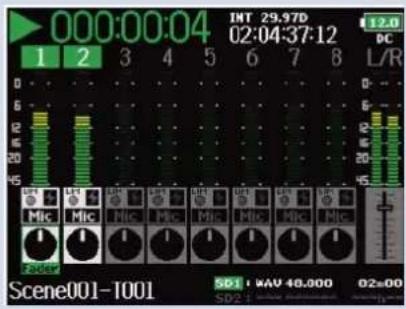
À savoir :
- Plus longtemps vous maintenez pressée / plus rapide devient la recherche arrière/avant.
- Pendant la lecture, pressez les touches de piste pour les faire alterner entre lecture (allumées en vert) et coupure du son (éteintes).
- Un message « Invalid Take! » apparaît si la prise sélectionnée n'est pas valide.
- Un message « No Take! » apparaît si aucune prise n'existe.
- Pendant la lecture, vous pouvez presser pour un ajouter un marqueur auquel il sera ensuite possible de sauter. (→ Ajout de marqueurs à l'enregistrement/lecture (PLAY Key Option))
2. Pressez ou pour revenir à l'écran d'accueil.
Mixage des prises
Vous pouvez changer le volume et le panoramique de chaque piste durant la lecture.
- Ouvrez le mélangeur en écran d'accueil. (→ Écran Mélangeur)
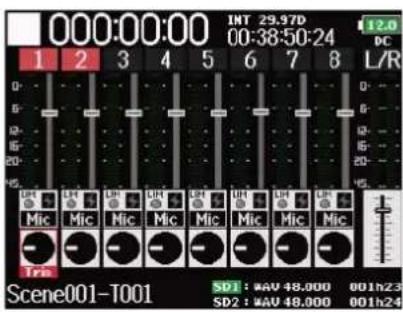
- Pressez pour lancer la lecture.
- Réglez les valeurs de paramètre.
■ Opérations d'édition
Déplacer le curseur ou changer la valeur : tournez

Sélectionner le paramètre à changer : pressez

| Paramètre Plage de réglage Explication | ||
| Fader Mute, -48,0 | - +24,0 dB Règle le niveau du signal entrant. | |
| Panoramique L100 | (extrême gauche) – Center (centre) – R100 (extrême droite) | Règle la position stéréo gauche-droite du son. |
NOTE :
- Le panoramique ne peut pas être réglé si « Track Knob Option » est réglé sur « Fader ». (→ Réglage de la fonction des boutons de piste (Track Knob Option))
- Vous pouvez tourner pour déplacer le curseur, et également changer les réglages des sorties MAIN OUT 1/2 et SUB OUT 1/2. (→ Réglage des niveaux de sortie)
- Lorsqu'un fader ou bouton de panoramique est sélectionné, maintenez pressé pour le ramener à sa valeur par défaut. S'il est déjà réglé sur sa valeur par défaut, sélectionner un fader coupe le son de la piste.
À savoir :
- Les réglages sont sauvegardés séparément pour chaque prise et sont utilisés pendant la lecture.
- Les réglages de mixage ne sont pas sauvegardés avec la prise lorsque le fichier est au format MP3.
Écoute de contrôle des signaux de certaines pistes durant la lecture
Vous pouvez contrôler les signaux lus sur certaines pistes à l'aide du mode SOLO.
- Ouvrez l'écran d'accueil. (→ Écran d'accueil)
- Pressez pour lancer la lecture.
- Pressez PFSUR les pistes que vous souhaitez contrôler. Les pistes sélectionnées prennent un fond vert et leurs indicateurs de piste s'allument en orange.
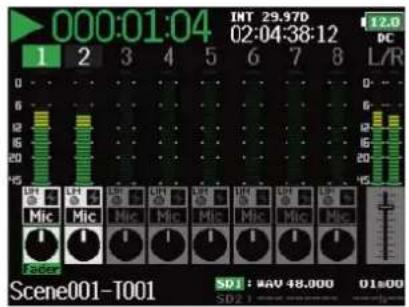
NOTE : Le mode SOLO ne peut être employé qu'avec des pistes pouvant être lues (indicateurs allumés en vert).
- Pour cesser d'écouter une piste, pressez son bouton PFL
Changement du mode de lecture (Play Mode)
Vous pouvez changer le mode de lecture.
1. PressezMENU
Cela ouvre l'écran Menu.
2. Avec, sélectionnez « PLAY » (lecture), et pressez.

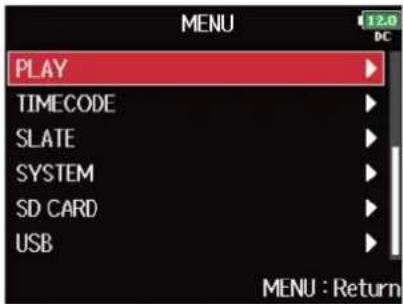
3. Avec, sélectionnez « Play Mode » (mode de lecture), et pressez.

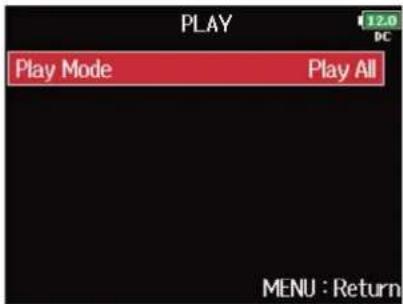
4. Avec, sélectionnez le mode de lecture, et pressez.

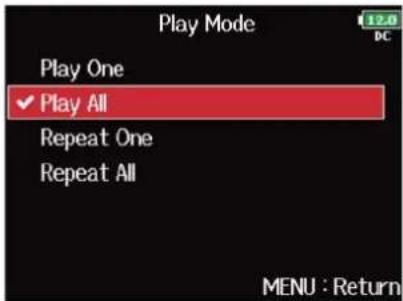
| Réglage Explication | |
| Play One (lecture d'une prise) | Seule la prise sélectionnée sera lue. |
| Play All (lecture de toutes les prises) | Les prises seront lues en continu, de celle sélectionnée à la dernière. |
| Repeat One(lecture d'une prise en boucle) | La prise sélectionnée sera répétée (lue en boucle). |
| Repeat All(lecture de toutes les prises en boucle) | Toutes les prises du dossier sélectionné seront répétées (lues en boucle). |
Structure des dossiers et fichiers
Quand vous enregistrez avec le F8n Pro, des dossiers et des fichiers sont créés sur les cartes SD comme représenté ci-dessous.
Dossiers et fichiers servent à gérer les scènes et les prises.
Structure des dossiers et fichiers
La structure des dossiers et fichiers diffère selon le format du fichier d'enregistrement. De plus, les noms des dossiers et des fichiers dépendent de la manière dont les scènes sont nommées.
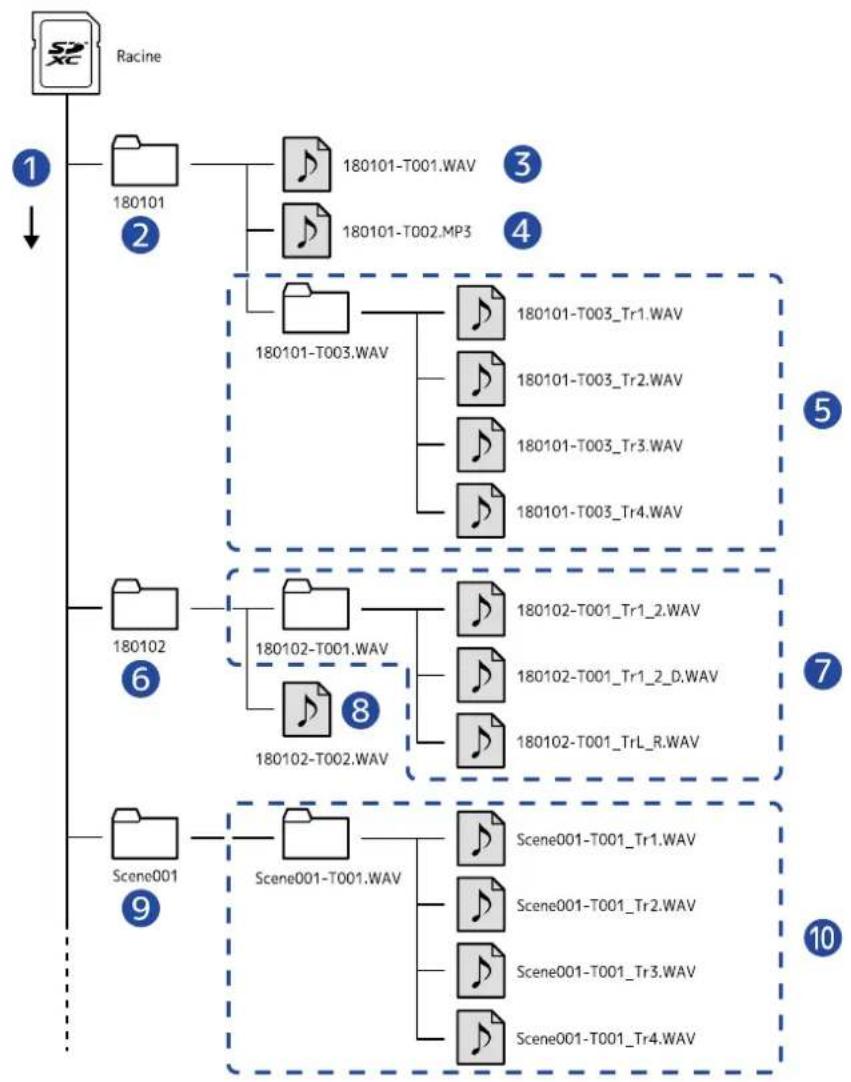
flowchart
graph TD
    Racine[" Racine "] -->|1| Node1["180101"]
    Racine -->|2| Node2["180101-T001.WAV"]
    Racine -->|3| Node3["180101-T002.MP3"]
    Racine -->|4| Node4["180101-T003.WAV"]
    Racine -->|5| SubNets["180101-T003_Tr1.WAV"]
    Racine -->|6| SubNets["180102-T001.TWAV"]
    Racine -->|7| SubNets["180102-T001_Tr1_2.WAV"]
    Racine -->|8| SubNets["180102-T001_Tr1_2_D.WAV"]
    Racine -->|9| SubNets["Scene001-T001.TWAV"]
    Racine -->|10| SubNets["Scene001-T001_Tr1.WAV"]
    Racine -->|10| SubNets["Scene001-T001_Tr2.WAV"]
    Racine -->|10| SubNets["Scene001-T001_Tr3.WAV"]
    Racine -->|10| SubNets["Scene001-T001_Tr4.WAV"]
1 Ordre d'enregistrement
2 Première scène
3 Scène 210101 (1ère prise)
Format WAV, fichier poly
4 Scène 210101 (2e prise)
Format MP3, fichier stéréo
5 Scène 210101 (3e prise)
Format WAV, fichiers mono (pistes 1–4)
6 Scène suivante
7 Scène 210102 (1ère prise)
Format WAV, fichier stéréo (pistes 1–2)
Fichier stéréo (pistes L/R)
8 Scène 210102 (2e prise)
Format WAV, fichier poly
9 Dossier créé par l'utilisateur
10 Scène Scene001 (1ère prise)
Format WAV, fichiers mono (pistes 1–4)
NOTE :
- Activation de l'enregistrement sur cartes SD et réglage des formats de fichier (→ Activation de l'enregistrement sur cartes SD et réglage des formats de fichier)
- Réglage du mode d'appellation des scènes (Mode) ( Réglage du mode d'appellation des scènes)
À savoir :
- Une « prise » est l'unité de données créée pour un simple enregistrement.
- Une « scène » est l'unité contenant plusieurs fichiers et prises qui composent une même scène.
Noms de prise
| Structure Explication | |
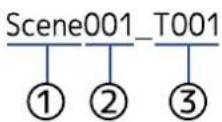 1 : Nom de scène2 : Numéro de scène (1-9999)3 : Numéro de prise (001-999) 1 : Nom de scène2 : Numéro de scène (1-9999)3 : Numéro de prise (001-999) | Nom de scène : au choix « None » (aucun), « Current Folder » (nom du dossier), « Date » ou « User Name » (nom fixé par l'utilisateur).(→Réglage du mode d'appellation et de numérotation des scènes enregistrées)Numéro de scène : pressez +■pour faire avancer le numéro d'une unité.Numéro de prise : ce numéro augmente de 1 à chaque enregistrement réalisé avec le même nom et le même numéro de scène. |
Noms des fichiers audio
Les noms de fichier sont donnés par le F8n Pro en fonction du format de fichier : poly (multipiste), mono ou stéréo. Les numéros de piste et autres données sont ajoutés aux noms de fichier.
Les noms donnés aux fichiers ont les formats suivants.
| Type Structure | Explication | |
| Fichier poly (multipiste) | 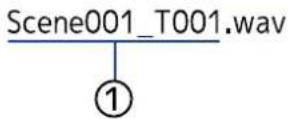 1 : Nom de prise 1 : Nom de prise | C'est un fichier créé par enregistrement multipiste.Le son de plusieurs pistes est enregistré dans un fichier unique. |
| Fichier mono | 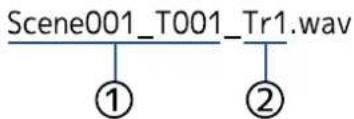 1 : Nom de prise2 : Numéro de piste 1 : Nom de prise2 : Numéro de piste | C'est un fichier créé par enregistrement mono. |
| Fichier stéréo | 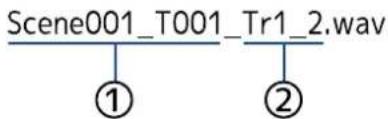 1 : Nom de prise2 : Numéro de piste 1 : Nom de prise2 : Numéro de piste | C'est un fichier créé par enregistrement stéréo. |
À savoir :
Lors de l'enregistrement avec un réglage « Mono/Stereo WAV », un dossier de prises est créé, où sont enregistrés les fichiers audio. (→ Activation de l'enregistrement sur cartes SD et réglage des formats de fichier)
Opérations sur les prises et dossiers (FINDER)
Le FINDER vous permet de sélectionner et de visualiser le contenu des cartes SD, prises et dossiers, et de créer des dossiers de projets/scènes. Il vous permet également, par exemple, de configurer et de supprimer des dossiers d'enregistrement/lecture et d'afficher leurs informations.
Sélection des cartes SD, des dossiers et des prises
-
Pressez MENU Cela ouvre l'écran Menu.
-
Avec, sélectionnez « FINDER », et pressez .

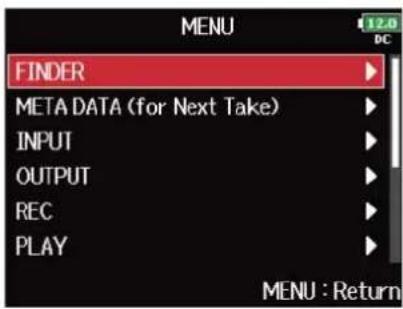
- Tournez pour sélectionner la carte SD, le dossier ou la prise que vous souhaitez utiliser.

■ Opérations d'édition Déplacer le curseur : tournez Descendre d'un niveau : pressez Remonter d'un niveau : pressez MENU
■ Sélection d'une carte SD
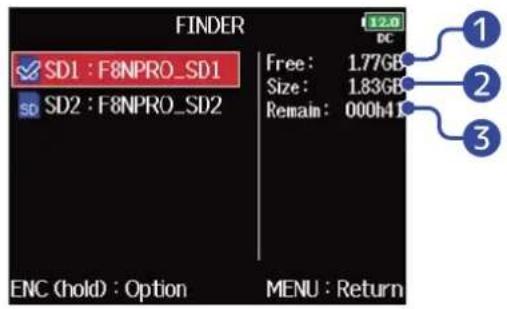
1 Espace libre
2 Taille
3 Durée d'enregistrement possible
■ Sélection d'un dossier
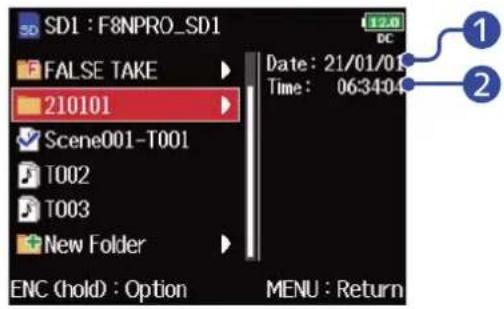
1 Date
2 Heure
■ Sélection d'une prise
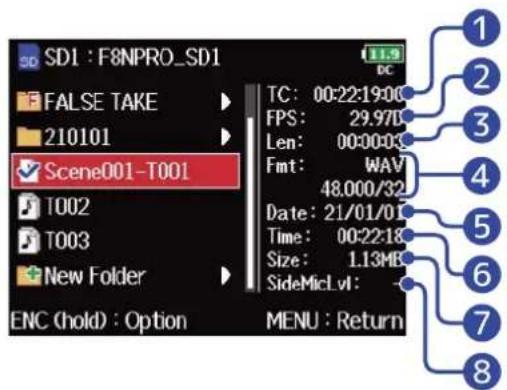
1 Timecode
2 Fréquence d'image
3 Durée
4 Format d'enregistrement
5 Date de création
6 Heure de création
7 Taille
8 Niveau du micro latéral MS
NOTE:
- Lorsque le curseur est sur une prise, vous pouvez presser pour lire la prise sélectionnée. Vous pouvez aussi utiliser , ▶et . ▶▶ □
- La prise lue et le dossier d'enregistrement/lecture apparaissent cochés.
Des dossiers peuvent être créés à l'intérieur de la carte SD/du dossier actuellement sélectionné.
- Sélectionnez la carte SD ou le dossier où vous souhaitez créer un dossier (voir « Sélection des cartes SD, des dossiers et des prises »), et pressez
Cela montre les fichiers et dossiers de la carte SD ou du dossier sélectionné.
- Avec, sélectionnez « New Folder » (nouveau dossier), et pressez.

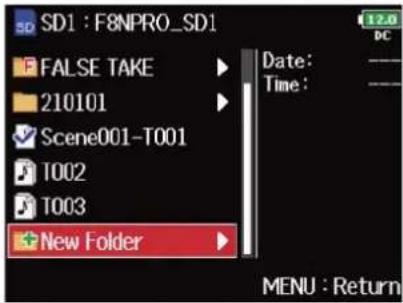
- Modifiez le nom du dossier.
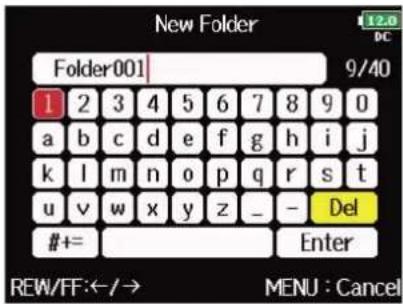
Voir « Écran de saisie des caractères » pour la façon de saisir des caractères.
NOTE:
- Le dossier créé sera choisi comme dossier d'enregistrement.
- Le nom du dossier créé est écrit dans les métadonnées
ou . - Vous ne pouvez pas mettre un espace ou un caractère @ au début du nom.
Sélection du dossier d'enregistrement/lecture de prise
Utilisez cette procédure pour sélectionner le dossier qui contient la prise à lire ou le dossier devant servir à stocker les prises d'enregistrement.
- Sélectionnez le dossier (voir « Sélection des cartes SD, des dossiers et des prises »).
- Pressez et maintenez pour afficher l'écran Option, choisissez Select (sélectionner) avec ↑, et pressez
pressez

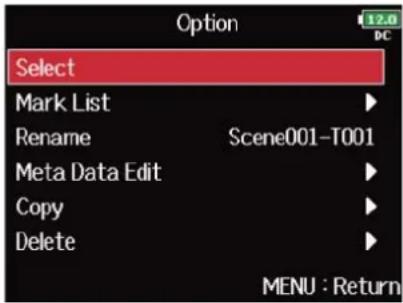
Après avoir sélectionné le dossier d'enregistrement/lecture de prise, l'écran d'accueil revient. Le dossier sélectionné apparaît coché.
NOTE :
La première prise à l'intérieur de la carte SD ou du dossier sélectionné sera choisie comme prise à lire.
Contrôle des marqueurs de prise et utilisation en lecture
Vous pouvez voir la liste des marqueurs d'une prise enregistrée.
- Sélectionnez la prise contenant la liste de marqueurs que vous souhaitez consulter (voir « Sélection des cartes SD, des dossiers et des prises »).
- Pressez et maintenez pour afficher l'écran Option, choisissez « Mark List » (liste des marqueurs)
avec, et pressez.


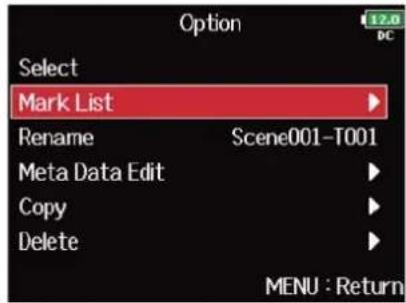
- Avec, sélectionnez un marqueur, et pressez.

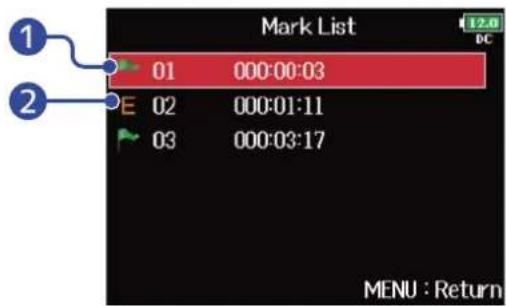
1 Marqueur ajouté
2 Indique un marqueur ajouté suite à une erreur d'enregistrement.
L'écran d'accueil reviendra, et la lecture démarrera à partir de ce marqueur.
Changement des noms de dossier et de prise
- Sélectionnez le dossier ou la prise dont vous voulez modifier le nom (voir « Sélection des cartes SD, des dossiers et des prises »).
- Pressez et maintenez pour afficher l'écran Option, choisissez « Rename » (renommer) avec

, et pressez

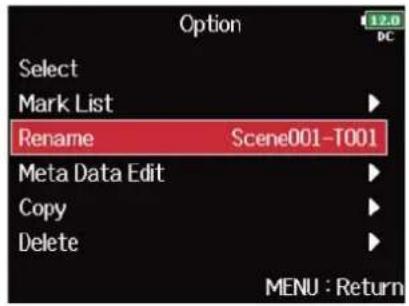
- Modifiez le nom de dossier/prise.
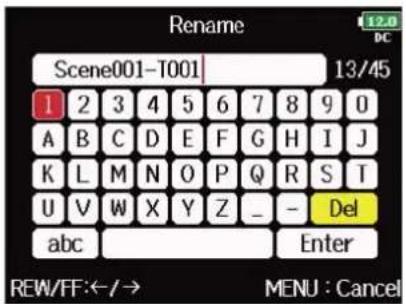
Voir « Écran de saisie des caractères » pour la façon de saisir des caractères.
NOTE:
- Le nom de dossier/prise modifié est écrit dans les métadonnées
ou . - Vous ne pouvez pas mettre un espace ou un caractère @ au début du nom.
Copie de prises dans d'autres cartes et dossiers
- Sélectionnez la prise que vous souhaitez copier (voir « Sélection des cartes SD, des dossiers et des prises »).
- Pressez et maintenez pour afficher l'écran Option, choisissez « COPY » (copier) avec ↑, et pressez
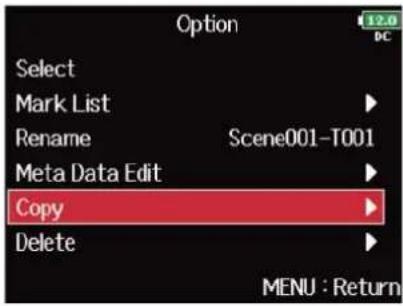
- Avec, sélectionnez la prise à copier, et pressez.

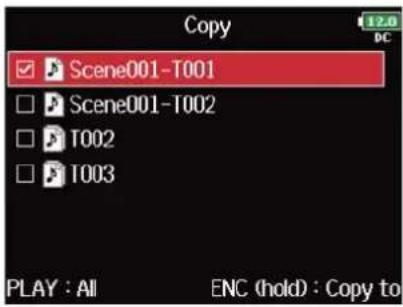
-
Pressez et maintenez
-
Avec, sélectionnez la destination de la copie, puis pressez et maintenez.

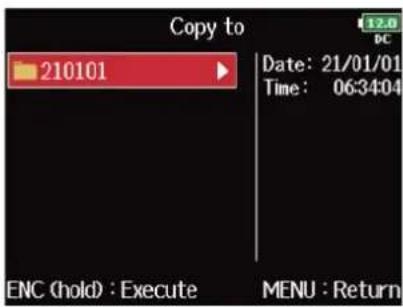
NOTE : Pour savoir comment sélectionner le dossier, voir « Sélection des cartes SD, des dossiers et des prises ».
- Avec, sélectionnez « Yes » (oui), et pressez .

Suppression de dossiers et de prises
- Sélectionnez le dossier/prise que vous souhaitez supprimer (voir « Sélection des cartes SD, des dossiers et des prises »).
- Pressez et maintenez pour afficher l'écran Option, choisissez « Delete » (supprimer) avec et pressez
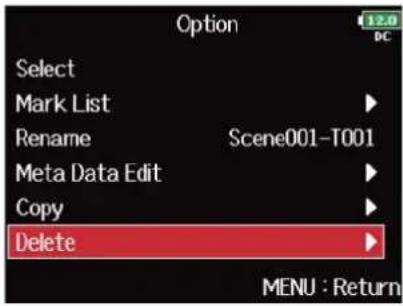
- Avec, sélectionnez le dossier/prise à supprimer, et pressez. Pressez interrompre la suppression.
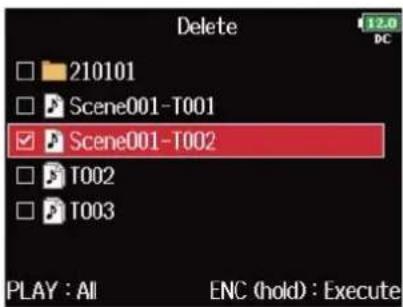
NOTE : Vous pouvez presser pour sélectionner/désélectionner tous les dossiers et prises actuellement affichés.
- Pressez et maintenez
5. Avec, sélectionnez « Yes » (oui), et pressez.

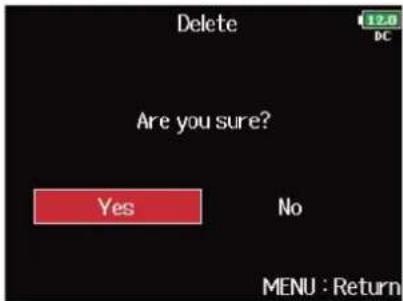
- Les dossiers et prises supprimés ne sont pas immédiatement effacés de la carte SD. Ils sont déplacés dans le dossier TRASH (corbeille).
-
Il faut supprimer les dossiers et prises dans le dossier TRASH pour effacer totalement leurs données.
-
Sélectionnez « TRASH » (corbeille) ou « FALSE TAKE » (mauvaises prises) (voir « Sélection des cartes SD, des dossiers et des prises »).
Dossier TRASH Dossier FALSE TAKE
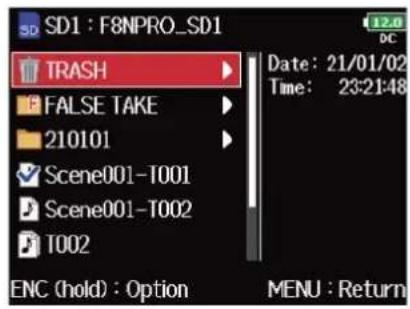
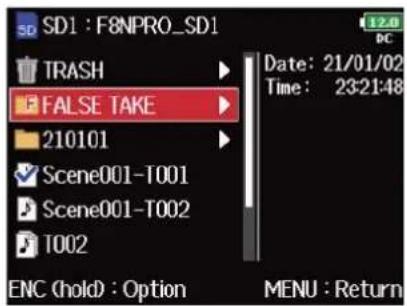
-
Pressez et maintenez .
-
Avec, sélectionnez « Empty » (vider), et pressez.

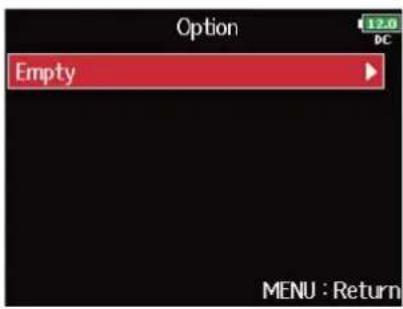
- Avec, sélectionnez « Yes » (oui), et pressez .

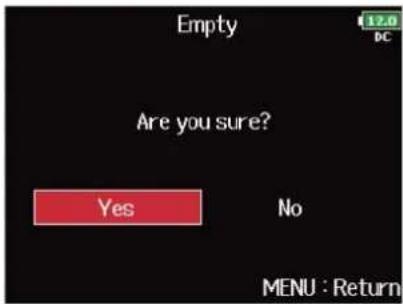
- Vider le dossier TRASH efface totalement les données qu'il contient.
- Vider le dossier FALSE TAKE n'efface pas immédiatement ses données de la carte SD. Ces données sont simplement transférées dans le dossier TRASH.
Présentation des informations (métadonnées) de prise conservées dans les fichiers
Le F8n Pro écrit diverses informations (métadonnées) dans les fichiers au cours de l'enregistrement.
En lisant ces fichiers avec une application qui prend en charge les métadonnées, vous pourrez consulter et utiliser les informations sauvegardées.
À savoir :
- Les métadonnées sont des données contenant des informations concernant d'autres données. Le F8n Pro enregistre par exemple dans les fichiers audio les noms de scène et les numéros de prise sous forme de métadonnées.
- Un bloc (« chunk ») est une unité qui contient plusieurs données.
- Pour utiliser les métadonnées des blocs BEXT et iXML, il faut une application qui prend en charge les deux formats de données.
■ Métadonnées de fichiers WAV
Les métadonnées contenues dans des fichiers enregistrés par le F8n Pro au format WAV sont rassemblées dans des blocs BEXT (Broadcast Audio Extension) et iXML.
Pour plus d'informations sur les métadonnées enregistrées dans ces blocs, voir « Métadonnées contenues dans les blocs BEXT de fichiers WAV, Métadonnées contenues dans les blocs iXML de fichiers WAV ».
■ Métadonnées de fichiers MP3
Les métadonnées contenues dans des fichiers enregistrés par le F8n Pro au format MP3 sont sous la forme de balises ID3v1.
Pour plus d'informations sur les champs ID3 et les formats de sauvegarde des métadonnées, voir « Métadonnées et champs ID3 contenus dans les fichiers MP3 »
À savoir :
- Les fichiers MP3 du F8n Pro se conforment à la norme MPEG-1 Layer III.
- Les métadonnées de MP3 ne peuvent pas être modifiées.
Vérification et modification des métadonnées de prise
Utilisez l'écran d'édition des métadonnées pour consulter/modifier les métadonnées de la prise.
Ouverture de l'écran d'édition des métadonnées
1. Pressez .MENU
Cela ouvre l'écran Menu.
2. Avec , sélectionnez « FINDER », et pressez .

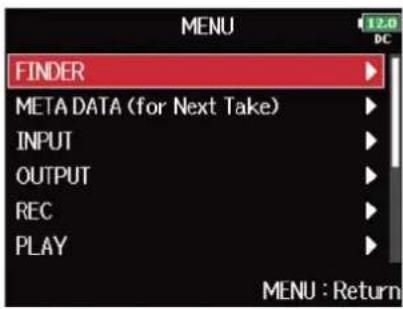
3. Avec , sélectionnez la prise, puis pressez et maintenez .

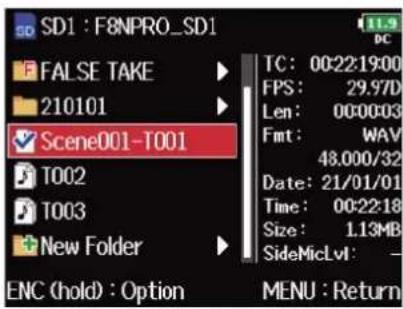
Cela ouvre l'écran Option.
À savoir :
Pour savoir comment sélectionner des prises, voir « Sélection des cartes SD, des dossiers et des prises ».
4. Avec , sélectionnez « Meta Data Edit » (modifier les métadonnées), et pressez .

Cela ouvre l'écran d'édition des métadonnées.
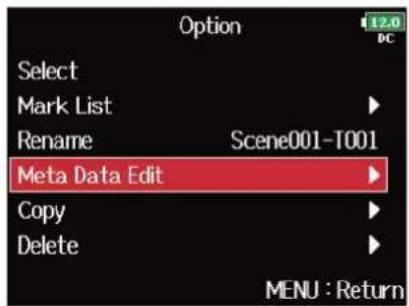
-
Ouvrez l'écran d'édition des métadonnées. (→ Ouverture de l'écran d'édition des métadonnées)
-
Avec, sélectionnez « Note », et pressez .

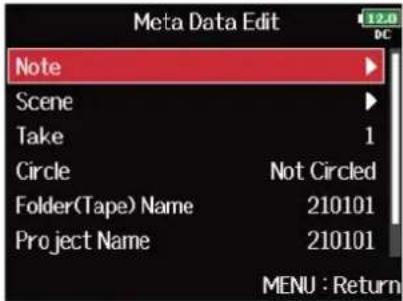
- Avec, sélectionnez « Edit » (modifier), et pressez .

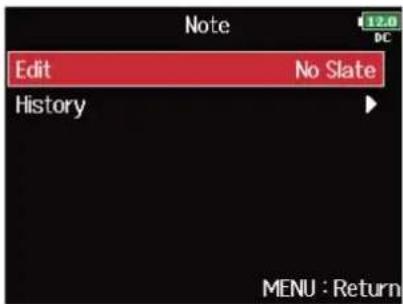
- Modifiez la note.
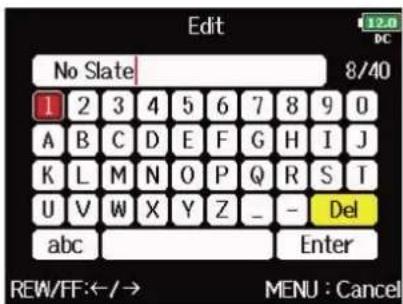
Voir « Écran de saisie des caractères » pour la façon de saisir des caractères.
NOTE:
Le contenu de cette note est écrit dans les métadonnées
À savoir :
Vous pouvez sélectionner des notes dans l'historique.
- À l'étape 3, sélectionnez « History » (historique) avec

, et pressez

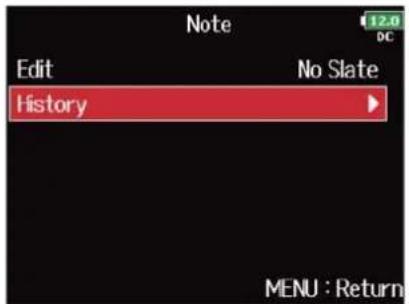
- Avec sélectionnez l'élément à utiliser, et pressez.

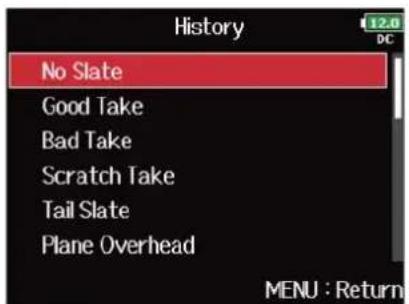
L'historique est effacé si la fonction « Factory Reset » (restauration des réglages d'usine) est utilisée.
(→ Restauration des réglages d'usine)
Vérification et modification des noms de scène
-
Ouvrez l'écran d'édition des métadonnées. (→ Ouverture de l'écran d'édition des métadonnées)
-
Avec, sélectionnez « Scene » (scène), et pressez .

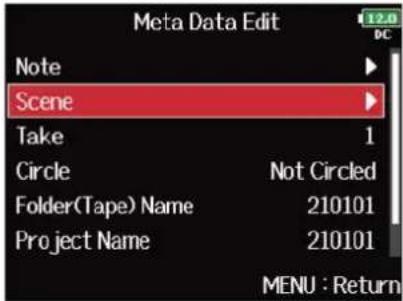
- Avec, sélectionnez « Edit » (modifier), et pressez .

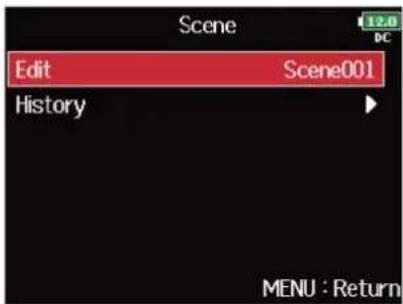
- Modifiez le nom de scène.

Voir « Écran de saisie des caractères » pour la façon de saisir des caractères.
NOTE :
Le nom de scène est écrit dans les métadonnées
À savoir :
Vous pouvez sélectionner un nom de scène dans l'historique.
- À l'étape 3, sélectionnez « History » (historique) avec

et pressez

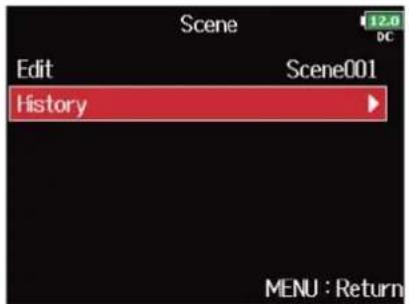
- Avec sélectionnez l'élément à utiliser, et pressez .

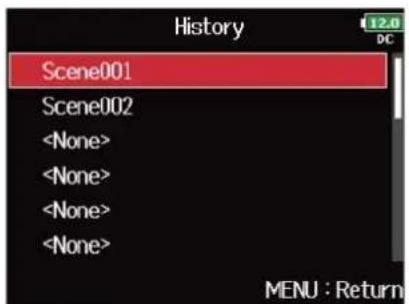
L'historique est effacé si la fonction « Factory Reset » (restauration des réglages d'usine) est utilisée.
(→ Restauration des réglages d'usine)
Vérification et modification des numéros de prise
-
Ouvrez l'écran d'édition des métadonnées. (→ Ouverture de l'écran d'édition des métadonnées)
-
Avec , sélectionnez « Take » (prise), et pressez .

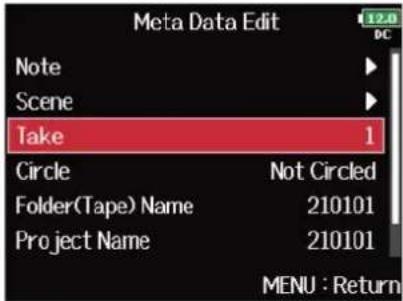
- Changez le numéro de prise.
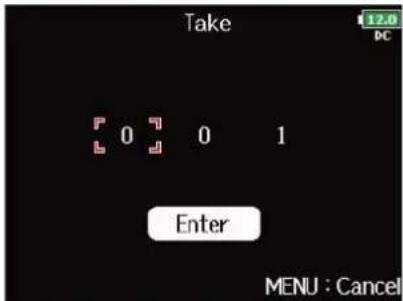
■ Opérations d'édition
Déplacer le curseur ou changer la valeur : tournez

Sélectionner le paramètre à changer : pressez

NOTE :
Le nom de la prise est écrit dans les métadonnées
À savoir :
Le réglage peut aller de 1 à 999.
- Lorsque vous avez terminé les changements, utilisez 🔒 pour sélectionner Enter, et pressez 🔒.
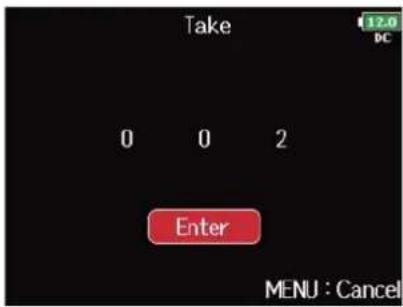
Réglage de marquage des prises
Utilisez cette fonction pour marquer votre meilleure prise au moyen d'un caractère @ au début de son nom afin de la distinguer. Cela devient une prise marquée ou « Circled ».
-
Ouvrez l'écran d'édition des métadonnées. (→ Ouverture de l'écran d'édition des métadonnées)
-
Avec, sélectionnez « Circle » (marquer), et pressez .

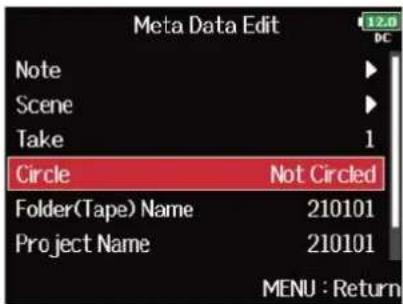
- Avec, sélectionnez « Circled » (marquée), et pressez.

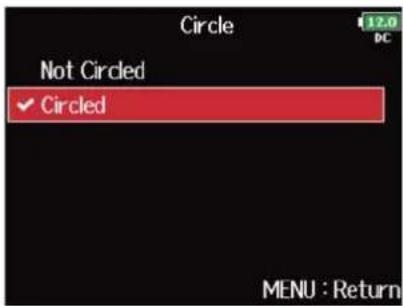
NOTE :
- Pour effacer un tel marquage, sélectionnez « Not Circled » (non marquée), et pressez
- Ce statut de marquage est écrit dans les métadonnées
.

Modification des noms de dossier (bande)
-
Ouvrez l'écran d'édition des métadonnées. (→ Ouverture de l'écran d'édition des métadonnées)
-
Avec, sélectionnez « Folder (Tape) Name » (nom de dossier (bande)), et pressez .

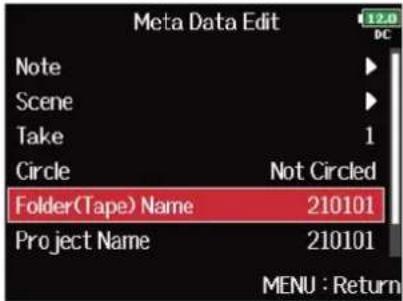
- Modifiez le nom de dossier (bande).
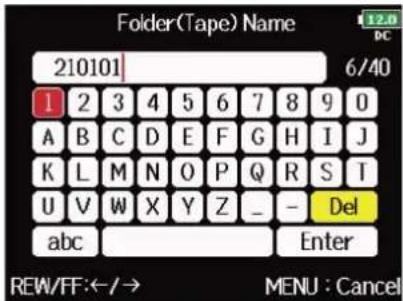
Voir « Écran de saisie des caractères » pour la façon de saisir des caractères.
NOTE :
- Le nom de dossier (bande) est écrit dans les métadonnées
- Le nom de dossier (bande) utilisé immédiatement après l'enregistrement est le nom du dossier dans lequel la prise a été enregistrée.
-
Ouvrez l'écran d'édition des métadonnées. (→ Ouverture de l'écran d'édition des métadonnées)
-
Avec , sélectionnez « Project Name » (nom de projet) et pressez .

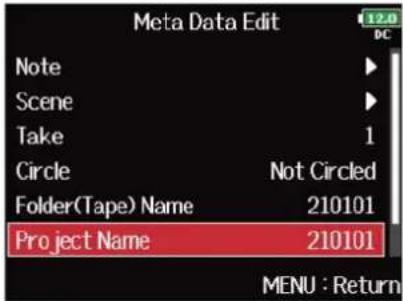
- Modifiez le nom du projet.
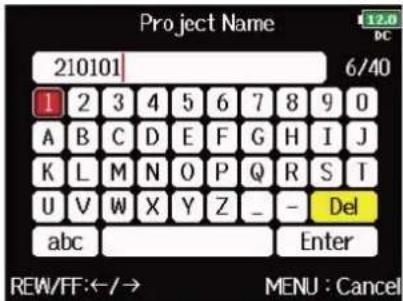
Voir « Écran de saisie des caractères » pour la façon de saisir des caractères.
NOTE:
- Le nom du projet est écrit dans les métadonnées
. - Le nom de projet utilisé immédiatement après l'enregistrement inclut le nom du dossier de plus haut niveau (dans le répertoire racine de la carte SD) qui contient le dossier dans lequel la prise a été enregistrée.
Vérification et modification des noms de pistes
- Ouvrez l'écran d'édition des métadonnées. (→ Ouverture de l'écran d'édition des métadonnées)
- Avec, sélectionnez « Track Name » (nom de piste), et pressez.
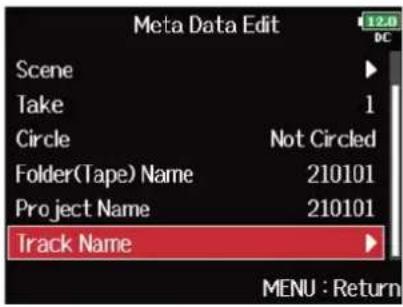
- Avec, sélectionnez une piste, et pressez.

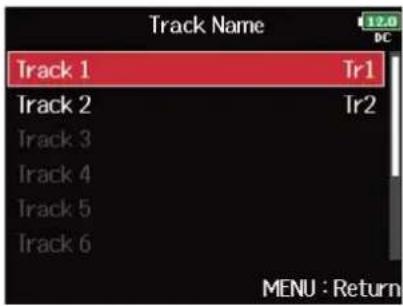
- Avec, sélectionnez « Edit » (modifier), et pressez .

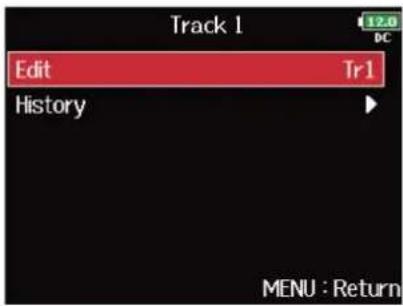
5. Modifiez le nom de la piste.
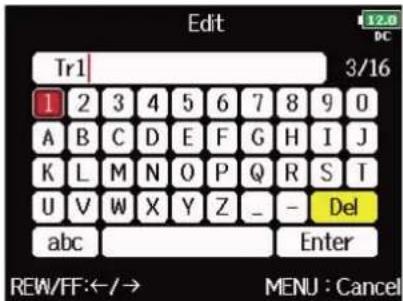
Voir « Écran de saisie des caractères » pour la façon de saisir des caractères.
NOTE:
Le nom de la piste est écrit dans les métadonnées
À savoir :
Vous pouvez sélectionner un nom de piste dans l'historique.
- À l'étape 4, sélectionnez « History » (historique) avec

et pressez

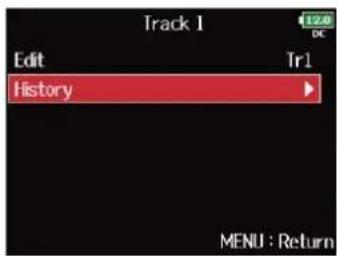
- Avec sélectionnez l'élément à utiliser, et pressez .

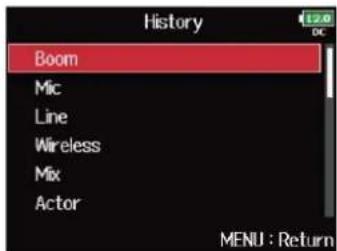
L'historique est effacé si la fonction « Factory Reset » (restauration des réglages d'usine) est utilisée.
(→ Restauration des réglages d'usine)
Écriture de rapports audio (Create Sound Report)
Un rapport audio comprend des informations sur les durées d'enregistrement et les prises.
Les rapports peuvent être enregistrés comme fichiers au format CSV (F8n Pro_ "nom du dossier".CSV).
Vous pouvez modifier les commentaires inscrits dans les rapports audio.
1. Pressez .MENU
Cela ouvre l'écran Menu.
2. Avec , sélectionnez « FINDER », et pressez .

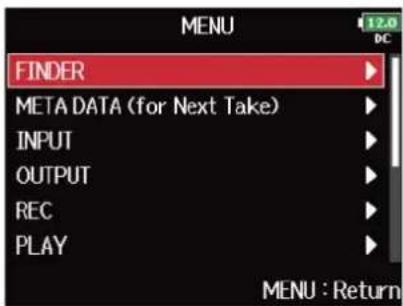
3. Avec ⏻, sélectionnez le dossier ou la carte SD pour lequel vous souhaitez créer un rapport audio, puis pressez et maintenez
Avec ⬤, sélectionnez le dossier ou la carte SD pour lequel vous souhaitez créer un rapport audio, puis pressez et maintenez
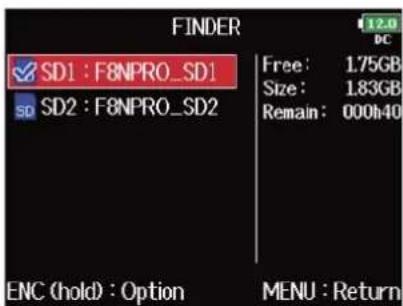
Cela ouvre l'écran Option.
À savoir :
Pour savoir comment sélectionner dossiers et cartes SD, voir « Sélection des cartes SD, des dossiers et des prises ».
- Avec, sélectionnez « Create Sound Report » (créer un rapport audio), et pressez .

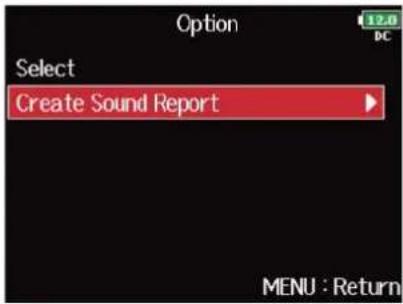
- Avec, sélectionnez « Create » (créer), et pressez.

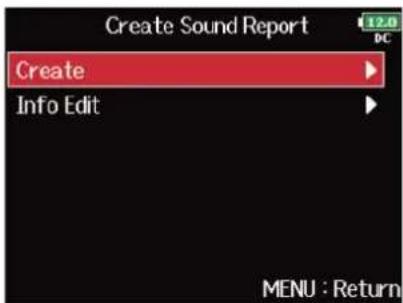
- Avec, sélectionnez « Yes » (oui), et pressez .

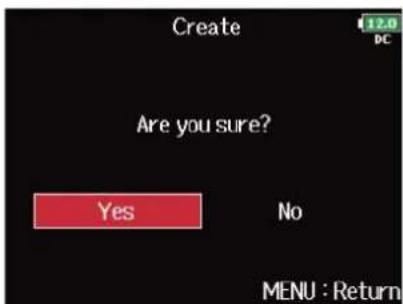
Cela enregistre le rapport audio dans la carte SD ou le dossier sélectionné.
NOTE :
- Les informations du rapport audio ne concernent que les prises du dossier ou de la carte SD.
- Si un fichier de rapport audio portant le même nom existe déjà, il est remplacé (écrasé). Faites donc attention.
Modification des commentaires du rapport audio
- À l'étape 5 de « Écriture de rapports audio (Create Sound Report) », utilisez pour sélectionner
« Info Edit » (modifier les infos), et pressez

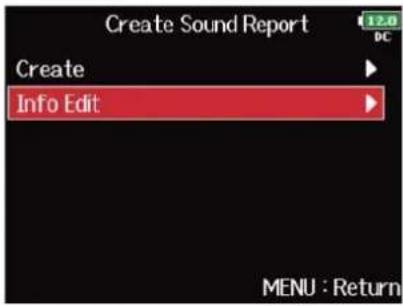
- Avec, sélectionnez « Comments » (commentaires), et pressez .

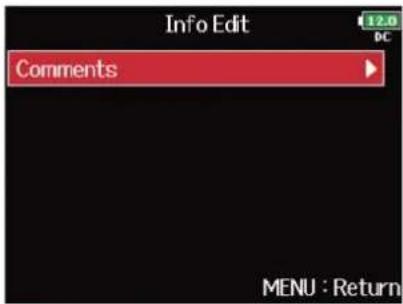
- Avec, sélectionnez « Edit » (modifier), et pressez.

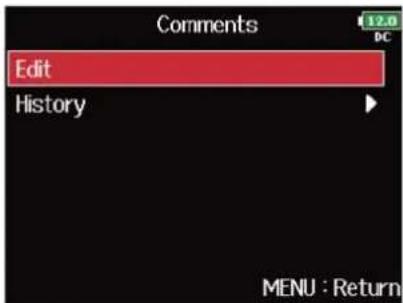
4. Modifiez le commentaire.
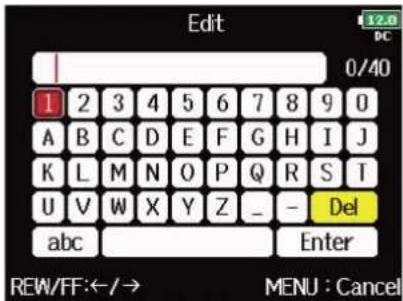
Voir « Écran de saisie des caractères » pour la façon de saisir des caractères.
À savoir :
Vous pouvez sélectionner des commentaires dans l'historique.
- À l'étape 3, sélectionnez « History » (historique) avec

et pressez

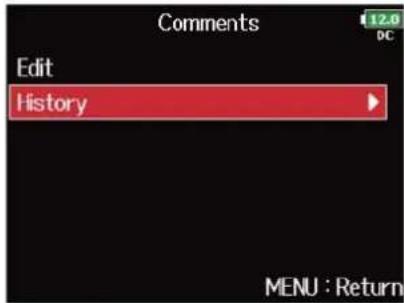
- Avec sélectionnez l'élément à utiliser, et pressez.

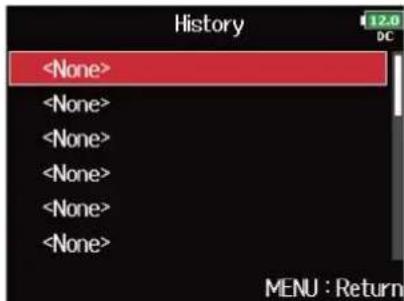
L'historique est effacé si la fonction « Factory Reset » (restauration des réglages d'usine) est utilisée. (→ Restauration des réglages d'usine)
Échange de données avec un ordinateur (SD Card Reader)
En connectant le F8n Pro à un ordinateur, vous pouvez vérifier et copier des données sur des cartes SD.
Branchement à un ordinateur
- Pressez .MENU
Cela ouvre l'écran Menu.
- Avec , sélectionnez « USB », et pressez .

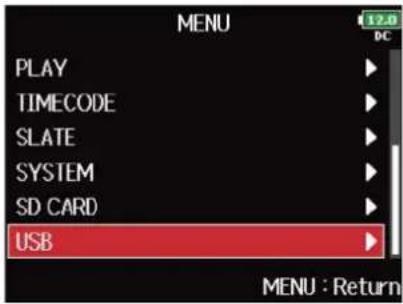
- Avec, sélectionnez « SD Card Reader » (lecteur de carte SD), et pressez .

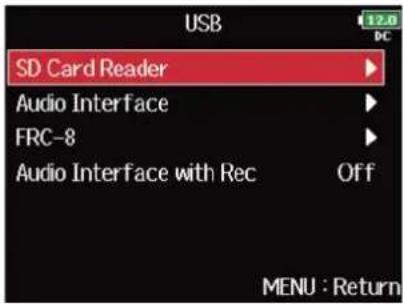
4. Reliez le F8n Pro à l'ordinateur avec un câble USB.
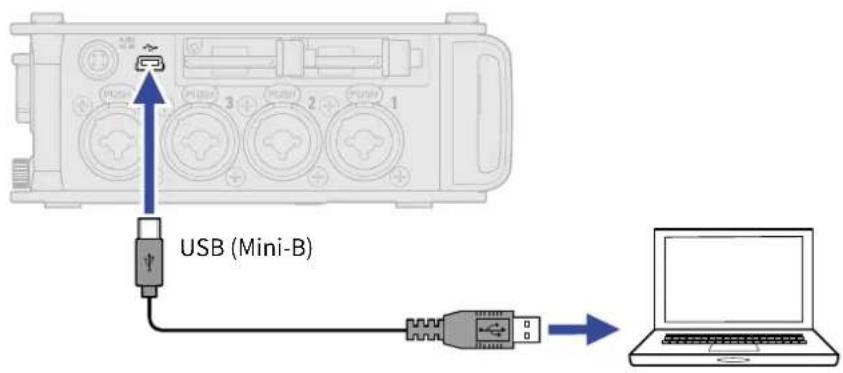
NOTE :
- Utilisez un câble USB permettant le transfert de données.
- Le F8n Pro ne peut pas être alimenté par le bus USB. Utilisez les piles internes, l'adaptateur secteur dédié ou un bloc d'alimentation CC externe pour l'alimenter.
À savoir :
Quand le F8n Pro est connecté à un ordinateur, les cartes SD chargées dans les lecteurs 1 et 2 sont détectées comme des cartes SD distinctes.
■ Déconnexion d'un ordinateur
1. Déconnectez depuis l'ordinateur.
- Windows :
Sélectionnez le F8n Pro dans l'icône « Retirer le périphérique en toute sécurité et éjecter le média » en bas de l'écran de l'ordinateur. - macOS :
Faites glisser l'icône du F8n Pro sur la corbeille.
2. Débranchez le câble entre l'ordinateur et le F8n Pro, et pressez MENU
NOTE :
Suivez toujours la procédure d'éjection de l'étape 1 avant de débrancher le câble USB.
Emploi comme interface audio
Des signaux entrant dans le F8n Pro peuvent être envoyés à un ordinateur ou à un appareil iOS/iPadOS, et des signaux lus par un ordinateur ou un appareil iOS/iPadOS peuvent être produits par le F8n Pro.
Précautions à prendre pour l'utilisation du format 32 bit à virgule flottante :
- Avant de l'utiliser, vérifiez que l'application utilisée sur votre ordinateur ou appareil iOS/iPadOS prend en charge le format 32 bit à virgule flottante.
- Avant de connecter le F8n Pro à des enceintes ou à un casque, réglez le volume de sortie casque du F8n Pro et le niveau des sorties MAIN OUT 1/2 et SUB OUT 1/2 au minimum. Utiliser une application qui ne prend pas en charge le format 32 bit à virgule flottante peut produire un bruit fort, inattendu, et endommager votre audition.
Installation des pilotes
Ordinateurs Windows
- Téléchargez le pilote F8n Pro Driver dans l'ordinateur depuis zoomcorp.com.
- Lancez le programme d'installation et suivez ses instructions pour installer le pilote F8n Pro Driver.
NOTE :
Voir le Guide d'installation inclus avec le pilote pour les détails de la procédure d'installation.
Ordinateurs Mac ou appareils iOS/iPadOS
Aucun pilote n'est nécessaire pour l'emploi avec un Mac ou un appareil iOS/iPadOS.
Emploi comme interface audio (Audio Interface)
■ Connexion à un ordinateur ou à un appareil iOS/iPadOS
- PressezMENU
Cela ouvre l'écran Menu.
- Avec, sélectionnez « USB », et pressez .

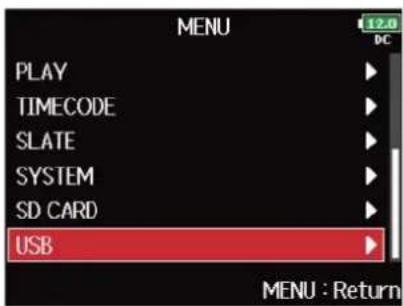
- Avec, sélectionnez « Audio Interface » (interface audio), et pressez.

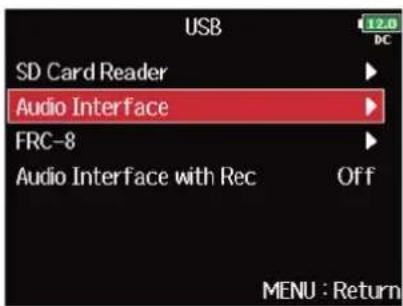
4.
Avec, sélectionnez le mode, et pressez.

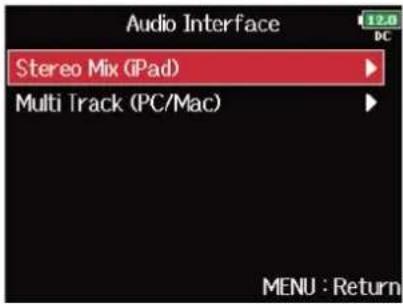
| Réglage Explication | |
| Stereo Mix (iPad) Mode de connexion à 2 entrées/2 sorties pour appareils iOS/iPadOS envoyant les pistes 1–8 comme un mixage stéréo. | |
Multi Track (PC/Mac) Mode de connexion à 8 entrées/4 sorties pour Mac/Windows envoyant séparément les pistes 1–8 (ne peut pas être utilisé avec un appareil iOS).L'écran de sélection du mode de fonctionnement s'ouvre. Avec sélectionnez le mode de fonctionnement, et pressez 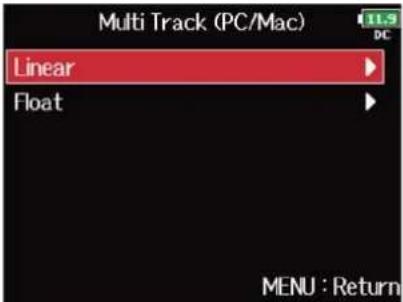 Linear : règle l'utilisation de l'interface audio sur une résolution binaire linéaire de 24 bit.Float : règle l'utilisation de l'interface audio sur une résolution binaire de 32 bit à virgule flottante. Linear : règle l'utilisation de l'interface audio sur une résolution binaire linéaire de 24 bit.Float : règle l'utilisation de l'interface audio sur une résolution binaire de 32 bit à virgule flottante. | |
5. Utilisez un câble USB pour raccorder le F8n Pro à l'ordinateur ou à l'appareil iOS/iPadOS.
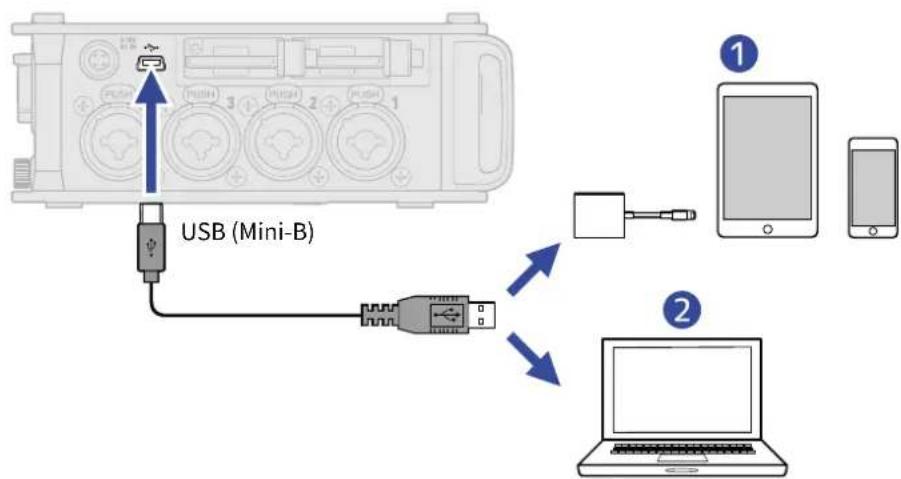
flowchart
graph TD
    A["USB (Mini-B)"] -->|USB cable| B["Laptop"]
    C["Device ①"] --> D["Mobile Device"]
    E["Device ②"] --> F["Laptop"]
1 Apparel iOS/iPadOS
2 Ordinateur (Windows/Mac)
L'écran de l'interface audio s'ouvre.
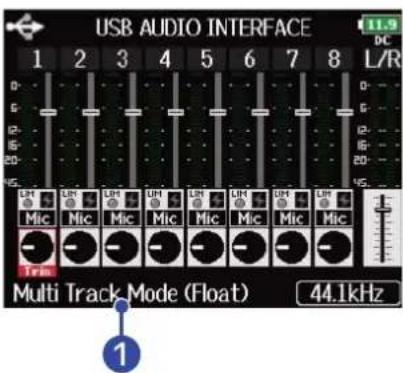
1 Mode de fonctionnement
Affiche le mode de fonctionnement actuel.
NOTE:
- Utilisez un adaptateur pour appareil photo de type Lightning vers USB 3 pour brancher un appareil iOS/iPadOS.
- Utilisez un câble USB permettant le transfert de données.
- Le F8n Pro ne peut pas être alimenté par le bus USB. Utilisez les piles internes, l'adaptateur secteur dédié ou un bloc d'alimentation CC externe pour l'alimenter.
- Lorsque le F8n Pro est utilisé comme interface audio et que la fréquence d'échantillonnage est réglée sur 44,1/48 kHz, la latence augmente de 2 ms. Lors de l'écoute de contrôle en temps réel des sons enregistrés avec un micro, une latence accrue peut causer des interférences entre le son transmis par voie aérienne depuis la source et le son écouté retardé, rendant ainsi difficile l'écoute précise des sons.
Déconnexion
- PressezMENU
Cela ouvre l'écran Menu.
- Avec, sélectionnez « EXIT » (quitter), et pressez .

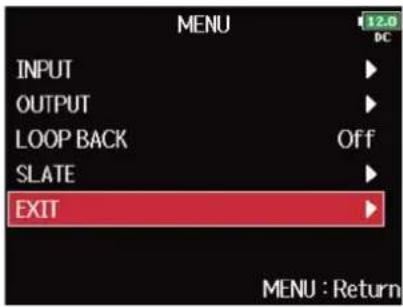
- Avec, sélectionnez « Yes » (oui), et pressez.

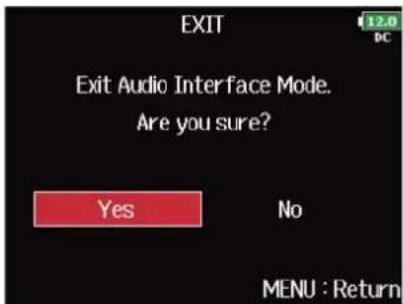
- Débranchez le câble entre l'ordinateur ou l'appareil iOS/iPadOS et le F8n Pro.
NOTE:
Suivez toujours la procédure d'éjection des étapes 1 à 3 avant de débrancher le câble USB.
Utilisation simultanée comme enregistreur sur carte SD et interface audio (Audio Interface with Rec)
En plus des deux cartes SD, un ordinateur peut également être utilisé pour un enregistrement de secours.
■ Branchement à un ordinateur
-
Pressez MENU Cela ouvre l'écran Menu.
-
Avec, sélectionnez « USB », et pressez.
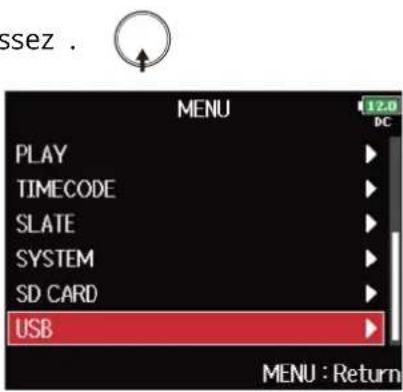
- Avec ○, sélectionnez « Audio Interface with Rec » (interface audio avec enregistrement), et pressez ○.
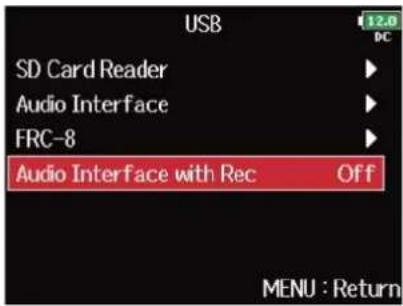
- Avec, sélectionnez « On » (activé), et pressez.

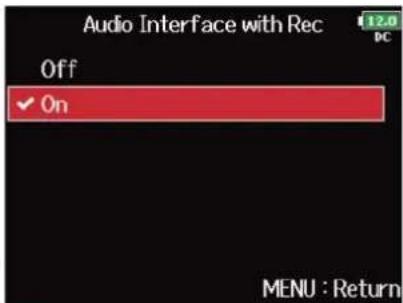
5. Utilisez un câble USB pour relier le F8n Pro à un ordinateur.
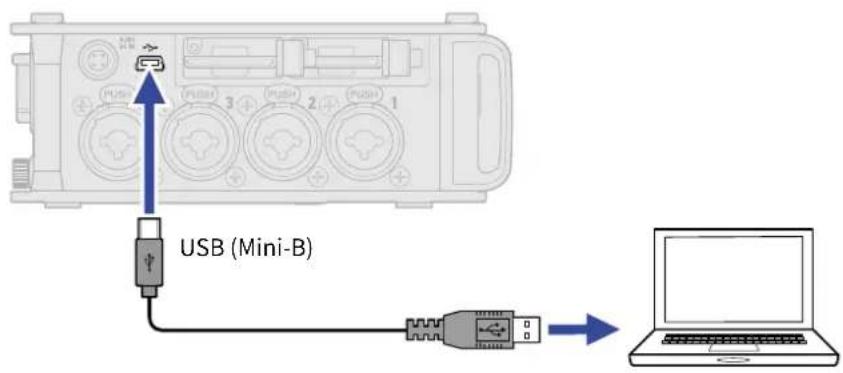
NOTE :
- Utilisez un câble USB permettant le transfert de données.
- Le F8n Pro ne peut pas être alimenté par le bus USB. Utilisez les piles internes, l'adaptateur secteur dédié ou un bloc d'alimentation CC externe pour l'alimenter.
-
« Audio Interface with Rec » ne peut pas être utilisé avec les réglages et fonctions suivants.
-
Réglages de fréquence d'échantillonnage autres que 44,1/48 kHz (→ Réglage de la fréquence d'échantillonnage (Sample Rate))
- « SD Card Reader » (→ Échange de données avec un ordinateur (SD Card Reader))
- « Audio Interface » (→ Emploi comme interface audio (Audio Interface))
- FRC-8 (→ Emploi du FRC-8)
- Lorsque « Audio Interface with Rec » est réglé sur « On » (activé), la fréquence d'échantillonnage ne peut pas être changée. (→ Réglage de la fréquence d'échantillonnage (Sample Rate))
- Lorsque « Audio Interface with Rec » est réglé sur « On » (activé), les fichiers dont la fréquence d'échantillonnage diffère de celle du F8n Pro ne peuvent pas être lus. (→ Réglage de la fréquence d'échantillonnage (Sample Rate))
- Lorsque « Audio Interface with Rec » est réglé sur « On » (activé), « WAV Bit Depth » (résolution en bits des fichiers WAV) ne peut pas être changé. (→ Réglage de la résolution en bits des fichiers WAV (WAV Bit Depth))
- Réglez la source d'entrée sur USB 1-4 (→ Réglage de la source d'entrée (Input Source)) ou réglez USB 1-4 sur le routage de sortie (→ Réglage des signaux envoyés au casque (Headphone Routing), Sélection des signaux pour les sorties principales (MAIN OUT Routing), Sélection des signaux pour les sorties secondaires (SUB OUT Routing)) afin de contrôler le son lu à partir de l'ordinateur.
- Lorsque « Audio Interface with Rec » est réglé sur « On » (activé), la latence du F8n Pro augmente de 2 ms. Lors de l'écoute de contrôle en temps réel des sons enregistrés avec un micro, une latence accrue peut causer des interférences entre le son transmis par voie aérienne depuis la source et le son écouté retardé, rendant ainsi difficile l'écoute précise des sons.
- Le mode de fonctionnement de l'interface audio change en fonction du réglage « WAV Bit Depth » (résolution en bits des fichiers WAV). (→ Réglage de la résolution en bits des fichiers WAV (WAV Bit Depth))
- « 16-bit Linear »/« 24-bit-Linear » : l'utilisation de l'interface audio est réglée sur une résolution binaire linéaire de 24 bit.
- « 32-bit Float » : l'utilisation de l'interface audio est réglée sur une résolution binaire de 32 bit à virgule flottante.
Déconnexion
1. Pressez MENU
Cela ouvre l'écran Menu.
2. Avec, sélectionnez « USB », et pressez .

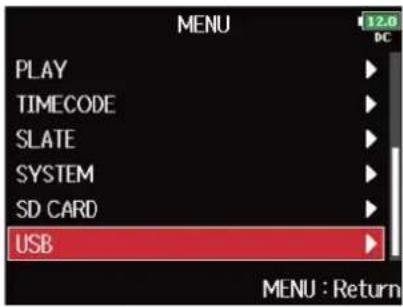
3. Avec ○, sélectionnez « Audio Interface with Rec » (interface audio avec enregistrement), et pressez

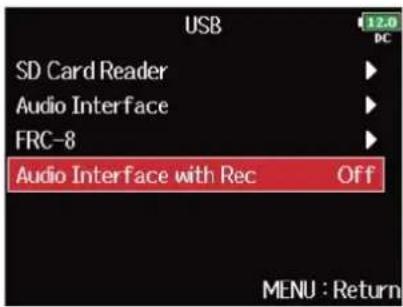
4. Avec, sélectionnez « Off » (désactivé), et pressez .

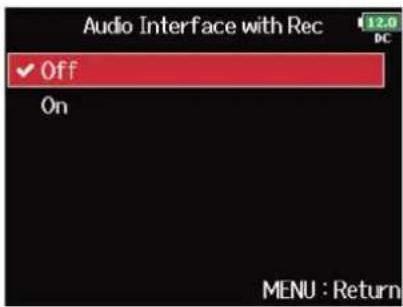
5. Débranchez le câble entre l'ordinateur et le F8n Pro.
NOTE : Suivez toujours la procédure d'éjection des étapes 1 à 4 avant de débrancher le câble USB.
Schémas synoptiques de l'interface audio
■ Stereo Mix (mixage stéréo)
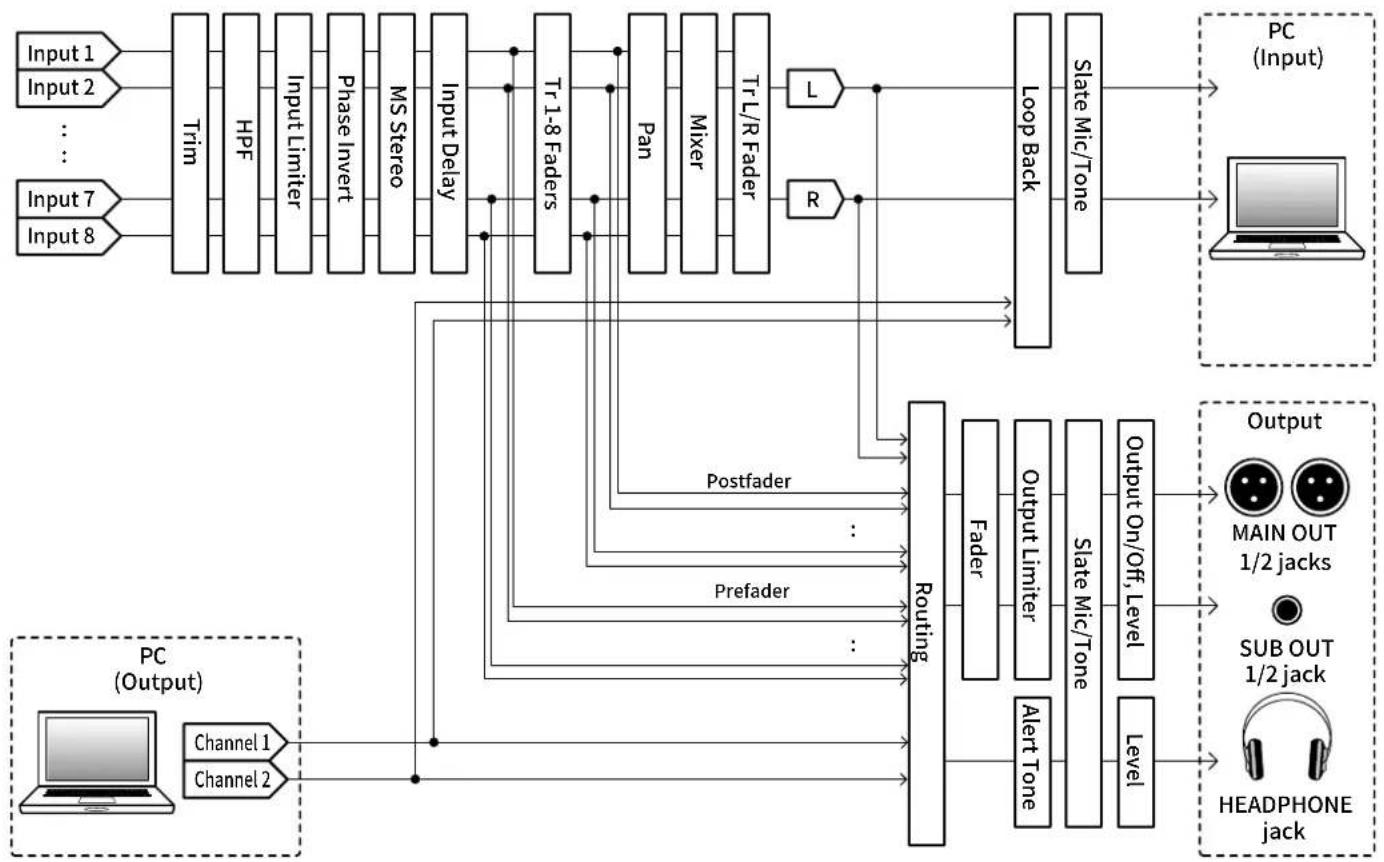
flowchart
graph TD
    A["Input 1"] --> B["Trim"]
    C["Input 2"] --> B
    D["..."] --> B
    E["Input 7"] --> B
    F["Input 8"] --> B
    B --> G["HPF"]
    G --> H["Input Limiter"]
    H --> I["Phase Invert"]
    I --> J["MS Stereo"]
    J --> K["Input Delay"]
    K --> L["Tr 1-8 Faders"]
    L --> M["Pan"]
    M --> N["Mixer"]
    N --> O["Tr L/R Fader"]
    O --> P["L"]
    P --> Q["Loop Back"]
    Q --> R["SLate Mic/Tone"]
    R --> S["PC (Input)"]
    T["PC (Output)"] --> U["Channel 1"]
    T --> V["Channel 2"]
    U --> W["Routing"]
    V --> W
    W --> X["Fader"]
    W --> Y["Alert Tone"]
    X --> Z["Output Limiter"]
    Y --> AA["Slate Mic/Tone"]
    Z --> AB["Output On/Off, Level"]
    AA --> AC["Level"]
    AB --> AD["Output MAIN OUT 1/2 jacks"]
    AC --> AE["SUB OUT 1/2 jack"]
    AD --> AF["HEADPHONE jack"]
    AE --> AG["Feedback to PC (Output)"]
■ Multi Track (multipiste)
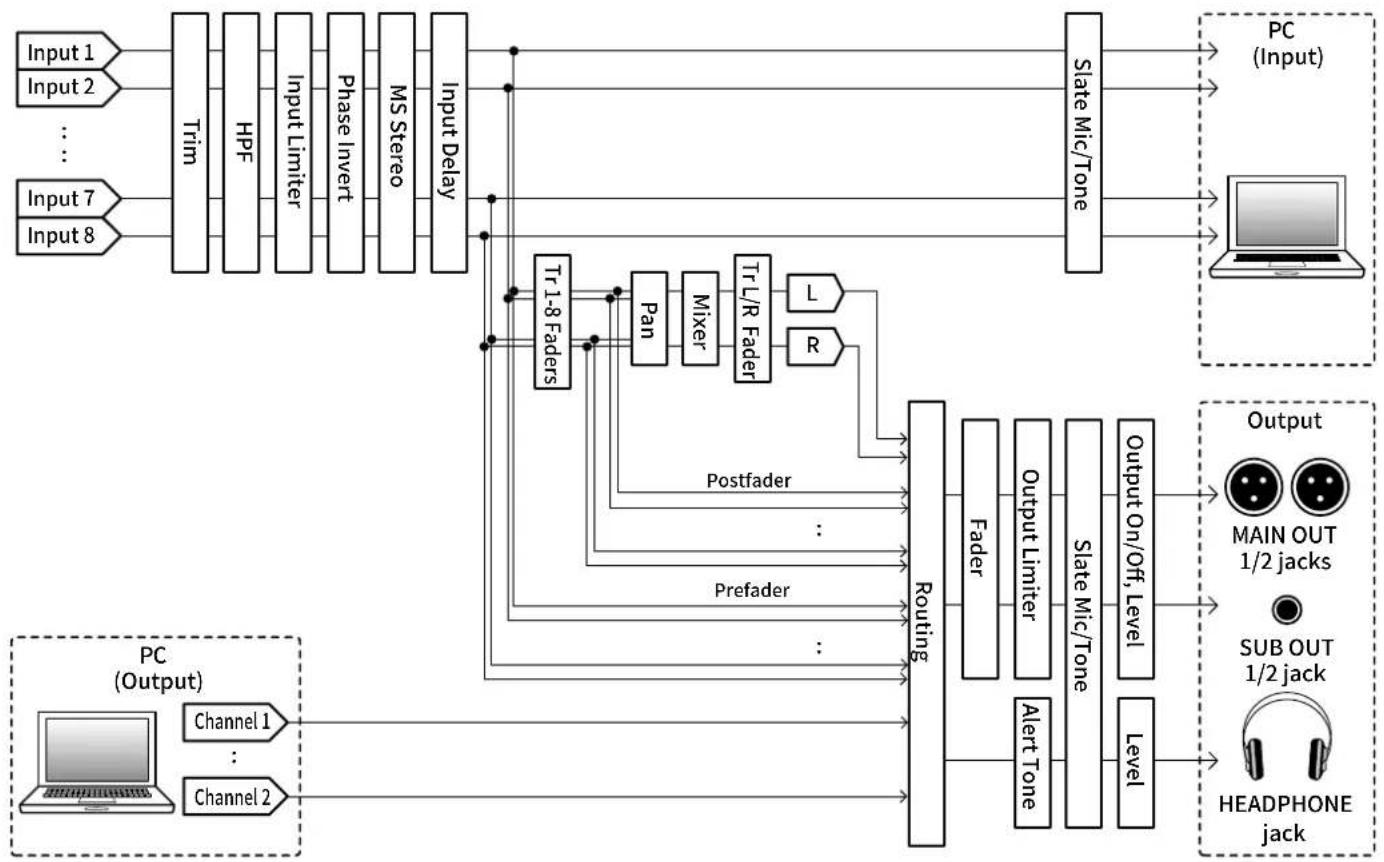
flowchart
graph TD
    A["Input 1"] --> B["Trim"]
    C["Input 2"] --> B
    D["..."] --> B
    E["Input 7"] --> F["Input Delay"]
    G["Input 8"] --> F
    B --> H["HPF"]
    H --> I["Input Limiter"]
    I --> J["Phase Invert"]
    J --> K["MS Stereo"]
    K --> L["Input Delay"]
    L --> M["Tr 1-8 Faders"]
    M --> N["Pan"]
    M --> O["Mixer"]
    M --> P["Tr L/R Fader"]
    N --> Q["L"]
    N --> R["R"]
    Q --> S["Routing"]
    R --> S
    S --> T["Fader"]
    S --> U["Output Limiter"]
    S --> V["Alert Tone"]
    S --> W["Slate Mic/Tone"]
    W --> X["Level"]
    X --> Y["Output On/Off, Level"]
    Y --> Z["HEADPHONE jack"]
    AA["PC (Output)"] --> AB["Channel 1"]
    AA --> AC["Channel 2"]
    AD["PC (Output)"] --> AE["Postfader"]
    AD --> AF["Prefader"]
    AD --> AG["Routing"]
    AH["PC (Output)"] --> AI["Main OUT 1/2 jacks"]
    AH --> AJ["SUB OUT 1/2 jack"]
Réglage de renvoi à l'ordinateur (Stereo Mix (mixage stéréo) uniquement)
Cette fonction appelée Loop Back permet aux sons lus depuis l'ordinateur ou l'appareil iOS/iPadOS d'être mixés avec les entrées du F8n Pro et renvoyés vers l'ordinateur ou l'appareil iOS/iPadOS.
Vous pouvez l'utiliser par exemple pour ajouter une voix off à la musique lue depuis l'ordinateur et enregistrer le mixage des deux ou le diffuser depuis l'ordinateur.
1. PressezMENU
Cela ouvre l'écran Menu.
2. Avec, sélectionnez « LOOP BACK » (renvoi), et pressez .

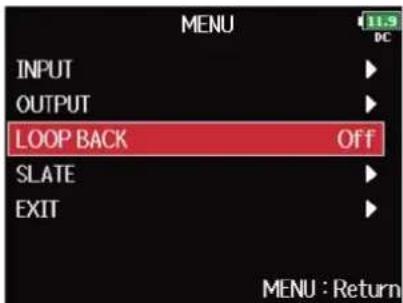
3. Avec, sélectionnez « On » (activé), et pressez.

■Mixage des entrées
Vous pouvez régler la balance de mixage des signaux entrants envoyés à l'ordinateur ou à l'appareil iOS/iPadOS. Lorsque « Audio Interface » est réglé sur « Stereo Mix », le signal stéréo mixé est envoyé. (→ Emploi comme interface audio (Audio Interface))
1. Ouvrez le mélangeur en écran d'accueil. (→ Écran Mélangeur)
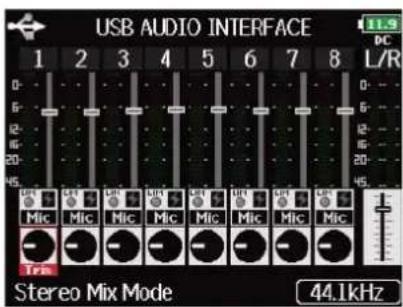
2. Réglez les valeurs de paramètre.
Voir « Réglage de la balance d'écoute des signaux entrants » pour savoir comment modifier les réglages.
Emploi du FRC-8 comme contrôleur (Connect)
En connectant le FRC-8 au F8n Pro, vous pouvez vous en servir par exemple pour faire les réglages de gain d'entrée, fader et panoramique.
1. Pressez .MENU
Cela ouvre l'écran Menu.
2. Avec , sélectionnez « USB », et pressez .

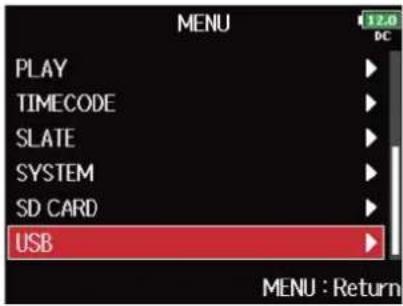
3. Avec, sélectionnez « FRC-8 », et pressez .

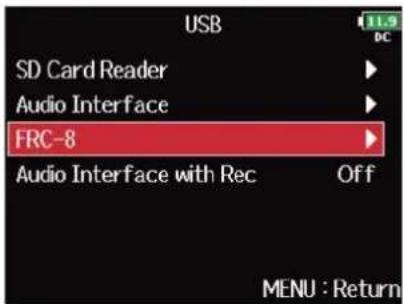
4. Utilisez un câble USB pour relier le F8n Pro et le FRC-8.
-
Mettez le FRC-8 sous tension.
-
Avec, sélectionnez « Connect » (connecter), et pressez .

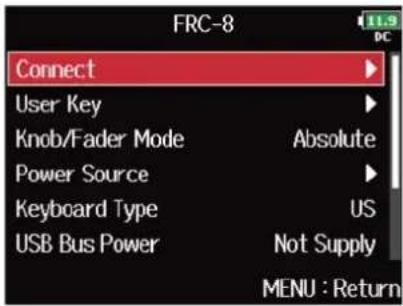
NOTE:
Pour déconnecter le FRC-8, sélectionnez « Disconnect » avant de débrancher le câble USB.
Réglage du type de clavier connecté au FRC-8 (Keyboard Type)
Un clavier de PC peut être connecté au FRC-8 afin de saisir des caractères. Indiquez le type de clavier de PC connecté au FRC-8.
1. Pressez MENU
Cela ouvre l'écran Menu.
2. Avec, sélectionnez « USB », et pressez.

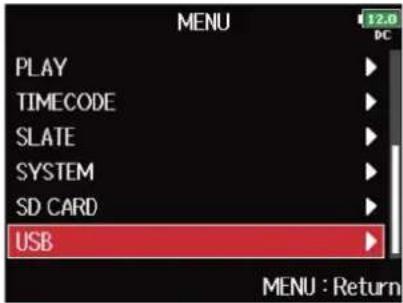
3. Avec, sélectionnez « FRC-8 », et pressez.

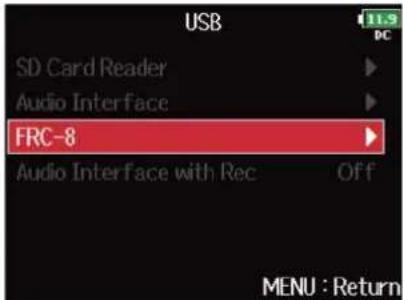
4. Avec, sélectionnez « Keyboard Type » (type de clavier), et pressez .

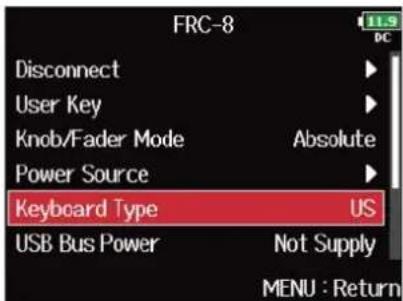
5.
Avec, sélectionnez le type, et pressez.

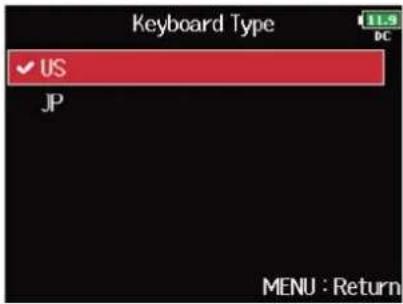
| Réglage Explication | |
| US Pour l'emploi de claviers anglais. | |
| JP Pour l'emploi de claviers japonais. | |
Réglage du fonctionnement des faders et boutons du FRC-8 (Knob/Fader Mode)
Il est possible de régler la façon dont fonctionnent les faders et les commandes TRIM/PAN du FRC-8 quand leur position diffère de la valeur voulue par le paramètre correspondant.
1. Pressez MENU
Cela ouvre l'écran Menu.
2. Avec, sélectionnez « USB », et pressez.

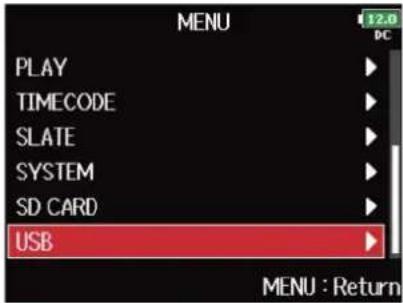
3. Avec, sélectionnez « FRC-8 », et pressez.

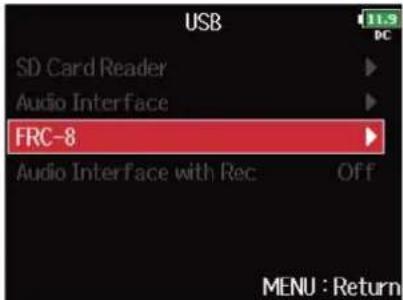
4. Avec, sélectionnez « Knob/Fader Mode » (mode de bouton/fader), et pressez.

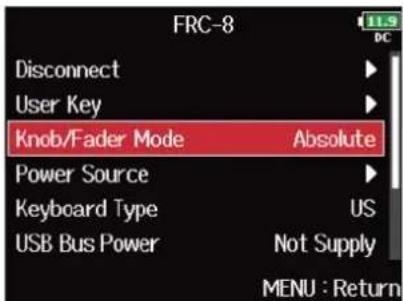
- Avec, sélectionnez le fonctionnement des faders et boutons du FRC-8, et pressez.

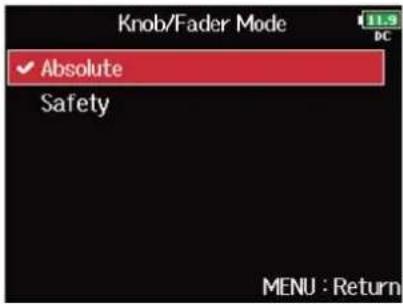
| Réglage Explication | |
| Absolute Quand on bouge un | bouton ou un fader, le paramètre prend la valeur voulue par la position de ce bouton ou fader. |
| Safety Quand on bouge un bouton ou un fader, le paramètre ne change qu'une fois sa valeur atteinte par le bouton ou le fader. | |
NOTE : Il n'est pas possible de changer le fonctionnement du volume de casque du FRC-8.
Réglage des touches assignables pour le FRC-8 (User Key)
Vous pouvez affecter des fonctions aux touches assignables (User Key) du FRC-8.
1. Pressez MENU
Cela ouvre l'écran Menu.
2. Avec, sélectionnez « USB », et pressez .

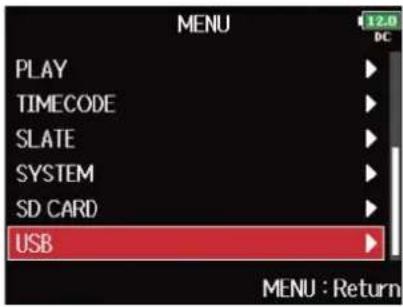
3. Avec, sélectionnez « FRC-8 », et pressez .

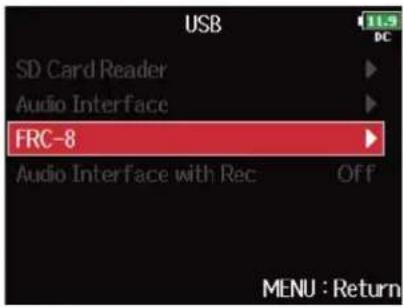
4. Avec, sélectionnez « User Key » (touche assignable), et pressez.

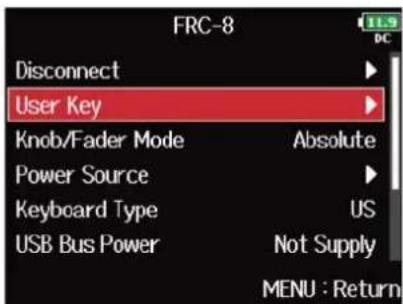
- Avec ⬤, sélectionnez la touche à laquelle vous souhaitez assigner une fonction, et pressez ⬤.
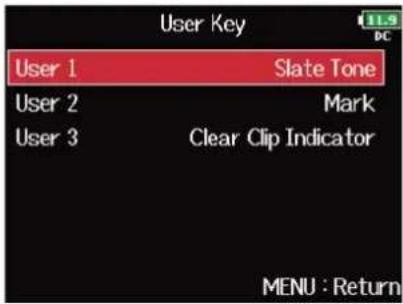
- Avec, sélectionnez la fonction à assigner, et pressez.

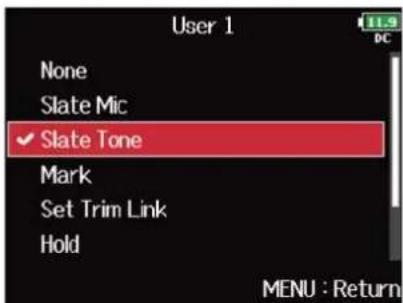
| Réglage Explication | |
| None Aucune fonction n'est assignée. | |
| Slate Mic | Activer et désactiver le micro slate. (→Enregistrement avec le micro slate (Slate Mic)) |
| Slate Tone | Lancer et interrompre la tonalité slate. (→Enregistrement d'une tonalité slate (Slate Tone)) |
| Mark Ajouter des marqueurs | aux prises de format WAV durant l'enregistrement et la lecture. |
| Set Trim Link | Ouvrir l'écran Trim Link. (→Réglage simultané des niveaux d'entrée de plusieurs pistes (Trim Link)) |
| Hold | Désactiver les touches choisies avec « Key Hold Target ». (→Réglage de blocage des touches (Key Hold Target)) |
| Clear Clip Indicator Effacer les témoins d'écrêtage des indicateurs de niveau. | |
| Circled | Marquer la prise actuellement sélectionnée. (→Réglage de marquage des prises) |
Réglage de l'alimentation utilisée par le FRC-8 (Power Source)
Indiquez la tension seuil de coupure et la tension nominale de l'alimentation CC, ainsi que le type des piles afin que la charge restante puisse être affichée avec précision.
Dans cette page de menu, vous pouvez vérifier la tension de chaque alimentation et la charge des piles.
1. Pressez MENU
Cela ouvre l'écran Menu.
2. Avec, sélectionnez « USB », et pressez .

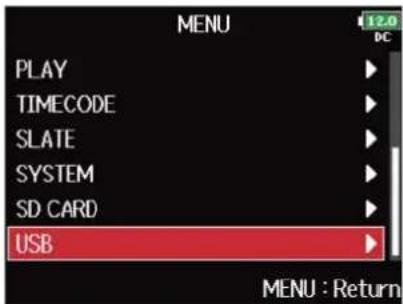
3. Avec, sélectionnez « FRC-8 », et pressez .

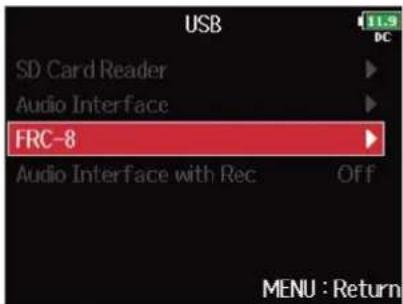
4. Avec, sélectionnez « Power Source » (source d'alimentation), et pressez.

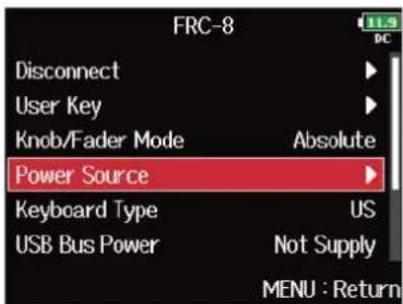
Les réglages d'alimentation pour le FRC-8 sont les mêmes que pour le F8n Pro. Voir « Réglage de la source d'alimentation utilisée (Power Source) ».
NOTE :
- Lorsque plusieurs sources d'alimentation sont connectées, elles sont utilisées dans l'ordre de priorité suivant.
Alimentation CC externe (Ext DC) > Alimentation par bus USB (fournie par le F8n Pro) > Piles AA (Int AA) - La tension fournie par chaque alimentation est affichée à l'écran.
Alimentation du FRC-8 par le bus USB (USB Bus Power)
Le F8n Pro peut fournir une alimentation au FRC-8 au travers de son bus USB.
1. PressezMENU
Cela ouvre l'écran Menu.
2. Avec, sélectionnez « USB », et pressez .

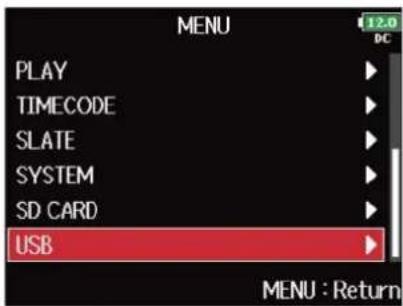
3. Avec, sélectionnez « FRC-8 », et pressez .

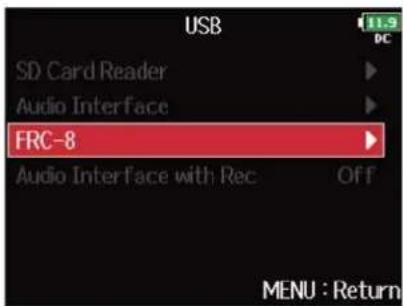
4. Avec, sélectionnez « USB Bus Power » (alimentation par le bus USB), et pressez.

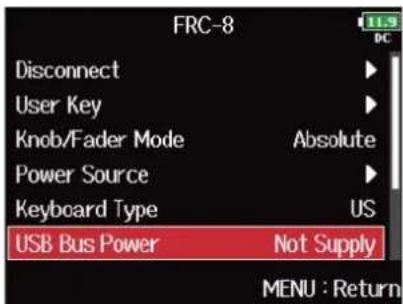
5. Avec, sélectionnez « Supply to FRC-8 » (alimenter le FRC-8), et pressez.
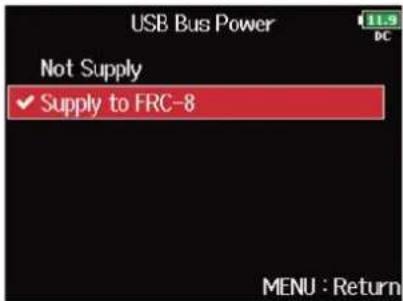
Lorsque le F8n Pro fournit une alimentation par le bus, ne connectez aucun autre appareil que le FRC-8 au port USB. Vous risqueriez d'endommager le F8n Pro et l'appareil connecté.
Réglage de la luminosité des LED du FRC-8 (LED Brightness)
Vous pouvez régler la luminosité des LED du FRC-8.
1. Pressez MENU
Cela ouvre l'écran Menu.
2. Avec, sélectionnez « USB », et pressez.

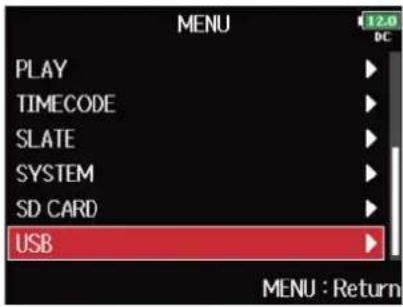
3. Avec, sélectionnez « FRC-8 », et pressez .

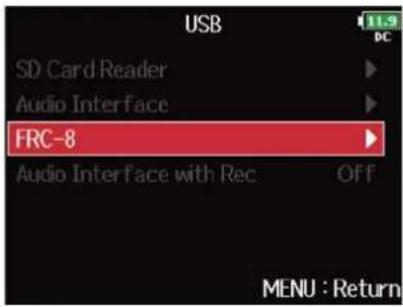
4. Avec, sélectionnez « LED Brightness » (luminosité des LED), et pressez.


Avec, réglez la luminosité, et pressez.
MENU
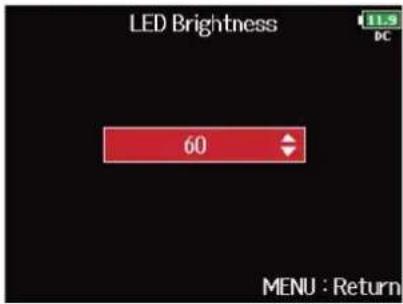
NOTE:
Le réglage peut aller de 5 à 100.
Mise à jour du firmware du FRC-8
Vous pouvez vérifier la version du firmware du FRC-8 et la mettre à jour.
Le fichier de mise à jour le plus récent peut être téléchargé depuis le site web de ZOOM (zoomcorp.com).
- Voir « Emploi du FRC-8 comme contrôleur (Connect) », et connectez le F8n Pro au FRC-8.
NOTE :
La mise à jour n'est pas possible si la charge des piles ou de l'alimentation CC est faible. Dans ce cas, remplacez les piles par des neuves ou utilisez une alimentation CC chargée.
-
Copiez le fichier de mise à jour dans le répertoire racine d'une carte SD.
-
Insérez la carte SD dans le lecteur de carte SD 1. (→ Chargement de cartes SD)
NOTE :
Si une carte SD est chargée dans le lecteur de carte SD 2, éjectez-la.
- Pressez MENU
Cela ouvre l'écran Menu.
- Avec, sélectionnez « USB », et pressez .

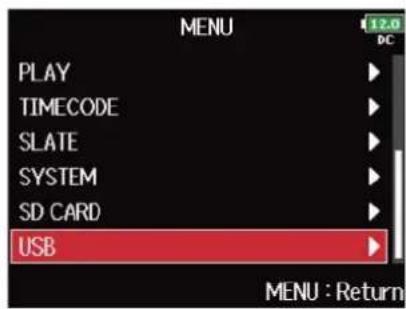
- Avec, sélectionnez « FRC-8 », et pressez .

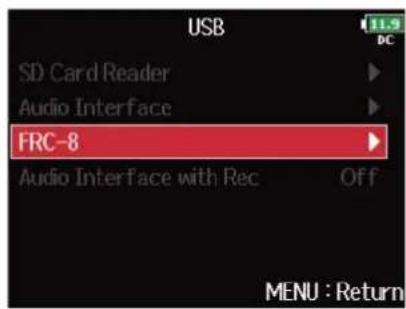
- Avec, sélectionnez « Firmware Version » (version du firmware), et pressez .

Cela ouvre l'écran permettant de vérifier la version du firmware.
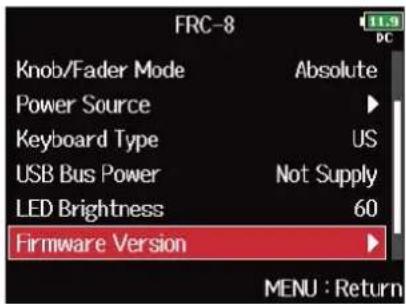

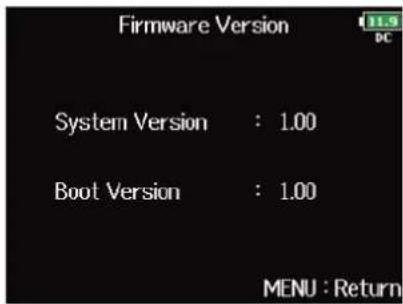
- Pressez MENU
Cela ramène à l'écran précédent.
- Avec, sélectionnez « Update Firmware » (mise à jour du firmware), et pressez.

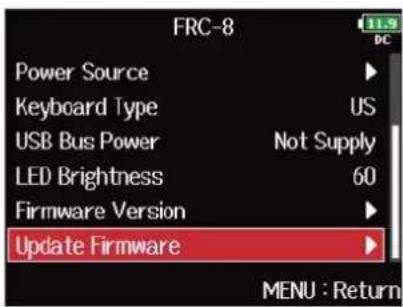
10.Avec, sélectionnez « Yes » (oui), et pressez.

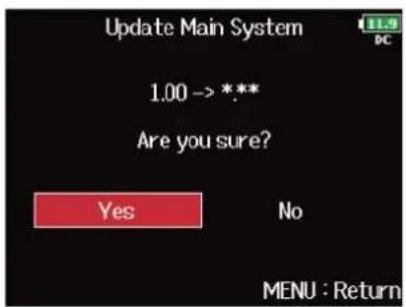
N'éteignez pas l'unité, ne retirez pas la carte SD et ne débranchez pas le câble USB durant une mise à jour. Cela pourrait empêcher le FRC-8 de redémarrer.
- Une fois la mise à jour terminée, éteignez le FRC-8.
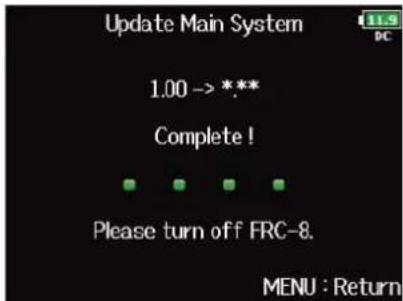
Contrôle du F8n Pro par smartphone/tablette
Vous pouvez faire fonctionner le F8n Pro sans fil depuis un smartphone ou une tablette à l'aide de l'appli dédiée F8 Control.
- Cette fonction ne peut pas être utilisée avec un F8n Pro dès sa sortie d'usine. Pour cela, un fichier d'extension du logiciel doit être téléchargé depuis le site web de ZOOM (zoomcorp.com) et installé dans l'unité.
- Le F8n Pro a été certifié conforme à la législation sur les radiocommunications au Japon, aux États-Unis, au Canada et en Europe (UE). L'utilisation de cette fonction n'est pas autorisée dans d'autres pays et régions. Son utilisation dans des pays où la certification n'a pas été reçue pourrait entraîner des sanctions légales. ZOOM CORPORATION n'assumera aucune responsabilité liée aux contraventions dues à l'utilisation de cette fonction.
NOTE :
- L'appli F8 Control dédiée doit être installée au préalable sur le smartphone/tablette. L'appli F8 Control peut être téléchargée depuis l'App Store et Google Play. Pour les procédures de réglage et d'utilisation de l'appli, consultez le mode d'emploi de l'appli F8 Control.
- Le F8n Pro ne peut pas être connecté simultanément à F8 Control et à un UltraSync BLUE.
Réglage du mode d'affichage du timecode (Home Timecode Display Size)
Vous pouvez changer la taille d'affichage du timecode en écran d'accueil.
1. Pressez .MENU
Cela ouvre l'écran Menu.
2. Avec , sélectionnez « SYSTEM » (système), et pressez .

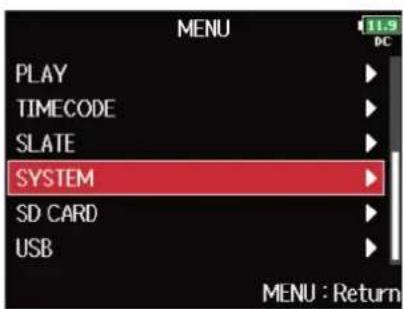
3. Avec ⏻, sélectionnez « Home Timecode Display Size » (taille du TC en écran d'accueil), et pressez
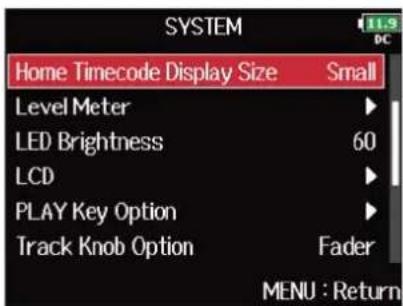
4.
Avec, sélectionnez la taille, et pressez.

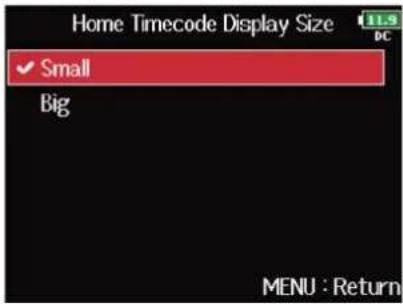
| Réglage Explication | |
| Small Le timecode est affiché | en petit et le compteur de temps en grand. |
 | |
| Big Le timecode est affiché en | grand et le compteur de temps en petit. |
 |
Réglage d'aspect des indicateurs de niveau (Level Meter)
Vous pouvez choisir l'aspect des indicateurs de niveau à l'écran.
1. PressezMENU
Cela ouvre l'écran Menu.
2. Avec, sélectionnez « SYSTEM » (système), et pressez .

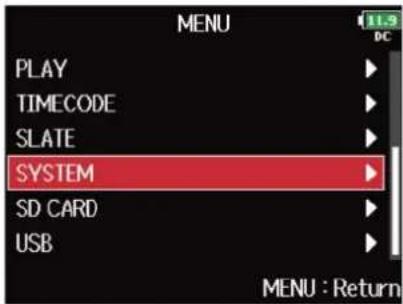
3. Avec , sélectionnez « Level Meter » (indicateur de niveau), et pressez .

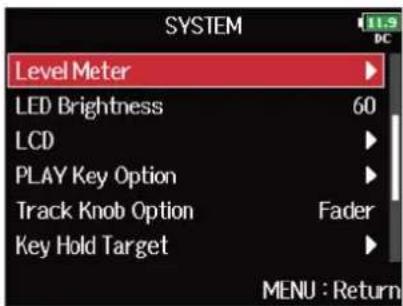
4. Avec, sélectionnez un paramètre de réglage, et pressez.

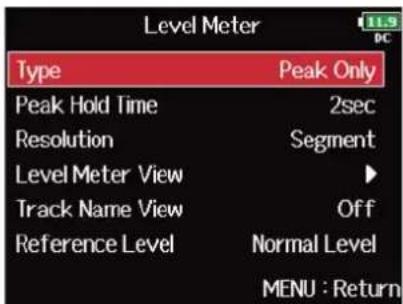
| Réglage Explication | |
| Type Vous pouvez choisir que | les indicateurs de niveau soient du type VU-mètre (VU Only), crête-mètre (Peak Only) ou les deux (Peak + VU).Avec, sélectionnez le type, et pressez.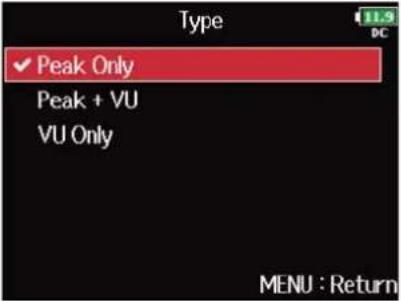 Peak Only: le véritable niveau crête du signal (en dB FS) est affiché. Peak Only: le véritable niveau crête du signal (en dB FS) est affiché. Peak + VU: les deux niveaux, VU et crête, s'affichent simultanément. Dans ce mode, les barres fonctionnent comme un VU-mètre sauf celle la plus à droite, qui indique le niveau crête. Peak + VU: les deux niveaux, VU et crête, s'affichent simultanément. Dans ce mode, les barres fonctionnent comme un VU-mètre sauf celle la plus à droite, qui indique le niveau crête. VU Only: ce style d'affichage est proche de l'audition humaine. VU Only: ce style d'affichage est proche de l'audition humaine. |
| Peak Hold Time Vous pouvezResolution Vous pouvez régler | régler la durée de maintien de l'affichage de crête.Avec, règlez la durée de maintien de crête, et pressez.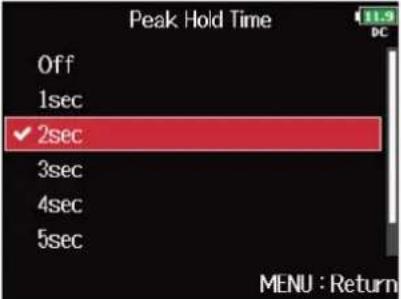 la résolution des indicateurs de niveau.1. Avec, sélectionnez la résolution, et pressez . la résolution des indicateurs de niveau.1. Avec, sélectionnez la résolution, et pressez . 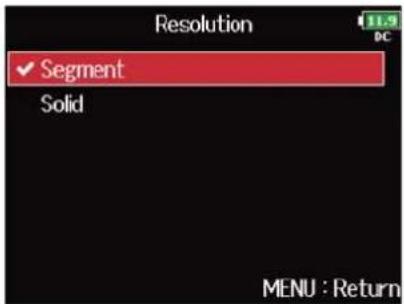 • Segment (représenté ici en mode VU Only) • Segment (représenté ici en mode VU Only) • Solid (représenté ici en mode VU Only) • Solid (représenté ici en mode VU Only) |
| Level Meter View Vous pouvez choisir les pistes à afficher en écran d'accueil. | |
1. Avec sélectionnez « View1 » - « View4 » (vues d'affichage), et pressez  | |
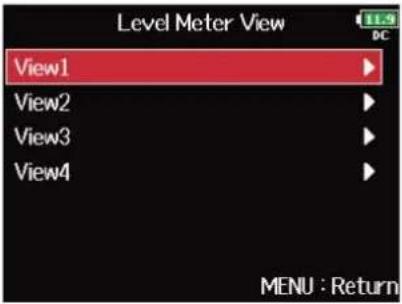 | |
2. Avec sélectionnez les pistes à afficher, et pressez . 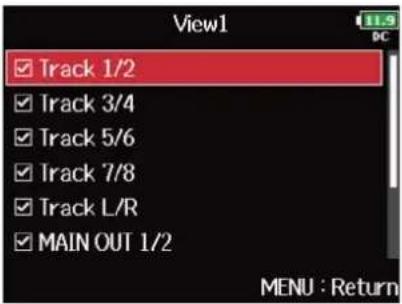 | |
| 3. Pressez MENU | |
| À savoir :• Plusieurs pistes peuvent être affichées. Il est également possible de n'afficher aucune piste.• Si aucune des cases n'est cochée, aucun indicateur de niveau de piste n'apparaît en écran d'accueil. | |
Réglage Explication
Track Name View Les noms des pistes peuvent être affichés sur les indicateurs de niveau.
- Avec, sélectionnez « On » (activé), et pressez.

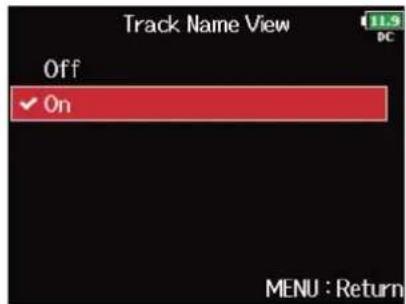
- Off : les noms de piste ne sont pas affichés sur les indicateurs de niveau.
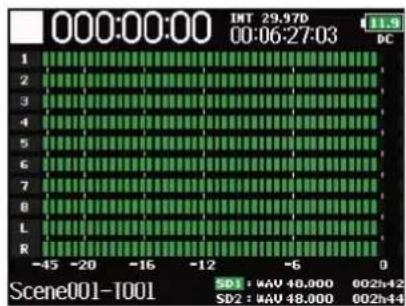
- On : les noms de piste définis avec le réglage « Changement de nom pour la prochaine piste enregistrée (Track Name) » sont affichés sur les indicateurs de niveau.
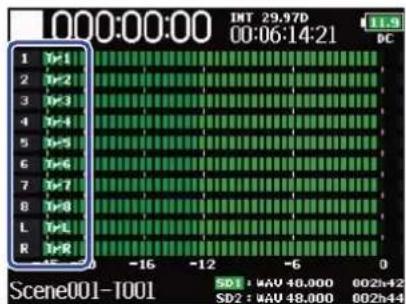
| Réglage Explication | |
| Reference Level Vous pouvez régler le niveau de référence pour les indicateurs de niveau.1. Avec sélectionnez le réglage de niveau de référence voulu, et pressez [IMAGE]■ Lorsque le type d'indicateur de niveau est « Peak Only »• Normal Level (niveau normal) : le centre de l'indicateur de niveau correspond à -12 dB FS. Les niveaux supérieurs à -12 dB FS sont bien lisibles.[IMAGE]• Low Level (niveau faible) : le centre de l'indicateur de niveau correspond à -20 dB FS. Les niveaux inférieurs à -20 dB FS sont bien lisibles.[IMAGE]■ Lorsque le type d'indicateur de niveau est « Peak + VU » ou « VU Only »• Normal Level (niveau normal) : le centre de l'indicateur de niveau correspond à 0 VU (-20 dB FS). Les niveaux supérieurs à 0 VU (-20 dB FS) sont bien lisibles.[IMAGE]• Low Level (niveau faible) : le centre de l'indicateur de niveau correspond à -10 VU (-30 dB FS). Les niveaux inférieurs à -10 VU (-30 dB FS) sont bien lisibles.[IMAGE] | |
Réglage de la luminosité des LED (LED Brightness)
Vous pouvez régler la luminosité des indicateurs de niveau à LED de la face avant du F8n Pro.
1. Pressez .MENU
Cela ouvre l'écran Menu.
2. Avec , sélectionnez « SYSTEM » (système), et pressez .

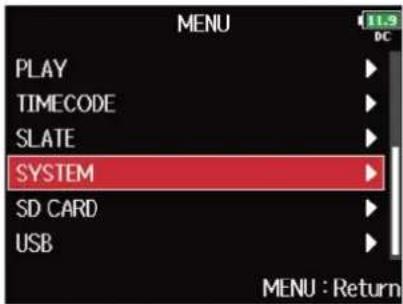
3. Avec, sélectionnez « LED Brightness » (luminosité des LED), et pressez .

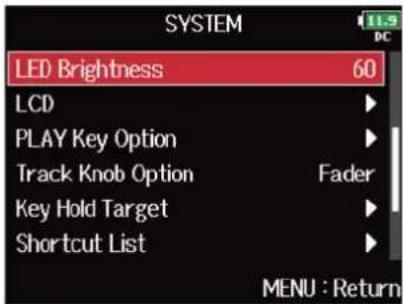
4. Avec , réglez la luminosité, et pressez .

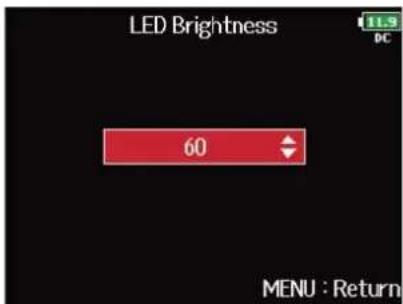
À savoir :
Le réglage peut aller de 5 à 100.
Réglages d'écran (LCD)
Vous pouvez régler les paramètres de l'écran.
1. PressezMENU
Cela ouvre l'écran Menu.
2. Avec, sélectionnez « SYSTEM » (système), et pressez .

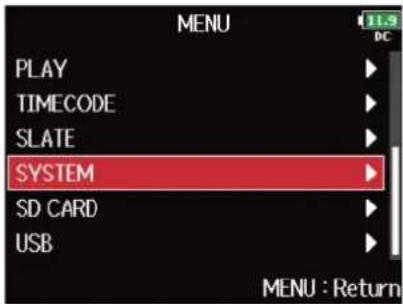
3. Avec, sélectionnez « LCD », et pressez .

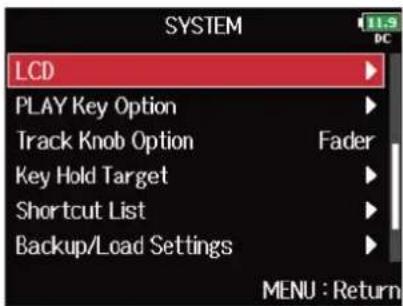
4. Avec, sélectionnez un paramètre de réglage, et pressez.

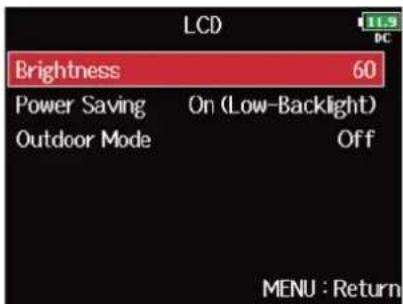
| Réglage Explication | |
| Brightness Vous pouvez régler | la luminosité de l'écran.1.Avec réglez la luminosité, et pressez . 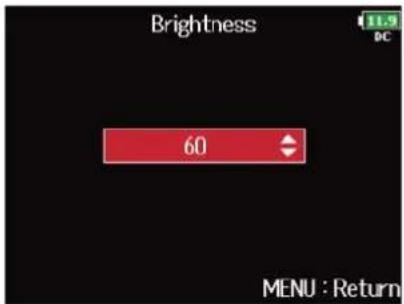 À savoir :Le réglage peut aller de 5 à 100. À savoir :Le réglage peut aller de 5 à 100. |
Power Saving Vous pouvez économiser de l'énergie en réglant le rétroéclairage d'écran pour qu'il s'atténue après 30 secondes sans utilisation.1.Avec sélectionnez le réglage, et pressez . 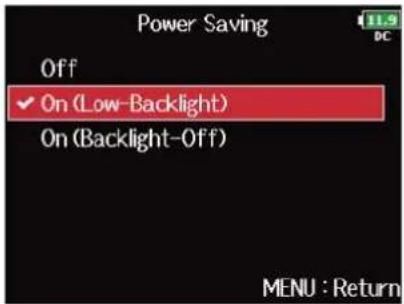 Off : la luminosité du rétroéclairage ne change pas, même après que du temps se soit écoulé sans utilisation.On (Low-Backlight) : le rétroéclairage s'atténue après un temps sans utilisation.On (Backlight-Off) : le rétroéclairage s'éteint après un temps sans utilisation.NOTE :Cette fonction ne s'active que lorsque le F8n Pro est alimenté par ses piles internes ou une alimentation CC externe. Off : la luminosité du rétroéclairage ne change pas, même après que du temps se soit écoulé sans utilisation.On (Low-Backlight) : le rétroéclairage s'atténue après un temps sans utilisation.On (Backlight-Off) : le rétroéclairage s'éteint après un temps sans utilisation.NOTE :Cette fonction ne s'active que lorsque le F8n Pro est alimenté par ses piles internes ou une alimentation CC externe. | |
Outdoor Mode L'affichage peut être réglé pour être plus facilement lisible dans les environnements à lumière vive, notamment au soleil.1. Avec , sélectionnez « On » (activé), et pressez . 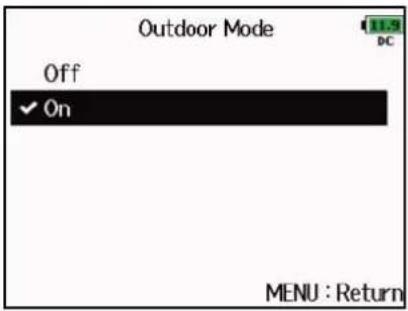 | |
Ajout de marqueurs à l'enregistrement/lecture (PLAY Key Option)
Vous pouvez choisir la façon dont des marqueurs sont ajoutés quand on presse pendant l'enregistrement ou la lecture d'un fichier au format WAV.
1. Pressez MENU
Cela ouvre l'écran Menu.
2. Avec, sélectionnez « SYSTEM » (système), et pressez .

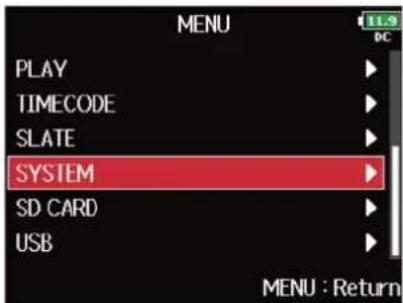
3. Avec ⬤, sélectionnez « PLAY Key Option » (options de touche de lecture), et pressez ⬤.
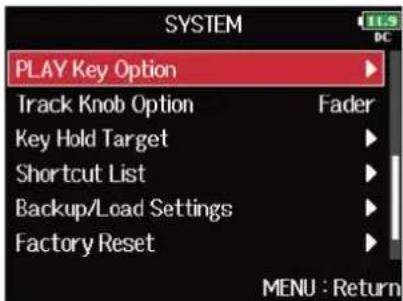
4. Avec, sélectionnez un paramètre de réglage, et pressez.

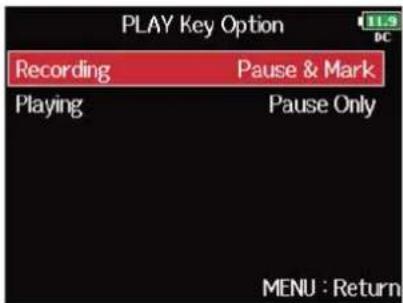
| Réglage Explication | |
| Recording Vous pouvez régler | le mode d'ajout des marqueurs à l'enregistrement.1. Avec , sélectionnez la façon dont les marqueurs sont ajoutés, et pressez 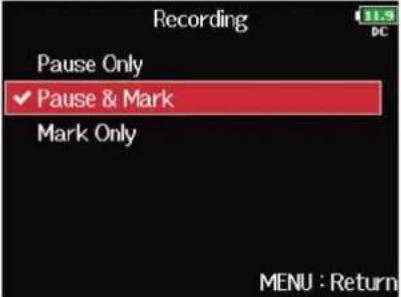 Pause Only : presser metra en pause sans ajouter de marqueur.Pause & Mark : presser metra en pause et ajoutera un marqueur.Mark Only : presser ajutera un marqueur sans mettre en pause. Pause Only : presser metra en pause sans ajouter de marqueur.Pause & Mark : presser metra en pause et ajoutera un marqueur.Mark Only : presser ajutera un marqueur sans mettre en pause. |
| Playing Vous pouvez régler le | mode d'ajout des marqueurs à la lecture.1. Avec , sélectionnez la façon dont les marqueurs sont ajoutés, et pressez 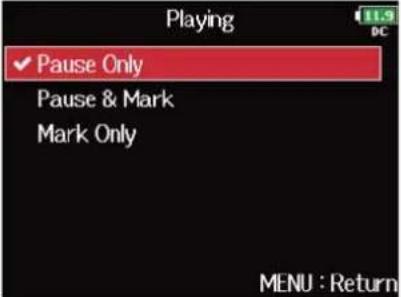 Pause Only : presser metra en pause sans ajouter de marqueur.Pause & Mark : presser metra en pause et ajoutera un marqueur.Mark Only : presser ajutera un marqueur sans mettre en pause. Pause Only : presser metra en pause sans ajouter de marqueur.Pause & Mark : presser metra en pause et ajoutera un marqueur.Mark Only : presser ajutera un marqueur sans mettre en pause. |
Réglage de blocage des touches (Key Hold Target)
Utilisez la fonction de blocage des touches pour empêcher une mauvaise manipulation durant l'enregistrement. Pressez +■ pour ⚫oquer/débloquer.
Suivez ces instructions pour définir les touches désactivées par la fonction de blocage.
1. Pressez MENU
Cela ouvre l'écran Menu.
2. Avec, sélectionnez « SYSTEM » (système), et pressez .

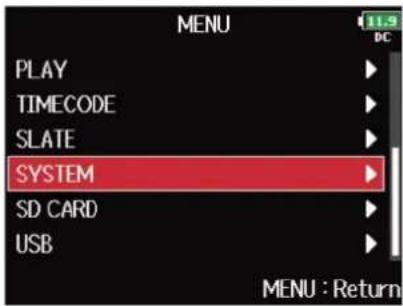
3. Avec, sélectionnez « Key Hold Target » (touches à bloquer), et pressez .

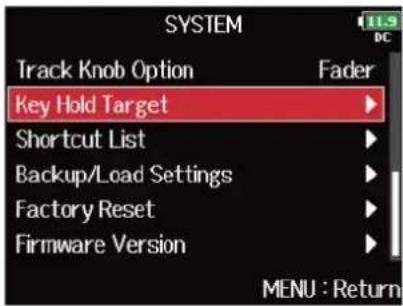
4. Avec, sélectionnez les touches à bloquer, et pressez.

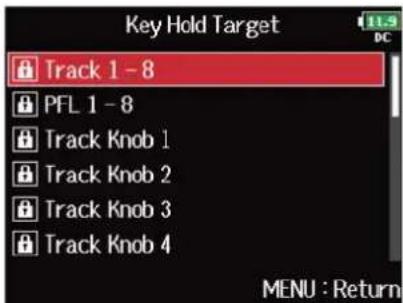
Vous pouvez sélectionner « Track 1–8 » (pistes 1–8), « PFL 1–8 » (écoute préfader), « Trim Knob » (bouton de gain), « Slate Mic » (micro slate), « Slate Tone » (tonalité slate), « Encoder » (encodeur), « MENU », « HP Volume » (volume du casque), « REW » (recul rapide), « STOP », « FF » (avance rapide), « PLAY » (lecture) et « REC » (enregistrement).
5. Pressez .MENU
À savoir :
- Même si le blocage est activé pour « STOP » et « Track1–8 », vous pouvez presser désactiver la fonction de blocage.
- Le contrôle depuis le FRC-8 et F8 Control reste possible même si la fonction de blocage est activée.
Réglage de la date et de l'heure (Date/Time (RTC))
La date et l'heure fournies par le F8n Pro sont utilisées par exemple lors de l'enregistrement de fichiers. Vous pouvez également définir le format de date (l'ordre d'affichage pour année, mois et jour).
1. Pressez MENU
Cela ouvre l'écran Menu.
2. Avec, sélectionnez « SYSTEM » (système), et pressez .

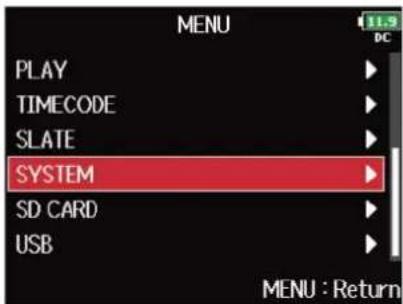
3. Avec ⬤, sélectionnez « Date/Time (RTC) » (date/heure pour l'horloge en temps réel), et pressez
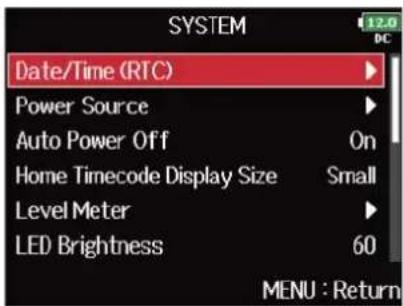
4. Avec, sélectionnez « Set Date/Time » (régler date/heure), et pressez.

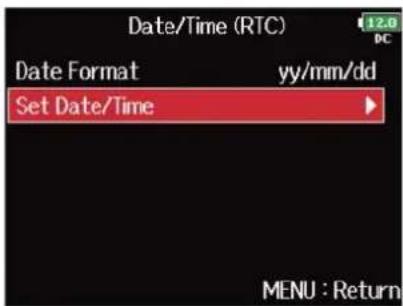
- Avec , sélectionnez un paramètre de réglage, et pressez .

![Set Date/Time Year Month Day [2021] 01 01 (FRD) 13 : 00 : 00 Enter MENU : Cancel](/content/2026/03/555242/images/b323a6c5f5fef0f88f098688c5525d497edeb265ab7e1e30920fd693a59d287f.jpg)
- Avec , changez la valeur, et pressez .

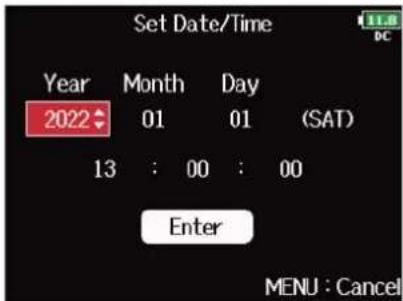
-
Répétez les étapes 5 et 6 pour régler la date et l'heure.
-
Après avoir terminé tous les réglages, utilisez pour sélectionner « Enter » et pressez.
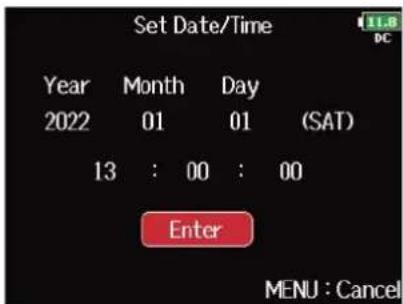
NOTE : En l'absence prolongée d'alimentation par un adaptateur secteur, les réglages de date et d'heure sont réinitialisés. Si l'écran de réglage de date et d'heure apparaît au démarrage, refaites ces réglages.
À savoir : Cet écran s'ouvre automatiquement lors de la première mise sous tension de l'appareil après l'achat.
Réglage du format de date :
Le format de la date ajoutée aux fichiers d'enregistrement peut être changé.
- À l'étape 4, sélectionnez « Date Format » (format de date) avec

- Avec, sélectionnez le format, et pressez.

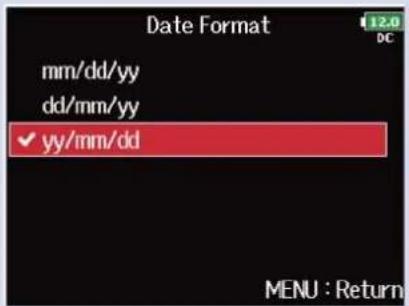
- mm/dd/yy : mois, jour, année, dans cet ordre
- dd/mm/yy : jour, mois, année, dans cet ordre
- yy/mm/dd : année, mois, jour, dans cet ordre
Désactivation de la fonction d'économie automatique d'énergie (Auto Power Off)
L'alimentation du F8n Pro se coupe automatiquement après 10 heures sans utilisation.
Si vous souhaitez que l'unité reste toujours sous tension tant que vous ne l'éteignez pas, désactivez la fonction d'économie automatique d'énergie.
1. Pressez MENU
Cela ouvre l'écran Menu.
2. Avec, sélectionnez « SYSTEM » (système), et pressez .

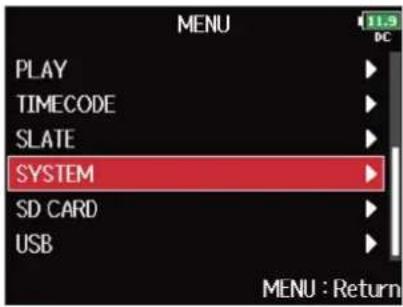
3. Avec, sélectionnez « Auto Power Off » (extinction automatique), et pressez .

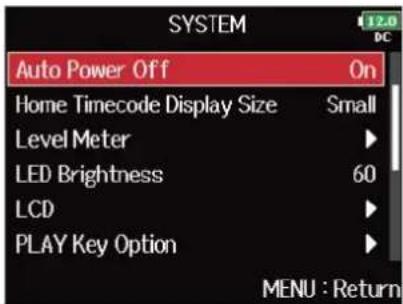
4. Avec, sélectionnez « Off » (désactivé), et pressez .

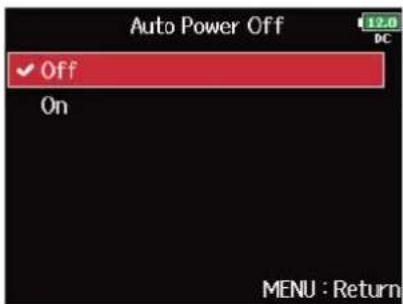
NOTE :
L'appareil ne s'éteint pas automatiquement, quel que soit le réglage d'économie automatique d'énergie, dans les cas suivants :
• Lors de l'enregistrement/lecture
- Quand le F8n Pro est utilisé comme interface audio
- Quand le F8n Pro est utilisé comme lecteur de carte
- Pendant le test d'une carte SD
- Pendant le calibrage du timecode
- Pendant la mise à jour du firmware (logiciel interne)
Réglage de la source d'alimentation utilisée (Power Source)
Définissez la tension seuil de coupure et la tension nominale de l'alimentation CC externe, ainsi que le type des piles afin que la charge restante puisse être indiquée avec précision.
Dans cette page de menu, vous pouvez également vérifier la tension de chaque alimentation et la charge des piles.
1. PressezMENU
Cela ouvre l'écran Menu.
2. Avec, sélectionnez « SYSTEM » (système), et pressez .

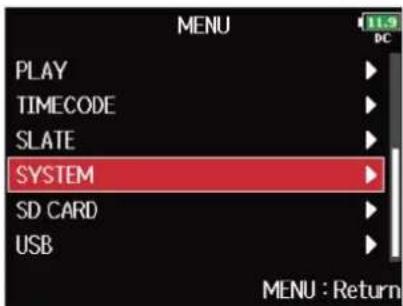
3. Avec, sélectionnez « Power Source » (source d'alimentation), et pressez .

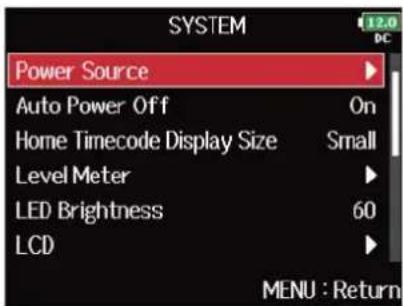
4. Avec, sélectionnez le paramètre à régler, et pressez.

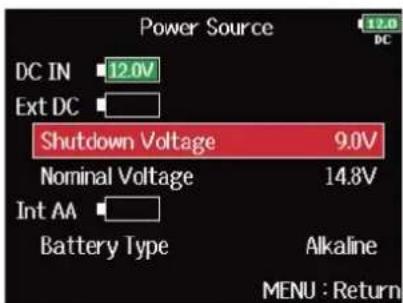
| Réglage Explication | |
Shutdown Voltage Vous pouvez régler la tension seuil de coupure (Shutdown Voltage)de l'alimentation CC (EXT DC).Lorsqu'une alimentation CC externe est utilisée, si la tension chutesous la valeur seuil définie ici, le F8n Pro arrête automatiquementl'enregistrement et s'éteint. Par contre, si des piles AA (Int AA) sontinstallées, l'alimentation bascule sur Int AA et le fonctionnement sepoursuit.1. Avec sélectionnez la tension, et pressez . 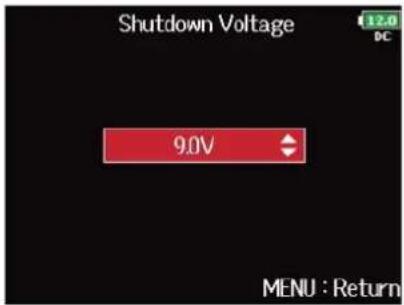 À savoir :La tension seuil de coupure est la valeur en-dessous de laquellel'alimentation CC externe est considérée comme ne pouvant plusfournir le courant nécessaire.Voir le manuel de l'alimentation CC externe pour la valeur de satension de coupure. À savoir :La tension seuil de coupure est la valeur en-dessous de laquellel'alimentation CC externe est considérée comme ne pouvant plusfournir le courant nécessaire.Voir le manuel de l'alimentation CC externe pour la valeur de satension de coupure. | |
Nominal Voltage Vous pouvez régler la tension nominale (Nominal Voltage) del'alimentation CC (Ext DC).1. Avec sélectionnez la tension, et pressez . 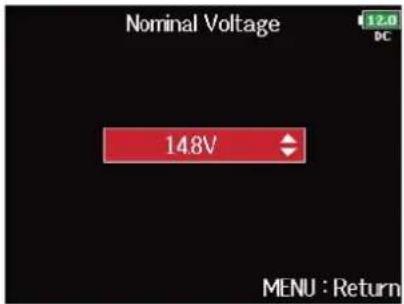 À savoir :La tension nominale est la tension de l'alimentation CC externedans des conditions normales. Cette valeur doit être indiquée àl'extérieur de l'alimentation CC externe.Le réglage peut aller de 12,0 à 15,0 V par intervalles de 0,2 V. À savoir :La tension nominale est la tension de l'alimentation CC externedans des conditions normales. Cette valeur doit être indiquée àl'extérieur de l'alimentation CC externe.Le réglage peut aller de 12,0 à 15,0 V par intervalles de 0,2 V. | |
Battery Type Vous pouvez régler le type (Battery Type) des piles AA (Int AA).1. Avec , sélectionnez le type, et pressez .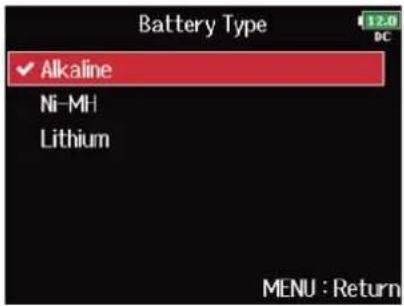 Alkaline : piles alcalinesNi-MH : batteries nickel-hydrure métalliqueLithium : piles au lithium Alkaline : piles alcalinesNi-MH : batteries nickel-hydrure métalliqueLithium : piles au lithium | |
NOTE:
- Lorsque plusieurs sources d'alimentation sont connectées, elles sont utilisées dans l'ordre de priorité suivant.
Adaptateur secteur (DC IN) > Alimentation CC externe (Ext DC) > Piles AA (Int AA)
- La tension fournie par chaque alimentation est affichée à l'écran.
Sauvegarde et chargement des réglages du F8n Pro (Backup/Load Settings)
Les réglages du F8n Pro peuvent être sauvegardés sur cartes SD et rechargés depuis celles-ci.
Sauvegarde
Cela crée un fichier de sauvegarde dans le dossier « F8n Pro_SETTINGS » du répertoire racine de la carte SD.
1. Pressez MENU
Cela ouvre l'écran Menu.
2. Avec, sélectionnez « SYSTEM », et pressez .

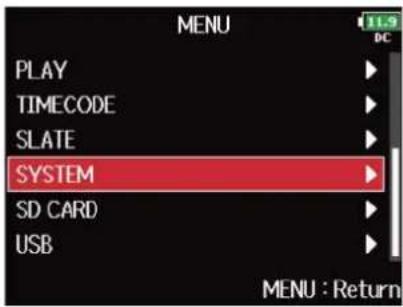
3. Avec ⏻, sélectionnez « Backup/Load Settings » (sauvegarde/chargement des réglages), et pressez
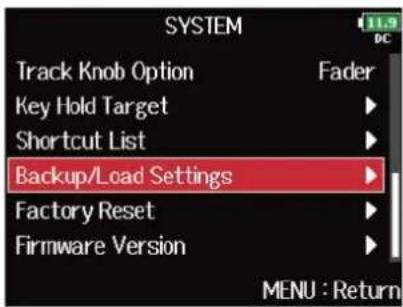
- Avec, sélectionnez la carte SD à utiliser pour cela, et pressez.

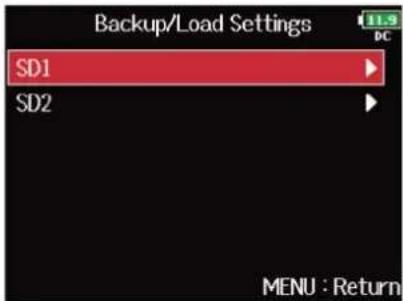
- Avec, sélectionnez « Backup » (sauvegarde), et pressez .

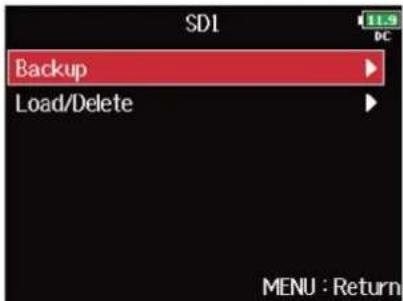
- Changement du nom du fichier sauvegardé.
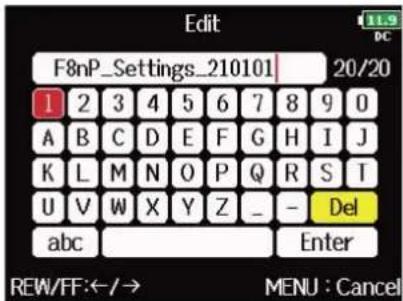
Voir « Écran de saisie des caractères » pour la façon de saisir des caractères.
NOTE:
L'extension du fichier de sauvegarde est « .ZSF ».
Chargement
Vous pouvez charger un fichier de sauvegarde qui a été enregistré dans le dossier « F8n Pro_SETTINGS » du répertoire racine de la carte SD.
1. Pressez MENU
Cela ouvre l'écran Menu.
2. Avec, sélectionnez « SYSTEM », et pressez .

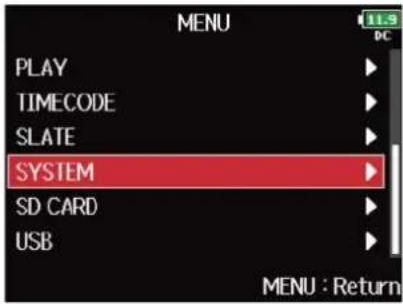
3. Avec ⏻, sélectionnez « Backup/Load Settings » (sauvegarde/chargement des réglages), et pressez ⏻.
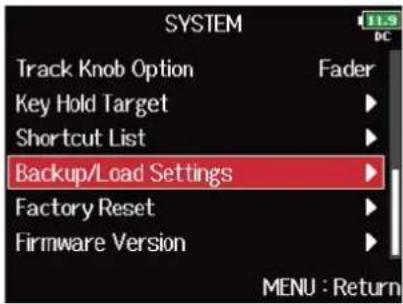
4. Avec, sélectionnez la carte SD à utiliser pour cela et pressez.

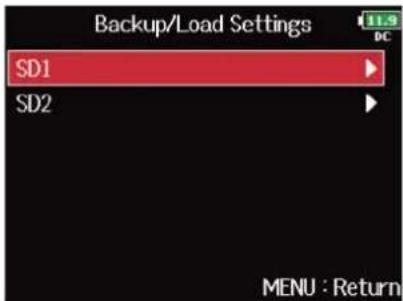
- Avec , sélectionnez « Load/Delete » (charger/supprimer), et pressez .

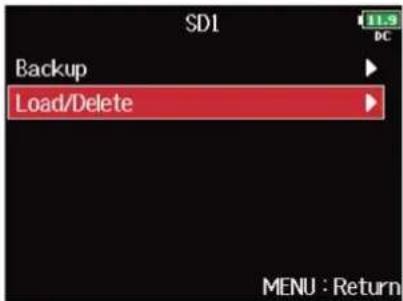
- Avec , sélectionnez le fichier à charger, et pressez .

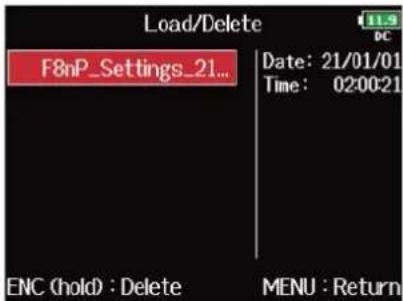
À savoir :
Vous pouvez maintenir pressé pour supprimer un fichier. La suppression d'un fichier efface complètement ses données.
- Avec , sélectionnez « Yes » (oui), et pressez .

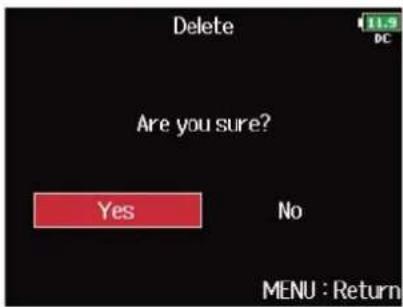
Restauration des réglages d'usine
Les réglages d'usine par défaut du F8n Pro peuvent être restaurés.
1. Pressez MENU
Cela ouvre l'écran Menu.
2. Avec, sélectionnez « SYSTEM » (système), et pressez .

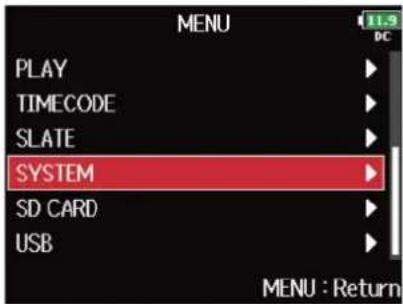
3. Avec ⬤, sélectionnez « Factory Reset » (réinitialisation d'usine), et pressez ⬤.
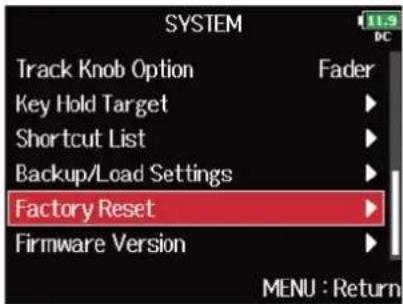
4. Avec, sélectionnez « Yes » (oui), et pressez.

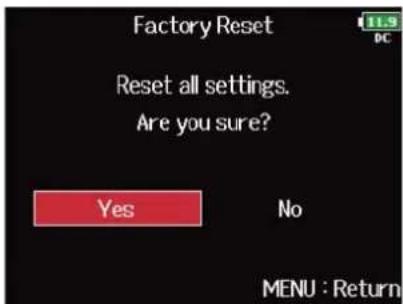
Après rétablissement des réglages d'usine par défaut du F8n Pro, l'alimentation se coupe.
NOTE :
Une réinitialisation d'usine ramène tous les réglages à leur valeur d'usine par défaut. Soyez donc sûr de vous avant d'utiliser cette fonction.
Contrôle des informations de carte SD (Information)
Vous pouvez vérifier la taille et l'espace libre des cartes SD.
-
Pressez .MENU Cela ouvre l'écran Menu.
-
Avec, sélectionnez « SD CARD » (carte SD), et pressez.

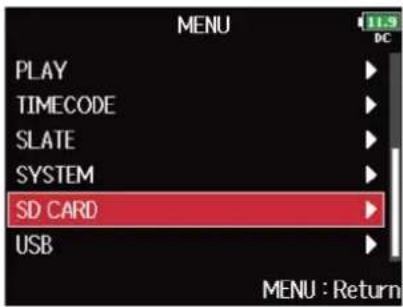
- Avec, sélectionnez « Information », et pressez .

Les informations portant sur la carte SD s'affichent.
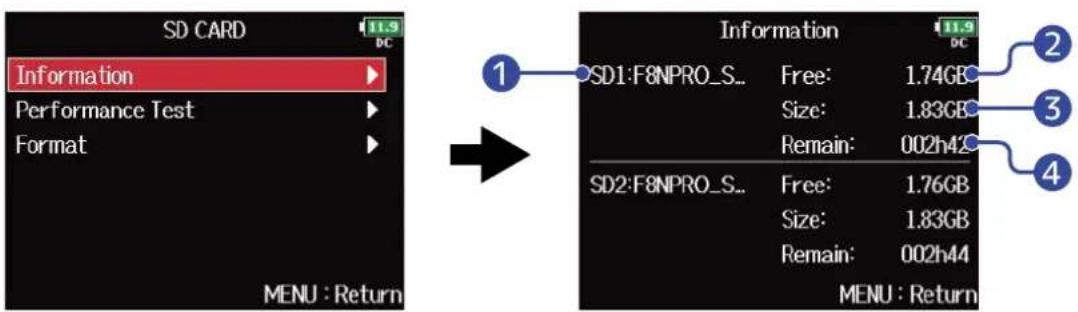
1 Nom du volume
② Espace libre
3 Taille
4 Temps d'enregistrement restant
Test des performances d'une carte SD (Performance Test)
Vous pouvez vérifier si une carte SD est utilisable par le F8n Pro.
Un test basique peut être effectué rapidement, tandis qu'un test complet examine la totalité de la carte SD.
Test rapide
1. Pressez MENU
Cela ouvre l'écran Menu.
2. Avec, sélectionnez « SD CARD » (carte SD), et pressez.

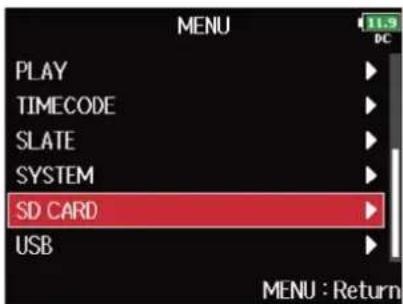
3. Avec, sélectionnez « Performance Test » (test de performances), et pressez .

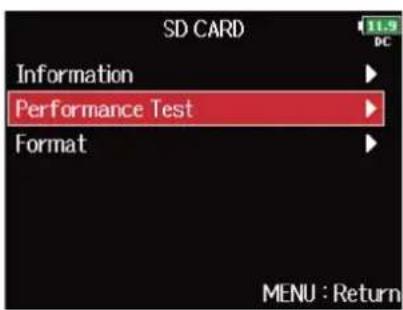
4. Avec, sélectionnez la carte SD à tester, et pressez.

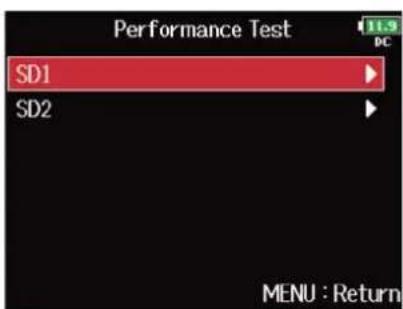
- Avec , sélectionnez « Quick Test » (test rapide), et pressez .

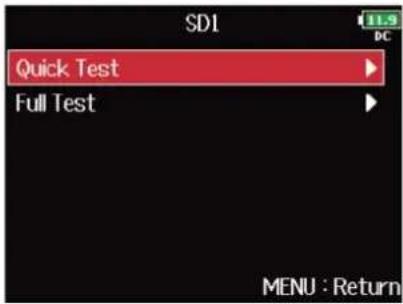
- Avec , sélectionnez « Yes » (oui), et pressez .

Le test de performances de la carte démarre. Le test devrait prendre environ 30 secondes.
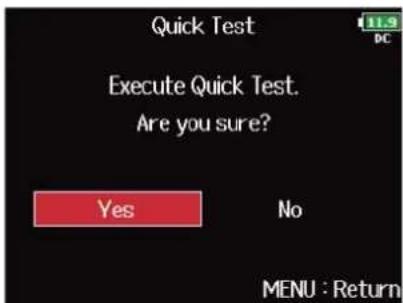
Le résultat du test s'affichera une fois terminé.
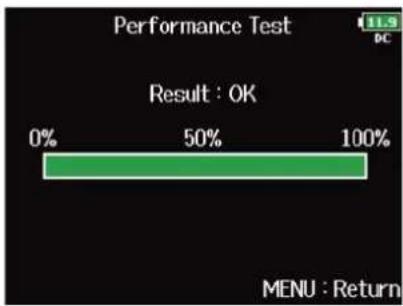
NOTE:
Même si le résultat d'un test de performances est « OK », cela ne garantit pas qu'il n'y aura pas d'erreurs d'écriture. Cette information n'est qu'indicative.
À savoir :
Vous pouvez annuler un test en cours en pressant

1. PressezMENU
Cela ouvre l'écran Menu.
2. Avec, sélectionnez « SD CARD » (carte SD), et pressez .

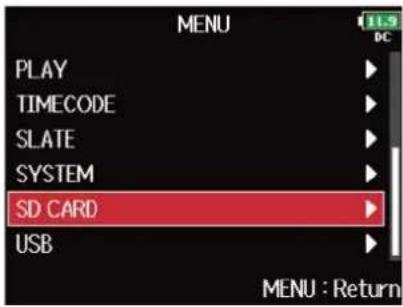
3. Avec, sélectionnez « Performance Test » (test de performances), et pressez .

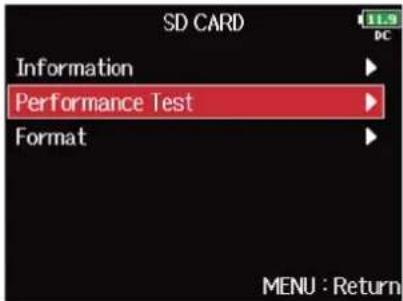
4. Avec, sélectionnez la carte SD à tester, et pressez.

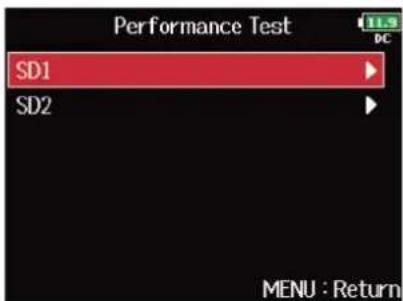
- Avec , sélectionnez « Full Test » (test complet), et pressez .

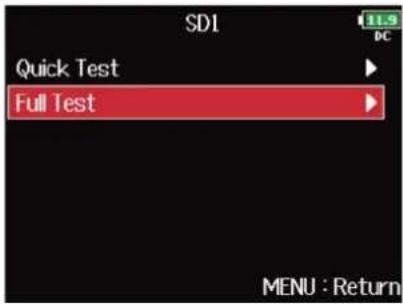
- Avec , sélectionnez « Yes » (oui), et pressez . Le temps nécessaire au test complet s'affiche

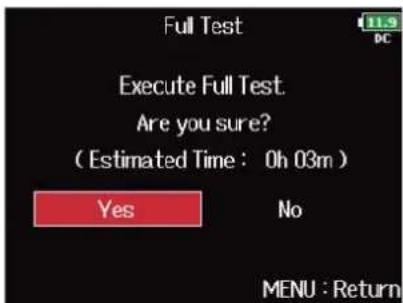
Le résultat de l'évaluation s'affiche. Si le taux d'accès MAX atteint 100 %, la carte échoue au test (Échec).
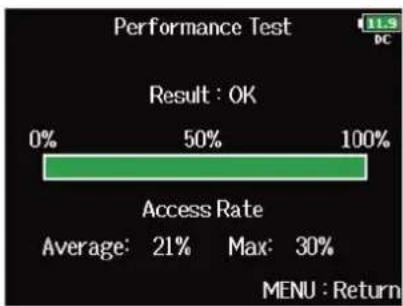
bar
Performance Test | Category | Value (%) | |---|---| | Result : OK | 0 | | 0% | 50 | | 100% | 100 | | Average: | 21 | | Max: | 30 | MENU : ReturnNOTE : Même si le résultat d'un test de performances est « OK », cela ne garantit pas qu'il n'y aura pas d'erreurs d'écriture. Cette information n'est qu'indicative.
À savoir :
- Vous pouvez annuler un test en cours en pressant . MENU
- Vous pouvez presser pour mettre en pause et reprendre le test.
Formatage de cartes SD (Format)
Les cartes SD doivent être formatées pour l'emploi par le F8n Pro.
1. PressezMENU
Cela ouvre l'écran Menu.
2. Avec, sélectionnez « SD CARD » (carte SD), et pressez .

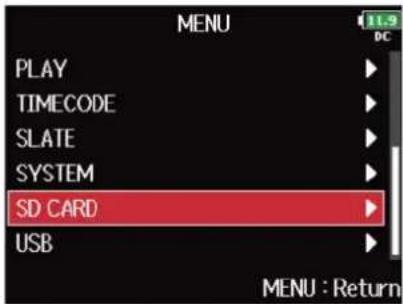
3. Avec, sélectionnez « Format » (formater), et pressez .

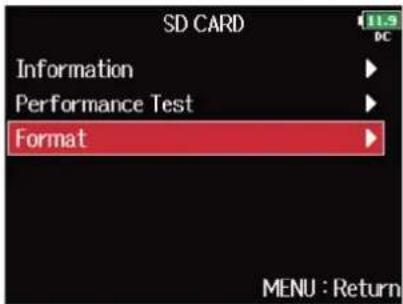
4. Avec, sélectionnez la carte à initialiser, et pressez.

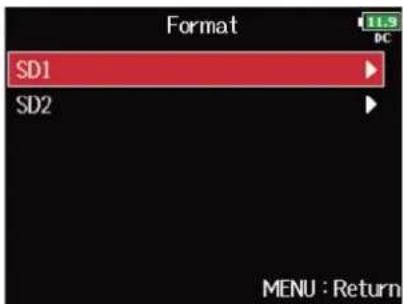
5. Avec , sélectionnez « Yes » (oui), et pressez .

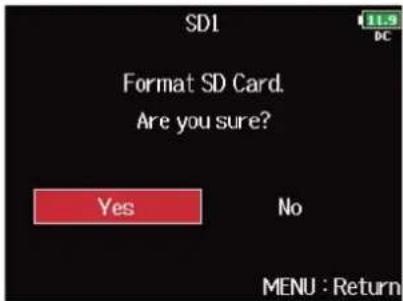
Cela formate la carte SD.
NOTE:
- Avant d'utiliser des cartes SD qui viennent d'être achetées ou qui ont été formatées par un ordinateur, celles-ci doivent être formatées par le F8n Pro.
- Sachez que toutes les données qui étaient sauvegardées sur la carte SD seront supprimées par le formatage.
Vérification des versions de firmware
Vous pouvez vérifier la version du firmware.
1. Pressez
.MENU
Cela ouvre l'écran Menu.
2. Avec, sélectionnez « SYSTEM » (système), et pressez.

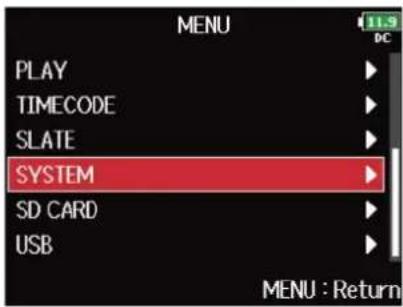
3. Avec sélectionnez « Firmware Version » (version du firmware), et pressez .

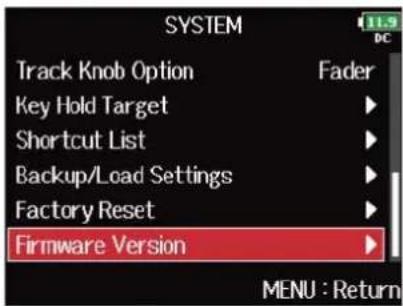
Cela affiche les versions de firmware.
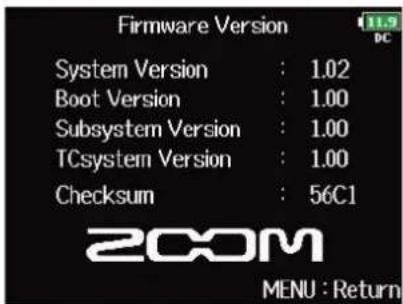
Mise à jour du firmware
Le firmware du F8n Pro peut être mis à jour avec les dernières versions.
Le fichier de mise à jour le plus récent peut être téléchargé depuis le site web de ZOOM (zoomcorp.com).
Suivez les instructions du « F8n Pro Firmware Update Guide » (Guide de mise à jour du firmware du F8n
Pro) sur la page de téléchargement du F8n Pro.
À propos des raccourcis du F8n Pro
Vérification de la liste des raccourcis du F8n Pro (Shortcut List)
Le F8n Pro dispose de raccourcis qui donnent un accès rapide à diverses fonctions. Voir la « Liste des raccourcis » pour plus d'informations sur les raccourcis.
- Pressez .MENU
Cela ouvre l'écran Menu.
- Avec, sélectionnez « SYSTEM » (système), et pressez.

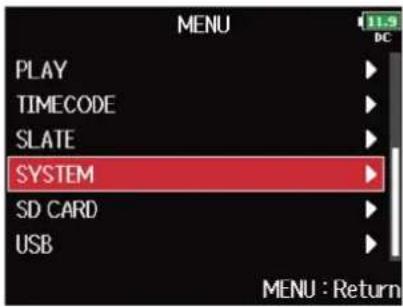
- Avec , sélectionnez « Shortcut List » (liste des raccourcis), et pressez .

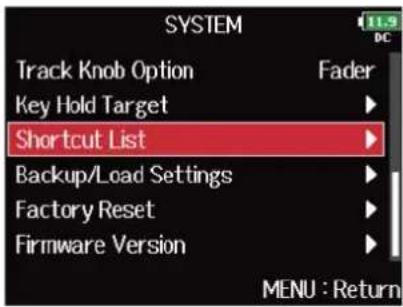
Cela ouvre la liste des raccourcis du F8n Pro.
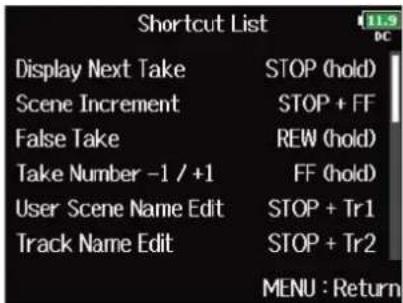
Liste des raccourcis
Écran d'accueil
| Raccourci Explication | |
| Pressez et maintenez [IMAGE] | Afficher le nom qui sera donné à la prochaine prise enregistrée.Exemple : Scene001-T002 |
| Faire avancer de 1 le numéro de scène (quand l'écran d'accueil est ouvert). | |
| Pressez et maintenez [◀◀] | Transférer la dernière prise enregistrée dans le dossier FALSE TAKE (quand l'écran d'accueil est ouvert). |
| Pressez et maintenez [▶▶] | Il est possible d'augmenter ou de diminuer d'une unité le numéro donné à la prochaine prise enregistrée quand l'écran d'accueil est ouvert. |
| Ouvrir l'écran « User Scene Name » (nom de scène fixé par l'utilisateur).(→Changement des noms de scène) | |
| Ouvrir l'écran « Track Name » (nom de piste). (→Changement de nom pour la prochaine piste enregistrée (Track Name))Durant l'enregistrement, il n'est pas nécessaire d'utiliser la touche [IMAGE] | |
| Ouvrir l'écran « Trim Link » (groupage des niveaux d'entrée). (→Réglage simultané des niveaux d'entrée de plusieurs pistes (Trim Link))Durant l'enregistrement, il n'est pas nécessaire d'utiliser la touche [IMAGE] | |
| Ouvrir l'écran « Note ». (→Changement de la note associée à la prochaine prise enregistrée (Note))Durant l'enregistrement, il n'est pas nécessaire d'utiliser la touche [IMAGE] | |
| Effacer les témoins d'écrêtage des indicateurs de niveau.Durant l'enregistrement, il n'est pas nécessaire d'utiliser la touche [IMAGE] | |
| Ouvrir l'écran de réglage de fader de piste L/R.Durant l'enregistrement, il n'est pas nécessaire d'utiliser la touche [IMAGE] | |
| Ouvrir l'écran « Headphone Routing » (routage vers le casque). (→Réglage des signaux envoyés au casque (Headphone Routing))Durant l'enregistrement, il n'est pas nécessaire d'utiliser la touche [IMAGE] | |
| Désactiver les touches choisies avec « Key Hold Target ». (→Réglage de blocage des touches (Key Hold Target))Durant l'enregistrement, il n'est pas nécessaire d'utiliser la touche [IMAGE] | |
| Marquer la prise actuellement sélectionnée. (→Réglage de marquage des prises)(Piste 1) | |
| ■ + PFL(Piste 2) | Ouvrir l'écran « Timecode ». (→ Réglage des fonctions de timecode) |
■ Écran Mélangeur
| Raccourci Explication | |
| Pressez et maintenez | Ramener le panoramique/fader sélectionné à sa valeur par défaut (quand le mélangeur de l'écran d'accueil est ouvert). S'il est déjà réglé sur sa valeur par défaut, sélectionner un fader coupe le son de la piste. |
■ Écran de saisie des caractères
| Raccourci Explication | |
| Pressez et tournez Déplacer le curseur verticalement dans le clavier d'écran de saisie de caractères. | |
| Supprimer un caractère dans l'écran de saisie de caractères. | |
| Déplacer le curseur sur « Enter » dans le clavier d'écran de saisie de caractères. | |
■ Écran de routage
| Raccourci Explication | |
| Pressez et tournez Déplacer le curseur verticalement. |
Guide de dépannage
Si vous pensez que le F8n Pro fonctionne étrangement, vérifiez d'abord les points suivants.
Problème d'enregistrement/lecture
Pas de son ou son très faible
- Vérifiez les connexions avec le système d'écoute et son réglage de volume.
- Vérifiez que le volume du F8n Pro n'est pas trop bas. (→ Réglage de la balance d'écoute des signaux entrants)
- Si vous utilisez une capsule de micro, vérifiez qu'elle est bien orientée.
- Vérifiez les réglages de niveau d'entrée. (→ Réglage des niveaux d'entrée)
- Si un lecteur de CD ou autre appareil est branché à une prise d'entrée, montez le niveau de sortie de cet appareil.
- Vérifiez les réglages d'écoute de contrôle du signal entrant. (→ Réglage de la balance d'écoute des signaux entrants, Contrôle des signaux d'entrée de pistes spécifiques (PFL/SOLO))
- Vérifiez les réglages d'alimentation fantôme et d'alimentation plug-in. (→ Changement des réglages d'alimentation fantôme (Phantom), Changement du réglage d'alimentation PiP ou plug-in (Plugin Power))
- Vérifiez le routage des sorties casque, MAIN OUT 1/2 et SUB OUT 1/2. (→ Réglage des signaux envoyés au casque (Headphone Routing), Sélection des signaux pour les sorties principales (MAIN OUT Routing), Sélection des signaux pour les sorties secondaires (SUB OUT Routing))
Le son des équipements connectés ou des entrées est inaudible ou très faible
Enregistrement impossible
- Vérifiez que les touches de piste sont allumées en rouge.
- Vérifiez qu'il y a de l'espace libre sur la carte SD. (→ Contrôle des informations de carte SD (Information))
- Assurez-vous qu'il y a une carte SD correctement chargée dans le lecteur de carte. (→ Chargement de cartes SD)
- Si « Card Protected! » (carte protégée) s'affiche, c'est que la protection de la carte SD contre l'écriture est activée. Faites coulisser la protection de la carte SD pour désactiver la protection contre l'écriture.
Le son enregistré est inaudible ou très faible
- Vérifiez que les niveaux de volume des pistes ne sont pas trop bas. (→ Mixage des prises)
- Vérifiez que les touches de pistes sont allumées en vert durant la lecture.
L'ordinateur ne reconnaît pas l'appareil alors qu'il est connecté à son port USB
- Le mode de fonctionnement doit être sélectionné sur le F8n Pro pour permettre à l'ordinateur de reconnaître le F8n Pro. (→ Emploi comme interface audio (Audio Interface))
L'autonomie sur piles est courte
Faire les réglages suivants peut augmenter la durée de fonctionnement des piles.
- Indiquer correctement l'alimentation utilisée. (→ Réglage de la source d'alimentation utilisée (Power Source))
- Désactiver les pistes inutiles. (→ Sélection des entrées)
- Désactiver les sorties inutiles. (→ Désactivation des sorties (Output On/Off))
- Régler la tension d'alimentation fantôme sur 24 V. (→ Réglage de la tension)
- Désactiver l'alimentation fantôme durant la lecture. (→ Désactivation de l'alimentation fantôme pendant la lecture)
- Désactiver le timecode si vous ne l'utilisez pas. (→ Réglage du mode)
- Réduire la luminosité des LED. (→ Réglage de la luminosité des LED (LED Brightness))
- Réduire la luminosité de l'écran. (→ Réglages d'écran (LCD))
- Régler l'écran pour qu'il s'atténue après un certain temps sans utilisation. (→ Réglages d'écran (LCD))
- Réduire la fréquence d'échantillonnage utilisée pour enregistrer les fichiers. (→ Réglage de la fréquence d'échantillonnage (Sample Rate))
- En raison de leurs caractéristiques, les batteries nickel-hydrure métallique (surtout celles à haute capacité) ou les piles au lithium procurent une plus grande autonomie que les piles alcalines quand la consommation est élevée.
Schémas détaillés du produit
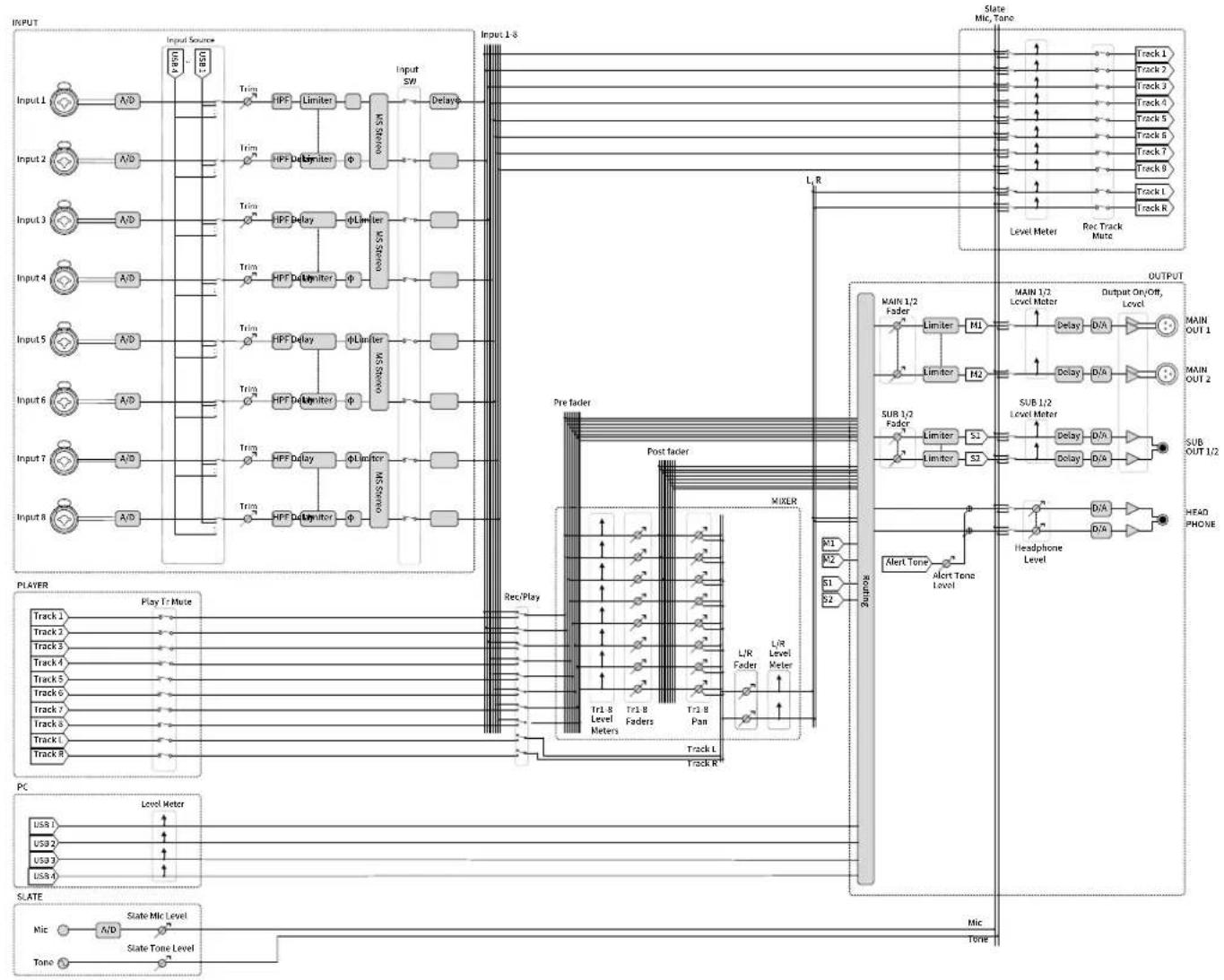
flowchart
graph TD
    subgraph INPUT
        A["Input 1"] --> B["Add"]
        C["Input 2"] --> D["Add"]
        E["Input 3"] --> F["Add"]
        G["Input 4"] --> H["Add"]
        I["Input 5"] --> J["Add"]
        K["Input 6"] --> L["Add"]
        M["Input 7"] --> N["Add"]
        O["Input 8"] --> P["Add"]
    end

    subgraph Pre_tader
        Q["Pre tader"] --> R["Post tader"]
        S["Post tader"] --> T["MIXER"]
        U["Pre tader"] --> V["Output"]
    end

    subgraph Post_tader
        W["Post tader"] --> X["MIXER"]
        Y["Post tader"] --> Z["Output"]

    subgraph OUTPUT
        AA["OUTPUT"]
        AB["OUTPUT"]
        AC["OUTPUT"]

    subgraph Player
        AD["Player"]
        AE["Player"]
        AF["Player"]
        AG["Player"]
        AH["Player"]
    end

    subgraph PC
        AI["PC"]
        AJ["PC"]
        AK["PC"]
        AL["SLATE"]
    end

    subgraph State_Mic_Tone
        AM["Slate Mic, Tone"]
        AN["Track 1"]
        AO["Track 2"]
        AP["Track 3"]
        AQ["Track 4"]
        AR["Track 5"]
        AS["Track 6"]
        AT["Track 7"]
        AU["Track 8"]
    end

    subgraph State_Tone
        AV["Slate Tone Level"]
        AW["Tone"]
    end

    style INPUT fill:#f9f,stroke:#333
    style Pre_tader fill:#ccf,stroke:#333
    style Post_tader fill:#cfc,stroke:#333
    style OUTPUT fill:#fcc,stroke:#333
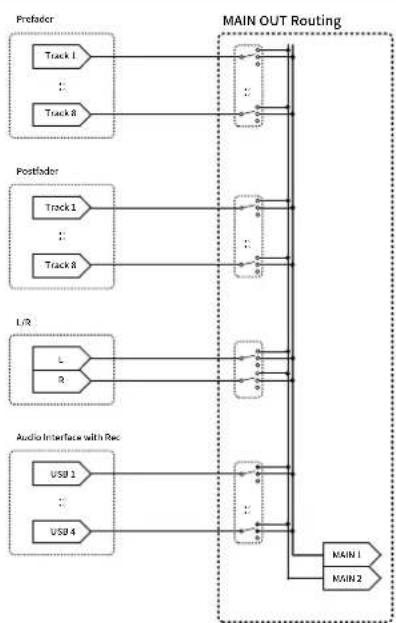
Liste des métadonnées
Métadonnées contenues dans les blocs BEXT de fichiers WAV
| Balise Explication Remarques | ||
| SPEED= Fréquence d'image MENU > TIMECODE > Timecode > FPS | ||
| TAKE= Numéro de prise | ||
| UBITS= Bits utilisateur MENU > TIMECODE > Timecode > Ubits | ||
| SCENE= Nom de scène MENU > META DATA (for Next Take) > | Scene Name ModeMENU > META DATA (for Next Take) > User Scene NameMENU > FINDER > Option > Meta Data Edit > SceneMENU > FINDER > Option > Rename | |
| TAPE= Nom du dossier de destination d'enregistrement | MENU > FINDER (Nom du dossier de destination de l'enregistrement)MENU > FINDER > Option > Meta Data Edit > Folder(Tape) Name | |
| CIRCLED= Prise marquée MENU > FINDER > Option > Meta Data Edit > Circle | ||
| TRL= Nom de la piste gauche | Les noms de piste (TR pour « Track ») sont écrits comme suit.TRL=TrL, TRR=TrR, TR1=Tr1, TR2=Tr2, ... TR8=Tr8 | |
| TRR= Nom de la piste droite | ||
| TR1= Nom de la piste 1 | ||
| TR2= Nom de la piste 2 | ||
| TR3= Nom de la piste 3 | ||
| TR4= Nom de la piste 4 | ||
| TR5= Nom de la piste 5 | ||
| TR6= Nom de la piste 6 | ||
| TR7= Nom de la piste 7 | ||
| TR8= Nom de la piste 8 | ||
| NOTE= Note sur la prise MENU > META DATA (for Next Take) > NoteMENU > FINDER > Option > Meta Data Edit > Note | ||
Métadonnées contenues dans les blocs iXML de fichiers WAV
| Balise iXML Sous-balise iXML Écrite Lue Remarques | ||||
| × | × | |||
| × | × | |||
| × | × | |||
| × | × | |||
| × | × | |||
| Balise iXML Sous-balise iXML Écrite Lue Remarques | |||
| Balise iXML Sous-balise iXML Écrite Lue Remarques | ||||
| ○× | ||||
| ○× | ||||
| ○× | ||||
| ○ | ○ | MENU > META DATA (for Next Take) > Track NameMENU > FINDER > Option > Meta Data Edit > Track Name | ||
| ×× | ||||
Métadonnées et champs ID3 contenus dans les fichiers MP3
| Métadonnées Champ ID3 Format | ||
| Timecode Nom d'artiste TC=[HH:MM:SS:FF] | ||
| Nom de scène, numéro de prise Titre de piste SC=[nom de scène] TK=[numéro de prise] | ||
| Fréquence d'image, durée de fichier (temps) | Titre de l'album FR=[fréquence d'image] D=[durée de fichier (temps)] | |
Caractéristiques techniques
| Entrées | INPUT 1-8 Connecteurs Prises mixtes XLR/jack 6,35 mm 3 | points TRS (XLR : point chaud sur la broche 2, TRS : point chaud sur la pointe) | |
| Source d'entrée réglée sur « Mic » (→ Réglage de la source d'entrée (Input Source)) | Gain d'entrée +10 - +75 dB | ||
| Impédance d'entrée 3 kΩ ou plus | |||
| Niveau d'entrée maximal +4 dBu (à 0 dB FS) | |||
| Alimentation fantôme +24/+48 V, 10 mA maximum par canal | |||
| Source d'entrée réglée sur « Line » (→ Réglage de la source d'entrée (Input Source)) | Gain d'entrée -10 - +55 dB | ||
| Impédance d'entrée 5 kΩ ou plus | |||
| Niveau d'entrée maximal +24 dBu (à 0 dB FS) | |||
| Bruit rapporté à l'entrée (EIN) | -127 dBu ou moins (pondération A, gain d'entrée +75 dB, entrée 150 Ω) | ||
| Réponse en fréquence 20 Hz - 60 kHz, +0,5 dB/-1 dB | (fréquence d'échantillonnage de 192 kHz) | ||
| Plage dynamique A/N 113 dB typ. (entrée à -60 dB FS, pondération A) | |||
| Diaphonie -90 dB ou moins (entre canaux adjacents, à 1 kHz) | |||
| MIC IN Entrée pour capsule de micro | ZOOM (son utilisation désactive les entrées 1/2) | ||
| MICRO SLATE Micro intégré pour librement assigner aux pistes des mémos vocaux | |||
| Sorties | MAIN OUT 1/2 | Connecteurs Connecteurs TA-3 (sortie symétrique, 2 : point chaud) | |
| Impédance de sortie 150 Ω ou moins | |||
| Niveau de sortie de référence | -10 dBV (niveau de sortie normal) +4 dBu (niveau de sortie ligne) 1 kHz, charge de 600 Ω | ||
| Niveau de sortie maximal +10 dBV (niveau de sortie normal) +24 dBu (niveau de sortie ligne) 1 kHz, charge de 600 Ω | |||
| SUB OUT 1/2 | Connecteur Mini-jack 3,5 mm stéréo (sortie asymétrique) | ||
| Impédance de sortie 100 Ω ou moins | |||
| Niveau de sortie deréférence | -10 dBV (niveau de sortie normal)-40 dBu (niveau de sortie micro)1 kHz, charge de 10 kΩ | ||
| Niveau de sortie maximal +10 dBV (niveau de sortie normal)-20 dBu (niveau de sortie micro)1 kHz, charge de 10 kΩ | |||
| CASQUE | Connecteur Jack 6,35 mm stéréo (sortieasymétrique) | ||
| Impédance de sortie 18 Ω ou moins | |||
| Niveau de sortie maximal 100 mW + 100 mW (charge de 32 Ω) | |||
| Plage dynamique N/A 105 dB typ. (entrée à -60 dB FS,pondération A) | |||
| Supportd'enregistrement | Double lecteur de carte SD Cartes SDHC : 4 Go - 32 GoCartes SDXC : 64 Go - 1 To | ||
| Formats d'enregistrement sélectionné | Lorsque WAV estsélectionné | Formats pris en charge 44,1, 47,952, 48, 48,048, 88,2,96 et 192 kHzLinéaire 16 bit, linéaire 24 bit, 32 bit àvirgule flottanteMono/stéréo/poly 2-10 canauxBWF et iXML | |
| Nombre maximal depistes simultanémentenregistrables | 10 (8 entrées + mixage stéréo)8 (à 192 kHz de fréquenced'échantillonnage) | ||
| Lorsque MP3 estsélectionné | Formats pris en charge 128, 192 et 320 kbit/s44,1 et 48 kHzBalises ID3v1 | ||
| Nombre maximal depistes simultanémentenregistrables | 2 | ||
| Durée d'enregistrement Avec une carte de 32 Go 23:08:00 (WAV stéréo 48 kHz/32 bit àvirgule flottante)05:47:00 (WAV stéréo 192 kHz/32 bit àvirgule flottante) | |||
| Timecode | Connecteur BNC | ||
| Modes Off, Int Free Run, Int Record Run, IntRTC Run, Ext et Ext Auto Rec (l'horlogeaudio peut être synchronisée sur letimecode) | |||
| Fréquences d'image 23,976ND, 24ND, 25ND, 29,97ND,29,97D, 30ND et 30D | |||
| Précision ±0,2 ppm | |||
| Niveaux d'entrée acceptés 0,2 - 5,0 Vc-c | |||
| Impédance d'entrée 4,6 kΩ | |||
| Niveau de sortie 3,3 Vc-c | |||
| Impédance de sortie 50 Ω ou moins | |||
| Alimentations électriques | Piles AA 8 (alcalines, nickel-hydrure métallique ou lithium) | ||
| Adaptateur secteur AD-19 ZOOM, CC 12 V/2 A, plus au centre | |||
| Alimentation CC externe Connecteur HIROSE HR10A-7R-4S à 4 broches (broche 1 : -, broche 4 : +), 9-18 V | |||
| Estimation des durées d'enregistrement continu* | 2 canaux vers SD 1Fréquence d'échantillonnage de 48 kHz (32 bit à virgule flottante/linéaire 16 bit/linéaire 24 bit)MAIN/SUB OUT OFF, TIMECODE OFF, LED/LCD Brightness 5, casque 32 Ω, PHANTOM OFF | Piles alcalines : environ 7 heures | |
| Batteries NiMH (2500 mAh) : environ 8 heures | |||
| Piles au lithium : environ 13,5 heures | |||
| 8 canaux vers SD 1Fréquence d'échantillonnage de 48 kHz (32 bit à virgule flottante/linéaire 16 bit/linéaire 24 bit)MAIN/SUB OUT OFF, TIMECODE OFF, LED/LCD Brightness 5, casque 32 Ω, PHANTOM OFF | Piles alcalines : environ 4,5 heures | ||
| Batteries NiMH (2500 mAh) : environ 6 heures | |||
| Piles au lithium : environ 9,5 heures | |||
| 8 canaux vers SD 1/2Fréquence d'échantillonnage de 192 kHz (32 bit à virgule flottante/linéaire 16 bit/linéaire 24 bit)MAIN/SUB OUT ON, TIMECODE Int Free Run, LED/LCD Brightness 60, casque 32 Ω, PHANTOM 48 V | Piles alcalines : environ 0,5 heure | ||
| Batteries NiMH (2500 mAh) : environ 1 heure | |||
| Piles au lithium : environ 2 heures | |||
| * Ces valeurs ne sont que des estimations. Elles sont basées sur des méthodes de tests établies en interne. Elles varieront grandement en fonction des conditions d'utilisation. | |||
| Écran LCD couleur 6,1 cm (320 x 240) | |||
| USB | Connecteur Mini-B | • Utilisez un câble USB permettant le transfert de données. L'alimentation par le bus USB n'est pas prise en charge. | |
| Fonctionnement comme stockage de masse | Classe USB 2.0 High Speed | ||
| Fonctionnement en mode interface audio multipiste (pilote requis pour Windows, pas pour Mac) | Classe USB 2.0 High Speed | ||
| Caractéristiques techniques | Fréquence d'échantillonnage : 44,1/48/88,2/96 kHzRésolution binaire : linéaire 24 bit/32 bit à virgule flottante 8 entrées/4 sorties | ||
| interface audio à mixage stéréo (aucun pilote requis)• Prise en charge du fonctionnement comme interface audio avec les appareils iOS/iPadOS | Classe USB 2.0 Full SpeedFonctionnement en mode | ||
| Caractéristiques techniques | Fréquence d'échantillonnage : 44,1/48 kHzRésolution binaire : linéaire 16 bit 2 entrées/2 sorties | ||
| interface audio avec enregistrement (pilote requis pour Windows, pas pour Mac) | Classe USB 2.0 High SpeedFonctionnement comme | ||
| Caractéristiques techniques | Fréquence d'échantillonnage : 44,1/48 kHzRésolution binaire : linéaire 24 bit/32 bit à virgule flottante 10 entrées/4 sorties | ||
| Consommation électrique | 15 W | ||
| Dimensions extérieures | 178,2 mm (L) × 140,3 mm (P) × 54,3 mm (H) | ||
| Poids (avec les piles) 1200 g | |||
Note : 0 dBu = 0,775 Vrms
- Remarques concernant ce mode d'emploi
- Table des matières
- Obtenir une qualité audio élevée à l'enregistrement et en post-production
- Enregistrement
- Post-production
- Présentation du circuit à double convertisseur A/N
- Une plage dynamique étonnante
- Commutation entre les deux convertisseurs A/N
- Présentation des fichiers WAV 32 bit à virgule flottante
- Avantage en termes de résolution
- Avantage en termes d'écrêtage
- Fonctions des parties
- Face avant
- Face arrière
- Présentation des écrans affichés
- Écran Mélangeur
- Icône d'état
- Compteur
- Cadence d'images
- Timecode
- Type d'alimentation et charge restante
- Numéro de piste
- Fader
- État de l'alimentation fantôme
- État du limiteur
- Source d'entrée
- Gain d'entrée
- Pistes gauche/droite (L/R)
- Indicateurs de limiteur
- Témoins d'écrêtage
- Indicateurs de niveau
- Nom de la prise enregistrée/lue
- Carte lue
- Format du fichier enregistré/lu et fréquence d'échantillonnage
- Temps restant
- ■Écran de réglage MAIN OUT/SUB OUT
- Zone de réglage MAIN OUT 1/2
- Nom de la prise enregistrée/lue
- Indicateurs de niveau
- Zone de réglage SUB OUT 1/2
- Carte lue
- Format du fichier enregistré/lu et fréquence d'échantillonnage
- Pistes d'enregistrement/lecture
- Temps restant
- ■Écran des indicateurs de niveau
- Écran PFL
- Paramètres de réglage d'entrée
- Écran Menu
- Autres opérations
- Répétez l'étape 1 pour saisir d'autres caractères. Lorsque vous avez fini de saisir les caractères, utilisez
- NOTE:
- Processus d'enregistrement
- Connector
- Mettre sous tension
- Préparer avant l'enregistrement
- Enregistrer
- Chargement de cartes SD
- NOTE :
- Fourniture de l'alimentation
- Installation des piles
- Connexion d'un adaptateur secteur
- Emploi d'une alimentation CC externe
- Connexion de sources d'entrée
- Connexion de micros/autres appareils aux entrées 1-8
- ■ Connexion de micros
- ■ Connexion d'équipements de niveau ligne
- Connexion des capsules de micro
- Entrée stéréo
- Exemple de connexion
- ■Pendant un tournage
- Enregistrement de concert
- Mise sous/hors tension
- Mise sous tension
- Maintenez brièvement pressée la touche POWER
- ■Mise hors tension
- Réglage de la date et de l'heure (première mise sous tension)
- À savoir :
- Réglage de la balance d'écoute des signaux entrants
- Réglage de la fonction des boutons de piste (Track Knob Option)
- Avec, sélectionnez « SYSTEM », et pressez .
- Avec ⬤, sélectionnez « Track Knob Option » (fonction des boutons de piste), et pressez ⬤.
- Réglage Explication
- Réglage de volume de la piste L/R
- Contrôle des signaux d'entrée de pistes spécifiques (PFL/SOLO)
- Pressez BUL les pistes que vous souhaitez contrôler.
- Pressez pour menupistes écoutées.
- Réglage de la source d'entrée (Input Source)
- Avec , sélectionnez la source d'entrée, et pressez .
- Réglage du son contrôlé en écran PFL (PFL Mode)
- Pressez
- Avec, sélectionnez « INPUT » (entrée), et pressez.
- Avec, sélectionnez « PFL Mode » (mode d'écoute de contrôle), et pressez.
- Avec , sélectionnez une piste, et pressez .
- Avec , sélectionnez le mode, et pressez .
- Coupure du bruit de basse fréquence (HPF)
- 1.
- 2.
- 3.
- 4.
- Emploi du limiteur d'entrée (Input Limiter)
- Activation/désactivation du limiteur d'entrée
- Pressez .MENU
- Avec , sélectionnez « Input Limiter » (limiteur d'entrée), et pressez .
- Réglage du limiteur ordinaire (Normal)
- Avec sélectionnez « INPUT » (entrée), et pressez .
- Avec, sélectionnez un paramètre de réglage, et pressez.
- Réglage du niveau cible
- Avec, sélectionnez « Input Limiter » (limiteur d'entrée), et pressez.
- Inversion de la phase du signal d'entrée (Phase Invert)
- Avec , sélectionnez « Phase Invert » (inversion de phase), et pressez .
- Avec, sélectionnez une piste, et pressez.
- Avec, sélectionnez « On », et pressez.
- Changement des réglages d'alimentation fantôme (Phantom)
- Emploi de l'alimentation fantôme
- Avec , sélectionnez « INPUT » (entrée), et pressez .
- Avec, sélectionnez « Phantom » (alimentation fantôme), et pressez.
- Réglage de la tension
- Pressez MENU
- Avec, sélectionnez « Phantom » (alimentation fantôme), et pressez .
- Avec ⬤, sélectionnez « Voltage (For All Inputs) » (tension pour toutes les entrées), et pressez ⬤.
- Avec, sélectionnez la tension, et pressez.
- Désactivation de l'alimentation fantôme pendant la lecture
- Avec ⬤, sélectionnez « Power Saving (For All Inputs) » (économie d'énergie pour toutes les entrées),
- Changement du réglage d'alimentation PiP ou plug-in (Plugin Power)
- Avec, sélectionnez « Plugin Power » (alimentation de type plug-in) et pressez.
- Avec, sélectionnez « On », et pressez.
- Retard des signaux d'entrée (Input Delay)
- Avec , réglez le temps de retard, et pressez .
- Conversion d'entrée MS en stéréo ordinaire (Stereo Link Mode)
- Aperçu du format stéréo Mid-Side :
- Réglage simultané des niveaux d'entrée de plusieurs pistes (Trim Link)
- Avec ⬤, sélectionnez « Trim Link » (groupage des niveaux d'entrée), et pressez ⬤.
- Avec, sélectionnez une piste à grouper, et pressez.
- Réglage du niveau latéral d'une capsule de micro Mid-Side (Side Mic Level)
- Modification du réglage du mixage automatique (Auto Mix)
- Avec, sélectionnez « INPUT » (entrée), et pressez .
- Avec, sélectionnez Auto Mix (mixage automatique), et pressez.
- Avec , sélectionnez « On », et pressez .
- Réglage du format de mode ambisonique
- Avec, sélectionnez le format, et pressez.
- Réglage de la position du micro d'enregistrement ambisonique (Mic Position)
- Avec, sélectionnez « Ambisonic Mode » (mode ambisonique), et pressez .
- Avec, sélectionnez « Mic Position » (position du micro), et pressez.
- 5.
- Réglage des signaux envoyés au casque (Headphone Routing)
- Réglage Prefader
- Réglage Postfader
- Mixage mono
- All Clear
- Pressez MENU
- Alertes sonores au casque (Alert Tone Level)
- Avec, réglez le volume, et pressez.
- À savoir:
- ■ Conditions et types des alertes sonores
- Réglage de la sortie casque (Volume Curve)
- Hausse du signal de casque pour protéger le son enregistré des interférences (Digital Boost)
- PressezMENU
- Avec, sélectionnez « OUTPUT » (sortie), et pressez.
- Avec, sélectionnez « Headphone » (casque), et pressez .
- Avec, sélectionnez « Digital Boost » (augmentation numérique), et pressez .
- Avec , réglez l'ampleur d'augmentation du signal, et pressez . MENU
- Désactivation des sorties (Output On/Off)
- Réglage du niveau de sortie standard (Output Level)
- Avec, sélectionnez « OUTPUT » (sortie), et pressez .
- Avec, sélectionnez « Output Level » (niveau de sortie), et pressez.
- Avec, sélectionnez la sortie, et pressez.
- Avec , réglez le niveau de sortie standard, et pressez .
- Réglage des niveaux de sortie
- Avec , réglez le niveau de sortie, et pressez .
- Retard des signaux de sortie (Output Delay)
- Avec, sélectionnez « Output Delay » (retard de sortie), et pressez.
- Avec , sélectionnez la sortie, et pressez .
- Emploi du limiteur de sortie (Output Limiter)
- Activation/désactivation du limiteur de sortie
- Avec , sélectionnez « OUTPUT » (sortie), et pressez .
- Avec , sélectionnez « Output Limiter » (limiteur de sortie), et pressez .
- Réglage du limiteur de sortie
- Sélection des signaux pour les sorties principales (MAIN OUT Routing)
- Avec ⬤, sélectionnez « MAIN OUT Routing » (routage vers les sorties principales), et pressez ⬤.
- Avec ⏻, sélectionnez la piste à envoyer en sortie MAIN OUT 1 ou MAIN OUT 2, et pressez ⏻.
- Pistes envoyées à MAIN OUT 1 ou MAIN OUT 2
- ② Écoute de contrôle d'un signal stéréo Mid-Side
- Clear
- Réglage Prefader
- Réglage Postfader
- Pressez .
- Sélection des signaux pour les sorties secondaires (SUB OUT Routing)
- Avec ⏻, sélectionnez « SUB OUT Routing » (routage vers les sorties secondaires), et pressez ⏻.
- Avec ⏻, sélectionnez la piste à envoyer en sortie SUB OUT 1 ou SUB OUT 2, et pressez ⬇.
- Pistes envoyées à SUB OUT 1 ou SUB OUT 2
- Activation de l'enregistrement sur cartes SD et réglage des formats de fichier
- Avec, sélectionnez « REC » (enregistrement), et pressez.
- Avec ⬤, sélectionnez « Rec to SD1 » (enregistrer sur carte SD1)/« Rec to SD2 » (enregistrer sur carte
- Avec, sélectionnez le type de fichier, et pressez.
- Sélection des entrées et réglage des niveaux
- Sélection des entrées
- Couplage des entrées en paire stéréo
- Réglage de la fréquence d'échantillonnage (Sample Rate)
- Avec, sélectionnez « REC » (enregistrement), et pressez .
- Avec ⬤, sélectionnez « Sample Rate » (fréquence d'échantillonnage), et pressez ⬤.
- Avec, sélectionnez la fréquence d'échantillonnage, et pressez.
- Réglage de la résolution en bits des fichiers WAV (WAV Bit Depth)
- Avec ⏻, sélectionnez « WAV Bit Depth » (résolution en bits des fichiers WAV), et pressez ⏻.
- Avec, sélectionnez la résolution, et pressez.
- Réglage du débit binaire des fichiers MP3 (MP3 Bit Rate)
- Avec, sélectionnez « MP3 Bit Rate » (débit binaire des fichiers MP3), et pressez .
- Avec , sélectionnez le débit binaire, et pressez .
- Capture du son avant le lancement de l'enregistrement (Pre Rec)
- Avec, sélectionnez « Pre Rec » (pré-enregistrement), et pressez .
- Taille maximale de fichier (File Max Size)
- Avec, sélectionnez « File Max Size » (taille maximale de fichier), et pressez .
- Avec, sélectionnez « Size » (taille), et pressez.
- Avec
- Affichage de durée totale des longs enregistrements (Time Counter)
- Avec, sélectionnez « Time Counter » (compteur temporel), et pressez.
- Avec, sélectionnez « Continuous » (continu), et pressez .
- Déplacement de la dernière prise enregistrée dans le dossier FALSE TAKE
- Ouvrez l'écran d'accueil. (→ Écran d'accueil)
- Pressez et maintenez .
- Avec , sélectionnez « Yes » (oui), et pressez .
- Emploi du timecode
- Présentation du timecode
- ■Emploi du timecode pour le montage
- ■ Exemples de connexion
- Synchronisation avec une caméra vidéo
- Réglage des fonctions de timecode
- ■ Ouverture de l'écran de réglage du timecode
- Réglage du mode
- Arrêt de sortie du timecode à l'arrêt de l'enregistrement
- ■Synchronisation de l'horloge audio sur un timecode externe
- ■ Activation automatique du timecode interne en l'absence de réception de timecode externe
- ■Réglages des bits utilisateur du timecode interne
- Réglage du mode des bits utilisateur (Ubits)
- Avec , sélectionnez le mode, et pressez .
- Réglage des bits utilisateur (Ubits)
- ■Réglage de la fréquence d'image pour le timecode interne
- ■ Recalage du timecode interne
- ■ Redémarrage du timecode interne sur une valeur spécifiée
- Réglage du retard d'enregistrement automatisé par timecode (Auto Rec Delay Time)
- Avec, sélectionnez « TIMECODE », et pressez .
- Avec ⏻, sélectionnez « Auto Rec Delay Time » (retard d'enregistrement automatique), et pressez ⏻.
- Avec , réglez la durée, et pressez .
- Réglage de l'initialisation de timecode utilisée au démarrage (Start Timecode)
- ■ Sélection de l'initialisation du timecode au démarrage
- Avec, sélectionnez « Start Timecode » (timecode de démarrage), et pressez.
- Avec, sélectionnez « Mode », et pressez .
- Avec, réglez la façon dont le timecode s'initialise, et pressez.
- ■ Correction des erreurs de timecode après la mise hors tension
- Avec, sélectionnez « TIMECODE », et pressez.
- Avec ⬤, sélectionnez « RTC Timecode Calibration » (étalonnage du timecode), et pressez ⬤.
- Emploi avec un UltraSync BLUE
- ■Connexion avec un UltraSync BLUE
- ■ Déconnexion d'un UltraSync BLUE
- ■ Connexion à un autre UltraSync BLUE
- Avec, sélectionnez « Timecode », et pressez.
- Avec, sélectionnez « Forget » (oublier), et pressez .
- Réglage de la prise d'enregistrement
- Changement de la note associée à la prochaine prise enregistrée (Note)
- Avec ⬤, sélectionnez « META DATA (for Next Take) » (pour la prochaine prise), et pressez ⬤.
- Avec, sélectionnez « Note », et pressez .
- Avec, sélectionnez « Edit » (modifier), et pressez .
- Modifiez la note.
- Réglage du mode d'appellation et de numérotation des scènes enregistrées
- ■ Réglage du mode d'appellation des scènes
- Avec ⏻, sélectionnez « Scene Name Mode » (mode d'appellation des scènes), et pressez ⏻.
- ■Changement des noms de scène
- Modifiez le nom de scène.
- ■Réglage de la progression des numéros de scène
- Avec ⬤, sélectionnez « Scene Increment Mode » (mode d'incrémentation des scènes), et pressez ⬤.
- Réglage des conditions de réinitialisation et du format des noms de prise
- Avec, sélectionnez le mode de réinitialisation, et pressez.
- ■Réglage du format de nom de prise
- Avec, sélectionnez « Take Name Format » (format de nom de prise), et pressez .
- Avec, sélectionnez le format, et pressez.
- Changement de nom pour la prochaine piste enregistrée (Track Name)
- Avec , sélectionnez « Track Name » (nom de piste), et pressez .
- Changement de numéro de la prochaine prise enregistrée
- Utilisation du micro slate et de la tonalité slate
- Présentation du micro slate et de la tonalité slate
- Enregistrement avec le micro slate (Slate Mic)
- ■Réglage du volume
- Avec, sélectionnez « SLATE », et pressez.
- Avec, sélectionnez « Slate Mic » (micro slate), et pressez .
- Avec, sélectionnez « Level » (niveau), et pressez .
- Avec , réglez le niveau, et pressez .
- ■Configuration du routage
- Avec, sélectionnez « SLATE », et pressez .
- Avec, sélectionnez « Routing » (routage), et pressez .
- 6.
- ■ Désactivation du micro slate
- Avec, sélectionnez « Slate Mic » (micro slate), et pressez.
- Avec, sélectionnez « On/Off », et pressez.
- Enregistrement d'une tonalité slate (Slate Tone)
- Réglage du volume
- Avec, sélectionnez « Slate Tone » (tonalité slate), et pressez.
- ■Réglage de la fréquence
- Avec, sélectionnez « Frequency » (fréquence), et pressez .
- Avec , réglez la fréquence, et pressez .
- ■ Désactivation de la tonalité slate
- Pressez .●
- Pressez pour démarrer une nouvelle prise en cours d'enregistrement.
- Pressez pour mettre en pause.
- Pressez pour arrêter.
- Lecture des enregistrements
- Pressez ▶/II
- ■ Opérations de lecture
- Pressez ou pour revenir à l'écran d'accueil.
- Mixage des prises
- Écoute de contrôle des signaux de certaines pistes durant la lecture
- Changement du mode de lecture (Play Mode)
- Avec, sélectionnez « PLAY » (lecture), et pressez.
- Avec, sélectionnez « Play Mode » (mode de lecture), et pressez.
- Avec, sélectionnez le mode de lecture, et pressez.
- Structure des dossiers et fichiers
- Noms de prise
- Noms des fichiers audio
- Opérations sur les prises et dossiers (FINDER)
- Sélection des cartes SD, des dossiers et des prises
- ■ Sélection d'une carte SD
- ■ Sélection d'un dossier
- ■ Sélection d'une prise
- Sélection du dossier d'enregistrement/lecture de prise
- Contrôle des marqueurs de prise et utilisation en lecture
- Changement des noms de dossier et de prise
- Copie de prises dans d'autres cartes et dossiers
- Suppression de dossiers et de prises
- Avec, sélectionnez « Yes » (oui), et pressez.
- Présentation des informations (métadonnées) de prise conservées dans les fichiers
- ■ Métadonnées de fichiers WAV
- ■ Métadonnées de fichiers MP3
- Vérification et modification des métadonnées de prise
- Ouverture de l'écran d'édition des métadonnées
- Avec , sélectionnez « FINDER », et pressez .
- Avec , sélectionnez la prise, puis pressez et maintenez .
- Avec , sélectionnez « Meta Data Edit » (modifier les métadonnées), et pressez .
- Vérification et modification des noms de scène
- Vérification et modification des numéros de prise
- Réglage de marquage des prises
- Modification des noms de dossier (bande)
- Vérification et modification des noms de pistes
- Modifiez le nom de la piste.
- Écriture de rapports audio (Create Sound Report)
- Avec ⏻, sélectionnez le dossier ou la carte SD pour lequel vous souhaitez créer un rapport audio, puis pressez et maintenez
- Modification des commentaires du rapport audio
- Modifiez le commentaire.
- Échange de données avec un ordinateur (SD Card Reader)
- Branchement à un ordinateur
- Reliez le F8n Pro à l'ordinateur avec un câble USB.
- ■ Déconnexion d'un ordinateur
- Déconnectez depuis l'ordinateur.
- Débranchez le câble entre l'ordinateur et le F8n Pro, et pressez MENU
- Emploi comme interface audio
- Précautions à prendre pour l'utilisation du format 32 bit à virgule flottante :
- Installation des pilotes
- Ordinateurs Windows
- Ordinateurs Mac ou appareils iOS/iPadOS
- Emploi comme interface audio (Audio Interface)
- Utilisez un câble USB pour raccorder le F8n Pro à l'ordinateur ou à l'appareil iOS/iPadOS.
- Déconnexion
- Utilisation simultanée comme enregistreur sur carte SD et interface audio (Audio Interface with Rec)
- ■ Branchement à un ordinateur
- Utilisez un câble USB pour relier le F8n Pro à un ordinateur.
- Avec, sélectionnez « USB », et pressez .
- Avec ○, sélectionnez « Audio Interface with Rec » (interface audio avec enregistrement), et pressez
- Avec, sélectionnez « Off » (désactivé), et pressez .
- Débranchez le câble entre l'ordinateur et le F8n Pro.
- Schémas synoptiques de l'interface audio
- Réglage de renvoi à l'ordinateur (Stereo Mix (mixage stéréo) uniquement)
- Avec, sélectionnez « LOOP BACK » (renvoi), et pressez .
- Avec, sélectionnez « On » (activé), et pressez.
- ■Mixage des entrées
- Ouvrez le mélangeur en écran d'accueil. (→ Écran Mélangeur)
- Réglez les valeurs de paramètre.
- Emploi du FRC-8 comme contrôleur (Connect)
- Avec , sélectionnez « USB », et pressez .
- Avec, sélectionnez « FRC-8 », et pressez .
- Utilisez un câble USB pour relier le F8n Pro et le FRC-8.
- Réglage du type de clavier connecté au FRC-8 (Keyboard Type)
- Avec, sélectionnez « USB », et pressez.
- Avec, sélectionnez « FRC-8 », et pressez.
- Avec, sélectionnez « Keyboard Type » (type de clavier), et pressez .
- Réglage du fonctionnement des faders et boutons du FRC-8 (Knob/Fader Mode)
- Avec, sélectionnez « Knob/Fader Mode » (mode de bouton/fader), et pressez.
- Réglage des touches assignables pour le FRC-8 (User Key)
- Avec, sélectionnez « User Key » (touche assignable), et pressez.
- Réglage de l'alimentation utilisée par le FRC-8 (Power Source)
- Avec, sélectionnez « Power Source » (source d'alimentation), et pressez.
- Alimentation du FRC-8 par le bus USB (USB Bus Power)
- Avec, sélectionnez « USB Bus Power » (alimentation par le bus USB), et pressez.
- Avec, sélectionnez « Supply to FRC-8 » (alimenter le FRC-8), et pressez.
- Réglage de la luminosité des LED du FRC-8 (LED Brightness)
- Avec, sélectionnez « LED Brightness » (luminosité des LED), et pressez.
- Mise à jour du firmware du FRC-8
- Contrôle du F8n Pro par smartphone/tablette
- Réglage du mode d'affichage du timecode (Home Timecode Display Size)
- Avec , sélectionnez « SYSTEM » (système), et pressez .
- Avec ⏻, sélectionnez « Home Timecode Display Size » (taille du TC en écran d'accueil), et pressez
- Réglage d'aspect des indicateurs de niveau (Level Meter)
- Avec, sélectionnez « SYSTEM » (système), et pressez .
- Avec , sélectionnez « Level Meter » (indicateur de niveau), et pressez .
- Avec, sélectionnez un paramètre de réglage, et pressez.
- Réglage de la luminosité des LED (LED Brightness)
- Avec, sélectionnez « LED Brightness » (luminosité des LED), et pressez .
- Avec , réglez la luminosité, et pressez .
- Réglages d'écran (LCD)
- Avec, sélectionnez « LCD », et pressez .
- Ajout de marqueurs à l'enregistrement/lecture (PLAY Key Option)
- Avec ⬤, sélectionnez « PLAY Key Option » (options de touche de lecture), et pressez ⬤.
- Réglage de blocage des touches (Key Hold Target)
- Avec, sélectionnez « Key Hold Target » (touches à bloquer), et pressez .
- Avec, sélectionnez les touches à bloquer, et pressez.
- Pressez .MENU
- Réglage de la date et de l'heure (Date/Time (RTC))
- Avec ⬤, sélectionnez « Date/Time (RTC) » (date/heure pour l'horloge en temps réel), et pressez
- Avec, sélectionnez « Set Date/Time » (régler date/heure), et pressez.
- Réglage du format de date :
- Désactivation de la fonction d'économie automatique d'énergie (Auto Power Off)
- Avec, sélectionnez « Auto Power Off » (extinction automatique), et pressez .
- Réglage de la source d'alimentation utilisée (Power Source)
- Avec, sélectionnez « Power Source » (source d'alimentation), et pressez .
- Avec, sélectionnez le paramètre à régler, et pressez.
- Sauvegarde et chargement des réglages du F8n Pro (Backup/Load Settings)
- Sauvegarde
- Avec ⏻, sélectionnez « Backup/Load Settings » (sauvegarde/chargement des réglages), et pressez
- Chargement
- Avec ⏻, sélectionnez « Backup/Load Settings » (sauvegarde/chargement des réglages), et pressez ⏻.
- Avec, sélectionnez la carte SD à utiliser pour cela et pressez.
- Restauration des réglages d'usine
- Avec ⬤, sélectionnez « Factory Reset » (réinitialisation d'usine), et pressez ⬤.
- Avec, sélectionnez « Yes » (oui), et pressez.
- Contrôle des informations de carte SD (Information)
- Test des performances d'une carte SD (Performance Test)
- Test rapide
- Avec, sélectionnez « SD CARD » (carte SD), et pressez.
- Avec, sélectionnez « Performance Test » (test de performances), et pressez .
- Avec, sélectionnez la carte SD à tester, et pressez.
- Avec, sélectionnez « SD CARD » (carte SD), et pressez .
- Formatage de cartes SD (Format)
- Avec, sélectionnez « Format » (formater), et pressez .
- Avec, sélectionnez la carte à initialiser, et pressez.
- Avec , sélectionnez « Yes » (oui), et pressez .
- Vérification des versions de firmware
- Avec, sélectionnez « SYSTEM » (système), et pressez.
- Avec sélectionnez « Firmware Version » (version du firmware), et pressez .
- Mise à jour du firmware
- À propos des raccourcis du F8n Pro
- Vérification de la liste des raccourcis du F8n Pro (Shortcut List)
- Liste des raccourcis
- Guide de dépannage
- Problème d'enregistrement/lecture
- Pas de son ou son très faible
- Le son des équipements connectés ou des entrées est inaudible ou très faible
- Enregistrement impossible
- Le son enregistré est inaudible ou très faible
- L'ordinateur ne reconnaît pas l'appareil alors qu'il est connecté à son port USB
- L'autonomie sur piles est courte
- Schémas détaillés du produit
- Liste des métadonnées
- Métadonnées contenues dans les blocs iXML de fichiers WAV
Marque : ZOOM
Modèle : F8n Pro
Catégorie : Enregistreur de voix