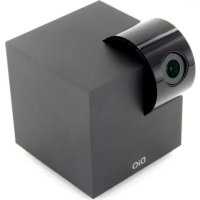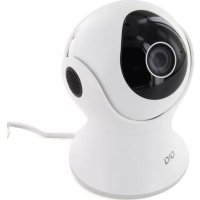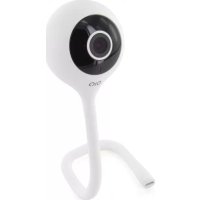
DIOCAMFI01 - Caméra de surveillance DIO - Notice d'utilisation et mode d'emploi gratuit
Retrouvez gratuitement la notice de l'appareil DIOCAMFI01 DIO au format PDF.



| Type de produit | Caméra de surveillance IP intérieure |
| Résolution vidéo | HD 1080p (1920x1080) à 25 images/seconde |
| Capteur | CMOS 1/3 pouce |
| Vision nocturne | Oui, jusqu'à 10 mètres avec filtre infrarouge |
| Zoom numérique | x4 |
| Audio | Haut-parleur et microphone intégrés, détection sonore |
| Connectivité Wi-Fi | 802.11b/g/n, bande 2,4 GHz uniquement (ne fonctionne pas en 5 GHz) |
| Alimentation | Adaptateur USB 5V / 1A (fourni) |
| Température de fonctionnement | -20°C à +50°C |
| Dimensions (L x l x h) | 53 x 32 x 280 mm |
| Poids | 48,8 g |
| Stockage | Carte micro-SD (non fournie) pour enregistrement continu ou sur détection |
| Application mobile | DiOCam Plus (gratuite, iOS et Android) |
| Fonctions de détection | Détection de mouvement (sensibilité réglable) et détection sonore |
| Mode veille | Oui, programmable manuellement, par horaire ou par localisation |
| Partage | Possible via invitation d'amis avec compte DiOCam Plus (visualisation uniquement) |
| Indicateurs lumineux | Rouge (erreur/attente) et bleu (OK/configuration) |
| Réinitialisation | Bouton reset : appuyer 5 secondes pour rétablir les réglages d'usine |
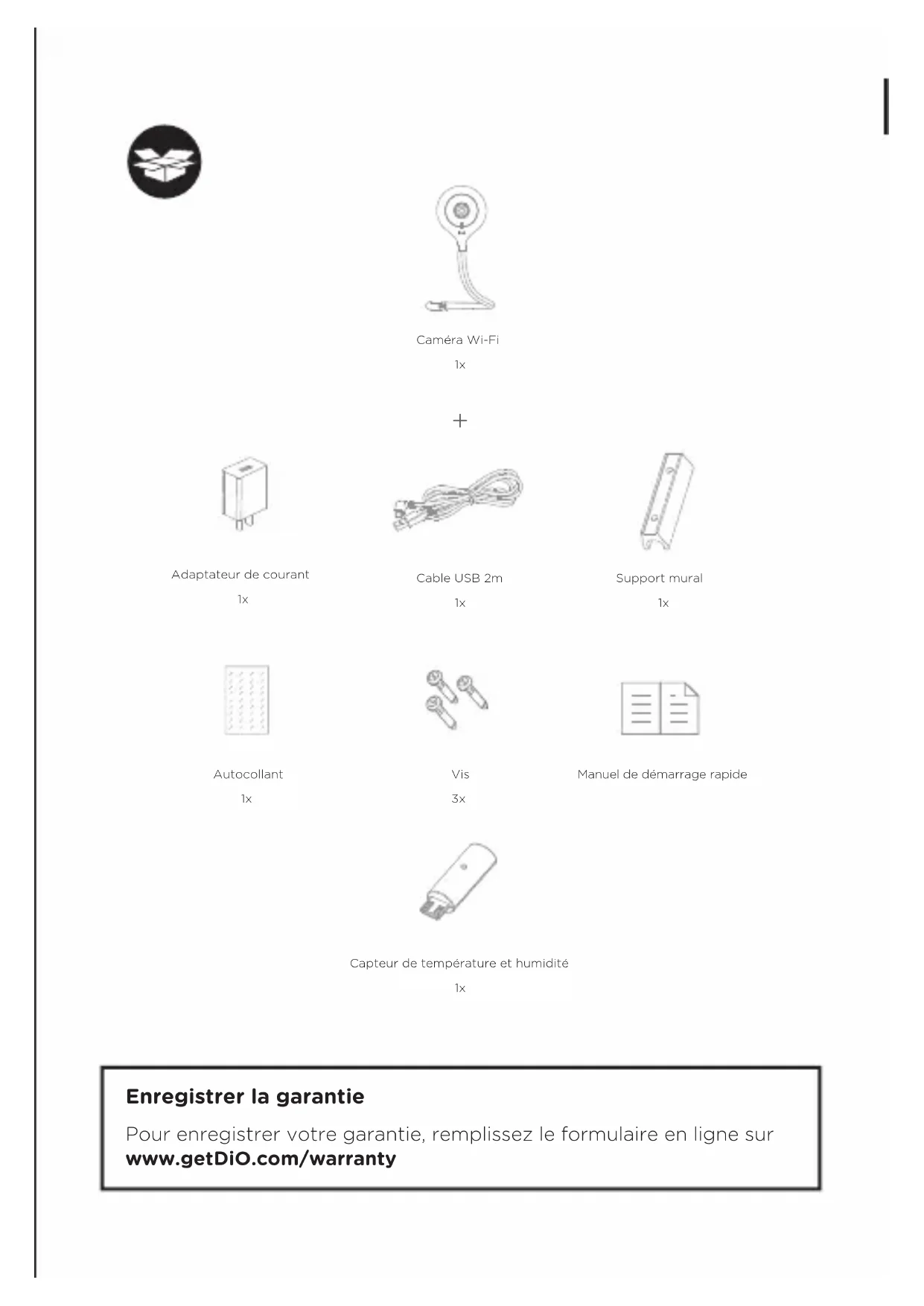
| Contenu de l'emballage | Caméra, adaptateur, câble USB 2 m, support mural, autocollant, vis, manuel, capteur température/humidité |
| Entretien | Nettoyer avec un chiffon doux. Ne pas installer près de sources de chaleur. |
| Sécurité et conformité | Conforme à la directive RED 2014/53/EU. Recyclage DEEE obligatoire. |
FOIRE AUX QUESTIONS - DIOCAMFI01 DIO
Questions des utilisateurs sur DIOCAMFI01 DIO
0 question sur cet appareil. Repondez a celles que vous connaissez ou posez la votre.
Poser une nouvelle question sur cet appareil
Téléchargez la notice de votre Caméra de surveillance au format PDF gratuitement ! Retrouvez votre notice DIOCAMFI01 - DIO et reprennez votre appareil électronique en main. Sur cette page sont publiés tous les documents nécessaires à l'utilisation de votre appareil DIOCAMFI01 de la marque DIO.
MODE D'EMPLOI DIOCAMFI01 DIO
Adaptateur de courant
1×
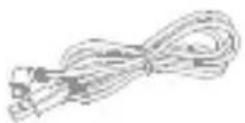
Cable USB 2m
1×
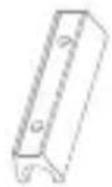
Support mural
1×
Autocollant
1×
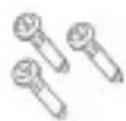
Vis
3×
Manuel de démarrage rapide
Capteur de température et humidité
1×
Enregistrer la garantie
Pour enregistrer votre garantie, remplissez le formulaire en ligne sur www.getDiO.com/warranty
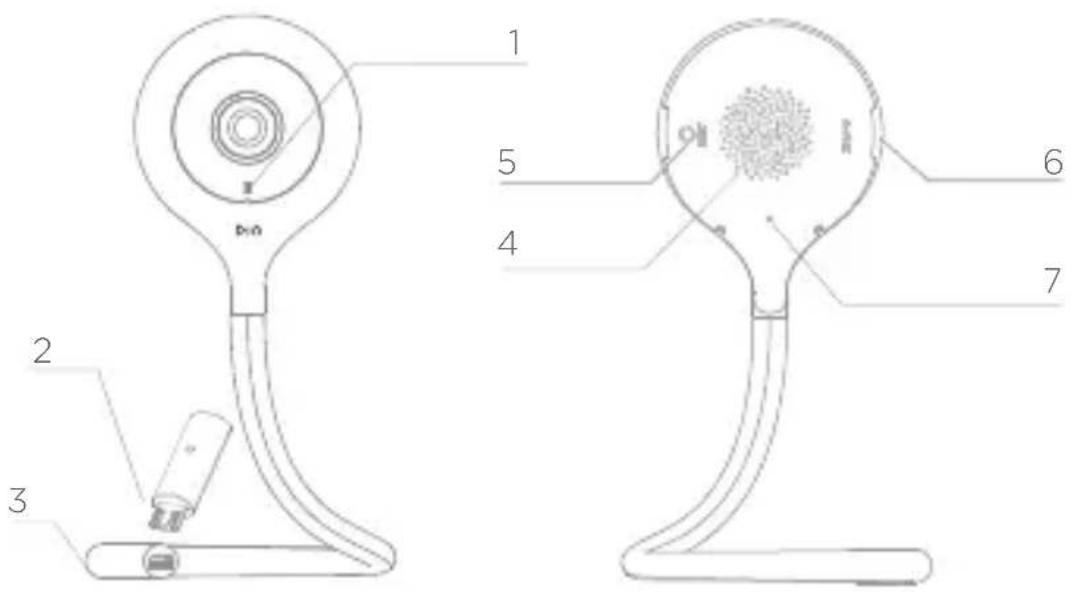
Description de l'appareil
text_image
1 2 3 4 5 6 7- Voyant lumineux d'état
• Lumière rouge fixe : la connexion de la caméra est anormal
• Lumière rouge clignotante : en attente de connexion Wi-Fi, ou en connexion (clignotement rapide)
• Lumière bleu fixe : caméra fonctionne correctement
• Lumière bleu clignotante : en attente de configuration manuelle du Wi-Fi, ou en connexion (clignotement rapide)
-
Capteur de température et humidité
-
Câble électrique DC5V / 1A
-
Haut-parleur
-
Bouton de réinitialisation
-
Entrée carte micro-SD
-
Microphone Capture le son de votre vidéo
1. Connexion de la caméra
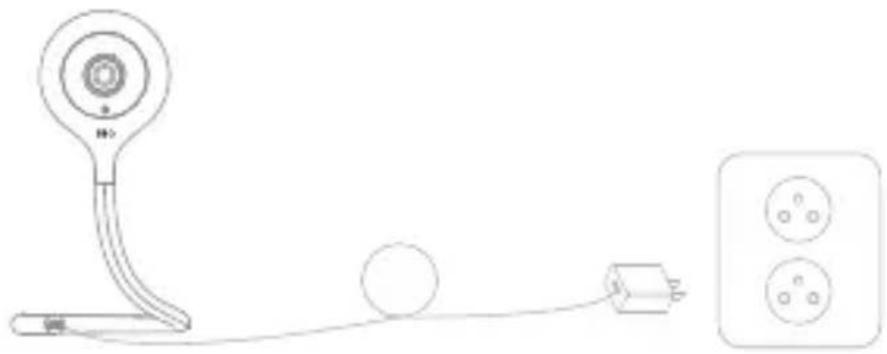
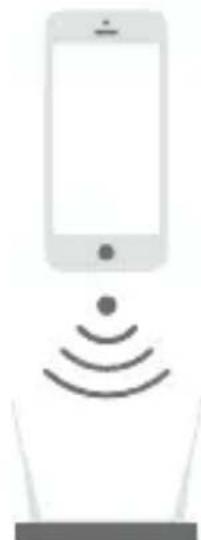
1 Branchez la caméra sur le secteur, en vous assurant de bien enclencher le câble, le voyant rouge commence à clignoter. Après quelques secondes, vous entendrez un petit bip sonore vous indiquant que la caméra peut être connectée au Wi-Fi via votre smartphone ou tablette.
2 Téléchargez l'application gratuite DiOCam Plus et créez votre compte.

3 Suivez les instructions sur l'application pour connecter la caméra au Wi-Fi. Assurez-vous que votre réseau Wi-Fi est disponible. Ajoutez la caméra à l'application en cliquant sur le « + », sélectionnez l'appareil à ajouter et choisissez votre mode de configuration (scanner code QR ou recherche automatique du réseau Wi-Fi).
Attention :
- Assurez-vous que le routeur Wi-Fi soit sur une bande 2,4GHz (ne fonctionne pas en 5GHz).
- Lors de la configuration, votre smartphone doit être sur le même réseau Wi-Fi que la caméra.
- Une caméra peut uniquement être ajoutée à un compte. Si la caméra a déjà été ajoutée, elle ne peut pas être ajoutée à un autre compte.
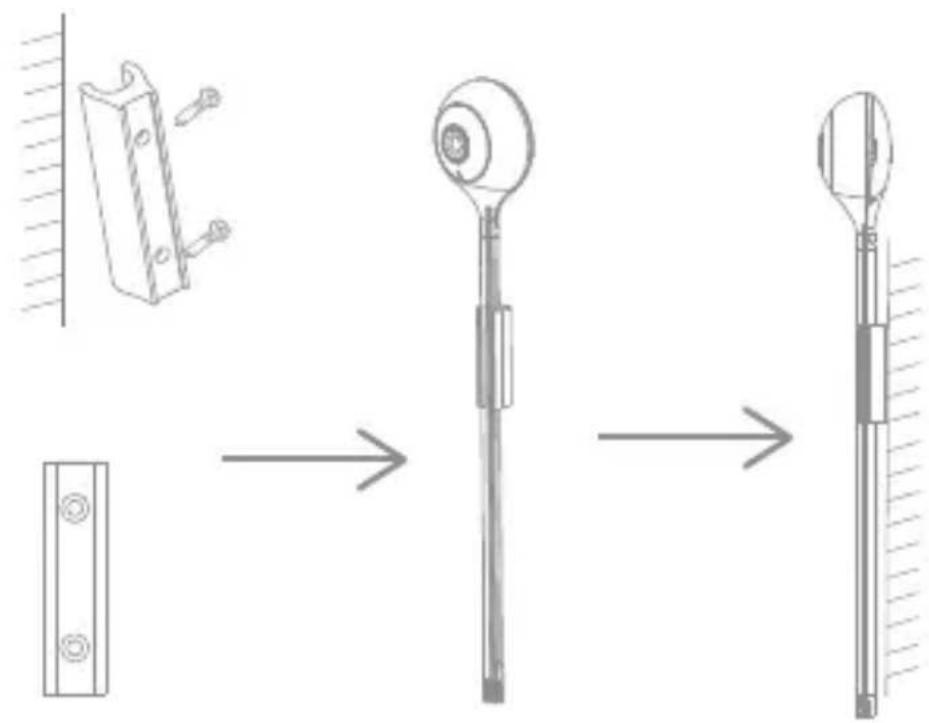
1 Retirer la languette de protection de la lentille.
2 Accrocher la caméra au mur :
- fixer le support métallique au mur à l'aide des vis fournies ou de l'autocollant double face
- clipser la caméra au support
3 Installer la caméra sur un support horizontal ou accrocher n'importe où, en tournant comme vous souhaitez la tige flexible.
Attention : ne pas plier la base de la tige au risque de la casser (partie sur laquelle se trouve l'étiquette retirable).
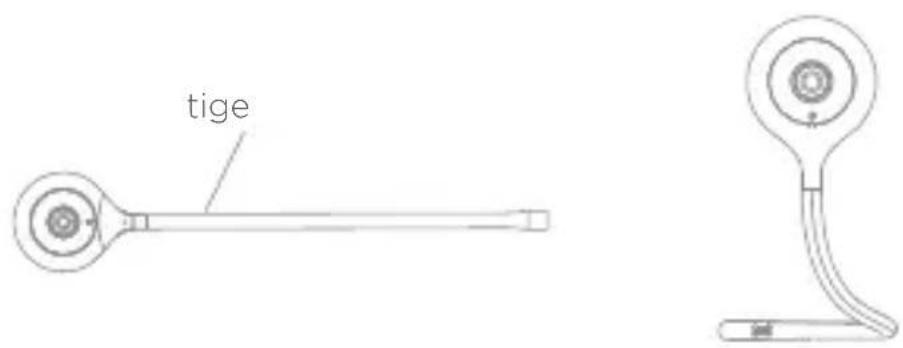
text_image
tige3. Utilisation
text_image
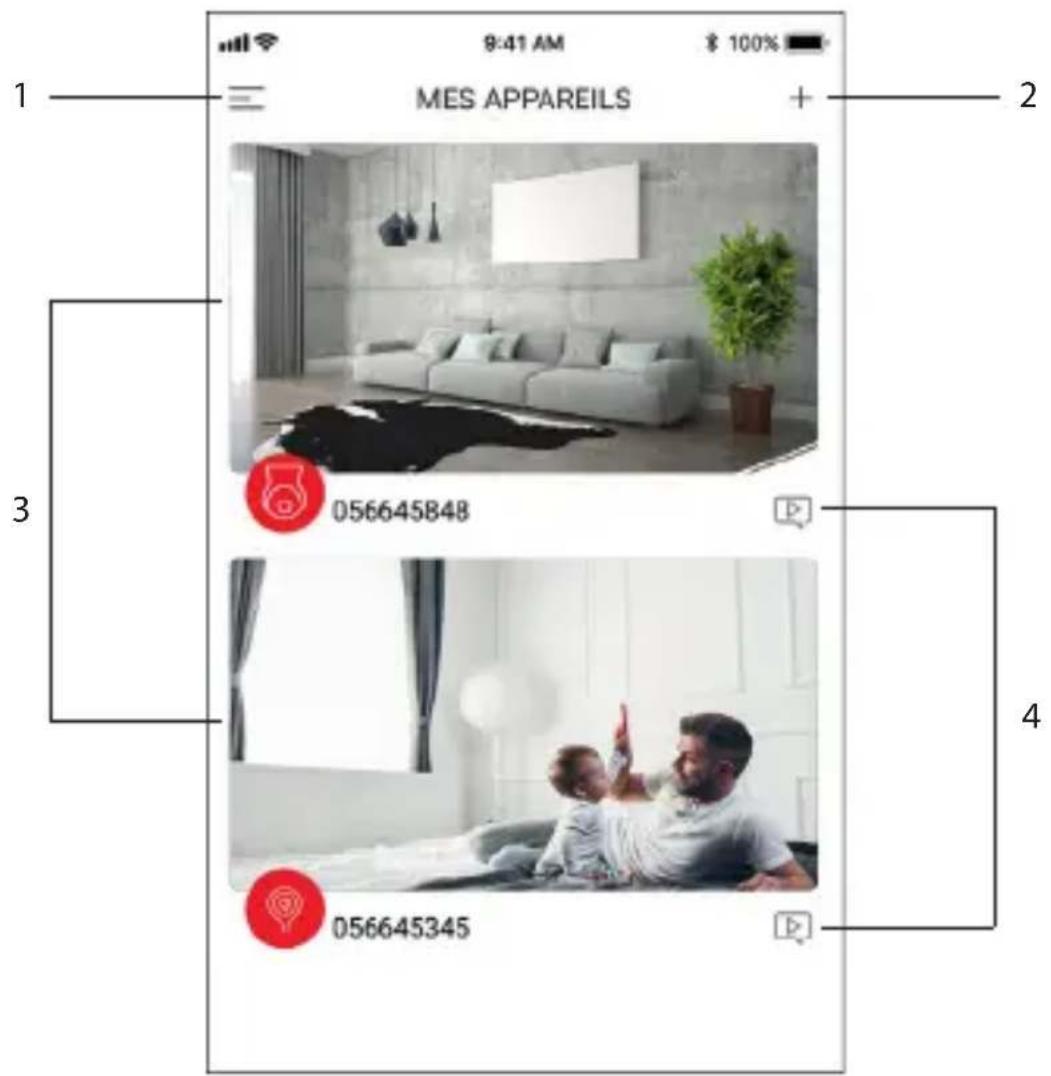
9:41 AM $ 100% MES APPAREILS 056645848 056645345 1 2 3 4- Menu de configuration du compte
- Pour ajouter un nouvel appareil
- Interface de la caméra
- Accès aux images enregistrées lors d'une détection de mouvement ou sonore (uniquement si activée)
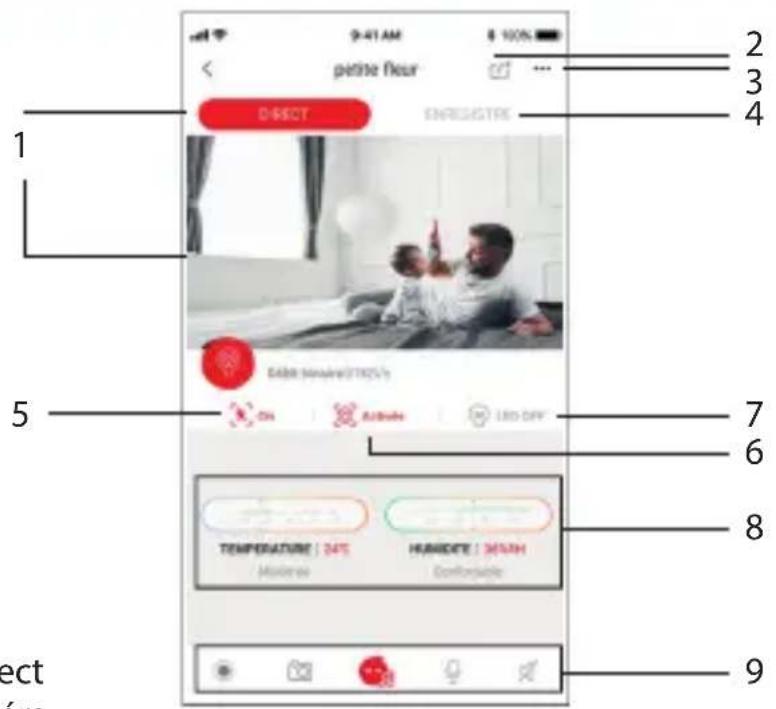
Interface de la caméra
text_image
9:41 AM pettre fleur DIRECT ENREGISTRE 2 3 4 5 7 6 8 9 TÉPÉRNIÈTURE | 245 Médiaise HANIDITE | MATH Confloucle- Visualisation en direct
- Partager votre caméra
Pour partager la caméra avec une autre personne, celle-ci doit d'abord créer son propre compte dans l'application DiOCam Plus et ensuite vous devez l'ajouter en tant qu'ami. Pour des questions de sécurité, les comptes visiteurs ne peuvent que visualiser (en direct et enregistrement) et recevoir les alertes de détections.
- Menu de configuration de la caméra
- Visualisation des enregistrements
Pour enregistrer vos vidéos, vous devez installer une carte micro-SD au niveau de la caméra. Vous avez la possibilité d'enregistrer en continue ou uniquement lors d'une détection de mouvement ou sonore, pour cela aller dans le menu de configuration.
- Activer/ désactiver la détection de mouvement
- Activer/ programmer/ désactiver le mode veille
Activez le mode veille pour empêcher la caméra de filmer.
- Allumer/ éteindre le LED sur la caméra
- Température et humidité ambiante
Pour visualiser la température et humidité de la pièce sur votre smartphone, installez le capteur fourni entre la caméra et le câble d'alimentation.
-
Fonctions manuelles :
-
Enregistrer la vidéo en cours (enregistrement sur votre smartphone)
- Prendre une photo de la vidéo en direct (enregistrement sur votre smartphone)
-
Jouez l'une des musiques préprogrammées pour interagir avec votre enfant.
Attention, vous devez installer une carte micro-SD pour activer cette fonction. -
Parler
- Écouter
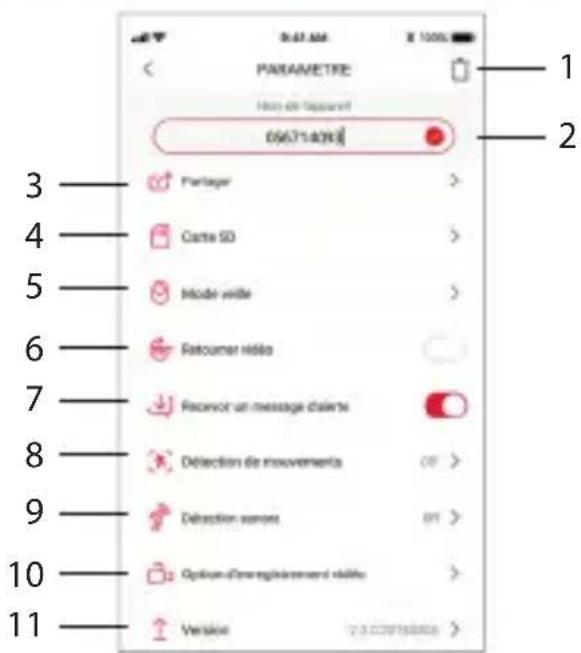
Menu de configuration de la caméra
text_image
PARAMETRE Hoc de l'apparet 0567140368 Partayer Carte SD Mode veille Retourer vidéo Receive un message d'airte Detraction de mouvements Detraction serons Option d'enregistrément réduite Version 2.0.007198808- Désinstaller la caméra du compte
- Nom de l'appareil
- Partager
Pour partager la caméra avec une autre personne, celle-ci doit d'abord créer son propre compte dans l'application DiOCam Plus et ensuite vous devez l'ajouter en tant qu'ami.
- Formater la carte SD installée
- Activer/ programmer/ désactiver le mode veille
Activez le mode veille pour empêcher la caméra de filmer.
Le mode privé peut être activé manuellement, via une programmation horaire ou via le mode localisation qui mettra la caméra en veille automatiquement quand vous êtes chez vous.
- Pivoter l'image de la vidéo à 180°, dans le cas où la caméra est installée à l'envers.
- Activer/ désactiver les notifications push en cas de détection
Pour recevoir les notifications push, vous devez activer les notifications « DiOCam Plus » dans les paramètres de votre smartphone.
- Activer/ désactiver/ ajuster la sensibilité (basse, moyenne ou haute) de la détection de mouvement
-
Activer/ désactiver/ ajuster la sensibilité de la détection sonore
-
Options d'enregistrement
Afin de n'enregistrer la vidéo sur la carte SD qu'en cas de détection de mouvement ou sonore, pendant 1, 3 ou 5 minutes.
- Version du logiciel de la caméra.
En cas de mise à jour disponible, un petit point rouge apparaitra à coté de la version.
Menu de configuration du compte
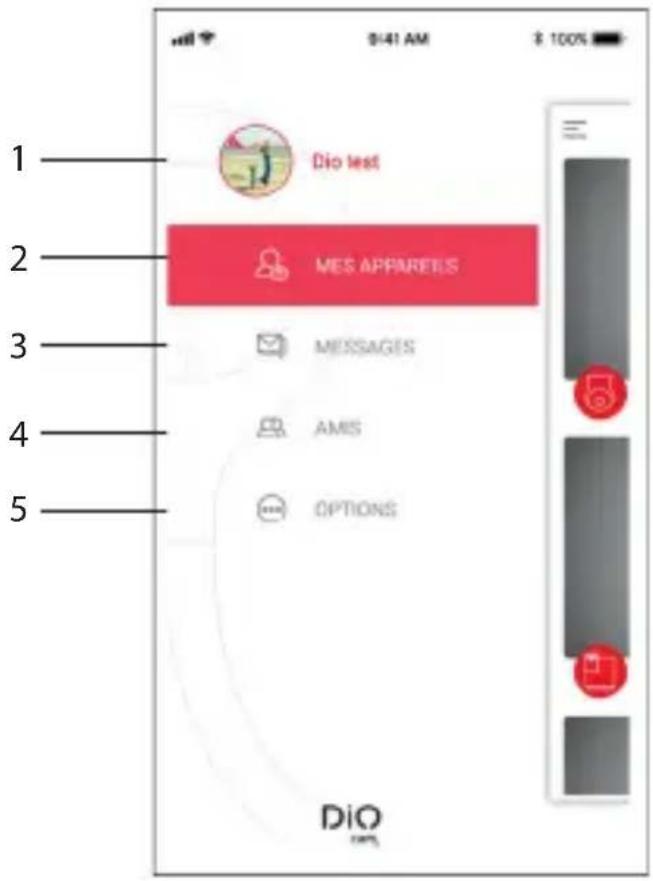
- Gérer votre compte. Vous permet de modifier votre photo, pseudo, mot de passe et de vous déconnecter.
- Mes appareils : pour retourner à l'écran de prévisualisation
- Messages : visualisez vos alertes (détections de mouvement et sonores) et demandes d'amis.
- Amis : Invitez un nouvel ami (il doit préalablement créer un compte DiOCam Plus), gérez vos partages d'appareil(s) et/ou supprimez un ami.
- Options : vous permet de couper le son des notifications, parcourir vos photos et vidéos enregistrées manuellement et de nous envoyer vos commentaires.
4. Réinitialisation
Pour rétablir les réglages d'usine de la caméra et pour changer de propriétaire, appuyer durant 5 secondes sur le bouton de réinitialisation de la caméra.
5. Caractéristiques techniques
- Vidéo
- HD 1080p (1920x1080) / 25 fps
- Senseur CMOS 1/3 "
- Détection de mouvement ajustable (basse, moyenne, haute ou éteint)
- Vision nocturne jusqu'à 10 m avec filtre infrarouge
- Zoom numérique x4
- Audio :
- Haut-parleur & microphone intégrés
- Détection sonore
- Compatible Wi-Fi 802.11b /g /n - WPA /WPA2- Personal
• Fréquence : Wi-Fi 2.4 GHz
• Puissance Max.: 35 mW EIRP - Adaptateur USB : 5V / 1A
- Température de fonctionnement : -20^ - 50^ C
- Dimensions / poids : 53x32x280 mm / 48,8g
6. Compléter votre installation
Complétez votre installation avec les solutions DiO pour contrôler votre chauffage, votre éclairage, vos volets roulants, votre jardin ou encore visualiser ce qui se passe chez vous avec la vidéosurveillance.
Facile, qualitatif, évolutif et économique, découvrez toutes les solutions DiO connected home sur www.getDiO.com

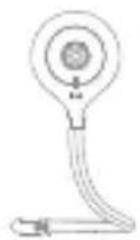
wifi-camera
1×

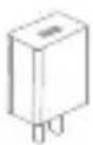
netadapter
1×
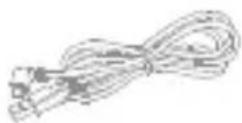
USB-kabel van 2 m
1×
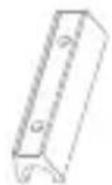
montageplaatje
1×
Conformément aux directives européennes DEEE(2002/96/EC) et relative aux accumulateurs (2006/66/EC), tout appareil électrique, électronique ou accumulateur doit être collecté séparément par un système local et spécialisé de collecte des déchets. Ne jetez pas ces produits avec les déchets ordinaires. Consultez la réglementation en vigueur. La marque en forme de poubelle indique que ce produit ne doit pas être jeté avec les ordures ménagères dans aucun des pays de l'UE. Afin de prévenir tout risque sur l'environnement ou la santé humaine lié à la mise au rebut incontrôlée, recyclez le produit de façon responsable afin de promouvoir l'utilisation durable des ressources matérielles. Pour renvoyer votre appareil usagé, utilisez les systèmes de renvoi et collecte ou contactez le revendeur d'origine. Il se chargera du recyclage dans le respect des dispositions règlementaires.
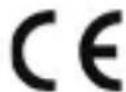
Déclaration de conformité
CHACON déclare que l'appareil DIOCAM-FI01 est conforme aux exigences et dispositions de la directive RED 2014/53/EU.
Le texte complet de la déclaration UE de conformité est disponible à l'adresse internet suivante : www.chacon.be->support->téléchargements
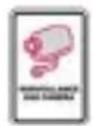
Des exigences particulières par rapport à l'installation et l'usage de caméra de surveillance peuvent exister au niveau de votre lieu de résidence (pays, commune, ville), il est de votre entière responsabilité de vous renseigner quant à ces exigences locales et de les appliquer conformément.

Gelijkstroom (DC)
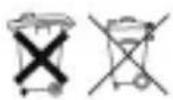
Recycling
- L'adaptateur secteur doit être branché à l'intérieur de l'habitation et dans un local sec uniquement.
- Ne pas installer à proximité des sources de chaleur.
- Garder l'adaptateur secteur accessible afin de pouvoir le débrancher facilement en cas de besoin.
- Si vous devez nettoyer le produit, utilisez un chiffon doux.
Conseil:
Tout matériau entre le produit et votre routeur Wi-Fi réduit la distance de fonctionnement (principalement : mur béton armé, mur béton, surfaces métalliques). Prenez cela en compte pour définir le positionnement de votre caméra.