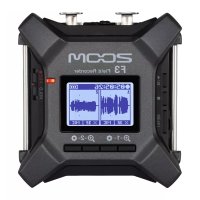
F3 - Enregistreur de voix ZOOM - Notice d'utilisation et mode d'emploi gratuit
Retrouvez gratuitement la notice de l'appareil F3 ZOOM au format PDF.

| Type de produit | Enregistreur de voix |
| Marque | Zoom |
| Modèle | F3 |
| Dimensions | 75,0 mm (L) x 77,3 mm (P) x 47,8 mm (H) |
| Poids (avec piles) | 242 g |
| Alimentation | 2 piles AA (alcalines, NiMH ou lithium) ou adaptateur secteur AD-17 (5 V/1 A) ou bus USB |
| Autonomie estimée (2 canaux, 48 kHz, 32 bit float, sans casque) | Alcalines: ~8 h, NiMH (1900 mAh): ~8,5 h, Lithium: ~18 h |
| Connecteurs d'entrée | 2 x XLR (MIC/LINE), alimentation fantôme +24/+48 V (max 10 mA total) |
| Connecteurs de sortie | 1 x mini-jack stéréo LINE OUT, 1 x mini-jack stéréo PHONE OUT |
| Formats d'enregistrement | WAV 32 bit à virgule flottante (mono ou stéréo), BWF et iXML supportés |
| Fréquences d'échantillonnage | 44,1 / 48 / 88,2 / 96 / 192 kHz |
| Support d'enregistrement | Carte microSDHC (4–32 Go) ou microSDXC (64 Go–1 To) |
| Écran | LCD rétroéclairé, résolution 96x64 pixels |
| Fonctions principales | Double convertisseur A/N, enregistrement 32 bit float sans réglage de gain, pré-enregistrement (jusqu'à 6 s), marqueur audio, timecode (via UltraSync BLUE), interface audio USB 2 entrées/2 sorties, contrôle sans fil (via BTA-1) |
| Sécurité | Fonction HOLD pour verrouiller les touches et éviter les manipulations intempestives |
| Entretien et nettoyage | Essuyer avec un chiffon sec ; ne pas utiliser de solvants |
| Pièces détachées et réparabilité | Piles remplaçables par l'utilisateur ; carte microSD amovible ; pour autres pièces, contacter le service après-vente Zoom |
| Informations générales | Marque : Zoom, Modèle : F3, Catégorie : Enregistreur de voix |
FOIRE AUX QUESTIONS - F3 ZOOM
Questions des utilisateurs sur F3 ZOOM
0 question sur cet appareil. Repondez a celles que vous connaissez ou posez la votre.
Poser une nouvelle question sur cet appareil
Téléchargez la notice de votre Enregistreur de voix au format PDF gratuitement ! Retrouvez votre notice F3 - ZOOM et reprennez votre appareil électronique en main. Sur cette page sont publiés tous les documents nécessaires à l'utilisation de votre appareil F3 de la marque ZOOM.
MODE D'EMPLOI F3 ZOOM
Voudevez lire les Précautions de sécurité et d'emploi avant touteutilisation.
©2022 ZOOM CORPORATION
La copie et la reproduction partielles ou totales de ce document sans permission sont interdites.
Les noms de produit, marques déposées et noms de société mentionnés dans ce document sont la propriété de leurs détenteurs respectifs. Toutes les marques de commerce et déposées citées dans ce document n'ont qu'un but indicatif et ne sont pas destinées à enfreindre les droits de leurs détenteurs respectifs. Une visualisation correcte n'est pas possible sur des appareils avec affichage en niveaux de gris.
Remarques concernant ce mode d'emploi
Vous pouvez avoir besoin de ce mode d'emploi dans le futuror. Gardez-le en un lieu vous permettant d'y acceder facilement.
Le contenu de ce document et les caractéristiques de ce produit sont sujets à modifications sans préavis.
- Windows® est une marque de commerce ou déposée de Microsoft® Corporation.
- Mac, macOS, iPadOS et App Store sont des marques déposées d'Apple Inc. aux USA et dans d'autres pays.
- iOS est une marque de commerce ou déposée de Cisco Systems, Inc. aux USA et dans d'autres pays, et elle est utilisée sous licence.
- Android et Google Play sont des marques de commerce de Google LLC.
- Les logos microSD, microSDHC et microSDXC sont des marques de commerce.
- La marque verbale et le logo Bluetooth® sont des marques déposées de Bluetooth SIG, Inc. et ces marques sont utilisées sous licence par Zoom Corporation. Les autres marques et noms commerciaux sont la propriété de leurs sociétés respectives.
- L'enregistrement de sources soumises à droits d'auteur dont des CD, disques, bandes, prestations live, œuvres video et émissions sans la permission du détenteur des droits dans tout autre but qu'un usage personnel est interdit par la loi. Zoom Corporation n'assumera aucune responsabilité quant aux infractions à la loi sur les droits d'auteur.
Table des matieres
Remarques concernant ce mode d'emploi 2
Présentation du F3. 5
Obtenir une qualite audio elevée à l'enregistrement et en post-production. 5
Fonctions des parties. 11
Présentation des écrans d'affichage 16
Processus d'enregistrement 23
Preparations 24
Insertion de cartes microSD 24
Fourniture de l'alimentation 25
Connexion de sources d'entrée 27
Mise sous/hors tension 29
Réglage de la langue d'affichage (première mise sous tension). 30
Réglage de la date et de l'heure (première mise sous tension) 31
Prévention des erreurs de manipulation (fonction HOLD). 32
Réglages d'entrée 33
Sélection des entrées pour effectuer les réglages 33
Activation/desactivation des entrées 34
Selection des sources d'entrée 35
Réglage de la tension d'alimentation fantôme 37
Réduction du bruit (coupure des basses fréquences) 38
Inversion de la phase du signal d'entrée 39
Application de retard aux signaux d'entrée 40
Réglages de sortie 41
Réglage de sortie du son d'alerte par le casque 41
Réglage des niveaux de sortie ligne (par tonalités test) 43
Emploi du limiteur sur la sortie ligne 45
Application d'un retard à la sortie ligne 46
Enregistrement 47
Formes d'onde affichées lors de l'enregistrement 47
Écoute de contrôle dessons entrants/lus. 49
Réglages d'enregistrement 50
Enregistrement 59
Lecture des enregistrements 61
Lecture des enregistrements. 61
Contrôle des informations sur le fichier lu. 63
Suppression de fichiers d'enregistrement 64
Gestion des fichiers 65
Structure des dossiers et fichiers du F3. 65
Sélection de fichiers pour la lecture 66
Vérification d'informations sur le fichier 67
Suppression de fichiers 68
Emploi comme interface audio. 70
Installation des pilotes 70
Connexion d'ordinateurs, de smartphones et de tablettes 71
Réglages d'interface audio 75
Contrôle du F3 par smartphone/tablette. 79
Déconnexion de smartphone/tablette 80
Réglage divers 81
Indication du type des piles/batteries utilisées. 81
Réglage du rétroéclairage d'écran. 83
Réglage du contraste d'écran 84
Réglage de la langue d'affichage 85
Réglage de la date et de l'heure. 86
Réglage du format de date 88
Réglage de la temporisation d-extinction automatique 90
En cas d'utilisation d'un timecode 92
Présentation du时间为 92
Connexion avec un UltraSync BLUE 94
Vérification des informations de时间为 96
Réglage du temps affché en écran d'accueil/enregistrement 98
Echange de données avec des ordinateurs 100
Déconnexion d'un ordinateur 101
Test des cartes microSD. 102
Test rapide 102
Testcomplet. 104
Formatage des cartes microSD. 106
Restauration des réglages d'usine 107
Gestion du firmware. 108
Vérification des versions de firmware 108
Mise à jour du firmware. 108
Annexe. 109
Guide de dépannage 109
Schiema synoptique 111
Caracteristiques techniques. 112
Obtenir une qualité audio élevé à l'enregistrement et en post-production
Avec les circuits à double convertisseur A/N et la prise en charge des fichiers WAV 32 bit à virgule flottante, le F3 permet de):-nir la plus haute qualite audio, de I'enregistrement a la post-production.
Enregistrement
Les circuits à double convertisseur A/N permettent d'enregistrer les sons les plus forts comme les plus faibles, sans avoir à ajuster le gain.

Post-production
L'enregistrement au format de fichier WAV 32 bit à virgule flottante permet de conserver la même qualité audio lors du traitement du son.
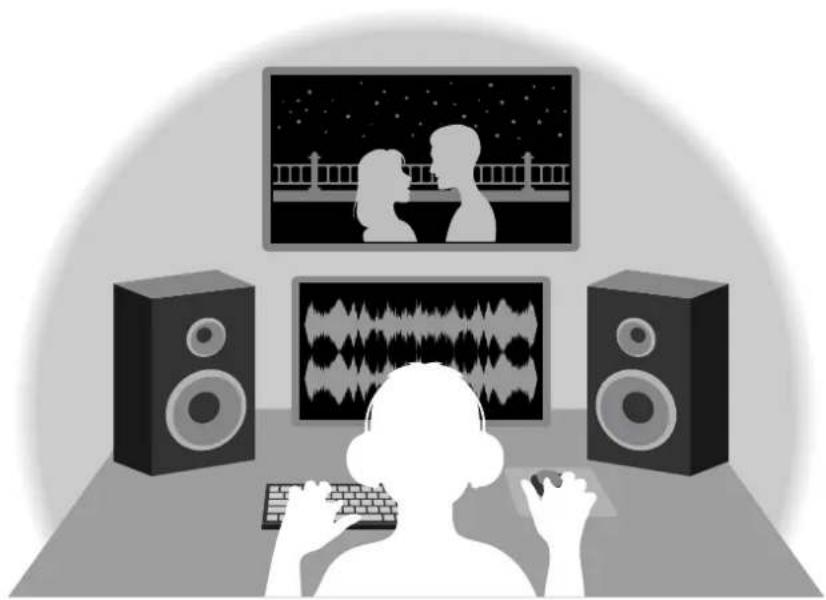
Présentation du circuit à double convertisseur A/N
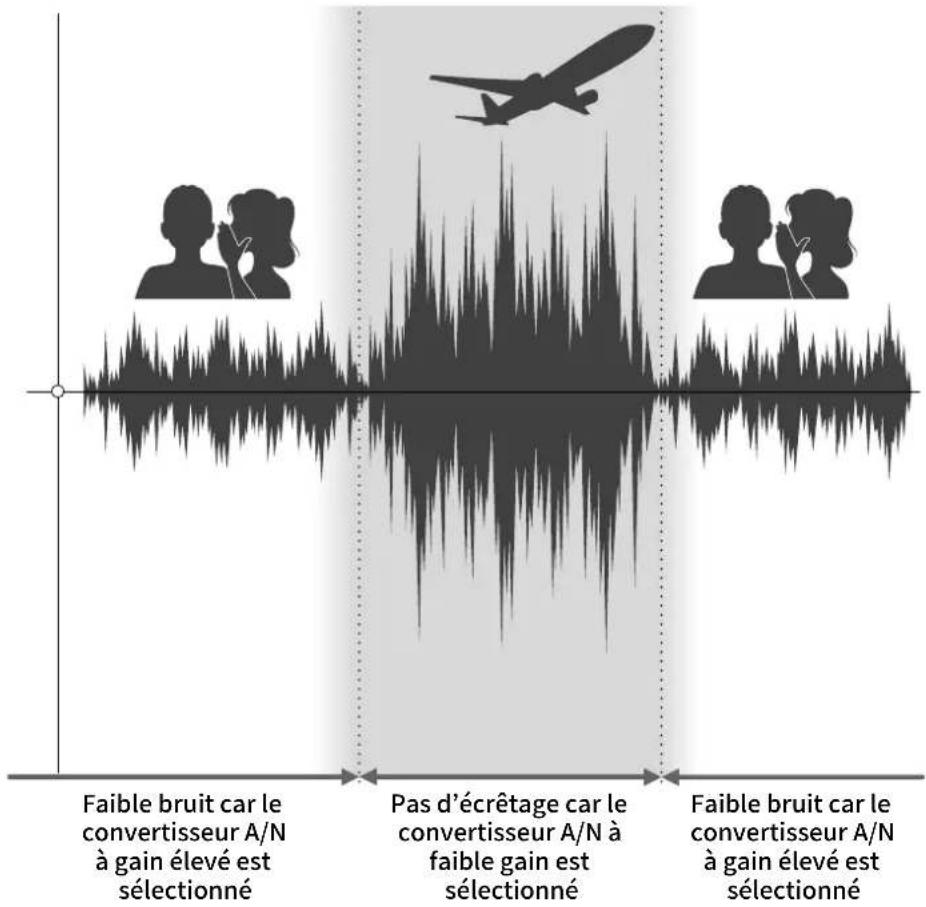
Pour chaque circuit d'entrée, le F3 possède deux convertisseurs A/N ayant leurs propres gains d'entrée. Cette conception permet un enregistrement audio de haute qualité sans qu'il soit nécessaire de régler le gain, une étape normalement indispensable.
Une plage dynamique étonnante
La combinaison de deux convertisseurs A/N permet d'obtenir une plage dynamique étendue inaccessible avec un seul convertisseur A/N.
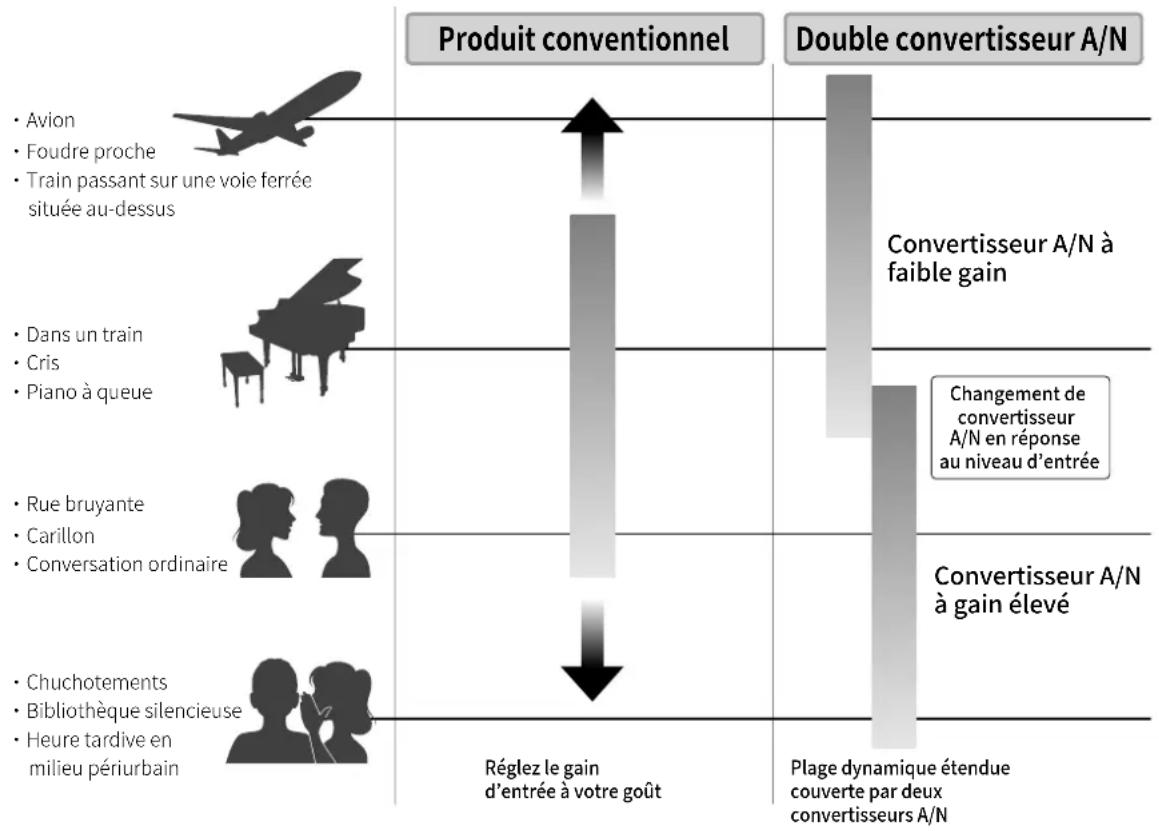
Commutation entre les deux convertisseurs A/N
Le F3 surveille constamment les données des deux convertisseurs A/N, et selectionne automatiquement celui qui donne les favoriers résultats d'enregistrement.
Présentation des fichiers WAV 32 bit à virgule flottante
Les fichiers WAV 32 bit à virgule flottante offrent les avantages suivants par rapport aux fichiers WAV linéaires 16/24 bit conventionnels.
Ces caractéristiques permettent de maintainir la qualité du son durant l'enregistrement et même au cours de la post-production.
Avantage en termes de résolution
Les fichiers WAV 32 bit à virgule flottante ont l'avantage de pouvoirmaintenir une haute résolution même à faible volume. Par conséquent, lessons doux peuvent être rendus plus forts en post-production après l'enregistrement sans pour autant dégrader leur qualité.
WAV linéaire 16/24 bit

WAV 32 bit à virgule flottante

Avantage en termes d'écretage
Si une forme d'onde a eté écretée lors de sa sortie du F3 ou dans une station de travail audio numérique, elle peut être modifiée après l'enregistrement pour réduire son volume et retrouver une forme d'onde non écretée car les données continues par le fichier WAV 32 bit à virgule flottante ne souffrent pas elles-mêmes de l'écretage.
WAV linéaire 16/24 bit
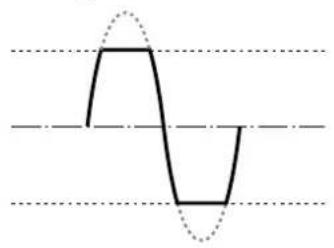
Enregistrement écrêté

Réduction du volume
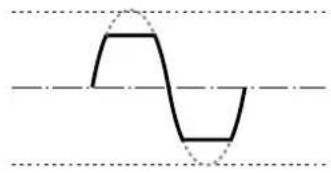
Toujours écrêté
WAV 32 bit à virgule flottante
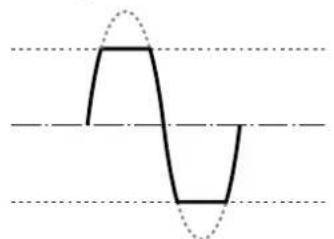
Enregistrement écrêté

Réduction du volume
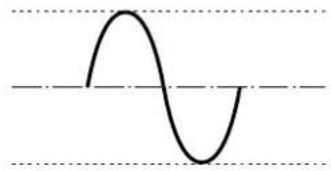
Plus d'échéage
Fonctions des parties
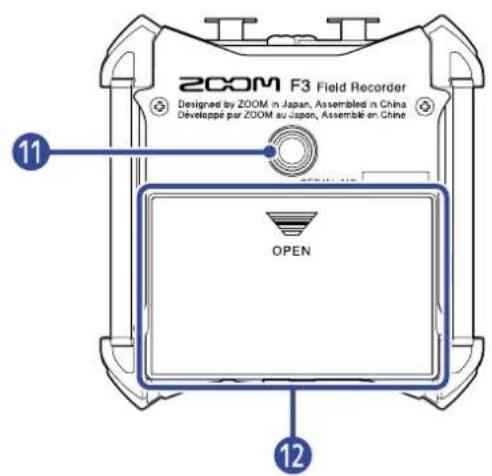
Faces supérieure et inférieure
Face supérieure Face inférieure
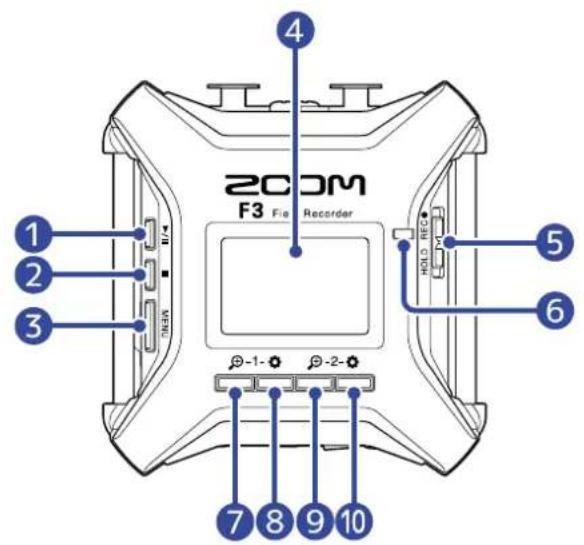
1 Touche PLAY (lecture)
Lance et met en pause la lecture du fichier.
2 Touche STOP
Arrête l'enregistrement et la lecture.
3 Touche MENU
Ouvre l'écran Menu et ramène à l'écran d'accueil.
4 Ecran
Affiche I'etat de I'enregistreur et I'ecran Menu.
5 Commutateur REC/HOLD
Sert à lancer l'enregistrement et à verrouiller les touches.
6 LED tímoin d'enregistrement
S'allume pendant l'enregistrement.
7 Touche d'entree 1/fonction
Lorsque l'écran d'accueil est ouvert, elle permet de régler l'amplification de la forme d'onde de
I'entree 1.
Lorsque d'autres écrans sont ouverts, elle commande la fonction de l'icone correspondante affichée en
bas de l'écran. ( Présentation des touches de fonction)
8 Touche entree 1/fonction
Lorsque l'écran d'accueil est ouvert, elle donne accès aux réglages de l'entrée 1.
Lorsque d'autres écrans sont ouverts, elle commande la fonction de l'icone correspondante affichée en bas de l'écran. (→ Présentation des touches de fonction)
9 Touche ventree 2/fonction
Lorsque l'écran d'accueil est ouvert, elle permet de régler l'amplification de la forme d'onde de l'entrée 2.
Lorsque d'autres écrans sont ouverts, elle commande la fonction de l'icone correspondante affichée en bas de l'écran. ( Présentation des touches de fonction)
10 Touche entree 2/fonction
Lorsque l'écran d'accueil est ouvert, elle donne accès aux réglages de l'entrée 2.
Lorsque d'autres écrans sont ouverts, elle commande la fonction de l'icone correspondante affichée en bas de l'écran. (→ Présentation des touches de fonction)
11 Filetage de montage sur trépied
Permet par exemple de fixer le F3 sur un trépied.
12 Capot du compartment des piles
Ouvrez-le pour installer ou-retirer les piles AA.
■ Présentation des touches de fonction
Lorsque des icones de fonction apparaisent au bas de l'écran, y compris dans les écrans Menu, de lecture et de réglages d'entrée, les touches de fonction correspondantes (immediatement sous les icones) peuvent être utilisées pour selectionner et confirmer des éléments affichés à l'écran.
Exemple de I'ecran Menu
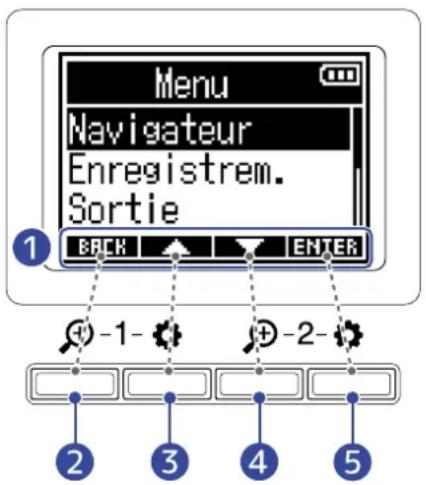
1 Icones de fonction
Les icônes affichées diffèrent selon l'écran.
2 Touche de fonction BACK
Ramène à l'écran précédent.
3 Touche de fonction
Selectionne I'elément du dessus.
4 Touche de fonction
Selectionne I'elément du dessous.
5 Touche de fonction ENTER
Confirme la selection de I'élément.
D'autres icones de fonction apparaitront. Des détails à leur sujet sont fournis dans les explications des procédures concernant les différents éléments.
■ Remarque sur la manière dont les procédures sont décrites dans ce mode d'emploi
Dans ce mode d'emploi, l'utilisation des touches de fonction dans les procédures est indiquée de la manière suivante par des iconônes.
Par exemple, la procédure « Utilisez les touches de fonction qui correspondent à


pour selectionner "Finder" et pressez la touche de fonction qui correspond à éconfirmer la selection de l'objet » est abrégée comme suit.
Avec Selectivity Finder >, et pressez pour confirme ENTER
Côté gauche Côté droit
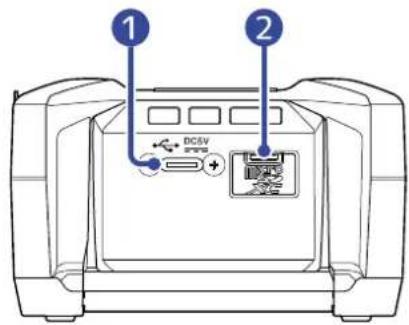
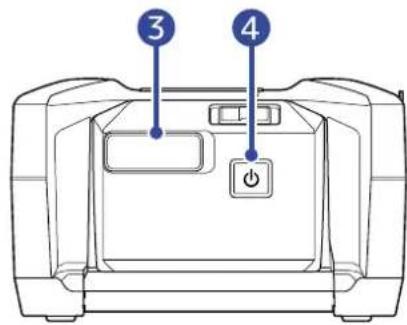
1 Port USB (Type-C)
Connectez-le à un ordinateur, un smartphone ou une tablette pour utiliser le F3 comme lecteur de carte SD ou interface audio. L'alimentation par le bus USB est possible.
Fente pour carte microSD
Insérez ici une carte microSD.
3 Connecteur REMOTE (telecommande)
Branchez-y un BTA-1 ZOOM ou autre adaptateur sans fil dédié.
Cela permet de contrôle le F3 sans fil depuis l'appli F3 Control pour smartphone/tablette.
De plus, cela peut également l'entrée de timecode SMPTE dans le F3 à l'aide d'un UltraSync BLUE de Timecode Systems.
4 Interrupteur d'alimentation
Met l'unité sous/hors tension.
Faces avant et arrêté
Face avant Face arrriere
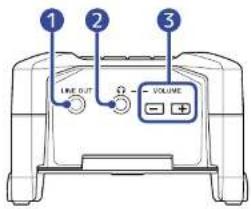
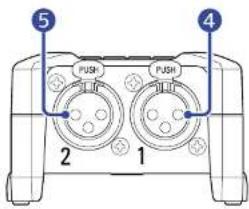
1 Prise LINE OUT Ce mini-jack stéreo peut être utilisé pour produit le son.
2 Prise PHONE OUT
Cette prise peut fournir le son à un casque.
3 Touches VOLUME Reglent le volume d'ecoute au casque.
Entree 1 Branchez-y un micro. Elle accepte les fiches XLR.
Entree 2 Branchez-y un micro. Elle accepte les fiches XLR.
Présentation des écrans d'affichage
Cette section explique les écrans affichés par le F3.
Écran d'accueil
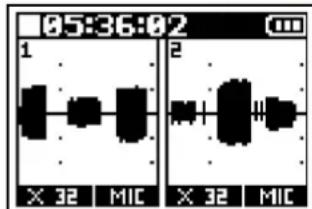
Il s'affiche à la mise sous tension du F3. Il montre l'état de l'enregistrement, les formes d'onde du signal entrant et d'autres conditions de fonctionnement du F3.
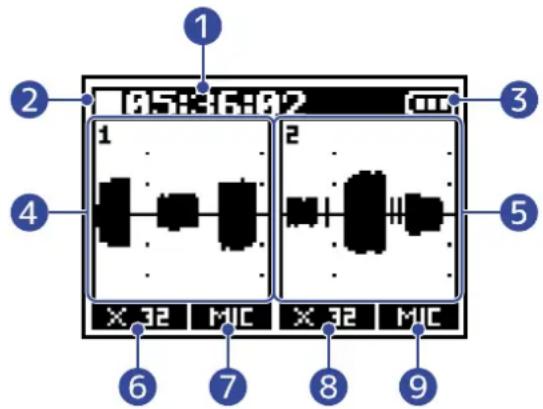
1 Compteur
En mode d'attente d'enregistrement, il affiche le temps d'enregistrement restant, et en enregistrement le temps d'enregistrement écoulé. Le temps d'enregistrement restant disponible peut également être affchépendant l'enregistrement.
( Réglage de l'affichage de durée d'enregistrement)
2 Icône d'etat
Cette icône affiche l'état actuel de l'enregistrement.
Artet
- registration
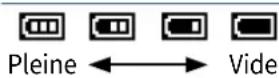
3 Indicateur de charge des piles
Lorsque la charge des piles devient faible, changez les piles ( Installation des piles) ou connectez un adaptateur secteur ( Connexion d'un adaptateur secteur) ou une batterie mobile ( Emploi d'autres sources d'alimentation).
4 Affichage de la forme d'onde (entree 1)
Affiche la forme d'onde du signal reçu par l'entrée 1. (→ Formes d'onde affichées lors de l'enregistrement)
5 Affichage de la forme d'onde (entree 2)
Affiche la forme d'onde du signal reçu par l'entrée 2. (→ Formes d'onde affichées lors de l'enregistrement)
Grossissement de la forme d'onde (entree 1)
Indique le grossissement d'affichage de la forme d'onde de l'entrée 1. (→ Formes d'onde affichées lors de l'enregistrement)
Source d'entrée (entree 1)
Indique la source d'entrée actuelle choisis pour l'entrée 1. ( Sélection des sources d'entrée)
Grossissement de la forme d'onde (entree 2)
Indique le grossissement d'affichage de la forme d'onde de l'entrée 2. (→ Formes d'onde affichées lors de l'enregistrement)
Source d'entrée (entree 2)
Indique la source d'entrée actuellément choses pour l'entrée 2. ( Sélection des sources d'entrée)
À savoir :
Lorsque l'écran d'accueil n'est pas affché, pressez MENU pour revenir à l'écran d'accueil. C'est pratique pour ouvrir rapidement l'écran d'accueil depuis divers écrans de réglages. (Tous les écrans ne permettent pas de passer directement à l'écran d'accueil.)
Cet écran s'affiche pendant la lecture. Il affiche le temps écoulé, les formes d'onde du signal sortant et autres états de lecture du F3.
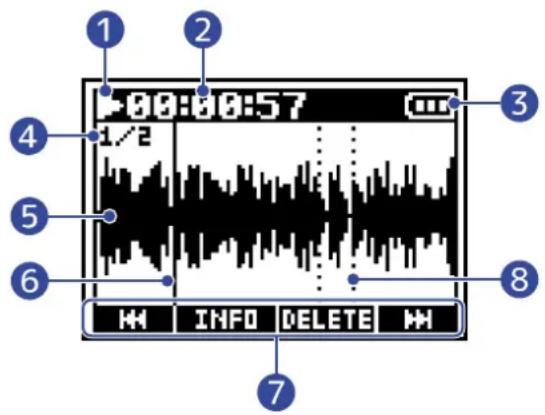
1 Icône d'été
Cette icône affiche l'objet actuel de la lecture.
- lecture
pause - recherche en arrête
- Icherie en avant
Compteur
Affiche le temps de lecture écoulé.
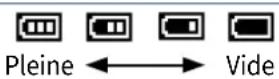
3 Indicateur de charge des piles
Lorsque la charge des piles devient faible, changez les piles ( Installation des piles) ou connectez un adaptateur secteur ( Connexion d'un adaptateur secteur) ou une batterie mobile ( Emploi d'autres sources d'alimentation).
4 Format du fichier
Change en fonction du format du fichier lu. ( Sélection du format de fichier d'enregistrement (Mono/Stéréo))
- 1/2 : fichier d'enregistrement des deux entrées 1 et 2 lorsque « Enregistrem. » > « Format fichier » est réglé sur « Mono »
- 1: fichier d'enregistrement de l'entrée 1 ou 2 lorsque « Enregistrem. » > « Format fichier » est réglée sur « Mono »
- L/R : fidier d'enregistrement lorsque « Enregistrem. » > « Format fidier » est réglé sur « Stériso »
5 Affichage de la forme d'onde
Affiche la forme d'onde du fichier d'enregistrement lu.
6 Barre de position de lecture
Indique la position actuelle de la tete de lecture.
7 Icones de fonction
Recherche en avant/en arrière, supprimez des fichiers et consultez les informations en pressant sous l'écran les touches de fonction qui correspondent à ces icônes. (→ Présentation des touches de fonction)
Barre de marqueur
Indique l'endetroit où un marqueur a ete ajoute au fichier lu.
NOTE:
Les marqueurs ne peuvent etre ajoutes qu'en utilisant l'appli dediede sur un smartphone ou une tablette.Un BTA-1 ou un autre adaptateur sans fil dediede est necessaire pour utiliser l'appli sur smartphone/tablette a des fins de contrôle.Voir le mode d'emploi de F3 Control pour des explications détaillées sur les marqueurs.
Écran Menu
Utilisez l'écran Menu pour effectuer divers réglages, notamment d'enregistrement, de sortie et du système.
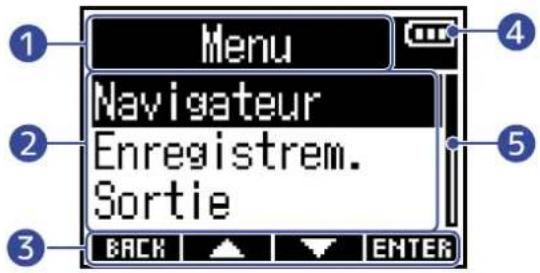
Titre du menu
2 Éléments de menu
Indiquent les éléments et les valeurs de réglage ainsi que d'autres informations.
3 Icônes de fonction
Pressez sous l'écran les touches de fonction qui correspondent à ces icones pour sélectionner les éléments du menu et confirmer la selection des éléments. ( Présentation des touches de fonction)
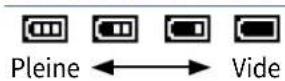
4 Indicateur de charge des piles
Lorsque la charge des piles devient faible, changez les piles ( Installation des piles) ou connectez un adaptateur secteur ( Connexion d'un adaptateur secteur) ou une batterie mobile ( Emploi d'autres sources d'alimentation).
5 Barre de défilament
Elle apparait lorsqu'il y a plus d'éléments à afficher que ne peut en contenir l'écran.
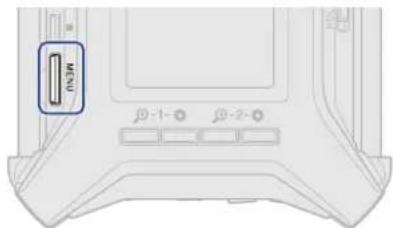
Ouverture de I'ecran Menu
- Pressez quand lecran d'accueil est ouvert.
À savoir :
Lorsque l'écran d'accueil n'est pas affché, pressez MENU pour revenir à l'écran d'accueil. C'est pratique pour ouvrir rapidement l'écran d'accueil depuis divers écrans de réglages. (Tous les écrans ne permettent pas de passer directement à l'écran d'accueil.)
Un écran de saisie des caractères apparaît afin de pouvoir saisir le nom choisi par l'utilisateur pour le fichier d'enregistrement.
Utilisez les touches de fonction situées sous l'écran pour saisir des caractères.
- Avec et déplacez le curseur (), puis pressez pour saiser le caracryse ainsi choisi ou exécuter la fonction sélectionnée.
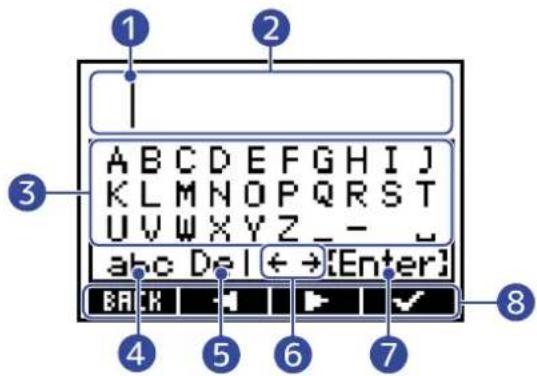
1 Position de saisie de caractère Le caractère sera saisi à cet endroit.
Zone de saisie des caractères Affiche les caractères saisis.
Zone de selection des caractères Sélectionnez ici les caractères à saisir.
Changer de type de caractete Change les caractères qui peuvent etre selectionnés dans la zone de selection des caractères.

Supprimer le caractère
6 Déplacer la position de saisie de caractère
7 Valider le texte saisi
8 Icônes de fonction Pressez sous l'écran les touches de fonction qui correspondent à ces iconônes pour saisir des caractères et exécuter les fonctions sélectionnées.
- Répétez l' étape 1 pour saisir d'autres caractères. Lorsque vous avez terminé, utilisez pour sélectionner « Enter », et pressez pour confirmer.

NOTE:
Les caractères et symboles qui peuvent être utilisés sont les suivants.
! # $ '() +, -, = @ [ ] ^ _ {} ~ (espace) A-Z, a-z, 0-9
Processus d'enregistrement
L'enregistrement suit le processus représenté ci-dessous.
| Préparation avant l'enregistrement | • Insérez une carte microSD (→ Insertion de cartes microSD) • Fournissez une alimentation électrique (→ Installation des piles/ → Connexion d'un adaptateur secteur) • Connectez les micros/autres équipements aux entrées (→ Connexion de sources d'entrée) • Mettez sous tension (→ Mise sous tension) • Effectuez les régles relatifs à l'entrée (→ Réglages d'entrée) • Effectuez les régles relatifs à l'enregistrement (→ Réglages d'enregistrement) |
| Enregistrement | • Lancez l'enregistrement avec et pressé pour l'accêter (→ Enregistrement) |
| Lecture et vérification | • Pressez pour lancer la lecture et pour l'accêter (→ Lecture des enregistrentes) |
Insertion de cartes microSD
- Quand l'appareil est eteint, ouvre le cache du lecteur de carte microSD et inserez une carte microSD a fond dans la fente.
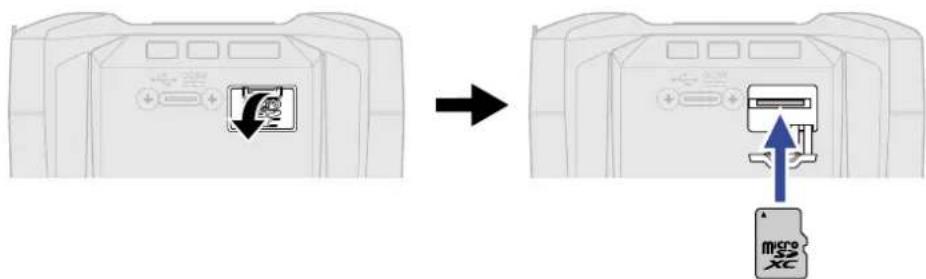
Pour retirer une carte microSD, poussez-la plus dans la fente puis tirez-la en dehors.
- Refermez le cache du lecteur de carte microSD.
NOTE:
- Assurez-vous toujours que l'alimentation est coupée quand vous insérez ou retirez une carte microSD. Insérer ou-retirer une carte avec l'appareil sous tension peut entraîner une perte de données.
- Quand vous inserez une carte microSD, voirlez à le faire par le bon cote avec la face supérieure vers le haut.
L enrignrement et le lecture ne sont pas possibles s'il n'y a pas de carte microSD chargée dans le F3. - ÀpRES l'achat d'une carte microSD neue, formatez-la toujours au moyen du F3 pour maximiser ses performances. (→ Formatage des cartes microSD)
Fourniture de l'alimentation
Le F3 peut fonctionner au moyen d'une alimentation connectée à son port USB (adaptateur secteur, alimentation par le bus USB ou batterie mobile) ou de piles.
Une alimentation connectée au port USB aura priorité sur les piles.
Installation des piles
Pour faire fonctionner le F3 sur piles, installez 2 piles AA dans le compartment des piles. Ouvrez le couvercle du dessous en le faisant glisser tout en appuyant sur OPEN
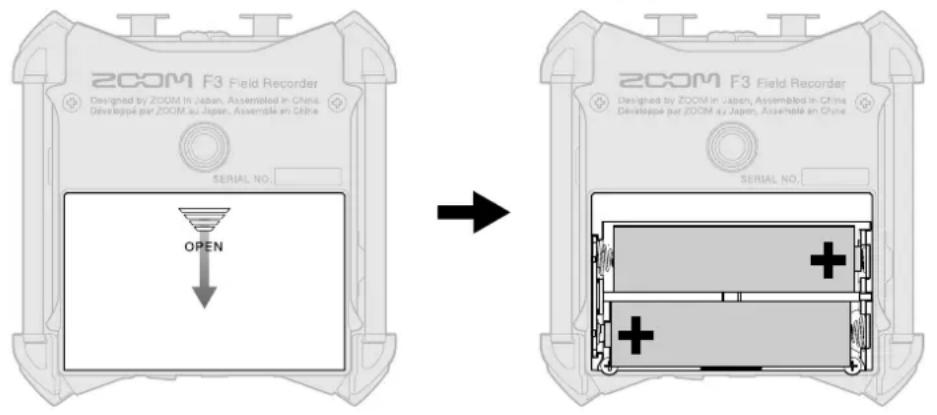
NOTE :
- N'utilisez qu'un seul type de piles (alcalines, NiMH ou lithium) à la fois.
- Indiquez le type des piles utilisées pour un affichage fidèle de la charge restante (→ Indication du type des piles/batteries utilisées)
- Si le témoin de charge faiblit, coupez immédiatement l'alimentation et installez de nouvelles piles. La charge des piles est toujours indiquée (dans la plupart des écrans) lorsque l'appareil fonctionne sur piles.
Connexion d'un adaptateur secteur
Branchez le cable de l'adaptateur secteur dédié (AD-17) au port USB Type-C et branchez l'adaptateur secteur à une prise de courant.
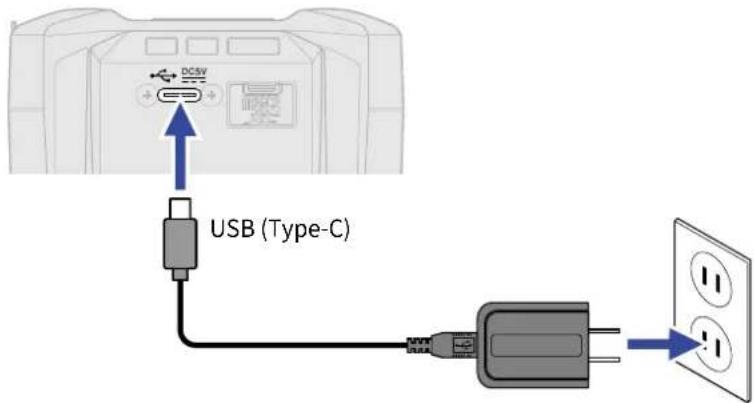
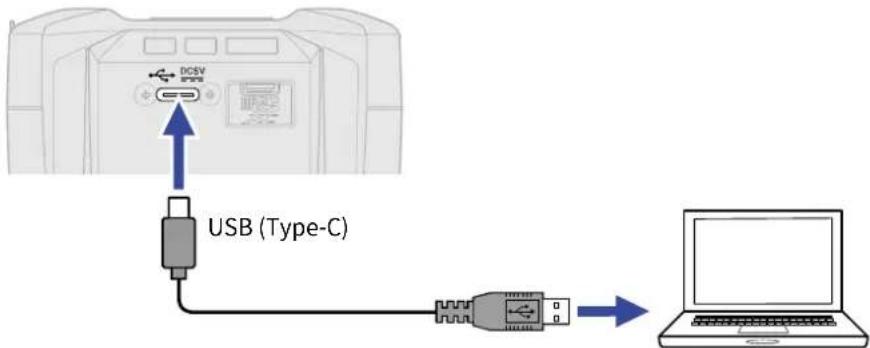
Emploi d'autres sources d'alimentation
Le F3 peut être alimenté par le bus USB en connectant son port USB Type-C à un ordinateur. Une batterie mobile de 5 V (disponible dans le commerce) peut également fournir l'alimentation.
Connexion de sources d'entrée
Connexion de micros et autres équipements aux entrées 1 et 2
Le F3 possède 2 entrées (1 et 2) qui peuvent être utilisées pour enregistrer sur les pistes correspondantes. Des micros et autres équipements peuvent être connectés aux entrées 1 et 2 et enregistrés sur les pistes correspondantes.
■ Connexion de micros
Branchez des micros dynamiques et electrostatiques à connecteur XLR aux entrées 1 et 2.
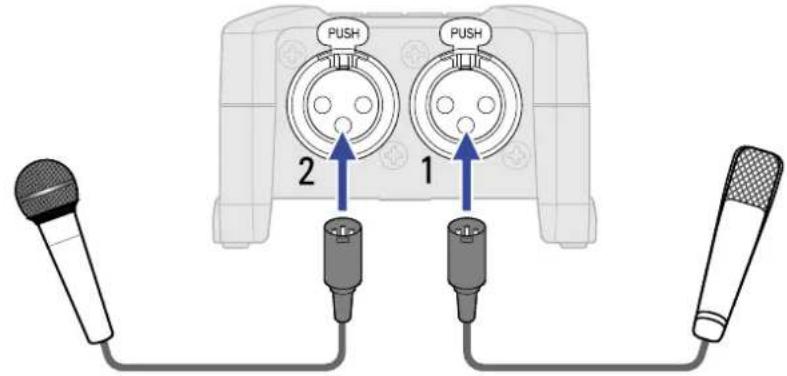
- Lorsque vous connectez des micros, reglez la source d'entrée sur Micro. ( Sélection des sources d'entrée)
- Une alimentation fantôme (+24 V/+48 V) peut être fournie aux micros électrostatiques. (→ Sélection des sources d'entrée)
■ Connexion d'équipements de niveau ligne
Les tables de mixage et autres équipements de niveau ligne peuvent être branchés à l'aide de câbles à connecteur XLR.
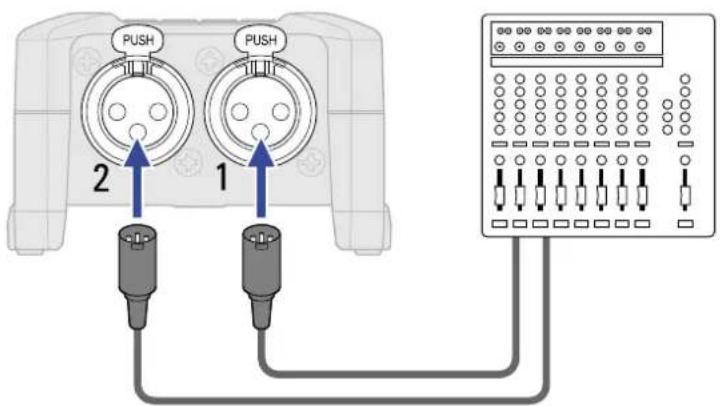
- Lorsque vous connectez un équipement de niveau ligne, reglez la source d'entrée sur Ligne. (→ Sélection des sources d'entrée)
- L'entrée directe de guitares et basses passives n'est pas prise en charge. Connectez ces instruments au travers d'une table de mixage ou d'une unité d'effets.
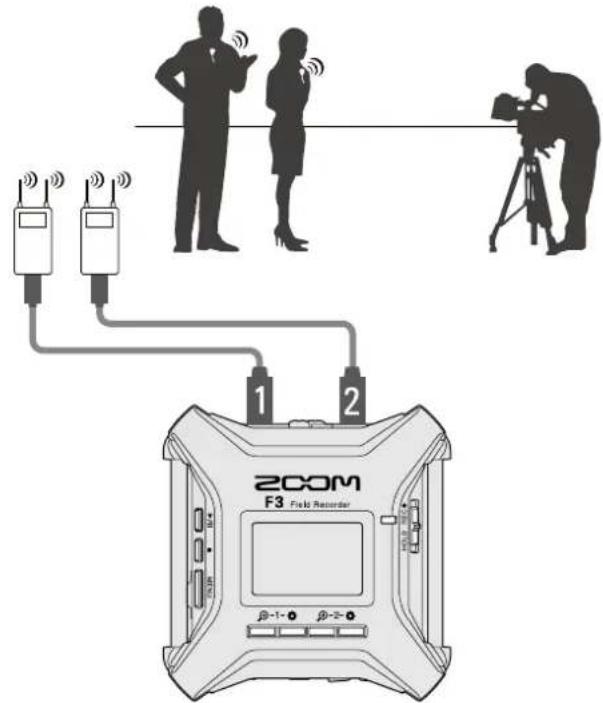
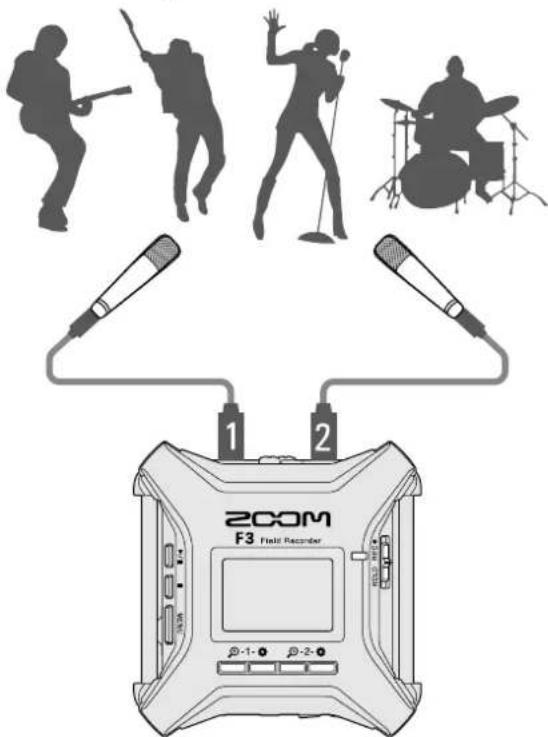
L'enregistrement est possible dans les types de situation suivants.
Pendant un tournage
Des micros-cravates sans fil peuvent etre utilisés pour enregistrer le son pendant la captation video.
■ Enregistrement de concert
Deux micros connectés peuvent servir à enregistrer le son en stéreo.
Mise sous tension
1. Pressez et maintene
Vérifiez que HOLD RECA esté régla sur « HOLD ». Si on l'a fait coulisser sur « HOLD », l'alimentation du F3 ne peut pas etre mise en service. (→ Prévention des erreurs de manipulation (fonction HOLD))
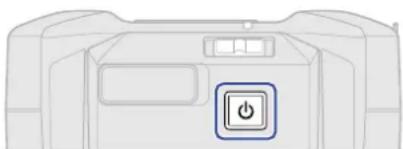
Cela met le F3 sous tension et ouvre l'écran d'accueil (→ Écran d'accueil).
La première fois que vous mettez l'appareil sous tension après son achat, ainsi qu'après rétablissement des paramètres d'usine par défaut du F3, des écrans apparaissent pour définir la langue d'affichage ainsi que la date et l'heure. Faites ces réglages. (→ Réglage de la langue d'affichage (première mise sous tension), Réglage de la date et de l'heure (prémière mise sous tension))
NOTE:
- Le F3 peut être régle pour s'eteindre automatiquement après un certain temps sans utilisation.
(→ Réglage de la temporisation d'extinction automatique) - Si « Pas de carte SD! » s'affiche, vérifie qu'une carte microSD est correctement insérée. (→ Insertion de cartes microSD)
- Si « Carte SD invalide! » s'affiche, c'est que la carte n'est pas correctement formatée. Formatez la carte microSD ou utilisez une autre carte microSD. (→ Formatage des cartes microSD, Insertion de cartes microSD)
■Mise hors tension
1. Presse zuqu'ace que « Au revoir ! » s'affiche.
L'écran se vide et l'alimentation se coupe.
NOTE: Lors de l'extinction, les réglages de mixage en vigueur à cet instant sont sauvégardés dans le F3.
Réglage de la langue d'affichage (première mise sous tension)
À la première mise sous tension après l'achat, réglez la langue d'affichage lorsque l'écran Language (Langue) s'ouvre.
- Avec V, Selectionnez la langue d'affichage et pressez pour confirmer.
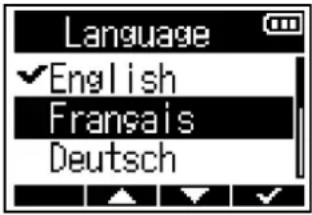
Après avoir confirmé la langue à utiliser pour l'affichage, réglez la date et l'heure lorsque l'écran Rég. Date/Heure s'ouvre. (→ Réglage de la date et de l'heure (première mise sous tension))
À savoir :
La langue d'affichage peut également être changée ultérieurement depuis l'écran Menu. (→Réglage de la langue d'affichage)
Réglage de la date et de l'heure (première mise sous tension)
À la première mise sous tension après l'achat, à la suite du réglage de la langue d'affichage, réglez la date et l'heure lorsque l'écran Rég. Date/Heure s'ouvre. La date et l'heure sont ajoutées aux fichiers d'enregistrement.
- Avec et, selection nez le parametre a regler et pressez pour confirmer.
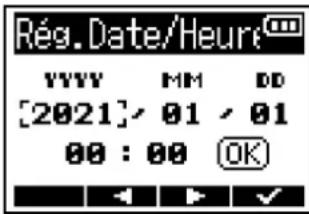
- Avec let changez a valeur, et pressez pour confirme ENTER
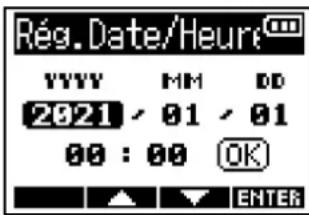
- Répétez les étapes 1-2 pour régler la date et l'heure.
- ÀpRES avoir régèle toutes les valeurs, utilisez et pour sélectionner OK), puis presse pour confirmer.
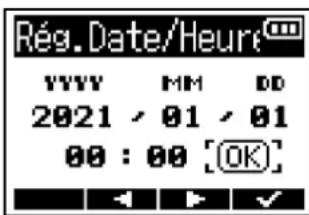
NOTE :
Si l'appareil reste hors tension durant une longue période, la date et l'heure sont réinitialisées. Si l'écran Rég. Date/Heure apparait au démarrage, refaites ces réglages.
À savoir :
Les réglages de date et d'heure peuvent également être modifiés ultérieurement depuis l'écran Menu.
( Reglage de la date et de l'heure)
Prévention des erreurs de manipulation (fonction HOLD)
Pour éviter toute mauvaise manipulation, la fonction HOLD permet de désactiver les touches du F3.
- Faites coulisser HODREC
Si la fonction HOLD est activée, les touches ne fonctionnent plus.
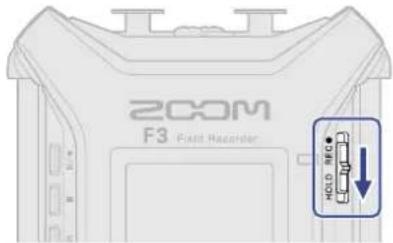
Pour désactiver la fonction HOLD, faites couilisser en position centrale.
À savoir :
Lorsque est sur HOLD, l'alimentation du F3 ne peut pas etre mise en marche. C'est utile pour eviter d'activer accidentellement l'alimentation du F3.
Lors de la desactivation de la fonction HOLD, I'enregistrement ne demarre pas et ne s'arrête pas meme si on fait coulisser HOLD RE C.
Sélection des entrées pour effectuer les réglages
Les réglages d'entrée peuvent être faits séparément pour chaque entrée. Sélectionnez l'entrée pour laquelle vous souhaitez effectuer des réglages.
1. Pressez pour l'entrée dont vous souhaitez faire les réglages.
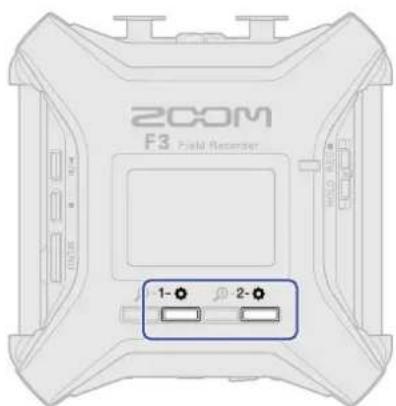
- Oevrir I'ecran des parametes de I'entree 1.
2oyrir I'ecran des parametes de I'entree 2.
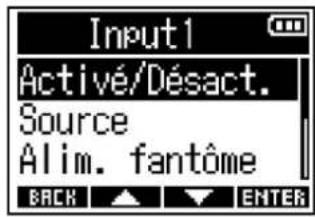
NOTE:
Dans tous les écrans des réglages d'entrée, seul le son de cette entrée peut être entendu (seul signal émis par la sortie casque (PHONE OUT)).
Les paramètres suivants peuvent être régés pour chaque entrée.
| Élément Explication | |
| Activé/Désact. | Active ou désactive l'entrée. (→ Activation/désactivation des entrées) |
| Source | Détermine la source d'entrée et l'activation/désactivation de l'alimentation fantôme pour chaque piste. (→ Sélection des sources d'entrée) |
| Alim. fantôme | La tension de l'alimentation fantôme peut être changée. (→ Réglage de la tension d'alimentation fantôme) |
| Filt. passer-ht | Le filtre passée-haut peut couper les basses fréquences pour réduire le son du vent, les plosives vocales et autres bruits. (→ Réduction du bruit (coupure des basses fréquences)) |
| Invers. phase | Permet d'inverser la phase des signaux d'entrée. C'est utile lorsque dessons s'annulent mutuelles en raison du réglage des micros. (→ Inversion de la phase du signal d'entrée) |
| Retard | S'il y a des différences de timing entre les sons entrants, utilisez cette fonction pour les corriger à l'enregistrement. (→Application de retard aux signaux d'entrée) |
Activation/désactivation des entrées
Chaque entrée peut être activée ou désactivée.
Désactiver des entrées non utilisées peut accroître l'autonomie de fonctionnement sur piles. La consommation d'espace sur la carte microSD peut également être réduite.
-
Presse la touche de l'entrée à régler. (→ Sélection des entrées pour effectuer les réglages) Cela ouvre l'écran des réglages d'entrée.
-
Avc 7, selechonne « Activé/Désact. » et pressez pour confirniter
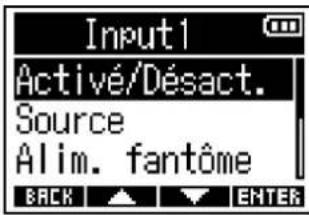
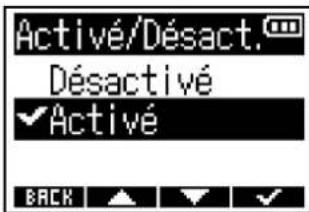
- Avet, selectionnez « Activé » ou « Désactivé » et pressez pour confirmer
Les formes d'onde des entrées régées sur « Désactivé » ne seront plus affichées dans l'écran d'accueil. Exemple : l'entrée 2 est régée sur « Désactivé »
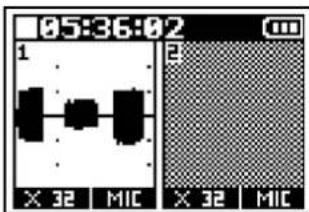
NOTE: Si Format de fichier est reglé sur « Stériso » (→ Sélection du format de fichier d'enregistrement (Mono/Stériso)), le réglage « Activé/Désact. » de l'entrée sera le même pour les entrées 1 et 2.
Sélection des sources d'entrée
La source d'entrée et l'activation/désactivation de l'alimentation fantôme peuvent se désirir pour chaque piste.
-
Pressez la touche de l'entrée à régler. (→ Sélection des entrées pour effectuer les réglages) Cela ouvre l'écran des réglages d'entrée.
-
Avec / selection « Source » et pressez pour confirnTER
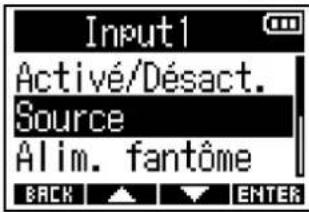
- Avc 7, selenonne la source et presse pour confirmere
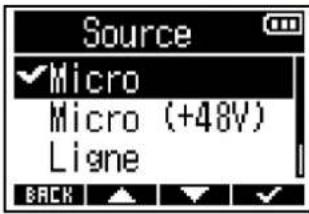
| Élément Explication | |
| Micro | Utilisez cette option si vous branchez un micro ou un autre équipement à bas niveau d'entrée. |
| Micro (+48V) | Utilisez cette option si vous branchez un équipement de niveau micro nécessitant une alimentation fantôme |
| Ligne | Utilisez cette option si vous branchez un apparil de niveau ligne. Le niveau d'entrée sera réduit de 20 dB par rapport à l'option « Micro » ou « Micro (+48V)». |
| Ligne (+48V) | Utilisez cette option si vous branchez un équipement de niveau ligne nécessitant une alimentation fantôme |
NOTE:
- Si vous branchez un équipement non compatible avec une alimentation fantôme, ne désissiez ni « Micro (+48V)», ni « Ligne (+48V)». Cela pourrait endommager l'équipement.
- Les noms des éléments changeront pour reflérer la tension可以选择 avec le réglage « Alim. fantôme ».
(→ Réglage de la tension d'alimentation fantôme)
À savoir :
- La tension de l'alimentation fantôme peut être changée. (→ Réglage de la tension d'alimentation fantôme)
- Lorsque vous utilisez uniquement l'entrée 1 ou l'entrée 2, les réglages suivants peuvent augmenter l'autonomie sur piles et réduire la consommation d'espace sur la carte microSD.
Désactivez l'entrée qui n'est pas utilisé. (→ Activation/désactivation des entrées)
Réglez le format du fichier d'enregistrement sur Mono. ( Sélection du format de fichier d'enregistrement (Mono/Stériso))
Réglage de la tension d'alimentation fantôme
La tension de l'alimentation fantôme peut être changée en selectionnant +24V ou +48V.
Le réglage de tension sélectionné sera appliqué aussi bien à l'entrée 1 qu'à l'entrée 2.
- Pressez pour l'entrée 1 ou l'entrée 2. ( Sélection des entrées pour effectuer les réglages)
Cela ouvre I'ecran des réglages d'entrée.
- Avec Selectionnez « Alim. fantôme » et pressez pour confirme ENTER
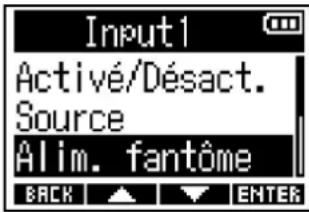
- Avec / selectionnezla tension et pressez pour confirmer.
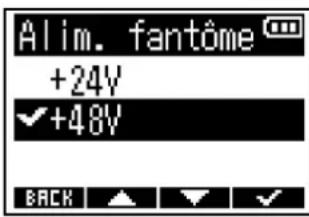
À savoir :
- L'alimentation fantôme est une fonction qui fournit un courant électrique aux équipements nécessitant une alimentation externe, comme certains micros électrostatiques (« à condensateur »). La tension standard est de +48V, mais certains équipements peuvent fonctionner avec des tensions inférieures.
- En réglant la tension d'alimentation fantôme sur +24V lors de l'utilisation de micros pouvant fonctionner sur cette tension, l'autonomie de fonctionnement continu sur piles peut être allongée.
Réduction du bruit (coupure des basses fréquences)
Les basses fréquences peuvent être coupées pour réduire le son du vent, les plosives vocales et d'autres bruits.
- Pressez la touche de l'entrée à régler. (→ Sélection des entrées pour effectuer les réglages) Cela ouvre l'écran des réglages d'entrée.
- Avec la désignation « Filt. salle-HT » (filtre salle-haut), et pressez pour confirmer.
ITER
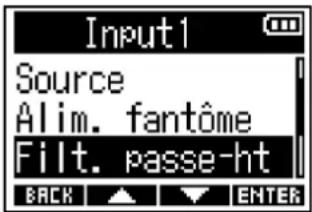
- Utilisez pour selectionner la fréquence de coupure, puis pressez pour confirmer.
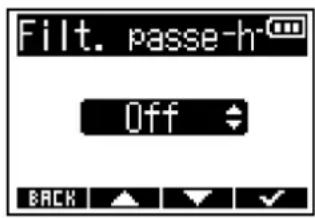
À savoir :
Ce paramètre peut être régle sur « Off » (désactivé) ou dans une plage de 10 à 240 Hz.
Inversion de la phase du signal d'entrée
La phase des signaux d'entrée peut être inversée.
Si des sons s'annulent les uns les autres à cause des réglages des micros, inverser la phase peut empêcher ce phénomène.
-
Pressez la touche de l'entrée à régler. (→ Sélection des entrées pour effectuer les réglages) Cela ouvre l'écran des réglages d'entrée.
-
Avec /, selec horenz « Invers. phase » et pressez pour confirmer
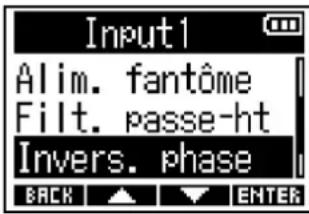
- Avec «, seLECTIONnez « Activé » et pressez pour confirmer
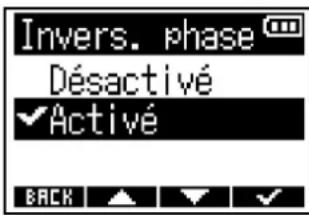
Application de retard aux signaux d'entrée
S'il y a des différences de timing entre lessons entrants, utilisez cette fonction pour ajuster le timing sur lesignal en retard, en reglant le temps de retard.
- Pressez la touche de l'entrée à régler. (→ Sélection des entrées pour effectuer les réglages) Cela ouvre l'écran des réglages d'entrée.
- Avec Selectionnez « Retard » et pressez pour confirme ENTER
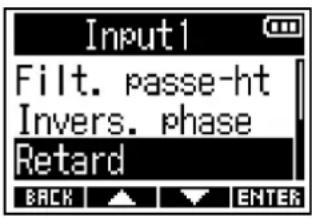
- Avec reglez les temps de retard et pressez pour confirmer
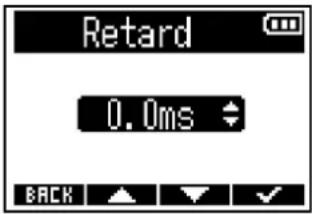
NOTE :
Si la fréquence d'échantillonnage est de 192 kHz, le retard est désactivé. (→ Réglage de la fréquence d'échantillonnage)
À savoir :
Le réglage peut aller de 0,0 ms à 30,0 ms.
Réglage de sortie du son d'alerte par le casque
Vouss pouvez regler le volume des alertes sonores au casque signalant par exemple le demarrage et l'arrêt de l'enregistrement.
- Pressez MENU
Cela ouvre I'ecran Menu.
- Avec selectionnez « Sortie » et pressez pour confirme ENTER
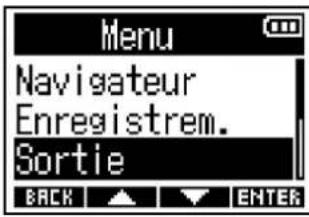
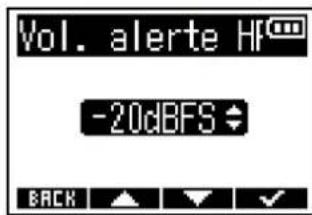
- Avec / selectionnez « Vol. alerte HP » (volume des alertes dans le casque) et pressez ENTER pour confirmer.
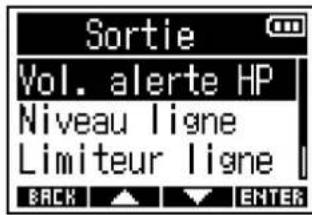
- Avec régles volumé et pressez pour confirmer
A savoir :
- Ce paramètre peut être régèle sur « Off » ou de -48 à -12 dB FS.
- Sur « Off », aucune alerte n'est émise.
Conditions et types des alertes sonores
| Condition de l'alerte sonore Type de son | |
| Piles faibles Tonalité à 880 Hz | 4 fois |
| Début d'enregistrement Tonalité à 1000 Hz 1 fois | |
| Arrêt de l'enregistrement Tonalité à 880 Hz 2 fois | |
| Enregistrement impossible Tonalité à 880 Hz 3 fois | |
Réglage des niveaux de sortie ligne (par tonalités test)
Les niveaux de sortie ligne vers des équipements connectés peuvent être régles.
Des tonalités test peuvent être produites pour régler les niveaux d'un apparéil photo reflex numérique ou d'un autre équipement.
- Réduisez au minimum le gain d'entrée de l'autre équipement.
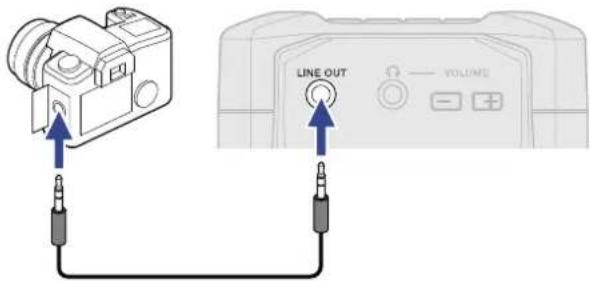
- Utilisez un cable audio pour connecter la prise micro externe de l'autre équipement à la prise de sortie ligne (LINE OUT) du F3.
NOTE:
Si la sortie vers un apparéil photo reflex numérique ou un autre équipement n'est pas nécessaire, ne connectez rien à la prise LINE OUT.
Lorsque rien n'est connecté à la prise LINE OUT, la fonction de sortie ligne est automatiquement désactivée, ce qui peut accroître l'autonomie de fonctionnement continu sur piles.
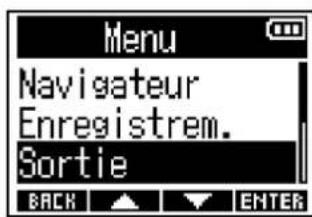
- Avc 一 selectione Sortie et pressez pour confirm TEF
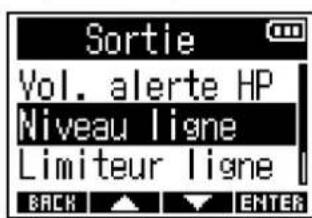
- Aver /s/electronne « Niveau ligne » et pressez pour confirnTEF
Pour émettre une tonalité test à partir du F3 afin de régler le niveau de sortie, sautez à l'étape 6.
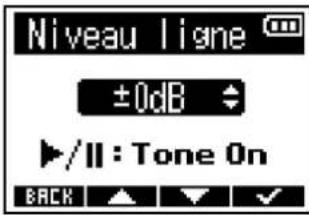
- Avec régles lièveau de sortie ligne et pressez pour confirmer
À savoir :
-
Ce paramètre peut être régle sur « Mute » pour que le son soit coupé ou de -48 à +24 dB.
Lorsque « Mute » est selectionné, la sortie par la prise LINE OUT est coupée. -
Pour émettre une tonalité test à partir du F3 afin de régler le niveau de sortie, pressez
Tout en surveillant l'indicateur de niveau audio de l'équipement connecté, réglez le gain d'entrée de ce dernier jusqu'à ce que le niveau du signal audio soit d'environ -6 dB.

À savoir :
La tonalité test est une onde sinusoidale à 1 kHz et -6 dB FS.
- Avec d'entrez de l'équipment connecté, presse Cela interrompt la sortie de la tonalité test.
NOTE:
- Voir le mode d'emploi de l'appareil connecté pour des informations sur son fonctionnement.
- Si la fonction de contrôle de gain automatique est activée sur l'autre apparéel, désactiverz-la.
- La tonalité test est émise à la fois par la prise LINE OUT et par la prise casque (PHONE OUT).
- Prenez garde au volume si par exemple vous écoutez le son au casque.
Emploi du limiteur sur la sortie ligne
En utilisant le limiteur sur la sortie ligne, les signaux dont le niveau est trop élevé peuvent etre supprimés, protegeant ainsi les équipements connectés à la prise de sortie ligne.
- Pressez MENU
Cela ouvre I'ecran Menu.
- Avec « selectionnez « Sortie » et pressez pour confirniter
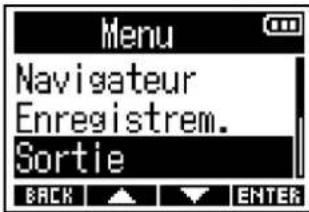
- Avec /, selectionnez « Limiteur ligne » et pressez pour confirniter
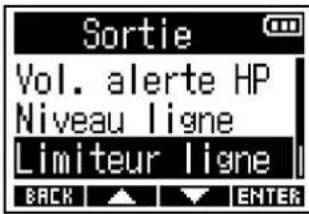
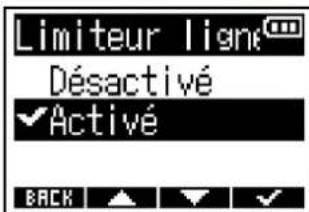
- Avec s'selectionnez « Activé » et pressez pour confirmer
Application d'un retard à la sortie ligne
En retardant la sortie ligne, il est possible de corriger un décalage de l'entrée audio dans un autre équipement.
- Pressez MENU
Cela ouvre I'ecran Menu.
- Avec / selectione « Sortie » et pressez pour confirme ENTER
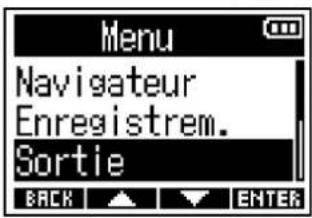
- Avec « selectionnez « Retard ligne » et pressez pour confirme ENTER
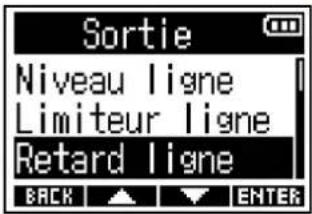
- Avec régles temps de retard et pressez pour confirmer.
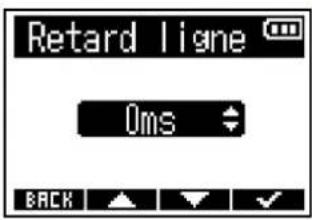
NOTE: Le retard de la sortie ligne est désactivé lorsque la fréquence d'échantillonnage est de 192 kHz. (→Réglage de la fréquence d'échantillonnage)
À savoir :
Le réglage peut aller de 0 ms à 400 ms.
Formes d'onde affichées lors de l'enregistrement
Le F3 enregistre au format 32 bit à virgule flottante, il n'est donc pas nécessaire de régler le gain d'entrée.
Cependant, selon les signaux entrants, les formes d'onde affichées à l'écran peuvent apparaitre trop petites ou trop grandes, ce qui rend leur vérification difficile.
En changeant le grossissement de l'affichage des formes d'onde, les formes d'onde entrantes peuvent etre ramenées à des tailles facilitant leur vérification. Le taux d'agrandissement peut etre regle séparément pour chaque entrée.
Le volume changera également en fonction du taux d'agrandissement de la forme d'onde.
- Pressez pour l'entrée dont vous souhaitez faire les réglages.
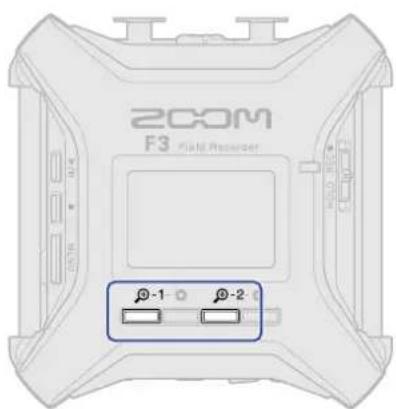
PourreglerI'entree1.
Pourreglerl'entree2.
Les icones de réduction/augmentation ( ) du grossissement apparaissent pour cette année.
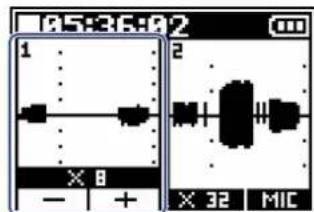
- Avec et +, réglez la taille de la forme d'onde du signal entrant pour pouvoir facilement vérifier ce dernier.

Le taux de grossissement ( x12 liqué au-dessus de et.

NOTE:
- Le taux de grossissement peut être régé sur 11 paliers: × 1 , × 2 , × 4 , × 8 , × 16 , × 32 , × 64 , × 128 , × 256 , × 512 et × 1024 .
- Prenez garde au volume si vous écoutez le son par exemple au casque.
- Changer le taux d'agrandissement, même en cours d'enregistrement, n'effecte pas le niveau d'enregistrement.
Écoute de contrôle dessons entrants/lus
Lessons entrants/lus peuvent etre ecoutes par exemple au casque,et leur volume peut etre regle.
- Branchez par exemple un casque à la prise prévue à cet effet (PHONE OUT).
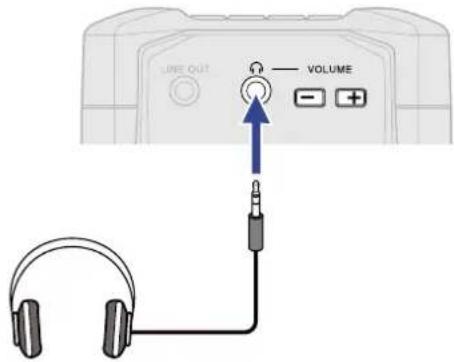
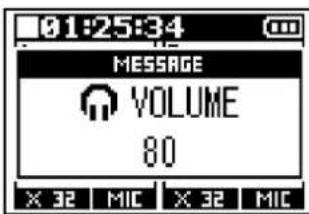
- Avec volume du casque ou d'autres équipements. Le volume s'affichependant qu'onle regle.
NOTE :
Si I'ecoute de contrôle avec un casque ou un autre équipement n'est pas nécessaire, ne connectez rien à la prise PHONE OUT. Lorsque rien n'est connecté à la prise PHONE OUT, la fonction d'écoute de contrôle au casque est automatiquement désactivée, ce qui peut accroître l'autonomie de fonctionnement continu sur piles.
À savoir :
Le volume de la sortie pour casque PHONE OUT est également affecté par le changement de grossissement de l'affichage de forme d'onde. ( Formes d'onde affichées lors de l'enregistrement)
Réglez le grossissement de l'affichage de la forme d'onde avant de régler le volume du casque.
Réglages d'enregistrement
Réglage du mode d'appellation des fichiers d'enregistrement
Cela définit le mode d'appellation des fichiers d'enregistrement.
- Pressez MENU
Cela ouvre I'ecran Menu.
- Aver, selec tior nez « Enregistrem. » et pressez pour confirm eTTER
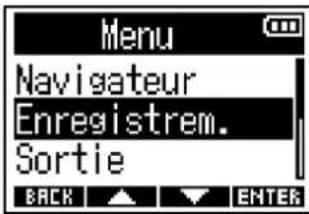
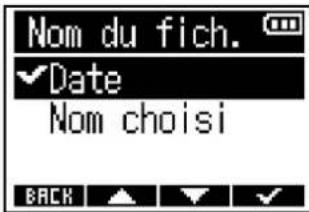
- Avesseleurnez « Nom du fich. » (nom du fichier d'enregistrement) et pressez ENTER pour confirmer.

- Avec et selecnonez le mode d'appellation des fichiers et pressez pour confirmer.
| Élément Explication | |
| Date | Les fichiers sont nommés au format « date_numéro de prise ». La date est au format voulu par le réglage « Date/Heure ». (→ Réglage du format de date) Exemple: 210101_001.WAV |
| Nom choisi | Les fichiers sont nommés au format « texte programmesmé par l'utilisateur_numéro de prise ». Exemple: ZOOM_001.WAV |
NOTE:
Si « Format fisier » est régé sur « Mono » (→ Sélection du format de fichier d'enregistrement (Mono/Stériso)), « Tr1 » (fichier d'enregistrement d'entrée 1) ou « Tr2 » (fichier d'enregistrement d'entrée 2) sera ajusté aux noms de fichier après les numérodes de prise.
- Si « NomChoisi » a ete selectionne, saisissez avec et les caractères autiliser pour les noms de fichiers.
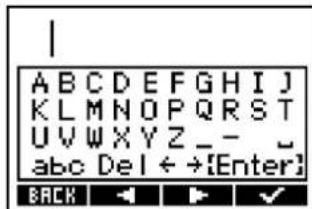
Voir « Écran de saisis des caractères » pour la façon de saisir des caractères.
NOTE:
- Une chaîne de caractères ne peut pas commencer par un espace ou un signe @.
- Si aucun caractère n'est saisi, les fichiers n'auront comme nom que leur numéro de prise.
La fréquence d'échantillonnage utilisée pour enregistrer les fichiers peut être régée.
- Pressez MENU
Cela ouvre I'ecran Menu.
- Avec 7, selectionnez « Enregistrem. » et pressez pour confirnTEF
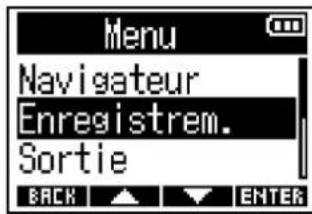
- Avec / , sélectionnez « Fréq. échant. » (fréquence d'échantillonnage) et presssez ENTER pour confirmer.
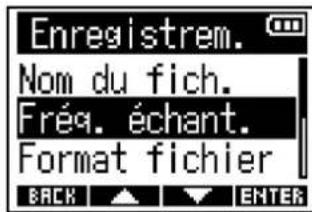
- Avec la fréquence d'échantillonnage et pressez pour confirmer.
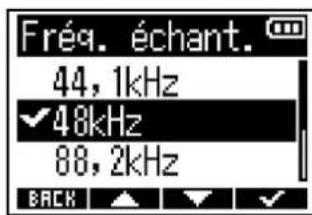
Les fréquences d'échantillonnage suivantes peuvent être sélectionnées. 44,1 kHz, 48 kHz, 88,2 kHz, 96 kHz, 192 kHz
NOTE:
- La résolution binaire de l'enregistrement est toujours de 32 bit à virgule flottante.
- Lorsque la fréquence est réglée sur 192kHz , le retard du signal d'entrée ( Application de retard aux signaux d'entrée) et le retard de la sortie ligne ( Application d'un retard à la sortie ligne) sont désactivés.
Sélection du format de fichier d'enregistrement (Mono/Stériso)
Le format d'enregistrement mono ou stéreo peut être sélectionné pour les fichiers WAV.
- Pressez MENU
Cela ouvre I'ecran Menu.
- Avec 7, selectionnez « Enregistrem. » et pressez pour confirnTEF
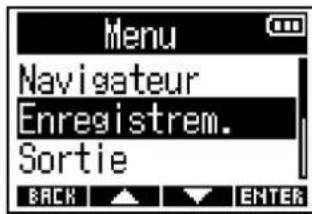
- Aves, selec tionez « Format fichier » et pressez pour confirm letter
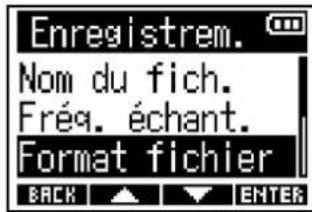
- Avec, selection nez le format de fichier d'enregistrement et presse pour confirmer.
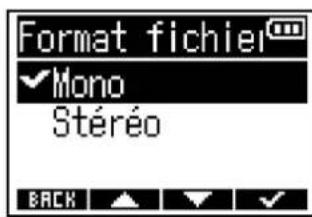
| Élément Explication | |
| Mono | • Une piste audio est enregistrée dans un seul fichier. • Si le réglage « Activé/Désact. » des deux entrées 1 et 2 est « Activé » lors de l'enregistrement, deux fichiers WAV sont créés. (→ Activation/désactivation des entrées) |
| Stériso | • Deux pistes audio sont enregistrées dans un seul fichier. • Le signal de l'entrée 1 est enregistré sur la piste 1 et celui de l'entrée 2 sur la piste 2. |
NOTE:
- Selon le réglage de format de fichier (« Format fichier »), le son contrôle par les sorties casque et ligne change comme suit.
Mono : mixage mono
Stereo : stéreo avec l'entrée 1 sur le canal gauche et l'entrée 2 sur le canal droit
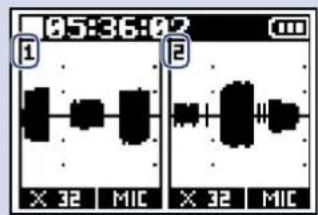
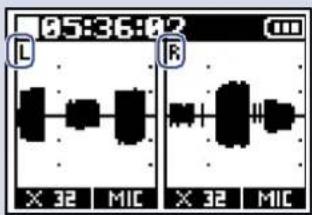
- En fonction du réglage du paramètre « Format fichier », l'aspect de l'écran d'accueil change comme suit.
Mono Stéreó
À savoir :
Lorsque vous utilisez uniquement l'entrée 1 ou l'entrée 2, les réglages suivants peuvent augmenter l'autonomie sur piles et réduire la consommation d'espace sur la carte microSD.
- Désactivez l'entrée qui n'est pas utilisé. (→ Activation/désactivation des entrées)
- Réglez le format du fichier d'enregistrement sur Mono. ( Sélection du format de fichier d'enregistrement (Mono/Stériso))
Capture du son avant le lancement de l'enregistrement (pré-enregistrement)
Le signal entrant est constamment conservé en mémoire tampon durant un laps de temps défini, afin qu'une plage maximale de 6 secondes de signal précédant le moment où l'on utilise HOLD. REC. lancer l'enregistrement puisse être capturée (pré-enregistrement).
C'est utile si, par exemple, vous activez trop tard HOLDREC
- Pressez MENU
Cela ouvre I'ecran Menu.
- Avc slesion ne « Enregistrem. » et pressez pour confirmer
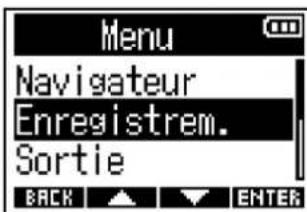
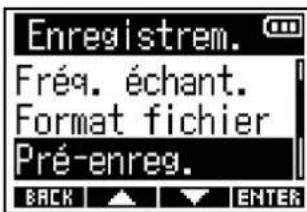
- Avc 7,selecrniz « Pre-enreg. » (pré-enregistrement) et pressez pour ENTER confirmer.
- Avec « selectionnez « Activé » et pressez pour confirmer
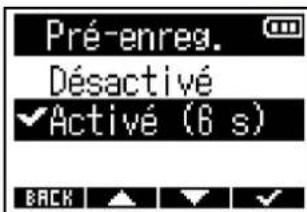
La durée du pré-enregistrement lorsqu'il est réglé sur « Activé » dépend de la fréquence d'échantillonnage. (→ Réglage de la fréquence d'échantillonnage)
| Fréquence d'échantillonnage | Durée de pré-enregistrement |
| 44,1 kHz 6 secondes | |
| 48 kHz 6 secondes | |
| 88,2 kHz 3 secondes | |
| 96 kHz 3 secondes | |
| 192 kHz 1 seconde |
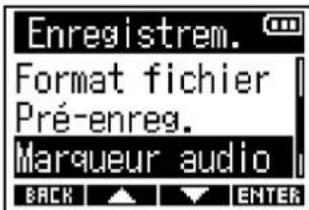
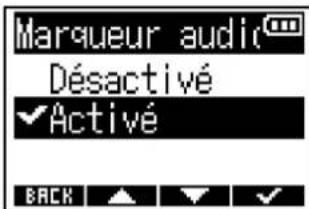
Activation de la fonction de marqueeur audio
Des signaux sonores d'une demi-seconde (marqueurs audio) peuvent être émis par les prises de sortie casque (PHONE OUT) et ligne (LINE OUT) lorsque l'enregistrement commence.
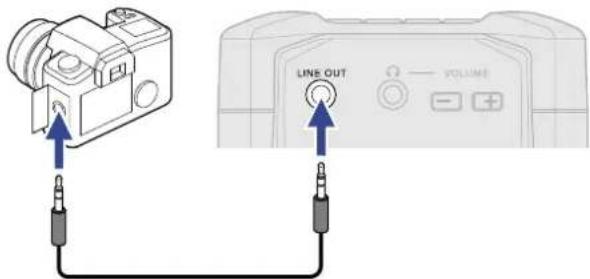
Comme ces marqueurs audio sont également enregistrres dans les fichiers, quand on enregistrre du son pour la video avec le F3, envoyer le signal produit à l'entrée de laamera peut faciliter la synchronisation du son et de l'image.
- Pressez MENU
Cela ouvre I'ecran Menu.
- Avoc, selectonnez « Enregistrem. » et pressez pour confirmater
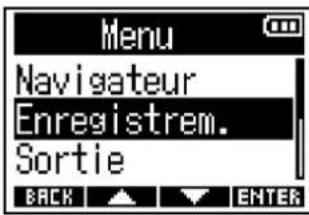
- Avc 7 sleionnez « Marqueur audio » et pressez pour confirmiter
- Avc 7, selecrionez « Activé » et pressez pour confirmer
Utilisez un cable mini-jack stéreo pour connecter la prise d'entrée de laamera à la prise LINE OUT du F3.
NOTE:
Prenez garde au volume si vous écoutez le son par exemple au casque.
Réglage de l'affichage de durée d'enregistrement
Durant l'enregistrement, il est possible d'afficher le temps d'enregistrement écoulé ou le temps d'enregistrement encore possible.
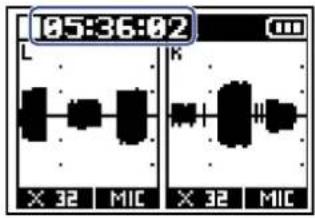
- Pressez MENU
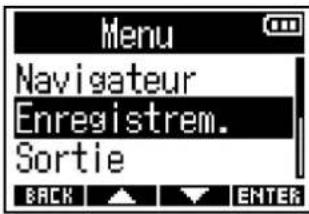
Cela ouvre I'ecran Menu.
- Avec, selectionnez « Enregistrem. » et pressez pour confirniter
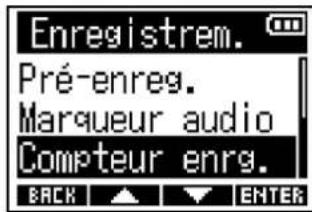
- Avec / , selectionnez « Compteur enrg. » (compteur d'enregistrement) et pressez ENTER pour confirmer.
- Avc w, chosisez te temps a afficher et pressez pour confirmem
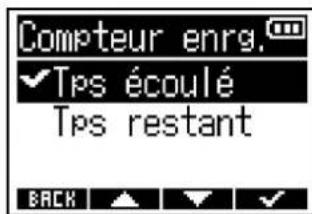
| Élément Explication | |
| Tps écoulé Affiche la durée actuelle de l'enregistrement. | |
| Tps restant Affiche le temps d'enregistrement restant. |
NOTE:
Si la taille du fjichier dépasse 2 Go durant l'enregistrement, un nouveau fjichier est automatiquement créé mais l'enregistrement se poursuit sans pause. Si cela se produit, le temps d'enregistrement écoué indiqué en écran d'accueil n'est pas réinitialisé.
Enregistrement
1. Faites coulisser
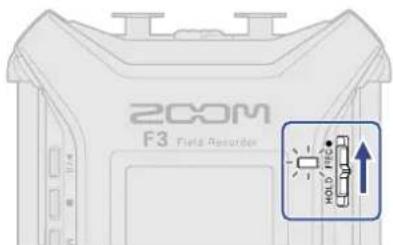
L'enregistrement commencera et la LED REC s'allumera en rouge. Le nom, la fréquence d'échantillonnage et la résolution en bits du fichier actuellement enregistré s'affichent à l'écran.
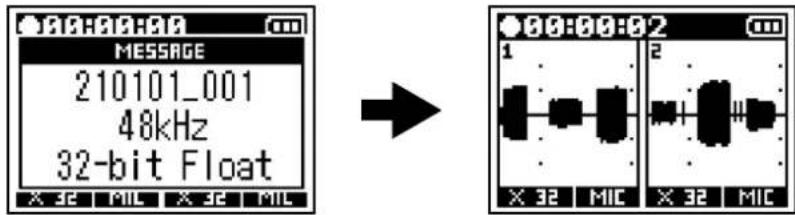
2. Presse pour arreter.
Il est possible d'éviter les erreurs de manipulation en cours d'enregistrement en faisant couilisser HOLD REC vers HOLD une fois l'enregistrement lancé. (→ Prévention des erreurs de manipulation (fonction HOLD))
NOTE:
Si la taille du fjichier dépasse 2 Go durant l'enregistrement, un nouveau fjichier est automatiquement créé mais l'enregistrement se poursuit sans pause. Quand cela arrive, il n'y a aucun blanc dans le son entre les deux fjichiers.
À savoir :
Faire a nouveau coulisser vers RECARete egalement I'enregistrement.
- Les fichiers sont automatiquement sauvégardés à intervalles réguliers pendant l'enregistrement. Si l'alimentation est interrompue ou si un autre problème inattendu survient pendant l'enregistrement, un fichier touché peut être recupéré en le lisant avec le F3.
- L'enregistrement peut être lancé avec HOLD REC • et arrêté avec même lorsqu'écran d'accueil n'est pas ouvert, y compris sur divers écrans de réglages. Si le démarage ou l'arrêt de l'enregistrement est soudainment nécessaire alors que vous effectuez des réglages, il est inutile de revenir à l'écran d'accueil. (L'enregistrement ne peut pas être lancé depuis certains écrans.)
Lecture des enregistrements
1. Pressez
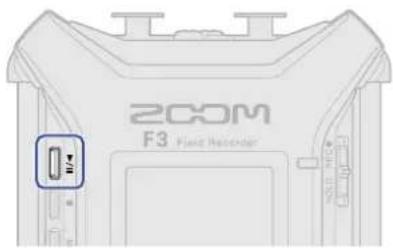
Cela lance l'enregistrement. Pour plus de détails sur l'écran de lecture, voir « Écran de lecture »
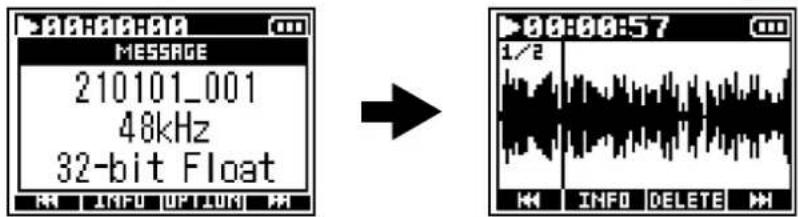
Les fichiers ayant les caractéristiques suivantes peuvent être chargés.
Fichiers WAV 32 bit à virgule flottante
- Fréquence d'échantillonnage: 44,1 kHz, 48 kHz, 88,2 kHz, 96 kHz ou 192 kHz
- Nombre de canaux : 1 ou 2
NOTE:
- Le fichier lu sera repété (lu en boucle).
- Si le fichier sélectionné n'est pas valide, le message « Fichier invalide ! » apparait.
· Si,aucun fichier lisible n'existe, un message « Pas de fichier ! » apparait.
A savoir :
Les fichiers peuvent également être choisis pour la lecture à partir d'une liste. (→ Sélection de fichiers pour la lecture)
2. Pressez
La lecture s'arrête et I'écran d'accueil s'ouvre.
NOTE:
Selon le réglage utilisé pour « Format fichier » pendant l'enregistrement, les sorties casque et ligne changent comme suit pendant la lecture. ( Sélection du format de fichier d'enregistrement (Mono/Steéro))
- Mono : mixage mono
- Sté reproduction: sté reproduction avec l'entrée 1 sur le canal gauche et l'entrée 2 sur le canal droit
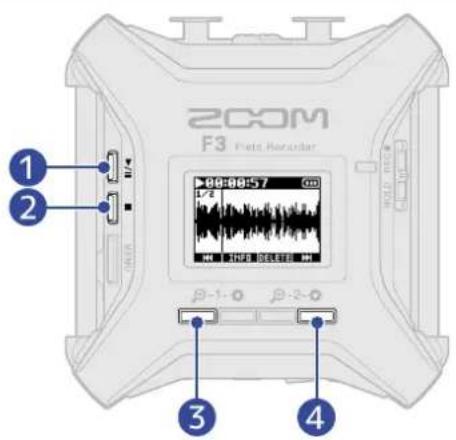
Pressez cette touche pour alterner entre lecture et pause.
Pressez cette touche pour arreter la lecture.
Pressez cette touche pour selectionner le fichier precedent. Si un fichier comporte des marqueurs, cela vous amène sur les positions des marqueurs.
Maintenir la touche pressée pour une recherche vers l'arrière.

Pressez cette touche pour selectionner le fichier suivant. Si un fichier comporte des marqueurs, cela vous amène sur les positions des marqueurs.
Maintenir la touche pressée pour une recherche vers l'avant.
NOTE:
Les marqueurs ne peuvent etre ajoutes qu'en utilisant l'appli dediede sur un smartphone ou une tablette.Un BTA-1 ou un autre adaptateur sans fil dediede est necessaire pour utiliser l'appli sur smartphone/tablette a des fins de contrôle.Voir le mode d'emploi de F3 Control pour des explications détaillées sur les marqueurs.
Contrôle des informations sur le fichier lu
Il est possible de vérifier différents types d'informations sur le fichier lu.
- Pressez INFO l'écran de lecture est ouvert.
Cela ouvre l'écran Informations du fichier.
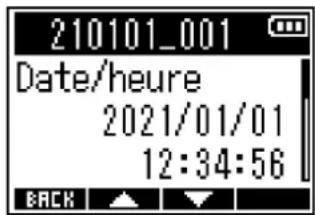
Avec ✓irifie les types d'informations suivants.
- Date et heures de l'enregistrement
- Format d'enregistrement
Durée du fichier d'enregistrement
À savoir :
Les informations sur les fichiers peuvent également être vérifiées au moyen du Navigateur sélectionné dans l'écran Menu. (→ Vérification d'informations sur le fichier)
Suppression de fichiers d'enregistrement
Le fichier actuèlement lu peut être supprimé.
- Pressez d'écran l'écran de lecture est ouvert.
L'écran Supprimer s'ouvrira.
- Avec / selectionnez « Exécuter » et pressez pour confirmer
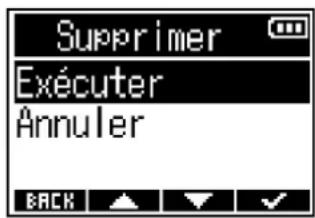
NOTE:
Sachez que si « Format fisier » était régle sur « Mono », cette action supprimera en même temps les deux fisiers enregistrés simultanément par les entrées 1 et 2. (→ Sélection du format de fisier d'enregistrement (Mono/Stéroid))
À savoir :
Les fichiers peuvent également être supprimés au moyen du Navigateur selectionné dans l'écran Menu.
( Suppression de fichiers)
Gestion des fichiers
Les fichiers d'enregistrement présents sur les cartes microSD peuvent être sélectionnés, lus et supprimés, et leurs informations peuvent être consultées.
Structure des dossiers et fichiers du F3
Quand vous enregistrez avec le F3, des fichiers sont créé sur les cartes microSD de la façon suivante. Les noms de fichier diffèrent en fonction des réglages faits pour Nom du fich. (→ Réglage du mode d'appellation des fichiers d'enregistrement) et Format fichier (→ Sélection du format de fichier d'enregistrement (Mono/Steéro)).
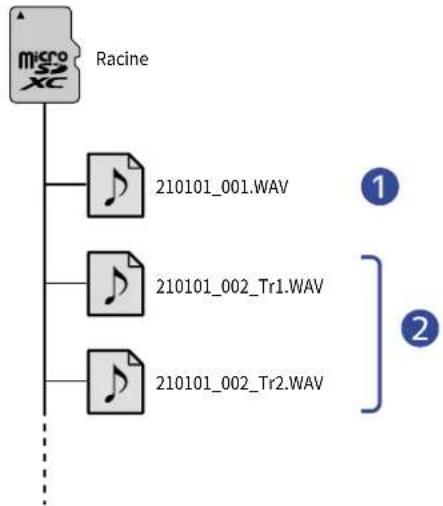
Fichier stéreo
- Des fichiers stéreo sont créés lorsque le fichier d'enregistrement est au format « Stéreo »
- Deux pistes audio sont enregistrées dans un seul fichier.
Le signal de l'entrée 1 est enregistré sur la piste 1 et celui de l'entrée 2 sur la piste 2.
Fichiers mono
- Des fichiers mono sont créés lorsqu'le fichier d'enregistrement est au format « Mono »
- Une piste audio est enregistrée dans un seul fichier.
- Si le réglage « Activé/Désact. » des deux entrées 1 et 2 est « Activé » lors de l'enregistrement, deux fichiers WAV sont créés.
- « _Tr1 » et « _Tr2 » seront ajoutés à la fin des noms des fichiers audio enregistrés par l'entrée 1 et l'entrée 2.
Sélection de fichiers pour la lecture
Des fichiers peuvent être seLECTIONnés dans une liste et lus.
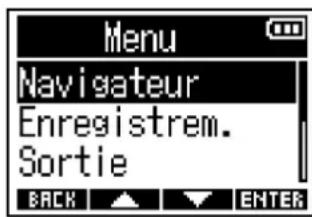
- Pressez MENU
Cela ouvre I'ecran Menu.
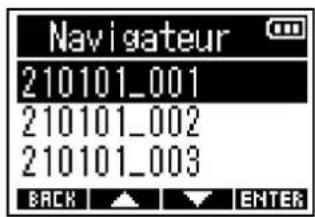
- Avec, selec tion « Navigateur » et presse pour confirm Center
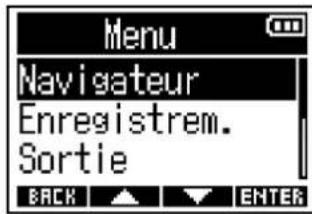
- Avoue sélé l'on nez le fichier que vous souhaitez dire et pressez pour confirmer.
ENTER
- Avec /, slectionnez « Lecture » et pressez pour confirniter
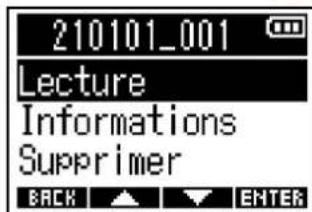
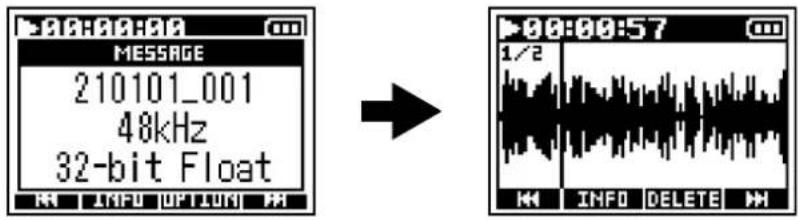
La lecture du fichier sélectionné commence.
NOTE:
- Si le fichier sélectionné n'est pas valide, le message « Fichier invalide ! » apparait.
- Si,aucun fichier lisible n'existe, un message « Pas de fichier ! » apparait.
- Deux fischiers enregistrés simultanément par les entrées 1 et 2 alors que « Format fisier » était régla sur « Mono » seront affichés comme un seul fisier dans le Navigateur du F3. (→ Sélection du format de fisier d'enregistrement (Mono/Stériso))
Vérification d'informations sur le fichier
Il est possible de vérifier différents types d'informations sur les fichiers.
- Pressez MENU
Cela ouvre I'ecran Menu.
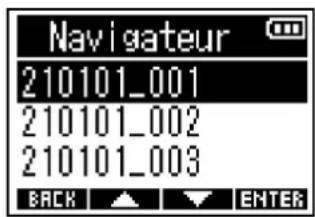
- Avec « Selectionnez « Navigateur » et presse « pour confirme ENTER
- Avec le selectionnez le fichier contenant les informations à vérifier et pressez ENTER pour confirmer.
- Avec « Sélectionne « Informations » et pressez pour confirme ENTER Les informations concernant le fichier sélectionné s'afficheront.
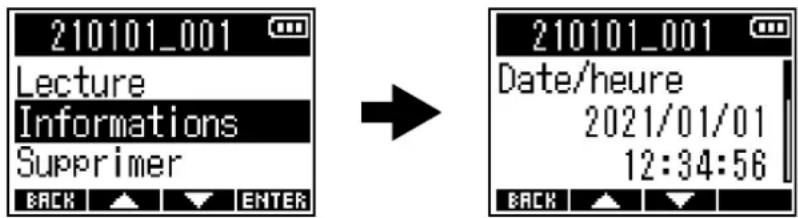
Avec verifie les diverses informations concernant le fichier.
À savoir :
- Les informations relatives au fichier peuvent aussi être vérifiées en écran de lecture (→ Contrôle des informations sur le fichier lu)
- Pour plus de détails sur les informations qui peuvent être consultées, voir « Contrôle des informations sur le fichier lu »
Suppression de fichiers
Les fichiers sélectionnés peuvent être supprimés.
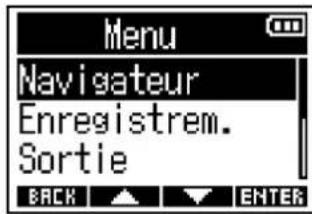
- Pressez MENU
Cela ouvre I'ecran Menu.
- Avec, selec tion « Navigateur » et presse pour confirm cTER
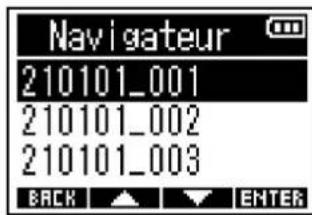
- Avec et selectionnez le fichier à supprimer et pressez pour confirniter
- Avec 7, selectionnez « Supprimer » et pressez pour confirniter
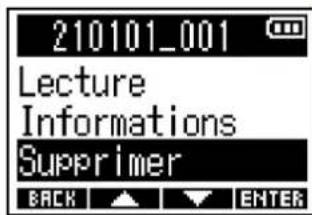
- Avc, selectionnez Executer et pressez pour confirm
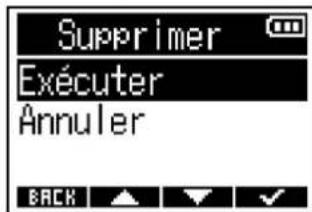
NOTE:
Deux fichiers enregistrés simultanément par les entrées 1 et 2 alors que « Format fichier » était régé sur « Mono » seront affichés comme un seul fichier dans le Navigateur du F3. Sachez que les deux fichiers d'enregistrement seront supprimés ensemble. ( Sélection du format de fichier d'enregistrement (Mono/Stériso))
A savoir :
Les fichiers peuvent aussi être supprimés en écran de lecture. ( Suppression de fichiers d'enregistrement)
Emploi comme interface audio
Le F3 peut servir d'interface audio à 2 entrées/2 sorties.
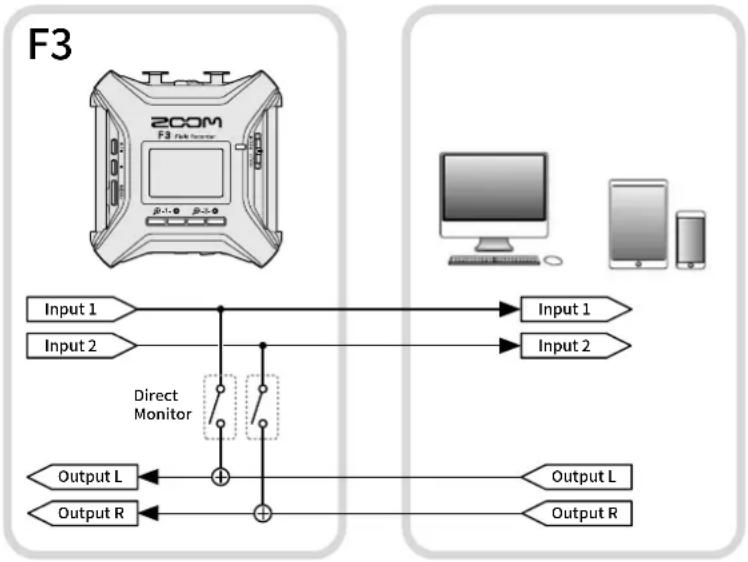
Les signaux entrant dans le F3 peuvent être envoyés à un ordinateur, un smartphone ou une tablette, et les signaux lus par un ordinateur, un smartphone ou une tablette peuvent sourir par le F3.
À partir de la version 2.0 du firmware, le format 32 bit à virgule flottante est pris en charge, et des fonctions telles que le mixage mono et l'écoute de contrôle (« monitoring ») directe ont été ajoutées. Si vous utilise ces fonctions, vérifie que le firmware est au moins en version 2.0. ( Vérification des versions de firmware, Mise à jour du firmware)
Précautions à prendre pour l'utilisation du format 32 bit à virgule flottante :
- Avant de l'utiliser, vérifie que l'application utilise sur votre ordinateur, smartphone ou tablette prend en charge le format 32 bit à virgule flottante.
- Avant de connecter le F3 à des enceintes ou à un casque, réglez le volume du F3 pour le casque et le niveau de sa sortie ligne à 0. L'utilisation d'une application qui ne prend pas en charge le format 32 bit à virgule flottante peut produit un bruit fort et inattendu et endommager votre audition.
Installation des pilotes
Ordinateurs Windows
- Telechargez le pilote F3 Driver dans l'ordinateur depuis zoomcorp.com.
NOTE:
Vous pouvez télécharger le dernier pilote F3 Driver depuis le site web ci-dessus.
- Lancez le programme d'installation et suivez ses instructions pour installer le pilote F3 Driver.
NOTE:
Voir le Guide d'installation inclus avec le pilote pour les détails de la méthode d'installation.
Smartphones, tablettes et ordinateurs Mac
Aucun pilote n'est necessarily pour l'utilisation avec des smartphones, des tablettes et des ordinateurs Mac.
Connexion d'ordinateurs, de smartphones et détablettes
- Pressez MENU
Cela ouvre I'ecran Menu.
- Avec selection « Intf audio USB » (interface audio USB) et pressez pour confirmer.
ENTER
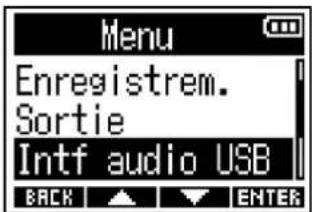
- Avec / , selectionnez le type d'appareil à connecter et presse ENTER pour confirmer.
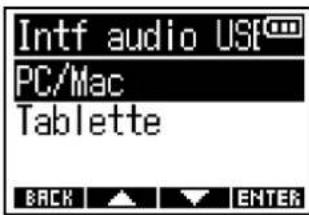
| Réglage Explication | |
| PC/Mac Sélectionnez cette option pour brancher un ordinateur. | |
| Tablette Sélectionnez cette option pour brancher un smartphone ou une tablette. Utilisez des piles pour alimenter le F3. |
- Avec / , selectionnez le format à utiliser pour l'interface audio et pressez ENTER pour confirmer.
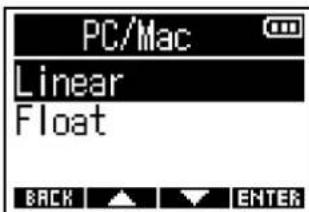
| Réglage Explication | |
| Linear (linéaire) Sélectionnez cette option pour utiliser l'interface audio au format linéaire 24 bit. | |
| Float (à virgule flottante) Sélectionnez cette option pour utiliser l'interface audio au format 32 bit à virgule flottante. | |
Cela ouvre I'écran « Audio I/F »
Quand Linear est sélectionné Quand Float est Sélectionné
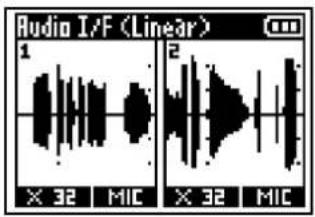
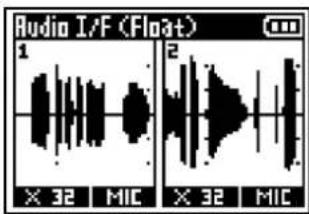
NOTE:
- Pour les versions de firmware inférieures à 2.0, seul le format linéaire 24 bit est disponible et le format 32 bit à virgule flottante ne peut pas être utilisé. ( Verification des versions de firmware)
- Si la version du firmware est inférieure à 2.0, l'écran de l' étape 4 n'apparaître pas. Passez à l' étape 5.
-
Un pilote dédié est nécessaire pour utiliser le 32 bit à virgule flottante sous Windows. Il peut être télécharge depuis le site web de ZOOM (zoomcorp.com).
-
Utilisez un cable USB pour raccorder le F3 à un ordinateur, à un smartphone ou à une tablette.
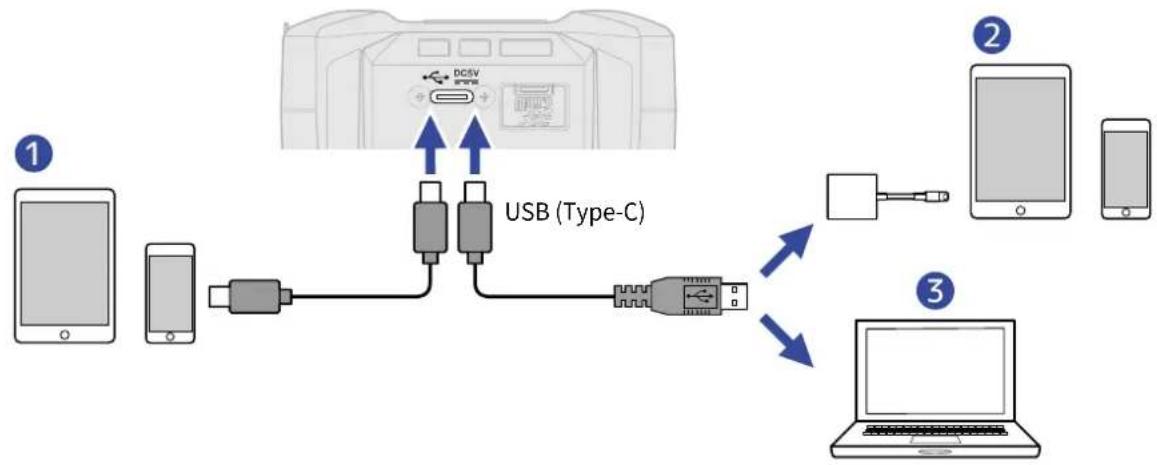
1 Smartphone/tablet (Android)
Smartphone/tablet (iOS/iPadOS)
3 Ordinateur (Windows/Mac)
NOTE:
- Utilisez un cable USB permettant le transfert de données.
- Utilisez un adaptateur pour apparéil photo de type Lightning vers USB 3 pour brancher un apparéil iOS/ iPadOS à connecteur Lightning.
6. Lancez l'application sur l'ordinateur, le smartphone ou la tablette, et sélectionnez le F3 comme péripérisque ou interface audio ou d'entrée/sorting.
NOTE:
- Meme si ZOOM F3 ne peut pas etre selectionné dans le parametre Son de votre ordinateur, vous pouze utiliser le F3 comme interface audio au format 32 bit à virgule flottante en le selectionnant comme périhérique ou interface audio ou d'entrée/sorting dans l'application qui prend en charge le format 32 bit à virgule flottante.
- Consultez le manuel de chaque application pour savoir comment l'utiliser.
Déconnexion d'ordinateurs, de smartphones et de tablettes
-
En cas de connexion comme interface audio, presse cela ouvre l'écran Menu.
-
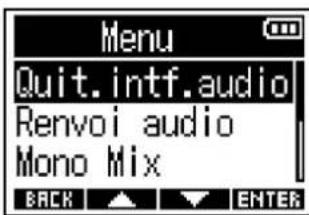
Avec / , sélectionnez « Quit. intf.audio » (quitter l'interface audio) et pressez ENTER pour confirmer.
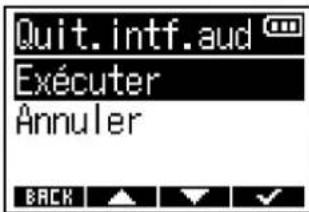
- Avec / selectionnez « Exécuter » et pressez pour confirmé
- Débranche le cable USB entre le F3 et l'ordinateur, le smartphone ou la tablette.
Réglages d'interface audio
Les réglages de renvoi, du son à contrôler auditivement et des signaux à envoyer à un ordinateur, smartphone ou tablette peuvent être effectuels lorsque le F3 est utilisé comme interface audio.
Activation de la fonction de renvoi
- Cette fonction permet auxsons lus depuis l'ordinateur, le smartphone ou la tablette et auxsons qui entrent dans le F3 d'être mixés et renvoyés vers l'ordinateur, le smartphone ou la tablette.
Vouss pouvez l'utiliser par exemple pour ajouter une voix off à la musique lue depuis l'ordinateur et enregistrer le mixage des deux ou le diffuser sur cet ordinateur.
- En cas de connexion comme interface audio, pressez MENU Cela ouvre l'écran Menu.
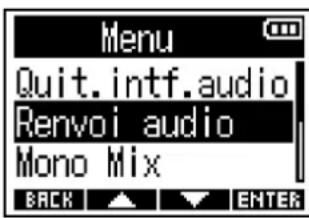
- Avec, selectionnez « Renvoi audio » et pressez pour confirmer
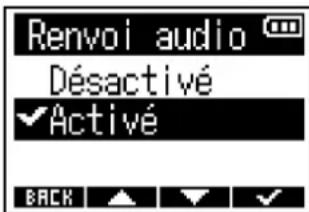
- Avec «, sLECTIONnez « Activé » et pressez pour confirmer
Activation du mixage mono
Le son d'écoute de contrôle des entrées 1 et 2 et les signaux envoyés à un ordinateur, smartphone ou tablette peuvent être mixés en mono.
Cette fonction est utile lorsque vous ne souhaitez pas que les signaux envoyés à l'ordinateur, smartphone ou tablette soient en stéreo, par exemple pour la diffusion sur le web.
- En cas de connexion comme interface audio, pressez MENU
Cela ouvre I'ecran Menu.
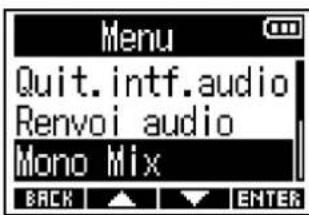
- Avec, selectionnez « Mono Mix » (mixage mono) et pressez pour confirm letter
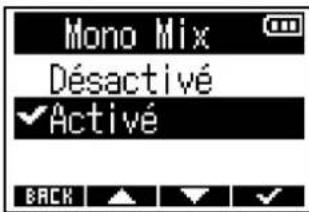
- Avec « selectionnez « Activé » et pressez pour confirmer
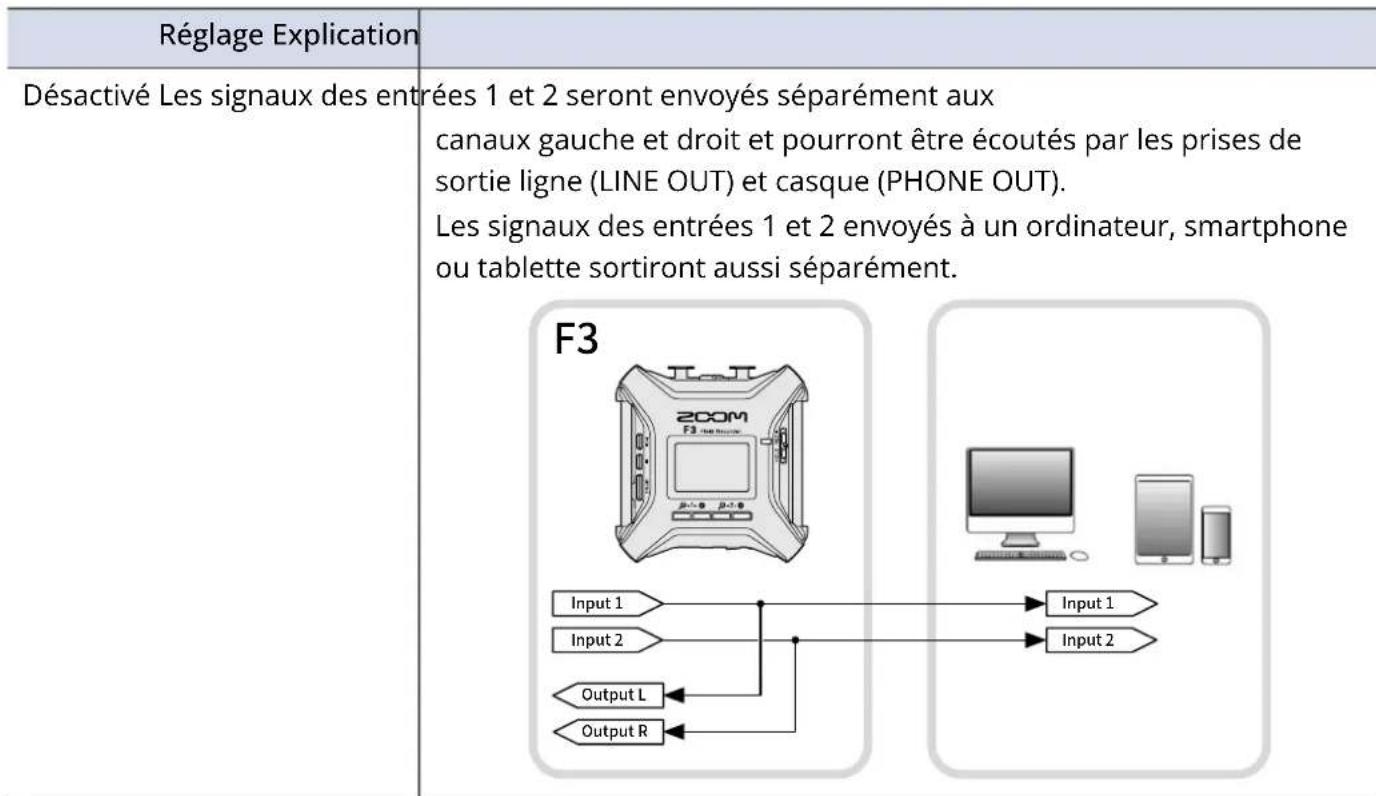
Réglage Explication
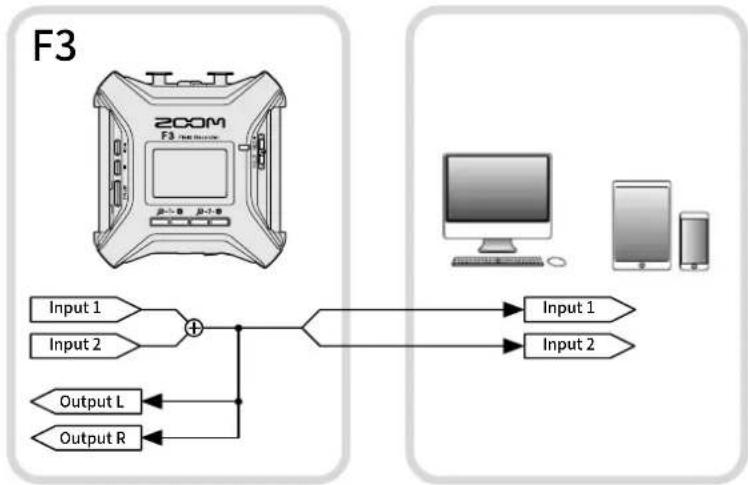
Acté Les signaux des entrées
1 et 2 seront mixés en mono et envoyés
aux prises de sortie ligne (LINE OUT) et casque (PHONE OUT), à
I'ordinateur, au smartphone ou à la tablette.
NOTE:
- Cette fonction a ete ajoutee dans la version 2.0 du firmware. ( Verification des versions de firmware)
- Commentmettreàjourlefirmware ( Miseàjourdufirmware)
C'est l'écoute directe du son enregistré par le F3 avant son envoi à l'ordinateur, au smartphone ou à la tablette. Cela permet une écoute de contrôle sans latence (monitoring direct).
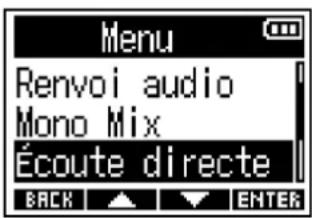
- En cas de connexion comme interface audio, pressez MENU Cela ouvre I'écran Menu.
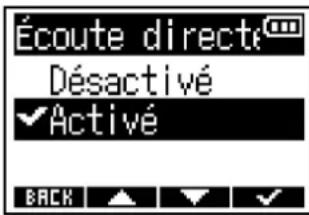
- Avc 7,sectione « Ecoute directe » et pressez pour confirmER
- Avec la désignation « Activé » et pressez pour confirmer
NOTE:
- Cette fonction a ete ajoutee dans la version 2.0 du firmware. ( Verification des versions de firmware)
- Commentmettreàjourlefirmware ( Miseàjourdufirmware)
Contrôle du F3 par smartphone/tablette
En connectant un BTA-1 ou un autre adaptateur sans fil dédié au F3, ce dernier peut être commandé sans fil depuis un smartphone ou une tablette avec l'appli dédiée F3 Control.
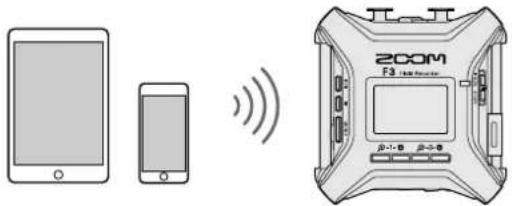
NOTE:
- L'appli F3 Control dédiée doit être installée au préalable sur le smartphone/tablette. L'appli F3 Control peut être téléchargeé depuis l'App Store et Google Play. Pour les procédures de réglage et d'utilisation de l'appli, consultez le mode d'emploi de l'appli F3 Control.
- Le F3 ne peut pas être contrôle sans fil depuis un smartphone/tablette lorsqu'il est utilisé comme interface audio. (→ Emploi comme interface audio)
-
Le F3 ne peut pas être connecté simultanément à F3 Control et à un UltraSync BLUE.
-
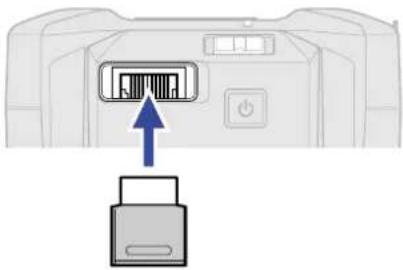
Le F3 étant eteint, retirez le cache du connecteur de telecommande REMOTE sur le cote croit et branchez un BTA-1 ou un autre adaptateur sans fil dédié.
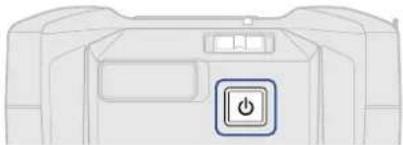
- Maintenez la touche presse pourmettre sous tension.
3. Avec « Sélectionnées « F3 Control » et pressez pour confirme ENTER

La recherche de l'appareil connecté commence et « Recherche... » s'affiche à l'écran.
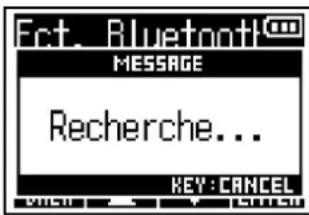
À savoir :
- La recherche peut être annulée en pressant n'importe qu'elle touche.
- Sélectionnez > Fct. Bluetooth > F3 Control pour rechercher des appareils et s'y connecter, ainsi que pour changer d'appareil connecté.
4. Lancez l'appli F3 Control sur le smartphone/tablette et effectuez les opérations de connexion dans l'appli.
Lorsque la connexion est établie, le message « F3 Control connecté ! » s'affiche.
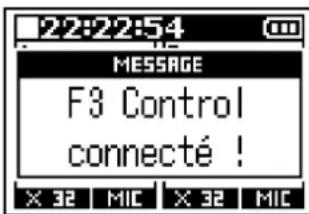
Pour les procédures de réglage et d'utilisation de l'appli, consultez le mode d'emploi de l'appli F3 Control.
Déconnexion de smartphone/tablette
Quitter l'appli sur le smartphone/tablette met fin à la connexion.
La déconnexion du BTA-1 met également fin à la connexion entre le F3 et F3 Control.
Indication du type des piles/batteries utilisées
Indiquez le type des piles/batteries utilisées pour obtenir du F3 un affichage fidèle de la charge restante.
- Pressez MENU
Cela ouvre I'ecran Menu.
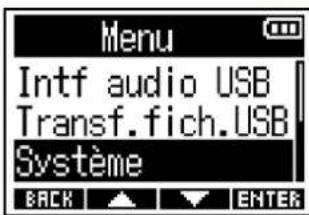
- Avec selectionnez « Système » et pressez pour confirme ENTER
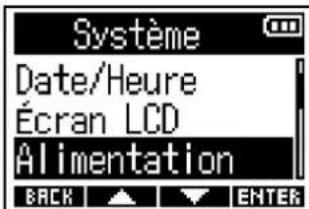
- Avec « Selectionnez « Alimentation » et pressez pour confirme ENTER
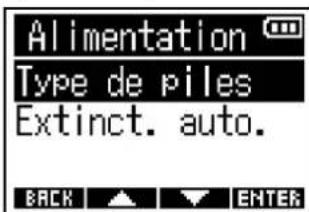
- Avec Selectionnez « Type de piles » et pressez pour confirme ENTER
5. Avc 7, selectionne z le type des piles/batteries et pressez pour confirmer
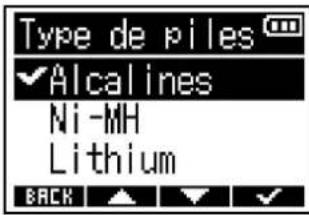
| Réglage Explication | |
| Alcalines Piles alcalines | |
| Ni-MH Batteries nickel-hydrure métallique | |
| Lithium Piles au lithium |
Réglage du rétroéclairage d'écran
Pour economiser l'énergie, l'extinction du rétroéclairage d'écran peut être paramétrée.
- Pressez MENU
Cela ouvre I'ecran Menu.
- Avoc, selectione « Systeme » et pressez pour confirmiter
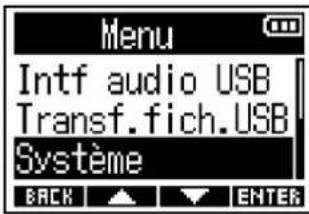
- Avec, selectionnez « Écran LCD», et pressez pour confirnTER
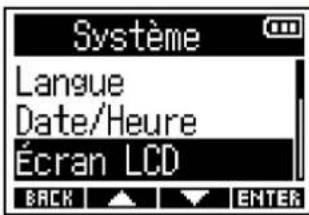
- Aver /selenonze « Retroeclairage » et presse pour confirmater
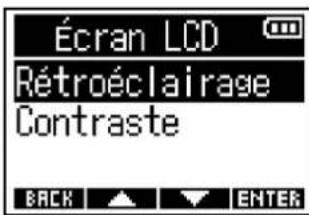
- Avec s'selectionnez un reglage et pressez pour confirmer
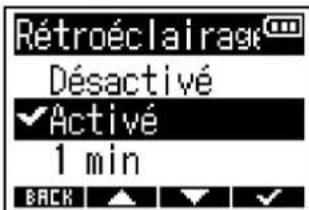
| Réglage Explication | |
| Déactivé Le rétroéclairage d'écran reste toujours éteint. | |
| Activé Le rétroéclairage d'écran reste toujours allumé. | |
| 1 min | Le rétroéclairage d'écran s'éteint au bout d'une minute sans opération. |
Réglage du contraste d'écran
Si le contenu de l'écran est difficile à voir parce que trop lumineux ou trop nombre, réglez le contraste (différences de niveaux de luminosité de l'écran).
- Pressez MENU
Cela ouvre I'ecran Menu.
- Avec la désignation « Système » et pressez pour confirme ENTER
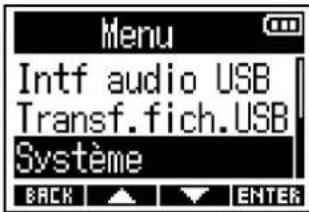
- Avec « Sélectionnez « Écran LCD «, et presse « pour confirme ENTER
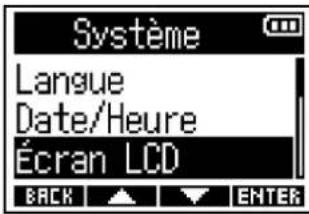
- Avec « selectionnez « Contraste » et pressez pour confirme ENTER
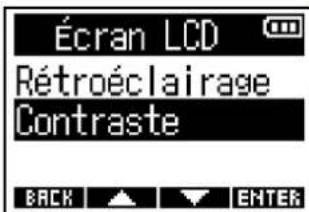
- Avec réglez de contraste de l'écran puis pressez pour confirmé.
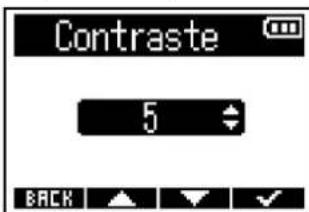
À savoir:
Le réglage peut aller de 1 à 10.
Réglage de la langue d'affichage
La langue utilisé dans les écrans du F3 peut être changée.
- Pressez MENU
Cela ouvre I'ecran Menu.
- Avec / Selection « Système » et presse pour confirme ENTER
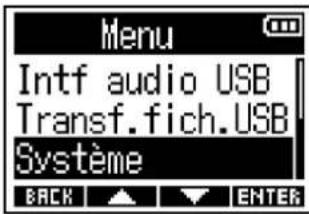
- Avec /Selectionnez « Langue » et pressez pour confirme ENTER
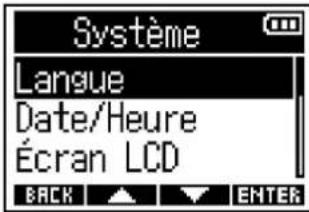
- Avec lechner la langue d'affichage désirée et pressez pour confirmer.
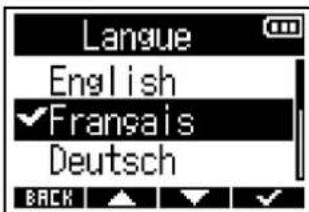
À savoir :
Cet écran s'ouvre automatiquement lors de la première mise sous tension de l'appareil après l'achat.
Réglage de la date et de l'heure
La date et l'heure ajoutées aux fichiers d'enregistrement peuvent être régées.
Lorsque « Nom du fich. » (nom du fichier d'enregistrement) est reglé sur « Date», la date à laquelle a débuté l'enregistrement est utilisé pour nommer le fichier.
( Réglage du mode d'appellation des fichiers d'enregistrement)
- Pressez MENU
Cela ouvre I'ecran Menu.
- Avec , selectionnez « Systeme » et pressez pour confirmer letter
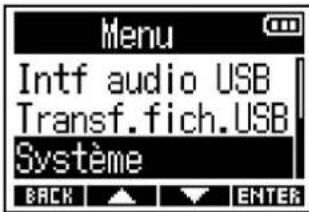
- Aver, selectionnez « Date/Heure » et pressez pour confirn TEF
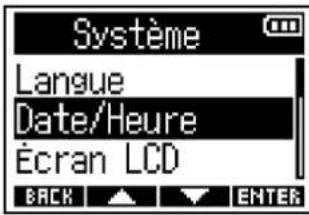
- Avc 7, selechionez « Reg. Date/Heure » et pressez pour confirmer
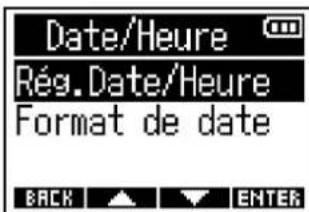
- Avc et selectionnez le parametre a regler et pressez pour confirmer
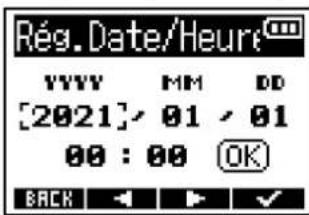
- Avec change valeur, et pressez pour confirme ENTER
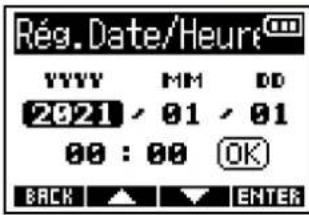
- Répétez les étapes 5-6 pour régler la date et l'heure.
- ÀpRES avoir régèle toutes les valeurs,utilisez et pour sélectionner OK),puis presse pour confirmer.
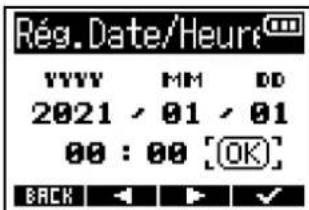
NOTE :
Quand le format de nom de fichier d'enregistrement est « Date » (→ Réglage du mode d'appellation des fichiers d'enregistrement), le numéro de prise est réinitialisé si la date a changé.
À savoir :
Cet écran s'ouvre automatiquement après le réglage de la langue lors de la première mise sous tension de l'appareil après l'achat.
Réglage du format de date
Le format de la date ajoutée aux fichiers d'enregistrement peut être changé.
- Pressez MENU
Cela ouvre I'ecran Menu.
- Avoc, selectione « Systeme » et pressez pour confirm
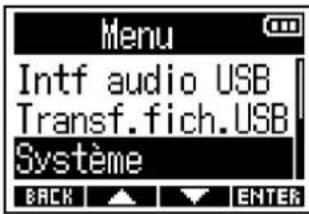
- Aver, slectionnez « Date/Heure » et pressez pour confirniter
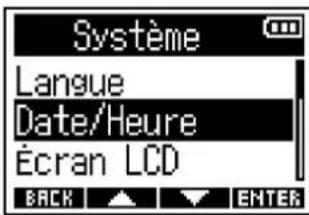
- Aver, selec honnez « Format de date » et pressez pour confirm cTER
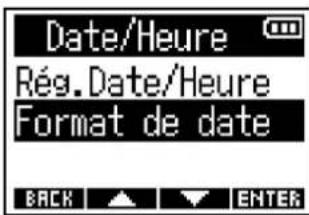
- Avc slesionne le format de date et pressez pour confirmer
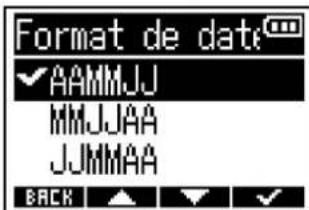
| Réglage Explication | |
| AAMMJ La date sera affichée | dans l'ordre année, mois, jour. |
| MMJJAA La date sera affichée | dans l'ordre mois, jour, année. |
| JJMMAA La date sera affichée | dans l'ordre jour, mois, année. |
NOTE:
Quand le format de nom de fichier d'enregistrement est « Date » (→ Réglage du mode d'appellation des fichiers d'enregistrement), le numéro de prise est réinitialisé si le format de date est changé.
Réglage de la temporisation d'extinction automatique
Le F3 peut etre regle pour s'eteindre automatiquement apres un certain temps sans utilisation.
Pour garder l'unité constamment sous tension, reglez le paramètre d'économie automatique d'énergie Extinct. Auto. (extinction automatique) sur « Désactisé »
- Pressez MENU
Cela ouvre I'ecran Menu.
- Avec / selection « Systeme » et presse pour confirmer
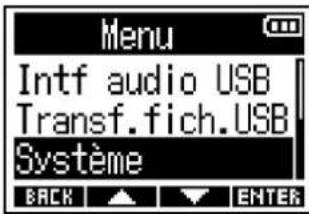
- Avec /, selectionnez « Alimentation » et pressez pour confirmer
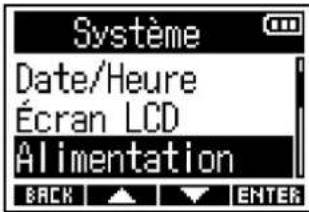
- Avec 7, selectionnez « Extinct. auto. » et pressez pour confirmer
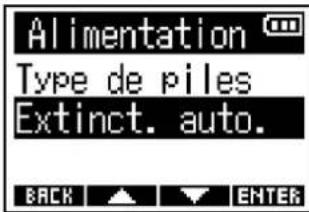
- Avec et selectionnez le temps au bout duquel l'alimentation se coupe et pressez pour confirmer.
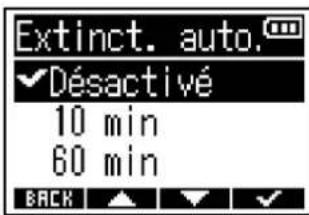
| Réglage Explication | |
| Déactivé L'alimentation ne se coupera pas automatiquement. | |
| 10 min | L'alimentation se coupera automatiquement après 10 minutes sansutilisation. |
| 60 min | L'alimentation se coupera automatiquement après 60 minutes sansutilisation. |
NOTE:
Quel que soit le réglage pour Extinct. Auto., l'appareil ne s'éteindra pas automatiquement s'il est dans les conditions suivantes.
Lors de l'enregistrement ou de la lecture
- Quand le F3 est utilisé comme interface audio
- Quand le F3 est utilisé comme lecteur de carte
- Quand un apparéil Bluetooth est connecté
- Pendant le test d'une carte
- Pendant la mise à jour du firmware (logiciel interne)
En cas d'utilisation d'un timecode
Présentation du时间为 时间戳
Un timecode SMPTE peut être fourni au F3 au moyen d'un UltraSync BLUE de Timecode Systems. Le timecode est l'ensemble des informations temporelles inscrites dans les données lors de l'enregistrement video et audio. Il sert au montage video, au contrôle d'autres apparciels, et à la synchronisation audio/vidéo, par exemple.
NOTE:
- Un UltraSync BLUE de Timecode Systems ne peut pas etre utiliser le fonctionnement comme interface audio. ( Emploi comme interface audio)
- Le F3 ne peut pas être connecté simultanément à F3 Control et à un UltraSync BLUE.
Emploi du时间为 pour le montage
Si du timecode est enregistré à la fois dans les données audio et dans les données video, il est facile de les aligner chronologiquement et de les synchroniser avec un logiciel de montage non linéaire.
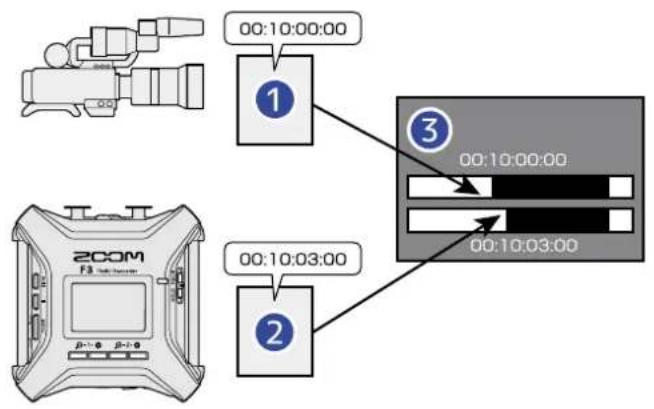
Fichier video avec时间为 enregistré
Fichier audio avec timecode enregistré
3 Logiciel de montage non linéaire
Entrée de时间为
En faisant en sorte que le F3 et laamera video reçoivent tous deux le timecode émis par un UltraSync BLUE de Timecode Systems, ce时间为 1980. Le时间为 1980可能只能在 1980 的时候进行。
Le timecode est envoyé et reçu par Bluetooth.
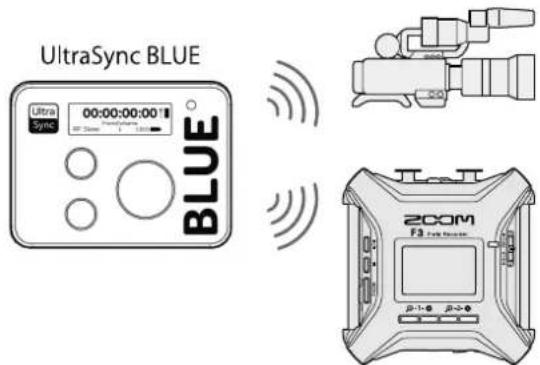
Connexion avec un UltraSync BLUE
Le F3 peut receiveoir le timecode d'un UltraSync BLUE connecte et l'enregistrer dans ses fichiers audio. Pour connecter un UltraSync BLUE, un BTA-1 ou un autre adaptateur sans fil dédié doit être connecté au F3, et l'UltraSync BLUE et le F3 doivent être appairés.
- Le F3 étant eteint, retirez le cache du connecteur de telecommande REMOTE sur le cote croit et branchez un BTA-1 ou un autre adaptateur sans fil dediede.
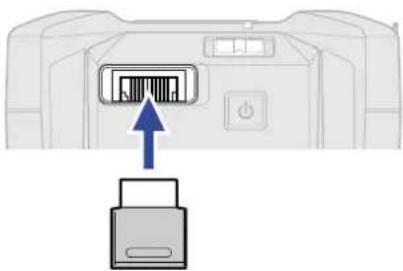
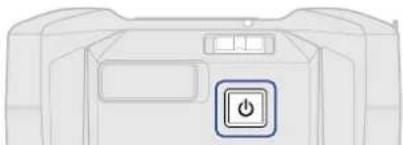
- Maintenez la touché presse pourmettre sous tension.
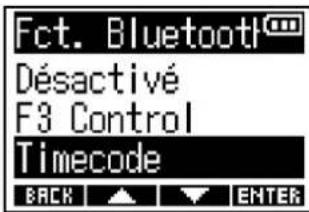
- Ave / 7 selection « Timecode » et presse pour confirrer
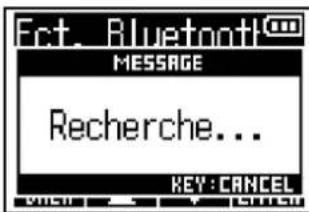
La recherche de l'appareil connecté commence et « Recherche... » s'affiche à l'écran.
NOTE :
Si le F3 et un UltraSync BLUE ont déjà été connectés, l'écran suivant apparaitra pour sélectionner une option.
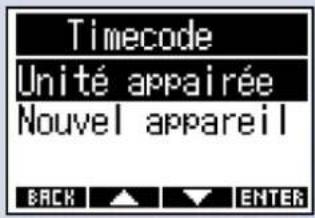
| Réglage Explication | |
| Unité appariée Sélectionnez | cette option pour vous connecter à l'UltraSync BLUE précédemment connecté. Dans ce cas, l'UltraSync BLUE sera connecté et l'opération à mener sur l'UltraSync BLUE à l'étape 4 devient inutile. |
| Nouvel apparéil Sélectionnez | cette option pour vous connecter à un autre UltraSync BLUE que celui ayant déjà été connecté. Si un nouvel apparéil est sélectionné, les données d'appairage précédentes sont effacées. Dans ce cas, passez à l'étape 4. |
A savoir :
- La recherche peut être annulée en pressant n'importe qu'elle touche.
- Sélectionnez > Système > Fct. Bluetooth > Timecode pour rechercher des appareils et s'y connecter, ainsi que pour changer d'appareil connecté.
4. Sur l'UltraSync BLUE, Sélectionnéz le F3 comme apparéil connecté.
Cela lance l'appairage.
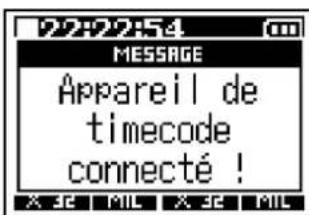
Une fois l'appairage terminé, « Appareil de时间为 code connecté ! » apparait sur l'écran du F3.
À savoir :
- Reportez-vous au mode d'emploi de l'UltraSync BLUE pour les procédures de selection des périhériques connectés.
- Utilisez le F3 et l'UltraSync BLUE le plus pres possible l'un de l'autre pour rendre la communication plus friable.
- Si la communication avec l'UltraSync BLUE est interrompue pendant l'enregistrement, aucune donnée de timecode ne sera plus ajoutée durant le reste de l'enregistrement.
Le retrait du BTA-1 déconnectera le F3 et l'UltraSync BLUE et arrête l'enregistrement du时间为。Les informations d'appairage sont conservées même après déconnexion.
Vérification des informations de timecode
Les informations sur le timecode reçu de l'UltraSync BLUE peuvent être vérifiées.
-
Pressez MENU Cela ouvre I'ecran
-
Avec, selectionnez « Système » et pressez pour confirme

- Aver /,selectionnez « Timecode » et pressez pour confirniter
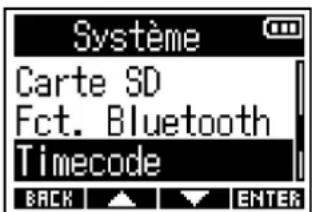
4. Avec /, selec tion « Informations » et presse pour confirmer
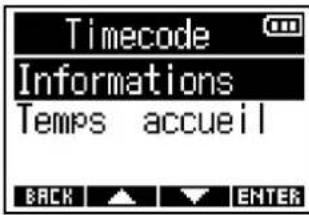
Cela affiche des informations sur le timecode.
Les types d'informations suivants peuvent etre vérifiés.
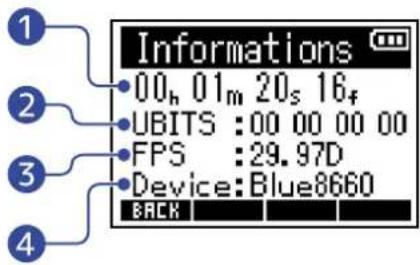
Timecode
Affiche le temps en heures, minutes, secondes et images.
2 Bits utilisateur (UBITS)
Affiche les bits utiliser définis par l'UltraSync BLUE.
3 Fréquence d'images (FPS)
Affiche la cadence des images.
4 Nom de l'appareil (Device)
Affiche le nom de l'appareil UltraSync BLUE.
Réglage du temps affché en écran d'accueil/ enregistrement
Le réglage d'affichage du timecode en écran d'accueil/enregistrement peut être modifié. Le timecode est affché à l'endroit indiqué ci-dessous.
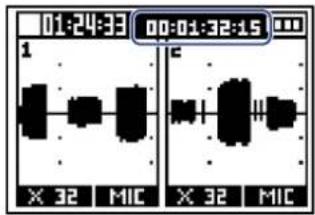
- Pressez MENU
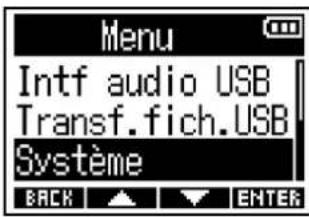
Cela ouvre I'ecran Menu.
- Avc slectionnez « Systeme » et pressez pour confirmer
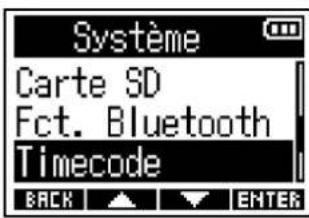
- Avc /, selecrionnez « Timecode » et pressez pour confirmiter
- Avc /, slectionnez « Temps accueil » et pressez pour confirmater
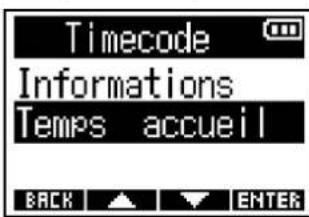
5. Avec y'selectionnez le reglage d'affichage et pressez pour confirmer
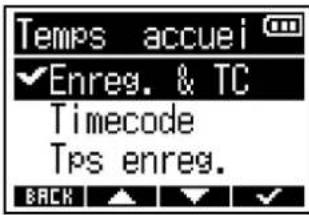
| Réglage Explication | |
| Enreg. & TC La durée de l'enregistrement et le时间为 code seront tous deux affichés. | 101:25:14 00:01:28:08 |
| 1 | |
| X 32 MIC | |
| X 32 MIC | |
| Timecode Seul le时间为 code s'affichera. | 103:31:11:28 |
| 1 | |
| X 32 MIC | |
| X 32 MIC | |
| Tps enreg. Seule la durée de l'enregistrement s'affichera. | 101:25:14 |
| 1 | |
| X 32 MIC | |
| X 32 MIC |
NOTE:
Sieldom UltraSync BLUE n'est connecté,le timecode sera affiché sous la forme « ----- --->
Échange de données avec des ordinateurs
Connector un ordinateur permet de vérifier et de copier des données sur la carte microSD.
- Pressez MENU
Cela ouvre I'ecran Menu.
- Avec / , sélectionnez « Transf. fich. USB » (transfert de fichiers par USB) et pressez ENTER pour confirmer.
Cela ouvre I'ecran Transf. fich. USB.
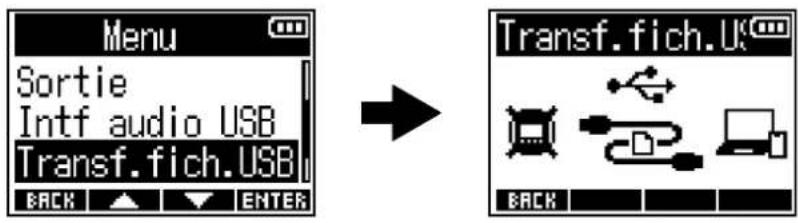
- Utilisez un cable USB (Type-C) pour raccorder le F3 à l'ordinateur.
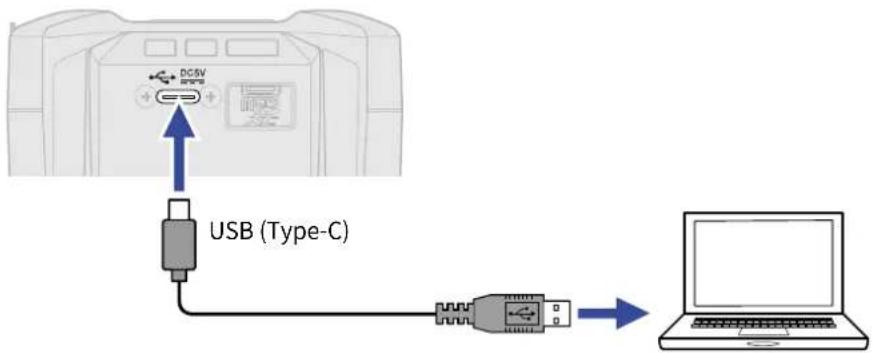
NOTE :
Utilisez un cable USB (Type-C) permettant le transfert de données.
- Utilisez l'ordinateur pour gérer les fichiers sauvégardés sur la carte microSD.
Déconnexion d'un ordinateur
-
Déconnectez depuis l'ordinateur.
-
Windows: Sélectionnez le F3 avec « Retirer le pérophérique en toute sécurité »
macOS: Faites glisser l'icone du F3 et déposez-la sur la corbeille. -
Débranche le cable USB reliant le F3 à l'ordinateur.
NOTE: Suivez toujours la procédure déjection de l' étape 1 avant de débrancher le cable USB.
- Presse BFDY r revenir a l'écran Menu.
Test des cartes microSD
Voussoupveztesteraicarte microSDpoursavoirsiellepeutetreutilisedavecleF3.
Un test basique peut etre effectue rapidement, tandis qu'un test complet examine la totalite de la carte SD.
Test rapide
- Pressez MENU
Cela ouvre I'ecran Menu.
- Avec Selectionnez « Système » et pressez pour confirme ENTER
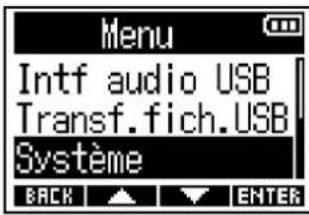
- Avec « Selectionnez « Carte SD » et pressez pour confirme ENTER
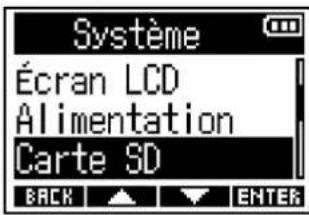
- Avec Selectionnez « Test rapide » et pressez pour confirme ENTER
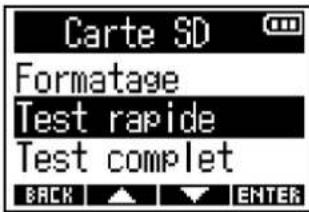
5. Avec « Sélectionnez « Exécuter » et presse « pour confirmer »
Le test de performances de la carte démarre.
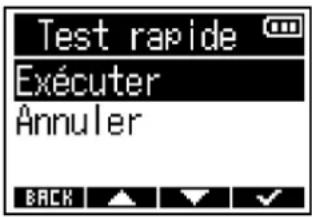
Le résultat du test s'affichera une fois terminé.
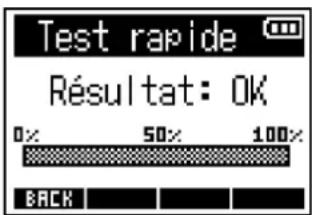
NOTE:
Meme si le résultat d'un test de performances est « OK » (test passé avec succès),ILA ne garantit pas qu'il n'y aura pas d'erreurs d'ecriture. Cette information n'est qu'indicative.
À savoir :
Un test peut être annulé en cours de réalisation en pressant . BACK
Test complet
- Pressez MENU
Cela ouvre I'ecran Menu.
- Avec , selec tionz « Système » et pressez pour confirméTER
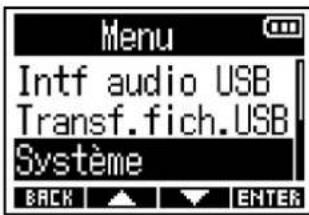
- Avec 7, selec tionez « Carte SD » et pressez pour confirmeriter
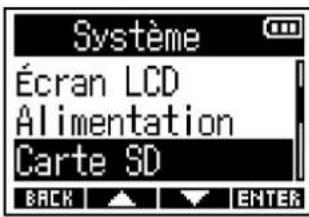
- Avoc, selec tion « Test complet » et pressez pour confirmiter
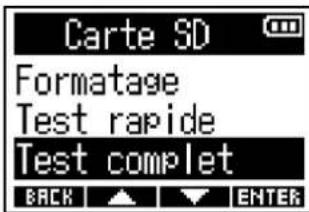
Le temps nécessaire au test complet s'affichera.
- Avec , selectionnez « Executer » et pressez pour confirmer
Le test de performances de la carte démarre.
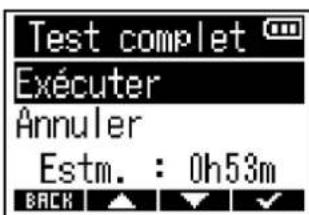
Le résultat du test s'affichera une fois terminé.
Si le taux d'accès MAX atteint 100% , la carte échoue au test.
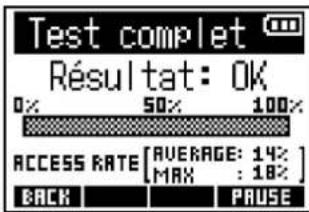
NOTE :
Meme si le résultat d'un test de performances est « OK » (test passé avec succès), cela ne garantit pas qu'il n'y aura pas d'erreurs d'écriture. Cette information n'est qu'indicative.
À savoir :
Le test peut être interrompu en pressant PRASE en pressant.
Un test peut être annulé en cours de réalisation en pressant : BACK
KSTAB
Formatage des cartes microSD
Pour maximiser les performances d'une carte microSD, formatez-la avec le F3.
- Pressez MENU
Cela ouvre I'ecran Menu.
- Avec « Selectionnez « Systeme » et pressez pour confirme ENTER
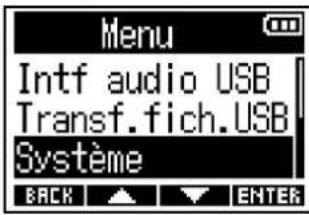
- Avec « Selectionnez « Carte SD » et pressez pour confirme ENTER
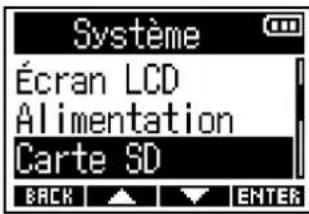
- Avec « Sélectionnez « Formatage » et pressez pour confirme ENTER
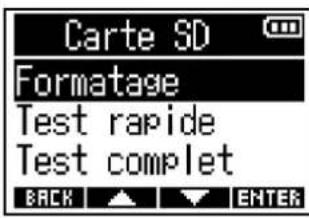
- Avec / selectionnez « Exécuter » et pressez pour confirmer.
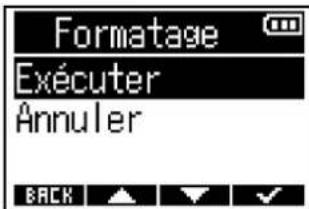
Cela formate la carte microSD.
NOTE:
- Avant d'utiliser des cartes microSD qui viennent d'être achetées ou qui ont été formatées par un ordinateur, il faut les formater avec le F3.
- Sachez que toutes les données sauvégardées sur la carte microSD seront supprimées lors du formatage.
Restauration des réglages d'usine
Les réglages d'usine par défaut du F3 peuvent être restaurés.
- Pressez MENU
Cela ouvre I'ecran Menu.
- Avec « Selectionnez « Systeme » et pressez pour confirme ENTER
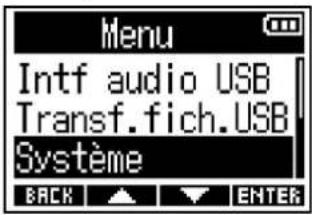
- Avec « Sélectionnées » (Régl. d'usine » (réglages d'usine) et pressez pour confirmer.
ENTER
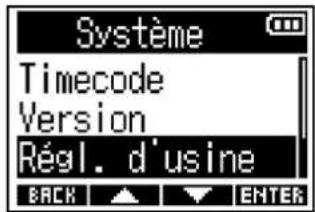
- Avec Selectionnez « Exécuter » et pressez pour confirmer
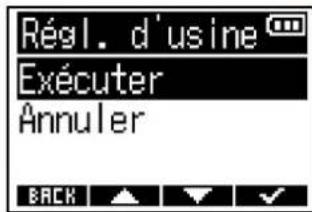
Après rétablissement des réglages d'usine par défaut du F3, l'alimentation se coupe.
NOTE :
Une réinitialisation d'usine remplace tous les réglages par les valeurs d'usine par défaut. Soyez donc sur de vous avant d'utiliser cette fonction.
Vérification des versions de firmware
Les versions de firmware utilisées par le F3 peuvent être vérifiées.
- Pressez MENU
Cela ouvre I'ecran Menu.
- Avec / selectionne « Système » et pressez pour confirme ENTER
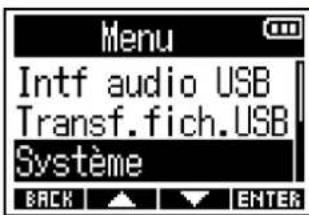
- Avec /Selectionne « Version » et pressez pour confirme ENTER
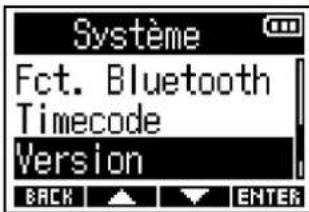
Cela affiche les versions de firmware.
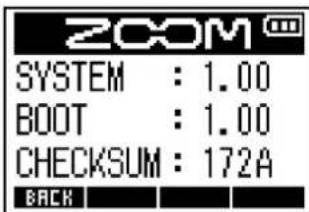
Mise à jour du firmware
Le firmware du F3 peut être mis à jour avec les dernières versions.
Les fichiers de mise à jour pour les firmwares les plus récents peuvent être téléchargeés sur le site web de ZOOM (zoomcorp.com).
Suivez les instructions du « F3 Firmware Update Guide » (Guide de mise à jour du firmware du F3) sur la page de téléchargement du F3.
Guide de dépannage
Si vous trouvez que le F3 fonctionne étranglement, vérifie d'abord les points suivants.
Problème d'enregistrement/lecture
Pas de son ou son très faible
- Vérifiez l'orientation des micros ou les réglages de volume de l'équipement connecté.
- Vérifiez que le volume du casque et le niveau de sortie ligne ne sont pas régés trop bas. (→ Écoute de contrôle dessons entrants/lus, Réglage des niveaux de sortie ligne (par tonalités test))
Le son des équipements connectés ou des entrées est inaudible ou très faible
- Augmentez le grossissement des formes d'onde des signaux d'entrée afin d'amplifier leur son pour l'écoute de contrôle. ( Formes d'onde affichées lors de l'enregistrement)
- Si un lecteur de CD ou autre équipement est branché à une prise d'entrée, montez le niveau de sortie de cet apparéil.
- Vérifiez les réglages d'écoute de contrôle du signal entrant. (→ Écoute de contrôle dessons entrants/lus, Réglage des niveaux de sortie ligne (par tonalités test))
- Vérifiez les réglages d'alimentation fantôme. ( Sélection des sources d'entrée, Réglage de la tension d'alimentation fantôme)
Enregistrement impossible
- Vérifiez que la LED témoin d'enregistrement est allumée en rouge. ( Enregistrement)
- Vérifiez qu'il reste de l'espace libre sur la carte microSD. Le temps d'enregistrement encore disponible peut être vérifié à l'écran lorsque l'enregistrement est en pause. (→ Écran d'accueil)
- Vérifiez qu'il y a bien une carte microSD correctement chargée dans le lecteur de carte. (→ Insertion de cartes microSD)
- Vérifiez que le réglage de source d'entrée n'est pas « Désactivé ». (→ Sélection des sources d'entrée)
Le son enregistré est inaudible ou très faible
- Vérifiez que le réglage de source d'entrée convient bien à l'équipement connecté. (→ Sélection des sources d'entrée)
L'appareil ne s'allume pas
- Vérifiez que HOLD REC n'a pas été régle sur « HOLD ». (→ Prévention des erreurs de manipulation (fonction HOLD))
L'ordinateur, smartphone ou tablette ne reconnaît pas le F3 alors qu'il est connecté à son port USB
- Utilisez un cable USB permettant le transfert de données.
- Le mode de fonctionnement doit être sélectionné sur le F3 pour permettre à l'ordinateur de le reconnaître. ( Échange de données avec des ordinateurs, Connexion d'ordinateurs, de smartphones et de tablettes
- Pour l'utilisation comme interface audio au format 32 bit à virgule flottante, vérifie que l'ordinateur, le smartphone, la tablette et l'application que vous utilisez prennt en charge le format 32 bit à virgule flottante.
- Mème si ZOOM F3 ne peut pas être sélectionné dans le paramètre Son de votre ordinateur, vous pouvez utiliser le F3 comme interface audio au format 32 bit à virgule flottante en le sélectionnant comme périphérique ou interface audio ou d'entrée/sorting dans l'application qui prend en charge le format 32 bit à virgule flottante.
L'autonomie sur piles est courte
Faire les réglages suivants peut augmenter la durée de fonctionnement des piles.
- Indiquez correctement le type des piles/batteries utilisées. (→ Indication du type des piles/batteries utilisées)
- Désactivez les entrées inutiles. (→ Activation/désactivation des entrées)
- Réglez la tension d'alimentation fantôme sur 24 V. (→ Réglage de la tension d'alimentation fantôme)
- Désactivez le rétroéclairage de l'écran ou réglez-le pour qu'il s'éteigne après un certain temps sansutilisation. ( Réglage du rétroéclairage d'écran)
- Réduisez la fréquence d'échantillonnage utilisée pour enregistrer les fichiers. ( Réglage de la fréquence d'échantillonnage)
- Débranche les câbles inutiles des prises de sortie PHONE OUT et LINE OUT.
- En raison de leurs caractéristiques, les batteries nickel-hydrure métallique (surtout celles à haute capacité) ou au lithium procurant une plus grande autonomie que les piles alcalines quand la consommation est élevé.
Scheme synoptique
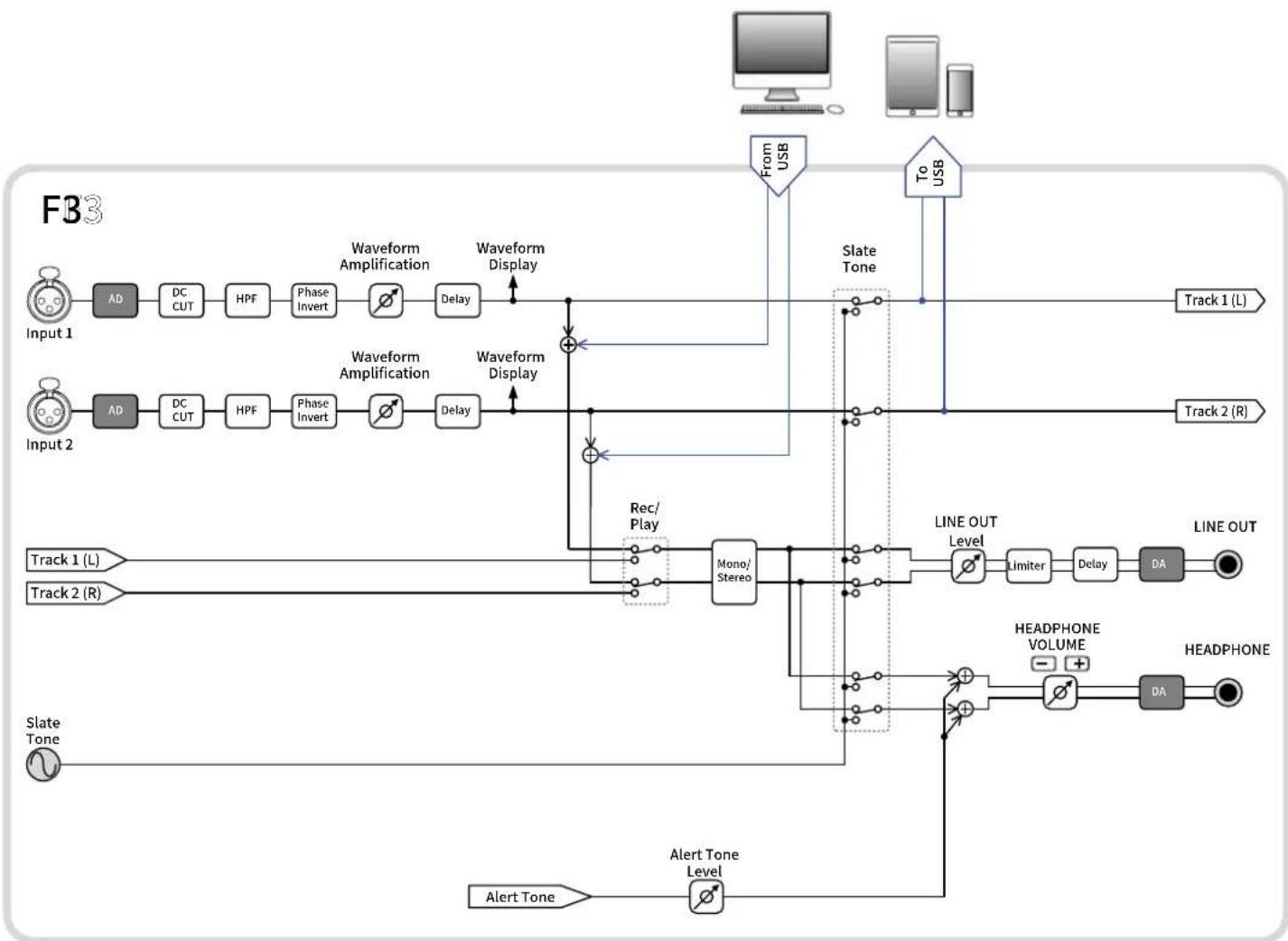
Caracteristiques techniques
| Canaux d'entrée et de sortie | Entrées MIC/LINE (mono) 2 | |
| Sorties | LINE OUT 1 | |
| PHONE OUT 1 | ||
| Entrées MIC/LINE (mono) | Connecteurs 2 XLR (2 : point chaud) | |
| Gain d'entrée Réglage inutile (des circuits à double convertisseur A/N sont utilisés) | ||
| Impédance d'entrée MIC : 3 kΩ ou plus LINE : 3 kΩ ou plus | ||
| Niveau d'entrée maximal MIC : +4 dBULINE : +24 dBU | ||
| Alimentation fantôme +24/48 VTotal maximal de 10 mA pour l'ensemble des canaux | ||
| Bruit rapporté à l'entrée (EIN) -127 dBU ou moins (IHF-A) pour un grossissement ×1024 de la forme d'onde avec une entrée en 150 Ω | ||
| Sorties | LINE OUT | Connecteur 1 mini-jack stéréo |
| Niveau de sortie maximal +1 dBU | ||
| Impédance de sortie 100 Ω ou moins | ||
| PHONE OUT | Connecteur 1 mini-jack stéréo | |
| Niveau de sortie maximal 50 mW + 50 mW (sous charge de 32 Ω) | ||
| Impédance de sortie 15 Ω ou moins | ||
| Enregistreur | Nombre maximal de pistes simultanément enregistrables2 | |
| Nombre maximal de pistes2simultanément lisibles | ||
| Format d'enregistrement WAV44,1/48/88,2/96/192 kHz, mono/stéréo 32 bit à virgule flottante Formats BWF et iXML pris en charge | ||
| Support d'enregistrement Cartes 4 - 32 Go compatibles microSDHCCartes 64 Go - 1 To compatibles microSDXC | ||
| Écran LCD rétroéclairé (résolution de 96×64) | ||
| USB | Connecteur USB Type-C | Utilisez un cable USB permettant le transfert de données. Alimentation possible par le bus USB |
| Fonctionnement comme interface audio USB 2.0 High Speed | 44,1/48/88,2/96 kHz 24 bit linéaire/32 bit à virgule flottante • Le format 32 bit à virgule flottante est pris en charge à partir de la version 2.0 du firmware. 2 entretés/2 sorties | |
| Fonctionnement comme stockage de masse USB 2.0 High Speed | ||
| REMOTE Adaptateur sans fil dédié (BTA-1) | ZOOM) | |
| Alimentation 2 piles/batteries AA (alcalines, NiMH) | ou lithium) Adaptateur secteur (AD-17 ZOOM): CC 5 V/1 A • Alimentation possible par le bus USB | |
| Durée estimée de fonctionnement en continu sur piles • Les valeurs sont approximatives. • L'autonomie des piles en continu a été déterminée au moyen de méthodes de tests établies en interne. Elle variera grandement en fonction des conditions d'utilisation. | 48 kHz/32 bit à virgule flottante, enregistrement de 2 canaux sur carte microSDHC (sans casque, azimuth. fantôme coupée, rétroéclairage LCD étèint) | Piles alcalines: environ 8 heures Batteries NiMH (1900 mAh): environ 8,5 heures Piles au lithium: environ 18 heures |
| 48 kHz/32 bit à virgule flottante, enregistrement de 2 canaux sur carte microSDHC (casque dans charge de 32 Ω, azimuth. fantôme 48 V (5 mA), rétroéclairage LCD étèint) | Piles alcalines: environ 2 heures Batteries NiMH (1900 mAh): environ 3 heures Piles au lithium: environ 7,5 heures | |
| Consommation électrique 5 W maximum | ||
| Dimensions 75,0 mm (L) × 77,3 mm (P) | × 47,8 mm (H) | |
| Poids (avec les piles) 242 g | ||
Note: 0 dBu = 0,775 Vrms

ZOOM CORPORATION
4-4-3 Kanda-surugadai, Chiyoda-ku, Tokyo 101-0062 Japon
zoomcorp.com
- ©2022 ZOOM CORPORATION
- Remarques concernant ce mode d'emploi
- Table des matieres
- Obtenir une qualité audio élevé à l'enregistrement et en post-production
- Enregistrement
- Post-production
- Présentation du circuit à double convertisseur A/N
- Une plage dynamique étonnante
- Commutation entre les deux convertisseurs A/N
- Présentation des fichiers WAV 32 bit à virgule flottante
- Avantage en termes de résolution
- WAV linéaire 16/24 bit
- WAV 32 bit à virgule flottante
- Avantage en termes d'écretage
- Fonctions des parties
- Faces supérieure et inférieure
- Face supérieure Face inférieure
- Touche ventree 2/fonction
- Touche entree 2/fonction
- Filetage de montage sur trépied
- Capot du compartment des piles
- ■ Présentation des touches de fonction
- Exemple de I'ecran Menu
- Faces avant et arrêté
- Présentation des écrans d'affichage
- Écran d'accueil
- Compteur
- Icône d'etat
- Indicateur de charge des piles
- Affichage de la forme d'onde (entree 1)
- Affichage de la forme d'onde (entree 2)
- À savoir :
- Icône d'été
- Compteur
- Format du fichier
- Affichage de la forme d'onde
- NOTE:
- Écran Menu
- Ouverture de I'ecran Menu
- Processus d'enregistrement
- Insertion de cartes microSD
- Fourniture de l'alimentation
- Installation des piles
- NOTE :
- Connexion d'un adaptateur secteur
- Emploi d'autres sources d'alimentation
- Connexion de sources d'entrée
- Connexion de micros et autres équipements aux entrées 1 et 2
- ■ Connexion de micros
- ■ Connexion d'équipements de niveau ligne
- Pendant un tournage
- ■ Enregistrement de concert
- Mise sous tension
- Pressez et maintene
- ■Mise hors tension
- Presse zuqu'ace que « Au revoir ! » s'affiche.
- Réglage de la langue d'affichage (première mise sous tension)
- Réglage de la date et de l'heure (première mise sous tension)
- Prévention des erreurs de manipulation (fonction HOLD)
- Sélection des entrées pour effectuer les réglages
- Pressez pour l'entrée dont vous souhaitez faire les réglages.
- Activation/désactivation des entrées
- Sélection des sources d'entrée
- Réglage de la tension d'alimentation fantôme
- Réduction du bruit (coupure des basses fréquences)
- Inversion de la phase du signal d'entrée
- Application de retard aux signaux d'entrée
- Réglage de sortie du son d'alerte par le casque
- A savoir :
- Réglage des niveaux de sortie ligne (par tonalités test)
- Emploi du limiteur sur la sortie ligne
- Application d'un retard à la sortie ligne
- Formes d'onde affichées lors de l'enregistrement
- Écoute de contrôle dessons entrants/lus
- Réglages d'enregistrement
- Réglage du mode d'appellation des fichiers d'enregistrement
- Sélection du format de fichier d'enregistrement (Mono/Stériso)
- Capture du son avant le lancement de l'enregistrement (pré-enregistrement)
- Activation de la fonction de marqueeur audio
- Réglage de l'affichage de durée d'enregistrement
- Faites coulisser
- Presse pour arreter.
- Lecture des enregistrements
- Pressez
- Pressez
- Contrôle des informations sur le fichier lu
- Suppression de fichiers d'enregistrement
- Gestion des fichiers
- Structure des dossiers et fichiers du F3
- Fichier stéreo
- Fichiers mono
- Sélection de fichiers pour la lecture
- Vérification d'informations sur le fichier
- Suppression de fichiers
- Emploi comme interface audio
- Précautions à prendre pour l'utilisation du format 32 bit à virgule flottante :
- Installation des pilotes
- Ordinateurs Windows
- Smartphones, tablettes et ordinateurs Mac
- Connexion d'ordinateurs, de smartphones et détablettes
- Lancez l'application sur l'ordinateur, le smartphone ou la tablette, et sélectionnez le F3 comme péripérisque ou interface audio ou d'entrée/sorting.
- Déconnexion d'ordinateurs, de smartphones et de tablettes
- Réglages d'interface audio
- Activation de la fonction de renvoi
- Activation du mixage mono
- Réglage Explication
- Contrôle du F3 par smartphone/tablette
- Avec « Sélectionnées « F3 Control » et pressez pour confirme ENTER
- Lancez l'appli F3 Control sur le smartphone/tablette et effectuez les opérations de connexion dans l'appli.
- Déconnexion de smartphone/tablette
- Indication du type des piles/batteries utilisées
- Avc 7, selectionne z le type des piles/batteries et pressez pour confirmer
- Réglage du rétroéclairage d'écran
- Réglage du contraste d'écran
- Réglage de la langue d'affichage
- Réglage de la date et de l'heure
- Réglage du format de date
- Réglage de la temporisation d'extinction automatique
- En cas d'utilisation d'un timecode
- Présentation du时间为 时间戳
- Emploi du时间为 pour le montage
- Entrée de时间为
- Connexion avec un UltraSync BLUE
- Sur l'UltraSync BLUE, Sélectionnéz le F3 comme apparéil connecté.
- Vérification des informations de timecode
- Avec /, selec tion « Informations » et presse pour confirmer
- Réglage du temps affché en écran d'accueil/ enregistrement
- Avec y'selectionnez le reglage d'affichage et pressez pour confirmer
- Échange de données avec des ordinateurs
- Déconnexion d'un ordinateur
- Test des cartes microSD
- Test rapide
- Avec « Sélectionnez « Exécuter » et presse « pour confirmer »
- Test complet
- Formatage des cartes microSD
- Restauration des réglages d'usine
- Vérification des versions de firmware
- Mise à jour du firmware
- Guide de dépannage
- Problème d'enregistrement/lecture
- Pas de son ou son très faible
- Le son des équipements connectés ou des entrées est inaudible ou très faible
- Enregistrement impossible
- Le son enregistré est inaudible ou très faible
- L'appareil ne s'allume pas
- L'ordinateur, smartphone ou tablette ne reconnaît pas le F3 alors qu'il est connecté à son port USB
- L'autonomie sur piles est courte
- Scheme synoptique
- Caracteristiques techniques
- ZOOM CORPORATION
Marque : ZOOM
Modèle : F3
Catégorie : Enregistreur de voix