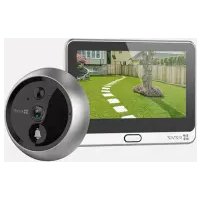
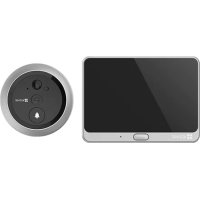
MODE D'EMPLOI DP2C EZVIZ
Contenu de la boîte....1
Vue d'ensemble ....1
- Écran....1
- Caméra.... 2
- Base de montage....2
Obtenir l'application EZVIZ....2
Configuration 2
Installation....3
- Installation de la carte microSD (facultatif).... 3
- Installation du judas .... 3
Mise sous tension 4
Ajouter l'appareil dans l'application EZVIZ....5
Charge de l'écran 5
Restauration des réglages d'usine ....5
Vue en direct 6
Paramètres....7
Connexion à EZVIZ 8
- Utiliser Amazon Alexa....8
- Utiliser l'Assistant Google 9
Initiatives sur l'utilisation des Produits vidéo....10
Attention
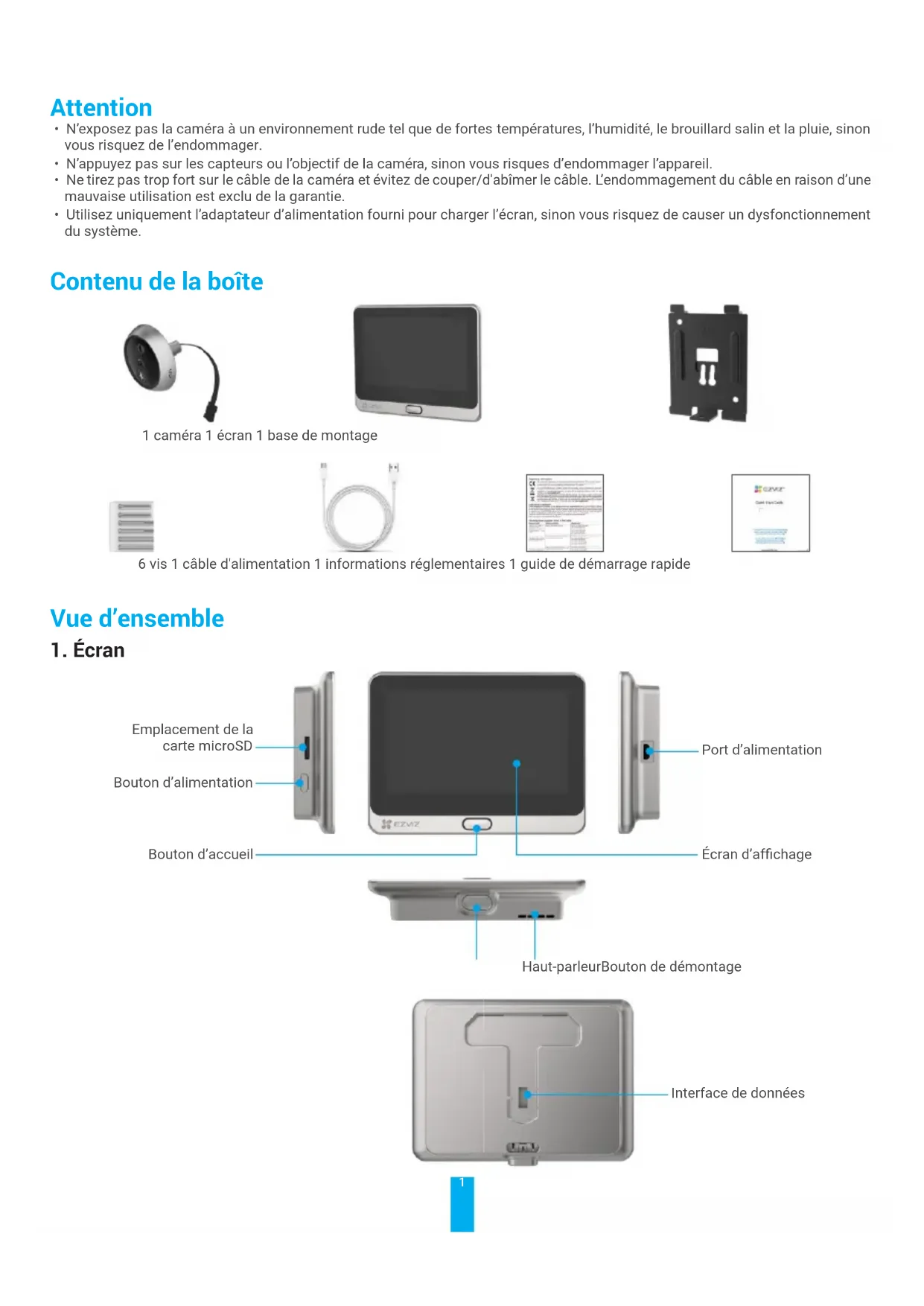
- N'exposez pas la caméra à un environnement rude tel que de fortes températures, l'humidité, le brouillard salin et la pluie, sinon vous risquez de l'endommager.
• N'appuyez pas sur les capteurs ou l'objectif de la caméra, sinon vous risques d'endommager l'appareil.
- Ne tirez pas trop fort sur le câble de la caméra et évitez de couper/d'abîmer le câble. L'endommagement du câble en raison d'une mauvaise utilisation est exclu de la garantie.
- Utilisez uniquement l'adaptateur d'alimentation fourni pour charger l'écran, sinon vous risquez de causer un dysfonctionnement du système.
Contenu de la boîte
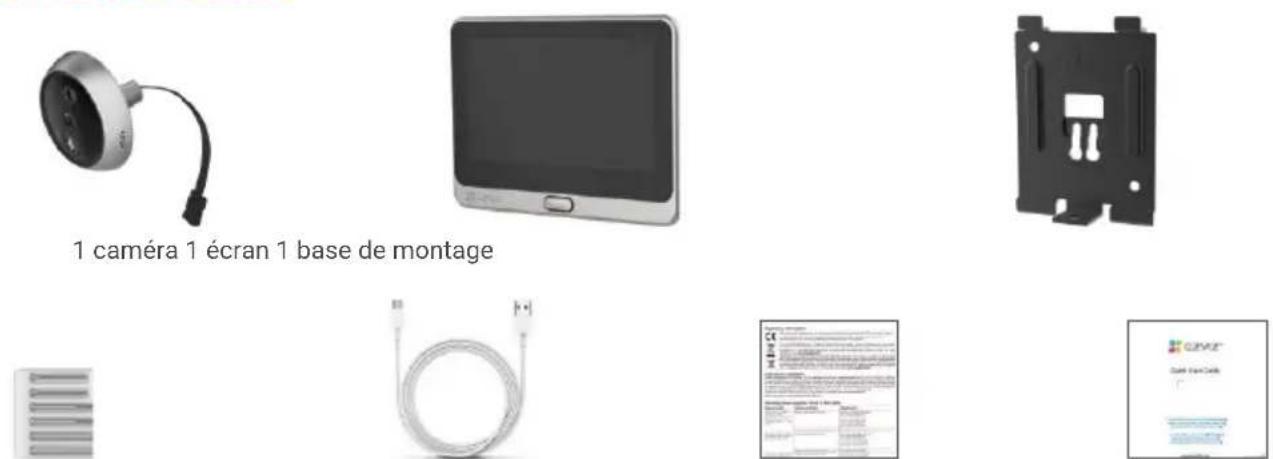
6 vis 1 câble d'alimentation 1 informations réglementaires 1 guide de démarrage rapide
Vue d'ensemble
- Écran
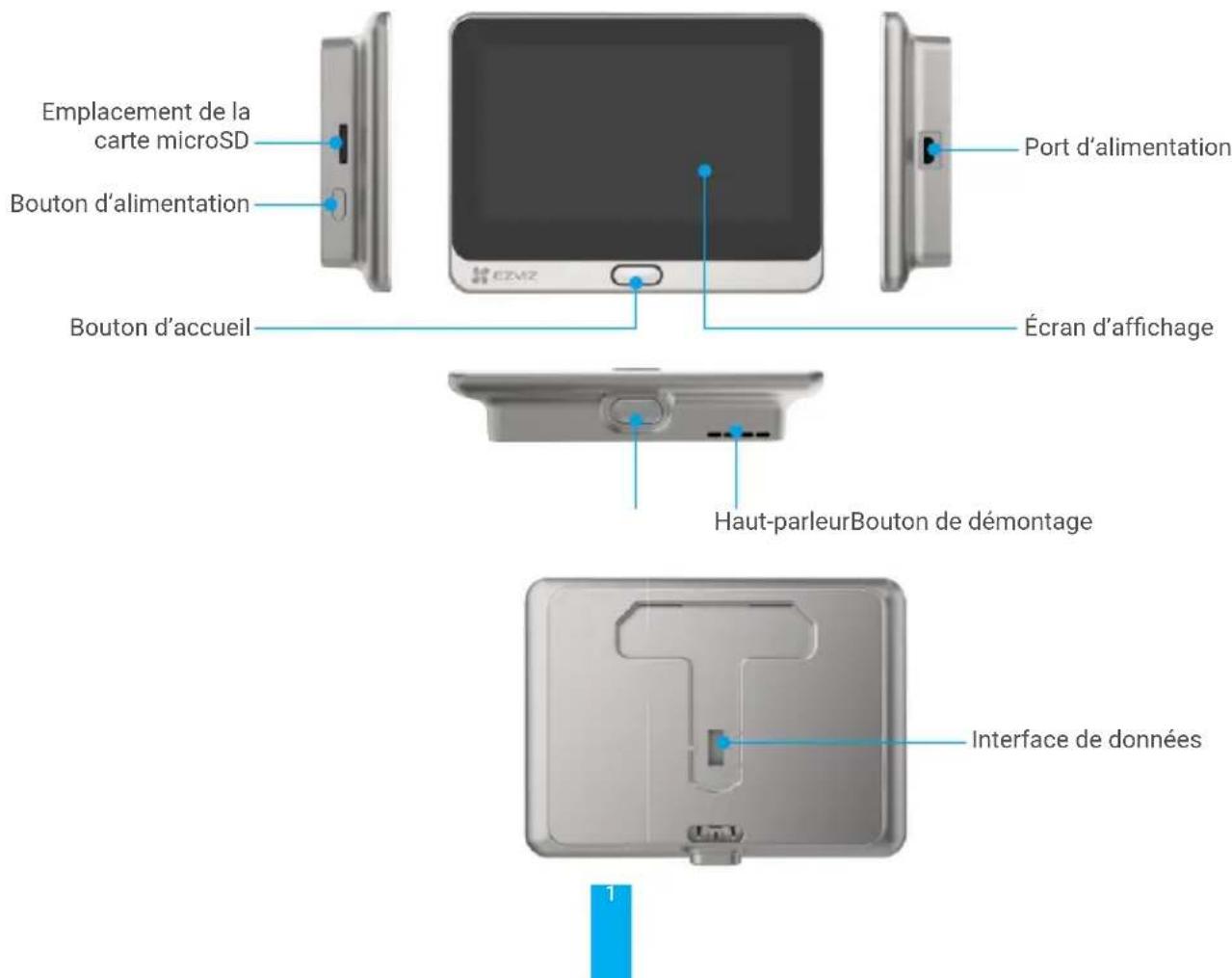
2. Caméra
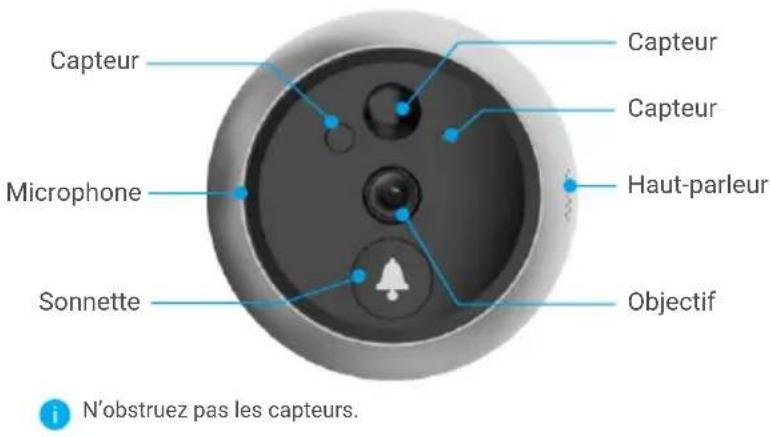
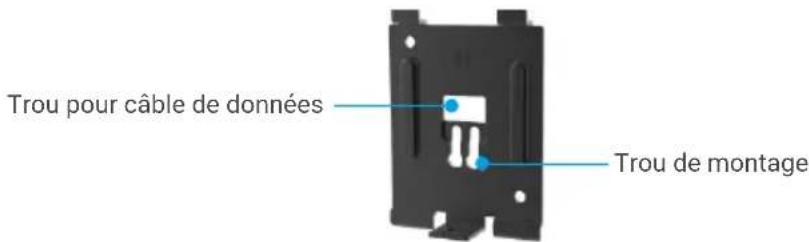
3. Base de montage
Obtenir l'application EZVIZ
- Connectez votre téléphone portable au Wi-Fi en utilisant votre réseau 2,4 GHz (suggéré).
- Téléchargez et installez l'application EZVIZ en recherchant « EZVIZ » dans l'App Store ou dans Google Play™.
- Lancez l'application et créez un compte utilisateur EZVIZ.
| Application EZVIZ |
| Download on the App Store | GETIT ON Google Play |
Si vous possédez déjà l'application, vérifiez que vous utilisez la dernière version. Pour déterminer si une mise à jour est disponible, accédez à l'App Store et effectuez une recherche avec le mot-clé EZVIZ.
Configuration
- Installez votre judas et allumez-le.
- Connectez-vous à votre compte utilisateur dans l'application EZVIZ.
- Connectez votre judas à Internet.
- Ajoutez votre judas à votre compte EZVIZ.
Installation
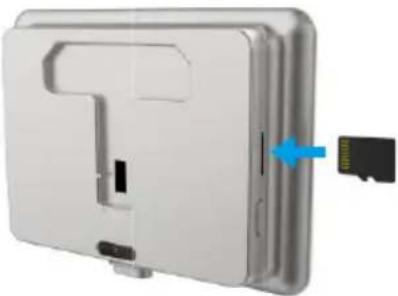
1. Installation de la carte microSD (facultatif)
- Insérez la carte microSD (vendue séparément) dans la fente, comme illustré dans la figure ci-dessous.
- Dans l'application EZVIZ, appuyez sur « Storage Status » (État du stockage) dans l'interface « Device Settings » (Réglages de l'appareil) pour vérifier l'état de la carte microSD.
- Si l'état de la carte mémoire affiché est « Uninitialized » (Non initialisé), appuyez sur la commande pour l'initialiser. L'état sera changé en « Normal » pour vous permettre d'enregistrer des vidéos.
2. Installation du judas
Si vous disposez déjà d'un judas, installez l'appareil à cet endroit. Dans le cas contraire, percez un trou de 16,5 mm (pas plus de 45 mm) situé à environ 145 cm du sol pour avoir une bonne vue.
①
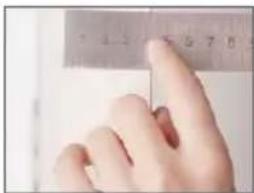
Mesurez l'épaisseur de la porte et sélectionnez les vis les mieux indiquées.
Épaisseur Vis
De 35 à 60 mm
De 60 à 85 mm
De 85 à 105 mm
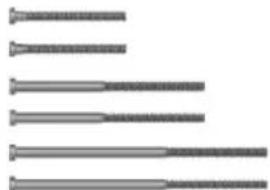
Vissez les vis au dos de la caméra.
③
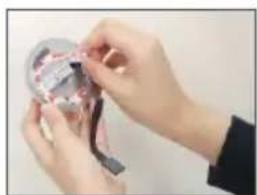
Passez les vis et le câble à travers la porte. Enroulez le câble dans du papier pour faciliter l'opération.
5
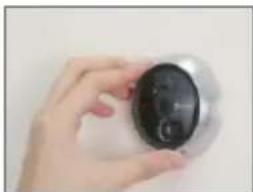
Ajustez la position de la caméra et poussez-la délicatement pour la rapprocher de la porte.
6
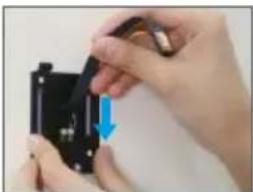
Passez les vis et le câble à travers la base de montage.
7
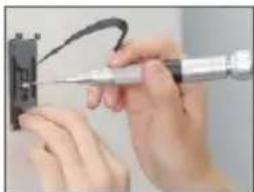
Réglez la position de la base de montage et serrez les vis.
8
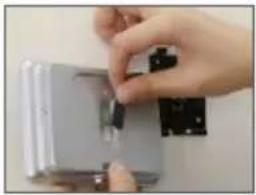
Connectez l'écran au câble de la caméra.
9
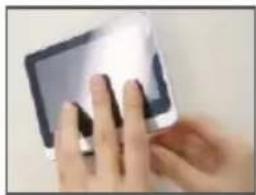
Insérez l'écran dans la base de montage.
10
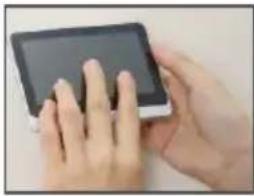
Maintenez enfoncé le bouton de démontage jusqu'à ce que l'écran soit bien fixé.
①
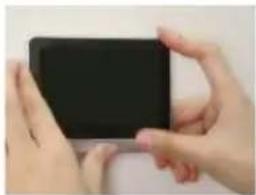
L'installation est terminée.
Mise sous tension
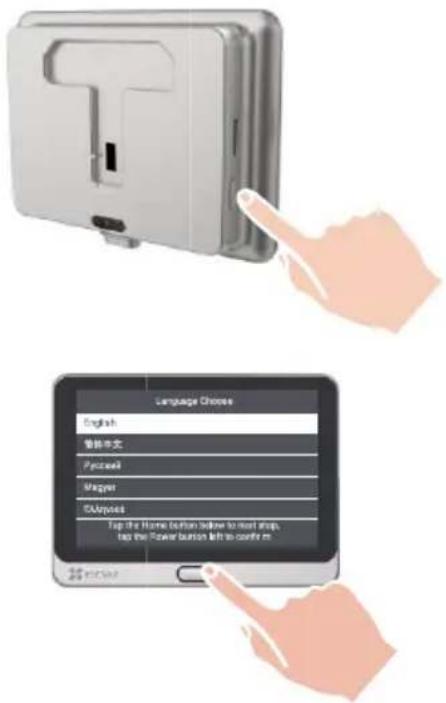
1 Maintenez le bouton d'alimentation enfoncé pendant 3 secondes pour allumer l'écran.
2 Appuyez sur le bouton d'accueil pour choisir votre langue, puis appuyez sur le bouton d'alimentation pour confirmer.
Ajouter l'appareil dans l'application EZVIZ
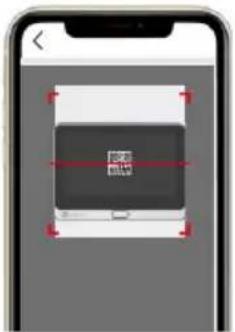
- Connectez-vous dans l'application EZVIZ.
- Sur l'écran d'accueil, touchez le bouton « + » situé dans le coin supérieur droit pour accéder à la page de numérisation du code QR.
- Scannez le code QR.
- Suivez l'assistant de l'application EZVIZ pour terminer la configuration de la connexion Wi-Fi.

Si vous n'avez pas réussi à obtenir le code QR ou souhaitez reconfigurer le Wi-Fi, maintenez le bouton d'accueil enfoncé pendant 5 secondes pour réinitialiser l'appareil, puis répétez les étapes décrites ci-dessus.
Charge de l'écran
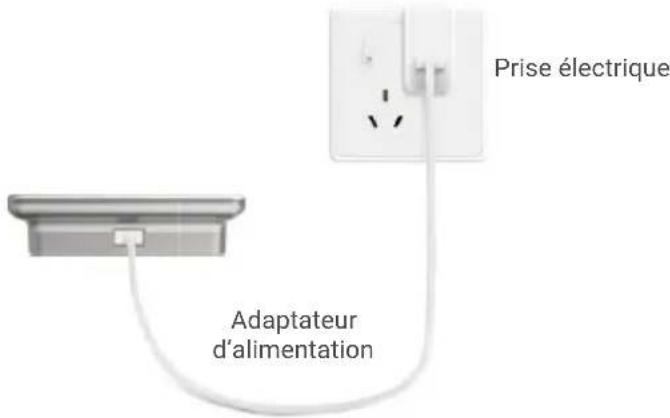
Connectez l'écran à la prise de courant via l'adaptateur électrique (5 V 2 A, vendu séparément).

Il est également possible de retirer l'écran pour le charger en maintenant enfoncé le bouton de démontage afin de l'ôter de la base de montage. Veuillez déconnecter le câble avec prudence.
Restauration des réglages d'usine
Lorsque l'appareil fonctionne normalement, appuyez sur le bouton d'accueil pendant 5 secondes et confirmez pour restaurer les réglages d'usine de l'appareil.
Vue en direct
L'interface de l'application peut être différente en raison de la mise à jour de la version, et l'interface de l'application que vous avez installée sur votre téléphone prévaut.
Lancez l'application EZVIZ, appuyez sur le bouton Vue en direct, vous pourrez alors visionner et écouter un flux en direct, prendre des instantanés, enregistrer des vidéos et choisir la définition vidéo selon vos besoins.
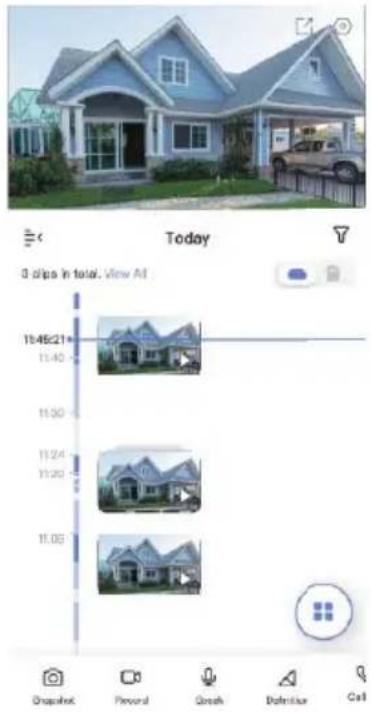
Balayez l'écran vers la gauche et la droite pour voir d'autres icônes.
Icône Description
| Partager : partager votre appareil. |
| Paramètres : afficher ou modifier les paramètres de l'appareil. |
| Snapshot (Instantané) : prendre un instantané. |
| Record (Enregistrer) : démarrer/arrêter manuellement l'enregistrement. |
| Speak (Conversation) : utiliser la fonction de conversation. |
| Definition (Définition) : sélectionner la résolution vidéo parmi Ultra HD, HD ou Standard. |
| Call Log (Journal des appels) : afficher le journal des appels. |
| Multi-screen Live (Multiécran en direct) : Appuyez pour sélectionner la disposition de la fenêtre de vue en direct. |
i Reportez-vous à l'interface réelle pour des informations spécifiques.
Paramètres
Dans la page des paramètres, vous pouvez régler les paramètres de l'appareil.
Paramètre Description
Name (Nom) Personnalisez le nom de votre appareil.
| Working Mode (Mode de fonctionnement) | User Mode (Mode utilisateur) : Personnalisez les paramètres tels que la sensibilité de la détection et la durée de vagabondage.Performance Mode (Mode performance) : dans ce mode, les performances de l’appareil seront améliorées, mais la consommation d’énergie sera augmentée.Power Saving Mode (Mode économie d’énergie) : ajustez la sensibilité et d’autres paramètres pour prolonger l’autonomie de la batterie.Super Power-saving (Super économie d’énergie) : le mode veille est activé. Une vue en direct active peut réveiller l’appareil.Configure Working Mode (Configuration du mode de fonctionnement) : personnalisez le mode de fonctionnement en fonction des périodes. |
| Intelligent Detection (Détection intelligente) | Vous pouvez personnaliser la notification de détection en modifiant la valeur de la sensibilité de détection. Plus la sensibilité est élevée, plus les personnes éloignées de l’appareil peuvent être détectées facilement.Basic Detection (Détection de base) (obligatoire)PIR Infrared Detection (Détection par capteur PIR) : sensibilité plus élevée, distance de détection plus grande.Advanced Detection (Détection avancée)Détection de vagabondage : lorsque cette fonction est activée, si des personnes vagabondent autour de la porte pendant une période plus longue que celle que vous avez définie, des alarmes se déclenchent. Cette fonction vise à éviter tout vagabondage.Les dispositifs émettront des alertes en fonction du mode sélectionné, notamment des alertes côté dispositif et des notifications par message côté application. |
| Notification Vous pouvez définir la notification du côté du dispositif et du côté de l'application. |
| Audio | Lorsque cette option est désactivée, ni la vue en direct ni les vidéos enregistrées n'auront de son. |
| Image | • Auto (recommandé) : passage automatique du mode jour au mode nuit.• Sensibilité du commutateur jour/nuit.• Enforcing Day Mode (Application du mode jour) : le mode IR reste désactivé• Enforcing Night Mode (Application du mode nuit) : le mode IR reste activé, avec des images claires dans un environnement sombre. |
| Light (Lumière) lorsque cette option est désactivée, l'indicateur de sonnette est éteint. |
| Battery (Batterie) Vous pouvez voir la capacité de la batterie. |
| Cloud Storage(Stockage cloud) | Vous pouvez vous abonner et gérer le stockage cloud. |
| Record List(Liste des enregistrements) | Vous pouvez voir l'état du stockage de l'appareil, y compris le stockage cloud et la carte mémoire. |
| Security Settings(Réglages de sécurité) | • Video Encryption (Chiffrement vidéo) : lorsque cette option est activée, vos vidéos sont chiffrées.• Change Encryption Password (Modifier le mot de passe de chiffrement) : vous pouvez modifier votre mot de passe. |
| Network (Réseau) | • Vous pouvez voir le Wi-Fi auquel l'appareil s'est connecté, et vous pouvez appuyer pour changer de Wi-Fi.• Static DNS (DNS statique) : si cette option est activée, vous pouvez personnaliser l'adresse DNS.• Wi-Fi Sleep Mode (Mode veille Wi-Fi) : vous pouvez choisir le mode veille Wi-Fi.• Low Power Mode (Mode Basse consommation)• Ultra-Low Power Mode (Mode Très basse consommation) |
| Device Information(Informations sur l'appareil) | Vous pouvez voir les informations sur l'appareil ici. |
| Share the Device(Partager l'appareil) | Saisissez une adresse e-mail ou un numéro de téléphone pour inviter un membre de la famille ou un invité et lui accorder des droits sur l'appareil. |
| Delete Device(Supprimer l'appareil) | Appuyez pour supprimer la caméra de votre compte EZVIZ. |
Connexion à EZVIZ
1. Utiliser Amazon Alexa
Ces instructions vous permettront de contrôler vos appareils EZVIZ avec Amazon Alexa. Si vous rencontrez des difficultés au cours du processus, veuillez vous reporter à la section Résolution des problèmes.
Avant de commencer, assurez-vous que :
- Les appareils EZVIZ sont connectés à l'application EZVIZ.
- Dans l'application EZVIZ, désactivez l'option « Image Encryption » (Chiffrement de l'image) dans la page Device Settings (Paramètres de l'appareil).
- Vous disposez d'un appareil compatible avec Alexa (c'est-à-dire l'Echo Spot, l'Echo Show, le tout nouveau Echo Show, le Fire TV [toutes générations], le Fire TV Stick [deuxième génération uniquement] ou le téléviseur intelligent Fire TV Edition).
- L'application Amazon Alexa est déjà installée sur votre appareil intelligent, et vous avez créé un compte.
Pour contrôler les appareils EZVIZ avec Amazon Alexa :
- Ouvrez l'application Alexa et sélectionnez « Skills and Games » (Skills et jeux) dans le menu.
- Depuis l'écran Skills et jeux, cherchez « EZVIZ », et vous trouverez les skills EZVIZ.
- Sélectionnez la compétence de votre appareil EZVIZ, puis appuyez sur ENABLE TO USE (ACTIVER POUR UTILISER).
- Saisissez votre nom d'utilisateur et votre mot de passe EZVIZ, puis appuyez sur Sign in (Connexion).
- Appuyez sur le bouton Authorize (Autoriser) pour autoriser Alexa à accéder à votre compte EZVIZ, afin qu'Alexa puisse contrôler vos appareils EZVIZ.
- Le message « EZVIZ has been successfully linked » (EZVIZ a été associé avec succès) s'affichera ; appuyez ensuite sur DISCOVER DEVICES (DÉCOUVRIR LES APPAREILS) pour permettre à Alexa de découvrir tous vos appareils EZVIZ.
- Retournez au menu de l'application Alexa et sélectionnez « Devices » (Appareils) ; dans le menu « Devices », vous verrez tous vos dispositifs EZVIZ.
Commande vocale
Découvrez un nouvel appareil intelligent via le menu « Smart Home » (Maison intelligente) de l'application Alexa ou la fonction de commande vocale d'Alexa.
Une fois l'appareil trouvé, vous pourrez le contrôler avec votre voix. Dites des commandes simples à Alexa.
Le nom de votre appareil, par exemple : « show xxxx camera, » (« affiche la caméra xxxx ») peut être modifié dans l'application EZVIZ. Chaque fois que vous changez le nom de l'appareil, vous devrez le découvrir à nouveau pour mettre à jour le nom.
Résolution des problèmes
Que dois-je faire si Alexa ne trouve pas mon appareil ?
Vérifiez s'il y a des problèmes de connexion à Internet.
Essayez de redémarrer l'appareil intelligent et de redécouvrir l'appareil sur Alexa.
Pourquoi l'état de l'appareil affiche-t-il « Offline » (Hors ligne) sur Alexa ?
Il se peut que votre connexion sans fil ait été perdue. Redémarrez l'appareil intelligent et redécouvrez l'appareil sur Alexa.
Il se peut que l'accès à Internet sur votre routeur soit indisponible. Vérifiez si votre routeur est connecté à l'Internet et réessayez.
Pour plus de détails sur les pays qui prennent en charge l'utilisation d'Amazon Alexa, reportez-vous à son site officiel.
2. Utiliser l'Assistant Google
Grâce à l'Assistant Google, vous pouvez activer votre appareil EZVIZ et le regarder en direct en utilisant les commandes vocales de l'Assistant Google.
Les appareils et applications suivants sont nécessaires :
- Une application EZVIZ fonctionnelle.
- Dans l'application EZVIZ, désactivez l'option « Image Encryption » (Chiffrement de l'image) et activez l'option « Audio » dans la page Device Settings (Paramètres de l'appareil).
- Un téléviseur avec un appareil Chromecast fonctionnel connecté à celui-ci.
- L'application Assistant Google installée sur votre téléphone.
Pour commencer, effectuez les opérations suivantes :
- Configurez l'appareil EZVIZ et assurez-vous qu'il fonctionne correctement dans l'application.
- Téléchargez l'application Google Home depuis l'App Store ou Google Play Magasin™, puis connectez-vous à votre compte Google.
- Depuis l'écran « My Home », appuyez sur l'icône « + » dans le coin supérieur gauche, puis sélectionnez « Set up device » (Configurer un appareil) dans la liste du menu pour accéder à l'interface de configuration.
- Appuyez sur « Works with Google » (Fonctionne avec Google), puis recherchez « EZVIZ » ; vous trouverez les compétences EZVIZ.
- Saisissez votre nom d'utilisateur et votre mot de passe EZVIZ, puis appuyez sur Sign in (Connexion).
- Appuyez sur le bouton Authorize (Autoriser) pour autoriser Google à accéder à votre compte EZVIZ, afin que Google puisse contrôler vos appareils EZVIZ.
- Appuyez sur Return to app (Revenir à l'application).
- Suivez les étapes ci-dessus pour effectuer l'autorisation. Une fois la synchronisation terminée, le service EZVIZ sera répertorié sous votre liste de services. Pour voir la liste des appareils compatibles sur votre compte EZVIZ, appuyez sur l'icône du service EZVIZ.
- Maintenant, essayez quelques commandes. Utilisez le nom de la caméra que vous avez créée lors de l'installation du système.
Les utilisateurs peuvent gérer les appareils en tant qu'entité distincte ou en tant que groupe. L'ajout d'appareils à une pièce permet aux utilisateurs de contrôler un groupe d'appareils en même temps à l'aide d'une seule commande.
Consultez ce lien pour plus d'informations :
Pour des informations supplémentaires sur l'appareil, visitez le site Internet www.ezviz.com/fr.
Initiatives sur l'utilisation des Produits vidéo
Nous vous remercions d'avoir acheté les produits EZVIZ.
La technologie est présente dans tous les aspects de notre vie. Considérée comme une entreprise de haute technologie, nous sommes de plus en plus conscients du rôle que joue la technologie dans l'amélioration des performances de l'entreprise et de la qualité de vie, mais en même temps, des éventuels dangers de son utilisation inappropriée. À titre d'exemple, les produits vidéo sont capables d'enregistrer des images réelles, complètes et claires. Cela permet d'ajouter une valeur élevée après coup et de préserver des faits en temps réel. Toutefois, il pourrait en découler une violation des droits et intérêts légitimes des tiers en cas de diffusion, d'utilisation et/ou de traitement inappropriés des données vidéo. En s'inspirant de la philosophie « La technologie pour le bien commun », EZVIZ demande à chaque utilisateur final de la technologie vidéo et des produits vidéo de respecter toutes les lois et réglementations applicables, ainsi que les usages éthiques, ceci dans le but de créer ensemble une meilleure communauté. Veuillez lire attentivement les initiatives suivantes :
- Chaque personne peut raisonnablement s'attendre au respect de sa vie privée, et l'installation des produits vidéo ne doit pas entrer en contradiction avec cette attente raisonnable. Par conséquent, un Avis d'avertissement sera établi de manière raisonnable et efficace et précisera la zone de surveillance, lors de l'installation des produits vidéo dans les espaces publics. Concernant les espaces non accessibles au public, les droits et intérêts des tiers doivent être évalués pendant l'installation des produits vidéo, y compris, mais sans s'y limiter, l'installation des produits vidéo uniquement après l'obtention du consentement des parties prenantes, et la non-installation des produits vidéo très discrets.
- L'objectif des produits vidéo est d'enregistrer les activités réelles dans des conditions de temps et d'espace strictement définies. Par conséquent, chaque utilisateur devra d'abord raisonnablement définir ses propres droits dans ce cadre spécifique, afin d'éviter de porter atteinte aux portraits, à la vie privée ou aux autres droits légitimes des tiers.
- Au cours de l'utilisation des produits vidéo, les données d'images vidéo dérivées des scènes réelles continueront d'être générées, y compris un volume important de données biologiques (telles que les images du visage), et les données pourraient ensuite être appliquées ou retraitées. Les produits vidéo eux-mêmes ne peuvent pas distinguer le bon du mauvais concernant la façon d'utiliser les données sur le seul fondement des images capturées par les produits vidéo. Le résultat de l'utilisation des données dépend de la méthode et de l'objectif d'utilisation par les Responsables du traitement des données. Par conséquent, les Responsables du traitement des données doivent non seulement se conformer à toutes les lois et réglementations applicables et aux autres exigences normatives, mais également respecter les normes internationales, la morale sociale, les bonnes mœurs, les pratiques communes et d'autres exigences non obligatoires, et respecter la vie privée, le portrait et les autres droits et intérêts des individus.
- Il faut toujours tenir compte des droits, valeurs et autres exigences des différentes parties prenantes lors du traitement des données vidéo qui sont générées en permanence par les produits vidéo. À cet égard, la sécurité des produits et la sécurité des données constituent des facteurs déterminants. Par conséquent, chaque utilisateur final et chaque Responsable du traitement des données prend toutes les mesures nécessaires et raisonnables afin de garantir la sécurité des données et d'éviter les fuites de données, toute divulgation inappropriée et leur utilisation injustifiée, y compris, mais sans s'y limiter, la configuration du contrôle d'accès, le choix d'un environnement réseau adapté (Internet ou Intranet) dans lequel les produits vidéo sont connectés, l'établissement et l'optimisation constante de la sécurité du réseau.
- Les produits vidéo ont largement contribué à l'amélioration de la sécurité sociale dans le monde, et nous pensons que ces produits joueront également un rôle majeur dans plusieurs aspects de la vie sociale. Toute utilisation abusive des produits vidéo en violation des droits de l'homme ou entraînant des activités criminelles est contraire à l'esprit de départ des innovations technologiques et du développement de produits. Par conséquent, chaque utilisateur doit mettre en place un mécanisme d'évaluation et de suivi de son application de produit afin de s'assurer que chaque produit est utilisé correctement et dans des conditions raisonnables, et de bonne foi.
- Collecte séparée des déchets d'équipements : les équipements électriques et électroniques usagés sont désignés par le terme Déchets d'équipements. Les propriétaires de déchets d'équipements doivent les mettre au rebut séparément des déchets municipaux non triés. Les déchets d'équipements ne font en particulier pas partie des déchets ménagers et doivent être traités par des systèmes de collecte et de retour spécifiques.
- Piles, piles et batteries rechargeables et ampoules : les propriétaires de déchets d'équipements doivent, en règle générale, séparer les piles usagées et les piles et batteries rechargeables des équipements usagés si celles-ci n'y sont pas scellées et peuvent en être retirées sans être détruites, avant de les remettre à un point de collecte. Cela ne s'applique pas si les déchets d'équipements sont préparés en vue de leur réutilisation grâce à la participation d'une autorité publique de gestion des déchets.
- Options de retour des déchets d'équipements : les propriétaires de déchets d'équipements de ménages privés peuvent les rapporter gratuitement aux points de collecte des autorités publiques de gestion des déchets ou aux points de reprise mis en place par les fabricants ou distributeurs au sens de la loi sur les équipements électriques et électroniques. Les boutiques dont la surface de vente d'équipements électriques et électroniques est d'au moins 400 m² et les magasins d'alimentation dont la surface de vente totale est d'au moins 800 m² qui proposent des équipements électriques et électroniques plusieurs fois par an ou de manière permanente et les mettent à disposition sur le marché sont dans l'obligation de les reprendre. Cela s'applique également au cas de la distribution par moyens de communication à distance, si les surfaces de stockage et d'expédition d'équipements électriques et électroniques sont d'au moins 400 m² ou si les surfaces totales de stockage et d'expédition sont d'au moins 800 m². Les distributeurs doivent en principe assurer la reprise en proposant des sites de retour appropriés à une distance raisonnable de l'utilisateur final concerné. La possibilité de retourner gratuitement les déchets d'équipements existe pour les distributeurs qui sont dans l'obligation de les reprendre, entre autres, si un nouvel appareil similaire remplissant essentiellement les mêmes fonctions est fourni à l'utilisateur final.
- Avis de confidentialité : les équipements usagés comportent souvent des données personnelles sensibles. Cela s'applique en particulier aux appareils reposant sur des technologies d'information et de télécommunication, tels que les ordinateurs et smartphones. Dans votre propre intérêt, notez que chaque utilisateur final a pour responsabilité de supprimer les données des équipements usagés à mettre au rebut.
- Signification du pictogramme de « poubelle sur roues barrée » : le symbole de poubelle sur roues barrée qui figure régulièrement sur les équipements électriques et électroniques indique que les appareils concernés doivent être collectés séparément des déchets municipaux non triés à la fin de leur durée de vie utile.