CP3 - Sonnette de portes EZVIZ - Notice d'utilisation et mode d'emploi gratuit
Retrouvez gratuitement la notice de l'appareil CP3 EZVIZ au format PDF.

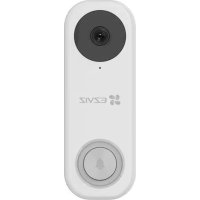
| Type de produit | Sonnette de porte connectée sans fil |
| Marque | EZVIZ |
| Modèle | CP3 |
| Alimentation de la sonnette | Batterie rechargeable (charge via adaptateur 5 V 2 A, vendu séparément) |
| Alimentation du carillon | 100-240 V CA, 50/60 Hz |
| Connectivité | Wi-Fi 2,4 GHz |
| Résolution vidéo | Quad HD, Full HD, Hi-Def |
| Détection de mouvement | Capteur PIR |
| Vision nocturne | Oui |
| Audio bidirectionnel | Oui (parler et écouter) |
| Stockage local | Carte microSD (jusqu'à 256 Go, classe 10 recommandée) |
| Alarme anti-effraction | Oui (déclenchée si la sonnette est retirée de la plaque) |
| Assistants vocaux compatibles | Amazon Alexa, Google Assistant |
| Portée de liaison sonnette-carillon | Jusqu'à 5 mètres recommandé |
| Hauteur d'installation recommandée | 1,2 à 1,5 mètres |
| Entretien et nettoyage | Nettoyer la lentille et les capteurs avec du papier pour lentilles ou un coton-tige humide |
| Sécurité | Chiffrement vidéo avec code de vérification, alarme anti-arrachement |
| Informations générales | Utilisation intérieure/extérieure, installation murale |
FOIRE AUX QUESTIONS - CP3 EZVIZ
Questions des utilisateurs sur CP3 EZVIZ
0 question sur cet appareil. Repondez a celles que vous connaissez ou posez la votre.
Poser une nouvelle question sur cet appareil
Téléchargez la notice de votre Sonnette de portes au format PDF gratuitement ! Retrouvez votre notice CP3 - EZVIZ et reprennez votre appareil électronique en main. Sur cette page sont publiés tous les documents nécessaires à l'utilisation de votre appareil CP3 de la marque EZVIZ.
MODE D'EMPLOI CP3 EZVIZ
COPYRIGHT © Hangzhou EZVIZ Software Co., Ltd. Tous droits réservés.
Toutes les informations (y compris, entre autres, les libellés, les images, les graphiques) appartiennent à Hangzhou EZVIZ Software Co., Ltd. (ci-après dénommée « EZVIZ »). Ce manuel de l'utilisateur (ci-après dénommé « le manuel ») ne peut pas être reproduit, modifié, traduit ou publié, en partie ou dans sa totalité, en aucune façon que ce soit, sans l'autorisation écrite préalable de EZVIZ. Sauf disposition contraire, EZVIZ ne donne aucune garantie ou ne fait aucune représentation, expresses ou implicite, concernant le manuel.
A propos de ce manuel
Ce manuel fournit des instructions d'utilisation et de gestion du produit. Les images, les tableaux, les figures et toutes les autres informations ci-après ne sont disponibles qu'à titre de description et d'explication. Les informations containues dans ce manuel sont modifiables sans préavis, en raison d'une mise à jour d'un micrologiciel ou pour d'autres raisons. Vous trouvez la première version de ce manuel sur le site Internet http://www.ezviz.com).
Revisions
Nouvelle publication - Janvier 2024
Reconnaisance des marques de commerce
EZVIZ™, et d'autres marques de commerce et logos d'EZVIZ apparitennent à EZVIZ dans divers pays. Toutes les autres marques et tous les logos mentionnés ci-après apparitiennent à leurs propriétaires respectifs.
Mentions legales
DANS LES LIMITES PRÉVUES PAR LA LOI EN VIGUEUR, LE PRODUIT DÉCRIT, AVEC SON MATÉRIEL, LOGICIEL ET MICROLOGICIEL, EST FOURNI « EN L'ÉTAT», AVEC CES FAIBLESSES ET ERREURS, ET EZVIZ N'OFFRE AUCUNE GARANTIE, EXPRESSE OU IMPLICITE, Y COMPRIS, ENTRE AUTRES, LES GARANTIES TACITES DE VALEUR MARCHANDE ET D'ADEQUATION À UN USAGE SPECIFIQUE ET DE NON-VIOLATION DES DROITS DE TIERS. EZVIZ, SES DIRIGEANTS, SES CADRES, SES EMPLOYÉS OU SES AGENTS NE PEUVENT EN AUCUN CAS ÉTRE TENUS POUR RESPONSABLES DES DOMMAGES IMMATERIELS, ACCESSOIRES, CONSECUTIFS OU INDIRECTS, Y COMPRIS LE MANQUE À GAGNER, LES INTERRUPTIONS D'ACTIVITE, LES PERTES D'INFORMATIONS COMMERCIALES, DÉCOULANT DE L'UTILISATION DE CE PRODUIT, même SI EZVIZ EST INFORMÉE DE L'EVENTUALITE DE TELS PRÉJUDICES.
DANS LES LIMITES AUTORISÉES PAR LA LOI EN VIGUEUR, EN AUCUN CAS LA RESPONSABILITÉ TOTALE CUMULÉE D'EZVIZ NE DEPASSERA LE PRIX D'ACHAT D'ORIGINE DU PRODUIT.
EZVIZ N'ASSUME AUCUNE RESPONSABILITÉ POUR LES DOMMAGES CORPORELS OU MATériELS RÉSULTANT D'une PANNE DE PRODUIT OU D'UN ARRET DE SERVICE CAUSE PAR : A) UN INSTALLATION INCORRECTE OU UNE UTILISATION AUTRE QUE CELLE DEMANDÉE ; B) LA PROTECTION DES INTÉRÊTS NATIONAUX OU PUBLICS ; C) UN CAS DE FORCE MAJEURE ; D) VOUS-MÉME OU UN TIERS, Y COMPRIS, MAIS SANS S'Y LIMITER, L'UTILISATION DE PRODUITS, LOGICIELS, APPLICATIONS ET AUTRES DE TIERS.
EN CE QUI CONCERNE LE PRODUIT AVEC UN ACCÉS À INTERNET, L'UTILISATION DU PRODUIT EST TOTALEMENT À VOS PROPRES RISQUES. EZVIZ N'ASSUMERA AUCUNE RESPONSABILITE POUR TOUT FONCTIONNEMENT ANORMAL, FUIITES DE DONNÉES PRIVÉES OU AUTRES DOMMAGES RÉSULTANT DE CYBERATTAQUES, D'ATTAQUES DE PIRATES, DE VIRUS OU DE TOUT AUTRE RISQUE DE SECURité LIÉ À INTERNET; TouteFOIS, EZVIZ FOURNIRA UNE ASSISTANCE TECHNIQUE RAPIDE LE CAS ÉCHEANT. LES LOIS SUR LA SECURITE ET LA PROTECTION DES DONNÉES VARIENT EN FONCTION DE VÔTURE PAYS. VEUILLEZ APPLIQUER TOUTES LES LOIS DE VÔTURE PAYS AVANT D'UTILISER CE PRODUIT AFIN DE GARANTIR UN USAGE CONFORME AU REGARD DE LA LOI. EZVIZ NE SERA PAS TENUE RESPONSABLE EN CAS D'UTILISATION DE CE PRODUIT À DES FINS ILLÉGALES.
EN CAS DE CONFLICT ENTRE LES DISPOSITIONS PRÉCEDENTES ET LES LOIS EN VIGUEUR, CES DERNIÈRES PRÉVALENT.
Table des matieres
Vue d'ensemble
1 Contenu de l'emballage
2 Éléments essentiels
Configuration
1.Obtenir I'application EZVIZ
Branchement du carillon
Ajout du carillon à EZVIZ
Que se passé-t-il si vous n'avez pas réussi à ajouter la sonnette à EZVIZ ?
Lier la sonnette de porte avec le carillon
1 Mise en marche de la sonnette
2. Verification de la liaison
Installation
- Installer la carte Micro SD
2 Choisissez l'emplacement d'installation - Installation de la plaque de montage
- Installation de la sonnette
Démontage
Maintenance
1 Chargez la sonnette
2. Entretien de l'objet de la sonnette
Visionner votre apparéil
1 Vue en direct
2 Paramètres de sonnette de porte
3 Paramètres de sonnerie
Connexion à EZVIZ
1 Utiliser Amazon Alexa
2 Utiliser I'Assistant Google
Questions féquentes
Initiatives sur l'utilisation des Produits video
Vue d'ensemble
1 Contenu de l'emballage
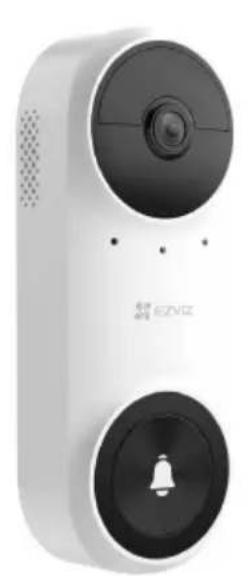

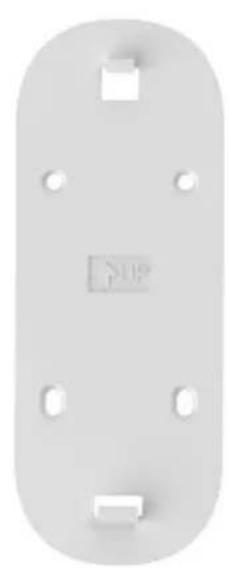
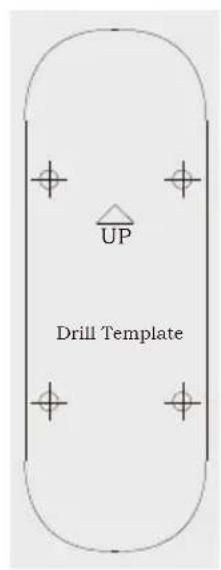
Sonnette (x1) Mousse pour plaque (x1) Plaque de montage (x1) Gabarit de perçage (x1)
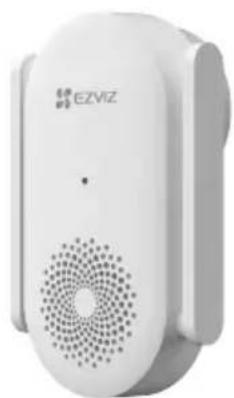


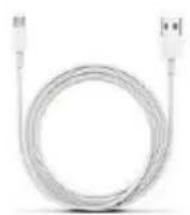
Carillon (x1) Épingle (x1) Kit de visserie (x1) Câble d'alimentation (x1)
Informations reglementaires (x2)
Guide de démarrage
rapide (x1)
2 Éléments essentiels
Sonnette
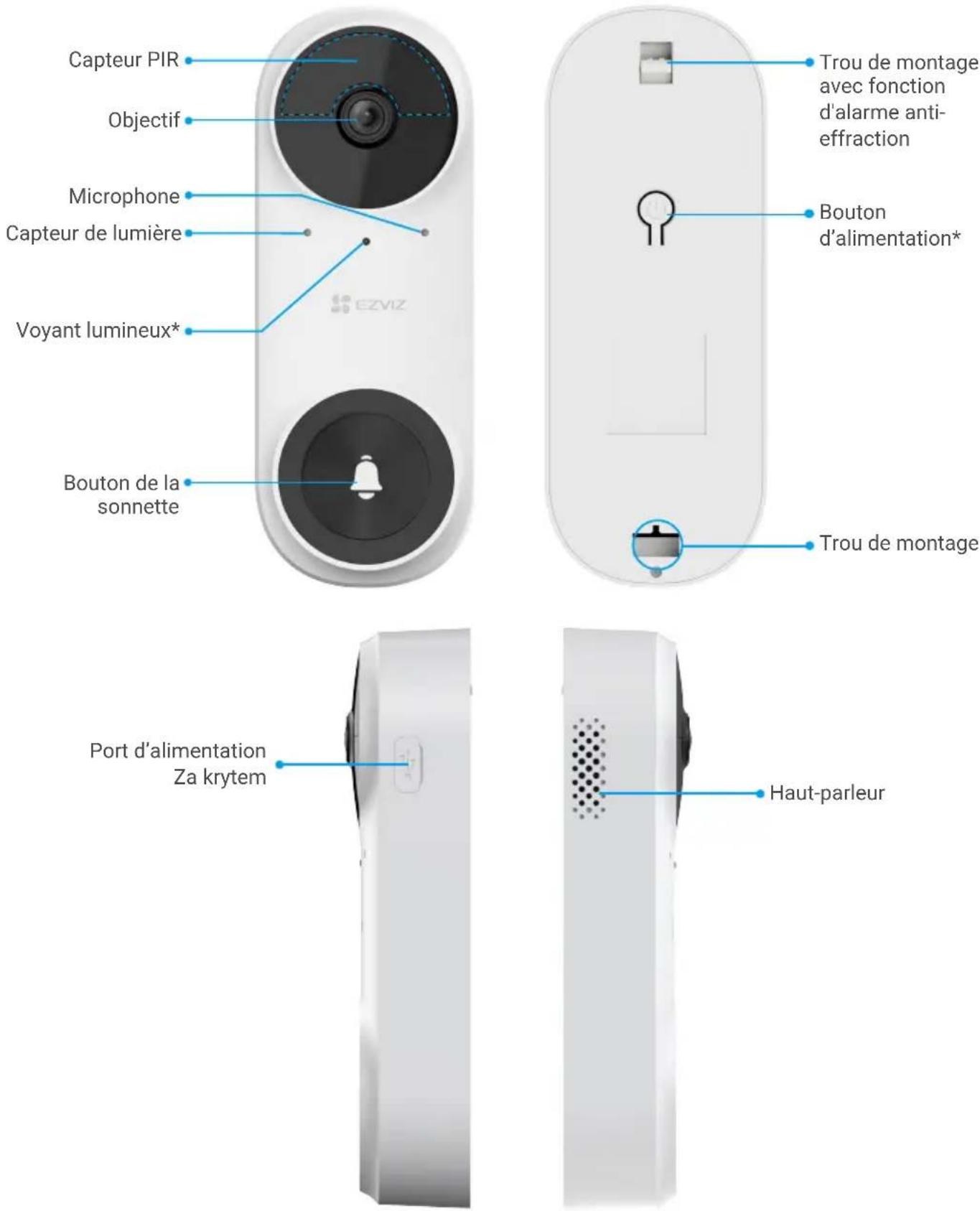
Trou de démontage Vlozte do nèj spendslik, aby se zvonkovy zvonek Rozložil
| Nom Description | |
| Voyant lumineux | • • Clignotement lent en rouge : en charge. |
| • • Rouge fixe pendant 3 secondes puis éteint : La batterie est en dessous de 20% et la sonnette est activée. | |
| • • Bleu solide : Entièrement chargé mais toujours connecté à l'adaptateur secteur | |
| • • Bleu solide pendant 3 secondes puis éteint : L'alimentation de la batterie est supérieure à 20 % et la sonnette est activée. | |
| Bouton d'alimentation | • Allumer : Appuyez et maintenez,enforcé pendant 2 secondes en état d'accêt,levoyant LED est bleu solide pendant 3 secondes puis s'éteint,puis l'appareil émet un bip sonore pour indiquer une mise sous tension réussie. • Éteindre : Appuyez et maintenez,enforcé pendant 5 secondes à l'état de démarriage,levoyant LED clignote en rouge pendant 3 fois puis s'éteint,puis l'appareil émet un bip sonore en guise de confirmation de l'extinction réussie. |
Carillon
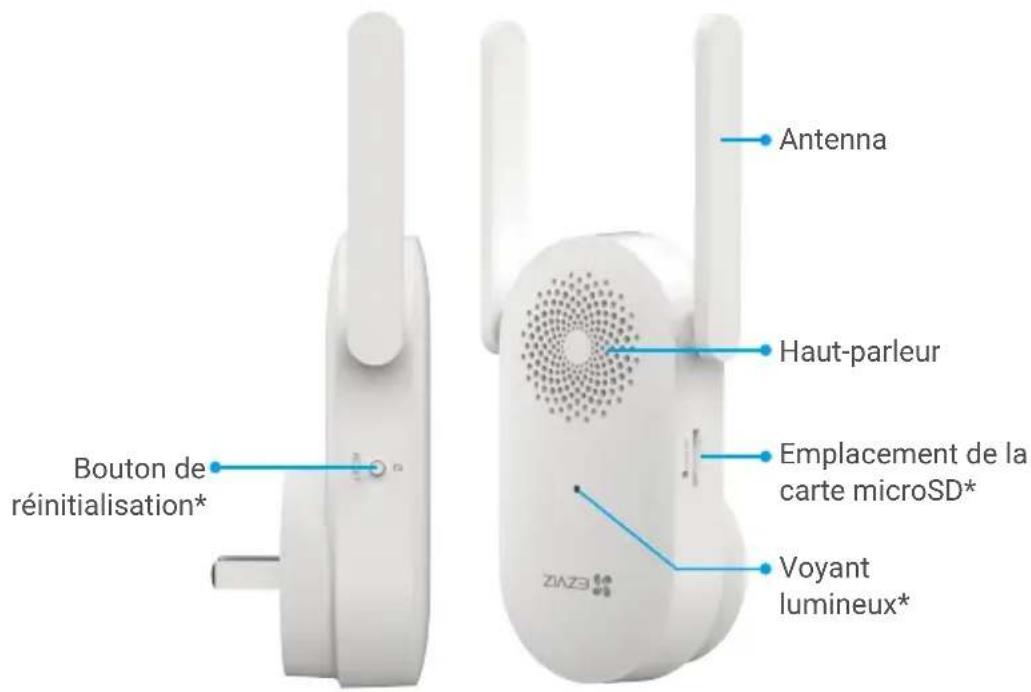
| Nom Description | |
| Carte microSD (vendue séparément) | Il est recommandé d'installer une carte microSD, qui doit être achétée séparément : • Initialiseze la carte dans l'application EZVIZ avant de l'utiliser. • Compatibility réCOMMENDée : classe 10, capacité maximale de 256 Go. |
| Voyant lumineux | Rouge Fixe : L'appareil est en train de démarrer/reinitialiser. |
| Rouge clignotant rapidement : Déconnecté de la sonnette ou dysfonctionnement de la carte micro SD. | |
| Rouge clignotant lentement : Réseau déconnecté. | |
| Bleu solide : Configuration Wi-Fi réussie. | |
| Rapidement clignotant en bleu : Prêt pour la configuration Wi-Fi/Configuration Wi-Fi en cours. | |
| Bouton de réinitialisation | Réinitialisation du carillon : Maintenez le bouton,enforcé pendant 5 s pour redémarrer le carillon et restaurer tous les paramètres par défaut. • Mise en sourdine en un cliç : Appuyez sur le bouton une fois pourmettre en sourdine la sonnerie. |
| Entrée d'alimentation | 100 à 240 V CA, 50/60 Hz |
Configuration
Suivez les étapes pour configurer votre sonnette :
- Obtenez l'application EZVIZ, puis connectez-vous à votre compte EZVIZ dans l'application.
- Allumez yours carillon.
- Ajoutez votre carillon à EZVIZ.
- Liez votre sonnette à votre carillon.
5.Installezvoiresonnette.
1Obtenir l'application EZVIZ
- Connectez votre téléphone portable au Wi-Fi en utilisant votre réseau 2,4 GHz.
- Téchéchargez et installez l'application EZVIZ en recherchant « EZVIZ » dans l'App Store ou dans Google PlayTM.
- Lancez l'application et créez un compte utilisateur EZVIZ.
| Application EZVIZ | |
| Download on the App Store | GET IT ON Google Play |
Si vous possédez déjà l'application, vérifie que vous utilisez la première version. Pour déterminer si une mise à jour est disponible, accédez à l'App Store et effectuez une recherche avec le mot-clé EZVIZ.
Branchement du carillon
Connectez la sonnette à une source d'alimentation interieure. Lorsque la lumière indicate rignote rapidement en bleu, cela signifie que la sonnette est prete pour la configuration Wi-Fi. Utilisez l'application EZVIZ pour la configuration Wi-Fi (reportez-vous à la section suivante "A jout一 E Z V I Z " pour plus de détails).
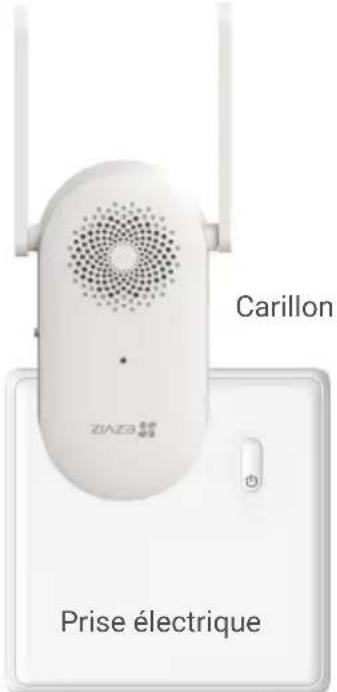

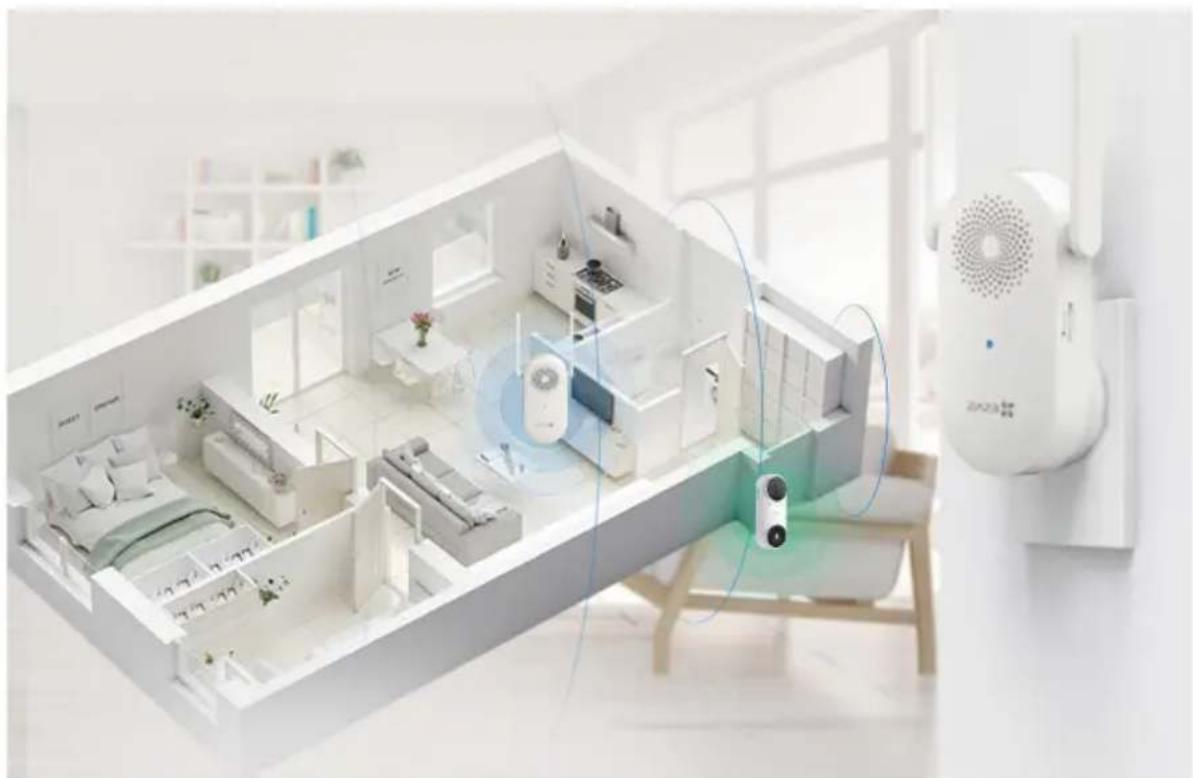
Veuillez installer le carillon sur la prise de courant la plus proche de l'emplacement ou la sonnette doit etre installee, afin d'eviter une defaillance de la connexion entre la sonnette et le carillon en raison de la distance. L'effet d'installation est illustré dans la figure suivante.
Ajout du carillon à EZVIZ
- Connectez-vous à votre compte EZVIZ.
- Dans l'écran d'accueil, appuyez sur le bouton « + » situé dans le coin supérieur droit pour acceder à l'interface de numérisation du code QR.
- Numérisez le code QR sur la couverture du Guide de démarrage rapide ou sur le dessus du carillon.
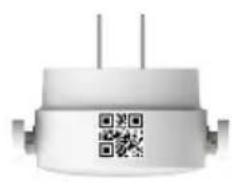
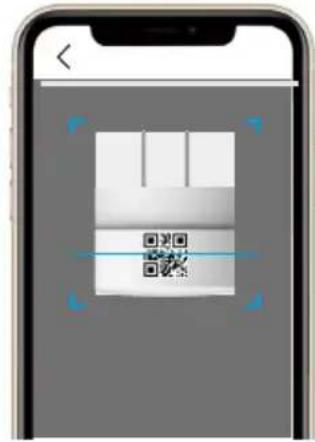
- Suivez l'assistant de l'application EZVIZ pour terminer la configuration de la connexion Wi-Fi.
Que se passé-t-il si vous n'avez pas réussi à ajouter la sonnette à EZVIZ ?
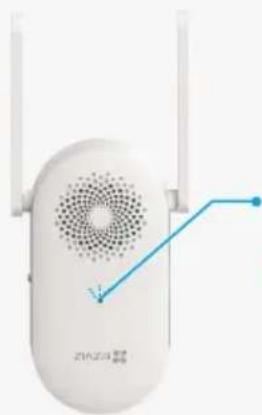
Situation 1
Indicateur LED clignotant rapidement en bleu et la sonnerie émet un long bip sonore trois fois.

Mauvais mot de passer Wi-Fi
Veuillez confirmer que le mot de passer Wi-Fi est correct, puis repeteze les trois étapes ci-dessus pour ajouter la sonnette à nouveau.
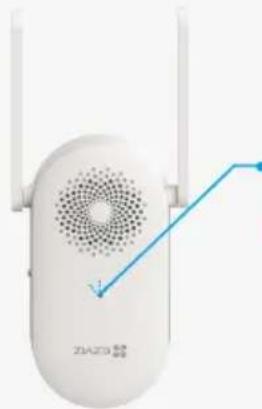
Situation 2
Indicateur LED clignotant rapidement en bleu et la sonnerie émet deux bips d'urgence.

La configuration Wi-Fi a échéué
Le carillon de signal reseau reçu est faible en raison d'un mauvais placement, d'un blocage de signal causé par un mur ou d'une distance par rapport au routeur, etc. Veuillez confirmer que le signal Wi-Fi est bon, puis repetez les trois étapes ci-dessus pour ajouter le carillon à nouveau.
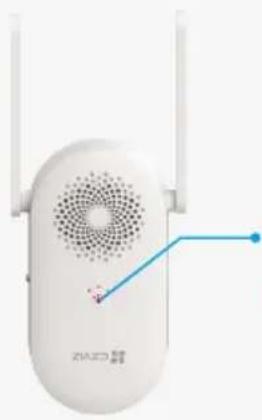
Situation 3
Indicateur LED clignotant lentement en rouge et l'appareil est hors ligne dans l'application EZVIZ.
Wi-Fi déconnecté
Veuillez confirmer que le signal Wi-Fi est bon. Appuyez sur le bouton RESET pour réinitialiser l'appareil et ajouter à nouveau la sonnette.
Situation 4
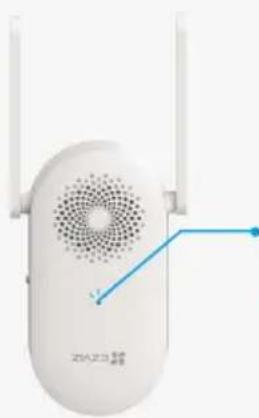
Indicateur LED bleu solide et la sonnerie émet un bip urgent deux fois.
Non enregistré sur EZVIZ
Veuillez suivre l'assistant de configuration Wi-Fi de l'application EZVIZ pour recommencer la configuration Wi-Fi.
Lier la sonnette de porte avec le carillon
1 Mise en marche de la sonnette
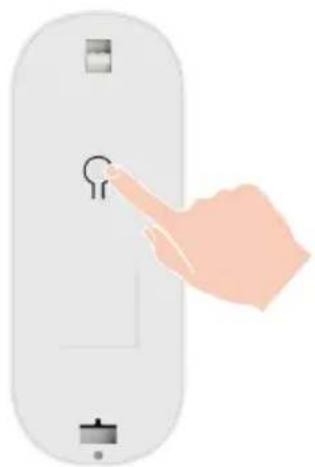
- Appuyez et maintenez le bouton d'alimentation pendant 2 secondes en etat d'arrêt, le voyant LED est bleu solide pendant 3 secondes puis s'éteint, puis l'appareil émet un son de bip.
-
Lorsque la sonnette est alimentee avec succes, elle sera automatiqueement liee au carillon.
-
Si la sonnette est à court de batterie, branche-la à une prise de courant avec l'adaptateur d'alimentation (5 V 2 A, à acheter séparément) pour la charger. Il est recommandé de charger complètement la sonnette avant de l'utiliser pour la première fois.
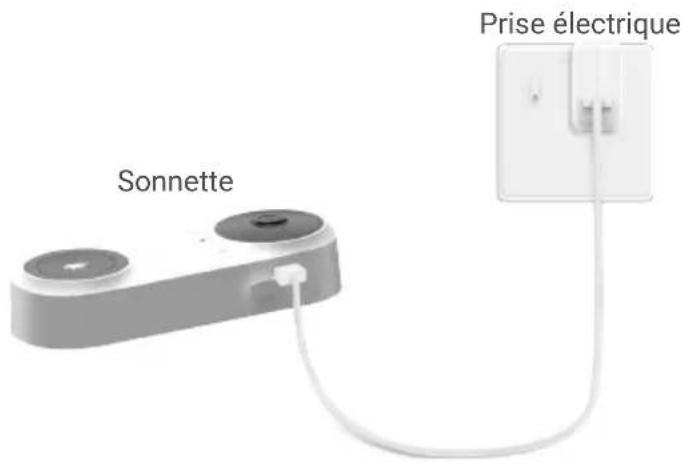
Lors du chargement, la sonnette s'allume automatiquement.
- Si vous utilisez un adaptateur 5 V 2 A pour charger la sonnette, la charge compte prendra environ 5 heures et demie.
Lors de la charge de la sonnette, assurez-vous que l'objet est orienté vers le haut pour éviter d'endommager l'objet.
- La prise de courant doit être installée pres de l'adaptateur d'alimentation et doit être facilement accessible.
2 Verification de la liaison
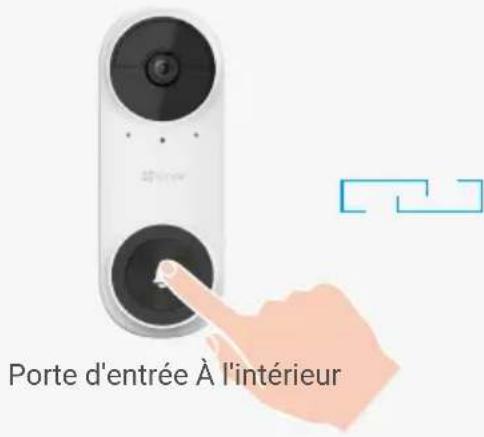
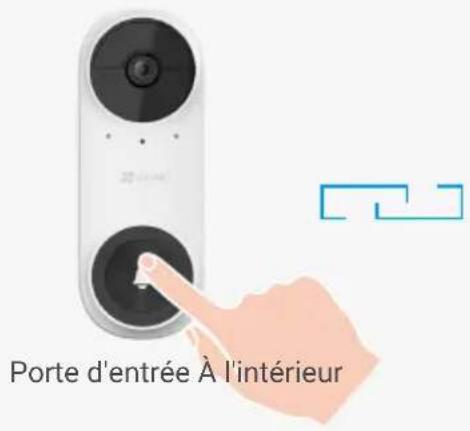
- Veuillez appuyer sur la sonnette pour vérifier la situation de liaison entre la sonnette et le carillon.
Appuyez sur la sonnette > La sonnerie retentit
Lien réussi
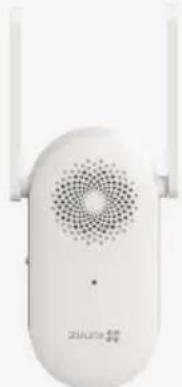
Sonnerie
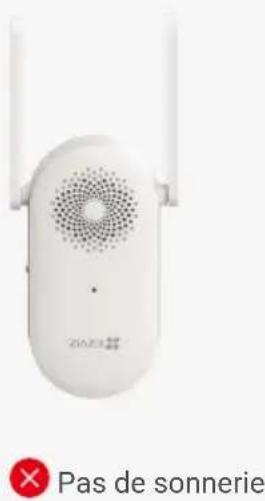
Appuyez sur la sonnette > La sonnerie ne retentit pas
Lien échoué
Que faire ?
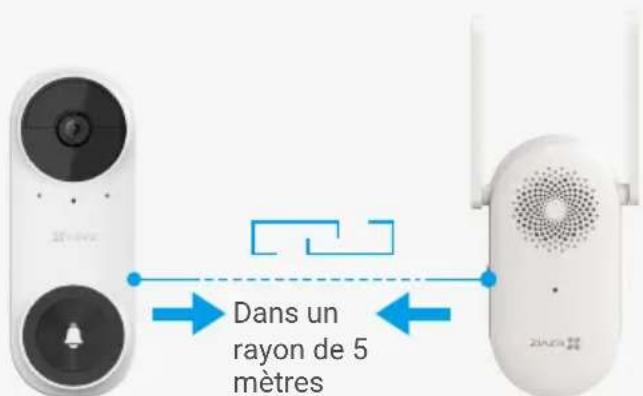
Veuillez installer la sonnette et le carillon aussi pres que possible, la distance recommende estant de 5 metres maximum
Installation
1 Installer la carte Micro SD
- Insérez une carte Micro SD (vendue séparément) dans le slot pour carte SD comme indiqué dans la figure ci-dessous.
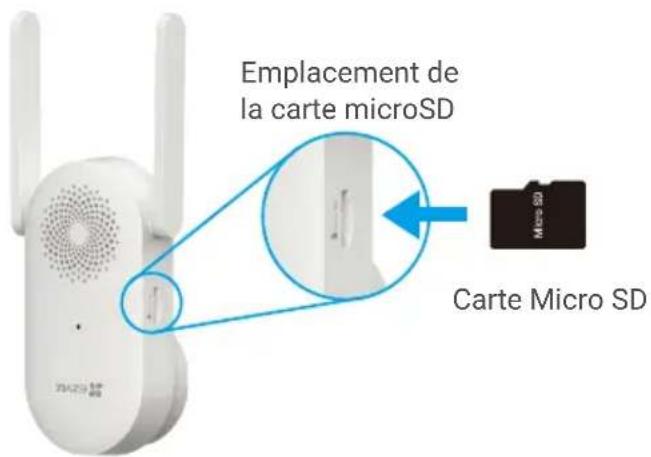
- Àpès avoir installé la carte Micro SD, vous devriez aller dans la liste d'enregistrement dans l'interface des paramétres de l'appareil de sonnette pour initiaisér la carte dans l'application EZVIZ avant de l'utiliser.
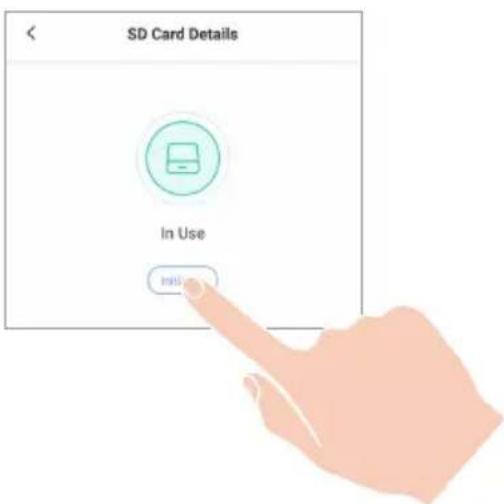
- L'etat passera à Normal. Vous pourrez ensuite enregistrer les videos.
2 Choisissez l'emplacement d'installation
Avant d'insteller la sonnette, assurez-vous que le carillon a terminé la configuration Wi-Fi. Avec confirmation l'emplacement d'installation de la sonnette, appuyez sur la sonnette pour confirmer si la sonnette est correctement liée au carillon.
- Emplacement d'installation recommandé: Sur le mur à l'extérieur de la porte, du cote proche de la poignée de porte comme indiqué ci-dessous.
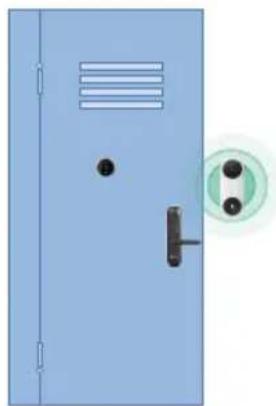
- Hauteur d'installation recommandaee : de 1,2 m à 1,5 m.
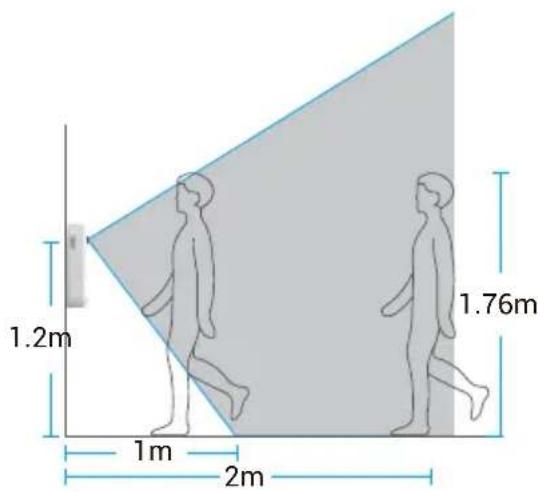
1,2 m à 1,5 m est la hauteur optimale pour déclencher la détction PIR, ideale pour que l'objectif capture des images complètes de personnes et pratique pour que la plupart desgens puissant appuyer sur la sonnette.
-
Veuillez noter ce qui suit lors du choix d'un emplacement d'installation :
-
Dans un environnement domestique, il est recommandé de placer la sonnette, le carillon et le routeur aussi pres que possible.
-
L'installation n'est pas recommandée dans les trois conditions suivantes :
-
Dans les endroits avec de nombreux objets métalliques;
- Dans les coins des murs porteurs;
- Dans les chambres avec de nombreuses cloisons.
3 Installation de la plaque de montage
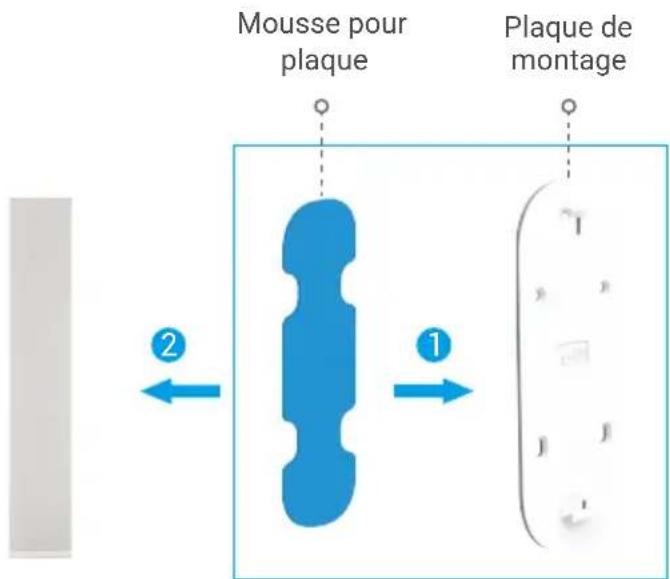
Option A (pour mur lisse)
- Collez la mousse pour plaque sur la plaque de montage, puis collez-les au mur.
Option B (for uneven wall)
- Placez le gabarit de percage sur la surface du mur et percez quatre trous.
- (En option) Insérez quatre ancrages dans les trouss. Il n'est pas nécessaire d'utiliser des chevilles si vous installez la sonnette sur un cadre de porte en bois.
- Fixez la plaque arriere au mur à l'aide des vis métalliques fournies (KA3x16).
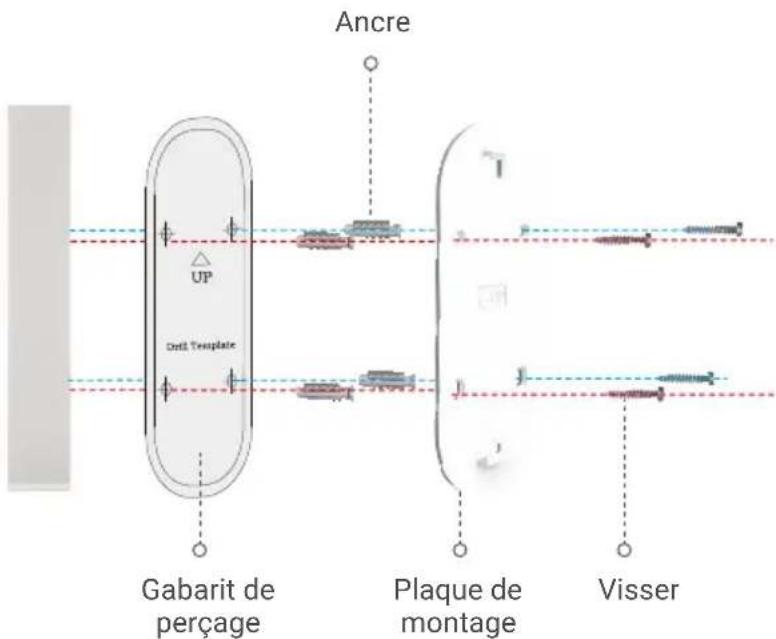
Il est recommandé d'utiliser une perceuse electrique avec une mèche de 5 mm
4 Installation de la sonnette
- Alignez le trou de montage sur la partie inférieure de la sonnette avec les crochets sur la partie inférieure de la plaque arriere
- Faites glisser la sonnette vers le bas doucement.
- Fixez la partie supérieure de la sonnette sur la plaque arrête pour terminer l'installation.
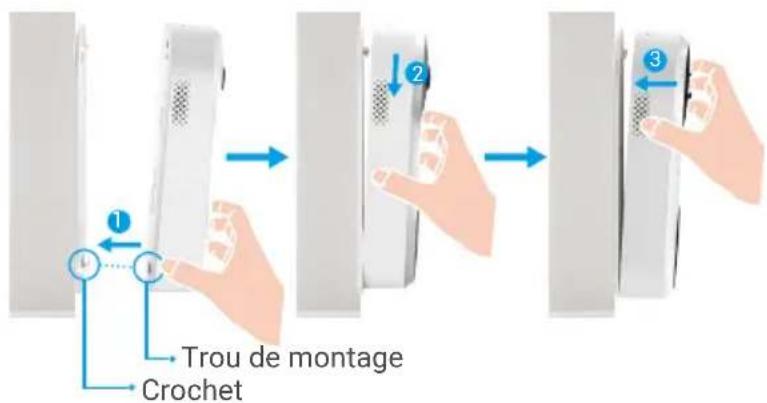
Démontage
- Allez dans les parametes de l'appareil > Notification de message pour désactiver la notification de sabotage dans l'application EZVIZ.
- Insérez la broche fournie dans le trou situé sur le dessus de la sonnette pour détacher la partie supérieure de la sonnette de la plaque arrière
- Poussez la sonnette vers le haut, puis retirez-la.
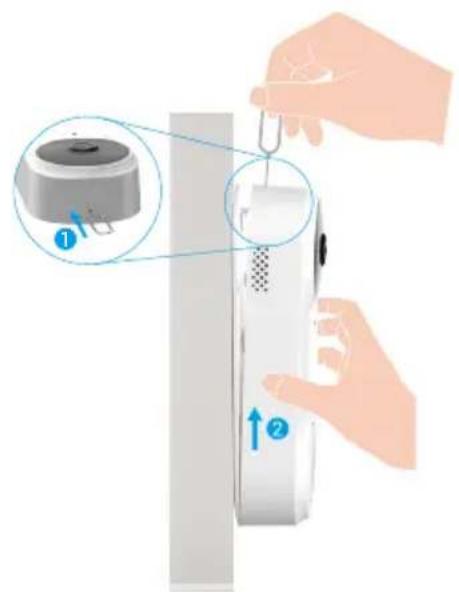
Maintenance
1 Chargez la sonnette
Lorsque la batterie de la sonnette est faible, un message sera envoyé à l'application EZVIZ pour vous rappeler de charger la sonnette. Veuillez vous reférer au chapitre Démontage pour-retirer la sonnette, puis consultez la section Mise sous tension de la sonnette pour la charger.
2 Entretien de l'objet de la sonnette
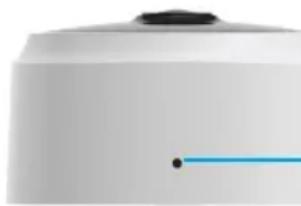
Il est recommandé de nettoyer régulierément ou au besoin la lentille et les capteurs de la sonnette pour assurer un enregistrement video clair et une utilisation normale de la fonction de reconnaissance faciale. Vous pouvez utiliser du papier pour lentilles ou des cotons-tiges trempés dans de l'eau pour essuyer, ainsi que des matérielux deux tels que du papier de soie ou un chiffon pour nettoyer la sonnette (le matériel de nettoyage doit être préparé par vous-même).
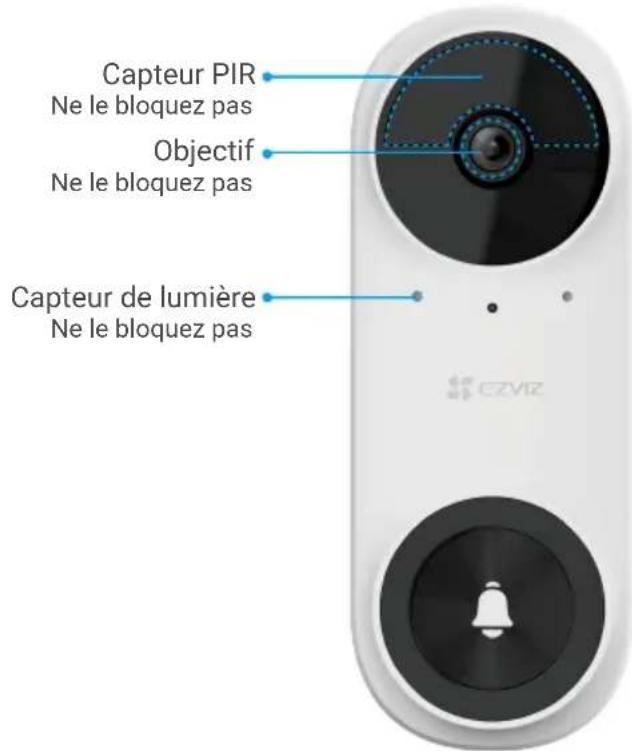
La boîte en pointillés représenté la zone de nettoyage.
Visionner votre apparéil
1 Vue en direct
L'interface de l'application peut etre differente en raison de la mise a jour de la version, et I'interface de l'application que yous avee installee sur voite telphone prevaut.
Lancez l'application EZVIZ, appuyez sur le bouton Live View, vous pouze afficher un flux en direct, prendre des instantanés, enregistrer des videos et désir la définition video selon vos besoin.
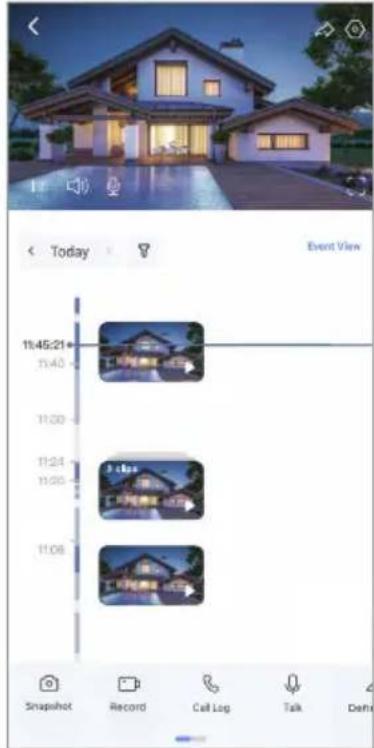
| Icône Description | |
| → | Partager : partagerVoteille avec la personne de voteschoix. |
| ◎ | Paramètres : afficher ou modifier les paramètres de l'appareil. |
| ◎ | Instantané : prendre un instantané. |
| ◎ | Enregistrer.Démarrer/arrêtemanuellement l'enregistrement. |
| ◎ | Journal des appels.Afficher les journaux d'appels. |
| ◎ | Parler.Appuyez sur l'icone, puis suivez les instructions à l'écran pour parler ou écouter les personnes qui se trouvent devant l'appareil photo. |
| △ | Définition.Sélectionnéla résolution video parmi Quad HD, Full HD ou Hi-Def. |
| ○○○ | Appareil àproximité.Appuyez sur cette touche pour vérifier les appareils disponibles àproximité. |
| ◎ | Fenêtrecontextuelle.Appuyez sur l'icone pour affiche une petite fenêtrenomade de l'écran actuel au-dessus de l'interface. |
| i | Conseil.Touchez pour afficher la FAQ de voteilleurre appetitel. |
| JÉ | Réarrangez. Réorganiser la série de toutes les fonctions ci-dessus. |
2 Paramètres de sonnette de porte
Dans la page des paramètres, vous pouvez régler les paramètres de la sonnette.
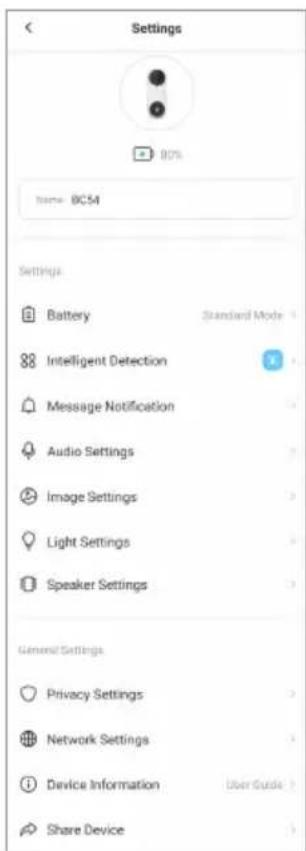
| Paramètre Description | |
| Nom Consultez le nom de votre apparéil ici ou appuyez pour le personneliser. | |
| Batterie | Vous pouvez voir ici la capacité restante de la batterie et le mode de fonctionnement. |
| Détection intelligente您可以 pouvez gérer la détction intelligente pour votre apparéil. | |
| Notification de message您可以 pouvez gérer la notification hors ligne pour votre apparéil. | |
| Paramètres audio您可以 pouvez définir ici la voix de la prompt audio | |
| Paramètres d'image您可以 pouvez définir les paramètres d'image pertinents pour votre apparéil | |
| Réglages de lumière Lorsqu'il est désactivé, l'indicateur de laamera sera éteint. | |
| Paramètres conférantier您可以 pouvez gérer la sonnette du haut-parleur liée à la sonnette de la porte. | |
| Paramètres de confidentialité | Vous pouvez chifferrer vos vidés avec un mot de passer de chiffrement et personneliser la zone de confidentialité. |
| Réglages Réseau您可以 pouvez voir la situation de lien entre le carillon et la sonnette. | |
| Informations sur l' apparéil您可以 pouvez voir les informations sur l' apparéil ici. | |
| Partager l' apparéil Partagez | votre apparéil avec un membre de votre famille ou un invite. |
3 Paramètres de sonnerie
Sur la page des paramètres, vous pouvez régler les paramètres de la sonnette.
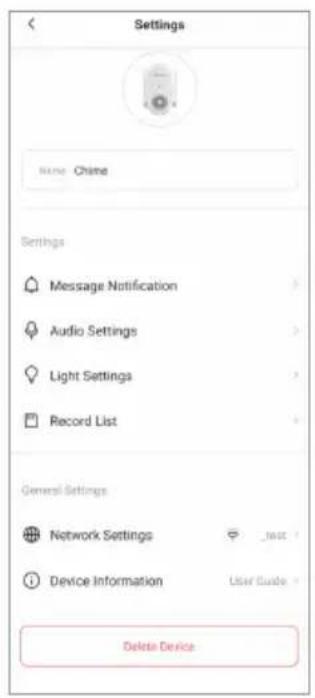
| Paramètre Description | |
| Nom Consultez le nom de votre appareil ici ou appuyez pour le personneliser. | |
| Notification de message | Vous pouvez:gérer la notification hors ligne pour votre appareil. |
| Paramètres audio Vous pouverezdéfinir ici la voix de la prompt audio | |
| Réglages de lumière Allumez ou éteignez l'indicateur LED de la sonnette. | |
| Liste des enregistrentes | Vous pouvez voir ici la capacité de la carte micro SD, l'espace utilisé et l'espace libre. |
| Réglages Réseau Vous pouverez voir le Wi-Fi auquel l'ordinateil est connecté. | |
| Informations sur l'ordinateil | Vous pouvez voir les informations sur l'ordinateil ici. S'il y a un message de mise à niveau pour l'ordinateil, un rappel apparaitra dans cette colonne. |
| Supprimer l'ordinateil Appuyez ici pour supprimer l'ordinateil de l'application EZVIZ. |
Connexion à EZVIZ
1 Utiliser Amazon Alexa
Ces instructions you permittront de contrcler vos appareils EZVIZ avec Amazon Alexa. Si you rencontrez des difficultés au cours du processus, veuillez you reporter à la section Résolution des problèmes.
Avant de commencer, assurez-vous que:
- Les apparèils EZVIZ sont connectés à l'application EZVIZ.
- Dans l'application EZVIZ, désactivez l'option « Chiffrement video » et activez l'option « Audio » dans la page Paramétres de l'appareil.
- Vos disposez d'un appeareil compatible avec Alexa (c'est-à-dire l'Echo Spot, l'Echo Show, le tout nouveau Echo Show, le Fire TV [toutes generations], le Fire TV Stick [deuxieme generation uniquement] ou le téléviseur intelligent Fire TV Edition).
- L'application Amazon Alexa est déjà installée sur votre appareil intelligent, et vous avez créé un compte.
Pour contrôle les apparèils EZVIZ avec Amazon Alexa :
- Ouvrez l'application Alexa et selectionnez « Skills etieux » dans le menu.
- Depuis I'ecran Skills etieux,cherchezEZVIZ,etvous trouverez les skills EZVIZ.
- Sélectionnez la compétence de votre apparéil EZVIZ, puis appuyez sur ACTIVER POUR UTILISER.
- Saisissez votre nom d'utilisateur et votre mot de passer EZVIZ, puis appuyez sur Connexion.
- Appuyez sur le bouton Autoriser pour autoriser Alexa à acceder à votre compte EZVIZ, afin qu'Alexa puisse contrôler vositateils EZVIZ.
- Le message « EZVIZ a été associé avec succès » s'affichera ; appuyez ensuite sur DÉCOUVRIR LES APPAREILS pour permettre à Alexa de découvertir tous vos apparciels EZVIZ.
- Retournez au menu de l'application Alexa et selectionnez « Appareils »; dans le menu « Appareils », vous verrez tous vos dispositifs EZVIZ.
Commande vocale
Décovrez un nouvel apparéil intelligent via le menu « Maison intelligente » de l'application Alexa ou la fonction de commande vocale d'Alexa.
Une fois l'appareil trouve, vous pourrez le contrôle avec votre voix. Dites des commandes simples à Alexa.
Le nom de toute apparéil, par exemple: « affiche laamera xxx » peut être modifié dans l'application EZVIZ. Chaque fois que vous changez le nom de l' apparéil, vous devrez le découvert à nouveau pourmettre à jour le nom.
Résolution des problèmes
Que doit je faire si Alexa ne trouve pas mon apparéil ?
Verifiez s'il y a des problèmes de connexion à Internet.
Essayez de redémarrer l'appareil intelligent et de redécouvrir l'appareil sur Alexa.
Pourquoi l'etat de l'appareil affiche-t-il « Hors ligne » sur Alexa ?
Il se peut que votre connexion sans fil ait ete perdue. Redemarrez l'appareil intelligent et redecouvre l'appareil sur Alexa.
Il se peut que l'accès à Internet sur votre routeur soit indisponible. Vérifiez si votre routeur est connecté à l'Internet et réessayez.
Pour plus de détails sur les pays qui prennet en charge l'utilisation d'Amazon Alexa, reportez-vous à son site officiel.
2 Utiliser I'Assistant Google
Grace à l'Assistant Google, vous pouvez activer votre apparéil EZVIZ et le regarder en direct en utilisant les commandes vocales de l'Assistant Google.
Les apparils et applications suivants sont nécessaires :
- Une application EZVIZ fonctionnelle.
- Dans l'application EZVIZ, désactivez l'option « Chiffrement video » et activez l'option « Audio » dans la page Paramétres de l'appareil.
- Un téléviseur avec un apparéil Chromecast fonctionnel connecté à celui-ci.
- L'application Assistant Google installee sur votre téléphone.
Pour commencer, effectuez les opérations suivantes :
- Configurez l'appareil EZVIZ et assurez-vous qu'il fonctionne correctement dans l'application.
- Telechargez l'application Google Home depuis l'App Store ou Google Play Magasin™, puis connectez-vous à votre compte Google.
- Depuis I'écran « My Home», appuyez sur l'icone « + » dans le coin supérieur gauche, puis Sélectionnez « Configurer un apparéil » dans la liste du menu pour acceder à l'interface de configuration.
- Appuyez sur « Fonctionne avec Google», puis recherche « EZVIZ »; vous trouvez les compétences EZVIZ.
- Saisissez votre nom d'utilisateur et votre mot de passer EZVIZ, puis appuyez sur Connexion.
- Appuyez sur le bouton Autoriser pour autoriser Google à acceder à votre compte EZVIZ, afin que Google puisse contrôler vos apparéils EZVIZ.
- Appuyez sur Revenir à l'application.
- Suivez les étapes ci-dessus pour effectuer l'autorisation. Une fois la synchronisation terminée, le service EZVIZ sera répertorié sous votre liste de services. Pour voir la liste des appareils compatibles sur votre compte EZVIZ, appuyez sur l'icone du service EZVIZ.
- Maintenant, essayez quelques commandes. Utilisez le nom de laamera que vous avez créé lors del'installation du systeme.
Les utilisateurs peuvent:gier les appareils en tant qu'entite distincte ou en tant que groupe. L'ajout d'appareils a une piece permit aux utilisateurs de contrcler un groupe d'appareils en meme temps a I'aide d'une seule commande.
Consultez ce lien pour plus d'informations :
Q: Quel est le mot de passer de chiffrement video?
A: Le mot de passer de chiffrement video par défaut est le Code de vérification de l'appareil, qui est composé de six lettres majuscules sur l'étiquette du carillon.
Q: Que faire lorsque la sonnette est hors lignependant l'utilisation?
A: Si you constatez que la sonnette est hors ligne pendant l'utilisation, cela peut etre cause par les deux raisons suivantes :
- La sonnette est hors ligne en raison d'anomalies reseau : lorsque le reseau est anormal, le voyant LED du carillon clignote lentement en rouge, veuillez vérifier le reseau.
- La sonnette et le carillon ne sont pas liés : Lorsque le lien entre la sonnette et le récepteur sans fil est déconnecté,
lindr LED du carillon clignote rapidement en rouge. Veuillez ajuster la distance entre le carillon et la sonnette dans les 5 metres.
Q: Comment désactiver l'alarme de la sonnette lorsqu'elle déclenché l'alarme anti-effraction?
A: Lorsque la sonnette est retiree de la plaque arriere, elle declenchera le bouton d'alarme anti-effraction pour faire retentir une alarme. Veuillez ne pas panquer dans cette situation. Vous pouze desactiver l'alarme en utilisant les methodes suivantes :
Lorsque la sonnette fonctionne, appuyez et maintenez le bouton d'alimentation de la sonnette pendant 5 secondes pour eteindre l'appareil.
- Avant de démonter l'appareil, allez dans les Paramètres de l'appareil > Notification de message pour désactiver la notification de sabotage dans l'application EZVIZ.
Pour des informations supplémentaires sur l'appareil, rendez-vous sur www.ezviz.com.
Initiatives sur l'utilisation des Produits video
Nosyouremercionsd'avoirachetélesproduitsEZVIZ.
La technologie est présente dans tous les aspects de notre vie. Considerée comme une entreprise de haute technologie, nous sommes de plus en plus conscients du role que joue la technologie dans l'amélioration des performances de l'entreprise et de la qualité de vie, mais en même temps, des évventuels dangers de son utilisation inappropriée. À titre d'exemple, les produits video sont capables d'enregistrer des images réelles, complètes et claires. Cela permet d'ajouter une valeur élevée après coup et de préserver des faits en temps réel. Toutefois, il pourrait en découler une violation des droits et intérêts légitimes des tiers en cas de diffusion, d'utilisation ou de traitement inappropriés des données video. En s'inspirant de la philosophie « La technologie pour le bien commun», EZVIZ demande à chaque utiliser final de la technologie video et des produits video de respecter toutes les lois et réglementations applicables, ainsi que les usages éthiques, ceci dans le but de créé ensemble une meilleure communauté.
Veuillez dire attentivement les initiatives suivantes :
- Chaque personne peut raisonnablyment s'attendre au respect de sa vie privée, et l'installation des produits video ne doit pas entraer en contradiction avec cette attente raisonnable. Par conséquent, un Avis d'advertisement sera établi de manière raisonnable et efficace et préciser la zone de surveillance, lors de l'installation des produits video dans les espaces publics. Concernant les espaces non accessibles au public, les droits et intérêts des tiers doivent être évalués pendant l'installation des produits video, y compris, mais sans s'y limiter, l'installation des produits video uniquement après l'obtention du consentement des parties prénantes, et la non-installation des produits video très discrets.
- L'objet des produits video est d'enregistrer les activités réelles dans des conditions de temps et d'espace strictement définies. Par conséquent, chaque utiliser devra d'abord raisonnablement définitir ses propres droits dans ce cadre spécifique, afin d'éviter de porter atteinte aux portraits, à la vie privée ou aux autres droits légitimes des tiers.
- Au cours de l'utilisation des produits video, les données d'images video dérivées des scènes réelles continueront d'être générées, y compris un volume important de données biologiques (telles que les images du visage), et les données pourraient ensuite être appliquées ou retraitées. Les produits video eux-mêmes ne peuvent pas désigner le bon du mauvais concernant la façon d'utiliser les données sur le seul fondement des images capturées par les produits video. Le résultat de l'utilisation des données dépend de la méthode et de l'objectif d'utilisation par les Responsables du traitement des données. Par conséquent, les Responsables du traitement des données doivent non seulement se conformer à toutes les lois et réglementations applicables et aux autres exigences normatives, mais également respecter les normes internationales, la morale sociale, les bonnes mœurs, les pratiques communes et d'autres exigences non obligatoires, et respecter la vie privée, le portrait et les autres droits et intérêts des individus.
- Il faut toujours tener compte des droits, valeurs et autres exigences des différentes parties prénantes lors du traitement des données video qu sont générées en permanence par les produits video. À cet égard, la sécurité des produits et la sécurité des données constituent des facteurs déterminants. Par conséquent, chaque utilisateur final et chaque responsable du traitement des données prend toutes les mesures nécessaires et raisonnables afin de garantir la sécurité des données et d'éviter les fuites de données, toute divulgation inappropriée et leur utilisation injustifiée, y compris, mais sans s'y limiter, la configuration du contrôle d'accès, le choix d'un environnement reseau adapté (Internet ou Intranet) dans lequel les produits video sont connectés, l'établissement et l'optimisation constante de la sécurité du réseau.
- Les produits video ont largement contribue à l'amélioration de la sécurité sociale dans le monde, et nous pensons que ces produits joueront également un role majeur dans plusieurs aspects de la vie sociale. Toutel'utilisation abusive des produits video en violation des droits de l'homme ou entrainant des activités criminelles est contraire à l'esprit de départ des innovations technologiques et du développement de produits. Par conséquent, chaque utilisateur doitmettre en place un mécanisme d'évaluation et de suivi de son application de produit afin de s'assurer que chaque produit est utilisé correctement et dans des conditions raisonnables, et de bonne foui.
- A propos de ce manuel
- Revisions
- Mentions legales
- Table des matieres
- Vue d'ensemble
- Configuration
- Branchement du carillon
- Ajout du carillon à EZVIZ
- Lier la sonnette de porte avec le carillon
- Installation
- Démontage
- Maintenance
- Visionner votre apparéil
- Connexion à EZVIZ
- Questions féquentes
- Initiatives sur l'utilisation des Produits video
- Contenu de l'emballage
- Éléments essentiels
- Sonnette
- Carillon
- Suivez les étapes pour configurer votre sonnette :
- 1Obtenir l'application EZVIZ
- Que se passé-t-il si vous n'avez pas réussi à ajouter la sonnette à EZVIZ ?
- Situation 3
- Situation 4
- Mise en marche de la sonnette
- Verification de la liaison
- Installer la carte Micro SD
- Choisissez l'emplacement d'installation
- Installation de la plaque de montage
- Option A (pour mur lisse)
- Option B (for uneven wall)
- Installation de la sonnette
- Chargez la sonnette
- Entretien de l'objet de la sonnette
- Vue en direct
- Paramètres de sonnette de porte
- Paramètres de sonnerie
- Utiliser Amazon Alexa
- Avant de commencer, assurez-vous que:
- Pour contrôle les apparèils EZVIZ avec Amazon Alexa :
- Commande vocale
- Résolution des problèmes
- Utiliser I'Assistant Google
- Les apparils et applications suivants sont nécessaires :
- Pour commencer, effectuez les opérations suivantes :
Marque : EZVIZ
Modèle : CP3
Catégorie : Sonnette de portes