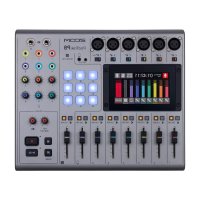
PodTrak P8 - Enregistreur de voix ZOOM - Notice d'utilisation et mode d'emploi gratuit
Retrouvez gratuitement la notice de l'appareil PodTrak P8 ZOOM au format PDF.

| Type de produit | Enregistreur de voix multipiste pour podcasting |
| Marque | Zoom |
| Modèle | PodTrak P8 |
| Dimensions | 295 mm (L) × 248 mm (P) × 61 mm (H) |
| Poids | 1,43 kg (unité uniquement) |
| Alimentation | 4 piles AA (alcalines, lithium, NiMH) ou adaptateur secteur AD-14 (5 V/1 A) ou bus USB (Type-C) |
| Autonomie sur piles (estimée) | Environ 1,5 h (alcalines), 3 h (NiMH 1900 mAh), 5 h (lithium) |
| Nombre d'entrées micro | 6 entrées XLR (avec préamplis, alimentation fantôme +48 V) |
| Entrée smartphone | 1 prise mini-jack TRRS 4 contacts |
| Sorties casque | 6 sorties mini-jack 3,5 mm stéréo (20 mW + 20 mW sur 32 Ω) |
| Sorties enceintes | 2 sorties jack TRS symétriques (niveau max +5,5 dBu) |
| Port USB | USB Type-C pour interface audio (2 entrées/2 sorties) et transfert de fichiers |
| Écran | LCD couleur tactile de 10,9 cm (480×272) |
| Formats d'enregistrement | WAV 44,1 kHz, 16/24 bit, mono/stéréo |
| Support d'enregistrement | Carte SDHC/SDXC (4–512 Go, classe 10 ou supérieure) |
| Fonctions principales | Enregistrement multipiste 6 personnes, SOUND PAD (9 pads × 4 banques), édition audio (rognage, division, fondu, normalisation, conversion MP3), streaming live, réduction de bruit, compresseur/dé-esser, filtre coupe-bas, limiteur |
| Connectivité sans fil | Via adaptateur BTA-2 optionnel (Bluetooth) |
| Pièces détachées et accessoires optionnels | Micro dynamique ZDM-1, casque ZHP-1, adaptateur secteur AD-14, adaptateur sans fil BTA-2 |
| Réparabilité | Mise à jour du firmware possible ; formatage de carte SD ; réinitialisation d'usine |
| Sécurité | Précautions d'emploi incluses dans la notice ; utiliser uniquement les accessoires recommandés |
| Entretien et nettoyage | Nettoyer avec un chiffon sec ; éviter l'humidité et les chocs |
| Contenu de la notice | 94 pages en français, incluant schémas, guide de dépannage, caractéristiques techniques |
FOIRE AUX QUESTIONS - PodTrak P8 ZOOM
Questions des utilisateurs sur PodTrak P8 ZOOM
0 question sur cet appareil. Repondez a celles que vous connaissez ou posez la votre.
Poser une nouvelle question sur cet appareil
Téléchargez la notice de votre Enregistreur de voix au format PDF gratuitement ! Retrouvez votre notice PodTrak P8 - ZOOM et reprennez votre appareil électronique en main. Sur cette page sont publiés tous les documents nécessaires à l'utilisation de votre appareil PodTrak P8 de la marque ZOOM.
MODE D'EMPLOI PodTrak P8 ZOOM
Voudevez lire les Précautions de securite et d'emploi avant touteutilisation.
La copie et la reproduction partielles ou totales de ce document sans permission sont interdites.
Les noms de produit, marques déposées et noms de société mentionnés dans ce document sont la propriété de leurs détenteurs respectifs. Toutes les marques de commerce et déposées citées dans ce document n'ont qu'un but indicatif et ne sont pas destinées à enfreindre les droits de leurs détenteurs respectifs. Une visualisation correcte n'est pas possible sur des appareils avec affichage en niveaux de gris.
Remarques concernant ce mode d'emploi
Vous pouvez avoir besoin de ce mode d'emploi dans le futuror. Gardez-le en un lieu vous permettant d'y acceder facilement.
Le contenu de ce document et les caractéristiques de ce produit sont sujets à modifications sans préavis.
Dans ce mode d'emploi, les éléments qui apparaissent dans l'écran tactile sont affichés sur fond gris.
Exemple:Réduction de bruit
- Windows® est une marque de commerce ou déposée de Microsoft® Corporation.
- iPadOS est une marque de commerce ou déposée d'Apple Inc.
- iOS est une marque de commerce ou déposée aux USA et dans d'autres pays de Cisco Systems, Inc., utilisée sous licence.
- Les logos SD, SDHC et SDXC sont des marques de commerce.
- Les autres noms de produit, marques déposées et noms de société mentionnés dans ce document sont la propriété de leurs détenteurs respectifs.
Note : toutes les marques de commerce et déposées citées dans ce document n'ont qu'un but indicatif et ne sont pas destinées à enfreindre les droits de leurs détenteurs respectifs.
L'enregistrement de sources soumises à droits d'auteur dont des CD, disques, bandes, prestations live, œuvres video et émissions sans la permission du détenteur des droits dans tout autre but qu'un usage personnel est interdit par la loi. Zoom Corporation n'assumera aucune responsabilité quant aux infractions à la loi sur les droits d'auteur.
Merci beaucoup d'avoir besoin le PodTrakP8 de ZOOM.
Le P8 est un enregistrer multipiste concu pour le podcasting. Avres avoir branché les micros et les casques, il est possible d'enregistrer immeditatement du son en haute qualite. Le P8 reunit toutes les fonctions nécessaires a la production de podcasts, y compris l'amélioration du son et l'edition des episodes dans un meme apparéil, ce qui le recommante pour tous les podcasteurs, des débutants aux plus aguerris. Nous espérons que vous prendrez plaisir à enregistrer et à produit des episodes soignés dans les lieux les plus divers.
Principales caractéristiques du P8
Enregistrement multipiste de six personnes à la fois
Les caractéristiques sonores et le niveau des 6 entrées micro peuvent être ajustés en fonction des voix des participants. Les 6 sorties casque permettent à tous les participants d'écouter le son qui est enregistré. En plus d'un fichier stéreo prét pour la diffusion, des fichiers indépendants pour le son de chaque canal peuvent aussi être enregistrés en vue d'eventuelles éditions après enregistrement.
Lessonsdes microspeuventetre réglesdefacon optimale
En plus des micros dynamiques, les préamplis micro intégrés de haute qualité prennett en charge les micros électrostatiques qui nécessit une alimentation fantôme (+48 V). Avec un simple selectableur, le niveau d'une entree peut être optimisé pour le type de micro employé. En outre, en plus d'un limiteur et d'un filtre coupe-bas, il est possible de corriger la tonalité du son, de lui appliquer un compresseur qui nivelle le volume, un dé-esser qui supprime les sibilants et une réduction de bruit. Tout le traitement du signal est adapté aux voix, et chaque fonction s'active et se désactive ou se règle simplement avec un seul paramètre, ce qui permet de faire facilement des réglages, même sans experience en matière de mixage audio.
Toutes les fonctions d'edition nécessaires sont intégrées
Le P8 dispose de toutes les fonctions d'edition nécessaires pour finaliser des episodes en vue de leur distribution. Celles ci complrenment notamment la suppression des parties inutiles dans les données enregistrées, l'optimisation automatique des niveaux et l'ajout de génériques de début et de fin. Le fonctionnement intuitif grâce au grand écran couleur tactile de 10,9cm permet a tout le monde de réaliser facilement des podcasts sans recourir a un ordinateur.
Lecture instantanée de jingles et d'interviews enregistrées
La fonction SOUND PAD comprend neuf pads et quatre banques qui peuvent etre changees meme pendant I'enregistrement. Ces pads peuvent servir a déclencher en temps reel les sons intégrés et d'autres fichiers audio. Lors de la creation de plusieurs programmes, des banques differentes peuvent etre préparées pour chaque programme. En outre, comme les couleurs dans lesquelles s'allument les touches SOUND PAD peuvent etre définies, les fichiers qui leur sont assignés s'identifient facilement. Par exemple, les fichiers d'interviews enregistrées pourraient etre systématiquement mis en bleu. Utilisez cela pour améliorer le podcasting et le streaming live.
Enregistrement à distance
Si tous les podcasteurs ne peuvent pas etre réunis au même endroit ou si vous souhaitez inviter des personnes qui se trouvent loin, vous pouze utiliser des smartphones et des ordinateurs pour enregistrer des interventions à distance. Une fonction de mixage de回头 partiel evite que les intervenants a distance n'entendant des échos dans leur son. En connectant un adaptateur sans fil spécialise BTA-2 au P8, un smartphone peut également lui etre connecté sans fil.
Streaming live (diffusion en direct)
Les fonctions d'interface audio USB à 2 entrées/2 sorties du P8 peuvent être utilisées pour du streaming live et pour enregistrer avec des ordinateurs, smartphones et tablettes. Grace au mode nativement compatible (« Class compliant »), l'installation d'un pilote dédié n'est pas nécessaire.
Ensemble d'accessoires optionnels
Nous avons préparé un ensemble optionnel avec micro dynamique (ZDM-1), casque (ZHP-1) et les accessoires connexes, ainsi qu'un logiciel utile pour l'edition sur ordinateur après enregistrement.
Remarques concernant ce mode d'emploi 2
Introduction 3
Sommaire 4
Procedure de podcasting 5
Présentation du P8 7
Explication des termes employés 7
Fonctions des parties 8
Exemples de connexion 11
Exemples d'utilisation 12
Parcours du signal 13
Ecran tactile 15
Preparation à l'utilisation 17
Insertion de cartes SD 17
Alimentation 18
Mise sous tension 20
Réglages initiaux 22
Branchements 24
Branchement de micros. 24
Branchement de casques 25
Branchement de smartphones 26
Branchement d'un BTA-2
(adaptateur sans fil dédié) 27
Branchement d'un ordinateur, smartphone
ou tablette par USB 28
Branchement d'enceintes amplifiées et
autres equipments de sortie 31
Enregistrement 32
Réglage du gain d'entrée et de la qualité
sonore 32
Balance des niveaux de mixage des canaux.. 35
Enregistrement 36
Lecture des enregistrements 37
Lecture d'enregistrements en ecran d'accueil.. 37
Selection et lecture de fichiers 38
Utilisation des marqueurs 40
Ajout de marqueurs 40
Suppression de marqueurs 41
Utilisation des fonctions de SOUND PAD 42
Jeusures touches SOUND PAD 42
Assignnlation de fichiers audio aux touches
SOUND PAD 43
Réglage du niveau de chaque touche
SOUND PAD 46
Réglage du mode de lecture de chaque
touche SOUND PAD 47
Changement des noms de banque 48
Gestion des fichiers 49
Suppression de fichiers 50
Réunion dans un ordre précis de plusieurs
fichiers en un seul 52
Édition de fichiers 55
Ouverture de I'ecran d'edition de fichier. 56
Changement des noms de fichier 57
Changement des icônes 58
Coupure des parties inutiles (rognage) 59
Division de fichiers 61
Ajout de fondus d'entrée et de sortie 63
Ajout de musique et de fond sonore 66
Optimisation du volume d'un podcast
(normalisation du volume percu) 69
Conversion de fichiers au format MP3......... 71
Transfert de fichiers à un ordinateur,
smartphone ou tablette 72
Transfert de fichiers à un ordinateur,
smartphone ou tablette 72
Structure des dossiers et fichiers du P8.... 73
Modification de la date et l'heure 74
Changement de la langue d'affichage dans
I'ecran tactile 75
Indication du type des piles 76
Réglage de la luminosité de l'écran tactile 77
Utilisation de la réduction de bruit 78
Choix du type des fichiers d'enregistrement.... 79
Test des cartes SD 80
Formatage de cartes SD 83
Utilisation de cartes SD pour sauvegarder
et charger les réglages 84
Sauvegarde 84
Chargement de réglages sauvegardés 85
Réglage de la fonction d'extinction
automatique 87
Restauration des réglages d'usine 88
Mise à jour du firmware 89
Guide de dépannage 90
Généralités 90
Interface audio. 91
Caracteristiques techniques 92
Scheme synoptique du melangeur 93
1. Préparer et vérifier les connexions
2. Enregister
Préparations
Installez une carte SD dans le P8, allumez ce dernier et reglez la date et l'heure.
Connexion et vérification
Branchez les microphones et les casques.
- En utilisant un micro pour chaque personne, les niveaux peuvent être régés de façon adaptée à chaque voix, pour un enregistrement clair de toutes celles-ci.
- Ajustez la distance entre les participants et leur micro afin qu'ils puissant'être enregistrés avec des niveaux stables. Sur le P8, le gain d'entrée peut être régle de manière adaptée au micro connecté au moyen de son selecteur d'entrée.
- Le P8 permet de régler la tonalité des voix et d'appliquer des compresseurs et des dés-essers.
- Coupe les canaux d'entrée qui ne sont pas utilisés pour éviter de capter du bruit.
- Un casque est nécessaire non seulement pour vérifier le son capté par les micros mais également pour entendre lessons du SOUND PAD et les voix des intervenants à distance.
Si un intervenant à distance participe à l'enregistrement, connectez le P8 à un ordinateur, smartphone ou tablette.
- Le connecteur pour smartphone est conçu pour que son'utilisation n'entraine pas d'écho. Lorsque vous utilisez le port USB, activez l'options Mixage USB partiel pour éviter l'écho.
Vérifiez les niveaux et autres réglages des touches SOUND PAD, qui peuvent être utilisées pour déclencher d'un doigt la lecture d'une musique de fond, de jingles et autres sons pendant l'enregistrement.
- Mesures contre le bruit ambiant sur le lieu de l'enregistrement
- Poser des bonnettes sur les micros peut réduire le bruit causé par le vent. Orientez les micros pour qu'ils ne pointent pas vers des sources de bruit ambient.
- Toucher les micros et cables d'alimentation pendant l'enregistrement peut entrainer des bruits de manipulation qui ressemblent à des crépements. Utilisez des pieds de micro et disposez les cables au préalable. Placer les cables de micro et les cables d'alimentation trop pres les uns des autres peut entrainer une captation de bruit.
- Activer la fonction Low Cut (coupe-bas) dans les menus de réglages d'entrée micro du P8 peut réduire les vibrations, les bruits de vent et autres captés par les micros.
- Quand plusieurs micros sont utilisés pour enregistrer du son, activer la réduction de bruit dans l'écran de réglages À l'antenne du P8 peut supprimer le bruit de fond de niveau constant en réduisant automatiquement le niveau des entrées micro non utilisées.
Thème de l'enregistrement
Pour permettre d'enregistrer des conversations à un bon rythme, mettez-vous d'accord avec les autres participants sur le sujet de la discussion et préparez les documents de referencia et autres ressources afin qu'ils soient à portée de main.
Conseils pour parler
Essayez de parler clairement en évitant les sibilants (sons sifflants) et autres plosives (sonorités de types p et d) trop forts.
- Touches SOUND PAD
Utilisez-les pour donner plus de vie aux programmes avec des jingles et des effets.
3. Publier
Publication
L'écran de transfert USB de fichiers duP8 peut être utilisé pour se connecter à un ordinateur, à un smartphone ou à une tablette afin de transférer les fichiers enregistrés. Téleversez-les sur le service de podcasting* ou le serveur que vous utilisez.
*Service qui fournit des serveurs pour la sauvégarde des fichiers de podcast
Édition avant la diffusion
Le P8 permet de modifier les fichiers stéreo enregistrés pour le podcast des façon suivantes.
- Les parties inutiles peuvent être coupées, et des fondus d'entrée/sorting peuvent être ajoutés.
- Une musique de fond peut être ajoutée.
- La fonction de normalisation du niveau sonore peut nelever de façon ideale le volume pour le podcasting.
- Des génériques préparés à l'avance peuvent être montés au début et à la fin.
- Les fichiers peuvent être convertis en MP3.
De plus, les fichiers enregistrés individuellement pour chaque canal sur le P8 peuvent être utilisés pour une édition détaillée dans une station de travail audio numérique et pour apporter des modifications à la voix de chaque participant.
Explication des termes employés
Interface audio
Le P8 permet de faire entrer les sons venant par exemple de micros et d'instruments dans un ordinateur, un smartphone ou une tablette. Il peut également transmettre les sons de cet apparéil à des enceintes et à des casques.
Retour audio USB
Quand le P8 est branché en tant qu'interface audio, c'est le signal sortant de l'ordinateur, smartphone ou tablette. De la musique de fond peut être produit par un ordinateur durant le podcasting.
Touches SOUND PAD
Des fichiers audio peuvent leur etre assignés. Pressez-en une pour faire jouer le fichier qui lui est assigné. C'est pratique pour dire des interviews ayant ete enregistrées à l'avance, des génériques de début et de fin et des jingles.
Les 9 touches SOUND PAD peuvent voir assigner des fichiers audio dans 4 banques, pour un total de 36 fichiers.
Mixage USB partiel
Lorsque le P8 sert d'interface audio, il est possible de régler les signaux reçus par USB pour qu'ils ne soient pas renvoyés vers l'USB. Cela permet d'éviter un retour génant à la personne en ligne lors de l'enregistrement sur un ordinateur, un smartphone ou une tablette pendant un appel.
Touche ON AIR
Lorsque les touches ON AIR sont désactivées, lessons entrants ne sont pas transmis au port USB (streaming audio) ni aux prises de sortie pour enceintes, ni enregistrres dans le fichier stéreo du podcast. Cette fonction est pratique, par exemple lorsqules participants discutent entre euxs du prochain sujet pendant que de la musique est jouée.
Podcasting
C'est une façon de partager publiquement des fichiers audio sur Internet. Les podcasteurs créé du contenu et le distribuent par Internet pour que lesgens puissant facilement les écouter sur des smartphones, ordinateurs et autres appareils.
Micro dynamique
Ce type de micro ne nécessite pas d'alimentation fantôme et est solide et résistant.
Micro electrostatique
Ce type de micro, dit « à condensateur » a généralement une forte sensibilité permettant de capturer le son avec une grande qualité. Une alimentation électrique fantaste est nécessaire à son utilisation.
Fonctions des parties
Face supérieure
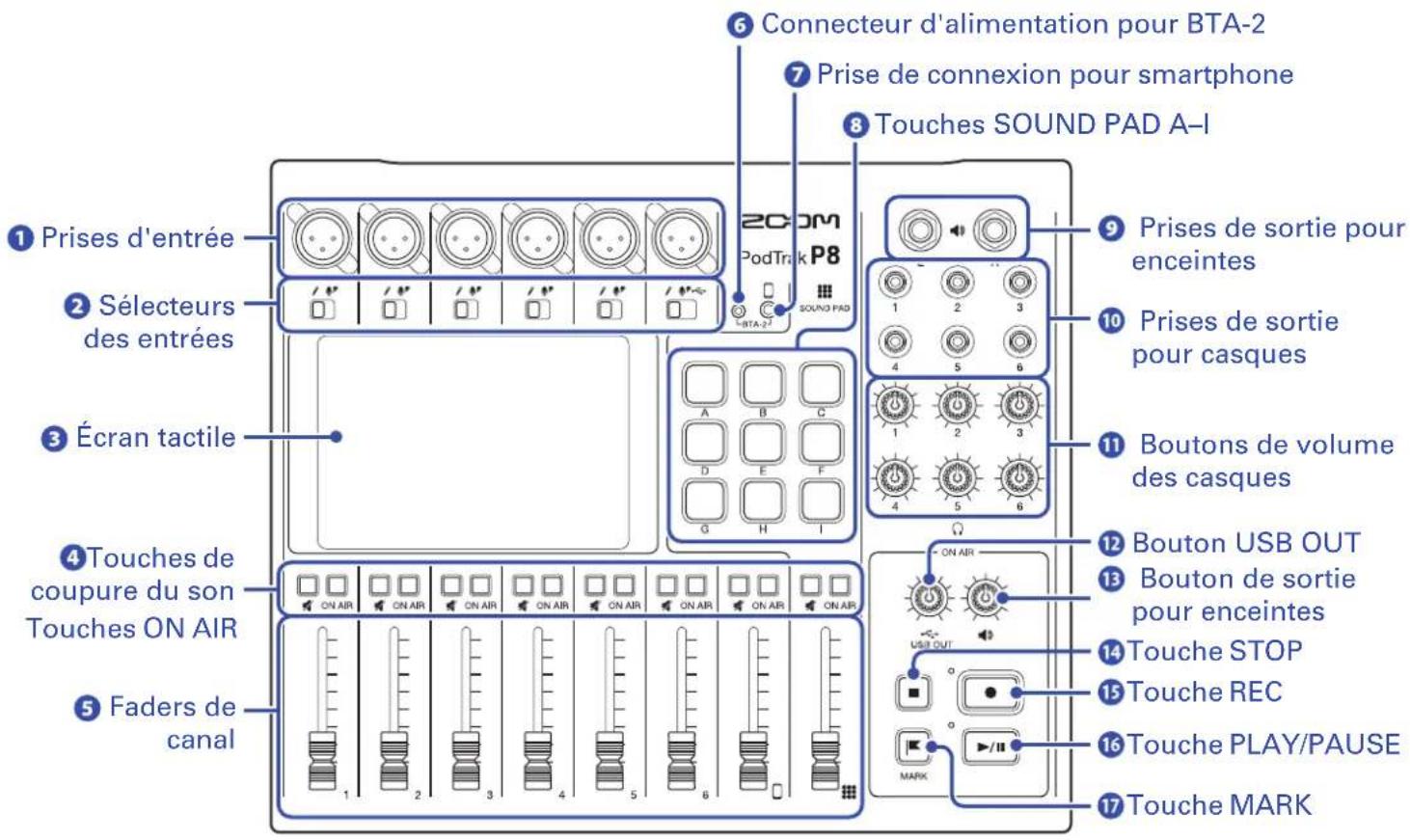
1 Prises d'entrée
Ces prises d'entrée ont des préamplis micro intégrés.
2 Selecteurs des entrées
Réglez-les en fonction de l'équipement connecté.
Micro dynamique
Micro electrostatique (une alimentation fantôme +48 V est fournie)
Ordinateur, smartphone ou tablette
3 Écran tactile
Indique I'etat du P8 et se commande au toucher pour effectuer divers réglages et modifier des fichiers.
4 Touches de coupure du son
Servent à couper (allumées) et rétablir (éteintes) les signaux.
Touches ON AIR
Quand elles sont allumées, les signaux des canaux en question sont enregistrés dans le fichier stéreo du podcast et envoyés au port USB, aux prises de sortie pour enceintes, aux prises de sortie pour casques et à la prise de connexion pour smartphone.
Quand elles sont eteintes, les signaux des canaux ne sont envoyes qu'aux prises de sortie pour casques et a la prise de connexion pour smartphone.
Faders de canal
Règlent les niveaux des signaux des canaux sur une plage allant de - à +10 dB.
6 Connecteur d'alimentation pour BTA-2
Utilisez-le pour brancher un adaptateur sans fil BTA-2.
7 Prise de connexion pour smartphone
Branchez-y un smartphone.
8 Touches SOUND PAD A-I
Font jouer lessons qui leur sont assignés.
Prises de sortie pour enceintes
Produisent un mixage stéreo des signaux de tous les canaux. Raccordez-les par exemple à un amplificateur de puissance, à une sonorisation ou à des enceintes amplifiées.
10 Prises de sortie pour casques
Produisent un mixage stereo des signaux de tous les canaux. Branchez-y vos casques.
1 Boutons de volume des casques
Règlent les volumes des signaux produits par les prises de sortie pour casques.
Bouton USB OUT
Règle le volume du signal produit par le port USB.
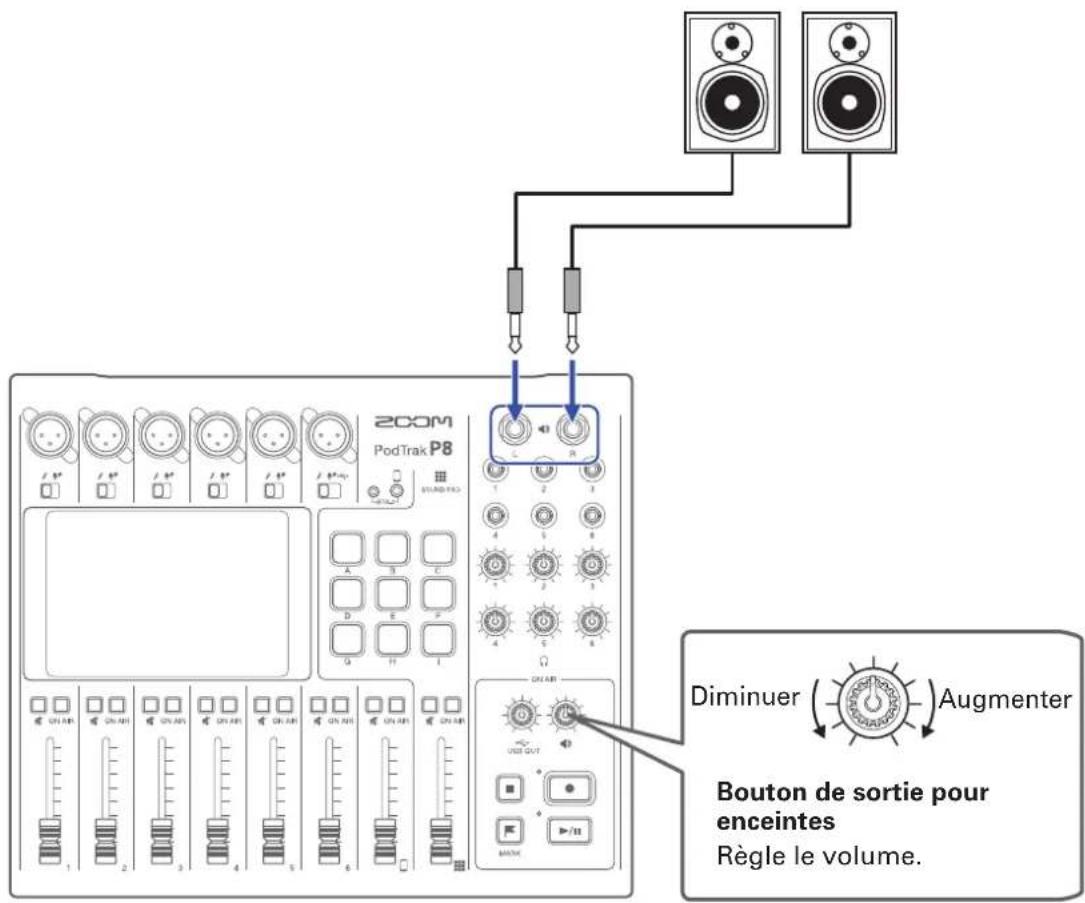
Bouton de sortie pour enceintes
Règ le volume des signaux produits par les prises pour enceintes.
14 Touche STOP
Arrête l'enregistrement/lecture.
15 Touche REC (enregistrement)
Lance/arrête l'enregistrement.
16 Touche PLAY/PAUSE (lecture/pause)
Lit/met en pause les fichiers enregistrés.
17 Touche MARK
Pressez-la pour ajouter des marqueurs aux fichiers d'enregistrement pendant l'enregistrement/lecture.
Ils serviront de repres pour les modifications.
Face arrière
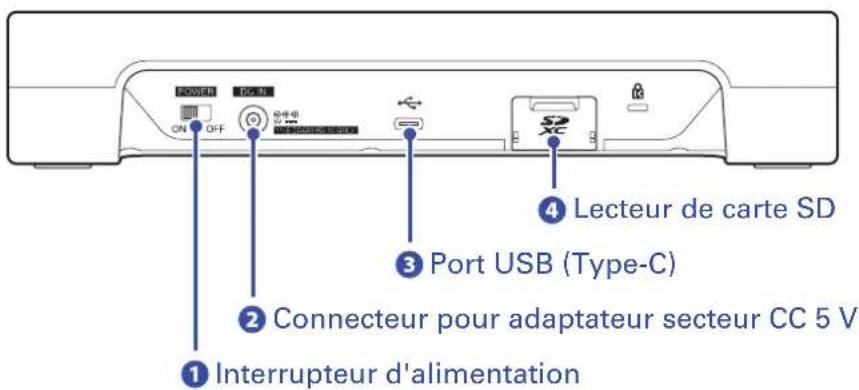
Interrupteur d'alimentation
Met l'unité sous et hors tension.
Connecteur pour adaptateur secteur CC 5 V
Branchez ici l'adaptateur secteur fourni.
3 Port USB (Type-C)
Ce port USB sert à brancher un ordinateur, smartphone ou tablette.
4 Lecteur de carte SD
Accepte les cartes conformes aux specifications SDHC et SDXC.
Formatez la carte SD avec le P8 avant de l'utiliser ( 一 _ 一 Formatage de cartes SD en page 83).
Examples de connexion
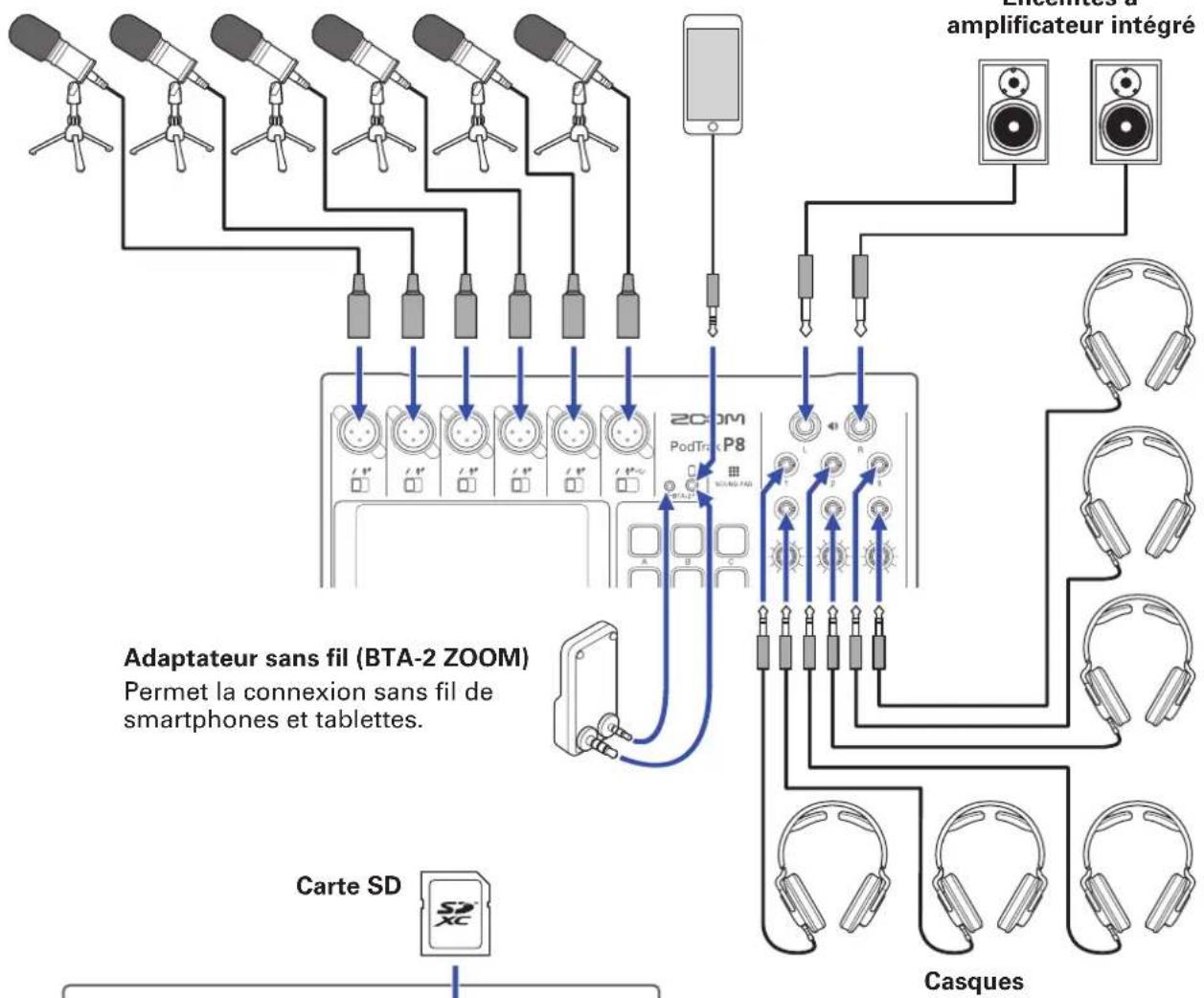
Micros
Micros dynamiques et electrostatiques
Smartphone
Des invitations peuvent participar à un podcast par téléphone.
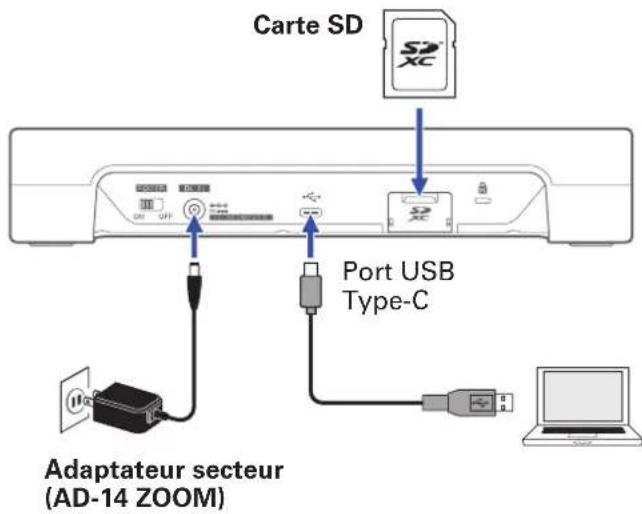
Ordinateur, smartphone ou tablette
Gracé à la fonction d'interface audio, le son peut être partagé avec un ordinateur, par exemple, et les enregistements sur la carte SD peuvent être transférés pour modification. Cela peut ne pas fonctionner avec certaines applis de communication.
A SAVOIR
Nous avons préparé un pack micro pour podcast optionnel, qui est idéal pour le podcasting. Cet ensemble comprend un micro dynamique ZDM-1 et un casque ZHP-1, ce qui vous permet de commencer immeditatement le podcasting.
Examples d'utilisation
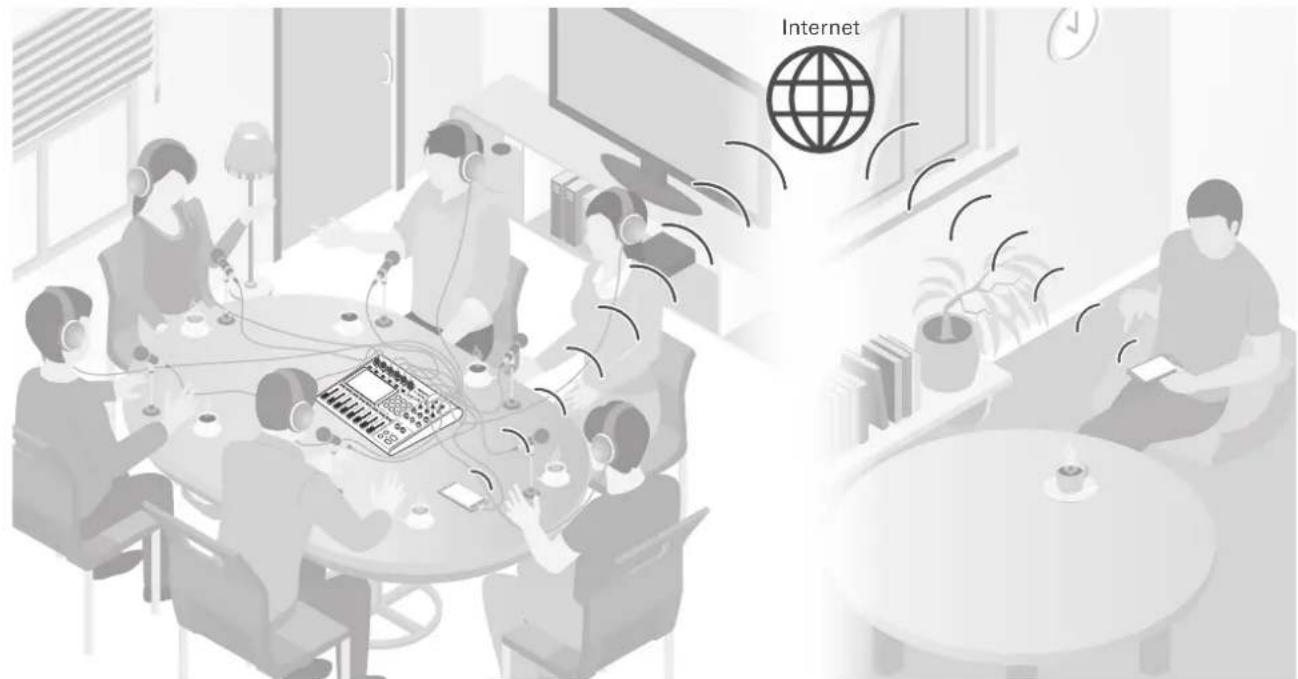
Podcasting avec un participant par téléphone
En connectant un ordinateur, un smartphone ou une tablette au P8, un intervenant à distance peut participer par téléphone au podcast.
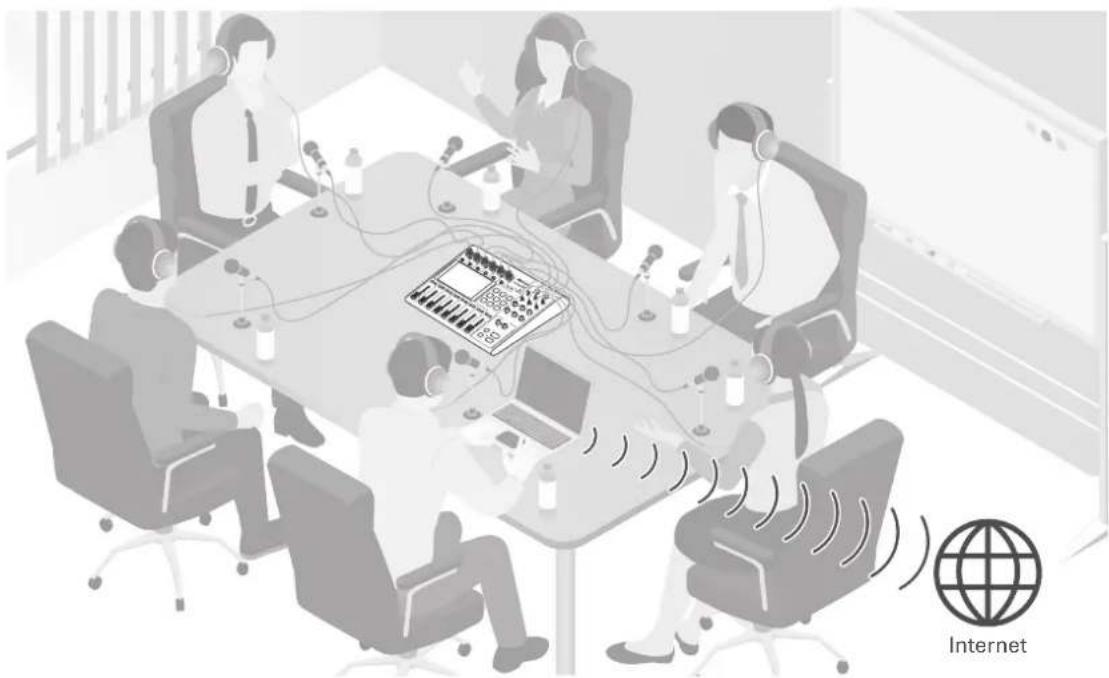
Diffusion en direct
En branchant un P8 à un ordinateur, smartphone ou tablette, vous pouvez vous en servir pour une diffusion audio en temps réel.
Parcours du signal
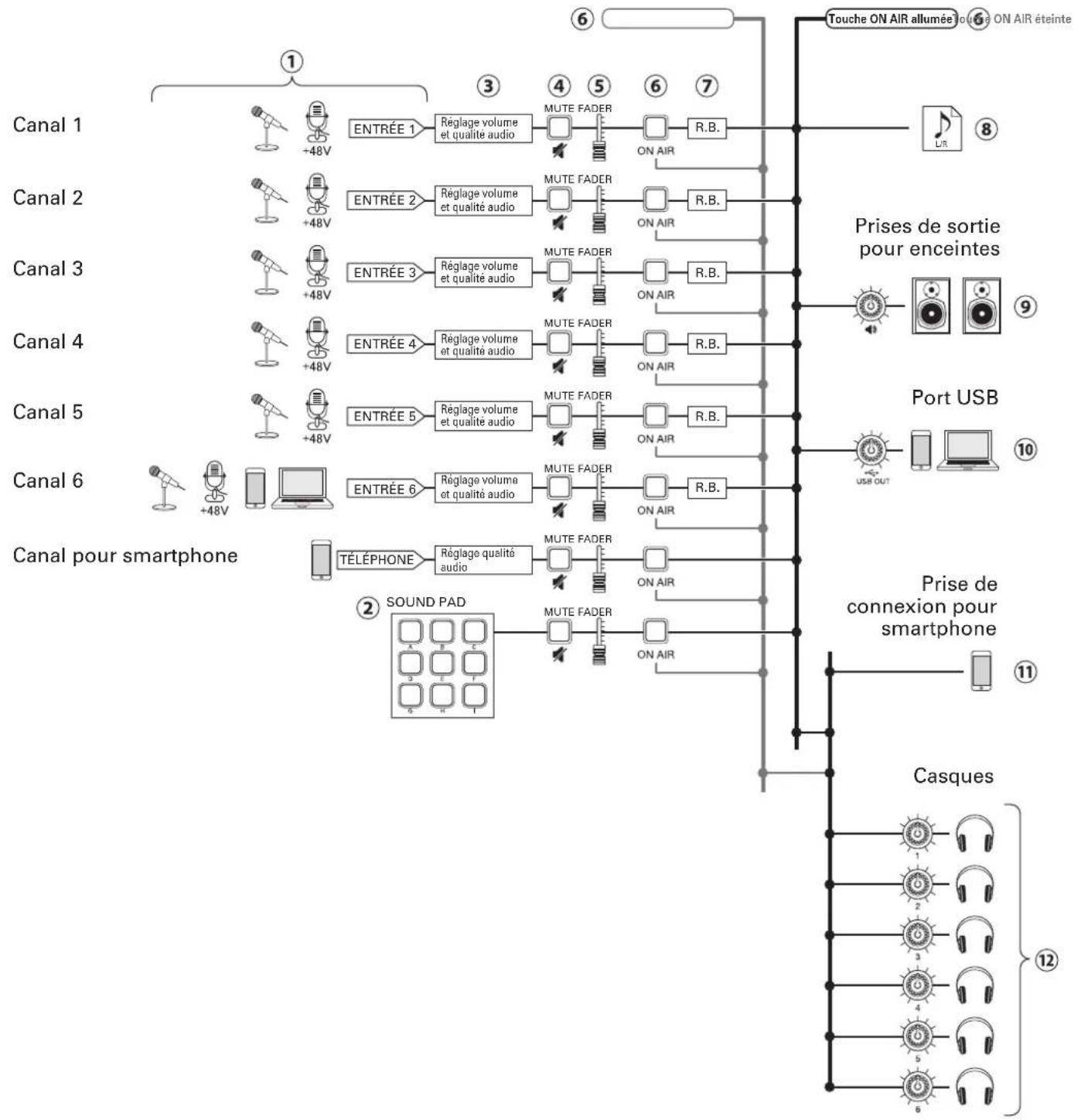
① Faites entre les sons. Les canaux 1-5 peuvent être utilisés pour l'entrée du son capte par les micros. Le canal 6 peut être utilisé pour l'entrée du son d'un micro ou le retour audio USB. Le canal pour smartphone peut être utilisé pour l'entrée du son venant d'un smartphone.
② Déclenchez lessons du SOUND PAD.
③ Effectuez les réglages d'entrée de chaque canal. Le gain d'entrée peut être ajusté et une fonction qui coupe les basses fréquences indésirables ainsi qu'un limiteur peuvent être activés ou désactivés (entres micro uniquement). De plus, il est possible de régler la qualité sonore de toutes les entres.
④ Coupez/retablisseze le son des canaux. Les entrées non utilisées peuvent etre coupées.
⑤ Utilisez les faders pour régler le niveau de chaque canal dans le mixage.
⑥ Activez ou désactivez ON AIR. Lorsque la touche ON AIR est désactivée (eteinte), le son n'est pas envoyé au fichier stéreo de podcast, aux prises de sortie pour enceintes ni au port USB.
⑦ Activez ou désactivez la réduction de bruit. Quand plusieurs micros sont utilisés pour enregistrer le son, l'activer supprime le bruit de fond de niveau constant en réduisant automatiquement les niveaux des entrées micro non utilisées par les personnes générées.
8 Un fjchier d'enregistrement est creé pour le podcasting. Il réunit les sons de tous les canaux et des touches SOUND PAD dans un fjchier stéreo.
⑨ Envoyez le son mixé de tous les canaux ou celui des fichiers audio lus sur une carte SD par exemple à des enceintes à amplification intégrée.
10 Un mixage de tous les canaux est transmis à l'ordinateur, au smartphone ou à la tablette connecté par USB. Quand le réglage Mixage USB partiel ( page 30) est activé, le son entrant par le canal 6 (le retour audio USB) n'est pas inclus.
11 Un mixage de tous les canaux est envoyé au smartphone connecté. Le son du smartphone lui-même ne lui est cependant pas renvoyé.
12Écoutez le son de l'enregistrement du podcasting au casque. Les canaux dont la fonction ON AIR est désactivée restent produits. Le volume peut se régler séparément pour chaque casque.
A SAVOIR
Des fichiers individuels peuvent également être enregistrés pour les canaux des entrées 1-6, du téléphone et du SOUND PAD (→ « Choix du type des fichiers d'enregistrement » en page 79).
Écran tactile
Présentation de l'écran d'accueil
Cet écran s'affiche quand on met le P8 sous tension.
Il indique l'etat du P8, y compris les conditions d'enregistrement et les niveaux d'entrée. De plus, on accede facilement à diverses fonctions en touchant ses boutons.
Icône d'êta
Affiche I'etat de I'enregistreur.




Bouton Biblioth
Affiche les fichiers de la carte SD et permet leur gestion et leur édition.
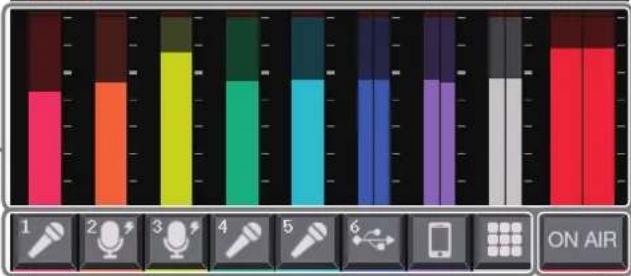
Indicateurs de niveau
Affichent le niveau de sortie de chaque canal et du mixage stéreo pour podcasting.
Compteur
Affiche soit le temps d'enregistrement écoué, soit le temps d'enregistrement encore possible.
Date et heures
Permet de régler la date/heure et la langue d'affichage.
Bouton de carte SD
Sert à faire les réglages concernant la carte SD.
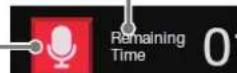
01:42:11
Bouton d'alimentation
Sert aux réglages concernant l'alimentation.
- Alimenté par USB :

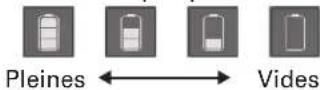
- Alimenté par piles :
Boutons de piste
Utilisez-les afin d'effectuer les réglages d'entrée pour chaque canal, dont les réglages de micro et de qualité audio. Les icones dépendent du type d'entrée sélectionné.
Bouton des réglages ON AIR
Permet d'activer/désactiver la réduction de bruit et de faire les réglages de piste d'enregistrement.
Aperçu du fonctionnement de l'écran tactile
Utilisation des divers écrans
Les manœuvres se font en touchant l'écran et en faisant glisser le doigt.
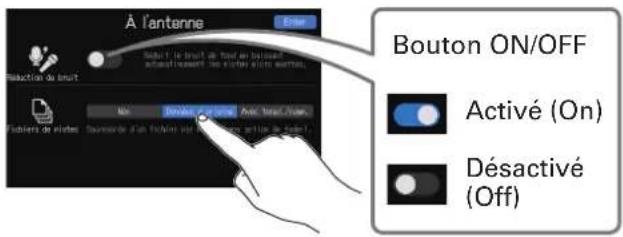
Toucher pour sélectionner ou activer/désactiver
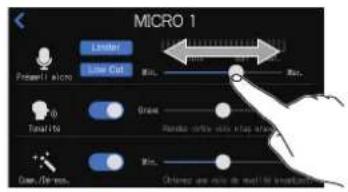
Faire glisser pour regler (toucher et déplacer à gauche/droite)
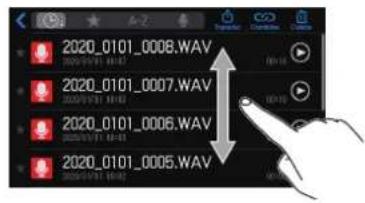
Glisser pour faire defiler (toucher et deplacer en haut/ bas)
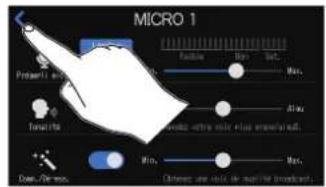
Retour à l'écran précédent ou à l'écran d'accueil
Touchez en haut a gauche de I'écran.
Pour revenir à l'écran d'accueil, touchez le nombre de fois nécessaire.
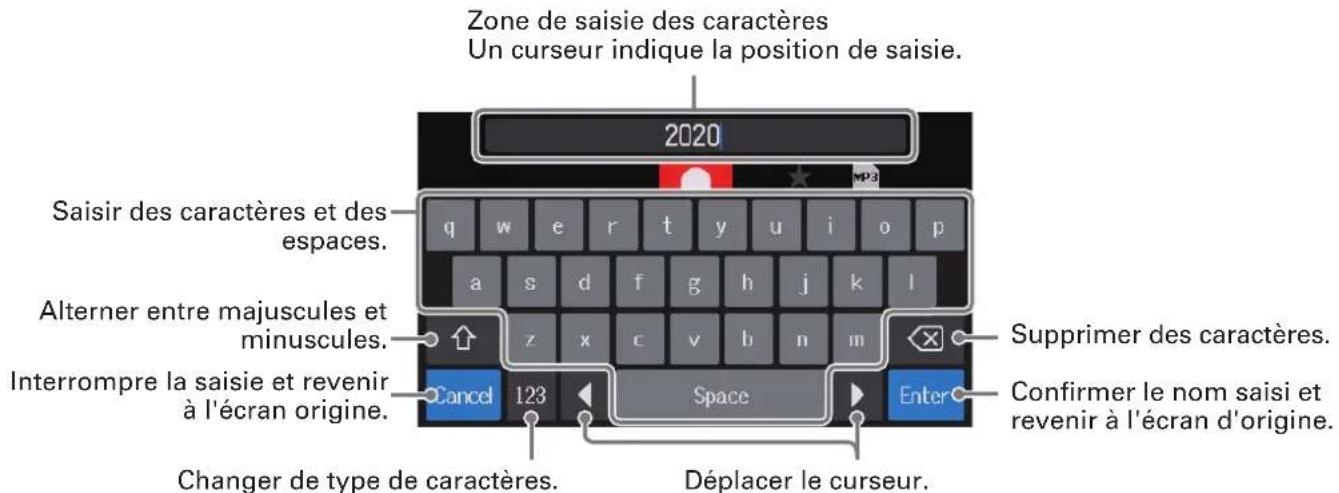
Écran de saisie des caractères
L'écran de saisie des caractères s'affiche pour le changement de nom des fichiers et des banques de SOUND PAD.
Touchez le clavier et saisissez les caractères.
NOTE
Les caractères et symboles qui peuvent être utilisés sont les suivants. ! # $ ' ( ) +, -; = @ [ ] ^ _ ' { } ~ (espace) A-Z, a-z, 0-9
Insertion de cartes SD
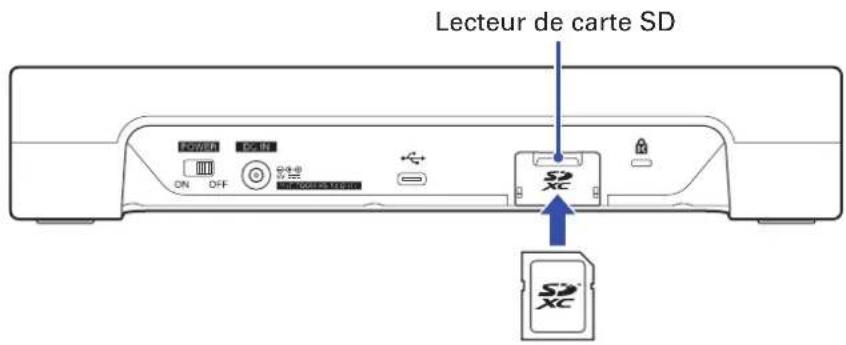
- L'appareil étant eteint, ouvre le cache du lecteur de carte SD et inserez une carte SD à fond dans la fente.
Pour-retirer une carte SD, poussez-la un peu plus dans la fente afin de la faire dessortir et tirez-la en dehors.
NOTE
- Accepte les cartes conformes aux specifications SDHC et SDXC.
- Désactivez la protection de la carte SD contre l'écriture avant de l'insérer.
- Insérer ou-retirer une carte avec l'appareil sous tension peut entrainer une perte de données.
- Insérez la carte SD par le bon côté avec la face supérieure vers le haut comme représenté.
- Sans carte SD chargee, il n'est pas possible d'enregistrer ou de dire.
- Avant d'utiliser des cartes SD qui viennent d'être achetées ou qui ont été formatées par un ordinateur, il faut les formater avec le P8 (→ Formatage de cartes SD » en page 83).
Alimentation
Le P8 peut etre alimente par un adaptateur secteur, le bus USB ou des piles.
L'alimentation electrique est selectionnée selon l'ordre de priorite suivant : d'abord l'adaptateur secteur, puis l'alimentation par le bus USB et enfin les piles.
Par un adaptateur secteur
Branchez le cable de l'adaptateur secteur dédié (AD-14) au connecteur DC IN 5V et l'adaptateur lui-même à une prise de courant.
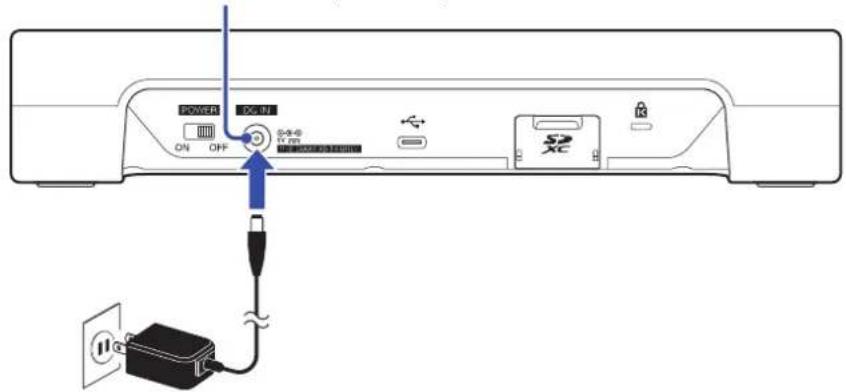
Connecteur DC IN pour adaptateur secteur 5 V
Installation des piles
Pour faire fonctionner le P8 sur piles, ouvre le couvercle du compartment des piles en face inférieure et installez 4 piles AA.
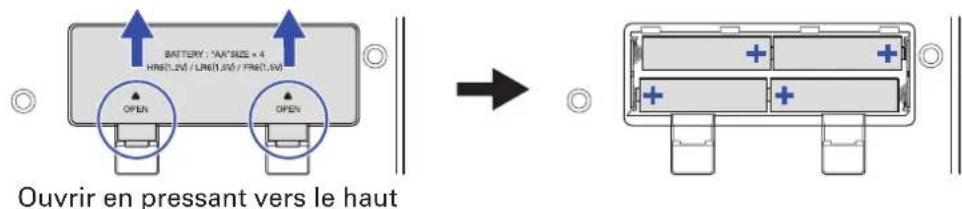
NOTE
- N'utilisez qu'un seul type de piles (alcalines, NiMH ou lithium) à la fois.
- Indiquez le type des piles utilisées pour un affichage fidèle de la charge restante (→ « Indication du type des piles » en page 76).
- La charge des piles peut se vérifier en écran d'accueil (→ page 15).
En connectant ce port USB (Type-C) à un ordinateur, le P8 peut être alimenté par le bus USB. Le fonctionnement avec une alimentation par batterie portable est également possible.
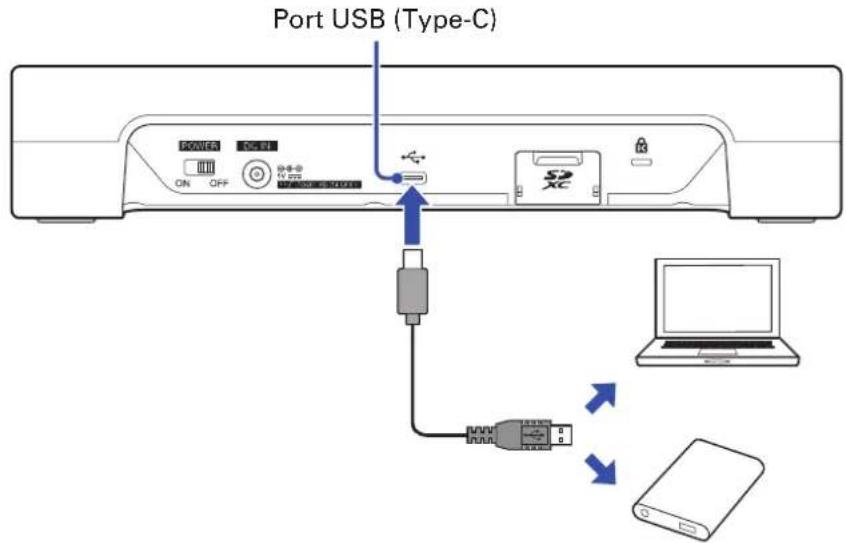
Batterie portable
NOTE
Quand Mode tablette ( page 29) est activé, l'alimentation ne peut pas se faire par le bus USB.
Mise sous tension
-
Vérifie que les dispositifs de sortie connectés au P8 sont éteints.
-
Reglez tous les et les faders au minimum.
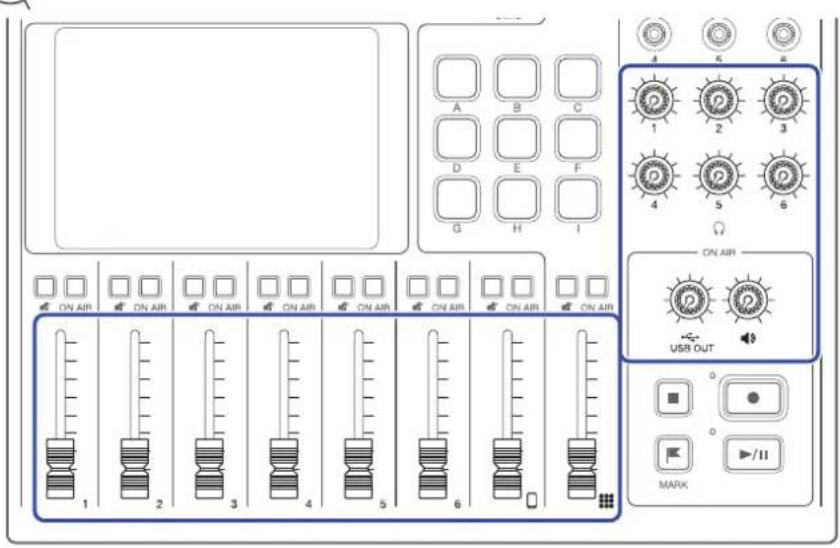
- Reglez ON.

Cela met sous tension et ouvre l'écran d'accueil dans l'écran tactile.
Après la première mise sous tension suite à l'achat ainsi qu'après restauration des réglages d'usine par défaut du P8, effectuez les réglages initiaux (→ Réglages initiaux » en page 22).
- Allumez les dispositifs de sortie connectés au P8.
NOTE
Lorsqu'il est alimenté par l'adaptateur secteur, le P8 s'est automatique après 10 heures sans utilisation. Si vous souhaitez que l'unité reste toujours sous tension, désactive la fonction d'extinction automatique (→ « Réglage de la fonction d'extinction automatique » en page 87).
- Réduisez au minimum le volume des dispositifs de sortie connectés auP8.
- Éteignez les dispositifs de sortie connectés auP8.
- Reglez POWER S UT OFF ON OFF
Après affichage de « Goodbye See You! » (Au revoir, à bientôt!) sur l'écran tactile, l'alimentation se coupe.
NOTE
Lors de I'extinction, les reglages en vigueur a cet instant sont sauvegardes dans le P8.
Réglages initiaux
Réglage de la date/heure et de la langue (première mise sous tension)
À la première mise sous tension après l'achat, un écran s'ouvre pour régler la date/heure et la langue. La date et l'heure sont conservées dans les fichiers enregistrés, et la combinaison date/heure de début d'enregistrement est employée dans le nom du fichier. Il est utile d'avoir la date et l'heure correctement régées pour faciliter par exemple la recherche de fichiers en permettant d'identifier le contenu par les noms. La langue affichée sur l'écran tactile peut également être selectionnée.
- Touchez la langue d'affichage voulue sur l'écran tactile.
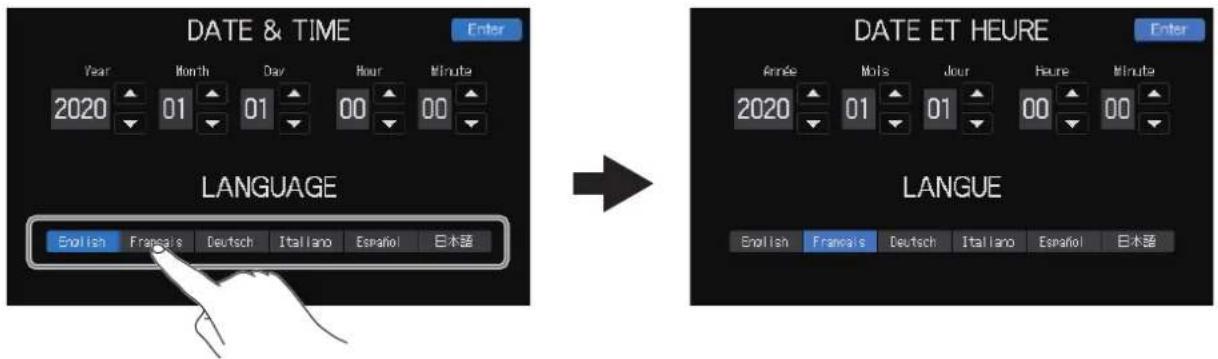
L'affichage se fera alors dans la langue selectionnée sur l'écran tactile.
- Touchez po regler l'Année, le Mois, le Jour, I'Heure et la Minute.
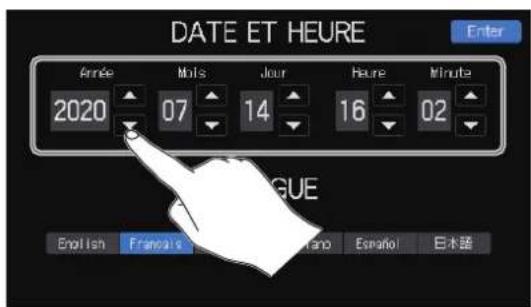
- Avec avoir regle la date et l'heure, touchez. Enter
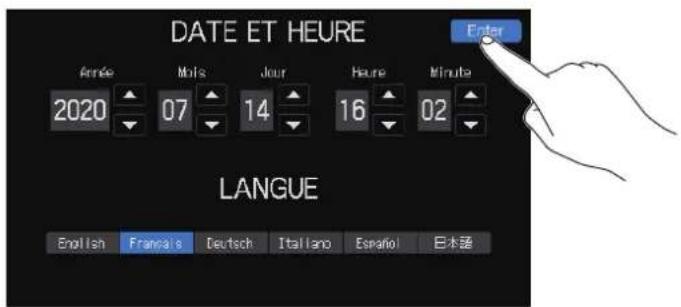
Cela confirme le réglage de la date et de l'heure et ouvre l'écran de réglages À l'antenne.
A SAVOIR
Les réglages de date/heure et de langue peuvent être changés à tout moment en touchant l'affichage de date et d'heure en écran d'accueil (→ « Modification de la date et l'heure » en page 74).
Réglage de réduction de bruit et du type des fichiers d'enregistrement (première mise sous tension)
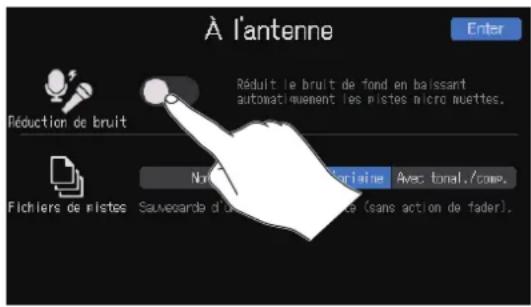
Ensuite, activez ou désactiver la réduction de bruit et choisissez le type des fichiers d'enregistrement. Si plusieurs micros sont utilisés, la fonction réduction de bruit du P8 supprime le bruit de fond de niveau constant en réduisant automatiquement les niveaux des entrées micro non utilisées par les participants.
- Touchez le bouton ON/OFF pour activer ou désactiver la Réduction de bruit.
- Touchez le réglage de type des fichiers d'enregistrement.
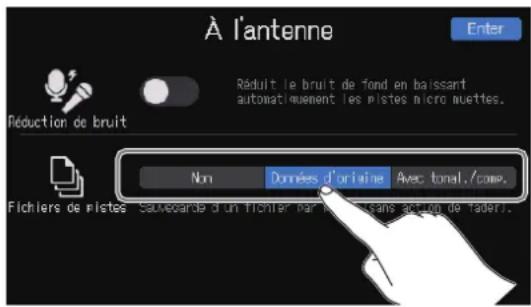
| Réglage Explication | |
| Non Seuls sont enregistrés les fichiers stéréo pour le podcasting. | |
| Données d'origine | En plus des fichiers stéréo pour le podcasting, des fichiers individuels sont enregistrés pour chaque canal. Ces fichiers enregistrrent le son pris avant action du fader, des commandes de tonalité, du compresseur/dé-esser et autres réglages. |
| Avec tonal./comp. | En plus des fichiers stéréo pour le podcasting, des fichiers individuels sont enregistrés pour chaque canal. Ces fichiers enregistrrent le son avant les faders, mais après les commandes de tonalité, compresseur/dé-esser et autres réglages. |
- Une fois les réglages faits, touchez . Enter
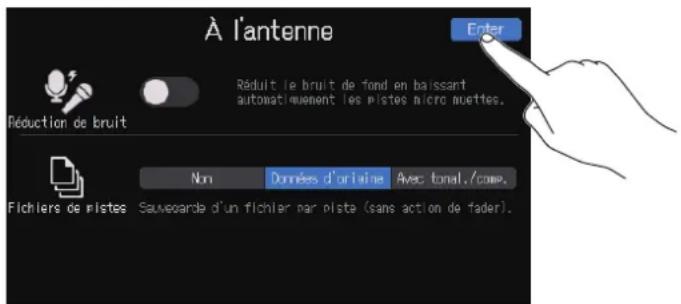
Cela termine les réglages initiaux et ouvre l'écran d'accueil dans l'écran tactile.
A SAVOIR
Ces réglages peuvent être changés ultérieurement en touchant ON AIR en écran d'accueil (→ « Utilisation de la réduction de bruit » en page 78, « Choix du type des fichiers d'enregistrement » en page 79).
Branchement de micros
Branchez les micros pour capturer le son. Il est possible de brancher jusqu'à 6 micros.
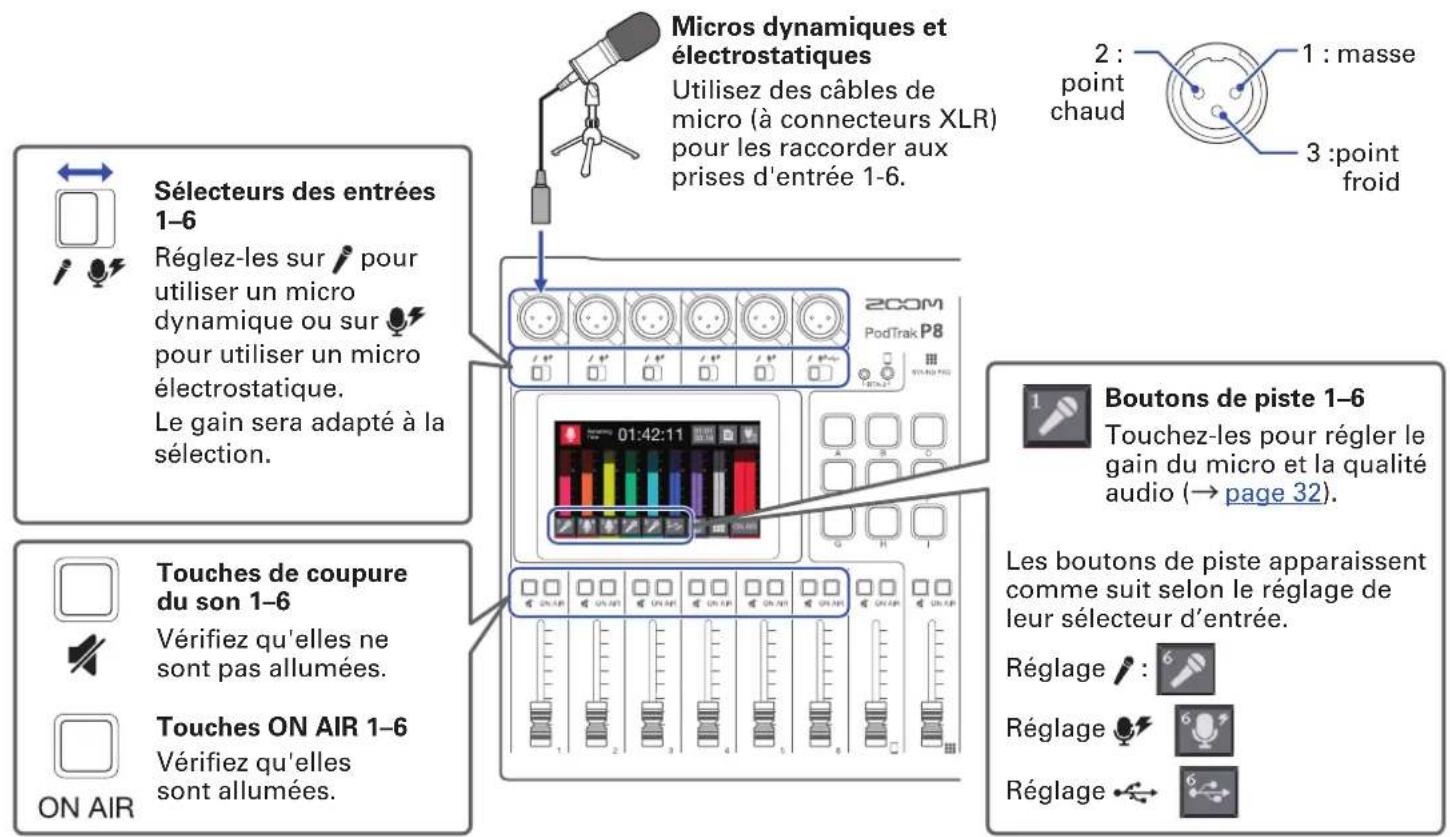
NOTE
Quant un sélecteur d'entrée est régle sur , une alimentation fantôme de +48 V est fournie à cette prise d'entrée. Si vous branchez un apparéil non compatible avec une alimentation fantôme, ne reglez pas le sélecteur d'entrée sur Cela pourrait endommager l' apparéil.
Branchement de casques
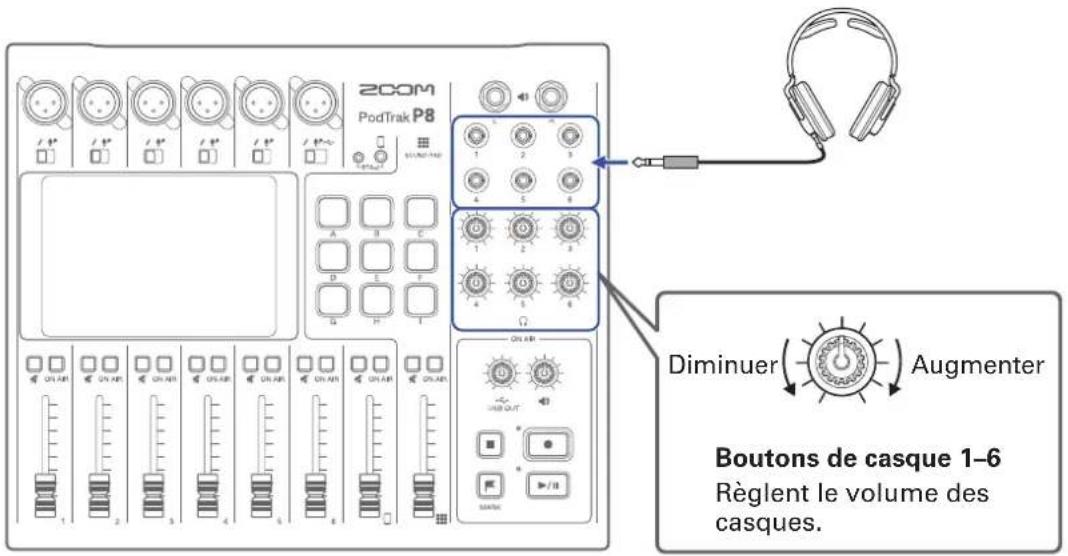
Branchez un casque pour vérifier le son. Les prises de sortie pour casques 1-6 produit le même son. 6 casques peuvent etre connectés.
Casques
Connectez-les aux prises de sortie pour casques 1-6.
Branchement de smartphones
Les opérations suivantes sont possibles lorsqu'un smartphone est connecté à la prise de connexion pour smartphone.
- Lors d'un podcasting, la voix d'un participant par téléphone peut être reçue sur le canal pour smartphone. En utilisant un cable mini-jack à quatre contacts, un signal peut être reçu d'un smartphone tandis que simultanément un signal mono peut lui être envoyé. comme ce signal de sortie n'intègre pas le son du canal pour smartphone, les intervenants par téléphone n'auront pas d'écho.
- La musique produit par un smartphone peut être reçue sur le canal pour smartphone.
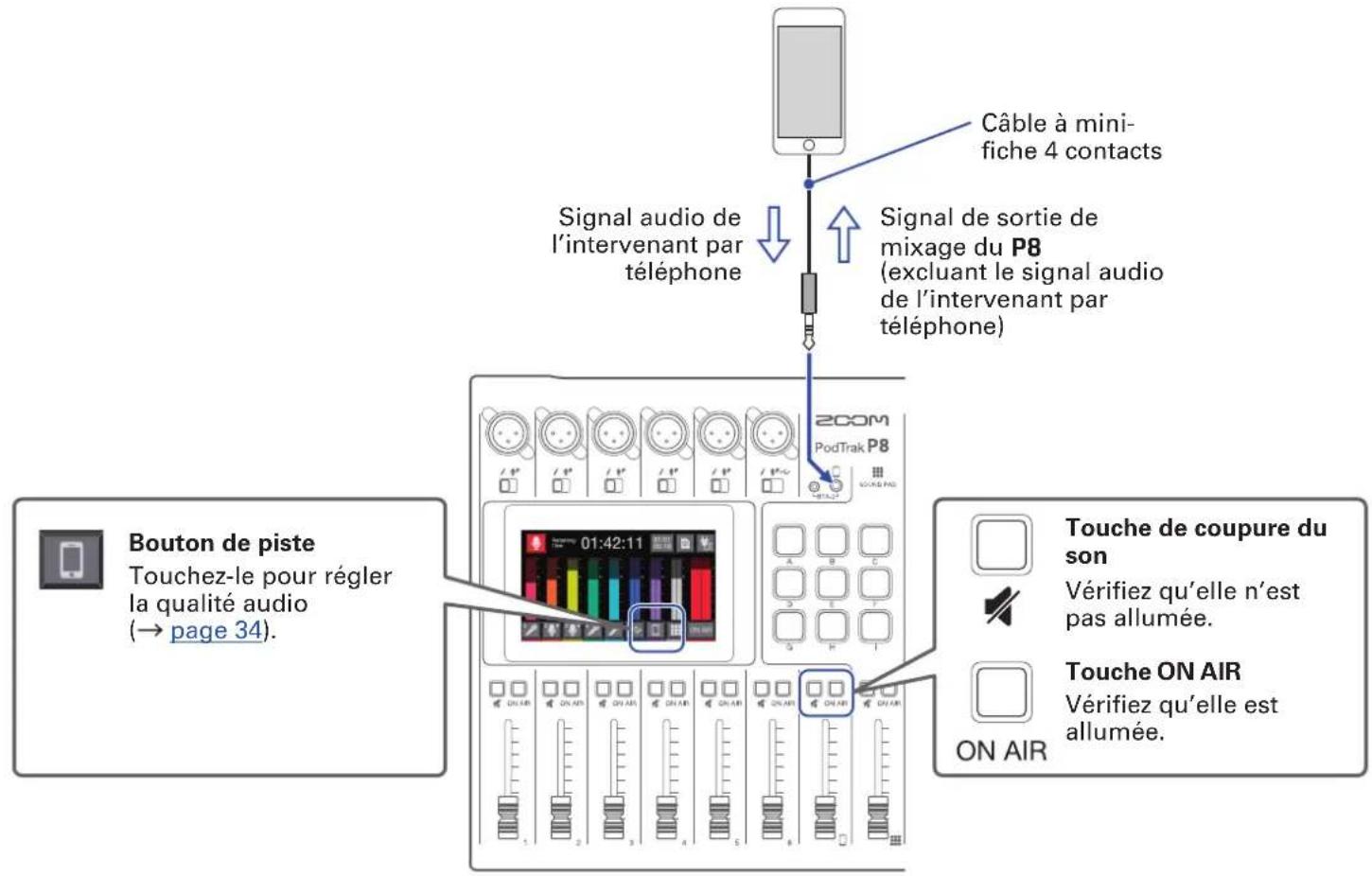
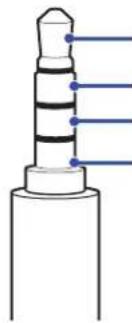
Mini-fiche 4 contacts
Pointe: canal gauche (venant du smartphone)
Bague 1: canal droit (venant du smartphone)
Bague 2 : masse
Manchon: mixage mono (venant du P8)
Branchement d'un BTA-2 (adaptateur sans fil dédié)
En branchant un BTA-2, du son peut etre reçu par Bluetooth à l'entrée de connexion pour smartphone.
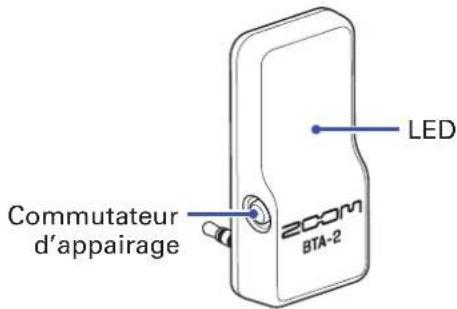
Connexion
Un appairage doit être effectué lors de la première connexion.
- Le P8 étant eteint, branche le BTA-2 à la prise pour smartphone et au connecteur d'alimentation pour BTA-2.
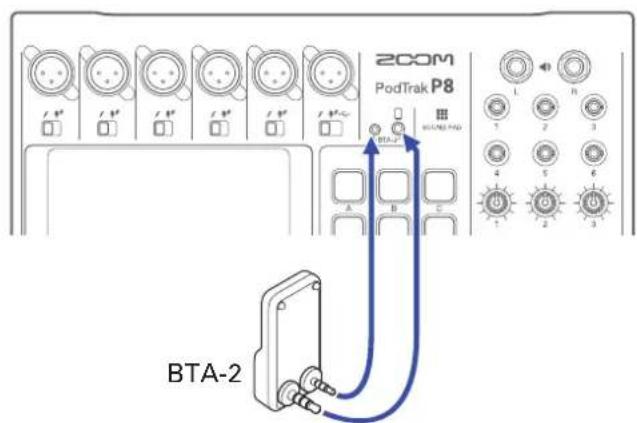
- Mettez le P8 sous tension (→ Mise sous tension » en page 20).
La LED s'allume en blanc lorsqu'le BTA-2 est alimenté en électricité.
Si un smartphone a déjà été appraïé, il est alors automatiquement connecté.
- Maintenez pressé le commutateur d'appairage jusqu'à ce que la LED du BTA-2 clignote en blanc.
Cela fait passer le BTA-2 en attente de connexion.
- Effectuez les procédures de connexion sur le smartphone.
La LED s'allumera en bleu une fois la connexion établie.
Déconnexion
- Effectuez les procedures de déconnexion sur le smartphone.
Cela le déconnecte.
- Le P8 doit être éteint lors de la déconnexion d'un BTA-2.
Branchement d'un ordinateur, smartphone ou tablette par USB
Les opérations suivantes sont possibles lorsqu'un ordinateur, smartphone ou tablette est connecté au port USB (Type-C).
Fonction d'interface audio
- De la musique de fond ou une communication audio sur un ordinateur, smartphone ou tablette peuvent être reçues sur le canal 6 (→ « Retour audio USB sur le canal 6 » en page 30).
- Le son reçu par le P8 et lessons déclenchés par les touches SOUND PAD peuvent être envoyés à un ordinateur, smartphone ou tablette et diffusés tels quels en live (→ « Vue d'ensemble des fonctions d'interface audio » en page 29).
Fonction de transfert USB de fichiers
- Les fichiers d'enregistrement sur cartes SD peuvent être transférés à des ordinateurs, smartphones et tablettes. Ces fichiers peuvent ensuite être téléversés dans des services d'hebergement et dans les serveurs que vous utilisez (→ « Transfert de fichiers à un ordinateur, smartphone ou tablette » en page 72).
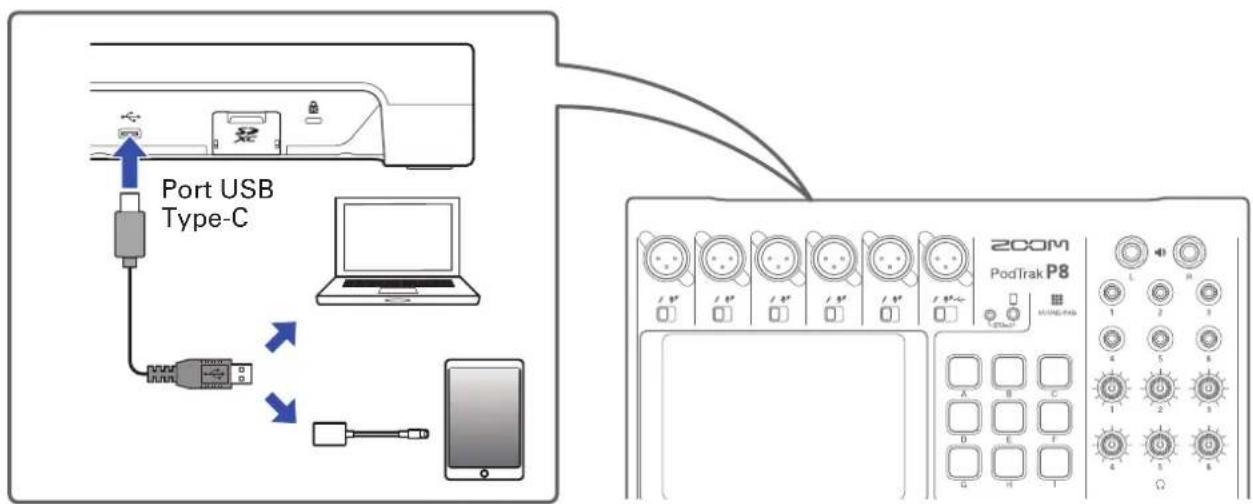
NOTE Utilisez un adaptor pour apparéil photo Lightning vers USB (ou adaptateur pour apparéil photo Lightning vers USB 3) pour brancher un apparéil iOS/iPadOS à connecteur Lightning.
Préparation de la connexion d'un smartphone ou d'une tablette
- Branchez un adaptateur secteur ou installez des piles/batteries avant d'allumer le P8 ( Mise sous tension » en page 20).
- Touchez le bouton d'alimentation en ecran d'accueil.
- Touchez le bouton Mode tablette ON/OFF pour l'activer.
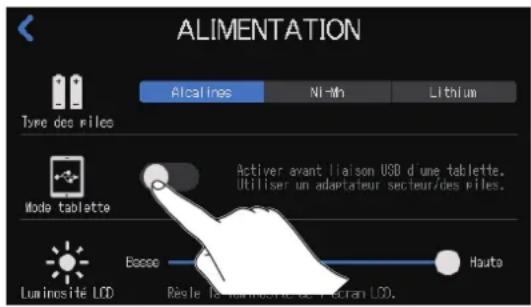
- Connectez un smartphone ou une tablette.
NOTE
- Quand le Mode tablette est activé, il est impossible d'utiliser l'alimentation par bus USB.
- Si l'appareil fonctionne déjà sur l'alimentation par le bus USB alors qu'il n'y a pas eu de piles installées, le Mode tablette ne peut pas être activé/désactivé.
- Le Mode tablette sera désacté au prochain démarrage du P8.
A SAVOIR
La fonction Mode tablette est destinée à empêcher l'appareil de consommer l'énergie de smartphones et de tablettes qui ne sont pas capables de fournir une alimentation par le bus USB.
Vue d'ensemble des fonctions d'interface audio
Le P8 peut servir d'interface audio à 2 entreprises/2 sorties.
Les opérations suivantes sont possibles au moyen des fonctions d'interface audio.
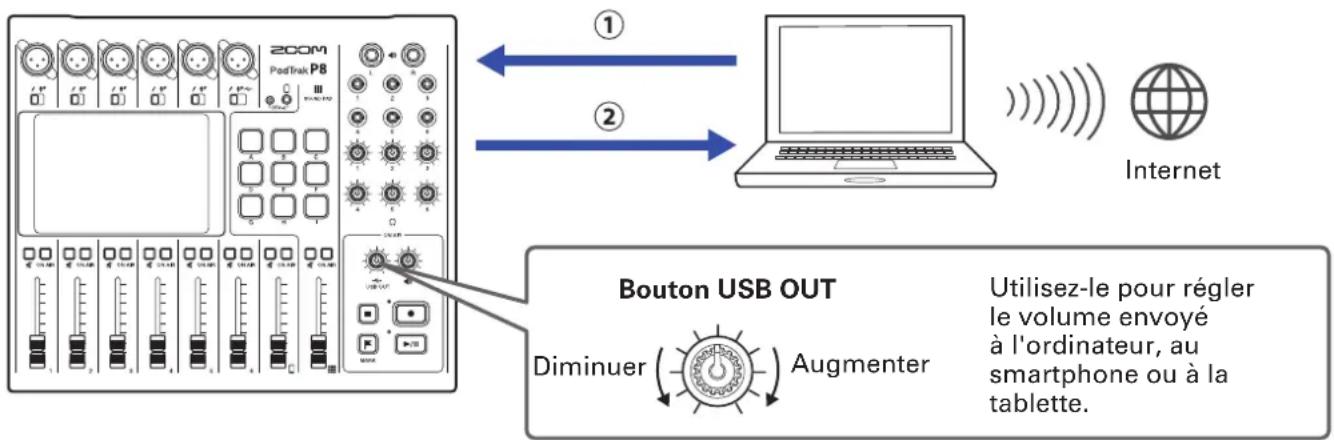
① La musique lue ou un appel audio sur un ordinateur, smartphone ou tablette peut entrer sur le canal 6 du P8.
② Le son entrant dans le P8 et le son produit par les touches SOUND PAD peuvent être envoyés à un ordinateur ou autre apparéil connecté à Internet et ainsi diffusés en temps réel (streaming).
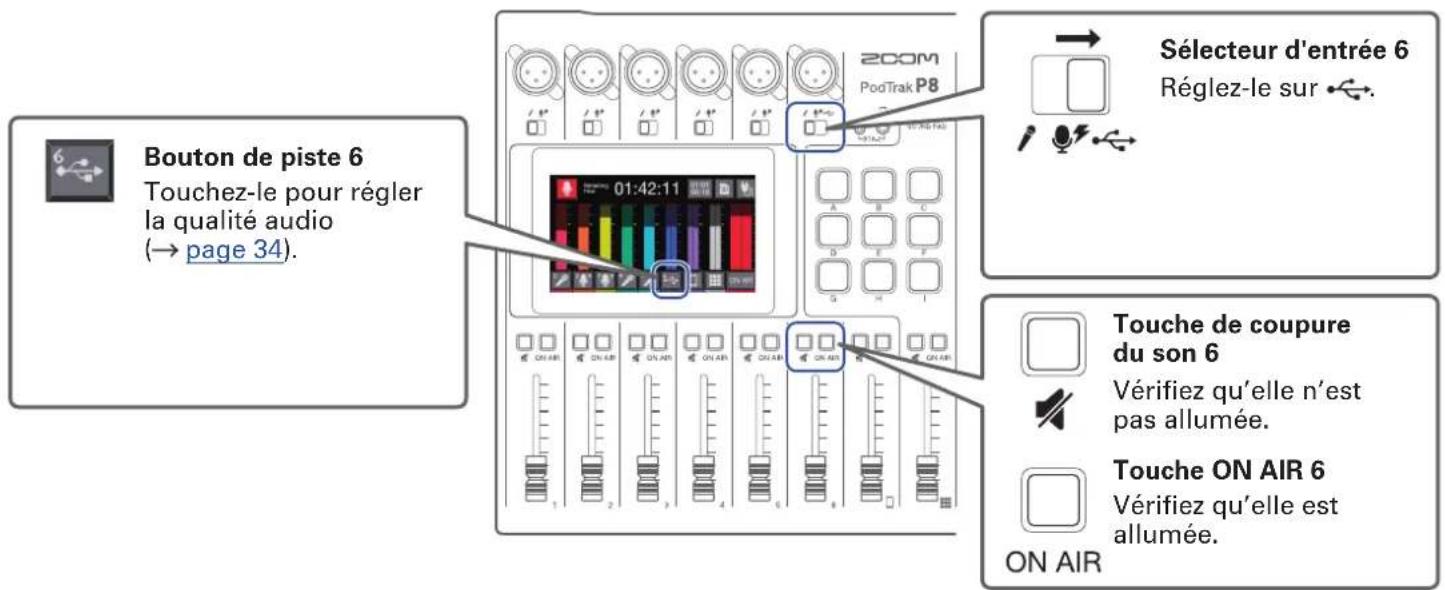
Selectionne le P8 comme interface d'entrée et de sortie sur l'ordinateur ou autre apparéil connecté.
NOTE
《 ZOOM P8 Audio » apparaitra sur l'ordinateur.
Réglage du mixage USB partiel
Quand le P8 sert d'interface audio, cela peut eviter qu'une personne reçoive en retard son propre son au travers de l'appareil connecté quand elle participe a distance.
- Touchez en écran d'accueil.
- Touchez le bouton ON/OFF pour modifier le réglage Mixage USB partiel.
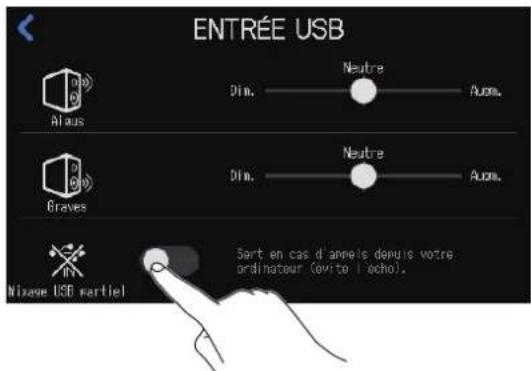
| Réglage Explication |
| OFF Le son reçu par USB est également renvoyé par USB. |
| ON Le son reçu par USB n'est pas renvoyé par USB. |
Branchement d'enceintes amplifiées et autres équipements de sortie
Le son du P8 peut être envoyé à des enceintes amplifiées ou à autres équipements de sortie. C'est utile par exemple pour écouter en groupe des fichiers enregistrés et pour éoperator ces fichiers.
Enceintes amplifiées, etc.
Branchez-les aux prises de sortie pour enceintes
Réglage du gain d'entrée et de la qualité sonore
Réglez le gain d'entrée et la qualité sonore pour que les niveaux enregistrés ne soient pas trop bas mais n'entrainent pas non plus de distorsion.
Touchez les boutons de piste / 201 en ectran d'accueil pour ouvrir leurs écrans de réglages individuels.
Réglage de l'entrée micro (touchez
Les réglages d'entrée micro suivants peuvent être faits.
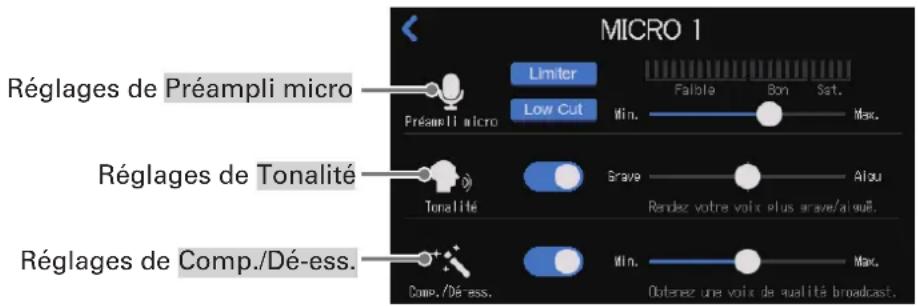
Faire les réglages de préampli micro
Reglez le gain d'entrée et activez ou désactivez le filtrre coupe-bas (Low Cut) et le limiteur (Limiter).
Réglage Limiter
Quand il est activé, le limiteur peut empêcher la distorsion en réduisant le niveau excessivement élevé de certains niveaux d'entrée.
Indicateur de niveau d'entrée
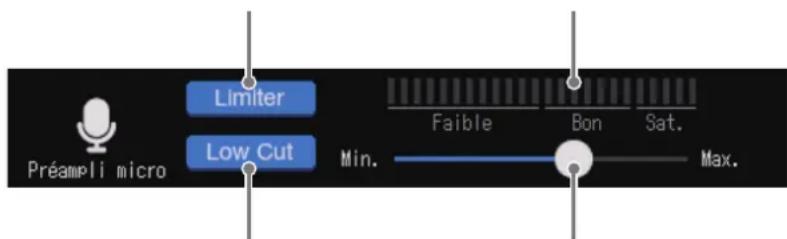
Réglage Low Cut
Quand il est activé, cela coupe les basses fréquences pour réduire le son de la climatisation, du vent, des plosives vocales et autres bruits.
Ajustement du gain d'entrée
Réglez le curseur pour que l'indicateur de niveau d'entrée soit dans le segment « Bon »
A SAVOIR
- Le niveau augmente quand le micro est proche de la bouche de l'intervenant et diminue quand ce dernier s'éloigne. Lors de l'enregistrement, maintenez la même distance entre le micro et la bouche de l'intervenant que celle utilisée lors du réglage du gain d'entrée (la distance standard entre le micro et la bouche est de 10-20 cm).
Le reglage du gain d'entrée sera automatiquement reinitialise si on change la position du selecteur d'entrée.
Réglage de la tonalité
Cela permit d'affiner le son en accentuant les basses ou les haute fréquences de la voix.
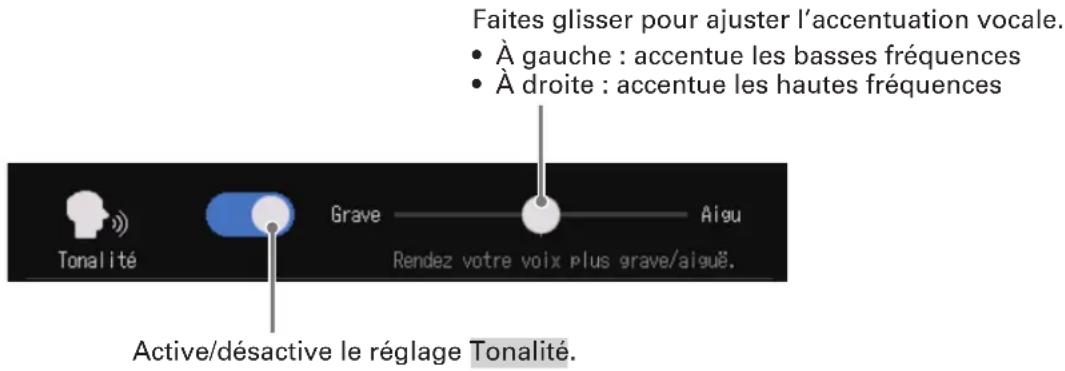
A SAVOIR
- Avec le P8, lorsque le curseur est au milieu, les basses et les haute fréquences sont légarement accentuées.
- Touchez deux fois le curseur ou la barre pour un return à la valeur par défaut.
Réglage du compresseur/dé-essor
Les fonctions comprésur et dé-esser permettent de rendre les voix plus intelligibles. Activez-les ou désactivez-les et reglez l'ampleur de l'effet.
- Compresseur : compresse lessons entrants lorsqu'ils dépassent le niveau seuil fixé, ce qui les rend moins forts et nivelle le volume général.
- Déesser : rend les voix plus agreables en supprimant les sibilants, qui sont des sons sifflants créé par les espaces entre les dents, par exemple lors de la pronunciation de sons de type « s ».
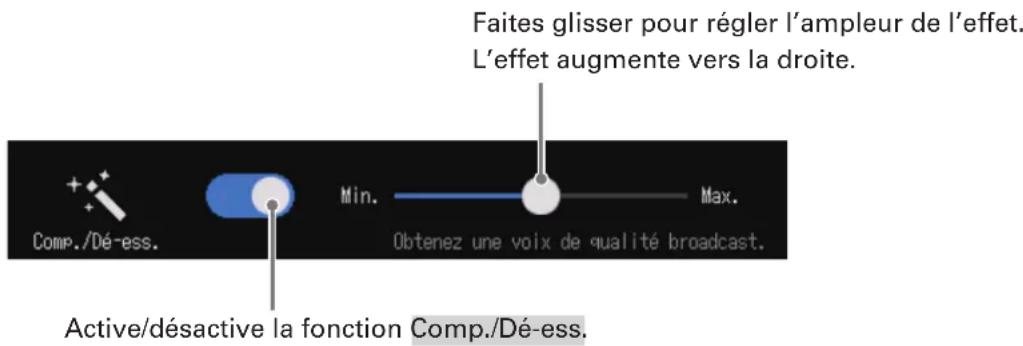
A SAVOIR
Touchez deux fois le curseur ou la barre pour un return à la valeur par défaut.
Les haute et basses fréquences de l'entrée USB peuvent être accentuées ou attenuées pour affiner la qualité audio.
Faites glisser pour régler les haute fréquences.
- A gauche : diminution
- A droite : augmentation
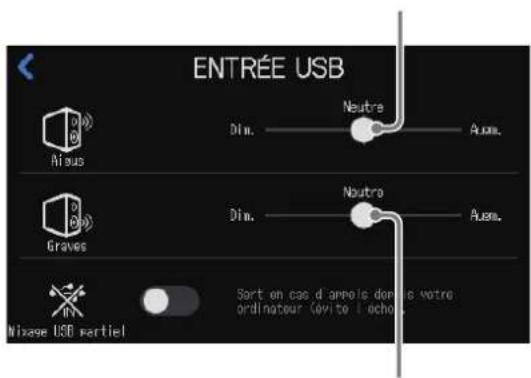
Faites glisser pour régler les basses fréquences.
- A gauche : diminution
- A droite : augmentation
A SAVOIR
Touchez deux fois le curseur ou la barre pour un return à la valeur par défaut.
Réglage de l'entrée pour smartphone (touchez
Les haute et basses fréquences de l'entrée pour smartphone peuvent être accentuées ou attenuées pour affiner la qualité audio.
Faites glisser pour régler les haute fréquences.
- A gauche : diminution
- A droite : augmentation
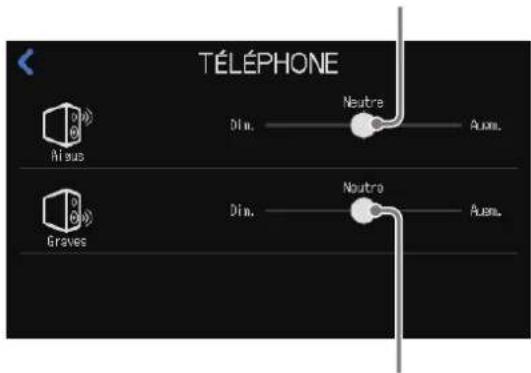
Faites glisser pour régler les basses fréquences.
- A gauche : diminution
- A droite : augmentation
A SAVOIR
Touchez deux fois le curseur ou la barre pour un return à la valeur par défaut.
Balance des niveaux de mixage des canaux
Utilisez les faders pour faire la balance entre les canaux.
Les indicateurs de niveau affichent les différents niveaux à l'écran. Réglez-les pour que les témoins d'échéage ne s'allument pas.
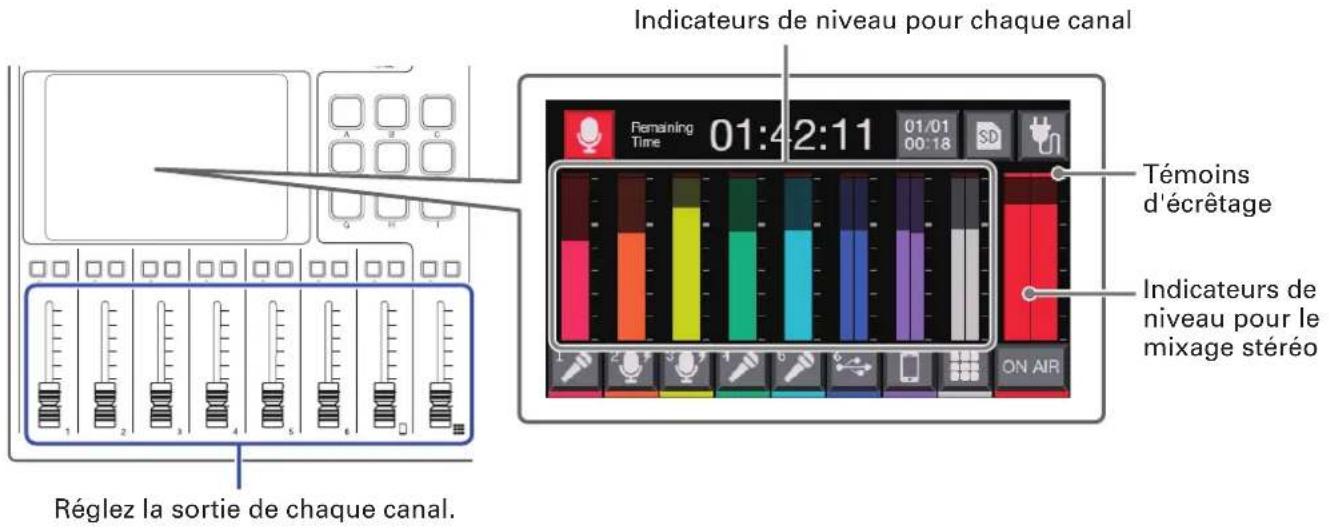
A SAVOIR
- Toucher la zone des indicateurs de niveau affiche les valeurs guides de niveau.
- Le canal 6 est une entrée mono lorsqu'elle est réglée comme entrée micro. Quand elle recoit le retour audio USB (selecteur d'entrée 6 regle sur -ENTREE est en stereo et des indicateurs de niveau stéreo sont affichés.
Enregistrement
En plus des fichiers stéreo pour le podcasting qui sont des mixages de tous les canaux, chaque canal peut également être enregistré sous forme d'un fichier individuel. L'application des effets peut également être modifiée pour chaque fichier de canal. Voir « Choix du type des fichiers d'enregistrement » en page 79 pour les réglages d'enregistrement de fichier.
NOTE
Les fichiers stéreo pour le podcasting peuvent êtreédités (→ « Édition de fichiers » en page 55).
Enregistrement/enregistrement en pause : temps d'enregistrement écoué Enregistrement à l'arrêt : temps d'enregistrement disponible
Voyant REC
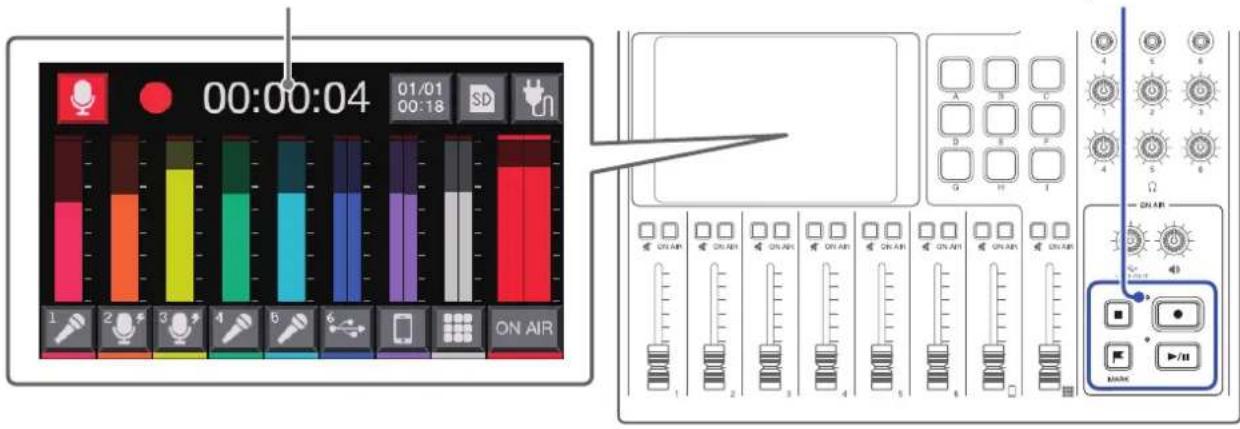
- Pressez and l'écran d'accueil est ouvert.
L'enregistrement commencera et levoyant REC s'allumera en rouge.
Pressez durant l'enregistrement pour lemettre en pause (levoyantRECclignotera).Pressez a nouveau //pour reprendre I'enregistrement.
- Pressez
L'enregistrement s'arrête.
Pressez pendant l'enregistrement pour ajouter des marqueurs aux fichiers d'enregistrement ( page 40). Ce seront des repres pratiques lors du montage.
Ajuster le volume avec les faders n'affecte pas les fichiers d'enregistrement individuels des canaux.
A SAVOIR
Lorsque le selecteur d'entree du canal 6 est regle sur -e canal enregistr re en stereo.
- Pressez pour couper le son d'un canal non utilisé ou pour désactiver temporairement son entrée.
Le son entrant sur les canaux dont est eteint n'est pas enregistrredans le fichier stereo de podcast.
Cette fonction est utile par exemple lorsque les participants discutent entre eux du prochain sujet pendant que de la musique est lue.
- Les fichiers enregistrés porteront dans leur nom la date et l'heure du début de leur enregistrement. Cela pourrait être modifié ultérieurement (→ « Changement des noms de fichier » en page 57).
- Voir « Structure des dossiers et fichiers du P8 » en page 73 pour l'emplacement de sauvégarde des fichiers enregistrés.
Lecture d'enregistrements en écran d'accueil
Les fichiers enregistrés peuvent être lus.
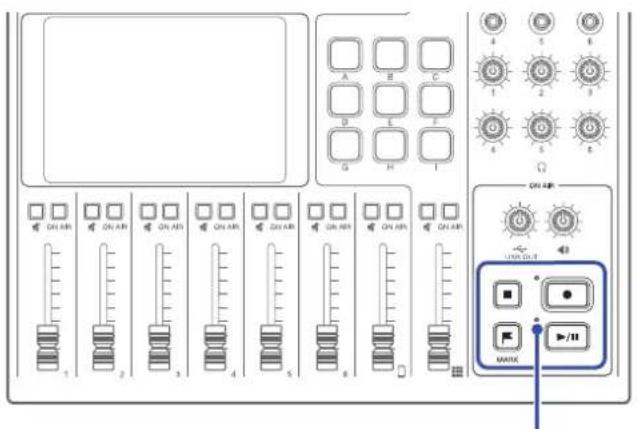
Voyant PLAY
- Pressez quand I'ecran d'accueil est ouvert.
L'écran d'edition des fichiers apparaît sur l'écran tactile et le dernier fichier enregistré commence sa lecture (levoyant de lecture PLAY s'allume en vert).
Pressez pour alterner entre lecture et pause (en pause, levoyant PLAY clignote).
Presse pour arreter la lecture. À l'arrêt ou en pause, presse pour revenir au début du fichier.
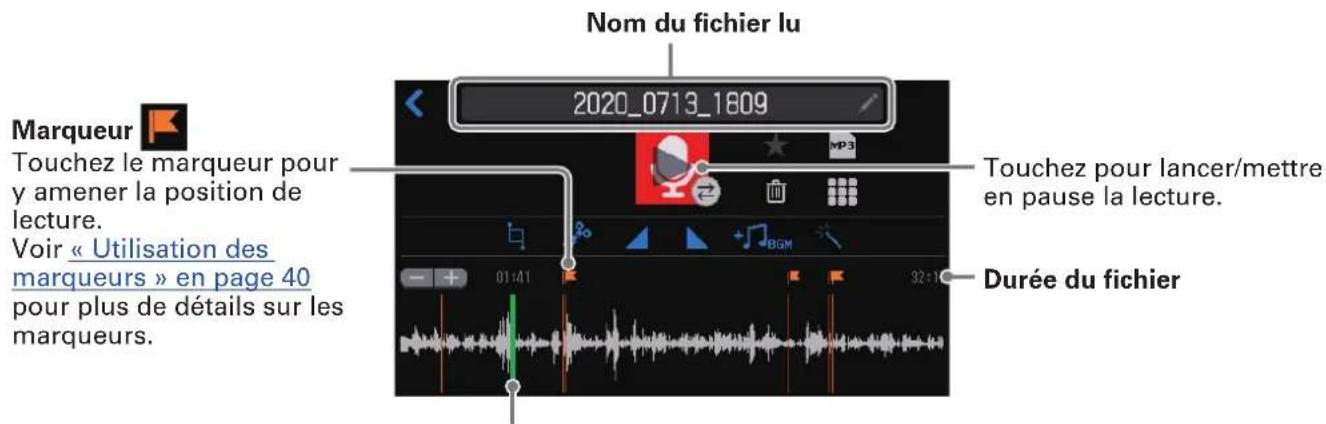
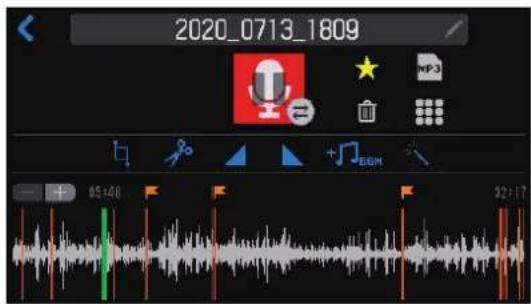
Barre de position de lecture (verte)
Le temps de lecture ecoulé est indiqué au-dessus de la barre de position de lecture.
Faites glisser la barre de position de lecture ou touchez l'endroit youlu pour y amener la position de lecture.
A SAVOIR
- Pour selectionner un fichier et le litre, voir « Sélection et lecture de fichiers » en page 38.
- En écran d'édition des fichiers, en plus des possibités d'édition, les icones et noms peuvent être changés, des fichiers peuvent être affectés aux touches SOUND PAD et des fichiers peuvent être par exemple convertis au format MP3.
Sélection et lecture de fichiers
Les fichiers enregistrés par le P8 ou sauvégardés sur la carte SD peuvent être seLECTIONnés et lus.
Presentsd es formats de fichier
Selectionnez des fichiers audio ayant un des formats suivants.
- Format: WAV
- Fréquence d'échantillonnage: 44,1 kHz
- Résolution binaire : 16/24 bit
- Mono/stéreo
NOTE
- Si un fjichier n'est pas compatible avec le P8, son nom est grisé et il ne peut pas être seLECTIONné ou alors un message d'erreur apparait s'il l'est.
- Les fichiers non compatibles avec le P8 mais qui peuvent etre convertis apparaisent dans l'ecran de liste des fichiers. Lorsqu'ils sont selectionnés, ils peuvent etre convertis dans un format de fichier compatible. Sélectionnez le fjchier après conversion.
- Une fois la fréquence d'échantillonnage d'un fichier convertie en 44,1 kHz, « _441 » est ajoute à la fin du nom du fichier.
- Àpres conversion d'un fichier MP3 en WAV, son nom reste inchangé.
- Un nouveau fichier sera créé lors de la conversion, de sorte que le fichier original restera.
1. Touchez en écran d'accueil.
Cela ouvre I'ecran de liste des fichiers.
2. Touchez le fichier audio que vous souhaitez dire.
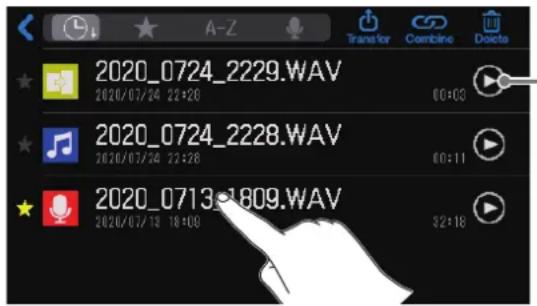
Bouton de lecture
Touchez-le pour lancer et arreter la lecture.
L'écran d'edition du fichier audio sélectionné s'affichera.
NOTE
- Si vous utilisez les boutons de lecture de l'écran de liste des fichiers pour dire les fichiers, les fichiers WAV à 48 kHz, 88,2 kHz et 96 kHz peuvent etre lus, mais ils le seront alors avec une hauteur ou vitesse incorrectes.
- Les boutons de lecture n'apparaissent que pour les fichiers WAV.
3. Touchez ou pressez
Cela lance la lecture du fichier. Pendant la lecture, le voyant de lecture PLAY s'allume en vert. Voir « Lecture d'enregistrements en écran d'accueil » en page 37 pour les opérations possibles pendant la lecture.
A SAVOIR
Voir « Gestion des fichiers » en page 49 pour plus de détails sur l'écran de liste des fichiers.
Des marqueurs peuvent être ajoutés aux fichiers d'enregistrement pendant l'enregistrement (→ page 36) et quand l'écran d'édition de fichier est ouvert (→ page 56). Les marqueurs ajoutés apparaissent dans l'écran d'édition de fichier où ils peuvent servir de repères et à changer la position de lecture d'un simple toucher.
Ajout de marqueurs
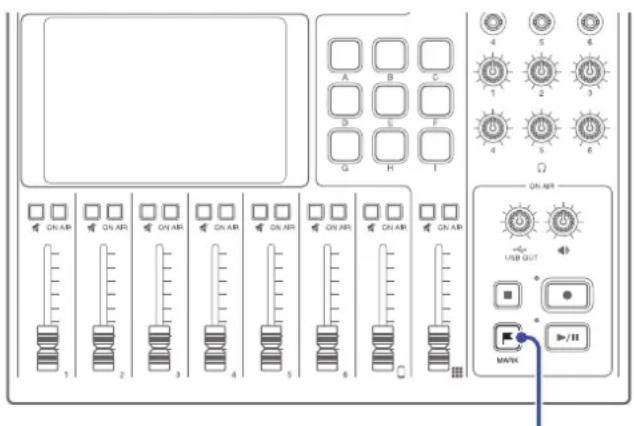
Touche MARK
- Pressez pendant l'enregistrement et lorsque l'écran d'edition de fichier est ouvert.
Durant l'enregistrement
Lorsqu'on presse, un marquee est immédiatement ajouté à l'instant correspondant au temps d'enregistrement écoulé.
Quand I'écran d'édition de fichier est ouvert
Un marqueur est ajouté à l'endetroit où se trouve la barre de position de lecture dans l'écran d'édition de fichier. Des marqueurs peuvent être ajoutés pendant la lecture, en pause et à l'arrêt.
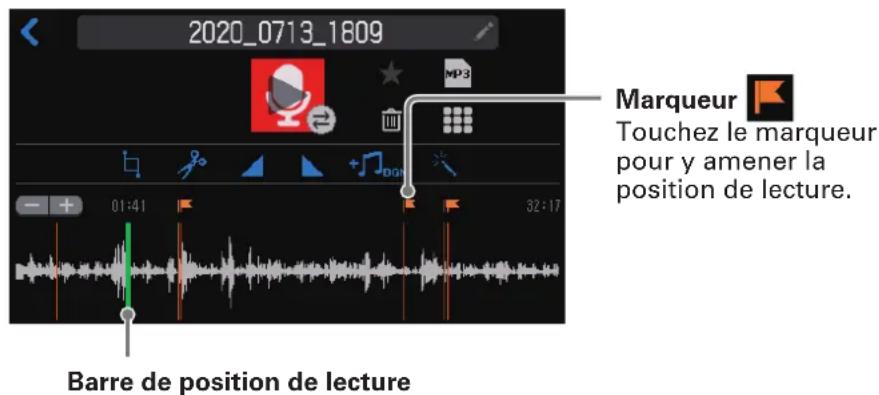
Écran d'édition de fichier
NOTE
Il n'est pas possible d'ajouter des marqueurs au début des fichiers.
Suppression de marqueurs
- Quand l'écran d'édition de fichier est ouvert (→ page 56), touche ou presse et maintenez le à supprimer.
Si vous touchez et maintenez, sautez à l'étape 3.
Écran d'édition de fichier
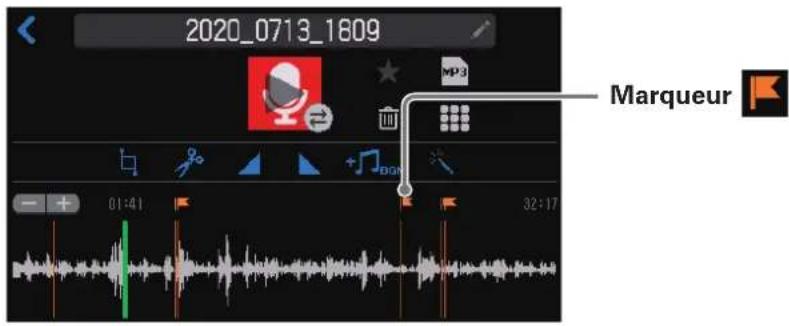
-
Pressez
-
Touchez Supprimer.
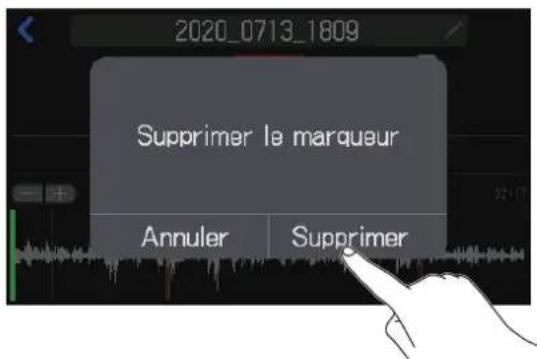
Le marqueur sera supprimé et l'écran d'edition de fichier réapparaître.
Selectionnez Annuler pourmettre fin à la suppression.
Des fichiers audio peuvent être assignés aux touches SOUND PAD. Pressez-en une pour faire jouer le fichier qui lui est assigné.
Les 9 touches SOUND PAD peuvent se voir assigner des fischiers audio dans 4 banques, pour un total de 36 fischiers. C'est pratique pour reproductive des interviews ayant ete enregistrées à l'avance, des génériques de début et de fin et des jingles. Le niveau et le mode de lecture peuvent etre definis pour chaque pad.
Jeu sur les touches SOUND PAD
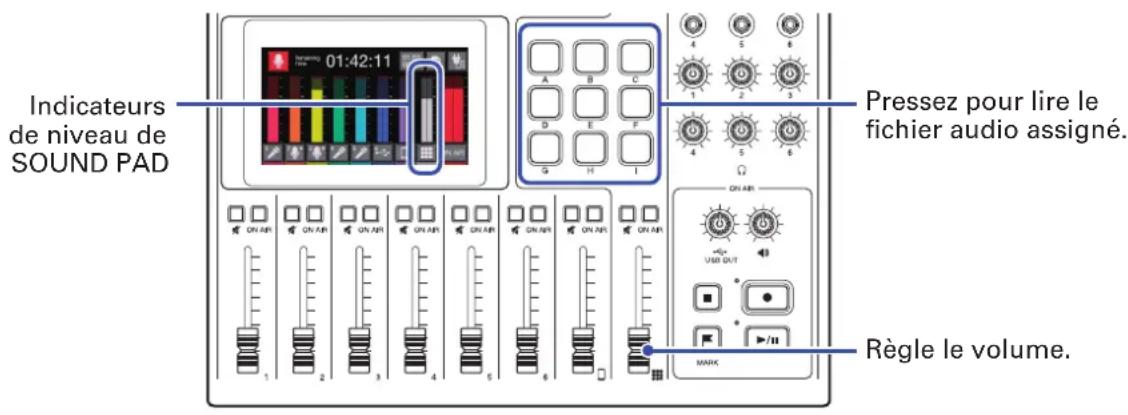
Quand le fichier d'une touche SOUND PAD est lu, cette touche clignote.
Changement de banque
La banque sélectionnée s'affichera dans l'écran des réglages de SOUND PAD et les fichiers audio assignés peuvent être vérifiés. En alternant entre les 4 banques, un total de 36 fichiers audio peuvent être lus.
Les noms des banques peuvent également être modifiés.
- Touchez en écran d'accueil.
Cela ouvre I'ecran des réglages de SOUND PAD. - Changez de banque.

Assignnlation de fichiers audio aux touches SOUND PAD
Lessonsintegres et desfichiersaudioenregistrresur unecarteSDpeuventetreassignesaux touches SOUNDPAD.Utilisez d'abord un ordinateurafin d'enregistrerle fichier audio sur la carte SD dans n'importequeldossierautrequelesdossiersP8_MultitracketP8_Settings ( Transertdefichiersaun ordinateur, smartphone ou tablette »en page72).
■ Présentation des formats de fichier
Assignez des fichiers audio ayant l'un des formats suivants.
- Format : WAV
- Fréquence d'échantillonnage: 44,1 kHz
- Résolution binaire : 16/24 bit
Mono/stéreo
NOTE
- Si un fichier n'est pas compatible avec l'assignation au SOUND PAD, son nom est grisé et il ne peut pas être sélectionné ou alors un message d'erreur apparait s'il l'est.
- Les fichiers non compatibles avec l'assignation au SOUND PAD mais qui peuvent etre convertis apparaisent dans I'écran de liste des fichiers. Lorsqu'ils sont selectionnés, ils peuvent etre convertis dans un format de fichier compatible. Le nouveau fichier sera automatiquement assigne une fois la conversion effectuee.
- Une fois la fréquence d'échantillonnage d'un fichier convertie en 44,1 kHz, « _441 » est ajoute à la fin du nom du fichier.
- Àpres conversion d'un fichier MP3 en WAV, son nom reste inchangé.
- Un nouveau fichier sera créé lors de la conversion, de sorte que le fichier original restera.
- Les fichiers WAV à 88,2 kHz et 96 kHz peuvent être assignés aux touches SOUND PAD, mais ils seront alorslus avec une hauteur ou vitesse incorrectes.
- Il est possible deCHOISIR SI LES FICHIER WAV 48 kHz doivent ou non etre convertis en 44,1 kHz. S'ils ne sont pas convertis, ils peuvent etre assignes aux touches SOUND PAD, mais ils seront alors lus avec une hauteur ou vitesse incorrectes.
Assignnlation de fichiers audio en ecran des réglages de SOUND PAD
- Touchez en écran d'accueil.
- Touchez le bouton SOUND PAD (A- I) auquel vous souhaitez assigner un fichier audio.
Changez de banque si nécessaire ( page 42).
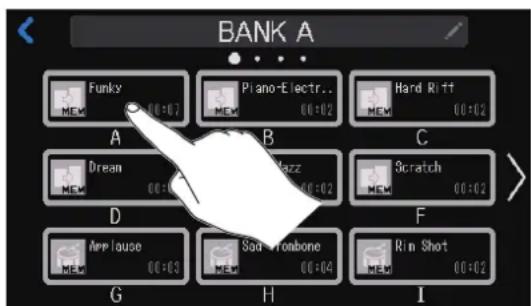
La touche SOUND PAD selectionnee s/allumera.
3. Touchez le nom du fichier.
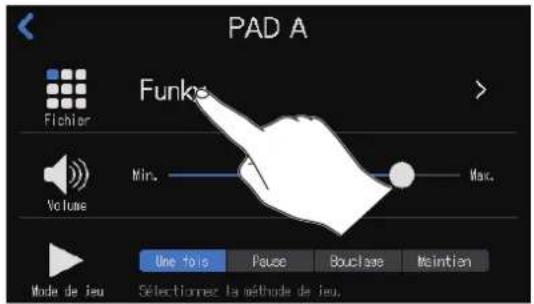
Les sources sonores integrees et les fichiers audio conserves sur la carte SD sont affichés dans la liste.
A SAVOIR
Presser une touche SOUND PAD la selectionnera également pour receivevoir l'assignation de fichier audio.
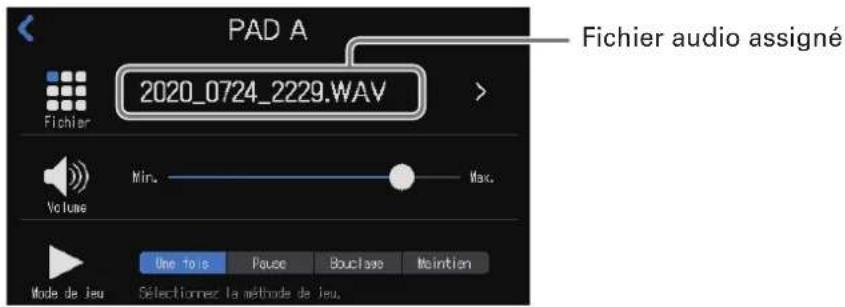
4. Touchez le fichier audio que vous souhaitez assigner.
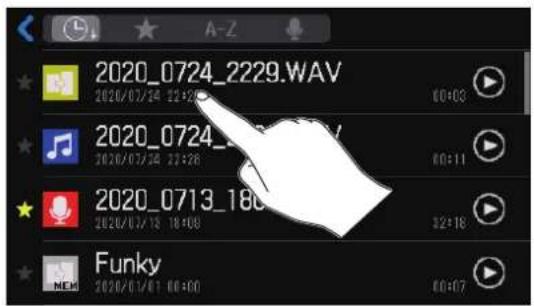
Cela assigne le fichier audio selectionné à la touche SOUND PAD.
A SAVOIR
Quand I'ecran d'accueil ou I'ecran des reglages de SOUND PAD est ouvert, les touches SOUND PAD auxquelles est assigné un fichier audio s'allument.
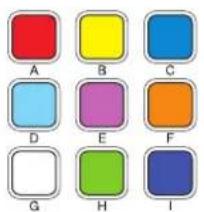
Comme les touches SOUND PAD s'allument dans la couleur des icones des fichiers assignés, désir à l'avance les couleurs des icones de fichier est pratique pour identifier lessons à dire par couleur
(→ Changement des icones » en page 58).
- Touchez en écran d'accueil.
- Touchez le fichier audio que vous souhaitez assigner.
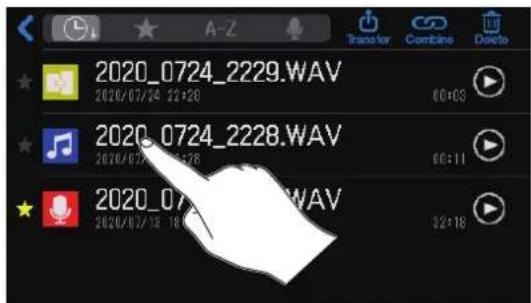
- Touchez
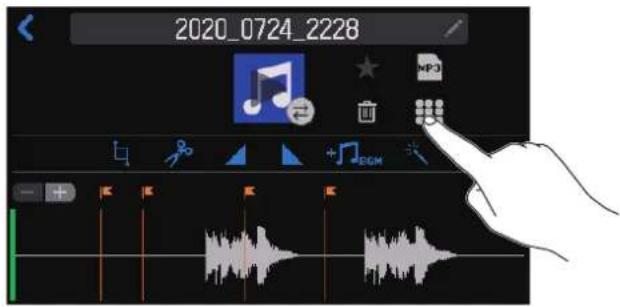
- Touchez le bouton SOUND PAD (A-1) auquel vous souhaitez assigner un fichier audio.
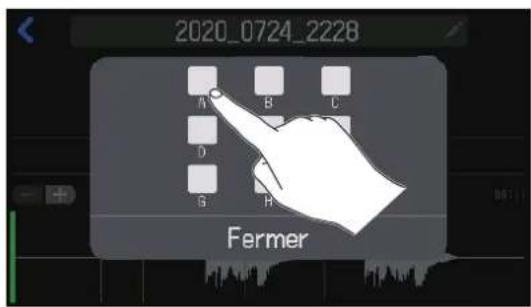
Cela assigne à la touche SOUND PAD selectionnée le fichier choisi à l'etape 2.
Touchez Fermer pour quitter l'assignation.
A SAVOIR
- Cela assigne des fichiers audio aux touches SOUND PAD de la banque actuellément selectionnee.
- Quand l'écran d'accueil ou l'écran des réglages de SOUND PAD est ouvert, les touches SOUND PAD auxquelles est assigné un fisier audio s'allument.
Réglage du niveau de chaque touche SOUND PAD
Les niveaux de lecture peuvent etre ajustes separately pour chaque touche SOUND PAD. Si les niveaux de lecture different sensiblement, cela peut de les rendre plus homogenes.
- Touchez en écran d'accueil.
- Touchez le bouton SOUND PAD (A-1) dont vous désirez changer le niveau. Changez de banque si nécessaire ( page 42).
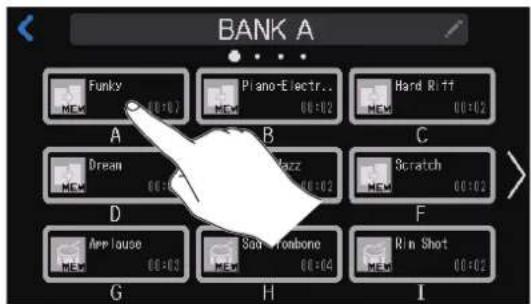
- Faites glisser le curseur pour régler le niveau.
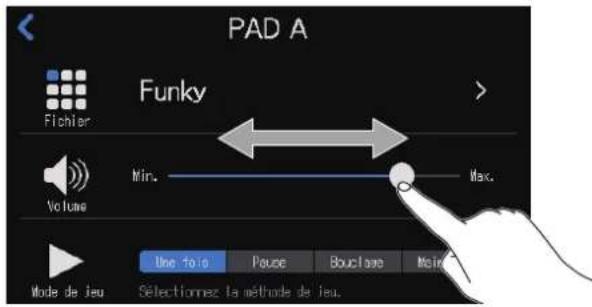
A SAVOIR
Touchez deux fois le curseur ou la barre pour un return à la valeur par défaut.
Réglage du mode de lecture de chaque touche SOUND PAD
ll est possible de regler pour chaque touche SOUND PAD pressee le mode de lecture du son.
- Touchez en écran d'accueil.
- Touchez le bouton SOUND PAD (A-I) dont vous désirez changer le mode de lecture. Changez de banque si nécessaire ( page 42).
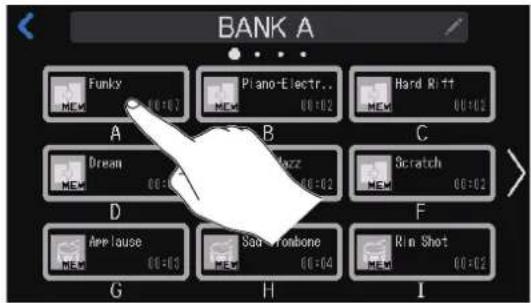
- Touchez le mode de lecture désire.
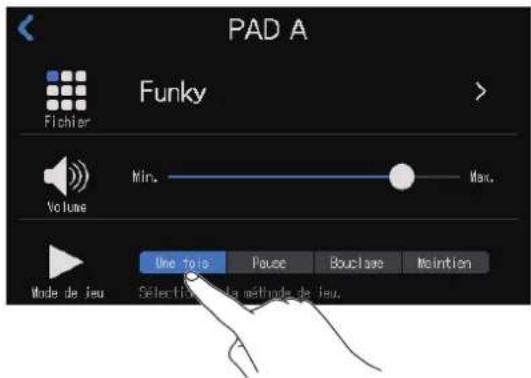
| Réglage Explication | |
| Une fois | Chaque pression fait dire le fichier une fois du début à la fin. C'est utile par exemple pour déclencher des jingles et des effets sonores. |
| Pause | Chaque pression fait alterner entre lecture et pause. La lecture s'arrête à la fin du fichier. Maintenez (durant 2 secondes) pour revenir au début. C'est utile pour interrompre la lecture de SOUND PAD afin d'ajouter un commentaire. |
| Bouclage | Chaque pression fait alterner entre lecture et arrêt. La lecture se poursuivra en boucle jusqu'à l'arrêt manuel. C'est utile par exemple pour dire la musique d'ambiance. |
| Maintien | Tant que la touche est pressée, la lecture se poursuit en boucle. Au relâchement, la lecture s'arrête. C'est utile pour ne journ des effets que pendant le temps souhaité. |
Changement des noms de banque
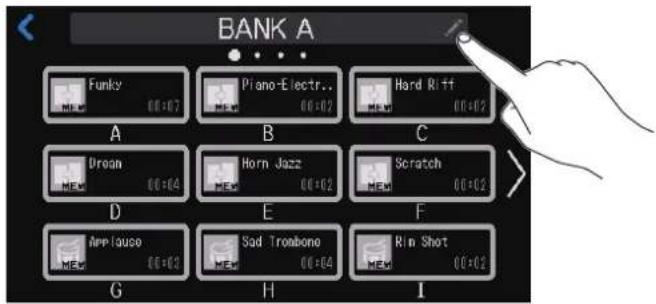
Les noms par défaut des banques de SOUND PAD, qui sont « BANK A » - « BANK D », peuvent être modifiés.
-
Touchez en écran d'accueil.
-
Touchez
Changez de banque si nécessaire ( page 42).
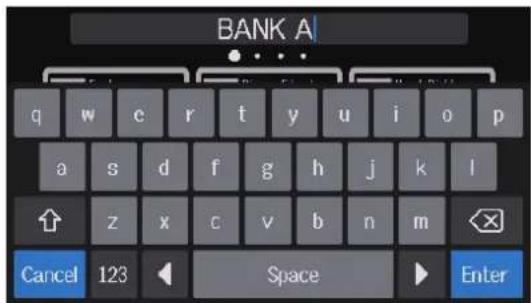
- Saisissez le nom de la banque.
Voir « Écran de saisie des caractères » en page 16 pour plus de détails sur la saisie des caractères.
Gérez les fichiers dans l'écran de liste des fichiers. L'écran de liste des fichiers affiche une liste des fichiers audio prênts sur la carte SD et permet de sélectionner, de réunir et de supprimer des fichiers.
NOTE
- Les fichiers audio qui sont à l'extérieur des dossiers P8_Multitrack ou P8_Settings seront affichés.
- Les fichiers d'enregistrement individuels de canal n'apparaitront pas dans la liste et ne peuvent pas etre modifiés sur le P8.
- Lessons integres au P8 ne s'afficheront dans I'ecran de listedes fichiers que sils ont ete assignes a des touches SOUND PAD.
- Quand l'écran de liste des fichiers est ouvert, les signaux d'entrée dans les canaux et lessons déclenchés par les touches SOUND PAD ne sont plus produits par leP8.
1. Touchez en écran d'accueil.
Cela ouvre I'ecran de liste des fichiers.
Boutons de tri par catégories
Touchez-les pour trier les fichiers dans l'ordre correspondant.
- Ordre de date/heure de création des fichiers
Favoris/autres
A-Z Ordre alphabetique des noms de fichier
Ordre d'icones
Ordre alphabetique des noms de fichier
Ordre d'icones
Toucher plusieurs fois le même bouton fait alterner entre ordre croissant et ordre décroissant.
Activier le mode de transfert USB de fichiers (-page 72).
Toucher plusieurs fois le même bouton fait alterner entre ordre croissant et ordre décroissant.
Icione de fichier
Elle peut etre changée ( page 58).
Marqueur de favors
Touchez-le pour I'ajouter/lesupprimer commefavori. Il sera surligné s'il est ajoute.
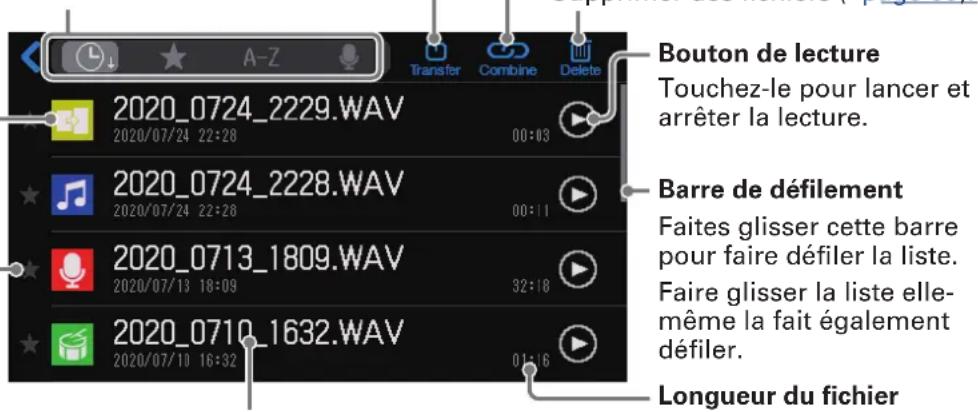
Nom du fichier
Touchez pour ouvrir l'écran d'édition du fichier sélectionné, où il peut être lu ( page 37) et étimé ( page 55).
La date et l'heure de creation sont indiquées sous le nom du fichier.
Icônes de fichier
Les iconônes par défaut suivantes sont affichées pour les fichiers audio.
| Type de fichier lcône | |
| Fichier enregistré par le P8 | © |
| Fichier d'episode qui est une réunion de plusieurs fichiers | © |
| Fichier WAV sauvégardé sur la carte SD depuis une source extérieure | © |
| Son intégré au P8 | MEM, MEM |
| Fichier MP3 | © |
| Fichier autre que WAV ou MP3 | © |
Suppression de fichiers
Les fichiers inutiles peuvent etre supprimés.
- Touchez en écran d'accueil.
- Touchez
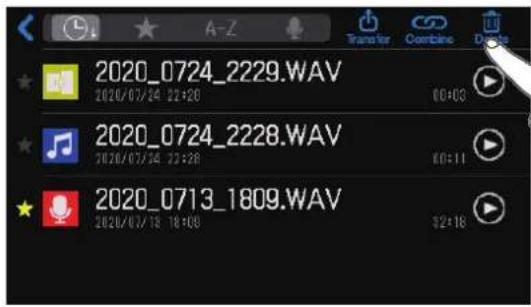
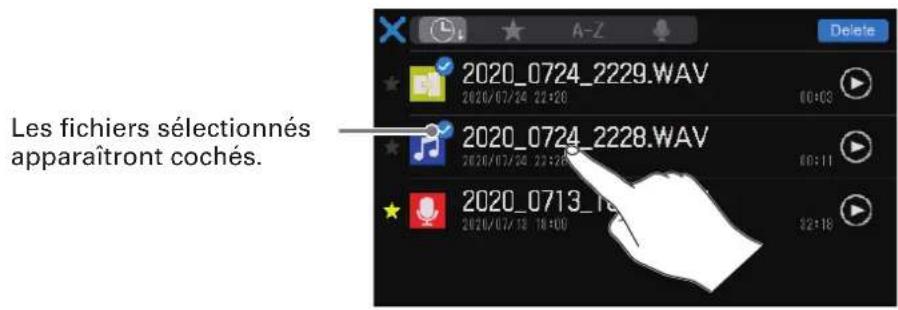
- Touchez un ou plusieurs fichiers que vous souhaitez supprimer.
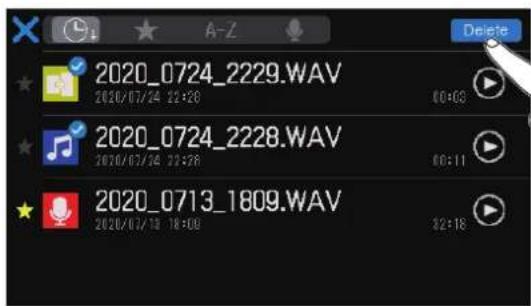
- Touchez (supprimer).
Touchez sur annuler la selection et revenir à l'écran de liste des fichiers.
5. Touchez Supprimer.
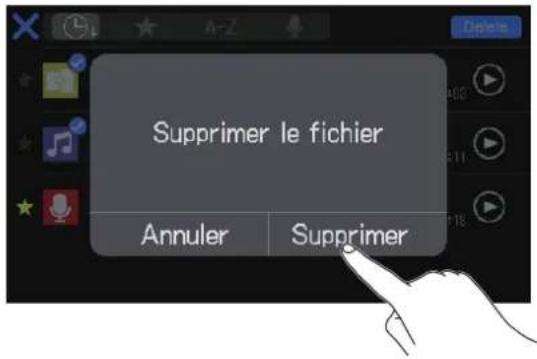
Le fichier selectionné sera supprimé et l'écran de liste des fichiers réapparaître. Sélectionnez Annuler pourmettre fin à la suppression.
Réunion dans un ordre précis de plusieurs fichiers en un seul
Plusieurs fichiers peuvent etre réunis pour en creer un seul en vue de sa distribution.
Les génériques habituels de début et de fin peuvent être ajoutés aux episodes, et de courts effets sonores peuvent être insérés pour des changements de scene entre les conversations.
Exemple de réunion

Fichier audio de générique de début


Conversation enregistrée 1


Fichier audio pour le changement de scene


Conversation enregistrée 2


Fichier audio de générique de fin
Presentsion des formats de fichier
Les fichiers audio ayant les formats suivants peuvent être réunis.
- Format: WAV
- Fréquence d'échantillonnage: 44,1 kHz
- Résolution binaire : 16/24 bit
Mono/stéreo
NOTE
Lrs de la reunion de fichiers, les noms des fichiers non pris en charge sont grisés et ils ne peuvent pas etre selectionnes ou alors un message d'erreur apparait si l'un d'entre eux I'est.
- Certains fichiers non pris en charge pour la réunion peuvent être sélectionnés dans l'écran de liste des fichiers et préalablement convertis en un format compatible. Àpres la conversion, ces fichiers peuvent être réunis.
- Touchez en écran d'accueil.
- Touchez
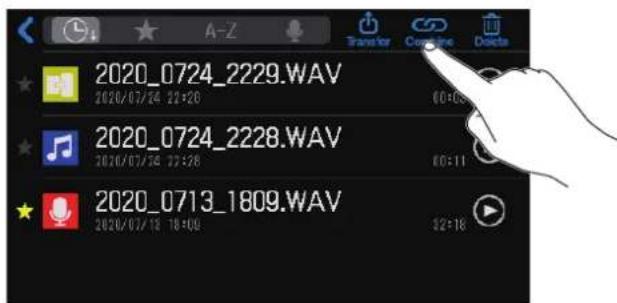
3. Touchez les fichiers à réunir.
Les fichiers selectionnés sont affichés dans l'ordre de leur réunion en un seul fichier. Le fichier le plus a gauche sera le premier.
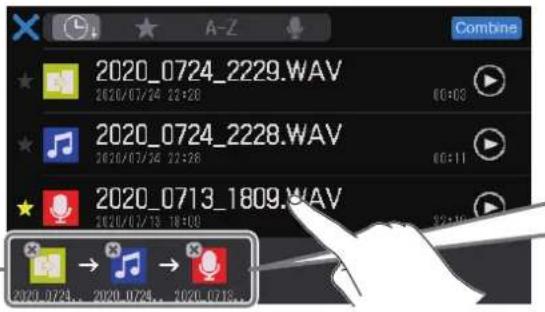
Touchez ⑧ pour annuler une selection.
Touchez et maintenez une icône, puis faites-la glisser pour la déplacer. Une ligne verticale indiquera la position d'insertion.
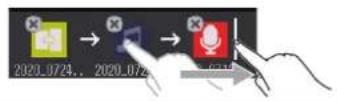
NOTE
- Le même fichier peut être selectionné plusieurs fois.
- Si les fichiers selectionnés ne peuvent pas tous ettre affiches a I'ecran, balayez le bas de I'ecran vers la gauche et la droite pour les faire defiler.
- Il est possible de réunir d'un coup jusqu'à 20 fichiers. Quand 20 fichiers ont été seLECTIONnés, les noms de tous les fichiers deviennent gris et non seLECTIONnables dans l'écran de liste des fichiers.
4. Touchez (réunir).
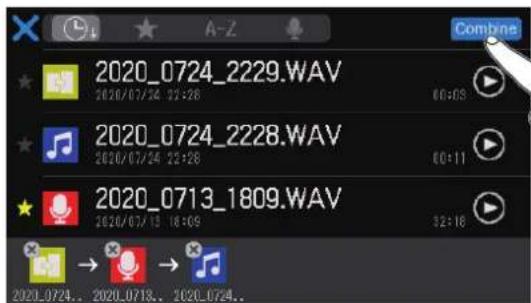
Toucheurmettre fin à la réunion de fichiers et revenir à l'écran de liste des fichiers.
5. Touchez Réunir.
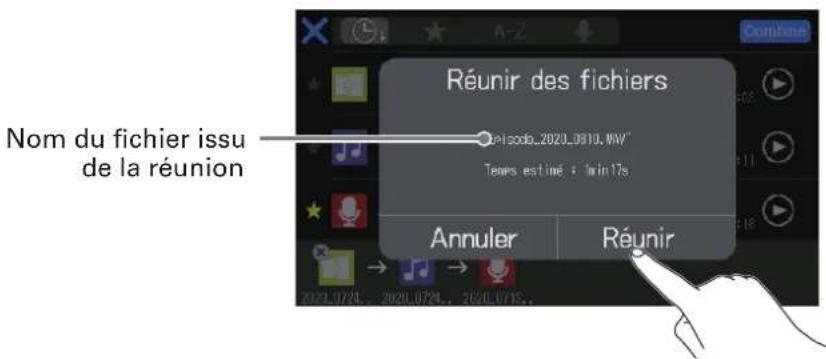
Sélectionnez Annuler pourmettre fin à la réunion.
6. Touchez Fermer.
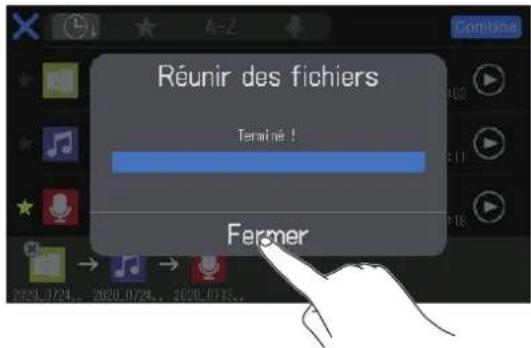
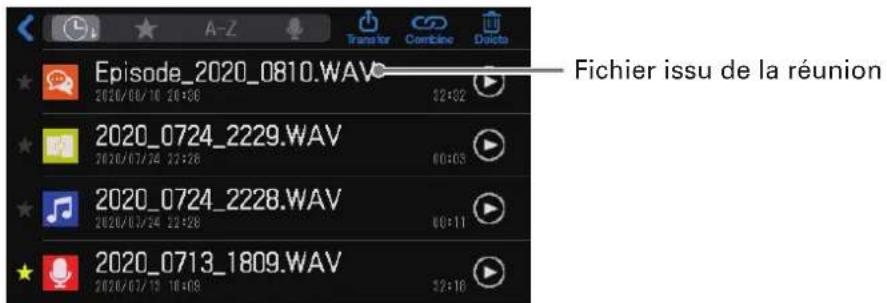
Un nouveau fichier d'episode réunissant les fichiers sélectionnés sera créé, et l'écran de liste des fichiers réapparaître.
Le P8 peut etre utilise pour editor le fichier stereo de podcast qui est un mixage de tous les canaux.
■ Présentation des formats de fichier
Les fichiers ayant un des formats suivants peuvent être édites.
- Format: WAV
- Fréquence d'échantillonnage: 44,1 kHz
- Résolution binaire : 16/24 bit
Mono/stereo
NOTE
- Les fichiers individuels des canaux ne peuvent pas etre edits.
- Si un fichier n'est pas compatible avec le P8, son nom est grisé dans l'écran de liste des fichiers et il ne peut pas'être sélectionné ou alors un message d'erreur apparait s'il l'est.
- Les fichiers non compatibles avec le P8 mais qui peuvent etre convertis apparaissent dans I'ecran de liste des fichiers. Lorsqu'ils sont selectionnées, ils peuvent etre convertis dans un format de fichier compatible. Sélectionnez le fichier après conversion.
- Une fois la fréquence d'échantillonnage d'un fichier convertie en 44,1 kHz, « _441 » est ajoute à la fin du nom du fichier.
- Àpres conversion d'un fichier MP3 en WAV, son nom reste inchangé.
- Un nouveau fichier sera créé lors de la conversion, de sorte que le fichier original restera.
Dans l'écran d'edition de fichier, la forme d'onde du fichier audio est affichée et les opérations suivantes sont possibles.
- Changer d'icone ( Changement des icones en page 58)
- Couper les parties inutiles ( « Coupure des parties inutiles (rognage) » en page 59)
- Diviser un fichier (→ Division de fichiers » en page 61)
- Ajouter un fondu d'entrée/de sortie (→ « Ajout de fondus d'entrée et de sortie » en page 63)
- Ajouter de la musique de fond (→ Ajout de musique et de fond sonore » en page 66)
- Normaliser le volume perçu (→ Optimisation du volume d'un podcast (normalisation du volume perçu) » en page 69)
- Convertir en MP3 (→ « Conversion de fichiers au format MP3 » en page 71)
- Changer le nom du fichier ( Changement des noms de fichier en page 57)
- Ajouter aux favoris (→ « Ouverture de l'écran d'édition de fichier » en page 56)
- Supprimer le fichier ( « Ouverture de l'écran d'edition de fichier » en page 56)
- Assigner à une touche SOUND PAD (→ « Assignation de fichiers audio depuis l'écran d'édition de fichier » en page 45)
Ouverture de l'écran d'édition de fichier
- Touchez en écran d'accueil.
Cela ouvre I'ecran de liste des fichiers.
- Touchez le fichier que vous souhaitez éditer.
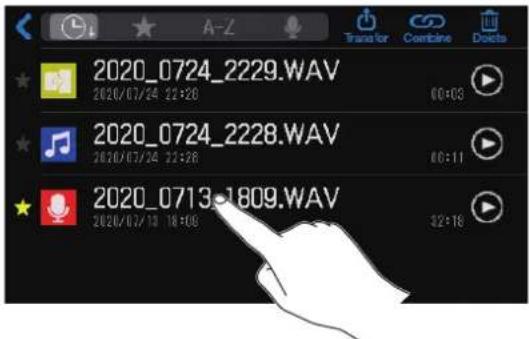
Cela ouvre I'ecran d'edition de fichier.
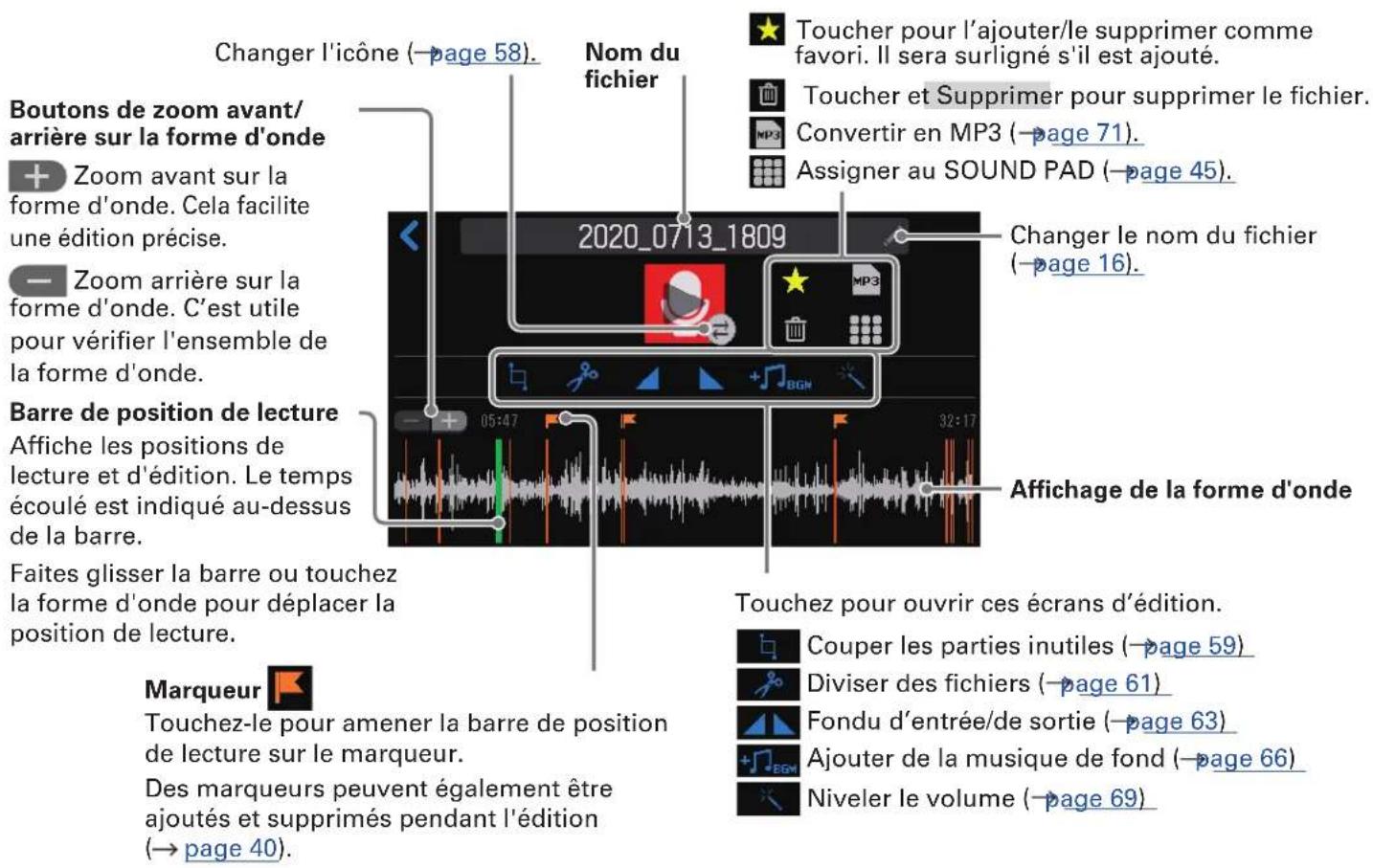
NOTE
Quand l'écran d'édition de fichier est ouvert, les signaux entrant dans les canaux et lessons déclenchés par les touches SOUND PAD cessent d'être produits par leP8.
Changement des noms de fichier
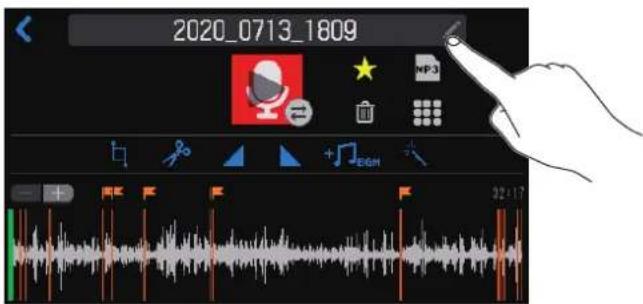
Lorsque des fichiers sont enregistrés sur le P8, ils sont nommés avec la date et l'heure de début d'enregistrement. Ces noms peuvent être changés ultérieurement. Seuls peuvent être changés les noms des fichiers qui ont été enregistrés avec le P8.
-
Ouvrez l'écran d'edition du fichier dont vous désirez changer le nom (→ « Ouverture de l'écran d'édition de fichier » en page 56).
-
Touchez
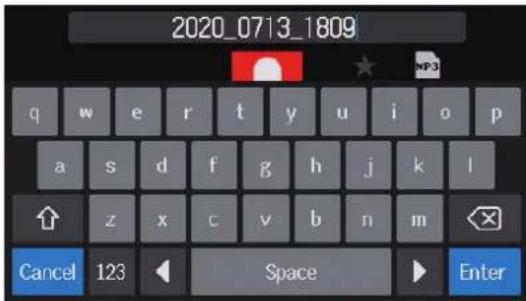
- Saisissez le nom du fichier.
Voir « Écran de saisis des caractères » en page 16 pour plus de détails sur la saisis des caractères.
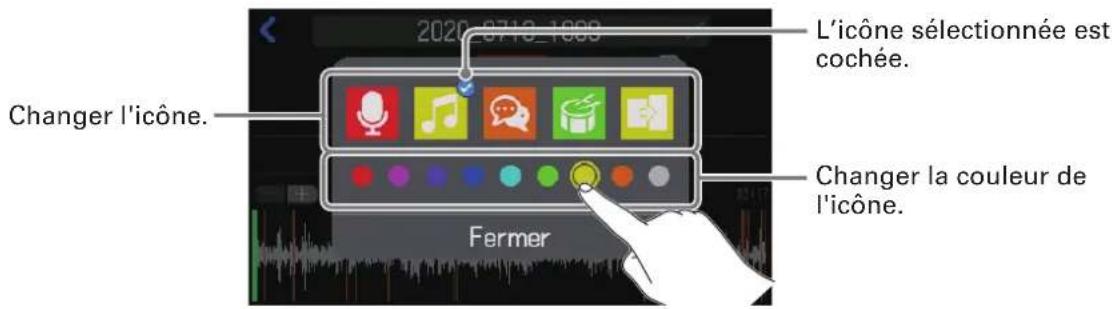
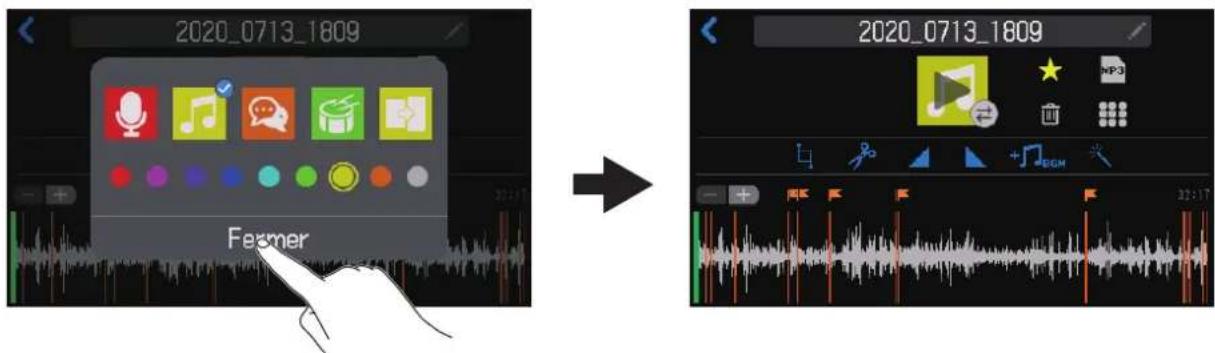
Changement des icones
L'icone de fichier qui s'affiche dans l'écran de liste des fichiers et dans l'écran d'édition de fichier peut être changée.
Les touches SOUND PAD s'allument dans la couleur de l'icone de leur fichier.
- Ouvrez l'écran d'edition du fichier dont vous souhaitez changer l'icone (→ « Ouverture de l'écran d'édition de fichier » en page 56).
- Touchez
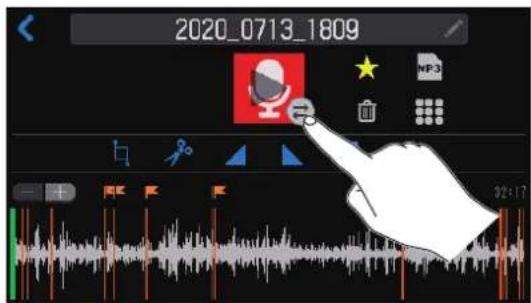
- Changez I'icone.
- Touchez Fermer.
Coupure des parties inutiles (rognage)
Les parties inutiles des fichiers peuvent etre coupées.
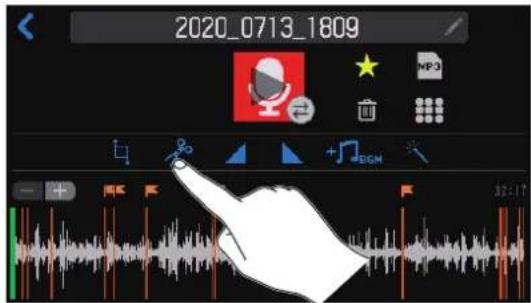
-
Ouvrez l'écran d'édition du fichier que vous souhaitez rogner (→ « Ouverture de l'écran d'édition de fichier » en page 56).
-
Touchez
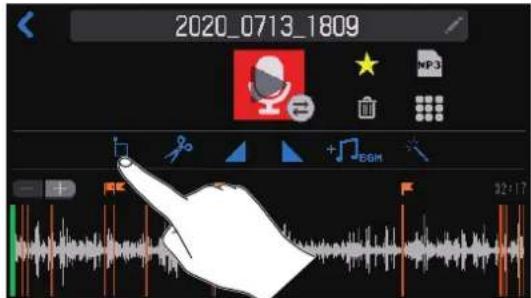
- Réglez les points de découvert A et B en les faisant glisser, puis touchez Execute
Les parties situées avant le point de découvert A et après le point de découvert B (grisées) seront supprimées.
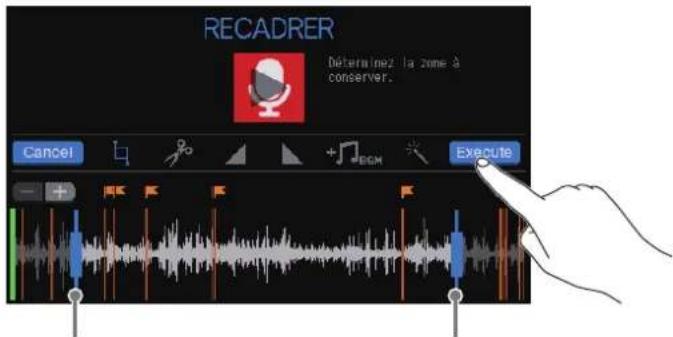
Point de découpe A Point de découpe B
Touchez pourmettre fin à la procédure de découvert.
A SAVOIR
- Les fichiers peuvent être écrites pendant leur lecture.
Voir « Lecture d'enregistrements en écran d'accueil » en page 37 pour les procédures de lecture. - Touchez pour zoomer sur l'affichage de la forme d'onde, afin de regler précisé les points.
4. Touchez Sauvegarder.
Touchez pour cocher l'option de création d'un nouveau fichier après le découvert (et保守er intact le fichier non découvert).
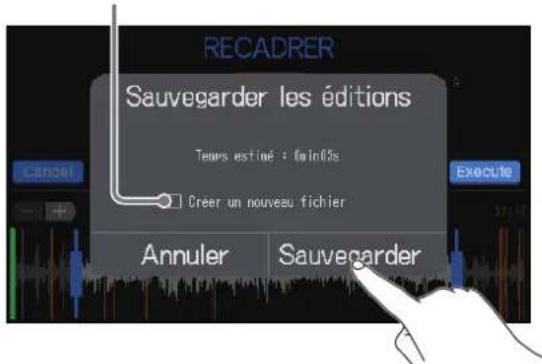
Selectionnez Annuler pourmettre fin à la procédure de découpe.
5. Touchez Fermer.
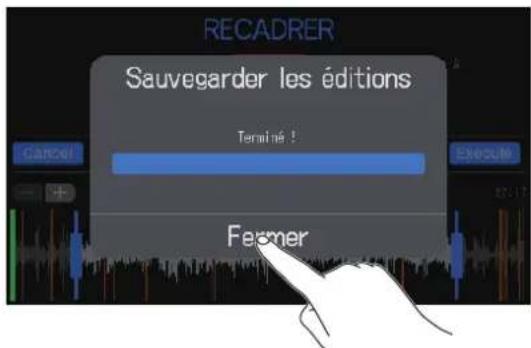
A SAVOIR
- Si le fichier d'origine comporte des marqueurs, ses données de marquage sont conservées dans le fichier rogné.
- Si un nouveau fichier est créé après la procédure de rognage, « _TRIM » est ajouté à la fin du nom du fichier.
Division de fichiers
Les fichiers peuvent etre divisés à l'endetroit désire.
-
Ouvrez l'écran d'édition du fichier que vous souhaitez diviser (→ « Ouverture de l'écran d'édition de fichier » en page 56).
-
Touchez
Le fichier sera divisé à la position de lecture actuelle.
- Fixez le point de division du fichier et touchez Execute
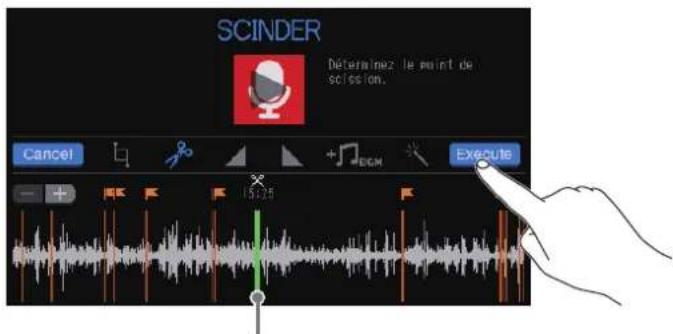
Point de division du fichier
Touchez pourmettre fin à la division.
Réglage des points de division de fichier
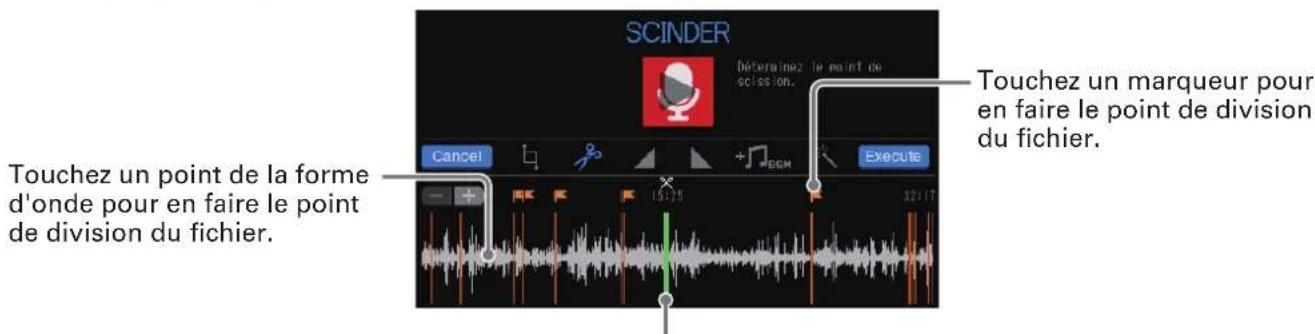
Faites glisser le point de division du fichier à l'endroit youlu.
A SAVOIR
- Les fichiers peuvent être écrites pendant leur lecture.
Voir « Lecture d'enregistrements en écran d'accueil » en page 37 pour les procédures de lecture. - Touchez pour zoomer sur l'affichage de la forme d'onde, afin de regler précisé les points.
4. Touchez Sauvegarder.
Touchez pour cocher l'option de création de nouveaux fichiers après la division (et conserver intact le fichier non divisé).
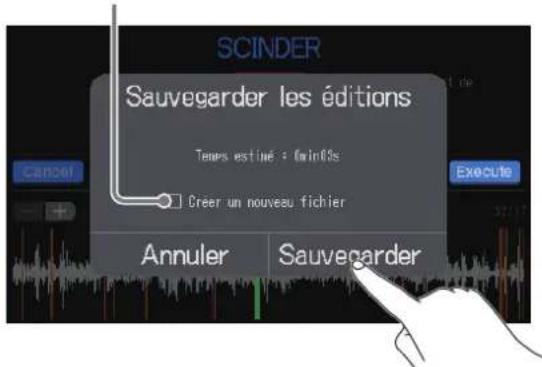
Selectionnez Annuler pourmettre fin à la division.
5. Touchez Fermer.
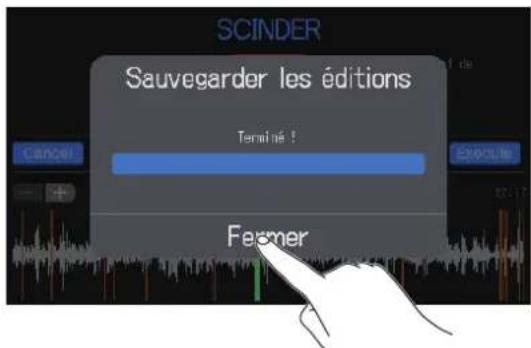
A SAVOIR
- Si le fichier d'origine comporte des marqueurs, ses données de marquage sont conservées après division.
- Àprou la division, le fichier correspondant à la partie située avant le point de division aura comme suffixé « _A » ajouté à la fin de son nom, tandis que « _B » sera ajouté à la fin du nom du fichier correspondant à la partie située après le point de division.
Ajout de fondus d'entrée et de sortie
Au début d'un fichier, le volume peut monter progressivement à partir du silence (fondu d'entrée) et redescendre progressivement jusqu'àu silence en fin de fichier (fondu de sortie).
Ces fondus peuvent même être places au milieu d'un fichier.
Fondu d'entrée
- Ouvrez l'écran d'edition du fichier auquel vous souhaitez ajouter un fondu d'entrée (→ « Ouverture de l'écran d'edition de fichier » en page 56).
- Touchez
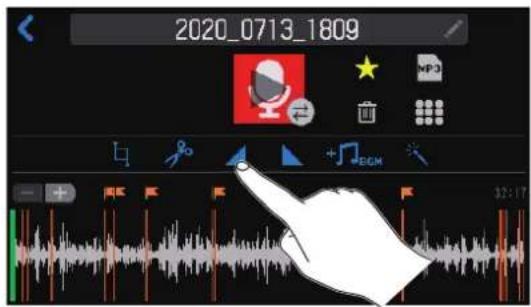
- Tirez sur le cadre de fondu d'entrée en faisant glisser son bord pour définir sa plage, puis touchez Execute
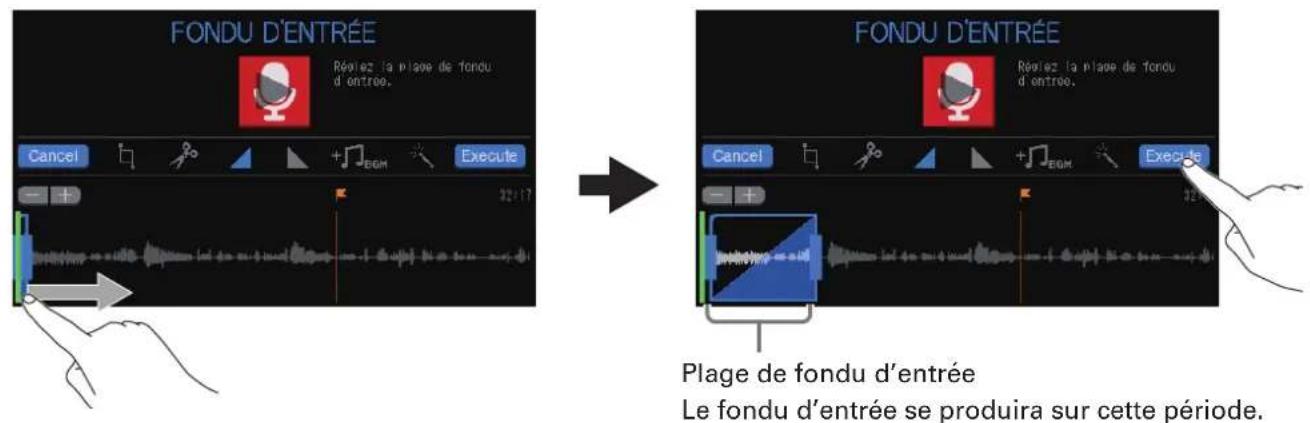
Touchez pourmettre fin à la procédure d'ajout de fondu d'entrée.
A SAVOIR
Le fichier peut etre lu pour verifier le fondu d'entree.Voir «Lecture d'enregistrements en ecran d'accueil » en page 37 pour les procedures de lecture.
- Touchez pour zoomer sur l'affichage de la forme d'onde, afin de régler précisément les points.
4. Touchez Sauvegarder.
Touchez pour cocher l'option de création d'un nouveau fichier avec le fondu d'entrée (et conserver intact le fichier sans cet effet).
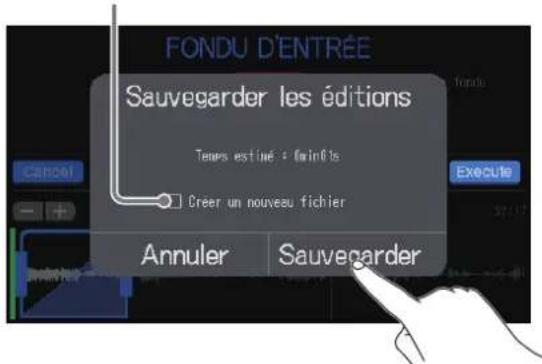
Selectionnez Annuler pourmettre fin à l'ajout d'un fondu d'entrée.
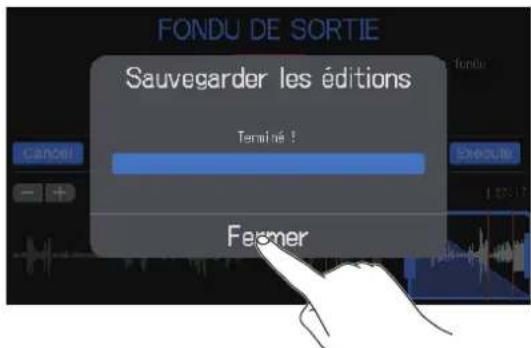
5. Touchez Fermer.
A SAVOIR
Si un nouveau fichier est créé après I'ajout d'un fondu d'entrée, « _FADEIN » est ajoute à la fin de son nom.
Fondu de sortie
-
Ouvrez l'écran d'édition du fichier auquel vous souhaitez ajouter un fondu de sortie (→ « Ouverture de l'écran d'édition de fichier » en page 56).
-
Touchez

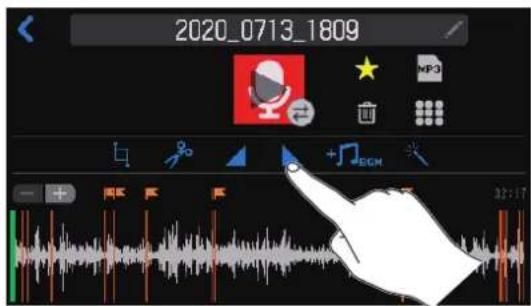
- Tirez sur le cadre de fondu de sortie en faisant glisser son bord pour définir sa plage, puis touchez Execute
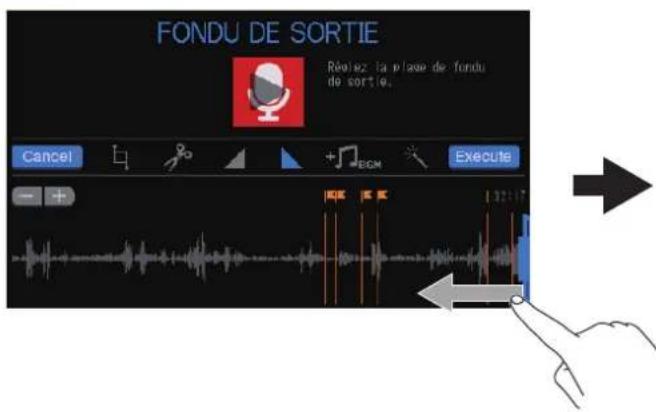
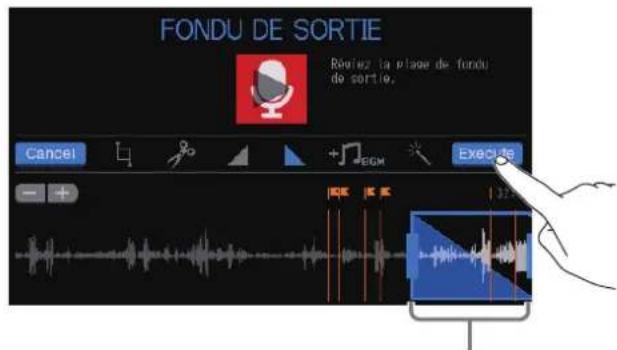
Plage de fondu de sortie
Le fondu de sortie se produit sur cette période.
Touchez pourmettre fin à la procédure d'ajout de fondu de sortie.
A SAVOIR
- Le fichier peut etre lu pour vérifier le fondu de sortie.
Voir « Lecture d'enregistements en écran d'accueil » en page 37 pour les procédures de lecture. -
Touchez pour zoomer sur l'affichage de la forme d'onde, afin de regler précisément les points.
-
Touchez Sauvegarder.
Touchez pour cocher l'option de création d'un nouveau fichier avec le fondu de sortie (et保守er intact le fichier sans cet effet).
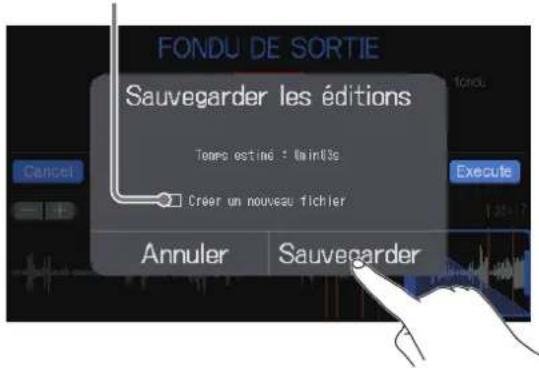
Sélectionnez Annuler pourmettre fin à l'ajout d'un fondu de sortie.
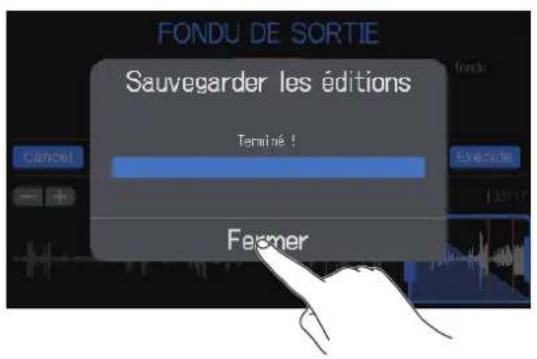
- Touchez Fermer.
A SAVOIR
Si un nouveau fichier est créé après l'ajout d'un fondu de sortie, « _FADEOUT » est ajouté à la fin de son nom.
Ajout de musique et de fond sonore
Une musique de fond (musique d'ambiance) peut etre ajoutee aux fichiers audio.
Utilisez d'abord un ordinateur afin d'enregistrer sur la carte SD le fjichier utilisé comme musique de fond dans n'importe quel dossier autre que les dossiers P8_Multitrack et P8_Settings
( Transfert de fichiers à un ordinateur, smartphone ou tablette » en page 72).
■ Présentation des formats de fichier
Selectionnez pour la musique de fond un fichier audio ayant un des formats suivants.
- Format: WAV
- Fréquence d'échantillonnage: 44,1 kHz
- Résolution binaire : 16/24 bit
Mono/stéreo
NOTE
- Le fichier actuelflement selectionné ne peut pas être ajouté en tant que musique de fond. Son nom apparait grisé.
- Si un fjichier n'est pas compatible avec l'usage comme musique de fond, son nom est grisé et il ne peut pas'être sélectionné ou alors un message d'erreur apparait s'il l'est.
-
Certains fichiers qui ne peuvent pas servir de musique de fond peuvent etre selectionnés dans I'ecran de liste des fichiers et prealablement convertis en un format compatible. Avres conversion, ces fichiers peuvent servir de musique de fond.
-
Ouvrez l'écran d'édition du fichier auquel vous pouze ajouter une musique de fond ( Ouverture de l'écran d'édition de fichier en page 56).
- Touchez
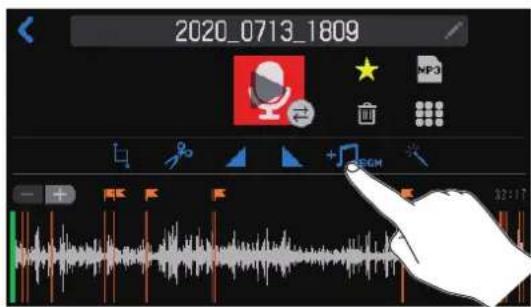
- Touchez
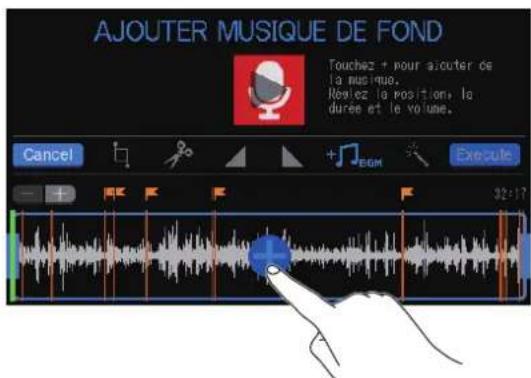
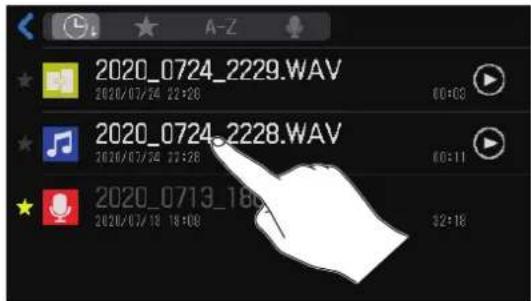
- Touchez le fichier à ajouter comme musique de fond.
- Indiquez l'endetroit ou sera ajoutee la musique de fond, reglez son volume et touchez

Faites glisser vers le haut ou le bas pour regler le volume de la musique de fond.
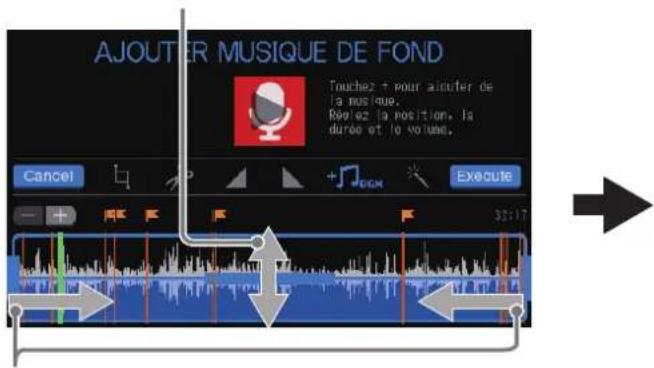
Faites glisser à gauche et à droit pour définir la zone où la musique de fond est ajoutée.
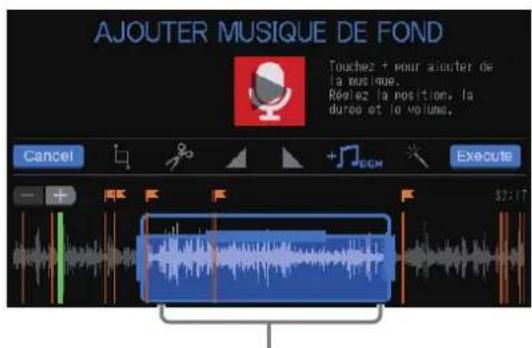
La musique de fond ajoutée sera lui en boucle dans la plage fixée.
Touchez pourmettre fin à l'ajout de musique de fond.
A SAVOIR
- Le fichier peut être lu pour vérifier l'effet de l'ajout de la musique de fond.
Voir « Lecture d'enregistrements en écran d'accueil » en page 37 pour les procédures de lecture. - Pendant la lecture du fichier, seul le volume de la musique de fond peut etre changé.
-
Touchez pour zoomer sur l'affichage de la forme d'onde, afin de régler précisé les points.
-
Touchez Sauvegarder.
Touchez pour cocher l'option de création d'un nouveau fichier après l'ajout de la musique de fond (et conserver intact le fichier sans musique de fond).
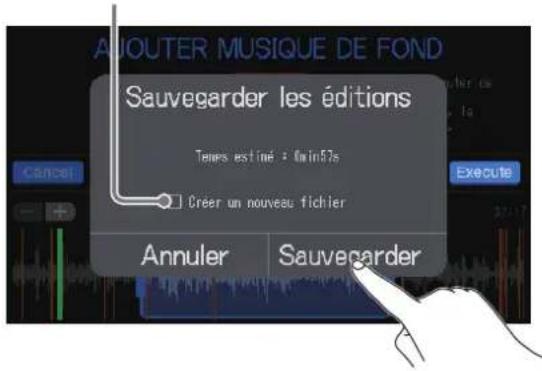
Selectionnez Annuler pourmettre fin à l'ajout de la musique de fond.
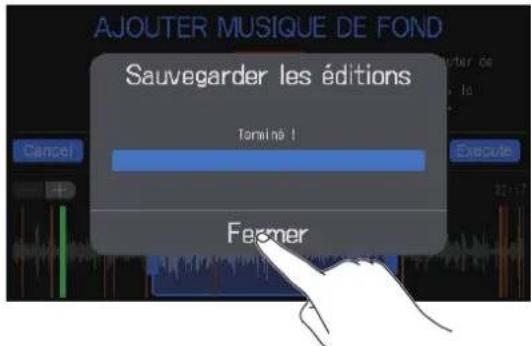
7. Touchez Fermer.
A SAVOIR
Si un nouveau fichier est creé avec de la musique de fond, « _BGM » est ajouté à la fin de son nom.
Optimisation du volume d'un podcast (normalisation du volume perçu)
Le niveau sonore perçu de la totalité du fichier peut être analysé et le volume automatiquement optimisé pour le podcasting.
-
Ouvrez l'écran d'édition du fichier dont vous souhaitez optimiser le volume (→ « Ouverture de l'écran d'édition de fichier » en page 56).
-
Touchez
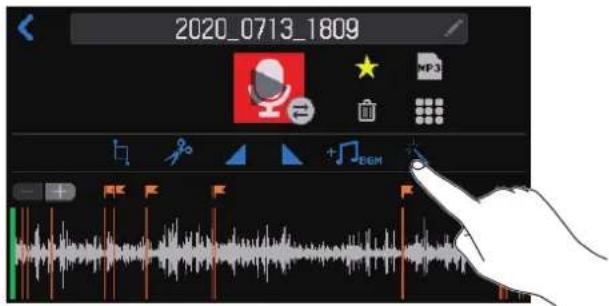
- Touchez Execute
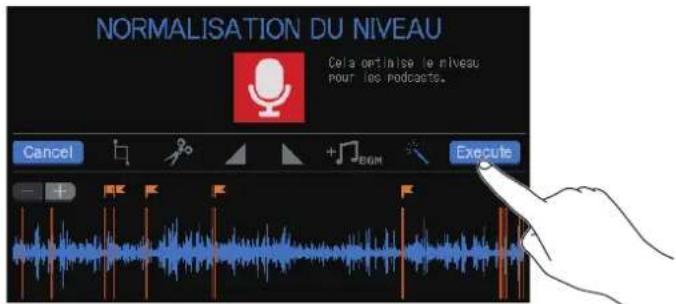
Touchez pourmettre fin à la normalisation du volume depuis.
- Touchez Sauvegarder.
Touchez pour cocher l'option de création d'un nouveau fichier après la normalisation du niveau sonore (et conserver intact le fichier non normalisé).
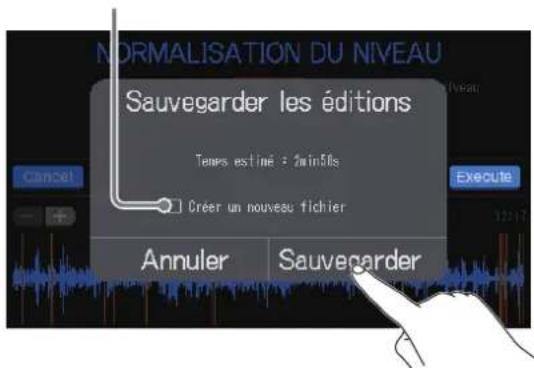
Sélectionnez Annuler pourmettre fin à la normalisation du volumeperçu.
5. Touchez Fermer.
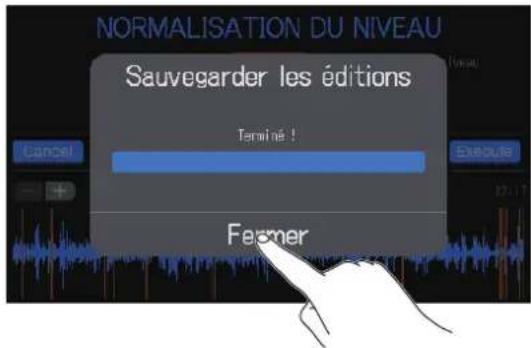
A SAVOIR
Si un nouveau fichier est créé après la normalisation du niveau sonore, « _NORM » est ajouté à la fin de son nom.
Conversion de fichiers au format MP3
Les fichiers WAV enregistrés sur leP8 peuvent être convertis au format MP3 pour les podcasts.
- Ouvrez l'écran d'édition du fichier que vous souhaitez convertir au format MP3 (→ « Ouverture de l'écran d'édition de fichier » en page 56).
- Touchez
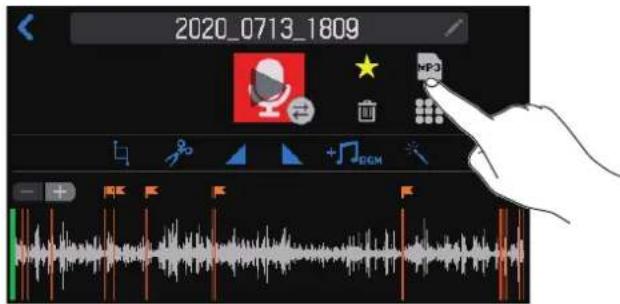
- Touchez Exporter.
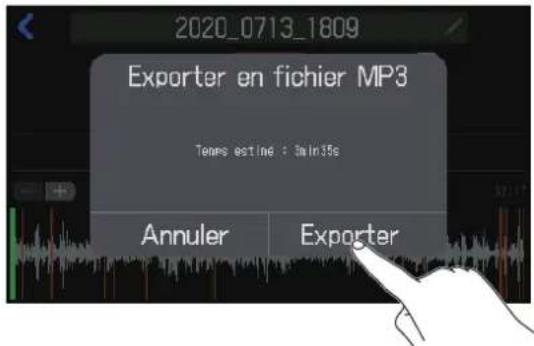
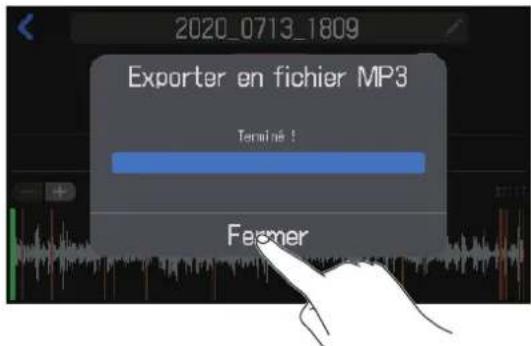
Selectionnez Annuler pourmettre fin à la conversion MP3.
- Touchez Fermer.
A SAVOIR
Après conversion de WAV en MP3, un fichier conserve le même nom.
Transfert de fichiers à un ordinateur, smartphone ou tablette
Les signaux entrant dans chaque canal et lessons produits en pressant les touches SOUND PAD sont enregistrés sous forme de fichiers séparés. Diverses fonctions d'édition peuvent leur être appliquées après l'enregistrement en les transférant sur un ordinateur ou un autre apparéil. Par exemple, il est possible de régler leur balance de mixage, d'ajouter des effets et de modifier leur durée. Àpres les avoir modifiés, téléversez-les sur le service de podcasting ou le serveur que vous utilisez.
Transfert de fichiers à un ordinateur, smartphone ou tablette
Les fichiers enregistrés peuvent être transférés à des ordinateurs, smartphones et tablettes.
- Touchez en écran d'accueil.
- Touchez
Cela ouvre I'ecran TRANSFERT USB DE FICHIERS).
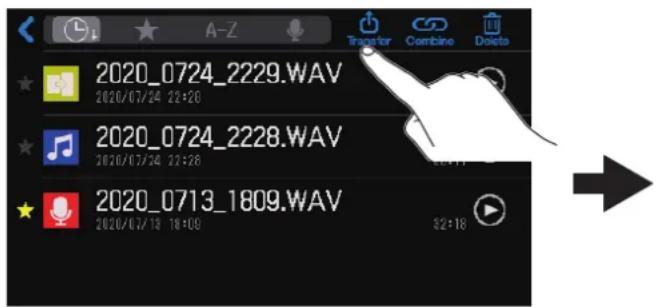
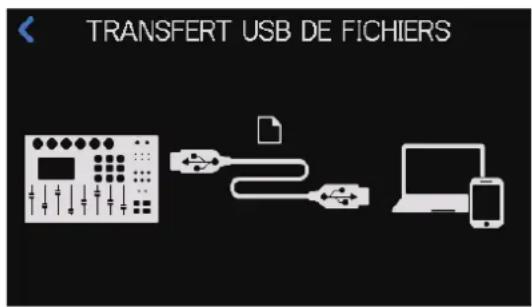
- Utilisez un cable USB pour raccorder le P8 à un ordinateur, smartphone ou tablette (→ Branchement d'un ordinateur, smartphone ou tablette par USB » en page 28).
Si vous connectez un smartphone ou une tablette, activez le Mode tablette (→ « Préparation de la connexion d'un smartphone ou d'une tablette » en page 29).
- Utilisez l'ordinateur ou autre appareil pour transférer les fichiers nécessaires.
NOTE
- Quand l'écran TRANSFERT USB DE FICHIERS est ouvert, les autres fonctions et touches ne peuvent pas être utilisées. De plus, les signaux entrant dans les canaux et lessons déclenchés par les touches SOUND PAD cessent d'être produits par le P8.
L'écran TRANSFERT USB DE FICHIERS peut également être ouvert à partir de l'écran d'accueil en touchant SD afin d'ouvrir l'écran CARTE SD, et en touchant
Structure des dossiers et fichiers du P8
Quand you enregistrez avec le P8, des dossiers et fichiers sont crees sur les cartes SD de la facon suivante.
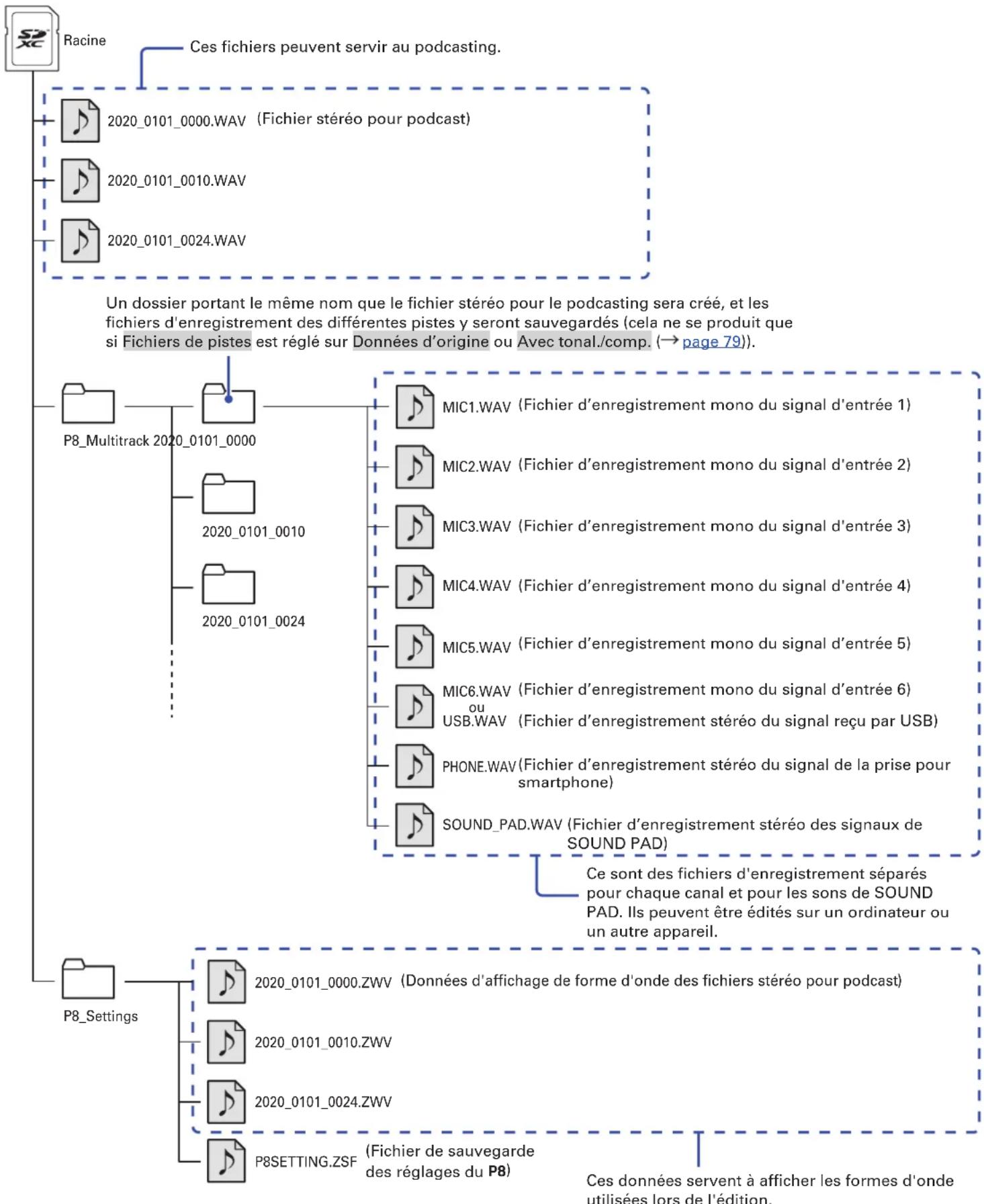
Modification de la date et l'heure
La date et l'heure sont conservées dans les fichiers enregistrés, et la combinaison date/heure de début d'enregistrement est employée dans le nom du fichier. Il est utile d'avoir la date et l'heure correctement réglées pour faciliter par exemple la recherche de fichiers en permettant d'identifier le contenu par les noms.
- Touchez la date et l'heure (des) l'écran d'accueil.
- Touchez à regler l'Année, le Mois, le Jour, l'Heure et la Minute.

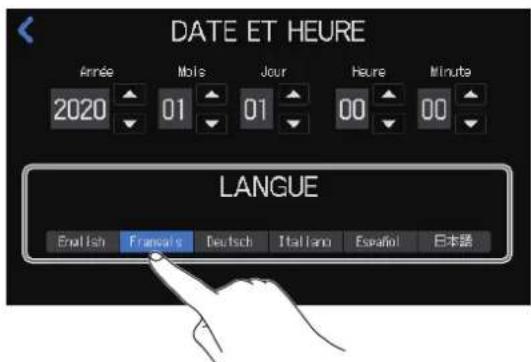
Changement de la langue d'affichage dans l'écran tactile
La langue utilisée dans l'écran tactile peut être changée.
- Touchez la date et l'heure (ans I'ecran d'accueil.
- Touchez la langue d'affichage voulue sur l'écran tactile.
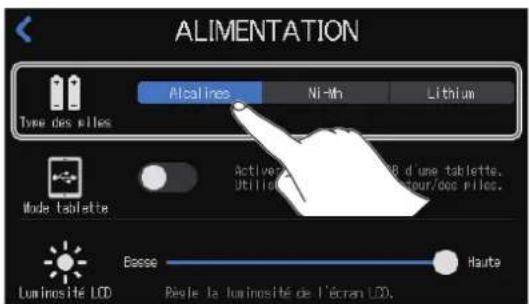
Indiquez le type des piles utilisées pour un affichage fidèle de la charge restante.
- Touchez le bouton d'alimentation dans l'écran d'accueil.
- Touchez le type des piles/batteries utilisées.
| Réglage Explication | |
| Alcalines Piles alcalines | |
| Ni-Mh Batteries nickel-hydrure métallique | |
| Lithium Piles au lithium | |
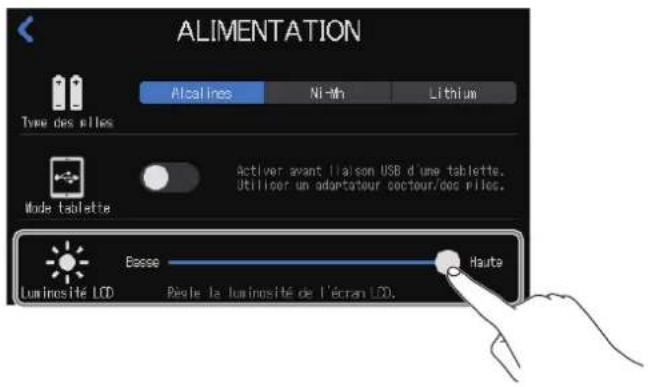
Réglage de la luminosité de l'écran tactile
La luminosité de l'écran tactile peut être régée.
- Touchez le bouton d'alimentation dans l'ecran d'accueil.
- Faites glisser le curseur pour régler la luminosité de l'écran tactile.
A SAVOIR
Touchez deux fois le curseur ou la barre pour un return à la valeur par défaut.
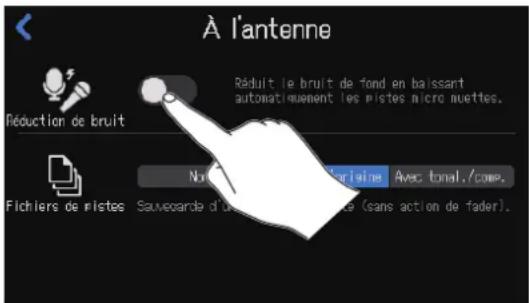
La réduction de bruit peut être activée ou désactivée.
Quand plusieurs micros sont utilisés pour enregistrer le son, la fonction de réduction de bruit du P8 supprime le bruit de fond à un niveau constant en réduisant automatiquement le niveau des entrées micro non utilisées par les personnes générées.
- Touchez cenvecran d'accueil.
- Touchez le bouton ON/OFF pour activer ou désactiver la Réduction de bruit.
Le type des fichiers enregistrés sur la carte SD peut êtrecisioni.
Les可以选择 complètement l'enregistrement d'un simple mixage stéroide toutes les entrées ou
l'enregistrement simultané de fichiers indépendants pour les différents canaux (entres micro, USB et smartphone, etsons de SOUND PAD).
Diverses fonctions d'edition peuvent être utilisées sur les fichiers séparés après l'enregistrement en les transférant sur un ordinateur ou un autre apparéil. Par exemple, il est possible de régler leur balance de mixage, d'ajouter des effets et de modifier leur durée.
- Touchez centécran d'accueil.
- Touchez le type de fichier d'enregistrement voulu.
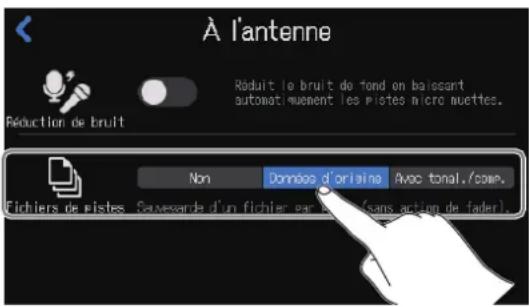
| Réglage Explication | |
| Non Seuls sont enregistrés | rés les fichiers stéreo pour le podcasting. |
| Données d'origine | En plus des fichiers stéreo pour le podcasting, des fichiers individuels sont enregistrés pour chaque canal. Ces fichiers enregistrrent le son pris avant action du fader, des commandes de tonalité, du compresseur/dé-esser et autres réglages. |
| Avec tonal./comp. | En plus des fichiers stéreo pour le podcasting, des fichiers individuels sont enregistrés pour chaque canal. Ces fichiers enregistrrent le son avant les faders, mais après les commandes de tonalité, compresseur/dé-esser et autres réglages. |
NOTE
Voyez dans le schéma synoptique du mélangeur la façon dont les effets s'appliquent aux fichiers d'enregistrement individuels des canaux pour différents réglages (→ « Schéma synoptique du mélangeur » en page 93).
Les cartes SD peuvent etre testees pour s assurer qu'elles sont utilisables avec le P8. Un test rapide peut etre effectue, mais un test complet examine la totalite de la carte SD.
Test rapide
- Touchez en écran d'accueil.
- Touchez
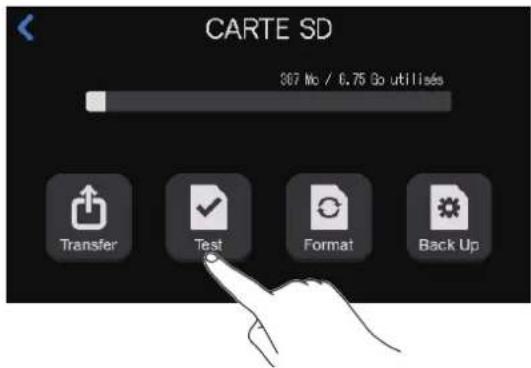
- Touchez Test rapide, puis Exécuter.
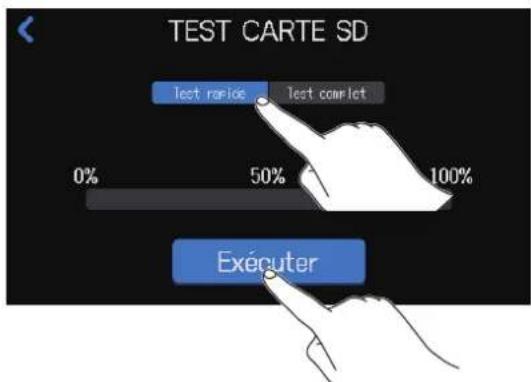
Le test de performances de la carte démarre. Le test devrait prendre environ 30 secondes.
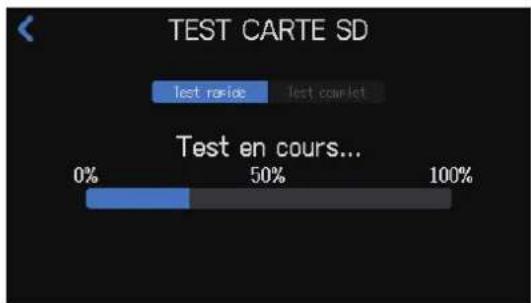
Le résultat du test s'affichera une fois terminé.
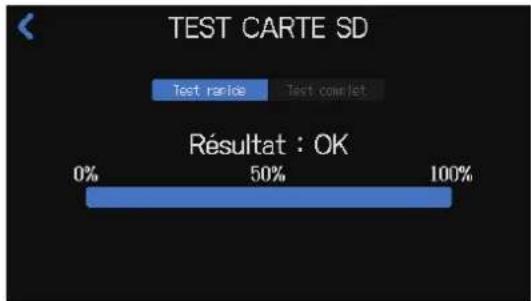
NOTE
Meme si le résultat d'un test de performances est « OK»,ILA ne garantit pas qu'il n'y aura pas d'erreurs d'ecriture. Cette information n'est qu'indicative.
A SAVOIR
Touchez pour interrompre un test en cours d'exécution.
Test complet
- Touchez en écran d'accueil.
- Touchez
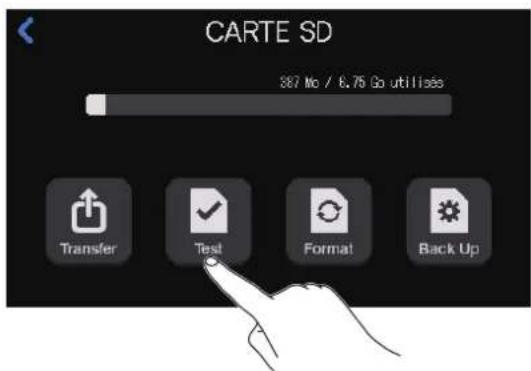
- Touchez Test complet, puis Exécuter.
Le temps approximatif nécessaire au test complet s'affichera.
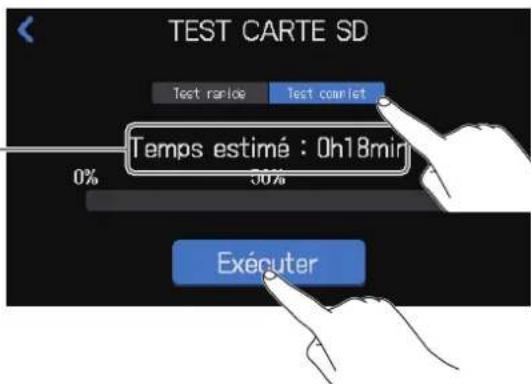
Le test de performances de la carte démarre.
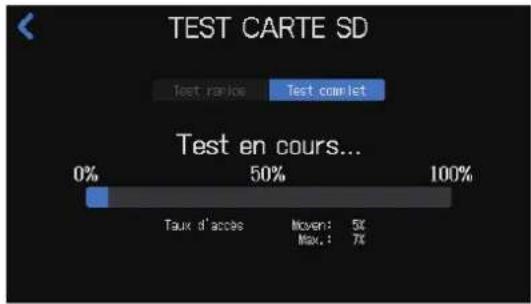
Le résultat du test s'affichera une fois terminé.
Si le Taux d'accès Max. atteint 100% , la carte échoue au test (Éché).
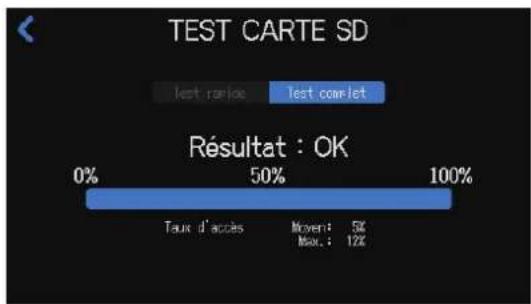
NOTE
Meme si le résultat d'un test de performances est « OK»,ILA ne garantit pas qu'il n'y aura pas d'erreurs d'ecriture. Cette information n'est qu'indicative.
A SAVOIR
Touchez pour interrompre un test en cours d'exécution.
Formatez les cartes SD pour le P8 afin de maximiser leurs performances.
Avant d'utiliser des cartes SD neuves ou formatées par un ordinateur, il faut les formater avec le P8. Sachez que le formatage d'une carte SD supprime toutes les données qu'elle contient, y compris les fichiers affectés aux touches SOUND PAD.
-
Touchez en écran d'accueil.
-
Touchez
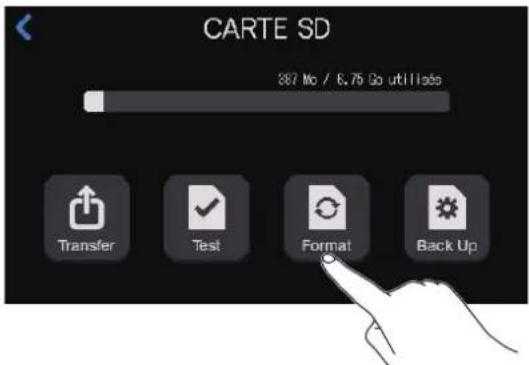
- Touchez Formater.
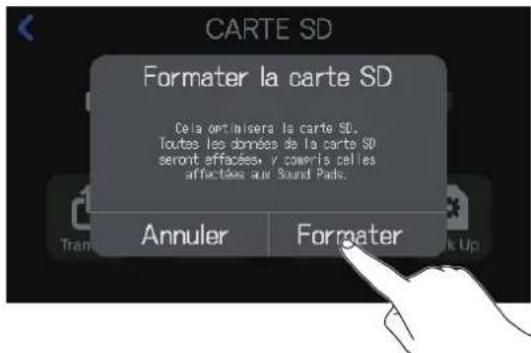
Cela formate la carte SD.
Sélectionnez Annuler pour ne pas formater.
Utilisation de cartes SD pour sauvegarder et charger les réglages
Les réglages relatifs aux entrées et aux sorties de chaque canal, aux fonctions du SOUND PAD, à l'enregistrement et à l'alimentation peuvent être sauvégardés sur des cartes SD. Il peut être utile de sauvégarder les réglages féquement utilisés.
Sauvegarde
- Touchez en écran d'accueil.
- Touchez
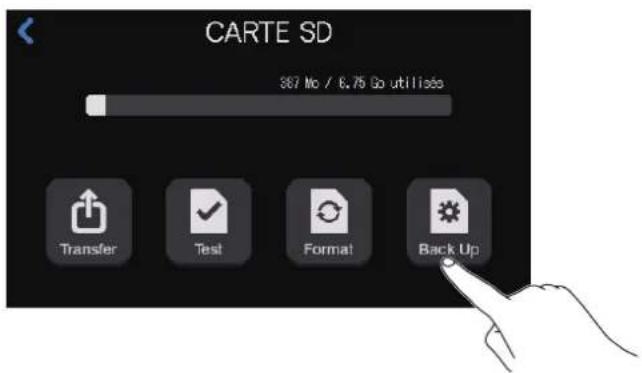
- Touchez Sauvegarder sur carte SD.
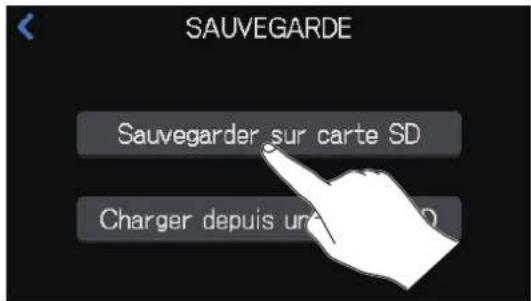
Si un fichier de sauvegarde existe déjà sur la carte SD, touchez Sauvegarder.
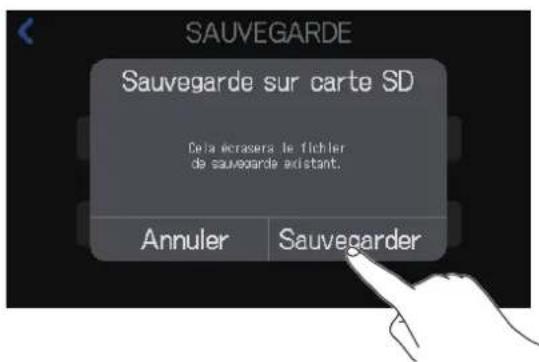
Touchez Annuler pour ne pas sauvegarder.
4. Touchez Fermer.
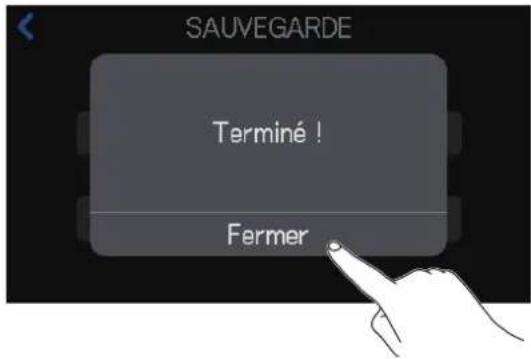
Les réglages actuels sont maintainant sauvégardés sur la carte SD.
NOTE
- Un seul jeu de réglages peut être sauvégarde sur une carte SD. Si un fichier de sauvégarde existe déjà sur une carte SD, il est écrasé et les anciens réglages sont supprimés.
- Les réglages suivants ne seront pas sauvégardés. Positions des faders de canaux, positions des boutons de volume des sorties pour casques, USB (USB OUT) et enceintes (SPEAKER OUT), réglages DATE ET HEURE, LANGUAGE et Mode tablette, et assignations de fichiers aux touches SOUND PAD.
Chargement de réglages sauvégardés
- Touchez en écran d'accueil.
- Touchez
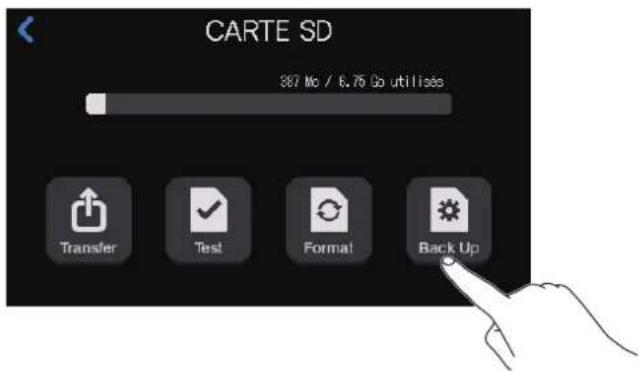
- Touchez Charger depuis une carte SD.
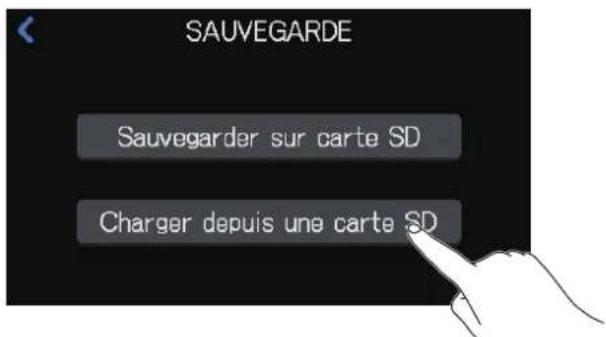
4. Touchez Charger.
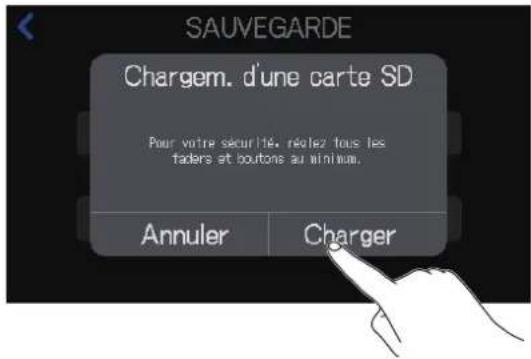
Touchez Annuler pour ne pas charger les réglages sauvégardés.
NOTE
Le chargement des réglages de gain peut provoquer la production soudaine de sons forts. Baissez toujours les faders et les boutons avant de charger des réglages.
Réglage de la fonction d'extinction automatique
Lorsqu'il est alimenté par un adaptateur secteur, le P8 s'eteint automatiquement après 10 heures sans utilisation. Si vous souhaitez qu'il reste toujours sous tension, désactive la fonction AUTO-EXTINCTION.
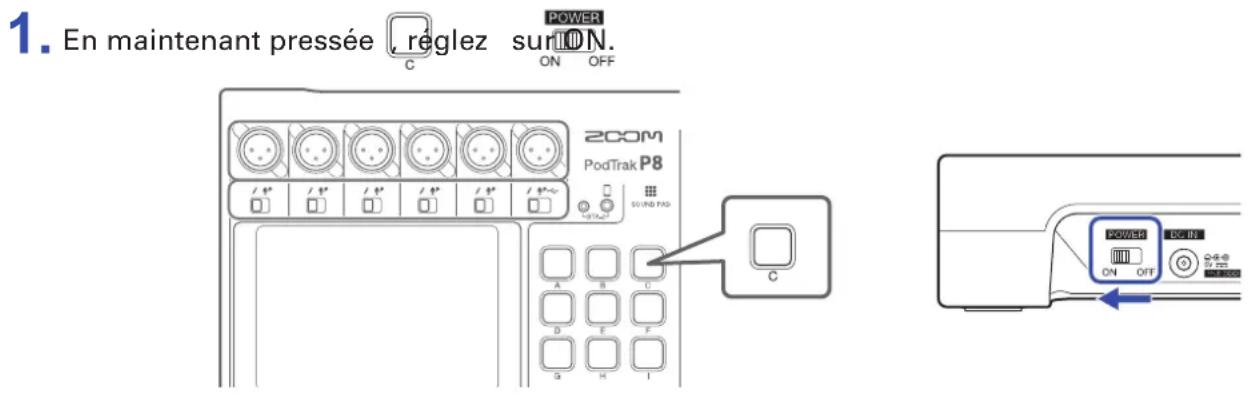
- Touchez le bouton ON/OFF pour changer le réglage.
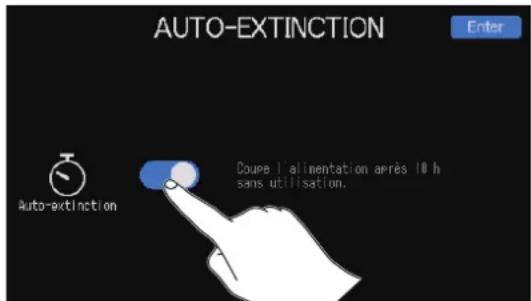
| Réglage Explication |
| ON L'alimentation se coupe automatiquement après 10 heures sans utilisation. |
| OFF L'alimentation ne se coupe pas automatiquement. |
- Touchez . Enter
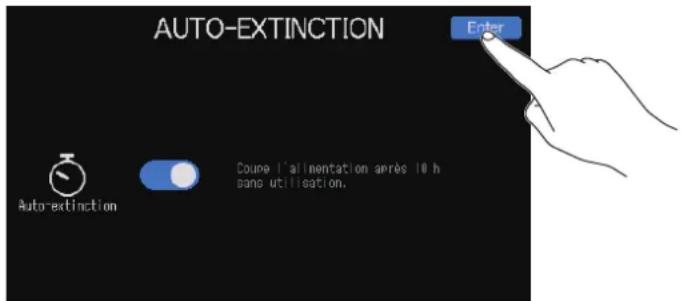
Cela ouvre I'ecran d'accueil.
Les réglages d'usine par défaut du P8 peuvent être restaurés.
- En maintainant pressée reglez surON ON OFF
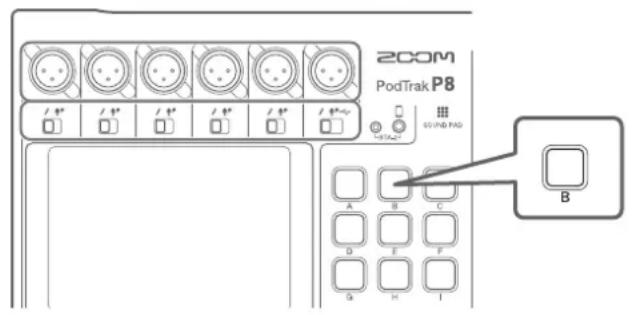
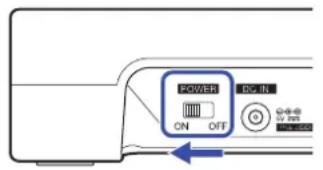
- Touchez Réinit. (réinitialiser).
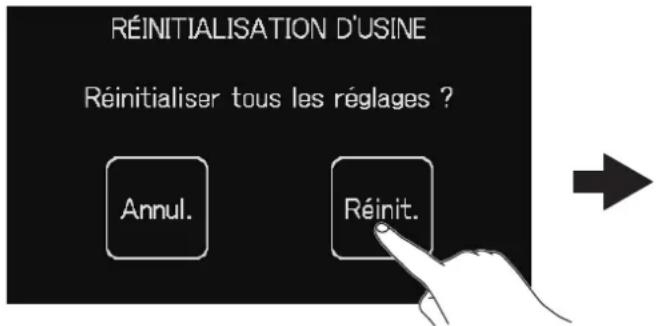
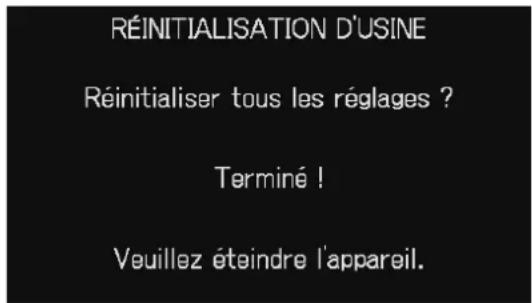
Touchez Annul. (annuler) pour ne pas réinitialiser et faire revenir l'écran d'accueil sur l'écran tactile.
- Reglez POWER SUIT OFF. ON OFF
Cela restaure les réglages d'usine par défaut du P8. ÀpRES affichage de « Goodbye See You! » (Au revoir, à bientôt !) sur l'écran tactile, l'alimentation se coupe.
NOTE
- Une réinitialisation d'usine remplaça tous les réglages par les valeurs d'usine par défaut. Soyez donc sur de vous avant d'utiliser cette fonction.
- Effectuez les réglages initiaux lors de la première mise sous tension après que le P8 a été restauré dans son état par défaut (→ « Réglages initiaux » en page 22).
Le firmware du P8 peut être mis à jour avec les dernières versions.
Téléchargez les fichiers des dernières mises à jour de firmware depuis le site web de ZOOM (zoomcorp.com).
Suivez les instructions du « P8 Firmware Update Guide » (Guide de mise à jour du firmware du H8) sur la page de téléchargement du P8.
Généralités
Pas de son ou son très faible
- Vérifiez la connexion et le volume des casques (→ « Branchement de casques » en page 25).
- Vérifiez la connexion des micros (→ « Branchement de micros » en page 24).
- Si vous utilisez des micros electrostatiques, reglez les selecteurs d'entrée sur (→ Branchement de micros » en page 24).
- Verifiez que est eteint.
- Montez les faders de tous les canaux afin d'augmenter leur niveau, et vérifie que les indicateurs de niveau bougent ( « Balance des niveaux de mixage des canaux » en page 35).
- Tournez pour la sortie utilisée afin de régler son niveau. (→ « Branchements » en page 24).
L'enregistrement audio est trop fort, trop faible ou silencieux
- Si vous utilise des micros électrostatiques, réglez les sélecteurs d'entrée sur « Branchement de micros » en page 24).
- Utilisez les faders des canaux pour monter les niveaux (→ « Balance des niveaux de mixage des canaux » en page 35).
- Vérifiez que les voyageurs d'enregistrement REC sont allumés en rouge.
L'enregistrement n'est pas possible
- Vérifiez que les voyageurs d'enregistrement REC sont allumés en rouge.
- Vérifiez s'il y a de l'espace libre sur la carte SD.
Il n'est pas possible d'enregistrer convenablement/l'arrêt de l'enregistrement prend un temps excessif
- Les cartes SD peuvent s'user. Leur vitesse peut diminuer à force de repeter les procédures d'écriture et d'effacement.
- Le formatage de la carte par le P8 peut améliorer cela ( Formatage de cartes SD en page 83).
- Si le formatage d'une carte SD ne change rien, nous vous recommendons de replacer la carte. Veuillez consulter la liste des cartes dont le bon fonctionnement a ete confirmé sur le site Web de ZOOM.
NOTE La confirmation de fonctionnement de cartes SDHC/SDXC n'est pas une garantie de performances d'enregistrement sur celles-ci. Cetteiste est fournie a titre indicatif pour vous aider a trouver des cartes appropriees.
Le son lu ne s'entend pas ou est très faible
- Tournez les boutons de volume des casques (→ « Branchement de casques » en page 25).
- Tournez le bouton de sortie pour enceintes afin de régler son volume (→ « Branchement d'enceintes amplifiées et autres équipements de sortie » en page 31).
Les fichiers audio ne peuvent pas etre assignés aux touches SOUND PAD
- Vérifiez le format du fichier audio à assigner (→ « Assignation de fichiers audio aux touches SOUND PAD » en page 43).
- Si le fjichier audio est conservé sur une carte SD, veiliez bien à ce qu'il soit en dehors des dossiers P8_Multitrack et P8_Settings de la carte.
La fonction SOUND PAD ne peut pas etre utiliser
- Vérifiez les niveaux de SOUND PAD (→ « Jeu sur les touches SOUND PAD » en page 42).
- Vérifiez que les fichiers sont bien assignés (→ « Assignation de fichiers audio aux touches SOUND PAD » en page 43).
Interface audio
impossible de selectionner le P8 à partir d'un ordinateur, d'un smartphone ou d'une tablette (ou impossible de l'utiliser comme interface)
- Vérifiez que le P8 est correctement connecté à l'ordinateur (→ Branchement d'un ordinateur, smartphone ou tablette par USB » en page 28).
- Quittez tous les logiciels qui font appel au P8, et éteignez puis rallumez le P8.
- Branchez le P8 directement à un port USB de l'ordinateur ou autre appareil. Ne le branchez pas au travers d'un concentrateur (hub) USB.
Le son sautependant la lecture ou l'enregistrement
- Si la taille de la mémoire tampon audio du logiciel utilisé peut être régée, augmentez-la.
- Branchez le P8 directement à un port USB de l'ordinateur ou autre apparéil. Ne le branchez pas au travers d'un concentrateur (hub) USB.
- Désactivez les fonctions d'économie d'énergie (y compris de mise en voille) sur l'ordinateur ou autre apparéil.
Impossible d'écouter ou d'enregistrer
- Vérifiez que le P8 est correctement connecté à l'ordinateur (→ Branchement d'un ordinateur, smartphone ou tablette par USB » en page 28).
- Vérifiez que le P8 est sélectionné dans les paramètres de l'ordinateur utilisé.
- Vérifiez que le P8 est besoin pour l'entrée et la sortie dans le logiciel utilisé.
- Reglez le sélecteur de l'entrée 6 sur
- Quitte tous les logiciels faisant appel au P8 et débranchez et rebranchez le cable USB connecté au P8.
Caracteristiques techniques
| Canaux d'entrée et de sortie | Nombre de canaux d'entrée Entrées micro : 6 (mono) Entrée smartphone : 1 (stéreo) | |
| Nombre de canaux de sortie 2 (par les 6 sorties casque et les sorties pour enceintes L/R) | ||
| Connecteurs Micro Type Prises XLR (2 : point chaud) | ||
| Gain d'entrée 0 - +70 dB | ||
| Impédance d'entrée 3 kΩ | ||
| Niveau d'entrée maximal | +5 dBu (à 0 dB FS) | |
| Alimentation fantôme | +48 V | |
| Prise de connexion pour smartphone | Type Mini-jackTRRS (4 contacts/Pointe : L, Bague 1 : R, Bague 2 : masse, manchon : micro) | |
| Impédance d'entrée 3 kΩ | ||
| Niveau d'entrée maximal +2,5 dBu | ||
| USB USB Type-C (fonctions d'interface audio et de stockage de masse) • Utilisez un cable USB permettant le transfert de données. Alimentation possible par le bus USB | ||
| Sorties pour casques | Type Mini-jack 3,5 mm stéreo | |
| Niveau de sortie maximal 20 mW + 20 mW (charge de 32 Ω) | ||
| Impédance de sortie 27 Ω | ||
| Sorties pour enceintes | Type Jacks 3 points (TRS, symétriques) | |
| Niveau de sortie maximal +5,5 dBu | ||
| Impédance de sortie 320 Ω | ||
| Adaptateur secteur Connecteur d'alimentation pour AD-14 | ||
| Enregistreur Format | WAV 44,1kHz, 16 bit, mono/stéreo | |
| Support d'enregistrement | Cartes 4-32 Go compatibles SDHC ( classe 10 ou supérieure) Cartes 64-512 Go compatibles SDXC ( classe 10 ou supérieure) | |
| Interface audio | 2 entrées/2 sorties, 44,1kHz, 16 bit | |
| Réponse en fréquence | -1,0 dB : 20 Hz - 20 kHz à une fréquence d'échantillonnage de 44,1 kHz | |
| Bruit rapporté à l'entrée (EIN) | -124 dBu ou moins (IHF-A) avec entrée à +70 dB/150 Ω | |
| Écran | LCD couleur tactile de 10,9 cm (480x272) | |
| Alimentation | 4 piles AA (alcalines, lithium, ou batteries rechargeables NiMH) Adaptateur secteur (AD-14 ZOOM) : CC 5 V/1 A (accepte l'alimentation par bus USB) | |
| Durée estimée de fonctionnement en continu sur piles | Enregistrement audio de 4 canaux/44,1kHz/16 bit sur carte SD (avec alimentation +48 V désactivée et impédance de casque de 32 Ω) Piles alcalines : environ 1,5 heures Batteries NiMH (1900 mAh) : environ 3 heures Piles au lithium : environ 5 heures • Les valeurs ci-dessus sont approximatives. • L'autonomie des piles en continu a été déterminée au moyen de méthodes de tests établies en interne. Elle variera grandement en fonction des conditions d'utilisation. | |
| Consommation électrique | 5 W | |
| Dimensions externes | 295 mm (L) × 248 mm (P) × 61 mm (H) | |
| Poids (unité uniquement) | 1,43 kg | |
0dBu = 0,775V
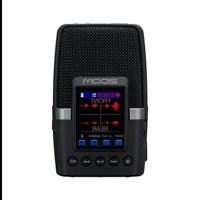
- Remarques concernant ce mode d'emploi
- Principales caractéristiques du P8
- Enregistrement multipiste de six personnes à la fois
- Lessonsdes microspeuventetre réglesdefacon optimale
- Toutes les fonctions d'edition nécessaires sont intégrées
- Lecture instantanée de jingles et d'interviews enregistrées
- Enregistrement à distance
- Streaming live (diffusion en direct)
- Ensemble d'accessoires optionnels
- Préparer et vérifier les connexions
- Enregister
- Préparations
- Connexion et vérification
- - Mesures contre le bruit ambiant sur le lieu de l'enregistrement
- Thème de l'enregistrement
- Conseils pour parler
- - Touches SOUND PAD
- Publier
- Publication
- Édition avant la diffusion
- Explication des termes employés
- Interface audio
- Retour audio USB
- Touches SOUND PAD
- Mixage USB partiel
- Touche ON AIR
- Podcasting
- Micro dynamique
- Micro electrostatique
- Fonctions des parties
- Face supérieure
- Prises d'entrée
- Selecteurs des entrées
- Écran tactile
- Touches de coupure du son
- Touches ON AIR
- Faders de canal
- Connecteur d'alimentation pour BTA-2
- Prise de connexion pour smartphone
- Touches SOUND PAD A-I
- Prises de sortie pour enceintes
- Prises de sortie pour casques
- Boutons de volume des casques
- Bouton USB OUT
- Bouton de sortie pour enceintes
- Touche STOP
- Touche REC (enregistrement)
- Touche PLAY/PAUSE (lecture/pause)
- Touche MARK
- Face arrière
- Interrupteur d'alimentation
- Connecteur pour adaptateur secteur CC 5 V
- Port USB (Type-C)
- Lecteur de carte SD
- Examples de connexion
- Ordinateur, smartphone ou tablette
- A SAVOIR
- Examples d'utilisation
- Podcasting avec un participant par téléphone
- Diffusion en direct
- Parcours du signal
- Écran tactile
- Présentation de l'écran d'accueil
- Icône d'êta
- Bouton Biblioth
- Indicateurs de niveau
- Compteur
- Date et heures
- Bouton de carte SD
- Bouton d'alimentation
- Boutons de piste
- Bouton des réglages ON AIR
- Aperçu du fonctionnement de l'écran tactile
- Utilisation des divers écrans
- Retour à l'écran précédent ou à l'écran d'accueil
- Écran de saisie des caractères
- NOTE
- Insertion de cartes SD
- Alimentation
- Par un adaptateur secteur
- Installation des piles
- Mise sous tension
- Réglages initiaux
- Réglage de la date/heure et de la langue (première mise sous tension)
- Réglage de réduction de bruit et du type des fichiers d'enregistrement (première mise sous tension)
- Branchement de micros
- Branchement de casques
- Casques
- Branchement de smartphones
- Branchement d'un BTA-2 (adaptateur sans fil dédié)
- Connexion
- Déconnexion
- Branchement d'un ordinateur, smartphone ou tablette par USB
- Fonction d'interface audio
- Fonction de transfert USB de fichiers
- Préparation de la connexion d'un smartphone ou d'une tablette
- Vue d'ensemble des fonctions d'interface audio
- Réglage du mixage USB partiel
- Branchement d'enceintes amplifiées et autres équipements de sortie
- Réglage du gain d'entrée et de la qualité sonore
- Réglage de l'entrée micro (touchez
- Faire les réglages de préampli micro
- Réglage Limiter
- Indicateur de niveau d'entrée
- Réglage Low Cut
- Ajustement du gain d'entrée
- Réglage de la tonalité
- Réglage du compresseur/dé-essor
- Réglage de l'entrée pour smartphone (touchez
- Balance des niveaux de mixage des canaux
- Enregistrement
- Lecture d'enregistrements en écran d'accueil
- Barre de position de lecture (verte)
- Sélection et lecture de fichiers
- Presentsd es formats de fichier
- Touchez en écran d'accueil.
- Touchez le fichier audio que vous souhaitez dire.
- Bouton de lecture
- Touchez ou pressez
- Ajout de marqueurs
- Durant l'enregistrement
- Quand I'écran d'édition de fichier est ouvert
- Suppression de marqueurs
- Jeu sur les touches SOUND PAD
- Changement de banque
- Assignnlation de fichiers audio aux touches SOUND PAD
- ■ Présentation des formats de fichier
- Assignnlation de fichiers audio en ecran des réglages de SOUND PAD
- Touchez le nom du fichier.
- Touchez le fichier audio que vous souhaitez assigner.
- Réglage du niveau de chaque touche SOUND PAD
- Réglage du mode de lecture de chaque touche SOUND PAD
- Changement des noms de banque
- Boutons de tri par catégories
- Nom du fichier
- Icônes de fichier
- Suppression de fichiers
- Touchez Supprimer.
- Réunion dans un ordre précis de plusieurs fichiers en un seul
- Exemple de réunion
- Presentsion des formats de fichier
- Touchez les fichiers à réunir.
- Touchez (réunir).
- Touchez Réunir.
- Touchez Fermer.
- Ouverture de l'écran d'édition de fichier
- Changement des noms de fichier
- Changement des icones
- Coupure des parties inutiles (rognage)
- Touchez Sauvegarder.
- Touchez Fermer.
- Division de fichiers
- Ajout de fondus d'entrée et de sortie
- Fondu d'entrée
- Fondu de sortie
- Ajout de musique et de fond sonore
- Touchez Fermer.
- Optimisation du volume d'un podcast (normalisation du volume perçu)
- Conversion de fichiers au format MP3
- Transfert de fichiers à un ordinateur, smartphone ou tablette
- Structure des dossiers et fichiers du P8
- Modification de la date et l'heure
- Changement de la langue d'affichage dans l'écran tactile
- Réglage de la luminosité de l'écran tactile
- Test rapide
- Test complet
- Utilisation de cartes SD pour sauvegarder et charger les réglages
- Sauvegarde
- Touchez Fermer.
- Chargement de réglages sauvégardés
- Touchez Charger.
- Réglage de la fonction d'extinction automatique
- Généralités
- Pas de son ou son très faible
- L'enregistrement audio est trop fort, trop faible ou silencieux
- L'enregistrement n'est pas possible
- Il n'est pas possible d'enregistrer convenablement/l'arrêt de l'enregistrement prend un temps excessif
- Le son lu ne s'entend pas ou est très faible
- Les fichiers audio ne peuvent pas etre assignés aux touches SOUND PAD
- La fonction SOUND PAD ne peut pas etre utiliser
- impossible de selectionner le P8 à partir d'un ordinateur, d'un smartphone ou d'une tablette (ou impossible de l'utiliser comme interface)
- Le son sautependant la lecture ou l'enregistrement
- Impossible d'écouter ou d'enregistrer
- Caracteristiques techniques
Marque : ZOOM
Modèle : PodTrak P8
Catégorie : Enregistreur de voix