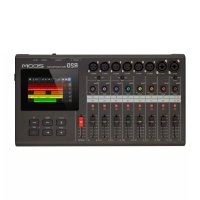
R20 - Enregistreur de voix ZOOM - Notice d'utilisation et mode d'emploi gratuit
Retrouvez gratuitement la notice de l'appareil R20 ZOOM au format PDF.

| Type de produit | Enregistreur multipiste numérique |
| Marque | Zoom |
| Modèle | R20 |
| Dimensions | 378 mm (L) × 206 mm (P) × 58 mm (H) |
| Poids | 1,33 kg (unité seulement) |
| Alimentation | Adaptateur secteur dédié ZAD-1220 (12 V / 2,0 A) |
| Consommation électrique | 11 W maximum |
| Nombre de pistes | 16 pistes en lecture, 8 en enregistrement simultané |
| Format d'enregistrement | WAV 44,1 kHz, 16/24 bit, mono/stéréo |
| Support d'enregistrement | Carte SD (SDHC 4-32 Go, SDXC 64 Go-1 To) |
| Écran | LCD tactile couleur 10,9 cm (480×272 pixels) |
| Entrées | 8 entrées MIC/LINE (XLR/jack 6,35 mm) |
| Sorties | 1 sortie casque (jack 3,5 mm), 2 sorties ligne (XLR symétrique) |
| Effets | Jusqu'à 3 effets simultanés, 50 mémoires de patch |
| Fonctions principales | Enregistrement multipiste, écran tactile, effets, métronome, accordeur, boucles rythmiques, synthétiseur, interface audio USB |
| Connectivité | USB Type-C, prise REMOTE (adaptateur sans fil) |
| Entretien et nettoyage | Nettoyer avec un chiffon doux et sec. Ne pas utiliser de solvants. |
| Sécurité | Utiliser uniquement l'adaptateur secteur fourni. Ne pas ouvrir l'appareil. En cas de problème, consulter la notice. |
| Pièces détachées et réparabilité | Adaptateur secteur (ZAD-1220) et cartes SD disponibles. Réparation par un service agréé. |
| Informations générales | Notice téléchargeable en PDF. Garantie constructeur. |
FOIRE AUX QUESTIONS - R20 ZOOM
Questions des utilisateurs sur R20 ZOOM
0 question sur cet appareil. Repondez a celles que vous connaissez ou posez la votre.
Poser une nouvelle question sur cet appareil
Téléchargez la notice de votre Enregistreur de voix au format PDF gratuitement ! Retrouvez votre notice R20 - ZOOM et reprennez votre appareil électronique en main. Sur cette page sont publiés tous les documents nécessaires à l'utilisation de votre appareil R20 de la marque ZOOM.
MODE D'EMPLOI R20 ZOOM
Vous devez lire les Précautions de sécurité et d'emploi avant toute utilisation.
©2022 ZOOM CORPORATION
La copie et la reproduction partielles ou totales de ce document sans permission sont interdites.
Les noms de produit, marques déposées et noms de société mentionnés dans ce document sont la propriété de leurs détenteurs respectifs. Toutes les marques de commerce et déposées citées dans ce document n'ont qu'un but indicatif et ne sont pas destinées à enfreindre les droits de leurs détenteurs respectifs. Une visualisation correcte n'est pas possible sur des appareils avec affichage en niveaux de gris.
Remarques concernant ce mode d'emploi
Vous pouvez avoir besoin de ce mode d'emploi dans le futur. Gardez-le en un lieu vous permettant d'y accéder facilement.
Le contenu de ce document et les caractéristiques de ce produit sont sujets à modifications sans préavis.
- Windows® est une marque de commerce ou déposée de Microsoft® Corporation.
- iPad, iPadOS et Mac sont des marques de commerce d'Apple Inc.
- App Store est une marque de service d'Apple Inc.
- iOS est une marque de commerce ou déposée de Cisco Systems, Inc. (USA).
- Les logos SD, SDHC et SDXC sont des marques de commerce.
- L'enregistrement de sources soumises à droits d'auteur dont des CD, disques, bandes, prestations live, œuvres vidéo et émissions sans la permission du détenteur des droits dans tout autre but qu'un usage personnel est interdit par la loi. Zoom Corporation n'assumera aucune responsabilité quant aux infractions à la loi sur les droits d'auteur.
Table des matières
Remarques concernant ce mode d'emploi....2
Présentation du R20....6
Termes utilisés dans ce mode d'emploi....6
Fonctions des parties....7
Exemple de connexion....11
Écran tactile....13
Présentation de l'écran d'accueil....13
Présentation de la barre de contrôle.... 17
Présentation du fonctionnement de l'écran tactile....19
Préparations....22
Insertion de cartes SD....22
Connexion de dispositifs de sortie....23
Connexion de l'adaptateur secteur....24
Mise sous/hors tension....25
Réglage de la date et de l'heure (première mise sous tension)....27
Ouverture de projets....29
Création de nouveaux projets....30
Ouverture d'un projet....34
Changement des réglages du projet....36
Ouverture de l'écran des réglages du projet (Project Settings)....36
Changement du tempo des projets....37
Changement de la mesure des projets....38
Réglage du métronome....39
Changement des réglages de magnétisme....43
Réglage du volume du projet....43
Emploi de l'accordeur....44
Sélection du type d'accordeur.... 45
Réglage du diapason de l'accordeur....46
Emploi de flat tunings.... 46
Enregistrement....47
Processus d'enregistrement....47
Réglages d'entrée.... 48
Réglages de piste....53
Emploi des effets....63
Édition des mémoires de patch....66
Enregistrement....72
Emploi des boucles rythmiques internes....74
Emploi du synthétiseur....77
Sélection du son de synthé....77
Enregistrement....79
Lecture de projets....80
Édition des projets....82
Édition des régions....82
Édition des formes d'onde (régions audio/rythmiques).... 99
Édition des notes (régions de synthé)....103
Édition des pistes....108
Emploi de marqueurs....114
Mixage des projets....120
Vérification du niveau des pistes.... 120
Coupure du son des pistes....122
Écoute des seules pistes sélectionnées (solo)....123
Réglage des niveaux de volume....124
Changement du groupe de pistes contrôlé....126
Réglage du panoramique, de l'égaliseur et des effets des pistes.... 127
Mixage de réduction....128
Gestion des projets....129
Structure des dossiers et fichiers d'une carte SD....129
Structure des dossiers et fichiers d'une clé USB....131
Ouverture du menu Project Option (options de projet)....133
Changement des noms de projet....135
Duplication de projets....136
Contrôle des informations sur le projet....137
Suppression de projets....138
Conversion de projets en fichiers WAV....139
Sauvegarde de projets sur des clés USB....141
Importation de projets depuis des clés USB....142
Emploi comme interface audio....144
Installation du pilote....144
Connexion d'ordinateurs, de smartphones et de tablettes....145
Réglages d'interface audio....148
Emploi du R20 comme surface de contrôle.... 151
Activer l'utilisation comme surface de contrôle....151
Réglages sur le logiciel DAW....152
Fonctions du R20....152
Utilisation de Guitar Lab....153
Connexion à un ordinateur....153
Emploi de claviers MIDI.... 156
Connexion de claviers MIDI....156
Réglage de la fonction d'extinction automatique....158
Réglage de la date et de l'heure.... 159
Réglage de la luminosité de l'écran tactile.... 161
Gestion des cartes SD....162
Contrôle des informations de carte SD....162
Test des performances d'une carte SD....163
Formatage de cartes SD....165
Emploi comme lecteur de carte.... 167
Restauration des réglages par défaut.... 170
Gestion du firmware....172
Vérification des versions de firmware....172
Mise à jour....172
Annexe....173
Guide de dépannage....173
Schéma synoptique....174
Tableau d'équipement MIDI....175
Caractéristiques techniques....176
Termes utilisés dans ce mode d'emploi
Enregistreur multipiste
Un enregistreur capable de gérer plusieurs pistes séparément est appelé enregistreur multipiste. Le R20 peut enregistrer simultanément jusqu'à 8 pistes et lire simultanément jusqu'à 16 pistes, ce qui le rend idéal pour enregistrer des groupes entiers ainsi que des batteries.
Projet
Le R20 gère les données d'enregistrement et de lecture d'un morceau dans une unité appelée projet. Les fichiers audio affectés aux pistes ainsi que les réglages, y compris pour les panoramiques et les faders, sont sauvegardés dans des fichiers de projet. Il est possible de créer jusqu'à 1000 projets sur une même carte.
Région
Les données d'un enregistrement sont gérées en unités appelées régions pour chaque piste. Les régions des enregistrements audio et des rythmes sont représentées en tant que formes d'onde, et les régions de synthétiseur sous forme de données de jeu (notes MIDI). De plus, des fichiers WAV et MIDI de cartes SD et de clés USB peuvent être ajoutés comme régions.
Magnétisme (Snap)
Cette fonction cale les régions sur une grille lorsqu'elles sont déplacées ou modifiées. Cela permet des modifications efficaces.
Fichier MIDI
Ce type de fichier contient des données de jeu MIDI. Le R20 peut charger des fichiers MIDI et les ajouter en tant que régions de synthé.
Effet
Une grande variété d'effets peuvent être appliqués aux sons, dont de la distorsion, du chorus et de la réverbération. En réglant les paramètres des effets, vous pouvez créer vos propres sons originaux.
Mémoire de patch
Les mémoires de patch conservent les effets utilisés, leur état d'activation (On/Off) et les réglages de leurs paramètres, ce qui permet de les rappeler facilement. Les effets sont sauvegardés et rappelés sous forme d'unités appelées mémoires de patch. Une mémoire de patch peut contenir jusqu'à 3 effets et il est possible de conserver jusqu'à 50 mémoires de patch.
Fonctions des parties
Face supérieure
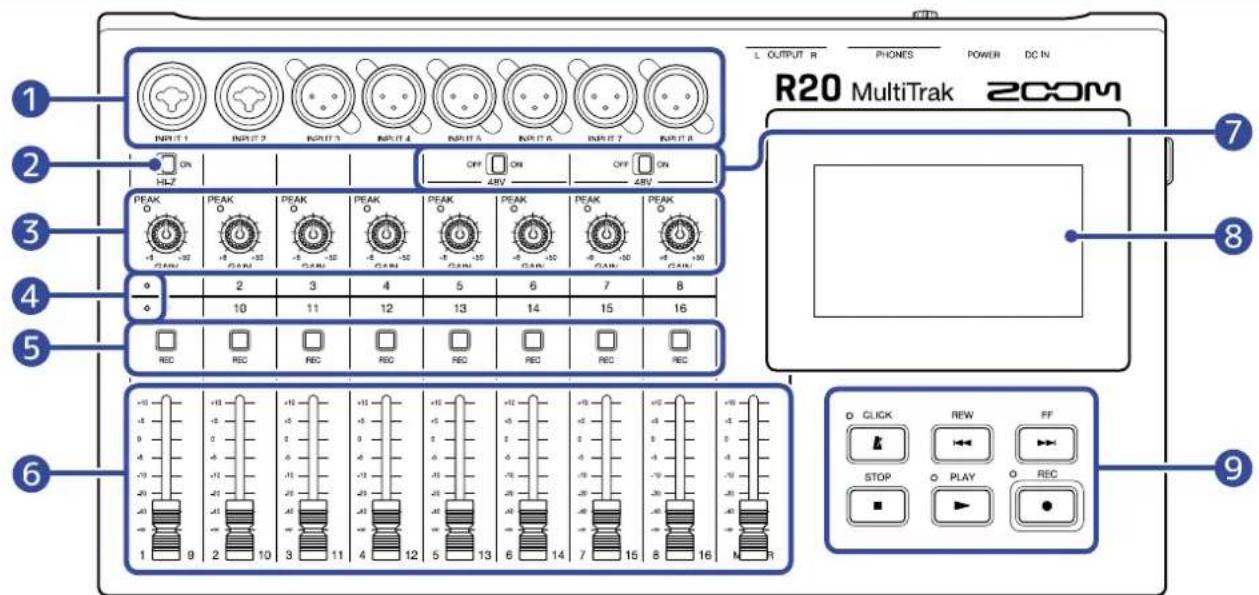
1 Prises d'entrée
Utilisez les entrées INPUT 1 et 2 pour connecter des micros, des claviers et des guitares. Elles acceptent les connecteurs XLR et les fiches jack 6,35 mm (asymétriques).
Utilisez les entrées INPUT 3–8 pour connecter des micros et des claviers. Elles acceptent les connecteurs XLR.
2 Sélecteur de haute impédance Hi-Z
Active/désactive la haute impédance pour l'entrée INPUT 1. Activez-la si la guitare ou la basse connectée la nécessite.
3 Voyants PEAK/ boutons GAIN d'entrée
Utilisez les boutons GAIN pour régler le niveau des signaux entrants. Réglez-les pour que les indicateurs de crête (voyants PEAK) ne s'allument pas.
4 Voyants de piste
Ils indiquent si les entrées et les faders de canal sont associés aux pistes 1-8 ou 9-16.
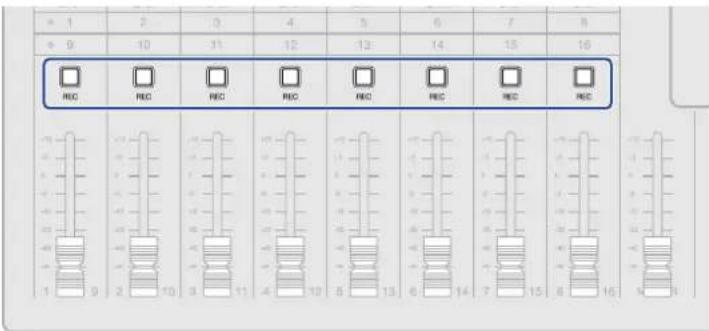
5 Touches d'enregistrement (REC) de piste
Pressez ces touches pour armer l'enregistrement sur les pistes. Elles s'allument en rouge lorsqu'elles sont activées.
6 Faders de canal/MASTER
Faders de canal : règlent dans une plage allant de - à +10 dB le niveau du signal de chaque piste.
Fader MASTER : règle dans une plage allant de - à +10 dB le niveau du signal de la piste MASTER, qui est un mixage stéréo des pistes individuelles.
7 Commutateurs d'alimentation fantôme
Activent/désactivent l'alimentation fantôme +48 V. Basculez-les sur ON si vous connectez par exemple des micros électrostatiques prenant en charge l'alimentation fantôme fournie aux entrées INPUT 5–8.
8 Écran tactile
Affiche différents types d'informations et se contrôle au doigt.
9 Autres touches
Active/désactive le métronome. Le voyant s'allume quand il est activé.
Fait reculer la position de lecture d'une unité de règle. Maintenir la touche pressée pour une recherche vers l'arrière.
Fait avancer la position de lecture d'une unité de règle. Maintenir la touche pressée pour une recherche vers l'avant.
Appuyez sur cette touche pour arrêter l'enregistrement et la lecture. Appuyez à l'arrêt pour ramener la tête d'enregistrement/lecture au début du projet.

Appuyez sur cette touche pour lancer/mettre en pause la lecture de fichiers enregistrés. Le voyant s'allume pendant la lecture.
Appuyez sur cette touche pour lancer l'enregistrement. Le voyant s'allume pendant l'enregistrement.
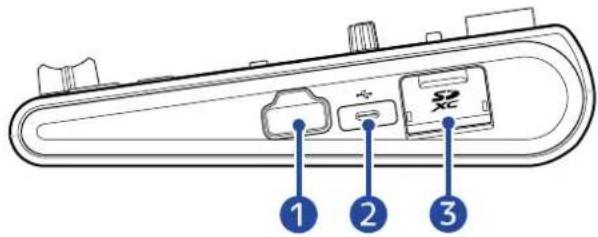
1 Prise REMOTE
Branchez-y un BTA-1 ZOOM ou autre adaptateur sans fil dédié.
2 Port USB (Type-C)
Permet de copier et d'importer des projets à partir de clés USB. Des claviers MIDI USB peuvent également être connectés et utilisés pour faire jouer des sons de synthé. La connexion à un ordinateur ouvre également les possibilités suivantes.
• Emploi du R20 comme interface audio
- Emploi de Guitar Lab pour changer les effets du R20
- Emploi du R20 comme lecteur de carte SD
3 Lecteur de carte SD
Accepte les cartes conformes aux spécifications SDHC/SDXC.
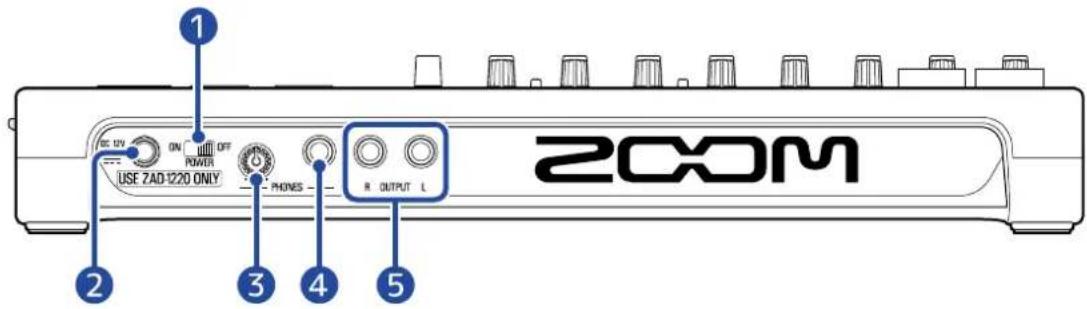
1 Interrupteur d'alimentation POWER
Met le R20 sous et hors tension.
Quand on le bascule sur OFF, les réglages de mixage actuels sont automatiquement sauvegardés dans le R20 et dans le fichier des réglages du dossier de projet sur la carte SD.
2 Connecteur pour adaptateur secteur CC 12 V
Branchez-y l'adaptateur secteur dédié (ZAD-1220 ZOOM).
3 Bouton de volume de sortie PHONES
Règle le volume du casque.
4 Prise de sortie PHONES
Branchez-y un casque.
5 Prises OUTPUT
Raccordez ces sorties par exemple à un amplificateur de puissance, à une sonorisation ou à des moniteurs amplifiés.
Exemple de connexion
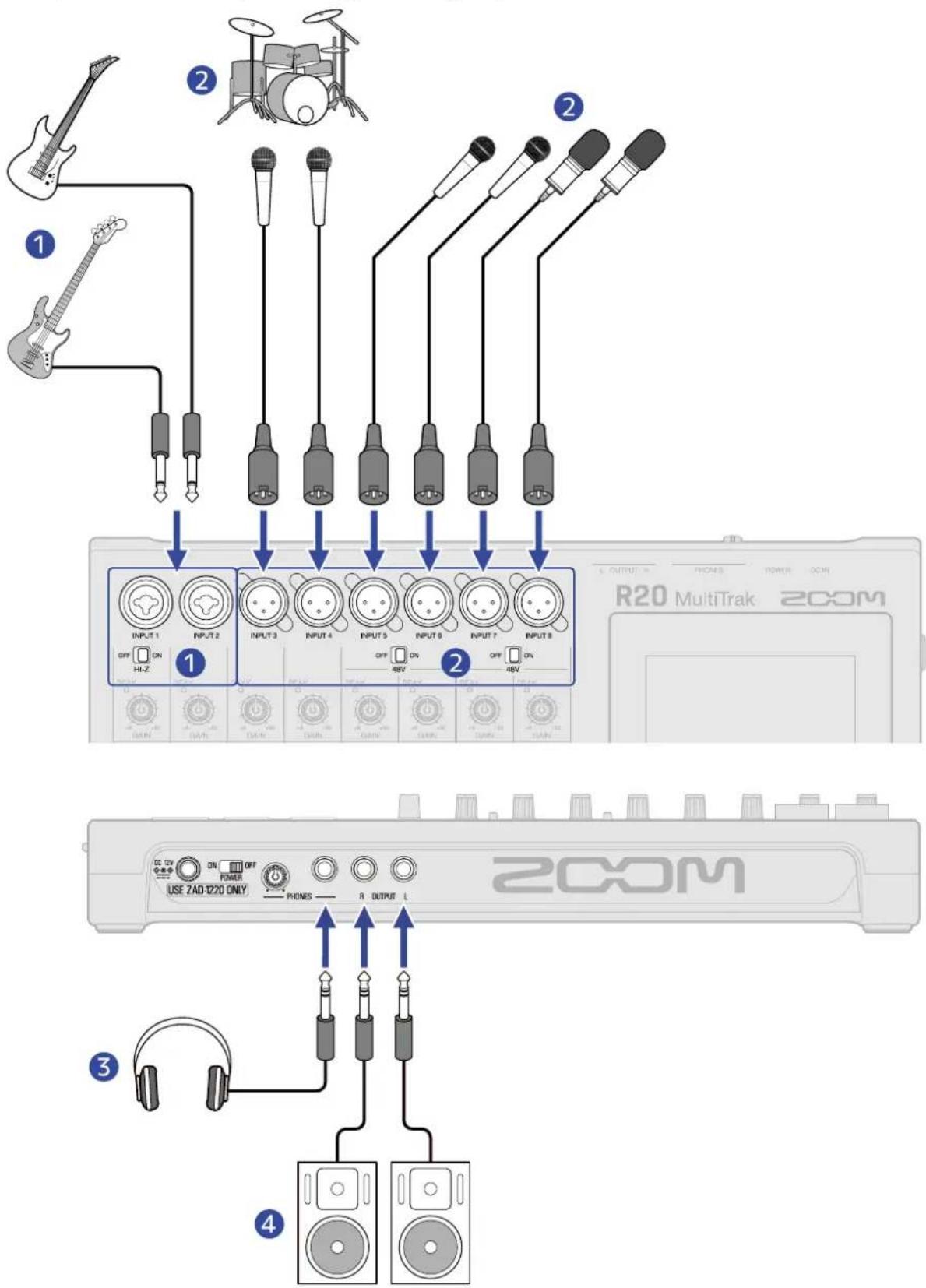
Voici un exemple de connexion pour enregistrer un groupe dans un studio.
flowchart
graph TD
    A["1: Gastrophone"] --> B["2: Drums & Audio Components"]
    B --> C["3: Headphones"]
    C --> D["4: Audio System"]
    style A fill:#f9f,stroke:#333
    style D fill:#bbf,stroke:#333
    subgraph R20_MultiTrak_2COM
        E["INPUT 1 ON Hx-2"] --> F["INPUT 2"]
        F --> G["INPUT 3"]
        G --> H["INPUT 4"]
        H --> I["INPUT 5"]
        I --> J["INPUT 6"]
        J --> K["INPUT 7"]
        K --> L["INPUT 8"]
        L --> M["OUTPUT X"]
        M --> N["R20 MultiTrak_2COM"]
    end
    style R20_MultiTrak_2COM fill:#f9f,stroke:#333
    style R20_MultiTrak_2COM fill:#ccf,stroke:#333
    style R20_MultiTrak_2COM fill:#cfc,stroke:#333
    style R20_MultiTrak_2COM fill:#fcc,stroke:#333
    style R20_MultiTrak_2COM fill:#cff,stroke:#333
1 Guitares et basses
Pour brancher directement une guitare ou une basse à micros passifs, utilisez l'entrée INPUT 1 et réglez sur ON.
Si vous branchez au R20 une guitare ou une basse à micros actifs ou au travers d'un effet, utilisez l'entrée INPUT 1 ou 2. Dans ce cas, réglez sur OFF pour la connexion à l'entrée INPUT 1.
2 Micros pour le chanteur et les choristes, la batterie et d'autres sources sonores
Des micros dynamiques peuvent être connectés aux entrées INPUT 3 et 4.
Pour les entrées INPUT 5-8, réglez en fonction du type de micro connecté.
- Micro dynamique : OFF
- Micro électrostatique : ON
3 Casque
4 Moniteurs amplifiés
Le R20 affiche sur un écran tactile les informations nécessaires au fonctionnement. Touchez l'écran et faites glisser le doigt pour effectuer diverses opérations, dont la sélection, le réglage et les modifications. Il est également possible d'effectuer un zoom avant/arrière sur l'écran en pinçant/écartant les doigts.
Cette section explique les différents écrans affichés par le R20.
Présentation de l'écran d'accueil
Il apparaît sur l'écran tactile quand on met le R20 sous tension. L'écran d'accueil a deux pages : l'affichage des pistes et l'affichage des indicateurs de niveau. Passez de l'une à l'autre selon les besoins pendant le fonctionnement.
Écran d'affichage des pistes
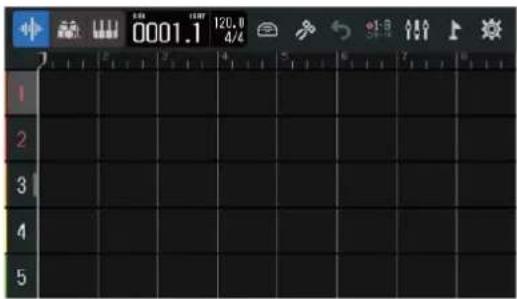
C'est l'écran normal d'enregistrement/édition.
Comme les formes d'onde enregistrées et leur position peuvent être facilement examinées, cela sert à réfléchir à la structure et à l'édition des morceaux.
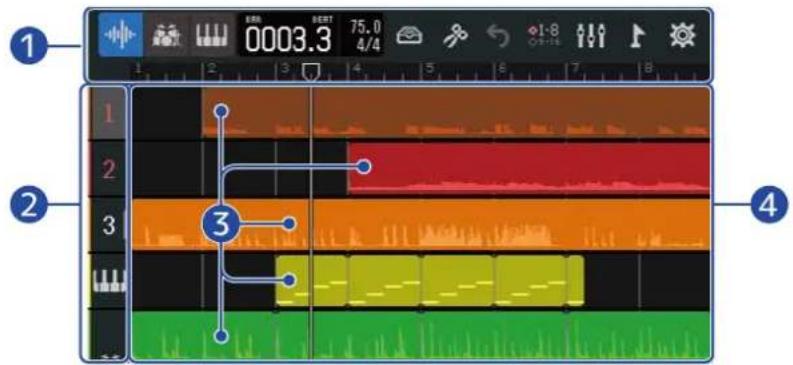
1 Barre de contrôle
Affiche la position d'enregistrement/lecture et différents boutons. Voir Présentation de la barre de contrôle pour plus de détails.
2 En-têtes de piste
Affichent le numéro et le type des pistes. Touchez-en un pour sélectionner une piste, ce qui la surligne. Les pistes armées pour l'enregistrement sont affichées en rouge.
• - 1 piste audio
Affichent les régions contenant un enregistrement audio.
• : piste rythmique
Affiche les régions de boucles rythmiques.
• : piste de synthé
Affiche les régions de synthé (données MIDI).
Faites glisser les en-têtes de piste vers la droite pour ouvrir la table de mixage. Quand celle-ci est ouverte, faites glisser les en-têtes de piste vers la gauche pour la fermer.
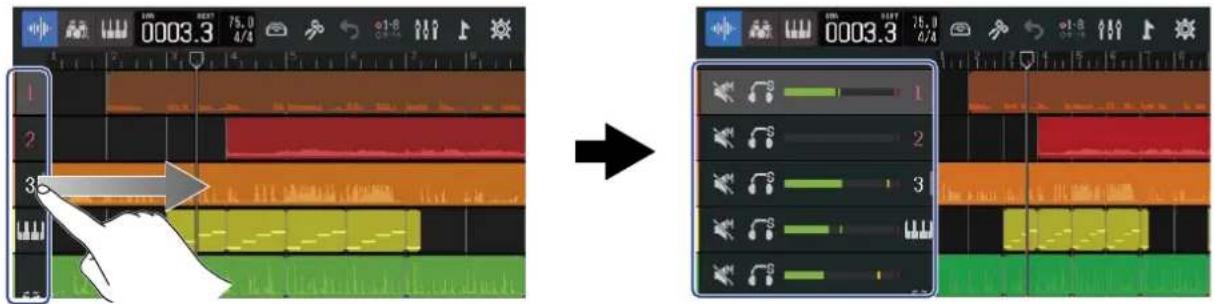
Utilisez la table de mixage pour vérifier les réglages de coupure du son (→ Coupure du son des pistes), de solo (→ Écoute des seules pistes sélectionnées (solo)) et de volume de chaque piste.
3 Régions
Les régions audio et rythmiques sont représentées par des formes d'onde, les régions de synthétiseur par des notes.
Voir Édition des régions pour plus de détails sur les opérations relatives aux régions, comme leur déplacement, leur ajout, leur suppression et leur division.
NOTE :
Le nombre maximal de régions dans un même projet est le suivant.
- Nombre total de régions audio et rythmiques : 50
• Régions de synthé : 80
4 Pistes
Elles affichent les régions.
L'affichage peut être changé comme suit.
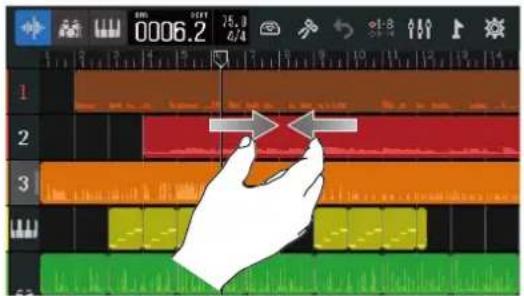
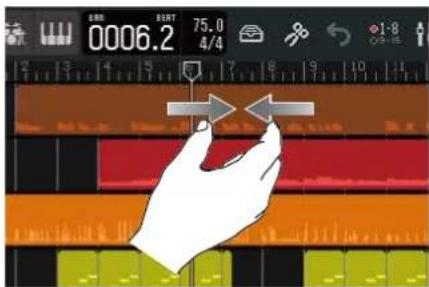
- Pincer horizontalement : réduire l'affichage chronologique ou « timeline » (cela permet d'afficher plusieurs mesures en même temps).
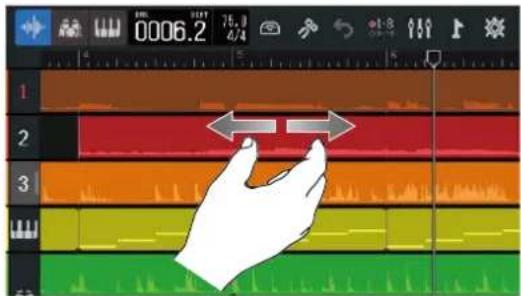
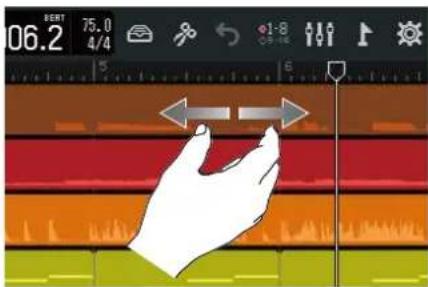
- Écarter horizontalement les doigts : agrandir l'affichage de la timeline (cela permet d'afficher plus de détails).
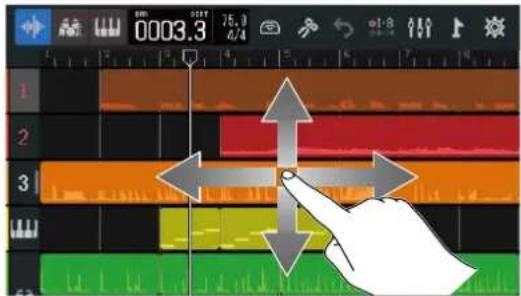
- Glisser vers le haut, le bas, la gauche ou la droite : afficher des pistes qui n'apparaissaient pas et rendre visible une autre partie de la timeline.
Écran d'affichage des indicateurs de niveau
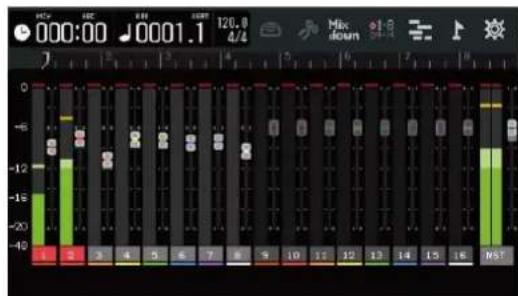
Cet écran affiche les indicateurs de niveau et les faders de toutes les pistes.
Il permet de voir facilement le volume de toutes les pistes, il est donc utile pour enregistrer plusieurs canaux simultanément et faire la balance du mixage.
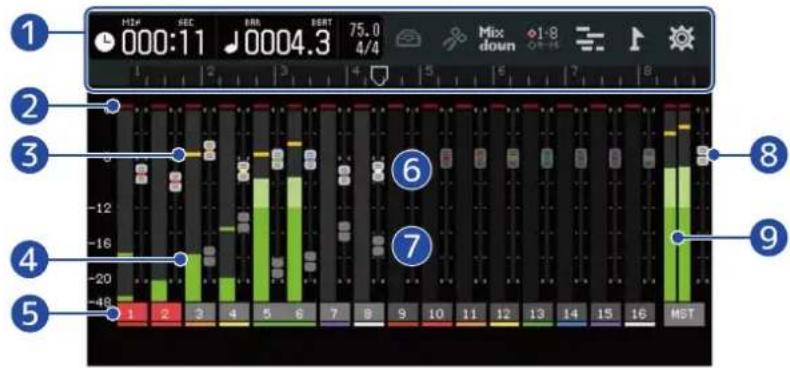
1 Barre de contrôle
Affiche la position d'enregistrement/lecture et différents boutons. Voir Présentation de la barre de contrôle pour plus de détails.
2 Témoins d'écrêtage
S'allument en rouge si les signaux d'entrée/lecture saturent et sont écrêtés après intervention du fader.
Ces témoins s'effacent quand on appuie sur , quand on lance l'enregistrement et quand on change d'écran.
3 Témoins de crête
Conservent pendant une durée déterminée les niveaux crêtes des signaux d'entrée/lecture après intervention des faders.
4 Indicateurs de niveau des pistes
Affichent les niveaux des signaux d'entrée/lecture après intervention des faders.
5 Pistes
Affichent les numéros de piste. Les pistes armées pour l'enregistrement sont affichées en rouge. Touchez une piste pour ouvrir l'écran des réglages de piste (Track Settings).
6 Faders de pistes
Affichent la position actuelle de chaque fader.
7 Faders de pistes estompés
Lorsque les faders physiques ont une position différente de celle voulue par leur réglage interne, par exemple parce que le groupe de pistes contrôlé a été changé, ces faders estompés indiquent la position des faders physiques.
Pour modifier la valeur de réglage d'un fader, ramenez le d'abord sur sa position de réglage actuelle. Cela lui permettra de refléter le réglage du fader de l'unité.
8 Fader MASTER
Affiche la position du fader MASTER.
9 Indicateurs de niveau MASTER
Affichent les niveaux de la piste MASTER.
Présentation de la barre de contrôle
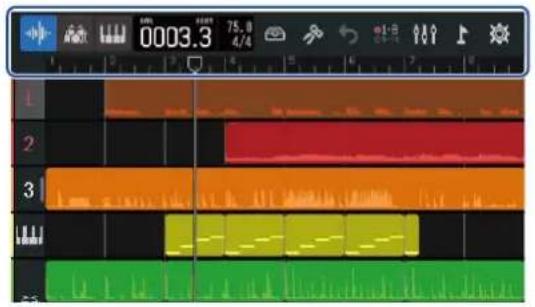
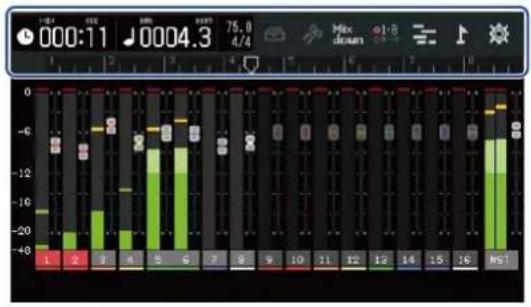
La barre de contrôle apparaît en haut de l'écran d'affichage des pistes et de l'écran d'affichage des indicateurs de niveau. Outre l'affichage de la position actuelle dans les mesures, du tempo et du chiffrage de mesure, elle comprend des boutons pour divers réglages.
Écran d'affichage des pistes Écran d'affichage des indicateurs de niveau
bar
| Category | Value | |---|---| | 1 | -48 | | 2 | -20 | | 3 | -10 | | 4 | -5 | | 5 | -12 | | 6 | -15 | | 7 | -18 | | 8 | -10 | | 9 | -5 | | 10 | 0 | | 11 | 0 | | 12 | 0 | | 13 | 0 | | 14 | 0 | | 15 | 0 | | 16 | 0 | | NS | -12 |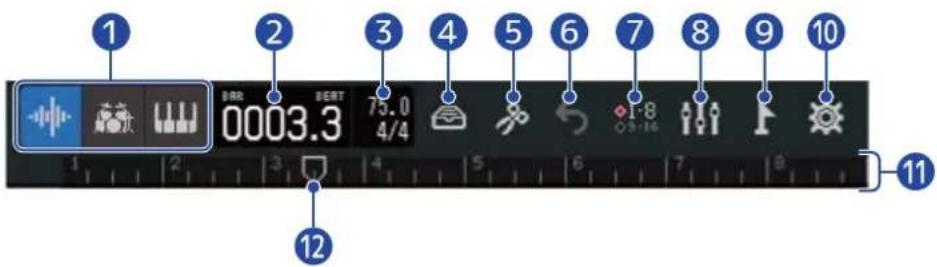
(écran d'affichage des pistes uniquement) : boutons de type de piste
Le type de piste sélectionné peut être changé.
• - 1 piste audio
• spiste rythmique
• : piste de synthé
001:01 (écran d'affichage des indicateurs de niveau uniquement) : durée d'enregistrement/
lecture
Indique la position dans le temps (en minutes et secondes) de l'enregistrement/lecture.
2 J0001.1 Mesures et temps d'enregistrement/lecture
Indique la position (en mesures et en temps) de l'enregistrement/lecture.
3 120.0 4/4 Tempo et chiffrage de mesure
Affiche les réglages actuels de tempo et de mesure.
Vous pouvez les toucher pour ouvrir l'écran des réglages du projet (Project Settings).
4 Bouton Bibliothèque
- Lorsque le type de piste est - 1 ou 16 l'écran de sélection de mémoire de patch.
- Lorsque le type de piste est, il ouvre l'écran de sélection des boucles rythmiques.
- Lorsque le type de piste est, il ouvre l'écran de sélection de type de synthé.
5 Bouton d'édition
- Lorsque le type de piste est - ou , 16uvre l'écran de l'éditeur d'onde.
- Lorsque le type de piste est, il ouvre l'écran Piano Roll.
6 (écran d'affichage des pistes uniquement) Bouton ANNULER/RÉTABLIR
Annule la dernière opération. Cela concerne les opérations suivantes.
Enregistrement, suppression/échange de pistes, suppression/recadrage/division/déplacement de régions
• : annule la dernière opération (fonction ANNULER).
(Quand est affiché, la fonction ANNULER ne peut pas être utilisée.)
• rétablit l'opération annulée (fonction RÉTABLIR).
Mix doun (écran d'affichage des indicateurs de niveau uniquement) Bouton de mixage
Utilisez-le pour mixer des enregistrements.
7 Bouton de choix des pistes
Sélectionnez les pistes qui doivent recevoir le signal audio des entrées (INPUT) 1-8 et pouvoir être contrôlées par les commandes physiques.
• Poistes 1 à 8 peuvent être contrôlées.
• Poistes 9 à 16 peuvent être contrôlées.
8 Bouton de changement d'écran
Permet d'alterner entre l'écran d'affichage des pistes et l'écran d'affichage des indicateurs de niveau.
• : ouvre l'écran d'affichage des indicateurs de niveau.
• : ouvre l'écran d'affichage des pistes.
9 Bouton de marqueur
Ouvre le menu des marqueurs.
10 Bouton des réglages du projet
Ouvre l'écran des réglages du projet (Project Settings).
11 Règle
Affiche les mesures, les temps, la tête d'enregistrement/lecture et les marqueurs. Pincez/écartez les doigts horizontalement pour effectuer un zoom avant/arrière sur la timeline.
12 Tête d'enregistrement/lecture
Indique la position d'enregistrement/lecture. Pendant l'enregistrement, elle apparaît en rouge.
Pendant la lecture, tirez-la horizontalement pour changer la position de lecture.
Présentation du fonctionnement de l'écran tactile
Opérations dans les différents écrans
Pour agir sur l'écran tactile, touchez-le, faites glisser le doigt et et pincez/écartez les doigts.
Toucher : sélectionner
Touchez la valeur que vous souhaitez régler. La valeur de réglage actuelle est affichée en bleu.
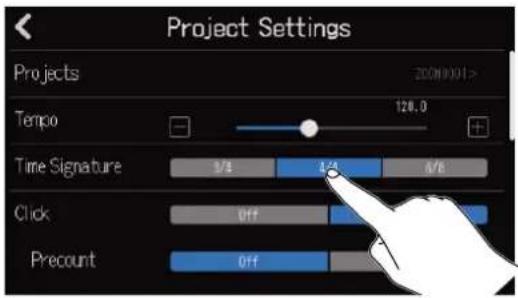
Toucher : changer les réglages
Touchez pour changer les réglages.
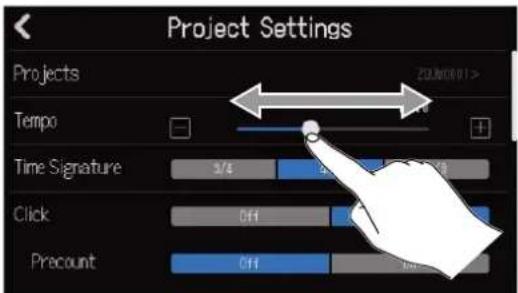
Glisser (tirer) : régler
Tout en touchant un curseur, déplacez-le horizontalement pour ajuster sa valeur de réglage.
À savoir :
- Touchez aux é+émités du curseur pour changer sa valeur de 1 en 1.
- Touchez deux fois un curseur pour le ramener à sa valeur initiale.
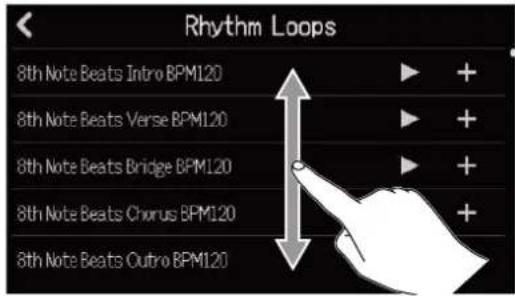
Glisser : faire défiler les éléments
Tout en touchant l'écran, glissez verticalement pour faire défiler.
Pincer/écarter les doigts : zoom avant/arrière sur la timeline
Pincer Écarter les doigts
Retour à l'écran précédent/écran d'accueil (écran d'affichage des pistes/écran d'affichage des indicateurs de niveau)
Touchez e haut à gauche de l'écran.
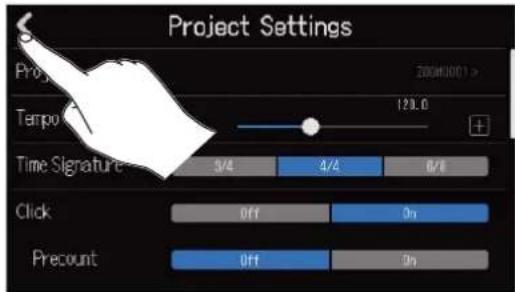
Pour revenir à l'écran d'accueil, touchez le nombre de fois nécessaire jusqu'à ce qu'il s'ouvre.
Présentation de l'écran de saisie des caractères
L'écran de saisie des caractères apparaît sur l'écran tactile pour permettre par exemple la saisie et l'édition des noms de fichiers.
Touchez le clavier pour saisir les caractères.
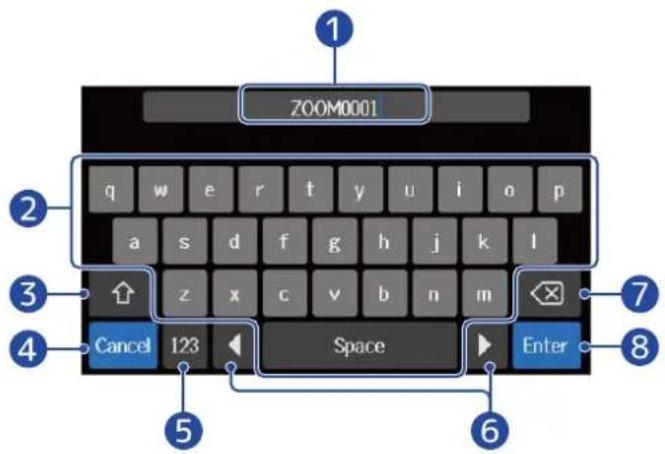
1 Zone de saisie des caractères
Un curseur indique la position de saisie.
2 Saisir des caractères
3 Alterner entre majuscules et minuscules
4 Annuler la saisie
L'écran précédent revient.
5 Changer de type de caractère
6 Déplacer le curseur
7 Supprimer un caractère
8 Valider la saisie
Cela valide la saisie.
NOTE:
Les caractères et symboles qui peuvent être utilisés sont les suivants.
$$ ! # ^ {\prime} () +, -; = @ [ ] ^ {\wedge} _ {-} ^ {\prime} {} \sim (\text { espace }) A - Z, a - z, 0 - 9 $$
Insertion de cartes SD
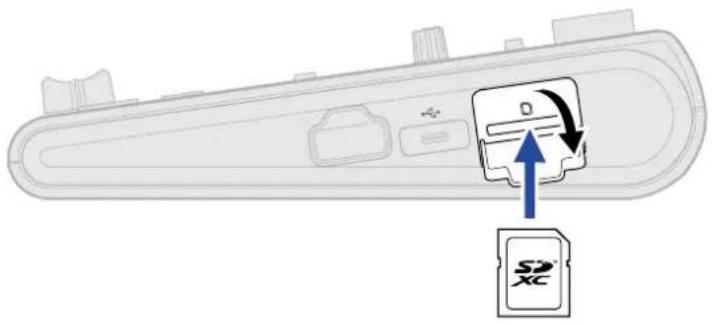
- Éteignez l'unité et ouvrez le cache du lecteur de carte SD.
- Insérez la carte SD dans le lecteur de carte SD.
Pour retirer une carte SD, poussez-la un peu plus dans la fente afin de la faire ressortir et tirez-la en dehors.
NOTE :
- Les cartes conformes aux spécifications SDHC et SDXC sont acceptées.
- Assurez-vous toujours que l'alimentation est coupée quand vous insérez ou retirez une carte SD. Insérer ou retirer une carte avec l'appareil sous tension peut entraîner une perte de données.
- Quand vous insérez une carte SD, veillez à le faire par le bon côté avec la face supérieure vers le haut.
- L'enregistrement et le lecture ne sont pas possibles s'il n'y a pas de carte SD chargée dans le R20.
- Après l'achat d'une carte SD neuve, formatez-la toujours au moyen du R20 pour maximiser ses performances. (→ Formatage de cartes SD)
Connexion de dispositifs de sortie
Des moniteurs amplifiés et un casque peuvent être connectés pour vérifier le son.
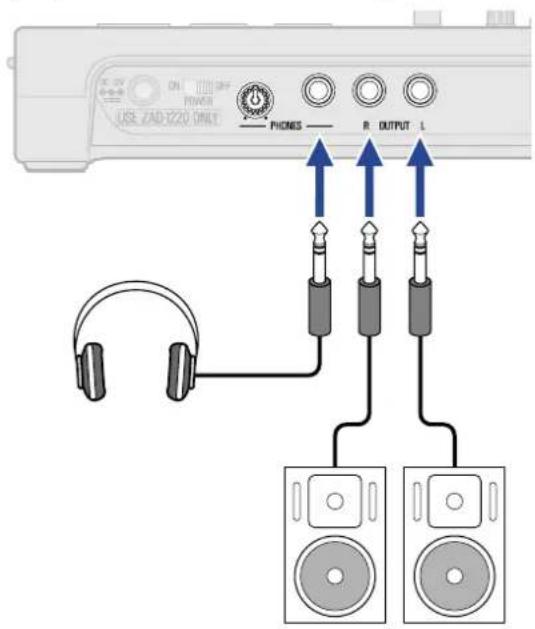
Avec, réglez le volume du casque.
NOTE:
Éteignez les moniteurs amplifiés avant de les connecter.
À savoir :
Les prises de sortie OUTPUT permettent une sortie symétrique.
Connexion de l'adaptateur secteur
- Branchez le câble de l'adaptateur secteur dédié (ZAD-1220) au connecteur DC 12V et serrez sa bague de verrouillage pour sécuriser la connexion. Ensuite, branchez l'adaptateur secteur à une prise de courant.
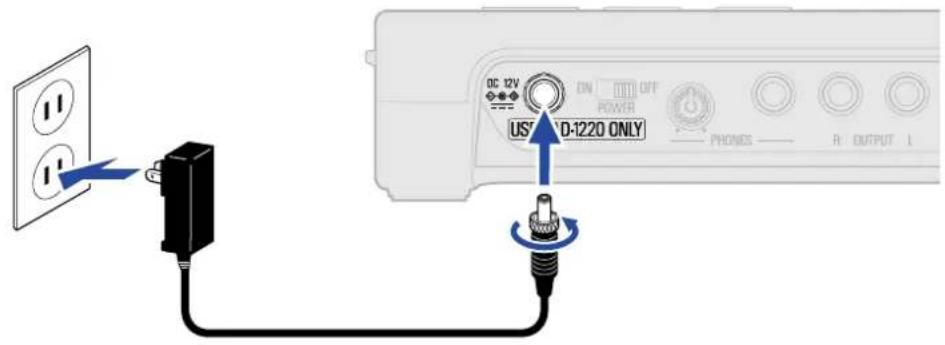
NOTE:
Serrez jusqu'à ce que la bague de verrouillage ne puisse plus être tournée. L'alimentation ne sera pas fournie en cas de serrage incomplet.
Mise sous/hors tension
Mise sous tension
- Vérifiez que les dispositifs de sortie connectés au R20 sont éteints.
- Réglez tous les boutons et les faders au minimum.
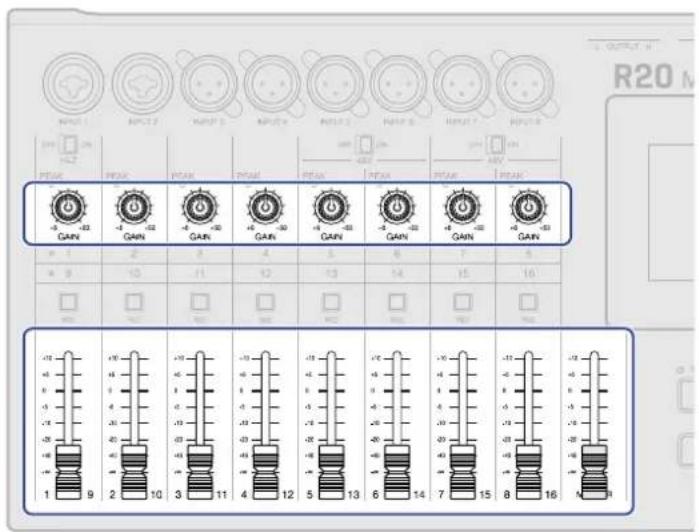
Cela met le R20 sous tension et ouvre l'écran des projets (→ Ouverture de projets) ou l'écran d'accueil (→ Présentation de l'écran d'accueil) dans l'écran tactile.
Lors de la première mise sous tension après l'achat, ainsi que lorsque le R20 a été réinitialisé conformément aux réglages d'usine par défaut, l'écran de réglage de la date et de l'heure (Date/Time) s'ouvre. Réglez alors la date et l'heure. (→ Réglage de la date et de l'heure (première mise sous tension))
- Allumez les dispositifs de sortie connectés au R20.
NOTE :
- L'alimentation se coupe automatiquement après 10 heures sans utilisation. Si vous souhaitez que l'unité reste toujours sous tension, désactivez la fonction d'économie automatique d'énergie. (→ Réglage de la fonction d'extinction automatique)
- Si « No SD Card! » (pas de carte SD) s'affiche, vérifiez qu'une carte SD est correctement insérée. (→ Insertion de cartes SD)
- Si « Invalid SD card! » (carte SD non valide !) s'affiche, c'est que la carte n'est pas correctement formatée. Formatez la carte SD (→ Formatage de cartes SD) ou chargez une autre carte SD (→ Insertion de cartes SD).
Mise hors tension
- Réduisez au minimum le volume des dispositifs de sortie connectés au R20.
- Éteignez les dispositifs de sortie connectés au R20.
- Réglez ON SUR OFF. POWER
L'écran tactile s'éteindra.
NOTE :
Après avoir réglé sur OFF, les données importantes seront sauvegardées. Ne débranchez pas l'adaptateur secteur tant que le message « Please wait. Saving data... » (veuillez patienter. Sauvegarde de données...) est affiché à l'écran.
Réglage de la date et de l'heure (première mise sous tension)
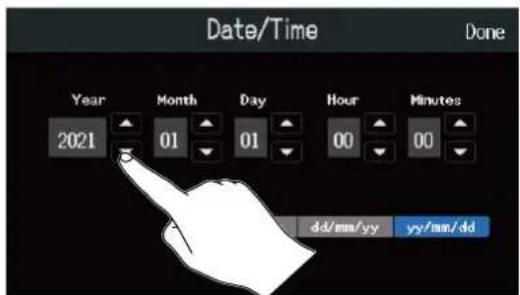
À la première mise sous tension après l'achat, réglez la date et l'heure lorsque l'écran de réglage Date/Time (date/heure) s'ouvre. Cela permet d'horodater les fichiers enregistrés.
- Touchez ▲ ou ▼ gler la date et l'heure.
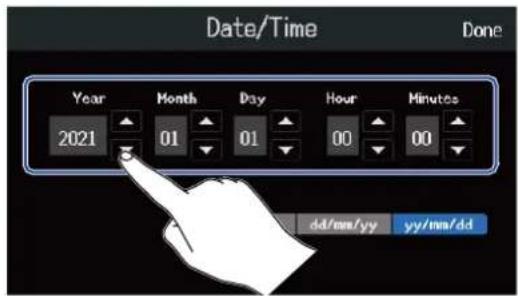
- Touchez le format de date affiché à utiliser.
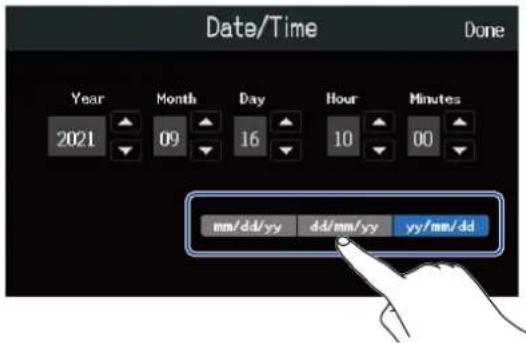
• mm/dd/yy : mois/jour/année
• dd/mm/yy : jour/mois/année
• yy/mm/dd : année/mois/jour
- Touchez « Done » (Terminé).
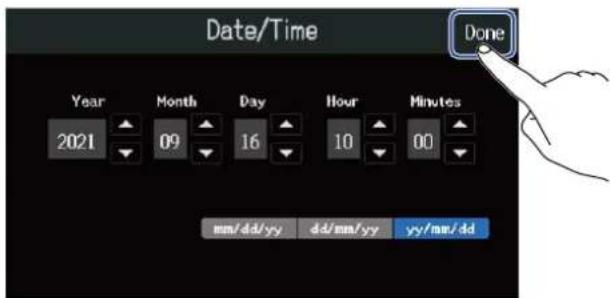
Cela confirme le réglage de la date et de l'heure et ouvre l'écran des projets (Projects). Créez un nouveau projet. (→ Création de nouveaux projets à partir de modèles et Création de projets vides avec des réglages spécifiques)
NOTE :
En l'absence prolongée d'alimentation par un adaptateur secteur, les réglages de date et d'heure sont réinitialisés. Si l'écran de réglage de date et d'heure apparaît au démarrage, refaites ces réglages.
À savoir :
- Les réglages de date et d'heure peuvent également être modifiés ultérieurement depuis l'écran Menu. (→ Réglage de la date et de l'heure)
Ouverture de projets
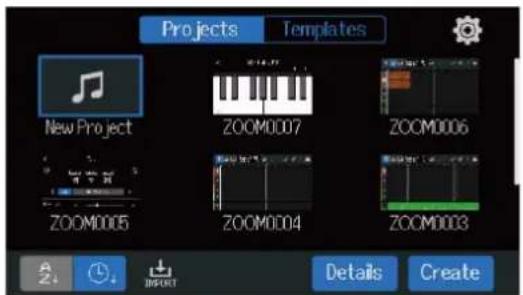
Le R20 sauvegarde et gère les données d'enregistrement et de lecture dans des unités appelées projets. Une liste des projets est affichée en écran Projects. Touchez un projet pour le sélectionner en vue d'y enregistrer, de le lire ou de l'éditer. De nouveaux projets peuvent également être créés dans l'écran Projects.
Suivez ces étapes pour ouvrir l'écran Projects.
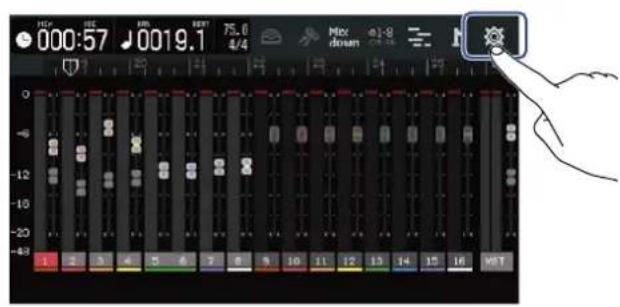
- Touchez dans l'écran d'accueil (écran d'affichage des pistes/écran d'affichage des indicateurs de niveau).
Écran d'affichage des pistes Écran d'affichage des indicateurs de niveau
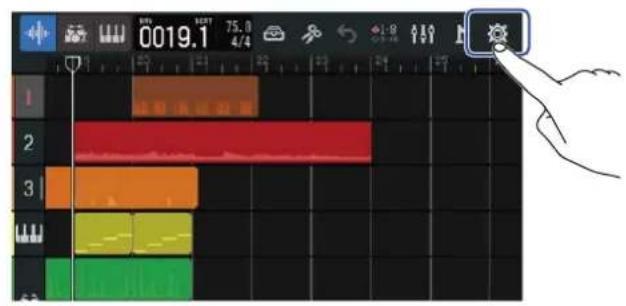
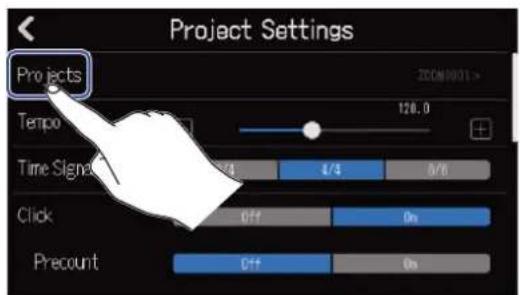
- Touchez « Projects » (projets).
Cela ouvre l'écran Projects.
Création de nouveaux projets
Des modèles contenant déjà des boucles rythmiques dans différents genres peuvent être sélectionnés afin de créer des projets, ce qui facilite le démarrage d'un projet musical. Des projets peuvent aussi être créés en réglant d'abord le tempo, la mesure et la résolution en bits.
NOTE:
- Il est possible de créer jusqu'à 1000 projets sur une même carte.
- Les projets sont sauvegardés automatiquement aux instants suivants.
- Lorsque l'écran Projects est ouvert à partir d'un autre écran
- Lorsque l'enregistrement est terminé
- Lors de la mise hors tension
- Lorsqu'on crée un nouveau projet
- Lorsqu'on ferme l'écran des réglages du projet (Project Settings)
Création de nouveaux projets à partir de modèles
Des projets peuvent être créés à partir de modèles de différents genres auxquels sont déjà affectées des boucles rythmiques.
Des modèles ont été préparés pour des genres courants tels que rock, funk et hip-hop.
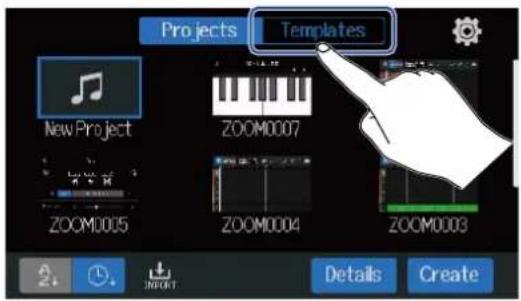
- Touchez « Templates » (modèles) dans l'écran Projects.
- Touchez le genre souhaité.
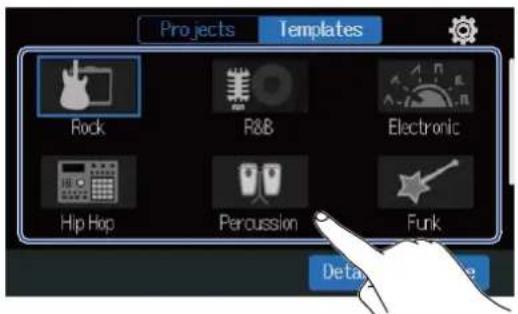
Le genre sélectionné sera encadré en bleu.
3. Touchez « Create » (créer).
Cela créera un nouveau projet et ouvrira l'écran d'affichage des pistes, qui indique la boucle rythmique pour le genre sélectionné.
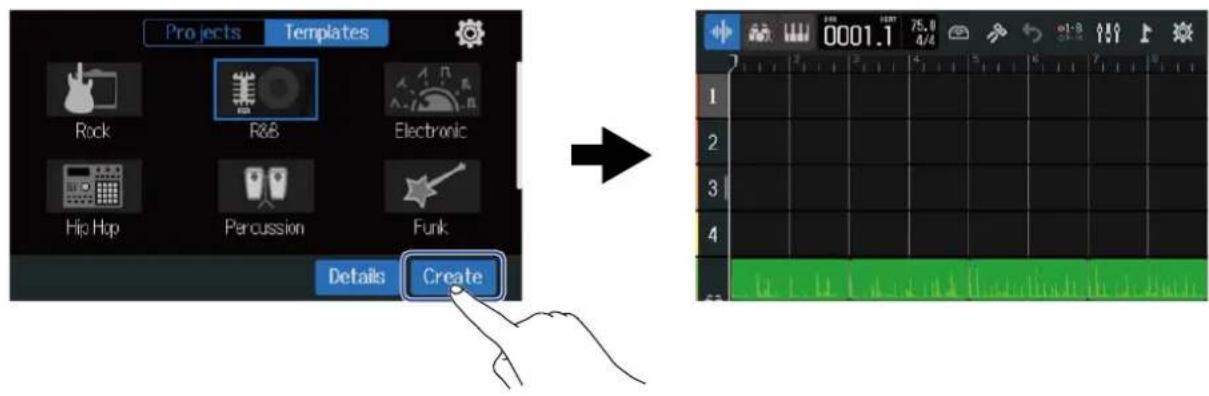
À savoir :
- Les projets seront nommés « ZOOM0001 » - « ZOOM9999 ». Les noms de projet peuvent être changés ultérieurement. (→ Changement des noms de projet)
- Touchez « Details » pour définir la résolution en bits avant de créer un projet.
Création de projets vides avec des réglages spécifiques
Des projets peuvent être créés après avoir réglé le tempo, la mesure et la résolution en bits. Le tempo et la mesure peuvent également être modifiés ultérieurement dans les réglages.
1. Touchez « Projects » dans l'écran Projects.
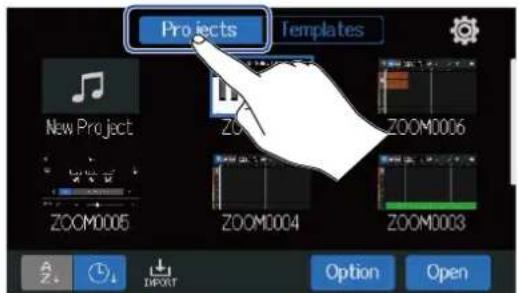
2. Touchez « New Project » (nouveau projet) pour le sélectionner.
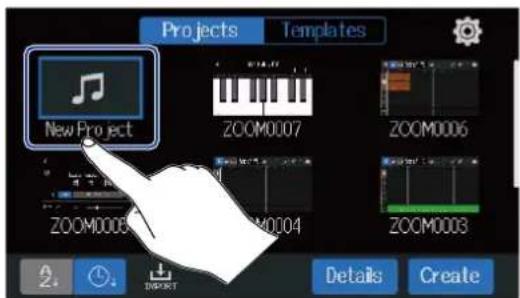
3. Touchez « Details ».
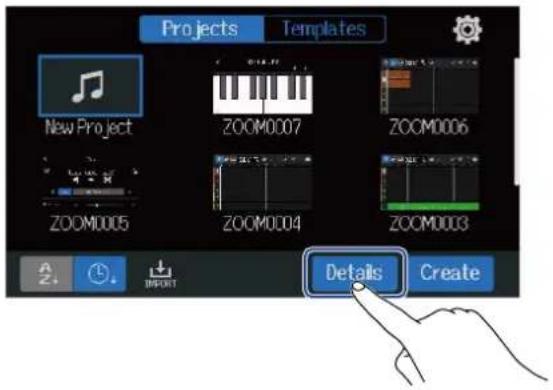
Toucher « Create » créera un projet sans modifier les réglages.
4. Modifiez les réglages du projet en les touchant puis en faisant glisser le doigt.
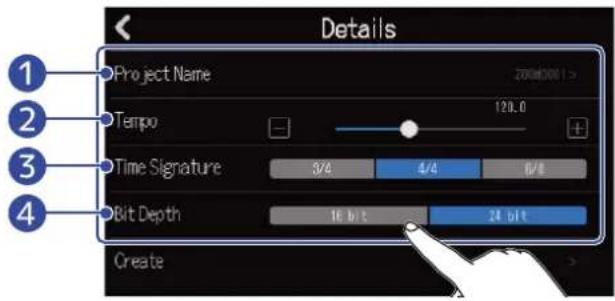
1 Modification du nom de projet
Touchez-le pour ouvrir l'écran de saisie des caractères. Voir Présentation de l'écran de saisie des caractères pour les procédures de modification.
2 Tempo
Change le réglage du tempo utilisé pour l'ensemble du morceau (40.0-250.0). (→ Changement du tempo des projets)
3 Time Signature (chiffrage de la mesure)
Change le chiffrage de mesure utilisé pour l'ensemble du morceau. (→ Changement de la mesure des projets)
4 Bit Depth (résolution en bits)
Définit la quantité de données par échantillon de signal numérique. L'option 24 bit permet de capturer davantage d'informations, augmentant ainsi les détails et l'expression audio, mais elle génère également plus de données.
NOTE :
La résolution en bits ne pourra pas être changée ultérieurement.
À savoir :
Par défaut, les projets sont automatiquement nommés « ZOOM0001 » – « ZOOM9999 ». Touchez ① pour créer un projet avec un nom modifié. Ce nom sera enregistré et utilisé lors de la création de nouveaux projets, en lui ajoutant automatiquement des numéros consécutifs au format « 01 » à la fin.
Les noms de projet peuvent être changés ultérieurement. (→ Changement des noms de projet)
5. Touchez « Create » (créer).
Cela créera un nouveau projet avec les réglages ainsi modifiés, et ouvrira l'écran d'accueil.
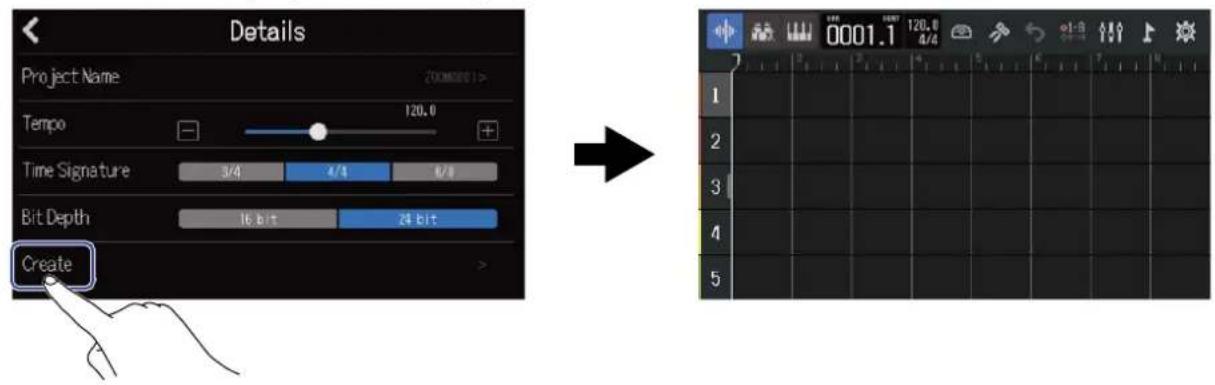
NOTE:
Les réglage faits dans l'écran Details sont sauvegardés. Ces mêmes réglages serviront lors de la création de nouveaux projets.
Si vous touchez « Create » (créer) dans l'écran Projects sans effectuer de réglages dans l'écran Details, un nouveau projet sera créé conformément aux réglages de tempo, de format de mesure (Time Signature) et de résolution binaire (Bit Depth) effectués précédemment dans l'écran.
Ouverture d'un projet
1. Touchez « Projects » dans l'écran Projects.
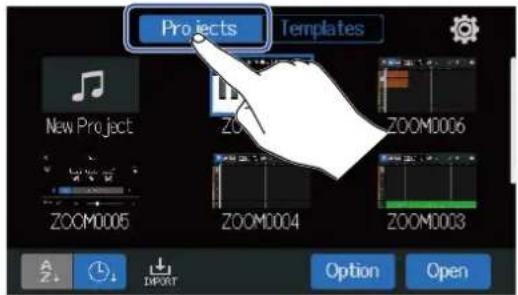
2. Touchez le projet voulu pour le sélectionner.
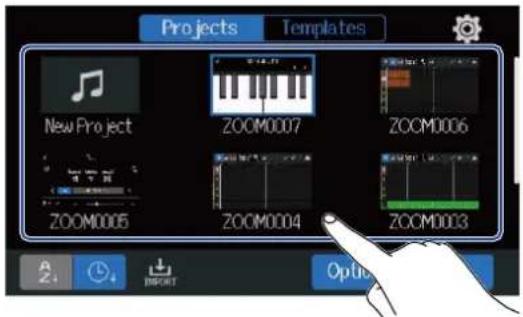
Le projet sélectionné sera encadré en bleu.
À savoir :
Touchez (tri par nom de projet) ou (tri par date et heure) pour modifier l'ordre affiché.
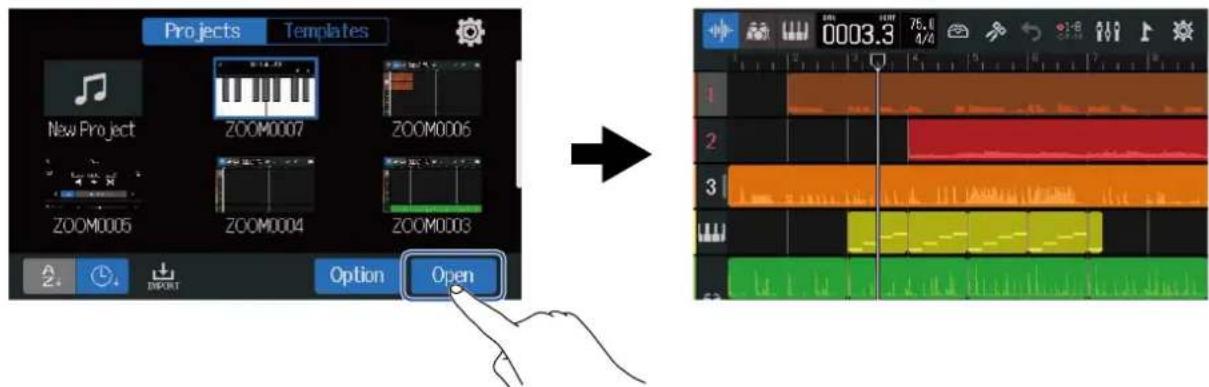
3. Touchez « Open » (ouvrir).
Le projet sélectionné s'affiche dans l'écran d'accueil.
Si le fichier de projet ouvert présente un problème, le message « Project Open Error! » (erreur d'ouverture de projet) apparaît. Suivez cette procédure pour réparer le projet.
- Touchez « Execute » (exécuter).
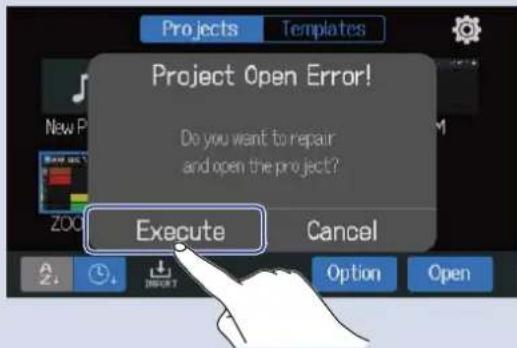
Cela va réparer et ouvrir le projet.
Touchez « Cancel » (annuler) pour ne pas réparer.
- Touchez « Close » (fermer).
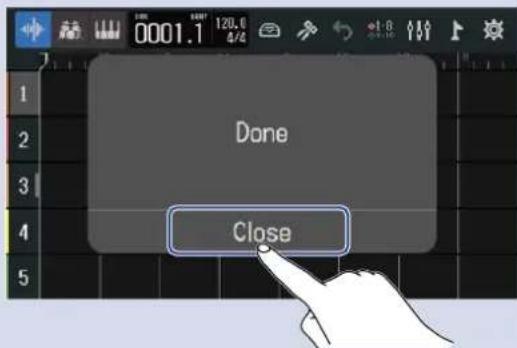
Après avoir réparé un projet, un marqueur d'avertissement sera ajouté au projet invalide d'origine et un nouveau projet réparé sera créé dans l'écran Projects (→ Ouverture de projets).
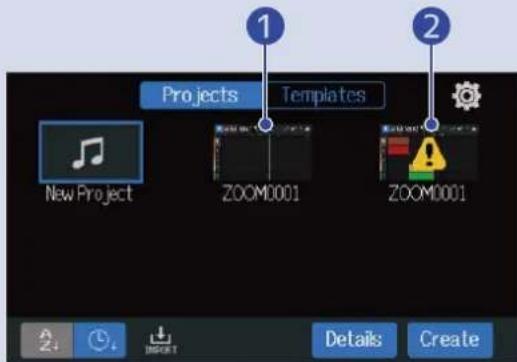
① Projet réparé
② Projet invalide d'origine
L'extension du nouveau fichier de projet créé sera « .zprj » et celle du fichier de projet d'origine deviendra « .eprj ».
Selon l'état des données du projet, il se peut qu'elles ne soient pas réparées comme prévu.
Changement des réglages du projet
Différents réglages de projet peuvent être faits en écran Project Settings. Les réglages sont séparément sauvegardés dans chaque projet.
Les réglages de projet peuvent aussi être faits pendant la lecture. (→ Lecture de projets)
Ouverture de l'écran des réglages du projet (Project Settings).
- Touchez dans l'écran d'accueil (écran d'affichage des pistes/écran d'affichage des indicateurs de niveau).
Écran d'affichage des pistes Écran d'affichage des indicateurs de niveau

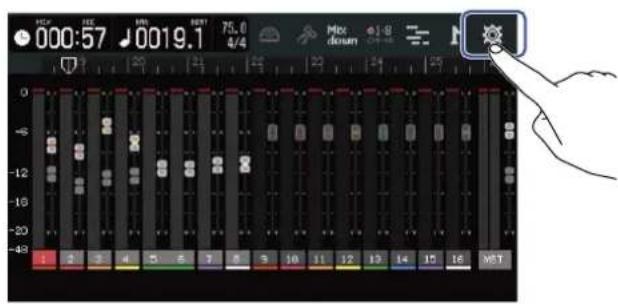
Cela ouvre l'écran des réglages du projet (Project Settings).
Le nom du projet sélectionné peut être vérifié dans l'écran des réglages du projet (Project Settings).
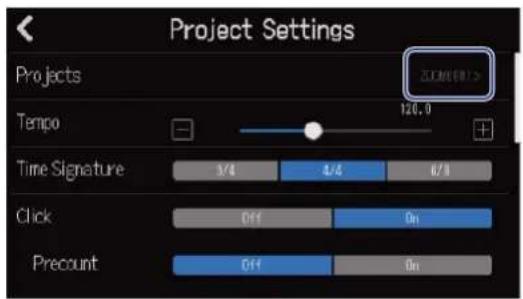
Changement du tempo des projets
Ce changement affecte le tempo utilisé sur l'ensemble du morceau.
- Tirez le curseur « Tempo » ou touchez ☐ / ☐ dans l'écran des réglages du projet (Project Settings) (→ Ouverture de l'écran des réglages du projet (Project Settings).).
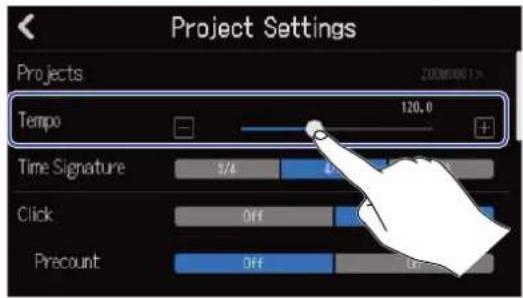
À savoir :
• Le réglage peut aller de 40.0 à 250.0.
- Le tempo choisi ici sera partagé par les effets.
- Lorsque l'écran Project Settings est ouvert, toucher plusieurs fois permet également de battre la mesure pour régler le tempo. Le tempo sera calculé à partir des intervalles entre les pressions sur (battue du tempo).
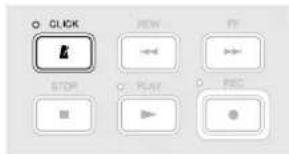
Si le projet est réglée sur une mesure (Time Signature) de 6/8, le tempo détermine la longueur des noires pointées. (→ Changement de la mesure des projets)
- Toucher le tempo/la mesure dans la barre de contrôle ouvre également le réglage Tempo de l'écran Project Settings. (→ Présentation de la barre de contrôle)
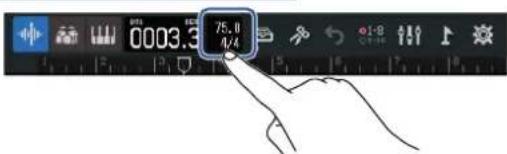
Changement de la mesure des projets
Ce changement affecte le réglage de mesure utilisé pour l'ensemble du morceau.
- Touchez le réglage « Time Signature » (chiffrage de mesure) souhaité dans l'écran Project Settings (→ Ouverture de l'écran des réglages du projet (Project Settings).).
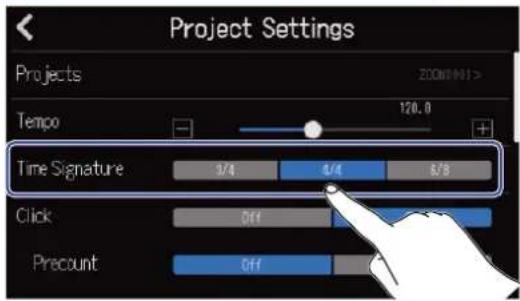
À savoir :
• Les choix sont 4/4, 3/4 et 6/8.
- Toucher le tempo/la mesure dans la barre de contrôle ouvre également le réglage Time Signature (chiffrage de la mesure) de l'écran Project Settings. (→ Présentation de la barre de contrôle)
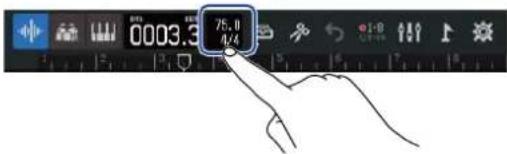
Réglage du métronome
Le R20 possède un métronome avec une fonction de précompte.
Ce métronome, qui peut fonctionner pendant l'enregistrement et la lecture, possède des sons commutables et un réglage On/Off du précompte.
De plus, le volume du métronome peut être réglé pour différentes sorties, par exemple pour que le son ne soit fort qu'au casque.
Emploi du métronome
Réglez le métronome pour qu'il soit entendu en enregistrement et en lecture.
- Touchez « On » ou « Off » pour « Click » (clic) dans l'écran Project Settings (→ Ouverture de l'écran des réglages du projet (Project Settings).).
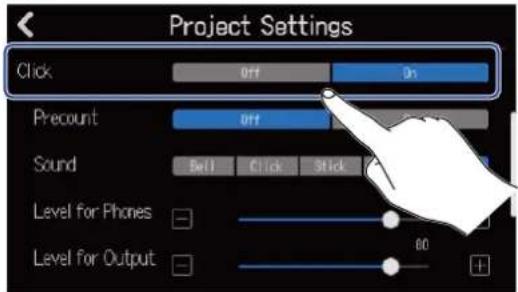
| Réglage Explication | |
| Off Ne pas utiliser le métronome. | |
| On Utiliser le métronome. |
À savoir :
Le métronome peut également être activé/désactivé en pressant dans l'écran d'accueil.
Le métronome peut se faire entendre avant l'enregistrement.
- Touchez « On » ou « Off » pour « Precount »(précompte) dans l'écran Project Settings (→ Ouverture de l'écran des réglages du projet (Project Settings).).
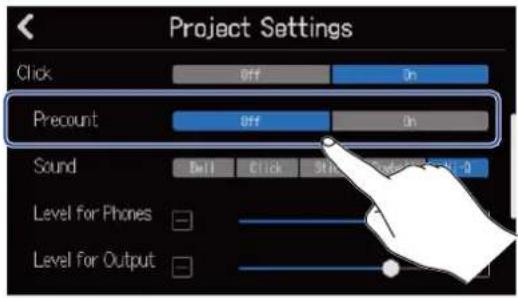
| Réglage Explication | |
| Off Cela désactive le précompte. | |
| On Cela active le précompte. |
À savoir :
- Le nombre de battements du précompte dépend du réglage de la mesure (→ Changement de la mesure des projets).
-4/4:4
-3/4:3
-6/8:6
- Durant le précompte, la région située avant la position d'arrêt actuelle est également lue.
Changement du son du métronome
Le métronome peut être réglé sur votre son préféré.
- Touchez le réglage « Sound » (son) souhaité dans l'écran Project Settings (→ Ouverture de l'écran des réglages du projet (Project Settings).).
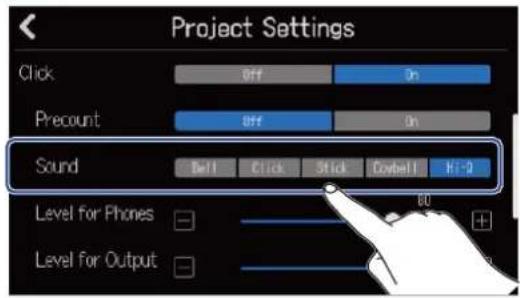
| Réglage Explication | |
| Bell Son de métronome (avec cloche sur les temps accentués) | |
| Click Son de métronome (clic seul) | |
| Stick Bruit d'entrechoquement des baguettes | |
| Cowbell Son de cloche de vache | |
| Hi-Q Son de clic synthétisé | |
Réglage du volume du son de métronome produit par les prises PHONES et OUTPUT
- Tirez les curseurs « Level for Phones » et « Level for Output » ou touchez 📄 / 🌐 dans l'écran Project Settings (→ Ouverture de l'écran des réglages du projet (Project Settings).).
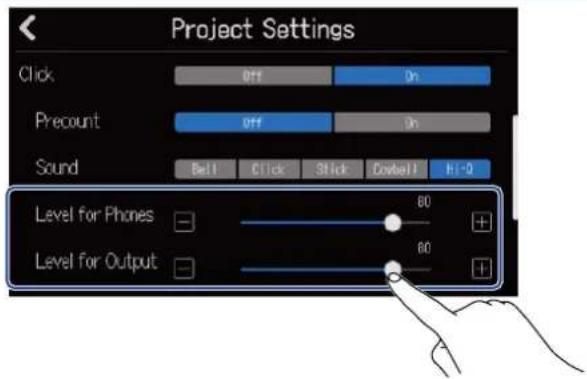
| Réglage Explication | |
| Level for Phones Règle le volume pour la prise de sortie PHONES. | |
| Level for Output Règle le volume pour les prises OUTPUT. | |
À savoir :
Ils peuvent être réglés de 0 à 100.
Changement des réglages de magnétisme
Le réglage de magnétisme (Snap) utilisé pour l'ensemble du projet peut être modifié.
Avec un réglage « On », les notes et les régions se calent sur les graduations de la règle lorsqu'on les déplace (→ Présentation de la barre de contrôle).
- Touchez On » ou « Off » pour« Snap » (magnétisme) dans l'écran Project Settings (→ Ouverture de l'écran des réglages du projet (Project Settings).).

| Réglage Explication | |
| Off Désactive la fonction magnétisme. | |
| On Active la fonction magnétisme. | |
Réglage du volume du projet
Utilisez ce paramètre pour régler le volume du projet aux prises de sortie OUTPUT.
- Tirez le curseur « Output Level » (niveau de sortie) ou touchez 📄 / 🌐 dans l'écran Project Settings (→ Ouverture de l'écran des réglages du projet (Project Settings).).
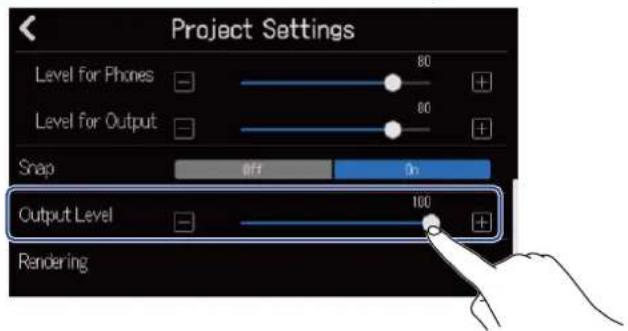
Le volume réglé est affiché au-dessus du curseur.
NOTE:
Le réglage peut aller de 0 à 100.
Grâce à la fonction accordeur, vous pouvez accorder des guitares et d'autres instruments.
- Touchez « Tuner » (accordeur) dans l'écran Project Settings (→ Ouverture de l'écran des réglages du projet (Project Settings).).
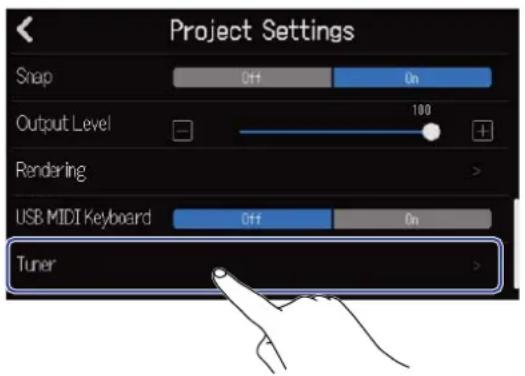
Cela ouvre l'écran de l'accordeur.
- Pressez ☐ pour la piste correspondant à l'entrée (INPUT) à laquelle la guitare, la basse ou tout autre instrument que vous voulez accorder est connecté.
- Jouez à vide la corde que vous désirez accorder et réglez sa hauteur. Le désaccord par rapport au nom de note ou au numéro de corde le plus proche sera affiché.
Emploi de l'accordeur chromatique Emploi d'autres accordeurs

bar
| Frequency | Value | | --------- | ----- | | 0 | -50 | | 10 | 0 | | 20 | 10 | | 30 | 20 | | 40 | 30 | | 50 | 40 | | 60 | 50 | | 70 | 40 | | 80 | 30 | | 90 | 20 | | 100 | 10 | | 110 | 0 | | 120 | -10 | | 130 | -20 | | 140 | -30 | | 150 | -40 | | 160 | -50 | 440 Hz |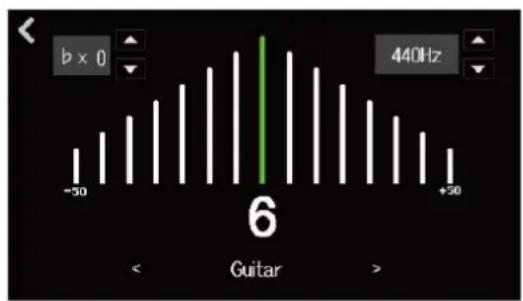
- Il est aussi possible de toucher 🚪 dans l'écran d'édition d'une mémoire de patch pour ouvrir l'écran de l'accordeur. (→ Ouverture de l'écran d'édition (Edit) d'une mémoire de patch)
- Dans l'écran de l'accordeur, son type peut être sélectionné (→ Sélection du type d'accordeur), la hauteur du diapason peut être modifiée (→ Réglage du diapason de l'accordeur) et des flat tunings peuvent être sélectionnés (→ Emploi de flat tunings).
Sélection du type d'accordeur
- Touchez < ou > dans l'écran de l'accordeur (→ [Don't get target topic.]).
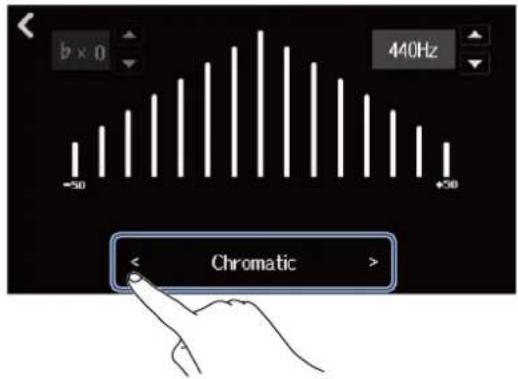
| Numéro de corde/noteAffichage | |||||||
| 7 6 | 5 4 3 2 1 | ||||||
| Chromatic Le nom de la note la plus proche (en demi-tons) et l'ampleur du désaccord sont affichés. | ---- | ---- | |||||
| Guitar Accordage | standard d'une guitare avec une 7e corde | B E A | D G B E | ||||
| Bass Accordage s | standard d'une guitare basse avec une 5e corde | -- B | E A D G | ||||
| Open A Open tuning en la (les cordes à vide produisent un accord de la) | - E A | E A C# E | |||||
| Open D Open tuning en ré (les cordes à vide produisent un accord de ré) | - D A | D F# A D | |||||
| Open E Open tuning en mi (les cordes à vide produisent un accord de mi) | - E B | E G# | B E | ||||
| Open G Open tuning en sol (les cordes à vide produisent un accord de sol) | - D G | D G | B D | ||||
| DADGAD | Autre accordage souvent utilisé pour le tapping et diverses autres techniques | - D A | D G | A D | |||
Réglage du diapason de l'accordeur
- Touchez ▲ ou ▼ dans l'écran de l'accordeur (→ [Don't get target topic.]).
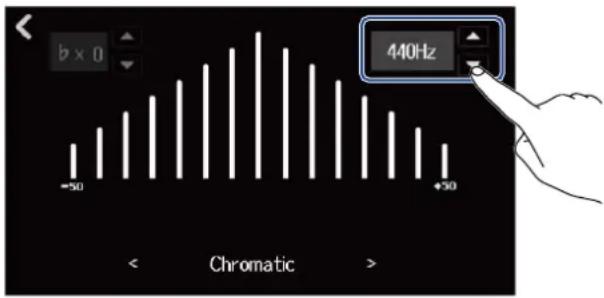
NOTE :
Le réglage peut aller de 435 Hz à 445 Hz.
Emploi de flat tunings
Toutes les cordes peuvent être abaissées de 1 à 3 demi-tons par rapport à l'accordage standard.
- Touchez ▲ ou ▼ dans l'écran de l'accordeur (→ [Don't get target topic.]).
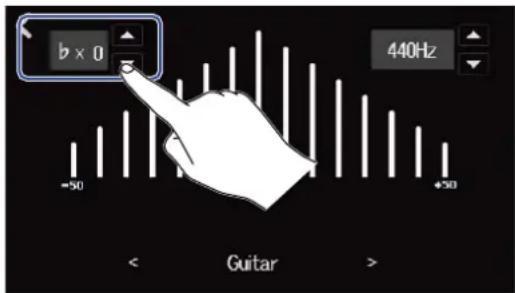
- Le réglage peut aller de ×0 à ×3 (3 demi-tons plus bas).
- Le flat tuning ne peut pas être utilisé si l'accordeur est réglé sur le type CHROMATIC.
Processus d'enregistrement
- Insérez une carte SD (→ Insertion de cartes SD)
- Connectez des micros, des instruments et d'autres sources aux entrées (→ Connexion d'appareils sources)
- Mettez sous tension (→ Mise sous tension)
- Créez un nouveau projet (→ Création de nouveaux projets) ou ouvrez un projet (→ Ouverture d'un projet)
- Faites les réglages d'entrée (→ Réglage des niveaux d'entrée, → Réglages de piste)
- Sélectionnez les pistes à enregistrer (→ Armement des pistes pour l'enregistrement)
- Pressez pour lancer l'enregistrement et pour l'arrêter (→ Enregistrement)
- Pressez pour lancer la lecture et pour l'arrêter - Mixez les pistes (→ Mixage des projets)
Réglages d'entrée
Connexion d'appareils sources
Connectez les appareils que vous voulez enregistrer. Il est possible de connecter des micros, des guitares, des basses, des synthétiseurs et d'autres instruments.
■ Connexion de micros
Branchez des micros dynamiques aux entrées INPUT 1-8 et des micros électrostatiques aux entrées INPUT 5-8 à l'aide de câbles de micro à connecteurs XLR.
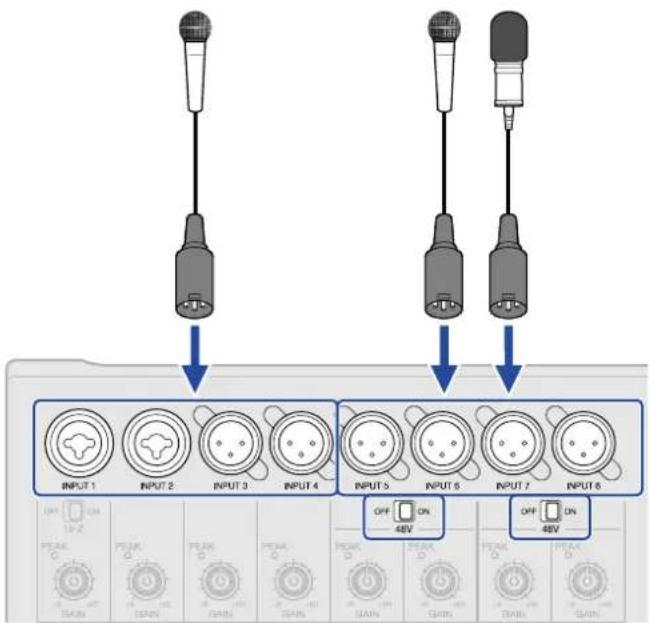
Les entrées 5–8 peuvent fournir une alimentation fantôme (+48 V).
Si vous branchez un micro électrostatique nécessitant une alimentation fantôme, réglez sur ON.
NOTE :
Si vous branchez des appareils non compatibles avec une alimentation fantôme, ne réglez pas ON. Cela pourrait endommager l'appareil.

À savoir :
L'alimentation fantôme est une fonction qui fournit un courant électrique aux appareils nécessitant une alimentation externe, comme certains micros électrostatiques (« à condensateur »).
+48 V est la valeur courante.
■ Connexion de guitares et de basses
Les guitares, basses, synthétiseurs et autres instruments électroniques peuvent être connectés aux entrées INPUT 1 et 2 à l'aide de câbles dotés de fiches jack 6,35 mm standard.
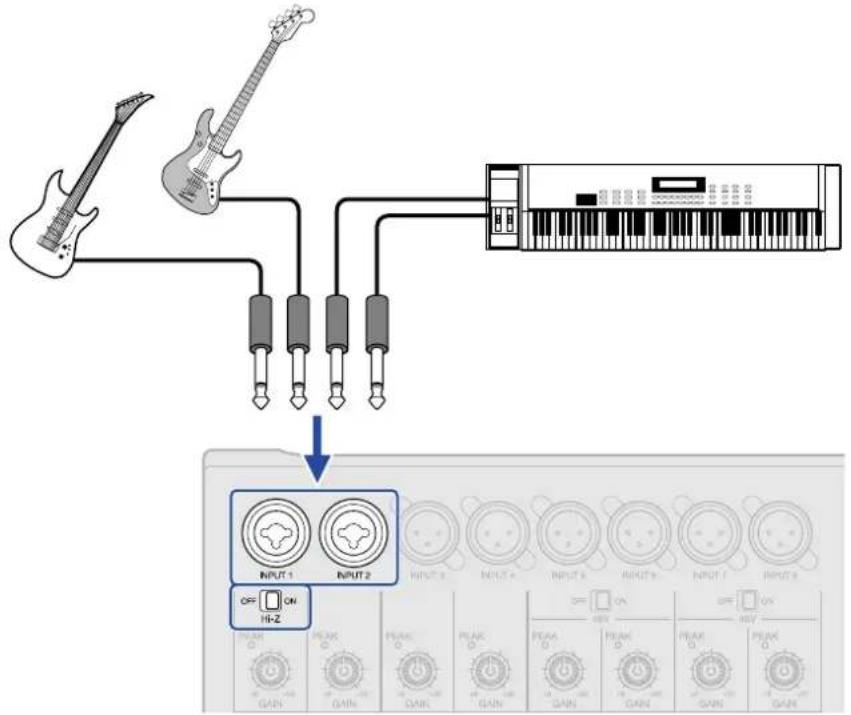
Pour connecter directement une guitare ou une basse à micros passifs, utilisez l'entrée INPUT 1 et réglez
OFF ON sur ON. Hi-Z
Armement des pistes pour l'enregistrement
Des pistes peuvent être sélectionnées pour l'enregistrement.
- Lorsqu'une piste audio est sélectionnée, le son entrant par la prise INPUT correspondante est enregistré.
- Lorsqu'une piste de synthétiseur est sélectionnée, les données MIDI reçues par exemple d'un clavier MIDI sont enregistrées.
Les types de pistes peuvent être vérifiés dans l'Écran d'affichage des pistes.
1. Pressez les touches des pistes que vous souhaitez enregistrer.
Les touches pressées s'allumeront, et ces pistes seront armées pour l'enregistrement.
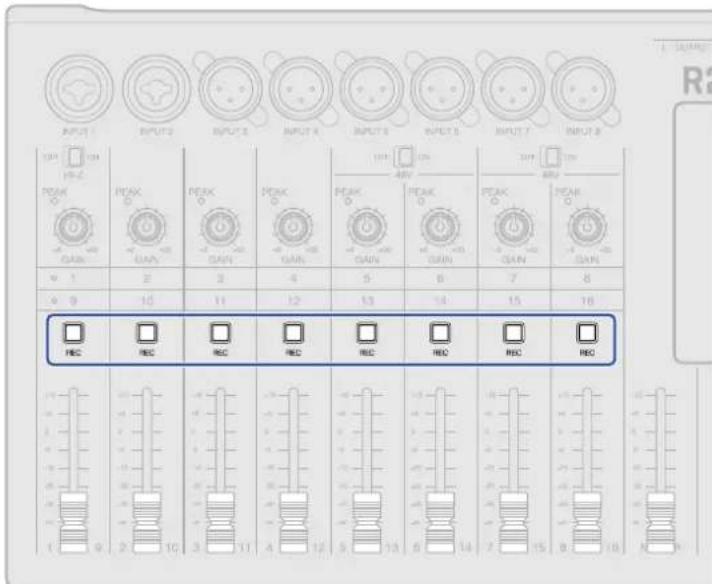
Les numéros de ces pistes apparaissent en rouge en écran d'affichage des pistes, de même que les fonds de numéro de piste en écran d'affichage des indicateurs de niveau.
bar
| Track | Value | |---|---| | 1 | -15 | | 2 | -12 | | 3 | -10 | | 4 | -8 | | 5 | -6 | | 6 | -4 | | 7 | -2 | | 8 | 0 | | 9 | 2 | | 10 | 4 | | 11 | 6 | | 12 | 8 | | 13 | 10 | | 14 | 12 | | 15 | 14 | | 16 | 16 | | R5 | -10 | Max: down 0.1-0.3 000:00 J0001.1 120.0 4/4NOTE:
- Les signaux d'entrée ainsi sélectionnés seront également envoyés aux pistes MASTER.
- En connectant par exemple un clavier MIDI, il est possible d'enregistrer ce qui est joué sur une piste de synthétiseur. (→[Don't get target topic.])
- Les pistes rythmiques ne peuvent pas être armées pour l'enregistrement.
À savoir :
- Les groupes de pistes 1–8 et 9–16 peuvent être choisis et armés pour l'enregistrement. Touchez


pour changer de groupe de pistes. Avec entrées INPUT 1-8 seront enregistrées sur les pistes 9–16. (Il est nécessaire d'activer pour les pistes choisies.)
- Deux pistes adjacentes peuvent être couplées en une piste stéréo (→ Activation du couplage stéréo).
Dans ce cas, presser l'une ou l'autre des deux touches [f]ra s'allumer simultanément la touche de [RECO]l'autre piste couplée en stéréo.
Réglage des niveaux d'entrée
Les niveaux des signaux entrant dans le R20 peuvent être ajustés.
- Tournez pour régler le niveau d'entrée des pistes sélectionnées.
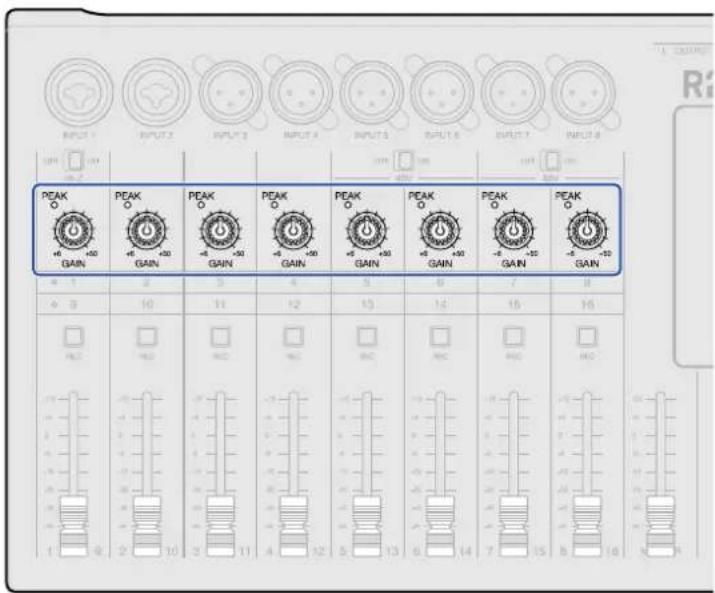
Réglez-les pour que leur voyant ne s'allume pas.
À savoir :
- En cas de distorsion du son alors que vous avez baissé le niveau d'entrée, essayez de changer la position des micros et de régler le niveau de sortie des appareils connectés.
- La fonction Comp/Limiter/Gate (compresseur/limiteur/gate) peut également être utilisée pour régler les niveaux. (→ Emploi de la fonction Comp/Limiter/Gate)
Réglages de piste
Des réglages peuvent être effectués pour les pistes à enregistrer.
Les types de pistes peuvent être sélectionnés, l'égaliseur, les effets dynamiques, spatiaux et de distorsion peuvent être réglés, le panoramique d'écoute de contrôle peut être défini et les effets par boucle départ/retour peuvent être ajustés.
En outre, deux pistes adjacentes peuvent être couplées en stéréo et utilisées comme une piste stéréo.
Réglage des types de piste
Les types de pistes peuvent être choisis entre audio, rythme et synthétiseur.
- Touchez l'en-tête de la piste dont vous voulez choisir le type.
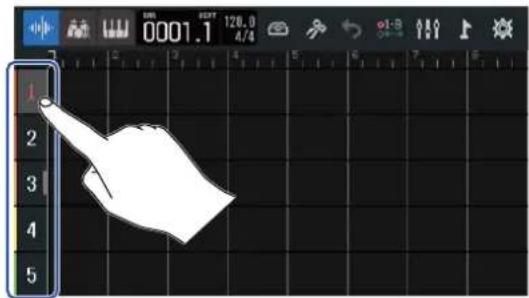
- Touchez, ou dans la barre de contrôle.
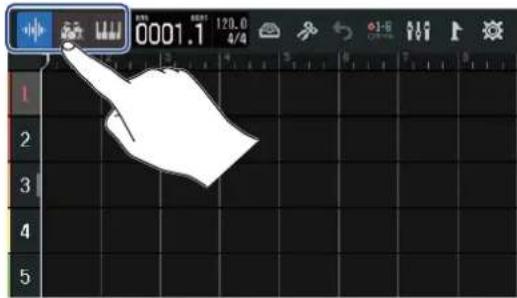
Pour une piste rythmique ou de synthétiseur, le numéro de la piste est remplacé par une icône de piste rythmique ou de synthétiseur.
| Réglage Explication | |
 Piste audio Piste audio | Le son entrant par une prise INPUT est enregistré et produit.Des fichiers WAV peuvent également être importés à partir de cartes SD et de clés USB, puis placés en tant que régions. |
 Piste rythmique Piste rythmique | Les boucles rythmiques incluses dans le R20 peuvent être placées et lues. (→Emploi des boucles rythmiques internes) |
| Réglage Explication | |
 Piste de synthé Piste de synthé | Des données MIDI peuvent être reçues et des fichiers MIDI provenant de cartes SD et de clés USB peuvent être placés en tant que régions et utilisés avec le synthétiseur du R20 comme source sonore.Les données MIDI jouées sur un clavier MIDI peuvent être enregistrées et lues. (→Emploi du synthétiseur) |
NOTE :
Chaque projet ne peut avoir qu'une piste de synthétiseur. Si une piste de synthétiseur existe déjà et contient une région, il n'est pas possible de définit une nouvelle piste de synthétiseur.
Ouverture des écrans Track Settings (réglages de piste)
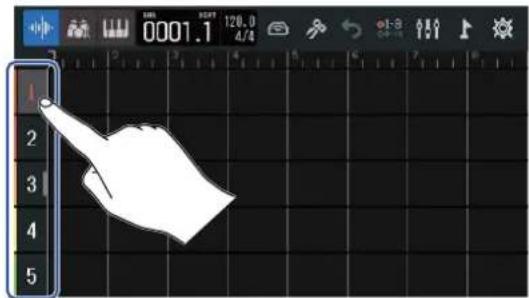
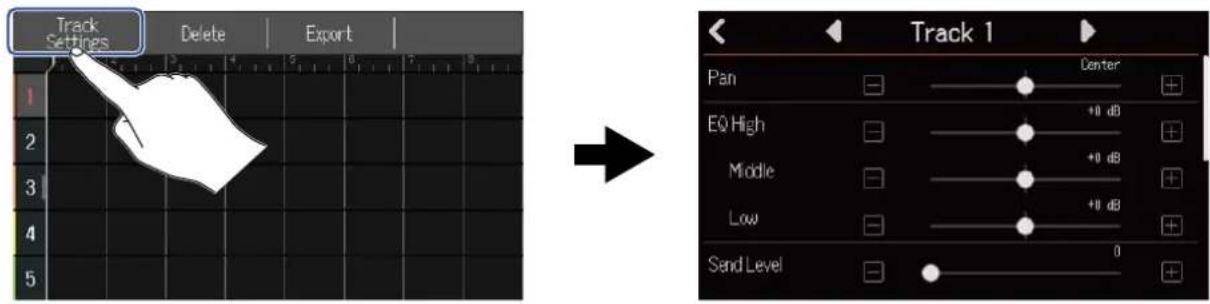
Dans les écrans Track Settings, vous pouvez régler l'égaliseur, les effets dynamiques (compresseur/limiteur/gate) et les effets par boucle départ/retour, ainsi que le panoramique d'écoute de contrôle et les couplages stéréo.
- Double-cliquez sur l'en-tête de la piste que vous souhaitez régler.
- Touchez « Track Settings » (réglages de piste). Cela ouvre l'écran des réglages de piste.
- Touchez ◀▶ en haut de l'écran pour ouvrir l'écran concernant une piste adjacente.
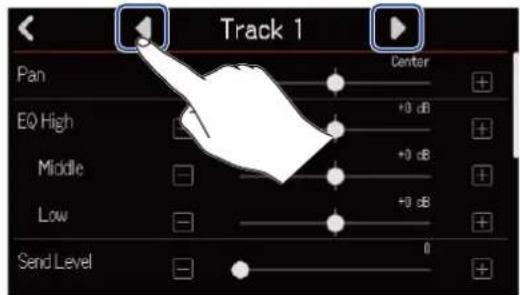
- Les pistes couplées en stéréo sont affichées sous des noms du type « Track 1/2 ».
Réglage du panoramique d'écoute de contrôle
Le panoramique gauche-droite de chaque piste peut être réglé pour l'écoute de contrôle des signaux entrants, au casque ou sur des moniteurs amplifiés.
- Dans un écran de réglages de piste (→ Ouverture des écrans Track Settings (réglages de piste)), tirez le
curseur de panoramique (Pan) ou touchez
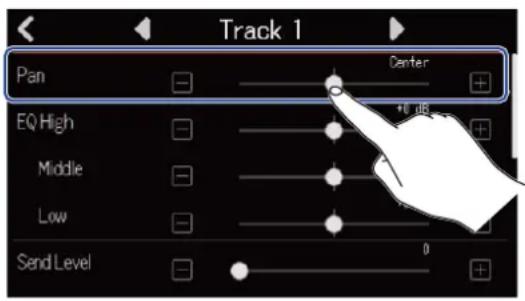
- La plage de réglage est L100 (gauche) - Center (centre) - R100 (droite).
- Ce réglage de panoramique n'affecte que le signal d'écoute de contrôle. Il n'a aucun effet sur les données enregistrées par chaque piste.
- Ces réglages sont sauvegardés indépendamment pour chaque projet enregistré. Cela peut aussi être changé durant la lecture.
Il est possible de régler le niveau d'accentuation ou d'atténuation de chaque bande de fréquences.
- Dans un écran de réglages de piste (→ Ouverture des écrans Track Settings (réglages de piste)), tirez les curseurs EQ Low, Middle et High ou touchez
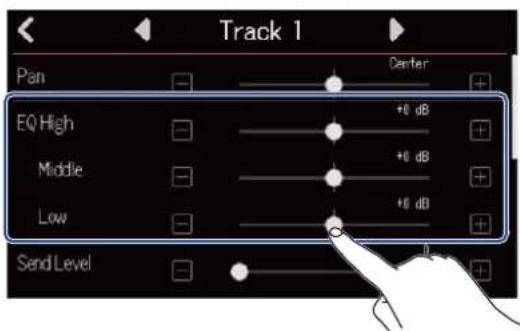
Règle la correction (accentuation/atténuation) des hautes fréquences.
- Type : en plateau
- Plage de gain : -12 dB - +12 dB
- Fréquence : 10 kHz
■ Middle (médiums)
Règle la correction (accentuation/atténuation) des fréquences moyennes.
- Type : en cloche
- Plage de gain : -12 dB - +12 dB
- Fréquence : 2,5 kHz
■ Low (graves)
Règle la correction (accentuation/atténuation) des basses fréquences.
- Type : en plateau
- Plage de gain: -12 dB - +12 dB
- Fréquence : 100 Hz
Activation du couplage stéréo
Deux pistes adjacentes (par exemple 1 et 2 ou 3 et 4) peuvent être définies comme une seule piste stéréo. Cela permet à ces entrées d'être traitées comme un son stéréo. Les pistes enregistrent des données stéréo, ce qui est pratique par exemple lors de l'édition. (Fonction Stereo Link de couplage stéréo)
- Dans un écran de réglages de piste (→ Ouverture des écrans Track Settings (réglages de piste)), touchez « On » ou « Off » pour « Stereo Link » (couplage stéréo).
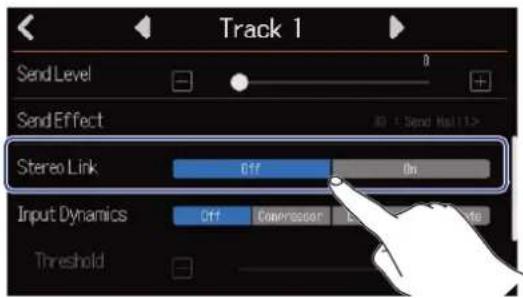
NOTE:
- Si une des deux pistes contient déjà des régions, le couplage stéréo n'est pas possible.
- Seules des pistes audio peuvent être couplées en stéréo.
À savoir :
Tout en pressant l'une des deux touches adjacentes, appuyer sur l'autre (par exemple 1 et 2, 3 et 4) permet de coupler ces pistes en stéréo. Faites de même pour désactiver le couplage stéréo.
Le volume peut être réglé de manière appropriée en fonction du niveau des signaux entrants et les bruits indésirables peuvent être supprimés, ce qui rend le son plus clair.
- Comp (compresseur)
Le compresseur réduit les différences de niveau entre les sons forts et les sons faibles, ce qui rend le son plus clair.
- Limiter (limiteur)
Le limiteur peut empêcher la distorsion en réduisant le niveau trop élevé de certains signaux entrants.
- Gate
Coupe les signaux entrants de faible niveau, réduisant ainsi le bruit de fond.
Le compresseur et le limiteur abaissent les signaux entrants dont le niveau est élevé comme voulu par les réglages des paramètres présentés ci-dessous. Le limiteur a un effet plus fort que celui du compresseur. Le gate coupe les signaux entrants de faible niveau comme voulu par les réglages des paramètres présentés ci-dessous.
Compresseur/Limiteur Gate
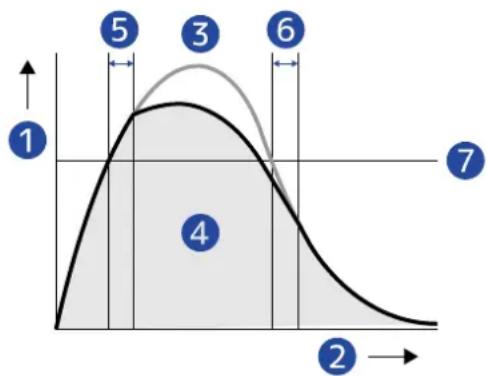
1 Niveau
2 Temps
3 Signal d'origine
4 Signal de sortie après action du compresseur/limiteur/gate
5 Attack Time (durée d'attaque)
6 Release Time (durée de retour)
7 Threshold (seuil)
| Paramètre Explication | |
| Threshold Compresseur/limiteur : règle le | seuil de niveau d'entrée àpartir duquel l'effet se déclenche. Lorsque le niveau d'entréedépasse ce seuil, le niveau excédentaire est compressé avecun rapport de 1:4 pour le compresseur et de 1:20 pour lelimiteur.Gate : règle le seuil de niveau d'entrée à partir duquel l'effetse désactive. Un son inférieur au niveau seuil ne sera pasproduit. |
| Attack Time Compresseur/limiteur : règle le | temps qu'il faut à l'effet pours'activer une fois que le signal d'entrée a dépassé le niveauseuil.Gate : règle le temps qu'il faut à l'effet pour se désactiver unefois que le signal d'entrée a dépassé le niveau seuil. |
| Release Time Compresseur/limiteur : règle | la rapidité de désactivation del'effet une fois le signal d'entrée redescendu sous le niveauseuil.Gate : règle la rapidité d'activation de l'effet une fois le signald'entrée redescendu sous le niveau seuil. |
NOTE:
Les réglages de Compressor/Limiter/Noise Gate peuvent être modifiés pendant l'enregistrement et pendant la lecture.
- Touchez le réglage « Input Dynamics » (traitement dynamique de l'entrée) souhaité dans l'écran des réglages de piste (→ Ouverture des écrans Track Settings (réglages de piste)).
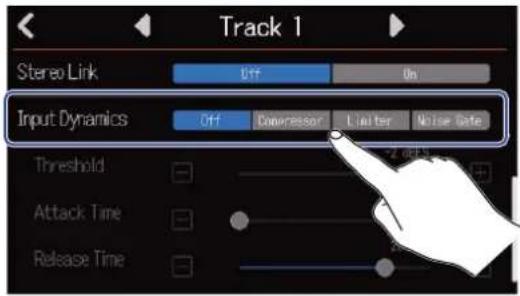
| Réglage Explication | |
| Off Désactive le compresseur | /limiteur/gate. Aucun des réglages décrits à partir de l'étape 2 ne peut être effectué. |
| Compressor Sélectionne le compresseur. Le rapport est de 4:1. | |
| Limiter Applique le limiteur. Le rapport est de 20:1. | |
| Noise Gate Applique le noise gate (ou tout simplement gate). | |
NOTE :
Le compresseur/limiteur/gate ne peut pas être utilisé simultanément sur les deux pistes qui partagent une même entrée.
S'il est par exemple utilisé sur la piste 1, il ne peut pas être utilisé sur la piste 9.
- Tirez le curseur Threshold ou touchez pour égler le niveau du seuil.
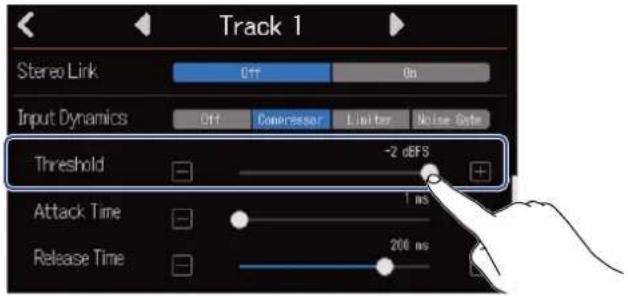
À savoir :
Le réglage peut aller de -16 à -2 dB FS pour le compresseur et le limiteur.
Le réglage peut aller de -80 à -2 dB FS pour le noise gate.
- Tirez le curseur Attack Time ou touchez ☐ et ☐ pour régler la durée de l'attaque.
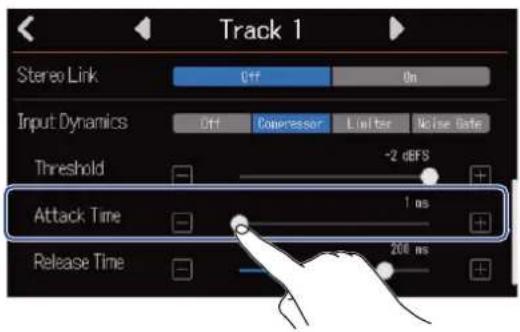
À savoir :
Le réglage peut aller de 1 à 4 ms.
- Tirez le curseur Release Time ou touchez pour régler la durée du retour.
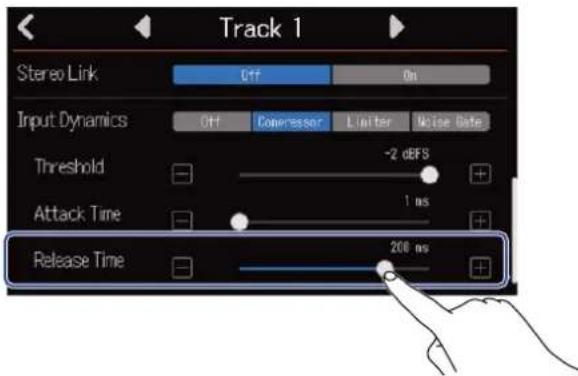
À savoir :
Le réglage peut aller de 1 à 500 ms.
Emploi des effets
Le R20 possède des effets équivalents à ceux des processeurs multi-effets ZOOM. Des mémoires de patches contenant jusqu'à trois effets peuvent être sélectionnées. Par la sélection de mémoires de patch, une variété d'effets peut être appliquée aux instruments, aux voix et autres sources sonores.
En utilisant Guitar Lab, l'application gratuite de gestion des effets, sur un ordinateur (Mac/Windows), vous pouvez ajouter des effets disponibles en ligne ainsi par exemple que modifier et sauvegarder des mémoires de patch.
Les effets peuvent être utilisés de deux manières différentes.
- Effet de boucle départ/retour (Send Effect)
Les sons entrants ou lus depuis les pistes individuelles sont envoyés à cet effet. Le son traité par l'effet appliqué est produit par les prises PHONES et OUTPUT, de sorte qu'il peut être contrôlé au casque ou sur des moniteurs amplifiés. Le degré d'application de l'effet s'ajuste en réglant le niveau envoyé à l'effet (niveau de départ ou Send Level).
L'effet de boucle départ/retour n'affecte pas les données d'enregistrement, mais il affecte les données de mixage.
Cet effet peut être appliqué à plusieurs pistes, ce qui permet de l'utiliser par exemple pour ajouter de la réverbération à chaque piste.
- Effet d'insertion (entrée)
Cet effet est appliqué directement à la piste, donc il affecte les données d'enregistrement.
Utilisez-le par exemple pour enregistrer une guitare avec de la distorsion.
L'effet d'insertion (entrée) ne peut être utilisé que sur une seule piste.
NOTE :
Un seul effet de boucle départ/retour ou d'insertion (entrée) peut être utilisé à la fois. Les fonctions d'effet de boucle départ/retour et d'insertion (entrée) ne peuvent pas être utilisées en même temps.
Emploi d'effets de boucle départ/retour
Les niveaux de départ des signaux envoyés à l'effet peuvent être réglés pour chacune des pistes. Plus le niveau de départ est élevé, plus l'effet est présent.
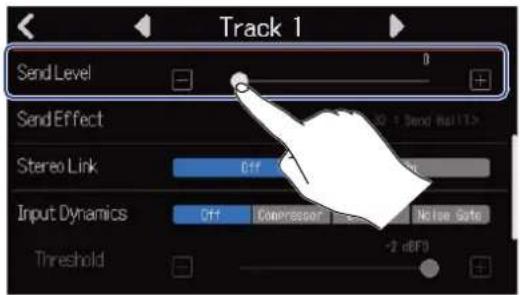
- Touchez « Send Effect » dans un écran de réglages de piste (→ Ouverture des écrans Track Settings (réglages de piste)).
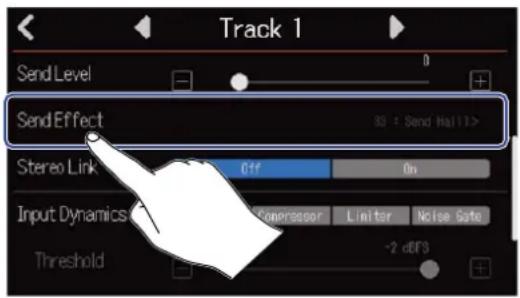
- Dans l'écran Effect (effet), sélectionnez une mémoire de patch (①), puis touchez ◀ (②).
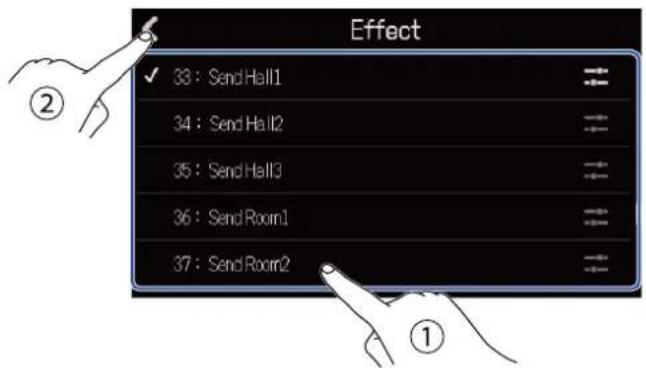
Cela rouvre l'écran de réglages de piste.
À savoir :
Voir Édition des mémoires de patch pour plus de détails sur la façon de modifier les mémoires de patch.
- Tirez le curseur Send Level (niveau de départ) ou touchez ☐ et ☐ pour régler le niveau de départ vers l'effet.
NOTE:
Pour enregistrer le son traité, utilisez un effet d'insertion (entrée).
Emploi d'effets d'insertion (entrée)
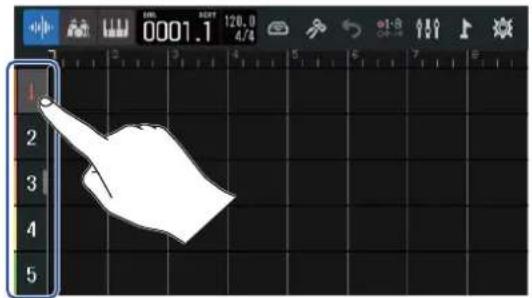
- Touchez un en-tête de piste dans l'Écran d'affichage des pistes et sélectionnez une piste audio pour lui affecter l'effet d'insertion (entrée).
NOTE:
Les effets ne peuvent être utilisés que sur des pistes audio.
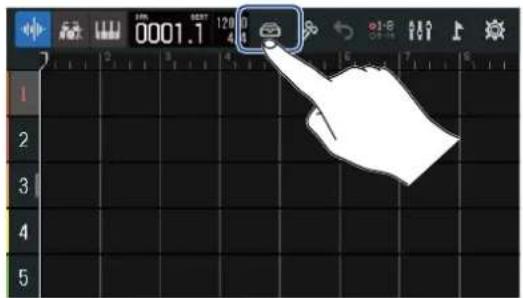
- Touchez dans la barre de contrôle.
- Dans l'écran Effect (effet), sélectionnez une mémoire de patch (①), puis touchez ◀ (②).
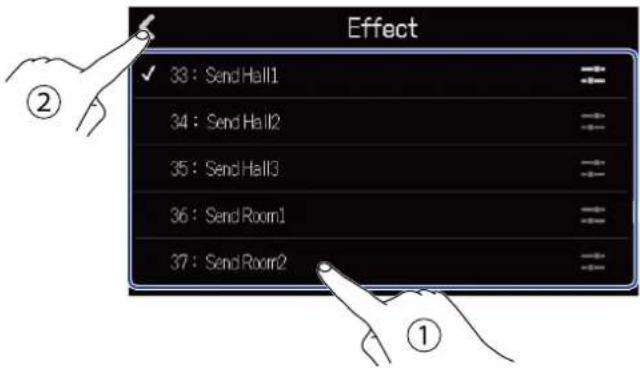
L'écran d'affichage des pistes s'ouvrira de nouveau.
À savoir :
Voir Édition des mémoires de patch pour des détails sur la façon de modifier les mémoires de patch.
Édition des mémoires de patch
Ouverture de l'écran d'édition (Edit) d'une mémoire de patch
- Dans l'écran Effect (effet), touchez en face de la mémoire de patch que vous souhaitez éditer.

Cela ouvre l'écran d'édition (Edit) de cette mémoire de patch.
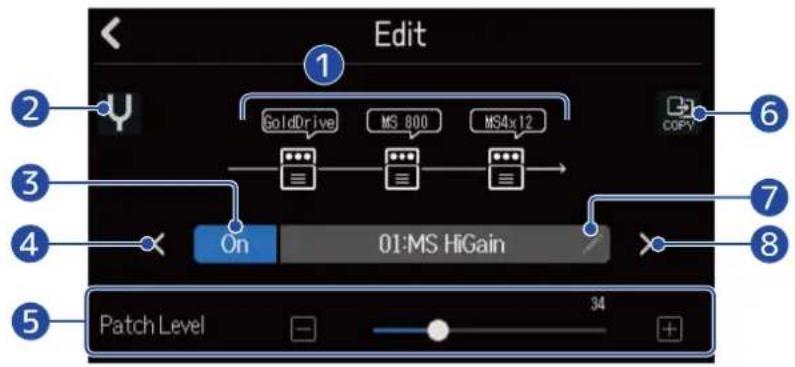
1 Effets utilisés
Touchez-les pour régler leurs paramètres. (→ Réglage des paramètres d'effet)
2 Bouton d'accordeur
Touchez-le pour utiliser l'accordeur. (→[Don't get target topic.])
3 Bouton On/Off de la mémoire de patch
Touchez-le pour activer/désactiver la mémoire de patch.
- Activée : On
• Désactivée : Off
4 Sélectionner la mémoire de patch précédente
5 Régler le volume de la mémoire de patch
Tirez le curseur ou touchez pour régler le volume de la mémoire de patch.
6 Bouton de copie
Sert à copier les réglages de la mémoire de patch actuelle dans une autre. (→ Copie de mémoires de patch)
7 Bouton d'édition du nom de la mémoire de patch Touchez-le pour ouvrir l'écran de saisie des caractères. Voir Présentation de l'écran de saisie des caractères pour les procédures de modification.
8 Sélectionner la mémoire de patch suivante
À savoir :
Le contenu des mémoires de patch modifiées sera automatiquement sauvegardé.
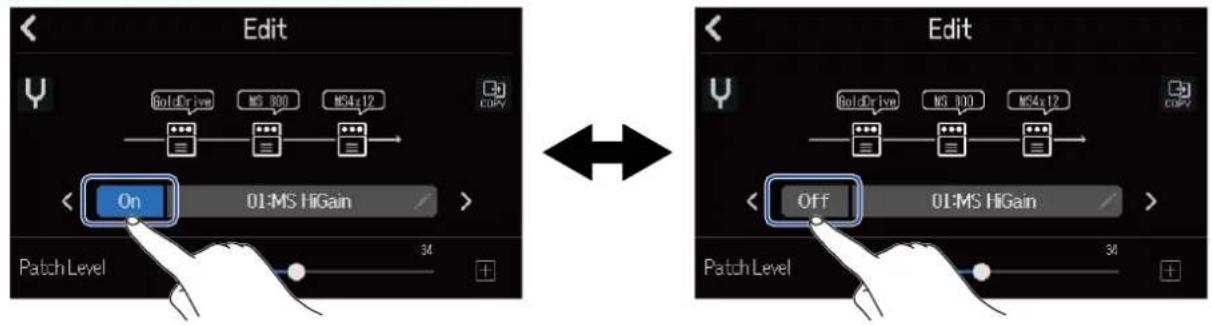
Activation/désactivation des mémoires de patch
- Touchez « On » ou « Off » dans l'écran d'édition (Edit) de la mémoire de patch (→ Ouverture de l'écran d'édition (Edit) d'une mémoire de patch).
- Touchez l'effet que vous souhaitez modifier dans l'écran d'édition (Edit) de la mémoire de patch (→ Ouverture de l'écran d'édition (Edit) d'une mémoire de patch).
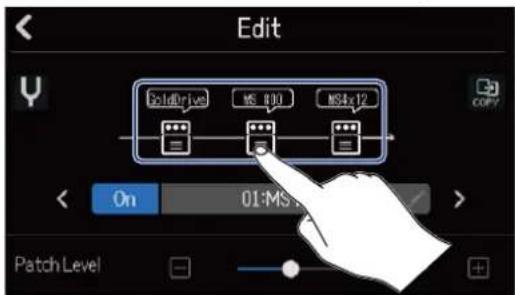
Cela ouvre l'écran des réglages d'effet.
- Réglez l'effet.
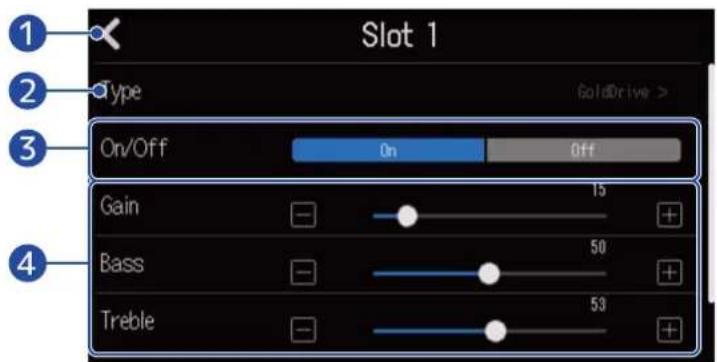
1 Revenir à l'écran d'édition (Edit) de la mémoire de patch
2 Remplacer l'effet
Touchez ici pour ouvrir la liste des effets. Touchez l'effet voulu pour le sélectionner.
③ Activer/désactiver l'effet
Touchez ici pour activer/désactiver l'effet.
4 Paramètres de réglage de l'effet
Tirez les curseurs de la mémoire de patch ou touchez pour égler les paramètres.
NOTE :
- Trois effets peuvent être combinés comme désiré dans une mémoire de patch. Si cette combinaison nécessite plus de puissance de traitement que ne peut en fournir l'unité, un avertissement « Process Overflow » (puissance de traitement dépassée) apparaît et les effets sont ignorés. Changez un des effets pour mettre fin à cette situation.
- Les paramètres réglables dépendent de l'effet choisi.
Copie de mémoires de patch
Les modifications de mémoire de patch sont automatiquement sauvegardées. Pour sauvegarder le patch d'origine avant de le modifier, copiez-le dans une mémoire de patch vide.
- Touchez dans l'écran d'édition (Edit) de la mémoire de patch (→ Ouverture de l'écran d'édition (Edit) d'une mémoire de patch).
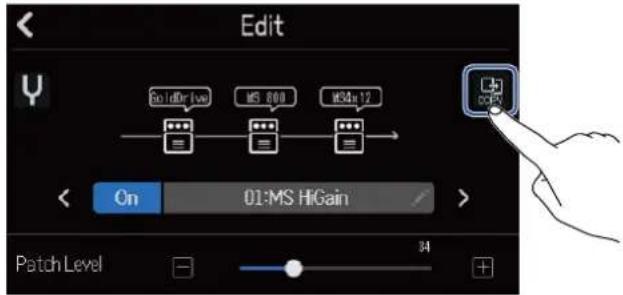
Cela ouvre une liste de mémoires de patch.
- Touchez le nom de la mémoire de patch destinataire de la copie.
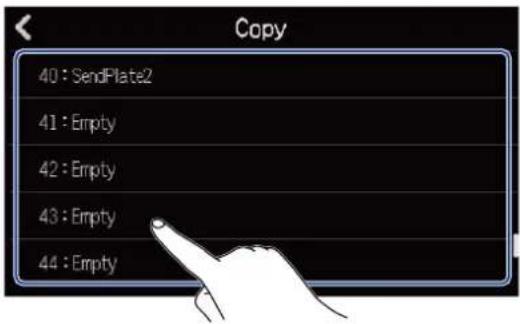
- Touchez « Execute » (exécuter).
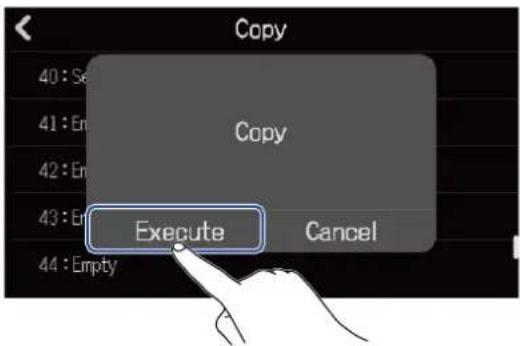
NOTE : Les mémoires de patch ne sont pas sauvegardées dans les projets. 50 mémoires de patch peuvent être sauvegardées en tant que réglages du R20.
Changement des noms de mémoires de patch
- Touchez dans l'écran d'édition (Edit) de la mémoire de patch (→ Ouverture de l'écran d'édition (Edit) d'une mémoire de patch).
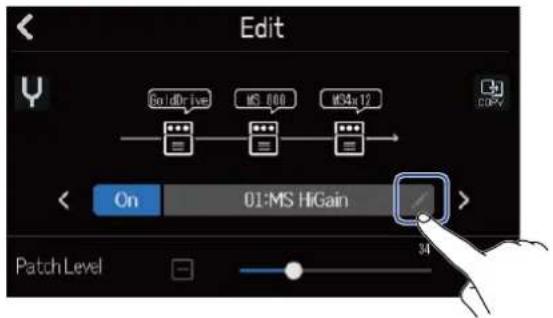
Cela ouvre l'écran de saisie de caractères.
- Saisissez le nom de la mémoire de patch. Voir Présentation de l'écran de saisie des caractères pour la façon de saisir les caractères.
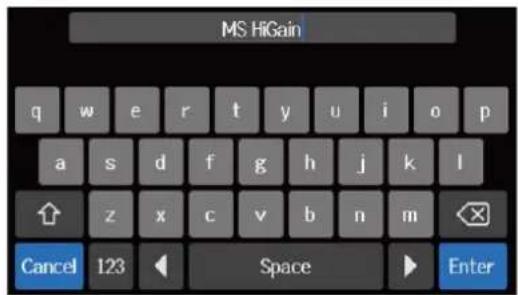
- Lorsque « Done » (terminé) apparaît, touchez « Close » (fermer). Cela change le nom de la mémoire de patch et ramène à l'écran précédent.
Changement des niveaux des mémoires de patch
- Dans l'écran d'édition (Edit) de la mémoire de patch (→ Ouverture de l'écran d'édition (Edit) d'une mémoire de patch), tirez le curseur « Patch Level » (niveau du patch) ou touchez
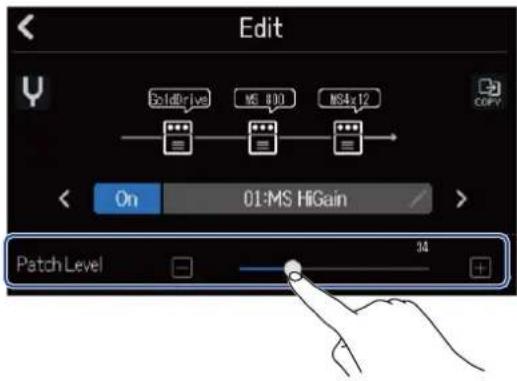
NOTE : Le réglage peut aller de 0 à 120.
Enregistrement
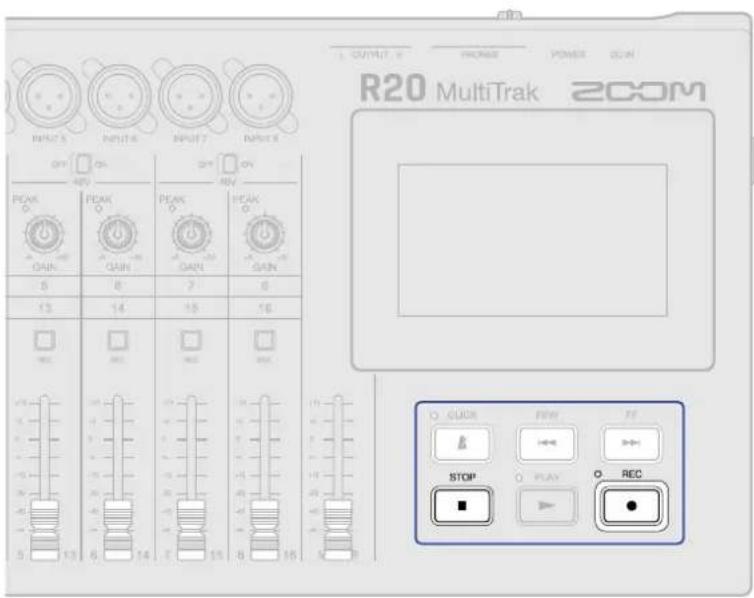
- Pressez ☐ lorsque l'écran d'affichage des pistes ou l'écran d'affichage des indicateurs de niveau est ouvert.
Cela lance l'enregistrement à partir de la position de lecture actuelle. Le voyant pendant l'enregistrement.
Presser depuis un autre écran que l'écran d'affichage des pistes ou l'écran d'affichage des indicateurs de niveau fait s'ouvrir l'un de ces écrans.
- Pressez STOP pour arrêter.
NOTE:
- Un projet peut avoir un maximum de 1350 mesures. L'enregistrement s'arrête automatiquement s'il atteint cette longueur.
- L'enregistrement n'est pas possible s'il n'y a plus d'espace libre sur la carte SD.
À savoir :
- Presser durant la lecture lance le réenregistrement depuis ce point.
• Voir Emploi du synthétiseur pour obtenir des informations sur l'enregistrement d'une piste de synthé.
- Même pendant l'enregistrement, vous pouvez toucher les boutons de changement d'écran ( pour passer à l'Écran d'affichage des pistes et à l'Écran d'affichage des indicateurs de niveau. (→ Présentation de la barre de contrôle)
- Pressez + pour passer au marqueur suivant ou + pour passer au marqueur précédent. (→ Emploi de marqueurs)
- Si l'annulation (Undo) est utilisée avec l'enregistrement, la tête de lecture reviendra à la position de départ de l'enregistrement. Si la fonction de rétablissement (Redo) est utilisée, la tête de lecture revient à la position de fin de l'enregistrement. (→ Présentation de la barre de contrôle)
Emploi des boucles rythmiques internes
Le R20 comprend des boucles rythmiques dans différents genres.
En réglant le type de piste sur rythme, des patterns (rythmes) de batterie et autres boucles rythmiques peuvent lui être affectés comme désiré et ensuite lus.
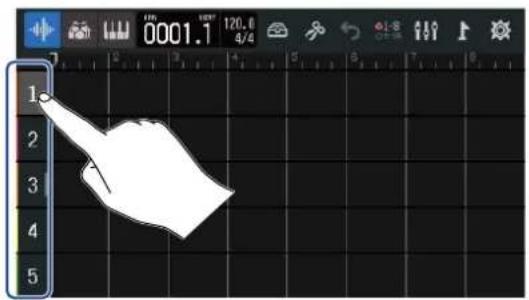
- Dans l'Écran d'affichage des pistes, touchez la piste sur laquelle vous souhaitez placer une boucle rythmique.
Cela surligne la piste touchée.
- Touchez

Cela transforme en piste rythmique la piste touchée à l'étape 1.
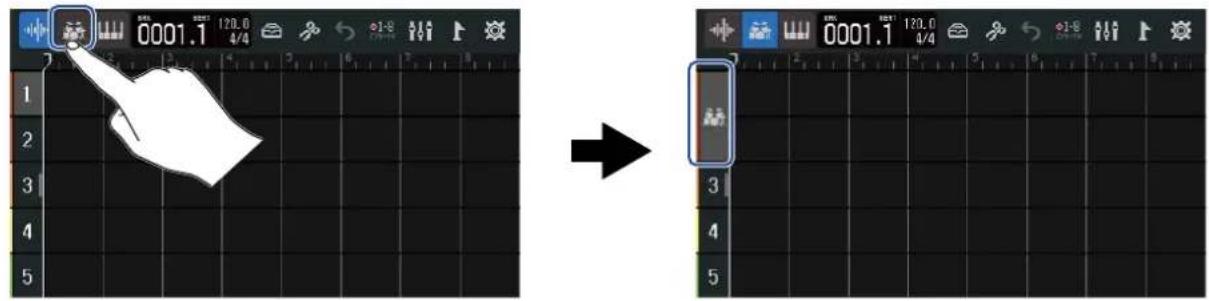
NOTE :
- Les pistes rythmiques sont des pistes stéréo.
- Touchez dans la barre de contrôle.
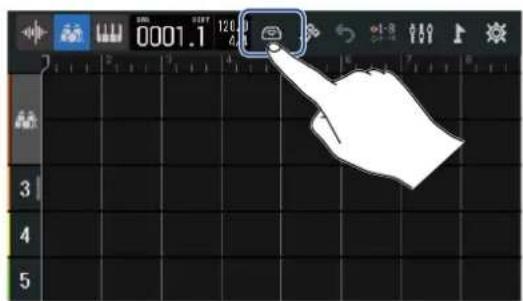
Cela ouvre la liste des boucles rythmiques (Rhythm Loops).
4. Touchez pour écouter les boucles rythmiques.
La boucle rythmique sélectionnée sera lue.
Touchez à nouveau pour arrêter la lecture.
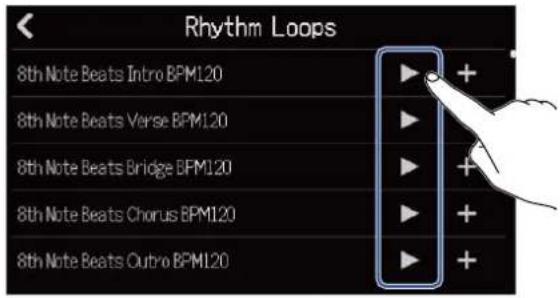
5. Touchez en face de la boucle rythmique que vous voulez utiliser.
Le rythme sélectionné est ajouté à la piste rythmique.
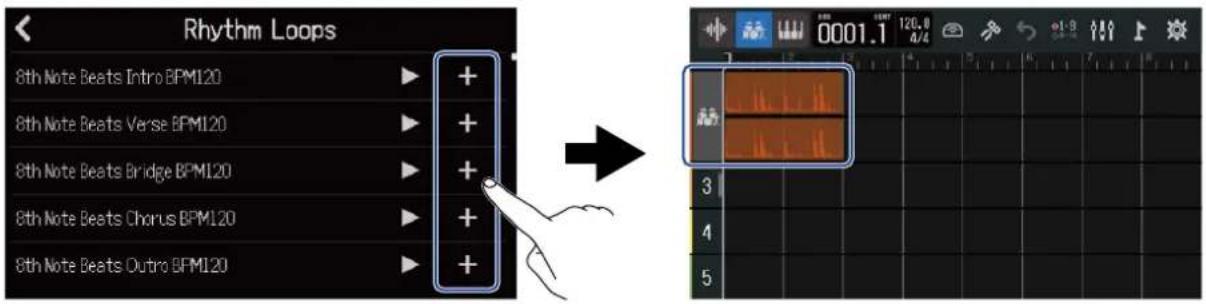
- La boucle rythmique sera ajoutée à la piste sélectionnée à l'endroit où se trouve la tête de lecture.
- Les boucles rythmiques sont automatiquement synchronisées avec le tempo défini pour le projet lorsqu'elles sont ajoutées. (→ Changement du tempo des projets)
■ Boucles rythmiques
Le R20 dispose de sections Intro (introduction), Verse (couplet), Bridge (pont), Chorus (refrain) et Outro (finale) pour les boucles rythmiques suivantes.
| Genre BPM Genre BPM | |||
| 8th Note Beats 120 Bounce Pop 85 | |||
| 16th Note Beats 108 Modern R&B 75 | |||
| 4th Note Beats 168 Neo Soul 90 | |||
| Pop Rock 136 Modern 80's 100 | |||
| Retro Rock 110 80's Pop 118 | |||
| Hard Rock 80 Synthpop | 120 | ||
| Punk Rock | 130 | Big Room House | 128 |
| Funk Rock 95 | Tech House | 125 | |
| Britpop | 80 Dubstep | 140 | |
| Indie Pop | 100 Electro Trap 70 | ||
| Indie Disco | 120 | Trap | 70 |
| Indie Rock | 100 | Boom Bap 85 | |
| Garage Rock 150 | Latin Percussion | 95 | |
| Funky Soul | 90 | Pop Percussion | 110 |
| 16feel Pop | 90 | Street Live Percussion | 90 |
Emploi du synthétiseur
Le R20 comprend différents types de sons de synthétiseur.
En connectant un clavier MIDI USB (vendu séparément) au R20, ce clavier peut être utilisé pour enregistrer le son de synthétiseur sélectionné.
Sélection du son de synthé
- Dans l'Écran d'affichage des pistes, touchez la piste sur laquelle vous souhaitez enregistrer le synthé. Cela surligne la piste touchée.
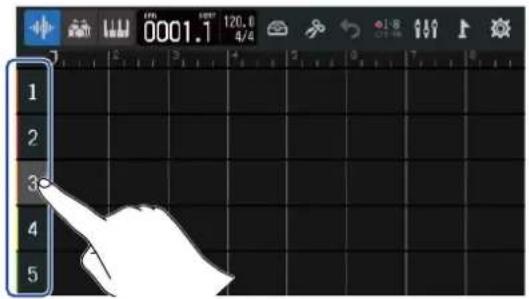
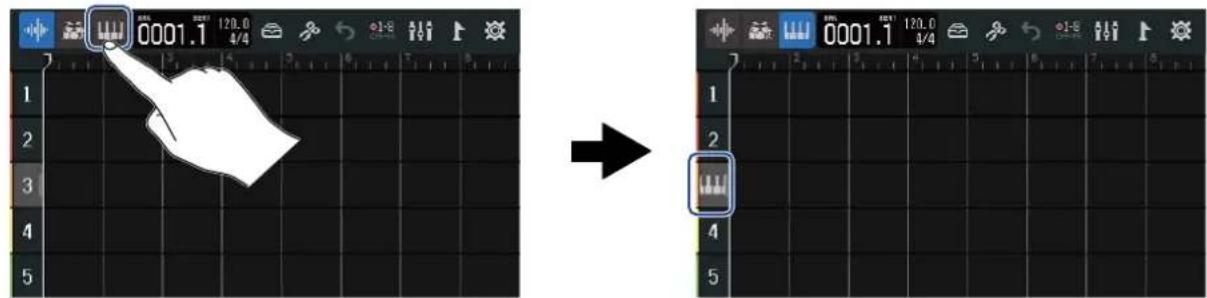
- Touchez
Cela transforme en piste de synthé la piste touchée à l'étape 1.
- Touchez
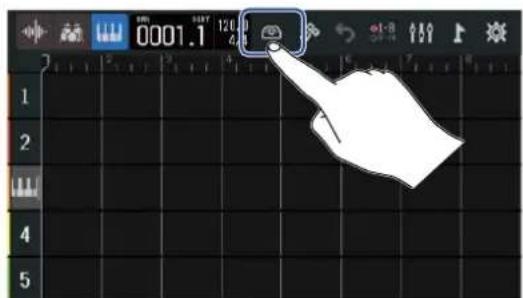
Cela ouvre la liste des synthés (Synth).
4. Touchez pour vérifier le son d'un synthé.
Cela ouvrira un clavier. Touchez le clavier pour faire jouer le son.
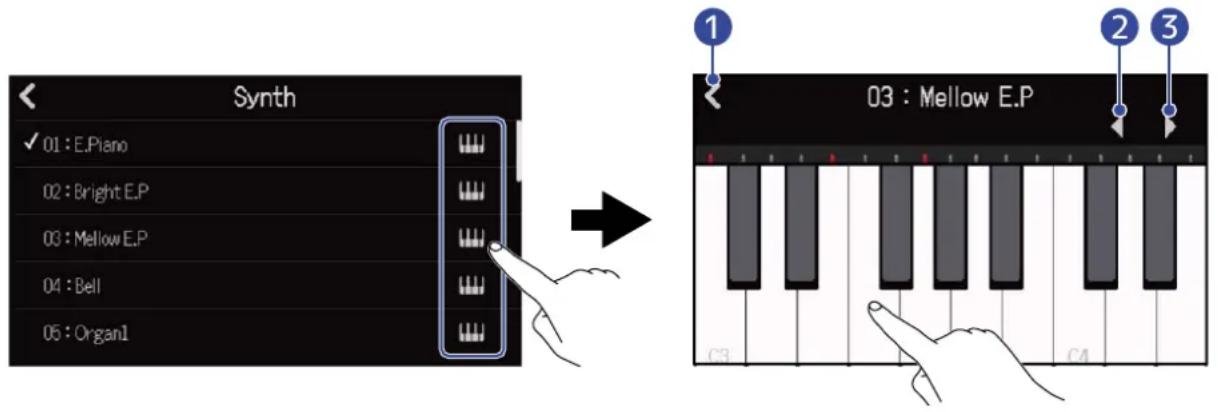
1 Revenir à l'écran précédent
2 Baisser d'une octave
3 Monter d'une octave
À savoir :
- Les noms des notes sont indiqués sur chaque do du clavier (à chaque octave).
- 8 notes peuvent être émises à la fois (polyphonie de 8 voix).
- La plage va de C0 à G8 (rappelons qu'en notation anglo-saxonne, A = la, B = si, C = do, D = ré, etc.).
- Lorsque des notes sont produites, les voyants rouges au-dessus du clavier s'allument.
5. Touchez un nom de synthé pour le sélectionner.
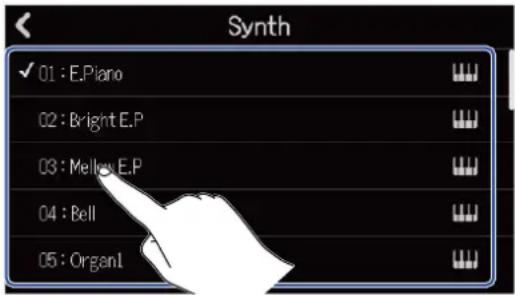
Le synthé touché sera sélectionné.
Le R20 possède les sons de synthé suivants.
| E.Piano Organ2 Slap Bass Brass2 |
| Bright E.P Pipe Organ AcousticBass Brass3 |
| Mellow E.P Finger Bass1 Synth Bass1 Synth Lead |
| Bell Finger Bass2 Synth Bass2 Drum Kit |
| Organ1 Pick Bass Brass1 |
Enregistrement
- En vous référant à [Don't get target topic.], connectez un clavier MIDI au R20.
- Pressez pour la piste de synthé afin de l'allumer en rouge.
- Pressez REC
L'enregistrement commencera à partir de la position de lecture actuelle.
- Jouez sur le clavier MIDI.
Le jeu sur le clavier MIDI sera enregistré sous forme de données MIDI dans la piste de synthé.
- Pressez STOP pour arrêter.
À savoir :
Les notes peuvent également être saisies à l'aide de l'écran tactile plutôt qu'avec un clavier MIDI. (→ Édition des notes (régions de synthé))
Lecture de projets
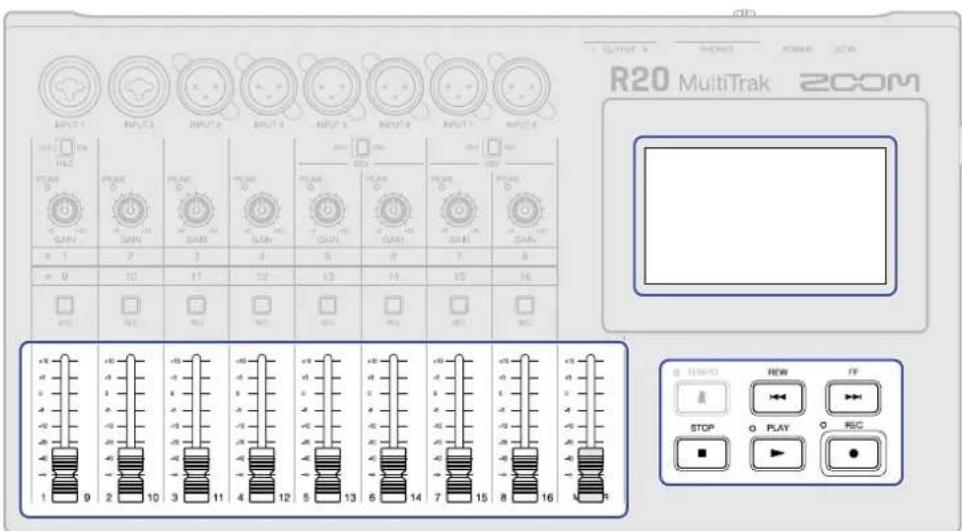
Actions des touches pendant la lecture
- Rechercher en arrière/avant : presser et maintenir


- Faire avancer et reculer la position de lecture : presser


- Arrêter : presser


- Revenir au début : presser à arrêt
- Régler le volume d'une piste : déplacer son fader de canal
- Régler le volume de la piste Master : déplacer le fader du canal MASTER
• Passer au marqueur précédent/suivant : presser


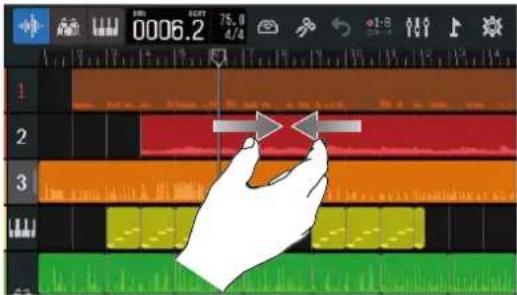
Actions sur l'écran tactile pendant la lecture
- Zoom horizontal avant/arrière :
Pincer horizontalement : réduire l'affichage chronologique ou « timeline » (Cela permet d'afficher plus de mesures en même temps.)
Écarter horizontalement les doigts : agrandir l'affichage chronologique ou « timeline » (Cela permet d'afficher plus de détails.)

- Déplacer la position de lecture : faire glisser la tête de lecture vers la gauche/droite ou toucher la règle
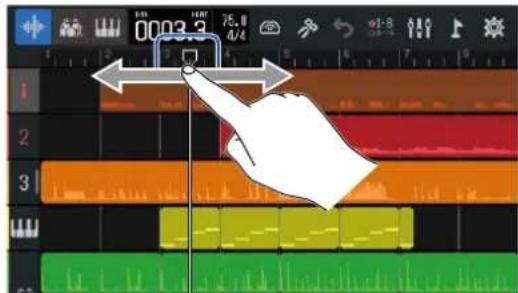
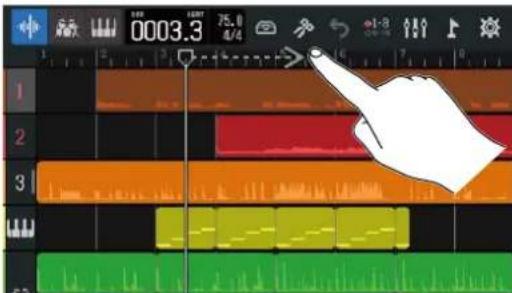
Édition des projets
Les données audio et les notes enregistrées peuvent être modifiées par région. Par exemple, des régions peuvent être déplacées, supprimées, copiées, collées, mises en boucle et scindées.
Grâce à l'édition de forme d'onde, il est possible d'étirer des régions audio sans modifier la hauteur du son, et de supprimer les parties inutiles.
Grâce à l'édition de notes MIDI, il est possible d'ajouter et de supprimer des notes, ainsi que d'en ajuster par exemple la durée et la dynamique.
Des marqueurs peuvent également être ajoutés à la règle dans la barre de contrôle. Les marqueurs peuvent servir à faciliter la navigation dans la structure globale d'un morceau et sont pratiques lors de l'édition et du mixage.
Édition des régions
Utilisez l'Écran d'affichage des pistes pour déplacer, supprimer, copier, coller, mettre en boucle, scinder et éditer de toute autre manière les régions audio et de synthé.
Déplacement des régions
Les régions peuvent être avancées et reculées dans le temps et déplacées dans d'autres pistes.
- Dans l'Écran d'affichage des pistes, touchez la région que vous souhaitez déplacer. Cela surligne la région sélectionnée.
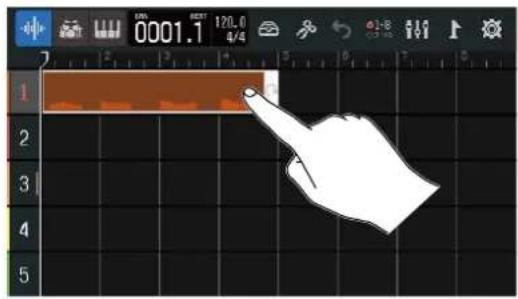
- Tout en gardant le doigt au contact de la région sélectionnée, faites-la glisser sur la position souhaitée.
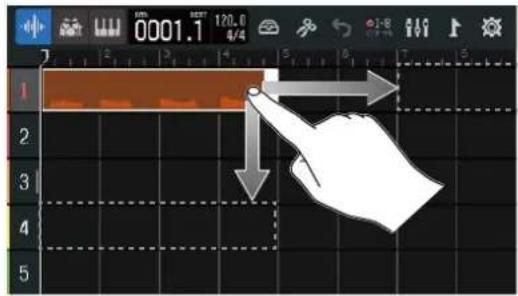
À savoir :
Si la fonction de magnétisme (Snap) est activée, la région se calera sur une graduation de la règle lors de son déplacement. (→ Changement des réglages de magnétisme)
■Déplacement simultané de plusieurs régions
- Dans l'Écran d'affichage des pistes, touchez deux fois rapidement une région que vous souhaitez déplacer.
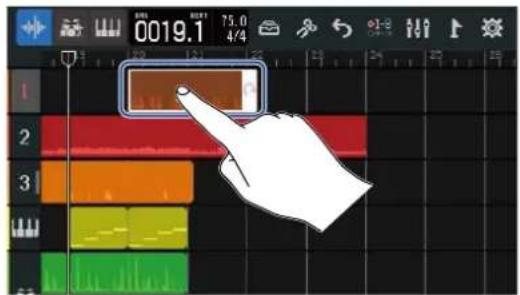
Cela surligne cette région et ouvre le menu des options en haut de l'écran.
- Touchez « Select » (sélectionner).
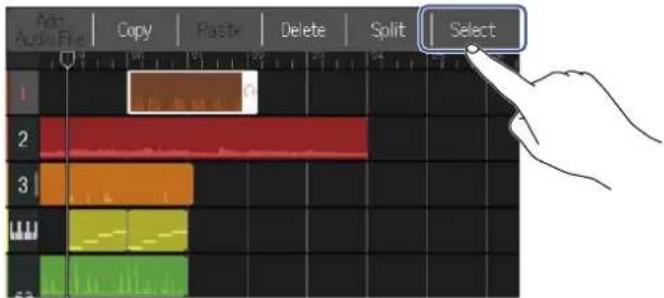
- Touchez les autres régions que vous souhaitez déplacer. Les régions sélectionnées seront surlignées.
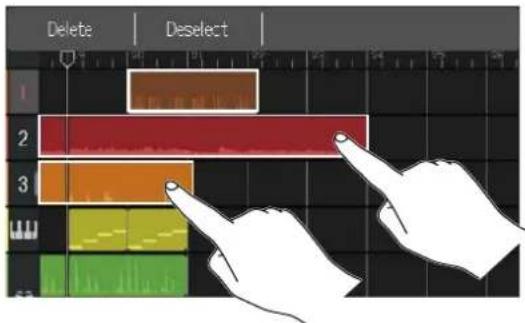
Toucher une région sélectionnée la désélectionnera.
- Faites glisser les régions sélectionnées à l'endroit souhaité.
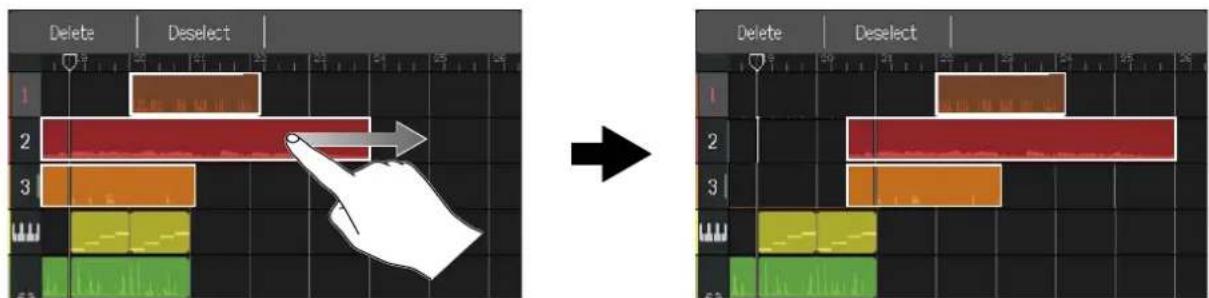
Touchez « Deselect » (désélectionner) pour revenir à l'écran précédent.
Les régions peuvent être mises en boucle (lues de manière répétée).
- Dans l'Écran d'affichage des pistes, touchez la région que vous souhaitez lire en boucle. Cela surligne la région sélectionnée.
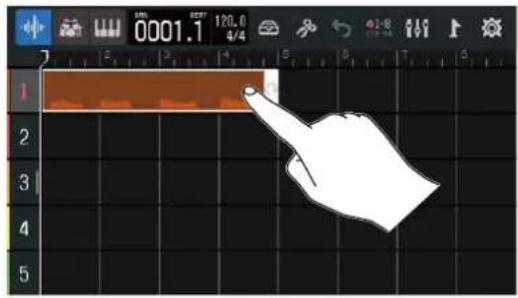
- Tirez sur le bord droit de la région.
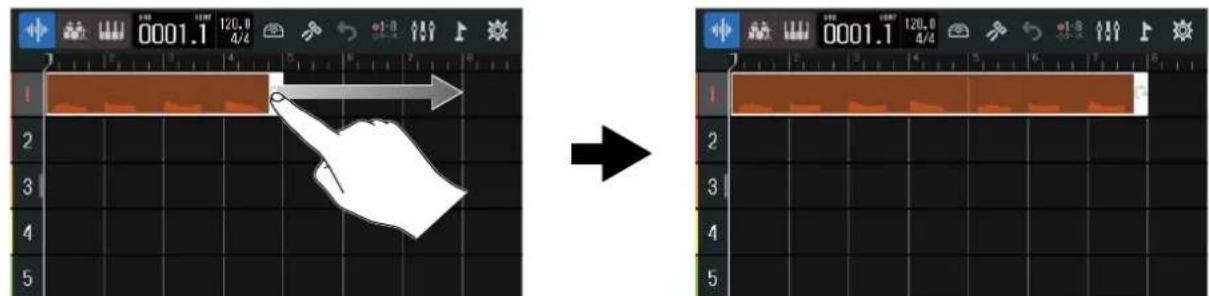
Tirer vers la droite augmente le nombre de répétitions, tandis que tirer vers la gauche le diminue.
Création de régions de piste de synthé vides (piste de synthé uniquement)
Des régions peuvent être créées pour ajouter manuellement des notes MIDI. (→ Édition des notes (régions de synthé))
- Dans l'Écran d'affichage des pistes, touchez deux fois rapidement une zone sans région sur la piste de synthé.
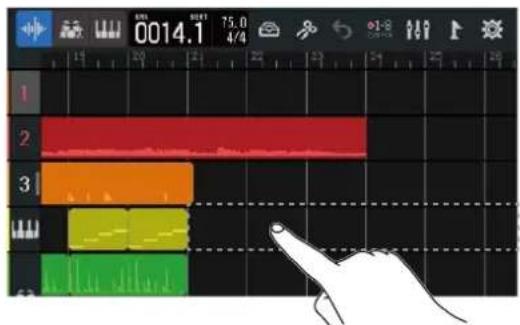
Le menu des options s'affichera en haut de l'écran.
- Touchez « Create Region » (créer une région).
Une région de synthé vide d'une mesure de long sera créée à l'endroit de la double frappe.
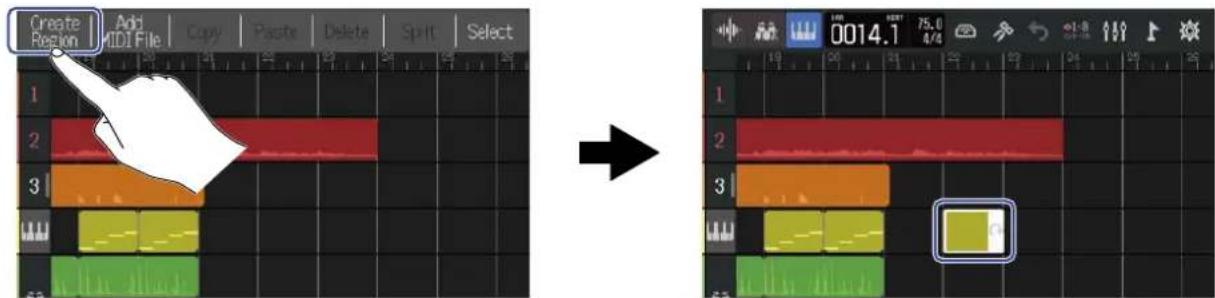
Chargement de fichiers WAV en tant que régions
Les fichiers WAV des cartes SD et des clés USB peuvent être chargés dans les projets.
NOTE:
Les fichiers aux formats suivants peuvent être chargés.
- Fichiers WAV : 44,1 kHz/16 bit ou 44,1 kHz/24 bit selon le réglage du projet
-
Copiez à l'avance sur la carte SD ou la clé USB les fichiers que vous souhaitez charger.
-
Chargement depuis une carte SD : placez les fichiers dans le dossier « AUDIO » de la carte SD. (→ Structure des dossiers et fichiers d'une carte SD)
-
Chargement depuis une clé USB : placez les fichiers dans le dossier « ZOOM_R20 » > « AUDIO » de la clé USB. (→ Structure des dossiers et fichiers d'une clé USB)
-
Dans l'Écran d'affichage des pistes, amenez la tête de lecture à l'endroit où vous souhaitez charger le fichier.
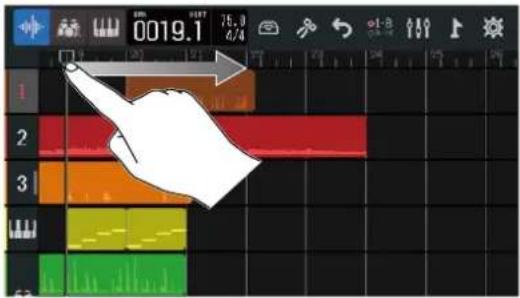
- Touchez deux fois rapidement une partie de piste audio sans région.
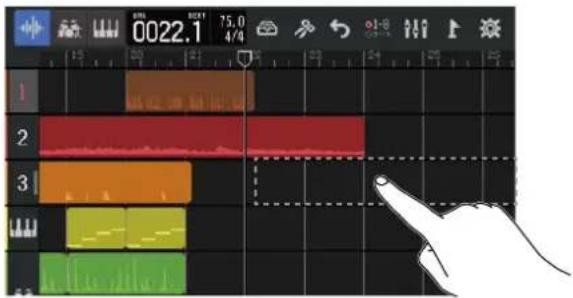
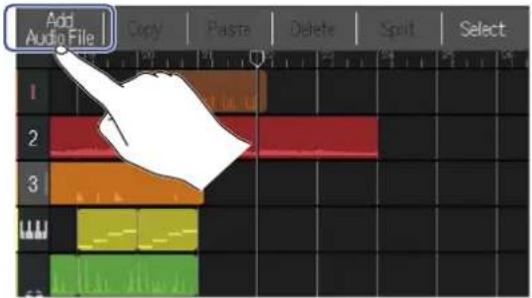
Le menu des options s'affichera en haut de l'écran.
- Touchez « Add Audio File » (ajouter un fichier audio).
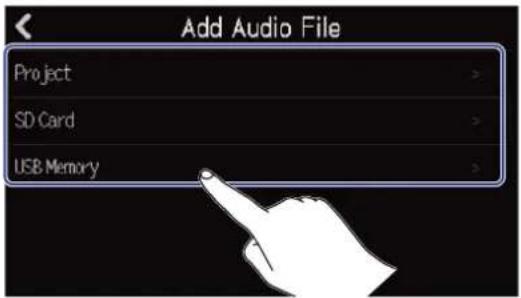
- Touchez « Project » pour charger à partir d'un projet, « SD Card » (carte SD) pour charger à partir d'une carte SD, ou « USB Memory » (mémoire USB) pour charger à partir d'une clé USB.
À savoir :
Pour charger à partir d'une clé USB, connectez celle-ci au port USB. (→ Connexion de clés USB)
- Touchez pour écouter le fichier que vous souhaitez charger.
Cela fera lire le fichier sélectionné. s'a numera ().

Touchez pour arrêter la lecture.
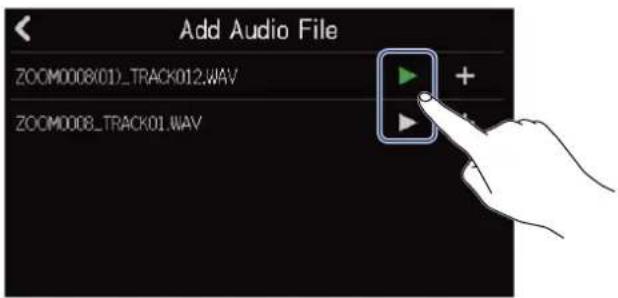
7. Touchez le face du fichier que vous souhaitez charger.
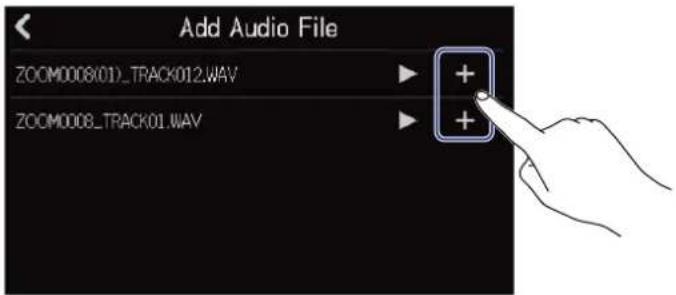
NOTE:
- Un message d'erreur apparaîtra s'il ne peut être chargé. Sélectionnez un autre fichier.
- Le chargement ne sera pas possible s'il devait entraîner le dépassement du nombre maximal de régions pour le projet.
- Nombre total de régions audio et rythmiques : 50
- Régions de synthé : 80
8. Saisissez le nom du fichier WAV chargé.
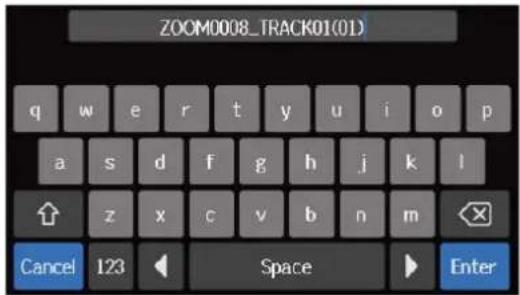
Voir Présentation de l'écran de saisie des caractères pour la façon de saisir les caractères.
9. Lorsque « Done » (terminé) apparaît, touchez « Close » (fermer).
Cela termine le chargement sur la piste et ouvre l'écran d'affichage des pistes.
Chargement de fichiers MIDI en tant que régions
Les fichiers MIDI des cartes SD et des clés USB peuvent être chargés dans les projets.
NOTE:
Les fichiers MIDI aux formats suivants peuvent être chargés.
- Fichier MIDI standard (Standard MIDI file ou SMF) : Format 0/Format 1
- Copiez à l'avance sur la carte SD ou la clé USB les fichiers que vous souhaitez charger.
- Chargement depuis une carte SD : placez les fichiers dans le dossier « MIDI » de la carte SD. (→ Structure des dossiers et fichiers d'une carte SD)
- Chargement depuis une clé USB : placez les fichiers dans le dossier « ZOOM_R20 » > « MIDI » de la clé USB. (→ Structure des dossiers et fichiers d'une clé USB)
- Dans l'Écran d'affichage des pistes, amenez la tête de lecture à l'endroit où vous souhaitez charger le fichier.
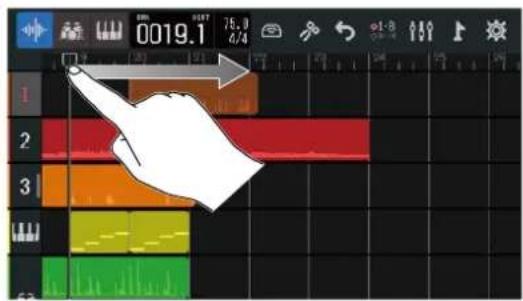
- Touchez deux fois rapidement une partie de piste de synthé sans région.
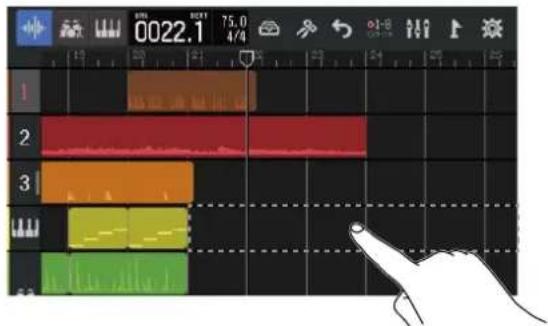
Le menu des options s'affichera en haut de l'écran.
- Touchez « Add MIDI File » (ajouter un fichier MIDI).
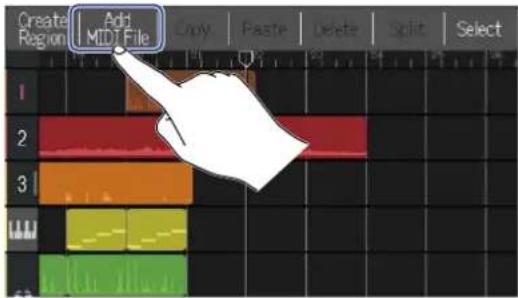
- Touchez le canal du fichier MIDI que vous souhaitez charger.
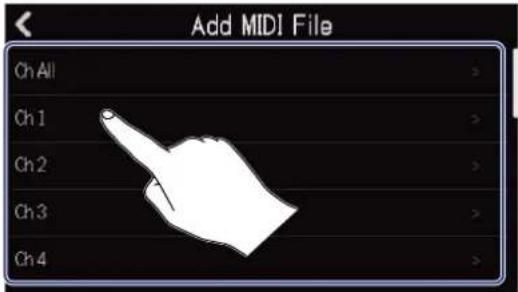
NOTE :
- Cela charge les notes du canal sélectionné.
- Lorsque vous chargez un fichier MIDI contenant plusieurs canaux, sélectionner « Ch All » (tous les canaux) créera une région avec les notes de ces canaux sur la piste de synthé du R20. Dans ce cas, le timbre de chaque canal sera automatiquement affecté en fonction de son numéro de changement de programme.
- Les notes des régions de synthé qui ont été chargées avec « Ch All » ne peuvent pas être éditées.
-
« Ch All » ne peut pas être sélectionné si la piste de synthé contient déjà des régions. De plus, on ne peut pas rajouter de régions si un fichier MIDI a déjà été chargé en utilisant « Ch All ».
-
Touchez « SD Card » (carte SD) pour charger à partir d'une carte SD, ou « USB Memory » (mémoire USB) pour charger à partir d'une clé USB.
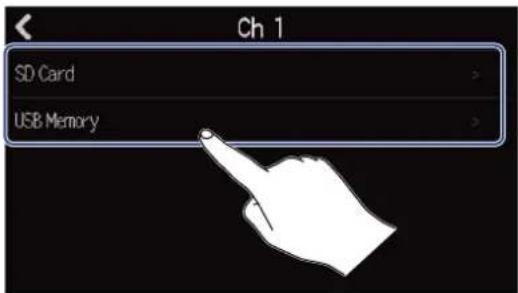
À savoir :
Pour charger à partir d'une clé USB, connectez celle-ci au port USB. (→ Connexion de clés USB)
7. Touchez pour écouter le fichier que vous souhaitez charger.
Cela fera lire le fichier sélectionné. s'arumera ().

Touchez pour arrêter la lecture.
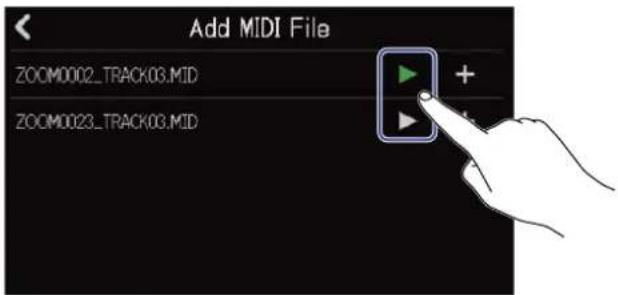
8. Touchez le face du fichier que vous souhaitez charger.

Cela termine le chargement sur la piste et ouvre l'écran d'affichage des pistes.
NOTE:
- Un message d'erreur apparaîtra s'il ne peut être chargé. Sélectionnez un autre fichier.
- Le chargement ne sera pas possible s'il devait entraîner le dépassement du nombre maximal de régions pour le projet.
- Nombre total de régions audio et rythmiques : 50
- Régions de synthé : 80
Copie et collage de régions
Des régions peuvent être copiées et collées à d'autres endroits.
- Dans l'Écran d'affichage des pistes, touchez deux fois rapidement la région que vous souhaitez copier et coller.
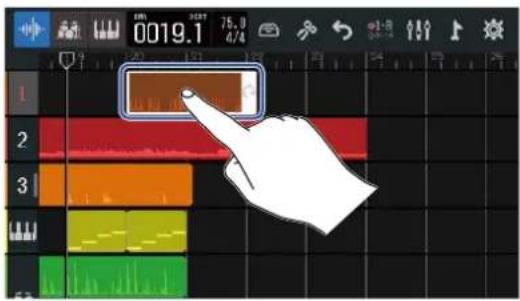
Cela surligne cette région et ouvre le menu des options en haut de l'écran.
- Touchez « Copy » (copier).
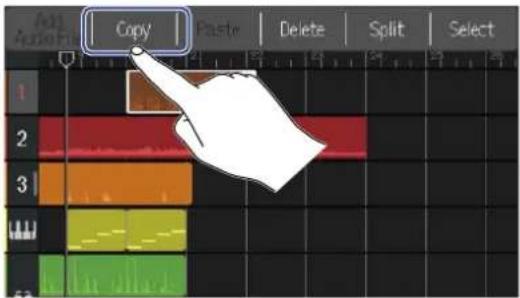
La région sélectionnée sera copiée.
- Amenez la tête de lecture à l'endroit où vous voulez coller.
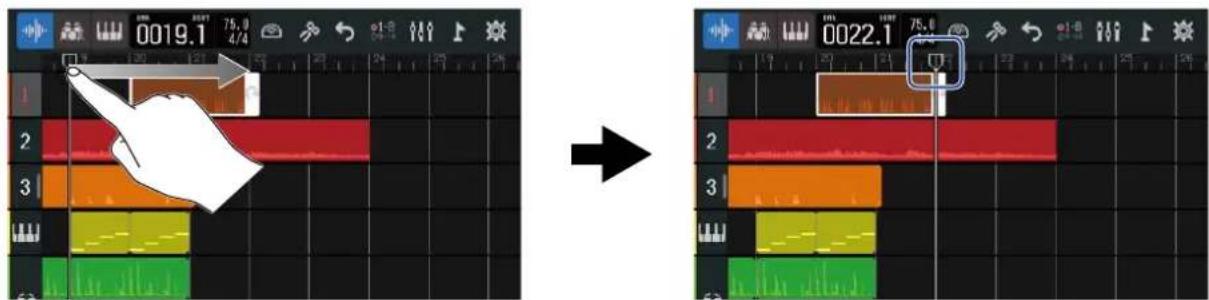
- Touchez deux fois rapidement la piste où vous voulez coller, dans une zone sans région.
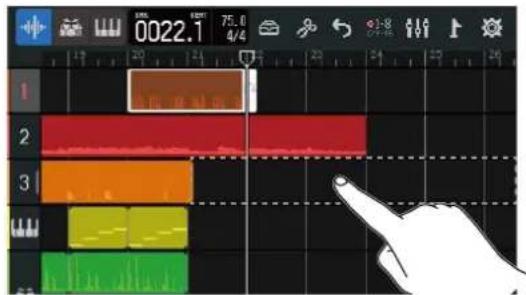
Le menu des options s'affichera en haut de l'écran.
- Touchez « Paste » (coller).
Cela colle la région copiée à l'endroit où se trouve la tête de lecture.
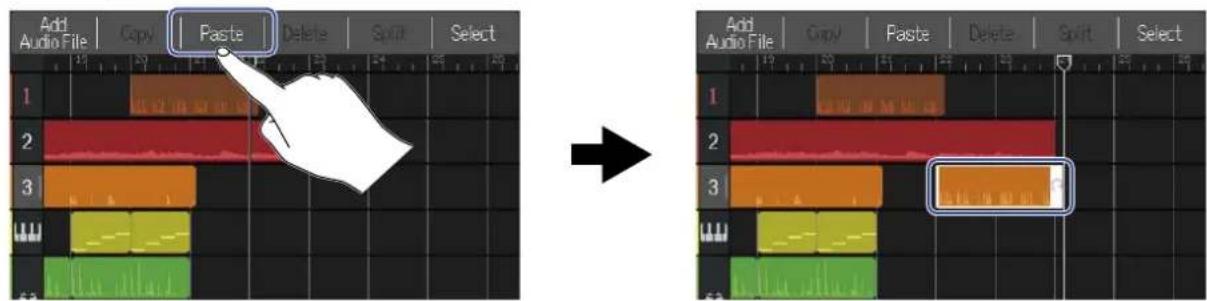
La tête de lecture se déplace ensuite jusqu'à la fin de la région collée.
Touchez n'importe où ailleurs pour fermer le menu des options.
NOTE :
- Le collage sur d'autres pistes est possible.
- Il n'est par contre pas possible de coller sur des types de pistes différents.
- Dans l'Écran d'affichage des pistes, touchez deux fois rapidement la région que vous souhaitez supprimer.
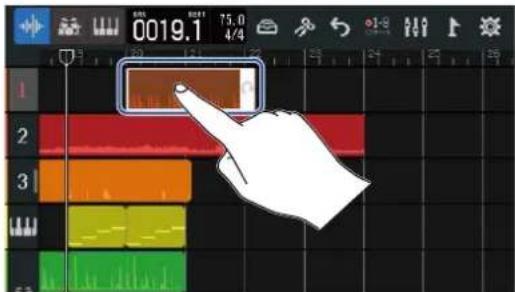
Cela surligne cette région et ouvre le menu des options en haut de l'écran.
- Touchez « Delete » (supprimer).
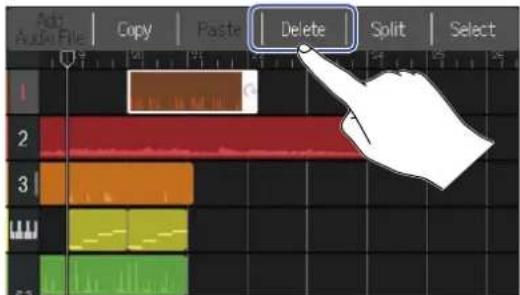
- Touchez « Execute » (exécuter). La région sélectionnée sera supprimée.
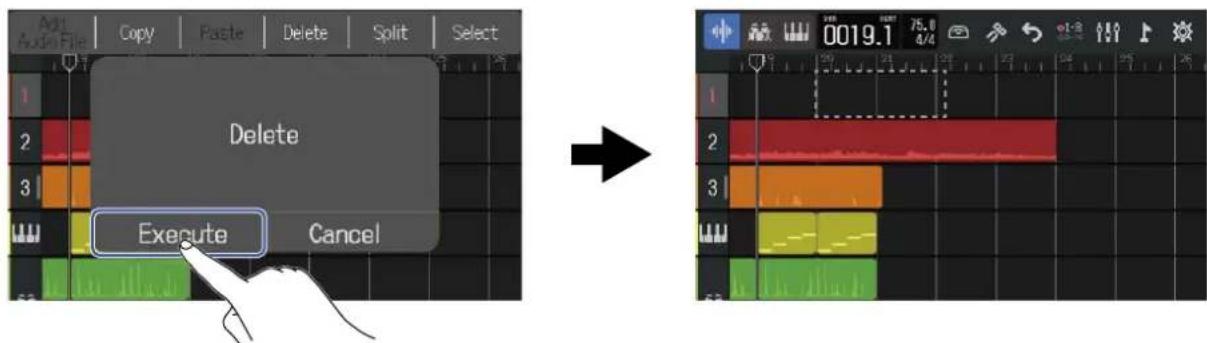
Touchez « Cancel » (annuler) pour ne pas supprimer et pour revenir à l'écran précédent.
■Suppression simultanée de plusieurs régions
- Dans l'Écran d'affichage des pistes, touchez deux fois rapidement une région que vous souhaitez supprimer.
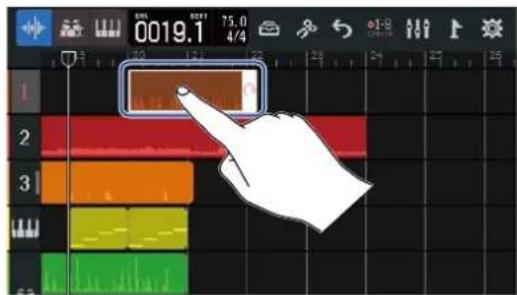
Cela surligne cette région et ouvre le menu des options en haut de l'écran.
- Touchez « Select » (sélectionner).
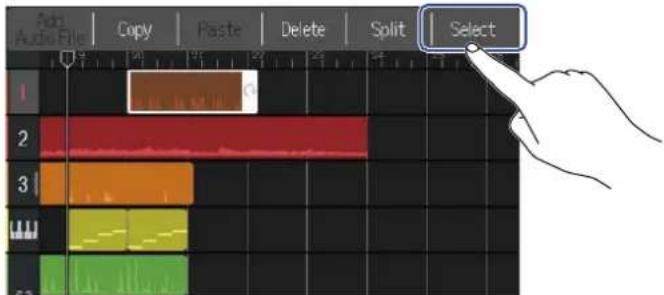
- Touchez les autres régions que vous souhaitez supprimer. Les régions sélectionnées seront surlignées.
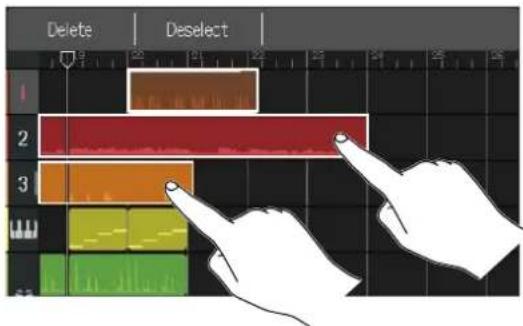
Toucher une région sélectionnée la désélectionnera.
- Touchez « Delete » (supprimer).
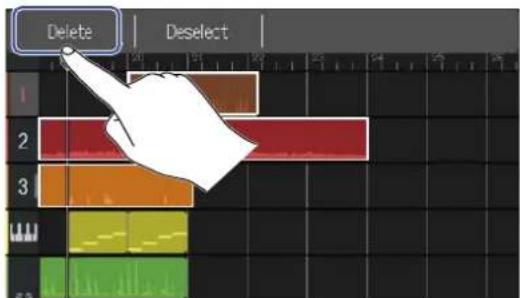
Touchez « Deselect » (désélectionner) pour interrompre la suppression et revenir à l'écran précédent.
5. Touchez « Execute » (exécuter).
La région sélectionnée sera supprimée.
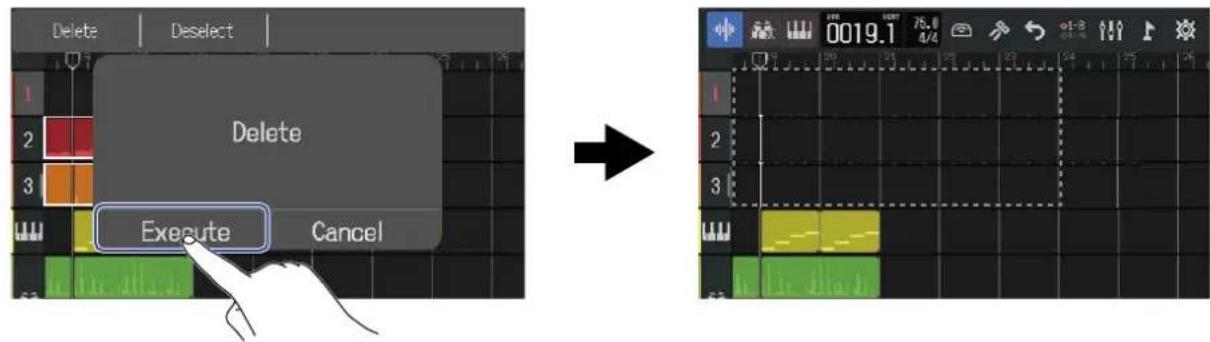
Touchez « Cancel » (annuler) pour ne pas supprimer et pour revenir à l'écran précédent.
Les régions peuvent être scindées.
- Dans l'Écran d'affichage des pistes, amenez la tête de lecture à l'endroit où vous souhaitez scinder la région.
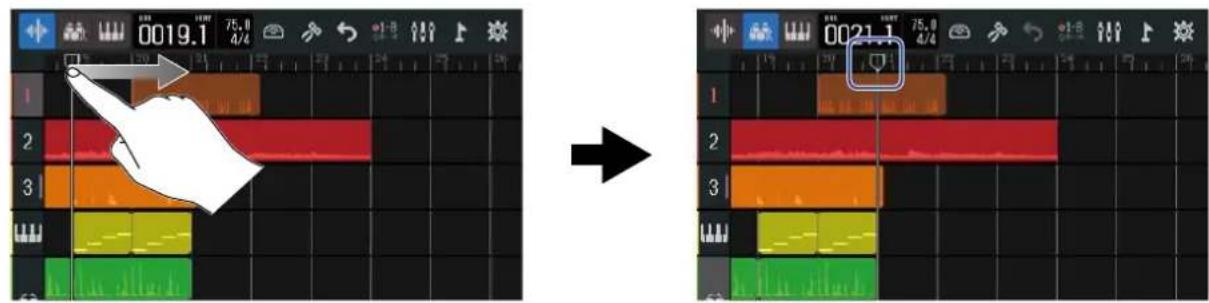
- Touchez deux fois rapidement la région que vous voulez scinder.
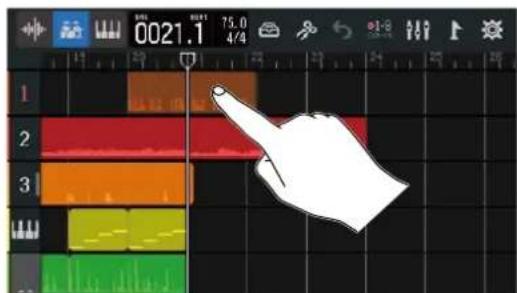
Cela surligne cette région et ouvre le menu des options en haut de l'écran.
- Touchez « Split » (scinder).
Cela scinde la région sélectionnée en deux à l'endroit où se trouve la tête de lecture.
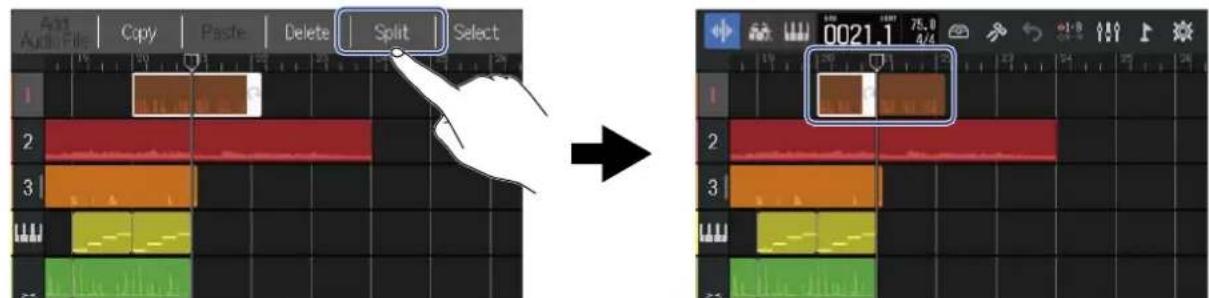
Édition des formes d'onde (régions audio/rythmiques)
Grâce à l'édition de forme d'onde, il est possible d'étirer des régions audio et rythmiques sans modifier la hauteur du son, et de supprimer les parties inutiles. Utilisez l'écran d'édition de forme d'onde pour modifier les formes d'onde.
Ouverture de l'écran d'édition de forme d'onde
- Touchez la région audio ou rythmique contenant la forme d'onde que vous voulez éditer pour la sélectionner.
Cela surligne cette région.
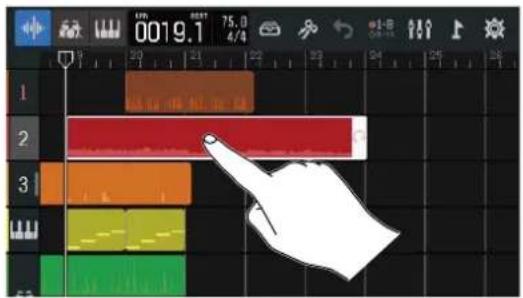
- Touchez dans la barre de contrôle.
L'écran d'édition de forme d'onde de la région sélectionnée s'ouvre.
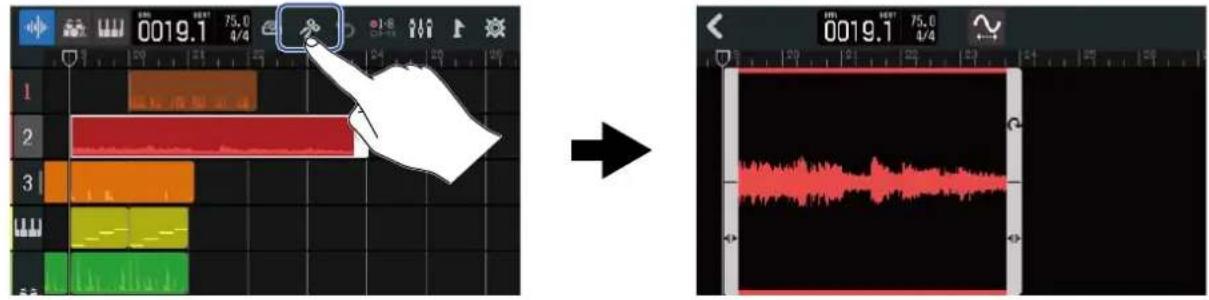
■ Principales opérations dans l'écran d'édition de forme d'onde
- Zoom horizontal avant/arrière : pincer/écarter horizontalement les doigts
- Faire défiler horizontalement : glisser le doigt vers la gauche et la droite
À savoir :
Lorsque l'écran d'édition de forme d'onde est ouvert, presser

e la lecture de la région.
Les régions peuvent être recadrées pour supprimer des parties non désirées.
- Dans l'écran d'édition de forme d'onde, tirez ◆ à gauche/droite en bas de la région pour définir la plage voulue.
Faites-le de façon à ne garder que la partie nécessaire. Les parties situées en dehors de la plage ainsi sélectionnée seront coupées.
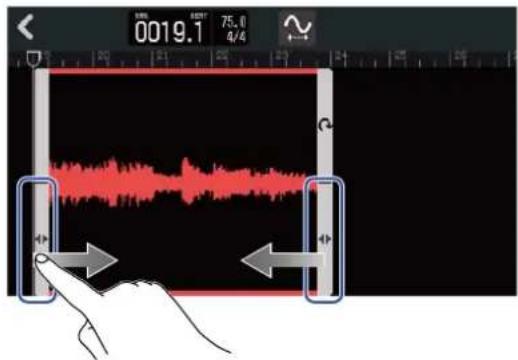
2. Touchez
Cela appliquera le recadrage et ramènera à l'écran d'affichage des pistes.

Changement de longueur des régions sans changement de hauteur du son
Les longueurs des régions peuvent être modifiées sans changer la hauteur de leur son.
Les régions dont la longueur a été modifiée peuvent être sauvegardées comme de nouvelles données audio.
- Dans l'écran d'édition de forme d'onde, touchez désactivée :
pour activer cette fonction ( ) (fonction
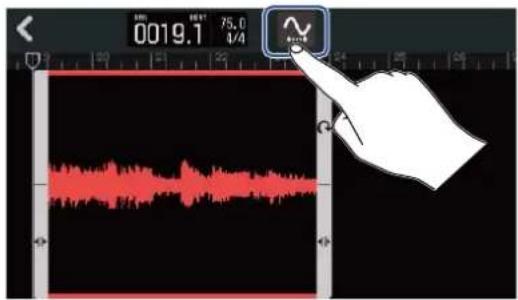
- Tirez a gauche et à droite pour ajuster la longueur de la région.
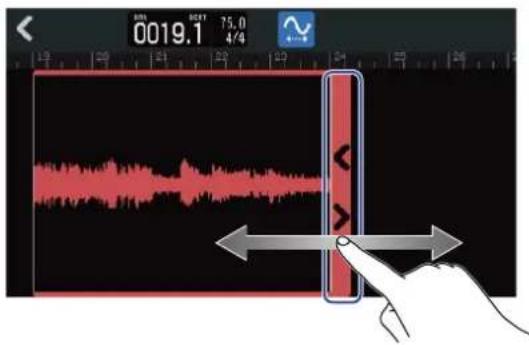
À savoir :
La longueur peut être modifiée dans une fourchette de 50 à 150 % de la région d'origine.
- Touchez « Done » (terminé) pour valider le réglage fait.
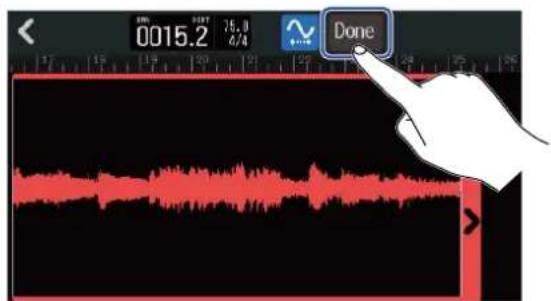
- Saisissez le nom de fichier de la région audio modifiée.
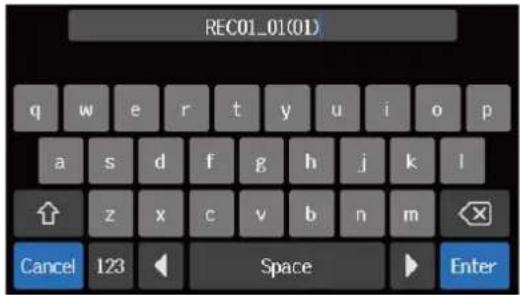
Voir Présentation de l'écran de saisie des caractères pour la façon de saisir les caractères.
- Lorsque « Done » (terminé) apparaît, touchez « Close » (fermer). Le fichier dont la longueur a été modifiée sera affecté à la piste.
Arrêt des modifications
- Touchez 📄ns l'écran d'édition de forme d'onde. L'écran d'affichage des pistes s'ouvrira de nouveau.
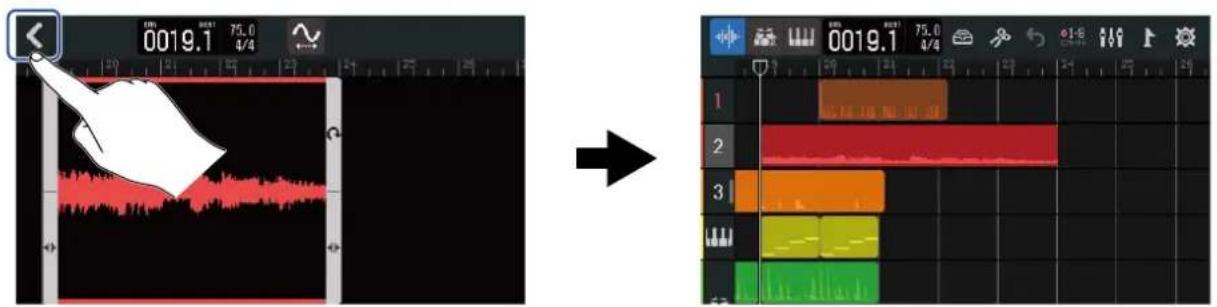
Édition des notes (régions de synthé)
Utilisez l'édition des notes pour créer des données MIDI jouées par le synthé. Par exemple, il est possible d'ajouter et de supprimer des notes ainsi que d'en ajuster la durée et la dynamique. Utilisez l'écran Piano Roll (clavier vertical) pour l'édition des notes.
Ouverture de l'écran Piano Roll (clavier vertical)
- Dans l'Écran d'affichage des pistes, touchez l'en-tête de la piste de synthé contenant les notes MIDI à éditer.
Cela surligne l'en-tête de la piste.
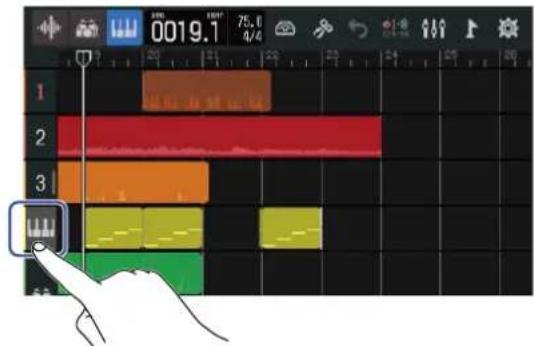
- Touchez dans la barre de contrôle.
L'écran Piano Roll (clavier vertical) s'ouvre pour la piste de synthé sélectionnée.
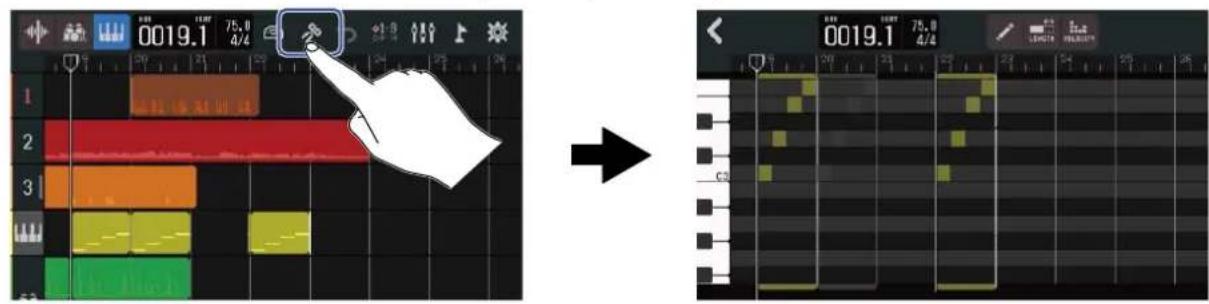
■ Principales opérations dans l'écran Piano Roll
- Zoom horizontal avant/arrière : pincer/écarter horizontalement les doigts
- Zoom vertical avant/arrière : pincer/écarter verticalement les doigts
- Faire défiler horizontalement : glisser le doigt vers la gauche et la droite
- Faire défiler verticalement : glisser le doigt vers le haut et vers le bas
Ajout/suppression de notes
Des notes peuvent être ajoutées pour jouer des sons de synthé utilisant leurs données de hauteur, de durée et de dynamique.
- Dans l'écran Piano Roll, touchez pour activer cette fonction ( ) (fonction désactivée : ).
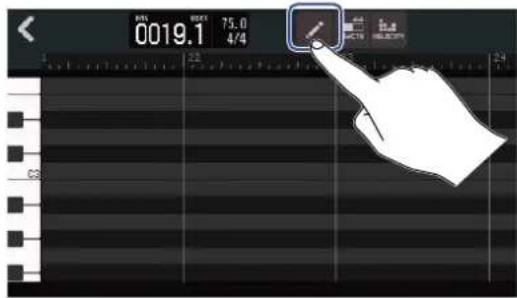
- Ajoutez une note.
Touchez le Piano Roll (zone à droite du clavier vertical) pour ajouter une région et une note à cet endroit.
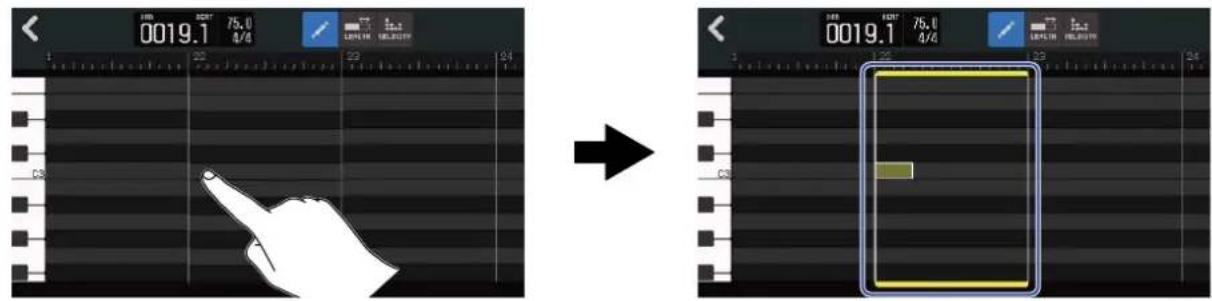
À savoir :
- La hauteur de la note correspondra à la touche du clavier illustré sur le bord gauche. Faites défiler vers le haut/bas pour monter/descendre dans les octaves.
-
Lorsque l'on touche l'endroit où une note sera ajoutée, des lignes directrices verticales s'affichent, permettant de vérifier la position quand la note est ajoutée.
-
Supprimez une note.
Touchez une note pour la supprimer. La région restante ne sera pas supprimée.
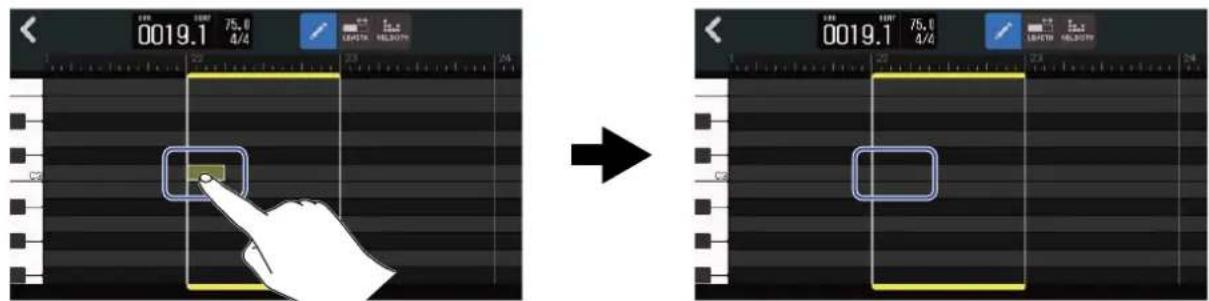
Changement de la durée des notes
1. Dans l'écran Piano Roll, touchez

pour activer cette fonction ( LENGTH ) (fonction désactivée : LENGTH ).
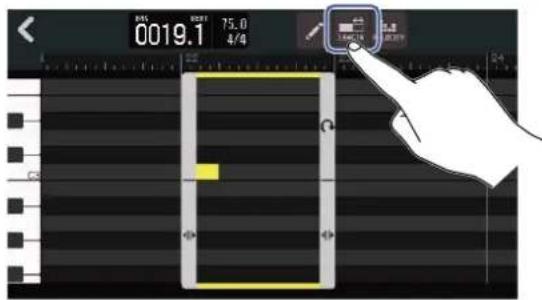
2. Touchez une note et faites-la glisser vers la gauche ou la droite pour modifier sa durée.
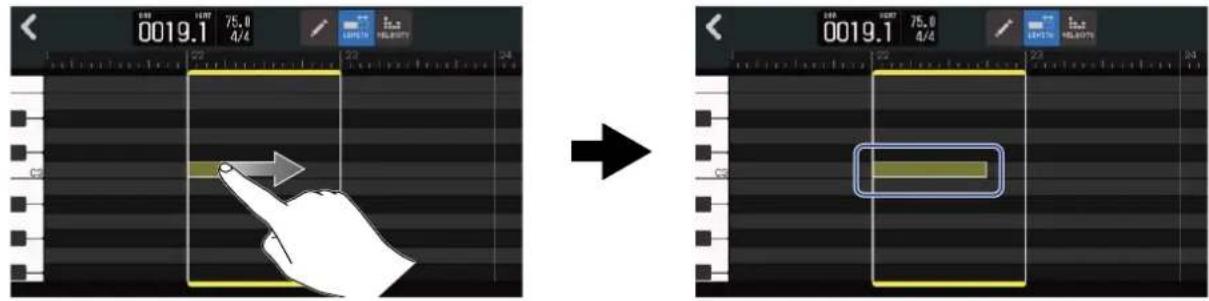
À savoir :
La durée la plus courte correspond à une triple-croche.
Réglage de la dynamique (force ou « vélocité ») de la note
1. Dans l'écran Piano Roll, touchez

pour activer cette fonction (HELOCITY) (fonction désactivée : VELOCITY).
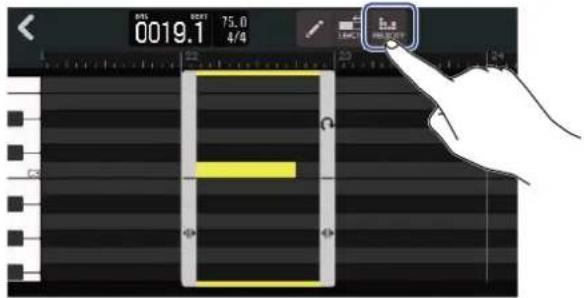
2. Touchez la note dont vous voulez régler la dynamique.
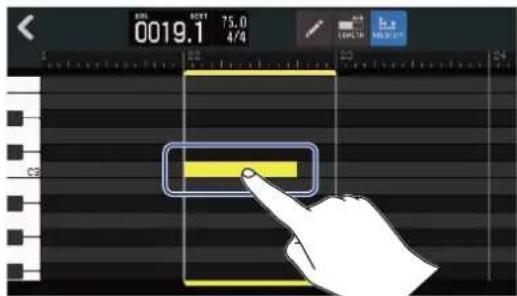
Un curseur de dynamique (Velocity) apparaît en haut de l'écran.
3. Tirez le curseur ou touchez
egler la dynamique.
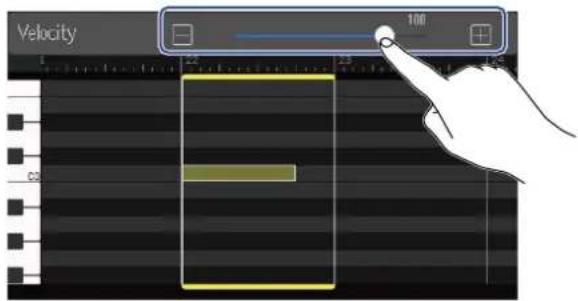
À savoir :
La dynamique peut se régler de 0 à 127.
Recadrage des régions
Recadrer les régions permet d'en supprimer les parties inutiles.
- Dans l'écran Piano Roll, touchez pour désactiver ces fonctions.
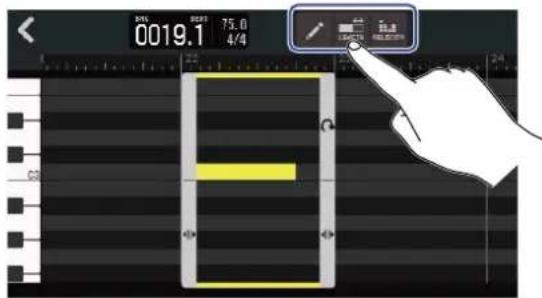
- Tirez a gauche/droite en bas de la région pour définir la plage voulue.
Faites-le de façon à ne garder que la partie nécessaire. Les parties situées en dehors de la plage ainsi sélectionnée seront coupées.
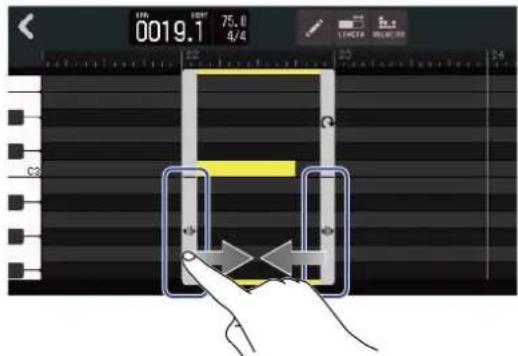
Arrêt des modifications
- Touchez 📄ns l'écran Piano Roll.
L'écran d'affichage des pistes s'ouvrira de nouveau.
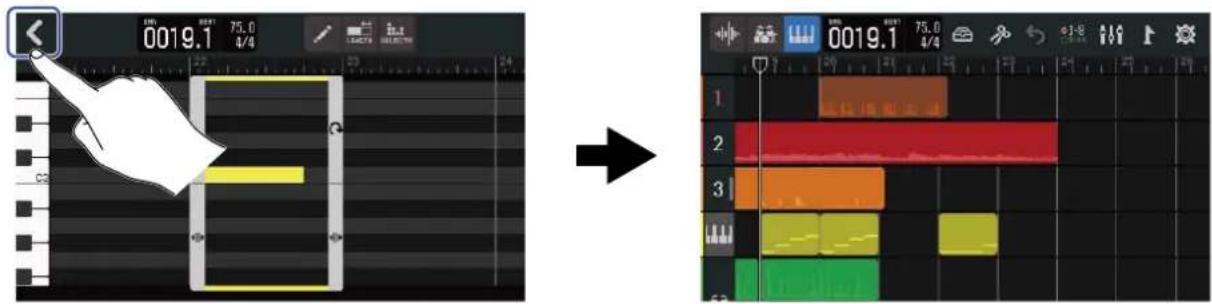
Lors de cette édition, des pistes peuvent être supprimées et déplacées, une piste de synthé peut être convertie en piste audio, et des données de pistes peuvent être exportées sous forme de données audio.
Suppression de pistes
La piste sélectionnée peut être supprimée. Toutes les régions de la piste seront également supprimées.
- Touchez deux fois rapidement l'en-tête de la piste que vous souhaitez supprimer dans l'Écran d'affichage des pistes.
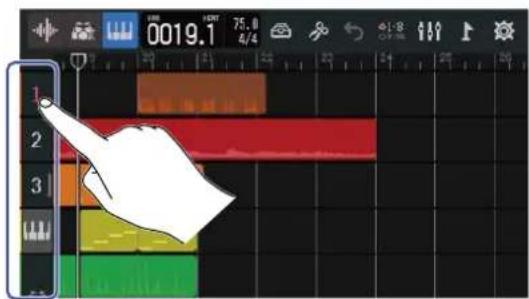
Le menu des options s'affichera en haut de l'écran.
- Touchez « Delete » (supprimer).
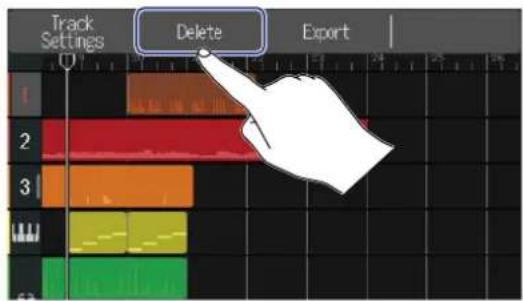
- Touchez « Execute » (exécuter).
Cela supprimera la piste sélectionnée et toutes les régions qu'elle contient.
Touchez « Cancel » (annuler) pour ne pas supprimer et pour revenir à l'écran précédent.
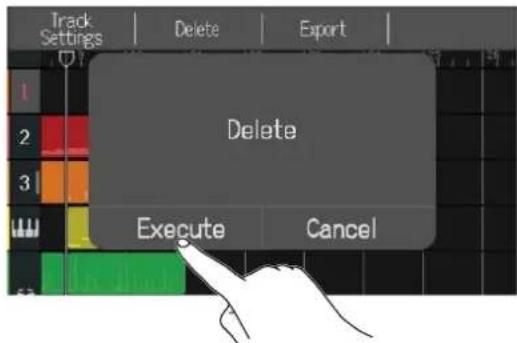
Soyez sûr de vous avant d'utiliser cette fonction car les fichiers de piste supprimés seront complètement effacés de la carte SD.
Conversion d'une piste de synthé en piste audio
Une seule piste de synthé est disponible, donc la conversion d'une piste de synthé en piste audio permet de créer une nouvelle piste de synthé.
Les notes d'une piste de synthé peuvent être jouées avec le son actuellement sélectionné et exportées sous forme de fichier audio. Cette piste de synthé sera convertie en piste audio, et son fichier audio exporté pourra être affecté à une autre piste.
- Dans l'Écran d'affichage des pistes, touchez deux fois rapidement l'en-tête de la piste de synthé que vous souhaitez convertir en piste audio.
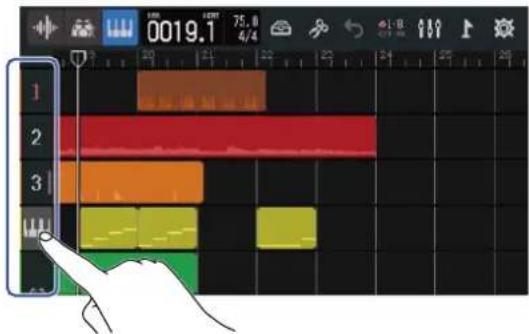
Le menu des options s'affichera en haut de l'écran.
- Touchez « Convert to Audio » (convertir en audio).
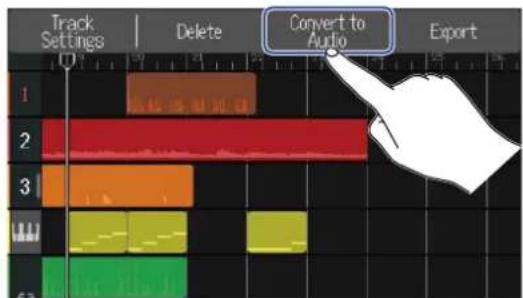
- Tirez le curseur Length (longueur) ou touchez Cela permet de régler la longueur exportée.


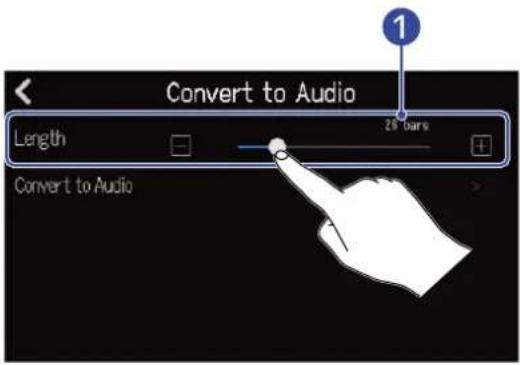
1 Longueur exportée Affiche le nombre de mesures.
- Touchez « Convert to Audio » (convertir en audio).
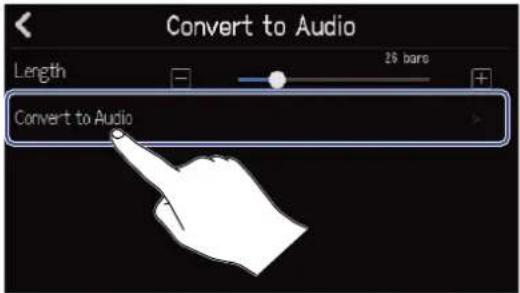
- Saisissez le nom du fichier audio à exporter.

Voir Présentation de l'écran de saisie des caractères pour la façon de saisir les caractères.
- Lorsque « Done » (terminé) apparaît, touchez « Close » (fermer). Cela convertit la piste de synthé en une piste audio et ramène à l'écran d'affichage des pistes.
Exportation de pistes
Les pistes peuvent être exportées vers le dossier AUDIO de la carte SD sous forme de fichiers WAV ou dans le dossier MIDI sous forme de fichiers MIDI.
- Dans l'Écran d'affichage des pistes, touchez deux fois rapidement l'en-tête de la piste que vous souhaitez exporter comme fichier WAV ou MIDI.
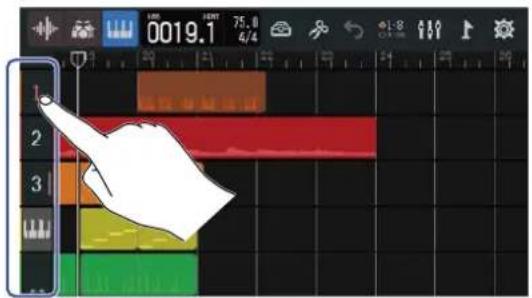
Le menu des options s'affichera en haut de l'écran.
- Touchez « Export » (exporter).
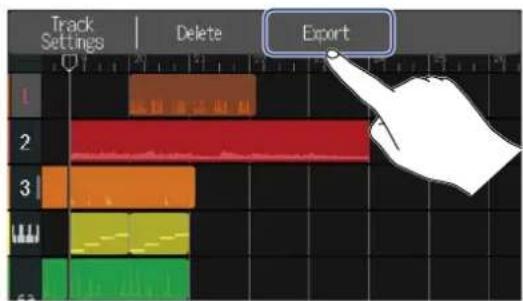
- Tirez le curseur Length (longueur) ou touchez Cela permet de régler la longueur exportée.

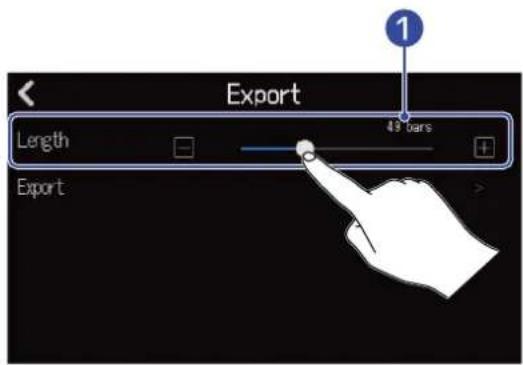
1 Longueur exportée Affiche le nombre de mesures.
- Touchez « Export » (exporter).
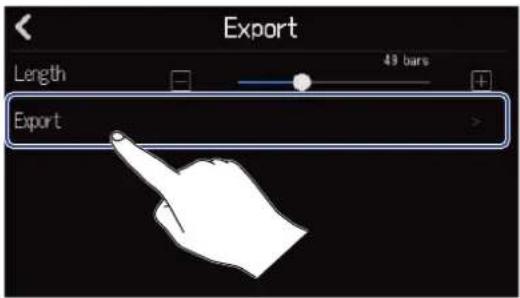
- Saisissez le nom du fichier WAV ou MIDI à exporter.
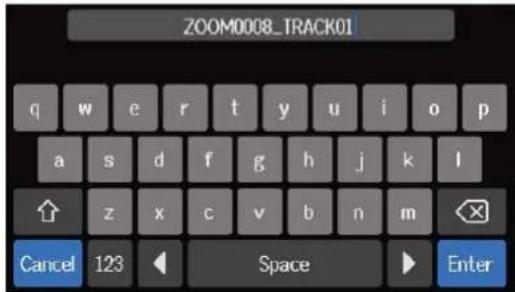
Voir Présentation de l'écran de saisie des caractères pour la façon de saisir les caractères.
- Lorsque « Done » (terminé) apparaît, touchez « Close » (fermer).
Cela exporte la piste sous forme de fichier WAV ou MIDI et ramène à l'écran d'affichage des pistes.
- Touchez l'en-tête de la piste que vous souhaitez réordonner dans l'Écran d'affichage des pistes. Cela surligne l'en-tête de la piste touchée.
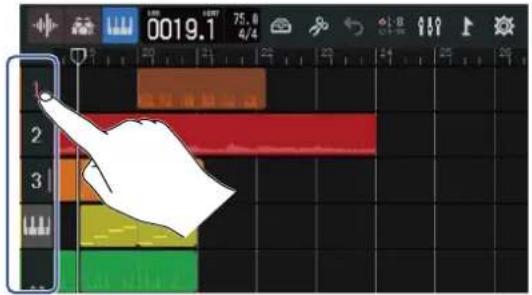
- Faites-le glisser à l'endroit souhaité.
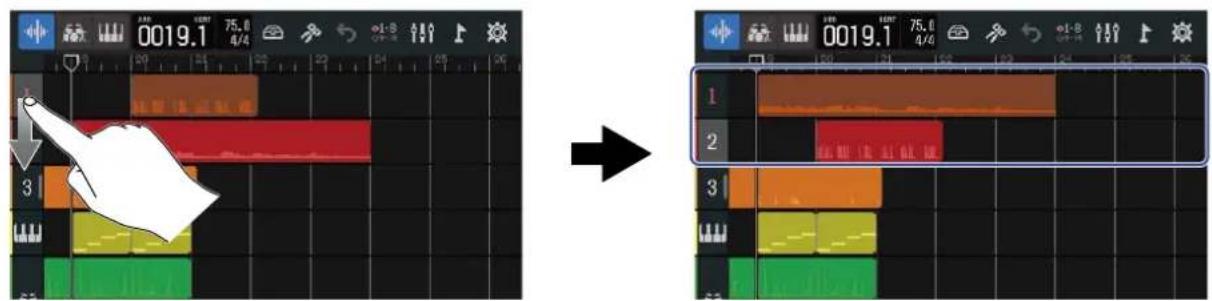
Emploi de marqueurs
En ajoutant aux débuts des différentes parties du morceau des marqueurs avec des noms, comme par exemple intro, couplet et refrain, la structure globale du morceau se visualise plus facilement, ce qui est utile lors de l'édition et du mixage.
Les marqueurs sont affichés dans la règle de la barre de contrôle.
Ajout de marqueurs
- Dans l'Écran d'affichage des pistes, amenez la tête de lecture à l'endroit où vous souhaitez ajouter un marqueur.
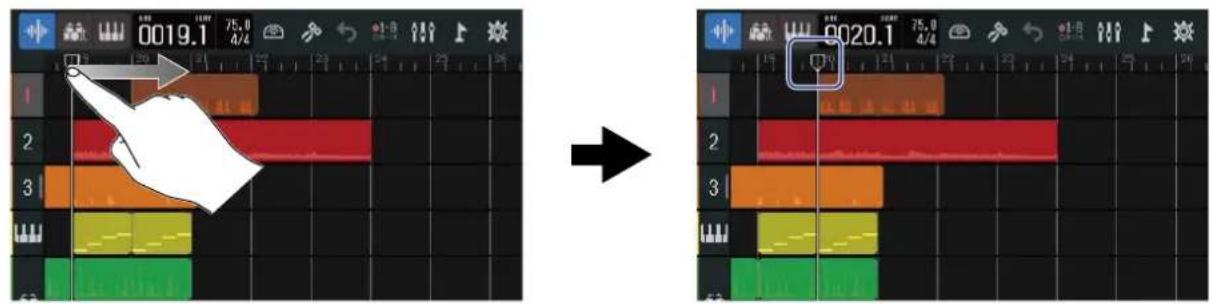
À savoir :
La tête de lecture peut être déplacée d'une graduation de règle à la fois en pressant
2.
Touchez

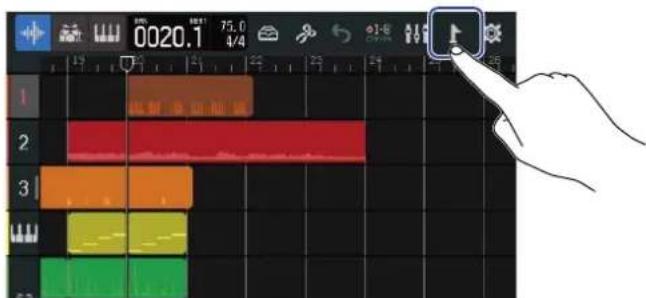
Cela ouvre le menu des marqueurs en haut de l'écran.
- Touchez « Add » (ajouter).
Cela fait s'afficher des informations sur le marqueur à l'endroit où se trouve la tête de lecture. Le nom de marqueur affiché à l'extrémité gauche du menu des marqueurs sera attribué au marqueur.
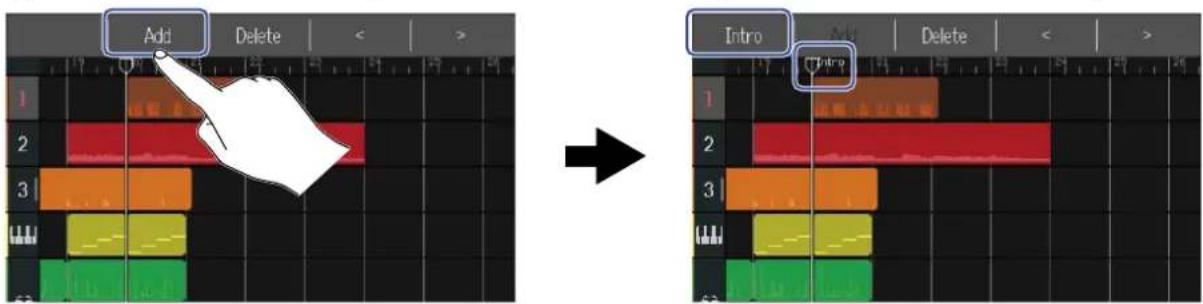
À savoir :
- Les noms des marqueurs sont attribués automatiquement chaque fois qu'un marqueur est ajouté, dans l'ordre suivant.
Les noms des marqueurs peuvent être changés à l'étape 5.
- Toucher à l'extrémité droite du menu des marqueurs permet de déplacer
les marqueurs mesure par mesure. Si un autre marqueur existe déjà, le mouvement s'arrête à la mesure voisine.
- Touchez le nom d'un marqueur dans le menu des marqueurs.
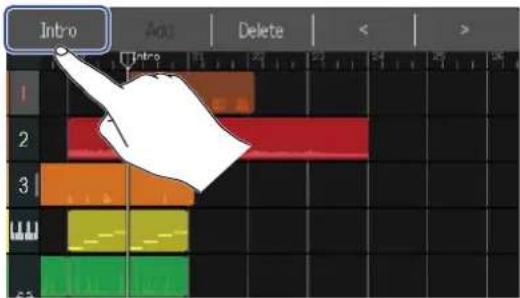
- Changez si nécessaire le nom du marqueur.
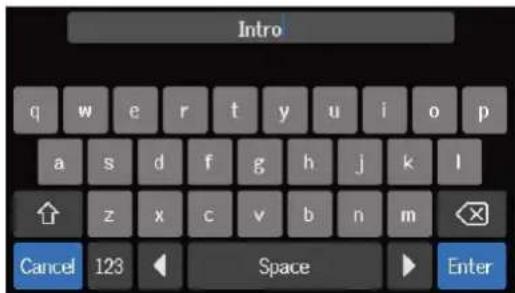
Voir Présentation de l'écran de saisie des caractères pour la façon de saisir les caractères.
À savoir :
Un nom de marqueur peut avoir un maximum de 10 caractères.
- Lorsque « Done » (terminé) apparaît, touchez « Close » (fermer).
Cela ajoutera le marqueur et ramènera à l'écran d'affichage des pistes.
À savoir :
Un maximum de 10 marqueurs peuvent être ajoutés à chaque projet.
Déplacement des marqueurs
- Dans l'Écran d'affichage des pistes, amenez la tête de lecture sur la position du marqueur que vous souhaitez déplacer.
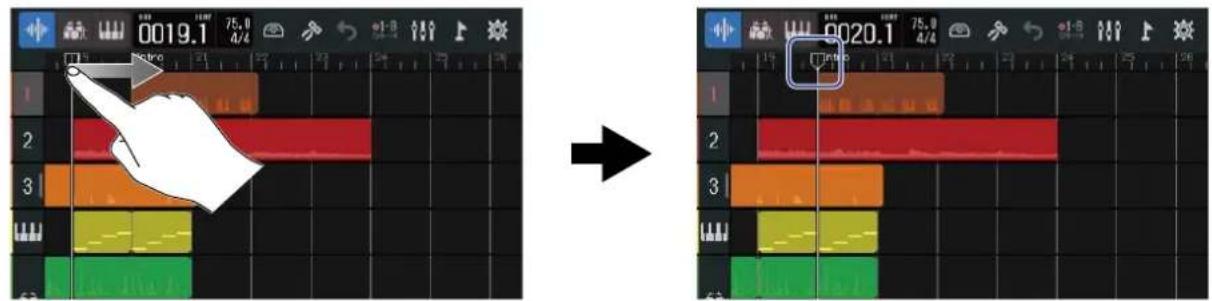
À savoir :
La tête de lecture peut être déplacée d'une graduation de règle à la fois en pressant


2.
Touchez

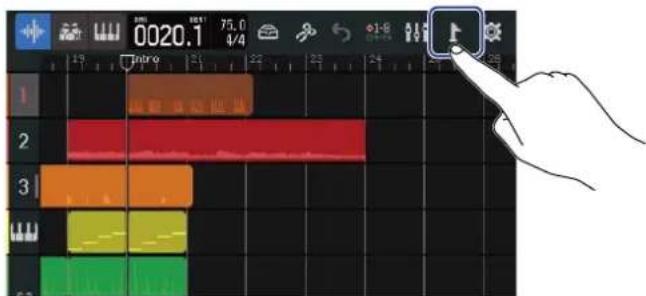
Cela ouvre le menu des marqueurs en haut de l'écran.
3.
Touchez pour déplacer le marqueur.
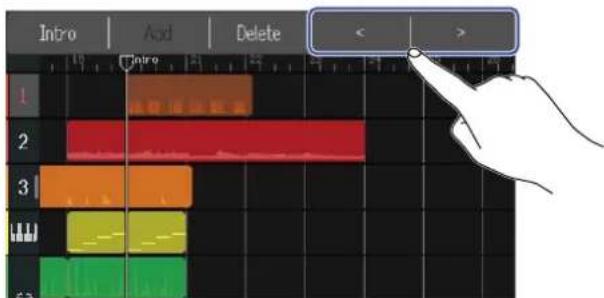
Touchez n'importe où ailleurs pour fermer le menu des marqueurs.
À savoir :
Le mouvement mesure par mesure est possible. Si un autre marqueur existe déjà, le mouvement s'arrête à la mesure voisine.
Changement des noms de marqueur
- Dans l'Écran d'affichage des pistes, amenez la tête de lecture sur la position du marqueur que vous souhaitez renommer.
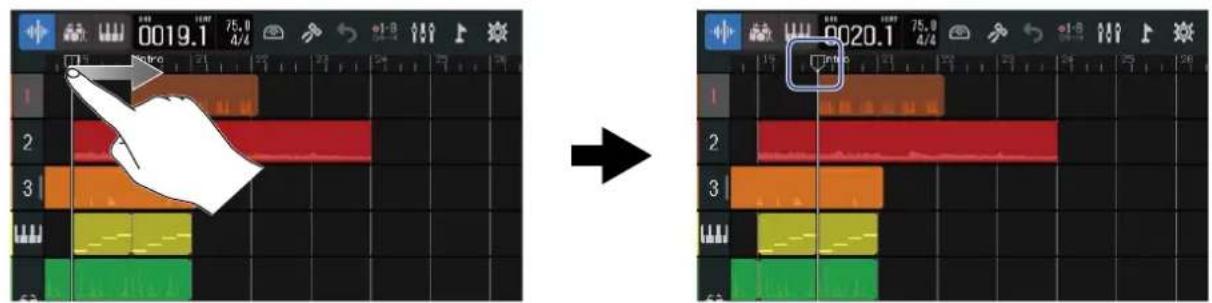
À savoir :
La tête de lecture peut être déplacée d'une graduation de règle à la fois en pressant


2.
Touchez

Cela ouvre le menu des marqueurs en haut de l'écran.
- Touchez le nom d'un marqueur dans le menu des marqueurs.
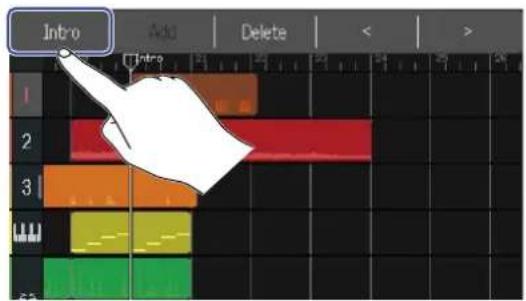
4. Changez le nom du marqueur.
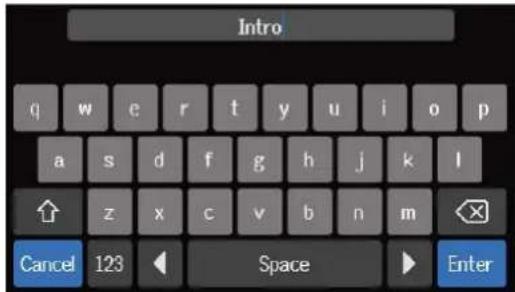
Voir Présentation de l'écran de saisie des caractères pour la façon de saisir les caractères.
À savoir :
Un nom de marqueur peut avoir un maximum de 10 caractères.
5. Lorsque « Done » (terminé) apparaît, touchez « Close » (fermer).
Cela change le nom du marqueur et ramène à l'écran d'affichage des pistes.
Suppression de marqueur
- Dans l'Écran d'affichage des pistes, amenez la tête de lecture sur la position du marqueur que vous souhaitez supprimer.

À savoir :
La tête de lecture peut être déplacée d'une graduation de règle à la fois en pressant


- Touchez

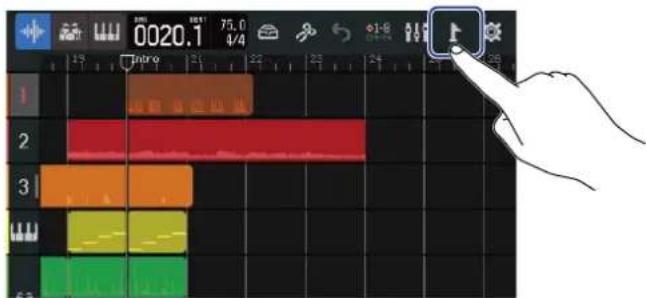
Cela ouvre le menu des marqueurs en haut de l'écran.
- Touchez « Delete » (supprimer).
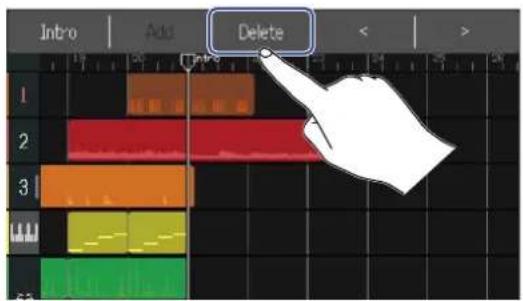
- Touchez « Execute » (exécuter).
Touchez « Cancel » (annuler) pour ne pas supprimer et pour revenir à l'écran précédent.
- Lorsque « Done » (terminé) apparaît, touchez « Close » (fermer).
Le marqueur sera supprimé.
Mixage des projets
Alternez entre l'Écran d'affichage des pistes et l'Écran d'affichage des indicateurs de niveau selon vos besoins lors du mixage.
Touchez pour changer d'écran.
Passage à l'écran d'affichage des indicateurs de niveau
Passage à l'écran d'affichage des pistes
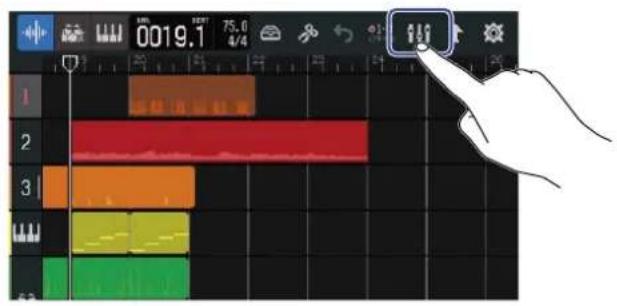
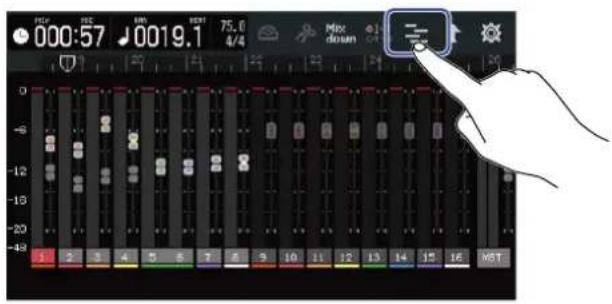
Vérification du niveau des pistes
Vérification en écran d'affichage des pistes
- Tirez les numéros de piste vers la droite dans l'Écran d'affichage des pistes.
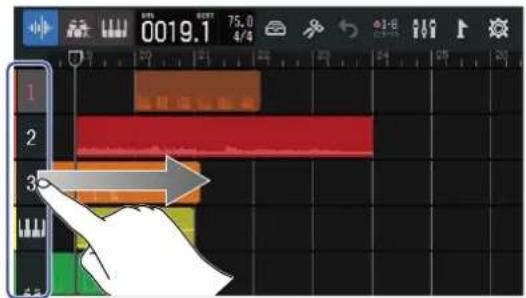
Cela ouvre la table de mixage, qui affiche les niveaux des pistes au moyen d'indicateurs de niveau.
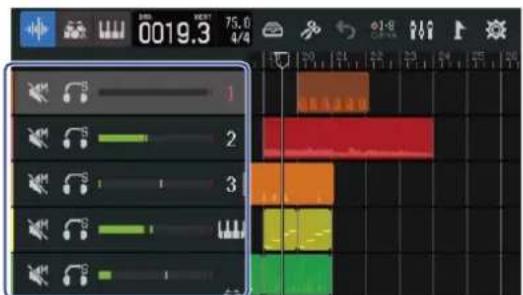
Balayez l'écran vers le haut et le bas pour vérifier les niveaux des autres pistes.
- Tirez les numéros de piste vers la gauche pour fermer la table de mixage.
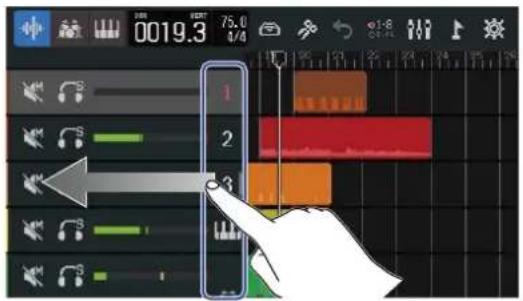
Vérification en écran d'affichage des indicateurs de niveau
Les niveaux de toutes les pistes et le niveau global peuvent être vérifiés d'un coup d'œil sur l'écran de visualisation des indicateurs de niveau.
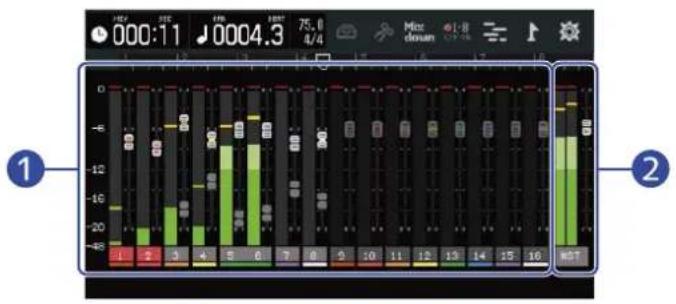
1 Niveaux et positions des faders de toutes les pistes
2 Volume général et position du fader MASTER
Coupure du son des pistes
Les signaux de certaines pistes peuvent être réduits au silence.
- Tirez les numéros de piste vers la droite dans l'Écran d'affichage des pistes.
Cela ouvre la table de mixage.
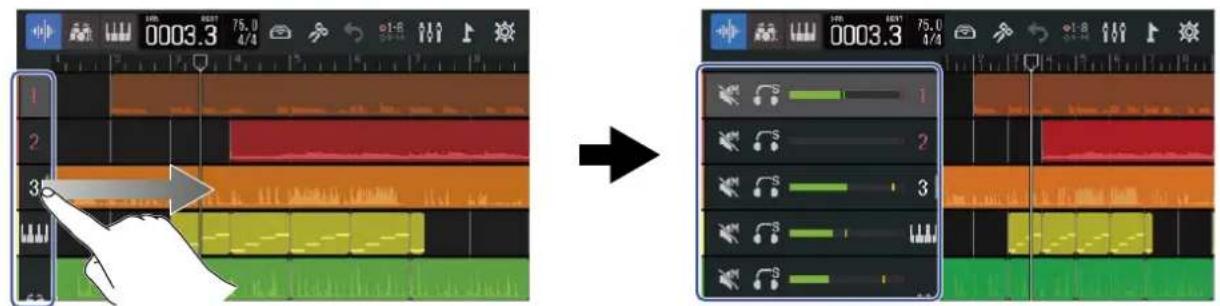
- Touchez
Cela coupe le son de cette piste, et s'allume ().

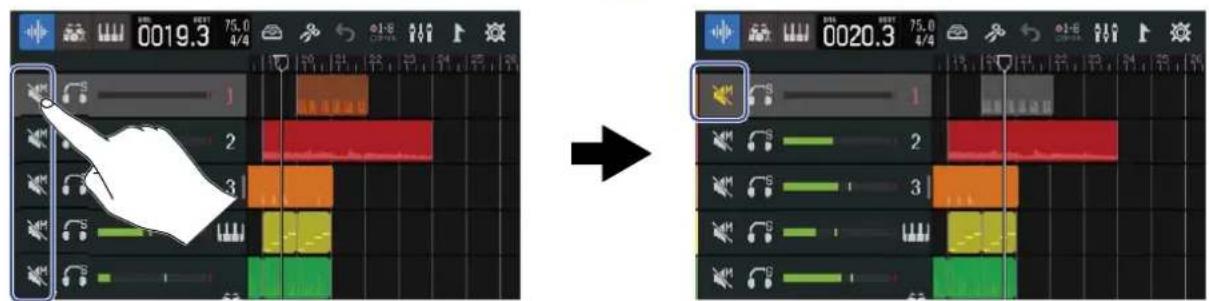
Plusieurs pistes peuvent être rendues muettes simultanément.
Balayez l'écran vers le haut et le bas pour couper le son d'autres pistes.
- Tirez les numéros de piste vers la gauche pour fermer la table de mixage.
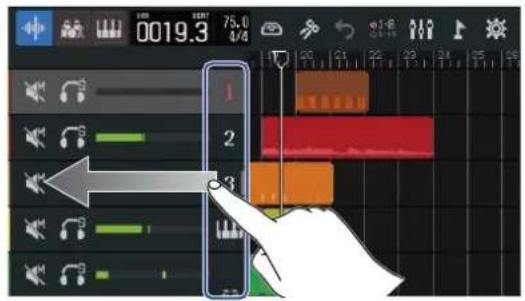
Écoute des seules pistes sélectionnées (solo)
Il est possible de sélectionner des pistes pour que seuls leurs signaux soient entendus.
- Tirez les numéros de piste vers la droite dans l'Écran d'affichage des pistes.
Cela ouvre la table de mixage.
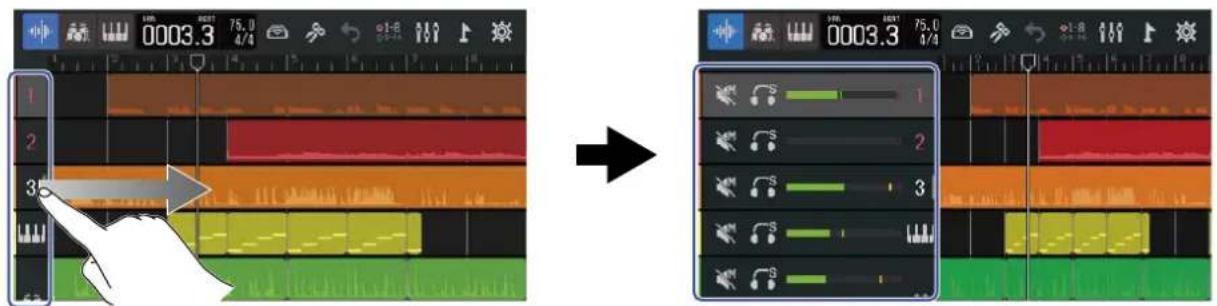
- Touchez
Cela coupe le son de toutes les autres pistes, et s'allume ().

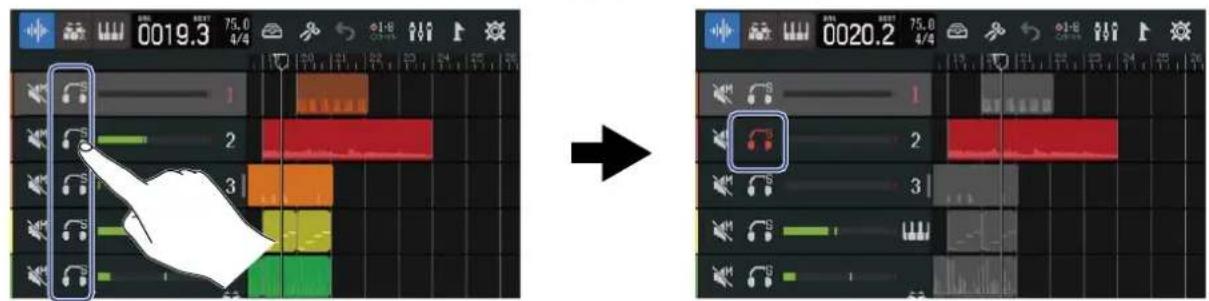
Plusieurs pistes peuvent être mises en solo simultanément.
Balayez l'écran vers le haut et le bas pour mettre en solo d'autres pistes.
- Tirez les numéros de piste vers la gauche pour fermer la table de mixage.
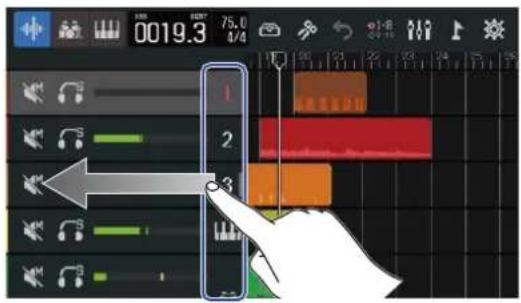
Réglage des niveaux de volume
- Utilisez les faders de canal pour régler les niveaux des pistes individuelles et le fader MASTER pour régler le niveau global.
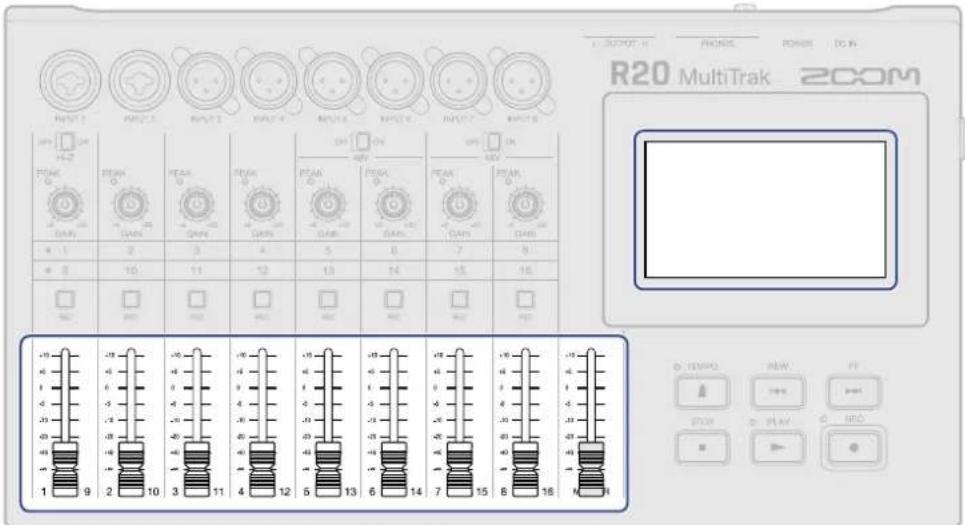
Vérifiez les niveaux dans l'Écran d'affichage des indicateurs de niveau.
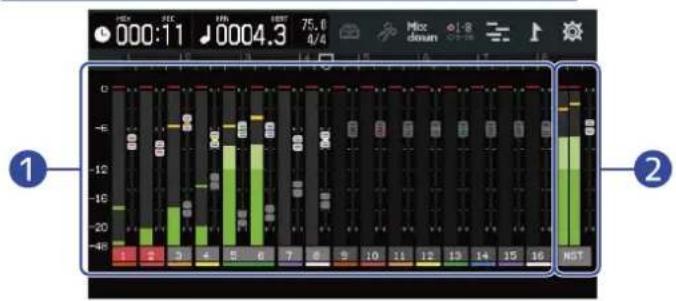
bar
| Position | Value | |---|---| | 1 | -48 | | 2 | -20 | | 3 | -16 | | 4 | -12 | | 5 | -6 | | 6 | -4 | | 7 | -2 | | 8 | 0 | | 9 | 2 | | 10 | 4 | | 11 | 6 | | 12 | 8 | | 13 | 10 | | 14 | 12 | | 15 | 14 | | 16 | 16 | NIST1 Niveaux et positions des faders de toutes les pistes
2 Volume général et position du fader MASTER
À savoir :
- Touchez dans 1-8 parre de contrôle pour changer les pistes que contrôlent les faders physiques (pistes 1-8 ou 9-16). (→ Changement du groupe de pistes contrôlé)
- Si un fader physique a une position différente de celle voulue par son réglage interne, par exemple parce que le groupe de pistes contrôlé a été changé, le fader physique ne règle plus le niveau. Alignez d'abord la position du fader physique avec sa position interne actuelle. Ensuite, le fader physique contrôlera de nouveau le niveau.
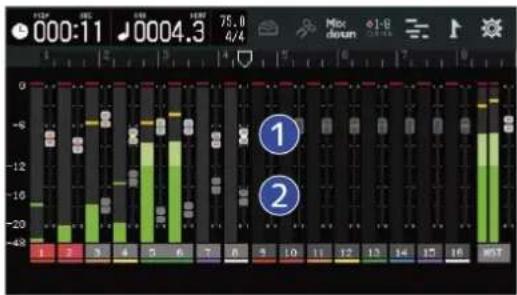
bar
| Position | Value | |---|---| | 1 | -4.5 | | 2 | -2.0 | | 3 | -1.0 | | 4 | -1.5 | | 5 | -6.0 | | 6 | -7.0 | | 7 | -6.5 | | 8 | -5.5 | | 9 | -4.0 | | 10 | -3.5 | | 11 | -3.0 | | 12 | -2.5 | | 13 | -2.0 | | 14 | -1.5 | | 15 | -1.0 | | 16 | -0.5 | | 17 | 0.0 |1 Faders de pistes
Affichent la position actuelle de chaque fader.
2 Faders de pistes estompés
Lorsque les faders physiques ont une position différente de celle voulue par leur réglage interne, par exemple parce que le groupe de pistes contrôlé a été changé, ces faders estompés indiquent la position des faders physiques.
Changement du groupe de pistes contrôlé
Les faders physiques peuvent contrôler l'un ou l'autre des deux groupes de pistes (pistes 1-8 ou 9-16).
- Touchez 📄 1-8 dan 📄 9-16 barre de contrôle.
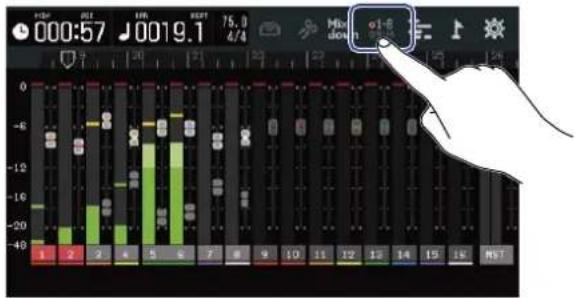
• faders physiques peuvent être utilisés pour contrôler les pistes 1-8.
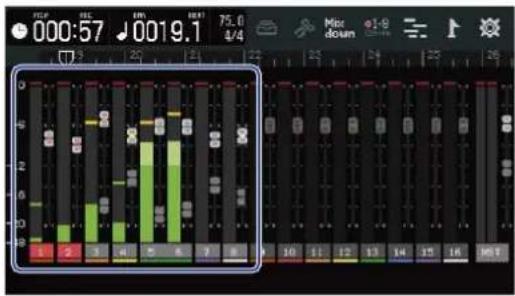
• faders physiques peuvent être utilisés pour contrôler les pistes 9-16.
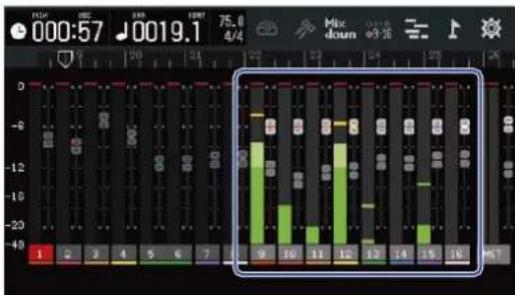
bar
| Time | Value | | :--- | :--- | | 00:57 | -6 | | 00:19.1 | -4 | | 75.0 | -2 | | 4/4 | -3 | | 22 | -1 | | 23 | -2 | | 24 | -3 | | 25 | -4 | | 26 | -5 | | 27 | -6 | | 28 | -7 | | 29 | -8 | | 30 | -9 | | 31 | -10 | | 32 | -11 | | 33 | -12 | | 34 | -13 | | 35 | -14 | | 36 | -15 | | 37 | -16 | | 38 | -17 | | 39 | -18 | | 40 | -19 | | 41 | -20 | | 42 | -21 | | 43 | -22 | | 44 | -23 | | 45 | -24 | | 46 | -25 | | 47 | -26 | | 48 | -27 | | 49 | -28 | | 50 | -29 | | 51 | -30 | | 52 | -31 | | 53 | -32 | | 54 | -33 | | 55 | -34 | | 56 | -35 | | 57 | -36 | | 58 | -37 | | 59 | -38 | | 60 | -39 | | 61 | -40 | | 62 | -41 | | 63 | -42 | | 64 | -43 | | 65 | -44 | | 66 | -45 | | 67 | -46 | | 68 | -47 | | 69 | -48 | | 70 | -49 | | 71 | -50 | | 72 | -51 | | 73 | -52 | | 74 | -53 | | 75 | -54 | | 76 | -55 | | 77 | -56 | | 78 | -57 | | 79 | -58 | | 80 | -59 | | 81 | -60 | | 82 | -61 | | 83 | -62 | | 84 | -63 | | 85 | -64 | | 86 | -65 | | 87 | -66 | | 88 | -67 | | 89 | -68 | | 90 | -69 | | 91 | -70 | | 92 | -71 | | 93 | -72 | | 94 | -73 | | 95 | -74 | | 96 | -75 | | 97 | -76 | | 98 | -77 | | 99 | -78 | | M17 | -79 |Réglage du panoramique, de l'égaliseur et des effets des pistes
Réglage du panoramique
Il est possible de régler le panoramique stéréo gauche-droite des sons lus sur les pistes.
Voir Réglage du panoramique d'écoute de contrôle pour les détails de fonctionnement.
Réglage de l'égaliseur
Les bandes de fréquences des différentes pistes peuvent être accentuées ou atténuées.
Voir Réglage de l'égaliseur pour les détails de fonctionnement.
Emploi des effets
Des effets peuvent être appliqués à chaque piste.
Voir Emploi des effets pour les détails de fonctionnement.
Mixage de réduction
Un projet enregistré peut être mixé et restitué sous forme de fichier de mixage stéréo (WAV).
Le fichier de mixage stéréo sera sauvegardé dans le dossier « AUDIO » de la carte SD au format suivant :
• Fréquence d'échantillonnage : 44,1 kHz
- Résolution en bits : comme défini lors de la création du projet (→ Création de projets vides avec des réglages spécifiques)
- Touchez dans l'Écran d'affichage des indicateurs de niveau.

s'allumera ( ) Mix down
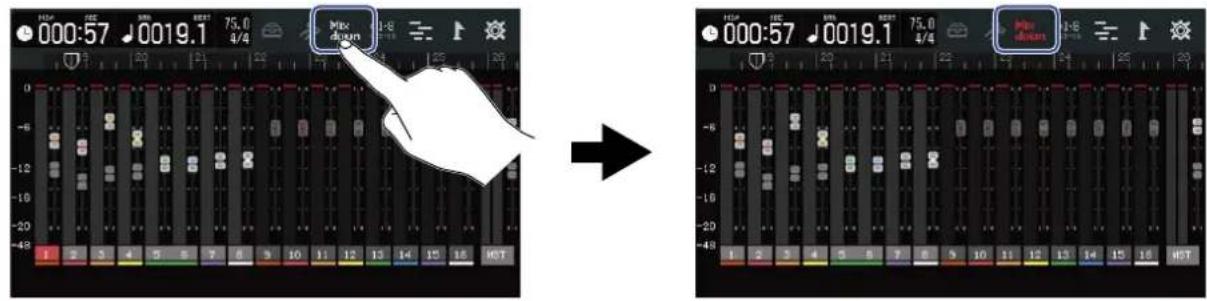
- Pressez

Cela lance le mixage de réduction à partir du début du projet.
Les réglages de niveau effectués pendant le mixage avec les faders de canal et le fader MASTER agiront sur l'enregistrement du mixage.
- Pressez STOP pour arrêter le mixage.
Gestion des projets
Les projets créés avec le R20 sont sauvegardés sur la carte SD.
Les noms des projets sauvegardés sur carte SD peuvent être changés. Ces projets peuvent également être copiés et supprimés et leur date/heure de création ainsi que les données de format peuvent être vérifiées. Lorsqu'une clé USB est connectée au R20, des projets peuvent y être sauvegardés ou être chargés à partir de celle-ci, et des données audio et des fichiers MIDI peuvent également être chargés à partir de celle-ci. Effectuez ces opérations depuis l'écran Project Option (options de projet).
Structure des dossiers et fichiers d'une carte SD
Quand vous enregistrez avec le R20, des dossiers et des fichiers sont créés sur les cartes SD de la façon suivante.
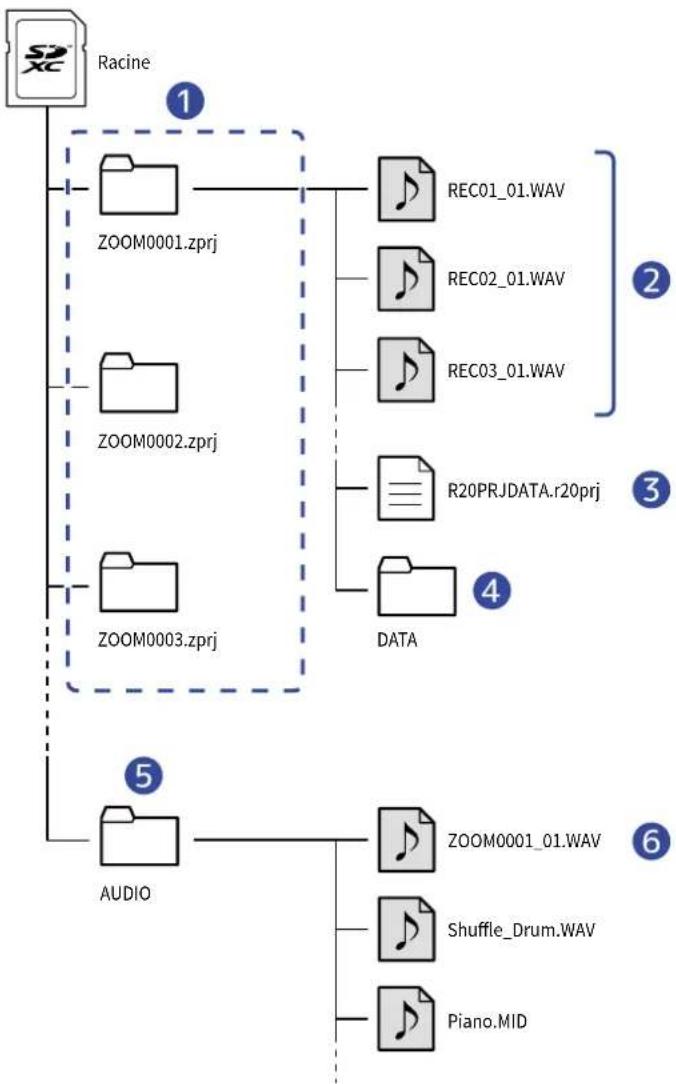
flowchart
graph TD
    A["Racine"] --> B["ZOOM0001.zprj"]
    A --> C["ZOOM0002.zprj"]
    A --> D["ZOOM0003.zprj"]
    B --> E["RECO1_01.WAV"]
    C --> F["RECO2_01.WAV"]
    C --> G["RECO3_01.WAV"]
    D --> H["R20PRJDATA.r20prj"]
    D --> I["DATA"]
    J["AUDIO"] --> K["ZOOM0001_01.WAV"]
    J --> L["Shuffle_Drum.WAV"]
    J --> M["Piano.MID"]
1 Dossiers de projet
Ils contiennent les données d'enregistrement et les réglages d'un projet.
Les dossiers sont créés avec les noms « ZOOM0001 » – « ZOOM9999 ».
2 Fichiers audio enregistrés pour chaque piste
Les fichiers audio créés seront nommés de la façon suivante.
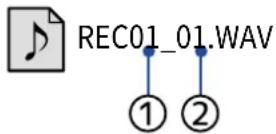
① Numéro de piste
② Numéro d'enregistrement (« 01 » est le premier enregistrement, suivi de « 02 », « 03 » et ainsi de suite)
Exemple : le nom du fichier du deuxième enregistrement effectué sur la piste 4 serait « REC04_02.WAV ».
3 Fichier de projet
Les réglages propres au projet sont sauvegardés dans ce fichier.
4 Dossier DATA
Les données nécessaires à la structure du projet sont sauvegardées dans ce dossier.
5 Dossier AUDIO
Il conserve les fichiers WAV à ajouter aux projets. Mettez ici les fichiers WAV que vous voulez charger dans le R20.
En outre, les fichiers audio de mixage ainsi que les fichiers WAV exportés en suivant les instructions de Conversion de projets en fichiers WAV sont conservés ici.
6 Fichier audio de mixage
Le numéro qui suit le nom du projet dans le nom du fichier correspond au numéro du mixage.
7 Dossier MIDI
Il conserve les fichiers MIDI à ajouter aux projets. Mettez ici les fichiers MIDI que vous voulez charger dans le R20.
Structure des dossiers et fichiers d'une clé USB
Lorsqu'une clé USB est connectée au R20, des dossiers y sont créés comme indiqué ci-dessous.
Le R20 peut écrire les données de projet dans les dossiers suivants et charger les fichiers nécessaires à partir de ceux-ci.
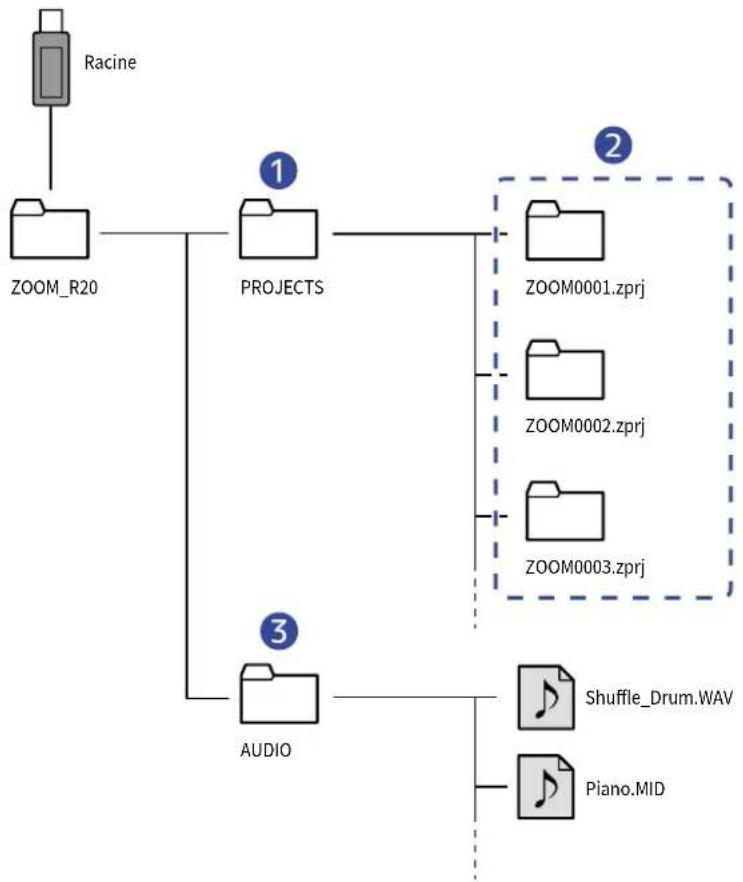
flowchart
graph TD
    A["Racine"] --> B["ZOOM_R20"]
    B --> C["PROJECTS"]
    C --> D["ZOOM0001.zprj"]
    C --> E["ZOOM0002.zprj"]
    C --> F["ZOOM0003.zprj"]
    C --> G["AUDIO"]
    G --> H["Shuffle_Drum.WAV"]
    G --> I["Piano.MID"]
1 Dossier pour la sauvegarde des projets
Il stocke les projets sauvegardés sur la clé USB.
Sauvegardez ici les projets que vous voulez charger dans le R20.
2 Dossiers de projet
Ils contiennent les données d'enregistrement et les réglages d'un projet.
3 Dossier AUDIO
Il conserve les fichiers WAV à ajouter aux projets. En outre, les fichiers WAV exportés en suivant les instructions de Conversion de projets en fichiers WAV sont conservés ici. Mettez ici les fichiers WAV que vous voulez charger dans le R20.
4 Dossier MIDI
Il conserve les fichiers MIDI à ajouter aux projets. Mettez ici les fichiers MIDI que vous voulez charger dans le R20.
Connectez les clés USB au port USB.
Utilisez des clés USB compatibles avec l'USB Type-C.
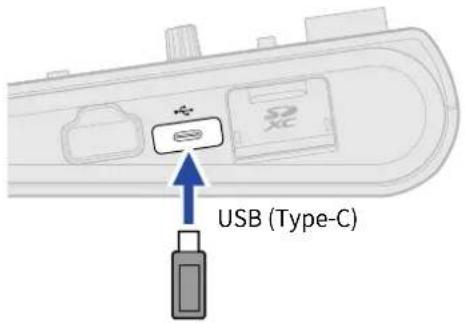
NOTE:
Ne retirez jamais une clé USB si des données sont en cours de transfert.
Ouverture du menu Project Option (options de projet)
Gérez les projets dans l'écran Project Option (options de projet).
- Touchez 📋 dans l'écran d'accueil (écran d'affichage des pistes/écran d'affichage des indicateurs de niveau).
Écran d'affichage des pistes Écran d'affichage des indicateurs de niveau
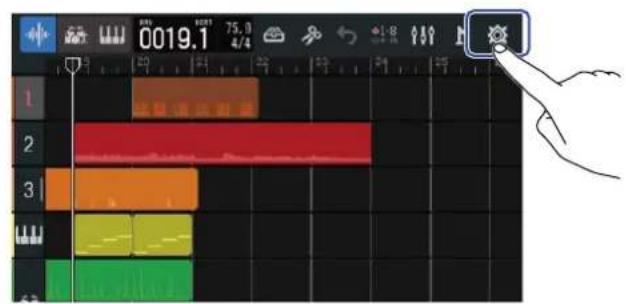
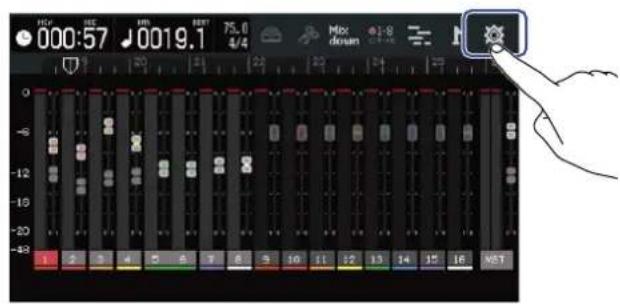
Cela ouvre l'écran des réglages du projet (Project Settings).
- Touchez « Projects » (projets) dans l'écran Projects Settings.
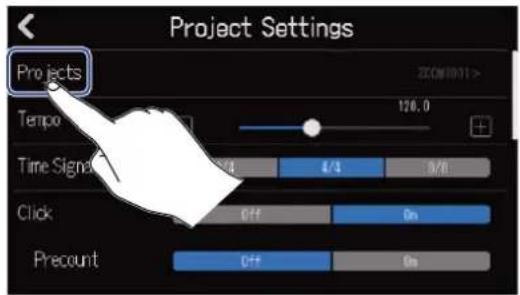
Cela ouvre l'écran Projects.
- Touchez le projet que vous souhaitez gérer.
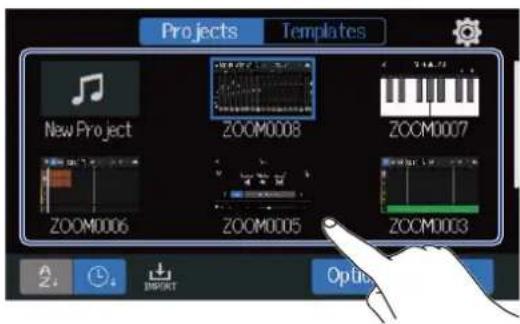
Le projet sélectionné sera encadré en bleu.
4. Touchez « Option ».
Cela ouvre l'écran Project Option (options de projet) pour le projet sélectionné.
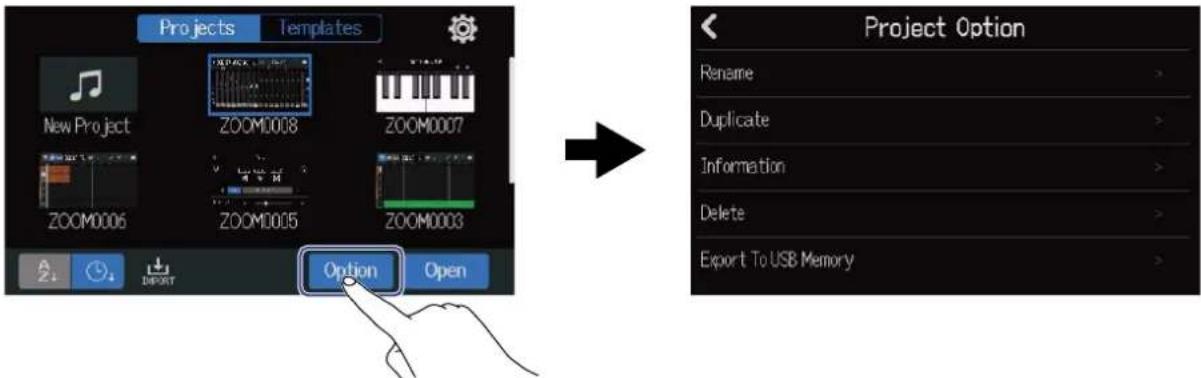
Changement des noms de projet
- Touchez « Rename » (renommer) dans le menu Project Option (→ Ouverture du menu Project Option (options de projet)) du projet que vous souhaitez renommer.
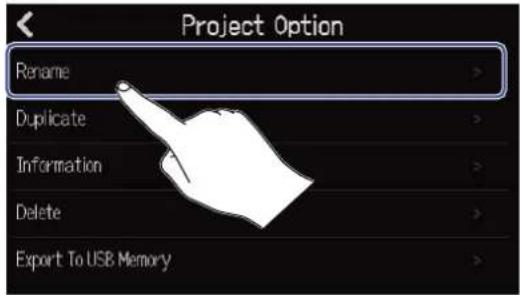
- Changez le nom du projet.
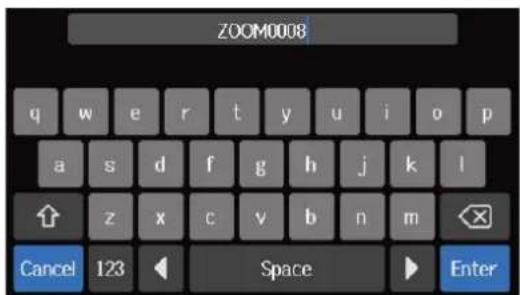
Voir Présentation de l'écran de saisie des caractères pour la façon de saisir les caractères.
NOTE :
- Un message d'erreur apparaîtra si la modification du nom de projet donne un nom qui existe déjà. Si cela se produit, changez de nom de projet.
-
Les noms de projet utilisables peuvent avoir un maximum de 50 caractères, extensions comprises.
-
Lorsque « Done » (terminé) apparaît, touchez « Close » (fermer).
Duplication de projets
- Touchez « Duplicate » (dupliquer) dans le menu Project Option (→ Ouverture du menu Project Option (options de projet)) du projet que vous souhaitez dupliquer.
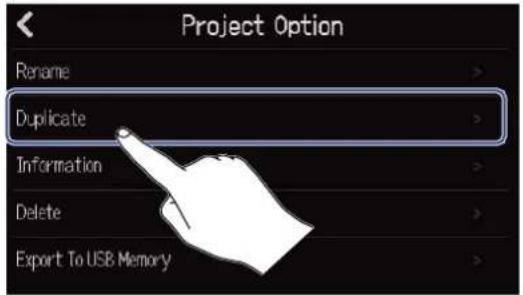
- Saisissez un nom pour le projet dupliqué.
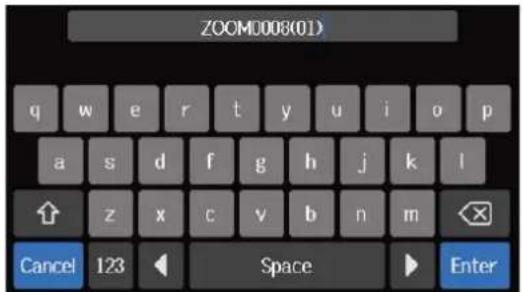
Voir Présentation de l'écran de saisie des caractères pour la façon de saisir les caractères.
NOTE :
- Un message d'erreur apparaîtra si la modification du nom de projet donne un nom qui existe déjà. Si cela se produit, changez de nom de projet.
- La duplication n'est pas possible s'il n'y a plus assez d'espace libre sur la carte SD.
-
La duplication n'est pas possible s'il y a déjà 1000 projets sur la carte SD.
-
Lorsque « Done » (terminé) apparaît, touchez « Close » (fermer). Cela termine la duplication et ramène à l'écran d'origine.
Contrôle des informations sur le projet
- Touchez « Information » dans le menu Project Option (→ Ouverture du menu Project Option (options de projet)) du projet dont vous souhaitez vérifier les informations.
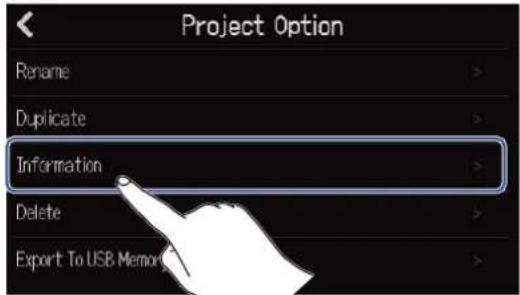
Cela ouvre l'écran Information du projet dans lequel vous pouvez vérifier les informations suivantes.
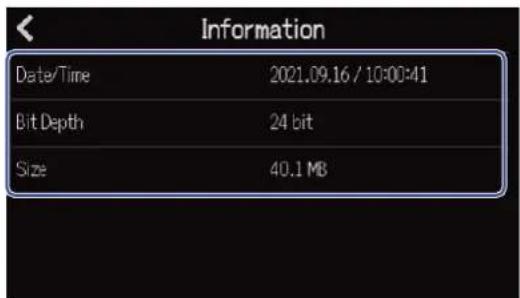
| Élément Explication | |
| Date/Time Date et heure de la création du projet | |
| Bit Depth Format d'enregistrement | |
| Size Taille du projet | |
Suppression de projets
- Touchez « Delete » (supprimer) dans le menu Project Option (→ Ouverture du menu Project Option (options de projet)) du projet que vous souhaitez supprimer.
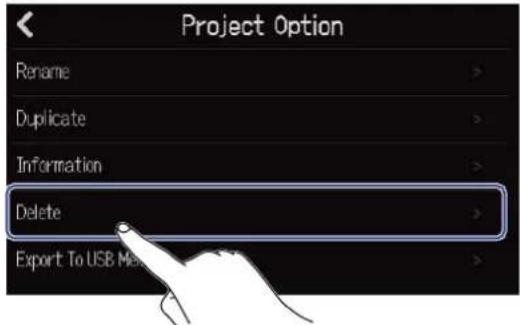
- Touchez « Execute » (exécuter).
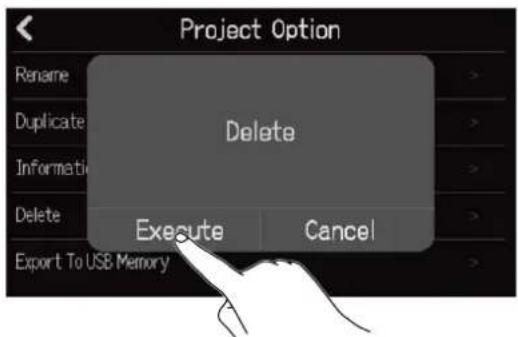
Touchez « Cancel » (annuler) pour ne pas supprimer et pour revenir à l'écran précédent.
- Lorsque « Done » (terminé) apparaît, touchez « Close » (fermer). Cela supprime le projet sélectionné et ramène à l'écran Projects.
Conversion de projets en fichiers WAV
Les projets peuvent être convertis au format suivant dans le dossier AUDIO d'une carte SD ou dans le dossier ZOOM_R20 > AUDIO d'une clé USB.
- Fichier WAV stéréo
- Fréquence d'échantillonnage : 44,1 kHz
- Résolution en bits : comme défini lors de la création du projet (→ Création de projets vides avec des réglages spécifiques)
NOTE:
Pour convertir sur une clé USB, connectez celle-ci au port USB (Type-C). (→ Connexion de clés USB)
- Touchez « Rendering » (conversion) dans l'écran des réglages du projet (Project Settings) (→ Ouverture de l'écran des réglages du projet (Project Settings).).
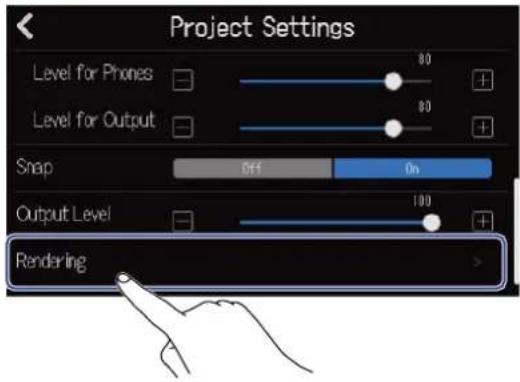
- Tirez le curseur Length (longueur) ou touchez . Cela ajuste la longueur de projet convertie à partir de son début.
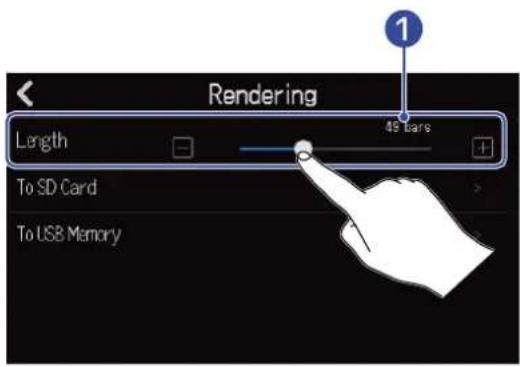
1 Longueur convertie Affiche le nombre de mesures.
3. Touchez l'endroit où le fichier WAV stéréo converti doit être sauvegardé.
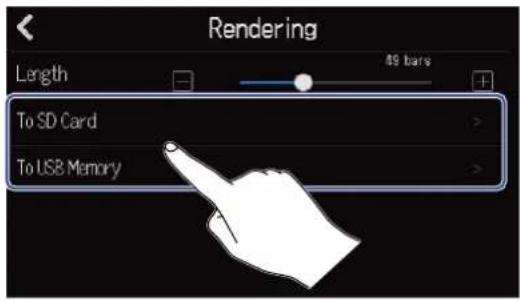
| Réglage Explication | |
| To SD Card La conversion se fait sur la carte SD. | |
| To USB Memory La conversion se fait sur la clé USB. | |
4. Saisissez le nom du fichier.
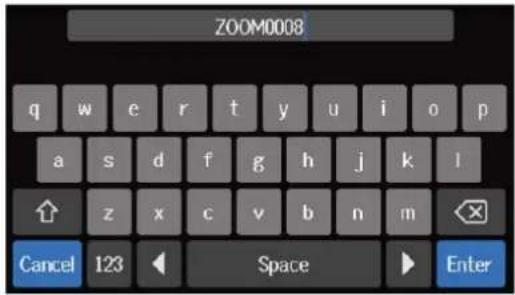
Voir Présentation de l'écran de saisie des caractères pour la façon de saisir les caractères.
NOTE:
- Un message d'erreur apparaîtra si un fichier portant le même nom existe déjà. Si cela se produit, changez de nom de fichier.
- L'exportation n'est pas possible s'il n'y a plus assez d'espace libre sur la carte SD ou la clé USB.
5. Lorsque « Done » (terminé) apparaît, touchez « Close » (fermer).
Cela termine la conversion du fichier WAV et ramène à l'écran Project Settings.
Sauvegarde de projets sur des clés USB
Les projets sont sauvegardés sur des cartes SD, mais les sauvegardes peuvent également se faire sur des clés USB.
Les projets seront sauvegardés dans le sous-dossier « PROJECTS » du dossier « ZOOM_R_20 » d'une clé USB.
-
Connectez une clé USB au port USB (Type-C) (→ Connexion de clés USB).
-
Touchez « Export To USB Memory » (exporter vers une mémoire USB) dans le menu Project Option (→ Ouverture du menu Project Option (options de projet)) du projet que vous souhaitez sauvegarder.
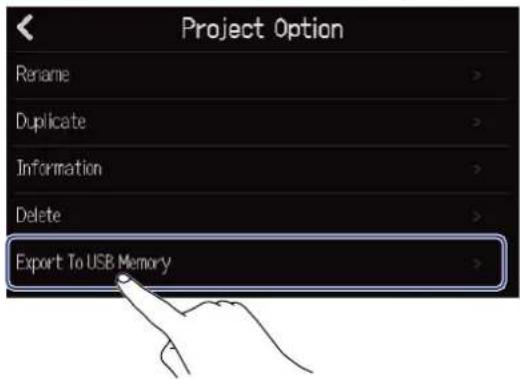
Cela ouvre l'écran de saisie de nom de projet.
- Saisissez le nom du projet.
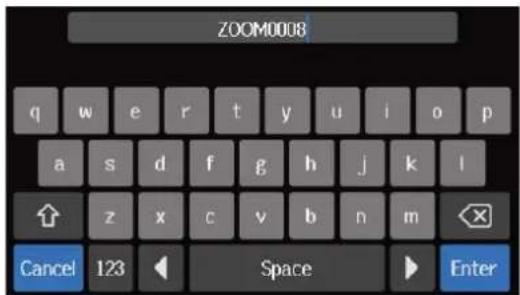
Voir Présentation de l'écran de saisie des caractères pour la façon de saisir les caractères.
NOTE :
- Un message d'erreur apparaîtra si un projet portant le même nom existe déjà. Si cela se produit, changez de nom de projet.
- La sauvegarde n'est pas possible s'il n'y a plus assez d'espace libre sur la clé USB.
-
Les noms de projet utilisables peuvent avoir un maximum de 50 caractères, extensions comprises.
-
Lorsque « Done » (terminé) apparaît, touchez « Close » (fermer).
Cela termine la sauvegarde et ramène à l'écran Project Option.
Importation de projets depuis des clés USB
Les projets sauvegardés dans le dossier ZOOM_R20 > PROJECTS d'une clé USB peuvent être importés dans des cartes SD. (→ Structure des dossiers et fichiers d'une clé USB)
- Connectez une clé USB au port USB (Type-C) (→ Connexion de clés USB).
- Touchez ⬆ dans l'écran Projects (→ Ouverture de projets).

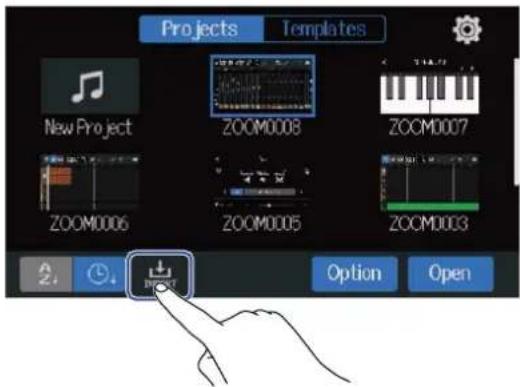
- Cliquez sur le projet que vous voulez importer.
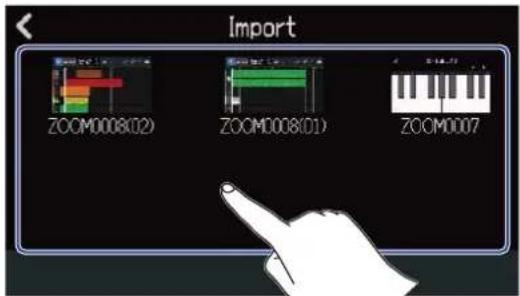
- Saisissez le nom du projet.
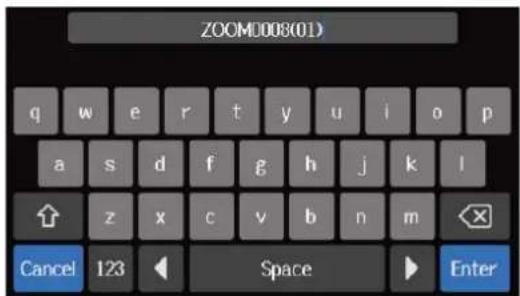
Voir Présentation de l'écran de saisie des caractères pour la façon de saisir les caractères.
NOTE:
-
Un message d'erreur apparaîtra si un projet portant le même nom existe déjà. Si cela se produit, changez de nom de projet.
• L'importation n'est pas possible s'il n'y a plus assez d'espace libre sur la carte SD. -
Lorsque « Done » (terminé) apparaît, touchez « Close » (fermer). Cela termine l'importation et rouvre l'écran Import (représenté à l'étape 3).
Emploi comme interface audio
Le R20 peut servir d'interface audio USB à 8 entrées/4 sorties ou 2 entrées/2 sorties.
Le R20 peut envoyer séparément à un ordinateur, un smartphone ou une tablette les 8 canaux de signaux audio des pistes ou un signal stéréo mixé.
Il est possible d'y faire entrer 2 ou 4 canaux de signaux audio depuis un ordinateur, un smartphone ou une tablette.
Installation du pilote
Ordinateurs Windows
- Téléchargez le pilote R20 Driver dans l'ordinateur depuis zoomcorp.com.
NOTE :
Vous pouvez télécharger le pilote R20 Driver depuis le site web ci-dessus.
- Lancez le programme d'installation et suivez ses instructions pour installer le pilote R20 Driver.
NOTE :
Voir le Guide d'installation inclus avec le pilote pour les détails de la procédure d'installation.
Smartphones, tablettes et ordinateurs Mac
Aucun pilote n'est nécessaire pour l'utilisation avec des smartphones, des tablettes et des ordinateurs Mac.
Connexion d'ordinateurs, de smartphones et de tablettes
- Touchez dans l'écran Projects (→ Ouverture de projets).
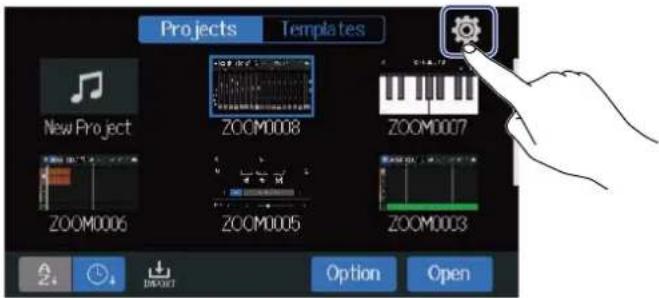
- Touchez « Audio Interface » (interface audio).
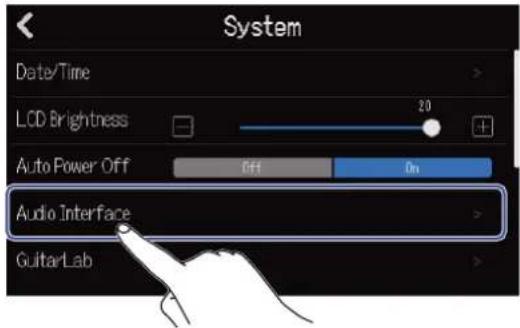
- Touchez un mode pour le sélectionner.
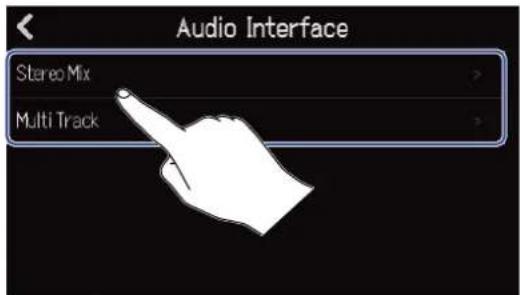
| Réglage Explication | |
| Stereo Mix Ce mode envoie un signal stéréo qui est un mixage de toutes les pistes. | |
| Multi Track Ce mode de connexion à 8 entrées/4 sorties envoie séparément les signaux de chaque piste à l'ordinateur, au smartphone ou à la tablette. | |
L'écran d'affichage des indicateurs de niveau pour le mode sélectionné s'ouvrira.
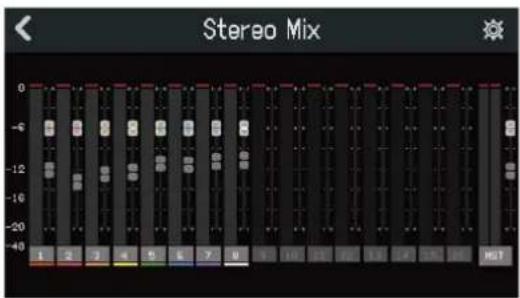
- Utilisez un câble USB pour raccorder le R20 à un ordinateur, smartphone ou tablette.
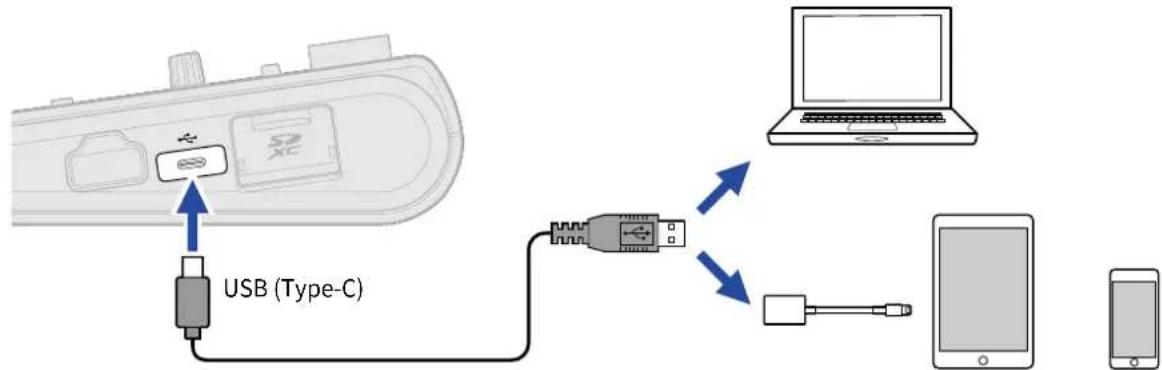
- Utilisez un câble USB (Type-C) permettant le transfert de données.
- Si vous connectez un ordinateur, choisissez le R20 comme interface audio.
• Le R20 ne peut pas être alimenté par le bus USB. - Utilisez un adaptateur pour appareil photo de type Lightning vers USB (ou Lightning vers USB 3) pour brancher un appareil iOS/iPadOS à connecteur Lightning.
À savoir :
- Pour contrôler le son, le niveau de sortie et d'autres réglages, voir Réglages d'interface audio.
- En mode Stereo Mix, c'est le signal stéréo mixé par le R20 qui est transmis. Voir Mixage des projets pour des détails sur le mixage.
Déconnexion d'ordinateurs, de smartphones et de tablettes
- Touchez < dans l'écran d'affichage des indicateurs de niveau de l'interface audio.
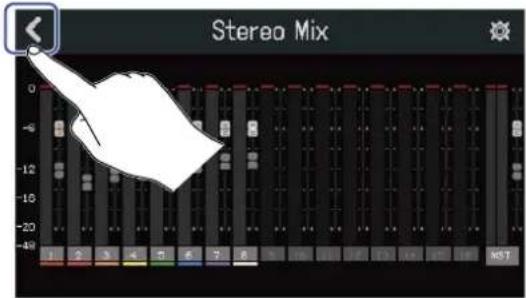
- Touchez « Execute » (exécuter).
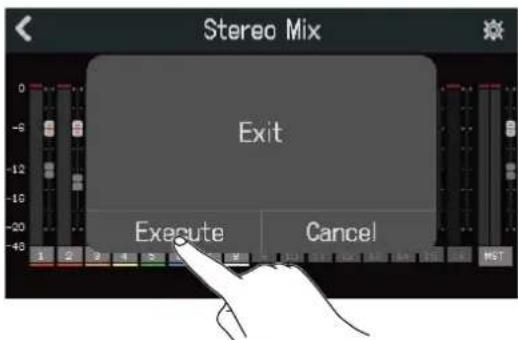
Cela désactive la fonction d'interface audio et ouvre l'écran Audio Interface. Touchez « Cancel » (annuler) pour revenir à l'écran précédent.
- Débranchez le câble USB entre le R20 et l'ordinateur, le smartphone ou la tablette.
Réglages d'interface audio
Des réglages peuvent être effectués, notamment pour le son d'écoute de contrôle et le niveau de sortie.
Réglage de l'écoute de contrôle directe (Direct Monitor)
C'est l'écoute directe du son enregistré par le R20 avant son envoi à l'ordinateur, au smartphone ou à la tablette. Cela permet une écoute de contrôle sans latence (monitoring direct).
- Touchez dans l'écran d'affichage des indicateurs de niveau de l'interface audio.
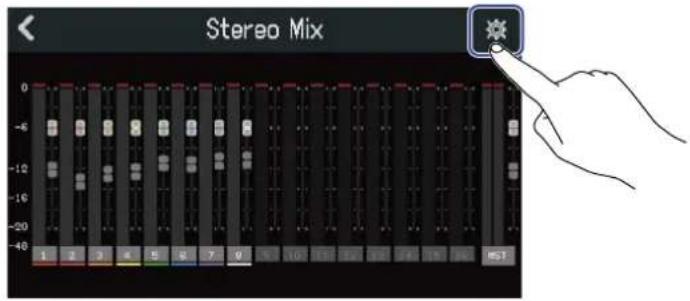
- Touchez « Direct Monitor » « On » ou « Off ».
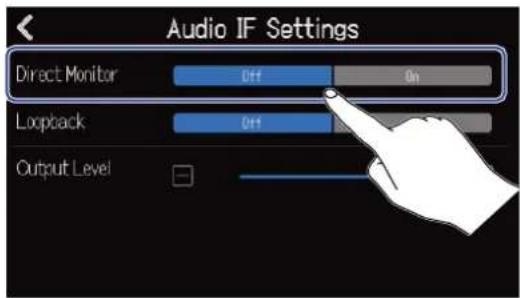
| Réglage Explication | |
| Off Désactive l'écoute de contrôle directe. Le son produit est celui enregistré par le R20 après son envoi à l'ordinateur, au smartphone ou à la tablette. | |
| On Active l'écoute de contrôle directe. | |
NOTE :
- En mode Multi Track (→ Connexion d'ordinateurs, de smartphones et de tablettes), le son de l'écoute de contrôle directe est pris avant l'intervention des faders, donc les ajustements de fader n'affectent pas le volume.
- En mode Stereo Mix (→ Connexion d'ordinateurs, de smartphones et de tablettes), le son de l'écoute de contrôle directe est pris après l'intervention des faders, donc les ajustements de fader affectent le volume.
Réglage de renvoi (mode Stereo Mix uniquement)
Cette fonction de renvoi appelée Loopback permet aux sons lus depuis l'ordinateur, le smartphone ou la tablette d'être mixés avec les entrées du R20 et renvoyés vers l'ordinateur, le smartphone ou la tablette. Vous pouvez l'utiliser par exemple pour ajouter une voix off à la musique lue depuis l'ordinateur et enregistrer le mixage des deux ou le diffuser sur cet ordinateur.
- Touchez dans l'écran d'affichage des indicateurs de niveau de l'interface audio.
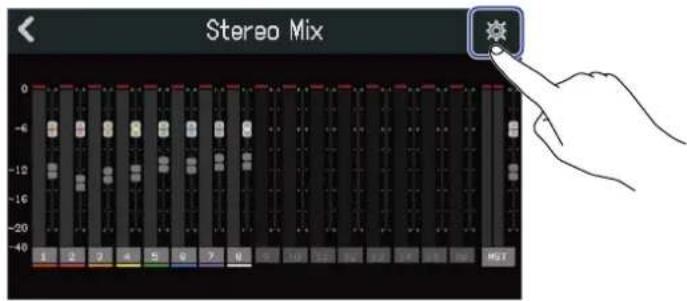
- Touchez « Loopback » « On » ou « Off ».
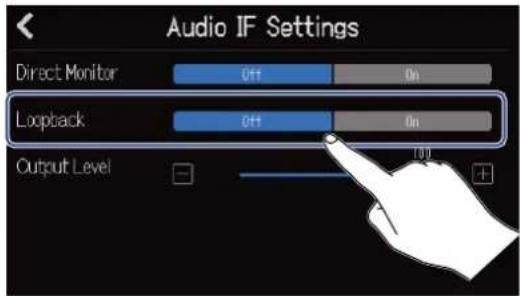
| Réglage Explication | |
| Off Désactive la fonction de renvoi (Loopback). | |
| On Active la fonction de renvoi (Loopback). | |
Les niveaux des signaux sortant par les prises OUTPUT peuvent être réglés.
- Touchez dans l'écran d'affichage des indicateurs de niveau de l'interface audio.
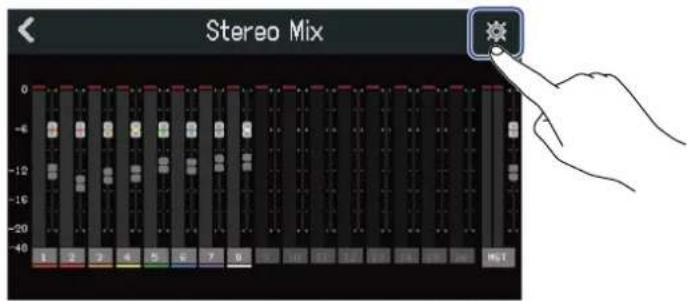
- Tirez le curseur Output Level (niveau de sortie) ou touchez .
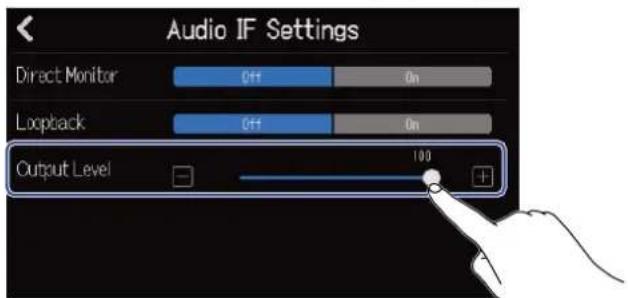
Le réglage peut aller de 0 à 100.
Emploi du R20 comme surface de contrôle
Quand le R20 est connecté par USB et utilisé comme interface audio, ses touches et faders peuvent servir à contrôler les opérations de transport et de mixage d'une station de travail audio numérique (DAW).
Activer l'utilisation comme surface de contrôle
-
Établissez la connexion avec un ordinateur en tant qu'interface audio en mode MultiTrack (→ Connexion d'ordinateurs, de smartphones et de tablettes)
-
Touchez
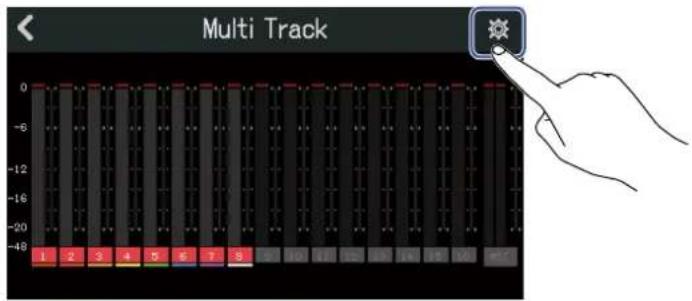
- Touchez « DAW Control » (contrôle de DAW) et réglez-le sur « On^ ».
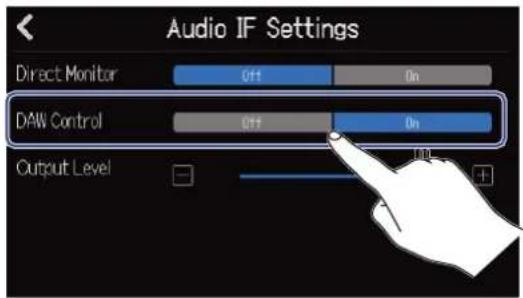
Cela ramène à l'écran précédent.
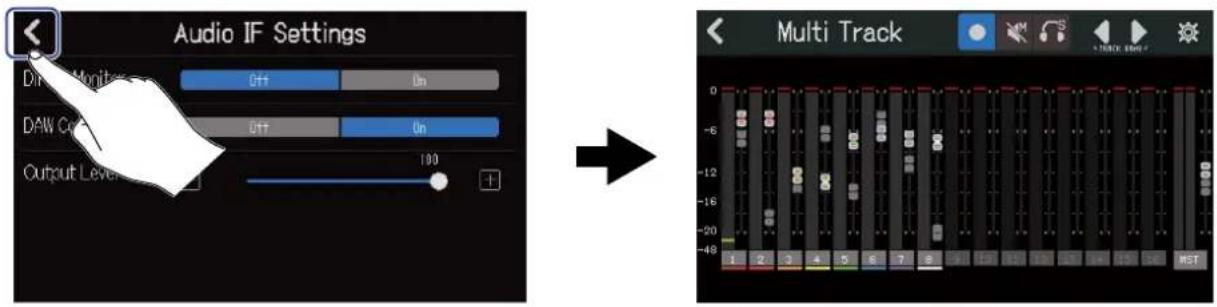
Réglages sur le logiciel DAW
La fonction surface de contrôle du R20 est conforme au standard Mackie Control.
Dans le menu des paramètres du logiciel DAW, ajoutez « Mackie Control » aux « Périphériques », et sélectionnez « ZOOM R20 » pour l'entrée et la sortie MIDI. Pour plus de détails, consultez le manuel du logiciel DAW utilisé.
Fonctions du R20
Les touches et faders ainsi que les boutons d'écran du R20 peuvent être utilisés pour contrôler diverses fonctions du logiciel DAW.
Fonctions des touches et des faders
| Touche/fader Explication | |
| [56HT] | Activer/désactiver la fonction Rec (enregistrer)/Mute (couper)/Solo des pistes correspondantes |
| Faders de canal Régler le volume | des pistes correspondantes |
| Fader MASTER Régler le volume | général (master) |
| [7797] | Rechercher en arrière |
| [7270] | Rechercher en avant |
| [6770] | Arrêter |
 | Lancer la lecture |
| [20WZ] | Enregistrer |
Fonctions des boutons d'écran
1 Boutons Rec/Mute/Solo Servent à définir la fonction de la touche REC de piste.
2 Bouton de banque de pistes Sert à changer de banque.
Utilisation de Guitar Lab
L'application Guitar Lab peut être utilisée sur un ordinateur (Mac/Windows) pour ajouter des effets disponibles en ligne ainsi par exemple que pour modifier et sauvegarder des mémoires de patch.
À savoir :
- Téléchargez Guitar Lab depuis le site web ZOOM. (zoomcorp.com)
- Voir le manuel de l'appli pour les procédures de réglage et de fonctionnement.
Connexion à un ordinateur
- Touchez dans l'écran Projects (→ Ouverture de projets).

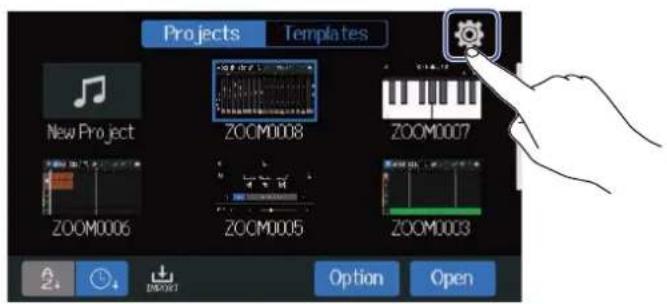
- Touchez « Guitar Lab ». Cela ouvre l'écran Guitar Lab.
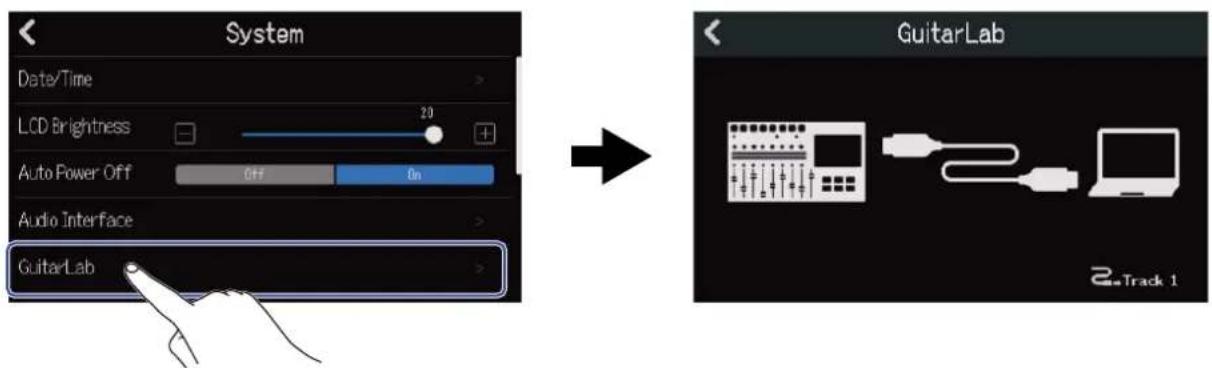
- Utilisez un câble USB (Type-C) pour raccorder le R20 à l'ordinateur.
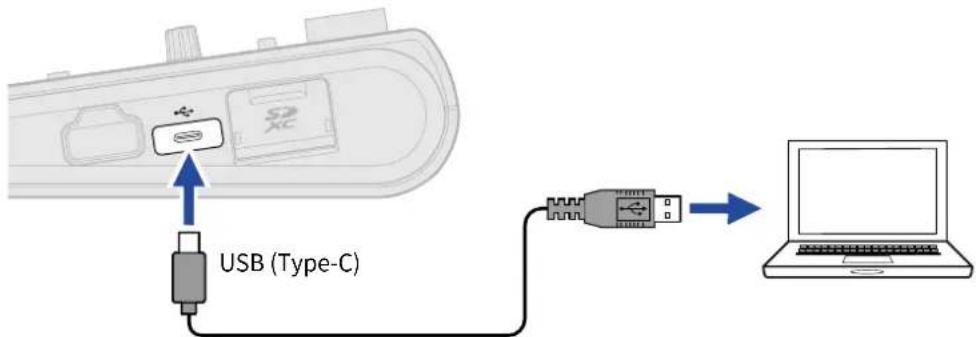
NOTE:
- Utilisez un câble USB (Type-C) permettant le transfert de données.
-
Le R20 ne peut pas être alimenté par le bus USB.
-
Lancez Guitar Lab sur l'ordinateur.
- Pressez pour sélectionner la piste sur laquelle vous souhaitez utiliser des effets.
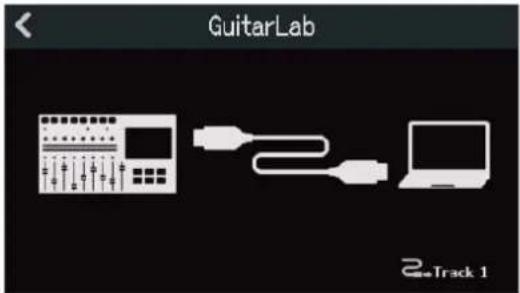
- Touchez 📄ns l'écran Guitar Lab.
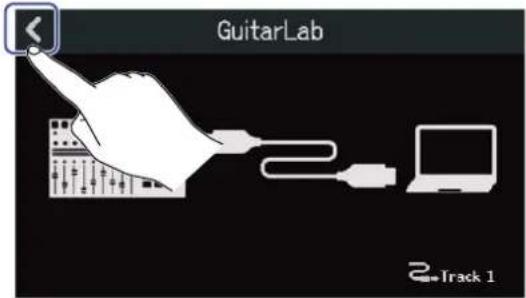
- Touchez « Execute » (exécuter).
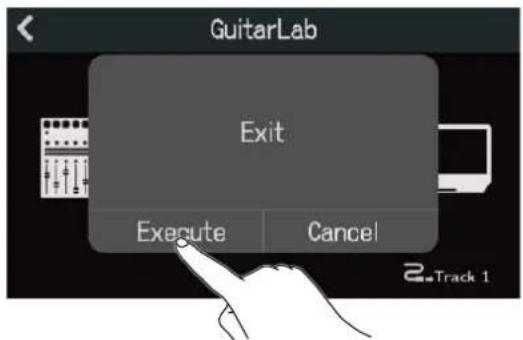
Touchez « Cancel » (annuler) pour revenir à l'écran précédent.
- Débranchez le câble USB reliant le R20 à l'ordinateur.
Emploi de claviers MIDI
Le R20 dispose d'une variété de sources de sons de synthé. En connectant au R20 un clavier MIDI (vendu séparément), il est possible d'enregistrer ce qui est joué sur celui-ci en utilisant les sons souhaités.
Connexion de claviers MIDI
- Touchez On » pour« USB MIDI Keyboard » (clavier MIDI USB) dans l'écran Project Settings (→ Ouverture de l'écran des réglages du projet (Project Settings).).
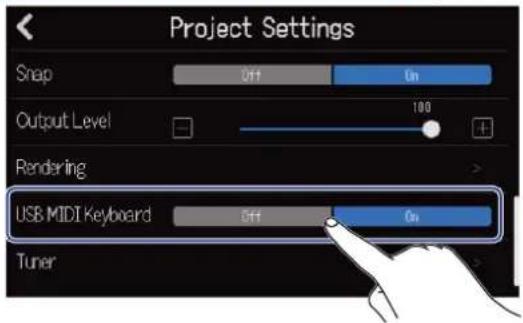
| Réglage Explication | |
| Off Pas d'utilisation de clavier | MIDI. |
| On L'utilisation d'un clavier M | DI est possible. |
- Utilisez un câble USB (Type-C) pour relier le R20 au clavier MIDI. Consultez le manuel fourni avec le clavier MIDI pour des détails sur ses réglages.
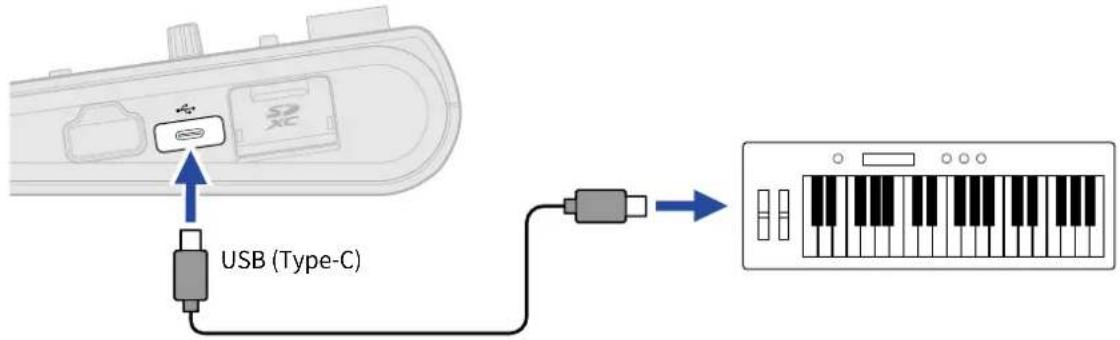
NOTE : Le port USB (Type-C) fournit une alimentation de 5 V/500 mA.
À savoir :
Le réglage du clavier MIDI peut également se faire en touchant
« On » pour « USB MIDI Keyboard . (→ Ouverture d'un projet)

l'écran Projets et en touchant
- Touchez « Off » pour « USB MIDI Keyboard » (clavier MIDI USB).
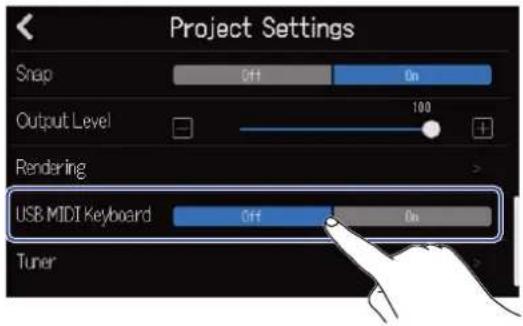
- Débranchez le câble USB reliant le R20 au clavier MIDI.
Réglage de la fonction d'extinction automatique
L'alimentation se coupe automatiquement après 10 heures sans utilisation du R20.
Si vous souhaitez que l'unité reste toujours sous tension, désactivez la fonction d'économie automatique d'énergie.
- Touchez dans l'écran Projects (→ Ouverture de projets).
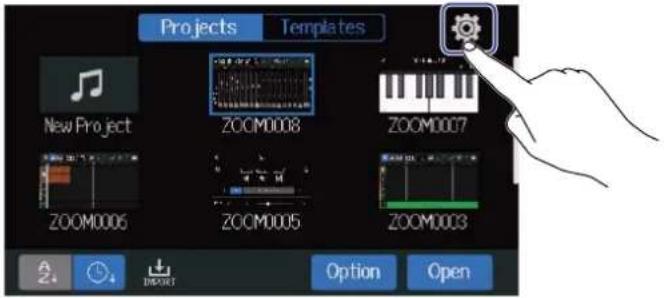
- Touchez « On » ou « Off » pour « Auto Power Off » (extinction automatique).
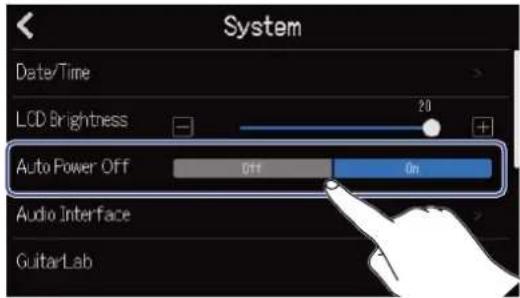
| Réglage Explication | |
| Off L'alimentation ne se coupera pas automatiquement. | |
| On L'alimentation se coupe automatiquement après 10 heures sans utilisation. | |
NOTE:
Dans les conditions suivantes, l'alimentation ne se coupera pas automatiquement même avec un réglage sur « On ».
- En cours de lecture ou d'enregistrement
- Quand le R20 sert d'interface audio
- Quand le R20 sert de lecteur de carte SD
Réglage de la date et de l'heure
Réglez la date et l'heure ajoutées aux fichiers d'enregistrement.
- Touchez dans l'écran Projects (→ Ouverture de projets).
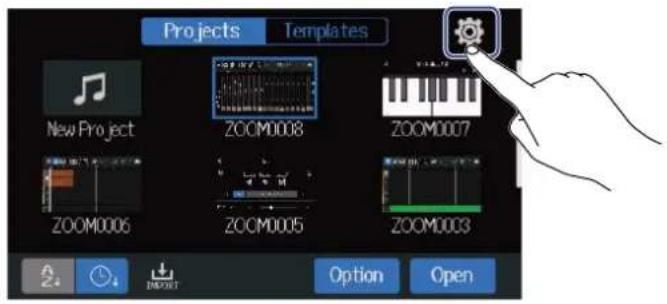
- Touchez « Date/Time » (date/heure).
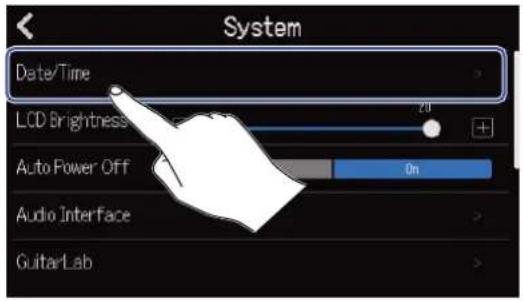
- Touchez ▲ ou ▼ gler la date et l'heure.
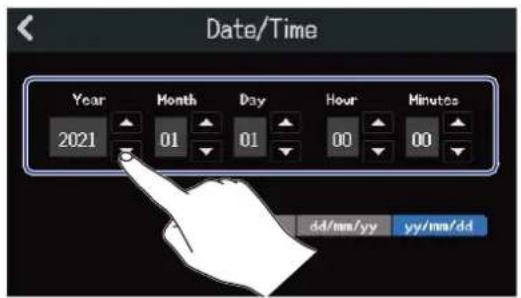
- Touchez le format de date affiché à utiliser.
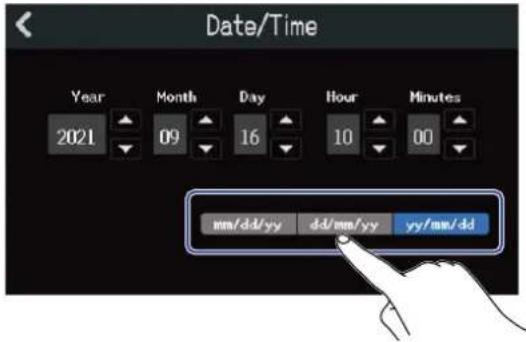
• mm/dd/yy : mois/jour/année
• dd/mm/yy : jour/mois/année
- yy/mm/dd : année/mois/jour
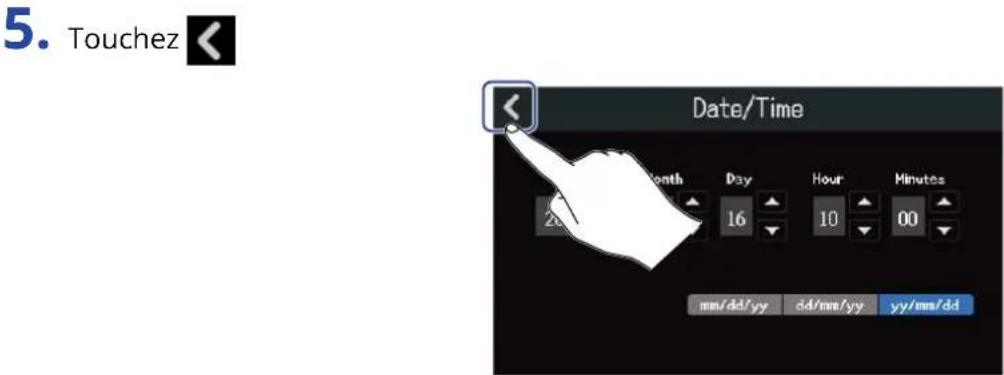
Cela valide le réglage de la date et de l'heure et ramène à l'écran précédent.
NOTE:
En l'absence prolongée d'alimentation par un adaptateur secteur, les réglages de date et d'heure sont réinitialisés. Si l'écran de réglage de date et d'heure apparaît au démarrage, refaites ces réglages.
Réglage de la luminosité de l'écran tactile
La luminosité de l'écran tactile peut être réglée.
- Touchez dans l'écran Projects (→ Ouverture de projets).
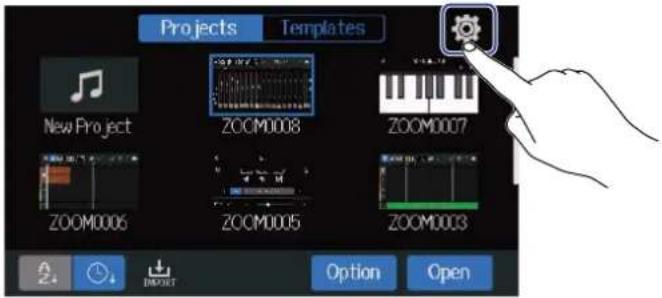
- Tirez le curseur LCD Brightness (luminosité de l'écran LCD) ou touchez Cela règle la luminosité.
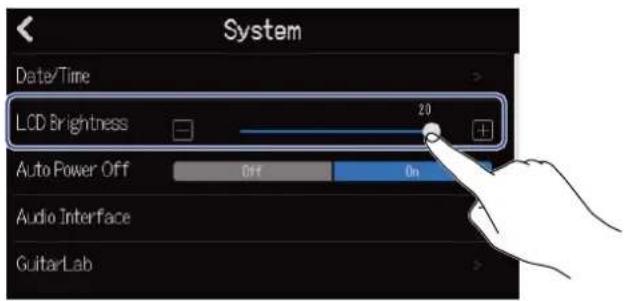
Le réglage peut aller de 1 à 20.
Contrôle des informations de carte SD
La taille et l'espace libre des cartes SD peuvent être vérifiés.
- Touchez dans l'écran Projects (→ Ouverture de projets).
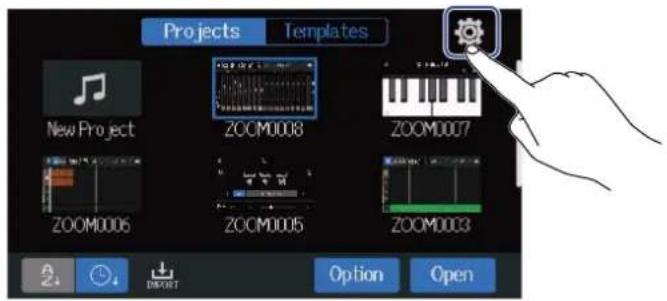
- Touchez « SD Card » (carte SD).
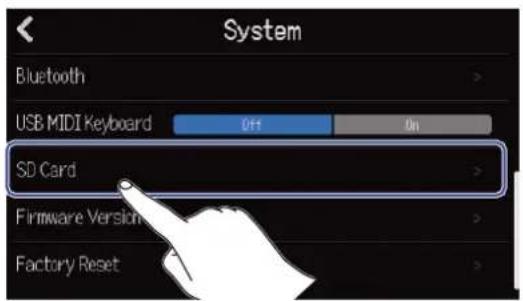
- Vérifiez l'espace libre et la taille indiqués par le paramètre « Size ».
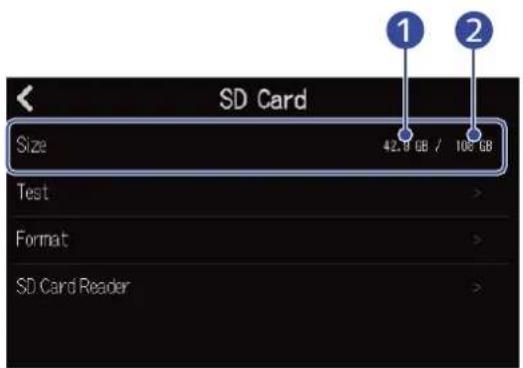
1 Espace libre
2 Taille
Test des performances d'une carte SD
Les cartes SD peuvent être testées pour s'assurer qu'elles sont utilisables avec le R20.
Un test basique peut être effectué rapidement, tandis qu'un test complet examine la totalité de la carte SD.
- Touchez dans l'écran Projects (→ Ouverture de projets).
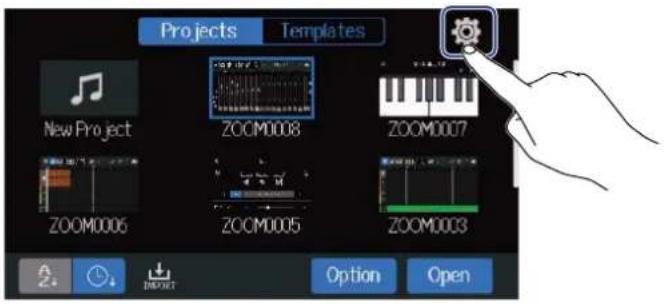
- Touchez « SD Card » (carte SD).
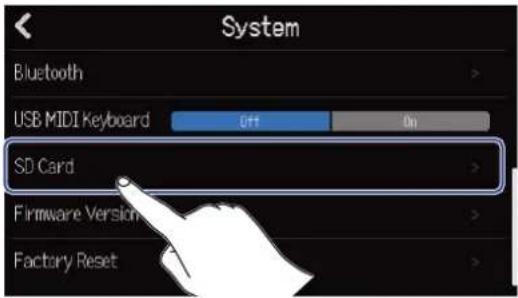
- Touchez « Test ».
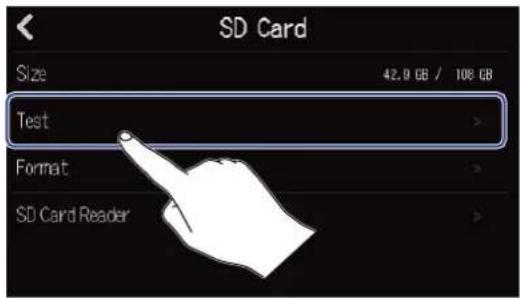
- Touchez « Quick Test » (test rapide) ou « Full Test » (test complet). Ensuite, touchez « Execute » (exécuter).
Le test de performances de la carte démarre.
Test rapide (Quick Test) Test complet (Full Test)
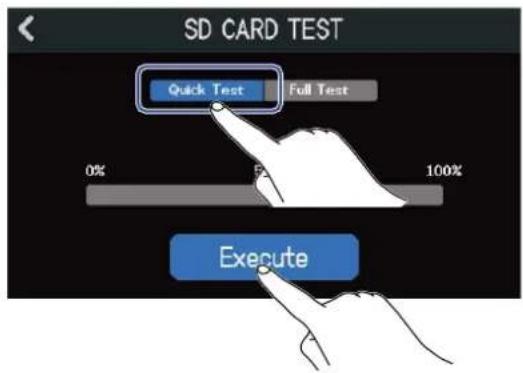
Le test rapide devrait prendre environ 30 secondes.
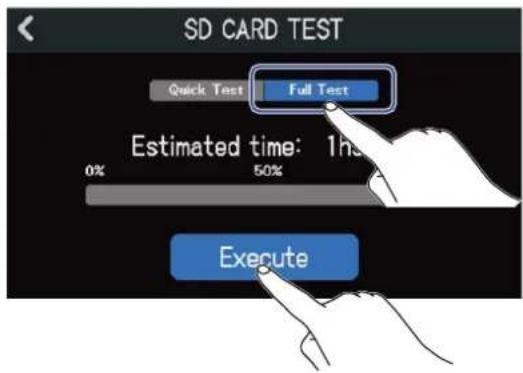
Le temps nécessaire au test complet s'affichera.
Le résultat du test s'affichera une fois terminé.
Durant un test complet, si le taux d'accès MAX atteint 100 %, la carte échoue au test (NG).
NOTE:
Même si le résultat d'un test de performances est « OK », cela ne garantit pas qu'il n'y aura pas d'erreurs d'écriture. Cette information n'est qu'indicative.
À savoir :
Touchez oür interrompre un test.
Formatage de cartes SD
Utilisez le R20 pour formater les cartes SD afin de maximiser leurs performances.
- Touchez dans l'écran Projects (→ Ouverture de projets).
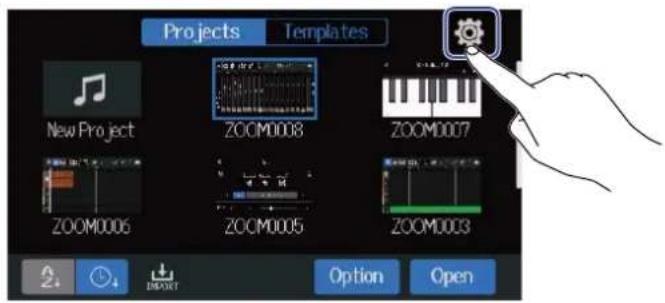
- Touchez « SD Card » (carte SD).
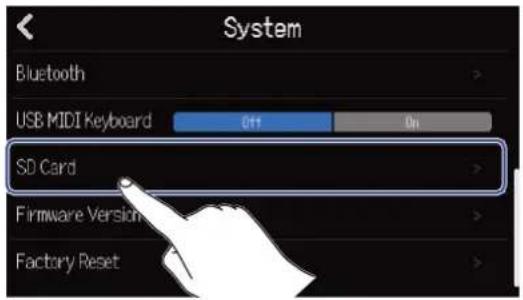
- Touchez « Format » (formater).
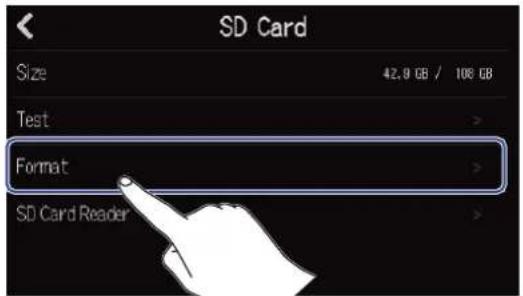
4. Touchez « Execute » (exécuter).
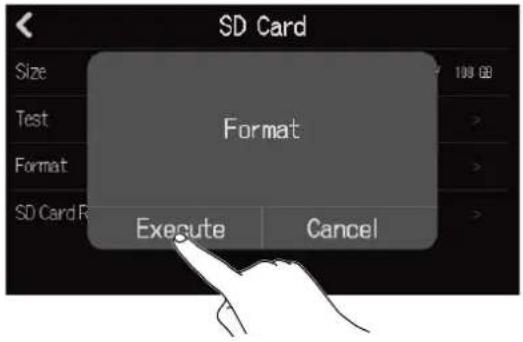
Cela formate la carte SD.
Touchez « Cancel » (annuler) pour ne pas formater.
NOTE :
- Avant d'utiliser des cartes SD neuves ou formatées par un ordinateur, il faut les formater avec le R20.
- Sachez que toutes les données sauvegardées sur la carte SD seront supprimées lors du formatage.
Emploi comme lecteur de carte
Connector un ordinateur permet de vérifier et de copier des données sur les cartes.
Utilisez cela par exemple pour sauvegarder des projets sur un ordinateur et pour charger des données audio et des fichiers MIDI depuis un ordinateur.
Connexion à un ordinateur
- Touchez dans l'écran Projects (→ Ouverture de projets).
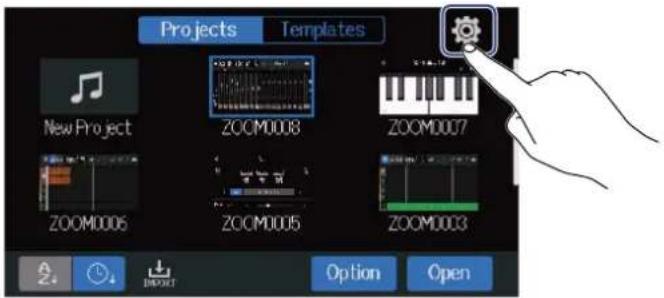
- Touchez « SD Card » (carte SD).
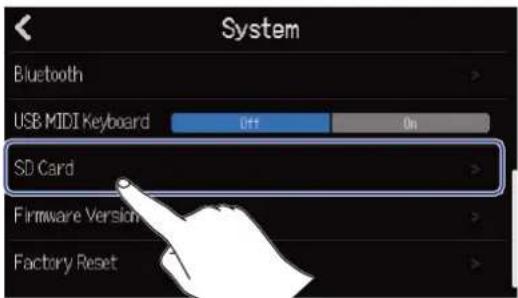
- Touchez « SD Card Reader » (lecteur de carte SD). Cela ouvre l'écran SD Card Reader (lecteur de carte SD).
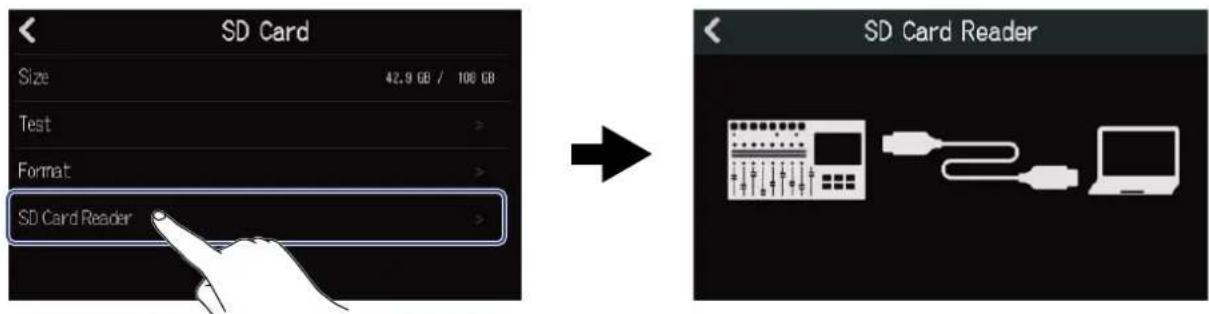
- Utilisez un câble USB (Type-C) pour raccorder le R20 à l'ordinateur.
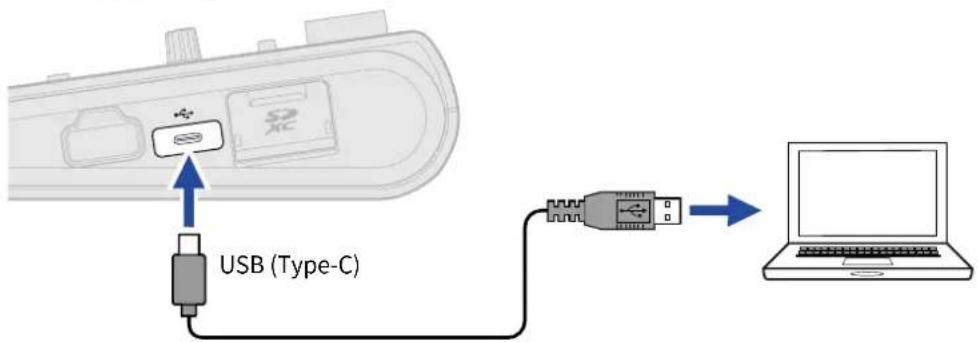
NOTE:
- Utilisez un câble USB (Type-C) permettant le transfert de données.
- Le R20 ne peut pas être alimenté par le bus USB.
■ Déconnexion de l'ordinateur
1. Déconnectez depuis l'ordinateur.
Avec Windows :
Sélectionnez le R20 dans « Retirer le périphérique en toute sécurité ».
Avec un Mac :
Faites glisser l'icône du R20 sur la corbeille et déposez-la.
NOTE:
Suivez toujours les procédures d'éjection de l'ordinateur avant de débrancher le câble USB.
2. Débranchez le câble USB entre le R20 et l'ordinateur, et touchez

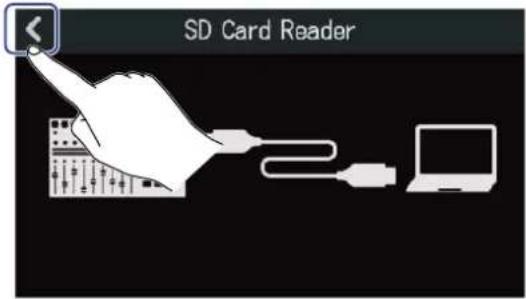
3. Touchez « Execute » (exécuter).
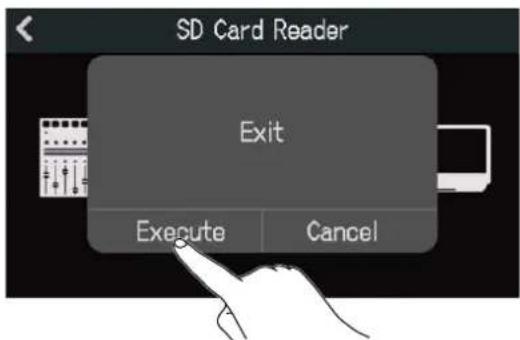
Cela permet de se déconnecter de l'ordinateur et de revenir à l'écran SD Card.
Touchez « Cancel » (annuler) pour ne pas déconnecter et pour revenir à l'écran précédent.
Restauration des réglages par défaut
Les réglages d'usine par défaut du R20 peuvent être restaurés.
- Touchez dans l'écran Projects (→ Ouverture de projets).
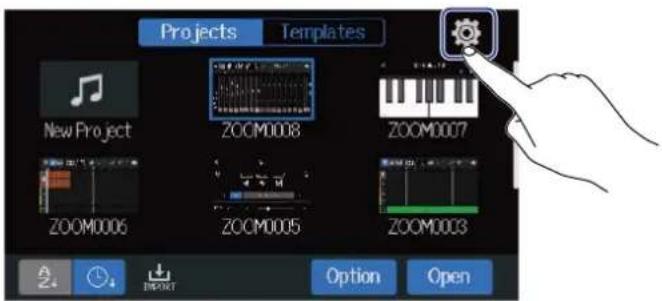
- Touchez « Factory Reset » (réinitialisation d'usine).
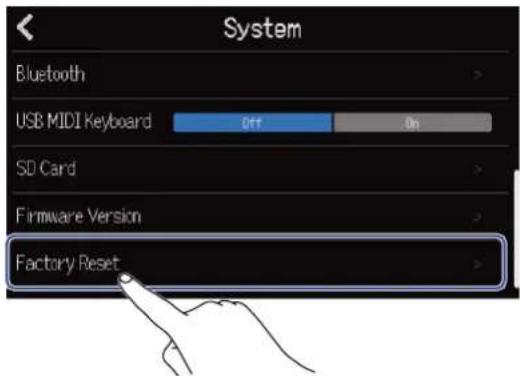
- Touchez « Execute » (exécuter). Cela exécute la réinitialisation.
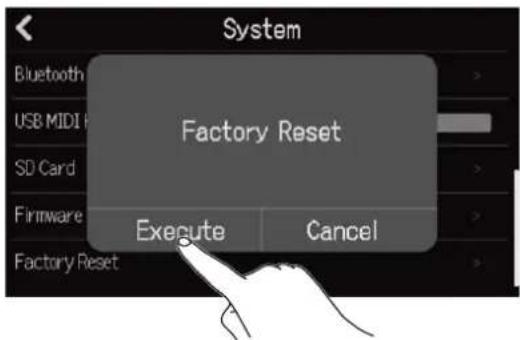
Touchez « Cancel » (annuler) pour ne pas réinitialiser et pour revenir à l'écran précédent.
4. Lorsque « Please power off » (veuillez éteindre) apparaît, réglez sur le OFF ».
NOTE :
- La réinitialisation rétablira tous les réglages d'usine par défaut. Soyez donc sûr de vous avant d'utiliser cette fonction.
- Après avoir réinitialisé le R20 tel qu'à sa sortie d'usine, des réglages initiaux seront nécessaires lors de la prochaine mise sous tension. (→ Réglage de la date et de l'heure (première mise sous tension))
Vérification des versions de firmware
- Touchez dans l'écran Projects (→ Ouverture de projets).
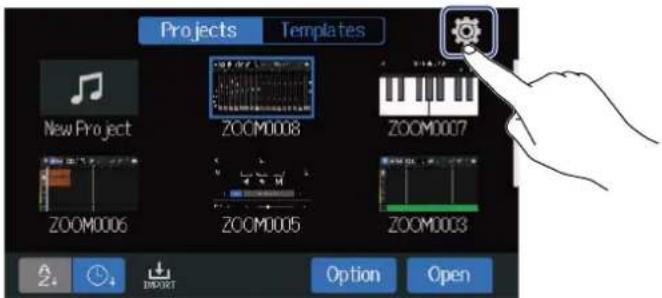
- Touchez « Firmware Version » (version de firmware).
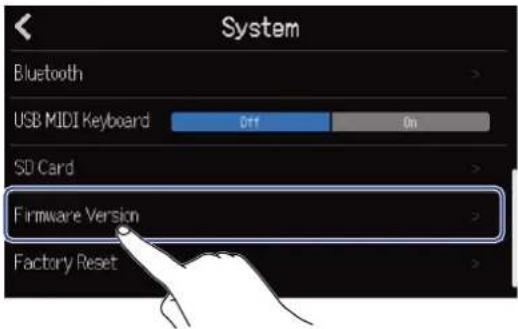
Cela affiche les versions de firmware et de préréglage (preset).
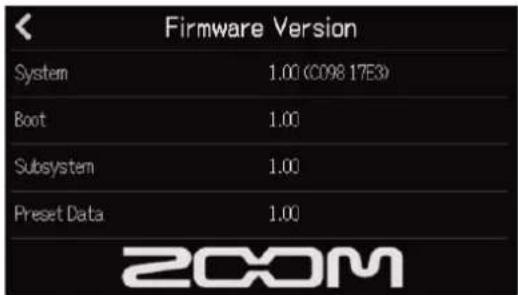
Mise à jour
Le firmware du R20 peut être mis à jour avec les dernières versions.
Le fichier de mise à jour le plus récent peut être téléchargé depuis le site web de ZOOM (zoomcorp.com). Suivez les instructions du « R20 Firmware Update Guide » (Guide de mise à jour du firmware du R20) sur la page de téléchargement du R20.
Guide de dépannage
Si vous trouvez que le R20 fonctionne étrangement, vérifiez d'abord les points suivants.
Problème d'enregistrement/lecture
Pas de son ou son très faible
- Vérifiez les connexions avec le système d'écoute et le réglage de volume de celui-ci.
- Vérifiez que le volume du R20 n'est pas réglé trop bas (→ Lecture de projets).
Le son des équipements connectés ou des entrées est inaudible ou très faible
- Vérifiez les réglages des niveaux d'entrée (→ Réglage des niveaux d'entrée).
- Si un lecteur de CD ou autre appareil est branché à une prise d'entrée, montez le niveau de sortie de cet appareil.
- Utilisez les boutons et les faders pour régler le volume.
- Vérifiez les réglages de l'alimentation fantôme (→ Connexion d'appareils sources).
Enregistrement impossible
- Vérifiez que est allumée en rouge.
- Vérifiez qu'il y a bien de l'espace libre sur la carte SD (→ Contrôle des informations de carte SD).
- Vérifiez qu'il y a une carte SD correctement chargée dans le lecteur de carte.
- Si « SD card protected! » s'affiche, c'est que la protection de la carte SD contre l'écriture est activée. Faites coulisser la protection de la carte SD pour désactiver la protection contre l'écriture.
Le son enregistré est inaudible ou très faible
- Vérifiez que les niveaux de volume des pistes ne sont pas trop bas (→ Lecture de projets).
- Vérifiez que le son des pistes n'est pas coupé ou qu'une autre piste n'est pas mise en solo (→ Coupure du son des pistes, Écoute des seules pistes sélectionnées (solo)).
Autres problèmes
L'ordinateur ne reconnaît pas l'appareil alors qu'il est connecté à son port USB
- Vérifiez que le système d'exploitation est compatible (→ Emploi comme interface audio, Emploi comme lecteur de carte).
- Des procédures de connexion doivent être effectuées sur le R20 pour lui permettre d'être reconnu par un ordinateur (→ Emploi comme interface audio, Emploi comme lecteur de carte).
Schéma synoptique
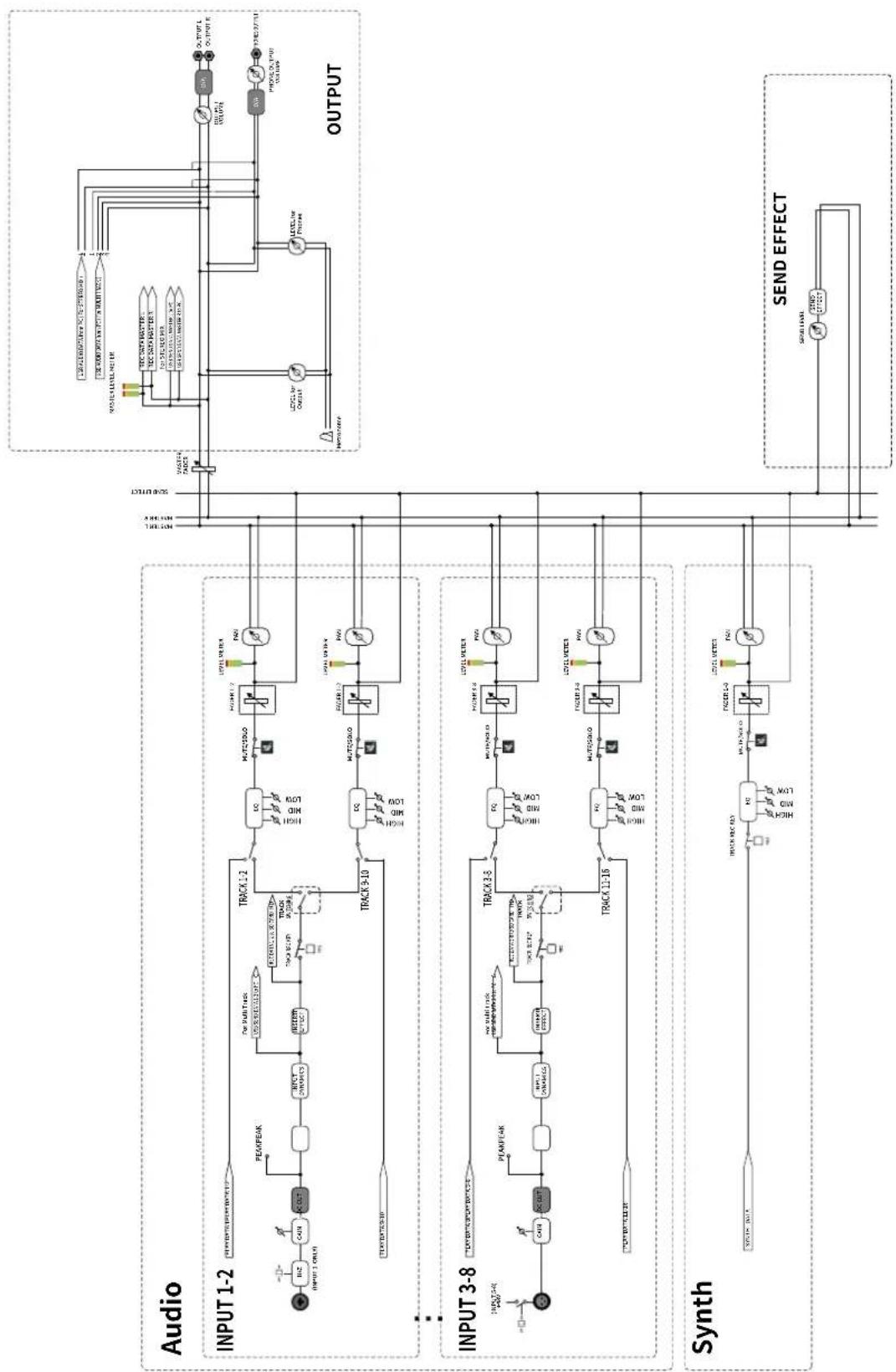
flowchart
graph TD
    subgraph Audio
        A["INPUT 1-2"] --> B["PEAK/PEAK"]
        B --> C["INPUT 1 ONLY"]
        C --> D["OUTPUT"]
        D --> E["TRACK 1-2"]
        E --> F["TRACK 3-10"]
        F --> G["OUTPUT"]
        G --> H["OUTPUT L"]
        H --> I["OUTPUT R"]
    end

    subgraph OUTPUT
        J["INPUT 3-8"] --> K["PEAK/PEAK"]
        K --> L["INPUT 1 ONLY"]
        L --> M["OUTPUT"]
        M --> N["OUTPUT L"]
        N --> O["OUTPUT R"]
        O --> P["OUTPUT L"]
        P --> Q["OUTPUT R"]
    end

    subgraph Synth
        R["OUTPUT"]
        S["OUTPUT L"]
        T["OUTPUT R"]
    end

    A --> B --> C --> D --> E --> F --> G --> H --> I --> J --> K --> L --> M --> N --> O --> P --> Q --> R
    style Audio fill:#f9f,stroke:#333
    style OUTPUT fill:#ccf,stroke:#333
    style SYNTH fill:#cfc,stroke:#333
Tableau d'équipement MIDI
[MultiTrak]
Model : R20
Caractéristiques techniques
| Canaux d'entrée et de sortie | Entrées MIC/LINE (mono) 8 | |||
| Sorties MASTER OUT 1 | ||||
| Nombre maximal de pistes simultanément lisibles | 16 | |||
| Format d'enregistrement WAV 44,1 kHz, 16/24 bit, mono/stéréo | ||||
| Support d'enregistrement Cartes 4 - 32 Go compatibles SDHC Cartes 64 Go - 1 To compatibles SDXC | ||||
| Effets Nombre maximal d'effets | simultanés | 3 typesUn effet d'insertion (entrée) peut être utilisé sur un canal (entrée) ou un effet de boucle départ/retour peut être utilisé sur toutes les pistes | ||
| Mémoires de patch 50 | ||||
| Prise en charge de Guitar Lab | ||||
| Accordeur Chromatique/Guitare/Basse/Open A/Open D/Open E/Open G/DADGAD | ||||
| Métronome Mesures 3/4, 4/4, 6/8 | ||||
| Plage de tempo 40,0 - 250,0 BPM | ||||
| Boucles rythmiques Format de source sonore PCM | ||||
| Nombre de boucles 150 | ||||
| Synthé Polyphonie 8 | ||||
| Format de source sonore FM | ||||
| Nombre de types de son 18 (et un kit de batterie PCM) | ||||
| Écran LCD couleur tactile de 10,9 cm(480×272 pixels) | ||||
| USB Connecteur | USB Type-CNote : utilisez un câble USB permettant le transfert de données. L'alimentation par le bus USB n'est pas prise en charge. | |||
| Fonctionnement comme interface audio | Stereo mixUSB 2.0 Full Speed44,1 kHz, 16/24 bit2 entrées/2 sorties | |||
| MultitrackUSB 2.0 High Speed44,1 kHz, 16/24 bit8 entrées/4 sorties | ||||
| Fonctionnement comme stockage de masse | Hôte/PériphériqueUSB 2.0 High Speed (alimentation 5 V/500 mA fournie si hôte) | |||
| Connexion à Guitar Lab | USB 1.1 Full Speed | |||
| Connexion de clavierMIDI USB | USB 1.1 Full Speed (alimentation5 V/500 mA fournie) | |||
| Connexion à uneDAW (surface de contrôle) | USB 1.1 Full Speed | |||
| REMOTE Adaptateur sans fil dédié (BTA-1 | ZOOM) | |||
| Alimentation Adaptateur secteur (ZAD-1220 | ZOOM) : 12 V/2,0 A | |||
| Consommation électrique | 11 W maximum | |||
| Dimensions 378 mm (L) × 206 mm (P) × 58 mm (H) | ||||
| Poids (unité uniquement) | 1,33 kg | |||
Note : 0 dBu = 0,775 Vrms
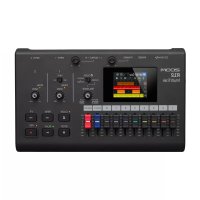
- Remarques concernant ce mode d'emploi
- Table des matières
- Termes utilisés dans ce mode d'emploi
- Enregistreur multipiste
- Projet
- Région
- Magnétisme (Snap)
- Fichier MIDI
- Effet
- Mémoire de patch
- Fonctions des parties
- Face supérieure
- Prises d'entrée
- Sélecteur de haute impédance Hi-Z
- Voyants PEAK/ boutons GAIN d'entrée
- Voyants de piste
- Touches d'enregistrement (REC) de piste
- Faders de canal/MASTER
- Commutateurs d'alimentation fantôme
- Écran tactile
- Autres touches
- Prise REMOTE
- Port USB (Type-C)
- Lecteur de carte SD
- Exemple de connexion
- Guitares et basses
- Micros pour le chanteur et les choristes, la batterie et d'autres sources sonores
- Casque
- Moniteurs amplifiés
- Présentation de l'écran d'accueil
- Écran d'affichage des pistes
- Barre de contrôle
- En-têtes de piste
- Régions
- NOTE :
- Pistes
- Écran d'affichage des indicateurs de niveau
- Témoins d'écrêtage
- Témoins de crête
- Indicateurs de niveau des pistes
- Pistes
- Faders de pistes
- Faders de pistes estompés
- Fader MASTER
- Indicateurs de niveau MASTER
- Présentation de la barre de contrôle
- Bouton d'édition
- (écran d'affichage des pistes uniquement) Bouton ANNULER/RÉTABLIR
- Bouton de choix des pistes
- Bouton de changement d'écran
- Bouton de marqueur
- Bouton des réglages du projet
- Règle
- Tête d'enregistrement/lecture
- Présentation du fonctionnement de l'écran tactile
- Opérations dans les différents écrans
- À savoir :
- Présentation de l'écran de saisie des caractères
- NOTE:
- Insertion de cartes SD
- Connexion de dispositifs de sortie
- Connexion de l'adaptateur secteur
- Mise sous/hors tension
- Mise sous tension
- Mise hors tension
- Réglage de la date et de l'heure (première mise sous tension)
- Ouverture de projets
- Création de nouveaux projets
- Création de nouveaux projets à partir de modèles
- Touchez « Create » (créer).
- Création de projets vides avec des réglages spécifiques
- Touchez « Projects » dans l'écran Projects.
- Touchez « New Project » (nouveau projet) pour le sélectionner.
- Touchez « Details ».
- Modifiez les réglages du projet en les touchant puis en faisant glisser le doigt.
- Touchez « Create » (créer).
- Ouverture d'un projet
- Touchez le projet voulu pour le sélectionner.
- Touchez « Open » (ouvrir).
- Changement des réglages du projet
- Ouverture de l'écran des réglages du projet (Project Settings).
- Changement du tempo des projets
- Changement de la mesure des projets
- Réglage du métronome
- Emploi du métronome
- Changement du son du métronome
- Réglage du volume du son de métronome produit par les prises PHONES et OUTPUT
- Changement des réglages de magnétisme
- Réglage du volume du projet
- Sélection du type d'accordeur
- Réglage du diapason de l'accordeur
- Emploi de flat tunings
- Processus d'enregistrement
- Réglages d'entrée
- Connexion d'appareils sources
- ■ Connexion de micros
- ■ Connexion de guitares et de basses
- Armement des pistes pour l'enregistrement
- Pressez les touches des pistes que vous souhaitez enregistrer.
- Réglage des niveaux d'entrée
- Réglages de piste
- Réglage des types de piste
- Ouverture des écrans Track Settings (réglages de piste)
- Réglage du panoramique d'écoute de contrôle
- ■ Middle (médiums)
- ■ Low (graves)
- Activation du couplage stéréo
- Emploi des effets
- Emploi d'effets de boucle départ/retour
- Emploi d'effets d'insertion (entrée)
- Édition des mémoires de patch
- Ouverture de l'écran d'édition (Edit) d'une mémoire de patch
- Activation/désactivation des mémoires de patch
- Copie de mémoires de patch
- Changement des noms de mémoires de patch
- Changement des niveaux des mémoires de patch
- Enregistrement
- Emploi des boucles rythmiques internes
- Touchez pour écouter les boucles rythmiques.
- Touchez en face de la boucle rythmique que vous voulez utiliser.
- ■ Boucles rythmiques
- Emploi du synthétiseur
- Sélection du son de synthé
- Touchez pour vérifier le son d'un synthé.
- Touchez un nom de synthé pour le sélectionner.
- Lecture de projets
- Édition des projets
- Édition des régions
- Déplacement des régions
- ■Déplacement simultané de plusieurs régions
- Création de régions de piste de synthé vides (piste de synthé uniquement)
- Chargement de fichiers WAV en tant que régions
- Touchez le face du fichier que vous souhaitez charger.
- Saisissez le nom du fichier WAV chargé.
- Lorsque « Done » (terminé) apparaît, touchez « Close » (fermer).
- Chargement de fichiers MIDI en tant que régions
- Touchez pour écouter le fichier que vous souhaitez charger.
- Touchez le face du fichier que vous souhaitez charger.
- Copie et collage de régions
- ■Suppression simultanée de plusieurs régions
- Touchez « Execute » (exécuter).
- Édition des formes d'onde (régions audio/rythmiques)
- Ouverture de l'écran d'édition de forme d'onde
- Touchez
- Changement de longueur des régions sans changement de hauteur du son
- Arrêt des modifications
- Édition des notes (régions de synthé)
- Ouverture de l'écran Piano Roll (clavier vertical)
- Ajout/suppression de notes
- Changement de la durée des notes
- Dans l'écran Piano Roll, touchez
- Touchez une note et faites-la glisser vers la gauche ou la droite pour modifier sa durée.
- Réglage de la dynamique (force ou « vélocité ») de la note
- Touchez la note dont vous voulez régler la dynamique.
- Tirez le curseur ou touchez
- Recadrage des régions
- Suppression de pistes
- Conversion d'une piste de synthé en piste audio
- Exportation de pistes
- Emploi de marqueurs
- Ajout de marqueurs
- 2.
- Touchez
- Déplacement des marqueurs
- 3.
- Touchez pour déplacer le marqueur.
- Changement des noms de marqueur
- Changez le nom du marqueur.
- Lorsque « Done » (terminé) apparaît, touchez « Close » (fermer).
- Suppression de marqueur
- Mixage des projets
- Vérification du niveau des pistes
- Vérification en écran d'affichage des pistes
- Vérification en écran d'affichage des indicateurs de niveau
- Coupure du son des pistes
- Écoute des seules pistes sélectionnées (solo)
- Réglage des niveaux de volume
- Changement du groupe de pistes contrôlé
- Réglage du panoramique, de l'égaliseur et des effets des pistes
- Réglage du panoramique
- Réglage de l'égaliseur
- Mixage de réduction
- Gestion des projets
- Structure des dossiers et fichiers d'une carte SD
- Dossiers de projet
- Fichiers audio enregistrés pour chaque piste
- Fichier de projet
- Dossier DATA
- Dossier AUDIO
- Fichier audio de mixage
- Dossier MIDI
- Structure des dossiers et fichiers d'une clé USB
- Ouverture du menu Project Option (options de projet)
- Touchez « Option ».
- Changement des noms de projet
- Duplication de projets
- Contrôle des informations sur le projet
- Suppression de projets
- Conversion de projets en fichiers WAV
- Touchez l'endroit où le fichier WAV stéréo converti doit être sauvegardé.
- Saisissez le nom du fichier.
- Sauvegarde de projets sur des clés USB
- Importation de projets depuis des clés USB
- Emploi comme interface audio
- Installation du pilote
- Ordinateurs Windows
- Smartphones, tablettes et ordinateurs Mac
- Connexion d'ordinateurs, de smartphones et de tablettes
- Déconnexion d'ordinateurs, de smartphones et de tablettes
- Réglages d'interface audio
- Réglage de l'écoute de contrôle directe (Direct Monitor)
- Réglage de renvoi (mode Stereo Mix uniquement)
- Emploi du R20 comme surface de contrôle
- Activer l'utilisation comme surface de contrôle
- Réglages sur le logiciel DAW
- Fonctions du R20
- Fonctions des boutons d'écran
- Utilisation de Guitar Lab
- Connexion à un ordinateur
- Emploi de claviers MIDI
- Connexion de claviers MIDI
- Réglage de la fonction d'extinction automatique
- Réglage de la date et de l'heure
- Réglage de la luminosité de l'écran tactile
- Contrôle des informations de carte SD
- Test des performances d'une carte SD
- Formatage de cartes SD
- Touchez « Execute » (exécuter).
- Emploi comme lecteur de carte
- ■ Déconnexion de l'ordinateur
- Déconnectez depuis l'ordinateur.
- Débranchez le câble USB entre le R20 et l'ordinateur, et touchez
- Touchez « Execute » (exécuter).
- Restauration des réglages par défaut
- Lorsque « Please power off » (veuillez éteindre) apparaît, réglez sur le OFF ».
- Vérification des versions de firmware
- Mise à jour
- Guide de dépannage
- Problème d'enregistrement/lecture
- Pas de son ou son très faible
- Le son des équipements connectés ou des entrées est inaudible ou très faible
- Enregistrement impossible
- Le son enregistré est inaudible ou très faible
- Autres problèmes
- L'ordinateur ne reconnaît pas l'appareil alors qu'il est connecté à son port USB
- Schéma synoptique
- Tableau d'équipement MIDI
- Caractéristiques techniques
Marque : ZOOM
Modèle : R20
Catégorie : Enregistreur de voix