F1 - Enregistreur de voix ZOOM - Notice d'utilisation et mode d'emploi gratuit
Retrouvez gratuitement la notice de l'appareil F1 ZOOM au format PDF.

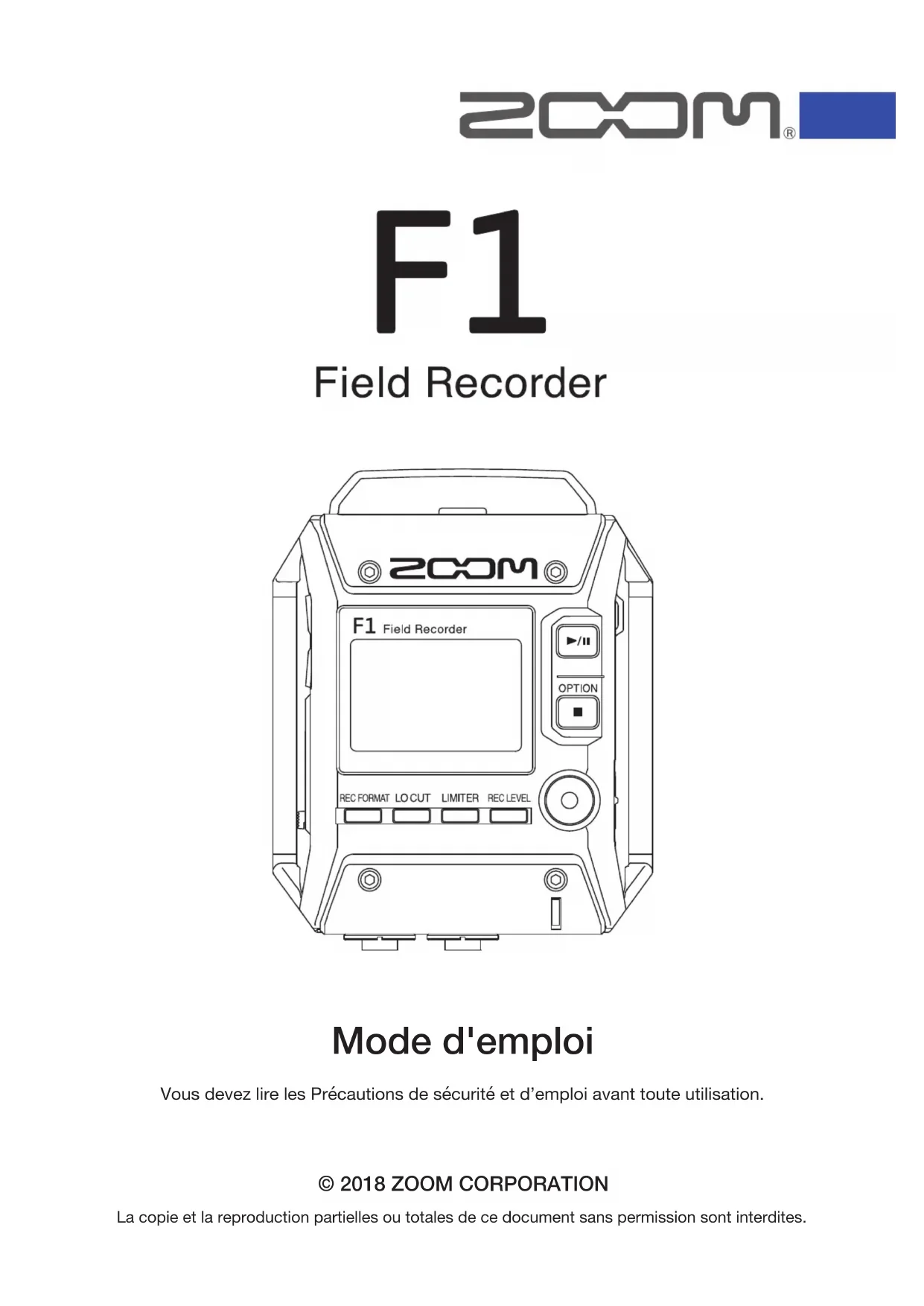
| Type de produit | Enregistreur de voix portatif (Field Recorder) |
| Marque | ZOOM |
| Modèle | F1 |
| Dimensions (unité centrale) | 64,0 mm (L) × 79,8 mm (P) × 33,3 mm (H) |
| Poids (unité centrale) | 120 g |
| Alimentation | 2 piles AAA (alcalines, NiMH ou lithium) ou adaptateur secteur ZOOM AD-17 (DC 5V/1A) |
| Autonomie sur piles (avec capsule micro canon SGH-6, 48kHz/24 bits) | Environ 6,5 h (alcalines), 6 h (NiMH 750 mAh), 11 h (lithium) |
| Support d'enregistrement | Cartes microSD/microSDHC (Classe 4 ou supérieure, jusqu'à 32 Go) |
| Formats d'enregistrement | WAV (44,1/48/96 kHz, 16/24 bits), BWF, MP3 (48-320 kbit/s) |
| Connectivité | USB micro (USB 2.0 High Speed), prise MIC/LINE IN (mini-jack 3,5 mm stéréo), sortie casque (mini-jack 3,5 mm), entrée pour capsule de micro ZOOM |
| Fonctions principales | Pré-enregistrement (2 sec), limiteur, coupe-bas (80/120/160 Hz), marqueurs sonores, tonalité test, fonction HOLD, transfert asynchrone, interface audio USB |
| Capsules de micro compatibles | Toutes les capsules de micro ZOOM (ex. SGH-6 canon mono, MS stéréo) |
| Entrée MIC/LINE IN | Alimentation plugin power (2,5 V), gain -12 à +36 dB, impédance 2 kΩ ou plus |
| Affichage | Écran LCD monochrome 1,25" (96x64), rétroéclairage réglable |
| Sortie casque | Niveau max 11 mW + 11 mW (sous 32 Ω) |
| Température d'utilisation | Éviter les températures extrêmes (non spécifié précisément) |
| Entretien et nettoyage | Chiffon sec et doux ; ne pas utiliser d'alcool, benzène ou diluant |
| Pieces détachées et réparabilité | Piles et cartes microSD utilisateur ; adaptateur secteur AD-17 disponible ; réparation par SAV ZOOM |
| Sécurité | Ne pas ouvrir le boîtier, utiliser adaptateur secteur AD-17, respecter polarité des piles, ne pas exposer à l'humidité ou chaleur excessive |
| Langues d'affichage | Japonais, anglais + langues supplémentaires téléchargeables |
FOIRE AUX QUESTIONS - F1 ZOOM
Questions des utilisateurs sur F1 ZOOM
0 question sur cet appareil. Repondez a celles que vous connaissez ou posez la votre.
Poser une nouvelle question sur cet appareil
Téléchargez la notice de votre Enregistreur de voix au format PDF gratuitement ! Retrouvez votre notice F1 - ZOOM et reprennez votre appareil électronique en main. Sur cette page sont publiés tous les documents nécessaires à l'utilisation de votre appareil F1 de la marque ZOOM.
MODE D'EMPLOI F1 ZOOM
Vou des ce tles Precautions de securite et d'emploi avant toute utilisation.
Précautions de sécurité et d'emploi
Dans ce mode d'emploi, des symboles seront àmettre en évidence des avertissements et précautions que vous doivent dire pour éviter les accidents. La signification de ces symboles est la suivante :
| DANGER Risque de blessures sérieuses voire mortelles. | ATTENTION Risque de blessures corporelles ou de dom-mages pour l'équipement. |
Autres symboles utilisés
| Une action obligatoire Une action interdite | ⊗ |
DANGER
■ Fonctionnement avec adaptateur secteur
N'utilisez jamais un adaptateur secteur autre qu'un AD-17 ZOOM.
Ne faites rien qui puisse entraîner un dépassement de la valeur nominale des prises d'alimentation et autres équipements de raccordement électrique.
Avant d'utiliser cet équipement dans un pays étranger ou dans une autre région où la tension électrique diffère, consultez toujours au préalable un revendeur de produits ZOOM et utilisez l'adaptateur secteur approprié.
■ Fonctionnement sur piles
Utilisez 2 piles AAA du commerce (piles alcalines, batteries NiMH ou piles au lithium).
Lisez attentivement les averissements sur les piles avant l'utilisation.
Gardez toujours le compartment des piles fermépendant l'utilisation.
Modifications
N'ouvre pas le boitier et ne modifiez pas le produit.
ATTENTION
Manipulation du produit
Ne laissez pas tomber l'unité, ne la hourte pas et ne lui appliquez pas une force excessive.
Veillez à ne pas y laisser entrer d'objets étrangers ni de liquide.
Manipulation de l'adaptateur secteur
Pour débrancher la fiche d'alimentation d'une prise secteur, saisissez toujours la fiche elle-même.
Débranche le cordon d'alimentation de la prise secteur lorsque l'unité doit rester inutilisée pendant une longue période et en cas d'orage.
Manipulation des piles
Installez les piles en respectant les orientations +/- correctes.
Utilisez les piles indiquées.
Ne panachez pas des piles neuves et des piles anciennes. Ne panachez pas des piles de types ou marques differents.
Retireez les piles si I'unité doit rester inutilisée pendant une longue période.
En cas de fuite, essuyez soigneusement le boitier et les bornes des piles pour retirer le liquide s'etant échappé.
■ Environnement de fonctionnement
Ne pas utiliser en cas de températures extremes, hautes ou basses.
Ne pas utiliser pres de chauffages, de poêles et autres sources de chaleur.
Ne pas utiliser en cas de très forté humidité ou de risque d'éclaboussures.
Ne pas utiliser dans des lieux soumis à de fréquentes vibrations.
Ne pas utiliser dans des lieux où il y a beaucoup de poussière ou de sable.
Volume
Ne pas utiliser longtemps à fort volume.
■ Interférences avec d'autres apparéils électriques
Pour des raisons de sécurité, le F1 a ete concu afin de minimiser son emission d'ondes electromagnétiques et de supprimer les interfrences d'ondes electromagnétiques externes. Toutefois, un équipement tres enclin aux interfe- rences ou emettant de puissantes ondes electromagnétiques peut entrainer des interfrences s'il est placé a proximite. Si cela se produit, eloignez le F1 de I'autre appareil.
Avec tout type d'appareillectroniquea commande numérique,y compris le F1,les interférences electromagnétiques peuvent entrainer un mauvais fonctionnement,alterer voire détruire les données et causer d'autres problèmes inattendus.Prenez toujours toutes vos précautions.
Nettoyage
Utilisez un chiffon sec et doux pour nettoyer l'extérieur de l'unité si elle est sale. Si nécessaire, utilisez un chiffon humidifié bien essoré pour la nettoyer.
N'utilisez jamais de nettoyants abrasifs, de cires ou de solvants, tels qu'alcool, benzene et diluant pour peinture.
- Panne et mauvais fonctionnement
Si I'unité est en panne ou fonctionne mal, mettez-la immédiatement hors tension, débranchez l'adaptateur secteur, retirez les piles et débranchez les autres cables. Contactez le magasin dans lequel vous avez achetié l'unité ou le SAV ZOOM avec les informations suivantes : modèle, numéro de série du produit et symptômes spécifique de la panne ou du mauvais fonctionnement, ainsi que vos nom, adresse et numéro de téléphone.
Copyrights
- Windows® est une marque commerciale ou déposée de Microsoft® Corporation.
Mac OS est une marque commerciale ou déposée d'Apple Inc. - Les logos microSD et microSDHC sont des marques commerciales.
- Les autres noms de produit, marques déposées et noms de société mentionnés dans ce document sont la propriété de leurs détenteurs respectifs.
Note : la citation de marques commerciales et déposées dans ce document n'a qu'un but indicatif et ne vise pas à enfreindre les droits de leurs détenteurs respectifs.
L'enregistrement de sources soumises à droits d'auteur dont des CD, disques, bandes, prestations live, œuvres video et diffusions sans la permission du détenteur des droits dans tout autre but qu'un usage personnel est interdit par la loi.
Zoom Corporation n'assumera aucune responsabilité quant aux infractions à la loi sur les droits d'auteur.
Pour les pays de l'UE

Déclaration de conformité
Merci beaucoup d'avoir choses un Field Recorder ZOOM (que nous appellerons a partir de maintainant « F1 »).
Le F1 a les caractéristiques suivantes.
Portatif et compact
Grçà à son design compact, le Fèut facilement se fixer aux vêtements durant les sessions d'enregistrement. De plus, la suspension antichoc amovible dédiée peut servir à réduire les bruits en cas de montage sur un apparéil photo reflex numérique.
Compatible avec les capsules de micro ZOOM
Le Frist compatible avec toutes les capsules de micro Zoom, ce qui vous permet de changer de microphone en fonction de vos besoin audio.
Prend en charge divers formats d'enregistrement
Pour enregistrer, utilisez les formats PCM mono/stereo 96 kHz/24 bits (WAV/BWF), MP3 et autres. Des marqueurs peuvent également être ajoutés et supprimés dans les fichiers WAV et MP3.
Prend en charge plusieurs langues
Outile le japonais et I'anglais, le Fdermet de charger des fichiers dediés pour I'affichage en diverses langues.
Compatible avec les cartes microSDHC
Le Freut utilise des cartes microSDHC d'une capacité atteignant 32 Go. De plus, le peuf également servir de lecteur de carte lorsqu'il est connecté à un ordinateur par USB.
Utilise un système de transfert asynchrone
Le F1 utilise un système de transfert asynchrone non affecté par la gique de l'ordinateur, ce qui permet une reproduction fidèle du son d'origine.
Fonction pratique de tonalité test
En cas de branchement du F1 sur uneamera, vous pouvez régler les niveaux audio pour optimiser l'enregistrement.
Fonctions d'utilisation pratiques
Parmi les autres fonctions, on note le pré-enregistrement d'un maximum de deux secondes avant le déclenchement, les marqueurs sonores pratiques pour aligner les fichiers video et audio, un contrôle coupe-bas, un limiteur et la prise en charge de l'alimentation de micro par la prise.
Précautions de sécurité et d'emploi 1
Introduction 3
Nomenclature des parties 5
Présentation de l'affichage 7
Preparations 9
Alimentation 9
Insertion de cartes microSD 11
Mise sous/hors tension 12
Réglage de la langue d'affichage 13
Réglage de la date et de l'heure 16
Prévention des mauvaises manipulations 19
Connexions 20
Montage sur un apparéil photo 20
Branchement des micros 21
Réglage de l'alimentation par la prise (Plugin Power) 24
Réglage du niveau du micro létral d'une capsule de micro MS (Mid-Side) 25
Réglage du niveau des équipements connectés (par tonalité test) 26
Enregistrement
Réglage des niveaux d'entrée 28
Écoute de contrôle d'enregistrement 30
Réduction du bruit 31
Réglage du limiteur 32
Sélection du format d'enregistrement 33
Enregistrement 34
Capture du son avant le lancement de l'enregistrement (PRE REC) 35
Lecture
Lecture des enregistements 36
Réglage du mode de lecture 37
Suppression de marqueurs 39
Travail avec des fichiers
Vérification d'informations sur le fichier 40
Suppression de fichiers 41
Emploi des fonctions USB 42
Branchement à des ordinateurs ou apparèils iOS 42
Emploi comme lecteur de carte 43
Emploi comme interface audio 44
Réglage de divers paramètres 47
Réglage du format d'appellation du fichier d'enregistrement 47
Réglage du type de fichier d'enregistrement 49
Désactivation automatique des touches durant l'enregistrement 51
Production de tonalités au lancement et à l'arrêt de l'enregistrement (marqueurs sonores) 53
Choix de la valeur affichee par le compteur 54
Réglage du mode d'ajout des marqueurs à l'enregistrement/lecture 55
Réglage du rétroéclairage d'écran 57
Réglage du contraste de l'écran 58
Réglage du type des piles/batteries utilisées 59
Réglage de la temporisation d'extinction automatique 60
Autres fonctions 61
Formatage des cartes microSD 61
Test des performances d'une carte microSD 63
Vérification des versions de firmware 67
Restauration des réglages par défaut 68
Mise à jour du firmware 69
Guide de dépannage 70
71
Nomenclature des parties
Avant
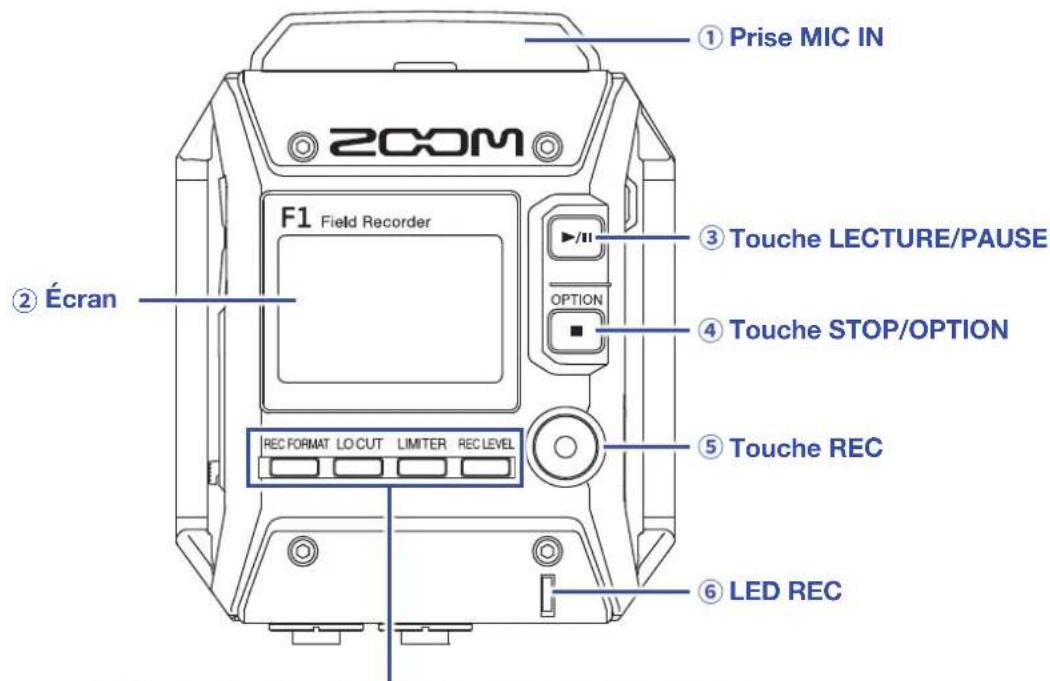
⑦ Touches REC FORMAT, LO CUT, LIMITER et REC LEVEL
① Connecteur MIC IN
Connectez ici une capsule de micro ZOOM.
② Écran
Affiche divers types information.
③ Touche LECTURE/PAUSE
Sert à lancer etmettre en pause la lecture de fichiers enregistrés.
④ Touche STOP/OPTION
Sert à arrêter l'enregistrement/lecture et à changer l'affection des touches de fonction.
⑤ Touche d'enregistrement (REC)
Sert à lancer l'enregistrement.
⑥ LED d'enregistrement (REC)
S'allume pendant l'enregistrement. Elle clignote quand le niveau du son entrant est elevé.
⑦ Touches REC FORMAT, LO CUT, LIMITER et REC LEVEL
Servent à déclencher les fonctions affichées en bas de l'écran.
Pour changer le réglage, presse à nouveau la même touche pendant que le paramètre s'affiche en grand.
Côtés gauche et droit
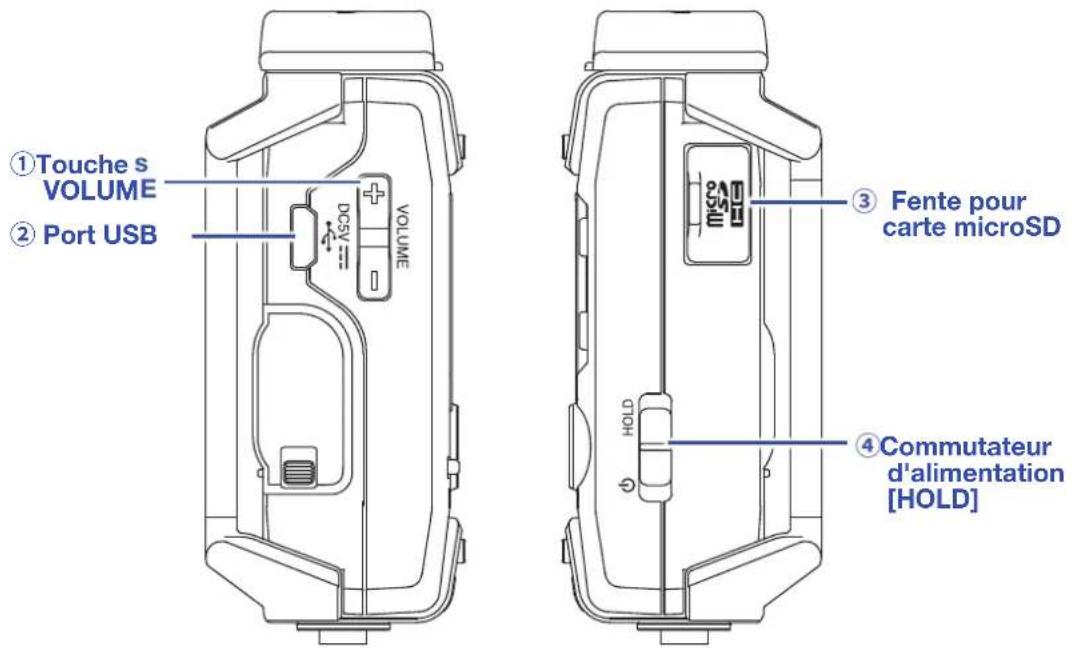
① Touches VOLUME
Servent à régler le volume de la sortie pour casque.
② Port USB
Connectez ce port à un ordinateur ou appareil iOS pour utiliser le F1 comme interface audio ou lecteur de carte.
③ Fente pour carte microSD
Insérez ici une carte microSD.
④ Commutateur d'alimentation [HOLD]
Sert a metre sous/hors tension et a désactiver les touches.
Dessous
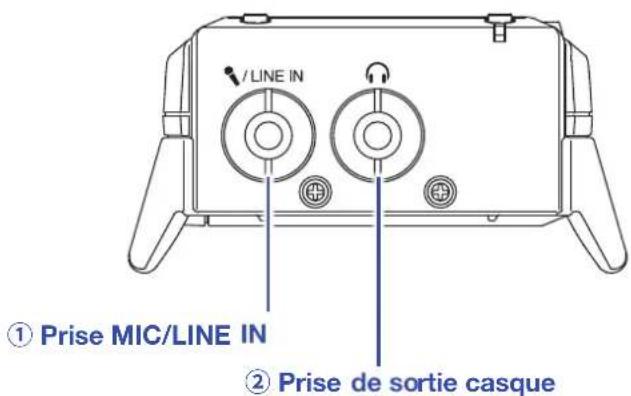
① Prise MIC/LINE IN
Connectez ici un micro externe. Les micros nécessitant une alimentation par la prise peuvent etre employés avec celle-ci.
② Prise de sortie casque
Branchez ici un casque.
Présentation de l'affichage
Écran d'accueil (en attente d'enregistrement)
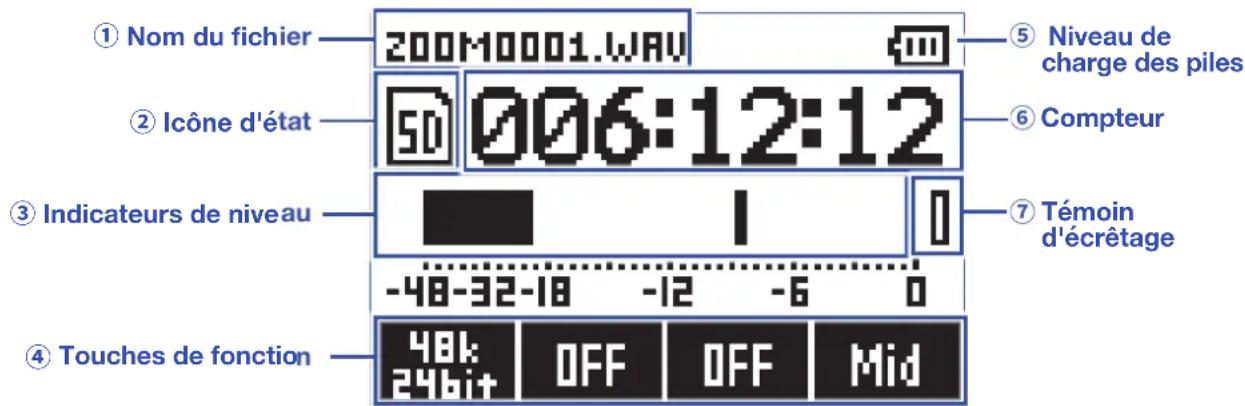
① Nom du fichier
Indique le nom du fichier d'enregistrement.
② Icône d' état
Affiche I'etat actuel de I'enregistrement.



③ Indicateurs de niveau
Affichent le niveau d'entrée actuel. Le nombre d'indicateurs de niveau affichés change en fonction du type de fichier d'enregistrement et de la capsule de micro.
(4) Touches de fonction
Les fonctions affichées ici peuvent être choses en écran d'accueil. De gauche à droite, elles correspondant aux touches REC FORMAT, LO CUT, LIMITER, REC LEVEL
⑤ Niveau de charge des piles
Affiche la charge restant dans les piles. Si le niveau de charge des piles est insuffisant, remplacez les piles ( Au moyen de piles ) ou branchez un adaptateur secteur ( Au moyen d'un adaptateur secteur ).
⑥ Compteur
Il affiche la durée d'enregistrement restante en mode d'atte et la durée d'enregistrement écoulée durant l'enregistrement ou en armement d'enregistrement (→ « Choix de la valeur affichée par le compteur »).
Témoin d'échéage
Il s'allume lorsque le niveau d'entrée dépasse le seuil de saturation. Si le témoin d'échéage s'allume, baissez le niveau d'entrée (→ « Réglage des niveaux d'entrée ») ou activez le limiteur (→ « Réglage du limiteur »).
A SAVOIR

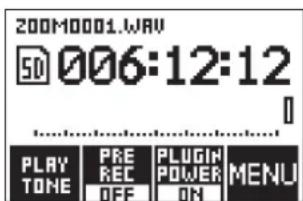
Pressez alors que I'ecran d'accueil est ouvert pour changer I'affectation des touches de fonction.
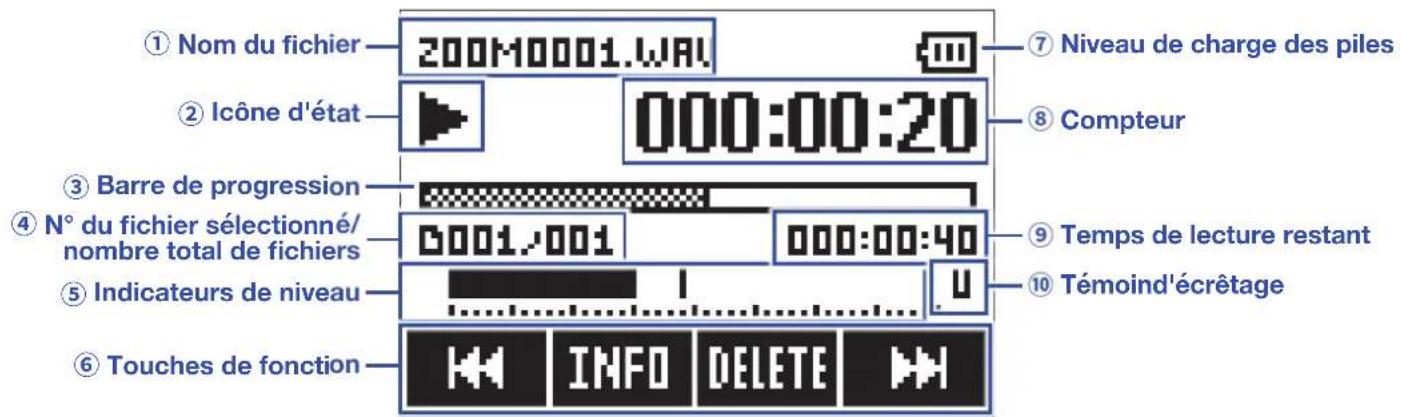
① Nom du fichier
Affiche le nom du fichier lu.
② Icône d'êta
Affiche I'etat actuel de la lecture.
Lecture Hause Recherche en arrriere Recherche ennant
③ Barre de progression
Affiche la position actuelle de la tete de lecture.
④ Numéro du fichier sélectionné/nombre total de fichiers
⑤ Indicateurs de niveau
Affichent le niveau de lecture audio.
⑥ Touches de fonction
Ici sont affichées les fonctions qui peuvent être régles dans l'écran de lecture.
Niveau de charge des piles
Affiche la charge restant dans les piles. Si le niveau de charge des piles est insuffisant, remplacez les piles ( Au moyen de piles) ou branchez un adaptateur secteur ( Au moyen d'un adaptateur secteur) .
⑧ Compteur
Affiche le temps de lecture écoulé.
9 Temps de lecture restant
10 Témoin d'échéage
S'allume quand le niveau de lecture est trop élevé.
Alimentation
Au moyen de piles
- Coupez l'alimentation puis retirez le capot des piles.
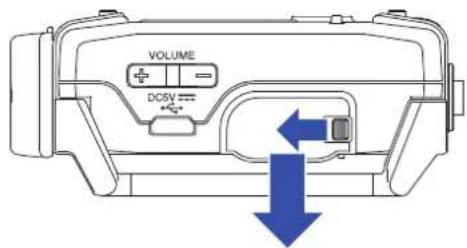
Déverrouillez et ouvre le compartment
- Installez les piles.
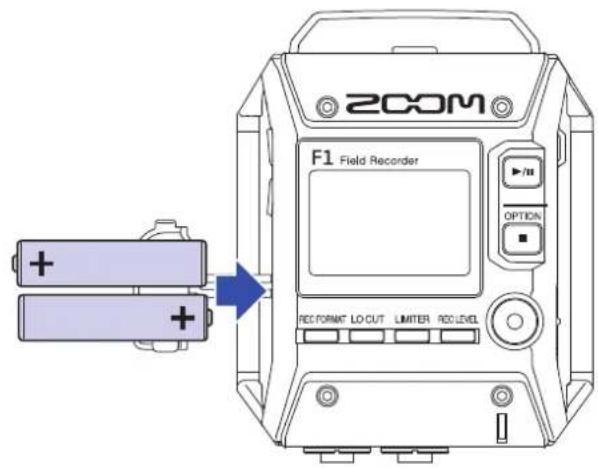
- Refermez le compartment des piles.
NOTE
- N'utilisez qu'un seul type de piles (alcalines, NiMH ou lithium) à la fois.
- Si le témoin de charge des piles tombe à zéro, coupez immédiatement l'alimentation et installez de nouvelles piles.
-
Àprous avoir installé les piles, indiquez le type correct des piles utilisées (→ « Réglage du type des piles/batteries utilisées »).
-
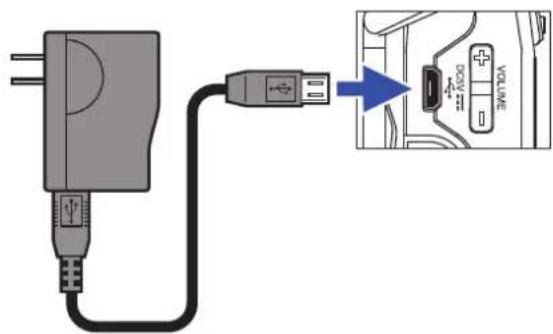
Branchez le cable d'un adaptateur secteur AD-17 au port USB.
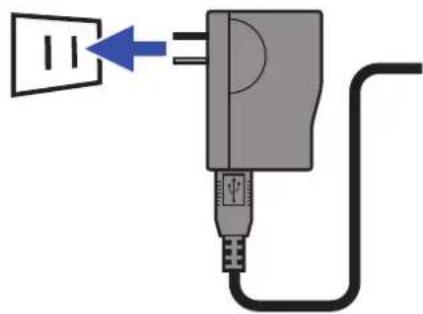
- Branchez l'adaptateur secteur à une prise de courant.
Insertion de cartes microSD
- Éteignez l'unité puis ouvrez le cache du lecteur de carte microSD.
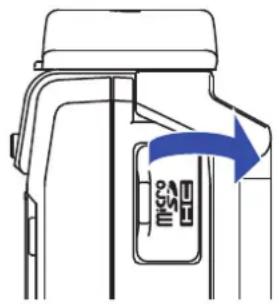
- Insérez la carte microSD dans le lecteur.
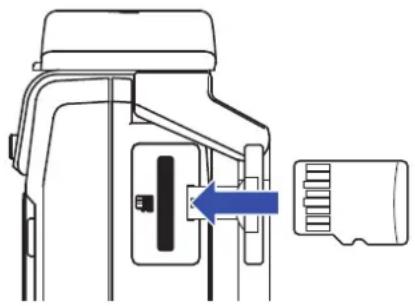
Pour retirer une carte microSD, poussez-la plus dans la fente puis tirez-la en dehors.
- Fermez le cache du lecteur de carte microSD.
NOTE
Assurez-vous toujours que l'alimentation est coupée quand vous inserez ou retirez une carte microSD. Insérer ou-retirer une carte avec l'appareil sous tension peut entrainer la perte de données.
- Quand vous insérez une carte microSD, voirlez à insérer la bonne extrémite avec la face supérieure vers le haut comme représenté.
L'enregistrement et le lecture ne sont pas possibles s'il n'y a pas de carte microSD chargée dans le F1.
- Pour formater une carte microSD, voir « Formatage des cartes microSD »
Mise sous/hors tension
Mise sous tension
- Faites glisser HOLD jusqu'ce que I'ecran d'accueil s'affiche.
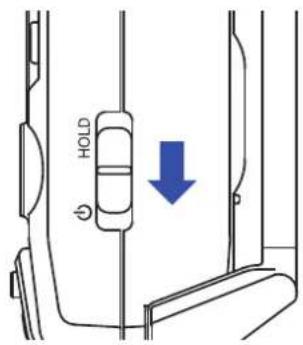
NOTE
- À la première mise sous tension après l'achat, vous doivent désigné la langue d'affichage (→ « Réglage de la langue d'affichage ») et régler la date et l'heure (→ « Réglage de la date et de l'heure »).
· Si « No SD Card! » (pas de carte SD) s'affiche, vérifie qu'une carte microSD est correctement insérée. - Si « Invalid Card! » (carte non valable) s'affiche, c'est que la carte n'est pas correctement formaité. Formatez la carte microSD ( « Formatage des cartes microSD ») ou utilisez une autre carte microSD ( « Insertion de cartes microSD »).
Mise hors tension
- Faites glisser (HOLD Vers).

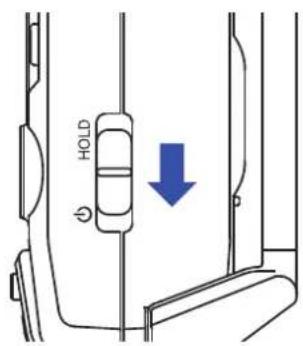
NOTE
Gardez l'interrupteur d'alimentation ainsi poussé jusqu'à ce que « Power off » (extinction) s'affiche.
Réglage de la langue d'affichage
Réglage de la langue
Choisissez la langue utilisée pour l'affichage.
- Tout en maintainant OPTION bresse pot MEnuVrir I'ecran MENU.
- Avec séle nez « Language » (langue) et pressez
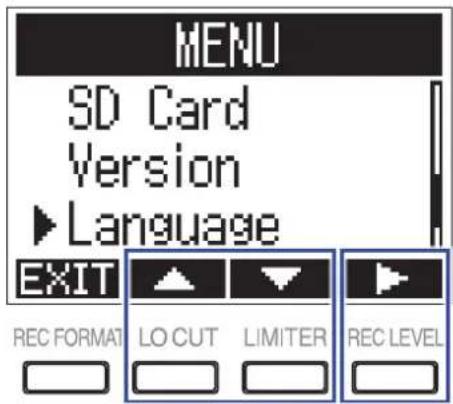
- Pressez pour actionner la langue d'affichage et pressez.
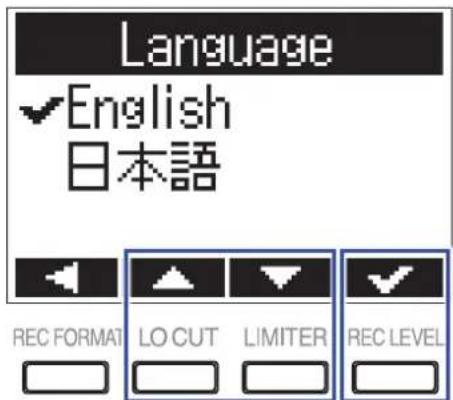
A SAVOIR
À la première mise sous tension après l'achat, cet écran s'ouvre automatiquement.
En plus du japonais et de l'anglais, plusieurs langues d'affichage peuvent etre ajoutees.
- Copiez le fichier de la langue voulue dans le repertoire racine d'une carte microSD.
A SAVOIR
Téléchargez les fichiers de langue depuis le site web de ZOOM (wwwzoom.co.jp/).
- Insérez la carte microSD dans le F1 → « Insertion de cartes microSD »).
- Tout en maintainant OPTION pou MENJvrir I'ecran MENU.
- Avec élecEZ « Language » (langue) et pressez
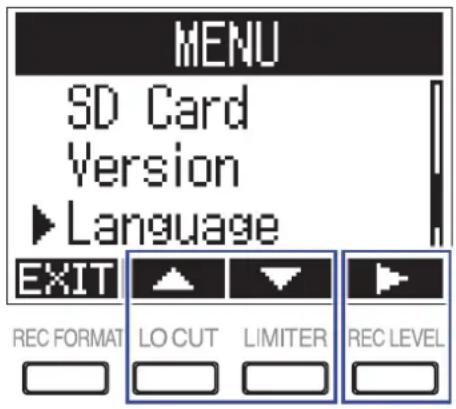
- Avec et, selectionnez « Add Language » (ajouter une langue) et pressez
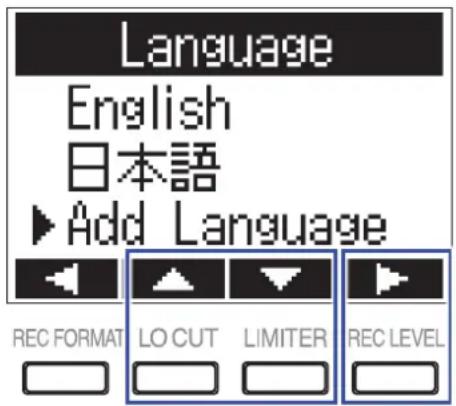
- Avec selez nez la langue que vous souhaitez ajouter et pressez

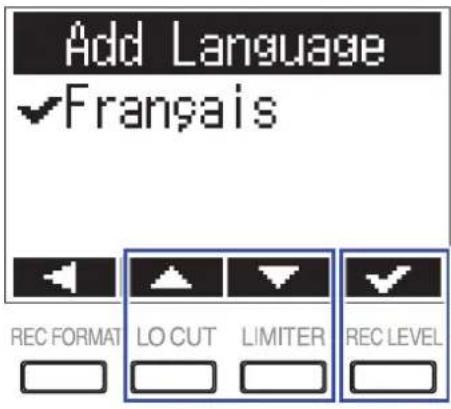
NOTE
Il n'est possible de n'en ajouter qu'une seule à la fois. Si une autre langue est ajoutée après qu'une l'ait déjà eté, la langue precedemment choses est supprimée.
- Les langues ajoutées seront effacées si le F1 est réinitialisé (→ « Restauration des réglages par défaut »).
Réglage de la date et de l'heure
Réglage de la date et de l'heure
Réglez la date et l'heure utilisées lors de l'enregistrement des fichiers.
- Tout en maintainant OPTION pressez pouMENJvrir I'ecran MENU.
- Avec sélé nez « Date/Time » (date/heure) et pressez.
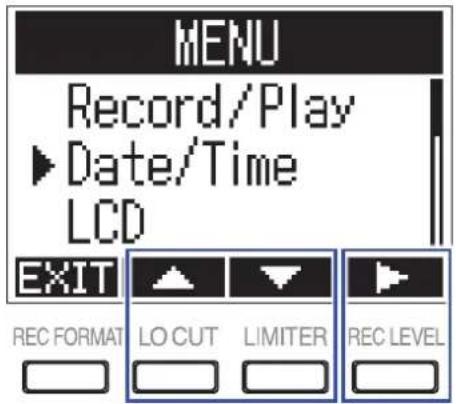
- Avec « Set Date/Time » (régler la date/l'heure) et pressez.

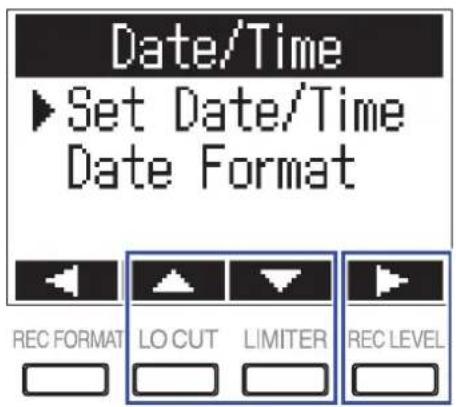
- Avec sele hez le parametre a modifier.
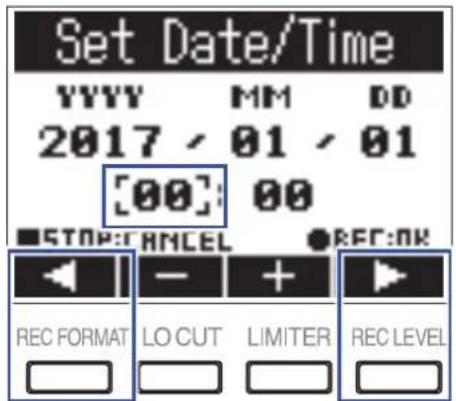
A SAVOIR
À la première mise sous tension après l'achat, cet écran s'ouvre automatiquement après celui du besoin de la langue d'affichage.
- Avec cha la valeur du parametre selectionné.
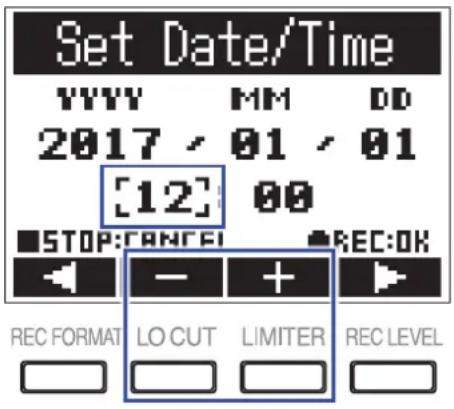
- Pressez
A SAVOIR
Presseur annuler le changement de réglage.
Réglage du format de date
Le format de la date peut être modifié. Cela sert lors de l'ajout d'une date aux noms de fichier et pour l'affichage de la date en écran de lecture.
- Tout en maintainant OPTION Pressez pot MENU vrir I'ecran MENU.
- Avec sélé nez « Date/Time » (date/heure) et pressez
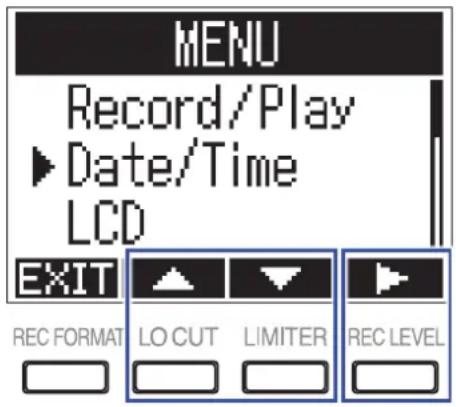
- Avec sélez nez « Date Format » (format de date) et pressez.

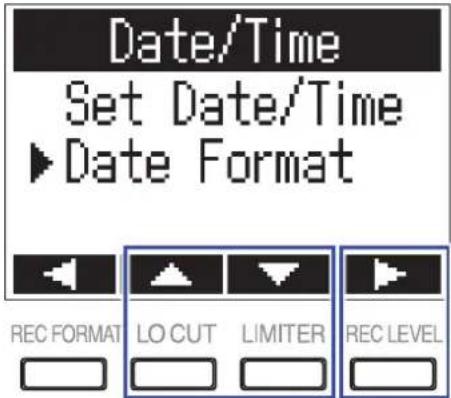
- Avec selle nez le format de la date et pressez.

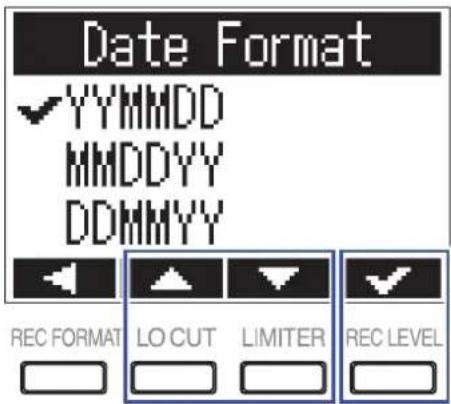
Les formats de date suivants peuvent être employés.
| Valeur de réglage Explication |
| YYMMDD Année, mois, jour, dans cet ordre |
| MMDDYY Mois, jour, année, dans cet ordre |
| DDMMYY Jour, mois, année, dans cet ordre |
Prévention des mauvaises manipulations
Pour éviter toute mauvaise manipulation pendant l'enregistrement, la fonction Hold permet de désactiver les touches du F1.
NOTE
Il est possible de régler une désactivation automatique des touches uniquement pendant l'enregistrement
(→ « Désactivation automatique des touches durant l'enregistrement »).
Activation de la fonction HOLD
- Faites glisser HOLD.
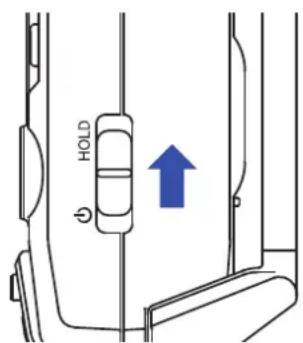
Désactivation de la fonction HOLD
- Ramenez HOLD position mediane.
Montage sur un apparéil photo
Montage de la suspension antichoc
Elreduit le bruit quand leFst monte sur un appeareil photo reflex numerique.
Fixez les extrémites de deux bras de la suspension antichoc à un des passants de ceinture du F1.
- Fixez l'un après l'autre les autres bras à l'autre passant de ceinture.
Grace a l'elasticite des bras, fixez leurs extrémités aux bocules de ceinture en les courbant légèrement.
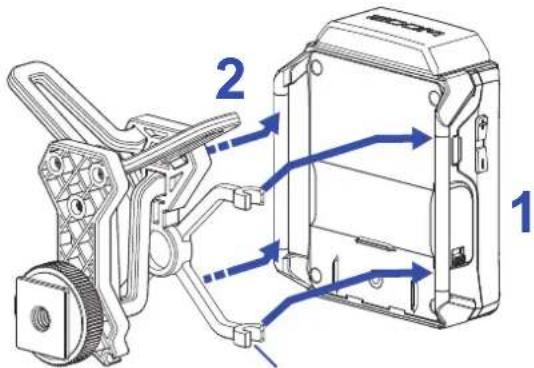
Bras (2 de chaque cote croit et gauche)
- Faites glisser la suspension antichoc sur la griffe porte-accessoire de laamera et serrez la molette pour la bloquer.
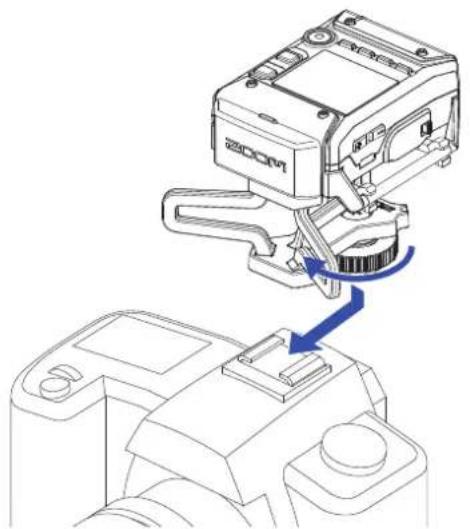
Branchement des micros
Branchement des capsules de micro
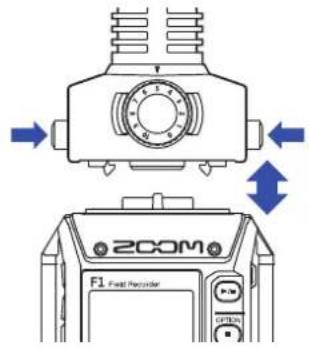
- Retirez les capuchons de protection du F et de la capsule de micro.
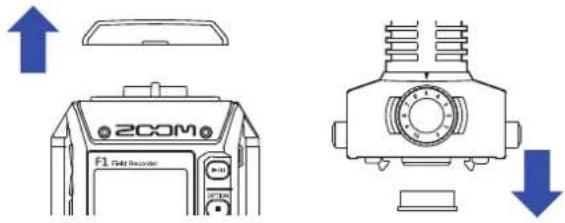
-
En pressant les boutons sur les côtes de la capsule de micro, connectez-la au Fen l'insérant complètement.
-
Pour déconnecter la capsule de micro, presse ses boutons lateraux afin de la sortie de l'unité.
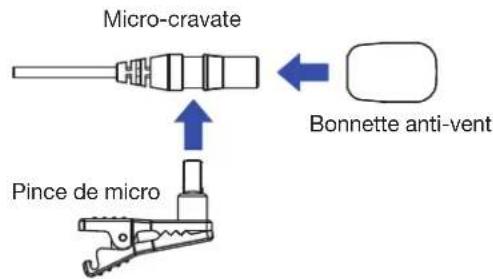
Branchement de micros-cravates
- Montez la bonnette et la pince sur le micro-cravate.
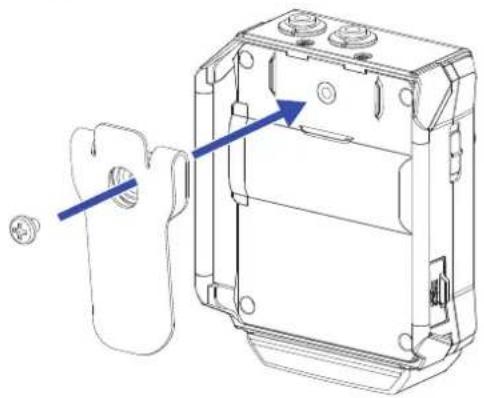
- Montez la pince de ceinture sur le Favec la vis.
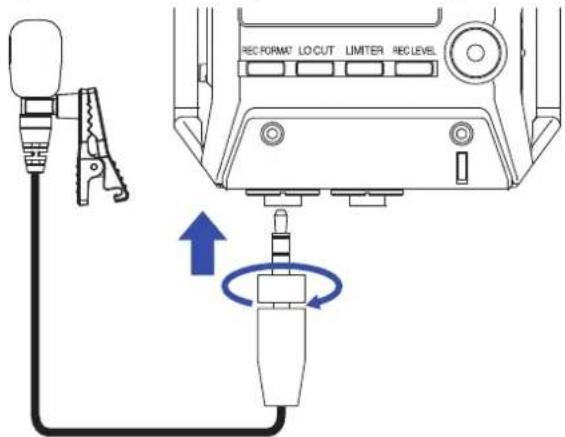
- Branchez le micro-cravate à la prise MIC/LINE IN, et serrez la bague de verrouillage.
À SAVOIR
- Cette prise peut fournir une alimentation de type plug-in aux micros qui l'utilisent
( Réglage de l'alimentation par la prise (Plugin Power)
- Des micros sans bague de verrouillage peuvent également être branchés à la prise MIC/LINE IN.
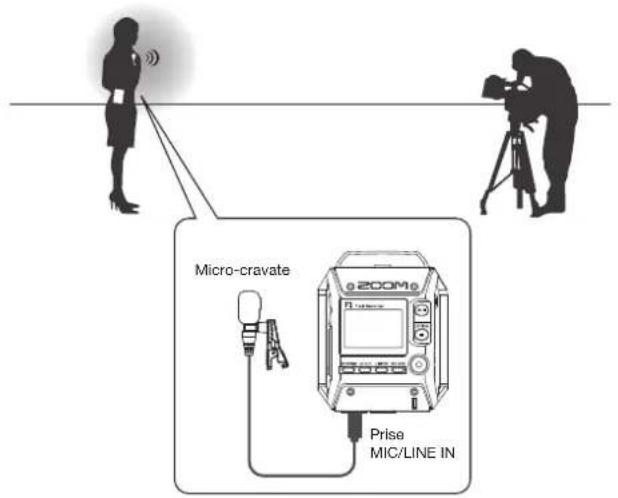
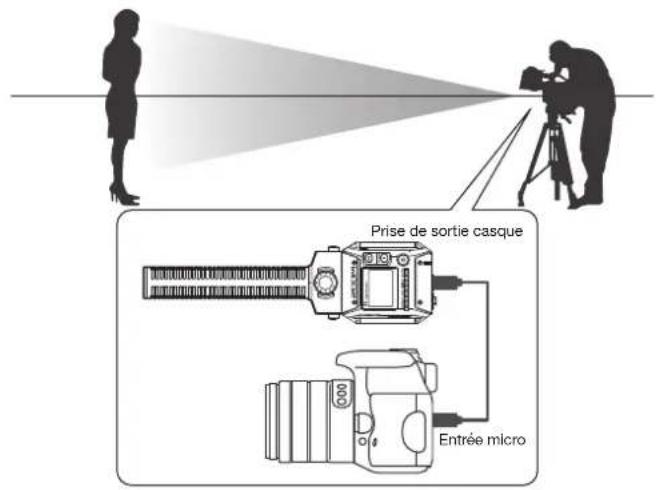
L'enregistrement est possible dans toute une variété de situations comme celles-ci.
■ Enregistrement video avec un micro-cravate
Enregistrez le son de l'intervenant avec le micro-cravate branché à la prise MIC/LINE IN du F1
■ Enregistrement video
Enregistrez le son du sujet principal avec une capsule de micro canon connectée au F1
Raccordez la prise casque du F1 à l'entrée micro de laamera.
A SAVOIR
Pour raccorder le F1 à la camera, etalonnez les niveaux des deux appeareils au moyen de la tonalite test intégrée (→ « Réglage du niveau des équipements connectés (par tonalité test) »).
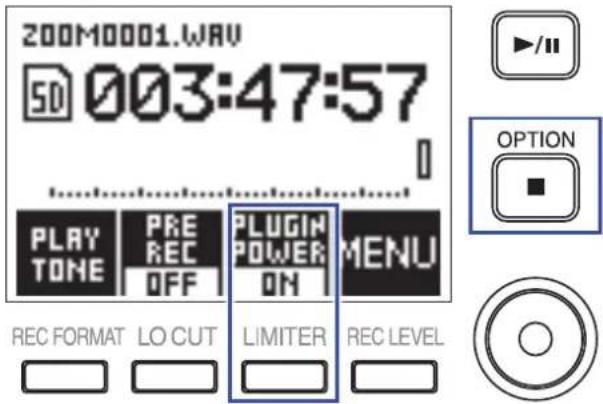
Réglage de l'alimentation par la prise (Plugin Power)
Utilisez ce réglage si un micro compatible avec l'alimentation par la prise est branché à la prise MIC/LINE IN du F1 ou à la prise d'entrée MIC/LINE d'une capsule de micro elle-même connectée au F1
- En maintainant OPTION PRESSEZ pour activier (ON).
Réglage du niveau du micro létral d'une capsule de micro MS (Mid-Side)
Vouss pouvez regler le niveau du micro lateral « Side » (largeur stereo) avant I'enregistrement quand vous utilisez une capsule de micro Mid-Side.
- Quand la capsule de micro est connectee, pressez REcLEVEI et selectionnez le niveau du micro lateral.
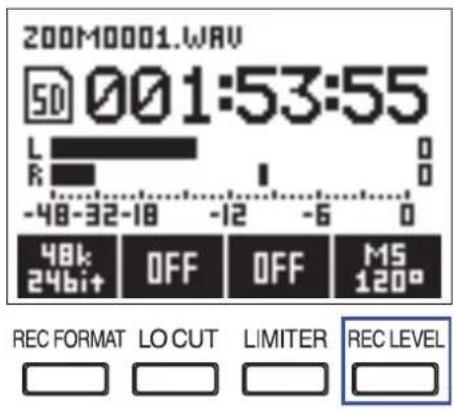
A SAVOIR
Il peut être régle sur OFF, 30^ , 60^ , 90^ , 120^ ou 150^ .
NOTE
Ce réglage ne peut pas être changé pendant l'enregistrement.
Réglage du niveau des équipements connectés (par tonalité test)
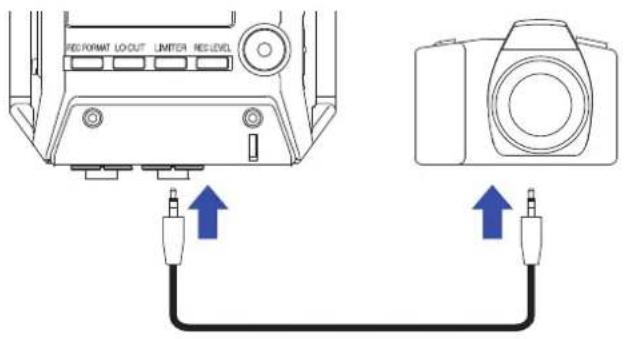
Utilisez la tonalité test pour régler le niveau d'un apparéil photo reflex numérique ou d'un autre apparéil connec-té au F1.
- Baissez le gain d'entrée de l'autre apparéil.
NOTE
Si la fonction de contrôle de gain automatique est activée sur l'autre apparéil, désactivez-la.
- Utilisez un cable audio pour relier la prise micro externe de l'autre apparéil à la prise de sortie casque du F1.
- En maintainant OPTION PPLAY TONE
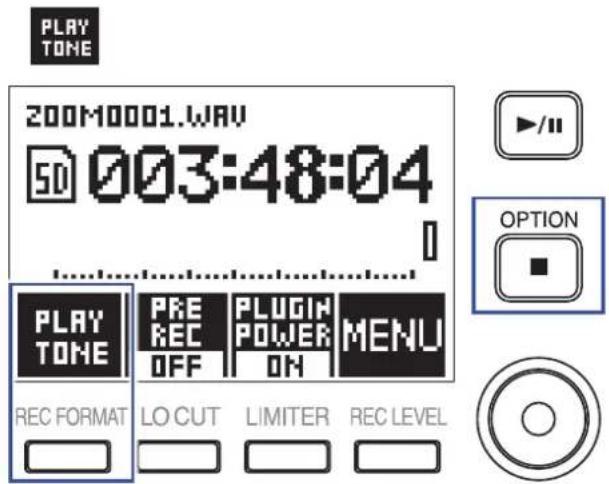
Cela produit une tonalité test par la prise casque.
NOTE
Prenez garde au volume si vous ecoutez le son par exemple au casque.
A SAVOIR
La tonalité test est une onde sinusoidale à 1 kHz et -6 dB FS.
- Avec e, réglez niveau de sortie.
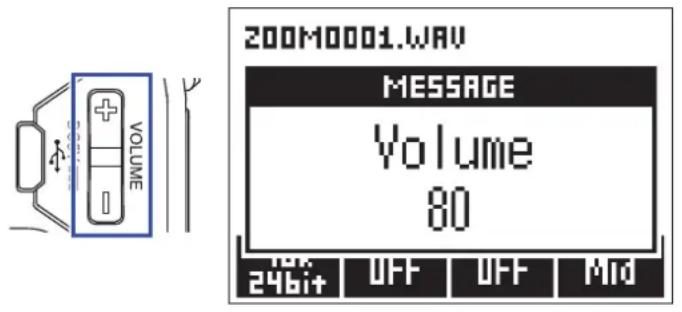
Tout en surveillant l'indicateur de niveau audio de l'autre apparéil, réglez le niveau du signal audio pour qu'il ne dépasse jamais -6 dB.
- Reglez le gain d'entrée de l'autre apparéil.
Tout en surveillant l'indicateur de niveau audio de l'appareil connecté, ajustez delicatement le gain d'entrée de cet apparéil jusqu'à ce que le niveau du signal audio soit d'environ -6 dB.
- En maintainant OPTION PRESSEZ STOP TONE
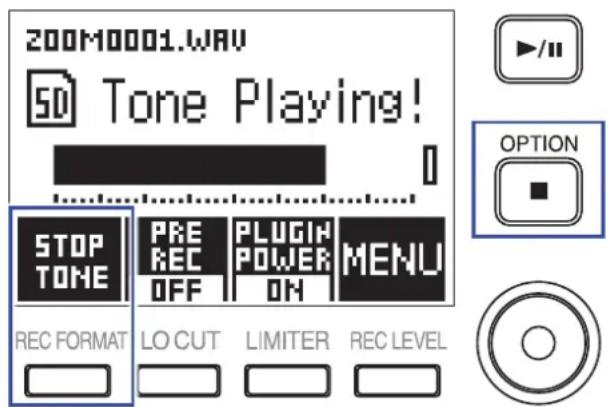
Arrétez la production de la tonalité test.
NOTE
Voir le mode d'emploi de l'autre apparéil pour des informations sur son fonctionnement.
Réglage des niveaux d'entrée
Réglez le niveau d'enregistrement des signaux entrant dans le F1
A SAVOIR
- Reglez-le pour que le niveau crête reste aux alentours de -12 dB.
- Une alimentation peut être fournie par la prise MIC/LINE IN ainsi que par la prise MIC/LINE IN d'une capsule de micro connectée (→ « Réglage de l'alimentation par la prise (Plugin Power) »).
- En cas de distorsion du son bien que vous ayez BAISSÉ le niveau d'entrée, essayez de changer la position des micros et de regler le niveau de sortie des appareils connectés.
Pour couper le bruit du vent et d'autres sources durant I'enregistrement, voir « Réduction du bruit » - Pour empêcher l'échéage du signal entrant, voir « Réglage du limiteur »
NOTE
Baissez le niveau d'entrée si la LED d'enregistrement (REC) clignote.
En cas d'utilisation d'une capsule de micro
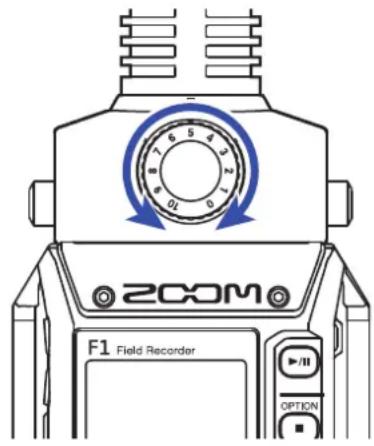
- Tournez sur la capsule de micro pour régler le niveau d'entrée.
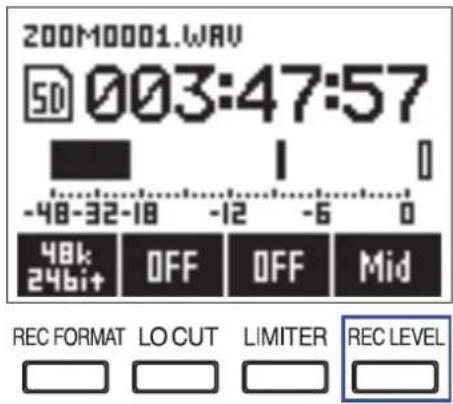
- Pressez REc LEveL et selectionnez le niveau d'entree.
A SAVOIR
- Il peut être régle sur Lo-, Lo, Mid-, Mid, Mid+, Hi-, Hi, Hi+, Hi++ ou AUTO.
- Sélectionnez AUTO si vous souhaitez que le niveau d'entrée soit régle automatiquement.
Écoute de contrôle d'enregistrement
Le son enregistré peut être contrôle au casque.
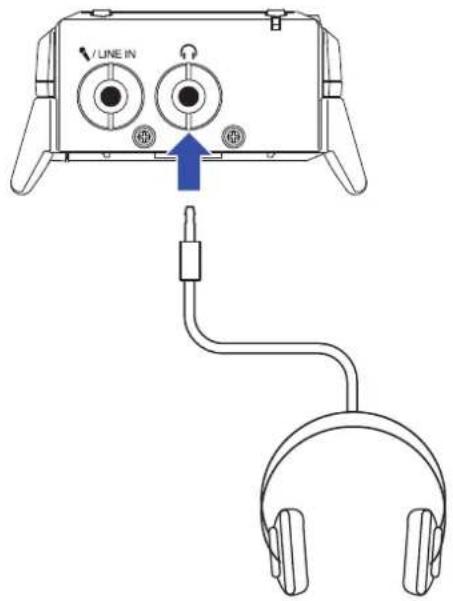
- Branchez un casque à la prise casque du F1
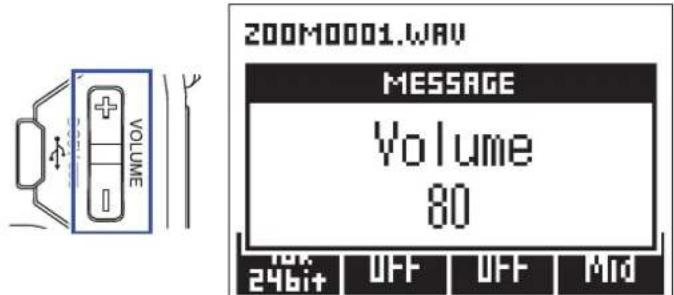
- Avec et regleze volume du casque.
A SAVOIR
Le volume peut se régler de 0 à 100.
Réduction du bruit
Cette fonction peut réduire le bruit de basse fréquence, dont celui du vent et les plosives vocales.
- Pressez locut pour régler la fréquence de coupure.
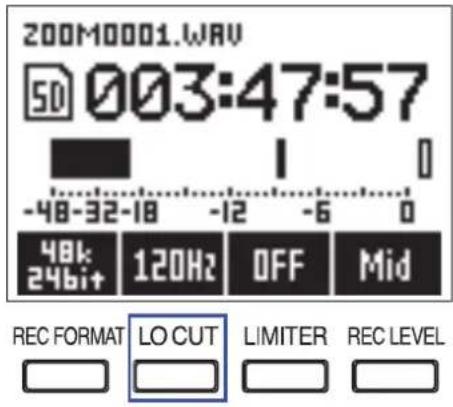
A SAVOIR
Selectionnez OFF, 80 Hz, 120 Hz ou 160 Hz pour la fréquence.
Réglage du limiteur
Le limiteur peut empêcher la distorsion en réduisant les signaux d'entrée dont le niveau est excessivement élevé.
- Pressez limiter pour selectionner ON.
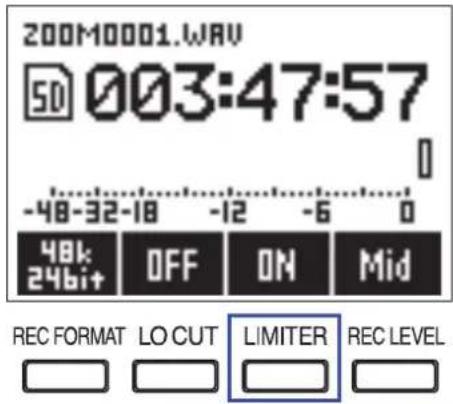
NOTE
Lorsque le limiteur est activé (ON), le bruit sera plus audible si le niveau du signal entrant est faible.
Sélection du format d'enregistrement
Le format d'enregistrement peut etre besoin en fonction de la qualite audio et de la taille de fichier recherches.
- Pressez rec format pour selectionner le format d'enregistrement.
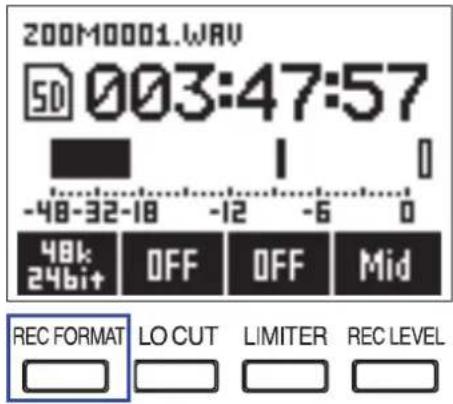
Les formats d'enregistrement suivants peuvent être choisis. Ils sont énumérés dans l'ordre allant de la plus haute qualité (plus grande taille de fichier) à la plus BASSE QUALITE (plus petite taille de fichier).
96k 24bit (WAV 96 kHz/24 bits)
48k 24bit (WAV 48 kHz/24 bits)
48k 16bit (WAV 48 kHz/16 bits)
44.1k 16bit (WAV 44,1 kHz/16 bits)
- MP3 320k (MP3 320 kbit/s)
- MP3 256k (MP3 256 kbit/s)
- MP3 192k (MP3 192 kbit/s)
- MP3 128k (MP3 128 kbit/s)
- MP3 48k (MP3 48 kbit/s)
NOTE
Ce réglage ne peut pas être changé pendant l'enregistrement.
A SAVOIR
- Le format WAV est préféable pour l'enregistrement quand la qualité audio est importante.
- Enregistrer au format MP3 réduit la qualité audio mais également la taille du fichier. C'est pratique lorsque vous doivent par exemple faire de grands enregistements et néanmoins consommer moins dans l'espace sur la carte microSD.
Enregistrement
1. Pressez our enregistrer.
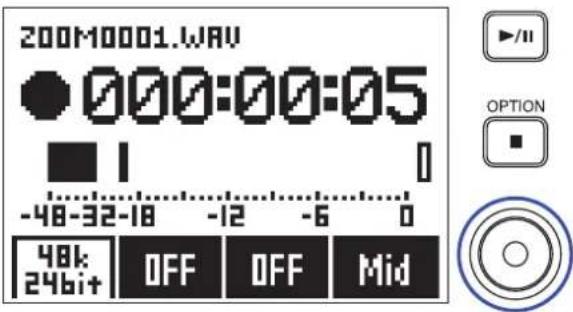
2. Pressez pourmettre en pause/reprene.
Mettre en pause en cours d'enregistrement ajoutera un marqueur a cet endroit.
A SAVOIR
Il est possible de changer la façon dont se fait la pause et les marqueurs qui sont ajoutés quand on presse ( Réglage du mode d'ajout des marqueurs à l'enregistrement/lecture
NOTE
- Les marqueurs seront de points de repère. Durant la lecture, presse ou sauter à la position d'un marqueur.
- Un maximum de 99 marqueurs peuvent être ajoutés à chaque enregistrement.
- Si la taille du fjichier dépasse 2 Go durant l'enregistrement, un nouveau fjichier est automatiquement créé mais l'enregistrement se poursuit sans pause.
- Si on utilise une capsule de micro canon mono, les fichiers WAV sont enregistrres en mono.
3. Pressez pour arrêtier.
NOTE
Si I'alimentation est interrompue ou si un autre probleme inattendu survient pendant I'enregistrement, un fichier alteré peut être recupéré en le lisant avec le F1.
Capture du son avant le lancement de l'enregistrement (PRE REC)
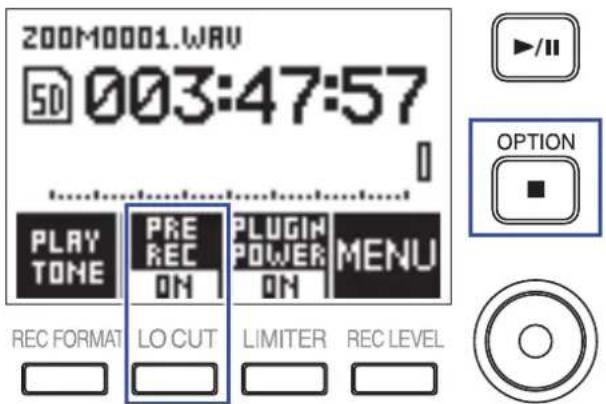
Le signal reçu durant une période d'environ 2 secondes avant la pression de peut être enregistré. C'est utile si par exemple un spectacle démarre soudainement.
- En maintainant OPTION PRESSEZ pou PRE RIC ver le pré-enregistrement (Pre Rec).
Lecture des enregistrements
1. Pressez
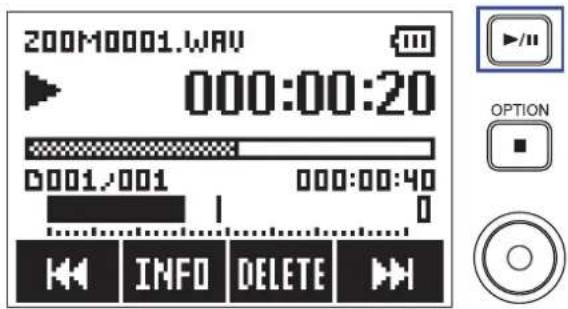
Les opérations suivantes peuvent être effectuées durant la lecture.
| Régler le volume d'écoute au casque | Utilisez + et - |
| Mettre en pause/repreneindre la lecture et ajouter un marqueur (un paramètre permet de changer cette opération) (→ « Réglage du mode d'ajout des marqueurs à l'enregistrement/lecture »). | Presse //11 |
| Rechercher en avant | Presse et maintenez |
| Rechercher en arrière | Presse et maintenez |
| Sauter au marqueur suivant (s'il y en a un) Lire le fjichier suivant (s'il n'y a pas de marqueur) | Presse |
| Sauter au marqueur précédent (s'il y en a un) Sauter au début du fjichier/lire le fjichier précédent (s'il n'y a pas de marqueur) | Presse |
| Supprimer un marqueur (→ « Suppression de marqueurs ») | Presse DELETE alors que vous étés en pause sur ce marqueur. |
| Supprimer un fjichier (→ « Suppression de fjichiers ») | Presse DELETE |
| Afficher des informations sur le fjichier (→ « Vérification d'informations sur le fjichier ») | Presse INFO |
NOTE
- Les marqueurs servent de points de repère.
- Si vous pressez ♦ après le dernier marqueur durant la lecture, c'est le fichier suivant qui est lu. Si vous pressez ♦nt le premier marqueur durant la lecture, c'est le fichier precedent qui est lu.
Lors de la recherche vers l'avant/arriere, plus longtemps vous maintenez plus rapide devient la recherche.
2. Pressez pour arreter.
Réglage du mode de lecture
Vouss pouvez regler le mode de lecture de fichier sur Play All (tout dire), Repeat One (répetition d'un fichier) ou Repeat All (tout repeter).
- Tout en maintainant OPTION pressez pou MENU vrir I'ecran MENU.
- Avec séle nez « Record/Play » (enregistrement/lecture) et pressez.
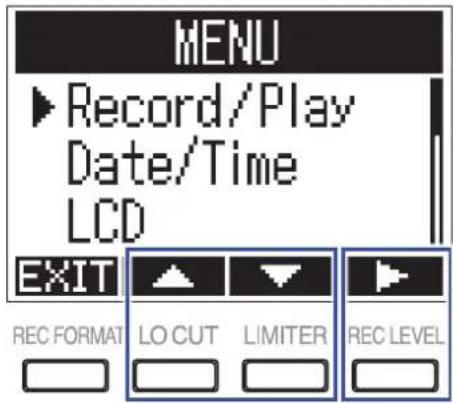
- Avec selle nez «Playback Mode » (mode de lecture), et pressez

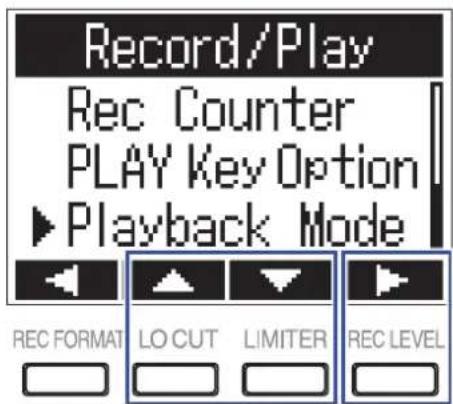
- Avec sele nez le mode de lecture et pressez

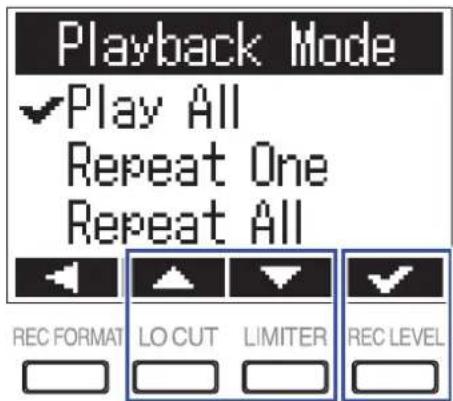
Les modes de lecture suivants peuvent etreCHOisis.
Valeur de réglage Explication
Play All Chaque fichier, de celui selectionné jusqu'au dernier, sera lu.
Repeat One Le fichier selectionné sera répété (lu en boucle).
Repeat All Tous les fichiers seront répetés (lus en boucle).
Suppression de marqueurs
Les marqueurs ajoutés aux fichiers peuvent être supprimés s'ils ne sont plus nécessaires.
- Mettez la lecture en pause.
- Avec sa au marqueeur que vous souhaitez supprimer.
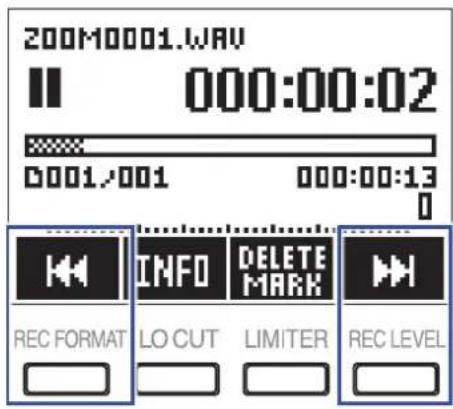
- Pressez
- Avec séle nez « Delete » (supprimer) et pressez
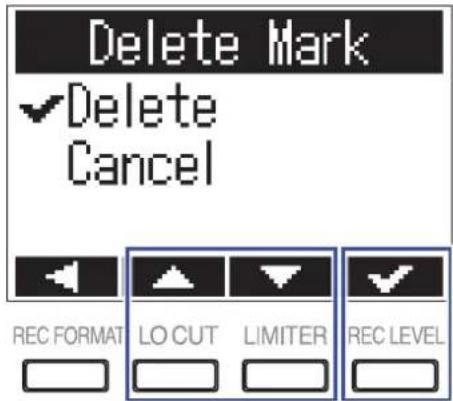
Vérification d'informations sur le fichier
Yououpouzecontrlederoutueunavieted'informationssurlefchierselectionne.
- Pressez INF dant la lecture du fichier pour contrcler ses informations.
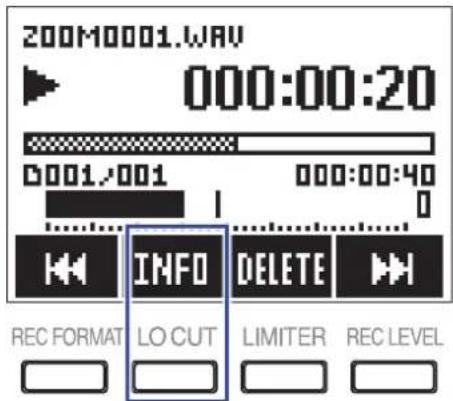
- Consultez les informations concernant le fichier.
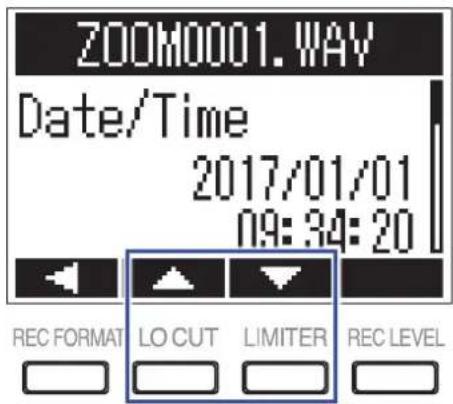
Avec et , changez la page.
A SAVOIR
Les informations affichées sont la date et l'heure, le format, la taille et la durée de l'enregistrement.
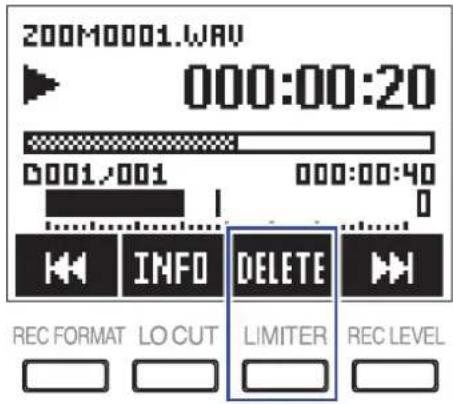
Suppression de fichiers
Vouspouvez supprimeresfichiersindesirables.
- Pressez DeLETeNt la lecture du fichier a supprimer.
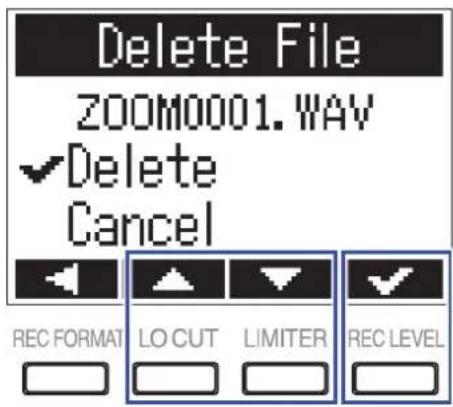
- Avec séle nez « Delete » (supprimer) et pressez
Branchement à des ordinateurs ou apparèils iOS
Le F1 peut être utilisé comme lecteur de carte ou comme interface audio quand il est connecté à un ordinateur, apparéil iOS ou autre apparéil.
- Quand l'écran d'accueil est ouvert, utilisez un cable USB pour relier le Falun ordinateur ou à un apparéil iOS.
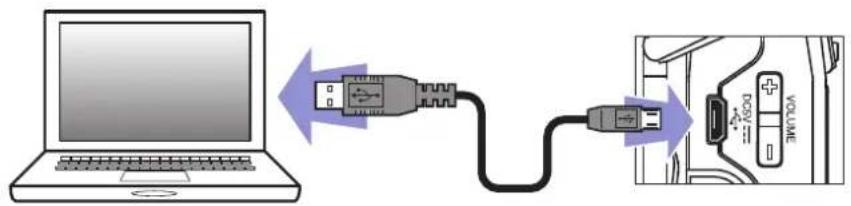
L'écran USB s'ouvrira.
NOTE
La connexion à un apparéil iOS nécessite un adaptateur pour apparéil photo Lightning vers USB.
Emploi comme lecteur de carte
Vouss pouvez utiliser un ordinateur pour contrcler les fichiers sauvegardes sur la carte microSD et copier ces fichiers sur l'ordinateur.
- Avec en JSB, Sélectionnez « Card Reader » (lecteur de carte) et pressez.

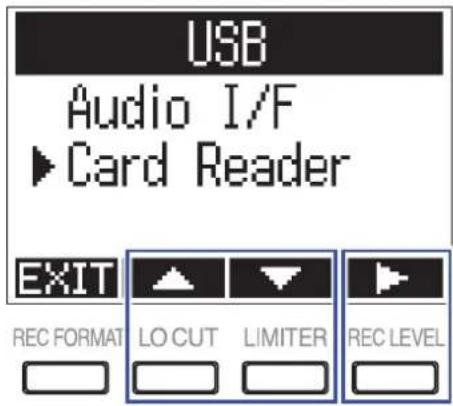
- Utilisez l'ordinateur pour transférer les fichiers sauvegardés sur la carte microSD.
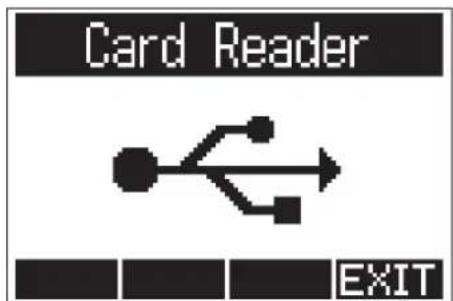
- Lorsque vous souhaitez déconnecter l'unité, utilisez l'ordinateur pourmettre fin à la connexion USB avec le F1.
Windows : selectionnez le Fols « Retirer le péripérisque en toute sécurité »
Mac OS:faites glisser l'icone du F1 sur la corbeille et déposez-la.
NOTE
Suivez toujours la procédure d'éjection correcte du F1 avant de débrancher le cable USB.
-
Pressez
-
Avec sélé nez « Exit » (quitter) et pressez.

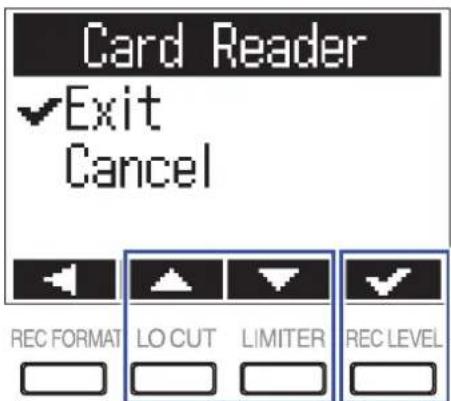
- Debranche le cable USB du Fe de l'ordinateur.
Emploi comme interface audio
Les signaux entrant dans le Fdeuvent etre directement envoyes a un ordinateur, appareil iOS ou autre appeareil, et les signaux lus sur un ordinateur, appareil iOS ou autre appeareil peuvent etre produits par le F1.
- Avec en é JSB, Sélectionnez « Audio I/F » (interface audio) et pressez.

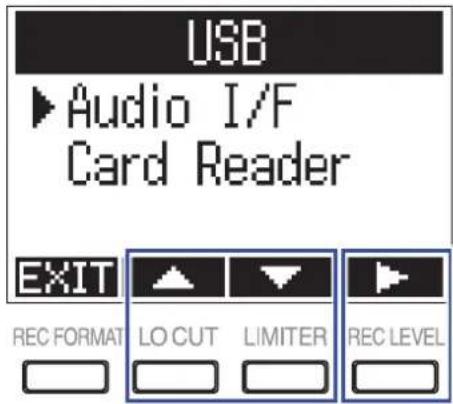
- Avec selle nez le type d'appareil et pressez.

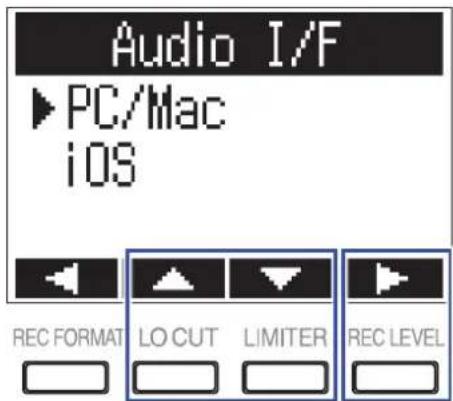
NOTE
Après avoir sélectionné « iOS », suivez les instructions à l'écran et débranchez le cable. Puis sélectionnez à nouveau « iOS » et rebranchez le cable.
- Avec sauf selectionné PC/Mac, seLECTIONNZ la source d'alimentation avec et priz
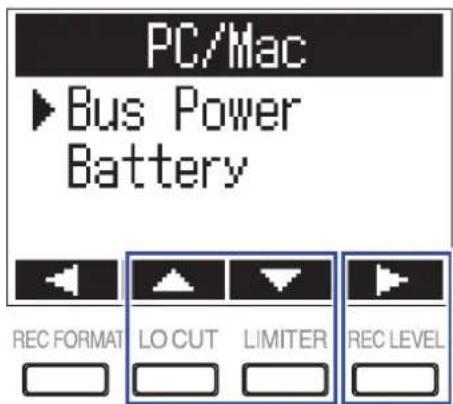
Les sources d'alimentation suivantes peuvent etre selectionnées.
| Valeur de réglage Explication | |
| Bus Power L'alimentation | est fournie par l'ordinateur au travers du cable USB. |
| Battery | L'alimentation est fournie par les piles du F1. Sélectionnez cette option en cas de connexion à un ordinateur ayant de faibles possibilités d'alimentation par le bus USB. |
NOTE
Quand « iOS » est sélectionné, l'alimentation est automatiquement fournie par les piles du F1. Cet écran ne s'affichera pas.
- Écoutez les signaux lus depuis l'ordinateur ou l'appareil iOS.
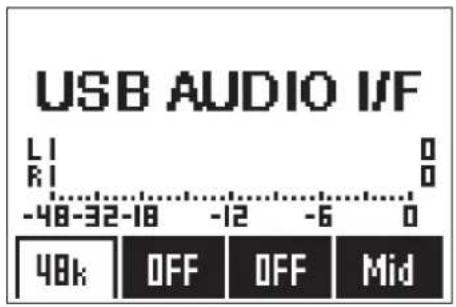
A SAVOIR
Si I'ordinateur connecté est sous Windows, you pouze utiliser un pilote dedie pour une écoute à faible latence. Telechargez ce pilote sur le site web ZOOM (wwwzoomm.co.jp).
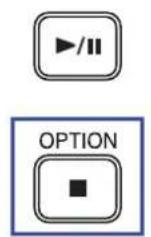
- Pour déconnecter, maintenez
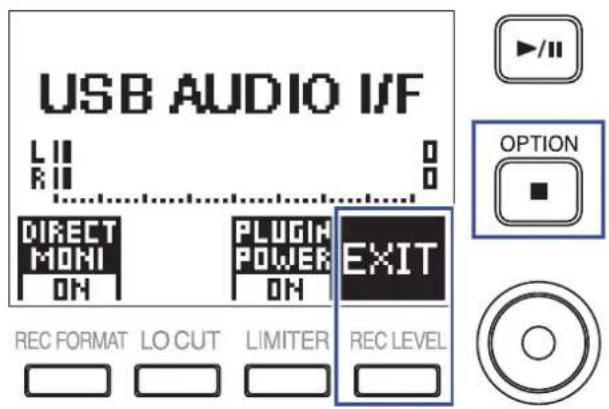
- Avec séle nez « Exit » (quitter) et pressez.

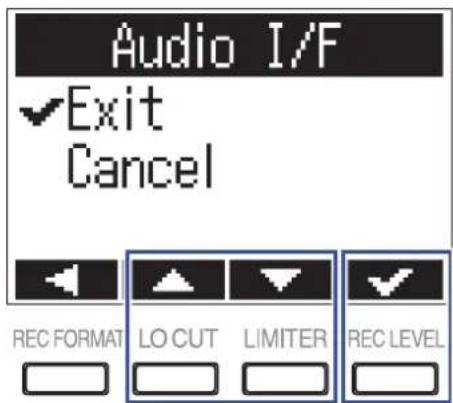
- Débranchez le cable USB entre le FeI l'ordinateur ou apparéil iOS.
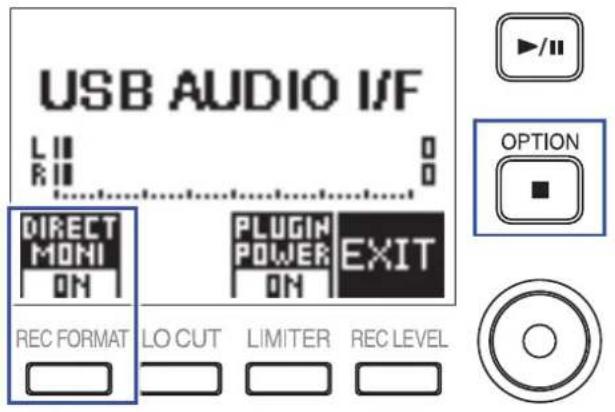
C'est la sortie directe du signal que le Frécoit en entree avant son envoi à l'ordinateur ou à l'appareil iOS. Cela permet une écoute sans latence.
- En maintainant OPTION Prou direct veIe I'ecoute de contrôle directe (Direct Monitor).
Réglage du format d'appellation du fichier d'enregistrement
Il est possible deCHOISIR le format des noms donnés automatiquement aux fichiers durant I'enregistrement.
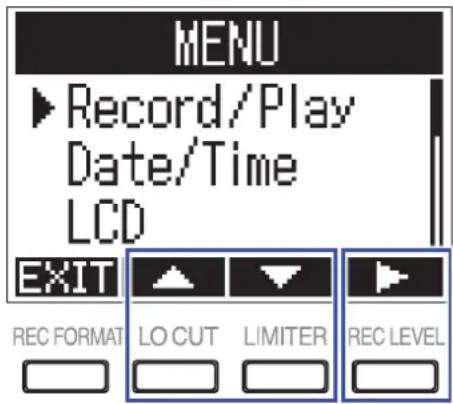
- Tout en maintainant OPTION prouMenu vrir I'ecran MENU.
- Avec sélé nez « Record/Play » (enregistrement/lecture) et pressez.
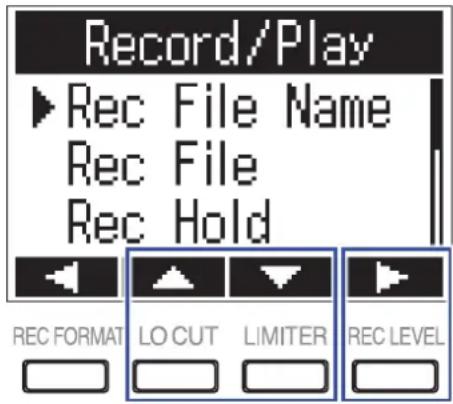
- Avec et, selectionnez « Rec File Name » (nom de fichier d'enregistrement) et pressez
- Avec selle nez le format youlu pour le nom de fichier et pressez

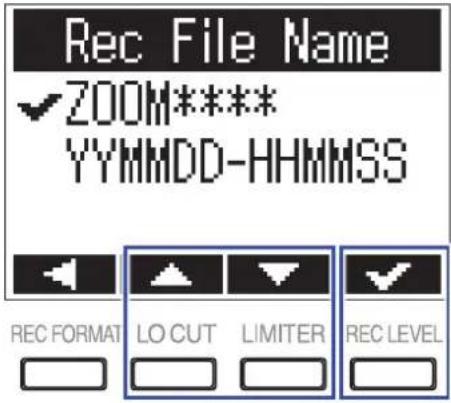
Les formats de nom de fichier suivants peuvent être employés.
| Valeur de réglage Explication | |
| ZOOM**** | Les fichiers sont nommés avec des numérios consécutifs de « ZOOM0001.WAV/MP3 » à « ZOOM9999.WAV/MP3 » . |
| YYMMDD-HHMMSS | Les fichiers sont nommés avec la date et l'heure de début d'enregistrement, au format « YYMMDD-HHMMSS.WAV/MP3 ». Le réglage de format de date choisi avec le paramètre « Date Format » sera utilisé pour l'incorporation de la date au nom de fichier (→ « Réglage du format de date »). |
Réglage du type de fichier d'enregistrement
Quand on utilise la prise MIC/LINE IN du F1, le type de fichier d'enregistrement (mono/stéreo) peut être sélectionné. Ce n'est pas le cas si on utilise une capsule de micro ZOOM.
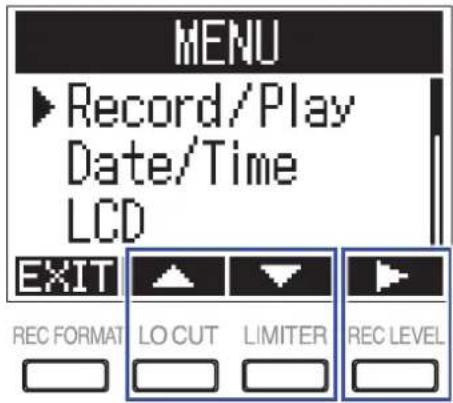
- Tout en maintainant OPTION pressez pou MENU vrir I'ecran MENU.
- Avec sélé nez « Record/Play » (enregistrement/lecture) et pressez.
- Avec et, selectionnez « Rec File » (fichier d'enregistrement) et pressez
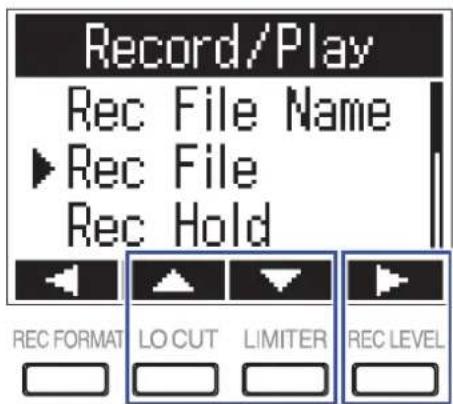
- Avec sels nez le type de fichier et pressez
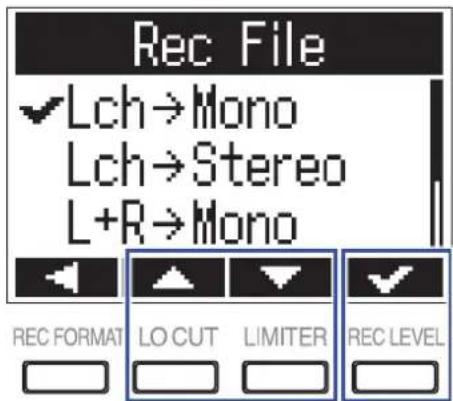
Les types de fichier suivants peuvent etre choisis.
| Valeur de réglage Explication | |
| L ch → Mono Le canal gchaue du signal entrant est enregistrré comme fichier mono. | |
| L ch → Stereo | Le canal gchaue du signal entrant est enregistrré comme fichier stéroye. Le même son est enregistrré sur les deux canaux, gauche et droit, du fichier. |
| L+R → Mono | Les canaux gchaue et droit du signal entrant sont additionnels et enregistrrés comme un fichier mono. |
| L/R → Stereo Le signal entrant est enregistrré comme un fichier stéroye. | |
| L+R → Stereo | Les canaux gchaue et droit du signal entrant sont additionnels et enregistrrés comme un fichier stéroye. Le même son est enregistrré sur les deux canaux, gauche et droit, du fichier. |
Déactivation automatique des touches durant l'enregistrement
Les touches peuvent etre desactivées durant l'enregistrement pour eviter les mauvaises manipulations.
Pour arrêter l'enregistrement quand cette fonction est activée, pressez en maintainant
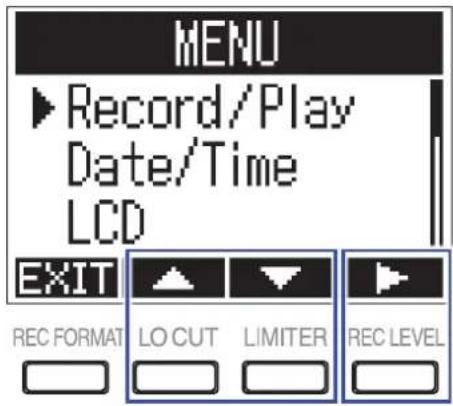
- Tout en maintainant OPTION Pressez pouMenu vrir I'ecran MENU.
- Avec selle nez « Record/Play » (enregistrement/lecture) et pressez .
- Avec selle nez « Rec Hold » (verrouillage des touches) et pressez
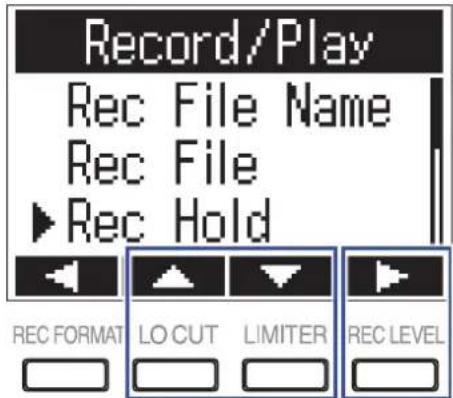
- Avec selez nez «On » et pressez
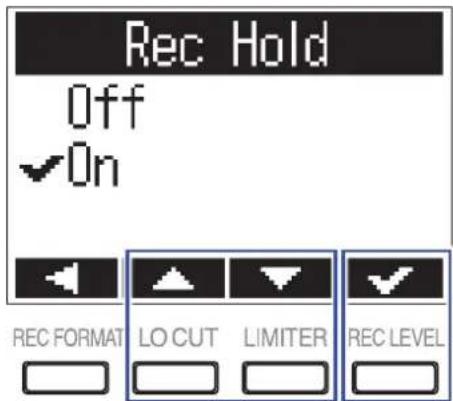
Valeur de réglage Explication
Off Les touches ne seront pas automatiquement désactivées durant l'enregistrement.
| On | Les touches seront désactivées durant l'enregistrement. Pour arrêtier l'enregistrement, pressez tout en pressant |
À SAVOIR
Meme si les touches ont ete automatquement desactivees pour I'enregistrement, il reste possible d'utiliser

Production de tonalités au lancement et à l'arrêt de l'enregistrement (marqueurs sonores)
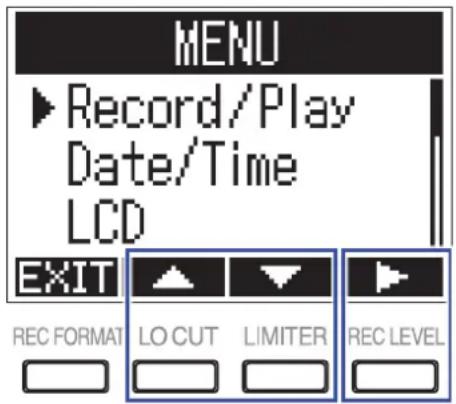
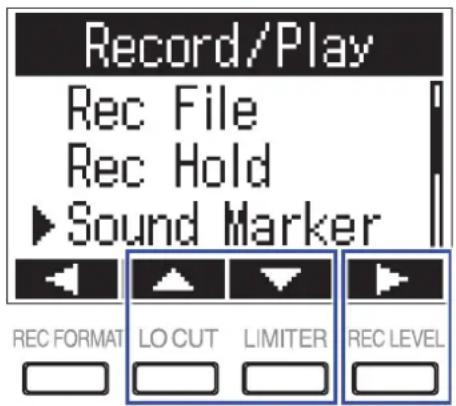
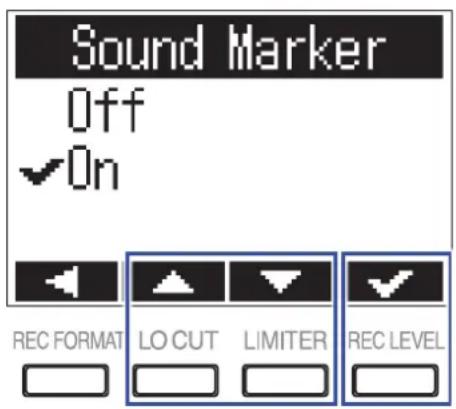
Des tonalités d'une demi-seconde (des marqueurs sonores) peuvent être produites par la prise de sortie casque au lancement et à l'arrêt de l'enregistrement. comme ces marqueurs sonores sont également enregistrés dans les fichiers, quand on enregistre du son pour la video avec le F1, envoyer le signal de sortie du F1l'entrée de laamera peut faciliter la synchronisation du son et de l'image.
- Tout en maintainant OPTION Pressez pouMenu vrir I'ecran MENU.
- Avec sélé nez « Record/Play » (enregistrement/lecture) et pressez
- Avec séle nez « Sound Marker » (marqueur sonore) et pressez

- Avec selez nez «On » et pressez

NOTE
Prenez garde au volume si vous écoutez le son par exemple au casque.
Choix de la valeur affichée par le compteur
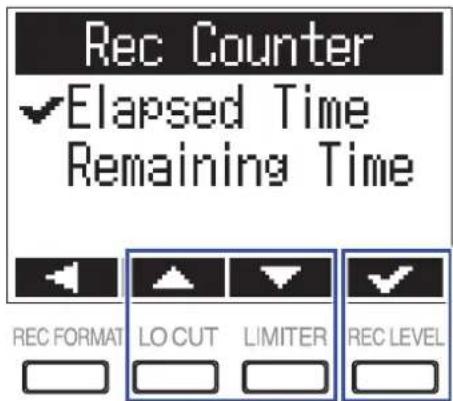
Le compteur affiché durant l'enregistrement peut être régle pour indiquer soit le temps d'enregistrement écoulé (Elapsed Time), soit le temps d'enregistrement encore possible (Remaining Time).
- Tout en maintainant OPTION pressez pou MENIvrir I'ecran MENU.
- Avec sile nez « Record/Play » (enregistrement/lecture) et pressez
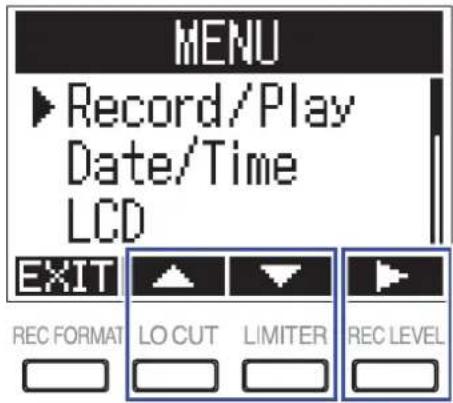
- Avec sèle nez « Rec Counter » (compteur d'enregistrement) et pressez.

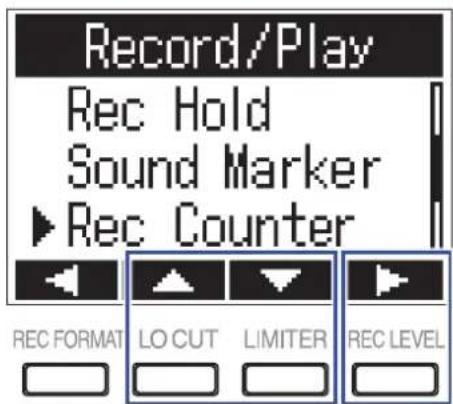
- Sélectionnez ce qui est affché avec et priz
Réglage du mode d'ajout des marqueurs à l'enregistrement/lecture
Vous pouvez désir la façon dont des marqueurs sont ajoutés quand on presse pendant l'enregistrement et la lecture.
- Tout en maintainant OPTION Pressez poMENJvrir I'ecran MENU.
- Avec séle nez « Record/Play » (enregistrement/lecture) et pressez
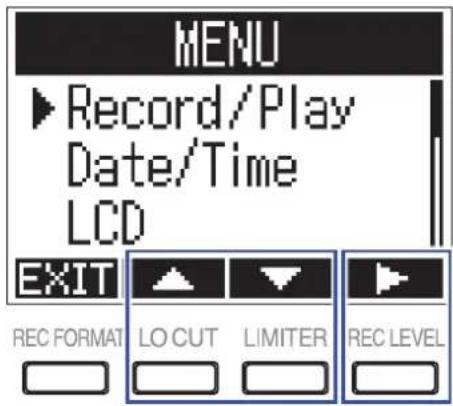
- Avec ou, selectionnez « PLAY Key Option » (options de la touche LECTURE), et pressez
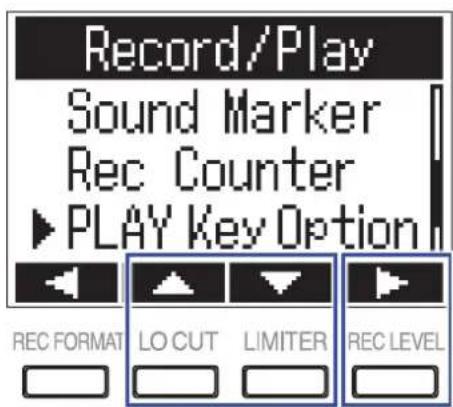
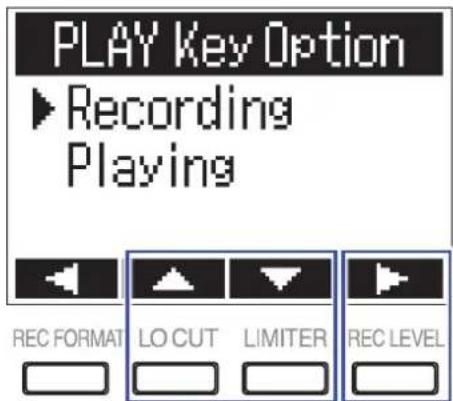
- Avec sele nez « Recording » (enregistrement) ou « Playing » (lecture) et pressez .
- Avec selle nez l'instant auquel des marqueurs sont ajoutés, et pressez

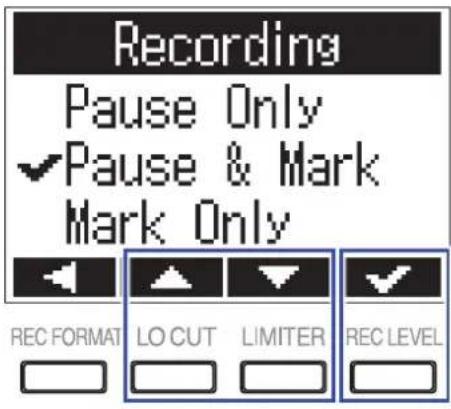
| Valeur de réglage Explication | |
| Pause | Presser ➔/Π mettra en pause sans ajout de marqueur. |
| Pause & Mark | Presser ➔/Π mettra en pause et ajoutera un marqueur. |
| Marqueur | Presser ➔/Π ajoutera un marqueur sansmettre en pause. |
Réglage du rétroéclairage d'écran
Vou posses regler le retroeclairage d'ecran pour qu'il s'eteigne après un temps donne sans utilisation.
- Tout en maintainant OPTION Pressez pou MENJvrir I'ecran MENU.
- Avec séle nez « LCD » et pressez .
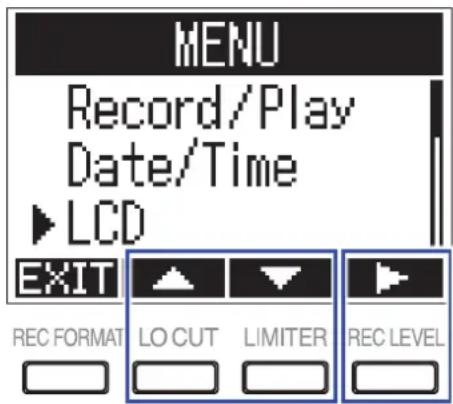
- Avec séle nez « Backlight » (rétroéclairage) et pressez .
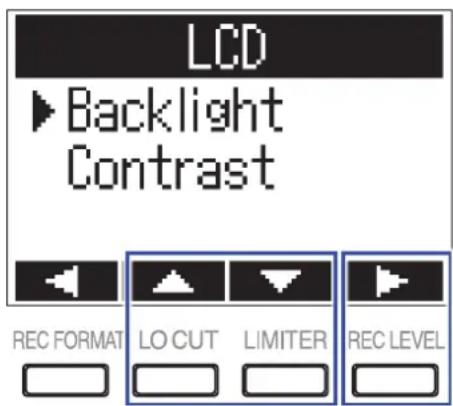
- Avec régl temps au bout duquel le rétroéclairage s'eteindra et pressez.
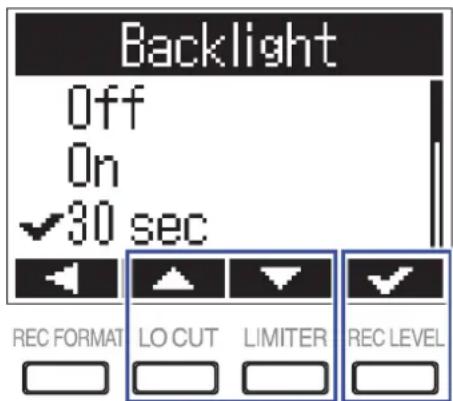
A SAVOIR
Ce paramètre peut être réglé sur Off (désactivé), On (activé), sur une durée de 30 secondes, ou de 1 à 5 minutes.
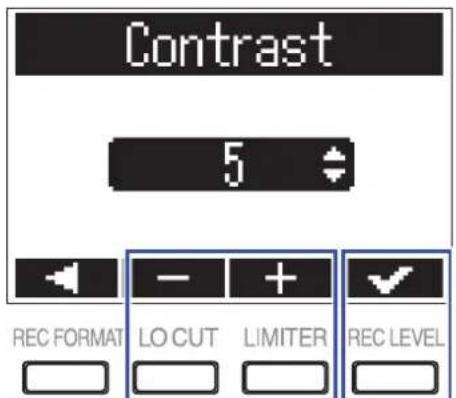
Réglage du contraste de l'écran
- Tout en maintainant OPTION pressez pot MENvrir I'ecran MENU.
- Avec sélez nez « LCD » et pressez .
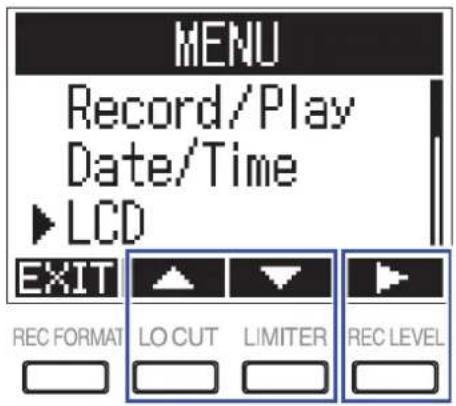
- Avec sele nez « Contrast » (contraste) et pressez
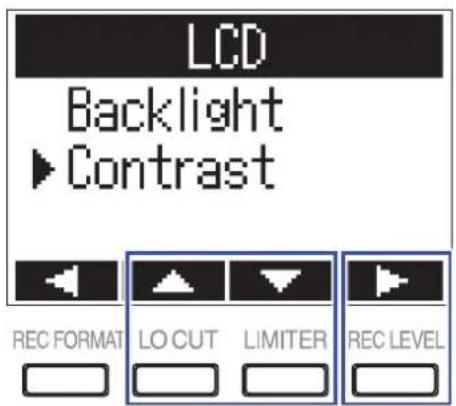
- Avec -regl+ contraste et pressez
A SAVOIR
Cela peut aller de 1 à 10.
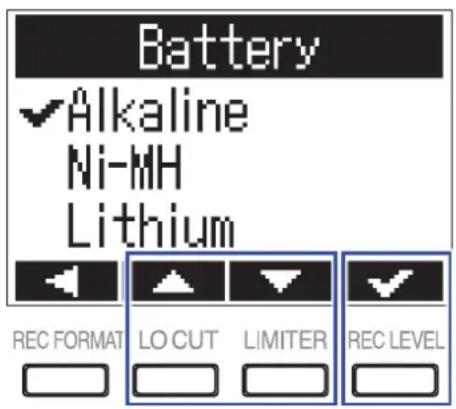
Réglage du type des piles/batteries utilisées
Indiquez le type de pile/batterie utilise pour obtenir un affichage fidèle de la charge restante.
- Tout en maintainant OPTION Pressez pouMenu vrir I'ecran MENU.
- Avec selle nez « Battery » et pressez
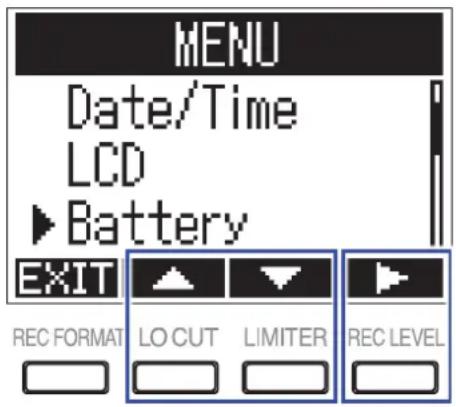
- Avec selle nez le type des piles/batteries et pressez
Réglage de la temporisation d'extinction automatique
Vouss pouvez régler le F1 pour qu'il s'éteigne automatiquement après être resté inutilisé durant un temps donné.
- Tout en maintainant OPTION pousuwr l'ecran MENU.
- Avec séle nez « Auto Power Off » (extinction automatique), et pressez
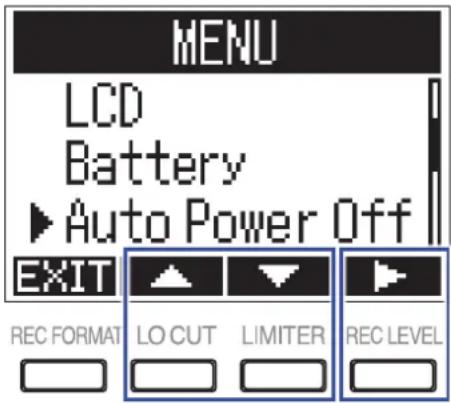
- Avec régl temps au bout duquel l'alimentation se coupe et pressez.

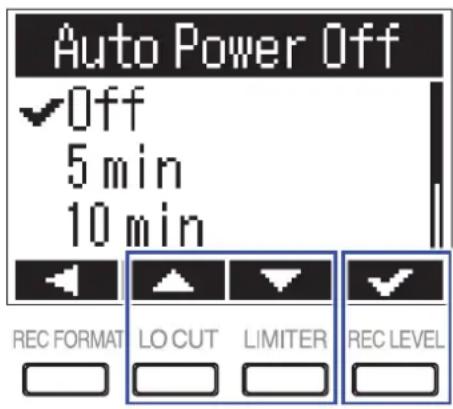
A SAVOIR
Ce paramètre peut être régle sur Off (extinction automatique désactivée), 5, 10, 30 ou 60 minutes.
Formatage des cartes microSD
Une carte microSD qui vient d'être achetée ou qui a été formative par un ordinateur doit être reformative pour l'emploi avec le F1.
- Tout en maintainant OPTION Pressez pouMenu vrir I'ecran MENU.
- Avec selef nez « SD Card » (carte SD) et pressez
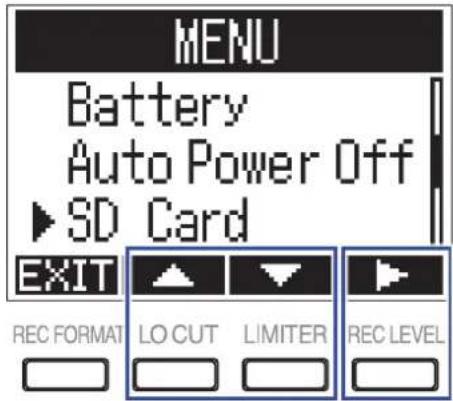
- Avec séle nez « Format » (formater) et pressez
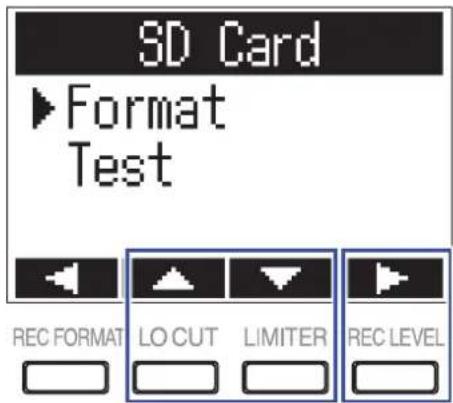
- Avec séleigne « Execute » (exécuter) et pressez.
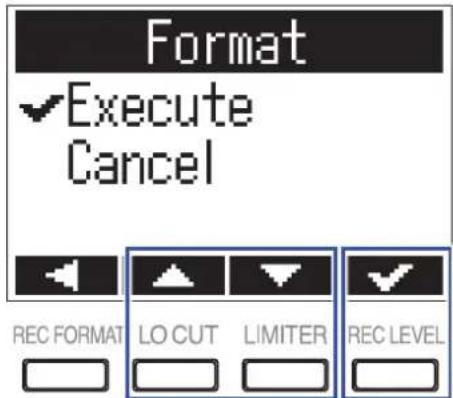
NOTE
- Avant d'utiliser une carte microSD, elle doit être formatée par le F1.
- Sachez que toutes les données qui étaient sauvégardées sur la carte microSD seront supprimées par le formatage.
Test des performances d'une carte microSD
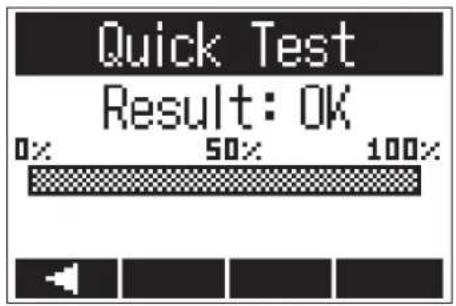
Utilisez « Quick Test » (test rapide) ou « Full Test » (test complet) pour vérifier la compatibilité de la carte microSD utilisée avec le F1.
Un test rapide peut se faire en peu de temps, tandis qu'un test complet prend plus de temps pour examiner la totalité de la carte microSD.
NOTE
Meme si le résultat d'un test de performances est « OK», cela ne garantit pas qu'il n'y aura pas d'erreurs d'écriture. Cette information est donnée à titre indicatif.
Test rapide
- Tout en maintainant OPTION Pressez pot MENJvrir I'ecran MENU.
- Avec sélé nez « SD Card » (carte SD) et pressez.
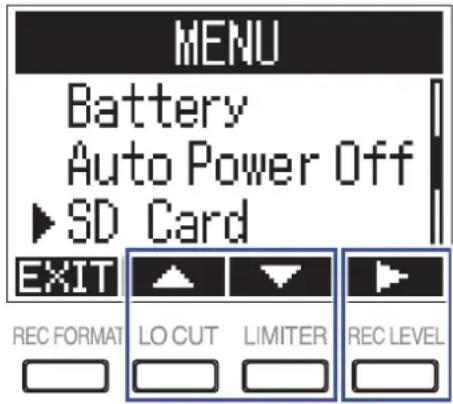
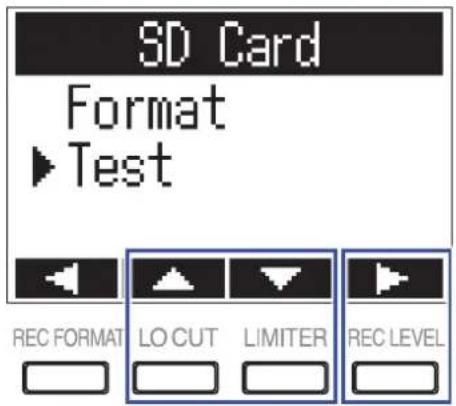
- Avec séle nez « Test » et pressez.
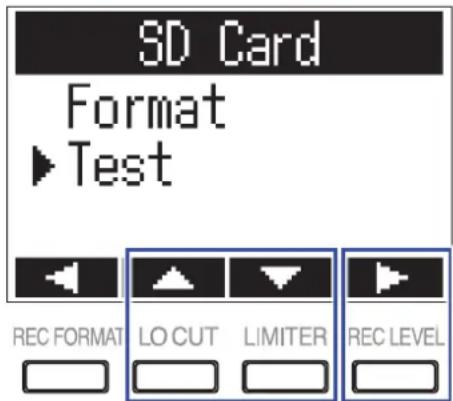
- Avec sele nez « Quick Test » (test rapide) et pressez

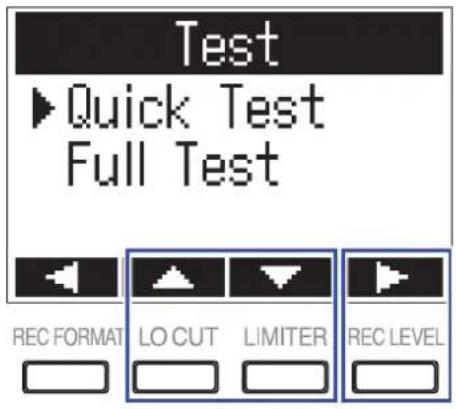
- Avec séle nez « Execute » (exécuter) et pressez

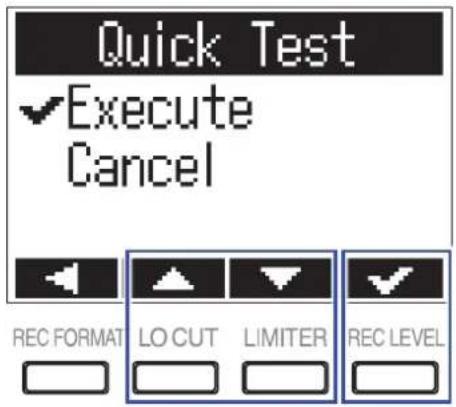
- Verifiez le résultat une fois le test terminé.
NOTE
Utilisez l'adaptateur secteur pour l'alimentation lors du test complet ( « Au moyen d'un adaptateur secteur »).
- Tout en maintainant OPTION, Pressez pot MENU vrir l'écran MENU.
- Avec sele nez « SD Card » (carte SD) et pressez
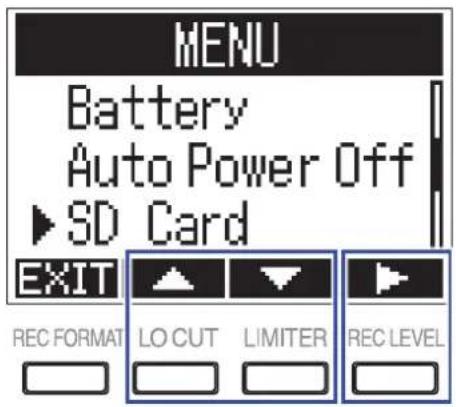
- Avec séle nez « Test » et pressez.
- Avec séle nez « Full Test » (test complet) et pressez
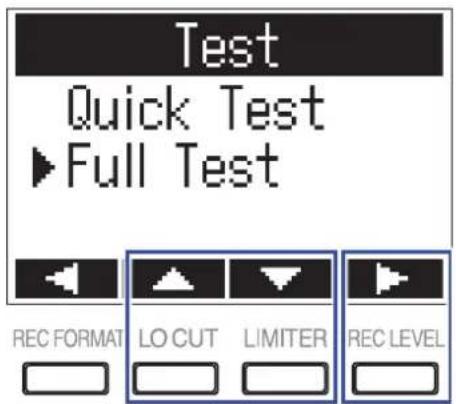
Le temps estimé nécessaire au test complet s'affichera.
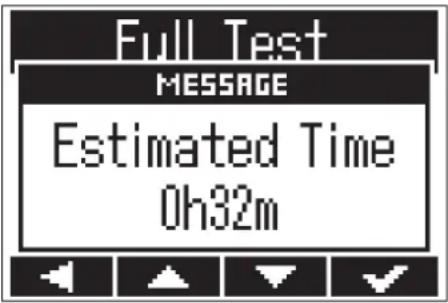
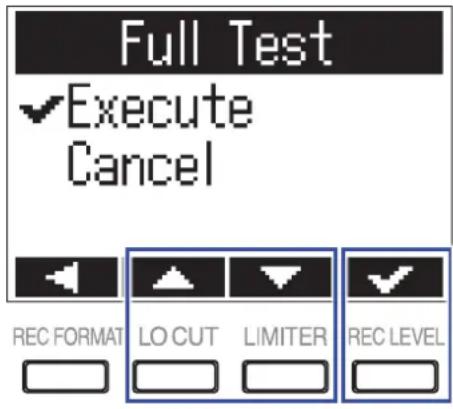
- Avec séle nez « Execute » (exécuter) et pressez.

A SAVOIR
Vous pouvez presser pourmettre un test en pause et le reprendre.
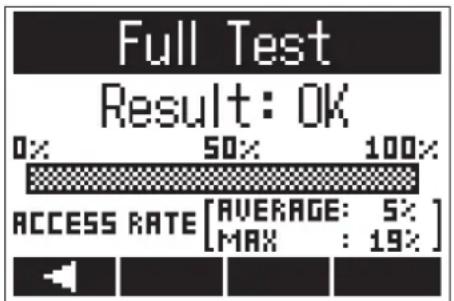
- Vérifiez le résultat une fois le test terminé.
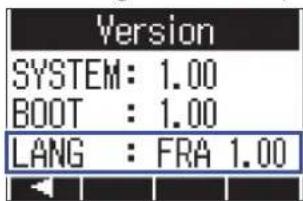
Vérification des versions de firmware
Yououpouvezverifierla versionactuelledufirmware.
- Tout en maintainant OPTION pousuivir I'ecran MENU.
- Avec séle nez « Version » et pressez.
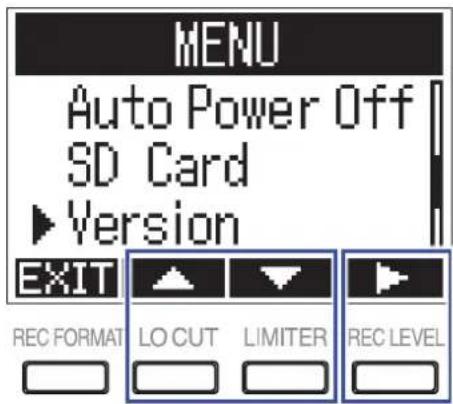
- Verifiez les versions de firmware.

A SAVOIR
Si un fichier de langue a ete ajoute, sa version sera egalement indiquee.
Restauration des réglages par défaut
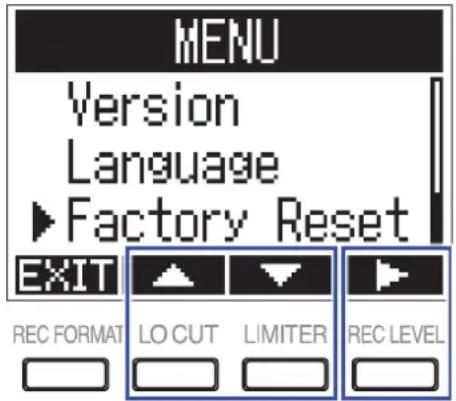
Vouspouvez restaurer tous lesreglagesd'usine par defaut du F1
- Tout en maintainant OPTION Pressez pouMenu vrir I'ecran MENU.
- Avec sélé nez « Factory Reset » (réinitialisation d'usine) et pressez.
- Avec sélez nez « Execute » (exécuter) et pressez.
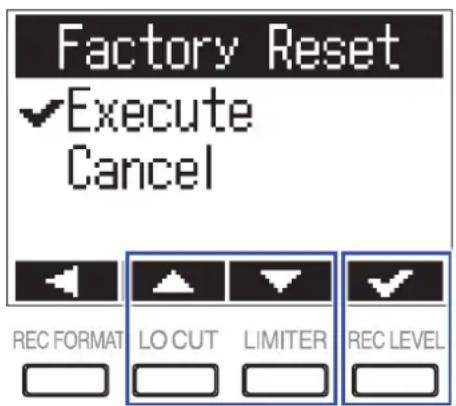
Une fois les réglages réinitialisés, l'alimentation se coupe automatiquement.
NOTE
La restauration des réglages d'usine par défaut supprimera tout fichier de langue ayant été ajouté (→ « Ajout de langues d'affichage »).
Mise à jour du firmware
Voussoupiezmettrea jourleFlourqu'ilutilise la version defirmwarela plus recente.
- Installez des piles neuves dans le R1 → « Au moyen de piles ») ou connectez l'adaptateur secteur dédié (→ « Au moyen d'un adaptateur secteur »).
NOTE
Il n'est pas possible d'effectuer une mise à jour de firmware si les piles ne sont plus suffisamment chargées.
- Copiez le fichier de mise à jour du firmware dans le réseau racine d'une carte microSD.
A SAVOIR
Les fichiers de mise à jour pour les firmwares les plus récents peuvent être télécharges sur le site web de ZOOM (www.zoom.co.jp).
- Insérez la carte microSD dans le F1 → « Insertion de cartes microSD »).
- Tout en pressant mettez sous tension
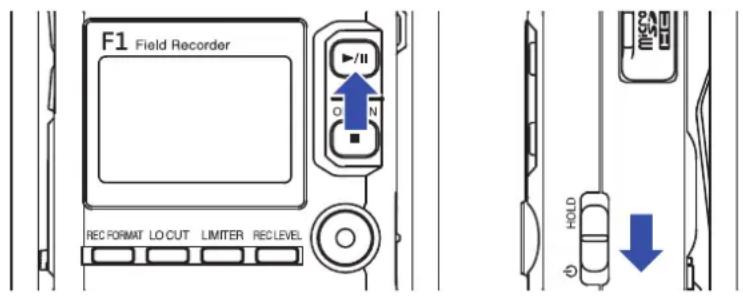
- Avec sélé nez « Update » (mettre à jour) et pressez.
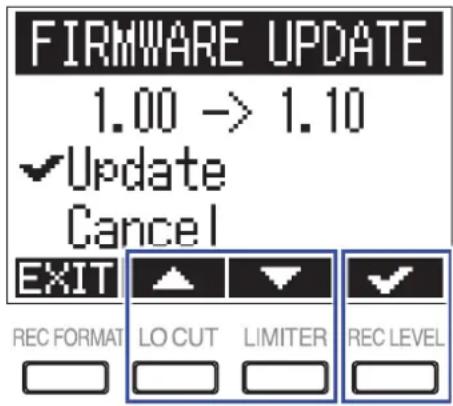
NOTE
Durant la mise à jour du firmware, ne coupez pas l'alimentation et ne retirez pas la carte microSD. Cela pourrait rendre le F1 inutilisable car incapable de démarrer.
- Une fois la mise à jour du firmware terminée, éteignez l'unité.
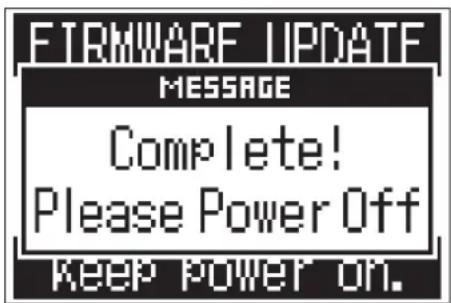
Si vous Fié fonctionne pas comme prévu, vérifie d'abord les points suivants.
Problème d'enregistrement/lecture
Pas de son produit/le volume est faible
- Vérifiez que le volume de sortie du F1est pas régle trop bas.
- Vérifiez le volume de l'ordinateur, de l'appareil iOS ou autre appareil connecté au F1.
Le son enregistré est inaudible ou très faible
- Vérifiez que le micro pointe dans la bonne direction.
- Contrôlez les réglages de niveau d'entrée (→ « Réglage des niveaux d'entrée »).
- Vérifiez le réglage d'alimentation PIP (Plug-In Power) ( Réglage de l'alimentation par la prise (Plugin Power)
- Impossible d'enregistrer
- Vérifiez que la LED REC est allumée (→ « Nomenclature des parties »).
- Vérifiez le temps d'enregistrement restant avec le compteur affiché en écran d'accueil (→ « Écran d'accueil (en attente d'enregistrement) »).
- Vérifie qu'il y a bien une carte microSD correctement chargée dans le lecteur de carte ( Insertion de cartes microSD
- Si la fonction HOLD est activée, les touches ne fonctionnent plus. Désactive la fonction HOLD (→ « Prévention des mauvaises manipulations »).
Autres problèmes
L'ordinateur ne reconnaît pas le F1 alors qu'ils sont reliés par un cable USB
- Vérifiez sur le site web de ZOOM (www.zoom.co.jp) que le système d'exploitation de l'ordinateur connecté est bien pris en charge.
- La fonction USB doit être régée sur le F1 pour permettre à l'ordinateur de reconnaître le F1 ( « Emploi comme interface audio », « Emploi comme lecteur de carte »).
L'autonomie sur piles est courte
Faire les réglages suivants peut augmenter la durée de fonctionnement des piles.
- Indiquer le type des piles utilisées (→ « Réglage du type des piles/batteries utilisées »).
- Désactiver l'alimentation par la prise si elle n'est pas utile ( Réglage de l'alimentation par la prise (Plugin Power) ).
- Désactiver le rétroéclairage de l'écran (→ « Réglage du rétroéclairage d'écran »).
- Réduire la fréquence d'échantillonnage utilisée pour enregistrer les fichiers ( Sélection du format d'enregistrement) .
- En raison de leurs caractéristiques, les batteries NiMH (surtout celles à haute capacité) ou au lithium procurant une plus grande autonomie que les piles alcalines.
Caracteristiques techniques
| Support d'enregistrement Cartes microSD/microSDHC (classe 4 ou supérieure, jusqu'à 32 Go) | ||
| Formats d'enregistrement WAV | 44,1 kHz/16 bits, 48 kHz/16 bits, 48 kHz/24 bits, 96 kHz/24 bits Format BWF mono/stéroyo pris en charge | |
| MP3 48 kbit/s, 128 kbit/s, 192 kbit/s, 256 kbit/s, 320 kbit/s Mono/stéroyo, balises ID3v1 prises en charge | ||
| Écran LCD monochrome de 1,25" (96x64) avec LED REC (rouge) | ||
| Entrées MIC IN Entrée pour capsule de micro ZOOM | ||
| Micro canon mono (SGH-6) | Directivité Super cardioïde (3 unités micro directionnelles) | |
| Sensibilité -39 dB/1 Pa à 1 kHz | ||
| Gain d'entrée -∞ - +50 dB | ||
| Pression acoustique maximale en entrée | 122 dB SPL | |
| MIC/LINE IN Connecteur Mini-jack 3,5 mm stéroyo (avec verrouillage à vis) Fournit une alimentation plug-in (PiP 2,5 V) | ||
| Gain d'entrée -12 dB - +36 dB | ||
| Impédance d'entrée 2 kΩ ou plus | ||
| Micro-cravate Fiche Mini-jack 3,5 mm stéroyo (avec verrouillage à vis) | ||
| Directivité Omnidirectionnel | ||
| Sensibilité -32 dB/1 Pa à 1 kHz | ||
| Pression acoustique maximale en entrée | 115 dB SPL | |
| Longueur de cable 160 cm | ||
| Sorties | Sortie casque | Connecteur |
| Niveau de sortie maximal | ||
| 11 mW + 11 mW (sous charge de 32 Ω) | ||
| USB | microUSB | |
| Fonctionnement comme stockage de masse | USB 2.0 High Speed | |
| Fonctionnement comme interface audio | USB natif (« class compliant ») 44,1 kHz/16 bits, 48 kHz/16 bits, 2 entrées/2 sorties Méthode de transfert : asynchrone | |
| Alimentation | 2 piles AAA (alcalines, NiMH ou lithium) Adaptateur secteur (AD-17 ZOOM) : CC 5 V/1 A | |
| Durée estimée d'enregistrement en continu sur piles | Avec capsule micro canon mono SGH-6 connectée (48 kHz/24 bits, mono) Piles alcalines : environ 6,5 heures Batteries NiMH (750 mAh) : environ 6 heures Piles au lithium : environ 11 heures | |
| Avec un micro-cravate (48 kHz/24 bits, mono, alimentation plug-in activée) Piles alcalines : environ 10 heures Batteries NiMH (750 mAh) : environ 9 heures Piles au lithium : environ 16 heures • Les valeurs ci-dessus sont approximatives. • L'autonomie des piles en continu a été déterminée au moyen de méthodes de test établies en interne. Elle variera grandement en fonction des conditions d'utilisation. | ||
| Dimensions externes | 64,0 mm (L) × 79,8 mm (P) × 33,3 mm (H) | |
| Poids (unité centrale uniquement) | 120 g | |
- Précautions de sécurité et d'emploi
- Autres symboles utilisés
- DANGER
- ■ Fonctionnement avec adaptateur secteur
- ■ Fonctionnement sur piles
- Modifications
- ATTENTION
- Manipulation du produit
- Manipulation de l'adaptateur secteur
- Manipulation des piles
- ■ Environnement de fonctionnement
- Volume
- ■ Interférences avec d'autres apparéils électriques
- Nettoyage
- - Panne et mauvais fonctionnement
- Copyrights
- Pour les pays de l'UE
- Portatif et compact
- Compatible avec les capsules de micro ZOOM
- Prend en charge divers formats d'enregistrement
- Prend en charge plusieurs langues
- Compatible avec les cartes microSDHC
- Utilise un système de transfert asynchrone
- Fonction pratique de tonalité test
- Fonctions d'utilisation pratiques
- Preparations 9
- Connexions 20
- Enregistrement
- Lecture
- Travail avec des fichiers
- Emploi des fonctions USB 42
- Réglage de divers paramètres 47
- Autres fonctions 61
- Guide de dépannage 70
- 71
- Nomenclature des parties
- Avant
- Côtés gauche et droit
- ① Touches VOLUME
- ② Port USB
- ③ Fente pour carte microSD
- ④ Commutateur d'alimentation [HOLD]
- Dessous
- ① Prise MIC/LINE IN
- ② Prise de sortie casque
- Présentation de l'affichage
- Écran d'accueil (en attente d'enregistrement)
- ① Nom du fichier
- ② Icône d' état
- ③ Indicateurs de niveau
- Touches de fonction
- ⑤ Niveau de charge des piles
- ⑥ Compteur
- Témoin d'échéage
- Alimentation
- Au moyen de piles
- NOTE
- Insertion de cartes microSD
- Mise sous/hors tension
- Mise sous tension
- Mise hors tension
- Réglage de la langue d'affichage
- Réglage de la langue
- Réglage de la date et de l'heure
- A SAVOIR
- Réglage du format de date
- Prévention des mauvaises manipulations
- Activation de la fonction HOLD
- Désactivation de la fonction HOLD
- Montage sur un apparéil photo
- Montage de la suspension antichoc
- Branchement des micros
- Branchement des capsules de micro
- Branchement de micros-cravates
- À SAVOIR
- ■ Enregistrement video avec un micro-cravate
- ■ Enregistrement video
- Réglage de l'alimentation par la prise (Plugin Power)
- Réglage du niveau du micro létral d'une capsule de micro MS (Mid-Side)
- Réglage du niveau des équipements connectés (par tonalité test)
- Réglage des niveaux d'entrée
- En cas d'utilisation d'une capsule de micro
- Écoute de contrôle d'enregistrement
- Réduction du bruit
- Réglage du limiteur
- Sélection du format d'enregistrement
- Pressez our enregistrer.
- Pressez pourmettre en pause/reprene.
- Pressez pour arrêtier.
- Capture du son avant le lancement de l'enregistrement (PRE REC)
- Lecture des enregistrements
- Pressez
- Pressez pour arreter.
- Réglage du mode de lecture
- Suppression de marqueurs
- Vérification d'informations sur le fichier
- Suppression de fichiers
- Branchement à des ordinateurs ou apparèils iOS
- Emploi comme lecteur de carte
- Emploi comme interface audio
- Réglage du format d'appellation du fichier d'enregistrement
- Réglage du type de fichier d'enregistrement
- Déactivation automatique des touches durant l'enregistrement
- Production de tonalités au lancement et à l'arrêt de l'enregistrement (marqueurs sonores)
- Choix de la valeur affichée par le compteur
- Réglage du mode d'ajout des marqueurs à l'enregistrement/lecture
- Réglage du rétroéclairage d'écran
- Réglage du contraste de l'écran
- Réglage du type des piles/batteries utilisées
- Réglage de la temporisation d'extinction automatique
- Formatage des cartes microSD
- Test des performances d'une carte microSD
- Test rapide
- Vérification des versions de firmware
- Restauration des réglages par défaut
- Mise à jour du firmware
- Problème d'enregistrement/lecture
- Pas de son produit/le volume est faible
- Le son enregistré est inaudible ou très faible
- - Impossible d'enregistrer
- Autres problèmes
- L'ordinateur ne reconnaît pas le F1 alors qu'ils sont reliés par un cable USB
- L'autonomie sur piles est courte
- Caracteristiques techniques
Marque : ZOOM
Modèle : F1
Catégorie : Enregistreur de voix