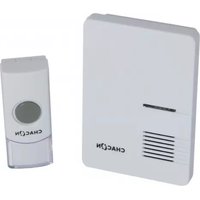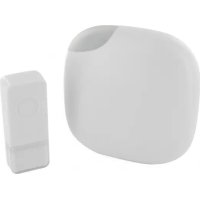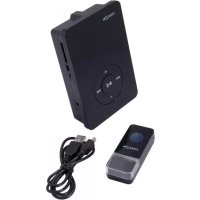



Pour allumer et mettre en marche la sonnette CHACON 84176, vous devez d'abord préparer le bouton-poussoir sans fil et le récepteur secteur. La sonnette fonctionne en deux éléments : un bouton émetteur alimenté par piles et un module récepteur branché sur secteur.
Installation du bouton-poussoir :
- Ouvrez le couvercle arrière du bouton-poussoir en le dévissant ou en l'encliquetant selon le modèle.
- Insérez 3 piles AA dans les logements prévus en respectant scrupuleusement la polarité indiquée (le pôle positif + doit correspondre à la borne marquée).
- Refermez correctement le couvercle pour assurer l'étanchéité et éviter les mauvais contacts.
Activation du récepteur :
- Branchez le récepteur à une prise électrique fonctionnelle et accessible (vérifiez que la prise délivre bien du courant).
- Le récepteur s'allume automatiquement une fois alimenté (vous verrez généralement un voyant lumineux ou entendrez un léger son de mise en marche).
- Attendez quelques secondes que le récepteur se stabilise avant de tester.
Vérification du fonctionnement :
- Appuyez fermement sur le bouton-poussoir depuis une distance proche du récepteur (moins de 5 mètres).
- Le récepteur doit émettre un son distinctif, confirmant que l'appairage fonctionne.
- La portée maximale en champ libre est d'environ 100 mètres, mais cette distance peut être réduite par les murs, les obstacles et les interférences électromagnétiques.
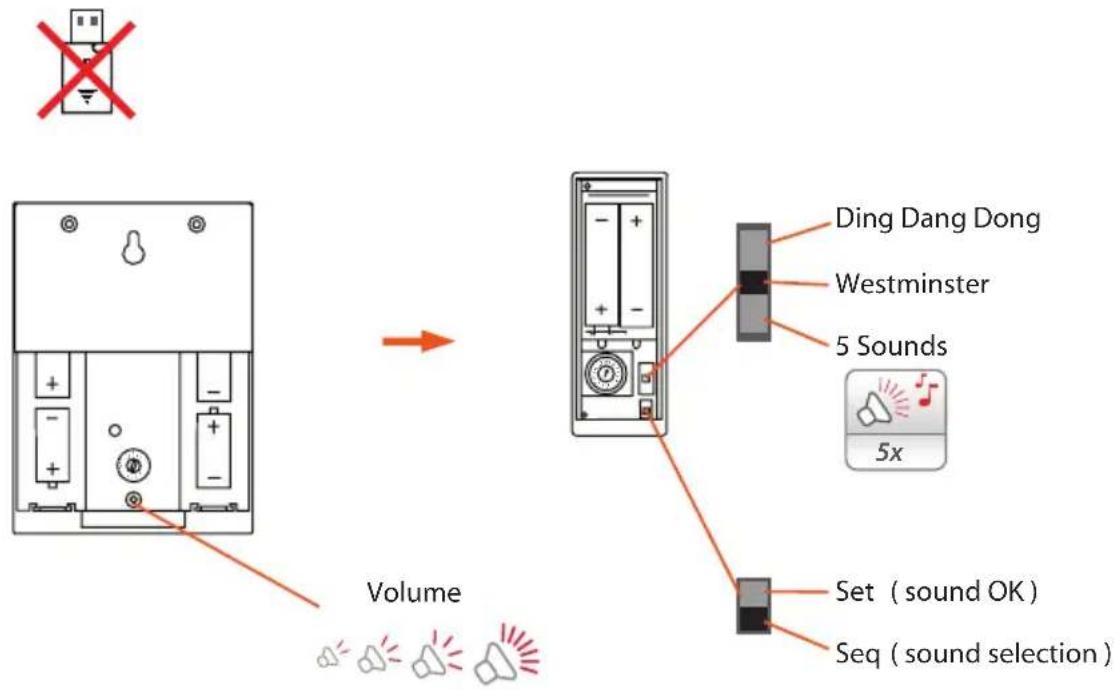
Points importants à retenir : Les piles AA ne sont pas incluses dans le kit. Utilisez des piles neuves de qualité pour une meilleure portée et une meilleure fiabilité. Si le son devient faible ou la portée diminue, remplacez rapidement les piles du bouton-poussoir. La sonnette dispose de plusieurs mélodies intégrées (vous pouvez en sélectionner une en appuyant sur le bouton de mélodie du récepteur avant d'utiliser la sonnette).