


Ako zapnúť a uviesť do prevádzky zvonček CHACON 84176?
Odpoveď Notice-Facile
Aby ste zapli a uviedli do prevádzky zvonček CHACON 84176, musíte najprv pripraviť bezdrôtové tlačidlo a napájací prijímač. Zvonček funguje s dvoma prvkami: tlačidlom vysielača napájaným batériami a prijímačom pripojeným na sieť.
Inštalácia tlačidla:
- Otvorenie zadného krytu tlačidla odskrutkovaním alebo zacvaknutím, v závislosti od modelu.
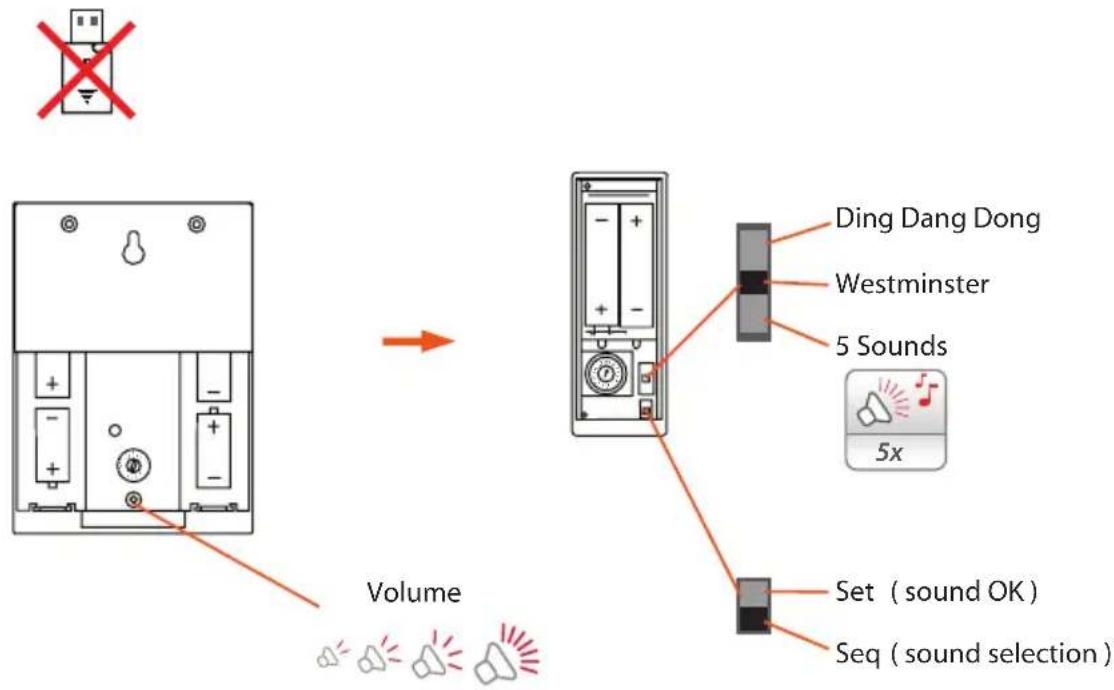
- Vložte 3 AA batérie do určených priehradiek a dôsledne dodržujte uvedenú polaritu (kladný pól + musí zodpovedať označenému terminálu).
- Správne uzavrite kryt, aby ste zabezpečili tesnosť a predišli zlým kontaktom.
Aktivácia prijímača:
- Pripojte prijímač k funkčnej a prístupnej elektrickej zásuvke (skontrolujte, či zásuvka dodáva prúd).
- Prijímač sa automaticky zapne, akonáhle je napájaný (zvyčajne uvidíte kontrolku alebo uslyšíte slabý zvuk zapnutia).
- Počkajte niekoľko sekúnd, kým sa prijímač stabilizuje pred testovaním.
Kontrola funkčnosti:
- Silno stlačte tlačidlo z blízkej vzdialenosti od prijímača (menej ako 5 metrov).
- Prijímač by mal vydávať charakteristický zvuk, čo potvrdzuje, že párovanie funguje.
- Maximálny dosah na voľnom priestranstve je približne 100 metrov, ale táto vzdialenosť môže byť znížená stenami, prekážkami a elektromagnetickým rušením.
Dôležité body na zapamätanie: Batérie AA nie sú súčasťou súpravy. Používajte nové kvalitné batérie pre lepší dosah a spoľahlivosť. Ak zvuk zoslabne alebo sa dosah zníži, rýchlo vymeňte batérie tlačidla. Zvonček má niekoľko integrovaných melódií (môžete si jednu vybrať stlačením tlačidla melódie na prijímači pred použitím zvončeka).