84176 - Zvonky na dveře CHACON - Bezplatný návod k obsluze
Najděte návod k zařízení zdarma 84176 CHACON ve formátu PDF.
Dotazy uživatelů ohledně 84176 CHACON
0 otázka o tomto zařízení. Odpovězte na ty, které znáte, nebo položte vlastní.
Položte novou otázku o tomto zařízení
Stáhněte si návod pro váš Zvonky na dveře ve formátu PDF zdarma! Najděte svůj návod 84176 - CHACON a vezměte svůj elektronický přístroj zpět do rukou. Na této stránce jsou zveřejněny všechny dokumenty potřebné k používání vašeho zařízení. 84176 značky CHACON.
NÁVOD K OBSLUZE 84176 CHACON
2° Pridajte zvukový záznam do zoznamu:
3° Modifi kácia zvukového záznamu:
Konfi gurace vyžaduje:
Windows 2000, XP
Mac Intel + Parallel
Windows Media Player 9.0 nebo vyšší
Instalace
- Vložte CD-ROM.
- Klikněte dvakrát rychle po sobě na program «Downloadable Door Chime» pro spuštění procesu instalace.
- Při instalaci programu postupujte podle pokynů zobrazených na obrazovce.
Používání programu:

text_image
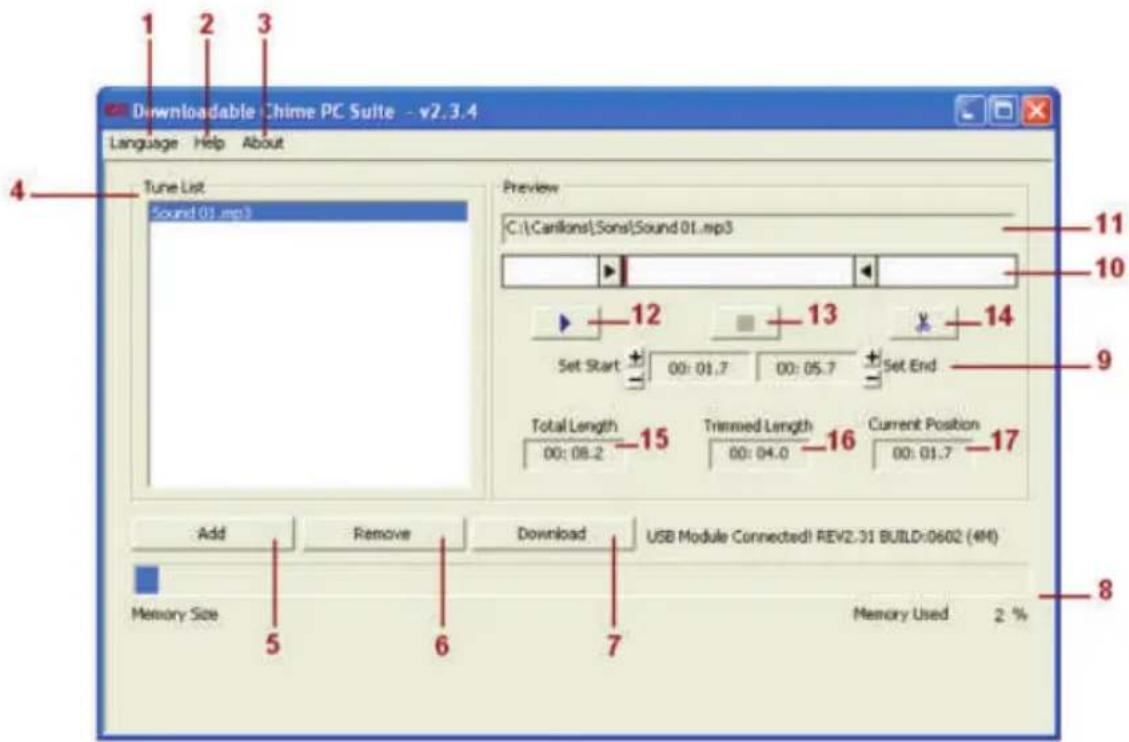
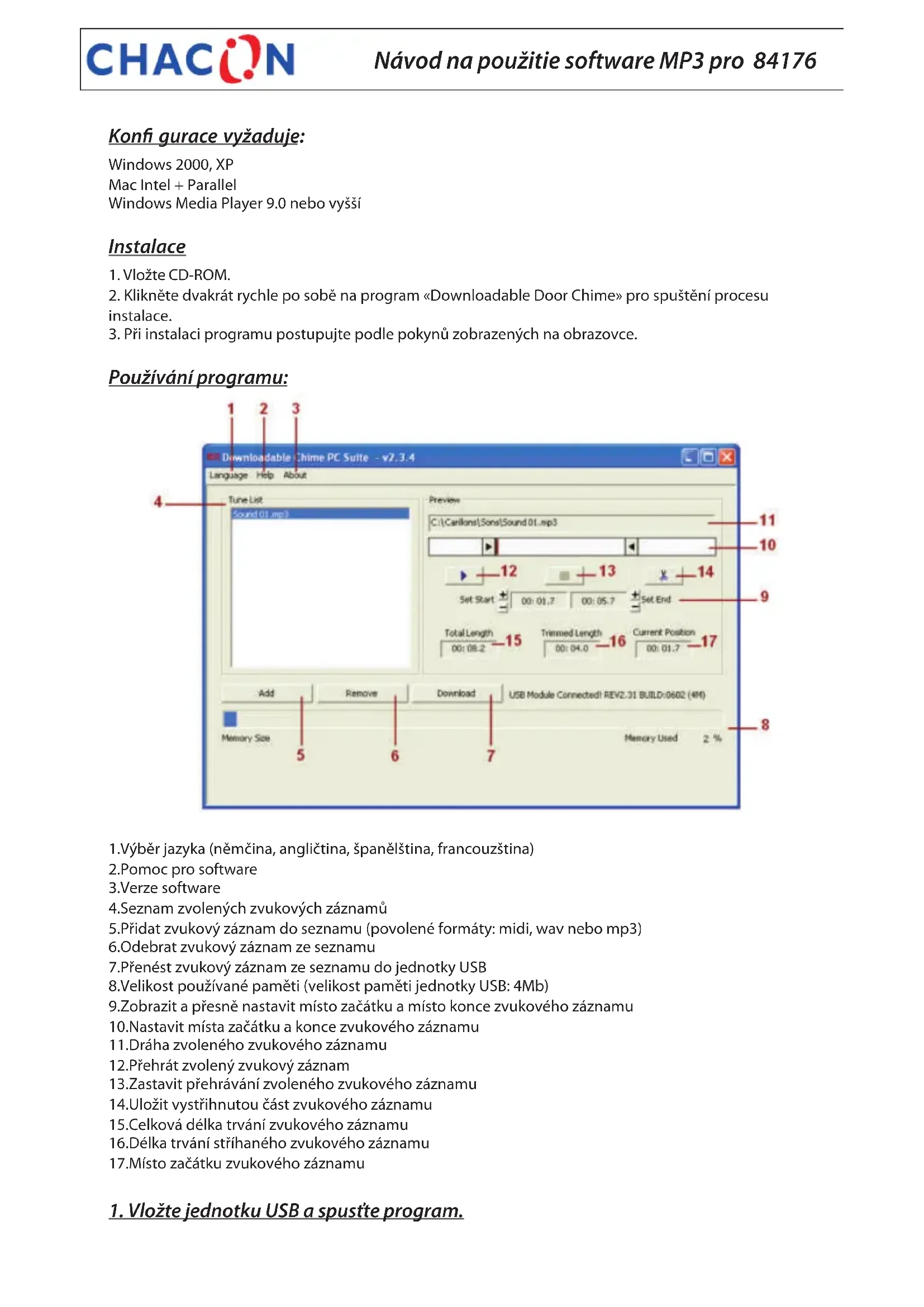
Downloadable Chime PC Suite - v2.3.4 Language Help About Tune List Sound 01.mp3 Preview C:\Carilons\Sons\Sound 01.mp3 Set Start 00: 01.7 00: 05.7 Set End Total Length 00: 08.2 Trimmed Length 00: 04.0 Current Position 00: 01.7 Add Remove Download USB Module Connected1 REV2.31 BUILD:0602 (4M) Memory Size 5 6 7 Memory Used 2 % 11 10 9 8- Výběr jazyka (němčina, angličtina, španělština, francouzština)
- Pomoc pro software
3.Verze software
4.Seznam zvolených zvukových záznamů
5.Přidat zvukový záznam do seznamu (povolené formáty: midi, wav nebo mp3)
6.Odebrat zvukový záznam ze seznamu
7.Přenést zvukový záznam ze seznamu do jednotky USB
8.Velikost používané paměti (velikost paměti jednotky USB: 4Mb)
9.Zobrazit a presně nastavit místo začátku a místo konce zvukového záznamu
10.Nastavit místa začátku a konce zvukového záznamu
11.Dráha zvoleného zvukového záznamu
12.Přehrát zvolený zvukový záznam
13.Zastavit přehrávání zvoleného zvukového záznamu
14.Uložit vystřihnutou část zvukového záznamu
15.Celková délka trvání zvukového záznamu
16.Délka trvání stříhaného zvukového záznamu - Místo začátku zvukového záznamu
1. Vložte jednotku USB a spustite program.
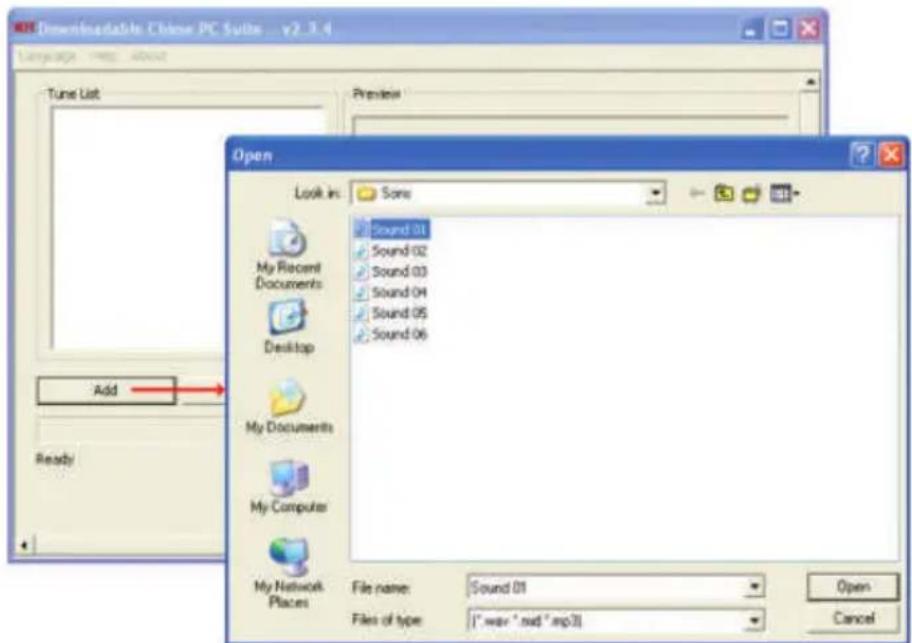
2. Přidejte zvukový záznam do seznamu:
Klikněte na a označte nějaký zvukový záznam *.mp3, *.wav nebo *.mid. Označte najednou jen jeden zvukový záznam, v opačném případě se program automaticky ukončí.

3. Modifi kace zvukového záznamu:
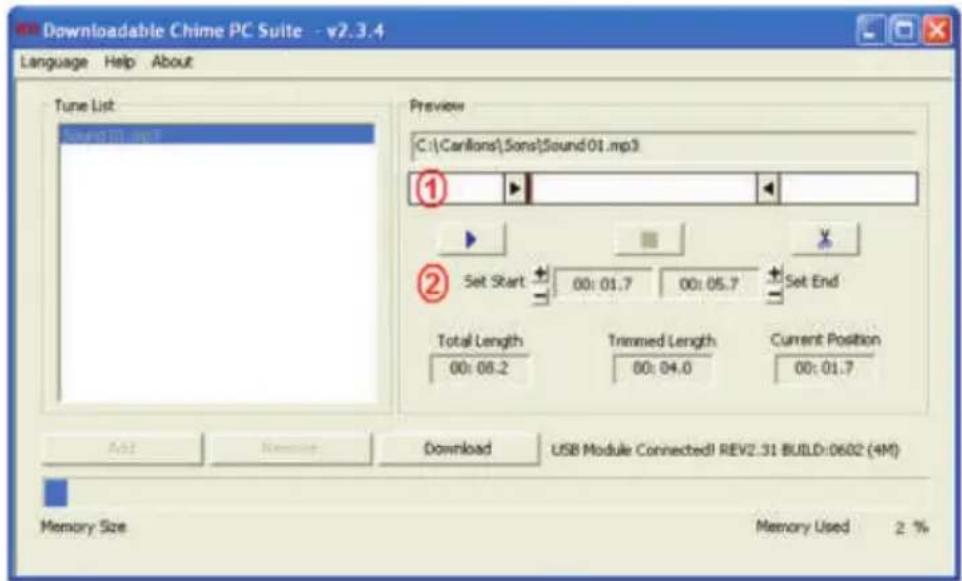
Posouvejte šipkami (1) pro nastavení míst začátku/konce zvukového záznamu. Zkontrolujte načasování (2), abyste viděli nebo co nejpřesněji nastavili místa začátku/konce zvukového záznamu.
Pro (opětovné) přehrání zvukového záznamu stiskněte. Pro uložení nastaveného zvukového záznamu klikněte na.
Pro vymazání zvukového záznamu ze seznamu ho nejprve v seznamu označte, a potom stiskněte.
Poznámka:


text_image
Downloadable Chime PC Suite - v2.3.4 Language Help About Tune List Sound 01.mp3 Preview C:\Carillons\Sons\Sound 01.mp3 ① Set Start 00: 01.7 00: 05.7 Set End Total Length Trimmed Length Current Position 00: 08.2 00: 04.0 00: 01.7 Add Remove Download USB Module Connected! REV2.31 BUILD:0602 (4M) Memory Size Memory Used 2 %4. Přenášení zvukového záznamu do jednotky USB:
Klikněte na pro spuštění procesu prénášení.
Různé etapy a vývoj prěnášení se postupně zobrazí jako: «Convert», «Erasing», «Download» a «Verify».
Poznámka: Během tohoto procesu prénášení se zvukové záznamy préditím prenesené do jed notky USB automaticky vymažou.
Poznámka: Jednotku USB nevybírejte, pokud stále probíhá proces prénášení.
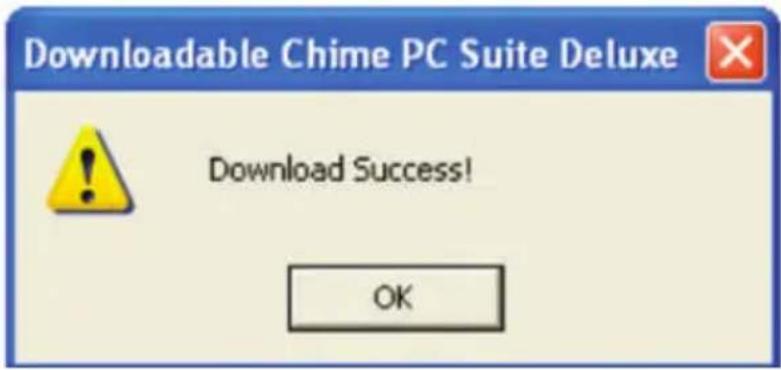
Když se proces prénášení ukončí, na obrazovce se objeví následující dialogové okno:

- Pro přidání nových zvukových záznamů do jednotky USB zopakujte etapy 2 až 4.
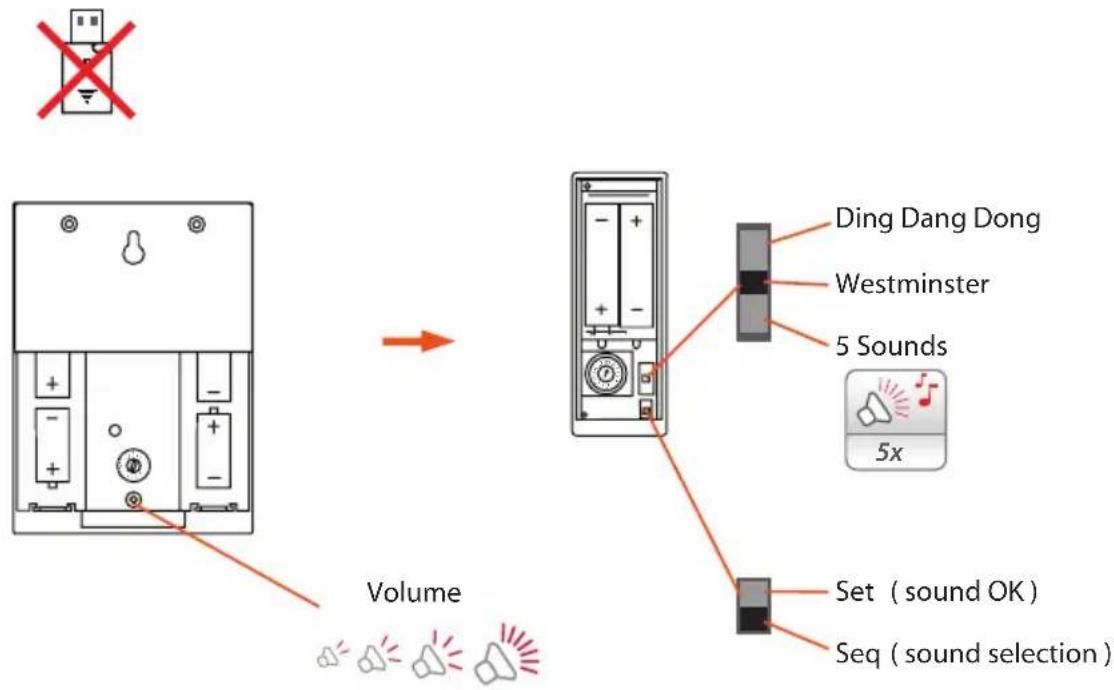
CLASSIC SOUNDS