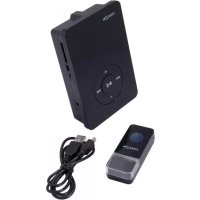



Om de CHACON 84176 deurbel aan te zetten en in werking te stellen, moet je eerst de draadloze drukknop en de netvoeding ontvanger voorbereiden. De deurbel werkt met twee elementen: een batterijgevoede zenderknop en een ontvanger die op het net is aangesloten.
Installatie van de drukknop:
- Open de achterklep van de drukknop door deze los te schroeven of in te klikken, afhankelijk van het model.
- Plaats 3 AA-batterijen in de daarvoor bestemde compartimenten, waarbij je de aangegeven polariteit strikt volgt (de positieve + pool moet overeenkomen met de gemarkeerde terminal).
- Sluit de klep goed af om de waterdichtheid te waarborgen en slechte contacten te voorkomen.
Activatie van de ontvanger:
- Sluit de ontvanger aan op een werkend en toegankelijk stopcontact (controleer of het stopcontact stroom levert).
- De ontvanger gaat automatisch aan zodra deze van stroom is voorzien (je ziet meestal een indicatielampje of hoort een zacht opstartgeluid).
- Wacht enkele seconden totdat de ontvanger is gestabiliseerd voordat je test.
Controle van de werking:
- Druk stevig op de drukknop vanaf een korte afstand van de ontvanger (minder dan 5 meter).
- De ontvanger moet een kenmerkend geluid maken, wat bevestigt dat de koppeling werkt.
- Het maximale bereik in open veld is ongeveer 100 meter, maar deze afstand kan worden verminderd door muren, obstakels en elektromagnetische interferentie.
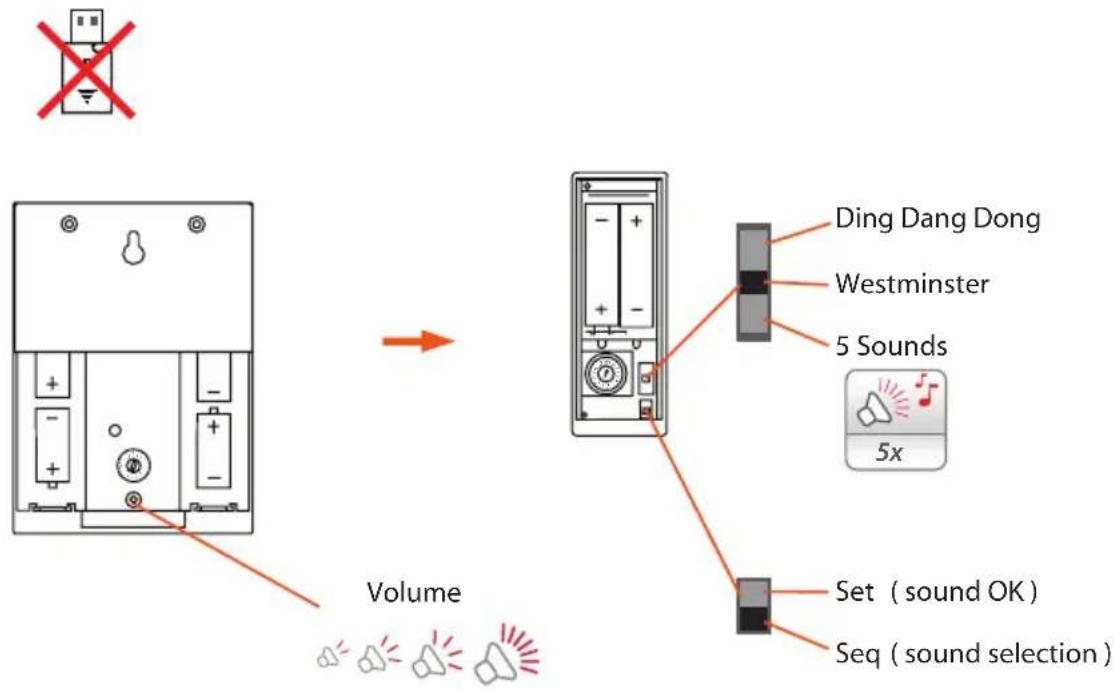
Belangrijke punten om te onthouden: AA-batterijen zijn niet inbegrepen bij de kit. Gebruik nieuwe batterijen van goede kwaliteit voor een beter bereik en betrouwbaarheid. Als het geluid zwak wordt of het bereik afneemt, vervang dan snel de batterijen van de drukknop. De deurbel heeft verschillende ingebouwde melodieën (je kunt er een selecteren door op de melodietoets van de ontvanger te drukken voordat je de deurbel gebruikt).
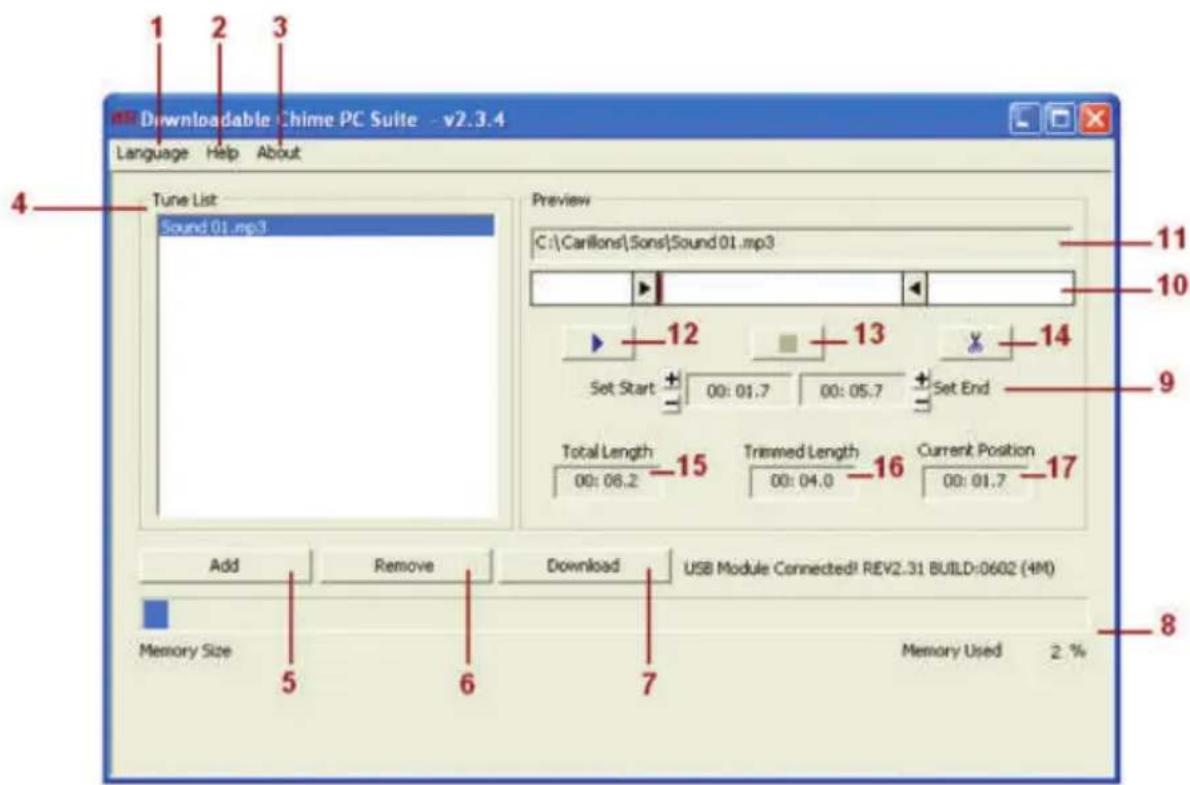
![Downloadable Clime PC Suite - v2.3.4 Language - None - Without Tune List Preview Open Look in: Sone Sound 01 Sound 02 Sound 03 Sound 04 Sound 05 Sound 06 My Recent Documents Desktop My Documents My Computer My Network Places File name: Sound 01 Files of type: ['wav *.mid *.mp3] Open Cancel](/content/2026/03/549159/images/4f66e19352a821024e6d7a9d7a700255a149e12052908ec20dad68d1ec2147dd.jpg)