Essential 6 URC 3661 - Télécommande ONE FOR ALL - Notice d'utilisation et mode d'emploi gratuit
Retrouvez gratuitement la notice de l'appareil Essential 6 URC 3661 ONE FOR ALL au format PDF.



| Type de produit | Télécommande universelle |
| Marque | One For All |
| Modèle | Essential 6 URC 3661 |
| Appareils contrôlables | Jusqu'à 6 appareils (TV, STREAM, STB, AUDIO, BLURAY, DVD) |
| Alimentation | 2 piles AA/LR06 (alcalines recommandées) |
| Dimensions (approx.) | 20 x 5 x 2,5 cm |
| Poids (approx.) | 150 g (avec piles) |
| Portée infrarouge | Standard (environ 10 m) |
| Rétroéclairage | Oui, activable/désactivable, durée 10 secondes |
| Protection antimicrobienne | SteriTouch® (ions argent, durée de vie du produit) |
| Méthodes de configuration | SimpleSet, code à 4 chiffres, fonction d'apprentissage |
| Modes d'activité | Watch TV, Listen to Music, Watch Movie (combinaisons personnalisables) |
| Boutons de raccourci | Apps (Netflix, Amazon, YouTube) et chaînes (rouge, vert, jaune, bleu) |
| Verrouillage du volume | Oui, possibilité de fixer le volume sur un seul appareil |
| Garantie | 2 ans, couvre défauts matériels et de fabrication |
| Entretien | Nettoyage normal ; ne pas jeter avec les déchets ménagers |
| Pièces détachées | Piles AA/LR06 (non fournies) |
FOIRE AUX QUESTIONS - Essential 6 URC 3661 ONE FOR ALL
Questions des utilisateurs sur Essential 6 URC 3661 ONE FOR ALL
0 question sur cet appareil. Repondez a celles que vous connaissez ou posez la votre.
Poser une nouvelle question sur cet appareil
Téléchargez la notice de votre Télécommande au format PDF gratuitement ! Retrouvez votre notice Essential 6 URC 3661 - ONE FOR ALL et reprennez votre appareil électronique en main. Sur cette page sont publiés tous les documents nécessaires à l'utilisation de votre appareil Essential 6 URC 3661 de la marque ONE FOR ALL.
MODE D'EMPLOI Essential 6 URC 3661 ONE FOR ALL
Nous vous remercions d'avoir fait l'acquisition de la télécommande universelle Essential 6 de One For All. Celle-ci peut être utilisée pour contrôler jusqu'à six appareils audio et vidéo, comme un téléviseur, un décodeur, un lecteur Blu-Ray ou une barre de son.
Dotée d'un système de rétroéclairage qui facilite son emploi dans les pièces sombres, elle profite également d'une protection antimicrobienne.
Ce manuel vous explique comment configurer la télécommande Essential 6 afin que vous puissiez en faire usage avec tous vos équipements.
PILES
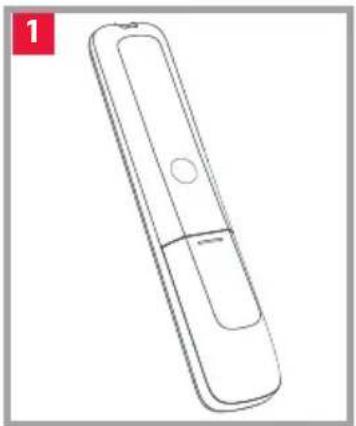
La télécommande fonctionne avec deux piles AA/LR06. Insérez celles-ci comme illustré ci-dessous. Des piles alcalines sont recommandées.

1 Alimentation Permet d'allumer et d'éteindre vos appareils.
2 SETUP Permet de configurer la télécommande Essential 6.
3 Entrée Permet de sélectionner une entrée sur vos appareils.
4 Boutons associés aux appareils Permettent de sélectionner l'appareil contrôlé actuellement par la télécommande Essential 6. Par exemple, si vous appuyez sur le bouton TV, la télécommande contrôlera votre téléviseur. Pour contrôler un autre appareil, appuyez simplement sur le bouton adéquat. Les appareils suivants peuvent être associés à chacun des boutons dédiés :
TV:tous les téléviseurs (LCD, Plasma, OLED, etc.)
STREAM: les appareils de streaming de type Apple TV, Roku et Foxtel Now, entre autres, et les consoles Xbox 360 et Xbox One STB: les décodeurs, y compris de type Câble, Satellite et Freeview
AUDIO: les périphériques audio tels que les barres de son, les récepteurs A/V et les systèmes hi-fi
BLURAY: les lecteurs Blu-ray et les lecteurs/enregistreurs DVD DVD: les lecteurs/enregistreurs DVD et les lecteurs Blu-ray
§ Modesd'activité Permet de contrôler jusqu'à trois de vos appareils dans un mode donné : Watch TV (Regarder la TV), Listen to Music (Écouter de la musique) ou Watch Movie (Regarder un film). Reportez-vous à la section « Modes d'activité » pour savoir comment configurer et utiliser cette fonctionnalité.
6 Boutons de lecture Permettent de contrôler la lecture de films, de contenu musical et de contenu télévisuel.
7 SUBT. Permet d'afficher les sous-titres.
8 AppsPermet d'afficher le menu Applications sur des appareils intelligents, comme les smart TV ou les dispositifs de streaming.
9 LIST Permet d'afficher la liste des programmes enregistrés.
10 InfoPermet d'afficher des informations au sujet des programmes ou de la chaîne actuellement visionnés.
11 GUIDE Permet d'accéder au programme TV.
12 MENU Permet d'accéder au menu d'installation de l'appareil actuellement contrôlé.
13 Boutons fléchés et bouton OK Permettent d'interagir avec le menu correspondant à l'appareil actuellement contrôlé.
14 Retour Permet de revenir à l'étape précédente dans le menu.
15 HOME Permet d'afficher le menu d'accueil.
16 EXIT Permet de quitter un menu.
17 Augmentation et diminution du volume Permettent d'ajuster le volume de l'appareil actuellement contrôlé. Vous pouvez également faire en sorte que ces boutons soient associés à un seul appareil uniquement. Pour obtenir des détails, consultez la section « Verrouillage de la fonctionnalité de contrôle du volume ».
18 Dernière chaîne Permet de basculer sur la dernière chaîne visionnée.
19 Mode Muet Permet de désactiver le volume de l'appareil actuellement contrôlé. Vous pouvez également faire en sorte qu'il soit associé à un seul appareil uniquement. Pour obtenir des détails, consultez la section « Verrouillage de la fonctionnalité de contrôle du volume ».
20 Parcours des chaînes Permettent de parcourir les chaînes sur l'appareil actuellement contrôlé.
21 Boutons rouge, vert, jaune et bleu Permettent d'accéder rapidement au menu de l'appareil actuellement contrôlé.
22 Raccourcis permettant d'accéder à des applications Permettent de démarrer des applications de streaming. Pour obtenir des détails, consultez la section « Raccourcis permettant d'accéder à des applications ».
23 ChiffresPermettent de sélectionner des chaînes sur l'appareil actuellement contrôlé. Avec des périphériques audio, ces boutons permettent de sélectionner des entrées distinctes.
24 TV Permet de revenir en mode Télévision.
25 SEARCH Permet de rechercher du contenu multimédia.
26 Bouton d'activation/de désactivation du système de rétroéclairage Permet d'activer ou de désactiver le système de rétroéclairage. Lorsque ce système est activé, il s'enclenche pendant 10 secondes dès qu'un bouton est actionné. Si vous souhaitez le désactiver, appuyez une nouvelle fois sur le bouton. Procédez de même si vous souhaitez le réactiver ensuite.



La télécommande Essential 6, préprogrammée, permet de contrôler directement certains des appareils les plus populaires. Si vous disposez de l'un des appareils suivants, insérez les piles dans la télécommande, appuyez sur le bouton correspondant à l'appareil en question, puis actionnez d'autres boutons afin de vérifier si la télécommande fonctionne avec l'appareil :
Bouton à actionner Appareil contrôlé
TV Téléviseur Samsung
STREAM Appareil de streaming Roku
STB Décodeur Sky Q (Royaume-Uni et Italie
uniquement)
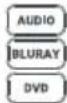
AUDIO Récepteur Onkyo
BLURAY Lecteur Blu-Ray Samsung
DVD Lecteur DVD Sony
Si votre appareil n'est pas listé ci-dessus, ou si vous souhaitez configurer d'autres appareils, vous pouvez procéder de deux façons. L'alternative la plus simple consiste à utiliser le système SimpleSet, compatible avec les marques et appareils courants.
SYSTÈME SIMPLESET
Si la marque de votre appareil est listée ci-dessous, vous pouvez utiliser le système SimpleSet décrit dans cette section. Assurez-vous de prendre note du bouton associé à la marque de votre appareil.

TV
| 1 | Bush |
| 2 | Grundig |
| 3 | JVC |
| 4 | LG |
| 5 | Panasonic |
| 6 | Philips |
| 7 | Samsung |
| 8 | Sharp |
| 9 | Sony |
| 0 | Toshiba |
| 1 | 2 | 3 |
| 4 | 5 | 6 |
| 7 | 8 | 9 |
| TV | 0 | SEARCH |

STREAM
| A.CIRyan / DVICO / Eminent /Evolve / Ferguson / GigaTV /iconBIT / Woxter | 1 | 2 | 3 | |
| 4 | 5 | 6 | ||
| 2 | Apple | 7 | 8 | 9 |
| ASRock / Asus / Dell / HP / Sony | ||||
| 4 | Dune | TV | 0 | SEARCH |
| Fantec / HiMedia | ||||
| Iomega / Western Digital | ||||
| iHIS/ ISTAR / Popcorn Hour / Redline | ||||
| Microsoft / Xbox | ||||
| Now TV by Sky / Roku / Sky Deutschland /Sky Ireland / Sky Italia/ Sky Österreich / Sky UK / Telstra | ||||
| 0 | NVIDIA | |||

Pour configurer votre appareil :
-
Allumez votre appareil, puis pointez la télécommande Essential en direction de ce dernier (il ne doit pas être en veille). Si vous configurez un appareil de streaming, assurez-vous qu'un film ou une émission de télévision est en cours de lecture.
-
Appuyez sur le bouton que vous souhaitez programmer (par exemple, le bouton TV).
CONFIGURATION
SYSTÈME SIMPLESET
-
Ma12 le bouton SETUP enfoncé jusqu'à ce que le voyant situé sous le bouton associé à l'appareil clignote deux fois.
-
Maintenez le bouton adéquat enfoncé, conformément aux indications précédentes (par exemple, le bouton 7 s'il s'agit d'un téléviseur Samsung).
-
Avec tous les appareils, à l'exception de ceux listés sous «STREAM » ci-dessus, un signal est émis par la télécommande toutes les trois secondes. Les appareils de streaming, pour leur part, sont allumés ou mis en pause.
-
Dès que votre appareil s'éteint, ou se met en pause (dans le cas des appareils de streaming uniquement), relâchez le bouton.
-
Le voyant clignote deux fois. La télécommande devrait désormais permettre de contrôler l'appareil.
- Si un ou plusieurs boutons ne fonctionnent pas comme prévu, reprenez la procédure à partir de l'étape 2. Le dernier code enregistré sera utilisé.
CONFIGURATION À L'AIDE D'UN CODE
Si la marque de votre appareil n'est pas listée dans la section « SYSTÈME SIMPLESET » ci-dessus, vous pouvez procéder à la configuration à l'aide d'un code. Pour ce faire, commencez par localiser la marque de votre appareil dans la liste des codes. Ces derniers sont répertoriés par marque, appareil et ordre de popularité.
-
Allumez votre appareil, puis pointez la télécommande Essential en direction de ce dernier (il ne doit pas être en veille).
-
Appuyez sur le bouton que vous souhaitez programmer (par exemple, le bouton TV).
-
Mai la bouton SETUP enfoncé jusqu'à ce que le voyant situé sous le bouton associé à l'appareil clignote deux fois.
-
Daissez le premier code à quatre chiffres indiqué pour votre marque (par exemple, 1840 pour LG).
-
Le voyant clignote deux fois lorsque vous saisissez le dernier chiffre du code.
-
Dirigez la télécommande vers l'appareil et appuyez sur le bouton d'alimentation*.
-
Si l'appareil s'éteint, votre télécommande est prête à l'emploi. Sinon, répétez les étapes 2 à 6 avec le code suivant dans la liste.
* Remarque : si votre télécommande d'origine ne comportait pas de bouton d'alimentation, essayez d'utiliser un autre bouton à l'étape 6. Par exemple, appuyez sur le bouton de lecture ou de mise en pause lorsque vous configurez un appareil de streaming, puis vérifiez si ce dernier réagit.


CONFIGURATION
FONCTION D'APPRENTISSAGE
Il est possible de copier les fonctions d'une autre télécommande sur votre télécommande Essential. Cette opération, rapide, simple et à n'effectuer qu'une seule fois, permet de contrôler n'importe quel appareil à fonctionnement à infrarouge se trouvant dans votre salon. Grâce à cela, vous pouvez également assigner, à un bouton non utilisé, des fonctions non présentes sur la télécommande Essential. Pour ce faire, assurez-vous au préalable de disposer de toutes les télécommandes d'origine, et que celles-ci comportent des piles chargées. Afin que des fonctions puissent être ajoutées, une télécommande d'origine doit se trouver approximativement à trois centimètres de la télécommande Essential et être dirigée vers celle-ci :
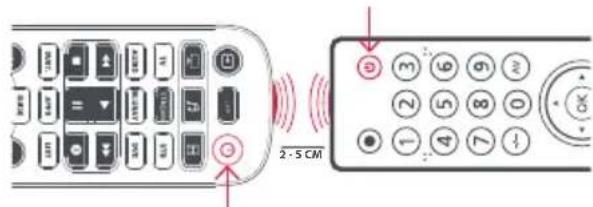
- Appuyez sur le bouton associé à l'appareil pour lequel vous souhaitez ajouter des fonctions.
- Ma SETUP 4 le bouton SETUP enfoncé jusqu'à ce que le voyant situé sous le bouton associé à l'appareil clignote deux fois.
- Appuyer sur 975. Le voyant clignote alors deux fois.
- Appuyez brièvement sur le bouton auquel vous souhaitez associer la fonction (par exemple, le bouton d'alimentation). Le voyant clignote alors rapidement.
- Appuyez brièvement* sur le bouton correspondant de la télécommande d'origine (ici, le bouton d'alimentation).
- Le voyant clignote deux fois afin d'indiquer que la copie a été menée à bien.
- Répétez les étapes 4 à 5 pour chacun des boutons à programmer. Vous pouvez transférer des fonctions à partir de différentes télécommandes, mais un bouton donné ne peut être associé qu'à une seule fonction.
- Un routes les fonctions de votre choix copiées, maintenez le bouton SETUP enfoncé jusqu'à ce que le voyant clignote deux fois.
* Le fonctionnement des télécommandes peut varier d'un modèle à l'autre. Si vous ne parvenez pas à copier une fonction, essayez de maintenir le bouton de la télécommande d'origine enfoncé, plutôt que d'effectuer un appui bref.
Remarques :
- Si le voyant émet un clignotement long lors de l'étape 5, la fonction n'a pas été correctement transférée. Reprenez la procédure à partir de l'étape 4.
CONFIGURATION
- Si l'un des boutons ne fonctionne pas correctement une fois la configuration terminée, vous pouvez repasser en mode d'apprentissage à tout moment en reprenant la procédure depuis l'étape 1.
- Si une ou plusieurs de vos télécommandes d'origine ne fonctionnent plus, vous pouvez programmer votre télécommande Essential à l'aide du système SimpleSet ou d'un code.
Suppression d'une fonction copiée
Si vous souhaitez supprimer une fonction copiée et rétablir le fonctionnement d'origine d'un bouton, vous pouvez procéder comme suit :
- Appuyez sur le bouton associé à l'appareil pour lequel vous souhaitez ajouter des fonctions.
- Mai le bouton SETUP enfoncé jusqu'à ce que le voyant situé sous le bouton associé à l'appareil clignote deux fois.
- Appuyez sur 976. Le voyant clignote alors deux fois.
- Appuyez deux fois sur le bouton que vous souhaitez réinitialiser. Le voyant clignote alors deux fois et la fonction est désormais supprimée.
VERROUILLAGE DE LA FONCTIONNALITÉ DE CONTRÔLE DU VOLUME

Si vous utilisez un appareil principalement pour ajuster le volume (par exemple, une barre de son ou un récepteur audio/vidéo), vous pouvez faire en sorte que votre télécommande Essential contrôle uniquement ce même appareil lorsque vous employez les boutons de réglage du volume et le bouton Muet. Procédez comme suit :
- Maintains le bouton SETUP enfoncé jusqu'à ce que le voyant situé sous le bouton associé à l'appareil clignote deux fois.
- Appuyez sur 993. Le voyant clignote alors deux fois.
- Appuyez sur le bouton associé à l'appareil sur AUDIO lequel le volume doit toujours être contrôlé (par exemple, le bouton AUDIO).
- Le voyant clignote deux fois.
Désormais, les boutons de réglage du volume ou le bouton Muet permettront uniquement d'ajuster le volume sur l'appareil associé au bouton AUDIO, quel que soit son type.
Pour déverrouiller la fonction de réglage du volume afin que le volume puisse être contrôlé individuellement sur chaque appareil, procédez comme suit :
- Mi SETUP enz le bouton SETUP enfoncé jusqu'à ce que le voyant situé sous le bouton associé à l'appareil clignote deux fois.
- Appuyez sur 993. Le voyant clignote alors deux fois.
- Appuyez sur le bouton de réduction du volume. Le voyant clignote quatre fois et le verrouillage de la fonctionnalité de contrôle du volume est alors désactivé.
RACCOURCIS PERMETTANT D'ACCÉDER À DES CHAÎNES


Il est possible de reprogrammer les boutons rouge, vert, jaune et bleu de la télécommande pour y assigner de nouvelles fonctions. Ainsi, si vous appuyez brièvement sur chacun d'eux, vous obtiendrez exactement le même résultat qu'avec votre télécommande d'origine.
Par ailleurs, vous pouvez également les reprogrammer afin que des chaînes d'un genre spécifique s'affichent lorsque vous maintenez votre doigt sur ceux-ci pendant trois secondes (pour basculer entre les chaînes, maintenez à chaque fois le bouton enfoncé pendant cette même durée). Ces chaînes peuvent être regroupées par genre (Sports, Actualités, Films et Programmes pour enfants, par exemple).
Procédez comme suit : Admettons que trois chaînes sportives se trouvent sur les canaux 200, 201 et 239. Vous pouvez les regrouper et les associer au bouton rouge qui fera dès lors office de raccourci pour les chaînes de ce type. Pour ce faire, commencez par sélectionner l'appareil que vous souhaitez utiliser pour regarder la télévision (par exemple, si vous êtes abonné à Free et que votre Freebox a été associée au bouton STB, appuyez sur ce dernier). Vous pouvez ensuite passer à la programmation des chaînes.
- Maintenez le bouton SETUP et le bouton rouge enfoncés jusqu'à ce que le voyant clignote deux fois.
- Sansissez le premier numéro de chaîne, 200.
- Appuyez brièvement sur le bouton rouge.
- 2 0 1 Saisissez le numéro de chaîne suivant, 201.
- Répétez les étapes 3 et 4 pour chacune des chaînes à programmer.
- Une fois le dernier numéro de chaîne saisi, maintenez le bouton SETUP enfoncé.
Le voyant clignote deux fois et les raccourcis sont désormais programmés. Lorsque vous regardez la télévision, il vous suffit de maintenir le bouton rouge enfoncé pendant trois secondes afin que la première chaîne de la série s'affiche (dans notre exemple, la chaîne 200). Si vous souhaitez afficher la chaîne suivante (dans notre exemple, la chaîne 201), maintenez une nouvelle fois le bouton rouge enfoncé.
Vous pouvez reprogrammer chacun des boutons colorés en y associant des chaînes différentes. Pour cela, maintenez enfoncés le bouton SETUP et un bouton coloré différent à l'étape 1, puis appuyez brièvement sur ce dernier à l'étape 3. Chaque bouton coloré est nommé différemment afin que vous puissiez aisément vous souvenir des chaînes qui y sont associées. Jusqu'à 10 chaînes différentes peuvent être programmées pour chaque bouton.
Si vous souhaitez rétablir le fonctionnement d'origine des boutons, procédez comme suit :

natural_image
Color palette bar and horizontal bar design (no text or symbols)- Appuyez sur le bouton auquel vous avez associé à des chaînes (par exemple, le bouton STB).
- Ma non enfoncés le bouton SETUP et le bouton que vous souhaitez réinitialiser (par exemple, le bouton vert) jusqu'à ce que le voyant clignote deux fois.
- Appuyez brièvement sur le bouton concerné (ici, le bouton vert).
- Ma setup le bouton SETUP enfoncé jusqu'à ce que le voyant clignote deux fois.
Le bouton est désormais réinitialisé.
RACCOURCIS PERMETTANT D'ACCÉDER À DES APPLICATIONS

La télécommande Essential comprend trois boutons de raccourcis permettant d'ouvrir des applications sur vos appareils intelligents. Si votre télécommande d'origine était dotée d'un bouton Netflix, Amazon Prime Video ou YouTube, le bouton de raccourci correspondant fonctionnera de la même manière sur la télécommande Essential.
Si ce n'est pas le cas, vous pouvez tout de même programmer un raccourci afin d'accéder, dorénavant, plus rapidement au service de streaming qui a votre préférence. La plupart des appareils audiovisuels connectés, comme les smart TV ou les décodeurs, comprennent une ou plusieurs applications via lesquelles il est possible de regarder la télévision par Internet (Netflix, YouTube et Amazon Prime Video, notamment).
Pour programmer un bouton, vous devez tout d'abord identifier l'appareil utilisé pour accéder au service de streaming, ainsi que la combinaison de touches permettant de démarrer celui-ci. Avec certains téléviseurs Panasonic, par exemple, Netflix doit être démarré en appuyant une fois sur le bouton APPS, deux fois sur le bouton Bas, puis une fois sur le bouton OK. Avec une Apple TV, il est nécessaire d'appuyer une fois sur le bouton MENU, une fois sur le bouton Bas, puis une fois sur le bouton OK.
Une fois que vous avez identifié la combinaison applicable à votre appareil, procédez comme suit :
- Placez-vous devant votre appareil allumé (il ne doit pas être en veille).
- Main d'aille le bouton de raccourci enfoncé jusqu'à ce que le voyant clignote deux fois et reste ensuite allumé.
- Appur le bouton que vous souhaitez programmer (par exemple, le bouton STREAM).
-
Appuyez sur la combinaison de touches applicable. La télécommande commence alors à contrôler votre appareil et la programmation s'effectue en temps réel. De ce fait, il est possible que votre appareil ne réagisse pas pendant quelques secondes.
-
Une fois la combinaison de touches effectuée et le

service de streaming démarré, maintenez le bouton de raccourci enfoncé jusqu'à ce que le voyant clignote deux fois, puis s'éteigne. Le nouveau bouton est désormais programmé.
Conseils
- Assurez-vous que la télécommande Essential contrôle l'appareil avant de procéder à la programmation.
- Si un bouton ne fonctionne pas comme prévu, reprogrammez-le.
- Lors de la programmation, attendez que l'appareil réponde en premier. La télécommande mémorisera la durée écoulée.
- Un bouton programmé étant associé à un seul appareil, n'oubliez pas de vous assurer que vous utilisez le bon appareil.
MODES D'ACTIVITÉ
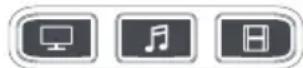
Un « mode d'activité » est associé à une combinaison d'appareils. Sur une télécommande universelle standard, si vous souhaitez contrôler des appareils différents, vous devez basculer entre ceux-ci à l'aide des boutons dédiés. Ainsi, si vous souhaitez contrôler l'entrée de votre téléviseur, les chaînes et le programme de votre Freebox, ainsi que le volume de votre barre de son, vous devez successivement appuyer sur les boutons TV, STB et Audio.
Sur une télécommande Essential, de tels appareils peuvent être regroupés dans un mode d'activité. De cette façon, une fois que vous aurez activé le mode « Watch TV » (Regarder la TV), le bouton Entrée permettra de contrôler le téléviseur, les boutons de réglage du volume et le bouton Muet contrôleront la barre de son, et les autres boutons serviront à contrôler le décodeur.

La télécommande Essential s'accompagne de trois modes d'activité : Watch TV (Regarder la TV), Listen to Music (Écouter de la musique) et Watch Movie (Regarder un film).
Pour chacun de ces modes, il est possible de combiner des appareils d'une certaine manière. Les combinaisons en question sont les suivantes :
Watch TV (Regarder la TV)

Combinaison 1 - TV + STB + AUDIO (par défaut)
Combinaison 2 - TV + STB
Combinaison 3 - TV + AUDIO

Listen To Music (Écouter de la musique)

Combinaison 1 - TV + BLU + AUDIO (par défaut)
Combinaison 3 - TV + STREAM + AUDIO
Combinaison 5 – AUDIO uniquement
Watch Movie (Regarder un film)
Combinaison 1 - TV + STREAM + AUDIO (par défaut)
Combinaison 2 - TV + STREAM
Combinaison 3 - TV + BLU
Combinaison 4 - TV + BLU + AUDIO
Lorsque vous configurez les appareils par défaut d'un mode d'activité via la télécommande (par exemple, si vous associez un téléviseur, un décodeur et un périphérique audio au mode Watch TV [Regarder la TV]), ce mode est automatiquement activé.

Si vous souhaitez passer à une autre combinaison, procédez comme suit :
-
Ma le bouton SETUP enfoncé jusqu'à ce que le voyant situé sous le bouton associé à l'appareil concerné clignote deux fois. Le voyant associé à l'appareil actuel reste allumé.
-
Appuyez sur le bouton correspondant au mode que vous souhaitez configurer (par exemple, le bouton associé au mode Watch TV [Regarder la TV]).
-
Saisissez le chiffre correspondant à la combinaison (par exemple, « 3 » pour le mode incluant un téléviseur et un périphérique audio en mode Watch TV [Regarder la TV]).
-
Le voyant clignote deux fois, puis s'éteint.
Pour accéder aux modes, appuyez simplement sur le bouton Modes d'activité. Si vous souhaitez revenir au mode de contrôle par appareil, appuyez sur n'importe quel bouton associé à un appareil.
CHANGEMENT DE L'ASSIGNATION DU BOUTON AV
L'entrée appropriée peut être sélectionnée grâce au bouton AV. La plupart des téléviseurs comprennent un menu via lequel il est possible de parcourir les diverses entrées proposées. Ainsi, lorsque ce même bouton est actionné lors de l'exécution d'un mode d'activité, les boutons Haut, Bas, Gauche et Droite, ainsi que le bouton OK, permettent de contrôler temporairement le téléviseur. Si vous appuyez sur le bouton OK, ou sur aucun bouton pendant dix secondes, ces boutons sont à nouveau associés à l'appareil applicable (par exemple, le décodeur en mode Watch TV [Regarder la TV]).

Si vous maintenez le bouton d'alimentation enfoncé pendant deux secondes lors de l'exécution d'un mode d'activité, un signal est émis par la télécommande, en direction de chaque appareil constituant ce mode. Ainsi, le fait d'appuyer sur le bouton d'alimentation lors de l'exécution du mode d'activité Watch TV (Regarder la TV) permet d'activer ou de désactiver le téléviseur et le décodeur.

Cette télécommande contient du SteriTouch®. Ainsi, elle est protégée contre la propagation des bactéries, champignons et moisissures pendant toute sa durée de vie. Scannez le code QR ou rendez-vous à l'adresse www.oneforall.com/antimicrobial pour obtenir des informations supplémentaires sur la protection antimicrobienne et la technologie aux ions argent de SteriTouch.
Ce produit comporte du verre au phosphate d'argent, un matériau à effet biocide qui permet de freiner la propagation de microorganismes sur sa surface. Il ne comporte pas de nanomatériaux. L'emploi d'un produit à effet biocide ne dispense pas de procéder à un nettoyage normal.

Le symbole représentant une poubelle sur roues marquée d'une croix apposé sur ce produit garantit qu'il a été fabriqué à l'aide de composants de haute qualité pouvant être recyclés et réutilisés conformément à la Directive européenne 2012/19/UE. Vous ne devez pas jeter ce produit avec les déchets ménagers courants. Reportez-vous aux réglementations locales pour connaître les procédures de collecte spécifiques aux équipements électroniques et électriques. Celles-ci ont pour objectif de minimiser les effets nocifs sur l'environnement et/ou la santé humaine.
MISE AU REBUT DES BATTERIES/PILES (DIRECTIVE EUROPÉENNE 2006/66/CE)
Vous ne devez pas jeter vos batteries/piles avec les déchets ménagers courants. Reportez-vous aux réglementations locales pour connaître les procédures de collecte spécifiques. Celles-ci ont pour objectif de minimiser les effets nocifs sur l'environnement et/ou la santé humaine.
CONDITIONS GENERALES DE GARANTIE UNIVERSAL ELECTRONICS / ONE FOR ALL garantit à l'acheteur initial que ce produit, dans des conditions normales et correctes d'utilisation, sera dépourvu de dysfonctionnement matériel et de vice de fabrication pendant une période de deux (2) ans à compter de la date d'achat originale du produit.
Si, pendant cette période de garantie de deux (2) ans, il devait s'avérer que le produit était défectueux, ce produit sera répare ou, si nécessaire, remplacé gratuitement. Les frais d'expédition seront à la charge du propriétaire ; les frais de réexpédition seront à la charge de UNIVERSAL ELECTRONICS. Cette garantie ne couvre pas les dommages ou les dysfonctionnements provoqués par des produits ou par des services non fournis par UNIVERSAL ELECTRONICS, ou résultant d'un montage non conforme du produit à ce qui est indiqué dans le manuel d'instructions. Cette règle s'applique également si le produit a été réparé et / ou modifié par d'autres que UNIVERSAL ELECTRONICS ou si le dysfonctionnement résulte d'un accident, d'une utilisation incorrecte, d'un usage abusif, d'une négligence, d'une mauvaise manipulation, d'une application incorrecte, d'une installation incorrecte, d'une maintenance inadaptée, d'une altération, de modifications, de dommages provoqués par le feu, par l'eau, par un éclair, par une catastrophe naturelle, par une utilisation inadaptée ou par une absence d'entretien. Pour être en mesure d'obtenir le service de garantie pendant la période de garantie contactez UNIVERSAL ELECTRONICS; www.oneforall.com, et veuillez noter qu'il nous faut votre bon d'achat (facture) original afin que nous puissions établir si vous pouvez effectivement bénéficier du service de la garantie.
Si vous avez acheté ce produit sans raison commerciale ni professionnelle, veuillez noter qu'il est possible que la législation de protection des consommateurs de votre pays vous donne certains droits. Cette garantie n'affectera pas ces droits. www.oneforall.com

- PILES
- Bouton à actionner Appareil contrôlé
- SYSTÈME SIMPLESET
- Pour configurer votre appareil :
- CONFIGURATION
- CONFIGURATION À L'AIDE D'UN CODE
- FONCTION D'APPRENTISSAGE
- Remarques :
- Suppression d'une fonction copiée
- VERROUILLAGE DE LA FONCTIONNALITÉ DE CONTRÔLE DU VOLUME
- RACCOURCIS PERMETTANT D'ACCÉDER À DES CHAÎNES
- RACCOURCIS PERMETTANT D'ACCÉDER À DES APPLICATIONS
- Conseils
- MODES D'ACTIVITÉ
- Watch TV (Regarder la TV)
- Listen To Music (Écouter de la musique)
- Watch Movie (Regarder un film)
- CHANGEMENT DE L'ASSIGNATION DU BOUTON AV
- MISE AU REBUT DES BATTERIES/PILES (DIRECTIVE EUROPÉENNE 2006/66/CE)
Marque : ONE FOR ALL
Modèle : Essential 6 URC 3661
Catégorie : Télécommande