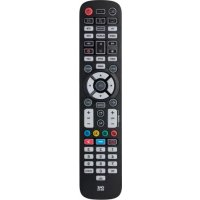
Essential 6 URC 3661 - Remoto ONE FOR ALL - Manual de uso y guía de instrucciones gratis
Encuentra gratis el manual del aparato Essential 6 URC 3661 ONE FOR ALL en formato PDF.



| Tipo de producto | Control remoto universal |
| Marca | One For All |
| Modelo | Essential 6 URC 3661 |
| Dispositivos controlables | Hasta 6 dispositivos (TV, STREAM, STB, AUDIO, BLURAY, DVD) |
| Alimentación | 2 pilas AA/LR06 (alcalinas recomendadas) |
| Dimensiones (aprox.) | 20 x 5 x 2,5 cm |
| Peso (aprox.) | 150 g (con pilas) |
| Alcance infrarrojo | Estándar (aproximadamente 10 m) |
| Retroiluminación | Sí, activable/desactivable, duración 10 segundos |
| Protección antimicrobiana | SteriTouch® (iones de plata, vida útil del producto) |
| Métodos de configuración | SimpleSet, código de 4 dígitos, función de aprendizaje |
| Modos de actividad | Watch TV, Listen to Music, Watch Movie (combinaciones personalizables) |
| Botones de acceso directo | Apps (Netflix, Amazon, YouTube) y canales (rojo, verde, amarillo, azul) |
| Bloqueo de volumen | Sí, posibilidad de fijar el volumen en un solo dispositivo |
| Garantía | 2 años, cubre defectos materiales y de fabricación |
| Mantenimiento | Limpieza normal; no desechar con residuos domésticos |
| Piezas de repuesto | Pilas AA/LR06 (no incluidas) |
Preguntas frecuentes - Essential 6 URC 3661 ONE FOR ALL
Preguntas de los usuarios sobre Essential 6 URC 3661 ONE FOR ALL
0 pregunta sobre este aparato. Responde a las que conoces o haz la tuya.
Hacer una nueva pregunta sobre este aparato
Descarga las instrucciones para tu Remoto en formato PDF gratis! Encuentra tus instrucciones Essential 6 URC 3661 - ONE FOR ALL y toma tu dispositivo electrónico nuevamente en la mano. En esta página están publicados todos los documentos necesarios para el uso de su dispositivo. Essential 6 URC 3661 de la marca ONE FOR ALL.
MANUAL DE USUARIO Essential 6 URC 3661 ONE FOR ALL
ESPAÑOL INTRODUCCIÓN
Gracias por adquirir el mando a distancia universal One For All Essential 6 Device. El mando a distancia puede utilizarse para controlar hasta 6 dispositivos de audio y vídeo, como un televisor, un descodificador, un reproductor de Blu-Ray o una barra de sonido.
El mando también cuenta con retroiluminación para facilitar el control en una habitación oscura, así como con protección antimicrobiana.
Este manual le ayudará a configurar el Essential 6 para controlar todos sus dispositivos.
PILAS
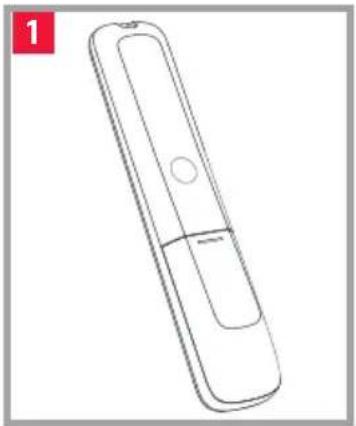
El mando necesita 2 pilas AA/LR06. Colóquelas según se indica a continuación. Se recomienda utilizar pilas alcalinas.

DESCRIPCIÓN DE LOS BOTONES
39
DESCRIPCIÓN DE LOS BOTONES
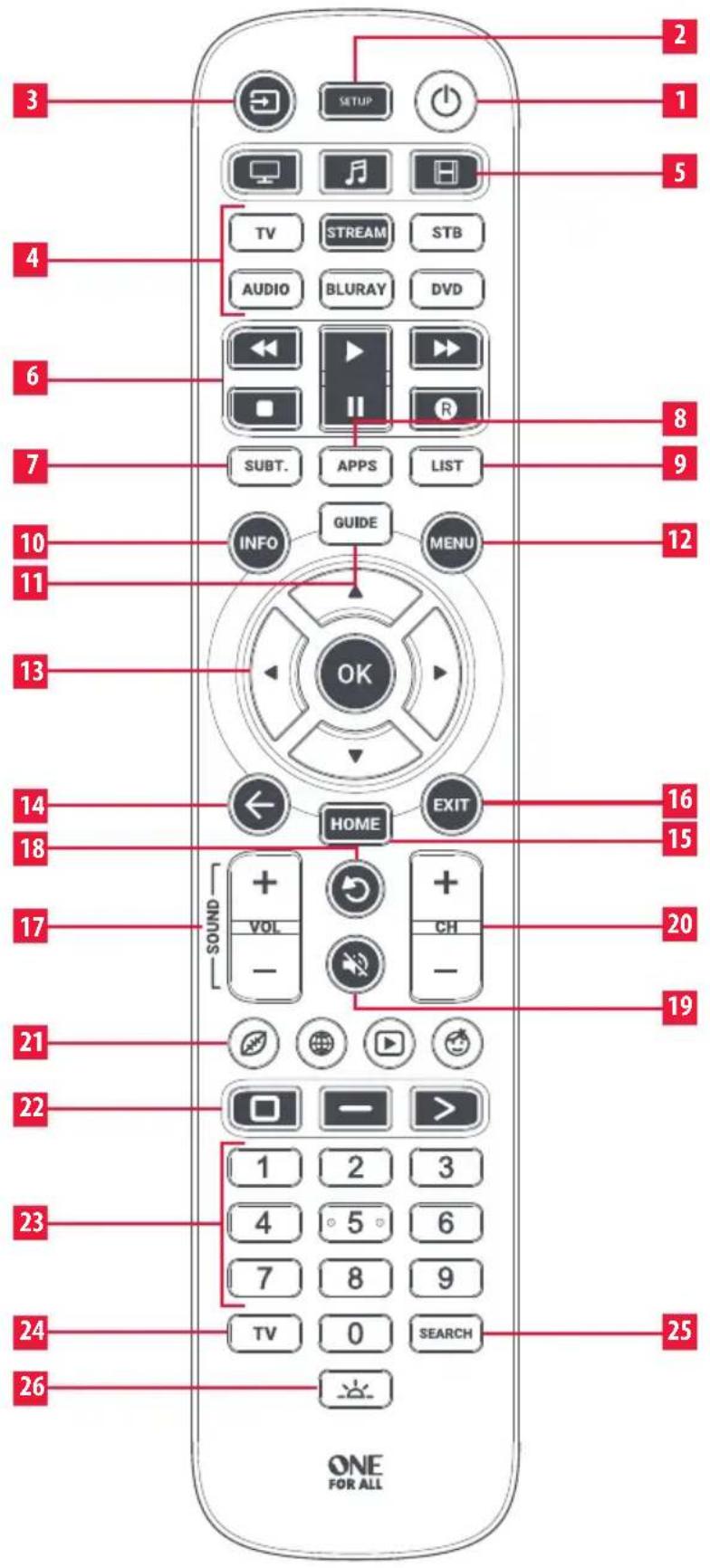
1 Encendido Enciende y apaga sus dispositivos.
2 Setup Este botón se utiliza para configurar el mando a distancia Essential.
3 Entrada Se utiliza para seleccionar la entrada en los dispositivos.
4 Botones de dispositivos Estos botones se utilizan para seleccionar qué dispositivo controla actualmente el Essential 6. Tras pulsar los botones de TV, el mando a distancia controlará su televisor. Para pasar a controlar otro dispositivo, basta con pulsar el botón correspondiente. Los dispositivos que se pueden programar en cada botón son los siguientes:
TV: Todos los televisores como LED, LCD, Plasma, OLED, etc.
STREAM: Dispositivos de streaming como Apple TV, Roku Box, Foxtel Now, etc. También funciona con Xbox 360 y Xbox One. STB: Descodificadores, incluidos los de televisión por satélite, por cable y gratuita.
AUDIO: Dispositivos de audio, incluyendo barras de sonido, receptores AV y Hi-Fi. BLURAY: Reproductores de Blu-Ray y reproductores/grabadores de DVD. DVD: Reproductores de DVD/grabadores y reproductores de Blu-Ray.
5 Actividades Controle hasta 3 de sus dispositivos en un modo para ver la televisión, escuchar música y ver películas. Consulte «Actividades» para saber cómo configurarlo y utilizarlo.
6 Botones de reproducción Controla la reproducción de películas, música y televisión.
7 Subt. Muestra los subtítulos.
8 AppsAbre el menú de aplicaciones en los dispositivos inteligentes, como los televisores inteligentes o las cajas de streaming.
9 List Muestra una lista de los programas grabados.
10 InfoMuestra información sobre los programas o el canal actual.
11 Guide Guía de televisión.
12 Menu Permite acceder al menú de instalación del dispositivo actual.
13 Direcciones del menú y OK Controla el menú del dispositivo actual
14 Atrás Retrocede un paso en el menú.
15 Home Muestra el menú principal.
16 Exit Sale del menú.
17 Subir/bajar volumen Controla el volumen del dispositivo actual. También puede configurar estos botones para controlar siempre un dispositivo. Para obtener más información, consulte la función de bloqueo de volumen.
18 Último canal Cambia al último canal visualizado.
19 SilenciarSilencia el volumen del dispositivo actual. También puede configurar este botón para controlar siempre un dispositivo. Para obtener más información, consulte la función de bloqueo de volumen.
20 Canal arriba/abajo Cambia de canal en el dispositivo actual.
21 Botones RGYB Botones de acceso rápido al menú del dispositivo actual.
22 Botones de acceso directo a aplicaciones Botones para iniciar las aplicaciones de streaming. Consulte la sección Botones de acceso directo a aplicaciones para obtener más información.
23 Dígitos Selecciona el canal en el dispositivo actual. En los dispositivos de audio, estos botones seleccionarán entradas individuales.
24 TV Volver a la TV en directo.
25 Search Buscamedios.
26 Retroiluminaciónactivada/desactivada Enciende o apaga la retroiluminación. Cuando está encendida, cualquier pulsación de un botón activa la retroiluminación durante 10 segundos. Pulse este botón para apagar la retroiluminación y volver a encenderla.


El mando a distancia Essential 6 está preprogramado para controlar los dispositivos más populares nada más sacarlo de la caja. Si tiene uno de los siguientes dispositivos, pruebe a poner las pilas y a pulsar el botón del dispositivo, y luego pulse algunos botones para ver si el mando funciona con su dispositivo:
Botón del dispositivo que debe pulsar Dispositivo controlado
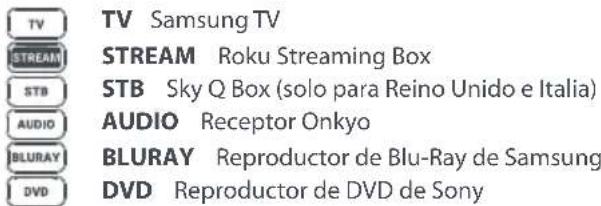
Si su dispositivo no es uno de los enumerados anteriormente, o desea configurar dispositivos adicionales, existen dos maneras de hacerlo. La más sencilla es SimpleSet, que se utiliza para las marcas y dispositivos más comunes.
SIMPLESET
Si la marca de su dispositivo aparece en la imagen de SimpleSet acompañada de un botón, puede utilizar el sistema SimpleSet descrito en esta sección, para lo cual deberá localizar la marca de su dispositivo y anotar el botón asociado a ella.

TV
| 1 | Bush | 1 | 2 | 3 |
| 2 | Grundig | 4 | 5 | 6 |
| 3 | JVC | |||
| 4 | LG | 7 | 8 | 9 |
| 5 | Panasonic | TV | 0 | SEARCH |
| 6 | Philips | |||
| 7 | Samsung | |||
| 8 | Sharp | |||
| 9 | Sony | |||
| 0 | Toshiba |

STREAM
| A.C.Ryan / DVICO / Eminent /Evolve / Ferguson / GigaTV /iconBIT / Woxter | 1 | 2 | 3 | |
| 4 | 5 | 6 | ||
| 2 | Apple | 7 | 8 | 9 |
| ASRbck / Asus / Dell / HP / Sony | ||||
| 4 | Dune | TV | 0 | SEARCH |
| Fantec / HiMedia | ||||
| Iomega / Western Digital | ||||
| iHS/ ISTAR / Popcorn Hour / Redline | ||||
| Microsoft / Xbox | ||||
| Now TV by Sky / Roku / Sky Deutschland /Sky Ireland / Sky Italia/ Sky Österreich / Sky UK / Telstra | ||||
| 0 | NVIDIA | |||

Cómo configurar su dispositivo:
-
Encienda el dispositivo (no en modo de espera) y apunte el mando Essential hacia este. Si está configurando un dispositivo de Streaming, asegúrese de que se está reproduciendo una película o un programa de televisión.
-
Pulse el botón del dispositivo que desee configurar (por ejemplo, TV).
-
Ma 527.10 a pulsado el botón Setup hasta que el LED bajo el dispositivo parpadee dos veces.
CONFIGURACIÓN
SIMPLESET
-
Mantenga pulsado el dígito correspondiente a su marca y dispositivo de acuerdo con las tablas anteriores (p. ej., 7 para un televisor Samsung).
-
Para todos los dispositivos, con excepción de Stream, el mando a distancia enviará el botón de encendido cada 3 segundos; y para una caja de streaming el mando a distancia enviará la función de reproducción/pausa.
-
Tan pronto como su dispositivo reaccione apagándose o poniéndose en pausa (solo en el caso de la caja de streaming) suelte el botón de dígito.
-
El LED parpadeará dos veces y el mando a distancia ya debería controlar su dispositivo.
- Si observa que uno o más botones no funcionan como es debido, repita el proceso desde el paso 2; el mando empezará a buscar por el siguiente código de la memoria.
CONFIGURACIÓN POR CÓDIGO
Si la marca de su dispositivo no aparece en la función SimpleSet, puede configurarlo probando los códigos individualmente. Para ello, localice primero su marca en la lista de códigos. Los códigos aparecen por marca y dispositivo, y por orden de popularidad.
-
Encienda el dispositivo (no en modo de espera) y apunte el mando Essential hacia este.
-
Pulse el botón del dispositivo que desee configurar (por ejemplo, TV).
-
Ma la pulsado el botón Setup hasta que el LED bajo el dispositivo parpadee dos veces.
-
Introduzca el primer código de 4 dígitos de su marca (por ej., 1840 para la marca LG).
-
El LED parpadeará dos veces en el último dígito del código.
-
Oriente el mando hacia su dispositivo y pulse el botón de encendido (Power)*.
-
Si el dispositivo se apaga, ya puede usar el mando. De lo contrario, repita los pasos 2-6 con el siguiente código de la lista.
* Nota: Si su mando original no tiene un botón de encendido, pruebe con un botón diferente en el paso 6. Por ejemplo, pruebe a pulsar Play o Pause cuando configure una caja de streaming y compruebe si la caja responde.

Su mando a distancia Essential se puede programar con cualquier función de otros mandos. Esta es una configuración rápida y sencilla que permite controlar cualquier dispositivo controlado por infrarrojos que tenga en su salón. También permite añadir uno o varios botones que puedan faltar a un botón de repuesto en el Essential.
Para ello, debe tener a mano todos los mandos a distancia originales y asegurarse de que tienen pilas.
Para programar las funciones, el mando original debe estar a unos 3 m del mando Essential, apuntado hacia este:
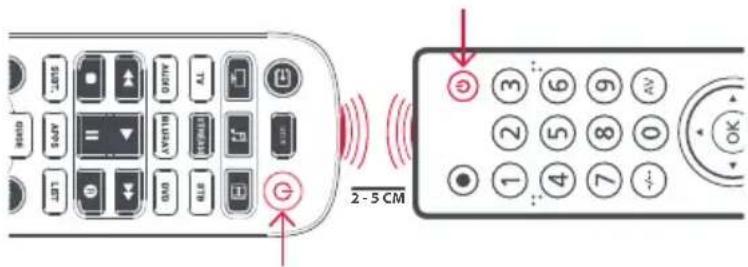

- Pulse el botón Device en el dispositivo del que desea aprender las funciones.
- Ma setup pulsado el botón Setup hasta que el LED bajo el dispositivo parpadee dos veces.
- Pulse 976:el LED debería parpadear dos veces.
- Pulse y suelte el botón en el que desea aprender una función (por ejemplo, el botón de encendido del televisor): el LED comenzará a parpadear rápidamente.
- Pulse y suelte* el botón correspondiente en el mando a distancia original, p. ej., Power (encendido).
- El LED parpadeará dos veces para indicar que la función se ha programado correctamente.
- Repita los pasos 4 y 5 con cada botón que quiera programar en el mando (recuerde que puede programar funciones de distintos mandos, pero solo una función por botón).
- Cuando haya aprendido todas las funciones que necesita, mantenga pulsado el botón Setup hasta que el LED parpadde dos veces.
CONFIGURACIÓN
Consejos:
- Si el indicador LED emite un parpadeo largo en el paso 5, el mando no ha programado la función correctamente; empiece de nuevo desde el paso 4.
- Si observa que uno o más botones no funcionan correctamente después de la configuración, puede acceder de nuevo al modo de programación en cualquier momento y repetir el proceso desde el paso 1.
- Si alguno de sus mandos originales no funciona, aun así puede configurar el mando Essential con SimpleSet o la Configuración por código.
Eliminar una función programada
Si desea eliminar una función programada y devolver los botones a su estado original, puede seguir el siguiente procedimiento:
- Pulse el botón Device en el dispositivo del que desea aprender las funciones.
- Ma setup pulsado el botón Setup hasta que el LED bajo el dispositivo parpadde dos veces.
- Pulse 9/6:el LED debería parpadear dos veces.
- Pulse dos veces el botón que desea restablecer: el LED debe parpadear dos veces y la función programada se habrá eliminado.
BLOQUEO DE VOLUMEN
Si utiliza principalmente un dispositivo para controlar el volumen, por ejemplo una barra de sonido o un receptor de audio y vídeo, es posible programar su mando a distancia Essential para que solo controle ese dispositivo cuando utilice los botones de subir, bajar y silenciar el volumen. Para ello:
-
Ma la pulsado el botón Setup hasta que el LED bajo el dispositivo parpadde dos veces.
-
Pulse 998:el LED debería parpadear dos veces.
-
Pulse el botón del dispositivo para controlar siempre el volumen, por ejemplo, Audio.
-
El LED parpadará dos veces.
De ahora en adelante, al pulsar los botones de subir, bajar o silenciar el volumen siempre se controlará el dispositivo de audio, independientemente del dispositivo que esté controlando.
Para desbloquear el volumen y que el mando a distancia vuelva a controlar el volumen de cada aparato de forma individual, el procedimiento es el siguiente:
-
Ma Setup pulsado el botón Setup hasta que el LED bajo el dispositivo parpadde dos veces.
-
Pulse 993: el LED debería parpadear dos veces.
-
Pulse BAJAR VOLUMEN: el LED parpadará cuatro veces y el volumen ya estará desbloqueado.
MACROS DE ACCESO DIRECTO A CANALES


Además de su funcionalidad normal, los botones rojo, verde, amarillo y azul pueden reprogramarse para seleccionar sus canales favoritos por género. Si pulsa y suelta cada uno de estos botones, realizarán exactamente la misma función que su mando original.
Sin embargo, se pueden reprogramar para que cuando se mantengan pulsados durante 3 segundos cambien a un número de canal, y cuando se vuelvan a mantener pulsados durante 3 segundos, cambien a un número de canal diferente. Puede agrupar estos canales por género, como Deportes, Noticias, Películas e Infantil.
El procedimiento de programación es el siguiente: Digamos, por ejemplo, que los 3 primeros canales de deportes están en los canales 200, 201 y 239. Puede asignar accesos directos a estos canales en el botón rojo (deportes). Para ello: En primer lugar, seleccione el dispositivo que utiliza para ver la televisión en directo. Por ejemplo, si está abonado a Sky y ha configurado su descodificador en el botón STB, pulse STB. Ahora puede programar los accesos directos a los canales.
- Montenga pulsado el botón de configuración SETUP y el botón rojo hasta que el LED parpadee dos veces.
- Introduzca el primer número de canal (200).
- Pulse y suelte el botón rojo.
- 201 Introduzca el siguiente número de canal (en este ejemplo, 201)
- Repita los pasos 3 y 4 para cada acceso directo de canal que desee añadir.
- Tra 1200000000000000000000000000000000000000000000000000000000000000
El LED parpadeará dos veces y los accesos directos ya estarán programados. Cuando vea la televisión en directo, solo tiene que mantener pulsado el botón rojo durante 3 segundos y se enviará el primer acceso directo al canal (en este ejemplo, el canal 200). La próxima vez que mantenga pulsado el botón rojo, se enviará el acceso directo del siguiente canal (en este caso, el canal 201).
Puede reprogramar cada uno de los botones de colores con distintas listas de números de canales, manteniendo pulsado el botón de configuración y un botón de color diferente en el paso 1, y pulsando y soltando el mismo botón en el paso 3. Cada botón de color tiene un nombre diferente para ayudarle a recordar los canales que ha almacenado. Puede programar hasta 10 números de canal diferentes por botón.
Si desea restablecer un botón a los valores predeterminados, el procedimiento es el siguiente:

Pulse el botón del dispositivo en el que haya programado los accesos directos (por ejemplo, STB).
2.
pulsado el botón Setup y el botón que desee restablecer (por ejemplo, el botón verde) hasta que el LED parpadde dos veces.
3.

elte el botón que desee restablecer (por ejemplo, el botón verde).
4.
pulsado el botón Setup hasta que la luz parpadee dos veces.
Habrá terminado de restablecer el botón.
BOTONES DE ACCESO DIRECTO A APLICACIONES
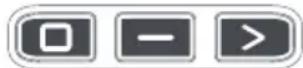
El Essential cuenta con tres botones de acceso directo a aplicaciones que pueden utilizarse para abrir aplicaciones en sus dispositivos inteligentes. Si su mando a distancia original tiene un botón de Netflix, Amazon Prime Video o YouTube, estos botones realizarán la misma función.
Sin embargo, si no dispone de tal botón, pero puede ver un servicio de streaming, puede utilizar este botón como un atajo programando una macro. La mayoría de los dispositivos audiovisuales que se conectan a Internet, como las Smart TV o los descodificadores de streaming, tienen una o varias aplicaciones que pueden ejecutar para acceder a la visualización de la televisión a través de Internet. Algunos ejemplos serían Netflix, YouTube, Amazon Prime o similares.
Para programar la macro, primero debe conocer el dispositivo que utiliza para acceder al servicio y, a continuación, la secuencia de botones que debe pulsar para que aparezca siempre el servicio que prefiere. Por ejemplo, algunos televisores Panasonic iniciarán Netflix pulsando Apps, luego Menú abajo dos veces y, finalmente, OK. O en un Apple TV, la secuencia es Menú, Menú Abajo y OK.
Una vez que haya determinado la secuencia para su dispositivo, siga estos pasos:
-
Siéntese frente a su dispositivo que debe estar encendido (no en espera).
-
Man impulsado el botón de acceso directo a la aplicación hasta que el LED parpadee dos veces y permanezca encendido.
-
Pulseación del dispositivo que desee utilizar para la macro (por ejemplo, Stream).
-
Ahora realice la secuencia de botones exactamente como lo haría normalmente. El mando a distancia controlará su dispositivo y la macro se grabará en tiempo real, por lo que si su dispositivo tarda unos segundos en reaccionar, no se preocupe.
5.

Una vez que haya finalizado la secuencia y el servicio de transmisión haya comenzado en su dispositivo, mantenga pulsado el botón de acceso directo a la aplicación hasta que el LED parpadee dos veces y se apague. Ahora, la macro está almacenada.
Sugerencias
- Asegúrese de que el mando a distancia Essential está controlando el dispositivo en cuestión antes de programarlo.
- Si la macro no funciona según lo previsto, puede repetir la misma secuencia para volver a programarla.
- Al programar, espere a que su dispositivo responda primero, el mando a distancia recordará el tiempo.
- La macro de acceso directo a aplicaciones está vinculada a un dispositivo, recuerde asegurarse de que está viendo el dispositivo correcto.
ACTIVIDADES
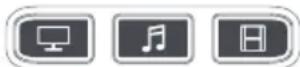
Una actividad es una combinación de dispositivos. En un mando a distancia universal estándar, si quiere controlar diferentes dispositivos, debe cambiar entre ellos utilizando los botones de dispositivo. Así, si quisiera controlar la entrada de su televisor, los canales y la guía de su caja Sky box y el volumen de su barra de sonido, tendría que alternar entre ellos pulsando los botones TV, STB y Audio.
En los mandos a distancia Essential, estos dispositivos pueden agruparse en un modo de actividad, de modo que tras pulsar ver la televisión, el botón de entrada controlará el televisor, la de subir y bajar el volumen y la de silenciar la barra de sonido y los demás botones controlarán el descodificador.

El mando a distancia Essential dispone de 3 modos de actividad: ver la televisión, escuchar música y ver películas.
Cada uno de estos modos tiene una combinación de dispositivos para combinar. Estos son:
Ver la televisión

Combinación 1 - TV + STB + AUDIO (por defecto)
Combinación 2 - TV + STB
Combinación 3 - TV + AUDIO
Escuchar música

Combinación 1 - TV + BLU + AUDIO (por defecto)
Combinación 3 - TV + STREAM + AUDIO
Combinación 5 – AUDIO only
Ver películas
Combinación 1 - TV + STREAM + AUDIO (por defecto)
Combinación 2 - TV + STREAM
Combinación 3 - TV + BLU
Combinación 4 - TV + BLU + AUDIO
Si configura los dispositivos predeterminados para cualquier actividad en el mando a distancia (por ejemplo, TV, STB y Audio para Ver la televisión), esa actividad se configurará de forma automática en el mando.

Para cambiar a una combinación distinta, el procedimiento es el siguiente:
-
Ma: Setla, impulsado el botón Setup hasta que el LED bajo el dispositivo parpadee dos veces. El LED que se encuentra bajo el dispositivo actual se mantendrá encendido.
-
Pulación de actividad que desea configurar (por ej. Ver la televisión).
-
Pulse el número de la combinación que desea definir, por ejemplo, 3 para TV + AUD en Ver la televisión.
-
El LED parpadeará dos veces y se apagará.
Si desea acceder a las actividades, basta con pulsar el botón ACTIVITY. Puede volver al control por dispositivo utilizando cualquier botón de dispositivo.
CAMBIO DE AV
Dado que el botón AV sirve para seleccionar la entrada de su televisor, y que la mayoría de televisores usan un menú para seleccionar en una lista las entradas, cuando pulsa el botón AV en una actividad, los botones del menú Arriba, Abajo, Izquierda, Derecha y OK controlarán el televisor de manera temporal. Si pulsa el botón OK, o si no pulsa ningún botón durante 10 segundos, estos botones volverán a controlar el dispositivo relevante de acuerdo con la actividad (por ejemplo, STB en modo Ver la televisión).

MACRO DE ENCENDIDO
Si mantiene pulsado el botón de encendido durante dos segundos en cualquier actividad, el mando enviará la función de encendido a todos los dispositivos que formen parte de la actividad. Es decir, si mantiene pulsado el botón de encendido en el modo predeterminado Ver la televisión, este apagará o encenderá tanto el televisor como el descodificador.

Este mando contiene SteriTouch®. Estará protegido contra la proliferación de bacterias, hongos y moho durante toda su vida útil. Escanee el código QR o visite www.oneforall.com/antimicrobial para obtener más información sobre la protección antimicrobiana y la tecnología de iones de plata SteriTouch.
Este producto contiene cristal de fosfato de plata, un producto biocida que controla la proliferación de microorganismos en la superficie del producto.
Este producto no contiene nanomateriales. La inclusión de un producto biocida no anula la necesidad de una limpieza normal.

ELIMINACIÓN DEL PRODUCTO (DIRECTIVA EUROPEA 2012/19/EU)

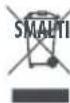
El símbolo de contenedor de basura tachado en este producto garantiza que este producto está fabricado utilizando componentes de alta calidad que pueden reciclarse y reutilizarse según la directiva europea 2012/19/UE. No deseche este producto con los residuos domésticos normalés, consulte las regulaciones locales sobre la recogida o eliminación adecuada de productos eléctricos y electrónicos. De esta forma se evitarán los posibles efectos negativos sobre el medio ambiente y la salud.
ELIMINACIÓN DE PILAS (DIRECTIVA EUROPEA 2006/66/CE)
No deseche las pilas con los residuos domésticos normales, consulte las regulaciones locales sobre la recogida o eliminación adecuada. De esta forma se evitarán los posibles efectos negativos sobre el medio ambiente y la salud.
TÉRMINOS DE LA GARANTÍA UNIVERSAL ELECTRONICS / ONE FOR ALL garantiza al comprador que este producto estará libre de defectos materiales o de fabricación, al menos durante dos (2) años desde la fecha del tique o factura de compra, o del albarán si la entrega es posterior, y en caso de que siempre y cuando se utilice de un modo normal y correctó. El producto será reparado o reemplazado en caso necesario gratuitamente si se demuestra que era defectuoso dentro del período de garantía de dos (2) años. El coste de remitir el producto será a cargo del propietario; el coste de devolvérselo la devolución será a cargo de UNIVERSAL ELECTRONICS / ONE FOR ALL.
Si el comprador goza de la condición de consumidor, habiendo adquirido este producto con propósitos que no estén relacionados con su comercio, negocio o profesión, UNIVERSAL ELECTRONICS garantiza al comprador que este producto estará libre de defectos materiales o de fabricación, al menos durante dos (2) años desde la fecha del tique o factura de compra, o del albarán si la entrega es posterior, y en caso de que se utilice de un modo normal y correcto. El producto será reparado, o reemplazado en caso necesario, gratuitamente si se demuestra que era defectuoso dentro del periodo de garantía de dos (2) años, sin que el comprador que goce de la condición de consumidor deba abonar ningún coste relativo al envío o devolución del producto. Esta garantía no afecta a los derechos legales del consumidor y usuario ante la falta de conformidad de los productos con el contrato.
Esta garantía no cubre daños ni pérdidas causados por productos o servicios no suministrados por UNIVERSAL ELECTRONICS o que hayan sido resultado de no montar el producto de acuerdo con las instrucciones del manual. Esto se aplica igualmente a los casos en que el producto haya sido modificado / reparado por terceros no pertenecientes a UNIVERSAL ELECTRONICS o en caso de que el fallo sea resultado de accidente, mal uso, abuso, negligencia, manejo o empleo incorrectos, instalación defectuosa, mantenimiento inapropiado, alteración, modificaciones, incendio, acción del agua, rayo, desastres naturales, uso inapropiado o descuido.
Para acceder al servicio de garantía durante el periodo de garantía, tenga por favor en cuenta que necesitamos su recibo de compra original para poder establecer su derecho al servicio.
Para acceder al servicio de garantía, póngase en contacto con el distribuidor del que haya adquirido el producto o con el servicio de atención al cliente de UNIVERSAL ELECTRONICS: www.oneforall.com
ITALIANO
MENTO DEL PRODOTTO (DIRETTIVA EUROPEA 2012/19/EU)

- ESPAÑOL INTRODUCCIÓN
- PILAS
- DESCRIPCIÓN DE LOS BOTONES
- Botón del dispositivo que debe pulsar Dispositivo controlado
- SIMPLESET
- Cómo configurar su dispositivo:
- CONFIGURACIÓN
- CONFIGURACIÓN POR CÓDIGO
- Consejos:
- Eliminar una función programada
- BLOQUEO DE VOLUMEN
- MACROS DE ACCESO DIRECTO A CANALES
- BOTONES DE ACCESO DIRECTO A APLICACIONES
- 5.
- Sugerencias
- ACTIVIDADES
- Ver la televisión
- Escuchar música
- Ver películas
- CAMBIO DE AV
- MACRO DE ENCENDIDO
- ELIMINACIÓN DEL PRODUCTO (DIRECTIVA EUROPEA 2012/19/EU)
- ELIMINACIÓN DE PILAS (DIRECTIVA EUROPEA 2006/66/CE)
- ITALIANO
- MENTO DEL PRODOTTO (DIRETTIVA EUROPEA 2012/19/EU)
Marca : ONE FOR ALL
Modelo : Essential 6 URC 3661
Categoría : Remoto