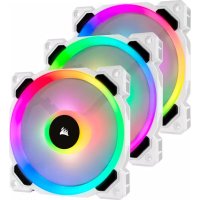
LL120 - Ventilateur CORSAIR - Notice d'utilisation et mode d'emploi gratuit
Retrouvez gratuitement la notice de l'appareil LL120 CORSAIR au format PDF.


| Type de produit | Ventilateur |
| Marque | Corsair |
| Modèle | LL120 |
| Dimensions (ventilateur) | 120 x 120 x 25 mm |
| Poids (kit 3 ventilateurs) | Environ 0,6 kg |
| Alimentation électrique | SATA (5V / 12V) |
| Connectivité RGB | Lighting Node PRO + hub RGB LED |
| Contrôle de la vitesse | PWM via carte mère |
| Nombre de ventilateurs par hub | Jusqu'à 6 |
| Logiciel de contrôle | CORSAIR iCUE (téléchargement requis) |
| Température de fonctionnement | 0°C à +40°C |
| Contenu du kit (3 ventilateurs) | 3 ventilateurs, 1 hub, 1 Lighting Node PRO, 12 vis, 2 bandes de fixation |
| Entretien | Nettoyage avec un chiffon sec et doux |
| Sécurité | Éteindre le système avant installation |
| Compatibilité | Boîtiers acceptant un ventilateur de 120 mm |
| Garantie | 2 ans (sous réserve des conditions) |
| Certifications | CE, FCC, RoHS |
| Pays d'origine | Chine |
FOIRE AUX QUESTIONS - LL120 CORSAIR
Questions des utilisateurs sur LL120 CORSAIR
0 question sur cet appareil. Repondez a celles que vous connaissez ou posez la votre.
Poser une nouvelle question sur cet appareil
Téléchargez la notice de votre Ventilateur au format PDF gratuitement ! Retrouvez votre notice LL120 - CORSAIR et reprennez votre appareil électronique en main. Sur cette page sont publiés tous les documents nécessaires à l'utilisation de votre appareil LL120 de la marque CORSAIR.
MODE D'EMPLOI LL120 CORSAIR
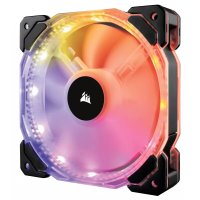
Les ventilateurs de la gamme CORSAIR LL RGB vous offrent de haute performances combinées à une technologie d'éclairage à LED RGB entièrement personnelisable. Personnelise l'éclairage du système et définièsez les performances grâce au contrôle PWM.
| Contenu du kit LL RGB | ||
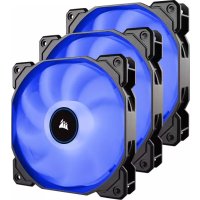
| Jou de trois ventilateurs | Ventilateurs 3 | |
| Hub du ventilateur 1 | ||
| CORSAIR Lighting Node PRO 1 | ||
| Vis de fixation 12 | ||
| Bandes de fixation 2 | ||
| Simple ventilateur | Ventilateurs 1 | |
| Vis de fixation 4 | ||
Remarques sur la connectique
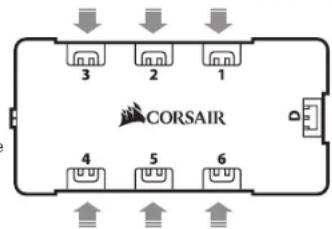
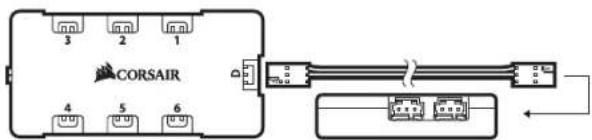
- Connectez les ventilateurs dans l'ordre séquentiel: 1 > 2 > 3 > 4 > 5 > 6 .
Les animations commencement par le ventilateur n et continuant jusqu'au ventilateur n6.
- Un ventilateur non connecté en série entrainera l'arrêt de la communication et de la fonction d'éclairage LED RGB.
Montez les ventilateurs à l'emplacement de votrechoix dans le chassié.
Trouvez pour le hub RGB LED un emplacement suffisamment spacieux pour connecter tous les cables des LED RGB des ventilateurs installés dans notre système.
Le CORSAIR Lighting Node PRO devra également estre branché au hub RGB LED pour que le logiciel CORSAIR iCUE puisse contrcler l'éclairage RGB LED.
Installeze the hub RGB LED a l'aide des bandes de fixation fournies.
Éteignez votre système avant d'installer le Lighting Node PRO.
Trouvez un emplacement pour le Lighting Node PRO. Il doit être suffisamment spacieux pour que la cable attagne le hub RGB LED.
Installlez le Lighting Node PRO à l'aide de la bande de fixation fournie.
Branchez le cable mini-USB sur l'arrête du Lighting Node PRO, puis branchez l'extremité à 9 broches sur un cavalier USB 2.0 interne disponible de cette système.
Connectez la fiche SATA sur une prise SATA disponible de l'alimentation de votre système.
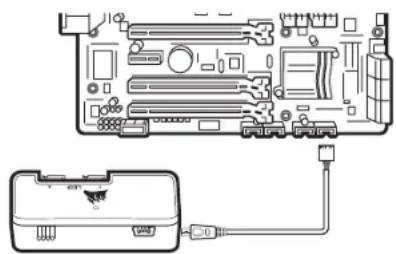
Branchez le cable RGB LED sur un cavalier LED disponible sur le Lighting Node PRO pour connecter le hub LED.
Connectez la fiche SATA sur une prise SATA disponible de l'alimentation de votre système.
Pour profiter de tout le potentiel de CORSAIR iCUE, téléchargez la derniere version à l'ADDRESS www.corsalr.com/downloads.

- Une connexion Internet est nécessaire pour télécharger le logiciel. CORSAIR iCUE est indispensable pour contrôler l'éclairage.
Inhaltsverzelchnls
HerzlichenGluckwunsch 14
Conformément à la directive europeenne 202/19/EU, et affirm d'atteiné une certaine nature d'objectifs en matière de protection de l'environnement, les rèduits suivants doivent être ajustées.
-
Enles concertoires des devises d'equipelement: électroiques et électroniques. Le pictogramme "picto" presente sur le produit, son manufactur du rapport ou son ambulance indicate que la produit sait souris à cette rédigération.
-
La consommateur doit restorer le produit usageer aux points de collecte prevus a cet effet. Il peut aussi il remettre a un revenduer. En permanecer enfin la recyclage des produits, le consommateur contribue à la protection de notre environnement. C'est un acte ecologique.
CORSAIR HISTORY, Inc. declares that so equipment is conforming to directives 2014/30U6E and 2015/65/U6. Une copie de la déclaration de conformite originale peut être obtenue en envoyant un coumier electronicur à l'emploi corsoir.com/documentation.
Temperatures de fonctionnement: 0^ + 40^

Marque : CORSAIR
Modèle : LL120
Catégorie : Ventilateur