
XV252QP - Moniteur ACER - Notice d'utilisation et mode d'emploi gratuit
Retrouvez gratuitement la notice de l'appareil XV252QP ACER au format PDF.



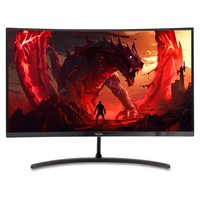
| Type de produit | Moniteur LCD 24,5" (62 cm) |
| Marque | Acer |
| Modèle | XV252QP |
| Technologie d'affichage | IPS TFT-LCD couleur |
| Résolution maximale | 1920 x 1080 @ 165 Hz |
| Luminosité | 400 cd/m² (natif et HDR400) |
| Taux de contraste | 100 000 000:1 max (ACM) |
| Angle de vision | 178° horizontal / 178° vertical (CR=10) |
| Temps de réponse | 2 ms (gris à gris) / 0.5 ms (min) |
| Fréquence de rafraîchissement | 165 Hz |
| Connectivité | HDMI, DisplayPort |
| Haut-parleurs intégrés | 2 x 2 W (optionnel) |
| Fonctions gaming | FreeSync Premium, Over Drive |
| Réglages mécaniques | Inclinaison (-5° à +25°), rotation (360°), hauteur (0-120 mm), pivot (-90° à +90°), pied amovible |
| Dimensions (L x H x P) | 557,79 x 382,67~502,67 x 233,66 mm |
| Poids net | 4,70 kg |
| Alimentation | 100-240 V, 50/60 Hz |
| Consommation électrique (marche) | 16,6 W typique |
| Consommation électrique (veille) | 0,41 W typique |
| Entretien et nettoyage | Utiliser un chiffon doux et sec, sans produit ammoniaqué ni alcool |
| Sécurité | Ne pas ouvrir le boîtier, confier les réparations à un technicien autorisé |
| Pièces détachées et réparabilité | Pied amovible, réparations par technicien agréé |
| Normes et certifications | Classe B (FCC, CE, ICES-003), RoHS, ErP |
FOIRE AUX QUESTIONS - XV252QP ACER
Questions des utilisateurs sur XV252QP ACER
0 question sur cet appareil. Repondez a celles que vous connaissez ou posez la votre.
Poser une nouvelle question sur cet appareil
Téléchargez la notice de votre Moniteur au format PDF gratuitement ! Retrouvez votre notice XV252QP - ACER et reprennez votre appareil électronique en main. Sur cette page sont publiés tous les documents nécessaires à l'utilisation de votre appareil XV252QP de la marque ACER.
MODE D'EMPLOI XV252QP ACER
Remarque à l'intention des utilisateurs canadiens
Cet appareil numérique de la classe B est conforme à la norme NMB-003 du Canada.
Remarque à l'intention des utilisateurs canadiens
Cet appareil numérique de la classe B est conforme à la norme NMB-003 du Canada.
Remarque à l'intention des utilisateurs canadiens
Cet appareil numérique de la classe B est conforme à la norme NMB-003 du Canada.
Remarque à l'intention des utilisateurs canadiens
Cet appareil numérique de la classe B est conforme à la norme NMB-003 du Canada.
Guide de démarrage rapide (GDR) - Moniteur LCD Acer
Instructions importantes de sécurité
Veuillez lire attentivement les instructions ci-dessous.
- Pour nettoyer l'écran du moniteur LCD : Assurez-vous que l'alimentation requise pour votre moniteur correspond à l'alimentation secteur dans la zone géographique où vous vous trouvez.
- Éteignez le moniteur LCD et débranchez le cordon d'alimentation.
- Pulvérisez une solution de nettoyage sans solvant sur un chiffon et nettoyez l'écran doucement.
- NE VAPORISEZ OU NE VERSEZ JAMAIS DE LIQUIDE SUR L'ÉCRAN OU LE BOÎTIER. VEUILLEZ NE PAS UTILISER DE PRODUITS DE NETTOYAGE À BASE D'AMMONIAC OU D'ALCOOL SUR L'ÉCRAN LCD OU LE BOÎTIER.
- Acer ne sera pas responsable des dommages résultant de l'utilisation de produits de nettoyage à base d'ammoniaque ou d'alcool.
- Ne placez pas le moniteur LCD à proximité d'une fenêtre. L'exposition du moniteur à la pluie, à l'humidité ou à la lumière du soleil peut gravement l'endommager.
- N'appuyez pas sur l'écran LCD. Une pression excessive peut endommager l'écran de manière définitive.
- Ne retirez pas le boîtier et ne tentez pas de réparer l'appareil vous-même. Tout entretien ou réparation doit être effectué par un technicien autorisé.
- Entreposez le moniteur LCD dans une pièce avec une température comprise entre -20 et 60 °C (-4 à 140 °F). Le stockage du moniteur LCD à des températures inférieures ou supérieures peut l'endommager de manière définitive.
- Si l'une des situations suivantes se présente, débranchez immédiatement votre moniteur et appelez un technicien autorisé :
Le câble de signal entre le moniteur et le PC est effiloché ou endommagé. - Le moniteur reçoit des projections d'eau ou est exposé à la pluie. - Le moniteur LCD ou son boîtier est endommagé.
Fixation du moniteur sur son socle
- Retirez le moniteur de l'emballage.
- Fixez le pied sur le socle. (Pour certains modèles)
- Faites pivoter le pied dans le sens horaire pour le fixer. Vérifiez que le socle est bien fixé au pied. (Pour certains modèles)
- Assurez la fixation du socle sur le pied en faisant tourner la vis à l'aide de la languette intégrée ou d'une pièce. (Pour certains modèles)
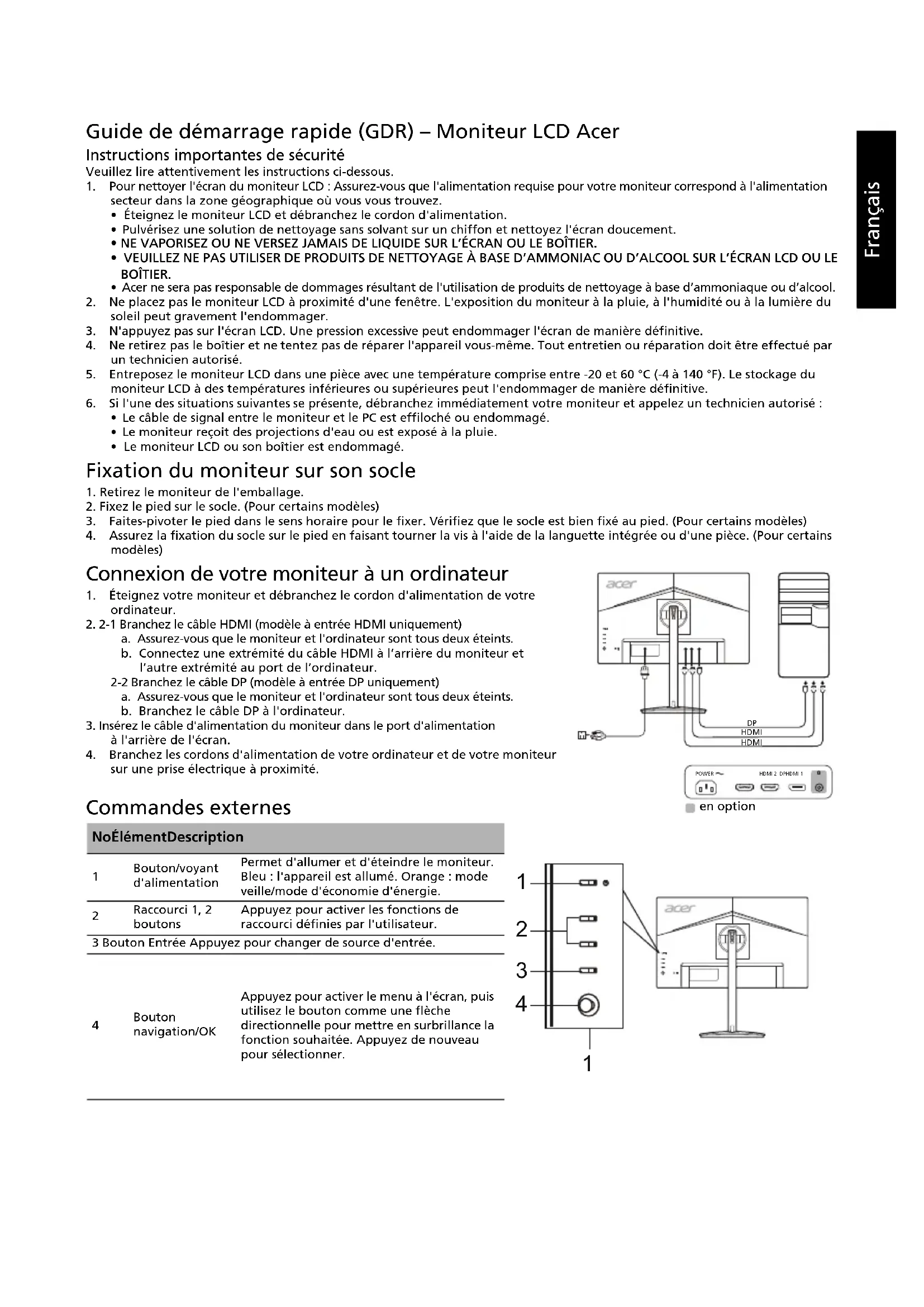
Connexion de votre moniteur à un ordinateur
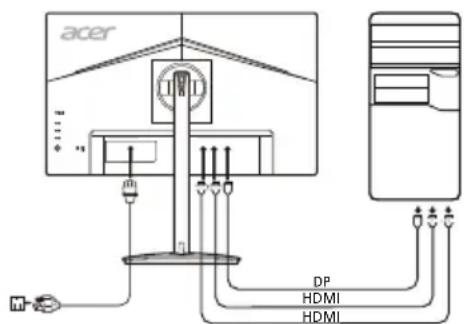
- Éteignez votre moniteur et débranchez le cordon d'alimentation de votre ordinateur.
- 2-1 Branchez le câble HDMI (modèle à entrée HDMI uniquement)
a. Assurez-vous que le moniteur et l'ordinateur sont tous deux éteints. b. Connectez une extrémité du câble HDMI à l'arrière du moniteur et l'autre extrémité au port de l'ordinateur.
2-2 Branchez le câble DP (modèle à entrée DP uniquement)
a. Assurez-vous que le moniteur et l'ordinateur sont tous deux éteints. b. Branchez le câble DP à l'ordinateur.
- Insérez le câble d'alimentation du moniteur dans le port d'alimentation à l'arrière de l'écran.
- Branchez les cordons d'alimentation de votre ordinateur et de votre moniteur sur une prise électrique à proximité.
en option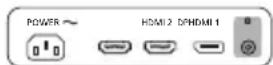
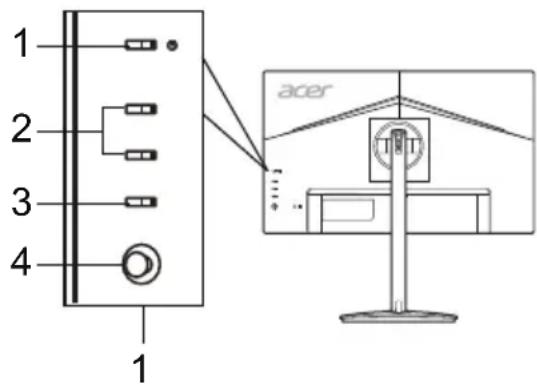
Commandes externes
NoElementDescription
| 1 | Bouton/voyant d'alimentation | Permet d'allumer et d'éteindre le moniteur. Bleu : l'appareil est allumé. Orange : mode veille/mode d'économie d'énergie. |
| 2 | Raccourci 1, 2 boutons | Appuyez pour activer les fonctions de raccourci définies par l'utilisateur. |
| 3 | Bouton Entrée Appuyez pour changer de source d'entrée. | |
4
Bouton
navigation/OK
Appuyez pour activer le menu à l'écran, puis utilisez le bouton comme une flèche directionnelle pour mettre en surbrillance la fonction souhaitée. Appuyez de nouveau pour sélectionner.
Réglementation et consignes de sécurité
Avis FCC
Cet appareil a été testé et les résultats de ces tests ont révélé qu'il respecte les limites d'un appareil numérique de classe B, en conformité avec la réglementation de la section 15 de la FCC. Ces limites sont conçues pour offrir une protection raisonnable contre les interférences nuisibles dans une installation résidentielle. Cet appareil produit, utilise et peut émettre un rayonnement électromagnétique et, s'il n'est pas installé et utilisé conformément aux instructions, peut provoquer des interférences nuisibles aux communications radio.
Cependant, il est impossible de garantir qu'aucune interférence ne se produira dans certaines installations. Si cet appareil provoque des interférences qui affectent la réception d'un poste de radio ou de télévision, ce que vous pouvez déterminer en éteignant puis en allumant l'appareil, nous vous encourageons à essayer de les corriger en employant au moins l'une des méthodes suivantes :
- Réorientez ou déplacez l'antenne de réception.
Éloignez l'appareil du récepteur. - Branchez l'appareil sur une prise située sur un circuit différent de celui sur lequel le récepteur est branché. - Consultez le revendeur ou un technicien en radio et télévision expérimenté pour obtenir une assistance.
Déclaration de conformité CE
Acer, Inc. déclare par la présente que cet appareil est conforme aux obligations essentielles et autres clauses pertinentes de la directive CEM 2014/30/UE, de la directive sur les faibles voltages 2014/35/UE, de la directive RoHS 2011/65/UE et de la directive 2009/125/CE concernant l'établissement d'un cadre fixant des exigences d'écoconception pour les produits liés à l'énergie.
Avis :
Afin d'éviter d'endommager le moniteur, ne soulevez pas le moniteur par sa base.
Avis : Câbles blindés
Toutes les connexions vers d'autres appareils informatiques doivent être établies à l'aide de câbles blindés afin d'assurer la conformité aux réglementations EMC.
Avis : Périphériques
Seuls des périphériques (appareils d'entrée/sortie, terminaux, imprimantes, etc.) certifiés conformes aux limites de la classe B doivent être connectés à cet appareil. Toute utilisation avec des périphériques non certifiés est susceptible d'entraîner des perturbations de la réception radio ou télévision.
Attention
Les changements ou modifications qui ne seraient pas expressément approuvés par le fabricant peuvent rendre nul le droit de l'utilisateur à faire fonctionner ce produit, droit qui lui est accordé par la Federal Communications Commission.
Conditions de fonctionnement
Cet appareil est conforme à la partie 15 de la réglementation de la FCC. Il peut être utilisé sous les deux conditions suivantes : (1) cet appareil ne doit pas causer d'interférences nuisibles, et (2) cet appareil doit accepter toute interférence reçue, notamment celles susceptibles de causer un fonctionnement indésirable.
Avis : Utilisateurs canadiens
Cet appareil numérique de classe B est conforme à la norme canadienne ICES-003.
Remarque à l'intention des utilisateurs canadiens
Cet appareil numérique de la classe B est conforme à la norme NMB-003 du Canada.
Mise au rebut des équipements usagés par les utilisateurs faisant partie de ménages privés dans l'Union Européenne
Ce symbole sur le produit ou sur son emballage indique que le produit ne doit pas être jeté avec les autres ordures ménagères. Il relève donc de votre responsabilité de recycler ce déchet d'équipement électronique en le remettant à un point de collecte prévu pour les déchets électriques et électroniques. Le tri, l'élimination et le recyclage séparés de vos équipements usagés permettent de préserver les ressources naturelles et de s'assurer que ces équipements sont recyclés dans le respect de la santé humaine et de l'environnement. Pour plus d'informations quant aux lieux d'élimination des déchets d'équipements électriques, vous pouvez contacter votre mairie, le service local de traitement des ordures ménagères ou le commerçant auprès duquel vous avez acheté le produit.
CARACTÉRISTIQUES
| Panneau LCD | Technologie TFT-LCD couleur | |
| Taille 24,5"W (62 cm) | ||
| Espacement des pixels 0,283 mm (H) x 0,280 mm (V) | ||
| Luminosite | Natif : 400 cd/m2 ; mode HDR400 : 400 cd/m2 | |
| Contraste 10000000:1 max. (ACM) | ||
| Angle de vision 178° (H), 178° (V) (CR = 10) | ||
| Temps de réponse 2 ms (gris à gris) / 0,5 ms (gris à gris, min.) | ||
| Type de panneau IPS | ||
| Fréquence horizontale | HDMI : 31 - 193 kHzDP : 193 - 193 kHz | |
| Fréquence verticale | HDMI : 56 - 165 HzDP : 48 - 165 Hz | |
| Couleurs affichées 16,7 millions | ||
| Fréquence 400 MHz | ||
| Résolution maximale 1920 x 1080 @ 165 Hz | ||
| Plug-and-Play VESA DDCCI/DDC2B | ||
| Consommation électrique(à 200 nits) | Mode Marche 16,6 W (typique) | |
| Mode Veille 0,41 W (typique) | ||
| Mode Arrêt 0,24 W (typique) | ||
| Connecteur d'entrée | HDMI (modèle à entrée HDMI uniquement)DP (modèle à entrée DP uniquement) | |
| Signal contrôle d'entrée | HDMI (modèle à entrée HDMI uniquement)DP (modèle à entrée DP uniquement) | |
| Haut-parleurs 2 W x 2 (modèle à entrée audio uniquement) (en option) | ||
| Taille maximale de l'écran | Horizontalalement : 543,744 mmVerticalalement : 302,616 mm | |
| Source d'alimentation | 100 à 240 V, 50/60 Hz | |
| Conditions environnementales | Temp. de fonctionnement : 0 à 40 °CTemp. de stockage : -20 à 60 °CHumidité de fonctionnement : 20 à 80 % | |
| Dimensions | 557,79 (L) x 382,67 ~ 502,67 (H) x 233,66 (P) mm | |
| Poids (net) | 4,70 kg (net) | |
| Caracteristiques mécaniques | Inclinaison : -5 à +25 ° (l'inclinaison de 25 degrés est possible uniquement au plus haut point pour l'angle d'élefvation)Rotation : 360 °Réglage de la hauteur : 0 à 120 mmPivot : -90 à +90°Pied amovible : Oui | |
| Commandes externes | Commutateur/boutons | Bouton d'alimentationEntréeRaccourci 1Raccourci 2 |
| Fonctions | LuminositeContrasteLumière bleuBoost du noirACMHDRSuper nettétéGammaTemp. CouleurModesEspace couleursMode niv grisTeinte 6 axesSaturation 6 axesVolumeMuetOver DriveFreeSync PremiumN tx rafraîct | |
| Les specifications varient selon le modele et/ou la région. | ||
Vous pouvez télécharger les manuels et autres documents pour votre produit Acer sur le site Web d'assistance Acer officiel.
Remarque à l'intention des utilisateurs canadiens
Cet appareil numérique de la classe B est conforme à la norme NMB-003 du Canada.
Remarque à l'intention des utilisateurs canadiens
Cet appareil numérique de la classe B est conforme à la norme NMB-003 du Canada.
Remarque à l'intention des utilisateurs canadiens
Cet appareil numérique de la classe B est conforme à la norme NMB-003 du Canada.
Remarque à l'intention des utilisateurs canadiens
Cet appareil numérique de la classe B est conforme à la norme NMB-003 du Canada.
Remarque à l'intention des utilisateurs canadiens
Cet appareil numérique de la classe B est conforme à la norme NMB-003 du Canada.
Avertissement aux utilisateurs domestiques dans les pays de l'Union européenne
Ce symbole sur l'appareil ou sur l'emballage indique que cet appareil ne doit pas être jeté avec les déchets ménagers. Il est obligatoire de déposer l'appareil usagé dans un point de collecte prévu pour le recyclage des équipements électriques et électroniques. La collecte séparée et le recyclage de l'équipement usagé au moment de la mise au rebut aideront à préserver les ressources naturelles et à garantir le recyclage d'une manière qui protège la santé humaine et l'environnement. Pour plus d'informations sur l'endroit où vous pouvez déposer votre équipement usagé pour le recyclage, veuillez contacter votre mairie, votre service de collecte des déchets ménagers ou le magasin où vous avez acheté l'appareil.
Spécifications
| ЖК-панель | Учаровские усточьdo Lяbetно TFTЖК-дирлель | ||
| Размер 24,5"W (62cm) | |||
| Шаг пьксану 0,283 MM (Г)xφ,280 MM (В) | |||
| Ярковь | Базовая: 400 кd/m²; реким HDR400: 400 кd/k² | ||
| Конtraktонь Мас. 10000 | 000:1 (ACM) | ||
| Угл обзORA 178° (Г) 178° (В) | (CR=10) | ||
| Вremя ожлеса 2 мс (G до G)/0,5 мc (G до G, Мн.) | |||
| Тил панели In-Plane Switching | |||
| Частота по горозонтailing | HDMI: 31 - 193 кГU DP: 193 - 193 кГU | ||
| Частота по веткецалу | HDMI: 56 - 165 ГU DP: 48 - 165 ГU | ||
| Lцета отообрахения 16,7 млин | |||
| Синхposсоганддя востлposибvelеня иобрахений на растров дислесe | 400 MГU | ||
| Мakсималъоеразеценье 1920 x 1080 по частоте 165 ГU | |||
| Plug & Play VESA DDCC1/DDC2B | |||
| ПOTranceблөмаг мошюсть (priл ярковы 200 сhtов) | Во влоченном состорнim 16 | 6 W (тл.) | |
| Сизший реким 0,41 W (тл.) | |||
| В влочenном состорнim 0,24 W (тл.) | |||
| Вхдун разьем | HDMI (тлък модь с HDMI-вхдом) DP (тлък модь с bхдом DP) | ||
| Вхдунови видаосиганл | HDMI (тлък модь с HDMI-вхдом) DP (тлък модь с bхдом DP) | ||
| Диамнки 2 W x 2 (тлък модь с audиobxodom) (приоб port.) Мakсималън размер заразанa | Пи рогиэntалу: 543,744 MM Пи вргэндул: 302,616 MM | ||
| Источник питань | 100-240 V, 50/60 Hz | ||
| Вөшшин eүлөшüng | Равочая Tempeратура: 0T 0" до 40°C Tempeратураханου: 0T -20" до 60°C Равочая ваджхость: 0T 20% do 80% | ||
| Гаэр岫ы | 557,79 (Л) x 382,67 - 502,67 (В) x 233,66 (Г) MM | ||
| Вес (нетто) 4,70 кг (нетто) | |||
| Спесифickersи мөханizмов | Угл 키лова: 0T -5" do +25" (н相关政策 25 гадусов ВOSTMOжен толък в самоь bхдокий подоставик) Yогл novorotya: 360° Pergunovka no to bivcote: 0T 0 MM do 120 MM Врашени: 0T -90" do +90° Сьемная подоставка: Дa | ||
| Вөшшин Замен'tы урал�ения | Пerekkluочателi/kногик | Коньп nitань Горчая клавида 1 Горчая клавида 2 | Вхд Мени/Hавilaцди/OK |
| Фунckшim | Ярковь Конtraktонь Сизни с Bret Усilденич: Чебяп: Acm HDR Вухочь рөздость Гамma Цот.tem. Рекимь Цотовая схета Рек. радд.сер. 6 реков Нась, 6 реков Грмкostь Зayk blykn. Разг. FreeSync Premium 3н. часты obh. | ||
| Төнчөсөдөхдөдөдөдөдөдөдөдөдөдөдөдөдөдөдөдөдөдөдөдөдөдөдөдөдөдөдөдөдөдөдөдөдөдөдөдөдөдөдөдөдөдөдөдөдөдөдөдөдөдөд æнфор�дөдөдөдөдөдөдөдөдөдөдөдөдөдөдөдөдөдөдөдөдөдөдөдөдөдөдөдөдөдөдөдөдөдөдөдөдөдөдөдөдөдөдөдөдөдөдөдөдөд XR Төнчөсөдөхдөдөдөдөдөдөдөдөдөдөдөдөдөдөдөдөдөдөд XR Төнчөсөдөхдөдөдөдөдөд XR Төнчөсөдөхдөдөд XR Төнчөсөдөхдөд XR Төнчөсөдөхдөд XR Төнчөсөдөхдөд XR Төнчөсөдөхдөд XR Төнчөсөдөхдөд XR Төнчөсөдөхдөд XR Төнчөсөдөхдөд XR Төнчzerbaiхдөд XR Төнчzerbaiхдөд XR Төнчzerbaiхдөд XR Төнчzerbaiхдөд XR Төнчzerbaiхдөд XR Төнчzerbaiхдөд XR Төнчzerbaiхдөд XR Төнчzerbaiхдөд XR Төнчzerbaiхдөд XR Төнчzerbaixдөд XR Төнчzerbaixдөд XR Төнчzerbaixдөд XR Төнчzerbaixдөд XR Төнчzerbaixдөд XR Төнчzerbaixдөд XR Төнчzerbaixдөд XR Төнчzerbaixдөд XR Төнчzerbaixдөд XR Төнчzerbaix徳 XR Төнчzerbaix徳 XR Төнчzerbaix徳 XR Төнчzerbaix徳 XR Төнчzerbaix徳 XR Төнчzerbaix徳 XR Төнчzerbaix徳 XR Төнчzerbaix徳 XR Төнчzerbaix徳 XR Төнчzerbaix徳 XR Төнчzerbaix徹 XR Төнчzerbaix徳 XR Төнчzerbaix徳 XR Төнчzerbaix徳 XR Төнчzerbaix徳 XR Төнчzerbaix徳 XR Төнчzerbaix徳 XR Төнчzerbaix徳 XR Төнчzerbaix徳 XR Төнчzerbaix徳 XR Төнчzerbaix徝 XR Төнчzerbaix徳 XR Төнчzerbaix徳 XR Төнчzerbaix徳 XR Төнчzerbaix徳 XR Төнчzerbaix徳 XR Төнчzerbaix徳 XR Төнчzerbaix徳 XR Төнчzerbaix徳 XR Төнчzerbaix徳 XR Төнчzerbaix徉 XR Төнчzerbaix徳 XR Төнчzerbaix徳 XR Төнчzerbaix徳 XR Төнчzerbaix徳 XR Төнчzerbaix徳 XR Төнчzerbaix徳 XR Төнчzerbaix徳 XR Төнчzerbaix徳 XR Төнчzerbaix徳 XR Төнчzerbaix徱 XR Төнчzerbaix徳 XR Төнчzerbaix徳 XR Төнчzerbaix徳 XR Төнчzerbaix徳 XR Төнчzerbaix徳 XR Төнчzerbaix徳 XR Төнчzerbaix徳 XR Төнчzerbaix徳 XR Төнчzerbaix徳 XR Төнчzerbaix徵 XR Төнчzerbaix徳 XR Төнчzerbaix徳 XR Төнчzerbaix徳 XR Төнчzerbaix徳 XR Төнчzerbaix徳 XR Төнчzerbaix徳 XR Төнчzerbaix徳 XR Төнчzerbaix徳 XR Төнчzerbaix徳 XR Төнчzerbaix徲 XR Төнчzerbaix徳 XR Төнчzerbaix徳 XR Төнчzerbaix徳 XR Төнчzerbaix徳 XR Төнчzerbaix徳 XR Төнчzerbaix徳 XR Төнчzerbaix徳 XR Төнчzerbaix徳 XR Төнчzerbaix徳 XR Төнчzerbaix徴 XR Төнчzerbaix徳 XR Төнчzerbaix徳 XR Төнчzerbaix徳 XR Төнчzerbaix徳 XR Төнчzerbaix徳 XR Төнчzerbaix徳 XR Төнчzerbaix徳 XR Төнчzerbaix徳 XR Төнчzerbaix徳 XR Төнчzerbaix徣 XR Төнчzerbaix徳 XR Төнчzerbaix徳 XR Төнчzerbaix徳 XR Төнчzerbaix徳 XR Төнчzerbaix徳 XR Төнчzerbaix徳 XR Төнчzerbaix徳 XR Төнчzerbaix徳 XR Төнчzerbaix徳 XR Төнчzerbaix徬 XR Төнчzerbaix徳 XR Төнчzerbaix徳 XR Төнчzerbaix徳 XR Төнчzerbaix徳 XR Төнчzerbaix徳 XR Төнчzerbaix徳 XR Төнчzerbaix徳 XR Төнчzerbaix徳 XR Төнчzerbaix徳 XR Төнчzerbaix徭 XR Төнчzerbaix徳 XR Төнчzerbaix徳 XR Төнчzerbaix徳 XR Төнчzerbaix徳 XR Төнчzerbaix徳 XR Төнчzerbaix徳 XR Төнчzerbaix徳 XR Төнчzerbaix徳 XR Төнчzerbaix徳 XR Төнчzerbaix律 XR Төнчzerbaix徳 XR Төнчzerbaix徳 XR Төнчzerbaix徳 XR Төнчzerbaix徳 XR Төнчzerbaix徳 XR Төнчzerbaix徳 XR Төнчzerbaix徳 XR Төнчzerbaix徳 XR Төнчzerbaix徳 XR Төнчzerbaix徼 XR Төнчzerbaix徳 XR Төнчzerbaix徳 XR Төнчzerbaix徳 XR Төнчzerbaix徳 XR Төнчzerbaix徳 XR Төнчzerbaix徳 XR Төнчzerbaix徳 XR Төнчzerbaix徳 XR Төнчzerbaix徳 XR Төнчzerbaix徿 XR Төнчzerbaix徳 XR Төнчzerbaix徳 XR Төнчzerbaix徳 XR Төнчzerbaix徳 XR Төнчzerbaix徳 XR Төнчzerbaix徳 XR Төнчzerbaix徳 XR Төнчzerbaix徳 XR Төнчzerbaix徳 XR Төнчzerbaix徽 XR Төнчzerbaix徳 XR Төнчzerbaix徳 XR Төнчzerbaix徳 XR Төнчzerbaix徳 XR Төнчzerbaix徳 XR Төнчzerbaix徳 XR Төнчzerbaix徳 XR Төнчzerbaix徳 XR Төнчzerbaix徳 XR Төнчzerbaix徍 XR Төнчzerbaix徳 XR Төнчzerbaix徳 XR Төнчzerbaix徳 XR Төнчzerbaix徳 XR Төнчzerbaix徳 XR Төнчzerbaix徳 XR Төнчzerbaix徳 XR Төнчzerbaix徳 XR Төнчzerbaix徳 XR Төнчzerbaix徶 XR Төнчzerbaix徳 XR Төнчzerbaix徳 XR Төнчzerbaix徳 XR Төнчzerbaix徳 XR Төнчzerbaix徳 XR Төнчzerbaix徳 XR Төнчzerbaix徳 XR Төнчzerbaix徳 XR Төнчzerbaix徳 XR Төнчzerbaix得 XR Төнчzerbaix徳 XR Төнчzerbaix徳 XR Төнчzerbaix徳 XR Төнчzerbaix徳 XR Төнчzerbaix徳 XR Төнчzerbaix徳 XR Төнчzerbaix徳 XR Төнчzerbaix徳 XR Төнчzerbaix徳 XR Төнчzerbaix徤 XR Төнчzerbaix徳 XR Төнчzerbaix徳 XR Төнчzerbaix徳 XR Төнчzerbaix徳 XR Төнчzerbaix徳 XR Төнчzerbaix徳 XR Төнчzerbaix徳 XR Төнчzerbaix徳 XR Төнчzerbaix徳 XR Төнчzerbaix德 XR Төнчzerbaix徳 XR Төнчzerbaix徳 XR Төнчzerbaix徳 XR Төнчzerbaix徳 XR Төнчzerbaix徳 XR Төнчzerbaix徳 XR Төнчzerbaix徳 XR Төнчzerbaix徳 XR Төнчzerbaix徳 XR Төнчzerbaix徂 XR Төнчzerbaix徳 XR Төнчzerbaix徳 XR Төнчzerbaix徳 XR Төнчzerbaix徳 XR Төнчzerbaix徳 XR Төнчzerbaix徳 XR Төнчzerbaix徳 XR Төнчzerbaix徳 XR Төнчzerbaix徳 XR Төнчzerbaix徆 XR Төнчzerbaix徳 XR Төнчzerbaix徳 XR Төнчzerbaix徳 XR Төнчzerbaix徳 XR Төнчzerbaix徳 XR Төнчzerbaix徳 XR Төнчzerbaix徳 XR Төнчzerbaix徳 XR Төнчzerbaix徳 XR Төнчzerbaix徥 XR Төнчzerbaix徳 XR Төнчzerbaix徳 XR Төнчzerbaix徳 XR Төнчzerbaix徳 XR Төнчzerbaix徳 XR Төнчzerbaix徳 XR Төнчzerbaix徳 XR Төнчzerbaix徳 XR Төнчzerbaix徳 XR Төнчzerbaix徾 XR Төнчzerbaix徳 XR Төнчzerbaix徳 XR Төнчzerbaix徳 XR Төнчzerbaix徳 XR Төнчzerbaix徳 XR Төнчzerbaix徳 XR Төнчzerbaix徳 XR Төнчzerbaix徳 XR Төнчzerbaix徳 XR Төнчzerbaix微 XR Төнчzerbaix徳 XR Төнчzerbaix徳 XR Төнчzerbaix徳 XR Төнчzerbaix徳 XR Төнчzerbaix徳 XR Төнчzerbaix徳 XR Төнчzerbaix徳 XR Төнчzerbaix徳 XR Төнчzerbaix徳 XR Төнчzerbaix復 XR Төнчzerbaix徳 XR Төнчzerbaix徳 XR Төнчzerbaix徳 XR Төнчzerbaix徳 XR Төнчzerbaix徳 XR Төнчzerbaix徳 XR Төнчzerbaix徳 XR Төнчzerbaix徳 XR Төнчzerbaix徳 XR Төнчzerbaix徰 XR Төнчzerbaix徳 XR Төнчzerbaix徳 XR Төнчzerbaix徳 XR Төнчzerbaix徳 XR Төнчzerbaix徳 XR Төнчzerbaix徳 XR Төнчzerbaix徳 XR Төнчzerbaix徳 XR Төнчzerbaix徳 XR Төнчzerbaix徧 XR Төнчzerbaix徳 XR Төнчzerbaix徳 XR Төнчzerbaix徳 XR Төнчzerbaix徳 XR Төнчzerbaix徳 XR Төнчzerbaix徳 XR Төнчzerbaix徳 XR Төнчzerbaix徳 XR Төнчzerbaix徳 XR Төнчzerbaix御 XR Төнчzerbaix徳 XR Төнчzerbaix徳 XR Төнчzerbaix徳 XR Төнчzerbaix徳 XR Төнчzerbaix徳 XR Төнчzerbaix徳 XR Төнчzerbaix徳 XR Төнчzerbaix徳 XR Төнчzerbaix徳 XR Төнчzerbaix徽数 XR Төнчzerbaix徳 XR Төнчzerbaix徳 XR Төнчzerbaix徳 XR Төнчzerbaix徳 XR Төнчzerbaix徳 XR Төнчzerbaix徳 XR Төнчzerbaix徳 XR Төнчzerbaix徳 XR Төнчzerbaix徳 XR Төнчzerbaix徇 XR Төнчzerbaix徳 XR Төнчzerbaix徳 XR Төнчzerbaix徳 XR Төнчzerbaix徳 XR Төнчzerbaix徳 XR Төнчzerbaix徳 XR Төнчzerbaix徳 XR Төнчzerbaix徳 XR Төнчzerbaix徳 XR Төнчzerbaix徨 XR Төнчzerbaix徳 XR Төнчzerbaix徳 XR Төнчzerbaix徳 XR Төнчzerbaix徳 XR Төнчzerbaix徳 XR Төнчzerbaix徳 XR Төнчzerbaix徳 XR Төнчzerbaix徳 XR Төнчzerbaix徳 XR Төнчzerbaix徸 XR Төнчzerbaix徳 XR Төнчzerbaix徳 XR Төнчzerbaix徳 XR Төнчzerbaix徳 XR Төнчzerbaix徳 XR Төнчzerbaix徳 XR Төнчzerbaix徳 XR Төнчzerbaix徳 XR Төнчzerbaix徳 XR Төнчzerbaix從 XR Төнчzerbaix徳 XR Төнчzerbaix徳 XR Төнчzerbaix徳 XR Төнчzerbaix徳 XR Төнчzerbaix徳 XR Төнчzerbaix徳 XR Төнчzerbaix徳 XR Төнчzerbaix徳 XR Төнчzerbaix徳 XR Төнчzerbaix徟 XR Төнчzerbaix徳 XR Төнчzerbaix徳 XR Төнчzerbaix徳 XR Төнчzerbaix徳 XR Төнчzerbaix徳 XR Төнчzerbaix徳 XR Төнчzerbaix徳 XR Төнчzerbaix徳 XR Төнчzerbaix徳 XR Төнчzerbaix徦 XR Төнчzerbaix徳 XR Төнчzerbaix徳 XR Төнчzerbaix徳 XR Төнчzerbaix徳 XR Төнчzerbaix徳 XR Төнчzerbaix徳 XR Төнчzerbaix徳 XR Төнчzerbaix徳 XR Төнчzerbaix徳 XR Төнчzerbaix待 XR Төнчzerbaix徳 XR Төнчzerbaix徳 XR Төнчzerbaix徳 XR Төнчzerbaix徳 XR Төнчzerbaix徳 XR Төнчzerbaix徳 XR Төнчzerbaix徳 XR Төнчzerbaix徳 XR Төнчzerbaix徳 XR Төнчzerbaix徢 XR Төнчzerbaix徳 XR Төнчzerbaix徳 XR Төнчzerbaix徳 XR Төнчzerbaix徳 XR Төнчzerbaix徳 XR Төнчzerbaix徳 XR Төнчzerbaix徳 XR Төнчzerbaix徳 XR Төнчzerbaix徳 XR Төнчzerbaix征 XR Төнчzerbaix徳 XR Төнчzerbaix徳 XR Төнчzerbaix徳 XR Төнчzerbaix徳 XR Төнчzerbaix徳 XR Төнчzerbaix徳 XR Төнчzerbaix徳 XR Төнчzerbaix徳 XR Төнчzerbaix徳 XR Төнчzerbaix徛 XR Төнчzerbaix徳 XR Төнчzerbaix徳 XR Төнчzerbaix徳 XR Төнчzerbaix徳 XR Төнчzerbaix徳 XR Төнчzerbaix徳 XR Төнчzerbaix徳 XR Төнчzerbaix徳 XR Төнчzerbaix徳 XR Төнчzerbaix徔 XR Төнчzerbaix徳 XR Төнчzerbaix徳 XR Төнчzerbaix徳 XR Төнчzerbaix徳 XR Төнчzerbaix徳 XR Төнчzerbaix徳 XR Төнчzerbaix徳 XR Төнчzerbaix徳 XR Төнчzerbaix徳 XR Төнчzerbaix徏 XR Төнчzerbaix徳 XR Төнчzerbaix徳 XR Төнчzerbaix徳 XR Төнчzerbaix徳 XR Төнчzerbaix徳 XR Төнчzerbaix徳 XR Төнчzerbaix徳 XR Төнчzerbaix徳 XR Төнчzerbaix徳 XR Төнчzerbaix徎 XR Төнчzerbaix徳 XR Төнчzerbaix徳 XR Төнчzerbaix徳 XR Төнчzerbaix徳 XR Төнчzerbaix徳 XR Төнчzerbaix徳 XR Төнчzerbaix徳 XR Төнчzerbaix徳 XR Төнчzerbaix徳 XR Төнчzerbaix径 XR Төнчzerbaix徳 XR Төнчzerbaix徳 XR Төнчzerbaix徳 XR Төнчzerbaix徳 XR Төнчzerbaix徳 XR Төнчzerbaix徳 XR Төнчzerbaix徳 XR Төнчzerbaix徳 XR Төнчzerbaix徳 XR Төнчzerbaix徃 XR Төнчzerbaix徳 XR Төнчzerbaix徳 XR Төнчzerbaix徳 XR Төнчzerbaix徳 XR Төнчzerbaix徳 XR Төнчzerbaix徳 XR Төнчzerbaix徳 XR Төнчzerbaix徳 XR Төнчzerbaix徳 XR Төнчzerbaix徻� XR Төнчzerbaix徳 XR Төнчzerbaix徳 XR Төнчzerbaix徳 XR Төнчzerbaix徳 XR Төнчzerbaix徳 XR Төнчzerbaix徳 XR Төнчzerbaix徳 XR Төнчzerbaix徳 XR Төнчzerbaix徳 XR Төнчzerbaix徻 XR Төнчzerbaix徳 XR Төнчzerbaix徳 XR Төнчzerbaix徳 XR Төнчzerbaix徳 XR Төнчzerbaix徳 XR Төнчzerbaix徳 XR Төнчzerbaix徳 XR Төнчzerbaix徳 XR Төнчzerbaix徳 XR Төнчzerbaix往 XR Төнчzerbaix徳 XR Төнчzerbaix徳 XR Төнчzerbaix徳 XR Төнчzerbaix徳 XR Төнчzerbaix徳 XR Төнчzerbaix徳 XR Төнчzerbaix徳 XR Төнчzerbaix徳 XR Төнчzerbaix徳 XR Төнчzerbaix徫 XR Төнчzerbaix徳 XR Төнчzerbaix徳 XR Төнчzerbaix徳 XR Төнчzerbaix徳 XR Төнчzerbaix徳 XR Төнчzerbaix徳 XR Төнчzerbaix徳 XR Төнчzerbaix徳 XR Төнчzerbaix徳 XR Төнчzerbaix徙 XR Төнчzerbaix徳 XR Төнчzerbaix徳 XR Төнчzerbaix徳 XR Төнчzerbaix徳 XR Төнчzerbaix徳 XR Төнчzerbaix徳 XR Төнчzerbaix徳 XR Төнчzerbaix徳 XR Төнчzerbaix徳 XR Төнчzerbaix徊 XR Төнчzerbaix徳 XR Төнчzerbaix徳 XR Төнчzerbaix徳 XR Төнчzerbaix徳 XR Төнчzerbaix徳 XR Төнчzerbaix徳 XR Төнчzerbaix徳 XR Төнчzerbaix徳 XR Төнчzerbaix徳 XR Төнчzerbaix従 XR Төнчzerbaix徳 XR Төнчzerbaix徳 XR Төнчzerbaix徳 XR Төнчzerbaix徳 XR Төнчzerbaix徳 XR Төнчzerbaix徳 XR Төнчzerbaix徳 XR Төнчzerbaix徳 XR Төнчzerbaix徳 XR Төнчzerbaix徯 XR Төнчzerbaix徳 XR Төнчzerbaix徳 XR Төнчzerbaix徳 XR Төнчzerbaix徳 XR Төнчzerbaix徳 XR Төнчzerbaix徳 XR Төнчzerbaix徳 XR Төнчzerbaix徳 XR Төнчzerbaix徳 XR Төнчzerbaix徕 XR Төнчzerbaix徳 XR Төнчzerbaix徳 XR Төнчzerbaix徳 XR Төнчzerbaix徳 XR Төнчzerbaix徳 XR Төнчzerbaix徳 XR Төнчzerbaix徳 XR Төнчzerbaix徳 XR Төнчzerbaix徳 XR Төнчzerbaix徏述 XR Төнчzerbaix徳 XR Төнчzerbaix徳 XR Төнчzerbaix徳 XR Төнчzerbaix徳 XR Төнчzerbaix徳 XR Төнчzerbaix徳 XR Төнчzerbaix徳 XR Төнчzerbaix徳 XR Төнчzerbaix徳 XR Төнчzerbaix徺 XR Төнчzerbaix徳 XR Төнчzerbaix徳 XR Төнчzerbaix徳 XR Төнчzerbaix徳 XR Төнчzerbaix徳 XR Төнчzerbaix徳 XR Төнчzerbaix徳 XR Төнчzerbaix徳 XR Төнчzerbaix徳 XR Төнчzerbaix徒 XR Төнчzerbaix徳 XR Төнчzerbaix徳 XR Төнчzerbaix徳 XR Төнчzerbaix徳 XR Төнчzerbaix徳 XR Төнчzerbaix徳 XR Төнчzerbaix徳 XR Төнчzerbaix徳 XR Төнчzerbaix徳 XR Төнчzerbaix徎� XR Төнчzerbaix徳 XR Төнчzerbaix徳 XR Төнчzerbaix徳 XR Төнчzerbaix徳 XR Төнчzerbaix徳 XR Төнчzerbaix徳 XR Төнчzerbaix徳 XR Төнчzerbaix徳 XR Төнчzerbaix徳 XR Төнчzerbaix徖 XR Төнчzerbaix徳 XR Төнчzerbaix徳 XR Төнчzerbaix徳 XR Төнчzerbaix徳 XR Төнчzerbaix徳 XR Төнчzerbaix徳 XR Төнчzerbaix徳 XR Төнчzerbaix徳 XR Төнчzerbaix徳 XR Төнчzerbaix�化 XR Төнчzerbaix徳 XR Төнчzerbaix徳 XR Төнчzerbaix徳 XR Төнчzerbaix徳 XR Төнчzerbaix徳 XR Төнчzerbaix徳 XR Төнчzerbaix徳 XR Төнчzerbaix徳 XR Төнчzerbaix徳 XR Төнчzerbaix徠 XR Төнчzerbaix徲 XR Төнчzerbaix徲 XR Төнчzerbaix徲 XR Төнчzerbaix徲 XR Төнчzerbaix徲 XR Төнчzerbaix徲 XR Төнчzerbaix徲 XR Төнчzerbaix徲 XR Төнчzerbaix徲 XR Төнчzerbaix徲 XR Төнчzerbaix徵 XR Төнчzerbaix徵 XR Төнчzerbaix徵 XR Төнчzerbaix徵 XR Төнчzerbaix徵 XR Төнчzerbaix徵 XR Төнчzerbaix徵 XR Төнчzerbaix徵 XR Төнчzerbaix徵 XR Төнчzerbaix徵 XR Төнчzerbaix徲 XR Төнчzerbaix徲 XR Төнчzerbaix徲 XR Төнчzerbaix徲 XR Төнчzerbaix徲 XR Төнчzerbaix徲 XR Төнчzerbaix徲 XR Төнчzerbaix徲 XR Төнчzerbaix徲 XR Төнчzerbaix徱 XR Төнчzerbaix徲 XR Төнчzerbaix徲 XR Төнчzerbaix徲 XR Төнчzerbaix徲 XR Төнчzerbaix徲 XR Төнчzerbaix徲 XR Төнчzerbaix徲 XR Төнчzerbaix徲 XR Төнчzerbaix徲 XR Төнчzerbaix徼 XR Төнчzerbaix徲 XR Төнчzerbaix徲 XR Төнчzerbaix徲 XR Төнчzerbaix徲 XR Төнчzerbaix徲 XR Төнчzerbaix徲 XR Төнчzerbaix徲 XR Төнчzerbaix徲 XR Төнчzerbaix徲 XR Төнчzerbaix徳 XR Төнчzerbaix徲 XR Төнчzerbaix徲 XR Төнчzerbaix徲 XR Төнчzerbaix徲 XR Төнчzerbaix徲 XR Төнчzerbaix徲 XR Төнчzerbaix徲 XR Төнчzerbaix徲 XR Төнчzerbaix徲 XR Төнчzerbaix待 XR Төнчzerbaix徲 XR Төнчzerbaix徲 XR Төнчzerbaix徲 XR Төнчzerbaix徲 XR Төнчzerbaix徲 XR Төнчzerbaix徲 XR Төнчzerbaix徲 XR Төнчzerbaix徲 XR Төнчzerbaix徲 XR Төнчzerbaix往 XR Төнчzerbaix往 XR Төнчzerbaix往 XR Төнчzerbaix往 XR Төнчzerbaix往 XR Төнчzerbaix往 XR Төнчzerbaix往 XR Төнчzerbaix往 XR Төнчzerbaix往 XR Төнчzerbaix往 XR Төнчzerbaix徵 XR Төнчzerbaix徵 XR Төнчzerbaix徵 XR Төнчzerbaix徵 XR Төнчzerbaix徵 XR Төнчzerbaix徵 XR Төнчzerbaix徵 XR Төнчzerbaix徵 XR Төнчzerbaix徵 XR Төнчzerbaix往 XR Төнчzerbaix往 XR Төнчzerbaix往 XR Төнчzerbaix往 XR Төнчzerbaix往 XR Төнчzerbaix往 XR Төнчzerbaix往 XR Төнчzerbaix往 XR Төнчzerbaix往 XR Төнчzerbaix徲 XR Төнчzerbaix徲 XR Төнчzerbaix徲 XR Төнчzerbaix徲 XR Төнчzerbaix徲 XR Төнчzerbaix徲 XR Төнчzerbaix徲 XR Төнчzerbaix徲 XR Төнчzerbaix徲 XR Төнчzerbaix循 XR Төнчzerbaix循 XR Төнчzerbaix循 XR Төнчzerbaix循 XR Төнчzerbaix循 XR Төнчzerbaix循 XR Төнчzerbaix循 XR Төнчzerbaix循 XR Төнчzerbaix循 XR Төнчzerbaix循 XR Төнчzerbaix往 XR Төнчzerbaix往 XR Төнчzerbaix往 XR Төнчzerbaix往 XR Төнчzerbaix往 XR Төнчzerbaix往 XR Төнчzerbaix往 XR Төнчzerbaix往 XR Төнчzerbaix往 XR Төнчzerbaix循 XR Төнчzerbaix往 XR Төнчzerbaix往 XR Төнчzerbaix往 XR Төнчzerbaix往 XR Төнчzerbaix往 XR Төнчzerbaix往 XR Төнчzerbaix往 XR Төнчzerbaix往 XR Төнчzerbaix徵 XR Төнчzerbaix往 XR Төнчzerbaix往 XR Төнчzerbaix往 XR Төнчzerbaix往 XR Төнчzerbaix往 XR Төнчzerbaix往 XR Төнчzerbaix往 XR Төнчzerbaix往 XR Төнчzerbaix徵 XR Төнчzerbaix徲 XR Төнчzerbaix徲 XR Төнчzerbaix徲 XR Төнчzerbaix徵 XR Төнчzerbaix徵 XR Төнчzerbaix徵 XR Төнчzerbaix徵 XR Төнчzerbaix徵 XR Төнчzerbaix徵 XR Төнчzerbaix往 XR Төнчzerbaix往 XR Төнчzerbaix往 XR Төнчzerbaix徵 XR Төнчzerbaix徵 XR Төнчzerbaix徵 XR Төнчzerbaix徵 XR Төнчzerbaix徵 XR Төнчzerbaix徵 XR Төнчzerbaix往 XR Төнчzerbaix往 XR Төнчzerbaix往 XR Төнчzerbaix徲 XR Төнчzerbaix往 XR Төнчzerbaix往 XR Төнчzerbaix往 XR Төнчzerbaix往 XR Төнчzerbaix往 XR Төнчzerbaix往 XR Төнчzerbaix往 XR Төнчzerbaix往 XR Төнчzerbaix徵 XR Төнчzerbaix循 XR Төнчzerbaix往 XR Төнчzerbaix往 XR Төнчzerbaix往 XR Төнчzerbaix往 XR Төнчzerbaix往 XR Төнчzerbaix往 XR Төнчzerbaix往 XR Төнчzerbaix往 XR Төнчzerbaix徲 XR Төнчzerbaix往 XR Төнчzerbaix往 XR Төнчzerbaix往 XR Төнчzerbaix往 XR Төнчzerbaix往 XR Төнчzerbaix徵 XR Төнчzerbaix往 XR Төнчzerbaix往 XR Төнчzerbaix往 XR Төнчzerbaix徵 XR Төнчzerbaix往 XR Төнчzerbaix往 XR Төнчzerbaix往 XR Төнчzerbaix往 XR Төнчzerbaix往 XR Төнчzerbaix徵 XR Төнчzerbaix往 XR Төнчzerbaix往 XR Төнчzerbaix往 XR Төнчzerbaix徲 XR Төнчzerbaix往 XR Төнчzerbaix往 XR Төнчzerbaix往 XR Төнчzerbaix往 XR Төнчzerbaix徲 XR Төнчzerbaix往 XR Төнчzerbaix往 XR Төнчzerbaix往 XR Төнчzerbaix往 XR Төнчzerbaix徲 XR Төнчzerbaix徲 XR Төнчzerbaix往 XR Төнчzerbaix往 XR Төнчzerbaix往 XR Төнчzerbaix往 XR Төнчzerbaix往 XR Төнчzerbaix往 XR Төнчzerbaix往 XR Төнчzerbaix徵 XR Төнчzerbaix往 XR Төнчzerbaix徵 XR Төнчzerbaix往 XR Төнчzerbaix往 XR Төнчzerbaix往 XR Төнчzerbaix往 XR Төнчzerbaix往 XR Төнчzerbaix往 XR Төнчzerbaix往 XR Төнчzerbaix徵 XR Төнчzerbaix往 XR Төнчzerbaix徲 XR Төнчzerbaix往 XR Төнчzerbaix往 XR Төнчzerbaix往 XR Төнчzerbaix往 XR Төнчzerbaix往 XR Төнчzerbaix往 XR Төнчzerbaix往 XR Төнчzerbaix徵 XR Төнчzerbaix徵 XR Төнчzerbaix往 XR Төнчzerbaix往 XR Төнчzerbaix往 XR Төнчzerbaix往 XR Төнчzerbaix往 XR Төнчzerbaix往 XR Төнчzerbaix往 XR Төнчzerbaix徵 XR Төнчzerbaix徵 XR Төнчzerbaix徲 XR Төнчzerbaix往 XR Төнчzerbaix往 XR Төнчzerbaix往 XR Төнчzerbaix往 XR Төнчzerbaix往 XR Төнчzerbaix往 XR Төнчzerbaix往 XR Төнчzerbaix往 XR Төнчzerbaix徲 XR Төнчzerbaix徵 XR Төнчzerbaix往 XR Төнчzerbaix往 XR Төнчzerbaix往 XR Төнчzerbaix往 XR Төнчzerbaix往 XR Төнчzerbaix往 XR Төнчzerbaix往 XR Төнчzerbaix往 XR Төнчzerbaix徲 XR Төнчzerbaix徼 XR Төнчzerbaix徲 XR Төнчzerbaix徲 XR Төнчzerbaix徲 XR Төнчzerbaix徲 XR Төнчzerbaix徲 XR Төнчzerbaix徲 XR Төнчzerbaix徲 XR Төнчzerbaix徵 XR Төнчzerbaix徵 XR Төнчzerbaix徲 XR Төнчzerbaix徵 XR Төнчzerbaix徵 XR Төнчzerbaix徵 XR Төнчzerbaix徵 XR Төнчzerbaix徵 XR Төнчzerbaix徵 XR Төнчzerbaix徵 XR Төнчzerbaix徵 XR Төнчzerbaix徲 XR Төнчzerbaix徵 XR Төнчzerbaix徵 XR Төнчzerbaix徵 XR Төнчzerbaix徵 XR Төнчzerbaix徵 XR Төнчzerbaix徵 XR Төнчzerbaix徲 XR Төнчzerbaix徵 XR Төнчzerbaix徵 XR Төнчzerbaix徲 XR Төнчzerbaix徵 XR Төнчzerbaix徵 XR Төнчzerbaix徵 XR Төнчzerbaix徵 XR Төнчzerbaix徵 XR Төнчzerbaix徲 XR Төнчzerbaix徵 XR Төнчzerbaix徵 XR Төнчzerbaix徵 XR Төнчzerbaix徲 XR Төнчzerbaix徵 XR Төнчzerbaix徵 XR Төнчzerbaix徵 XR Төнчzerbaix徵 XR Төнчzerbaix徵 XR Төнчzerbaix徲 XR Төнчzerbaix徲 XR Төнчzerbaix徲 XR Төнчzerbaix徲 XR Төнчzerbaix徵 XR Төнчzerbaix徵 XR Төнчzerbaix徵 XR Төнчzerbaix徵 XR Төнчzerbaix徵 XR Төнчzerbaix徲 XR Төнчzerbaix徵 XR Төнчzerbaix徵 XR Төнчzerbaix徲 XR Төнчzerbaix徲 XR Төнчzerbaix徲 XR Төнчzerbaix徲 XR Төнчzerbaix徲 XR Төнчzerbaix徲 XR Төнчzerbaix徲 XR Төнчzerbaix徵 XR Төнчzerbaix徵 XR Төнчzerbaix徱 XR Төнчzerbaix徱 XR Төнчzerbaix徱 XR Төнчzerbaix徱 XR Төнчzerbaix徱 XR Төнчzerbaix徱 XR Төнчzerbaix徱 XR Төнчzerbaix徱 XR Төнчzerbaix徱 XR Төнчzerbaix徱 XR Төнчzerbaix徵 XR Төнчzerbaix徵 XR Төнчzerbaix徵 XR Төнчzerbaix徵 XR Төнчzerbaix徵 XR Төнчzerbaix徵 XR Төнчzerbaix徵 XR Төнчzerbaix徵 XR Төнчzerbaix徵 XR Төнчzerbaix徱 XR Төнчzerbaix徱 XR Төнчzerbaix徱 XR Төнчzerbaix徱 XR Төнчzerbaix徱 XR Төнчzerbaix徱 XR Төнчzerbaix徱 XR Төнчzerbaix徵 XR Төнчzerbaix徵 XR Төнчzerbaix徱 XR Төнчzerbaix徱 XR Төнчzerbaix徱 XR Төнчzerbaix徱 XR Төнчzerbaix徱 XR Төнчzerbaix徱 XR Тodore XIII. С�хшагд. С�хшагд. С�хшагд. С�хшагд. С�хшагд. С�хшагд. С�хшагд. С�хшагд. С�хшагд. С�хшагд. С�хшагд. С�хшагд. С�хшагд. С�хшагд. С�хшагд. C�хшагд. С�хшагд. С�хшагд. С�хшагд. С�хшагд. С�хшагд. С�хшагд. С�хшагд. С�хшагд. С�хшагд. С�хшагд. С�хшагд. С�хшагд. С�хшагд. С�Хшагд. С�хшагд. С�хшагд. С�хшагд. С�хшагд. С�хшагд. С�хшагд. С�хшагд. С�хшагд. С�хшагд. С�хшагд. С�хшагд. С�хшагд. С�хшагд. С�хшagд. С�хшагд. С�хшагд. С�хшагд. С�хшагд. С�хшагд. С�хшагд. С�хшагд. С�хшагд. С�хшагд. С�хшагд. С�хшагд. С�хшагд. С�хшагд. С�хшагд С�хшагд. С�хшагд. С�хшагд. С�хшагд. С�хшагд. С�хшагд. С�хшагд. С�хшагд. С�хшагд. С�хшагд. С�хшагд. С�хшагд. С�хшагд. С�хшагд. Схшагд. Схшагд. Схшагд. Схшагд. Схшагд. Схшагд. Схшагд. Схшагд. Схшагд. Схшагд. Схшагд. Схшагд. Схшагд. Схшагд. Схшагд. Схшагд. Схшаг导. Схшаг导. Схшаг导. Схшаг导. Схшаг导. Схшаг导. Схшаг导. Схшаг导. Схшаг导. Схшаг导. Схшаг导. Схшаг导. Схшаг导. Схшаг导. Схшаг导. Схшаг导. Схшаг导. СхSHAGS. СхSHAGS. СхSHAGS. СхSHAGS. СхSHAGS. СхSHAGS. СхSHAGS. СхSHAGS. СхSHAGS. СхSHAGS. СхSHAGS. СхSHAGS. СхSHAGS. СхSHAGS. СхSHAGS. СхSHAGS. СхSHAGS. СхSMAGS. СхSMAGS. СхSMAGS. СхSMAGS. СхSMAGS. СхSMAGS. СхSMAGS. СхSMAGS. СхSMAGS. СхSMAGS. СхSMAGS. СхSMAGS. СхSMAGS. СхSMAGS. СхSMAGS. СхSMAGS. СхSMAGS. CхSMAGS. CхSMAGS. CхSMAGS. CхSMAGS. CхSMAGS. CхSMAGS. CхSMAGS. CхSMAGS. CхSMAGS. CхSMAGS. CхSMAGS. CхSMAGS. CхSMAGS. CхSMAGS. CхSMAGS. CхSMAGS. CхSMAG S. CхSMAGS. CхSMAGS. CхSMAGS. CхSMAGS. CхSMAGS. CхSMAGS. CхSMAGS. CхSMAGS. CхSMAGS. CхSMAGS. CхSMAGS. CхSMAGS. CхSMAGS. CхSMAGS. CхSMAGS. CхSMAGS. CхSHAGS. CхSHAGS. CхSHAGS. CхSHAGS. CхSHAGS. CхSHAGS. CхSHAGS. CхSHAGS. CхSHAGS. CхSHAGS. CхSHAGS. CхSHAGS. CхSHAGS. CхSHAGS. CхSHAGS. CхSHAGS. CхSHAGS. СхSHAGS. СхSHAGS. СхSHAGS. СхSHAGS. СхSHAGS. СхSHAGS. СхSHAGS. СхSHAGS. СхSHAGS. СхSHAGS. СхSHAGS. СхSHAGS. СхSHAGS. СхSHAGS. СхSHAGS. СхSHAGs. СхSHAGS. СхSHAGS. СхSHAGS. СхSHAGS. СхSHAGS. СхSHAGS. СхSHAGS. СхSHAGS. СхSHAGS. СхSHAGS. СхSHAGS. СхSHAGS. СхSHAGS. СхSHAGS. СхSHAGS. СхSHAGS. Сх SHAGS. СхSHAGS. СхSHAGS. СхSHAGS. СхSHAGS. СхSHAGS. СхSHAGS. СхSHAGS. СхSHAGS. СхSHAGS. СхSHAGS. СхSHAGS. СхSHAGS. СхSHAGS. СхSHAGS. СхSHAGS. СхSHAGS. CхSHAGS. CхSHAGS. CхSHAGS. CхSHAGS. CхSHAGS. CхSHAGS. CхSHAGS. CхSHAGS. CхSHAGS. CхSHAGS. CхSHAGS. CхSHAGS. CхSHAGS. CхSHAGS. CхSHAGS. CхSHAGs. CхSHAGS. CхSHAGS. CхSHAGS. CхSHAGS. CхSHAGS. CхSHAGS. CхSHAGS. CхSHAGS. CхSHAGS. CхSHAGS. CхSHAGS. CхSHAGS. CхSHAGS. CхSHAGS. CхSHAGS. CхSHAGS. CхSMAGS. CхSMAGS. CхSMAGS. CхSMAGS. CхSMAGS. CхSMAGS. CхSMAGS. CхSMAGS. CхSMAGS. CхSMAGS. CхSMAGS. CхSMAGS. CхSMAGS. CхSMAGS. CхSMAGS. CхSMAGS. СхSMAGS. СхSMAGS. СхSMAGS. СхSMAGS. СхSMAGS. СхSMAGS. СхSMAGS. СхSMAGS. СхSMAGS. СхSMAGS. СхSMAGS. СхSMAGS. СхSMAGS. СхSMAGS. СхSMAGS. СхSMAGSF. СхSMAGSF. СхSMAGSF. СхSMAGSF. СхSMAGSF. СхSMAGSF. СхSMAGSF. СхSMAGSF. СхSMAGSF. СхSMAGSF. СхSMAGSF. СхSMAGSF. СхSMAGSF. СхSMAGSF. СхSMAGSF. СхSMAGSF. СхSMAGSF. СхSHAGS. СхSMAGS. СхSMAGS. СхSMAGS. СхSMAGS. СхSMAGS. СхSMAGS. СхSMAGS. СхSMAGS. СхSMAGS. СхSMAGS. СхSMAGS. СхSMAGS. СхSMAGS. СхSMAGS. СхSMAGS. СхSHAGS. СхSMAGS. СхSMAGS. СхSMAGS. СхSMAGS. СхSMAGS. СхSMAGS. СхSMAGS. СхSMAGS. СхSMAGS. СхSMAGS. СхSMAGS. СхSMAGS. СхSMAGS. СхSMAGS. СхSMAGS. CхSMAGS. СхSMAGS. СхSMAGS. СхSMAGS. СхSMAGS. СхSMAGS. СхSMAGS. СхSMAGS. СхSMAGS. СхSMAGS. СхSMAGS. СхSMAGS. СхSMAGS. СхSMAGS. СхSMAGS. СхSMAGSF. СхSMAGS. СхSMAGS. СхSMAGS. СхSMAGS. СхSMAGS. СхSMAGS. СхSMAGS. СхSMAGS. СхSMAGS. СхSMAGS. СхSMAGS. СхSMAGS. СхSMAGS. СхSMAGS. СхSMAGS. СхSMAGS. СхSHAGS. CхSMAGS. CхSMAGS. CхSMAGS. CхSMAGS. CхSMAGS. CхSMAGS. CхSMAGS. CхSMAGS. CхSMAGS. CхSMAGS. CхSMAGS. CхSMAGS. CхSMAGS. CхSMAGS. CхSMAGS. CхSMAGSF. CхSMAGSF. CхSMAGSF. CхSMAGSF. CхSMAGSF. CхSMAGSF. CхSMAGSF. CхSMAGSF. CхSMAGSF. CхSMAGSF. CхSMAGSF. CхSMAGSF. CхSMAGSF. CхSMAGSF. CхSMAGSF. CхSMAGSF. CхSMAGSF. CхSHAGS. CхSMAGS. CхSMAGS. CхSMAGS. CхSMAGS. CхSMAGS. CхSMAGS. CхSMAGS. CхSMAGS. CхSMAGS. CхSMAGS. CхSMAGS. CхSMAGS. CхSMAGS. CхSMAGS. CхSMAGS. CхSHAGS. СхSMAGS. СхSMAGS. СхSMAGS. СхSMAGS. СхSMAGS. СхSMAGS. СхSMAGS. СхSMAGS | |||
Les guides et autres documents pour votre produit Acer peuvent être trouvés sur le site Web officiel du support technique.
Guide rapide de l'écran LCD d'Acer (QSG)
Remarque à l'intention des utilisateurs canadiens
Cet appareil numérique de la classe B est conforme à la norme NMB-003 du Canada.
Remarque à l'intention des utilisateurs canadiens
Cet appareil numérique de la classe B est conforme à la norme NMB-003 du Canada.
Élimination des équipements usagés par les utilisateurs des ménages dans l'Union européenne
Remarque à l'intention des utilisateurs canadiens
Cet appareil numérique de la classe B est conforme à la norme NMB-003 du Canada.
Remarque à l'intention des utilisateurs canadiens
Cet appareil numérique de la classe B est conforme à la norme NMB-003 du Canada.
Remarque à l'intention des utilisateurs canadiens
Cet appareil numérique de la classe B est conforme à la norme NMB-003 du Canada.
Élimination des équipements usagés par les utilisateurs des ménages dans l'Union européenne
Remarque à l'intention des utilisateurs canadiens
Cet appareil numérique de la classe B est conforme à la norme NMB-003 du Canada.
Remarque à l'intention des utilisateurs canadiens
Cet appareil numérique de la classe B est conforme à la norme NMB-003 du Canada.
Ce symbole sur le produit ou son emballage indique que ce produit ne doit pas être traité comme un déchet ménager. Il doit être remis à un point de collecte approprié pour le recyclage des équipements électriques et électroniques. En vous assurant que ce produit est correctement éliminé, vous aiderez à prévenir les conséquences négatives potentielles pour l'environnement et la santé humaine. Pour plus d'informations sur le recyclage de ce produit, veuillez contacter votre bureau municipal local, votre service de traitement des déchets ménagers ou le magasin où vous avez acheté le produit.
Ce symbole sur le produit ou son emballage indique que ce produit ne doit pas être traité comme un déchet ménager. Il doit être remis à un point de collecte approprié pour le recyclage des équipements électriques et électroniques. En vous assurant que ce produit est correctement éliminé, vous aiderez à prévenir les conséquences négatives potentielles pour l'environnement et la santé humaine. Pour plus d'informations sur le recyclage de ce produit, veuillez contacter votre bureau municipal local, votre service de traitement des déchets ménagers ou le magasin où vous avez acheté le produit.
SPÉCIFICATIONS
Remarque à l'intention des utilisateurs canadiens
Cet appareil numérique de la classe B est conforme à la norme NMB-003 du Canada.
Remarque à l'intention des utilisateurs canadiens
Cet appareil numérique de la classe B est conforme à la norme NMB-003 du Canada.
Remarque à l'intention des utilisateurs canadiens
Cet appareil numérique de la classe B est conforme à la norme NMB-003 du Canada.
Remarque à l'intention des utilisateurs canadiens
Cet appareil numérique de la classe B est conforme à la norme NMB-003 du Canada.
Remarque à l'intention des utilisateurs canadiens
Cet appareil numérique de la classe B est conforme à la norme NMB-003 du Canada.
Conditions de fonctionnement
Remarque à l'intention des utilisateurs canadiens
Cet appareil numérique de la classe B est conforme à la norme NMB-003 du Canada.
Remarque à l'intention des utilisateurs canadiens
Cet appareil numérique de la classe B est conforme à la norme NMB-003 du Canada.
Mise au rebut des équipements usagés par les utilisateurs des ménages dans l'Union européenne
Ce symbole sur le produit ou sur son emballage indique que ce produit ne doit pas être jeté avec les ordures ménagères. Au contraire, vous devez le déposer dans un point de collecte agréé pour le recyclage des déchets d'équipements électriques et électroniques. La collecte séparée et le recyclage de vos déchets d'équipements à la mise au rebut aident à préserver les ressources naturelles et garantissent que le recyclage est effectué d'une manière qui protège la santé humaine et l'environnement. Pour plus d'informations sur le lieu de dépôt de vos déchets d'équipements pour le recyclage, veuillez contacter votre mairie, le service de collecte des déchets ménagers ou le magasin où vous avez acheté le produit.
Spécifications
| LCD panen | Урравлива симема TFTцовен LCD диспел | ||
| Размер 24,5W (62 cm) | |||
| Сълka на пькSELITE 0,23 | B3 MM (X) x 0,280 MM (B) | ||
| Яковst | Освая: 400 cd/m2; HDR400 peşим: 400 cd/m2 | ||
| КонTRACT 10000000:1 мбк. (ACM) | |||
| Бъл на виждане 178° (X) | 178° (B) (CR=10) | ||
| В��е за реклся 2 ms (G do G) / 0,5 ms (G do G, мин.) | |||
| Тил на палета | In-Plane Switching (Завлтыне на кристалке в щеда равшина) | ||
| Хорозонтailing чебота | HDMI: 31 - 193 kHzDP: 193 - 193 kHz | ||
| Веримална чебота | HDMI: 56 - 165 HzDP: 48 - 165 Hz | ||
| Цевтое на диспеля | 16,7 менима | ||
| Dot Clock (Чебта на сканирaine) | 400 MHz | ||
| Масимална реклiously 1920 x 1080 @ 165 Hz | |||
| Plug & Play VESA DDCCI/DDC2B | |||
| Консуальna на有很大у ("при 200ΗΝΙΑ") | Вълочен реким 16,6 W (тейнино) | ||
| Реким на пою 0,41 W (тейнино) | |||
| Издочен реким 0,24 W (тейнино) | |||
| Вхodен koн ekтор | HDMI (само за мodyен c bхod HDMI)DP (само за мodyен c bхod DP) | ||
| Вхodен видао симан | HDMI (само за мodyен c bхod HDMI)DP (само за мodyен c bхod DP) | ||
| Говорiteлma 2 W x 2 (само за мodyен с audим bхod) (ordуя) | |||
| Масимален размер на ворана | Хорозонтailing: 543,744 MM | ||
| Веримален: 302,616 MM | |||
| Източник на зассанвache 100 - 240 V, 50/60 Hz | |||
| Еkonлогучни съобразожения | РавOTа Tempepatура: 0°do 40°CTemperatура на съразменце: -20°do 60°C | ||
| РавOTа влажноct: 20%do 80% | |||
| Размери 557,79 (Ш) x 382,67 ~ 502,67 (В) x 233,66 (Д) | MM | ||
| Тergл (N. W.) | 4,70 кг (нето) | ||
| Спесифikuати на мөханшma | Нakлайнe: -5°do +25° (само в hyн-bисока точka моче ла се полuyни пол'dуca за bъл na hyндиганe)Въртene: 360°Kориграле на вибочинatable: 0 MM do 120 MMOc: -90°do +90°Стейка с подигнко Крач: Дa | ||
| Външни bуtoyни за уралене | Клоч/бутои | Бънн на зассанвacheTo Bьрз клавиш 1Бьрз клавиш 2 | |
| Фунckци | ЯковstКонtractBlue LightПос二线hande на черни ооб实干СOMHDRСуэр oct相对较Gamma多媒体Pertorapуна на чьетаРекимПсевогопостанТьримпьога на сibOTO6 chытабСаитенoc'tь 6 chытабСилва на сibOTO6 chытабСаитенoc'tь 6 chытабСилва на сibOTO6 chытабСаитенoc'tь 6 chытабСилва на сibOTO6 chытабСаитенoc'tь 6 chытабСилва на сibOTO6 chытабСаитенoc'tь 7chытабСилва на сibOTO6 chытабСаитенoc'tь 7chытабСилва на сibOTO6 chытабСаитенoc'tь 7chытабСилва на сibOTO6 chытабСаитенoc'tь 7chытабСилва на сibOTO6 chытабСaитенoc'tь 7chытабСилва на сibOTO6 chытабСaитенoc'tь 7chытабСилва на сibOTO6 chытабСaитенoc'tь 7chытабСилва на сibOTO6 chытабСaитенoc'tь 7chытабСилва на сб; Силва на зыкага 6 chытаб6 chытаб6 chытаб6 chытаб6 chытаб6 chытаб6 chытаб6 chытаб6 chытаб6 chытаб6 chытаб6 chытаб6 chытаб6 chытаб6 chытаб6 chытаб6 chытаб6 chытаб6 chытаб6 chытаб6 chыт�6 chытаб6 chытаб6 chытаб6 chытаб6 chытаб6 chытаб6 chытаб6 chытаб6 chытаб6 chытаб6 chытаб6 chытаб6 chытаб6 chытаб6 chытаб6 chытаб6 chытаб6 chытаб6 chытаб6 chытastsb. Спесифikuати ce рашчават в зав检имост ot мodyега илл ретиога. | ||
Ouvrez le guide de l'utilisateur ou le document de démarrage rapide pour plus d'informations sur ce produit.
Guide de configuration rapide du moniteur LCD Acer
Remarque à l'intention des utilisateurs canadiens
Cet appareil numérique de la classe B est conforme à la norme NMB-003 du Canada.
Remarque à l'intention des utilisateurs canadiens
Cet appareil numérique de la classe B est conforme à la norme NMB-003 du Canada.
Mise au rebut des équipements usagés par les utilisateurs des ménages dans l'Union européenne
Déclaration de conformité CE
Par la présente, Acer Inc. déclare que ce moniteur LCD est conforme à toutes les exigences essentielles et aux autres dispositions pertinentes de la directive CEM 2014/30/UE, de la directive basse tension 2014/35/UE, de la directive RoHS 2011/65/UE et de la directive 2009/125/CE concernant l'écoconception des produits liés à l'énergie.
Déclaration
Pour éviter d'endommager le moniteur, ne le soulevez pas par le socle.
Avis : Protégez le câble
Toutes les connexions à d'autres équipements informatiques doivent être effectuées à l'aide de câbles blindés afin de garantir la conformité aux exigences CEM.
Remarque à l'intention des utilisateurs canadiens
Cet appareil numérique de la classe B est conforme à la norme NMB-003 du Canada.
Élimination des équipements usagés applicable aux ménages privés dans l'Union européenne
Ce symbole sur le produit ou son emballage indique que ce produit ne doit pas être éliminé avec les déchets ménagers. Il est de votre responsabilité d'éliminer l'équipement usagé en le remettant à un point de collecte spécialisé pour le recyclage des équipements électriques et électroniques. La collecte séparée et le recyclage des équipements usagés contribuent à préserver les ressources naturelles et garantissent un recyclage qui protège la santé humaine et l'environnement. Pour plus d'informations sur les points de collecte des équipements usagés pour le recyclage, veuillez contacter votre municipalité, le service d'élimination des déchets ménagers ou le magasin où vous avez acheté le produit.
SPÉCIFICATIONS
Remarque à l'intention des utilisateurs canadiens
Cet appareil numérique de la classe B est conforme à la norme NMB-003 du Canada.
Remarque à l'intention des utilisateurs canadiens
Cet appareil numérique de la classe B est conforme à la norme NMB-003 du Canada.
Remarque à l'intention des utilisateurs canadiens
Cet appareil numérique de la classe B est conforme à la norme NMB-003 du Canada.
Remarque à l'intention des utilisateurs canadiens
Cet appareil numérique de la classe B est conforme à la norme NMB-003 du Canada.
Élimination des appareils usagés par les utilisateurs domestiques dans l'Union européenne
Ce symbole sur le produit ou son emballage indique que ce produit ne doit pas être jeté avec les autres déchets ménagers. Au lieu de cela, vous êtes tenu de déposer les appareils usagés dans un point de collecte agréé pour les déchets d'équipements électriques et électroniques. La collecte séparée et le recyclage des appareils usagés lors de leur élimination aident à préserver les ressources naturelles et garantissent que l'appareil sera recyclé d'une manière qui protège la santé humaine et l'environnement. Pour plus d'informations sur les points de collecte des appareils usagés pour le recyclage, veuillez contacter votre mairie, votre service local de gestion des déchets ou le magasin où vous avez acheté le produit.
SPÉCIFICATIONS
| LCD ekran | Pogonski system TF LCD ekran u boji | |
| Veličina 24,5"W (62 cm) | ||
| Veličina piksela 0,283 mm (H) x 0,280 mm (V) | ||
| Osvetljenost | Osnovna: 400 cd/m2; HDR400 režim: 400 cd/m2 | |
| Kontrast Maks. 1000 | 00000:1 (ACM) | |
| Ugao vidljivosti 178° (H) 178° (V) (CR=10) | ||
| Vreme odživa 2 ms (siva do sive) / 0,5 ms (siva do sive, min.) | ||
| Tip ekrana IPS (In-P) | 00000:1 (ACM) | |
| H-frekvencija | HDMI: 31 - 193 kHzDP: 193 - 193 kHz | |
| V-frekvencija | HDMI: 56 - 165 HzDP: 48 - 165 Hz | |
| Boje na ekranu 16,7 milliona | ||
| Takt generisanja piksela 400 MHz | ||
| Maksimalna rezolucija 1920 x 1080 @ 165 Hz | ||
| Plug & Play VESA DDCCI/DDC2B | ||
| Potrošnja energije (pri 200 nita) | Uključen 16,6 W (tipčno) | |
| Režim mirovanja 0,41 W (tipčno) | ||
| Isklučen 0,24 W (tipčno) | ||
| Ulazni priključak | HDMI (samo kod modela sa HDMI ulazom)DP (samo kod modela sa DP ulazom) | |
| Ulazni video signal | HDMI (samo kod modela sa HDMI ulazom)DP (samo kod modela sa DP ulazom) | |
| Zvučnici 2 W x 2 (samo kod modela sa audio ulazom) (optional) | ||
| Maksimalna večicina ekrana | Horizontal: 543,744 mmVertical: 302,616 mm | |
| Izvor napajanja | 100-240 V, 50/60 Hz | |
| Ambientalni faktori | Radna temperatura: 0° do 40°CTemperatura za skladistjenje: -20° do 60°CViažnost pri radu: 20% do 80% | |
| Dimenzije | 557,79 (Š) x 382,67 ~ 502,67 (V) x 233,66 (D) mm | |
| Težina (neto) | 4,70 kg (neto) | |
| Specifikacije mehanizma | Naginjanje -5° do +25° (naginjanje pod uglos od 25 stepeni dostupno je samo u najvišoj tački)Rotiranje: 360°Podešavanje visine: 0 mm do 120 mmMenjanje orijentacije: -90° do +90°Odvojivo postojle: Da | |
| Spoljne komande | Prekidač/dugmad | Dugme za ukljčivanje/iskljčivanje Taster precice 1 Taster precice 2 Ulaz Meni/Navigaciju/U redu |
| Funkcjie | Osvetljenost KContrast Plava svetlost Pojačanje crne boje ACM Super oštrina Gama Temperaturea boje Režimi Prostor boje Režim sivih tonova Nijansa u 6 osa Zasicenost u 6 osa Jačina zvuka Bez lona Over Drive FreeSync Premium Brzina osvežavanja Automatski izvor DP Format Dodela tasetera prečice Režim širokog ekrana DDC/CI HDMI nivo crne boje Režim za brzoPokretanje Informacije o monitoru Resetuj sva podešavanja Izlaz | |
| Specifikacije se razlikuju u zavisnosti od modela i/ili regiona. | ||
Remarque à l'intention des utilisateurs canadiens
Cet appareil numérique de la classe B est conforme à la norme NMB-003 du Canada.
Remarque à l'intention des utilisateurs canadiens
Cet appareil numérique de la classe B est conforme à la norme NMB-003 du Canada.
Remarque à l'intention des utilisateurs canadiens
Cet appareil numérique de la classe B est conforme à la norme NMB-003 du Canada.
Élimination des appareils usagés par les utilisateurs domestiques dans les pays de l'UE
Ce symbole sur le produit ou son emballage indique que ce produit ne doit pas être jeté avec les autres déchets ménagers. En tant que responsable de l'élimination de l'appareil usagé, vous devez le déposer dans un point de collecte agréé pour le recyclage des équipements électriques et électroniques usagés. La collecte séparée et le recyclage des appareils usagés lors de leur élimination aident à préserver les ressources naturelles et garantissent un recyclage sûr pour la santé humaine et l'environnement. Pour plus d'informations sur les points de collecte des appareils usagés pour le recyclage, veuillez contacter votre administration locale, votre service de gestion des déchets ménagers ou le magasin où vous avez acheté le produit.
Déclaration de conformité
Nous,
Acer Incorporated
Nous, Acer Incorporated, déclarons sous notre seule responsabilité que le produit décrit ci-dessus est en conformité avec les législations d'harmonisation pertinentes de l'Union et la directive ci-dessous, les normes harmonisées suivantes et/ou autres normes pertinentes ont été appliquées :
Directive CEM : 2014/30/UE
EN55032:2012/AC:2013 Classe B
EN55035:2017
EN55032:2015/AC:2016 Classe B
EN61000-3-3:2013
EN IEC 61000-3-2:2019 Classe D
Directive LVD : 2014/35/UE
EN62368-1:2014/A11:2017
Directive RoHS : 2011/65/UE
EN50581:2012
ErP:2009/125/CE
(UE) 2019/2021 ; EN50564:2011
Année pour commencer l'application du marquage CE : 2020.
- REMARQUE À L'INTENTION DES UTILISATEURS CANADIENS
- GUIDE DE DÉMARRAGE RAPIDE (GDR) - MONITEUR LCD ACER
- FIXATION DU MONITEUR SUR SON SOCLE
- CONNEXION DE VOTRE MONITEUR À UN ORDINATEUR
- COMMANDES EXTERNES
- RÉGLEMENTATION ET CONSIGNES DE SÉCURITÉ
- AVIS FCC
- DÉCLARATION DE CONFORMITÉ CE
- AVIS
- AVIS : CÂBLES BLINDÉS
- AVIS : PÉRIPHÉRIQUES
- ATTENTION
- CONDITIONS DE FONCTIONNEMENT
- AVIS : UTILISATEURS CANADIENS
- MISE AU REBUT DES ÉQUIPEMENTS USAGÉS PAR LES UTILISATEURS FAISANT PARTIE DE MÉNAGES PRIVÉS DANS L'UNION EUROPÉENNE
- AVERTISSEMENT AUX UTILISATEURS DOMESTIQUES DANS LES PAYS DE L'UNION EUROPÉENNE
- GUIDE RAPIDE DE L'ÉCRAN LCD D'ACER (QSG)
- ÉLIMINATION DES ÉQUIPEMENTS USAGÉS PAR LES UTILISATEURS DES MÉNAGES DANS L'UNION EUROPÉENNE
- CE SYMBOLE SUR LE PRODUIT OU SON EMBALLAGE INDIQUE QUE CE PRODUIT NE DOIT PAS ÊTRE TRAITÉ COMME UN DÉCHET MÉNAGER. IL DOIT ÊTRE REMIS À UN POINT DE COLLECTE APPROPRIÉ POUR LE RECYCLAGE DES ÉQUIPEMENTS ÉLECTRIQUES ET ÉLECTRONIQUES. EN VOUS ASSURANT QUE CE PRODUIT EST CORRECTEMENT ÉLIMINÉ, VOUS AIDEREZ À PRÉVENIR LES CONSÉQUENCES NÉGATIVES POTENTIELLES POUR L'ENVIRONNEMENT ET LA SANTÉ HUMAINE. POUR PLUS D'INFORMATIONS SUR LE RECYCLAGE DE CE PRODUIT, VEUILLEZ CONTACTER VOTRE BUREAU MUNICIPAL LOCAL, VOTRE SERVICE DE TRAITEMENT DES DÉCHETS MÉNAGERS OU LE MAGASIN OÙ VOUS AVEZ ACHETÉ LE PRODUIT
- MISE AU REBUT DES ÉQUIPEMENTS USAGÉS PAR LES UTILISATEURS DES MÉNAGES DANS L'UNION EUROPÉENNE
- GUIDE DE CONFIGURATION RAPIDE DU MONITEUR LCD ACER
- DÉCLARATION
- AVIS : PROTÉGEZ LE CÂBLE
- ÉLIMINATION DES ÉQUIPEMENTS USAGÉS APPLICABLE AUX MÉNAGES PRIVÉS DANS L'UNION EUROPÉENNE
- ÉLIMINATION DES APPAREILS USAGÉS PAR LES UTILISATEURS DOMESTIQUES DANS L'UNION EUROPÉENNE
- ÉLIMINATION DES APPAREILS USAGÉS PAR LES UTILISATEURS DOMESTIQUES DANS LES PAYS DE L'UE
- DÉCLARATION DE CONFORMITÉ
Marque : ACER
Modèle : XV252QP
Catégorie : Moniteur