MODE D'EMPLOI P760 LG
Guide de l'utilisateur du LG-P760
Ce guide va vous aider à vous familiariser avec votre téléphone.
Pour obtenir plus d'informations, consultez le site www.lg.com.
- Selon l'opérateur et la version du logiciel que vous utilisez, il est possible que certaines informations contenues dans ce manuel ne s'appliquent pas à votre téléphone.
- Dans la mesure où son écran tactile est utilisé comme clavier, ce téléphone n'est pas recommandé pour les personnes malvoyantes.
- Copyright ©2012 LG Electronics, Inc. Tous droits réservés. LG et le logo LG sont des marques déposées de LG Group et de ses structures annexes. Toutes les autres marques commerciales appartiennent à leurs propriétaires respectifs.
- Google™, Maps™, Gmail™, YouTube™, Google Talk™ et Play Store™ sont des marques commerciales de Google, Inc.
Recommendations pour une utilisation sûre et efficace ......6
Présentation du téléphone .....15
Votre téléphone....23
Mise en route ......27
Installation de la carte USIM et de la batterie ....27
Chargement de la batterie .....28
Insertion d'une carte microSD ....30
Retrait de la carte microSD ....31
Formatage de la carte microSD .....31
Changement d'application et fermeture des applications ....32
Votre écran d'accueil ....33
Conseils d'utilisation de l'écran tactile ..33
Capteurs de proximité ....35
Verrouillage du téléphone .....35
Paramétrage des options Glisser,
Débloquer Face, Schéma, PIN et Mot de
passe pour déverrouiller votre
téléphone ....
Passage rapide au mode Silencieux .....36
QuickMemo 36
QuickTranslator 38
Accueil 38
Personnalisation de l'écran d'accueil ....39
Personnalisation des icônes des applications dans l'écran d'accueil .....40
Retour à une application récemment utilisée ....41
Volet Notifications 41
Affichage de la barre d'état ....42
Clavier visuel 44
Saisie de texte 46
Mode 123 47
Saisie des lettres accentuées ....47
Configuration d'un compte Google 48
Création de votre compte Google .....48
Connexion à votre compte Google .....48
Connexion à des réseaux et périphériques ....50
Wi-Fi 50
Bluetooth ^® 51
Partage de connexion de données .....53
Points d'accès mobiles .....54
Wi-Fi direct 54
FileShare 55
Appels ....56
Émission d'un appel ....56
Appel des contacts ....56
Réponse à un appel et rejet d'un appel 56
Réglage du volume des appels entrants 57
Émettre un second appel ....57
Fin d'un appel ....57
Terminer un appel depuis la barre d'état 58
Affichage des journaux d'appel .....58
Paramètres d'appel ....59
Répertoire ....60
Recherche d'un contact....60
Ajout d'un nouveau contact .....60
Contacts préférés....60
Messages/E-mail 62
Messagerie ....62
E-mail 63
Réseaux sociaux ......68
Ajout d'un compte à votre téléphone ....68
Ajout d'un widget de réseau social sur l'écran d'accueil ....68
Affichage et mise à jour de votre statut 69
Synchronisation de comptes sur votre téléphone ....69
Suppression de comptes sur votre téléphone ....70
Familiarisation avec le viseur .....71
Prendre une photo 72
Lorsque la photo est prise .....72
Utilisation des paramètres avancés .....73
Visualisation des photos enregistrées ...75
Définition d'une photo comme papier peint ....76
Caméra vidéo ....77
Familiarisation avec le viseur .....77
Enregistrement d'une vidéo .....78
Après l'enregistrement d'une vidéo .....78
Utilisation des paramètres avancés .....79
Visualisation des vidéos enregistrées....80
Réglage du volume lors de la lecture d'une vidéo....80
Multimédia ....81
Galerie 81
Envoi d'une vidéo ....81
Utilisation d'une image ....82
Visionnage d'un diaporama ....82
Affichage des informations sur les photos ....82
Transfert de fichiers avec la synchronisation du média USB (MTP) ...82
Lecteur audio....83
Sommaire
Enregistrement de fichiers musicaux/vidéo sur le téléphone ....83
Lecture de fichiers musicaux/vidéo sur le téléphone ....84
Lecture d'une chanson en cours .....84
Utilisation de listes d'écoute .....84
Suppression d'une chanson d'une liste de lecture 85
Pour renommer ou supprimer une liste de lecture ....85
Utilisation de SmartShare 86
Applications Google ....90
À propos des applications Google .....90
Google Maps ^TM .....90
Recherche de lieux et de points
d'intérêt ....91
Itinéraires 91
Effacer carte 92
Latitude 92
Local 93
Play Store™ 94
Gmail™ 95
Talk ^TM 95
Utilitaires ....98
Réglage de l'alarme .....98
Utilisation de la calculatrice .....98
Ajout d'un événement au calendrier .....98
Téléchargements 99
Gestionnaire de fichiers .....99
Radio FM 99
LG Tag+ 100
Infos....100
Polaris Office ....101
LG SmartWorld 103
Gestionnaire des tâches .....104
Lecteur vidéo ....105
Dictaphone ....105
YouTube 105
Le Web ......107
Navigateur ....107
Utilisation des options ......107
On-Screen Phone 109
LOGICIEL LG 109
Réglages ......112
Connexions sans fil ....112
Wi-Fi 112
Bluetooth....113
Utilisation des données .....115
Appel 115
Extras....115
Périphérique ....118
Son 118
Affichage 119
Écran d'accueil ....120
Écran de verrouillage .....120
Stockage 121
Économiseur de batterie .....122
Apps 122
PERSONNEL 123
Comptes et synchro .....123
Services de localisation .....123
Sécurité ....124
Langue et saisie ....124
Sauvegarder & réinitialiser .....125
SYSTÈME 125
Date et heure 125
Accessibilité 126
Connectivité ....126
Options de développeur .....126
À propos du téléphone .....127
Mise à jour du logiciel ......128
Mise à jour du logiciel du téléphone ...128
Mise à jour du logiciel LG Mobile Phone
par radio (Over-the-Air - OTA) .....128
Copyrights et marques
commerciales ......130
DivX Mobile

Accessoires ....131
Dépannage....132
Recommandations pour une utilisation sûre et efficace
Veuillez lire ces recommandations. Leur non-respect peut s'avérer dangereux, voire illégal.
Exposition aux radiofréquences
Informations sur l'exposition aux ondes radio et sur le débit d'absorption spécifique (SAR, Specific Absorption Rate).
Le téléphone portable LG-P760 est conforme aux exigences de sécurité relatives à l'exposition aux ondes radio. Ces exigences sont basées sur des recommandations scientifiques qui comprennent des marges de sécurité destinées à garantir la sécurité de toutes les personnes, quels que soient leur âge et leur condition physique.
- Les recommandations relatives à l'exposition aux ondes radio utilisent une unité de mesure connue sous le nom de débit d'absorption spécifique (DAS). Les tests de mesure du DAS sont effectués à l'aide de méthodes normalisées, en utilisant le niveau de puissance certifié le plus élevé du téléphone, dans toutes les bandes de fréquence utilisées.
- Même si tous les modèles de téléphones LG n'appliquent pas les mêmes niveaux de DAS, ils sont tous conformes aux recommandations appropriées en matière d'exposition aux ondes radio.
- La limite de DAS recommandée par l'ICNIRP (Commission internationale de protection contre les rayonnements non ionisants) est de 2 W/kg en moyenne sur 10 grammes de tissu humain.
- La valeur DAS la plus élevée pour ce modèle de téléphone a été mesurée par DASY4 à 0,395 W/kg (10 g) pour une utilisation à l'oreille et à 0,494 W/kg (10 g) quand il est porté au niveau du corps.
- Cet appareil est conforme aux directives en matière d'exposition aux fréquences radioélectriques lorsqu'il est utilisé soit dans sa position normale contre l'oreille, soit à une distance minimale de 1,5 cm du corps. Lorsqu'un étui, un clip ceinture ou un support est utilisé à des fins de transport, il ne doit pas contenir de parties métalliques et doit garantir une distance minimale de 1,5 cm entre le produit et le corps. Pour pouvoir transmettre des fichiers
de données ou des messages, cet appareil requiert une connexion de qualité au réseau. Dans certains cas, la transmission de fichiers de données ou de messages peut être retardée jusqu'à ce qu'une telle connexion soit possible. Veillez à bien suivre les instructions relatives à la distance de séparation pour l'établissement de la transmission.
Entretien et réparation

AVERTISSEMENT
Utilisez uniquement des batteries, chargeurs et accessoires agréés pour ce modèle de téléphone. L'utilisation de tout autre type de batteries, de chargeurs et d'accessoires peut s'avérer dangereuse et peut annuler tout accord ou garantie applicable au téléphone.
- Ne démontez pas le téléphone. Si une réparation s'avère nécessaire, confiez-le à un technicien qualifié.
- Les réparations couvertes par cette garantie peuvent inclure, à la discrétion de LG, des pièces ou circuits de remplacement neufs ou reconditionnés,
sous réserve que leurs fonctionnalités soient équivalentes à celles des pièces remplacées.
- Tenez votre téléphone éloigné des appareils électriques, tels que téléviseurs, postes radio et ordinateurs personnels.
- Ne placez pas votre téléphone à proximité de sources de chaleur, telles qu'un radiateur ou une cuisinière.
- Ne le faites pas tomber.
- Ne soumettez pas votre téléphone à des vibrations mécaniques ou à des chocs.
- Éteignez votre téléphone dans les zones où des règlements spéciaux l'exigent. Par exemple, n'utilisez pas votre téléphone dans les hôpitaux, car celui-ci pourrait perturber le bon fonctionnement des équipements médicaux sensibles.
- Si vos mains sont mouillées, évitez tout contact avec le téléphone lorsqu'il est en cours de charge. Ceci peut provoquer un choc électrique et endommager votre téléphone.
- Ne mettez pas un téléphone en charge à proximité de matières inflammables car il pourrait chauffer et déclencher un incendie.
Recommendations pour une utilisation sûre et efficace
téléphone. Un endommagement de l'appareil consécutif à une exposition à des liquides n'est pas couvert par la garantie.
Fonctionnement optimal du téléphone
Appareils électroniques
Tous les téléphones portables peuvent être soumis à des interférences pouvant affecter les performances des appareils électroniques.
- N'utilisez pas votre téléphone à proximité d'équipements médicaux sans autorisation. Évitez de placer votre téléphone à proximité de votre stimulateur cardiaque (par exemple, dans votre poche poitrine).
- Les téléphones portables peuvent nuire au bon fonctionnement de certaines prothèses auditives.
- Des interférences mineures peuvent perturber le bon fonctionnement des téléviseurs, radios, ordinateurs, etc.
Sécurité au volant
Vérifiez les lois et règlements en vigueur en matière d'utilisation des téléphones portables dans la zone où vous conduisez.
- Ne tenez pas le téléphone dans votre main alors que vous conduisez.
- Concentrez toute votre attention sur la conduite.
- Si les conditions de conduite le permettent, quittez la route et garez-vous avant d'émettre ou de recevoir un appel.
- Les radiofréquences peuvent affecter certains systèmes électroniques de votre véhicule motorisé, tels que le système audio stéréo ou les équipements de sécurité.
- Lorsque votre véhicule est équipé d'un airbag, ne gênez pas son déclenchement avec un équipement sans fil portable ou fixe. Il risquerait de l'empêcher de s'ouvrir ou provoquer de graves blessures en raison de performances inadéquates.
- Lorsque vous écoutez de la musique en extérieur, veuillez vous assurer que le volume n'est pas trop élevé de façon à bien entendre ce qu'il se passe autour
Recommendations pour une utilisation sûre et efficace
de vous. Ceci est particulièrement important lorsque vous vous trouvez à proximité d'une route.
Évitez toute nuisance auditive

A pleine puissance, l'écoute prolongée du baladeur peut endommager l'oreille de l'utilisateur.
Afin de protéger vos capacités auditives, n'exposez pas votre ouïe à de hauts volumes sonores pendant de longues périodes. Nous vous recommandons de ne pas tenir l'appareil près de votre oreille lorsque le mode mains libres est activé. Pendant les communications ou lorsque vous écoutez de la musique, réglez le volume à un niveau raisonnable.
- Lorsque vous utilisez des écouteurs, baissez le volume si vous n'entendez pas les gens parler près de vous ou si la personne assise à côté de vous entend ce que vous écoutez.
REMARQUE: Une pression sonore trop élevée provenant de vos écouteurs ou de votre casque audio pourrait entraîner une perte de votre acuité auditive.
Parties en verre
Certaines parties de votre téléphone portable sont en verre. Ce verre pourrait se briser en cas de chute sur une surface dure ou d'impact considérable. Dans ce cas, évitez de toucher ou de retirer le verre brisé. N'utilisez plus votre téléphone portable jusqu'à ce que ce verre soit remplacé par un fournisseur de service agréé.
Zone de déminage
N'utilisez pas votre téléphone lorsque des opérations de dynamitage sont en cours. Respectez les restrictions, les règlements et les lois en vigueur.
Zones à atmosphère explosive
- N'utilisez pas votre téléphone dans une station-service.
- N'utilisez pas votre téléphone à proximité de carburant ou de produits chimiques.
- Ne transportez pas et ne stockez pas de produits dangereux, de liquides ou de gaz inflammables dans le même compartiment de votre voiture que votre téléphone portable ou ses accessoires.
En avion
Les appareils sans fil peuvent générer des interférences dans les avions.
- Éteignez votre téléphone avant d'embarquer dans un avion.
- Ne l'utilisez pas au sol sans autorisation de l'équipage.
Enfants
Conservez le téléphone dans un endroit sûr, hors de portée des enfants. Votre téléphone comprend des petites pièces qui peuvent présenter un risque de suffocation.
Appels d'urgence
Il est possible que les numéros d'urgence ne soient pas disponibles sur tous les réseaux de téléphonie mobile. Vous ne devez donc pas dépendre uniquement de votre téléphone portable pour émettre un appel d'urgence. Renseignez-vous auprès de votre opérateur.
- Il n'est pas nécessaire de décharger complètement la batterie avant de la recharger. Contrairement aux autres batteries, elle n'a pas d'effet mémoire pouvant compromettre ses performances.
- Utilisez uniquement les batteries et chargeurs LG. Les chargeurs LG sont conçus pour optimiser la durée de vie de votre batterie.
- Ne démontez pas et ne court-circuitez pas la batterie.
- Les contacts métalliques de la batterie doivent toujours rester propres.
Recommendations pour une utilisation sûre et efficace
- Procédez au remplacement de la batterie lorsque celle-ci n'offre plus des performances acceptables. La batterie peut être rechargée des centaines de fois avant qu'un remplacement ne soit nécessaire.
- Rechargez la batterie en cas de non-utilisation prolongée afin d'optimiser sa durée d'utilisation.
- N'exposez pas le chargeur de la batterie au rayonnement direct du soleil. Ne l'utilisez pas non plus dans des lieux très humides, tels qu'une salle de bains.
- N'exposez pas la batterie à des températures élevées ou basses, ceci pourrait affecter ses performances.
- Le remplacement de la batterie par un modèle inadapté risque d'entraîner une explosion de cette dernière.
- Respectez les instructions du fabricant relatives à la mise au rebut des batteries usagées. Veuillez recycler autant que faire se peut. Ne vous en débarrassez pas avec les déchets ménagers.
-
Si la batterie est hors d'usage, veuillez la rapporter au service après-vente ou au revendeur LG Electronics agréé le plus proche.
-
Débranchez systématiquement le chargeur de la prise murale lorsque le chargement de la batterie est terminé pour éviter qu'il ne consomme inutilement de l'énergie.
- La durée de vie réelle de la batterie dépend de la configuration du réseau, des paramètres du produit, de l'utilisation, de la batterie et des conditions extérieures.
- Tenez la batterie hors de portée des animaux et de leurs crocs ou griffes, ainsi que des objets pointus en général. Le non-respect de cette consigne peut entraîner un incendie.
Par la présente, LG Electronics déclare que le produit LG-P760 est conforme aux exigences fondamentales et aux autres dispositions pertinentes de la directive 1999/5/EC. Consultez la Déclaration de conformité surhttp://www.lg.com/global/support/cedoc/RetrieveProductCeDOC.jsp
Températures ambiantes
Max: +50 °C (baisse du niveau de charge), +45 °C (batterie en charge)
Min: -10°C
Avertissement: Logiciels libres
Pour obtenir le code source correspondant sous la licence publique générale, la licence publique générale limitée, la licence publique Mozilla ou d'autres licences open source, visitez le site http://opensource.lge.com/
Tous les termes de la licence, ainsi que les exclusions de responsabilité et les avertissements sont disponibles au téléchargement avec le code source.
Recyclage de votre ancien téléphone
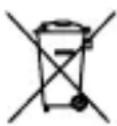
1 Ce symbole, représentant une poubelle sur roulettes barrée d'une croix, signifie que le produit est couvert par la directive européenne 2002/96/EC.
2 Les éléments électriques et électroniques doivent être jetés séparément, dans les vide-ordures prévus à cet effet par votre municipalité ou être rapportés dans un magasin de téléphonie mobile.
3 Le recyclage de votre téléphone dans une poubelle appropriée ou dans un magasin de téléphonie mobile aidera à réduire les risques pour l'environnement et votre santé.
4 Pour plus d'informations concernant l'élimination de votre ancien appareil, veuillez contacter votre mairie, le service des ordures ménagères ou encore le magasin où vous avez acheté ce produit.
Recyclage des batteries/accumulateurs usagés
1 Lorsque la batterie ou l'accumulateur de votre produit comporte le symbole d'une poubelle sur roulettes barrée d'une croix, cela signifie que le produit est couvert par la directive européenne 2006/66/EC.
2 Ce symbole peut être associé aux symboles chimiques du mercure (Hg), du cadmium (Cd) ou du plomb (Pb) si la batterie contient plus de 0,0005 % de mercure, 0,002 % de cadmium ou 0,004 % de plomb.
3 Les batteries/accumulateurs doivent être jetés séparément, dans les déchetteries prévues à cet effet par votre municipalité ou être rapportés dans un magasin de téléphonie mobile.
4 La mise au rebut de vos batteries/accumulateurs dans une poubelle appropriée ou dans un magasin de téléphonie mobile aidera à réduire les risques pour l'environnement et votre santé.
5 Pour plus d'informations concernant le recyclage de vos batteries/accumulateurs, veuillez contacter votre mairie, le service des ordures ménagères ou encore le magasin où vous avez acheté ce produit.
Présentation du téléphone
Avant d'utiliser le téléphone, veuillez lire ceci !
En cas de problème avec votre téléphone, consultez cette section avant d'amener votre téléphone pour le faire réparer ou d'appeler l'assistance clientèle.
1. Mémoire du téléphone
Afin de libérer davantage de mémoire, vous devrez gérer vos applications et supprimer des données (applications, messages, etc.).
Gestion des applications
1 Dans l'écran d'accueil, appuyez sur la touche Menu puis sur Paramètres des applications.
2 Lorsque la liste d'applications s'affiche, faites-la défiler et appuyez sur l'application à désactiver.
3 Appuyez sur la touche Désinstaller, puis appuyez sur OK pour confirmer la désinstallation de l'application voulue.
2. Optimisation de l'autonomie de la batterie
Vous pouvez prolonger l'autonomie de la batterie entre les charges en désactivant les fonctions dont l'exécution en tâche de fond n'est pas nécessaire. Vous pouvez également contrôler le niveau de la batterie utilisé par les ressources système et les applications.
Prolongation de l'autonomie de la batterie
- Désactivez les communications radio que vous n'utilisez pas, notamment Wi-Fi, Bluetooth ou GPS.
- Réduisez la luminosité de l'écran et définissez un délai de mise en veille plus court.
- Désactivez la synchronisation automatique de Gmail™, Google Agenda, Contacts et des autres applications.
- Certaines applications que vous avez téléchargées peuvent réduire l'autonomie de la batterie.
- Lorsque vous utilisez des applications téléchargées, vérifiez le niveau de charge de la batterie.
Présentation du téléphone
Vérification du niveau de charge de la batterie
1 Dans l'écran d'accueil, appuyez sur la touche Menu et appuyez sur Paramètres système > À propos du téléphone > Batterie.
2 L'état (en charge ou non) et le niveau de la batterie sont affichés en haut de l'écran.
Vérification et contrôle des ressources utilisées par la batterie
1 Dans l'écran d'accueil, appuyez sur la touche Menu et appuyez sur Paramètres système > Économie d'énergie > Utilisation de la batterie.
2 L'autonomie de la batterie est affichée en bas de l'écran. Grâce à cette indication, vous pouvez vérifier depuis combien de temps vous n'êtes plus branché à une source d'alimentation, ou, si vous êtes branché à une source d'alimentation pendant combien de temps vous avez utilisé le fonctionnement sur batterie pour la dernière fois. Les applications et services sont également répertoriés à l'écran par ordre décroissant en fonction de leur consommation d'énergie de la batterie.
3. Installation d'un système d'exploitation Open Source
Si vous installez un système d'exploitation Open Source sur votre téléphone et que vous n'utilisez pas le système fourni par le fabricant, cela risque de provoquer des dysfonctionnements.
Avertissement
- Si vous installez et utilisez un système d'exploitation autre que celui fourni par le fabricant, votre téléphone ne sera plus couvert par la garantie.
- Pour protéger votre téléphone et les données personnelles qu'il contient, ne téléchargez d'applications qu'à partir de sources sécurisées, telles que Play Store. Si certaines applications ne sont pas installées correctement sur votre téléphone, il est possible que ce dernier ne fonctionne pas normalement ou qu'une erreur grave se produise. Vous devrez alors désinstaller ces applications et supprimer l'ensemble des données et paramètres du téléphone.
4. Utilisation des fonctions Glisser, Débloquer Face, Schéma, Code PIN ou Mot de passe
Choisissez l'option Débloquer Face, ou définissez un Schéma, un PIN ou un mot de passe de déverrouillage pour sécuriser votre téléphone. Pour verrouiller l'écran, procédez comme suit.
Dans l'écran d'accueil, appuyez sur la touche Menu appuyez sur Paramètres système > Écran de verrouillage > Choisir l'écran bloqué et choisissez l'une des options suivantes : Aucun, Glisser, Débloquer Face, Schéma, Code PIN ou Mot de passe.
REMARQUE
Si vous avez des problèmes avec la fonction Débloquer Face, une solution de secours consiste à déverrouiller l'écran avec le schéma et/ou le PIN de déverrouillage.
Avertissement
Prenez des précautions lorsque vous utilisez un schéma de déverrouillage, un code PIN ou un mot de passe. Veillez à ne pas oublier les informations de déverrouillage de l'écran que vous avez définies. Vous avez droit à 5 tentatives pour saisir ces informations. Si vous avez épuisé les 5 tentatives, vous devrez attendre 30 secondes avant de réessayer de déverrouiller le téléphone.
Lorsque vous avez oublié votre schéma de déverrouillage, votre code PIN ou votre mot de passe :
Si vous vous connectez à un compte Google sur le téléphone et que vous n'utilisez par le schéma correct 5 fois consécutives, appuyez sur le bouton Schéma oublié ? Vous devrez vous connecter avec votre compte Google et serez invité à créer un nouveau schéma de déverrouillage.
Si vous avez défini un code PIN de secours, vous pouvez déverrouiller l'écran en saisissant ce code.
Si vous n'avez pas créé de compte Google
Présentation du téléphone
sur le téléphone ou si vous l'avez oublié, vous devrez effectuer une réinitialisation matérielle. Autrement, vous pouvez déverrouiller le téléphone avec le code PIN de secours.
5. Utilisation de la réinitialisation matérielle (réinitialisation d'usine)
Si votre téléphone doit être restauré à son état initial, utilisez la réinitialisation matérielle.
1 Éteignez votre téléphone.
2 Maintenez les touches suivantes enfoncées simultanément pendant 10 secondes : touche Marche-Arrêt/Verrouillage + touche Volume bas + touche Accueil.
3 Immédiatement, le téléphone s'allumera et effectuera une réinitialisation d'usine.
Avertissement
Si vous effectuez une réinitialisation matérielle, toutes les applications et données utilisateur seront supprimées. Veillez à sauvegarder vos données importantes avant d'effectuer une réinitialisation matérielle.
6. Utilisation du mode sécurisé
Résolution d'un dysfonctionnement du téléphone
1 Éteignez votre téléphone portable et rallumez-le. Lorsque l'animation de démarrage apparaît, appuyez longtemps sur la touche Volume bas. Votre écran principal affiche alors la mention « Mode sécurisé » dans l'angle inférieur gauche.
2 Dans l'écran d'accueil, appuyez sur la touche Menu puis sur Paramètres des applications.
3 Appuyez sur l'un des onglets figurant en haut de l'écran et sélectionnez l'application à désinstaller.
4 Appuyez sur Désinstaller et OK pour confirmer.
5 Après avoir désinstallé l'application, éteignez et redémarrez votre téléphone.
7. Utilisation d'une carte MicroSD
Les images, ainsi que les fichiers musicaux et vidéo, peuvent être enregistrés dans la mémoire externe. Avant d'enregistrer ces fichiers dans la mémoire externe, vous devez insérer une carte microSD. Si vous n'avez pas inséré de carte microSD, vous ne pourrez pas enregistrer ces éléments dans la mémoire externe.
Avertissement
Ne retirez pas la carte microSD sans l'avoir d'abord désactivée. Vous risqueriez d'endommager la carte microSD ainsi que votre téléphone et d'altérer les données stockées sur la carte. Pour retirer la carte microSD en toute sécurité, dans l'écran d'accueil, appuyez sur la touche Menu = et appuyez sur Paramètres système > Stockage> Désactiver la carte SD > OK
8. Connexion du téléphone à un ordinateur via USB
1 Utilisez le câble USB fourni avec votre téléphone pour connecter le téléphone à un port USB de votre ordinateur. Vous recevez alors une notification vous informant que le câble USB est connecté et le menu contextuel Mode de connexion USB s'affiche.
2 Appuyez sur Synchro média (MTP) pour confirmer le transfert des fichiers entre la carte microSD de votre téléphone et l'ordinateur.
Lorsque le téléphone est connecté en tant que périphérique de stockage USB, vous recevez une notification. La carte microSD de votre téléphone est installée comme un périphérique sur votre ordinateur. Vous pouvez désormais copier des fichiers depuis et vers votre carte microSD.
Présentation du téléphone
9. Lancement et changement d'applications
Exécuter plusieurs tâches à la fois est un véritable jeu d'enfant avec Android : vous pouvez exécuter plusieurs applications simultanément. Plus besoin de quitter une application avant d'en ouvrir une autre. Vous pouvez utiliser plusieurs applications en cours d'exécution et passer d'un programme à un autre. Android gère chaque application en les interrompant et en les lançant en fonction des besoins de l'utilisateur pour éviter que les applications en veille sollicitent des ressources inutilement.
Arrêter des applications :
1 Appuyez sur la touche Applications
Paramètres > Applications > onglet En cours d'exécution.
2 Accédez à l'application de votre choix, puis appuyez sur Arrêter pour interrompre ce programme.
ASTUCE
Pour revenir à une application récemment utilisée, maintenez enfoncée la touche Accueil.
La liste des applications récemment utilisées s'affiche alors à l'écran.
10. Installation du logiciel PC (LG PC Suite)
L'application PC « LG PC Suite » est un programme vous permettant de connecter votre téléphone à un PC via un câble USB ou par Wi-Fi. Lorsque votre appareil est connecté à votre PC, toutes ses fonctions peuvent être utilisées via le PC.
Grâce à l'application PC « LG PC Suite », vous pouvez :
REMARQUE
Pour savoir comment utiliser l'application PC « LG PC Suite », reportez-vous au menu Aide de l'application.
Installation de l'application PC « LG PC Suite »
L'application PC « LG PC Suite » est téléchargeable depuis le site Internet LG.
1 Connectez-vous sur www.lg.com et sélectionnez un pays.
2 Cliquez sur Service clients >
ASSISTANCE TÉLÉPHONE PORTABLE >
Téléphones portables LG >
sélectionnez le modèle (LG-P760)
ou cliquez sur Service clients >
Assistance téléphone portable >
sélectionnez le modèle (LG-P760).
3 Cliquez sur PC Sync sous MANUELS ET TÉLÉCHARGEMENT, puis sur TÉLÉCHARGER afin de télécharger le logiciel « LG PC Suite » ou cliquez
sur PC Sync sous Téléchargements, puis sur Télécharger PC Sync pour WINDOWS afin de télécharger le logiciel « LG PC Suite ».
Configuration requise pour le logiciel PC « LG PC Suite »
- Système d'exploitation : Windows XP 32 bits (Service Pack 2), Windows Vista 32 bits/64 bits, Windows 7 32 bits/64 bits
- Processeur : 1 GHz ou supérieur
- Mémoire : 512 Mo ou supérieure
- Carte graphique : résolution de 1 024 x 768, couleurs 32 bits ou plus
- Espace disque : 100 Mo ou plus (selon le volume des données stockées)
- Logiciel requis : pilotes intégrés LG
REMARQUE
Pilote USB intégré LG
Le pilote USB intégré LG est requis afin de connecter tout appareil LG à un PC. Il est automatiquement installé avec le logiciel PC « LG PC Suite ».
Présentation du téléphone
11. Déblocage de l'écran lors de la connexion de données
Pendant l'utilisation d'une connexion de données, l'écran s'éteint si vous n'y touchez pas pendant un certain temps. Pour activer votre écran ACL, appuyez sur la touche Marche-Arrêt/Verrouillage.
12. Maintien du téléphone à la verticale
Tenez le téléphone à la verticale, comme tout autre téléphone ordinaire.
Lorsque vous passez ou recevez un appel, ou lorsque vous envoyez ou recevez des données, évitez de tenir le téléphone par le bas, à l'endroit où l'antenne se trouve. Cela pourrait affecter la qualité de la communication.
13. Redémarrage en cas de blocage de l'écran Si le téléphone cesse de répondre à vos pressions sur l'écran ou si l'écran se bloque :
Retirez la batterie, remettez-la en place et allumez le téléphone.
OU
Appuyez sur la touche Marche-Arrêt/Verrouillage pendant 10 secondes pour éteindre le téléphone. Si le problème persiste, contactez le centre de services.
14. Ne connectez pas votre téléphone à l'ordinateur lors de sa mise sous tension/hors tension
Veillez à déconnecter votre téléphone du PC lors de la mise sous/hors tension du PC ; sinon, des erreurs pourraient se produire sur ce dernier.
Votre téléphone
Pour allumer le téléphone, maintenez la touche Marche/Arrêt enfoncée pendant 3 secondes.
Pour éteindre le téléphone, maintenez la touche Marche/Arrêt enfoncée pendant 3 secondes et appuyez sur Arrêt, puis sur OK pour confirmer.
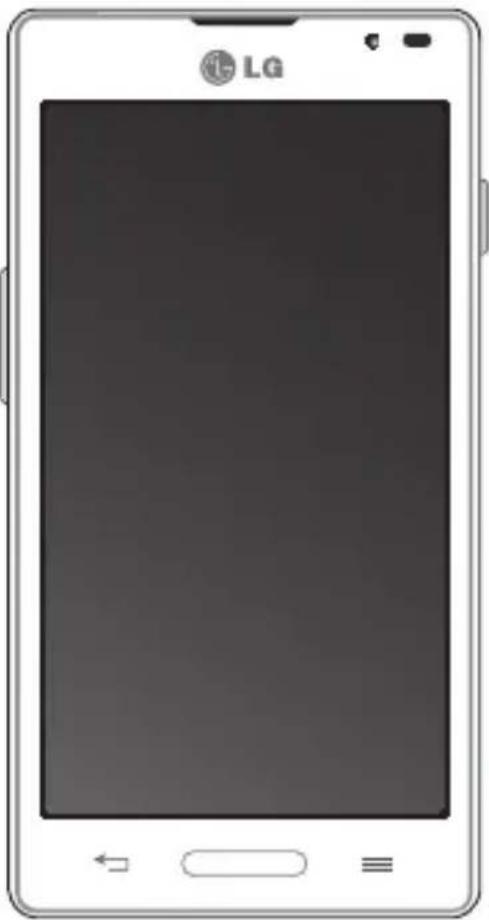
Vue de face
Écouteur
Objectif de l'appareil photo frontal
- Utilisez cet objectif pour prendre une photo de vous-même ou pour tenir des discussions en vidéo sur des applications prises en charge.
Touches de raccourci
- Touche Téléphone
- Touche Contacts
- Touche Messageri
- Touche Applications
Touche Précédent
- Permet de revenir à l'écran précédent.
- Permet de fermer les menus contextuels et les boîtes de dialogue.
Touche Accueil
- Permet de revenir à l'écran d'accueil à partir de n'importe quel écran.
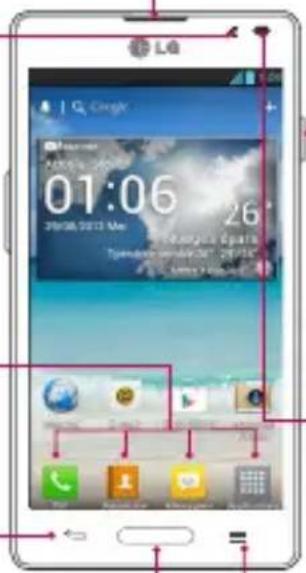
Touche Marche-Arrêt/Verrouillage
- Permet d'allumer
ou d'éteindre votre
téléphone ; pour ce faire,
appuyez sur la touche et
maintenez-la enfoncée.
- Permet d'allumer ou
d'éteindre votre écran et de
le verrouiller.
Capteurs de proximité
- Permettent de détecter la proximité d'autres objets, par exemple, votre tête pendant un appel, pour vous empêcher d'activer accidentellement des fonctions non souhaitées.
- Affiche les options disponibles pour l'écran actuel.
Votre téléphone
REMARQUE : Capteur de proximité
Au cours de la réception ou de l'émission d'appels, ce capteur détecte lorsque le téléphone est à proximité de l'oreille, et désactive le rétroéclairage et verrouille l'écran tactile de manière automatique. Cela prolonge l'autonomie de la batterie et évite d'activer l'écran tactile par inadvertance durant les appels.
Avertissement
Le fait de poser un objet lourd ou de s'asseoir sur le téléphone risque d'endommager l'écran ACL et les fonctionnalités tactiles. Veillez à ne pas couvrir le capteur de proximité de l'écran ACL avec un film protecteur.
Cela risquerait de provoquer un dysfonctionnement au niveau du capteur.
CONSEILS
- Appuyez sur latouche Menu = lorsque vous ouvrez une application pour afficher les options disponibles.
- Si votre téléphone rencontre des erreurs en cours d'utilisation ou si vous ne pouvez pas l'activer, enlevez la batterie, remettez-la en place et rallumez le téléphone au bout de 5 secondes.
Vue latérale
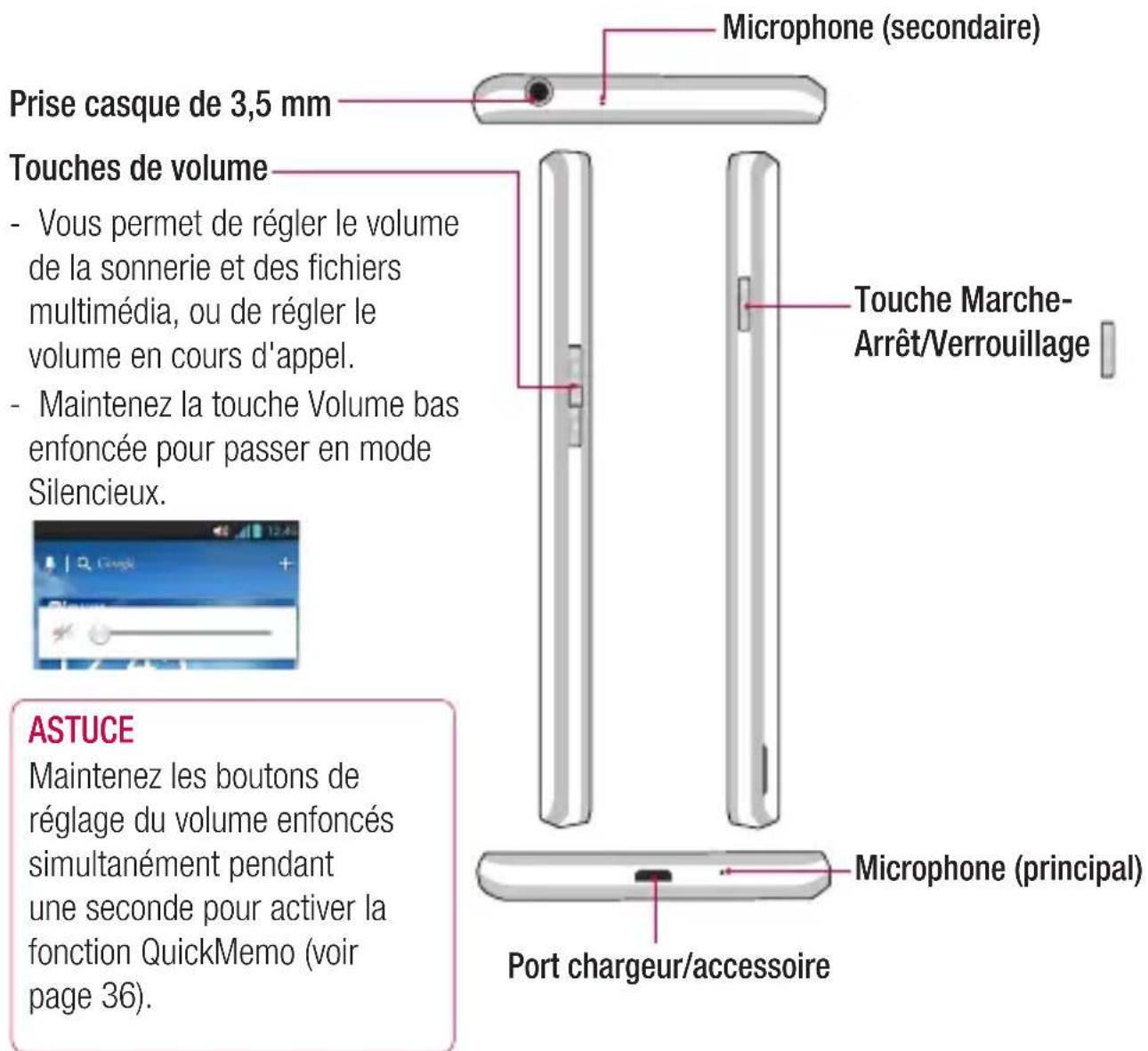
Votre téléphone
Face arrière
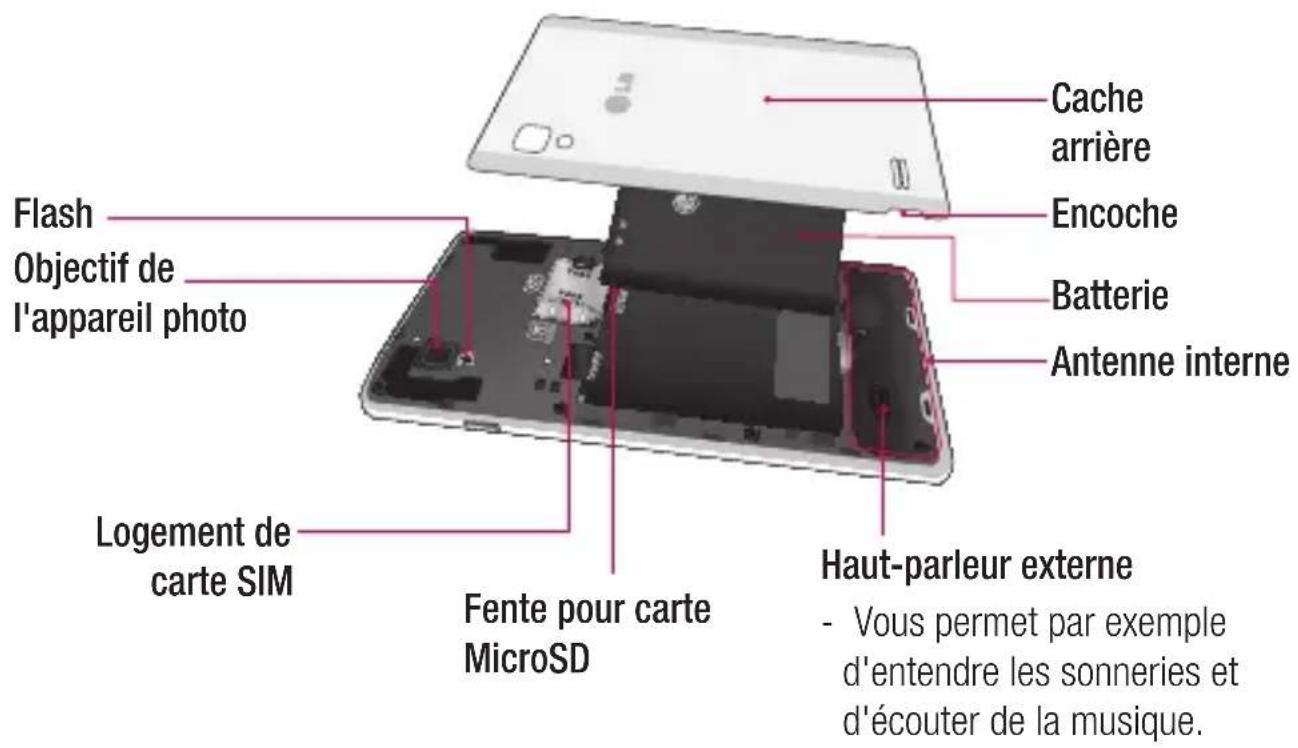
Mise en route
Installation de la carte USIM et de la batterie
Pour pouvoir commencer à découvrir votre nouveau téléphone, vous devez préalablement le configurer. Pour installer la carte USIM et la batterie :
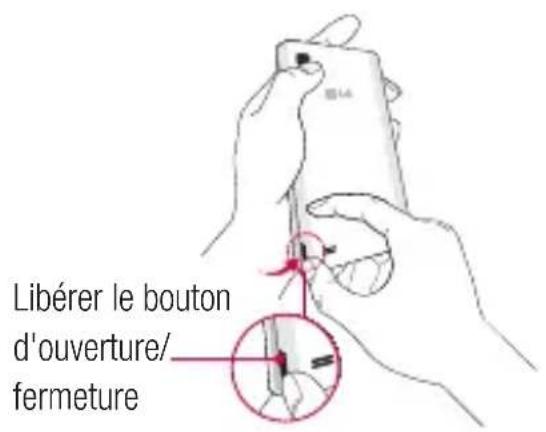
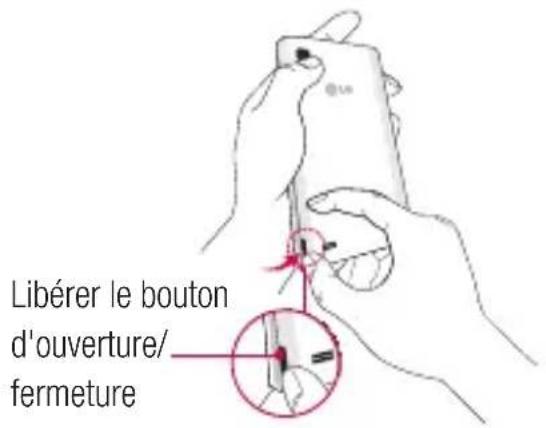
1 Tenez fermement le téléphone dans votre main. De l'autre main, utilisez l'encoche située au bas du cache arrière pour soulever ce dernier et retirez-le.
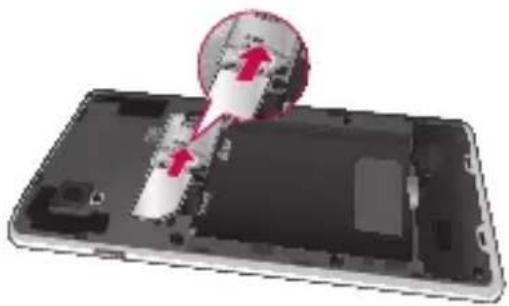
2 Faites glisser la carte USIM dans le logement USIM approprié. Assurez-vous que la zone de contact dorée de la carte est bien orientée vers le bas.
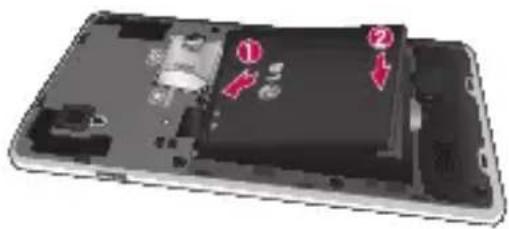
3 Insérez la batterie dans son logement en alignant les contacts dorés du téléphone et de la batterie et appuyez dessus jusqu'à ce qu'elle s'enclenche en position 2.
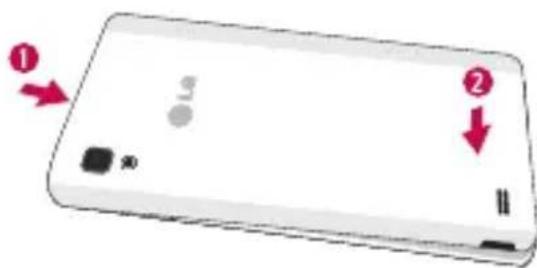
4 Alignez le couvercle sur le compartiment de la batterie et appuyez dessus jusqu'à entendre un déclic caractéristique
Chargement de la batterie
Votre téléphone est alimenté par une batterie Li-ion rechargeable. Cette batterie se recharge à l'aide du chargeur mural inclus avec votre téléphone. Contactez votre revendeur LG pour obtenir plus d'informations sur les batteries et chargeurs agréés.
Avant la première utilisation de votre téléphone, assurez-vous que la batterie soit pleinement chargée.
Une batterie déchargée se rechargera totalement en 4 heures.
REMARQUE
Assurez-vous que la batterie soit en place avant de brancher le chargeur mural. Si vous branchez le chargeur mural alors que la batterie n'est pas installée, le téléphone ne fonctionnera pas correctement en raison d'un cycle d'alimentation prolongé. Par ailleurs, le fait d'enlever la batterie lorsque le chargeur mural est branché risque d'endommager le téléphone. Veuillez débrancher le chargeur mural avant d'enlever la batterie.
Avertissement :
Si l'écran tactile ne fonctionne pas durant le chargement du téléphone, il se peut que cela soit dû à une alimentation électrique instable. Il vous faut par conséquent déconnecter le câble USB du téléphone ou débrancher l'adaptateur secteur USB de la prise électrique.
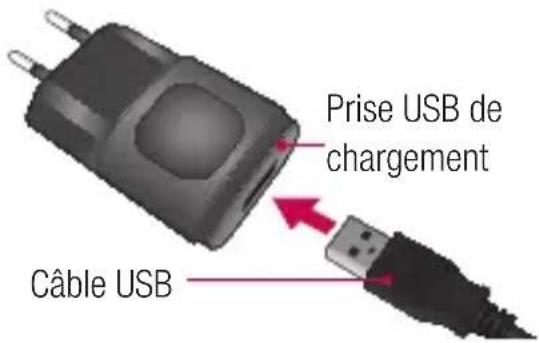
1 Connectez l'adaptateur mural sans fil et le câble USB.
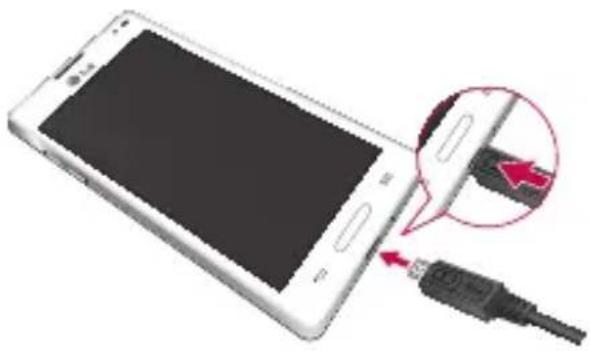
2 Branchez le câble USB (comme indiqué ci-dessous) sur le port chargeur/accessoire du téléphone. Assurez-vous que le symbole USB du câble de chargement soit orienté vers le haut.
Pour optimiser la durée de vie de la batterie, celle-ci doit être chargée complètement à la première utilisation.
REMARQUE
Votre téléphone dispose d'une antenne interne (voir page 26). Veillez à ne pas érafler ni endommager cette zone à l'arrière du téléphone, sous peine de détériorer les performances. Lors du chargement de votre téléphone, si la batterie est totalement déchargée, le voyant clignotera pour indiquer que le chargement est opéré d'une manière respectant l'intégrité de la batterie. Le clignotement cessera et le chargement normal de la batterie commencera une fois qu'une charge minimum aura été reçue.
Mise en route
Insertion d'une carte microSD
Insérez une carte microSD™ pour utiliser l'appareil photo et les d'autres fonctions multimédia. Le contenu multimédia peut être enregistré sur la carte microSD.
REMARQUE
Cet appareil prend en charge les cartes microSD jusqu'à 32 Go.
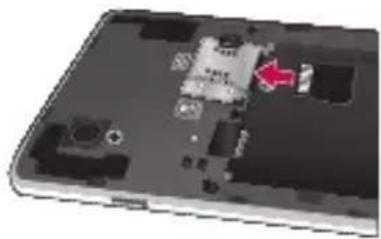
1 Avant d'insérer ou de retirer la carte microSD, éteignez le téléphone. Retirez la façade arrière et enlevez la batterie comme indiqué en page 27.
2 Insérez la carte microSD dans le logement. Assurez-vous que la zone de contact dorée de la carte est bien orientée vers le haut.
Retrait de la carte microSD
Pour retirer en toute sécurité la carte microSD de votre téléphone, vous devez d'abord la désactiver.
1 Dans l'écran d'accueil, appuyez sur la touche Menu et appuyez sur Paramètres système > Stockage > Désactiver la carte SD > OK.
2 Enlevez le couvercle du compartiment de la batterie et retirez doucement la carte microSD du logement.
Avertissement
Ne retirez pas la carte microSD sans l'avoir d'abord désactivée. Vous risqueriez d'endommager la carte microSD ainsi que votre téléphone et d'altérer les données stockées sur la carte.
Avertissement
Tous les fichiers stockés dans votre carte microSD sont effacés lorsque vous formatez la carte.
1 Dans l'écran d'accueil, appuyez sur la touche Menu et appuyez sur Paramètres système > Stockage.
2 Appuyez sur Effacer la carte SD et sur le bouton Effacer la carte SD.
3 Si vous avez activé un schéma de déverrouillage, entrez-le et appuyez sur Tout effacer. La carte est alors formatée et prête à l'emploi.
REMARQUE
Si votre carte microSD contient des données, la structure des dossiers peut être modifiée après le formatage suite à la suppression de tous les fichiers.
Mise en route
Changement d'application et fermeture des applications
Exécuter plusieurs tâches à la fois est un véritable jeu d'enfant avec Android : les applications ouvertes continuent de fonctionner même lorsqu'un autre programme est lancé. Plus besoin de quitter une application avant d'en ouvrir une autre. Vous pouvez utiliser plusieurs applications en cours d'exécution et passer d'un programme à un autre. Android gère chaque application en les interrompant et en les lançant en fonction des besoins de l'utilisateur pour éviter que les applications en veille ne sollicitent la batterie inutilement.
Changement d'application
- Faites un appui long sur latouche Accueil. La liste des applications récemment utilisées s'affiche. Appuyez ensuite sur l'application à laquelle vous voulez accéder.
Pour arrêter/quitter une application
1 Dans l'écran d'accueil, appuyez sur la touche Menu et appuyez sur Paramètres des applications > En cours d'exécution.
2 Appuyez sur l'application voulue et appuyez sur Arrêter pour quitter cette dernière.
Votre écran d'accueil
Conseils d'utilisation de l'écran tactile
Par simple effleurement du doigt, vous pouvez accéder aux applications disponibles, sélectionner des options de menu et accéder aux données enregistrées sur votre téléphone. Les termes suivants sont utilisés pour décrire les différentes actions possibles sur l'écran tactile :
Appuyer sur : un simple appui avec le doigt permet de sélectionner des éléments, des liens, des raccourcis et des lettres sur le clavier visuel.
Faire un appui long : maintenez le doigt appuyé sur un élément de l'écran sans le relever jusqu'à ce qu'une action se produise. Par exemple, pour ouvrir les options disponibles d'un contact, faites un appui long sur le contact dans la liste Contacts jusqu'à ce que le menu contextuel s'affiche.
Faire glisser (glisser-déplacer): maintenez le doigt sur un élément pendant quelques instants, puis, sans relever le doigt, déplacez-le sur l'écran jusqu'à la position voulue. Vous pouvez faire glisser des éléments sur l'écran d'accueil pour les repositionner.
Faire glisser le doigt : passez rapidement le doigt sur la surface de l'écran sans le relever après le premier contact (de manière à ne pas déplacer un élément par glisser-déplacer). Par exemple, vous pouvez faire glisser le doigt sur l'écran vers le haut ou vers le bas pour parcourir une liste, ou parcourir les différents écrans d'accueil avec un défilement gauche-droite (ou vice versa).
Appuyer deux fois : appuyez deux fois pour effectuer un zoom sur une page Web ou sur une carte. Par exemple, appuyez rapidement deux fois sur une section d'une page Web pour redimensionner cette section en fonction de la largeur de l'écran. Vous pouvez aussi appuyer deux fois pour effectuer un zoom avant ou arrière lors de la prise d'une photo (au moyen de l'appareil photo) ou lors de l'utilisation de Google Maps.
Votre écran d'accueil
Pincer pour zoomer: rapprochez ou écartez le pouce et l'index sur l'écran pour effectuer un zoom avant ou arrière dans le navigateur, sur une carte ou sur une image. Vous pouvez aussi appuyer deux fois pour effectuer un zoom avant ou arrière lors de la prise d'une photo (au moyen de l'appareil photo) ou lors de l'utilisation de Google Maps.
Rapprocher (zoom arrière)
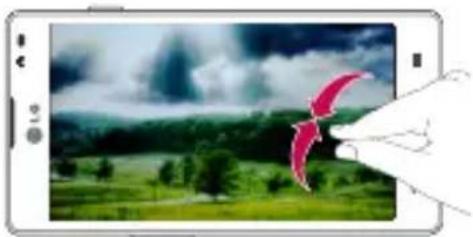
Écarter (zoom avant)
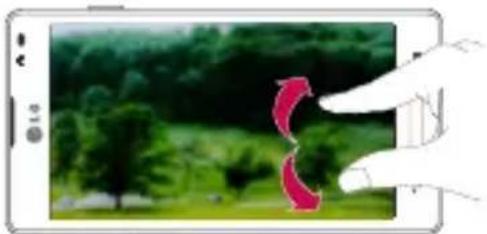
Pivoter l'écran: dans de nombreux menus et applications, l'orientation de l'écran s'ajuste selon l'orientation physique du téléphone.
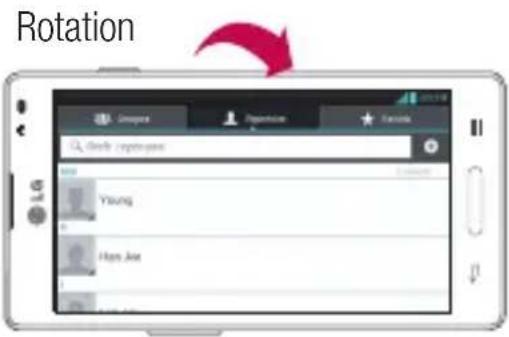
- Pour sélectionner un élément, appuyez au centre de l'icône.
- N'exercez pas une pression trop forte sur l'écran tactile ; celui-ci est suffisamment sensible pour détecter une pression légère et sûre.
- Utilisez le bout du doigt pour appuyer sur l'option voulue. Assurez-vous de ne pas appuyer sur d'autres touches ou icônes.
Capteurs de proximité
Au cours de la réception ou de l'émission d'appels, ce capteur détecte lorsque le téléphone est à proximité de l'oreille, et désactive le rétroéclairage et verrouille le clavier tactile de manière automatique. Cela prolonge l'autonomie de la batterie et évite d'activer le clavier tactile par inadvertance durant les appels.
Verrouillage du téléphone
Lorsque vous n'utilisez pas le LG-P760, appuyez sur la touche Marche-Arrêt/ Verrouillage pour verrouiller votre téléphone. Cela permet de prévenir les pressions accidentelles et d'économiser la batterie.
De même, lorsque vous n'utilisez pas votre téléphone pendant un certain temps, l'écran d'accueil ou l'écran affiché est remplacé par l'écran de verrouillage après 2 minutes d'inactivité afin de préserver la batterie et d'éviter que l'appareil ne compose un numéro pendant qu'il est dans votre poche.
Pour réactiver votre téléphone, appuyez sur la touche Marche-Arrêt/Verrouillage. L'écran de verrouillage s'affiche. Faites glisser l'écran de verrouillage vers le haut.
L'écran précédent s'affiche.
REMARQUE
- Vous pouvez configurer manuellement la mise en veille automatique de l'écran dans les paramètres.
- Si des applications sont en cours d'exécution lorsque vous verrouillez le téléphone, il est possible que leur exécution se poursuive en mode verrouillage. Nous vous recommandons de quitter tous les programmes avant de passer en mode verrouillage, de façon à éviter tous frais inutiles (appel téléphonique, accès à Internet, transmission de données, etc.).
Votre écran d'accueil
Paramétrage des options Glisser, Débloquer Face, Schéma, PIN et Mot de passe pour déverrouiller votre téléphone
Vous pouvez faire glisser l'écran sans saisir aucune information, utiliser la reconnaissance faciale, dessiner votre propre schéma de déverrouillage ou saisir un PIN ou un mot de passe pour renforcer la sécurité de votre appareil. Pour paramétrer les options Glisser, Débloquer Face, Schéma, Code PIN ou Mot de passe, dans l'écran d'accueil, appuyez sur la touche Menu = > Paramètres système > Verrouiller l'écran > Choisir l'écran bloqué. Choisissez ensuite parmi les options Glisser, Débloquer Face, Schéma, Code PIN et Mot de passe, puis saisissez les informations souhaitées.
Attention
Vous avez droit à 5 tentatives pour saisir ces informations. Si vous avez épuisé les 5 tentatives, vous devrez attendre 30 secondes avant de réessayer de déverrouiller le téléphone.
Passage rapide au mode Silencieux
Pour activer rapidement le mode Silencieux sur votre téléphone, maintenez latouche
Volume bas enfoncée jusqu'à ce que l'icône apparaisse à l'écran.
QuickMemo
Utilisez QuickMemo pour créer rapidement et efficacement des mémos lors d'un appel sur une image enregistrée ou sur l'écran du téléphone.
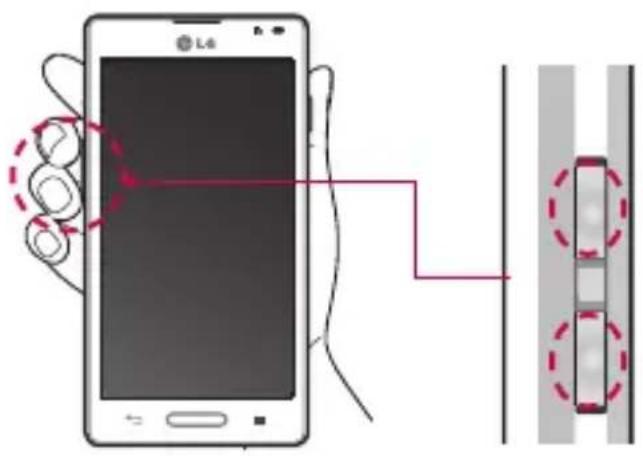
1 Maintenez les boutons de réglage du volume enfoncés simultanément pendant une seconde pour activer la fonction QuickMemo (voir page 25).
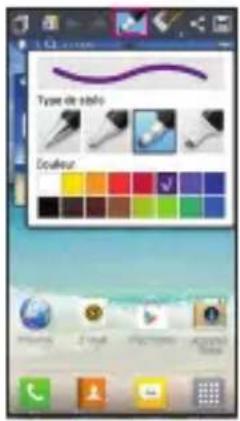
2 Sélectionnez l'option du menu souhaitée parmi Type de stylet, Couleur, Gomme ou Créer un mémo.
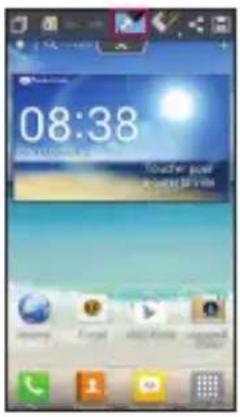
3 Appuyez sur pour enregistrer le mémo avec l'écran actuel.
REMARQUE
Veuillez appuyez sur l'écran tactile du bout du doigt pour utiliser la fonction QuickMemo. N'utilisez pas vos ongles pour appuyer sur l'écran.
Utilisation des options QuickMemo
La fonction QuickMemo vous permet d'accéder facilement aux options QuickMenu.

- Appuyez sur l'icône pour conserver le mémo actuel sur l'écran et utiliser le téléphone comme d'habitude. Appuyez à nouveau sur l'icône pour désactiver le mode Superposition.

- Permet d'utiliser l'écran en arrière-plan ou non.

- Permet d'annuler ou de rétablir une opération.

- Permet de sélectionner le type de stylet et la couleur.

- Permet de supprimer le mémo que vous venez de créer.
Votre écran d'accueil

- Permet d'envoyer ou partager le QuickMemo.

- Permet d'enregistrer le mémo sur l'écran actuel.
Affichage du QuickMemo enregistré
Allez dans la Galerie et sélectionnez l'album QuickMemo. (Voir page 81)
QuickTranslator
Traduction en ligne / hors ligne instantanée entre de nombreuses langues. Dirigez l'objectif vers un texte pour le traduire. Des dictionnaires supplémentaires sont disponibles à l'achat pour des traductions hors ligne sur Google Play Store.
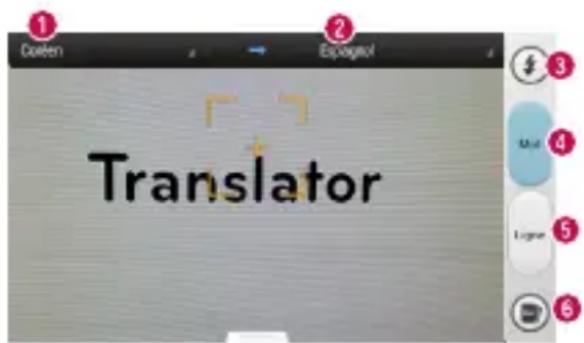
1 Langue source
2 Langue cible
3 Flash
4 Traduction de chaque mot
5 Traduction de la phrase
6 Afficher un mot enregistré dans un téléphone
REMARQUE
Le taux de reconnaissance peut différer selon la taille, la police de caractères, la couleur, la luminosité et l'angle des lettres qui doivent être traduites.
Accueil
Faites glisser votre doigt vers la gauche ou vers la droite pour afficher les différents volets.
Vous pouvez également personnaliser chaque volet en y ajoutant dossiers et widgets qui serviront de raccourcis vers vos applications préférées.
REMARQUE
Des touches de raccourci sont affichées au bas de l'écran d'accueil. Elles vous permettent d'accéder d'une simple pression aux fonctions que vous utilisez le plus.
Personnalisation de l'écran d'accueil
Vous pouvez personnaliser votre écran d'accueil en y ajoutant des éléments à accès rapide, comme des raccourcis, des widgets ou des dossiers, ou en changeant le fond d'écran.
- Applications : ajoutez des raccourcis vers les applications sur l'écran d'accueil.
- Téléchargements: ajoutez des raccourcis vers les applications téléchargées sur l'écran d'accueil.
- Widgets : ajoutez des widgets à mise à jour dynamique sur votre écran d'accueil pour pouvoir accéder rapidement aux applications sans avoir à les ouvrir complètement.
- Fonds d'écran : modifiez le fond d'écran de l'écran d'accueil.
1 Sélectionnez un emplacement (volets de l'écran d'accueil) pour y ajouter un élément en faisant glisser votre doigt de la gauche vers la droite (ou inversement) sur l'écran d'accueil.
2 Appuyez sur (en haut à droite de l'écran) et cliquez sur un élément. Vous pouvez également faire un appui long sur une partie vide de l'écran d'accueil.
3 Appuyez sur le type d'élément que vous voulez ajouter sur l'écran : Application, Téléchargement, Widget ou Fond d'écran.
4 Appuyez sur une application, un téléchargement ou un widget disponible.
5 Une nouvelle icône apparaît sur l'écran d'accueil. Pour la placer sur un autre volet, faites un appui long sur l'icône, faites-la glisser vers l'emplacement voulu sur le volet souhaité, puis retirez votre doigt de l'écran.
ASTUCE
Pour ajouter une application préchargée ou une application que vous avez téléchargée depuis Play Store sur votre écran d'accueil, faites un appui long sur l'icône voulue dans l'écran Applications.
Votre écran d'accueil
REMARQUE
En l'absence d'espace disponible dans un volet donné de l'écran d'accueil, vous devrez supprimer un élément avant de pouvoir en ajouter un autre. Dans ce cas, vous avez la possibilité de basculer vers un autre volet de l'écran d'accueil.
Pour supprimer l'icône d'une application dans l'écran d'accueil, faites un appui long sur l'icône de raccourci à supprimer et faites-la glisser vers l'icône Supprimer en haut de l'écran.
Vous ne pouvez pas supprimer les applications préchargées. (Seules leurs icônes peuvent être supprimées de l'écran.)
Personnalisation des icônes des applications dans l'écran d'accueil
Vous pouvez personnaliser l'écran de chaque application.
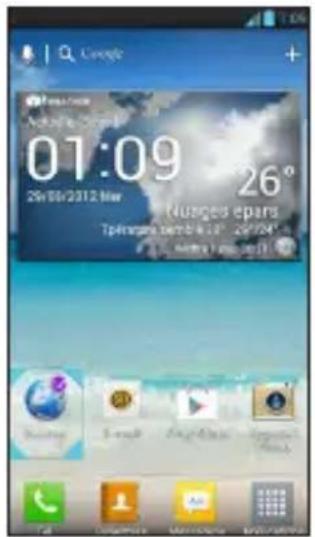
1 Faites un appui long sur l'icône d'une application jusqu'à l'apparition du symbole de modification
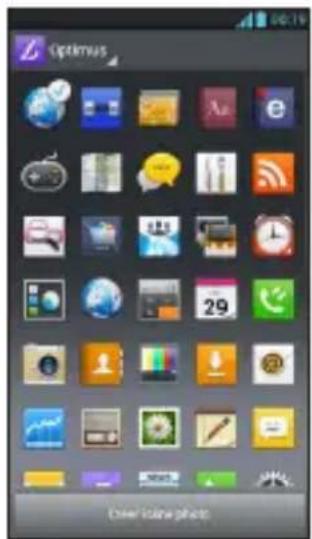
2 Appuyez de nouveau sur l'application et sélectionnez l'icône de votre choix. Autrement, appuyez sur Créer icône photo pour prendre une nouvelle photo ou sélectionnez une image dans la galerie.
Retour à une application récemment utilisée
1 Faites un appui long sur la touche Accueil. L'écran affiche les icônes des applications que vous avez utilisées récemment.
2 Appuyez sur une icône pour ouvrir son application ou appuyez sur la touche Précédent pour revenir à l'application en cours.
Volet Notifications
Des icônes de notification sur la barre d'état signalent l'arrivée des nouveaux messages, les événements de calendrier, les alarmes, ainsi que les événements en cours (par exemple, lorsque vous êtes au téléphone). Vous pouvez afficher et modifier la liste de toutes les notifications récentes. Le volet Notifications s'affiche en haut de l'écran.
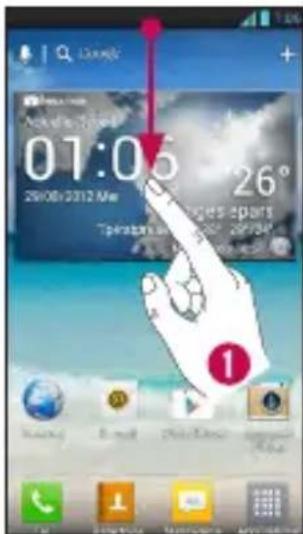
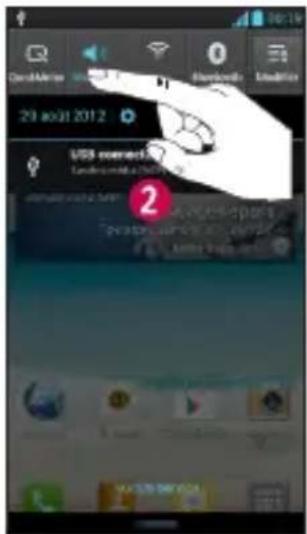
1 Appuyez sur la barre d'état pour afficher l'onglet Notifications avant de faire glisser l'onglet en bas de l'écran pour ouvrir le volet Notifications.
2 Appuyez sur la zone de notification pour lancer l'application associée.
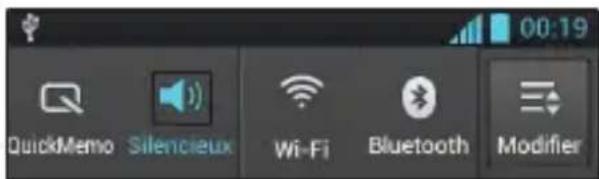
Pour ouvrir le volet Notifications, faites un appui long sur la barre d'état et faites glisser le doigt vers le bas. À partir de ce volet, vous pouvez vérifier et activer ou désactiver rapidement les options Mode son, Wi-Fi, Bluetooth et toutes les autres options que vous ajoutez.
Votre écran d'accueil
Affichage de la barre d'état
La barre d'état regroupe plusieurs icônes permettant d'afficher des informations sur le téléphone, notamment la puissance du signal, l'arrivée de nouveaux messages, le niveau de charge de la batterie et les connexions de données et Bluetooth actives.
Le tableau ci-dessous explique la signification des icônes susceptibles d'apparaître dans la barre d'état.
[Barre d'état]
| Icône Description |
| Aucune carte SIM insérée |
| Aucun signal réseau disponible |
| Mode Avion activé |
| Connecté à un réseau Wi-Fi |
| Casque avec fil connecté |
| Appel en cours |
| Appel en attente |
| Haut-parleur activé |
| Microphone du téléphone désactivé |
| Appel manqué |
| Bluetooth activé |
| Connecté à un périphérique Bluetooth |
| Alarme activée |
| Nouvelle boîte vocale disponible |
 | Sonnerie désactivée |
 | Mode Vibreur activé |
| [TXZT] | Batterie chargée |
 | Batterie en charge |
 | Téléphone connecté à un PC via un câble USB |
 | Téléchargement des données en cours |
 | Chargement des données en cours |
 | GPS activé |
| [0CSW] | Réception des données de localisation depuis le GPS |
 | On-Screen Phone connecté |
 | 3 autres notifications non affichées |
 | Données en cours de synchronisation |
 | Téléchargement terminé |
 | Nouvel e-mail disponible |
| IcôneDescription |
 | Nouveau Gmail disponible |
 | Nouveau message Google Talk disponible |
 | Nouveau SMS/MMS disponible |
 | Morceau en cours de lecture |
 | Événement à venir |
 | Le partage de connexion via USB est activé. |
 | Le point d'accès Wi-Fi mobile est activé |
 | Données entrantes et sortantes |
 | SmartShare activé |
 | Musique SmartShare |
Votre écran d'accueil
Clavier visuel
Vous pouvez saisir votre texte à l'aide du clavier visuel. Le clavier visuel s'affiche automatiquement sur l'écran lorsque vous devez saisir du texte. Pour afficher le clavier manuellement, appuyez simplement sur le champ Texte que vous souhaitez remplir.
Vous pouvez utiliser deux types de clavier : Google Voice Typing et le clavier LG.
Pour sélectionner le clavier :
1 Appuyez sur la touche Menu = > Paramètres système > Langue et saisie > Par défaut (sous CLAVIER ET MODES DE SAISIE).
2 Sélectionnez le clavier par défaut : Google Voice Typing ou Clavier LG.
Clavier LG - AZERTY - Saisie de lettres
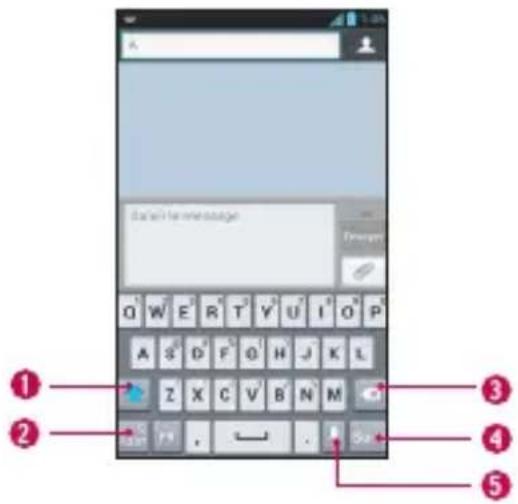
① Touche Maj : appuyez une fois pour que la lettre suivante que vous saisissez s'inscrive en majuscule. Appuyez deux fois pour ne saisir que des majuscules.
② Touche Chiffres et symboles/ Paramètres : appuyez sur cette touche pour basculer vers la saisie des nombres et des symboles. Faites un appui long sur la touche pour définir différents paramètres du clavier LG.
③Touche Supprimer: appuyez sur cette touche pour supprimer des caractères à gauche du curseur.
4 Touche Suivant : appuyez sur cette touche pour déplacer le curseur vers le champ suivant.
⑤ Touche Dictée : appuyez sur cette touche pour utiliser la fonction de saisie vocale.
Clavier LG - AZERTY
- Saisie des nombres et des symboles
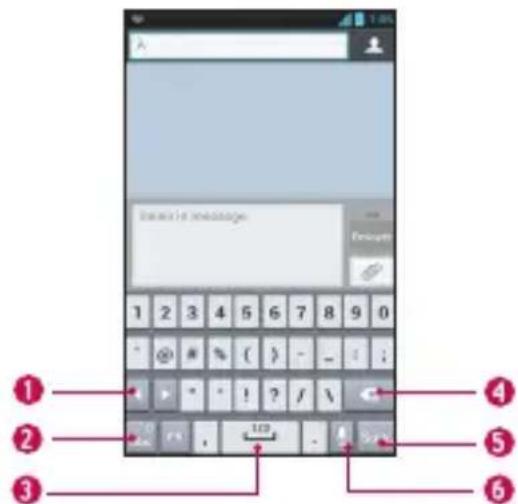
Touche- Appuyez pour utiliser les symboles supplémentaires, le clavier affichera les symboles respectifs.
② Touche Lettres/ Paramètres: appuyez sur cette touche pour basculer vers la saisie de lettres. Faites un appui long sur la touche pour définir différents paramètres du clavier LG.
③ Touche Espace: appuyez sur cette touche pour saisir un espace.
4 Touche Supprimer: appuyez sur cette touche pour supprimer des caractères à gauche du curseur.
⑤ Touche Suivant appuyez sur cette touche pour déplacer le curseur vers le champ suivant.
⑥ Touche Dictée: appuyez sur cette touche pour utiliser la fonction de saisie vocale.
Clavier LG – Clavier de téléphone
Pour basculer le clavier de téléphone sur le clavier LG, faites un appui long sur
Appuyez sur Langue et type de saisie > appuyer pour les paramètres puis appuyer sur Clavier du téléphone. L'option Clavier du téléphone vous permet de saisir une lettre en appuyant sur la touche où apparaît cette lettre, comme vous pourriez le faire sur un téléphone classique à 12 touches. Vous pouvez être amené à appuyer jusqu'à quatre fois sur une touche pour saisir la lettre ou le chiffre voulu.
Votre écran d'accueil
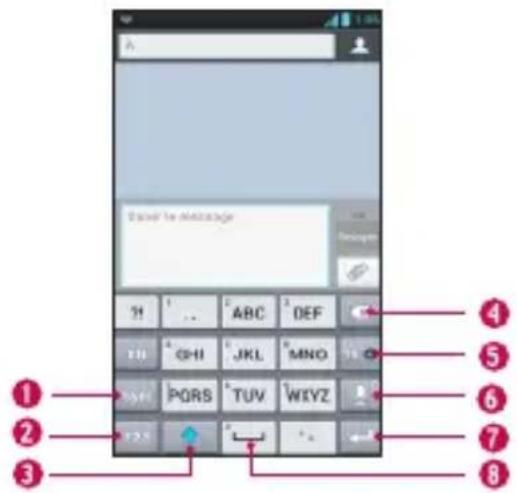
① Touche Symboles: appuyez sur cette touche pour saisir des symboles.
② Touche Nombres: appuyez sur cette touche pour saisir des nombres.
③Touche Maj : appuyez une fois pour que la lettre suivante que vous saisissez s'inscrive en majuscule. Appuyez deux fois pour ne saisir que des majuscules.
4 Touche Supprimer: appuyez sur cette touche pour supprimer des caractères à gauche du curseur.
⑤Touche T9 : appuyez sur cette touche pour activer le mode de saisie T9.
6 Touche Dictée/ Paramètres: appuyez sur cette touche pour utiliser la fonction de saisie vocale. Faites un appui long sur la touche pour définir différents paramètres du clavier LG.
⑦ Touche Suivant : appuyez sur cette touche pour déplacer le curseur vers le champ suivant.
⑧Touche Espace : appuyez sur cette touche pour saisir un espace.
Saisie de texte
Touche Maj: appuyez une fois sur cette touche pour que la lettre suivante que vous saisissez s'inscrive en majuscule. Appuyez deux fois pour les majuscules. Le cercle de couleur du bouton vous indique si la saisie en majuscule est verrouillée ou activée pour le prochain caractère uniquement.
123 Touche Chiffres et symboles/Paramètres: appuyez sur cette touche pour passer en mode 123 et saisir des nombres et des symboles. Faites un appui long sur la touche pour définir différents paramètres du clavier LG.

Touche Entrée: permet d'ajouter une ligne lorsque vous saisissez du texte.

Touche Supprimer: permet de supprimer du texte que vous avez saisi.
Pour saisir un espace, appuyez sur

Mode 123
Ce mode vous permet de saisir plus rapidement des chiffres dans un message texte (un numéro de téléphone, par exemple). Appuyez sur les touches tactiles correspondant aux chiffres souhaités avant de revenir manuellement au mode de saisie de texte en appuyant sur la touche

Saisie des lettres accentuées
Le clavier visuel permet de saisir des caractères spéciaux (par exemple, « á »).
À partir du clavier de téléphone (clavier LG)
Appuyez plusieurs fois sur la touche qui correspond au caractère voulu jusqu'à l'affichage du caractère spécial souhaité.
À partir du clavier Azerty
Pour saisir l'accent, maintenez enfoncée la touche voulue (appuyez sur « a », par exemple).
Lorsque le caractère accentué apparaît, appuyez dessus pour l'entrer.
Configuration d'un compte Google
La première fois que vous ouvrez l'application Google sur votre téléphone, vous devez vous connecter à l'aide de votre compte Google existant. Si vous n'avez pas de compte Google, un message vous invite à en créer un.
Création de votre compte Google
1 Dans l'écran d'accueil, appuyez sur la touche Applications
2 Appuyez sur Gmail > Suivant pour lancer l'assistant de configuration de Gmail™.
3 Appuyez sur un champ de texte pour ouvrir le clavier, saisissez votre nom et appuyez sur Suivant.
4 Saisissez votre nom d'utilisateur et appuyez sur Suivant. Votre téléphone communique avec les serveurs Google et vérifie que le nom d'utilisateur est disponible.
5 Saisissez votre mot de passe une première fois, puis une deuxième fois. Puis suivez les instructions et entrez les informations requises et facultatives concernant le compte. Patientez pendant la création de votre compte par le serveur.
Connexion à votre compte Google
1 Saisissez votre adresse e-mail et votre mot de passe, puis appuyez sur Se connecter (si vous accédez à Gmail pour la première fois, appuyez sur Existant avant cette étape).
2 Saisissez votre nom d'utilisateur et votre mot de passe, puis appuyez sur Se connecter.
3 Lorsque la connexion est établie, vous pouvez utiliser Gmail™ et bénéficier des services Google sur votre téléphone.
4 Une fois votre compte Google configuré, votre téléphone sera automatiquement synchronisé avec votre compte Google sur le Web, en fonction de vos paramètres de synchronisation.
Une fois connecté, votre téléphone se synchronise avec vos services Google, comme Gmail™, Contacts, Google Agenda et les albums photo Picasa™. Vous pouvez aussi utiliser Google Maps™, télécharger des applications depuis Play Store™, faire une copie de sauvegarde de vos paramètres sur les serveurs Google et profiter des autres services Google sur votre téléphone.
IMPORTANT
- Certaines applications telles que l'Agenda ne fonctionnent qu'avec le premier compte Google que vous avez ajouté. Si vous prévoyez d'utiliser plus d'un compte Google sur votre téléphone, assurez-vous de bien vous connecter avec le compte que vous avez choisi. Lors de la connexion, vos contacts, vos messages Gmail, vos événements de l'Agenda et les autres informations liées à ces applications ou services Web sont synchronisés avec votre téléphone. Si vous ne vous connectez pas à un compte Google lors de la configuration du téléphone, vous devrez vous connecter ou créer un compte Google lorsque vous utiliserez pour la première fois une application nécessitant un compte Google (Gmail ou Play Store™, par exemple).
- Si vous disposez d'un compte professionnel lié à votre entreprise ou à une organisation, contactez le service informatique concerné pour connaître les dispositions à prendre pour se connecter.
Connexion à des réseaux et périphériques
Wi-Fi
Pour utiliser la fonction Wi-Fi sur votre téléphone, vous devez accéder à un point d'accès sans fil (ou borne Wi-Fi). Certains points d'accès sont libres d'accès et permettent de se connecter très facilement. D'autres sont masqués ou font appel à d'autres fonctions de sécurité. Pour s'y connecter, le téléphone doit être configuré.
Activation de la fonction Wi-Fi
Dans l'écran d'accueil, appuyez longuement sur la barre d'état et faites-la glisser vers le bas avec votre doigt, puis ouvrez et appuyez pour activer la fonction Wi-Fi.
OU
Appuyez sur la touche Menu et appuyez sur Paramètres système > Wi-Fi
Pour vous connecter à un réseau Wi-Fi
1 Dans l'écran d'accueil, appuyez sur la touche Menu et appuyez sur Paramètres système > Wi-Fi.
2 Appuyez sur Wi-Fi pour activer cette fonction et lancer la recherche des réseaux Wi-Fi disponibles.
- La liste des réseaux Wi-Fi disponibles s'affiche. Une icône de verrouillage permet d'identifier les réseaux sécurisés.
3 Appuyez sur un réseau pour établir la connexion à ce réseau.
- Si le réseau est sécurisé, vous êtes invité à saisir un mot de passe ou d'autres identifiants de connexion. (Contactez votre administrateur réseau pour plus de détails.)
4 La barre d'état en haut de l'écran affiche une icône indiquant l'état de votre réseau Wi-Fi.
ASTUCE
Si vous n'êtes pas à portée d'un réseau Wi-Fi et utilisez une connexion réseau, il est possible que des frais de données supplémentaires s'appliquent. Consultez votre forfait pour obtenir des informations et en savoir plus sur les restrictions.
ASTUCE
Désactivez la fonction Wi-Fi lorsque vous ne l'utilisez pas afin de prolonger l'autonomie de la batterie.
REMARQUE
Cet appareil prend en charge WEP, WPA/WPA2- PSK, WPA PSK, WPA2 Only PSK et 802.1x EAP. (Certains mécanismes EAP ne sont pas pris en charge.) Si votre fournisseur de services ou administrateur réseau Wi-Fi définit le cryptage pour la sécurité du réseau, saisissez la clé dans la fenêtre contextuelle. Si le cryptage n'est pas défini, cette fenêtre contextuelle ne s'affichera pas. Vous pouvez obtenir la clé auprès de votre opérateur Wi-Fi ou de votre administrateur réseau.
Bluetooth®
Utilisation de Bluetooth
1 Dans l'écran d'accueil, appuyez sur la touche Menu et appuyez sur Paramètres système > Bluetooth pour activer les paramètres Bluetooth.
2 Appuyez sur l'icône Bluetooth > Recherche d'appareils.
3 Appuyez sur le nom du périphérique avec lequel vous voulez effectuer l'association et établir la connexion.
ASTUCE
Consultez la documentation accompagnant le périphérique Bluetooth pour obtenir des informations sur le mode d'association et le mot de passe (en général, 0 0 0 0 – quatre zéros).
Envoi de données depuis votre téléphone Bluetooth
Vous pouvez envoyer des données via Bluetooth en exécutant une application correspondante, et non depuis le menu Bluetooth.
* Envoi d'images : ouvrez l'application Galerie et appuyez sur une image.
Connexion à des réseaux et périphériques
Appuyez ensuite sur l'icône de partage en haut Bluetooth Vérifiez si Bluetooth est activé et appuyez sur Recherche d'appareils Appuyez ensuite sur l'appareil auquel vous voulez envoyer des données dans la liste.
* Exportation de contacts :ouvrez
l'application Contacts. Appuyez sur
le contact que vous voulez partager,
appuyez sur la touche Menu ≡ et
appuyez sur Partager > Bluetooth
Vérifiez si Bluetooth est activé et appuyez
sur Recherche d'appareils. Appuyez
ensuite sur l'appareil auquel vous voulez
envoyer des données dans la liste.
* Envoi à plusieurs contacts : ouvrez l'application Contacts. Pour sélectionner plusieurs contacts, appuyez sur latouche Menu , puis sur Partager. Appuyez sur les contacts que vous souhaitez envoyer ou appuyez sur Sélectionner tout, Attacher. Appuyez ensuite sur Bluetooth. Vérifiez si Bluetooth est activé et appuyez sur Recherche d'appareils. Appuyez ensuite sur l'appareil auquel vous voulez envoyer des données dans la liste.
* Connexion au FTP (seul le serveur FTP est pris en charge sur ce téléphone) :
dans l'écran d'accueil, appuyez sur la touche Menu = et appuyez sur Paramètres système > Bluetooth.
Vérifiez que Bluetooth est activé. Appuyez sur Rendre dispositif visible. Recherchez ensuite d'autres périphériques. Accédez au service voulu et ouvrez la connexion au serveur FTP.
ASTUCE
Votre téléphone comprend la version Bluetooth 3.0 certifiée par Bluetooth SIG. L'appareil est donc compatible avec les autres appareils certifiés Bluetooth SIG.
- Si vous souhaitez rechercher ce téléphone à partir d'autres appareils, dans l'écran d'accueil, appuyez sur la touche Menu ≡ et appuyez sur Paramètres système >Bluetooth.
Vérifiez que Bluetooth est activé. Appuyez sur Rendre dispositif visible aux autres appareils Bluetooth pendant 120 secondes.
- Les profils pris en charge sont HFP/HSP, A2DP, AVRCP, OPP, FTP (serveur) HID et PBAP.
Partage de connexion de données
Vous pouvez utiliser votre téléphone pour fournir une connexion de données à un ordinateur, en activant le partage de données et en reliant l'ordinateur au téléphone au moyen d'un câble USB.
Pour partager la connexion de votre téléphone par câble USB
1 Connectez votre téléphone à votre ordinateur via un câble USB.
2 Le menu contextuel Mode de connexion USB s'affiche. Appuyez sur Partage connexion USB et sur OK pour confirmer.
3 Une coche bleue apparaît pour indiquer que la fonction est activée.
REMARQUE
- Vous devez disposer d'un forfait de données DataPro approprié au partage de données. Les appareils connectés par partage de connexion avec votre téléphone utilisent les données de votre forfait DataPro. Les forfaits ne sont pas illimités et des frais importants peuvent vous être imputés si vous dépassez la limite de données prévue dans le forfait. Les performances peuvent varier en fonction du nombre d'appareils connectés et d'autres facteurs.
- Vous ne pouvez pas accéder à la carte microSD de votre téléphone sur votre ordinateur lorsque vous utilisez le partage de connexion USB.
- Dans l'écran d'accueil, appuyez sur la touche Menu puis sur Paramètres système > Plus > Point d'accès Wi-Fi mobile. Cochez l'option pour l'activer.
Connexion à des réseaux et périphériques
Points d'accès mobiles
Vous pouvez également utiliser votre téléphone pour fournir une connexion haut débit mobile à 8 autres appareils au maximum. Créez un point d'accès et partagez votre connexion.
Pour créer un point d'accès mobile, appuyez sur la touche Menu ≡ > Paramètres système > Point d'accès Wi-Fi mobile > Configurer le point d'accès Wi-Fi Définissez un mot de passe lors de la première utilisation.
REMARQUE
Les performances peuvent varier en fonction du nombre d'appareils connectés et d'autres facteurs. Si vous n'utilisez pas de mot de passe, d'autres appareils non autorisés pourront utiliser votre connexion de point d'accès mobile.
Wi-Fi direct
Découvrez comment utiliser la fonction WLAN Direct pour connecter deux appareils par le biais d'un WLAN sans demander de point d'accès.
Connector votre appareil à un autre périphérique WLAN
1 Paramètres système > Plus > Wi-Fi direct.
2 Appuyez sur Rechercher.
3 Sélectionnez un périphérique, puis Connexion. Lorsque le propriétaire de l'autre périphérique a accepté la connexion, le couplage est terminé.
4 Pour désactiver la fonction WLAN Direct, sélectionnez Déconnecter Wi-Fi Direct.
FileShare
Fileshare est une application de partage de fichiers fournie par connexion automatique reposant sur Wi-Fi direct. Choisissez les types de contenus que vous souhaitez partager. Choisissez entre les options suivantes : Photos, Vidéos, Musique et Document.
Env. donn
2 Sélectionnez une image, une vidéo, une musique ou un document à envoyer.
3 Terminez l'envoi des fichiers en touchant le bouton pour envoyer les fichiers sélectionnés vers les appareils recherchés.
Utilisez la touche Menu = pour utiliser ses autres fonctions.
Rec. données
Lorsque vous y êtes invité, sélectionnezOK pour confirmer que vous souhaitez recevoir des données.
Appels
Émission d'un appel
1 Appuyez sur pour ouvrir le clavier.
2 Saisissez le numéro sur le clavier. Pour effacer un chiffre, appuyez sur l'icône Effacer
3 Appuyez sur l'icône Appeler pour émettre un appel.
4 Pour raccrocher, appuyez sur l'icône
Terminer
ASTUCE
Pour saisir le signe « + » au début d'un numéro international, faites un appui long sur 0+.
1 Dans l'écran d'accueil, appuyez sur la touche Applications , puis appuyez sur Contacts pour ouvrir vos contacts.
2 Faites défiler la liste des contacts ou appuyez sur le champ Rech. répertoire et saisissez la ou les premières lettres du contact à appeler.
3 Dans la liste qui s'affiche, appuyez sur le contact voulu.
4 Dans l'écran Infos contact, appuyez sur le numéro de téléphone à appeler.
Réponse à un appel et rejet d'un appel
Lorsque l'écran est verrouillé
Lorsque votre téléphone sonne, faites glisser l'icône Répondre dans une direction quelconque pour répondre à l'appel entrant.
Faites glisser l'icône Refuser dans une direction quelconque pour refuser un appel entrant. Faites glisser l'icône Message rapide dans une direction quelconque pour envoyer un message à l'appelant. Si l'appelant est inconnu, latouche Message rapide n'est pas disponible.
Lorsque l'écran est déverrouillé
Lorsque le téléphone sonne, appuyez sur l'icône Répondre Appuyez sur l'icône Refuser pour rejeter un appel entrant.
Appuyez sur la touche Message rapide si vous voulez envoyer un message à l'appelant. Si l'appelant est inconnu, la touche Message rapide n'est pas disponible.
Réglage du volume des appels entrants
Pour régler le volume des appels entrants pendant un appel, utilisez les touches de réglage du volume situées sur le côté gauche du téléphone.
Émettre un second appel
1 Pendant l'appel initial, appuyez sur la touche Menu et sélectionnez Ajouter appel.
2 Composez le numéro ou recherchez-le dans vos contacts.
3 Appuyez sur l'icône Appeler pour connecter l'appel.
4 Les deux appels s'affichent sur l'écran d'appel. L'appel initial est mis en attente.
5 Appuyez sur l'entrée voulue pour passer d'un appel à l'autre ou appuyez sur Fusionner appels pour fusionner les appels.
6 Pour mettre fin aux appels actifs, appuyez sur Fin d'appel. S'il n'y a aucun appel actif, cette fonction annule la Mise en attente.
Fin d'un appel
Appuyez sur la touche 🔒 pour terminer un appel.
REMARQUE
Pour recomposer les numéros récents, appuyez sur 📞 à la fin de l'appel ou recherchez le numéro dans la liste de journaux, appuyez sur l'entrée désirée avant d'appuyer sur Appel.
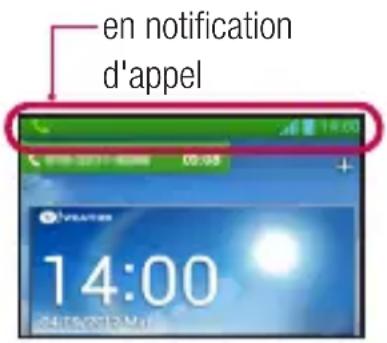
Si vous sortez de l'écran d'appel et retournez à l'écran d'accueil, l'icône de téléphone vert affichée dans la barre d'état vous avertira que l'appel est toujours en cours.
Appels
Terminer un appel depuis la barre d'état
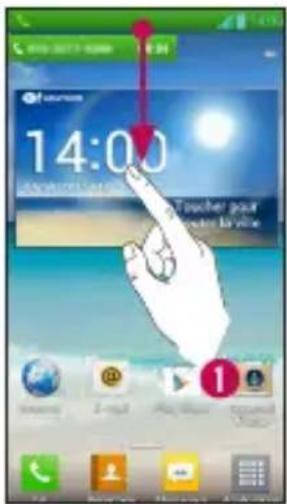
1 Appuyez sur la barre d'état pour afficher l'onglet Notifications avant de faire glisser l'onglet en bas de l'écran pour ouvrir le volet Notifications (1).
2 Appuyez sur Raccrocher pour mettre fin à l'appel en cours (2).
Affichage des journaux d'appel
Dans l'écran d'accueil, appuyez sur 'licône Appeler puis sur l'onglet Journal des appels
Une liste complète de tous les appels émis, reçus et appels en absence est affichée.
ASTUCE
Appuyez sur n'importe quelle entrée du journal pour consulter la date, l'heure et la durée d'un appel.
ASTUCE
Appuyez sur la touche Menu ≡, puis appuyez sur Supprimer tout pour supprimer tous les éléments enregistrés.
Paramètres d'appel
Vous pouvez configurer les paramètres d'appel, tels que le transfert d'appel et autres fonctions particulières proposées par votre opérateur.
1 Dans l'écran d'accueil, appuyez sur la touche Menu et appuyez sur Paramètres système.
2 Appuyez sur Appeler.
3 Permet de définir chacune des options disponibles.
Répertoire
Vous avez la possibilité d'ajouter des contacts sur votre téléphone et de les synchroniser avec ceux de votre compte Google ou d'autres comptes prenant en charge la synchronisation des contacts.
1 Dans l'écran d'accueil, appuyez sur la touche Applications, puis appuyez sur Contacts pour ouvrir vos contacts.
2 Appuyez sur Rech. répertoire et saisissez le nom du contact à l'aide du clavier.
1 Appuyez sur Touche Téléphone et saisissez le numéro du nouveau contact. Appuyez sur la touche Menu, sur Ajouter aux contacts, puis sur Créer un nouveau contact.
2 Pour associer une image au nouveau contact, appuyez sur. Choisissez entre Prendre une photo et Choisir à partir de la Galerie. Recherchez ensuite une image et sélectionnez-la.
3 Appuyez sur Téléphone pour saisir des informations plus précises sur le nom.
4 Saisissez les coordonnées du contact.
5 Appuyez sur Enregistrer pour enregistrer l'entrée du contact.
Permet de classer dans les favoris les contacts que vous appelez fréquemment.
1 Dans l'écran d'accueil, appuyez sur la touche Applications , puis appuyez sur Contacts pour ouvrir vos contacts.
2 Appuyez sur un contact pour afficher les informations le concernant.
3 Appuyez sur l'étoile affichée à droite du nom du contact. L'étoile prend une couleur dorée et le contact est ajouté à vos favoris.
1 Dans l'écran d'accueil, appuyez sur la touche Applications , puis appuyez sur Contacts pour ouvrir vos contacts.
2 Appuyez sur l'onglet Groupes et appuyez sur Favoris.
3 Appuyez sur un contact pour afficher les informations le concernant.
4 Appuyez sur l'étoile dorée à droite du nom du contact. L'étoile devient grise et le contact est supprimé de vos favoris.
Messages/E-mail
Messagerie
Votre téléphone réunit les fonctions SMS et MMS dans un menu intuitif et convivial.
Boîte classée
Les messages (SMS et MMS) échangés avec une autre personne peuvent être affichés dans l'ordre chronologique. Vous avez ainsi facilement accès à une présentation générale de vos conversations.
Envoi d'un message
1 Appuyez sur l'icône dans l'écran d'accueil, puis appuyez sur l'icône dans le coin supérieur droit pour créer un nouveau message.
2 Saisissez le nom ou le numéro de téléphone du contact dans le champ À. Au fur et à mesure que vous saisissez le nom du contact, les contacts correspondants s'affichent. Vous pouvez appuyer sur l'un des destinataires proposés. Vous pouvez également ajouter plusieurs contacts.
3 Appuyez sur le champ de texte pour commencer la saisie du message.
4 Appuyez sur la touche Menu pour ouvrir le menu Options. Choisissez entre
Supprimer, Ajouter un objet, Insérer une émoticône et Tous les messages.
5 Appuyez sur Envoyer pour envoyer votre message.
6 L'écran des messages s'ouvre et affiche le message après le nom/le numéro du destinataire. Les réponses apparaissent sur l'écran. Au fur et à mesure que vous consultez les messages et en envoyez d'autres, un fil de discussion se crée.
Avertissement
La limite de 160 caractères peut varier d'un pays à l'autre, selon la méthode de codage du SMS la langue utilisée.
Avertissement
Si une image, une vidéo ou un contenu audio est ajouté à un SMS, celui-ci est automatiquement converti en MMS et votre forfait sera débité en conséquence.
REMARQUE
Lorsque vous recevez un SMS pendant une communication, une sonnerie vous en avertit.
Utilisation des émoticônes
Égayez vos messages en les agrémentant d'émoticônes.
Lorsque vous rédigez un nouveau message, appuyez sur la touche Menu = , puis appuyez surInsérer une émoticône
Modification des paramètres de message
Les paramètres de message du téléphone sont prédéfinis de telle sorte que vous puissiez envoyer des messages immédiatement. Vous pouvez toutefois modifier les paramètres en fonction de vos préférences.
Dans l'écran d'accueil, appuyez sur Messagerie 😊 > touche Menu = > Paramètres.
E-mail
Vous pouvez utiliser l'applicationE-mail pour lire les emails de fournisseurs autres que Gmail. L'application E-mail prend en charge les types de comptes suivants : POP3, IMAP et Microsoft Exchange ActiveSync (pour les utilisateurs entreprise).
Pour ouvrir l'application E-mail
Dans l'écran d'accueil, appuyez sur la touche Applications > E-mail @
La première fois que vous ouvrez l'application E-mail, un assistant de configuration s'affiche pour vous aider à ajouter un compte E-mail.
Compte de messagerie Microsoft Exchange
Adresse e-mail : permet de saisir l'adresse e-mail du compte.
Nom d'utilisateur : permet de saisir le nom d'utilisateur du compte.
Mot de passe : permet de saisir le mot de passe du compte.
Domaine : permet de saisir le domaine du compte (facultatif).
Adresse serveur : permet de saisir l'adresse du serveur.
Utiliser SSL : permet de spécifier si SSL doit être utilisé pour Microsoft Exchange.
Messages/E-mail
Autre compte de messagerie (POP3, IMAP)
Adresse e-mail : permet de saisir l'adresse e-mail du compte.
Mot de passe : permet de saisir le mot de passe du compte.
Nom d'utilisateur : permet de saisir le nom d'utilisateur du compte.
Paramètres du serveur des messages entrants
POP3 / IMAP4 : permet de sélectionner le type de protocole, POP3 ou IMAP4.
Serveur entrant : permet de saisir l'adresse du serveur de messagerie entrant.
Type de sécurité : TLS/SSL/désactivé.
Numéro de port : normalement, le numéro par défaut de chaque compte s'affiche.
Paramètres du serveur avancés (sortant)
Serveur sortant : permet de saisir l'adresse du serveur de messagerie sortant.
Type de sécurité SMTP: TLS/SSL/désactivé.
Numéro de port SMTP : normalement, le numéro par défaut de chaque compte s'affiche.
Appuyez sur le bouton Suivant pour établir la connexion au serveur La page Configuration terminées'affiche. Vous devez entrer le « nom » pour l'affichage du compte et Mon nom. Appuyez ensuite sur Terminé
Le compte apparaît alors dans la liste des comptes, dans votre dossier E-mail.
Écran Comptes
L'écran Comptes affiche une liste contenant votre boîte de réception combinée et tous vos comptes de messagerie.
Appuyez sur latouche Applications > E-mail @. La liste des comptes s'affiche.

ASTUCE
Pour créer un raccourci vers la boîte de réception d'un compte : dans la liste des comptes, appuyez de façon prolongée sur le compte de messagerie électronique puis appuyez sur Ajouter à l'écran d'accueil.
Vous pouvez appuyer sur un compte pour consulter sa boîte de réception Le compte servant par défaut à l'envoi des messages est coché.
Ouverture de la boîte de réception combinée
Si vous avez configuré l'application E-mail pour l'envoi et la réception de messages de plusieurs comptes, vous pouvez afficher les messages envoyés à tous les comptes dans la Boîte de réception combinée.
Appuyez surE-mail > Boîte réception combinée (dans l'écran Comptes).
Les messages figurant dans la Boîte de réception combinée sont distingués sur la gauche par les mêmes couleurs que celles employées pour vos comptes dans l'écran Comptes.
Lorsqu'un nouvel e-mail arrive dans la boîte de réception, une sonnerie de notification se fait entendre et la vibration fonctionne. Appuyez sur la notification d'e-mail pour la faire disparaître.
Composition et envoi d'un e-mail
1 Dans l'application E-mail, appuyez sur Composer.
2 Saisissez l'adresse du destinataire auquel adresser le message. Au fur et à mesure que vous saisissez l'adresse, les adresses correspondantes figurant dans vos contacts vous sont proposées.
3 Appuyez sur le champ Cc/Cci pour pouvoir envoyer une copie carbone ou une copie carbone invisible à d'autres contacts/adresses e-mail.
4 Rédigez le texte du message.
5 Appuyez sur Pièce jointe pour joindre un fichier au message.
6 Appuyez sur Envoyer.
Dans le dossier Brouillons, appuyez sur le brouillon d'un message pour le reprendre. Un message est également enregistré en tant que brouillon si vous appuyez sur la
Messages/E-mail
touche Précédentavant de l'envoyer. Si vous n'êtes pas connecté à un réseau (par exemple, si vous travaillez en mode Avion), les messages que vous envoyez sont stockés dans le dossier Boîte d'envoi jusqu'à ce que vous vous connectiez de nouveau à un réseau. S'il contient des messages en attente, le dossier Boîte d'envoi s'affiche sur l'écran Comptes.
REMARQUE
Les messages envoyés via un compte Exchange ne se trouvent pas sur le téléphone, mais sur le serveur Exchange. Pour afficher les messages envoyés figurant dans le dossier Envoyé (ou portant le libellé Envoyé), vous devez en général ouvrir le dossier/libellé Envoyé et sélectionner Actualiser dans le menu Options.
Utilisation des dossiers de comptes
Tous les comptes possèdent des dossiers Boîte de réception, Boîte d'envoi, Éléments envoyés, Brouillons, Corbeille et Spam. Selon les fonctions prises en charge par le fournisseur de services de votre compte, il existe peut-être aussi d'autres dossiers.
Ajouter et modifier des comptes e-mail
Ajout d'un compte de messagerie
1 Appuyez sur la touche Applications
E-mail

2 Sélectionnez Microsoft Exchange ou Autre.
Si votre compte de messagerie est déjà défini, l'assistant n'est pas activé automatiquement.
Dans ce cas, appuyez sur la touche Menu
= > Ajouter un compte
Modification des paramètres d'un compte
1 Ouvrez l'écran Comptes.
2 Appuyez sur la touche Menu → Paramètres.
Suppression d'un compte de messagerie
1 Ouvrez l'écran Comptes.
2 Faites un appui long sur le compte à supprimer.
3 Appuyez sur Supprimer le compte dans le menu qui s'affiche, puis appuyez sur OK dans la boîte de dialogue pour confirmer.
Réseaux sociaux
Votre téléphone vous permet de naviguer sur les sites de réseaux sociaux et de gérer votre micro-blog sur des communautés en ligne. Vous pouvez mettre à jour votre statut actuel, charger des photos et visualiser les mises à jour de statut de vos amis en temps réel.
Vous pouvez ajouter vos comptes Facebook et Twitter à votre téléphone. Si vous n'avez pas encore de compte, vous pouvez visiter ces sites pour en créer un.
REMARQUE
La connexion à des services en ligne et leur utilisation peuvent entraîner des frais supplémentaires. Vérifiez le coût des données auprès de votre opérateur.
Ajout d'un compte à votre téléphone
1 Dans l'écran d'accueil, appuyez sur la touche Menu ≥ Paramètres système > Comptes et synchro.
2 Appuyez sur AJOUTER UN COMPTE.
3 Appuyez sur le service de réseau social que vous voulez utiliser.
4 Saisissez l'adresse e-mail et le mot de passe que vous avez configurés pour votre compte de réseau social, puis appuyez sur Connexion.
Si vous ajoutez un widget de réseau social sur votre écran d'accueil, ce widget affiche votre statut lorsque votre téléphone reçoit des mises à jour du réseau.
Vous pouvez également accéder directement à la communauté sociale en appuyant sur le widget correspondant.
1 Faites un appui long sur un point vide de l'écran d'accueil.
REMARQUE
S'il n'y a pas d'espace disponible sur un volet particulier de l'écran d'accueil, vous ne pourrez pas ajouter de widget ; vous devrez supprimer un élément avant de pouvoir en ajouter un autre. Dans ce cas, vous avez la possibilité de basculer vers un autre volet de l'écran d'accueil.
2 Appuyez sur l'onglet Widgets et faites défiler l'écran vers la droite jusqu'à ce que Social+ apparaisse.
3 Appuyez sur Social+ pour l'ajouter au volet de l'écran d'accueil.
Affichage et mise à jour de votre statut
1 Accédez au volet de l'écran d'accueil où se trouve le widget Social+. Vous pouvez visualiser le statut actuel des applications sociales spécifiées.
2 Vous pouvez sélectionner chaque application sociale que vous souhaitez afficher. Appuyez sur la flèche (par exemple, dans le coin supérieur gauche du widget) et appuyez sur l'application sociale que vous souhaiteriez afficher.
3 Appuyez sur le champ « Que faites-vous ? » pour mettre à jour votre statut avec des commentaires ou télécharger des photos.
- Cochez toutes les applications sociales que vous souhaitez mettre à jour. Toutes seront mises à jour simultanément.
4 Après avoir saisi vos commentaires, avec ou sans pièce jointe, appuyez sur Publier.
ASTUCE
Vous pouvez utiliser les informations concernant vos amis uniquement dans vos réseaux sociaux ou synchroniser toutes les données avec les contacts.
Synchronisation de comptes sur votre téléphone
Vous pouvez synchroniser les informations de vos comptes de réseaux sociaux avec vos contacts et d'autres fonctions de votre téléphone, le cas échéant.
1 Dans l'écran d'accueil, appuyez sur la touche Menu ≥ Paramètres système > Comptes et synchro. Choisissez le compte à synchroniser et saisissez les informations nécessaires.
2 Cochez Mettre à jour les donnés pour effectuer la synchronisation.
3 Appuyez sur le compte à synchroniser.
4 Cochez les options de synchronisation telles que Synchroniser les contacts.
« » indique que la synchronisation a été activée.
Réseaux sociaux
Suppression de comptes sur votre téléphone
1 Dans l'écran d'accueil, appuyez sur la touche Menu > Paramètres système > Comptes et synchro.
2 Touchez le(s) compte(s) à supprimer, puis appuyez sur Suppression compte (à deux reprises).
Appareil photo
Pour ouvrir l'application Appareil Photo, appuyez sur latouche Applications > Appareil photo
Familiarisation avec le viseur
Luminosité : permet de définir et de contrôler la quantité de lumière de la vidéo.
Faites défiler l'indicateur de luminosité le long de la barre, vers le signe « - » pour un niveau de luminosité plus faible ou vers le signe « + » pour un niveau de luminosité plus élevé.
Déclencheur vocal : dites « Cheese »: lorsque vous vous apprêtez à prendre une photo.
Changement appareil photo: vous permet de basculer entre l'appareil photo avant et l'appareil photo arrière.
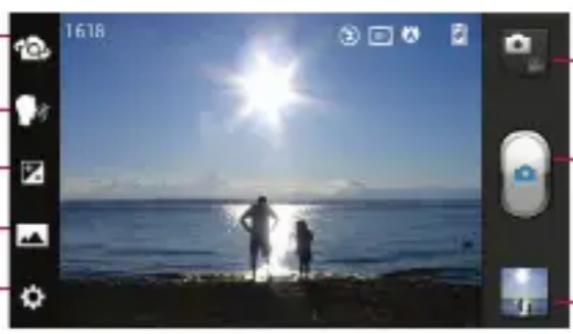
Mode appareil photo : faites glisser cette icône vers le bas pour passer au mode Vidéo.
Capturer : permet de prendre une photo.
Galerie : permet d'accéder à vos photos et vos vidéos enregistrées depuis le mode Appareil photo. Il vous suffit d'appuyer sur cette icône pour que votre galerie s'affiche à l'écran.
-Paramètres : appuyez sur cette icône pour ouvrir le menu de paramétrage.
Reportez-vous à la section Utilisation des paramètres avancés page 73.
Mode prise vue : permet de choisir entre Normal, Panorama et Prise de vue en continu.
Appareil photo
Prendre une photo
1 Ouvrez l'application Appareil Photo.
2 Tenez le téléphone et dirigez l'objectif vers le sujet à photographier.
3 Appuyez sur l'écran ; un cadre de mise au point apparaît alors sur l'écran du viseur.
4 Lorsque le cadre de mise au point devient vert, l'appareil photo a effectué la mise au point.
5 Cliquez sur pour capturer l'image.
REMARQUE
En raison des caractéristiques de l'appareil photo, des problèmes d'ombrage peuvent se produire lorsque vous prenez des photos en intérieur (ombrage signifie différence de couleurs entre le centre et les bords de la photo).
Lorsque la photo est prise
La photo que vous avez prise s'affiche si la fonction Revue auto est activée.
Partager
Appuyez pour partager l'image en utilisant différentes méthodes telles que Bluetooth, E-mail, Gmail, Google+, Mémo, Messagerie, Picasa, Social+ ou toute autre application téléchargée qui est prise en charge.
REMARQUE
L'envoi de MMS peut entraîner des frais supplémentaires lorsque vous utilisez le service d'itinérance.
Définir comme
Appuyez sur Définir comme pour utiliser l'image en tant que Photo du contact, Fond d'écran de l'écran d'accueil ou Fond d'écran de l'écran de verrouillage.

Appuyez sur Supprimer pour supprimer l'image.

Permet de prendre immédiatement une autre photo. Votre photo actuelle est enregistrée.

Permet d'afficher une galerie des photos enregistrées.
Utilisation des paramètres avancés
Dans le viseur, appuyez sur pour ouvrir les options avancées.
Vous pouvez modifier les paramètres de l'appareil photo en faisant défiler la liste. Après avoir sélectionné l'option, appuyez sur la touche Précédent ← .
Flash : Désactivé / Activé / Auto.
Mise au point : permet de sélectionner le mode de mise au point.
- Auto : permet de régler l'appareil photo pour une mise au point automatique. (l'appareil fait en permanence le point sur les objets dans la photo)
- Suivi des visages : l'appareil photo détecte les visages et effectue automatiquement la mise au point sur ces derniers.
Taille de l'image : permet de définir la taille (en pixels) de la photo que vous prenez. Sélectionnez une valeur de pixel parmi les options suivantes :5M(2592X1944), 3M(2048X1536), W3M(2592X1458), 1M(1280x960), W1M(1280X720).
Mode Scène : permet de sélectionner les réglages de couleurs et de luminosité en adéquation avec l'environnement.
- Normal : permet d'effectuer un réglage automatique en fonction de l'environnement.
- Portrait : convient pour photographier des personnes.
- Paysage : convient pour photographier des scènes naturelles telles que des arbres, des fleurs ou le ciel.
- Coucher de soleil : convient pour photographier un coucher de soleil.
ISO : permet de contrôler la sensibilité de l'appareil photo à la lumière. Choisissez l'une des options suivantes : Auto, 400, 200 ou 100.
Balance blancs : la balance des blancs permet de donner un aspect réaliste aux zones blanches de votre image. Pour que votre appareil puisse régler correctement la balance des blancs,
Appareil photo
vous devez déterminer les conditions de lumière de l'environnement. Choisissez entre Automatique, Incandescent, Soleil, Fluorescent et Nuageux
Effet de couleur: définissez une tonalité pour votre nouvelle photo.
Minuteur : le minuteur vous permet de définir un intervalle de temps après avoir appuyé sur le déclencheur. Sélectionnez Désactivé, 3 s, 5 sou 10 s. Cette fonction est idéale lorsque vous souhaitez apparaître vous-même sur la photo.
Géoétiquetage : activez cette option pour utiliser les services de localisation géographique de votre téléphone. Prenez des photos à l'endroit où vous vous trouvez, puis étiquetez-les en mentionnant les informations de lieu. Si vous téléchargez les images étiquetées sur un blog qui prend en charge le géoétiquetage, les images s'afficheront sur une carte.
REMARQUE
Cette fonction n'est disponible que lorsque le GPS est actif.
REMARQUE
Cette fonction utilise les réseaux sans fil. Vous devez cocher Utiliser réseaux sans fil.
Dans l'écran d'accueil, appuyez sur la touche Menu ≡ > Paramètres système > Services de localisation.
Cochez Service de localisation de Google .
Son prise vue : sélectionnez l'un des quatre sons de prise de vue.
Revue auto : si vous activez la fonction Revue auto, la photo que vous venez de prendre s'affiche automatiquement.
Stockage : choisissez entre carte SD et mémoire interne.
Réinitialiser : permet de réinitialiser tous les paramètres par défaut de l'appareil photo.
Guide d'aide appareil photo :appuyez sur cette touche lorsque vous souhaitez connaître le mode de fonctionnement d'une option. Elle vous présente un guide rapide.
REMARQUE
- Lorsque vous quittez l'appareil photo, certains paramètres sont rétablis sur leurs valeurs par défaut. Vérifiez ces paramètres avant de prendre votre prochaine photo.
- Le menu des réglages est superposé au viseur. Ainsi, lorsque vous modifiez des éléments de couleur ou de qualité de l'image, vous avez un aperçu de l'image modifiée derrière le menu des réglages.
Visualisation des photos enregistrées
Vous pouvez accéder à vos photos enregistrées depuis le mode Appareil photo. Il vous suffit d'appuyer sur le bouton Galerie pour afficher votre galerie.
ASTUCE
Cliquez à gauche ou à droite pour afficher d'autres photos ou vidéos.
Appuyez sur une photo pour afficher d'autres menus d'options.
- Appuyez pour voir une liste Smart Share de vos images (se connecter à d'autres appareils permet de voir les photos).
- Appuyez sur cette icône pour prendre une nouvelle photo.
- Appuyez sur cette icône pour partager la photo en utilisant différentes méthodes telle que Bluetooth ou Messagerie.
- Appuyez sur cette icône pour supprimer la photo.
Touche Menu = : appuyez sur cette touche pour accéder aux options
Configurer l'image comme, Déplacer, Renommer, Rotation à gauche, Rotation à droite, Rogner, Modifier, Diaporama et Détails.
Appareil photo
Définition d'une photo comme papier peint
1 Appuyez sur la photo que vous voulez définir comme fond d'écran pour l'ouvrir.
2 Touchez l'écran pour accéder aux options.
3 Appuyez sur la touche Menu ≡ > Configurer l'image comme > Fond d'écran d'accueil.
4 Rognez l'image à votre convenance et appuyez sur OK.
Caméra vidéo
Familiarisation avec le viseur
Luminosité: permet de définir et de contrôler la quantité de lumière de la vidéo.
Faites glisser l'indicateur de luminosité le long de la barre, vers le signe « - » pour un niveau de luminosité plus faible ou vers le signe « + » pour un niveau de luminosité plus élevé.
Zoom : permet d'effectuer un zoom avant ou arrière.
Changement appareil photo : vous permet de basculer entre l'appareil photo avant et l'appareil photo arrière.
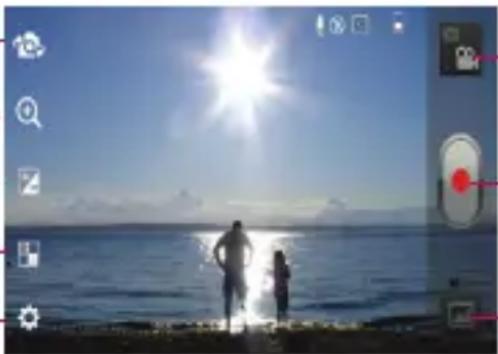
Mode Appareil Photo :
faites glisser cette icône vers le haut pour passer en mode photo.
Démarrer l'enregistrement : permet de lancer l'enregistrement.
Galerie : permet d'accéder à vos photos et vidéos enregistrées depuis le mode Caméra vidéo. Il vous suffit d'appuyer sur cette icône pour que votre galerie s'affiche à l'écran.
Paramètres: appuyez sur cette icône pour ouvrir le menu de paramétrage. Reportez-vous à la section Utilisation des paramètres avancés page 79.
Effet en direct: permet d'appliquer différents effets visuels lors d'un enregistrement vidéo.
Caméra vidéo
Enregistrement d'une vidéo
1 Dans l'écran d'accueil, appuyez sur Appareil photo et appuyez sur le bouton Mode Appareil photo pour passer en mode Vidéo. L'icône du déclencheur est remplacée par l'icône
2 Le viseur de la caméra vidéo s'affiche à l'écran.
3 Maintenez le téléphone à l'horizontale et dirigez l'objectif vers le sujet de la vidéo.
4 Appuyez sur l'icône Enregistrer pour commencer l'enregistrement.
5 Une minuterie indiquant la durée de votre vidéo s'affiche dans l'angle supérieur gauche de l'écran.
ASTUCE

Appuyer pour prendre une photo d'un enregistrement vidéo.
6 Appuyez sur l'icône Arrêter à l'écran pour arrêter l'enregistrement.
Après l'enregistrement d'une vidéo
Une image fixe de la vidéo que vous avez prise apparaît à l'écran si la fonction Revue auto est activée.
Lire
Appuyez sur Lire pour lancer la lecture de la vidéo.
Partager
Appuyez pour partager la photo en utilisant différentes méthodes telle que Bluetooth, E-mail, Gmail, Google+, Messagerie, YouTube ou toute autre application téléchargée qui est prise en charge.
REMARQUE
Le téléchargement de MMS peut entraîner des frais supplémentaires lorsque vous utilisez le service d'itinérance.

Permet de supprimer la vidéo que vous venez de prendre. Appuyez surOK pour confirmer. Le viseur réapparaît.

Permet d'enregistrer immédiatement une autre vidéo. Votre vidéo actuelle est enregistrée.

Permet d'afficher une galerie des photos enregistrées.
Utilisation des paramètres avancés
Dans le viseur, appuyez sur pour ouvrir les options avancées.
Réglez les paramètres de la caméra vidéo en faisant défiler la liste. Après avoir sélectionné l'option, appuyez sur latouche Précédent
Flash : permet d'activer le flash pour réaliser une vidéo dans un environnement sombre.
Taille vidéo : permet de définir la taille (en pixels) de la vidéo que vous enregistrez. Sélectionnez la taille vidéo parmi les options suivantes : Full HD(1920x1080), HD(1280x720), TV(720x480), VGA(640x480), MMS(QVGA-320x240) et MMS(QCIF-176x144).
Balance blancs : la balance des blancs permet de donner un aspect réaliste aux zones blanches de votre vidéo. Pour que votre appareil puisse régler correctement la balance des blancs, vous devez déterminer les conditions de lumière de l'environnement. Choisissez entre Automatique, Incandescent Soleil, Fluorescent et Nuageux.
Effet de couleur : permet de choisir une tonalité pour votre nouvelle vidéo.
Géolocalisation : activez cette option pour utiliser les services de localisation géographique de votre téléphone. Enregistrez des vidéos partout où vous allez, puis étiquetez-les en mentionnant les informations de lieu. Si vous mettez en ligne les vidéos étiquetées sur un blog qui prend en charge le géoétiquetage, les vidéos s'afficheront sur une carte.
Voix : choisissezMuet pour enregistrer une vidéo sans le son.
Visualisation : si vous activez la visualisation, appuyer sur Lire en haut à gauche de l'écran si vous souhaitez voir la vidéo que vous avez enregistrée.
Stockage : choisissez entre carte SD et mémoire interne.
Réinitialiser: permet de réinitialiser tous les paramètres par défaut de la caméra.
Guide d'aide vidéo: appuyez sur cette touche lorsque vous souhaitez connaître le mode de fonctionnement d'une option. Elle vous présente un guide rapide.
Caméra vidéo
Visualisation des vidéos enregistrées
1 Dans le viseur, appuyez sur
2 Votre galerie s'affiche à l'écran.
3 Appuyez sur une vidéo pour la lire automatiquement.

Réglage du volume lors de la lecture d'une vidéo
Pour régler le volume audio d'une vidéo en cours de lecture, utilisez les touches de volume situées sur le côté gauche du téléphone.
Multimédia
Vous pouvez stocker les fichiers multimédia sur une carte microSD pour accéder facilement à toutes vos images et vidéos.
Galerie
Appuyez sur la touche Applications > Galerie
Mode d'affichage
Lorsque vous ouvrez la galerie, vos photos sont affichées dans la vue Dossier. Lorsque vous ouvrez un dossier, vos photos sont affichées dans la vue Grille. Lorsque vous appuyez sur une photo dans la vue Grille, la photo s'ouvre en mode plein écran.
Vue Agenda
Dans la vue Dossier, appuyez sur
Albums pour afficher les Albums, les Lieux, l'Horodatage.
Appuyez sur une photo et appuyez sur la touche Menu ≡ pour voir les options disponibles : Configurer l'image comme, Déplacer, Renommer, Rotation à gauche, Rotation à droite, Rogner, Modifier, Panorama et Détails.
Envoi d'une photo
1 Pour envoyer une photo, appuyez sur la photo de votre choix.
2 Appuyez sur et choisissez l'une des applications disponibles.
3 Lorsque vous choisissez E-mail, Gmail ou Messagerie, la photo est jointe à un message. Vous pouvez ensuite rédiger et envoyer ce message normalement.
ASTUCE
Si vous possédez un compte sur un site de réseau social et qu'il est configuré sur votre téléphone, vous pouvez partager vos photos avec votre communauté.
Envoi d'une vidéo
1 Pour envoyer une vidéo, faites un appui long sur la vidéo de votre choix.
2 Appuyez sur Partager et choisissez l'une des applications disponibles.
3 Lorsque vous choisissez E-mail, Gmail ou Messagerie, la vidéo est jointe à un message. Vous pouvez ensuite rédiger et envoyer ce message normalement.
Multimédia
Utilisation d'une image
Choisissez les images à utiliser en tant que fond d'écran ou pour identifier les appelants.
1 Appuyez sur une photo, puis appuyez sur la touche Menu ≧ Configurer l'image comme.
2 Choisissez l'une des options suivantes : Photo du contact, Fond d'écran de l'écran d'accueil ou Fond d'écran de l'écran de verrouillage.
Visionnage d'un diaporama
Pour visionner un diaporama de vos photos, ouvrez la galerie et appuyez sur une photo. Lorsque la photo est affichée, appuyez sur l'écran pour afficher le menu. Appuyez sur la touche Menu = > Diaporama pour lancer le diaporama de toutes vos photos.
Vous pouvez afficher les informations associées à une photo, notamment le nom, la date, l'heure, la taille et le type.
Pendant qu'une photo est affichée, appuyez sur la touche Menu = > Détails.
Transfert de fichiers avec la synchronisation du média USB (MTP)
Pour transférer des fichiers avec un périphérique USB :
1 Connectez le téléphone portable à un ordinateur à l'aide d'un câble USB.
2 Le menu contextuel Mode de connexion USB s'affiche. (Dans l'écran d'accueil, appuyez sur la touche Menu et appuyez sur Paramètres système >Connectivité > Type de connexion USB > Synchro média (MTP).
3 Appuyez sur Synchro média pour confirmer.
4 Vous pouvez afficher le contenu du téléphone sur votre PC et transférer les fichiers.
REMARQUE
Si vous ne souhaitez pas voir le menu contextuel Mode de connexion USB, désélectionnez Ne plus demander lorsque le message est affiché ou désactivez Demander à la connexion (Touche Menu et appuyez sur Paramètres système > Paramètres de connectivité > Demander à la connexion).
Lecteur audio
Votre téléphone est équipé d'un lecteur audio qui vous permet d'écouter vos morceaux préférés. Pour accéder au lecteur audio depuis l'écran d'accueil, appuyez sur la touche Applications et appuyez sur Lecteur audio.
Enregistrement de fichiers musicaux/vidéo sur le téléphone
Connectez votre téléphone à l'ordinateur à l'aide du câble USB.
Une notification vous indique que le câble USB est connecté et le menu contextuel Mode de connexion USB s'affiche. Appuyez sur Synchro média (MTP) pour confirmer. Ouvrez ensuite le dossier que vous voulez afficher à partir votre ordinateur.
Enregistrez les fichiers musicaux ou vidéo à partir de l'ordinateur sur le stockage amovible du téléphone.
- Vous pouvez copier ou supprimer des fichiers à partir de l'ordinateur sur le stockage amovible du téléphone à l'aide d'un lecteur de cartes
- En présence d'un fichier vidéo avec fichier de sous-titres (fichier .srt portant
Multimédia
un nom identique au fichier vidéo), placez les deux fichiers dans le même dossier pour que les sous-titres s'affichent automatiquement lors de la lecture du fichier vidéo.
- Lors du téléchargement de fichiers musicaux ou vidéo, les droits d'auteurs doivent être respectés. Notez que tout fichier corrompu ou présentant une extension non valide risque d'endommager le téléphone.
Lecture de fichiers musicaux/vidéo sur le téléphone
Lecture des fichiers vidéo
Recherchez le fichier souhaité dans la galerie et appuyez dessus pour le lire.
Lecture d'une chanson en cours
1 Dans l'écran d'accueil, appuyez sur la touche Applications et appuyez sur Lecteur audio.
2 Appuyez sur l'onglet Chansons.
3 Sélectionnez la chanson que vous souhaitez écouter.
4 Appuyez sur pour mettre la chanson en pause.
5 Appuyez sur pour passer à la chanson suivante.
6 Appuyez sur pour revenir au début de la chanson. Appuyez deux fois sur pour revenir à la chanson précédente.
Pour changer le volume en cours d'écoute, utilisez les touches de réglage du volume situées sur le côté gauche du téléphone.
Pour afficher les options d'une chanson, faites un appui long sur une chanson de la liste. Les options suivantes s'affichent :
Lire, Ajouter à la liste de lecture, Définir en tant que sonnerie, Supprimer, Partager, Rechercher et Détails.
Utilisation de listes d'écoute
Permet de créer des listes d'écoute afin d'organiser vos fichiers musicaux sous forme d'ensemble. Vous pourrez ensuite les écouter dans l'ordre défini ou en mode aléatoire.
Pour créer une liste d'écoute
1 Lors de l'affichage de la bibliothèque, appuyez longuement sur toute chanson.
2 Touchez Ajouter à la liste de lecture.
3 Appuyez sur Nouvelle liste d'écoute.
4 Saisissez le nom de la liste de lecture, puis appuyez sur Enregistrer. La nouvelle liste de lecture est ajoutée à la bibliothèque Listes de lecture.
Vous pouvez également ajouter la chanson qui est en cours de lecture dans l'écran Lecture en tant que première chanson de la liste de lecture en appuyant sur la touche Menu , — puis en appuyant sur Ajouter à la liste de lecture ou en appuyant sur Enregistrer comme liste de lecture, si vous voulez enregistrer toutes les chansons de l'album que vous écoutez en tant que liste de lecture.
Suppression d'une chanson d'une liste de lecture
1 Ouvrez une liste de lecture.
2 Appuyez longuement sur la chanson à supprimer, puis appuyez sur Supprimer de la liste de lecture ; autrement, lorsque la liste de lecture en cours d'utilisation est affichée, appuyez sur la touche Menu ≡ , puis appuyez sur Supprimer de la liste de lecture pour supprimer toutes les chansons de la liste de lecture actuelle.
Pour renommer ou supprimer une liste de lecture
1 Ouvrez la bibliothèque Listes de lecture.
2 Faites un appui long sur la liste de lecture pour afficher le menu, puis appuyez sur Supprimer ou Renommer.
Multimédia
REMARQUE
Les contenus musicaux peuvent être protégés par des traités internationaux, ainsi que par les législations nationales en vigueur en matière de copyright. Par conséquent, la copie ou la reproduction d'un contenu musical peut être soumise à l'obtention d'autorisations ou de licences particulières. Dans certains pays, la législation en vigueur interdit la copie à usage privé de tout contenu protégé par un copyright. Avant de télécharger ou de copier le fichier, veuillez prendre connaissance de la législation en vigueur dans votre pays concernant l'utilisation d'un tel contenu.
Utilisation de SmartShare
SmartShare utilise la technologie DLNA (Digital Living Network Alliance) pour partager des contenus multimédia via un réseau sans fil. Les deux périphériques doivent être certifiés DLNA pour pouvoir prendre en charge cette fonctionnalité.
Activation de SmartShare et autorisation de partage du contenu
1 Appuyez sur la touche Applications
SmartShare


2 Appuyez sur la touche Menu → Réglages.
3 Appuyez sur la case Identifiable pour permettre à votre périphérique d'être détecté par d'autres périphériques.
- Appuyez surToujours accepter la demande si vous souhaitez accepter automatiquement les demandes de partage provenant d'autres appareils.
- Appuyez sur Réception des fichiers si vous souhaitez autoriser les autres périphériques à charger des fichiers multimédia sur votre téléphone.
4 Dans la section Mes contenus partagés, appuyez pour cocher les types de contenus à partager. Choisissez entre Photos, Vidéos et Musique.
5 SmartShare est à présent activé et prêt à partager du contenu.
Pour contrôler vos périphériques de restitution
Vous pouvez donner à votre périphérique de restitution (une TV par exemple) la possibilité de lire des contenus multimédia à partir de votre bibliothèque distante (un PC par exemple).
REMARQUE
Vérifiez que la fonctionnalité DLNA de vos périphériques est configurée correctement (par exemple, la TV et le PC)
1 Appuyez sur la touche Applications SmartShare

2 Appuyez sur le bouton Vers et sélectionnez le périphérique dans la liste des périphériques de restitution.
3 Appuyez sur le boutonA partir de et sélectionnez le périphérique de la bibliothèque de contenus distante.
4 Vous avez la possibilité de naviguer dans la bibliothèque de contenus.
5 Appuyez de façon prolongée sur une miniature de contenu pendant quelques secondes et faites-la glisser vers le haut avec votre doigt ou appuyez sur la touche Menu ≥ Lire.
Pour partager du contenu depuis un téléphone vers un périphérique de restitution (la TV par exemple)
REMARQUE
Vérifiez que votre périphérique de restitution est correctement configuré.
1 Pendant que vous regardez vos photos ou vos vidéos via l'application Galerie, appuyez sur l'onglet // dans la zone Titre.
2 Sélectionnez le périphérique dans les listes de périphériques de restitution pour lire les fichiers.
Multimédia
REMARQUE
Procédez de la même façon pour partager des contenus à l'aide du lecteur vidéo.

: doit être connecté au réseau.

: sélectionnez un périphérique sur
éseau.

: ce contenu est actuellementagé sur SmartShare
AVERTISSEMENT
Pour utiliser cette application, vérifiez que votre périphérique est connecté en Wi-Fi à votre réseau local.
Certains périphériques DLNA (un téléviseur, par exemple) qui ne prennent en charge que la fonction DMP de DLNA ne s'afficheront pas dans les listes des périphériques de restitution. Il se peut que votre périphérique ne puisse pas lire certains contenus.
Pour télécharger des contenus depuis la bibliothèque de contenus distante
1 Appuyez sur la touche Applications > SmartShare
2 Appuyez sur le bouton A partir de et sélectionnez le périphérique de la bibliothèque de contenus distante.
3 Vous avez la possibilité de naviguer dans la bibliothèque de contenus.
4 Faites un appui long sur une miniature de contenu, puis appuyez sur Télécharger.
REMARQUE
Certains types de contenus ne sont pas pris en charge.
Pour télécharger des contenus depuis la bibliothèque de contenus distante
REMARQUE
Assurez-vous que la carte microSD est correctement insérée et que l'option Réception des fichiers du menu Paramètres est bien cochée.
1 Appuyez sur la touche Applications > SmartShare
2 Appuyez sur le bouton De et sélectionnez Mon téléphone.
3 Vous avez la possibilité de naviguer dans la bibliothèque de contenus locale.
4 Faites un appui long sur une miniature de contenu, puis appuyez sur Charger.
5 Sélectionnez le périphérique de la bibliothèque de contenus distante que vous souhaitez charger.
AVERTISSEMENT
Certains périphériques DLNA ne prennent pas en charge la fonctionnalité de chargement DMS et ne chargeront donc pas les fichiers. Certains types de contenus ne sont pas pris en charge.
Applications Google
À propos des applications Google
Les applications Google, notamment les versions mobiles de Gmail, Google Talk, Google Agenda et Google Maps, se trouvent sur votre téléphone.
1 Pour configurer un compte Google, appuyez sur une application Google, saisissez votre nom d'utilisateur et votre mot de passe, et connectez-vous.
2 Une fois que vous avez ouvert une session, les contacts, les e-mails et l'agenda de votre compte Google sont automatiquement synchronisés avec votre téléphone.
Google Maps™
Pour ouvrir Google Maps et afficher votre position
1 Dans l'écran d'accueil, appuyez sur la touche Applications et appuyez sur Cartes.
2 Appuyez sur l'icône Ma position sur la carte.
Un point bleu indiquant votre position est affiché au centre de la carte. Un cercle bleu autour de ce point indique que l'emplacement où vous vous trouvez se situe à l'intérieur du cercle.
Pour obtenir une adresse et d'autres renseignements sur un emplacement
Faites un appui long sur un emplacement sur la carte. Une info-bulle contenant l'adresse et une photo miniature de la rue (provenant de l'application Street View, si elle est disponible) s'affiche par-dessus l'emplacement.
Appuyez sur l'info-bulle pour accéder à des options supplémentaires.
Pour afficher une carte, une image satellite ou les conditions de circulation
Appuyez sur l'icône Données géo
sur la carte et sélectionnez une option de vue. Vous avez le choix entre les options suivantes : Trafic, Satellite, Terrain, Latitude, etc.

Recherche de lieux et de points d'intérêt
Vous pouvez rechercher un lieu et afficher sa position sur une carte. Vous pouvez également rechercher des points d'intérêt sur la carte affichée.
Pour rechercher un lieu
1 Pendant qu'une carte est affichée, appuyez sur au bas de l'écran. Vous pouvez également faire un appui long sur la touche Menu
2 Dans la zone de recherche, saisissez le lieu que vous recherchez. Vous pouvez saisir une adresse, une ville ou un type d'entreprise ou d'établissement, par exemple, « théâtre à Montreuil ».
3 Appuyez sur l'icône Rechercher
Les repères comportant une lettre indiquent les correspondances de l recherche sur la carte.
REMARQUE
Les lieux peuvent être imprécis si les fonction GPS et Wi-Fi sont désactivées. Assurez-vous que les fonction GPS et Wi-Fi sont activées.
Itinéraires
Pour obtenir un itinéraire
1 Pendant que vous consultez une carte, appuyez sur
2 Saisissez un point de départ dans la zone de texte supérieure et votre destination dans la zone de texte du bas.
Pour inverser les directions, appuyez sur la touche Menu et appuyez sur Inverser les points de départ et d'arrivée.
3 Appuyez sur l'icône d'itinéraire en voiture, en transport en commun, à vélo ou à pied.
4 Appuyez sur Itinéraire. L'itinéraire jusqu'à votre destination s'affiche sous la forme d'une liste de directives.
Pour afficher un itinéraire détaillé dans une liste
Vous pouvez afficher chaque changement de direction d'un itinéraire dans une liste. Lors de l'affichage d'un itinéraire, appuyez sur l'icône Navigation pour afficher l'itinéraire détaillé dans la vue Navigation.
Applications Google
Pour rechercher des emplacements le long d'un itinéraire
Vous pouvez rechercher des entreprises, des points d'intérêt ou d'autres éléments le long d'un itinéraire. Si vous effectuez une recherche en cours de navigation, les résultats incluent des emplacements situés tout le long de votre itinéraire, plutôt que des emplacements situés à proximité de votre position actuelle.
Faites un appui long sur latouche Menu et recherchez les points d'intérêt.
Les résultats s'affichent sous forme de repères le long de votre itinéraire ; le premier résultat porte un libellé. Vous pouvez appuyer sur un libellé pour obtenir des renseignements supplémentaires sur le repère.
Lorsque vous avez terminé, appuyez sur l'icône Navigation pour revenir à la vue Navigation.
Effacer carte
Vous pouvez effacer toutes les informations affichées sur une carte (itinéraires, résultats de recherche, etc.).
Pour effacer une carte
Pendant qu'une carte est affichée, appuyez sur la touche Menu ≡ et appuyez sur Effacer carte.
Latitude
Localisation de vos amis au moyen de Google Latitude™
Google Latitude vous permet de visualiser votre position et celle de vos amis sur une carte et d'obtenir les itinéraires vous menant à eux. Votre position n'est pas partagée automatiquement, mais uniquement sur invitation.
Vous devez vous inscrire à Latitude, puis inviter vos amis à voir votre position, ou accepter des invitations de vos amis.
Pour s'inscrire à Latitude
Pendant qu'une carte est affichée, appuyez sur et appuyez sur S'inscrire à Latitude
Lors de votre première inscription à Latitude, vous êtes invité à accepter ou à refuser la politique de confidentialité de Google. Une fois que vous êtes inscrit à Latitude, l'option S'inscrire à Latitude est remplacée par Latitude.
Pour ouvrir Latitude
Après vous être inscrit à Latitude, vous pouvez ouvrir l'application pour localiser vos amis et prendre de leurs nouvelles.
▶ Pendant qu'une carte est affichée, appuyez sur 📋 et appuyez sur S'inscrire à Latitude.
Pour inviter des amis à partager leur position
Après vous être inscrit à Latitude, vous pouvez partager votre position avec vos amis. Seuls les amis que vous avez explicitement invités ou dont vous avez accepté l'invitation peuvent voir votre position.
1 Ouvrez Latitude et appuyez sur
2 Appuyez sur Sélectionnez à partir des contacts ou Ajouter par adresse e-mail dans le menu qui s'ouvre.
3 Appuyez sur Ajouter des amis au bas de l'écran. Si vos amis utilisent déjà Latitude, ils reçoivent une demande par e-mail et une notification dans Latitude. S'ils ne sont pas encore inscrits à Latitude, ils reçoivent un e-mail les invitant à s'inscrire au moyen de leur compte Google.
Local
Pour trouver un local
Appuyez sur l'icône Local dans Google Maps pour rechercher différents endroits, comme des stations-service, cafés, bars, restaurants, etc.
Lorsque vous sélectionnez une catégorie, une liste affiche les correspondances les plus proches, avec la distance qui vous en sépare, leur latitude et leur longitude, une description et même des avis d'utilisateurs. Vous pouvez personnaliser vos propres catégories de recherche de position, et même ajouter l'icône Local à votre écran d'accueil.
Astuce
Pendant qu'une carte est affichée, appuyez sur la touche Menu pour accéder aux options suivantes : Effacer carte, Rechercher, Itinéraire, Couches, Paramètres et Aide.
Applications Google
Play Store™
Play Store™ vous permet de parcourir et de télécharger des milliers d'applications et de jeux plaisants et utiles. Vous pouvez consulter les commentaires concernant une application ou publier vos propres commentaires. Si vous installez des applications et des jeux à partir de Play Store™, ils apparaissent dans le menu du téléphone au-dessous des applications préchargées et vous pouvez les rechercher en les faisant défiler avec votre doigt. Vous pouvez ouvrir les applications téléchargées sur Play Store en appuyant sur latouche
Menu = > Mes applications
Téléchargement d'applications et de jeux
1 Dans la page d'accueil de Play Store, appuyez sur une catégorie près du haut de l'écran.
2 Faites défiler l'écran pour afficher les sous-catégories et appuyez sur celle que vous voulez examiner.
3 Appuyez sur une application pour ouvrir l'écran d'informations détaillées correspondant ou triez plus finement la sous-catégorie en appuyant sur Top payant, Top gratuit, Les plus rentables, Top des nouveautés payantes, Top des nouveautés
4 Appuyez sur l'application que vous souhaitez installer. Les descriptions et les prix de l'application s'affichent.
5 Appuyez sur le bouton prix dans le coin supérieur droit de l'écran pour les applications payantes. Pour les applications gratuites, appuyez sur le bouton GRATUIT. Les applications sont alors téléchargées et installées.
REMARQUE
Pour acheter une application payante, vous devez configurer un mode de paiement avec Google Checkout™. Vous pouvez au choix utiliser une carte de crédit ou être facturé par votre opérateur.
REMARQUE
Pour arrêter un jeu ou une application, utilisez la touche Accueil ou Précédent ; vous revenez alors à l'écran d'accueil. Vous pouvez également sélectionner Menu (ou Options) dans le jeu ou l'application, puis sélectionner Quitter (l'option Quitter peut varier d'un jeu/d'une application à l'autre). L'arrêt des applications qui continuent à tourner en arrière-plan (une fois que vous êtes revenu à l'écran d'accueil) permet de prolonger l'autonomie de la batterie et de réduire l'utilisation de données inutiles.
Gmail™
L'application Gmail™ est paramétrée lors de la première configuration de votre téléphone. Selon vos paramètres de synchronisation, l'application Gmail™ de votre téléphone est automatiquement synchronisée avec votre compte Gmail™ en ligne. L'écran par défaut de l'application Gmail™ affiche la liste des messages de la boîte de réception.
Appuyez sur la touche Menu, = puis
appuyez sur pour envoyer ou recevoir un nouvel e-mail et pour synchroniser votre e-mail avec votre compte Gmail™ en ligne. Appuyez sur la touche
Menu = pour accéder aux options supplémentaires suivantes : Paramètres de libellé, Paramètres, Aide et Envoyer un commentaire.
Composer : permet de rédiger un nouveau message.
Rechercher : permet de rechercher votre compte.
Libellés : permet d'afficher les libellés du compte.
Actualiser : permet d'actualiser le compte pour afficher la nouvelle activité.
Talk™
Google Talk™ est le service de messagerie instantanée de Google. Il vous permet de communiquer avec d'autres personnes utilisant également Google Talk™.
Les options suivantes vous sont proposées.
Ajouter un ami permet d'envoyer des invitations à une discussion.
Rechercher permet de rechercher des contacts avec lesquels discuter ou
Applications Google
des enregistrements de conversations contenant le(s) mot(s) saisis.
Appuyez sur la touche Menu ≡ pour accéder aux options disponibles suivantes :
Options d'affichage : permet de modifier l'affichage de vos contacts.
Déconnexion: permet de quitter la conversation.
Paramètres : permet de régler divers paramètres.
Aide : permet d'afficher les rubriques d'aide de Talk.
Envoyer un commentaire : permet d'envoyer un commentaire à propos de Talk à Google.
Modifier les paramètres de Google Talk
Vous pouvez configurer Google Talk pour qu'il vous envoie une notification de chaque message reçu dans une discussion et pour qu'il déclenche une sonnerie ou fasse vibrer votre téléphone.
Vous pouvez également configurer Google Talk pour qu'il vous connecte automatiquement lorsque vous allumez votre téléphone et spécifier si l'indicateur mobile doit s'afficher en regard de votre nom dans la liste d'amis des autres utilisateurs.
1 À partir de la liste des amis, appuyez sur la touche Menu, puis appuyez sur Paramètres.
2 Appuyez sur le compte voulu. Appuyez ensuite Notifications d'invitation pour recevoir une notification dans la barre d'état à l'arrivée d'un nouveau message de discussion.
3 Appuyez sur Notifications IM et sur Notifications de chat vidéo pour recevoir des notifications dans la barre d'état à la réception de nouveaux chats.
4 Appuyez sur Sonnerie de notification et sur Sonnerie du chat vidéo pour choisir la sonnerie qui vous avertira d'un nouveau chat.
5 Appuyez sur Vibreur dans les sections Notifications de chat et Chat audio et vidéo pour choisir le réglage du vibreur à la réception d'un nouveau chat.
Pour afficher ou masquer l'indicateur de mobile pour les amis
1 À partir de la liste des amis, appuyez sur la touche Menu , puis appuyez sur Paramètres.
2 Sélectionnez ou désélectionnez Indicateur de mobile. Si l'option Indicateur de mobile est sélectionnée, vos amis voient apparaître le logo Android™ en regard de votre nom dans leur liste d'amis lorsque vous vous connectez à Google Talk sur un téléphone Android.
1 À partir de la liste des amis, appuyez sur la touche Menu, puis appuyez sur Paramètres.
2 Sélectionnez ou désélectionnez Absent si écran éteint.
Si Absent si écran éteintest sélectionné, votre état passe automatiquement à Absent lorsque l'écran est éteint.
Utilitaires
Réglage de l'alarme
1 Dans l'écran d'accueil, appuyez sur la touche Applications et appuyez sur
Alarme/Horloge

2 Pour ajouter une nouvelle alarme, appuyez sur la touche en bas à gauche et paramétrez l'heure de l'alarme.
3 Définissez les autres options voulues et appuyez sur Enregistrer.
4 Appuyez sur la touche Menu pour supprimer toutes les alarmes ou régler les paramètres des alarmes.
Utilisation de la calculatrice
1 Dans l'écran d'accueil, appuyez sur la touche Applications et appuyez sur Calculatrice
2 Saisissez les nombres à l'aide des touches numériques.
3 Pour les calculs simples, appuyez sur la fonction voulue (+, -, x ou ÷), suivie de =.
4 Pour les calculs plus complexes, appuyez sur la touche Menu, appuyez sur la touche Fonctions avancées, puis choisissez une option.
Ajout d'un événement au calendrier
REMARQUE
Pour utiliser l'application Agenda, vous devez d'abord créer un compte Google.
1 Dans l'écran d'accueil, appuyez sur la touche Applications et appuyez sur Agenda . 1
2 Pour afficher un événement, appuyez sur la date. Les événements associés à cette date sont affichés sous l'agenda dans la vue Mois. Appuyez sur un événement pour afficher les détails correspondants. Si vous voulez ajouter un événement, appuyez sur dans l'angle supérieur droit de l'agenda.
3 Appuyez sur le champ Téléphone et saisissez le nom de l'événement. Vérifiez la date, puis saisissez l'heure de début et l'heure de fin de l'événement.
4 Appuyez sur le champ Lieu pour saisir le lieu de l'événement.
5 Si vous souhaitez ajouter une note à votre événement, appuyez sur le champ Description et saisissez les détails voulus.
6 Pour répéter l'événement, définissez les options Fréquence et Rappels, si nécessaire.
7 Appuyez sur Enregistrer pour enregistrer l'événement dans l'agenda. Un carré coloré dans l'agenda indique tous les jours pour lesquels des événements sont enregistrés. Si vous l'avez paramétrée, une alarme retentira à l'heure de début de l'événement.
Modification de l'affichage de l'agenda
1 Dans l'écran d'accueil, appuyez sur la touche Applications et appuyez sur Calendrier
2 En haut à gauche de l'agenda, appuyez sur pour afficher le Jour, la Semaine, l'Agenda ou le Mois.
Téléchargements
Permet d'accéder facilement aux onglets contenant une liste des fichiers récents téléchargés sur internet ou autrement.
1 Dans l'écran d'accueil, appuyez sur la touche Applications → Téléchargements
2 Appuyez sur un onglet de fichier disponible (téléchargements internet ou autres téléchargements), puis sélectionnez le fichier dont vous avez besoin. Bureau Polaris peut également ouvrir des documents de format compatible.
Gestionnaire de fichiers
Vous permet de gérer au même emplacement vos sons, images, vidéos, fichiers bluetooth, fichiers Android et autres données de carte mémoire. Cette application vous permet d'ouvrir les types de fichiers associés déjà présents dans votre téléphone tels que ceux au format MP4.
- Dans l'écran d'accueil, appuyez sur la touche Applications → Gestionnaire de fichiers.
Radio FM
Votre téléphone LG-P760 possède une radio FM intégrée qui vous permet d'écouter vos stations de radio préférées lors de vos déplacements.
Utilitaires
REMARQUE
Pour écouter la radio, vous devez utiliser votre kit piéton. Insérez-le dans la prise casque.
LG Tag+
Qu'est-ce que LG Tag+ ?
LG Tag+ permet des enregistrements et des chargements faciles dans une étiquette NFC (Near Field Communication), qui peut être personnalisée pour convenir à certains environnements.
Utilisation de la fonctionnalité Écriture Tag+
1 Dans l'écran d'accueil, appuyez sur la touche Applications → LG Tag+ .
2 Sélectionnez le mode souhaité (Dans ma voiture/Bureau/Bibliothèque) et appuyez sur Ecrivez sur le tag NFC.
3 Établissez un contact entre la façade arrière de votre téléphone et l'étiquette ; il est alors possible de définir le lancement de l'application et la modification des paramètres.
Utilisation de la fonction Lecture Tag+
Lorsque vous touchez le repère défini, le mode s'active immédiatement.
Infos
Apprenez à afficher les unes et d'autres articles.
1 Dans l'écran d'accueil, appuyez sur la touche Applications → Infos .
2 Faites défiler les articles vers la gauche en haut de l'écran.
3 Sélectionnez un article pour l'ouvrir.
ASTUCE!
Pour ajouter de nouvelles rubriques, appuyez sur la touche Menu → Paramètres → Rubriques.
Polaris Office
Polaris Office vous permet d'afficher, de créer et de modifier des fichiers de document sur votre appareil. Les fichiers chargés peuvent provenir des cartes microSD de votre appareil ou de pièces jointes à des e-mails téléchargés. L'application Polaris Office prend en charge les formats de fichier suivants : txt, doc, docx, xls, xlsx, ppt, pptx, pdf.
1 Dans l'écran d'accueil, appuyez sur la touche Applications > Bureau Polaris
2 Enregistrez votre nom et votre adresse e-mail sur la page d'enregistrement de l'utilisateur. Si vous voulez ignorer le processus d'enregistrement, appuyez sur Annuler.
3 Appuyez sur Mes fichiers pour accéder aux dossiers et documents présents sur votre carte microSD.
4 Appuyez sur la touche Menu ➞ Nouveau fichier pour commencer un nouveau document.
5 Appuyez sur un type de document.
6 Saisissez le contenu dans le document à l'aide des outils proposés au bas de l'écran et du clavier visuel.
7 Après avoir fini de travailler sur le document, appuyez sur la touche Menu ≡ > Enregistrer > Enregistrer (ou Enregistrer sous pour saisir un nouveau nom de document) pour enregistrer.
8 Appuyez sur la touche Précédent pour quitter.
Afficher et modifier un document sur votre appareil
1 Dans l'écran d'accueil, appuyez sur la touche Applications > Bureau Polaris
2 Appuyez sur Mes fichiers pour accéder aux dossiers et aux documents présents sur votre carte microSD.
3 Accédez au dossier contenant le fichier à ouvrir, s'il ne se trouve pas dans le répertoire racine.
Utilitaires
4 Appuyez sur le document à afficher ou modifier.
REMARQUE
Vous pouvez également ouvrir une pièce jointe dans un e-mail en appuyant dessus dans le message.
5 Le document s'ouvre et vous pouvez le visualiser. Si vous voulez le modifier, appuyez sur la touche Menu, puis sélectionnez Mode d'édition.
Pour passer d'une page à l'autre ou parcourir rapidement le document, faites-le défiler dans le sens approprié.
Pour modifier le niveau de zoom, appuyez sur la touche Menu ≡ > Afficher> Zoom, puis appuyez sur le niveau de zoom voulu, ou rapprochez ou écartez les doigts sur l'écran (zoom par pincement) pour obtenir le niveau de zoom voulu.
Pour modifier le document (fichier Word, Excel ou PowerPoint), utilisez la barre d'outils affichée au bas de l'écran.
Appuyez sur latouche Menu pour accéder à d'autres options de menu telles que Enregistrer, Mode de lecture, Afficher, Insérer, Formater,
Personnaliser la barre d'outils, Luminosité et Paramètres.
6 Une fois les modifications terminées, appuyez sur Enregistrer. Appuyez ensuite sur la touche Précédent pour quitter.
Outils de création de document Polaris Office
L'application Polaris Office comporte une barre d'outils qui s'affiche automatiquement lorsque vous créez un document.
1 Pour afficher la barre d'outils dans un document existant, appuyez sur la touche Menu , puis sélectionnez Mode d'édition.
2 Appuyez sur une icône dans la barre d'outils : les options de l'outil correspondant auxquelles vous avez accès apparaissent dans une info-bulle.
3 Pour masquer l'info-bulle présentant les options de l'outil, appuyez de nouveau sur l'icône dans la barre d'outils. Les flèches droite et gauche sur la barre d'outils indiquent que vous pouvez utiliser le défilement horizontal pour afficher d'autres icônes. Les outils dans la barre d'outils varient en fonction du type de document.
Gérer les documents en ligne
1 Dans l'écran d'accueil, appuyez sur la touche Applications > Bureau Polaris
2 Appuyez sur Ajouter un compte > Box.
net pour accéder à votre compte en ligne.
3 Saisissez votre nom de compte et votre mot de passe de messagerie électronique pour accéder à votre compte, puis appuyez sur Ajouter.
4 Affichez et gérez vos documents sur le serveur à votre convenance.
LG SmartWorld
LG SmartWorld offre un large choix de contenus intéressants (jeux, applications, fonds d'écran et sonneries) procurant aux utilisateurs de téléphones LG des expériences de « vie mobile » inoubliables.
Accès à LG SmartWorld à partir d'un téléphone
1 Dans l'écran d'accueil, appuyez sur la touche Applications > LG SmartWorld LG
2 Appuyez sur Connexion et entrez ID/PW pour LG SmartWorld. Si vous n'êtes pas encore inscrit, appuyez sur Enregistrer pour devenir membre de LG SmartWorld.
3 Téléchargez le contenu souhaité.
REMARQUE : Que faire s'il n'y a pas d'icône ?
1 À l'aide d'un navigateur Web mobile, accédez à LG SmartWorld (www.lgworld.com) et sélectionnez votre pays.
2 Téléchargez l'application LG SmartWorld.
3 Exécutez et installez le fichier téléchargé.
4 Accédez à LG SmartWorld en appuyant sur LG l'icône.
Utilitaires
Utilisation de LG SmartWorld
- Participez aux promotions mensuelles de LG SmartWorld.

- Rechercher des contenus.
- Rechercher des contenus par catégorie (jeux, éducation, loisirs, etc.)

- Liste des contenus téléchargés/à mettre à jour.
- Utilisez les boutons simplissimes de l'onglet Menu pour trouver rapidement ce que vous cherchez.
Apps pour vous : contenu recommandé établi en fonction de vos choix précédents.
Paramètres : permet de définir vos paramètres de profil et d'affichage.
Se connecter : permet de définir votre ID et votre mot de passe.
- Essayez également d'autres fonctions utiles. (Écran Détails du contenu)
REMARQUE
LG SmartWorld n'est pas disponible chez tous les opérateurs et dans tous les pays.
Gestionnaire des tâches
Vous pouvez gérer vos programmes avec le Gestionnaire des tâches.
1 Vous pouvez afficher les applications en cours d'utilisation en appuyant sur l'onglet En cours d'exécution. Pour les applications consommant une grande quantité de ressources, les descriptions figurent en rouge. Appuyez sur l'icône d'arrêt pour fermer les applications.
2 Vous pouvez afficher les applications installées en appuyant sur l'onglet Applications installées.
3 Vous avez la possibilité d'afficher la capacité de la mémoire système et de la carte SD en appuyant sur l'onglet Stockage.
4 Vous pouvez placer le widget Gestionnaire des tâches sur l'écran d'accueil.
Lecteur vidéo
L'application de lecteur vidéo intégrée lit les vidéos directement à partir des fichiers situés dans votre carte SD. Cette application permet de lire des vidéos au format DivX.
1 Dans l'écran d'accueil, appuyez sur la touche Applications → et appuyez sur Lecteur vidéo. Une liste de vidéos triées dans la carte SD s'affichera dans la liste Vidéo.
2 Appuyez sur un fichier vidéo pour commencer à le regarder.
Dictaphone
Le dictaphone vous permet d'enregistrer des mémos vocaux ou autres fichiers audio.
Enregistrement d'un son ou d'une voix
1 Dans l'écran d'accueil, appuyez sur la touche Applications et appuyez sur Dictaphone.
2 Appuyez sur pour lancer l'enregistrement.
3 Appuyer sur pour faire une pause dans l'enregistrement.
4 Appuyez sur pour arrêter l'enregistrement.
REMARQUE
Appuyez sur pour accéder à vos enregistrements vocaux. Vous pouvez écouter les enregistrements sauvegardés.
Envoi du mémo vocal
1 Une fois l'enregistrement terminé, vous pouvez envoyer le clip audio en appuyant sur Partager
2 Choisissez entre Bluetooth, E-mail, Gmail, Mémo et Messagerie. Si vous sélectionnez E-mail, Gmail ou Messagerie,
l'enregistrement de voix sera ajouté au message que vous pourrez rédiger et envoyer normalement.
YouTube
YouTube est un site Web de communications publiques en ligne qui permet aux utilisateurs de charger et publier leurs vidéos pour qu'elles soient regardées. Les utilisateurs peuvent partager des vidéos et les regarder au format MPEG-4.
1 Dans l'écran d'accueil, appuyez sur la
Utilitaires
touche Applications → YouTube

2 Appuyer sur Accepter si vous acceptez les Conditions générales ou appuyez sur Quitter.
3 Lorsque l'écran se charge, vous pouvez commencer à rechercher et à visualiser les vidéos publiées.
4 Appuyez sur ≡ → Paramètres → Paramètres généraux → Haute qualité sur téléphone portable si vous préférez une meilleure qualité en sortie.
Le Web
Navigateur
Le navigateur vous permet d'accéder rapidement à un univers coloré de jeux, musique, informations, sports, divertissements, etc., directement sur votre téléphone portable.
REMARQUE
Lorsque vous vous connectez à ces services et que vous téléchargez du contenu, des frais supplémentaires vous sont facturés. Vérifiez le coût des données auprès de votre fournisseur réseau.
La barre d'icônes située sur l'écran ci-dessous simplifie l'utilisation du navigateur.
Le navigateur vous permet de consulter des pages Web de la même façon que sur un ordinateur.
Précédent : permet d'accéder à la page Web précédente.
Suivant permet d'accéder à la page Web suivante ; utilisé en combinaison avec le bouton Précédent. Ces boutons permettent de naviguer entre
des pages Web sans avoir à ouvrir plusieurs fenêtres.
Zoom : permet d'agrandir et de réduire. Pour utiliser cette fonction, faites un appui long sur l'icône Zoom et inclinez le téléphone vers le haut pour effectuer un zoom avant ou vers le bas pour effectuer un zoom arrière.
+ Nouvel onglet : permet d'ouvrir un nouvel onglet.
Favoris : permet d'afficher, de modifier et de supprimer vos signets.
Utilisation des options
Appuyez sur la touche Menu ≡ pour afficher les options suivantes :
Actualiser : permet de recharger la page Web actuelle.
Enregistrer comme signet: permet d'ajouter un signet à la page Web actuelle.
Charger la page d'accueil : permet d'ouvrir la page d'accueil.
Partager la page : permet d'envoyer l'adresse Internet (URL) de la page Web à d'autres utilisateurs.
Rechercher sur la page : permet de rechercher un texte sur la page Web.
Le Web
Demander site du bureau : permet d'afficher une page du bureau à la place de la page mobile actuelle.
Enreg. pour lire hors connex.: permet d'enregistrer la page en cours pour une lecture hors connexion.
Luminosité : permet de régler la luminosité de l'écran.
Paramètres : ouvre les paramètres du navigateur.
Quitter : permet de quitter le navigateur.
ASTUCE
Pour revenir à la page Web précédente, appuyez sur latouche Précédent
On-Screen Phone
LOGICIEL LG
On-Screen Phone vous permet de visualiser l'écran de votre téléphone portable depuis un PC à l'aide d'une connexion USB ou Wi-Fi. Vous pouvez même contrôler votre téléphone portable depuis votre PC à l'aide de la souris ou du clavier.
Icônes On-Screen Phone 3.0

Lance le Panorama LG Accueil ou modifie les préférences On-Screen Phone.

Connecte ou déconnecte votre téléphone portable à ou de votre PC.

Réduit la fenêtre On-Screen Phone.

Agrandit la fenêtre On-Screen Phone.

Quitte le programme On-Screen Phone.
Fonctions On-Screen Phone
- Transfert et contrôle en temps réel :
affiche et contrôle l'écran de votre
téléphone portable lorsqu'il est connecté
à votre PC.
- Utilisation de la souris : vous permet de contrôler votre téléphone portable avec
la souris en cliquant et en effectuant des glisser-déplacer sur l'écran de votre PC.
- Saisie de texte à l'aide du clavier : vous permet de composer un message ou une note à l'aide du clavier de votre ordinateur.
- Transfert de fichiers (du téléphone portable au PC) : envoie un fichier depuis votre téléphone portable (galerie, lecteur vidéo, musique et Polaris Office, par exemple) sur votre PC. Cliquez simplement avec le bouton droit de la souris sur le fichier et faites-le glisser (glisser-déplacer) pour l'envoyer sur votre PC.
- Transfert de fichiers (du PC au téléphone portable) : envoie des fichiers de votre PC vers votre téléphone portable. Il vous suffit de sélectionner les fichiers à transférer et de les faire glisser vers la fenêtre On-Screen Phone. Les fichiers envoyés sont stockés dans le dossier OSP.
- Panorama LG Accueil :affiche tous les espaces de travail de l'écran d'accueil LG. Ce panorama vous permet d'organiser facilement vos icônes et widgets, et d'exécuter une application
On-Screen Phone
en double-cliquant sur le raccourci correspondant.
REMARQUE
Assurez-vous que l'écran d'accueil LG est défini pour se lancer par défaut. Certains widgets risquent de ne pas fonctionner correctement sur le Panorama LG Accueil.
- Notifications d'événements en temps réel : affiche une fenêtre contextuelle qui vous informe des appels entrants ou des SMS, ainsi que des alarmes ou notifications d'événements.
Installation d'On-Screen Phone sur votre PC
Rendez-vous sur le siteLG.com (http://www.lg.com/fr). Localisez le champ de recherche en haut à droite de l'écran et saisissez le numéro du modèle. Dans la liste SERVICE CLIENTS, sélectionnez votre modèle. Faites défiler l'écran vers le bas, sélectionnez l'ongletOSP et cliquez sur TÉLÉCHARGER. Lorsque vous y êtes invité, sélectionnezExécuter pour installer On-Screen Phone sur votre PC.
Connexion du téléphone portable au PC
On-Screen Phone 3.0 fournit des connexions USB et Wi-Fi. Veuillez suivre les instructions de l'Assistant de connexion du programme OSP.
REMARQUE
Assurez-vous que la case à cocher On-Screen Phone (appuyez sur la touche Paramètres système > Connectivité > On-Screen Phone > On-Screen Phone) est sélectionnée. Notez que la batterie s'épuise plus vite si la fonction On-Screen Phone est connectée via Wi-Fi, car elle consomme beaucoup d'énergie.
Lorsque vous connectez votre téléphone portable à votre PC via Mobile Hotspot et accédez à Internet sur le PC, des frais de connexion supplémentaires peuvent être imputés en fonction de votre forfait DataPro.
L'importance du trafic peut perturber l'accès à Internet via les réseaux Wi-Fi. Lorsque vous agrandissez la fenêtre
On-Screen Phone, l'affichage écran peut être ralenti.
Vérification de la connexion entre le téléphone et le PC
Une fois les périphériques connectés, faites glisser vers le bas la barre d'état située en haut de l'écran d'accueil afin de vérifier l'état de la connexion On-Screen Phone.
Déconnexion du téléphone de votre ordinateur
Cliquez sur dans l'angle supérieur gauche de la fenêtre On-Screen Phone. Vous pouvez aussi faire glisser la barre d'état située en haut de l'écran d'accueil et sélectionner On-Screen Phone connecté > Déconnecter On-Screen Phone. Appuyez sur Déconnecter dans la boîte de dialogue de déconnexion.
Réglages
L'application Paramètres contient la plupart des outils permettant de personnaliser et de configurer votre appareil. Tous les paramètres de cette application sont décrits dans cette section.
Pour ouvrir l'application Paramètres
- Dans l'écran d'accueil, appuyez sur la touche Applications > Paramètres.
- Dans l'écran d'accueil, appuyez sur la touche Menu = > Paramètres système.

CONNEXIONS SANS FIL
Ce menu vous permet de gérer les connexions Wi-Fi et Bluetooth, les points d'accès mobiles et le partage de connexion de données, le mode Avion et les connexions VPN.
Wi-Fi
Pour utiliser la fonction Wi-Fi sur votre téléphone, vous devez accéder à un point d'accès sans fil (ou borne Wi-Fi). Certains points d'accès sont libres d'accès et permettent de se connecter très facilement. D'autres sont masqués ou font appel à d'autres fonctions de sécurité. Pour s'y connecter, le téléphone doit être configuré.
Activation de la fonction Wi-Fi
Dans l'écran d'accueil, ouvrez le volet Notifications et appuyez sur pour activer le Wi-Fi. Une icône bleue indique que le Wi-Fi est activé.
OU
Appuyez sur la touche Menu et appuyez sur Paramètres système > Wi-Fi. Faites ensuite glisser vers la droite.
Pour vous connecter à un réseau Wi-Fi
Désactivez le Wi-Fi lorsque vous ne l'utilisez pas pour prolonger l'autonomie de la batterie.
1 Dans l'écran d'accueil, appuyez sur la touche Menu et appuyez sur Paramètres système > Wi-Fi.
2 Faites glissen vers la droite pour activer cette fonction et lancer la recherche des réseaux Wi-Fi disponibles.
- La liste des réseaux Wi-Fi disponibles s'affiche. Une icône de verrouillage permet d'identifier les réseaux sécurisés.
3 Appuyez sur un réseau pour établir la connexion à ce réseau.
- Si le réseau est sécurisé, vous êtes invité à saisir un mot de passe ou d'autres identifiants de connexion. (Contactez votre administrateur réseau pour plus de détails.)
4 La barre d'état en haut de l'écran affiche une icône indiquant l'état de votre réseau Wi-Fi.
ASTUCE
Si vous n'êtes pas à portée d'un réseau Wi-Fi et utilisez une connexion réseau, Des frais de transfert de données peuvent s'appliquer.
REMARQUE
Cet appareil prend en charge les protocoles WEP, WPA/WPA2-PSK et 802.1x EAP. (Certains mécanismes EAP ne sont pas pris en charge.) Si votre fournisseur de services ou administrateur réseau Wi-Fi définit le cryptage pour la sécurité du réseau, saisissez la clé dans la fenêtre contextuelle. Si le cryptage n'est pas défini, cette fenêtre contextuelle ne s'affichera pas. Vous pouvez obtenir la clé auprès de votre opérateur Wi-Fi ou de votre administrateur réseau.
Bluetooth
Utilisation de Bluetooth
1 Dans la section SANS FIL ET RÉSEAUX, appuyez sur Bluetooth, puis faites glisser vers la droite pour activer la fonctionnalité Bluetooth.
2 Appuyez sur Recherche d'appareils au bas de l'écran.
3 Appuyez sur le nom du périphérique voulu, puis appuyez sur Associer pour effectuer l'association et la connexion.
Réglages
ASTUCE
Consultez la documentation accompagnant le périphérique Bluetooth pour obtenir des informations sur le mode d'association et le mot de passe (en général, 0 0 0 0 – quatre zéros).
Envoi de données depuis votre téléphone Bluetooth
Vous pouvez envoyer des données via Bluetooth en exécutant une application correspondante, et non depuis le menu Bluetooth.
* Envoi d'images : ouvrez l'application Galerie et appuyez sur une image.
Appuyez ensuite sur Bluetooth.
Vérifiez si Bluetooth est activé et appuyez sur Recherche d'appareils. Appuyez ensuite sur l'appareil auquel vous voulez envoyer des données dans la liste.
* Envoi de contacts : ouvrez l'application Contacts. Appuyez sur le contact à partager, puis appuyez sur la touche Menu > Partager > Bluetooth.
Vérifiez que Bluetooth est activé et appuyez sur Recherche d'appareils. Dans la liste, appuyez ensuite sur
l'appareil auquel vous voulez envoyer des données.
* Envoi à plusieurs contacts : ouvrez l'application Contacts. Pour sélectionner plusieurs contacts, appuyez sur la touche Menu , puis sur Partager. Appuyez sur les contacts auxquels vous voulez envoyer des données ou appuyez sur Sélectionner tout dans l'angle supérieur gauche de l'écran. Appuyer sur Joindre > Bluetooth. Vérifiez si Bluetooth est activé et appuyez sur Recherche d'appareils. Appuyez ensuite sur l'appareil auquel vous voulez envoyer des données dans la liste.
* Connexion au FTP (seul le serveur FTP est pris en charge sur ce téléphone) : dans l'écran d'accueil, appuyez sur la touche Menu ➞ Paramètres système > Bluetooth. Vérifiez que Bluetooth est activé. Appuyez sur Rendre dispositif visible pour rendre l'appareil visible sur les autres périphériques Bluetooth. Recherchez ensuite d'autres périphériques. Accédez au service voulu et ouvrez la connexion au serveur FTP.
ASTUCE
La version de Bluetooth prise en charge est la version Bluetooth 3.0, certifiée par Bluetooth SIG. L'appareil est donc compatible avec les autres appareils certifiés Bluetooth SIG.
- Si vous voulez rechercher ce téléphone à partir d'autres appareils, dans l'écran d'accueil, appuyez sur la touche
Menu ≧ Paramètres système >
Bluetooth. Vérifiez que Bluetooth est activé. Appuyez sur Rendre dispositif visible pour rendre l'appareil visible sur les autres périphériques Bluetooth. Par défaut, le délai de visibilité est de 2 minutes.
- Pour modifier le délai de visibilité, appuyez sur la touche Menu >
Expiration de visibilité. Choisissez l'une des options suivantes : 2 minutes, 5 minutes, 1 heure ou Jamais expiré.
- Les profils pris en charge sont HFP/HSP, A2DP, AVRCP, OPP, FTP (serveur) et PBAP, HID.
Utilisation des données
Vous pouvez vérifier l'utilisation actuelle des données, activer ou désactiver les données mobiles ou définir la limite des données mobiles.
Données mobiles : faites glisser le bouton vers la droite avec le doigt pour activer les données mobiles.
Limitation de l'utilisation des données mobiles : cocher la case pour définir une limite à l'utilisation des données mobiles.
Appel
Vous pouvez configurer les paramètres d'appel, tels que le transfert d'appel et autres fonctions particulières proposées par votre opérateur.
Mode Avion
Le mode Avion permet de désactiver rapidement toutes les connexions sans fil.
1 Dans l'écran Sans fil et réseaux, appuyez sur Plus, puis activez le mode Avion en sélectionnant la case à cocher correspondante (une coche bleue apparaît).
Réglages
2 Appuyez de nouveau sur la case à cocher pour le désactiver.
OU
1 Maintenez la touche Marche-Arrêt/Verrouillage enfoncée et appuyez sur Avion.
2 Maintenez la touche Marche-Arrêt/Verrouillage enfoncée et appuyez de nouveau sur Avion pour désactiver le mode.
Wi-Fi direct
Cochez la case pour activer Wi-Fi Direct. Définissez le nom du périphérique Wi-Fi Direct et recherchez d'autres périphériques.
Point d'accès Wi-Fi mobile
Vous pouvez également utiliser votre téléphone pour fournir une connexion haut débit mobile à 8 autres appareils au maximum. Créez un point d'accès et partagez votre connexion.
Pour créer un point d'accès mobile, dans l'écran d'accueil, appuyez sur la touche Menu ≧ Paramètres système.
Dans la section SANS FIL ET RÉSEAUX, appuyez sur Plus > Point d'accès Wi-Fi mobile. Appuyez ensuite encore une fois sur Point d'accès Wi-Fi mobile pour activer la fonction. Une coche indique que la fonction est active. Appuyez sur Configurer le point d'accès Wi-Fi pour modifier le SSID, le type de sécurité et le mot de passe.
REMARQUE
Les points d'accès mobiles exigent un forfait DataPro approprié.
Les appareils connectés à votre point d'accès mobile utilisent les données de votre forfait DataPro.
Les forfaits ne sont pas illimités et des frais importants peuvent être imputés si la quantité maximale de données autorisée est dépassée.
Les performances peuvent varier en fonction du nombre d'appareils connectés et d'autres facteurs. Si vous n'utilisez pas de mot de passe, d'autres pourront utiliser votre connexion de point d'accès mobile.
Partage de connexion de données
Vous pouvez utiliser votre téléphone pour fournir une connexion de données à un ordinateur, en activant le partage de connexion et en reliant l'ordinateur au
téléphone au moyen d'un câble USB.
Pour partager la connexion de votre téléphone par câble USB
1 Connectez votre téléphone à votre ordinateur via un câble USB.
2 L'invite du type de connexion USB s'affiche. Appuyez sur USB pour confirmer.
REMARQUE
- Vous devez disposer d'un forfait de données DataPro approprié pour pouvoir partager la connexion. Les appareils connectés par partage de connexion avec votre téléphone utilisent les données de votre forfait DataPro. Les forfaits ne sont pas illimités et des frais importants peuvent vous être imputés si vous dépassez la limite de données prévue dans le forfait. Les performances peuvent varier en fonction du nombre d'appareils connectés et d'autres facteurs.
- Vous ne pouvez pas accéder à la carte microSD de votre téléphone à partir de l'ordinateur lorsque vous utilisez le partage de connexion via USB.
NFC
Votre téléphone portable LG-P760 prend en charge la fonction NFC. La fonction NFC (Near Field Communication, communication en champ proche) est une technologie de connectivité sans fil qui permet d'établir une communication bidirectionnelle entre des appareils électroniques. Elle fonctionne à une distance de quelques centimètres. Vous pouvez partager vos contenus avec une étiquette NFC ou avec un autre appareil à l'aide d'une simple pression sur votre téléphone. Si vous établissez un contact entre une étiquette NFC et votre téléphone, le contenu de l'étiquette s'affichera sur votre téléphone.
REMARQUE
Veillez à ne pas rayer ou endommager l'intérieur du couvercle de la batterie car c'est là que se trouve l'antenne NFC.
Activer ou désactiver NFC : depuis
l'écran d'accueil, appuyez sur la barre de notification et faites-la glisser vers le bas à l'aide de votre doigt, puis sélectionnez l'icône NFC afin de l'activer.
Réglages
REMARQUE
Lorsque le mode Avion est activé, l'application NFC peut être utilisée.
Utilisation de NFC : pour utiliser NFC, vérifiez que votre appareil est sous tension et que NFC est activé.
Android Beam
Vous pouvez transférer une page Web ou tout autre contenu de votre écran vers un autre téléphone en rapprochant les périphériques (généralement en les positionnant dos à dos).
REMARQUE
Les deux appareils doivent être déverrouillés, prendre en charge la technologie Near Field Communication (NFC) et être équipés d'Android Beam™. De plus, les fonctions NFC et Android Beam™ doivent être activées.
VPN
Permet d'afficher la liste des réseaux privés virtuels (VPN) que vous avez configurés. Permet d'ajouter différents types de VPN.
Réseaux mobiles
Configurez les options relatives à l'itinérance de données, au mode réseau et aux opérateurs, aux noms de points d'accès (APN), etc.
REMARQUE
Vous devez configurer un PIN de blocage d'écran ou un mot de passe pour que vous puissiez utiliser le stockage des titres de compétences.
PÉRIPHÉRIQUE
Son
Permet de régler le son, les paramètres de notification par défaut et le mode Vibreur. Vous pouvez également gérer les fonctions sonores et le retour haptique.
Profil audio : permet de régler le profil audio sur Son, Vibreur seul ou Silencieux.
Volumes : réglez les paramètres de volume du téléphone en fonction de vos besoins et de votre environnement.
SONNERIE & NOTIFICATIONS
Sonnerie du téléphone : sélectionnez la sonnerie pour les appels entrants.
Sonnnerie de notification : sélectionnez la sonnerie des notifications telles que la réception de nouveaux messages ou les événements de calendrier.
Sonnerie avec vibreur : cochez cette option pour activer la fonction Vibrations pour les appels et les notifications.
Temps calme : faites glisser le bouton pour Configurer les plages horaires lors desquelles tous les sons seront désactivés hormis le reveil et les fonctions multimédia.
Sonorités des touches d'appel : permet de configurer le téléphone pour qu'il émette des tonalités lorsque vous utilisez le clavier pour composer des numéros.
Sons des touches : permet de configurer le téléphone pour qu'il émette un son lorsque vous appuyez sur un bouton, une icône ou un autre élément à l'écran.
Son verrouillage écran : permet de configurer le téléphone pour qu'il émette un son lorsque vous verrouillez et déverrouillez l'écran.
Vibreur lors du toucher : permet de configurer le téléphone pour qu'il vibre lorsque vous appuyez sur les boutons et les touches.
Affichage
Luminosité : règle la luminosité de l'écran.
Rotation auto écran : permet de régler automatiquement l'orientation lorsque vous faites pivoter le téléphone.
Mise en veille de l'écran : permet de régler la durée qui précède la mise en veille automatique de l'écran.
Type de police : permet de sélectionner le type de police voulu.
Taille de police : permet de sélectionner la taille de police voulue.
Eclairage des touches tactiles : permet de définir les options de l'éclairage de face.
Allumer éclairage de face : cochez cette option pour activer le rétroéclairage des touches sur la face avant (touche Menu, touche Accueil, touche Précédent) lorsque vous utilisez le téléphone.
Réglages
Durée de l'éclairage de face :
sélectionnez le délai pendant lequel le rétroéclairage des touches sur la face avant reste activé lorsque l'écran est allumé.
Écran d'accueil
Animation : spécifiez si vous voulez utiliser des transitions animées pour tous les effets pris en charge (y compris lorsque vous naviguez d'un écran à l'autre) ou utiliser le téléphone sans aucun effet d'animation facultatif (ce paramètre ne contrôle pas l'animation dans toutes les applications).
Effet de glissement écran : permet de sélectionner le type d'effet à afficher lorsque vous faites glisser votre doigt pour passer d'un modèle d'écran d'accueil à un autre.
Fond d'écran : permet de définir le fond d'écran.
Faire défiler le fond d'écran : cochez cette option si vous souhaitez que le fond d'écran ne soit plus une image statique, mais qu'il défile en même temps que l'écran.
Défilement circulaire des écrans :
cochez cette option pour afficher le premier écran après le dernier lors du défilement.
Sauvegarde & restauration de l'accueil :
sélectionnez cette option pour sauvegarder et restaurer les configurations des applications/widgets et le thème.
Écran de verrouillage
ÉCRAN
Choisir l'écran bloqué : sélectionnez parmi les options suivantes celle que vous voulez utiliser pour sécuriser votre téléphone.
Aucun : pas de verrouillage de l'écran.
Glisser : permet de déverrouiller l'écran en faisant glisser le doigt sur toute partie de celui-ci.
Débloquer Face : active le déverrouillage par détection du visage. Suivez les instructions. Vous êtes invité à sélectionner Schéma, ou/et PIN comme solution de secours.
Schéma : ouvre une série d'écrans qui vous aide à dessiner un schéma de déverrouillage de l'écran. Il est recommandé de saisir également un
PIN de secours pour le cas où vous perdriez le schéma. Ensuite, vous avez la possibilité de paramétrer le fond d'écran de l'écran de verrouillage. Vous pouvez afficher des informations du propriétaire, afficher le temporisateur de verrouillage, activer la fonction Vibreur lors du toucher ou faire apparaître le schéma.
Code PIN : permet de déverrouiller l'écran en saisissant un code PIN numérique.
Mot de passe : permet de déverrouiller l'écran en saisissant un mot de passe.
Fond d'écran : permet de sélectionner le fond d'écran à afficher pour votre écran de verrouillage.
Horloges & Raccourcis : permet de personnaliser les horloges et les raccourcis sur l'écran de verrouillage.
Infos propriétaire : permet d'afficher les infos du propriétaire sur l'écran de verrouillage.
TEMPORISATION DU VERROUILLAGE
Temporisateur du verrouillage : lorsque votre téléphone est en mode veille, il se verrouille lorsque le délai défini ici est écoulé. Cependant, si vous avez sélectionné Aucun dans le menu Choisir l'écran bloqué, votre téléphone ne sera pas verrouillé.
Verrouillage instantané du bouton d'alimentation : quel que soit le réglage du paramètre Temporisateur du verrouillage, votre téléphone est verrouillé immédiatement lorsque vous appuyez sur le bouton Marche-Arrêt. Cependant, si vous avez sélectionné Aucun dans le menu Choisir l'écran bloqué, votre téléphone ne sera pas verrouillé.
Stockage
MÉMOIRE DE STOCKAGE INTERNE
Vous pouvez surveiller l'espace utilisé et l'espace disponible dans la mémoire système.
Espace total : répertorie la quantité totale d'espace sur une carte microSD installée dans votre téléphone. Cet espace se répartit entre les types de fichiers stockés.
CARTE SD
Vous pouvez surveiller l'espace utilisé et l'espace disponible sur votre carte microSD.
Réglages
Désactivez la carte SD : appuyez ici pour désactiver la carte microSD de votre téléphone afin de pouvoir la retirer en toute sûreté.
Effacer la carte SD : efface définitivement toutes les informations stockées sur la carte microSD et prépare la carte pour que vous puissiez l'utiliser avec votre téléphone.
Économiseur de batterie
Économie d'énergie activée :
sélectionnez le niveau à partir duquel vous voulez activer la fonction d'économie de la batterie.
Astuces pour la fonction d'économie de la batterie : appuyez sur cette option pour accéder à des conseils sur la fonction d'économie de la batterie.
ITEMS ÉCONOMIE ÉNERGIE : à sélectionner pour désactiver certaines fonctions en cas de batterie faible.
Synchronisation auto : permet de désactiver la synchronisation automatique.
Wi-Fi : permet de désactiver la fonction Wi-Fi si vous n'avez pas de données à transférer.
Bluetooth : permet de désactiver la fonction Bluetooth s'il n'y a pas de connexion.
Vibreur lors du toucher : permet de désactiver le retour tactile.
Luminosité : permet de régler la luminosité de l'écran.
Temporisation de l'écran : Ajuster temporisation de l'écran.
Eclairage des touches tactiles : permet de régler la temporisation de l'éclairage des touches tactiles.
INFORMATIONS SUR LA BATTERIE : permet d'afficher la quantité de batterie consommée par le téléphone.
Apps
Le menu Paramètres des applications vous permet d'afficher des informations détaillées sur les applications installées sur votre téléphone, de gérer leurs données, de les forcer à s'arrêter et de spécifier si vous autorisez l'installation des applications obtenues à partir de sites Web et d'e-mails. Appuyez sur les onglets Téléchargées, Sur la carte SD, En cours d'exécution ou Toutes pour afficher des informations sur vos applications installées.
PERSONNEL
Comptes et synchro
Utilisez le menu Comptes et synchro pour ajouter, supprimer et gérer votre compte Google™ et les autres comptes pris en charge. Ces paramètres servent également à contrôler comment toutes les applications envoient, reçoivent et synchronisent des données selon leur propre calendrier et si elles le font, et si toutes les applications peuvent synchroniser automatiquement les données utilisateur. Gmail™, Google Agenda et d'autres applications peuvent également inclure leurs propres paramètres pour contrôler la synchronisation des données ; pour de plus amples informations, reportez-vous aux sections consacrées à ces applications. Faites glisser vers la droite avec le doigt pour activer l'ajout de compte ou de synchronisation. Appuyez sur AJOUTER UN COMPTE pour ajouter un nouveau compte.
Services de localisation
Utilisez le menu Services de localisation pour définir vos préférences relatives à l'utilisation et au partage de votre position lorsque vous recherchez des informations et employez des applications géodépendantes telles que Google Maps.
Service de localisation de Google :
cochez cette option si vous voulez utiliser des informations émanant de réseaux Wi-Fi et mobiles pour déterminer votre position approximative, à utiliser lorsque vous faites des recherches dans Google Maps et d'autres applications. Lorsque cette option est sélectionnée, un message vous demande si vous acceptez de partager votre position de manière anonyme avec le service de localisation de Google.
Satellites GPS : cochez cette option pour activer le récepteur satellite GPS autonome de votre téléphone de manière à repérer votre position avec une précision de quelques mètres (« niveau de rue »). La précision actuelle du GPS varie selon que le ciel est dégagé ou non, et en fonction d'autres facteurs.
Emplacement & recherche Google : si vous sélectionnez cette option, Google vous localise pour améliorer les résultats des recherches et d'autres services.
Réglages
Sécurité
Utilisez les paramètres de sécurité pour sécuriser votre téléphone et ses données.
Configurer blocage SIM : ouvre un écran dans lequel vous pouvez spécifier si vous voulez exiger un code PIN pour l'utilisation de l'appareil ou, s'il est défini, modifier le code PIN.
MOTS DE PASSE
Mot de passe visible : cochez cette option pour afficher brièvement chaque caractère des mots de passe lors de leur saisie et voir ainsi ce que vous tapez.
ADMINISTRATION DU TÉLÉPHONE
Administrateurs de téléphone :
permet d'ajouter ou de supprimer des administrateurs de téléphone.
Sources inconnues : autorise l'installation d'applications autres que celles disponibles sur Play Store.
STOCKAGE DES IDENTIFIANTS
Titres de compétences sûrs : cochez cette case pour autoriser les applications à accéder au dossier chiffré où sont
enregistrés vos certificats de sécurité, les mots de passe associés et d'autres identifiants de connexion. Le stockage des identifiants est nécessaire à la mise en place de certains VPN ou certaines connexions Wi-Fi. Si vous n'avez défini aucun mot de passe pour le dossier de stockage des identifiants, ce paramètre est grisé.
Installer à partir du stockage : permet d'installer un certificat de sécurité à partir d'une carte microSD.
Effacer les identifiants : permet de supprimer tous les certificats de sécurité avec les identifiants associés et d'effacer le mot de passe du stockage sécurisé, après affichage d'un message vous invitant à confirmer l'opération.
Langue et saisie
Sélectionnez la langue pour le texte qui apparaît sur votre téléphone et pour la configuration du clavier visuel, avec notamment les mots ajoutés au dictionnaire.
Langue : choisissez la langue à utiliser sur le téléphone.
Dictionnaire personnel : permet d'afficher, de modifier et d'ajouter des mots à votre dictionnaire personnel.
CLAVIER ET MODES DE SAISIE
Par défaut : affiche le type de clavier par défaut.
Cochez le clavier que vous voulez utiliser. Vous avez le choix entre les options suivantes : Google Voice Typing et Clavier LG. Appuyez ensuite sur pour configurer les paramètres de chaque clavier.
VOIX
Recherche vocale : permet de configurer les paramètres de la recherche vocale.
Sortie de synthèse vocale : permet de définir le moteur préféré ou les paramètres généraux pour la sortie de synthèse vocale.
SOURIS/PAVÉ TACTILE
Vitesse du curseur : permet de régler la vitesse du curseur.
Sauvegarder & réinitialiser
Sauvegarder mes données : cochez cette option pour sauvegarder les données d'application, les mots de passe Wi-Fi et d'autres paramètres sur les serveurs Google.
Compte de sauvegarde : affiche les comptes dont la sauvegarde est en cours.
Restaurer automatiquement : lorsque vous réinstallez une application, permet de restaurer les paramètres et les données sauvegardés.
DONNÉES À CARACTÈRE PERSONNEL
Réinit. valeurs d'usine : efface toutes les données sur le téléphone.
SYSTÈME
Date et heure
Déterminez vos préférences d'affichage pour la date et l'heure.
Réglages
Accessibilité
Les paramètres Accessibilité permettent de configurer tout module d'accessibilité installé sur votre téléphone.
REMARQUE
Des modules complémentaires sont nécessaires pour rendre ces paramètres disponibles.
Connectivité
CONNEXION USB
Type de connexion USB : ouvre une boîte de dialogue permettant de choisir le mode de connexion par défaut lorsque votre téléphone se connecte à un PC via USB. Choisissez parmi les options suivantes : Charger seulement, Synchro média (MTP), Partage connexion USB, Logiciel LG ou Photo (PTP).
Demander à la connexion : cochez cette option si vous voulez que le téléphone vous demande de choisir le mode de connexion USB à utiliser pour la connexion à un PC.
Aide : appuyez sur cette option pour obtenir des informations sur les différents types de connexions USB.
Options de développeur
Débugage USB : cochez cette option pour activer le mode Débugage lorsque le câble USB est connecté.
ID de l'appareil de développement : permet d'afficher l'ID de l'appareil de développement.
Rester activé : si cette option est activée, l'écran ne se met jamais en veille lors du chargement.
Autoriser les positions fictives : cochez cette option pour autoriser les positions fictives.
Vérification HDCP
Mot de passe de sauvegarde du
Bureau : permet de définir un mot de passe pour la sauvegarde du Bureau.
INTERFACE UTILISATEUR
Activer le mode Strict : cochez cette option pour faire clignoter l'écran lorsque des applications exécutent des opérations longues sur le thread principal.
Afficher emplacement curseur : cochez cette option pour rendre l'emplacement du curseur visible à l'écran.
Afficher les touches : cochez cette option pour afficher un retour visuel lorsque vous appuyez sur l'écran.
Afficher les mises à jour de l'écran :
cochez cette option pour faire clignoter les zones de l'écran lorsqu'elles se mettent à jour.
Afficher l'utilisation du CPU : cochez cette option pour afficher une superposition d'écran affichant l'utilisation du CPU.
Forcer le rendement du GPU : cochez cette option pour utiliser l'accélération matérielle 2D dans les applications.
Échelle d'animation fenêtre :
sélectionnez cette option pour paramétrer l'échelle d'animation des fenêtres.
Échelle d'animation de transition :
sélectionnez cette option pour paramétrer l'échelle d'animation de transition.
APPLICATIONS
Ne pas conserver les activités : cochez cette option pour mettre fin à une activité lorsque l'utilisateur quitte cette dernière.
Limiter les processus de fond :
permet de définir la limite des processus s'exécutant en arrière-plan.
Afficher toutes les ANRs : cochez cette option pour afficher une boîte de dialogue ANR (App Not Responding, L'application ne répond pas) pour les applications s'exécutant en arrière-plan.
À propos du téléphone
Permet d'afficher les informations légales, de vérifier l'état du téléphone et les versions du logiciel, et de procéder à la mise à jour du logiciel.
Mise à jour du logiciel
Mise à jour du logiciel du téléphone
Cette fonctionnalité vous permet de mettre à jour le micrologiciel de votre téléphone et de télécharger la version la plus récente depuis Internet, sans faire appel à un centre de services.
Pour de plus amples informations sur l'utilisation de cette fonction, rendez-vous sur :
http://www.lg.com
Comme la mise à jour du micrologiciel du téléphone portable exige toute l'attention de l'utilisateur pendant la durée du processus, veillez à lire toutes les instructions et remarques qui s'affichent à chaque étape avant de poursuivre. Veuillez noter que le fait de retirer le câble USB ou la batterie durant la mise à niveau peut gravement endommager votre téléphone portable.
Mise à jour du logiciel LG Mobile Phone par radio (Over-the-Air - OTA)
Cette fonctionnalité vous permet de mettre à jour le micrologiciel de votre téléphone et de télécharger la nouvelle version via OTA, sans utiliser le câble de données USB. Cette fonction n'est disponible que si LG met à disposition une nouvelle version du micrologiciel de votre téléphone.
Vous pouvez d'abord vérifier la version du logiciel sur votre téléphone portable : appuyez sur la touche Menu = >
Paramètres système > À propos du téléphone. La version du logiciel apparaît au bas de la liste.
Pour procéder à la mise du logiciel du téléphone, appuyez sur latouche Menu ≡ > Paramètres système > À propos du téléphone > Mise à jour logicielle > Rechercher les mises à jour maintenant.
REMARQUE
LG se réserve le droit de mettre à disposition les mises à jour du micrologiciel de certains modèles uniquement, à son entière discrétion, et ne garantit pas la disponibilité des versions les plus récentes pour l'ensemble de ses modèles de téléphone portable.
REMARQUE
Vos données personnelles, y compris les informations sur votre compte Google et les autres comptes, les données et les paramètres de votre système/application, les applications téléchargées et votre licence DRM, peuvent être perdus lors du processus de mise à jour du logiciel de votre téléphone. Par conséquent, LG vous recommande de sauvegarder vos données personnelles avant de mettre à jour le logiciel de votre téléphone. LG ne peut être tenu responsable de toute perte de données personnelles.
Copyrights et marques commerciales
DivX Mobile ^DIVX HD
À PROPOS DES VIDÉOS DIVX : DivX® est un format de vidéo numérique créé par DivX, LLC, filiale de Rovi Corporation. Votre téléphone est un périphérique officiellement certifié DivX Certified® qui vous permet de lire des vidéos DivX. Rendez-vous sur www.divx.com pour trouver plus d'informations ainsi que des utilitaires permettant de convertir vos fichiers au format DivX.
À PROPOS DE LA VIDÉO À LA DEMANDE DIVX : ce périphérique DivX Certified® doit être enregistré pour pouvoir lire des vidéos à la demande DivX. Pour obtenir le code d'enregistrement, accédez à la section DivX VOD du menu de configuration du périphérique. Rendez-vous sur vod.divx.com pour des instructions concernant la procédure d'enregistrement.
Certification DivX Certified® pour la lecture de vidéos DivX® jusqu'à 720 p en HD, y compris le contenu Premium.
DivX ^® , DivX Certified ^® et leurs logos respectifs sont des marques déposées de Rovi Corporation ou de ses filiales ; leur utilisation est régie par une licence.
Accessoires
Les accessoires suivants peuvent être utilisés avec le LG-P760(les éléments décrits ci-dessous sont parfois en option)
Chargeur de
voyage
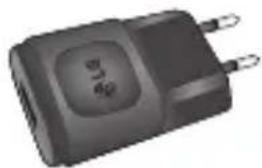
Guide de l'utilisateur
Pour en savoir plus sur le LG-P760.
Câble de données
Permet de connecter le LG-P760 à votre ordinateur.
Casque stéréo
Batterie
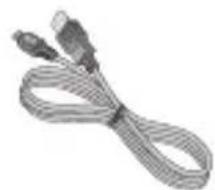
- Utilisez toujours des accessoires d'origine LG. Le non-respect de cette recommandation risque d'entraîner l'annulation de votre garantie.
- Les accessoires peuvent varier en fonction des pays.
Dépannage
Ce chapitre répertorie quelques-uns des problèmes que vous pouvez rencontrer en utilisant votre téléphone. Certains d'entre eux nécessitent que vous appeliez votre opérateur, mais vous pouvez facilement en résoudre la plupart par vous-même.
| Message Causes possibles Actions correctives possibles |
| Erreur SIM | Aucune carte SIM n'est insérée dans le téléphone, ou cette dernière est insérée de façon incorrecte. | Vérifiez que la carte SIM est correctement insérée. |
| Aucune connexion réseau/Perte de réseau | Le signal est faible ou vous vous trouvez hors de portée du réseau de votre opérateur.L'opérateur a appliqué de nouveaux services. | Déplacez-vous vers une fenêtre ou une zone en plein air. Vérifiez la carte de couverture de l'opérateur réseau.Vérifiez que la carte SIM n'a pas plus de 6 à 12 mois. Si c'est le cas, changez la carte SIM à l'agence locale de votre opérateur réseau. Contactez votre fournisseur de services. |
| Codes non concordants | Pour changer un code de sécurité, vous devez confirmer le nouveau code en le saisissant une deuxième fois.Les deux codes que vous avez saisis ne sont pas les mêmes. | Si vous oubliez le code, contactez également votre fournisseur de services. |
| Vous ne pouvez pas définir une application quelconque | Non pris en charge par le fournisseur de services ou enregistrement requis. | Contactez votre fournisseur de services. |
| Appels indisponibles | Erreur de numérotationVous avez inséré une nouvelle carte SIM.Limite de la carte prépayée atteinte. | Nouveau réseau non autorisé.Vérifiez les nouvelles restrictions.Contactez votre fournisseur de services ou redéfinissez votre limite de facturation à l'aide du code PIN2. |
| Impossible d'allumer le téléphone | Vous avez appuyé trop brièvement sur la touche Marche/Arrêt.La batterie n'est pas chargée.Les contacts de la batterie sont sales. | Maintenez la touche Marche/Arrêt enfoncée pendant au moins deux secondes.Rechargez la batterie. Vérifiez l'indicateur de charge sur l'écran.Nettoyez les contacts de la batterie. |
Dépannage
| Message Causes possibles Actions correctives possibles |
| Erreur de chargement | La batterie n'est pas chargée.La température externe est trop élevée ou trop basse.Problème de contactAbsence de tensionChargeur défectueuxChargeur incorrectBatterie défectueuse | Rechargez la batterie.Chargez votre téléphone dans des conditions de températures normales.Vérifiez le chargeur et sa connexion au téléphone.Vérifiez les contacts de la batterie et nettoyez-les si nécessaire.Branchez le chargeur sur une autre prise.Si le chargeur ne chauffe pas, remplacez-le.N'utilisez que des accessoires de marque LG.Remplacez la batterie. |
| Numéro non autorisé | La fonction Numéro fixe est activée. | Vérifiez le menu des réglages et désactivez la fonction. |
| Impossible de recevoir/ d'envoyer des SMS et des images | Mémoire pleine Supprimez des messages du téléphone. | |
| Fichiers non ouverts | Format de fichier non pris en charge | Vérifiez les formats de fichiers pris en charge. |
| Carte SD défectueuseL'écran ne s'allume pas lorsque je reçois un appel. | Seul le système de fichiers FAT 16 / FAT 32 est pris en charge. | Vérifiez le système de fichiers de la carte SD à l'aide du lecteur de carte ou formatez la carte SD à l'aide du téléphone. |
| Problème lié au capteur de proximité | Si vous utilisez un étui ou un film de protection, vérifiez qu'il ne couvre pas la zone située autour du capteur de proximité. Vérifiez que la zone entourant le capteur de proximité est propre. |
| Aucun son Mode Vibreur | Vérifiez les paramètres du menu Son pour vous assurer que vous n'êtes pas en mode Vibreur ou Silencieux. |
| Le téléphone raccroche ou se bloque | Problème logiciel intermittent | Retirez la batterie, remettez-la en place et allumez le téléphoneEffectuez une mise à jour du logiciel depuis le site Web. |
| Le téléphone est verrouillé et ne fonctionne pas. | Redémarrage du téléphone | 1. Éteignez votre téléphone.2. Retirez le couvercle de la batterie.3. Installez la batterie.4. Fermez le couvercle.5. Allumez le téléphone. |
Cet appareil peut être utilisé dans tous les pays d'Europe.
L'utilisation de la bande 5 150 - 5 350 MHz est autorisée en intérieur seulement.
Wi-Fi (WLAN)
Autriche: 0810 144 131
Suisse: 0848 543 543
* Avant d'appeler, vérifi ez que le numéro est correct.