BEDIENUNGSANLEITUNG P760 LG
LG-P760 Benutzerhandbuch
Diese Anleitung erleichtert Ihnen die Bedienung Ihres neuen Mobiltelefons.
Weitere Informationen finden Sie unter www.lg.com.
- Der Inhalt dieses Handbuchs trifft möglicherweise nicht auf Ihr Telefon zu. Dies ist von der Software Ihres Telefons und Ihrem Dienstanbieter abhängig.
- Dieses Gerät wird wegen seines Touchscreen-Tastenfelds für Sehbehinderte nicht empfohlen.
- Copyright ©2012 LG Electronics, Inc. Alle Rechte vorbehalten. LG und das LG-Logo sind eingetragene Marken der LG Group und deren zugehöriger Unternehmen. Alle anderen Marken sind Eigentum ihrer jeweiligen Inhaber.
- Google™, Maps™, Gmail™, YouTube™, Google Talk™ und Play Store™ sind Marken von Google, Inc.
Richtlinien für den sicheren und effizienten Gebrauch......6
Ihr neues Mobiltelefon ......16
Ihr Mobiltelefon 24
Erste Schritte ......28
SIM-Karte und Akku einlegen .....28
Mobiltelefon aufladen 29
Einsetzen der microSD™-Karte ......31
Entfernen der microSD™-Karte .....32
Formatieren der microSD-Karte ......32
Zwischen vorhandenen Anwendungen wechseln ....33
Ihr Homescreen ....34
Touchscreen-Tipps 34
Näherungssensor 35
Sperren Ihres Telefons 36
Einstellen von Ziehen, Face Unlock,
Entsperrungsmuster, PIN oder Passwort
zum Entsperren Ihres Telefons ....36
Schnelles Aktivieren des Lautlos-Modus 37
QuickMemo 37
QuickTranslator 38
Startseite 39
Ihren Homescreen anpassen ....39
Symbole von Anwendungen im
Homescreen anpassen ....41
Zu einer kürzlich verwendeten
Anwendung zurückkehren ....41
Benachrichtigungsanzeige 42
Statusleiste anzeigen ....42
Bildschirmtastatur 44
Text eingeben 47
123-Modus 47
Buchstaben mit Akzent eingeben .....48
Einrichtung des Google-Kontos ....49
Google-Konto erstellen ....49
Bei Ihrem Google-Konto anmelden .....49
Mit Netzwerken und Geräten verbinden ....51
Wi-Fi 51
Bluetooth ^® 52
Daten-Tethering 54
Mobile Hotspots 55
Wi-Fi Direct 56
FileShare 56
Anrufe 57
Einen Anruf tätigen 57
Kontakte anrufen ....57
Annehmen oder Abweisen eines Anrufs 57
Hörerlautstärke anpassen ....58
Neuer Anruf ....58
Beenden von Anrufen ....58
Einen Anruf von der Statusleiste aus beenden ....59
Anruflisten anzeigen ....59
Anrufeinstellungen ....60
Kontakte 61
Kontakte suchen 61
Neuen Kontakt hinzufügen 61
Bevorzugte Kontakte ....61
Nachrichten/E-Mails ......63
Nachrichten 63
E-Mail 64
Soziale Netzwerke ......69
Ihrem Telefon ein Konto hinzufügen .....69
So fügen Sie ein Widget für soziale
Netzwerke im Homescreen ein ......69
Eigenen Status anzeigen und
aktualisieren ....70
Konten auf dem Telefon synchronisieren 71
Konten vom Telefon entfernen .....71
Kamera 72
Der Sucher 72
Fotos aufnehmen 73
Nach der Aufnahme des Fotos ....73
Erweiterte Einstellungen ....74
Gespeicherte Fotos ansehen .....76
Foto als Hintergrund .....77
Videokamera ....78
Der Sucher 78
Video aufnehmen 79
Nach der Aufnahme des Videos......79
Erweiterte Einstellungen ....80
Gespeicherte Videos ansehen .....81
Lautstärke einstellen, wenn Sie ein Video ansehen ....81
Galerie 82
Video senden 83
Ein Bild auswählen 83
Eine Diashow wiedergeben ....83
Bilddetails anzeigen ....83
Übertragen von Dateien mit USB-Mediensynchronisation (MTP) .....84
Musik-Player 84
So speichern Sie Musik-/Videodateien auf Ihrem Telefon ....85
So spielen Sie Videodateien auf Ihrem Telefon ab ....85
Musiktitel abspielen ....85
Inhaltsverzeichnis
Mit Playlists arbeiten ....86
Entfernen eines Titels aus der Playlist ...87
Playlist umbenennen oder löschen .....87
Verwenden von SmartShare .....88
Google-Anwendungen .....91
Info zu Google-Anwendungen .....91
Google Maps™ 91
Nach Standorten und Orten suchen .....92
Routen anzeigen 92
Löschen einer Karte 93
Latitude 93
Local 94
Play Store™ 95
Gmail™ 96
Talk ^TM 97
Dienstprogramme ....99
Alarm einstellen 99
Rechner verwenden 99
Hinzufügen eines neuen Termins .....99
Downloads 100
Dateimanager 100
Radio 101
LG Tag+ 101
Nachrichten 101
Polaris Office 102
LG SmartWorld ....104
Task-Manager 105
Videoplayer 106
Sprachmemo ....106
YouTube 107
Das Internet 108
Browser....108
Optionen verwenden ......108
On-Screen Phone ....110
LG-SOFTWARE 110
Einstellungen ......113
DRAHTLOS & NETZWERKE ......113
Wi-Fi 113
Bluetooth....115
Datennutzung 117
Anruf 117
Mehr....117
TELEFON 120
Töne 120
Anzeige 121
Homescreen 122
Bildschirm sperren 122
Speicherverwaltung .....123
Energieverwaltung .....124
Anwendungen 124
PRIVAT 125
Konten & Synchronisation .....125
Standortdienste 125
Sicherheit ......126
Sprache und Eingabe 127
Sicherung und Zurücksetzen .....127
SYSTEM 128
Datum und Uhrzeit ......128
Eingabehilfe....128
Verbindungen ....128
Entwickleroptionen 128
Telefoninfo 130
Softwareaktualisierung .....131
Software-Update für das Mobiltelefon .131
Software-Update für Ihr LG Mobiltelefon
Urheberrechte und Marken .....133
DivX Mobile DIVX HD 133
Zubehör 134
Fehlerbehebung ......135
Richtlinien für den sicheren und effizienten Gebrauch
Lesen Sie diese einfachen Richtlinien sorgfältig durch. Die Nichtbeachtung dieser Richtlinien kann gefährlich oder gesetzeswidrig sein.
Sicherheitshinweis über die Einwirkung elektromagnetischer Energie im Radiofrequenzbereich
Informationen zur Einwirkung elektromagnetischer Felder und zur Spezifischen Absorptionsrate (SAR).
Das Mobiltelefon LG-P760 entspricht den geltenden Sicherheitsbestimmungen hinsichtlich der Einwirkung elektromagnetischer Felder. Diese Bestimmungen basieren auf wissenschaftlichen Richtlinien, die auch Sicherheitsabstände definieren, um eine gesundheitliche Gefährdung von Personen (unabhängig von Alter und allgemeinem Gesundheitszustand) auszuschließen.
- In den Richtlinien hinsichtlich der Einwirkung elektromagnetischer Felder wird eine Maßeinheit verwendet, die als Spezifische Absorptionsrate (SAR) bezeichnet wird. Der SAR-Wert wird mit standardisierten Testmethoden ermittelt, bei denen das Telefon in allen getesteten Frequenzbändern mit der höchsten zulässigen Sendeleistung betrieben wird.
- Auch wenn Unterschiede zwischen den SAR-Werten verschiedener LG-Telefonmodelle bestehen, entsprechen sie in jedem Fall den geltenden Richtlinien hinsichtlich der Einwirkung elektromagnetischer Felder.
- Der von der Internationalen Kommission für den Schutz vor nichtionisierenden Strahlen (International Commission on Non-Ionizing Radiation Protection, ICNIRP) empfohlene SAR-Grenzwert liegt bei 2 W/kg gemittelt über zehn (10) Gramm Gewebe.
- Der höchste für dieses Telefonmodell mit DASY4 ermittelte SAR-Wert bei Verwendung am Ohr liegt bei 0,395 W/kg (10 g) bzw. 0,494 W/kg (10 g), wenn das Gerät am Körper getragen wird.
- Dieses Gerät entspricht den Sicherheitsstandards hinsichtlich der Strahlenbelastung bei normaler Verwendung am Ohr oder wenn der Abstand vom Körper mindestens 1,5 cm beträgt. Tragetaschen, Gürtelclips oder Vorrichtungen zum Tragen des mobilen Geräts am Körper dürfen kein Metall enthalten und müssen das Gerät in einem Abstand von mindestens 1,5 cm vom Körper halten. Um Dateien oder Nachrichten übertragen zu können, benötigt dieses Gerät eine gute Netzverbindung. In einigen Fällen wird die Übertragung von Dateien und Nachrichten verzögert, bis die Netzverbindung entsprechend gut ist. Stellen Sie sicher, dass der oben genannte Abstand eingehalten wird, bis die Übertragung abgeschlossen ist.
Pflege und Wartung des Telefons

WARNUNG
Verwenden Sie ausschließlich Akkus, Ladegeräte und Zubehörteile, die für die Verwendung mit diesem Mobiltelefon zugelassen sind. Die Verwendung anderer Teile kann zum Erlöschen der Zulassungen oder Garantien für dieses Mobiltelefon führen und kann gefährlich sein.
- Öffnen Sie dieses Mobiltelefon nicht. Sollten Reparaturen erforderlich sein, wenden Sie sich an einen qualifizierten Kundendienstmitarbeiter.
- LG ist berechtigt, bei Reparaturen im Rahmen der Garantie neue oder überholte Ersatzteile oder Platinen zu verwenden, sofern diese über den gleichen Funktionsumfang verfügen wie die zu ersetzenden Teile.
- Bewahren Sie dieses Mobiltelefon nicht in der Nähe elektrischer Geräte auf (z. B. Fernsehgeräte, Radios, PCs).
Richtlinien für den sicheren und effizienten Gebrauch
- Halten Sie das Telefon von Wärmequellen wie Heizungen oder Herdplatten fern.
- Lassen Sie das Telefon nicht fallen.
- Setzen Sie das Telefon keinen starken Erschütterungen oder Stößen aus.
- Schalten Sie das Telefon aus, wenn dies aufgrund von jeweils geltenden Bestimmungen erforderlich ist. Verwenden Sie Ihr Telefon beispielsweise nicht in Krankenhäusern, da andernfalls die Funktionalität empfindlicher medizinischer Geräte beeinträchtigt werden kann.
- Fassen Sie das Telefon während des Ladevorgangs nicht mit nassen Händen an. Dadurch kann es zu einem elektrischen Schock oder einer schweren Beschädigung des Telefons kommen.
- Laden Sie das Telefon nicht in der Nähe von entflammbarem Material auf, da das Telefon heiß werden kann und somit eine Brandgefahr darstellt.
-
Reinigen Sie das Gerät außen mit einem trockenen Tuch (verwenden Sie keine Lösungsmittel wie Benzin, Verdünner oder Alkohol).
-
Legen Sie das Telefon beim Aufladen nicht auf Polstermöbel.
- Das Telefon sollte in einer gut belüfteten Umgebung aufgeladen werden.
- Bewahren Sie das Telefon nicht in sehr verrauchten oder staubigen Umgebungen auf.
- Bewahren Sie das Telefon nicht in der Nähe von Gegenständen mit Magnetstreifen (Kreditkarten, Flugtickets usw.) auf, da andernfalls die auf dem Magnetstreifen gespeicherten Informationen beschädigt werden könnten.
- Berühren Sie das Display nicht mit spitzen oder scharfen Gegenständen, andernfalls kann das Telefon beschädigt werden.
- Setzen Sie das Telefon keiner Feuchtigkeit oder Nässe aus.
-
Verwenden Sie Zubehörteile (wie z. B. Kopfhörer) immer mit der erforderlichen Sorgfalt. Berühren Sie die Antenne nicht unnötig.
-
Berühren, entfernen oder reparieren Sie nicht zerbrochenes oder gesprungenes Glas. Schäden am Glas-Display aufgrund von Missbrauch fallen nicht unter die Garantiebedingungen.
- Ihr Telefon ist ein elektronisches Gerät, das sich bei normalem Betrieb erhitzt. Besteht anhaltender, direkter Hautkontakt ohne angemessene Belüftung, kann es zu Beschwerden oder leichten Verbrennungen kommen. Gehen Sie daher während und direkt nach dem Betrieb vorsichtig mit Ihrem Telefon um.
- Wenn Ihr Telefon nass wird, müssen Sie es sofort vom Netzstrom trennen, ausschalten und vollständig trocknen lassen. Versuchen Sie nicht, das Trocknen mit einer externen Heizquelle, wie Ofen, Mikrowelle oder Fön, zu beschleunigen.
- Die Flüssigkeit in Ihrem nassen Telefon ändert die Farbe der Produktkennzeichnung in Ihrem Telefon. Geräteschaden, der aufgrund des Eindringens von Flüssigkeiten entsteht, fällt nicht unter die Garantiebedingungen.
Effiziente Verwendung des Telefons
Elektronische Geräte
Bei Mobiltelefonen kann es zu Interferenzen kommen, die die Leistung beeinträchtigen können.
- Verwenden Sie das Mobiltelefon nicht unerlaubt in der Nähe medizinischer Geräte. Wenn Sie einen Herzschrittmacher tragen, bewahren Sie das Telefon nicht in der Nähe des Herzschrittmachers (z. B. in der Brusttasche) auf.
- Einige Hörhilfen können durch Mobiltelefone beeinträchtigt werden.
- Bei Fernsehgeräten, Radios, PCs usw. können ebenfalls leichte Interferenzen auftreten.
Richtlinien für den sicheren und effizienten Gebrauch
Sicherheit im Straßenverkehr
Erkundigen Sie sich über die jeweils geltenden Gesetze und Bestimmungen über die Verwendung von Mobiltelefonen in Fahrzeugen.
- Benutzen Sie während der Fahrt kein Handtelefon.
- Richten Sie Ihre ganze Aufmerksamkeit auf den Straßenverkehr.
- Parken Sie ggf. zuerst das Fahrzeug, bevor Sie Anrufe tätigen oder entgegennehmen.
- Elektromagnetische Strahlen können u.U. elektronische Systeme in Ihrem Fahrzeug stören, wie beispielsweise das Autoradio oder Sicherheitssysteme.
- Falls Ihr Fahrzeug mit einem Airbag ausgestattet ist, achten Sie darauf, das Telefon nicht auf bzw. vor dem Airbag abzulegen und die Freisprecheinrichtung nicht in der Nähe des Airbags zu installieren. Andernfalls kann die Funktionsweise des Airbags beeinträchtigt werden, was zu schweren Verletzungen führen kann.
- Wenn Sie Musik hören, während Sie unterwegs sind, stellen Sie sicher, dass die Lautstärke auf ein angemessenes Maß eingestellt ist, so dass Sie Ihre Umgebung wahrnehmen. Dies ist vor allem dann wichtig, wenn Sie sich in der Nähe einer Straße befinden.
Vermeiden von Hörschäden

Um einer Schädigung des Gehörs vorzubeugen, sollten Sie nicht über einen längeren Zeitraum mit hoher Lautstärke hören.
Wenn Sie längere Zeit einem hohen Geräuschpegel ausgesetzt sind, können Hörschäden auftreten. Wir empfehlen deshalb, dass Sie das Telefon beim Ein- und Ausschalten nicht ans Ohr halten. Es empfiehlt sich außerdem, die Lautstärke von Musik und Anrufen auf ein angemessenes Maß einzustellen.
- Reduzieren Sie die Lautstärke bei der Verwendung von Kopfhörern, wenn Sie die Stimmen von Personen in Ihrer Nähe nicht hören können oder wenn die Person neben Ihnen Ihre Musik hören kann.
HINWEIS: Übermäßige Lautstärke und übermäßiger Druck der Ohrhörer und Kopfhörer können zu Hörverlust führen.
Glasteile
Einige Teile Ihres mobilen Geräts bestehen aus Glas. Das Glas kann zerbrechen, wenn Ihr Gerät herunterfällt oder wenn es einen kräftigen Stoß oder Schlag erfährt. Sollte das Glas zerbrechen, berühren Sie es nicht und versuchen Sie nicht, es zu entfernen. Verwenden Sie das Gerät erst wieder, wenn das Glas von einem autorisierten Dienstanbieter ersetzt wurde.
Sprenggebiete
Benutzen Sie das Telefon nicht in Sprenggebieten. Beachten Sie die Einschränkungen und befolgen Sie alle geltenden Vorschriften und Regeln.
Explosionsgefährdete Orte
- Verwenden Sie das Telefon nicht in der Nähe von Kraftstoffen oder Chemikalien.
- Transportieren und lagern Sie keine brennbaren Flüssigkeiten, Gase oder Explosivstoffe im selben Raum des Fahrzeugs, in dem sich auch das Mobiltelefon oder Mobiltelefonzubehör befindet.
In Flugzeugen
In einem Flugzeug können Telefone zu Interferenzen führen.
- Schalten Sie daher Ihr Mobiltelefon aus, bevor Sie in ein Flugzeug steigen.
- Verwenden Sie es auch nicht während des Aufenthalts auf dem Flughafengelände, sofern dies nicht ausdrücklich vom Personal erlaubt wurde.
Richtlinien für den sicheren und effizienten Gebrauch
Kinder
Bewahren Sie das Mobiltelefon an einem sicheren Ort außerhalb der Reichweite von Kleinkindern auf. Es enthält Kleinteile, die verschluckt oder eingeatmet werden könnten.
Notrufe
Notrufe sind möglicherweise nicht in allen Mobilfunknetzen möglich. Verlassen Sie sich daher bei Notrufen nie ausschließlich auf ein Mobiltelefon. Weitere Informationen dazu erhalten Sie von Ihrem Dienstanbieter.
Hinweise zum Akku und zur Pflege des Akkus
- Es ist nicht erforderlich, den Akku vor dem Laden vollständig zu entladen. Anders als bei herkömmlichen Akkus tritt bei diesem Akku kein Memory-Effekt auf, der die Leistung vermindert.
- Verwenden Sie ausschließlich Akkus und Ladegeräte von LG. Ladegeräte von LG sind so ausgelegt, dass die Lebensdauer des Akkus optimiert wird.
-
Öffnen Sie den Akku nicht und schließen Sie ihn nicht kurz.
-
Tauschen Sie den Akku aus, wenn die Leistung nicht mehr zufriedenstellend ist. Ein Akku kann mehrere hundert Mal aufgeladen werden, bevor er ausgetauscht werden muss.
- Wenn Sie den Akku längere Zeit nicht verwendet haben, laden Sie ihn erneut auf, um maximale Leistung zu erzielen.
- Setzen Sie das Ladegerät keiner direkten Sonneneinstrahlung oder hoher Luftfeuchtigkeit (z. B. in einem Badezimmer) aus.
- Bewahren Sie den Akku nicht in sehr heißen oder sehr kalten Räumen auf, da dies die Leistung beeinträchtigen kann.
- Bei Austausch des Akkus mit einem ungeeigneten Akkutyp kann das Gerät schwer beschädigt werden.
- Entsorgen Sie unbrauchbar gewordene Akkus gemäß den Anweisungen des Herstellers. Nutzen Sie Recycling, wenn dies möglich ist. Geben Sie Akkus nicht einfach in den Hausmüll.
-
Wenn Sie den Akku ersetzen müssen, wenden Sie sich an einen autorisierten LG Electronics Service Point oder Händler in Ihrer Nähe.
-
Entfernen Sie das Ladegerät immer aus der Steckdose, wenn das Telefon voll aufgeladen ist. So vermeiden Sie, dass das Ladegerät unnötig Strom verbraucht.
- Die tatsächliche Lebensdauer des Akkus ist abhängig von der Netzwerkkonfiguration, den Produkteinstellungen, dem Gebrauch und den Umgebungsbedingungen.
- Stellen Sie sicher, dass keine spitzen Gegenstände wie Tierzähne oder Nägel in Kontakt mit dem Akku kommen. Dies könnte ein Feuer verursachen.
LG Electronics erklärt hiermit, dass dasLG-P760 den wichtigsten Anforderungen und anderen relevanten Bestimmungen der Richtlinie 1999/5/EC entspricht. Eine Kopie der Konformitätserklärung finden Sie unter http://www.lg.com/global/support/cedoc/RetrieveProductCeDOC.jsp
Umgebungstemperatur
Max: +50 °C (entladen), +45 °C (laden)
Min.: -10 °C
Hinweis: Open-Source-Software
Den jeweiligen Quellcode unter GPL, LGPL, MPL und anderen Open-Source-Lizenzen erhalten Sie unter http://opensource.lge.com/.
Alle dazugehörigen Lizenzbedingungen, Haftungsausschlüsse und Hinweise sind mit den Quellcodes zum Download verfügbar.
Entsorgung Ihres Altgeräts
1 Wenn dieses Symbol eines durchgestrichenen Abfalleimers auf einem Produkt angebracht ist, unterliegt dieses Produkt der europäischen Richtlinie 2002/96/EC.
2 Alle Elektro- und Elektronik-Altgeräte müssen getrennt vom Hausmüll in staatlichen oder kommunalen Sammeleinrichtungen und entsprechend den geltenden Vorschriften entsorgt werden.
3 Durch eine vorschriftsmäßige Entsorgung von Altgeräten können schädliche Auswirkungen auf Mensch und Umwelt vermieden werden.
4 Genauere Informationen zur Entsorgung von Altgeräten erhalten Sie bei den lokalen Behörden, der Entsorgungseinrichtung oder dem Fachhändler, bei dem Sie das Produkt erworben haben.

Entsorgen von alten Akkus
1 Wenn Akkus Ihres Produktes mit diesem durchgestrichenen Mülleimersymbol gekennzeichnet sind, unterliegen die Akkus der Europäischen Richtlinie 2006/66/EC.
2 Dieses Symbol kann mit den chemischen Symbolen für Quecksilber (Hg), Kadmium (Cd) oder Blei (Pb) kombiniert sein, wenn die Akkus mehr als 0,0005 % Quecksilber, 0,002 % Kadmium oder 0,004 % Blei enthalten.
3 Akkus müssen immer getrennt vom Hausmüll in staatlichen oder kommunalen Sammeleinrichtungen und entsprechend den geltenden Vorschriften entsorgt werden.
4 Durch eine vorschriftsmäßige Entsorgung Ihrer alten Akkus können schädliche Auswirkungen auf Mensch, Tier und Umwelt vermieden werden.
5 Ausführliche Informationen zur Entsorgung von alten Akkus erhalten Sie bei den lokalen Behörden, der Entsorgungseinrichtung oder dem Fachhändler, bei dem Sie das Produkt erworben haben.
Ihr neues Mobiltelefon
Bitte prüfen Sie, ob das aufgetretene Problem in diesem Abschnitt beschrieben wird, bevor Sie sich mit einem Servicemitarbeiter in Verbindung setzen oder das Telefon zur Reparatur bringen.
1. Telefonspeicher
Um mehr Speicher verfügbar zu machen, müssen Sie Ihre Anwendungen verwalten und einige Daten, wie z. B. Anwendungen oder Nachrichten, löschen.
Anwendungen verwalten
1 Tippen Sie im Homescreen auf die Menütaste und anschließend auf App-Einstellungen.
2 Nachdem die Liste mit den Anwendungen angezeigt wird, blättern Sie bis zur Anwendung, die Sie deaktivieren möchten.
3 Tippen Sie auf Deinstallieren und tippen Sie dann auf OK, um zu bestätigen, dass Sie die gewünschte Anwendung deinstallieren möchten.
2. Akkubetriebsdauer optimieren
Sie können die Betriebsdauer des Akkus zwischen den Ladevorgängen erhöhen, indem Sie Funktionen deaktivieren, bei denen Sie auf die andauernde Ausführung im Hintergrund verzichten können. Sie können außerdem überwachen, wie stark Anwendungen und Systemressourcen den Akku beanspruchen.
So erhöhen Sie die Betriebsdauer des Akkus
- Deaktivieren Sie Funkverbindungen, die Sie nicht verwenden, wie Wi-Fi, Bluetooth oder GPS.
- Verringern Sie die Helligkeit des Bildschirms und stellen Sie eine kürzere Wartezeit für die Bildschirmsperre ein.
- Deaktivieren Sie die automatische Synchronisierung für Gmail™, Kalender, Kontakte und weitere Anwendungen.
- Einige Anwendungen, die Sie heruntergeladen haben, können die Akkubetriebsdauer verringern.
- Überprüfen Sie den Ladezustand des Akkus, während Sie eine heruntergeladene Anwendung verwenden.
So überprüfen Sie den Ladezustand des Akkus
1 Tippen Sie im Homescreen auf die Menütaste und anschließend auf Systemeinstellungen > Telefoninfo > Akku.
2 Der Status („Wird geladen“ oder „Wird entladen“) und Ladezustand des Akkus werden im Hauptmenü auf dem Bildschirm angezeigt.
So überwachen und kontrollieren Sie den Akkuenergieverbrauch
1 Tippen Sie im Homescreen auf die Menütaste und anschließend auf Systemeinstellungen > Energieverwaltung > Akkuverbrauch.
2 Am unteren Bildschirmrand wird die Akkubetriebsdauer angezeigt. Diese Anzeige gibt entweder die Zeit seit der letzten Aufladung an oder, bei angeschlossenem Ladegerät, die letzte Betriebsdauer im reinen Akkubetrieb. Auf dem Bildschirm werden Anwendungen bzw. Dienste angezeigt, die Akkuenergie verbrauchen – die Anzeige erfolgt in der Reihenfolge ihres Verbrauchswerts.
3. Open-Source-Betriebssystem installieren
Wenn Sie ein Open-Source-Betriebssystem installieren und es anstelle des Betriebssystems verwenden, das vom Hersteller zur Verfügung gestellt wurde, kann dies zu Fehlfunktionen des Telefons führen.
Warnung
- Wenn Sie ein Betriebssystem auf Ihrem Telefon installieren, das nicht vom Hersteller zur Verfügung gestellt wurde, erlischt der Garantieanspruch.
- Um Ihr Telefon und Ihre persönlichen Daten zu schützen, laden Sie Anwendungen nur von vertrauenswürdigen Quellen herunter, wie z. B. von Play Store. Wenn Anwendungen nicht richtig auf Ihrem Telefon installiert wurden, funktioniert das Telefon möglicherweise nicht ordnungsgemäß oder es können schwerwiegende Fehler auftreten. Sie müssen diese Anwendungen deinstallieren und alle zugehörigen Daten und Einstellungen vom Telefon entfernen.
Ihr neues Mobiltelefon
4. Verwenden von Ziehen, Face Unlock, Muster, PIN oder Passwort
Legen Sie Face Unlock, ein Entsperrungsmuster, eine PIN oder ein Passwort fest, um Ihr Telefon vor fremden Zugriff zu schützen. Um die Bildschirmsperre einzustellen, befolgen Sie die nachstehenden Anweisungen.
Tippen Sie im Homescreen auf die Menütaste anschließend auf Systemeinstellungen > Bildschirm sperren > Bildschirmsperre auswählen, und wählen Sie unter Kein, Ziehen, Face Unlock, Muster, PIN oder Passwort aus.
HINWEIS
Sollten Sie Schwierigkeiten mit Face Unlock haben, können Sie den Bildschirm als Sicherungsmaßnahme auch mit dem Entsperrungsmuster und/oder PIN entsperren.
Warnung
Beachten Sie die Sicherheitshinweise zur Verwendung des Entsperrungsmusters, der PIN oder des Passworts. Es ist wichtig, dass Sie sich das von Ihnen festgelegte Entsperrungsmuster gut einprägen. Sie haben fünf Versuche, Ihre Entsperrungsdaten einzugeben. Nach fünf falschen Eingaben müssen Sie 30 Sekunden warten, bevor Sie die Eingabe erneut versuchen können.
Wenn Sie sich nicht mehr an Ihr Entsperrungsmuster, Ihre PIN oder Ihr Passwort erinnern können:
Falls Sie sich auf dem Telefon bei Ihrem Google-Konto angemeldet und fünf Mal ein falsches Muster verwendet haben, tippen Sie auf Muster vergessen? Sie müssen sich über Ihr Google-Konto anmelden und anschließend werden Sie aufgefordert, ein neues Entsperrungsmuster festzulegen. Wenn Sie eine Sicherungs-PIN eingerichtet haben, können Sie den Bildschirm auch durch Eingabe dieser Sicherungs-PIN entsperren.
Falls Sie auf dem Telefon kein Google-Konto erstellt haben oder Ihre PIN oder Ihr Passwort vergessen haben, müssen Sie einen Hardware-Reset ausführen. Andernfalls können Sie das Telefon mit der Sicherungs-PIN entsperren.
5. Hardware-Reset verwenden (Zurücksetzen auf Werkseinstellungen)
Wenn der ursprüngliche Zustand nicht mehr hergestellt werden kann, verwenden Sie die Funktion „Hardware-Reset“, um das Telefon zu initialisieren.
1 Schalten Sie das Mobiltelefon aus.
2 Halten Sie die folgenden Tasten gleichzeitig 10 Sekunden lang gedrückt: Ein-/Aus-Taste/Sperrtaste + Leiser-Taste + Homescreen-Taste.
3 Das Telefon schaltet sich ein und wird sofort zurückgesetzt.
Warnung
Wenn Sie die Funktion „Hardware-Reset“ ausführen, werden alle Benutzeranwendungen und Benutzerdaten gelöscht. Sichern Sie alle wichtigen Daten, bevor Sie die Funktion „Hardware-Reset“ ausführen.
6. Sicheren Modus verwenden
Zur Wiederherstellung Ihres Telefons bei Fehlfunktionen.
1 Schalten Sie das Telefon aus und starten Sie es erneut. Wenn Sie die Startanimation sehen, halten Sie die Leiser-Taste gedrückt. Daraufhin wird der Hauptbildschirm angezeigt. In der linken unteren Ecke können Sie „Abgesicherter Modus“ lesen.
2 Tippen Sie im Homescreen auf die Menütaste und anschließend auf App-Einstellungen.
3 Tippen Sie auf eine der verfügbaren Registerkarten am oberen Bildschirmrand und wählen Sie die Anwendung aus, die Sie deinstallieren möchten.
Ihr neues Mobiltelefon
4 Tippen Sie auf Deinstallieren und bestätigen Sie mit OK.
5 Schalten Sie nach dem Deinstallieren der Anwendung das Telefon aus und starten Sie es erneut.
7. Verwenden einer microSD™-Karte
Bilder, Musik- und Videodateien können in einem externen Speicher gespeichert werden. Bevor Sie diese Dateien im externen Speicher ablegen können, müssen Sie eine microSD™-Karte einsetzen. Wenn Sie noch keine microSD™-Karte eingesetzt haben, können diese Elemente nicht im externen Speicher gespeichert werden.
Warnung
Entfernen Sie nicht die microSD™-Karte, ohne sie zuvor zu trennen. Andernfalls können die microSD-Karte, das Telefon und die auf der microSD-Karte gespeicherten Daten beschädigt werden. Um die microSD™-Karte sicher zu entfernen, tippen Sie im Homescreen auf die Menütaste und dann auf Systemeinstellungen > Speicherverwaltung > Speicherkarte entfernen > OK.
8. Telefon über USB an einen Computer anschließen
1 Mit dem mitgelieferten USB-Kabel können Sie das Telefon an den USB-Anschluss Ihres Computers anschließen. Sie erhalten eine Benachrichtigung über die USB-Verbindung, es öffnet sich ein Popup-Fenster, in dem der Modus des USB-Anschlusses angezeigt wird.
2 Tippen Sie auf Mediensynchronisation (MTP), um die Übertragung der Dateien zwischen der microSD™-Karte des Telefons und dem Computer zu bestätigen.
Wenn das Telefon als USB-Speicher verbunden ist, erhalten Sie eine Benachrichtigung. Die microSD™-Karte des Telefons ist jetzt als Laufwerk auf Ihrem Computer installiert. Sie können jetzt Dateien von der microSD-Karte oder vom Computer kopieren.
9. Anwendungen öffnen und wechseln
Mit Android wird Multitasking einfach, weil Sie mehr als eine Anwendung gleichzeitig ausführen können. Es ist nicht erforderlich, eine Anwendung zu schließen, bevor Sie eine andere öffnen. Öffnen Sie mehrere Anwendungen und wechseln Sie zwischen ihnen. Android verwaltet alle Anwendungen, hält sie an oder startet sie nach Bedarf, um sicherzustellen, dass inaktive Anwendungen nicht unnötig Ressourcen verbrauchen.
So halten Sie Anwendungen an:
1 Berühren Sie die Taste Anwendungen
Einstellungen >Anwendungen
Registerkarte Wird ausgeführt.

2 Blättern Sie zu der gewünschten Anwendung und berühren Sie Anhalten, um deren Verwendung zu stoppen.
TIPP
Um zu einer kürzlich verwendeten Anwendung zurückzukehren, drücken und halten Sie die Taste Homescreen.
Auf dem Bildschirm wird daraufhin eine Liste mit Anwendungen angezeigt, die Sie kürzlich verwendet haben.
10. Installieren der PC-Software (LG PC Suite)
Die PC-Anwendung „LG PC Suite“ ist ein Programm, das Ihnen hilft, Ihr Telefon über ein USB-Datenkabel oder Wi-Fi mit einem PC zu verbinden. Sobald eine Verbindung besteht, können Sie die Funktionen Ihres Geräts über Ihren PC nutzen.
Mit der PC-Anwendung „LG PC Suite“ können Sie:
- Medieninhalte (Musik, Filme, Bilder) mit dem PC verwalten und wiedergeben
• Multimedia-Inhalte an Ihr Gerät senden
- Daten (Termine, Kontakte, Lesezeichen) zwischen Gerät und PC synchronisieren
• die Anwendungen auf Ihrem Gerät sichern
• Die Gerätesoftware aktualisieren
- die Sicherung und Wiederherstellung des Geräts vornehmen
- Multimedia-Inhalte von anderen Geräten mit Ihrem PC wiedergeben
HINWEIS
Weitere Tipps zum Verwenden der PC-Anwendung „LG PC Suite“ finden Sie im Hilfemenü der Anwendung.
Ihr neues Mobiltelefon
Installieren der PC-Anwendung „LG PC Suite“
Die PC-Anwendung „LG PC Suite“ kann von der LG-Website heruntergeladen werden.
1 Wählen Sie auf www.lg.com das gewünschte Land aus.
2 Wählen Sie SERVICE > HANDYS & SMARTPHONES > Handys & Smartphones und wählen Sie das Modell aus (LG-P760). Klicken Sie anschließend auf FINDEN.
3 Klicken Sie unter Download auf PC Sync und klicken Sie auf DOWNLOAD, um die PC-Software LG PC Suite herunterzuladen.
Systemanforderungen für die PC-Software „LG PC Suite“
- Betriebssystem: Windows XP 32 Bit (Service Pack 2), Windows Vista 32 Bit/64 Bit, Windows 7 32 Bit/64 Bit
• CPU: Prozessor mit 1 GHz oder höher
- Arbeitsspeicher: 512 MB oder mehr RAM
- Grafikkarte: Auflösung von 1024 x 768, 32 Bit Farbe oder höher
- Festplattenspeicher: 100 MB oder mehr freier Speicherplatz auf der Festplatte (je nach gespeicherter Datenmenge kann mehr Speicherplatz benötigt werden)
- Benötigte Software: Integrierte Treiber von LG
HINWEIS
Integrierter USB-Treiber von LG
Zum Anschließen eines LG-Geräts an einen PC ist ein integrierter USB-Treiber von LG erforderlich. Dieser wird bei der Installation der PC-Software „LG PC Suite“ automatisch installiert.
11. Entsperren Sie den Bildschirm während der Verwendung der Datenverbindung
Der Bildschirm wird abgedunkelt, wenn er während der Verwendung der Datenverbindung für einen längeren Zeitraum nicht berührt wird. Um den LCD-Bildschirm zu aktivieren, drücken Sie die Ein-/Aus-Taste/Sperrtaste.
12. Telefon aufrecht halten Halten Sie Ihr Mobiltelefon gerade, wie ein gewöhnliches Telefon
Vermeiden Sie es, den unteren Teil des Telefons zu berühren, in dem sich die Antenne befindet, während Sie Anrufe tätigen/entgegennehmen bzw. Daten senden/empfangen. Dies könnte die Anrufqualität beeinträchtigen.
13. Wenn der Bildschirm einfriert Falls das Telefon nicht auf Benutzereingaben reagiert oder der Bildschirm einfriert:
Entfernen Sie den Akku, legen Sie ihn wieder ein und schalten Sie das Telefon ein.
ODER
Halten Sie zehn Sekunden lang die Ein-/ Aus-Taste/Sperrtaste gedrückt, um das Telefon auszuschalten. Falls das Problem weiterhin besteht, wenden Sie sich bitte an unser Servicezentrum.
14. Verbinden Sie Ihr Telefon nicht mit dem PC, während Sie den PC ein-/ausschalten
Stellen Sie sicher, dass Sie die Verbindung Ihres Telefons zum PC getrennt haben, wenn Sie Ihren PC ein- oder ausschalten, da es andernfalls zu Fehlern auf dem PC kommen kann.
Ihr Mobiltelefon
Um das Telefon einzuschalten, halten Sie die Ein-/Aus-Taste/Sperrtaste 3 Sekunden lang gedrückt.
Um das Telefon auszuschalten, drücken Sie 3 Sekunden lang die Ein-/Aus-Taste/Sperrtaste und tippen Sie zur Bestätigung auf Ausschalten und OK.
Frontansicht
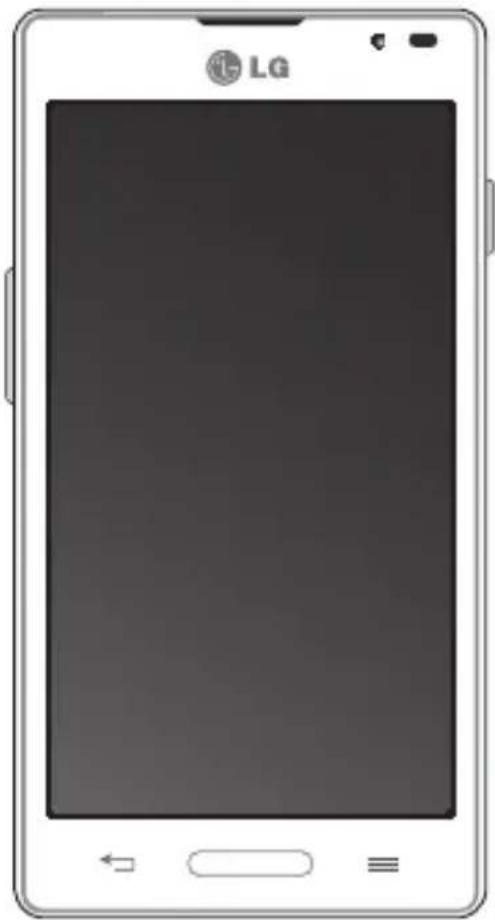
Hörer
Vorwärtsgerichtetes Kameraobjektiv
- Wird verwendet, wenn Sie ein Bild von sich selbst aufnehmen möchten oder bei unterstützten Anwendungen zur Ausführung von Video-Chats.
Schnelltasten
- Taste Telefon

- Taste Kontakte

- Taste Nachrichten

- Taste Anwendungen

Zurück-Taste
- Kehrt zum vorherigen Bildschirm zurück.
- Schließt Popup-Menüs und Dialogfelder.
Taste „Homescreen“

- Kehrt aus allen Bildschirmen zum Homescreen zurück.
Ein-/Aus- und Sperrtaste
- Schaltet Ihr Telefon ein/aus, indem Sie die Taste gedrückt halten.
- Schaltet Ihren Bildschirm ein und aus und aktiviert die Bildschirmsperre.
Näherungssensor
- Erkennt Objekte wie den Kopf während eines Telefongesprächs und schaltet den Bildschirm ab, um eine versehentliche Aktivierung von Funktionen zu verhindern.
Menütaste

- Zeigt die verfügbaren Optionen für den aktuellen Bildschirm an.
HINWEIS: Näherungssensor
Wenn Sie Anrufe empfangen oder tätigen und sich das Mobiltelefon am Ohr befindet, wird durch diesen Sensor automatisch die Beleuchtung ausgeschaltet und der Touchscreen gesperrt. Das verlängert die Akkubetriebsdauer und verhindert, dass bei einem Anruf versehentlich der Touchscreen aktiviert wird.
Warnung
Der LCD-Bildschirm und der Touchscreen können beschädigt werden, wenn Sie schwere Gegenstände auf das Telefon legen oder sich darauf setzen. Verdecken Sie den Näherungssensor des LCD-Bildschirms nicht mit einem Schutzüberzug. Dies kann zu Fehlfunktionen des Sensors führen.
TIPPS
- Tippen Sie auf die Menütaste, wenn Sie eine Anwendung antippen, um zu prüfen, welche Optionen zur Verfügung stehen.
- Falls bei Ihrem Telefon Betriebsfehler auftreten oder Sie es nicht einschalten können, entfernen Sie den Akku, legen Sie ihn wieder ein und schalten Sie das Gerät nach 5 Sekunden wieder ein.
Ihr Mobiltelefon
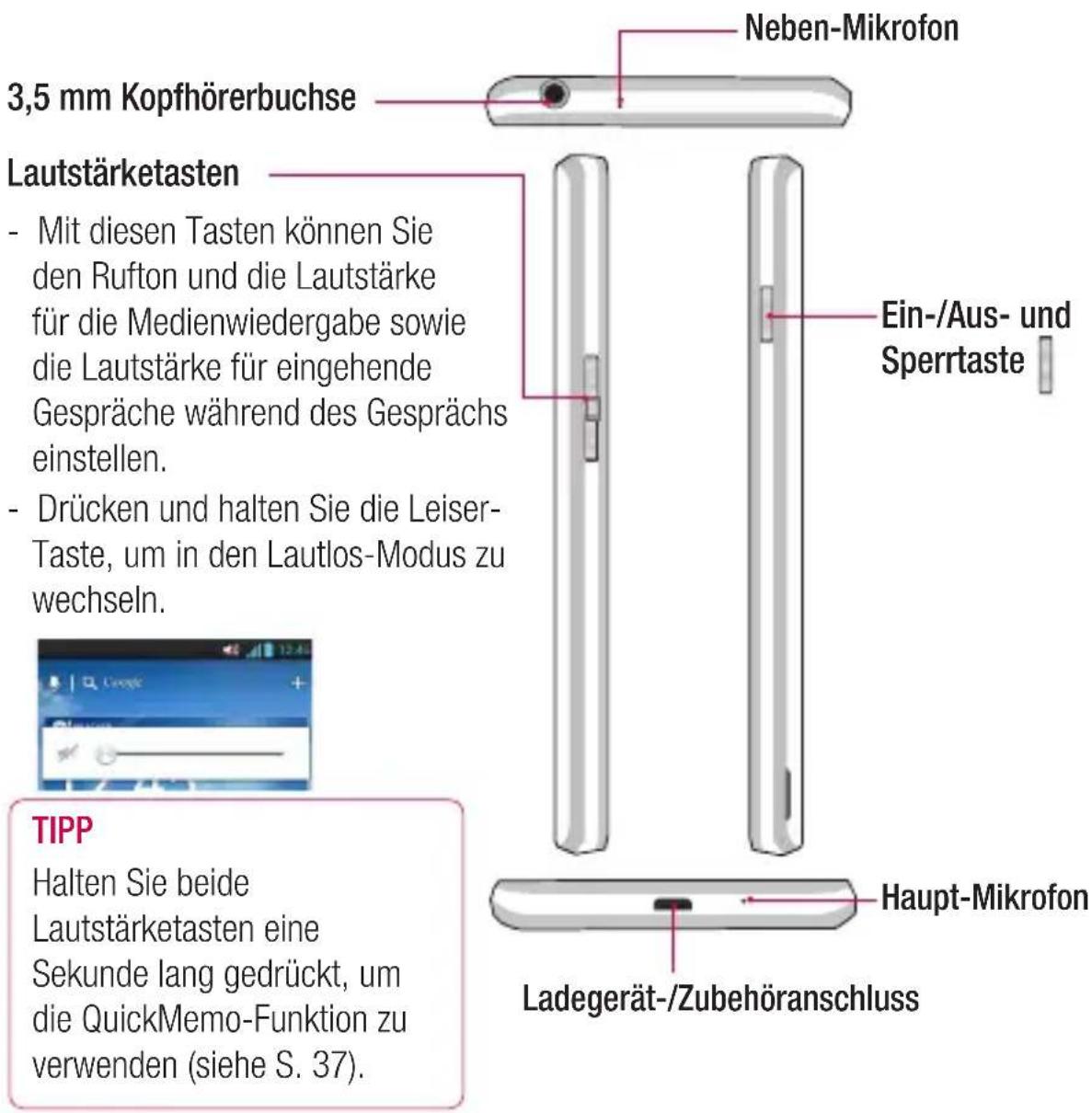
Seitenansicht
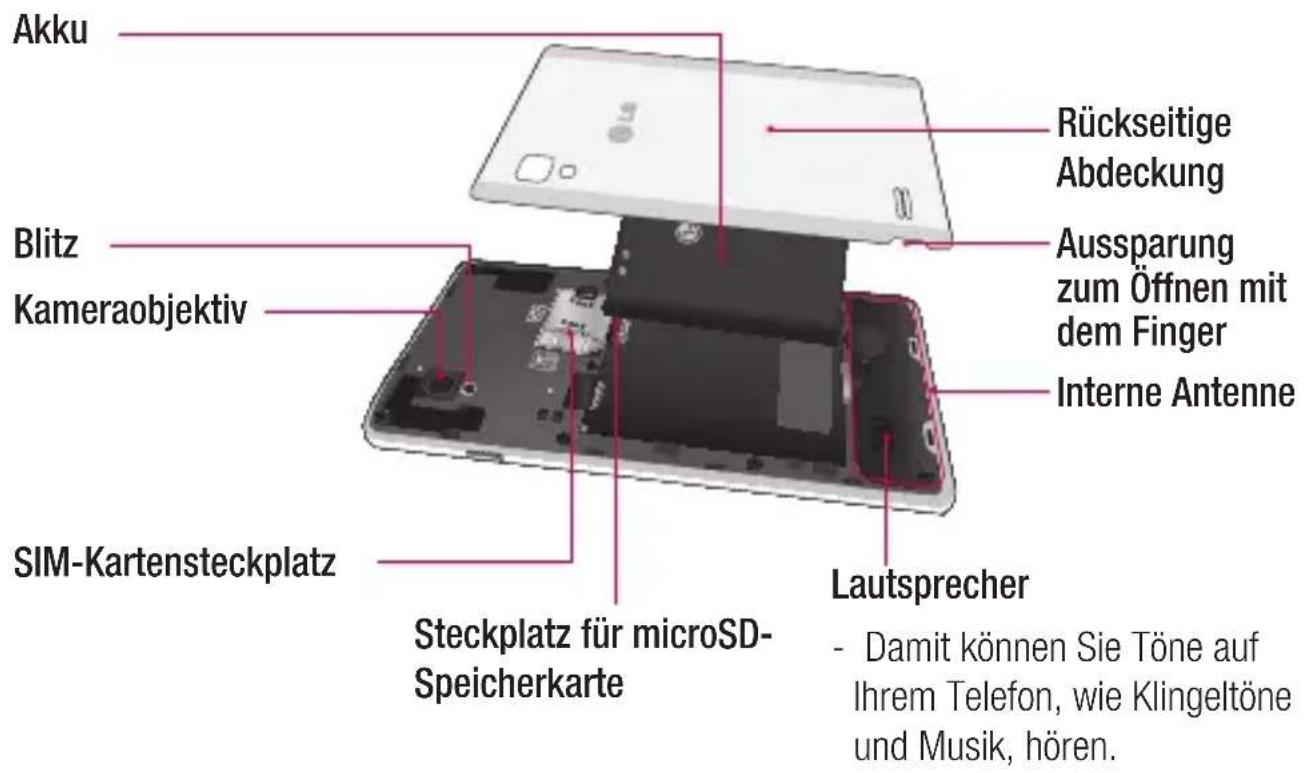
Rückansicht
Erste Schritte
SIM-Karte und Akku einlegen
Bevor Sie Ihr neues Telefon verwenden können, müssen Sie es einrichten. So setzen Sie die SIM-Karte und den Akku ein:
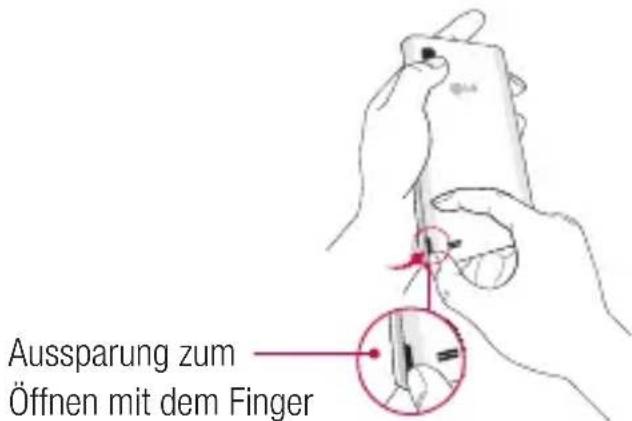
1 Halten Sie das Telefon fest in einer Hand. Heben Sie mithilfe der Aussparung die rückseitige Abdeckung mit der Spitze Ihres Fingers der anderen Hand ab und legen Sie diese beiseite.
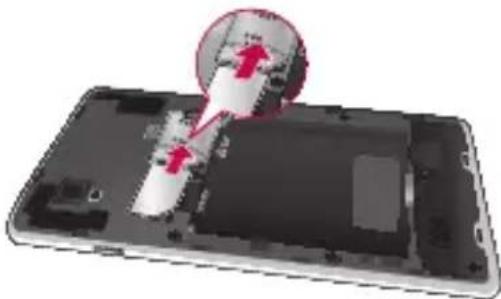
2 Schieben Sie die SIM-Karte in den dafür vorgesehenen Kartensteckplatz. Die goldfarbenen Kontakte auf der SIM-Karte müssen dabei nach unten zeigen.
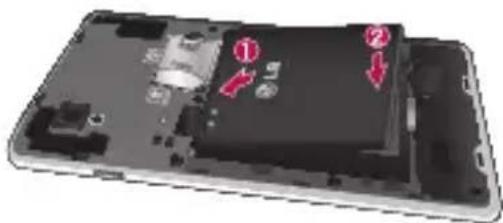
3 Setzen Sie den Akku ein, indem Sie die goldfarbenen Kontakte am Telefon und am Akku zueinander ausrichten und drücken Sie ihn nach unten, bis er einrastet 2
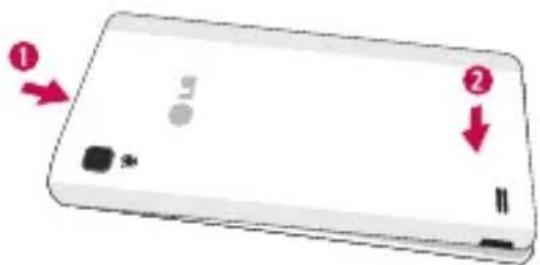
4 Legen Sie die Akkuabdeckung auf die Rückseite des Telefons und drücken Sie diese nach unten, bis sie einrastet?
Mobiltelefon aufladen
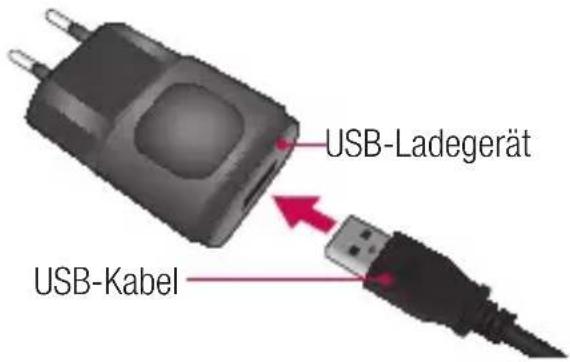
Für die Stromversorgung Ihres Telefons wird ein wiederaufladbarer Akku verwendet. Der Akku wird mit dem mitgelieferten Ladegerät für die Steckdose aufgeladen. Ihr LG-Händler informiert Sie gerne über zugelassene Akkus und Ladegeräte. Stellen Sie sicher, dass der Akku Ihres Telefons vollständig aufgeladen ist, bevor Sie es zum ersten Mal benutzen. Ein entladener Akku ist nach 4 Stunden vollständig aufgeladen.
HINWEIS
Vergewissern Sie sich, dass der Akku eingesetzt wurde, bevor Sie das Ladegerät mit Steckdose und Telefon verbinden. Wird das Ladegerät bei nicht eingesetztem Akku angeschlossen, funktioniert das Telefon durch einen verlängerten Neustart nicht korrekt. Außerdem kann das Entfernen des Akkus bei angeschlossenem Ladegerät das Telefon beschädigen. Ziehen Sie das Ladegerät aus der Steckdose, bevor Sie den Akku entfernen.
Warnung!
Wenn der Touchscreen während des Ladevorgangs nicht funktioniert, kann dies an einer instabilen Stromversorgung liegen. Trennen Sie daher das USB-Kabel vom Telefon oder entfernen Sie das USB-Ladegerät aus der Steckdose.
Erste Schritte
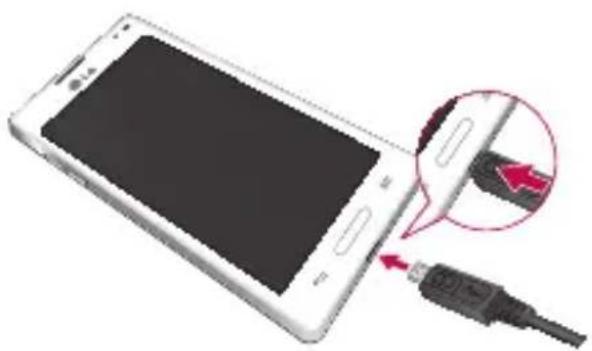
1 Schließen Sie den Steckeradapter und ein USB-Datenkabel an.
2 Schließen Sie das USB-Kabel (wie unten abgebildet) an den Ladegerät-/Zubehöranschluss des Telefons an. Achten Sie darauf, dass das USB-Symbol auf dem Ladekabel nach oben zeigt.
Um die Lebensdauer des Akkus zu verbessern, muss dieser beim ersten Ladevorgang vollständig aufgeladen werden.
HINWEIS
Ihr Telefon ist mit einer internen Antenne ausgestattet (siehe S. 27). Diese darf nicht zerkratzt oder beschädigt werden, da dies zu Leistungsverlust führt.
Wenn Sie Ihr Telefon mit einem vollständig entladenen Akku aufladen, blinkt die Tastatur-LED kurz auf, um anzuzeigen, dass der Akku zur Vermeidung von Akkuschäden in einem geschützten Modus geladen wird. Das Blinken hört auf, sobald eine ausreichende Mindestladung erreicht ist und auf den normalen Ladevorgang umgeschaltet wird.
Einsetzen der microSD™-Karte
Setzen Sie eine microSD™-Karte ein, um die Kamera und andere Multimedia-Funktionen zu nutzen. Multimedia-Inhalte können auf der microSD™-Karte gespeichert werden.
HINWEIS
Dieses Telefon unterstützt microSD™-Karten mit bis zu 32GB.
1 Schalten Sie das Telefon aus, bevor Sie die microSD™-Karte einsetzen oder entfernen. Entfernen Sie die rückseitige Abdeckung.
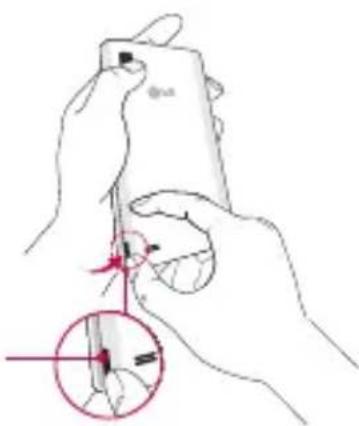
Aussparung zum
Öffnen mit dem
Finger
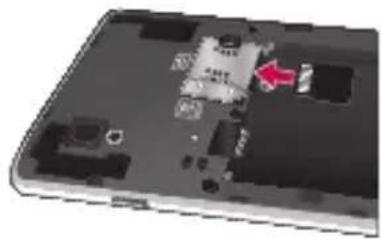
2 Stecken Sie die microSD™-Karte in den Steckplatz. Die goldfarbenen Kontakte müssen nach oben zeigen.
Entfernen der microSD™-Karte
Um die microSD ^™ -Karte sicher aus Ihrem Telefon zu entfernen, müssen Sie diese zuvor trennen.
1 Tippen Sie im Homescreen auf die Menütaste und dann auf Systemeinstellungen > Speicherverwaltung > Speicherkarte entfernen > OK.
2 Entfernen Sie Akkuabdeckung und Akku und ziehen Sie die microSD™-Karte vorsichtig aus dem Steckplatz.
Warnung
Entfernen Sie nicht die microSD™-Karte, ohne sie zuvor zu trennen. Andernfalls können die microSD-Karte, das Telefon und die auf der microSD-Karte gespeicherten Daten beschädigt werden.
Warnung
Alle auf Ihrer microSD ^™ -Karte gespeicherten Dateien werden gelöscht, wenn Sie die Karte formatieren.
1 Tippen Sie im Homescreen auf die Menütaste und anschließend auf Systemeinstellungen > Speicherverwaltung.
2 Tippen Sie auf Speicherkarte löschen und auf die Schaltfläche Speicherkarte löschen.
3 Wenn Sie ein Entsperrungsmuster eingerichtet haben, geben Sie es ein und tippen Sie auf Alles löschen. Die Karte wird daraufhin formatiert und kann verwendet werden.
HINWEIS
Falls sich auf Ihrer microSD™-
Karte Daten befinden, kann sich die
Ordnerstruktur nach dem Formatieren
verändert haben, nachdem alle Dateien
gelöscht wurden.
Zwischen vorhandenen Anwendungen wechseln
Unter Android ist Multitasking problemlos möglich, da geöffnete Anwendungen weiterhin ausgeführt werden, auch wenn Sie eine weitere Anwendung öffnen. Es ist nicht erforderlich, eine Anwendung zu schließen, bevor Sie eine andere öffnen. Verwenden und wechseln Sie zwischen mehreren geöffneten Anwendungen. Android verwaltet alle Anwendungen, hält sie an oder startet sie nach Bedarf, um sicherzustellen, dass inaktive Anwendungen nicht unnötig Strom verbrauchen.
Zwischen Anwendungen wechseln
- Berühren und halten Sie die Taste Homescreen. Eine Liste mit den zuletzt verwendeten Anwendungen wird angezeigt. Tippen Sie anschließend auf die Anwendung, die Sie öffnen möchten.
Anwendungen beenden/verlassen
1 Tippen Sie im Homescreen auf die Menütaste und dann auf App-Einstellungen > Wird ausgeführt.
2 Tippen Sie auf die gewünschte Anwendung und tippen Sie dann auf Anhalten, um die Anwendung zu verlassen.
Ihr Homescreen
Touchscreen-Tipps
Sie können durch Berühren mit Ihrem Finger verfügbare Anwendungen aufrufen, verschiedene Menüs auswählen und auf Daten, die auf Ihrem Telefon gespeichert sind, zugreifen. Die folgenden Begriffe werden verwendet, um zu beschreiben, wie Sie verschiedene verfügbare Aktionen über den Touchscreen ausführen können:
Tippen – Ein einmaliges Antippen der gewünschten Elemente, Links, Verknüpfungen und Zeichen auf der Bildschirmtastatur.
Berühren und halten – Berühren und halten Sie ein Element auf dem Bildschirm, indem Sie es berühren und nicht eher wieder loslassen, bis die Aktion ausgeführt wird. Berühren und halten Sie zum Beispiel einen Kontakt in der Kontaktliste, bis das Kontextmenü erscheint, in dem Sie die verfügbaren Optionen für diesen Kontakt sehen.
Ziehen – Berühren und halten Sie ein Element und bewegen Sie Ihren Finger ohne loszulassen auf dem Bildschirm bis zur Zielposition. Sie können Elemente in den Homescreen ziehen, um Sie an einer anderen Stelle abzulegen.
Streichen oder Schieben –Zum Streichen oder Schieben bewegen Sie Ihren Finger schnell über die Oberfläche des Bildschirms, ohne bei der ersten Berührung zu pausieren (damit Sie nicht versehentlich ein Element ziehen). Beispielsweise können Sie auf diese Weise die Anzeige nach oben oder unten schieben, um in einer Liste zu blättern oder von links nach rechts (oder umgekehrt), um durch die einzelnen Homescreens zu blättern.
Zweimal tippen – Tippen Sie zweimal, um eine Webseite oder eine Karte zu vergrößern. Um beispielsweise einen Abschnitt einer Webseite auf die Breite des Bildschirms zu vergrößern, tippen Sie zweimal auf den Abschnitt. Sie können außerdem zweimal tippen, um bei der Verwendung von Karten die Anzeige zu vergrößern oder zu verkleinern.
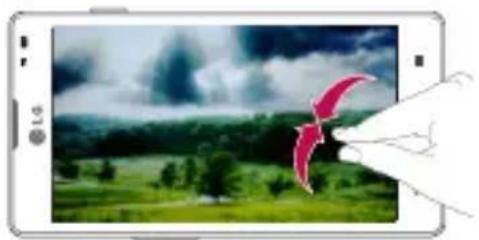
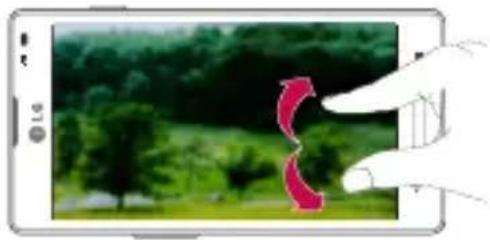
Bild mit den Fingern vergrößern/verkleinern – Bewegen Sie im
Webbrowser, in einer Karte oder in einem Bild Zeigefinger und Daumen voneinander weg, um die Anzeige zu vergrößern und aufeinander zu, um die Anzeige zu verkleinern. Sie können außerdem Zeigefinger und Daumen aufeinander zu bewegen, um bei der Aufnahme eines Bildes mit der Kamera zu zoomen.
Finger zusammenziehen (Verkleinern)
Finger auseinanderziehen (Vergrößern)
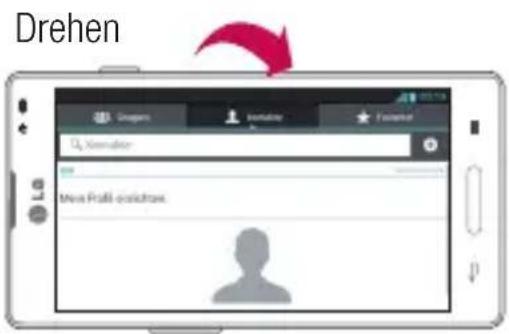
Die Anzeige drehen –Bei vielen
Anwendungen und Menüs passt sich die Anzeige des Bildschirms der Lage des Telefons an.
HINWEIS
- Tippen Sie in die Mitte eines Symbols, um es auszuwählen.
- Drücken Sie nicht zu fest, da der Touchscreen schon auf die leichteste Berührung reagiert.
- Berühren Sie mit der Fingerspitze die gewünschte Option. Achten Sie darauf, dass Sie andere Tasten oder Symbole dabei nicht berühren.
Näherungssensor
Wenn Sie Anrufe empfangen oder tätigen und das Mobiltelefon sich am Ohr befindet, wird durch diesen Sensor automatisch die Beleuchtung ausgeschaltet und das Sensortastenfeld gesperrt. Das verlängert die Akkubetriebsdauer und verhindert, dass bei einem Anruf versehentlich das Sensortastenfeld aktiviert wird.
Ihr Homescreen
Sperren Ihres Telefons
Wenn Sie das LG-P760 nicht verwenden, drücken Sie die Ein-/Aus-Taste/Sperrtaste ], um das Telefon zu sperren. Dies verhindert, dass Sie versehentlich auf eine Taste drücken und schont den Akku.
Wenn Sie das Telefon über einen gewissen Zeitraum nicht verwenden, wird vom Homescreen oder einem anderen angezeigten Bildschirm nach einer festgelegten Dauer der Inaktivität automatisch auf den Bildschirm „Bildschirmsperre“ umgeschaltet, um die Akkulaufzeit zu verlängern und ein unbeabsichtigtes Wählen in der Tasche zu verhindern.
Um den Bildschirm daraufhin erneut zu aktivieren, drücken Sie die Ein-/ Aus-Taste/Sperrtaste. Der Bildschirm „Bildschirmsperre“ wird angezeigt.
Ziehen Sie die Bildschirmsperre in eine beliebige Richtung. Der zuletzt verwendete Bildschirm wird angezeigt.
HINWEIS
- Die automatische Bildschirmsperre kann manuell in den Einstellungen konfiguriert werden.
- Falls während der Sperrung des Telefons Programme ausgeführt werden, ist es möglich, dass diese im Sperrmodus weiterhin ausgeführt werden. Zur Vermeidung unnötiger Kosten wird empfohlen, alle Programme (z. B. Telefonanrufe, Webzugriff und Datenübertragungen) zu beenden, bevor Sie den Sperrmodus aktivieren.
Einstellen von Ziehen, Face Unlock, Entsperrungsmuster, PIN oder Passwort zum Entsperren Ihres Telefons
Sie können den Bildschirm ohne Eingabe von Informationen entsperren, indem Sie die Gesichtserkennung oder ein von Ihnen gezeichnetes Entsperrungsmuster verwenden oder eine PIN oder ein Passwort eingeben, um Ihr Telefon zusätzlich zu
sichern. Um Ziehen, Face Unlock, Muster, PIN oder Passwort einzustellen, tippen Sie im Homescreen auf die Menütaste = > Systemeinstellungen > Bildschirm sperren > Bildschirmsperre auswählen Wählen Sie dann Ziehen, Face Unlock, Muster, PIN oder Passwort aus und geben Sie die gewünschten Informationen ein.
Achtung
Sie haben fünf Versuche, Ihre Entsperrungsdaten einzugeben. Nach fünf falschen Eingaben müssen Sie 30 Sekunden warten, bevor Sie die Eingabe erneut versuchen können.
Schnelles Aktivieren des Lautlos-Modus
Zum schnellen aktivieren des Lautlos-Modus drücken und halten Sie die Leiser-Taste, bis auf dem Bildschirm angezeigt wird.
QuickMemo
Verwenden Sie die QuickMemo, um praktisch und effizient während eines Anrufs Notizen zusammen mit einem gespeicherten Bild oder auf dem aktuellen Bildschirm zu erstellen.
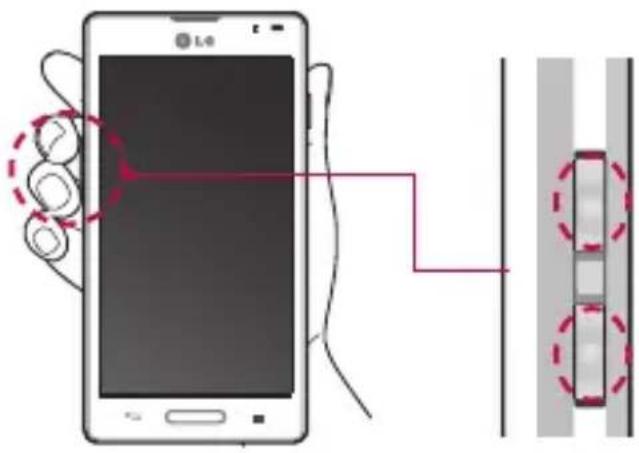
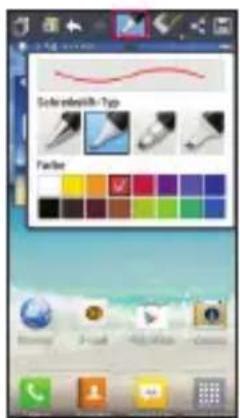
1 Halten Sie die Lauter- und Leiser-Taste gleichzeitig eine Sekunde lang gedrückt, um die QuickMemo aufzurufen (siehe S. 26).
Ihr Homescreen
2 Wählen Sie die gewünschte Menüoption – Stiftart, Farbe oder Radiergummi, und erstellen Sie eine Notiz.
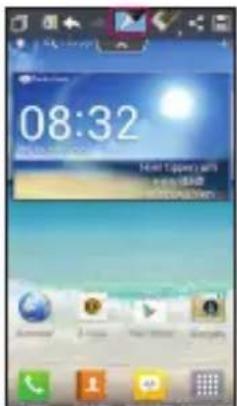
3 Berühren Sie um die Notiz zusammen mit der aktuellen Anzeige zu speichern.
HINWEIS
Verwenden Sie während der
QuickMemo Ihre Fingerspitze.
Verwenden Sie nicht Ihren Fingernagel.
Verwendung der QuickMemo-Optionen
Während der Benutzung der QuickMemo können Sie ganz einfach die QuickMemo-Optionen verwenden.

- Berühren Sie das Symbol, um die aktuelle Notiz auf dem Telefondisplay anzuzeigen und das Telefon wie gewohnt zu benutzen. Berühren Sie
das Symbol erneut, um den Overlay Modus zu deaktivieren.
- Wählen Sie, ob Sie das Hintergrundbild verwenden möchten.
← → – Rückgängig oder Wiederholen.
- Wählen Sie die Stiftart und die Farbe.
- Löschen Sie Ihre erstellte Notiz.
- Senden Sie die aktuelle Notiz an andere oder geben Sie sie frei.
- Speichern Sie die Notiz mit dem aktuellen Bildschirm.
Anzeige der gespeicherten QuickMemo-Notizen
Gehen Sie zu Galerie und wählen Sie das QuickMemo-Album aus. (Siehe S. 82)
QuickTranslator
Sofortige Online-/Offlineübersetzung verschiedener Sprachen. Richten Sie die Kamera zur Übersetzung einfach auf den Text, den Sie übersetzen möchten. Sie können für die Offlineübersetzung zusätzliche Wörterbücher im Google Play Store erwerben.
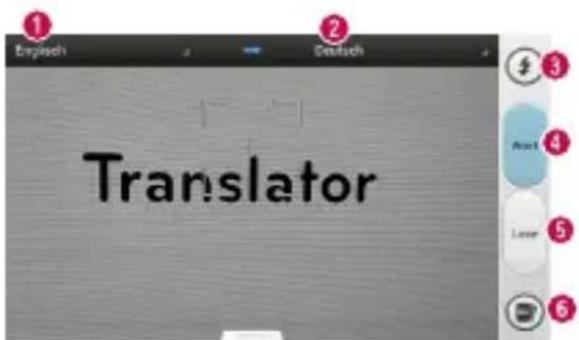
Ausgangssprache
Zielsprache
3 Blitz
4 Übersetzung einzelner Wörter
5 Übersetzung ganzer Sätze
6 Ein auf dem Mobiltelefon gespeichertes Wort anzeigen
HINWEIS
Bei der Erkennungsrate können Unterschiede bestehen hinsichtlich Größe, Schriftart, Farbe, Helligkeit und Winkel der Buchstaben, die übersetzt werden müssen.
Startseite
Ziehen Sie einfach mit dem Finger nach links oder rechts, um die verschiedenen Panels anzuzeigen.
Sie können jedes Panel auch mithilfe von Ordnern und Widgets anpassen. Dabei handelt es sich um Verknüpfungen zu Ihren bevorzugten Anwendungen.
HINWEIS
Im Homescreen können Sie am unteren Bildschirmrand Schnelltasten anzeigen. Einmaliges Antippen der Schnelltasten ermöglicht den schnellen Zugriff auf die am häufigsten benutzten Funktionen.
Ihren Homescreen anpassen
Sie können Ihren Homescreen anpassen, indem Sie Elemente hinzufügen, auf die Sie ganz schnell zugreifen können. Dazu gehören Verknüpfungen, Widgets und Ordner. Außerdem können Sie den Hintergrund anpassen.
- Anwendungen: Fügen Sie auf Ihrem Homescreen Verknüpfungen zu Anwendungen hinzu.
- Downloads: Fügen Sie auf Ihrem Homescreen Verknüpfungen zu Downloads hinzu.
- Widgets: Fügen Sie auf Ihrem Homescreen Widgets hinzu, die sich dynamisch aktualisieren, um einen
Ihr Homescreen
schnelleren Zugriff auf Anwendungen zu haben, ohne die vollständige Anwendung öffnen zu müssen.
- Hintergründe: Ändern Sie den Hintergrund des Homescreens.
1 Wählen Sie einen Ort (Homescreen-Panel) aus, um ein Element durch Ziehen des Homescreens von links nach rechts und umgekehrt hinzuzufügen.
2 Tippen Sie auf (oben am rechten Bildschirmrand), und berühren Sie ein Element. Oder berühren und halten Sie einen leeren Teil des Homescreens.
3 Tippen Sie auf den Elementtyp, den Sie auf dem Bildschirm hinzufügen möchten: Anwendungen, Downloads, Widgets oder Hintergründe.
4 Tippen Sie auf eine verfügbare Anwendung, Downloads oder ein Widget.
5 Auf der Startseite wird ein neues Symbol angezeigt. Um dieses Symbol auf einem anderen Panel abzulegen, berühren und halten Sie es und ziehen Sie es an den gewünschten Ort auf dem gewünschten Panel und lassen Sie anschließend den
Bildschirm los.
TIPP
Zum Hinzufügen einer vorinstallierten Anwendung oder einer Anwendung, die Sie von Play Store aus auf den Homescreen geladen haben, berühren und halten Sie einfach das Symbol der gewünschten Anwendung auf dem Anwendungsbildschirm und fügen Sie es im Homescreen hinzu.
HINWEIS
Wenn auf einem bestimmten Homescreen-Panel nicht genug Platz vorhanden ist, müssen Sie zuerst ein Element löschen oder entfernen, bevor Sie ein anderes Element hinzufügen können. In diesem Fall haben Sie auch die Möglichkeit, auf ein anderes Homescreen-Panel zu wechseln.
Zum Löschen eines Anwendungssymbols im Homescreen müssen Sie es im Homescreen berühren, halten und es auf das Symbol Entfernen am oberen Bildschirmrand ziehen.
Vorinstallierte Anwendungen können nicht gelöscht werden. (Nur ihre Symbole können
vom Bildschirm gelöscht werden.)
Symbole von Anwendungen im Homescreen anpassen
Jedes Symbol einer Anwendung kann angepasst werden.
1 Berühren und halten Sie ein Symbol einer Anwendung, bis das Bearbeitungssymbol erscheint.
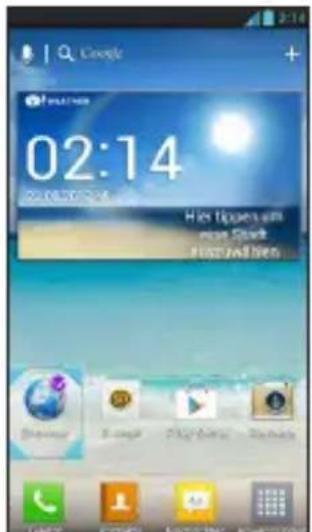
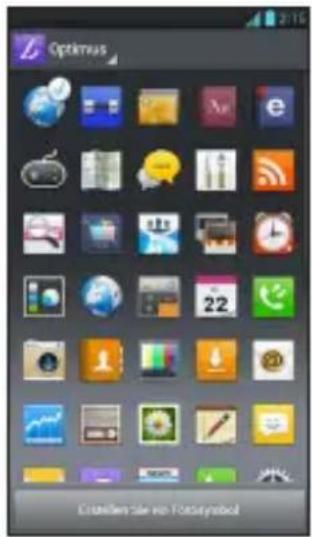
2 Tippen Sie wieder auf die Anwendung und wählen Sie das gewünschte Symboldesign aus. Tippen Sie alternativ auf Fotosymbol erstellen, um ein neues Bild aufzunehmen oder wählen Sie ein Bild aus der Galerie aus.
Zu einer kürzlich verwendeten Anwendung zurückkehren
1 Berühren und halten Sie die Taste Homescreen . Auf dem Bildschirm werden die Symbole der Anwendungen angezeigt, die Sie als letztes verwendet haben.
2 Tippen Sie auf ein Symbol, um die Anwendung zu öffnen oder tippen Sie auf die Taste Zurück, um zur aktuellen Anwendung zurückzukehren.
Ihr Homescreen
Benachrichtigungsanzeige
Benachrichtigungssymbole auf der Statusleiste informieren über den Eingang neuer Nachrichten, Kalenderereignisse, Wecker sowie laufende Ereignisse, wie z. B. ein gerade geführtes Telefongespräch. Sie können sich eine Liste der letzten Benachrichtigungen anzeigen lassen und diese bearbeiten. Die Benachrichtigungsanzeige ist quer über den oberen Bildschirmrand angeordnet.
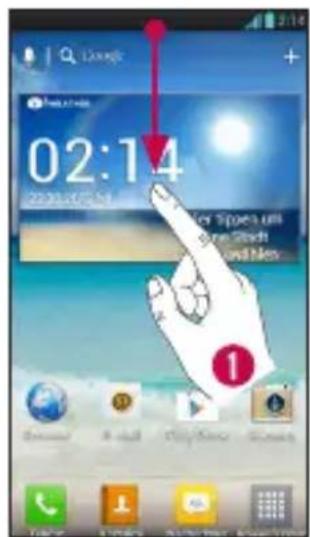
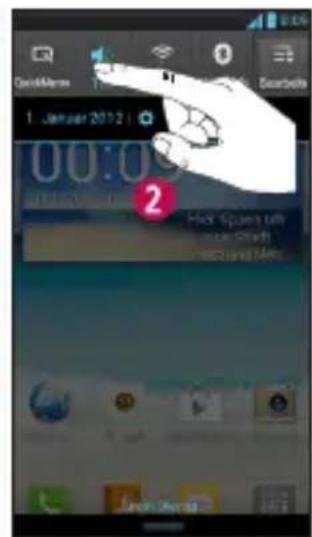
1 Berühren Sie die Statusleiste, um die Registerkarte „Benachrichtigungen“ anzuzeigen, die Sie dann zum unteren Bildschirmrand ziehen, um den Benachrichtigungsauszug zu öffnen.
2 Berühren Sie den
Benachrichtigungsbereich, um die zugehörige Anwendung zu starten.
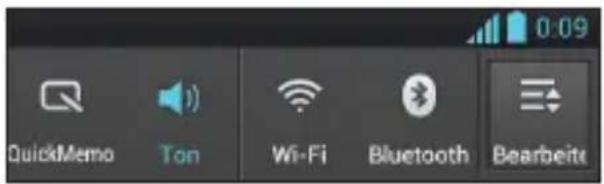
Berühren und halten Sie die Statusleiste und schieben Sie diese mit Ihrem Finger herunter, um den Benachrichtigungsauszug zu öffnen. Hier können Sie Soundmodus, QuickMemo, Wi-Fi, Bluetooth und jede andere von Ihnen hinzugefügte Anwendung prüfen und schnell ein- und ausschalten.
Statusleiste anzeigen
Mittels verschiedener Symbole zeigt die Statusleiste Telefoninformationen an, wie z. B. die Signalstärke, neue Nachrichten, die Akkulaufzeit und aktive Bluetooth- und Datenverbindungen.
In der nachstehenden Tabelle werden die gängigen Symbole der Statusleiste erklärt.
[Statusleiste]
| Symbol | Beschreibung |
| Keine SIM-Karte eingesetzt |
| Kein Netzwerksignal verfügbar |
| Der Flugmodus ist aktiviert |
| Verbindungsaufbau zu einem Wi-Fi-Netzwerk |
| Headset angeschlossen |
| Anruf wird getätigt |
| Anruf wird gehalten |
| Lautsprecher ist an |
| Telefonmikrofon ist stumm geschaltet |
| Entgangener Anruf |
| Bluetooth ist aktiv |
| Mit einem Bluetooth-Gerät verbunden |
| Alarm ist aktiv |
| Symbol | Beschreibung |
 | Neue Sprachmitteilung verfügbar |
 | Rufton ist stummgeschaltet |
 | Vibrationsmodus ist aktiviert |
 | Akku vollständig geladen |
 | Akku wird geladen |
 | Das Telefon ist über ein USB-Kabel an einen PC angeschlossen |
 | Daten werden heruntergeladen |
 | Daten werden hochgeladen |
 | GPS ist eingeschaltet |
 | GPS-Ortsdaten werden empfangen |
 | On-Screen Phone verbunden |
 | 3 weitere Benachrichtigungen werden nicht angezeigt |
 | Daten werden synchronisiert |
 | Download beendet |
Ihr Homescreen
| Symbol | Beschreibung |
 | Neue E-Mail verfügbar |
 | Neue Gmail-Nachricht verfügbar |
 | Neue Google Talk-Nachricht verfügbar |
 | Neue Text-/Multimedia-Nachricht verfügbar |
 | Musikwiedergabe läuft |
 | Anstehendes Ereignis |
 | USB-Tethering ist aktiv |
| [26KK] | Mobiler WLAN-Hotspot ist aktiv |
 | Datenempfang und -versand |
 | SmartShare ist aktiv |
| [26XA] | Musik von SmartShare wird wiedergegeben |
Bildschirmtastatur
Sie können Text über die Bildschirmtastatur eingeben. Die Bildschirmtastatur wird automatisch auf dem Bildschirm angezeigt, wenn Sie Text eingeben müssen. Um die Tastatur manuell aufzurufen, müssen Sie nur das Textfeld antippen, in das Sie Text eingeben möchten.
Es stehen Ihnen zwei Tastaturen zur Verfügung: Die Google-Spracheingabe und die LG Tastatur.
So wählen Sie die gewünschte Tastatur aus:
1 Tippen Sie auf die Menütaste = > Systemeinstellungen > Sprache und Eingabe > Standard (unter TASTATUR UND EINGABEMETHODEN).
2 Wählen Sie Google-Spracheingabe oder die LG Tastatur als Ihre Standardtastatur aus.
LG Tastatur – QWERTZ
– Eingabe von Zeichen
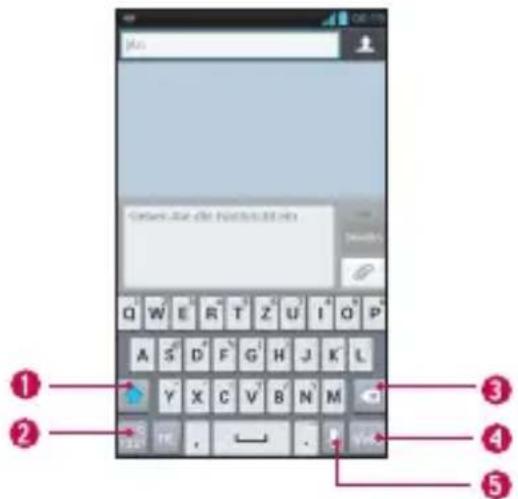
Umschalttaste— Tippen Sie auf diese Taste, um für den nächsten Buchstaben auf Großschreibung umzuschalten. Tippen Sie zweimal auf die Taste, um die Feststellfunktion zu aktivieren.
Zahlen- & Symbole-/Einstellungen-Taste – Tippen Sie auf diese Taste, um zu der numerischen und der Symboltastatur zu wechseln. Durch Berühren und Halten können Sie verschiedene Einstellungen für die LG Tastatur vornehmen.
3 Löschen-Taste— Tippen Sie auf diese Taste, um die Zeichen links vor dem Cursor zu löschen.
4 Weiter-Taste— Tippen Sie auf diese Taste, um den Cursor im nächsten Feld zu platzieren.
⑤ Taste „Sprache zu Text“— Tippen Sie auf diese Taste, um die Spracheingabefunktion zu nutzen.
LG Tastatur – QWERTZ
– Eingabe von Zahlen und Symbolen
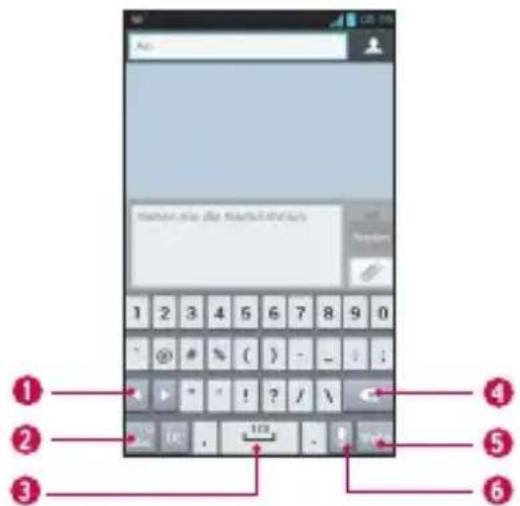
Taste Tippen Sie auf diese Taste, um weitere Symbole zu verwenden. Die Tastatur zeigt die jeweiligen Symbole an.
Zeichen-/Einstellungen-Taste— Tippen Sie auf diese Taste, um zur Eingabe von Zeichen zu wechseln. Durch Berühren und Halten können Sie verschiedene Einstellungen für die LG Tastatur vornehmen.
Ihr Homescreen
3 Leertaste – Tippen Sie auf diese Taste, um ein Leerzeichen einzufügen.
4 Löschen-Taste— Tippen Sie auf diese Taste, um die Zeichen links vor dem Cursor zu löschen.
5 Weiter-Taste— Tippen Sie auf diese Taste, um den Cursor im nächsten Feld zu platzieren.
6 Taste „Sprache zu Text“— Tippen Sie auf diese Taste, um die Spracheingabefunktion zu nutzen.
LG Tastatur – Telefontastatur
Berühren und halten Sie um von der LG Tastatur zur Telefontastatur zu wechseln. Tippen Sie auf Eingabesprachen und Typ > berühren Sie für Einstellungen, tippen Sie dann auf Telefontastatur. Über die Telefontastatur können Sie Buchstaben durch Tippen auf die mit dem gewünschten Buchstaben gekennzeichnete Taste wie bei einem herkömmlichen 12-Tasten-Telefon eingeben. Sie müssen für die Eingabe eines gewünschten Zeichens ggf. bis zu vier Mal auf eine bestimmte Taste drücken.
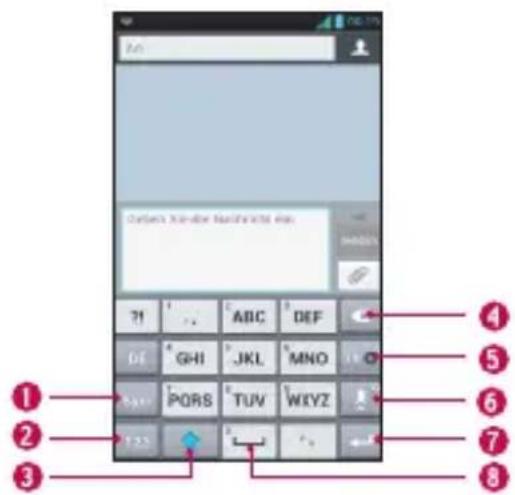
①Symboltaste – Tippen Sie auf diese Taste, um die Eingabe von Symbolen zu aktivieren.
②Zahlentaste – Tippen Sie auf diese Taste, um die Eingabe von Zahlen zu ermöglichen.
3 Umschalttaste – Tippen Sie auf diese Taste, um für den nächsten Buchstaben auf Großschreibung umzuschalten. Tippen Sie zweimal auf die Taste, um die Feststellfunktion zu aktivieren.
4 Löschen-Taste— Tippen Sie auf diese Taste, um die Zeichen links vor dem Cursor zu löschen.
5T9-Taste—Tippen Sie auf diese Taste, um den T9-Eingabemodus zu aktivieren.
6 Taste „Sprache zu Text“/ Einstellungen – Tippen Sie auf diese
Taste, um die Spracheingabefunktion zu nutzen. Durch Berühren und Halten können Sie verschiedene Einstellungen für die LG Tastatur vornehmen.
7 Weiter-Taste— Tippen Sie auf diese Taste, um den Cursor im nächsten Feld zu platzieren.
8 Leertaste – Tippen Sie auf diese Taste, um ein Leerzeichen einzufügen.
Text eingeben

Umschalttaste— Tippen Sie auf diese Taste, um für den nächsten Buchstaben auf Großschreibung umzuschalten. Tippen Sie zweimal auf die Taste, um die Feststellfunktion zu aktivieren. Die Farbe der Taste zeigt an, ob die Feststellfunktion aktiviert wurde oder ob nur der nächste Buchstabe als Großbuchstabe dargestellt wird.

Zahlen- & Symbole-/Einstellungen-Taste – Tippen Sie auf diese Taste, um zum 123-Modus zu wechseln und Zahlen und Symbole eingeben zu können. Durch Berühren und Halten können Sie verschiedene Einstellungen für die LG Tastatur vornehmen.

Eingabetaste – Diese Taste fügt bei der Texteingabe eine weitere Zeile ein.

Löschen-Taste –Mit dieser Taste wird der von Ihnen eingegebene Text gelöscht.
Tippen Sie auf , um ein Leerzeichen einzugeben.
123-Modus
In diesem Modus können Sie beim Schreiben von SMS Zahlen (z. B. eine Telefonnummer) schneller eingeben. Tippen Sie auf die Tasten mit den entsprechenden Zahlen und wechseln Sie anschließend wieder in den gewünschten Texteingabemodus, indem Sie auf die Taste tippen.
Ihr Homescreen
Buchstaben mit Akzent eingeben
Mit der Bildschirmtastatur können Sie Sonderzeichen eingeben (z. B. „á“).
Auf der Telefontastatur (LG Tastatur)
Tippen Sie so oft auf die Taste, die dem gewünschten Zeichen entspricht, bis dieses Zeichen angezeigt wird.
Über die Qwertz-Tastatur
Zur Eingabe eines Buchstabens mit Akzent drücken und halten Sie die gewünschte Taste (drücken Sie beispielsweise die Taste „a“).
Nachdem der Buchstabe mit Akzent angezeigt wird, streichen Sie mit dem Finger darüber und lassen Sie los, um diesen Buchstaben einzugeben.
Einrichtung des Google-Kontos
Wenn Sie eine Google-Anwendung auf Ihrem Telefon das erste Mal öffnen, müssen Sie sich mit Ihrem vorhandenen Google-Konto anmelden. Wenn Sie kein Google-Konto haben, werden Sie aufgefordert, eines zu erstellen.
Google-Konto erstellen
1 Tippen Sie im Homescreen auf die Taste Anwendungen
2 Tippen Sie auf Gmail > Neu, um den Assistenten zum Einrichten von Gmail™ zu starten.
3 Tippen Sie auf ein Textfeld, um die Bildschirmtastatur zu öffnen und geben Sie Ihren Namen ein, tippen Sie dann auf Weiter.
4 Geben Sie Ihren Benutzernamen ein und tippen Sie auf Weiter. Ihr Telefon kommuniziert nun mit den Google-Servern und überprüft die Verfügbarkeit des Benutzernamens.
5 Geben Sie Ihr Kennwort ein und geben Sie es dann zur Bestätigung erneut ein. Folgen Sie dann den Anweisungen und geben Sie die erforderlichen und optionalen Informationen zum Konto ein. Warten Sie, während der Server Ihr Konto erstellt.
Bei Ihrem Google-Konto anmelden
1 Geben Sie Ihre E-Mail-Adresse sowie das Passwort ein, tippen Sie anschließend auf Anmelden (Wenn Sie das erste Mal auf Gmail zugreifen, tippen Sie vor diesem Schritt auf Vorhandenes).
2 Geben Sie Ihren Benutzernamen und Ihr Passwort ein und tippen Sie dann auf Anmelden.
3 Nach dem Anmelden können Sie Gmail™ verwenden und die Google-Dienste auf Ihrem Telefon nutzen.
4 Sobald Sie Ihr Google-Konto eingerichtet haben, wird das Telefon abhängig von Ihren Synchronisierungseinstellungen automatisch mit Ihrem Google-Konto im Internet synchronisiert.
Nach dem Anmelden wird Ihr Telefon mit Ihren Google-Diensten synchronisiert, z. B. Gmail™, Kontakte, Google-Kalender und Picasa™ Fotoalben. Sie können auch Google Maps™ nutzen, Anwendungen von Play Store™ herunterladen, Ihre Einstellungen auf Google-Servern sichern und auf Ihrem Telefon weitere Google-Dienste nutzen.
Einrichtung des Google-Kontos
Wichtig!
- Manche Anwendungen, darunter der Kalender, funktionieren nur zusammen mit dem zuerst eingegebenen Google-Konto. Wenn Sie auf Ihrem Telefon mehr als ein Google-Konto verwenden, müssen Sie sich zuerst bei dem Konto anmelden, mit dem Sie eine solche Anwendung verwenden möchten. Bei der Anmeldung werden Ihre Kontakte, Ihre Gmail-Nachrichten, die Kalendertermine und weitere Informationen von diesen Web-Anwendungen und -Diensten mit Ihrem Telefon synchronisiert. Wenn Sie sich bei der Einrichtung nicht bei einem Google-Konto anmelden, werden Sie beim ersten Aufruf einer Anwendung, die ein Google-Konto erfordert (wie beispielsweise Gmail oder Play Store™), zur Anmeldung oder zum Einrichten eines solchen Kontos aufgefordert.
- Wenn Sie ein von Ihrem Unternehmen oder einer anderen Organisation zur Verfügung gestelltes Unternehmenskonto verwenden, ist es möglich, dass Ihre IT-Abteilung Ihnen spezielle Anleitungen für die Anmeldung bei diesem Konto gibt.
Mit Netzwerken und Geräten verbinden
Wi-Fi
Um auf Ihrem Telefon Wi-Fi zu nutzen, greifen Sie auf einen drahtlosen Zugangspunkt („Hotspot“) zu. Manche Zugangspunkte sind öffentlich zugänglich und Sie können problemlos eine Verbindung zu ihnen herstellen. Andere sind versteckt oder implementieren andere Sicherheitsfunktionen, sodass Sie das Telefon entsprechend konfigurieren müssen, um eine Verbindung zu ihnen herzustellen.
Wi-Fi aktivieren
Berühren und halten Sie auf dem Homescreen die Statusleiste und schieben mit Ihrem Finger nach unten, öffnen und tippen Sie auf um Wi-Fi einzuschalten.
ODER
Tippen Sie auf die Menütaste ≡ und dann auf Systemeinstellungen > Wi-Fi
So stellen Sie eine Verbindung zu einem Wi-Fi- Netzwerk her
1 Tippen Sie im Homescreen auf die Menütaste und tippen Sie auf Systemeinstellungen > Wi-Fi.
2 Tippen Sie auf die Option Wi-Fi, um Wi-Fi zu aktivieren und die Suche nach verfügbaren Wi-Fi-Netzwerken zu starten.
- Es wird eine Liste der verfügbaren Wi-Fi-Netzwerke angezeigt. Gesicherte Netzwerke werden durch ein Schlosssymbol gekennzeichnet.
3 Tippen Sie auf ein Netzwerk, um eine Verbindung zu ihm herzustellen.
- Wenn das Netzwerk gesichert ist, werden Sie aufgefordert, ein Passwort oder andere Zugangsinformationen einzugeben. (Wenden Sie sich wegen der Details an Ihren Netzwerkadministrator.)
4 Auf der Statusleiste am oberen Bildschirmrand erscheint ein Symbol, das Ihren Wi-Fi-Status anzeigt.
Mit Netzwerken und Geräten verbinden
TIPP
Wenn Sie sich nicht in Reichweite eines Wi-Fi-Netzwerks befinden und eine Netzwerkverbindung nutzen, können zusätzliche Kosten entstehen. Details und Beschränkungen können Sie ihrem jeweiligen Datentarif entnehmen.
TIPP
Deaktivieren Sie Wi-Fi, wenn Sie es nicht benötigen, um die Betriebsdauer des Akkus zu erhöhen.
HINWEIS
Dieses Gerät unterstützt WEP, WPA/WPA2-PSK, WPA PSK, WPA2 Only PSK und 802.1x EAP. (Einige EAP-Methoden werden nicht unterstützt.) Wenn Ihr Wi-Fi-Dienstanbieter oder Netzwerkadministrator die Verschlüsselung für die Netzwerksicherheit festgelegt hat, geben Sie den Schlüssel im Popup-Fenster ein. Wenn keine Verschlüsselung festgelegt ist, wird das Pop-up-Fenster nicht angezeigt. Sie erhalten den Schlüssel von Ihrem Wi-Fi-Dienstanbieter oder Netzwerkadministrator.
Bluetooth®
Bluetooth verwenden
1 Tippen Sie im Homescreen auf die Menütaste und dann auf Systemeinstellungen > Bluetooth, um die Bluetooth-Einstellungen zu aktivieren.
2 Tippen Sie auf das Bluetooth-Symbol > Nach Geräten suchen.
3 Tippen Sie auf den Namen des Geräts, mit dem Ihr Gerät gekoppelt und verbunden werden soll.
TIPP
Bitte entnehmen Sie die Informationen zum Kopplungsmodus und Berechtigungscode (gewöhnlich 0 0 0 0 – vier Nullen) der zugehörigen Dokumentation des Bluetooth-Geräts.
So senden Sie Daten von Ihrem Telefon über Bluetooth
Sie können Daten über Bluetooth senden, indem Sie eine entsprechende Anwendung ausführen.
* Bilder senden: Öffnen Sie die Anwendung Galerie und tippen Sie auf ein Bild. Tippen Sie anschließend oben auf das Weiterleiten-Symbol
Bluetooth. Überprüfen Sie, ob Bluetooth aktiviert ist und tippen Sie auf Nach Geräten suchen. Tippen Sie dann auf das Gerät in der Liste, an das Sie Daten senden möchten.
* Kontakte exportieren: Öffnen Sie die Anwendung Kontakte. Tippen Sie auf den Kontakt, den Sie teilen möchten und tippen Sie auf die Menütaste = und dann auf Weiterleiten > Bluetooth. Überprüfen Sie, ob Bluetooth aktiviert ist und tippen Sie auf Nach Geräten suchen Tippen Sie dann auf das Gerät in der Liste, an das Sie Daten senden möchten.
* Mehrere ausgewählte Kontakte senden: Öffnen Sie die Anwendung Kontakte. Um mehrere Kontakte auszuwählen, tippen Sie auf die Menütaste = und dann auf Weiterleiten. Tippen Sie auf die Kontakte, die Sie senden möchten oder auf Alle auswählen > Einfug. Tippen Sie anschließend auf Bluetooth. Überprüfen Sie, ob Bluetooth aktiviert ist und tippen Sie auf Nach Geräten suchen.
Tippen Sie dann auf das Gerät in der Liste, an das Sie Daten senden möchten.
* Mit FTP verbinden (nur der FTP-Server wird von Ihrem Telefon unterstützt):
Tippen Sie im Homescreen auf die Menütaste ≡ und dann auf Systemeinstellungen > Bluetooth
Stellen Sie sicher, dass Bluetooth aktiviert ist. Tippen Sie auf Gerät sichtbar machen. Suchen Sie dann nach anderen Geräten. Ermitteln Sie das gewünschte Gerät und stellen Sie eine Verbindung zum FTP-Server her.
Mit Netzwerken und Geräten verbinden
TIPP
Auf Ihrem Telefon ist Bluetooth 3.0 gespeichert und nach Bluetooth SIG zertifiziert. Diese Version ist mit anderen von Bluetooth SIG zertifizierten Geräten kompatibel.
- Wenn Sie von anderen Geräten aus nach diesem Telefon suchen wollen, tippen Sie im Homescreen auf die Menütaste ≡ und dann auf Systemeinstellungen > Bluetooth. Stellen Sie sicher, dass Bluetooth aktiviert ist. Tippen Sie auf Gerät sichtbar machen.
- Unterstützte Profile sind HFP/HSP, A2DP, AVRCP, OPP, FTP (Server), HID und PBAP.
Daten-Tethering
Sie können mit Ihrem Telefon eine Datenverbindung zu einem Computer herstellen, indem Sie Daten-Tethering aktivieren und Telefon und Computer mit einem USB-Kabel verbinden.
So verbinden Sie Ihr Telefon über USB mit Ihrem Computer
1 Verbinden Sie Ihr Telefon über ein USB-Kabel mit Ihrem Computer.
2 Der USB-Verbindungsmodus wird Ihnen über ein Popup-Fenster angezeigt. Tippen Sie zur Bestätigung auf USB-Tethering und OK.
3 Ein blaues Kontrollkästchen zeigt daraufhin an, dass die Funktion aktiviert wurde.
HINWEIS
- Daten-Tethering erfordert einen entsprechenden Datentarif. Geräte, die über Tethering verbunden sind, verwenden Daten aus Ihrem Datentarif. Die Tarife sind begrenzt und können wesentliche Änderungen erfahren, wenn die Datengrenze überschritten wird. Die Leistung kann in Abhängigkeit der Anzahl anderer verbundener Geräte variieren.
- Wenn Sie USB-Tethering nutzen, können Sie von Ihrem Computer aus nicht auf die microSD™-Karte des Telefons zugreifen.
- Tippen Sie im Homescreen auf die Menütaste ≡ und dann auf Systemeinstellungen > Mehr > Mobiler Wi-Fi-Hotspot. Überprüfen Sie die Aktivierung.
Mobile Hotspots
Sie können mit Ihrem Telefon bis zu acht anderen Geräten eine mobile Breitbandverbindung zur Verfügung stellen. Erstellen Sie einen Hotspot und geben Sie Ihre Verbindung frei.
Um einen mobilen Hotspot zu erstellen, tippen Sie auf die Menütaste
Systemeinstellungen> Mehr>
Mobiler Wi-Fi-Hotspot> Wi-Fi-Hotspot konfigurieren. Legen Sie bei der ersten Benutzung ein Passwort fest.
HINWEIS
Die Leistung kann in Abhängigkeit der Anzahl anderer verbundener Geräte variieren. Wenn Sie kein Passwort verwenden, können nicht autorisierte Geräte Ihre mobile Hotspot-Verbindung nutzen.
Mit Netzwerken und Geräten verbinden
Wi-Fi Direct
Erfahren Sie, wie Sie die Funktion Wi-Fi Direct zur Verbindung von zwei Geräten über WLAN ohne erforderlichen Zugangspunkt nutzen.
Zwei WLAN-Geräte verbinden
1 Systemeinstellungen > Mehr > Wi-Fi Direct.
2 Drücken Sie auf SUCHEN.
3 Wählen Sie ein Gerät und dann Verbinden aus. Wenn der Besitzer des anderen Geräts die Verbindung akzeptiert, ist die Kopplung abgeschlossen.
4 Tippen Sie emeut auf Wi-Fi Direct, um die Funktion Wi-Fi Direct zu deaktivieren.
FileShare
Leiten Sie Dateien in einer FileShare-Anwendung mit automatischer Verbindung auf Wi-Fi-Direct-Basis weiter. Wählen Sie den Inhalt aus, den Sie teilen möchten. Wählen Sie die entsprechenden Dateien Bilder, Videos, Musik oder Dokumente aus.
Daten senden
1 Taste Anwendungen > FileShare

2 Wählen Sie aus einer der Kategorien Bilder, Videos, Musik oder Dokumente.
3 Schließen Sie das Senden der Dateien ab, indem Sie auf die Taste tippen, um ausgewählte Dateien an gefundene Geräte zu senden.
Verwenden Sie die Menütaste = , um weitere Funktionen zu nutzen.
Daten empfangen
Wählen Sie OK aus, um das Empfangen von Daten zu bestätigen, wenn Sie dazu aufgefordert werden.
Anrufe
Einen Anruf tätigen
1 Tippen Sie auf, um das Tastenfeld zu öffnen.
2 Geben Sie die Nummer über das Tastenfeld ein. Tippen Sie auf das Löschen-Symbol, um eine Ziffer zu löschen.
3 Tippen Sie auf das Anrufsymbol, um einen Anruf zu tätigen.
4 Um einen Anruf zu beenden, tippen Sie auf das Ende-Symbol.
TIPP
Um „+“ für internationale Anrufe einzugeben, berühren und halten Sie 0+.
Kontakte anrufen
1 Tippen Sie im Homescreen auf die Taste Anwendungen und tippen Sie anschließend auf Kontakte, um Ihre Kontakte zu öffnen.
2 Blättern Sie durch Ihre Kontaktliste oder tippen Sie auf das Feld Kontakte und geben Sie den (die) ersten Buchstaben des Kontakts ein, den Sie anrufen möchten.
3 Tippen Sie in der angezeigten Liste auf den Kontakt, den Sie anrufen möchten.
4 Tippen Sie auf dem Kontaktinformations-Bildschirm auf die Telefonnummer, die Sie anrufen möchten.
Annehmen oder Abweisen eines Anrufs
Bei gesperrtem Bildschirm
Wenn Ihr Telefon klingelt, streichen Sie in beliebiger Richtung über das Annehmen-Symbo I zum den eingehenden Anruf anzunehmen.
Streichen Sie in beliebiger Richtung über das Ablehnen-Symbol 📂 in einen eingehenden Anruf abzulehnen. Streichen Sie in beliebiger Richtung über das Symbol Schnelle Nachricht 📃 wenn Sie eine Nachricht an einen Anrufer senden möchten. Wenn der Anrufer unbekannt ist, steht das Symbol Schnelle Nachricht nicht zur Verfügung.
Bei entsperrtem Bildschirm
Tippen Sie beim Klingeln des Telefons auf das Antworten-Symbol Tippen Sie auf das Ablehnen-Symbol um einen eingehenden Anruf abzulehnen.
Anrufe
Tippen Sie auf die Taste Schnelle Nachricht 📂 wenn Sie eine Nachricht an einen Anrufer senden möchten. Wenn der Anrufer unbekannt ist, steht die Taste Schnelle Nachrichtnicht zur Verfügung.
Hörerlautstärke anpassen
Verwenden Sie die Lautstärketasten an der linken Seite des Telefons, um die Lautstärke während eines Anrufs einzustellen.
Neuer Anruf
1 Tippen Sie während des ersten Anrufs auf die Menütaste und wählen Sie Anruf hinzufügen.
2 Wählen Sie die Nummer oder durchsuchen Sie Ihre Kontakte.
3 Tippen Sie auf das Anrufsymbol, um den Anruf zu tätigen.
4 Beide Anrufe werden auf dem Bildschirm angezeigt. Ihr erster Anruf wird auf Halten gesetzt.
5 Tippen Sie auf den Anrufeintrag auf dem Bildschirm, um zwischen aktiven Anrufen zu wechseln oder tippen Sie auf Konferenz um die Anrufe in einer Konferenz zusammenzuführen.
6 Zum Beenden aktiver Anrufe tippen Sie auf das Ende-Symbol. Wenn kein aktiver Anruf vorhanden ist, wird so der gehaltene Anruf beendet.
Beenden von Anrufen
Tippen Sie auf die Taste 📞, um einen Anruf zu beenden.
HINWEIS
Um die Wahl zuletzt verwendeter Nummern zu wiederholen, berühren Sie am Gesprächsende oder suchen Sie die Nummer in der Anrufliste, berühren Sie den Eintrag und anschließend das Anrufsymbol.
Wenn Sie den aktuellen Anrufbildschirm beenden und zum Homescreen zurückkehren, werden Sie durch das grüne Telefonsymbol in der Statusleiste informiert, dass Sie noch einen aktiven Anruf führen.
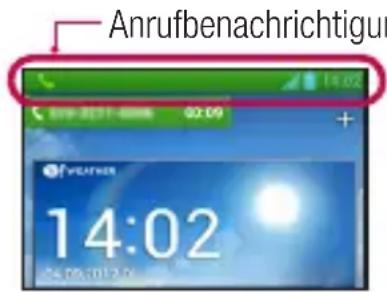
Einen Anruf von der Statusleiste aus beenden
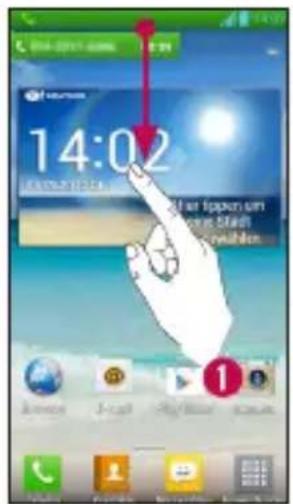
1 Tippen Sie auf die Statusleiste und ziehen Sie sie nach unten, um den Benachrichtigungsauszug zu öffnen (1).
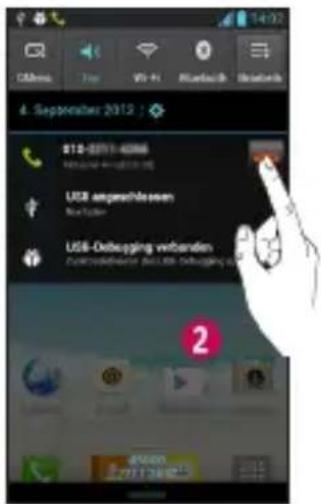
2 Tippen Sie auf das Ende-Symbol, um den aktiven Anruf zu beenden (2).
Anruflisten anzeigen
Tippen Sie im Homescreen auf das Anrufsymbol 📞 und auf die Registerkarte Anrufliste ←
Es wird eine vollständige Liste aller gewählten, empfangenen und entgangenen Sprachanrufe angezeigt.
TIPP
Wenn Sie auf einen beliebigen Eintrag der Anrufliste tippen, werden das Datum, die Uhrzeit und die Dauer des Anrufs angezeigt.
TIPP
Tippen Sie auf die Menütaste ≡ und anschließend auf Alle löschen, um alle aufgelisteten Einträge zu löschen.
Anrufe
Anrufeinstellungen
Sie können Telefonanrufeinstellungen konfigurieren, wie z. B. die Rufumleitung und weitere Sonderfunktionen, die von Ihrem Dienstanbieter angeboten werden.
1 Tippen Sie im Homescreen auf die Menütaste und dann auf Systemeinstellungen.
2 Tippen Sie auf Anruf.
3 Legen Sie alle gewünschten Optionen fest.
Kontakte
Sie können auf dem Telefon Kontakte hinzufügen und sie mit den Kontakten in Ihrem Google-Konto oder anderen Konten synchronisieren, die diese Funktion unterstützen.
Kontakte suchen
1 Tippen Sie im Homescreen auf die Taste Anwendungen und tippen Sie anschließend auf Kontakte, um Ihre Kontakte zu öffnen.
2 Tippen Sie auf Kontakte und geben Sie den Namen des Kontakts über das Tastenfeld ein.
Neuen Kontakt hinzufügen
1 Tippen Sie auf die Telefontaste und geben Sie eine neue Kontaktnummer ein. Tippen Sie auf die Menütaste – dann auf Zu Kontakten hinzufügen und abschließend auf Neuen Kontakt erstellen.
2 Wenn Sie dem neuen Kontakt ein Bild hinzufügen möchten, tippen Sie auf Wählen Sie zwischen Foto aufnehmen und Aus Galerie auswählen. Suchen Sie dann nach einem Bild und wählen Sie es aus.
3 Tippen Sie auf das Pfeilsymbol rechts neben dem Namensfeld, um genauere Angaben zum Namen einzugeben.
4 Geben Sie die Details Ihres Kontakts ein.
5 Tippen Sie auf Speichern, um den Kontakteintrag zu speichern.
Bevorzugte Kontakte
Sie können häufig angerufene Kontakte als Favoriten einordnen.
So fügen Sie einen Kontakt Ihren Favoriten hinzu
1 Tippen Sie im Homescreen auf die Taste Anwendungen und tippen Sie anschließend auf Kontakte, um Ihre Kontakte zu öffnen.
2 Tippen Sie auf einen Kontakt, um dessen Details anzuzeigen.
3 Tippen Sie auf den Stern rechts neben dem Namen des Kontakts. Der Stern erhält eine goldene Farbe, und der Kontakt wird zu Ihren Favoriten hinzugefügt.
Kontakte
So entfernen Sie einen Kontakt aus Ihrer Favoritenliste
1 Tippen Sie im Homescreen auf die Taste Anwendungen und tippen Sie anschließend auf Kontakte, um Ihre Kontakte zu öffnen.
2 Tippen Sie auf die Registerkarte Favoriten.
3 Tippen Sie auf einen Kontakt, um dessen Details anzuzeigen.
4 Tippen Sie auf den goldenen Stern rechts neben dem Namen des Kontakts. Der Stern erhält eine graue Farbe und der Kontakt wird aus Ihren Favoriten entfernt.
Nachrichten/E-Mails
Nachrichten
Ihr Telefon vereint SMS und MMS in einem intuitiven und benutzerfreundlichen Menü.
Gruppiert
Nachrichten (SMS und MMS), die mit einem Dritten ausgetauscht werden, können in chronologischer Reihenfolge angezeigt werden, sodass Sie einen bequemen Überblick über Ihre gesamten Konversationen haben.
Nachrichten senden
1 Tippen Sie im Homescreen auf das Symbol ☐, berühren Sie anschließend oben rechts das Symbol ☐ um eine neue Nachricht zu erstellen.
2 Geben Sie einen Kontaktnamen oder eine Telefonnummer in das Feld An ein. Während Sie einen Kontaktnamen eingeben, werden übereinstimmende Kontakte angezeigt. Sie können einen der vorgeschlagenen Empfänger antippen. Sie können auch mehrere Kontakte hinzufügen.
3 Tippen Sie auf das Textfeld, um mit der Eingabe Ihrer Nachricht zu beginnen.
4 Tippen Sie auf die Menütaste um das Optionsmenü zu öffnen. Wählen Sie zwischen den Optionen Betreff hinzufügen, Verwerfen, Smiley einfügen und Alle Nachrichten.
5 Tippen Sie auf Senden, um die Nachricht zu senden.
6 Der Nachrichtenbildschirm, auf dem Ihre Nachricht nach dem Namen/der Nummer des Empfängers angezeigt wird, wird geöffnet. Die Antworten werden auf dem Bildschirm angezeigt. Wenn Sie weitere Nachrichten anzeigen und senden, wird ein Nachrichten-Thread erstellt.
Warnung
Die Begrenzung auf 160 Zeichen kann von Land zu Land je nach Art der SMS-Kodierung und abhängig von der in der Nachricht verwendeten Sprache variieren.
Warnung
Wenn einer SMS-Nachricht eine Bild-, Video- oder Audiodatei hinzugefügt wird, wird diese automatisch in eine MMS-Nachricht umgewandelt und entsprechend berechnet.
Nachrichten/E-Mails
HINWEIS
Wenn Sie während eines Anrufs eine SMS erhalten, ertönt eine hörbare Benachrichtigung.
Smileys verwenden
Peppen Sie Ihre Nachrichten mit Smileys auf.
Wenn Sie eine neue Nachricht erstellen, tippen Sie auf die Menütaste = und dann auf Smiley einfügen
Nachrichteneinstellungen ändern
Die Nachrichteneinstellungen Ihres Telefons sind vordefiniert, damit Sie sofort Nachrichten senden können. Sie können die Einstellungen nach Bedarf anpassen.
Tippen Sie im Homescreen auf Nachrichten > Menütaste ≡ > Einstellungen.
E-Mail
Mit der E-Mail-Anwendung können Sie auch E-Mail-Nachrichten von anderen Diensten als Gmail lesen. Die E-Mail-Anwendung unterstützt die folgenden Typen: POP3, IMAP und Microsoft Exchange ActiveSync® (für Enterprise-Benutzer).
So öffnen Sie die E-Mail-Anwendung
Tippen Sie im Homescreen auf die Taste
Anwendungen

E-Mail

Beim erstmaligen Öffnen der E-Mail-Anwendung wird ein Einrichtungsassistent angezeigt, der Ihnen beim Hinzufügen eines E-Mail-Kontos hilft.
Microsoft Exchange-E-Mail-Konto
E-Mail-Adresse—Geben Sie die E-Mail-Adresse für das Konto ein.
Nutzername— Geben Sie den Benutzernamen für das Konto ein.
Passwort— Geben Sie das Passwort für das Konto ein.
Domäne – Geben Sie die Domäne für das Konto ein (optional).
Server-Adresse— Geben Sie die Server-Adresse ein.
SSL verwenden— Legen Sie fest, ob SSL für Microsoft Exchange verwendet werden soll oder nicht.
Andere E-Mail-Konten (POP3, IMAP)
E-Mail-Adresse— Geben Sie die E-Mail-Adresse für das Konto ein.
Passwort – Geben Sie das Passwort für das Konto ein.
Benutzername – Geben Sie den Benutzernamen für das Konto ein.
Eingehende Server-Einstellungen
POP3/IMAP4 – Wählen Sie den Protokolltyp aus, entweder POP3 oder IMAP4.
Eingehender Server—Geben Sie die Adresse des Servers für eingehende E-Mails ein.
Sicherheitstyp – TLS/SSL/Aus.
Anschlussnummer – In der Regel wird die Standardnummer jedes Kontos angezeigt.
Erweiterte Server-Einstellungen (Ausgehend)
Ausgehend. Server – Geben Sie die Adresse des Servers für ausgehende E-Mails ein.
Sicherheitstyp – TLS/SSL/Aus.
SMTP-Anschlussnummer – In der Regel wird die Standardnummer jedes Kontos angezeigt.
Tippen Sie auf die Taste Weiter, um eine Verbindung zum Server herzustellen.
Die Seite Einrichtung abgeschlossen wird angezeigt. Sie müssen den Namen für die Kontoanzeige eingeben und eine Angabe unter Mein Name vornehmen. Anschließend tippen Sie aufFertig.
Das Konto wird jetzt in der Kontoliste in Ihrem E-Mail-Ordner angezeigt.
Der Bildschirm „Konten“
Im Bildschirm Konten werden Ihr Kombinierter Posteingang und Ihre verschiedenen E-Mail-Konten angezeigt.
Tippen Sie auf die Taste Anwendungen
E-Mail @. Die Liste der Konten wird angezeigt.
Nachrichten/E-Mails
TIPP
Erstellen Sie eine Verknüpfung zum Posteingang eines Kontos: Berühren und halten Sie in der Kontenliste ein E-Mail-Konto und tippen Sie auf Zum Startbildschirm hinzufügen.
Sie können auf ein Konto tippen, um dessen Eingang anzuzeigen. Das Konto, von dem Sie standardmäßig E-Mails versenden, ist mit einem Kontrollhäkchen markiert.
Kombinierten Posteingang öffnen
Falls Sie die E-Mail-Anwendung zum Senden und Empfangen von E-Mails von mehr als einem Konto konfiguriert haben, können Sie im kombinierten Posteingang alle Nachrichten anzeigen, die an alle Ihre Konten gesendet wurden.
Tippen Sie auE-Mail > Kombinierter Posteingang (im Bildschirm Konten).
Die Nachrichten im Kombinierten Posteingang sind am linken Rand nach Konto farblich gekennzeichnet. Die jeweiligen Farben entsprechen denjenigen für Ihre Konten auf dem Bildschirm Konten.
Wenn eine neue E-Mail im Posteingang eintrifft, werden Sie mit einem akustischen Signal und einer Vibration darauf hingewiesen. Tippen Sie auf die E-Mail-Benachrichtigung, um das Signal/die Vibration abzustellen.
E-Mail-Nachrichten schreiben und senden
1 Tippen Sie in der Anwendung E-Mail auf
2 Geben Sie eine Adresse für den beabsichtigten Empfänger einer Nachricht ein. Während der Texteingabe werden passende Adressen aus Ihrer Kontaktliste zur Auswahl angeboten.
3 Tippen Sie auf das Feld Cc/Bcc, um andere Kontakte/E-Mail-Adressen als Cc-oder Bcc-Empfänger hinzuzufügen.
4 Geben Sie den Text Ihrer Nachricht ein.
5 Tippen Sie auf, um die Datei anzuhängen, die Sie zusammen mit Ihrer Nachricht versenden möchten.
6 Tippen Sie auf

Berühren Sie eine Nachricht im Ordner Entwürfe, um diese weiter zu bearbeiten. Ihre Nachricht wird auch als Entwurf gespeichert, wenn Sie vor dem Senden die Zurück-Taste berühren.
Falls Sie nicht mit einem Netz verbunden sind, beispielsweise wenn Sie im Flugzeugmodus arbeiten, werden die gesendeten Nachrichten solange im Postausgang gespeichert, bis Sie mit einem Netzwerk verbunden sind. Wenn der Postausgang ausstehende Nachrichten enthält, wird er auf dem Bildschirm Konten angezeigt.
HINWEIS
Nachrichten, die über ein Exchange-Konto gesendet werden, befinden sich nicht auf dem Telefon. Sie befinden sich vielmehr auf dem Exchange-Server. Falls Sie Ihre gesendeten Nachrichten im Ordner Gesendet (oder mit dem Label Gesendet) anzeigen möchten, müssen Sie den Ordner bzw. das Label Gesendet öffnen und die Option Aktualisieren aus dem Optionenmenü auswählen.
Mit Kontoordnern arbeiten
Jedes Konto hat die Ordner Eingang, Postausgang, Gesendet, Entwürfe und Papierkorb. Abhängig von den Funktionen, die vom Dienstanbieter Ihres Kontos angeboten werden, sind möglicherweise noch weitere Ordner eingerichtet.
E-Mail-Konten hinzufügen und bearbeiten
So fügen Sie ein E-Mail-Konto hinzu
1 Tippen Sie auf die Taste Anwendungen
E-Mail .@
2 Wählen Sie Microsoft Exchange oder Andere.
Wenn bereits ein E-Mail-Konto eingerichtet ist, wird der Assistent nicht automatisch gestartet.
Tippen Sie in diesem Fall auf die Menütaste = > Konto hinzufügen. So ändern Sie die Kontoeinstellungen
1 Öffnen Sie den Bildschirm Konten.
2 Tippen Sie auf die Menütaste ➞ Einstellungen.
Nachrichten/E-Mails
So löschen Sie ein E-Mail-Konto
1 Öffnen Sie den Bildschirm Konten.
2 Berühren Sie das zu löschende Konto länger.
3 Tippen Sie im daraufhin angezeigten Menü die Option Konto löschen und anschließend im Dialogfeld die Schaltfläche OK, um Ihre Auswahl zu bestätigen.
Soziale Netzwerke
Greifen Sie mit dem Telefon auf soziale Netzwerke zu und verwalten Sie Ihren Mikro-Blog in Online-Communitys. Sie können in Echtzeit Ihren eigenen Status aktualisieren und die Status-Aktualisierungen Ihrer Freunde anzeigen.
Sie können dem Telefon Ihre Facebook- und Twitter-Konten hinzufügen. Wenn Sie nicht über ein Konto verfügen, können Sie die zugehörigen Websites besuchen, um ein Konto einzurichten.
HINWEIS
Durch die Verwendung von Online-Diensten können zusätzliche Gebühren anfallen. Erkundigen Sie sich bei Ihrem Netzbetreiber nach eventuellen Zusatzkosten.
Ihrem Telefon ein Konto hinzufügen
1 Tippen Sie im Homescreen auf die Menütaste ≥ Systemeinstellungen > Konten & Synchronisation.
2 Tippen Sie auf KONTO HINZUFÜGEN.
3 Tippen Sie auf einen beliebigen sozialen Netzwerkdienst, um ihn zu verwenden.
4 Geben Sie die Kombination aus E-Mail-Adresse und Passwort ein, die Sie für das Konto des sozialen Netzwerks eingerichtet haben und tippen Sie dann auf Anmelden.
Wenn Sie Ihrem Homescreen ein Widget für soziale Netzwerke hinzufügen, zeigt das Widget Ihren Status an, sobald das Telefon eine Aktualisierung über das Netzwerk durchgeführt hat.
Sie können auf das soziale Netzwerk auch direkt zugreifen, indem Sie auf das Widget tippen.
1 Berühren und halten Sie eine leere Stelle im Homescreen.
Soziale Netzwerke
HINWEIS
Wenn kein Platz auf dem Homescreen-Panel zur Verfügung steht, können Sie keinen Widget hinzufügen. Sie müssen zuerst ein Element löschen oder entfernen, bevor Sie ein neues Element hinzufügen können. In diesem Fall haben Sie die Option, auf ein anderes Homescreen-Panel zu wechseln.
2 Tippen Sie auf die Registerkarte Widgets, und blättern Sie nach rechts, bis Sie Soziale Netzwerke sehen.
3 Tippen Sie auf Soziale Netzwerke, um es auf dem Homescreen-Panel hinzuzufügen.
Eigenen Status anzeigen und aktualisieren
1 Gehen Sie auf das Homescreen-Panel auf dem sich das Widget für Soziale Netzwerke befindet. Sie können den aktuellen Status der Anwendungen für soziale Netzwerke sehen, den Sie eingerichtet haben.
2 Sie können alle Anwendungen für soziale Netzwerke auswählen, um sie anzusehen. Tippen Sie auf den Pfeil ( z. B. Sociale Netzwerke Facebook , in
der oberen linken Ecke des Widgets), und tippen Sie auf die Anwendung des sozialen Netzwerks, das angezeigt werden soll.
3 Tippen Sie auf das Feld Was machst du gerade?, um Ihren Status mit Kommentaren oder hochgeladenen Bildern zu aktualisieren.
- Überprüfen Sie alle Anwendungen der sozialen Netzwerke, die Sie aktualisieren möchten. Es werden alle Anwendungen gleichzeitig aktualisiert.
4 Tippen Sie nach der Eingabe der Kommentare und ggf. Anhänge auf Hochladen.
TIPP
Sie können die Informationen über Ihre Freunde nur in Ihren sozialen Netzwerken verwenden oder alle Daten mit den Kontakten synchronisieren.
Konten auf dem Telefon synchronisieren
Sie können bei Bedarf die Informationen Ihrer Konten der sozialen Netzwerke mit Ihren Kontakten und anderen Funktionen auf Ihrem Telefon synchronisieren.
1 Tippen Sie im Homescreen auf die Menütaste ≥ Systemeinstellungen >Konten & Synchronisation. Wählen Sie das Konto aus, das Sie synchronisieren möchten und geben Sie die notwendigen Informationen ein.
2 Überprüfen Sie die Synchronisationsoptionen wie Kontakte synchronisieren.
„“gibt an, dass die Synchronisation aktiviert wurde.
Konten vom Telefon entfernen
1 Tippen Sie im Homescreen auf die Menütaste ≥ Systemeinstellungen > Konten & Synchronisation.
2 Tippen Sie auf die Konten, die Sie löschen möchten, tippen Sie anschließend auf Menütaste > Konto entfernen > OK.
Kamera
Tippen Sie zum Öffnen der Kamera-Anwendung auf die Taste Anwendungen > Kamera
Der Sucher
Helligkeit – Hiermit steuern Sie die Belichtungsstärke des Objektivs.
Schieben Sie den Regler zum Einstellen der Helligkeit für dunklere Bilder in Richtung „—“ und für hellere Bilder in Richtung „+“.
Cheese Shutter – Sagen Sie „Cheese“, sobald Sie bereit für die Fotoaufnahme sind.
Kamera wechseln – Mit dieser Funktion können Sie zwischen der rückseitigen und frontseitigen Kamera wechseln.
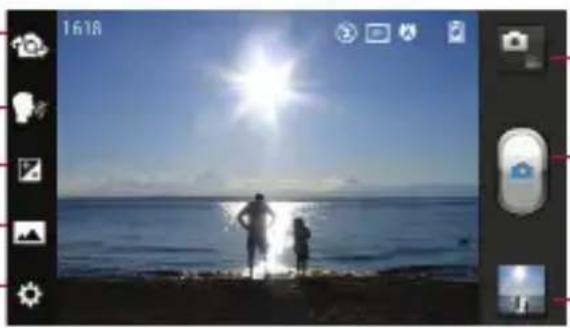
Kameramodus – Tippen Sie dieses Symbol an, um in den Videomodus zu wechseln.
Aufnehmen – Ermöglicht Ihnen die Aufnahme von Bildern.
Galerie – Hier können Sie aus dem Kamera-Modus heraus auf gespeicherte Fotos und Videos zugreifen. Tippen Sie einfach auf diese Option und Ihre Galerie wird auf dem Bildschirm angezeigt.
-Einstellungen – Tippen Sie auf dieses Symbol, um das Menü „Einstellungen“ zu öffnen. Weitere Informationen finden Sie auf Seite 74 unter Erweiterte Einstellungen.
Aufnahmemodus – Wählen SieNormal, Panorama oder Serienaufnahme.
Fotos aufnehmen
1 Öffnen Sie die Kamera-Anwendung.
2 Richten Sie das Objektiv auf das gewünschte Motiv.
3 Berühren Sie den Bildschirm. Im Sucher-Bildschirm wird eine Fokusbox angezeigt.
4 Wenn die Fokusbox auf grün schaltet, ist Ihre Kamera scharf auf den Gegenstand eingestellt.
5 Berühren Sie, um eine Aufnahme zu machen.
HINWEIS
Aufgrund der Beschaffenheit der Kamera kann es bei der Aufnahme von Bildern in Innenräumen zu Schattierungen kommen. (Diese Schattierungen äußern sich in Farbunterschieden zwischen dem mittleren Bereich des Bildes und den Seiten.)
Nach der Aufnahme des Fotos
Ihr aufgenommenes Bild erscheint auf dem Bildschirm, sofern Sie die Automatische Bildanzeige aktiviert haben.
Teilen
Tippen Sie auf Teilen, um das Foto mit einem der verschiedenen Verfahren, wie Bluetooth, E-Mail, Gmail, Google+, Nachrichten, Notizen, Picasa, Soziale Netzwerke oder einer anderen heruntergeladenen Anwendung, die unterstützt wird, weiterzuleiten.
HINWEIS
Beim Versenden von MMS-Nachrichten können zusätzliche Kosten anfallen, wenn ein Roaming-Dienst genutzt wird.
Verwenden
Tippen Sie auf Verwenden, um das Bild als Kontaktbild, Hintergrund für den Homescreen oder die Telefonsperrezu verwenden.

Tippen Sie auf dieses Symbol, um das Bild zu löschen.
Kamera

Tippen Sie auf dieses Symbol, um sofort ein weiteres Foto aufzunehmen. Ihr aktuelles Foto wird gespeichert.

Tippen Sie auf dieses Symbol, um die Galerie der gespeicherten Fotos anzuzeigen.
Erweiterte Einstellungen
Tippen Sie im Sucher auf am alle erweiterten Optionen anzuzeigen.
Sie können die Kameraeinstellungen durch Blättern in der Liste ändern. Wählen Sie die gewünschte Option aus und tippen Sie dann auf die TasteZurück ← .
Blitz – Sie können den Blitz auf Aus, Ein oder Automatisch stellen.
Fokus – Tippen Sie auf diese Option, um den Fokus-Modus auszuwählen.
- Automatisch – Die automatische Fokussierung der Kamera wird aktiviert. (Die Kamera fokussiert daraufhin ununterbrochen Objekte im Bild.)
- Gesichtserkennung—Die Kamera erkennt und fokussiert automatisch menschliche Gesichter.
Bildgröße— Tippen Sie auf diese Option, um die Größe (in Pixel) des aufgenommenen Bildes festzulegen.
Wählen Sie einen Pixelwert aus den folgenden Optionen:
5M(2592X1944), 3M(2048X1536), W3M(2592X1458), 1M(1280x960), W1M(1280X720).
Bildmodus – Passt die Farben- und Belichtungseinstellungen der aktuellen Umgebung an.
- Normal: Die Einstellungen werden automatisch in Abhängigkeit von der Umgebung vorgenommen.
- Porträt: Diese Option eignet sich besonders für die Aufnahme von Menschen.
- Landschaft Diese Option eignet sich besonders für die Aufnahme von Naturszenen wie Bäume, Blumen oder den Himmel.
- Sonnenuntergang Diese Option eignet sich besonders für Aufnahmen bei Sonnenuntergang.
ISO – Steuert die Lichtempfindlichkeit der Kamera. Wählen Sie zwischen Automatisch, 400, 200 und 100.
Weißabgleich – Der Weißabgleich stellt sicher, dass alle Weißtöne im Bild realistisch sind. Damit die Kamera den Weißabgleich korrekt vornehmen kann, müssen Sie eventuell
die Lichtverhältnisse einstellen. Wählen Sie zwischen den Optionen Automatisch, Innen, Sonnig, Leuchtstoff und Bewölkt.
Farbeffekt – Wählen Sie einen Farbton für Ihr neues Foto.
Timer – Mit dem Selbstauslöser können Sie eine Zeitverzögerung einstellen, nachdem die Aufnahmetaste gedrückt wurde. Wählen SieAus, 3 Sek., 5 Sek. oder 10 Sek. Ideal, wenn Sie selbst auch auf dem Foto sein möchten.
Geotagging – Aktivieren Sie diese Option, um die standortbasierten Dienste Ihres Telefons zu nutzen. Nehmen Sie an einem beliebigen Ort ein Bild auf und versehen Sie es mit den genauen Daten des Aufnahmeortes. Wenn Sie solche Bilder einem Blog hinzufügen, der Georeferenzierung unterstützt, wird die Aufnahme auf der Karte angezeigt.
HINWEIS
Diese Funktion ist nur bei aktiviertem GPS verfügbar.
HINWEIS
Für diese Funktion sind WLAN-Netzwerke erforderlich. Überprüfen Sie, ob die Funktion Daten aktiviert eingeschaltet ist.
Tippen Sie im Homescreen auf die Menütaste ≥ Systemeinstellungen > Standortdienste. Überprüfen Sie den Standortdienst von Google .
Auslöseton – Wählen Sie eines der vier Auslösegeräusche aus.
Automatische Bildanzeige—Wenn Sie die Automatische Bildanzeigeaktivieren, wird das Bild, das gerade aufgenommen wurde, automatisch angezeigt.
Speicher – Wählen Sie Speicherkarte oder Interner Speicher.
Zurücksetzen – Setzen Sie alle Kameraeinstellungen auf die Werkseinstellung zurück.
Kamera-Kurzanleitung— Berühren Sie diese Option, um herauszufinden, wie eine Funktion ausgeführt wird. Ihnen wird dann eine Kurzanleitung angezeigt.
Kamera
HINWEIS
- Wenn Sie den Kameramodus verlassen, werden einige Einstellungen auf die Standardeinstellungen zurückgesetzt. Überprüfen Sie die Kameraeinstellungen, bevor Sie das nächste Foto aufnehmen.
- Das Menü „Einstellungen“ überlagert den Sucher. Wenn Sie also Elemente der Bildfarbe oder Bildqualität ändern, sehen Sie hinter dem Menü „Einstellungen“ in der Vorschau, wie sich das Bild verändert.
Gespeicherte Fotos ansehen
Sie können aus dem Kameramodus heraus auf gespeicherte Fotos zugreifen. Tippen Sie einfach auf die Galerie-Schaltfläche und die Galerie wird daraufhin angezeigt.

TIPP
Blättern Sie nach links oder rechts, um andere Fotos oder Videos anzuzeigen.
Tippen Sie auf ein Bild, um andere Optionsmenüs anzuzeigen.
- Tippen Sie hier, um eine SmartShare-Liste Ihrer Bilder anzusehen (Die Fotos können über eine Verbindung zu anderen Geräten angezeigt werden).
- Tippen Sie hier, um ein neues Bild aufzunehmen.
- Tippen Sie hier, um das Bild über verschiedene Methoden wie Bluetooth oder als Nachricht freizugeben.
- Tippen Sie hier, um das Bild zu löschen.
Menütaste = - Tippen Sie hier, um die Optionen Festlegen als, Verschieben, Umbenennen, Nach links drehen, Nach rechts drehen, Zuschneiden, Bearbeiten, Diashow oder Details aufzurufen.
Foto als Hintergrund
1 Tippen Sie auf das Foto, das Sie als Hintergrund einstellen möchten, um es zu öffnen.
2 Tippen Sie auf den Bildschirm, um das Optionsmenü zu öffnen.
3 Tippen Sie auf die Menütaste ≡ > Festlegen als > Homescreen.
4 Schneiden Sie das Bild auf die gewünschte Größe zu und tippen Sie auf OK.
Videokamera
Der Sucher
-Helligkeit – Hiermit steuern Sie die Belichtungsstärke des Objektivs. Schieben Sie den Regler zum Einstellen der Helligkeit für dunklere Videos in Richtung „—“ und für hellere Videos in Richtung „+“.
Zoom – Vergrößern bzw. Verkleinern.
Kamera wechseln— Mit dieser Funktion können Sie zwischen der rückseitigen und frontseitigen Kamera wechseln.
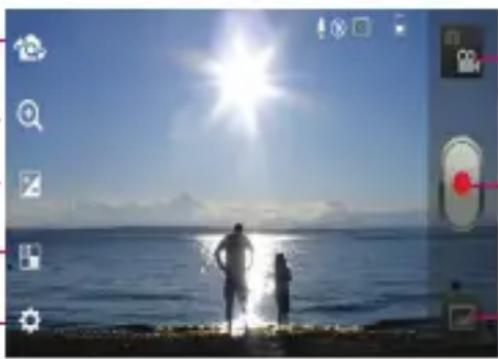
Kamera-Modus – Berühren Sie dieses Symbol, um in den Kameramodus zu wechseln.
Aufzeichnung starten – Mit dieser Option starten Sie die Aufnahme.
Galerie— Hier können Sie aus dem Videokamera-Modus heraus auf gespeicherte Fotos und Videos zugreifen. Tippen Sie einfach auf diese Option und Ihre Galerie wird auf dem Bildschirm angezeigt.
Einstellungen – Tippen Sie auf dieses Symbol, um das Menü „Einstellungen“ zu öffnen. Weitere Informationen finden Sie auf Seite 80 unter Erweiterte Einstellungen.
Live-Effekt— Mit Live-Effekten stehen Ihnen beim Aufnehmen eines Videos verschiedene visuelle Effekte zur Verfügung.
Videokamera
Video aufnehmen
1 Tippen Sie im Homescreen auf Kamera und tippen Sie auf die Schaltfläche Kamera-Modus, um in den Video-Modus zu wechseln. Das Symbol „Aufnehmen“ ändert sich in
2 Der Sucher der Videokamera wird auf dem Bildschirm angezeigt.
3 Halten Sie das Mobiltelefon horizontal und richten Sie die Linse auf das Motiv.
4 Tippen Sie einmal auf das Symbol Aufnahme um die Aufnahme zu starten.
5 Ein Timer zeigt oben links in der Bildschirmecke die Länge des Videos an.
TIPP

Tippen Sie auf diese Option, um rend der Aufnahme eines Videos Bild zu aufzunehmen.
6 Tippen Sie auf dem Bildschirm auf das Symbol Stopp, um die Aufnahme anzuhalten.
Nach der Aufnahme des Videos
Auf dem Bildschirm wird ein Standbild des Videos angezeigt, sofern Sie die Automatische Bildanzeige aktiviert haben.
Wiedergabe:
Tippen Sie hier, um das Video wiederzugeben.
Teilen
Tippen Sie hier, um das Video über verschiedene Methoden freizugeben. Sie können für die Freigabe zum Beispiel Bluetooth, E-Mail, Gmail, Google+, Nachrichten, YouTube oder jede beliebige heruntergeladene Anwendung verwenden, die von Ihrem Telefon unterstützt wird.
HINWEIS
Beim Versenden von MMS-Nachrichten können zusätzliche Kosten anfallen, wenn ein Roaming-Dienst genutzt wird.

Tippen Sie auf diese Option, um das gerade aufgenommene Video zu löschen. Tippen Sie zur Bestätigung auf OK. Der Sucher erscheint erneut.
Videokamera

Tippen Sie auf diese Option, um sofort ein weiteres Video aufzunehmen. Ihr aktuelles Video wird gespeichert.

Tippen Sie auf diese Option, um eine Galerie Ihrer gespeicherten Videos anzuzeigen.
Erweiterte Einstellungen
Berühren Sie im Sucher 📂 um alle erweiterten Optionen zu öffnen.
Ändern Sie die Videokamera-Einstellungen, indem Sie durch die Liste blättern. Wählen Sie die gewünschte Option aus und tippen Sie dann auf die TasteZurück ← .
Blitz – Hier können Sie den Blitz für Videoaufnahmen im Dunkeln einschalten. Videogröße – Tippen Sie auf dieses Symbol, um die Größe (in Pixel) des aufgezeichneten Videos festzulegen. Wählen Sie die Videogröße aus folgenden Optionen aus: Full HD (1920 x 1080), HD (1280 x 720), TV (720 x 480), VGA (640 x 480), MMS (QVGA-320 x 240) und MMS (QCIF-176 x 144).
Weißabgleich – Der Weißabgleich stellt sicher, dass alle Weißtöne im Video realistisch sind. Damit die Kamera den Weißabgleich korrekt vornehmen kann, müssen Sie eventuell die Lichtverhältnisse einstellen. Wählen Sie zwischen den Optionen Automatisch Innen, Sonnig Leuchtstoff und Bewölkt.
Farbeffekt—Wählen Sie einen Farbton für Ihr neues Video.
Geotagging – Aktivieren Sie diese Option, um die standortbasierten Dienste Ihres Telefons zu nutzen. Nehmen Sie an einem beliebigen Ort Videos auf und markieren Sie sie mit den genauen Daten des Aufnahmeortes. Wenn Sie diese Videos einem Blog hinzufügen, der Standortmarkierungen unterstützt, wird der Aufnahmeort auf der Karte anzeigt.
Ton aufzeichnen— Wählen Sie Aus, um ein Video ohne Ton aufzunehmen.
Automatische Bildanzeige— Die automatische Bildanzeige zeigt automatisch ein Standbild des gerade aufgenommenen Videos an.
Speicher – Wählen Sie Speicherkarte oder Interner Speicher.
Zurücksetzen— Setzen Sie alle Videokameraeinstellungen auf die Werkseinstellung zurück.
Video-Kurzanleitung— Berühren Sie diese Option, um herauszufinden, wie eine Funktion ausgeführt wird. Ihnen wird dann eine Kurzanleitung angezeigt.
Gespeicherte Videos ansehen
1 Tippen Sie im Sucher auf
2 Ihre Galerie erscheint auf dem Bildschirm.
3 Tippen Sie auf ein Video, um es wiederzugeben.

Lautstärke einstellen, wenn Sie ein Video ansehen
Um während der Wiedergabe die Lautstärke des Videos einzustellen, verwenden Sie die Lautstärketasten an der Seite des Telefons.
Sie können Multimediadateien auf einer microSD™-Karte speichern, um schnell und einfach auf Ihre gesamten Bild- und Videodateien zugreifen zu können.
Galerie
Tippen Sie auf die TasteAnwendungen
Anzeigemodus
Beim Öffnen der Galerie werden Ihre Bilder in der Ordneransicht angezeigt. Nach dem Öffnen eines Ordners werden die darin enthaltenen Bilder als Rasteransicht angezeigt. Wenn Sie ein Bild aus der Rasteransicht antippen, wird dieses Bild in Vollansicht angezeigt.
Kalenderansicht
Tippen Sie in der Ordneransicht auf
Alben um Alben, Orte und Zeitanzeige anzuzeigen.
Menüoptionen der Galerie
Tippen Sie auf ein Foto und tippen Sie dann auf die Menütaste, um die folgenden verfügbaren Optionen anzuzeigen: Festlegen als Verschieben Umbenennen, Nach links drehen, Nach rechts drehen, Zuschneiden, Bearbeiten, Diashow, Details.
Fotos senden
1 Um ein Foto zu senden, berühren und halten Sie das gewünschte Foto.
2 Tippen Sie auf und wählen Sie eine der verfügbaren Anwendungen aus.
3 Wenn Sie E-Mail, Gmail oder Nachrichten wählen, wird Ihr Foto an eine Nachricht angehängt, die Sie wie gewohnt schreiben und senden können.
TIPP
Wenn Sie über ein Konto bei einem sozialen Netzwerk verfügen und dieses auf Ihrem Telefon einrichten, können Sie Ihre Fotos über dieses soziale Netzwerk freigeben.
Video senden
1 Um ein Video zu senden, berühren Sie das gewünschte Video länger.
2 Tippen Sie auf Weiterleiten und wählen Sie eine der verfügbaren Anwendungen aus.
3 Wenn Sie E-Mail, Gmail oder Nachrichten wählen, wird Ihr Video an eine Nachricht angehängt, die Sie wie gewohnt schreiben und senden können.
Ein Bild auswählen
Wählen Sie Bilder als Hintergrund oder zur Identifikation von Anrufern aus.
1 Berühren Sie das Foto und tippen Sie anschließend auf die Menütaste Festlegen als.
2 Wählen Sie eine der folgenden Optionen aus: Homescreen, Kontaktbild oder Telefonsperre.
Eine Diashow wiedergeben
Um Ihre Bilder als Diashow wiederzugeben, öffnen Sie die Galerie und tippen Sie auf ein Bild. Nachdem das Bild angezeigt wird, tippen Sie auf die Menütaste = >
Diashow, um eine Diashow für all Iherer Fotos zu starten.
Bilddetails anzeigen
Sie können detaillierte Informationen zu einem Bild anzeigen, wie beispielsweise Name, Datum, Uhrzeit, Größe und Typ.
Tippen Sie während des Betrachtens eines Fotos auf die Menütaste ≡ > Details.
Übertragen von Dateien mit USB-Mediensynchronisation (MTP)
So übertragen Sie Dateien mithilfe eines USB-Geräts:
1 Schließen Sie das Telefon über das USB-Kabel an einen PC an.
2 Sie können das USB-Verbindungsmodus-Popup sehen. (Tippen Sie im Homescreen auf die Menütaste und tippen Sie auf Systemeinstellungen > Verbindungen > USB Verbindungstyp > Mediensynchronisation (MTP).
3 Sie können die Inhalte des Telefons auf dem PC anzeigen und die Dateien übertragen.
HINWEIS
Wenn Sie kein USB-Verbindungsmodus-Popup sehen möchten, deaktivieren Sie die Option Wenn verbunden fragen in den Verbindungseinstellungen. Menütaste > Systemeinstellungen > Verbindungen > Wenn verbunden fragen).
Musik-Player
Ihr Telefon verfügt über einen Musik-Player zur Wiedergabe von Musikdateien. Um den Musik-Player aufzurufen, tippen Sie im Homescreen auf die Taste Anwendungen und wählen Sie Musik-Player.
So speichern Sie Musik-/Videodateien auf Ihrem Telefon
Verbinden Sie Ihr Telefon über das USB-Kabel mit dem PC
Sie erhalten eine Benachrichtigung über die USB-Verbindung, es öffnet sich ein Popup-Fenster, in dem der Modus des USB-Anschlusses angezeigt wird. Tippen Sie zur Bestätigung auf Mediensynchronisation (MTP). Öffnen Sie dann den Ordner, den Sie auf dem Computer anzeigen möchten.
Speichern Sie Musik- oder Videodateien von Ihrem PC im Speicher des Telefons
- Sie können Dateien von Ihrem PC mithilfe eines Kartenlesers in den Telefonspeicher verschieben bzw. kopieren.
- Falls Sie eine Videodatei mit einer Untertiteldatei (.smi-Datei mit dem gleichen Namen wie die Videodatei) haben, platzieren Sie diese im gleichen Ordner, damit die Untertitel bei der Wiedergabe der Videodatei automatisch angezeigt werden.
- Beim Herunterladen von Musik- oder Videodateien sind die Urheberrechte zu beachten. Beachten Sie, dass korrumpierte Dateien oder Dateien mit einer falschen Erweiterung Ihr Telefon beschädigen können.
So spielen Sie Videodateien auf Ihrem Telefon ab
Videodateien wiedergeben
Suchen Sie die gewünschte Datei in der Galerie und tippen Sie diese an, um sie wiederzugeben.
Musiktitel abspielen
1 Tippen Sie im Homescreen auf die Taste Anwendungen und tippen Sie auf Musik-Player.
2 Tippen Sie auf die Registerkarte Titel.
3 Tippen Sie auf den gewünschten Titel, um ihn wiederzugeben.
4 Tippen Sie auf, um das Lied anzuhalten.
5 Tippen Sie auf zum nächsten Lied zu wechseln.
6 Tippen Sie auf kum an den Anfang des Titels zurückzukehren. Tippen Sie zweimal auf kum zum vorherigen Titel zurückzukehren.
Um während der Musikwiedergabe die Lautstärke zu ändern, drücken Sie die Lautstärketasten an der Seite des Telefons. Zum Aufrufen der Optionen für diesen Titel, berühren und halten Sie einen beliebigen Titel in der Liste. Die Optionen werden angezeigt: Wiedergeben, Zur Playlist hinzufügen, Als Rufton verwenden, Löschen, Weiterleiten, Suchen und Info.
Mit Playlists arbeiten
Mit Playlists können Sie Ihre Musikdateien in Titelgruppen unterteilen. Diese können Sie in der von Ihnen bestimmten Reihenfolge oder in einer zufälligen Reihenfolge abspielen lassen.
So erstellen Sie eine Playlist
1 Tippen Sie beim Ansehen der Bibliothek lange auf ein beliebiges Lied.
2 Tippen Sie auf Zur Playlist hinzufügen.
3 Tippen Sie auf Neue Playlist.
4 Geben Sie den Namen der Playlist ein und tippen Sie auf OK. Die neue Playlist wird zur Playlist-Bibliothek hinzugefügt.
Sie können auch das Lied, das gerade auf dem Wiedergabebildschirm wiedergegeben wird, als erstes Lied in einer Playlist hinzufügen, indem Sie auf die Menütaste = und anschließend auf Zur Playlist hinzufügen tippen.
Entfernen eines Titels aus der Playlist
1 Öffnen Sie die Playlist.
2 Berühren und halten Sie den Titel, den Sie entfernen möchten und tippen Sie dann auf Von Playlist entfernen oder tippen Sie während der Anzeige der derzeit wiedergegebenen Playlist auf die Menütaste und anschließend auf Von Playlist entfernen, um alle Titel aus der aktuellen Playlist zu entfernen.
Playlist umbenennen oder löschen
1 Öffnen Sie die Playlist-Bibliothek.
2 Berühren und halten Sie die Playlist, um das Menü anzuzeigen, dann tippen Sie auf Löschen oder Umbenennen.
HINWEIS
Das Urheberrecht von Musikdateien kann durch internationale Abkommen und nationale Urheberrechtsgesetze geschützt sein. Unter Umständen ist daher eine Genehmigung bzw. Lizenz zum Wiedergeben oder Vervielfältigen von Musiktiteln erforderlich. In einigen Ländern ist die Vervielfältigung von urheberrechtlich geschütztem Material für private Zwecke durch nationale Gesetze verboten. Prüfen Sie vor dem Herunterladen oder Kopieren der Datei die im jeweiligen Land geltenden gesetzlichen Bestimmungen zur Verwendung solchen Materials.
Verwenden von SmartShare
SmartShare verwendet DLNA-Technologie (Digital Living Network Alliance), um digitale Inhalte über ein Drahtlosnetzwerk freizugeben. Zur Unterstützung dieser Funktion müssen beide Geräte DLNA-zertifiziert sein.
SmartShare aktivieren und Inhalte freigeben
1 Berühren Sie die Taste Anwendungen
SmartShare

2 Berühren Sie die Menütaste → Einstellungen.
3 Berühren Sie Sichtbar, damit das Gerät von anderen Geräten erkannt werden kann.
- Berühren Sie Anfragen immer akzeptieren, wenn Sie Freigabe-Anforderungen von anderen Geräten automatisch zulassen möchten.
- Berühren Sie Dateien empfangen, wenn Sie das Laden von Dateien von anderen Geräten auf Ihr Telefon automatisch zulassen möchten.
4 Berühren und aktivieren Sie im Bereich MEINE GETEILTEN INHALTE die Inhaltstypen, die Sie freigeben möchten. Treffen Sie eine Auswahl aus Fotos, Videos und Musik.
5 SmartShare ist jetzt aktiviert und bereit, Inhalte freizugeben.
Renderer-Geräte steuern
Multimedia-Inhalte über ein Renderer-Gerät (z. B. TV) von Ihrer Remote-Inhaltsbibliothek (z. B. PC) wiedergeben
HINWEIS
Stellen Sie sicher, dass die DLNA-Funktion Ihrer Geräte ordnungsgemäß konfiguriert ist (z. B. TV und PC).
1 Berühren Sie die Taste Anwendungen
SmartShare

2 Berühren Sie die Taste Ziel und wählen Sie das Gerät aus der Liste der Renderer-Geräte aus.
3 Berühren Sie die Taste Quelle und wählen Sie das Gerät der Remote-Inhaltsbibliothek aus.
4 Sie können auch die Inhaltsbibliothek durchsuchen.
5 Berühren Sie eine Miniaturansicht länger und schieben Sie sie mit dem Finger nach oben oder berühren Sie die Menütaste ≥ Wiedergeben.
Freigeben von Inhalten von Ihrem Mobiltelefon an das Renderer-Gerät (z. B. TV)
HINWEIS
Stellen Sie sicher, dass das Renderer-Gerät ordnungsgemäß konfiguriert ist.
1 Berühren Sie beim Anzeigen Ihrer Fotos und Videos in der Galerie-Anwendung die Registerkarten // im Bereich „Titel“.
2 Wählen Sie das Gerät aus den Renderer-Listen aus, um die Dateien abzuspielen.
HINWEIS
Führen Sie ähnliche Schritte aus, um Inhalte über den Videoplayer freizugeben.
: Muss mit dem Netzwerk verbunden sein.
: Wählen Sie das Gerät im Netzwerk.
: Der Inhalt wird zurzeit via SmartShare freigegeben.
HINWEIS
Damit Sie diese Anwendung nutzen können, muss das Gerät über Wi-Fi mit Ihrem Heimnetzwerk verbunden sein. Einige DLNA-fähige Geräte (z. B. TV) unterstützen nur die DMP-Funktion von DLNA und werden deshalb nicht in der Liste der Renderer-Geräte angezeigt. Einige Inhalte können möglicherweise nicht von Ihrem Gerät wiedergegeben werden.
So laden Sie Inhalte aus der Remote-Inhaltsbibliothek herunter
1 Berühren Sie die Taste Anwendungen >SmartShare

2 Berühren Sie die Taste Quelle und wählen Sie das Gerät der Remote-Inhaltsbibliothek aus.
3 Sie können auch die Inhaltsbibliothek durchsuchen.
4 Berühren und halten Sie eine Miniaturansicht und berühren Sie dann Herunterladen.
HINWEIS
Einige Inhaltstypen werden nicht unterstützt.
So laden Sie Inhalte aus der Remote-Inhaltsbibliothek hoch
HINWEIS
Stellen Sie sicher, dass die microSD™-Karte korrekt eingesetzt ist und dass im Menü Einstellungen die Option Dateien empfangen aktiviert ist.
1 Berühren Sie die Taste Anwendungen > SmartShare
2 Berühren Sie die Taste Quelle und wählen Sie Mein Telefon.
3 Sie können auch die lokale Inhaltsbibliothek durchsuchen.
4 Berühren und halten Sie eine Miniaturansicht und berühren Sie dann Hochladen.
5 Wählen Sie zum Hochladen das Gerät aus der Remote-Inhaltsbibliothek aus.
HINWEIS
Einige DLNA-fähige Geräte unterstützen nicht die DMS-Funktionalität zum Hochladen und laden Dateien nicht hoch. Einige Inhaltstypen werden nicht unterstützt.
Google-Anwendungen
Info zu Google-Anwendungen
Auf Ihrem Telefon sind bereits Google-Anwendungen, einschließlich der mobilen Version von Gmail, Google Talk, Google Kalender und Google Maps geladen.
1 Für das Einrichten eines Google-Kontos tippen Sie auf eine beliebige Google-Anwendung, geben Ihren Benutzernamen und das Passwort ein und melden sich an.
2 Nach der Anmeldung werden die Kontakte, die E-Mails und der Kalender Ihres Google-Kontos automatisch mit Ihrem Telefon synchronisiert.
Google Maps™ Google Maps öffnen und den eigenen Standort anzeigen
1 Tippen Sie im Homescreen auf die Taste Anwendungen und tippen Sie auf Maps.
2 Tippen Sie auf der Karte auf das Symbol Mein Standort
Auf der Karte wird ein blauer Pfeil angezeigt, der Ihrem Standort entspricht. Ihr tatsächlicher Standort befindet sich innerhalb des blauen, um den Pfeil angezeigten Kreises.
▶ Berühren und halten Sie den Standort auf der Karte. Eine Sprechblase mit der Adresse und einer Miniaturansicht der Street View-Ansicht (sofern verfügbar) wird über dem Standort geöffnet.
Tippen Sie auf die Sprechblase, um zusätzliche Optionen aufzurufen.
Anzeige der Ebenen Karte, Satellit oder Verkehr
Tippen Sie auf der Karte auf das Symbol Ebenen und wählen Sie eine Ebenen-Option aus. Sie können zwischen Verkehrslage, Satellit, Gelände, Latitude und anderen Optionen wählen.
Google-Anwendungen
Nach Standorten und Orten suchen
Sie können nach Standorten suchen und diese in einer Karte anzeigen. Sie können außerdem nach Orten auf einer Karte suchen, die Sie gerade betrachten.
Nach einem Standort suchen
1 Tippen Sie bei geöffneter Karte auf am unteren Bildschirmrand. Sie kör alternativ die Menütaste berühren und halten.
2 Geben Sie im Suchfeld den gesuchten Ort ein. Sie können dazu eine Adresse, eine Stadt, ein Geschäft oder eine Einrichtung eingeben. Geben Sie zum Beispiel „Theater in New York“ ein.
3 Tippen Sie auf das Symbol Sucher Beschriftete Marker geben die Suchergebnisse auf der Karte an.


HINWEIS
Die Standortinformation kann ungenau ausfallen, wenn GPS und Wi-Fi ausgeschaltet sind. Stellen Sie sicher, dass GPS und Wi-Fi eingeschaltet sind.
Routen anzeigen
Wegbeschreibungen aufrufen
1 Tippen Sie beim Betrachten einer Karte auf
2 Geben Sie einen Ausgangspunkt in das obere Textfeld und Ihr Ziel in das untere Textfeld ein.
Um die Richtung umzukehren, tippen Sie auf die Menütaste und tippen Sie auf Start und Ziel umkehren.
3 Tippen Sie auf das Symbol für Auto, Öffentliche Verkehrsmittel oder Fußgänger.
4 Tippen Sie auf ROUTENLISTE, um die Wegbeschreibung zu Ihrem Ziel in einer Liste anzuzeigen.
Detaillierte Wegbeschreibung in einer Liste anzeigen
Sie können jeden Schritt Ihrer Route als ausgeschriebene Liste betrachten. Tippen Sie beim Betrachten einer Liste zur Wegbeschreibung auf das Symbol Navigation, um die detaillierten Wegbeschreibungen in der Navigationsansicht anzuzeigen.
Nach Standorten auf der Route suchen
Sie können auf der Route nach Geschäften, interessanten Orten oder anderen Merkmalen suchen. Wenn Sie während der Navigation suchen, beinhaltet das Suchergebnis Standorte entlang Ihrer Route und vernachlässigt die Suchergebnisse in der Nähe Ihres tatsächlichen Standortes.
▶ Berühren und halten Sie die Menütaste = und suchen Sie nach interessanten Orten. Die Ergebnisse werden als Marker entlang der Route angezeigt und das erste Suchergebnis ist beschriftet. Sie können eine Beschriftung antippen und erhalten daraufhin mehr Informationen über den Marker.
Nachdem Sie fertig sind, tippen Sie auf das Symbol Navigation, um zur Navigationsansicht zurückzukehren.
Löschen einer Karte
Löschen Sie alle Informationen wie Routen oder Suchergebnisse von der Karte.
So löschen Sie eine Karte
Tippen Sie bei Anzeige einer Karte auf die Menütaste ≡ und anschließend auf Karte leeren.
Latitude
Freunde lokalisieren mithilfe von Google Latitude™
Mit Google Latitude können Sie und Ihre Freunde Ihre Standorte gegenseitig auf Karten anzeigen und sich die Wegbeschreibung zueinander anzeigen lassen. Ihr Standort wird nicht automatisch freigegeben. Er ist nur auf Einladung verfügbar.
Sie müssen sich bei Latitude anmelden und dann Ihre Freunde einladen, damit sie Ihren Standort sehen, oder Einladungen von Ihren Freunden annehmen.
Google-Anwendungen
Für Latitude registrieren
Tippen Sie beim Betrachten einer Karte auf und tippen Sie auf An Latitude teilnehmen.
Wenn Sie Latitude das erste Mal verwenden, werden Sie gebeten, die Datenschutzrichtlinien von Google zu akzeptieren. Nachdem Sie sich bei Latitude angemeldet haben, ändert sich die Option An Latitude teilnehmen zu Google Latitude.
Latitude öffnen
Nachdem Sie sich für Latitude registriert haben, können Sie diese Anwendung öffnen, um Freunde und ihre aktualisierten Informationen anzusehen.
Tippen Sie beim Betrachten einer Karte auf und tippen Sie auf Google Latitude.
Freunde einladen, ihre Standorte zu teilen
Nachdem Sie sich für Latitude registriert haben, können Sie Ihren Standort mit Freunden teilen. Nur Freunde, die Sie ausdrücklich dazu eingeladen haben, können Ihren Standort sehen.
1 Öffnen Sie Google Latitude und tippen Sie auf
2 Tippen Sie im Menü, das daraufhin geöffnet wird, auf Aus Kontakten wählen oder Über E-Mail-Adresse hinzufügen.
3 Tippen Sie am unteren Bildschirmrand auf Freunde hinzufügen. Wenn Ihre Freunde Latitude bereits verwenden, erhalten sie eine E-Mail-Anfrage und eine Benachrichtigung über Latitude. Wenn sich Ihre Freunde noch nicht bei Latitude registriert haben, erhalten sie eine E-Mail, in der sie zum Anmelden bei Latitude über ihr Google-Konto eingeladen werden.
Local
Orte suchen
Tippen Sie auf das Symbol Local während Sie Google Maps geöffnet haben, um verschiedene Orte, wie Tankstellen, Cafés, Bars, Restaurants usw., zu suchen. Nachdem Sie eine Kategorie ausgewählt haben, wird Ihnen eine Liste der Suchergebnisse in Ihrer Nähe angezeigt, zusätzlich erhalten Sie Informationen zu Entfernungen, Kompassteilung, Beschreibungen und sogar Besucherrezensionen. Sie können Ihre eigenen Standort-Suchkategorien anpassen und das Symbol Local sogar in Ihrem Homescreen ablegen.
Tipp
Während Sie eine Karte betrachten, tippen Sie auf die Menütaste ≡, um folgende Optionen angezeigt zu bekommen: Karte leeren, Mehr, Suchen, Route, Ebenen, Einstellungen und Hilfe.
Play Store™
In Play Store™ können Sie durch tausende lustige und nützliche Anwendungen und Spiele stöbern. Sie können die Kommentare anderer zu einer Anwendung aufrufen oder eigene Kommentare veröffentlichen. Wenn Sie Anwendungen oder Spiele von Play Store™ installieren, erscheinen diese im Telefonmenü unter den vorinstallierten Anwendungen. Sie können durch Blättern mit Ihrem Finger danach suchen. Sie können heruntergeladene Anwendungen aus dem Play Store öffnen, indem Sie auf die Menütaste ≡ > Meine Apps tippen.
Anwendungen und Spiele herunterladen
1 Tippen Sie auf der Startseite des Play Store auf eine Kategorie in der Nähe des oberen Bildschirmrands.
2 Mit der Blätterfunktion können Sie die Unterkategorien anzeigen und dann durch Antippen aufrufen.
3 Tippen Sie auf eine Anwendung, um deren Detailanzeige einzublenden oder sortieren Sie die Unterkategorien, indem Sie auf TOP KOSTENPFLICHTIG, TOP KOSTENLOS, ERFOLGREICHSTE, TOP KOSTENPFLICHTIG - NEU, TOP KOSTENLOS - NEU und TRENDS tippen.
4 Tippen Sie auf die Anwendung, die Sie installieren möchten. Die Beschreibungen und Preise für die Anwendung werden angezeigt.
5 Tippen Sie bei kostenpflichtigen Anwendungen oben rechts im Bildschirm auf die Schaltfläche mit der Angabe des Preises und anschließend auf Akzeptieren & kaufen. Tippen Sie bei kostenlosen Anwendungen auf die Schaltfläche Installieren > Akzeptieren/Herunterladen. Die Anwendungen werden daraufhin heruntergeladen und installiert.
Google-Anwendungen
HINWEIS
Zum Kauf von kostenpflichtigen Anwendungen müssen Sie eine Zahlungsmethode in Google Checkout™ einrichten. Sie können zwischen der Abrechnung per Kreditkarte oder Zahlung bei Lieferung wählen.
HINWEIS
Wenn Sie ein Spiel oder eine Anwendung verlassen möchten, verwenden Sie die Taste Homescreen oder Zurück und Sie gelangen zurück zum Homescreen. Alternativ können Sie im Spiel bzw. in der Anwendung Menü (oder Optionen) und anschließend Beenden auswählen. (Die Optionen zum Beenden variieren je nach Spiel/Anwendung). Das Beenden von Anwendungen, die im Hintergrund weiter ausgeführt werden (nachdem Sie zurück zum Homescreen gelangen), verlängert die Akkulaufzeit und reduziert eine ungewollte Datennutzung.
Gmail™
Gmail™ kann konfiguriert werden, wenn Sie Ihr Telefon das erste Mal einrichten. Abhängig von Ihren Synchronisierungseinstellungen wird Gmail™ auf Ihrem Telefon automatisch mit Ihrem Gmail™-Konto im Internet synchronisiert. Ihre Standard-Gmail™-Ansicht ist die Liste des Posteingangs.
Tippen Sie auf ,um neue E-Mails zu senden oder zu empfangen und Ihre E-Mails mit Ihrem Gmail™-Konto im Internet zu synchronisieren. Tippen Sie auf die Menütaste ≡, um folgende zusätzliche Optionen aufzurufen Label-Einstellungen, Einstellungen, Hilfeund Feedback geben
Schreiben 📋 — Mit dieser Option können Sie neue Nachrichten schreiben.
Suchen 🔒 – Mit dieser Option können Sie Ihr Konto durchsuchen.
Labels – Mit dieser Option können Sie sich die Label des Kontos anschauen.
Aktualisieren ☉ – Mit dieser Option können Sie das Konto aktualisieren, um neue Aktivitäten zu sehen.
Talk™
Google Talk ^™ ist das Instant Messaging-Programm von Google. Mit diesem können Sie mit anderen Benutzern von Google Talk ^™ kommunizieren.
Die folgenden Optionen stehen zur Verfügung:
Freund hinzufügen 📄 — Senden Sie Chat-Einladungen.
Suchen 📄 Diese Option sucht nach Chat-Kontakten oder listet alle Chats auf, die das von Ihnen eingegebene Wort enthalten.
Tippen Sie auf die Menütaste ≡, um die folgenden verfügbaren Optionen anzuzeigen:
Anzeigeoptionen – Mit dieser Option können Sie die Anzeige Ihrer Kontakte ändern.
Abmelden – Melden Sie sich vom Chat ab.
Einstellungen—Hier können Sie verschiedene Einstellungen vornehmen.
Hilfe – Hier können Sie sich die Hilfethemen über Talk ansehen.
Feedback geben – Hier können Sie Feedback zu Talk an Google senden.
Ändern der Einstellungen für Google Talk
Sie können Google Talk so konfigurieren, dass Sie für jede Nachricht, die Sie in einem Chat erhalten, eine Benachrichtigung erhalten. Außerdem können Sie einen Klingelton oder das Vibrieren des Telefons aktivieren.
Sie können Google Talk auch so konfigurieren, dass Sie automatisch angemeldet werden, wenn Sie Ihr Telefon einschalten. Außerdem können Sie festlegen, ob die Mobilfunkanzeige neben Ihrem Namen in den Freundeslisten anderer angezeigt wird oder nicht.
So konfigurieren Sie Benachrichtigungen für neue Google Talk-Nachrichten
1 Tippen Sie in der Freundesliste auf die Menütaste und anschließend auf Einstellungen.
2 Tippen Sie auf das gewünschte Konto. Tippen Sie dann auf Einladungsbenachrichtigungen, um eine Benachrichtigung in der Statusleiste zu erhalten, wenn eine neue Chat-Nachricht ankommt.
Google-Anwendungen
3 Tippen Sie auf Chat-Benachrichtigung und Benachrichtigung zu Video-Chat, um Benachrichtigungen in der Statusleiste anzuzeigen, wenn Sie neue Chats erhalten.
4 Tippen Sie auf Klingelton für Benachrichtigungen und Klingelton für Video-Chat, um einen Klingelton auszuwählen, der als Benachrichtigung über einen neuen Chat ertönt.
5 Tippen Sie im Bereich für Chat-Benachrichtigungen und Sprach- und Video-Chats auf Vibration, um die Vibration zu aktivieren, wenn eine Benachrichtigung über einen neuen Chat eingeht.
Mobilfunkanzeige für Freunde zeigen oder verbergen
1 Tippen Sie in der Freundesliste auf die Menütaste und anschließend auf Einstellungen.
2 Aktivieren oder deaktivieren Sie die Mobilanzeige, Wenn die Mobilfunkanzeige aktiviert ist, können Ihre Freunde einen Umriss von Android™ neben Ihrem Namen in ihrer Freundesliste sehen, wenn Sie sich auf einem Android-Telefon bei Google Talk angemeldet haben.
Google Talk so einrichten, dass Ihr Status geändert wird
1 Tippen Sie in der Freundesliste auf die Menütaste und anschließend auf Einstellungen.
2 Aktivieren oder Deaktivieren Sie Abwesend, wenn Bildschirm aus.
Wenn Sie die Option Abwesend, wenn Bildschirm aus aktivieren, wird der Status automatisch auf „Abwesend“ geändert, wenn der Bildschirm ausgeschaltet wird.
Dienstprogramme
Alarm einstellen
1 Tippen Sie im Homescreen auf die Taste Anwendungen und tippen Sie auf
Wecker/Uhr

2 Wenn Sie einen neuen Alarm hinzufügen möchten, tippen Sie auf unten links und stellen Sie eine Alarmzeit ein.
3 Nehmen Sie auch alle weiteren gewünschten Optionen vor und tippen Sie auf Speichern.
4 Tippen Sie auf die Menütaste um alle Alarmzeiten zu löschen oder Alarmestellungen vorzunehmen.
Rechner verwenden
1 Tippen Sie im Homescreen auf die Taste Anwendungen und tippen Sie auf
Rechner

2 Tippen Sie auf die Zifferntasten, um Zahlen einzugeben.
3 Tippen Sie für einfache Berechnungen auf die gewünschte Funktion (+, -, x oder ÷), gefolgt von =.
4 Tippen Sie für kompliziertere Berechnungen auf die Menütaste und dann auf Erweiterte Funktionen und wählen Sie dann eine Option aus.
Hinzufügen eines neuen Termins
HINWEIS
Um den Kalender verwenden zu können, müssen Sie zunächst ein Google-Konto erstellen.
1 Tippen Sie im Homescreen auf die Taste Anwendungen und tippen Sie auf Kalender .1
2 Tippen Sie auf ein Datum, um die entsprechenden Termine anzuzeigen. Die Termine für das Datum werden unter dem Kalender in der Monatsliste angezeigt. Tippen Sie auf einen Termin, um Details anzuzeigen. Wenn Sie einen Termin hinzufügen möchten, tippen Sie auf in der rechten oberen Ecke des Kalenders.
3 Tippen Sie auf das Feld Telefon und geben Sie eine Bezeichnung des Termins ein. Prüfen Sie das Datum und geben Sie die Uhrzeit für den Beginn und das Ende des Termins ein.
4 Tippen Sie auf das Feld Ort, um einen Ort hinzuzufügen.
Dienstprogramme
5 Um Ihrem Termin eine Notiz hinzuzufügen, tippen Sie auf das Feld Beschreibung und geben Sie die Details ein.
6 Wenn Sie den Termin wiederholen möchten, legen Sie WIEDERHOLEN und, falls erforderlich, ERINNERUNGEN fest.
7 Tippen Sie auf Speichern, um Ihren Termin im Kalender zu speichern. Alle Tage mit gespeicherten Terminen werden im Kalender durch ein farbiges Rechteck hervorgehoben. Zu Beginn eines Termins ertönt ein Alarm, sofern Sie diesen eingestellt haben.
Kalenderansicht ändern
1 Tippen Sie im Homescreen auf die Taste Anwendungen und tippen Sie auf Kalender .1
2 Tippen Sie oben links im Kalender auf, dadurch werden Tag, Woche, Monat und Terminübersicht angezeigt.
Downloads
Erlaubt den schnellen Zugriff auf Registerkarten mit einer Liste Ihrer letzten Internet- und anderen heruntergeladenen Dateien.
1 Tippen Sie im Homescreen auf die Taste Anwendungen → Downloads .
2 Berühren Sie eine verfügbare Registerkarte für eine Dateikategorie („Internet-Downloads“ oder „Andere Downloads“), wählen Sie dann die gewünschte Datei aus. Polaris Office kann ebenfalls kompatible Dokumentformate öffnen.
Dateimanager
Damit können Sie an einem Ort Ihre Musik, Bilder, Videos, Bluetooth-Dateien, Android-Dateien und andere Speicherkartendaten verwalten. Mit dieser Anwendung können Sie zugehörige Dateitypen wie MP4 öffnen, wenn sie sich bereits auf Ihrem Telefon befinden.
- Tippen Sie im Homescreen auf dieTaste Anwendungen → Dateimanager

Radio
Ihr LG-P760 enthält ein integriertes UKW-Radio. So können Sie jederzeit Ihren Lieblingssender hören, wenn Sie unterwegs sind.
HINWEIS
Zum Radiohören benötigen Sie Ihre Kopfhörer. Schließen Sie diese an der Kopfhörerbuchse an.
LG Tag+
Was ist LG Tag+?
LG Tag+ ermöglicht das Laden und Speichern in NFC-Tags (Near Field Communication), die an bestimmte Umgebungen angepasst werden können.
1 Tippen Sie im Homescreen auf die Taste
Anwendungen → LG Tag+ .
2 Wählen Sie den gewünschten Modus (In meinem Auto/Büro/Bibliothek) und tippen Sie auf Auf NFC Tags schreiben.
3 Berühren Sie einen Tag mit der Rückseite des Geräts. Anschließend können Sie Anwendungen starten und Einstellungen festlegen.
Wenn Sie einen Tag berühren, wird der Modus sofort aktiviert.
Nachrichten
Erfahren Sie, wie Sie aktuelle Nachrichten und andere Nachrichtenartikel lesen können.
1 Tippen Sie im Homescreen auf die Taste
Anwendungen → News .
2 Blättern Sie links zu einer Nachrichtenrubrik oben am Anzeigerand.
3 Wählen Sie einen Artikel aus, um ihn zu öffnen.
TIPP!
Zum Hinzufügen neuer Rubriken drücken Sie die Menütaste Einstellungen Themen.
Dienstprogramme
Polaris Office
Mit Polaris Office können Sie auf Ihrem Gerät Dokumentdateien ansehen, erstellen und bearbeiten. Die geladenen Dateien können sich auf der microSD™-Karte ihres Telefons befinden oder aus einem E-Mail-Anhang heruntergeladen werden. Die Polaris Office-Anwendung unterstützt folgende Dateiformate: txt, doc, docx, xls, xlsx, ppt, pptx, pdf.
1 Tippen Sie im Homescreen auf die Taste Anwendungen > Polaris Office .
2 Registrieren Sie sich mit Ihrem Namen und Ihrer E-Mail-Adresse auf der Seite zur Benutzerregistrierung. Wenn Sie den Registrierungsprozess überspringen möchten, tippen Sie auf Abbrechen.
3 Tippen Sie auf Meine Dateien, um die Ordner und Dokumente auf Ihrer microSD™-Karte anzuzeigen.
4 Tippen Sie auf die Menütaste ≡ > Neu, um ein neues Dokument zu öffnen.
5 Tippen Sie auf einen Dokumententyp.
6 Geben Sie den gewünschten Inhalt mithilfe der Werkzeuge am unteren Bildschirmrand und der Bildschirmtastatur in das Dokument ein.
7 Nachdem Sie mit dem Dokument fertig sind, tippen Sie auf die Menütaste = > Speichern > Speichern, um das Dokument zu speichern.
8 Tippen Sie zum Beenden auf die Taste Zurück .
Dokumente auf Ihrem Gerät anzeigen und bearbeiten
1 Tippen Sie im Homescreen auf die Taste Anwendungen > Polaris Office .
2 Tippen Sie auf Meine Dateien, um die Ordner und Dokumente auf Ihrer microSD™-Karte anzuzeigen.
3 Verschieben Sie den Ordner, der die Datei enthält, die Sie öffnen möchten, wenn dieser sich nicht im Stammverzeichnis befindet.
4 Tippen Sie auf das Dokument, dass Sie anzeigen oder bearbeiten möchten.
HINWEIS
Sie können auch einen Anhang einer E-Mail öffnen, indem Sie den Anhang in der Nachricht antippen.
5 Das Dokument wird für Sie zur Ansicht geöffnet. Wenn Sie es bearbeiten möchten, tippen Sie auf die Menütaste und wählen Sie Bearbeitungsmodus.
▶ Zur Navigation zwischen den Seiten oder zum Verschieben des Dokuments können Sie in die entsprechende Richtung blättern.
Um den Zoom zu ändern, tippen Sie auf die Menütaste ≡ >Anzeigen >Zoom, tippen Sie dann auf den gewünschten Zoom oder führen Sie die Finger aufeinander zu oder voneinander weg, um den gewünschten Zoom einzustellen.
▶ Verwenden Sie die Symbolleiste am unteren Bildschirmrand, um das Dokument zu bearbeiten (Word-, Excel- oder PowerPoint-Datei).
Tippen Sie auf die Menütaste, um zusätzliche Menüoptionen wie Speichern, Lesemodus, Anzeigen, Einfügen, Format, Symbolleiste anpassen, Helligkeit und Einstellungen aufzurufen.
6 Tippen Sie nach der Bearbeitung des Dokuments auf Speichern. Tippen Sie zum Beenden anschließend auf die Zurück-Taste
Polaris Office-Werkzeuge für Dokumente
Die Polaris Office-Anwendung verfügt über eine Symbolleiste, die automatisch erscheint, wenn Sie ein Dokument erstellen.
1 Um die Symbolleiste in einem vorhandenen Dokument anzuzeigen, tippen Sie auf die Menütaste und wählen Sie dann Bearbeitungsmodus.
2 Tippen Sie auf ein Symbol in der Symbolleiste, daraufhin werden in einem Popup-Fenster die entsprechenden Optionen eingeblendet, die Sie antippen und verwenden können.
Dienstprogramme
3 Um das Popup-Fenster zu verbergen, tippen Sie erneut auf das Symbol in der Symbolleiste. Die linken und rechten Pfeile geben an, dass Sie horizontal weiterblättern können, um noch mehr Symbole anzuzeigen. Die Werkzeuge in der Symbolleiste variieren je nach Dokumenttyp.
Dokumente online verwalten
1 Tippen Sie im Homescreen auf die Taste Anwendungen > Polaris Office .
2 Tippen Sie auf Konto hinzufügen, um auf Ihr Online-Konto zuzugreifen.
3 Geben Sie Ihr E-Mail-Konto und Ihr Passwort ein, um Ihr Konto aufzurufen und tippen Sie anschließend auf Hinzufügen.
4 Sie können sich Ihre Dokumente auf dem Server beliebig anzeigen lassen und diese bearbeiten.
LG SmartWorld
LG SmartWorld bietet eine Vielzahl an unterhaltsamen Inhalten: Spiele, Anwendungen, Hintergründe und Klingeltöne. Dadurch kommen Benutzer von LG-Telefonen in den Genuss eines abwechslungsreichen „Mobilerlebnisses“.
So gelangen Sie von Ihrem Telefon zu LG SmartWorld
1 Tippen Sie im Homescreen auf die Taste Anwendungen >LG SmartWorld

2 Tippen Sie auf Anmelden und geben Sie Ihre ID/Ihr Passwort für LG SmartWorld ein. Wenn Sie noch nicht registriert sind, tippen Sie auf Registrieren und werden Sie Mitglied bei LG SmartWorld.
3 Laden Sie die gewünschten Inhalte herunter.
HINWEIS: Das Symbol wird nicht angezeigt.
1 Rufen Sie über einen mobilen Webbrowser LG SmartWorld auf (www.lgworld.com) und wählen Sie Ihr Land aus.
2 Laden Sie die LG SmartWorld-App herunter.
3 Führen Sie die heruntergeladene Datei aus und installieren Sie sie.
4 Rufen Sie LG SmartWorld auf, indem Sie auf das Symbol LG tippen.
So verwenden Sie LG SmartWorld
- Nehmen Sie an monatlichen LG SmartWorld-Aktionen teil.

- Inhalte suchen.
- Suchen Sie nach Kategorien geordnet nach Inhalten (z. B. Spiele, Bildung, Unterhaltung usw).

- Liste von heruntergeladenen/zu aktualisierenden Inhalten.
- Nutzen Sie die Menütaste, um noch schneller zu finden, wonach Sie suchen.
Apps für Sie – Empfohlene Inhalte basierend auf Ihrer bisherigen Auswahl. Einstellungen – Profil und Display festlegen.
Anmelden – Richten Sie Ihre Kennung und Ihr Passwort ein.
- Nutzen Sie auch andere nützliche Funktionen. (Inhaltsdetailbildschirm)
HINWEIS
LG SmartWorld ist möglicherweise nicht bei allen Betreibern oder in allen Ländern verfügbar.
Task-Manager
Mit dem Task-Manager können Sie Ihre Programme verwalten.
1 Wenn Sie auf die Registerkarte Laufend tippen, werden die derzeit ausgeführten Anwendungen angezeigt. Die Beschreibungen der Anwendungen mit hohem Ressourcenverbrauch erscheinen rot. Tippen Sie auf das Symbol Stopp, um die Anwendungen zu beenden.
2 Wenn Sie auf die Registerkarte Installiert tippen, werden die derzeit installierten Anwendungen angezeigt.
3 Wenn Sie auf die Registerkarte Speicher tippen, werden die Kapazität des Systemspeichers und der Speicherkarte angezeigt.
4 Sie können das Widget für den Task-Manager im Homescreen ablegen.
Dienstprogramme
Videoplayer
Die integrierte Anwendung Video Player spielt Videos direkt aus Dateien auf Ihrer Speicherkarte ab. Diese Anwendung kann DivX-Videos wiedergeben.
1 Tippen Sie im Homescreen auf die Taste
Anwendungen → Video Player
. In der Videoliste wird eine Liste mit sortierten Videos auf der Speicherkarte angezeigt.
2 Tippen Sie auf eine Videodatei, um diese anzusehen.
Sprachmemo
Mit der Sprachmemo-Funktion können Sie Sprachmemos oder andere Audiodateien aufzeichnen.
Ton- und Sprachaufnahme
1 Tippen Sie im Homescreen auf die Taste Anwendungen und tippen Sie auf Sprachmemo.
2 Tippen Sie auf, um die Aufnahme zu starten.
3 Tippen Sie auf, um die Aufzeichnung anzuhalten.
4 Tippen Sie auf, um die Aufnahme zu beenden.
HINWEIS
Tippen Sie auf, um Ihre
Sprachmemos zu öffnen. Sie können sich die gespeicherten Aufzeichnungen anhören.
Sprachaufnahme senden
1 Nachdem Sie die Aufnahme beendet haben, können Sie den Soundclip versenden. Tippen Sie dazu auf
Weiterleiten

2 Wählen Sie Bluetooth, E-Mail, Gmail, Nachrichten und Notizen. Wenn Sie E-Mail, Gmail oder Nachrichten auswählen, wird die Sprachaufzeichnung an eine Nachricht angehängt, die Sie wie gewohnt schreiben und senden können.
YouTube
YouTube ist eine Website für die öffentliche Online-Kommunikation, auf die Benutzer Ihre Videos hochladen und für die Öffentlichkeit zur Verfügung stellen können. Benutzer können ihre Videos weiterleiten und im MPEG-4-Format ansehen.
1 Tippen Sie im Homescreen auf die Taste
Anwendungen → YouTube .
2 Wenn der Bildschirm angezeigt wird, können Sie nach eingestellten Videos suchen und diese ansehen.
3 Drücken Sie Einstellungen Allgemeine Einstellungen Mobil hohe Qualität, wenn Sie eine höhere Ausgabequalität wünschen.
Das Internet
Browser
Mit dem Browser haben Sie direkt von Ihrem Mobiltelefon aus schnellen Zugriff auf eine große Auswahl an Spielen, Musik, Nachrichten, Sport, Unterhaltung und vieles mehr.
HINWEIS
Für die Verbindung zu diesen Diensten und das Herunterladen von Inhalten fallen zusätzliche Gebühren an. Erkundigen Sie sich bei Ihrem Netzbetreiber nach eventuellen Zusatzkosten.
< Symbolleiste >
Über die Symbolleiste auf dem nachfolgenden Bildschirm können Sie den Browser noch einfacher verwenden.
Mit diesem Browser können Sie gleichzeitig auf verschiedenen Webseiten surfen, genauso wie Sie es von einem Computer gewohnt sind.
Zurück – Zur vorherigen Webseite zurückkehren.
Vor – Wird entsprechend der Taste „Zurück“ verwendet. Mit diesen Optionen können Sie zwischen
Webseiten vor- und zurückgehen, ohne mehrere Fenster zu öffnen.
Zoom – Wird zum Vergrößern und Verkleinern verwendet. Um diese Funktion zu verwenden, berühren und halten Sie das Zoom-Symbol und neigen Sie das Telefon nach oben, um die Anzeige zu vergrößern und neigen Sie es nach unten, um die Anzeige zu verkleinern.
+ Neue Registerkarte- Öffnet eine neue Registerkarte.
Lesezeichen Mit dieser Funktion können Sie Ihre Lesezeichen ansehen, hinzufügen, bearbeiten und löschen.
Optionen verwenden
Tippen Sie auf die Menütaste, um die folgenden Optionen anzuzeigen:
Aktualisieren – Mit dieser Option können Sie den Inhalt der derzeit geöffneten Webseite aktualisieren.
Zu Lesezeichen hinzufügen— Mit dieser Option können Sie die aktuelle Webseite zu den Lesezeichen hinzufügen.
Startseite laden— Mit dieser Option wird die Startseite geladen.
Seitenlink weiterleiten— Mit dieser Option können Sie die Internetadresse (URL) der Webseite an andere weiterleiten.
Auf Seite suchen – Mit dieser Option können Sie den Text einer Webseite durchsuchen.
Desktop-Version anfordern— Mit dieser Option wechseln Sie von der aktuellen mobilen Seite zu einer Desktop-Seite.
Zum Offline-Lesen speichern— Mit dieser Option können Sie die aktuelle Seite speichern, um sie später offline lesen zu können.
Helligkeit – Mit dieser Option stellen Sie die Helligkeit ein.
Einstellungen— Mit dieser Option öffnen Sie die Browser-Einstellungen.
Beenden – Mit dieser Option beenden Sie den Browser.
TIPP
Um zur vorherigen Seite zurückzukehren, tippen Sie auf die Taste Zurück.
On-Screen Phone
LG-SOFTWARE
Mit dem On-Screen Phone können Sie den Bildschirm Ihres Mobiltelefons auf einem PC anzeigen, indem Sie beide Geräte per USB oder Wi-Fi verbinden. So können Sie Ihr Mobiltelefon auch unter Verwendung der Maus oder PC-Tastatur steuern.
On-Screen Phone 3.0-Symbole

Startet LG Home Panorama oder ändert die On-Screen Phone-Einstellungen.

Verbindet bzw. trennt Ihr Mobiltelefon mit/von Ihrem PC.

Minimiert das On-Screen Phone-Fenster.

Maximiert das On-Screen Phone-Fenster.

Beendet das On-Screen Phone-Programm.
On-Screen Phone-Funktionen
- Echtzeitübertragung und Steuerung:
Zeigt bei verbundenem PC den Bildschirm Ihres Mobiltelefons in Echtzeit an und steuert diesen.
- Steuerung mit der Maus: Ermöglicht Ihnen die Steuerung Ihres Mobiltelefons mit der Maus durch Klicken und Ziehen auf Ihrem PC-Bildschirm.
- Texteingabe über die Tastatur: Ermöglicht Ihnen die Erstellung von Textnachrichten oder Notizen unter Verwendung Ihrer Computertastatur.
- Dateiübertragung (vom Mobiltelefon zum PC): Überträgt eine Datei von Ihrem Mobiltelefon (zum Beispiel Fotos, Videos, Musik und Polaris Office-Dateien) auf Ihren PC. Klicken Sie einfach mit der rechten Maustaste auf die Datei und ziehen Sie diese auf Ihren PC, um sie auf den PC zu übertragen.
- Dateiübertragung (vom PC zum Mobiltelefon): Übertragen Sie Dateien von Ihrem PC auf Ihr Mobiltelefon. Wählen Sie einfach die zu übertragenden Dateien aus und ziehen Sie sie in das On-Screen
Phone-Fenster. Die übermittelten Dateien werden in einem OSP-Ordner gespeichert.
- LG Home Panorama:Zeigt alle Arbeitsbereiche von LG Home an. Durch Doppelklicken auf die Verknüpfung können Sie ganz einfach Symbole oder Widgets verwalten und Anwendungen ausführen.
HINWEIS
Stellen Sie sicher, dass LG Home der standardmäßige Startbildschirm ist. Einige Widgets können auf LG Home Panorama nicht ordnungsgemäß ausgeführt werden.
- Benachrichtigungen in Echtzeit:
Öffnet ein Popup-Fenster, das Sie über eingehende Anrufe bzw. Textnachrichten oder über Alarmmeldungen/Eventbenachrichtigungen informiert.
On-Screen Phone auf Ihrem PC installieren
Besuchen Sie LG.com (http://www.lg.com/de). Gehen Sie zum Suchfeld in der oberen rechten Ecke und geben Sie die Modellnummer ein. Wählen Sie in der SUPPORT-Liste Ihr Modell aus. Blättern Sie nach unten und wählen Sie die OSP-Registerkarte aus, und klicken Sie anschließend auf DOWNLOAD. Wenn Sie dazu aufgefordert werden, wählen Sie Ausführen, um On-Screen Phone auf Ihrem PC zu installieren.
Mobiltelefon mit dem PC verbinden
On-Screen Phone 3.0 bietet USB- und Wi-Fi-Verbindungen. Befolgen Sie die Anweisungen des Verbindungsassistenten des OSP-Programms.
On-Screen Phone
HINWEIS
Stellen Sie sicher, dass das Kontrollkästchen für On-Screen Phone unter Systemeinstellungen > Verbindungen > On-Screen Phone ausgewählt ist. Beachten Sie, dass der Stromverbrauch bei einer Wi-Fi-Verbindung von On-Screen Phone die Akkuleistung beeinträchtigen kann.
Wenn Sie Ihr Mobiltelefon über einen mobilen Hotspot mit einem PC verbinden und auf dem PC auf das Internet zugreifen, können abhängig von Ihrem Datentarif zusätzliche Datenübertragungsgebühren anfallen.
Der Internetzugang über Wi-Fi-Netzwerke funktioniert gegebenenfalls aufgrund von starker Netzauslastung nicht. Wenn Sie das On-Screen Phone-Fenster vergrößern, wird die Anzeige auf dem Bildschirm möglicherweise verlangsamt.
So prüfen Sie die Verbindung zwischen Telefon und PC
Sobald die Geräte verbunden sind, können Sie die Statusleiste oben im Homescreen herunterziehen und dort den On-Screen Phone-Verbindungsstatus prüfen.
Verbindung zwischen Mobiltelefon und PC trennen
Berühren Sie oben links im On-Screen Phone-Fenster. Alternativ können Sie die Benachrichtigungsleiste oben im Homescreen herunterziehen und On-Screen Phone verbunden> On-Screen Phone trennenwählen. Tippen Sie im Dialog auf die OptionTrennen
Einstellungen
Die Anwendung Einstellungen enthält einen Großteil der Tools zum Anpassen und Konfigurieren des Telefons. Alle Einstellungen in der Anwendung werden in diesem Abschnitt beschrieben.
Öffnen der Einstellungsanwendung
- Tippen Sie im Homescreen auf die Taste
Anwendungen > Einstellungen .
- Tippen Sie im Homescreen
auf die Menütaste ➞
Systemeinstellungen.

DRAHTLOS & NETZWERKE
Mit diesem Menü können Sie die Wi-Fi- und Bluetooth-Verbindungen, mobile Hotspots und Daten-Tethering, den Flugmodus sowie die VPN-Verbindungen verwalten.
Wi-Fi
Um auf Ihrem Telefon Wi-Fi zu nutzen, greifen Sie auf einen drahtlosen Zugangspunkt („Hotspot“) zu. Manche Zugangspunkte sind öffentlich zugänglich und Sie können problemlos eine Verbindung zu ihnen herstellen. Andere sind versteckt oder implementieren andere Sicherheitsfunktionen, sodass Sie das Telefon entsprechend konfigurieren müssen, um eine Verbindung zu ihnen herzustellen.
Wi-Fi aktivieren
Öffnen Sie im Homescreen den Benachrichtigungsauszug und tippen Sie auf 📌 am Wi-Fi einzuschalten. Ein blaues Symbol weist darauf hin, dass Wi-Fi eingeschaltet ist.
ODER
Tippen Sie auf die Menütaste und tippen Sie auf Systemeinstellungen > Wi-Fi. Ziehen Sie nun nach rechts.
So stellen Sie eine Verbindung zu einem Wi-Fi-Netzwerk her
Deaktivieren Sie Wi-Fi, wenn Sie es nicht benötigen, um die Betriebsdauer des Akkus zu erhöhen.
1 Tippen Sie im Homescreen auf die Menütaste und tippen Sie auf Systemeinstellungen > Wi-Fi.
2 Ziehen Sie nach rechts, um es zu aktivieren und die Suche nach verfügbaren Wi-Fi-Netzwerken zu starten.
Einstellungen
- Es wird eine Liste der verfügbaren Wi-Fi-Netzwerke angezeigt. Gesicherte Netzwerke werden durch ein Schlosssymbol gekennzeichnet.
3 Tippen Sie auf ein Netzwerk, um eine Verbindung zu ihm herzustellen.
- Wenn das Netzwerk gesichert ist, werden Sie aufgefordert ein Passwort oder andere Zugangsinformationen einzugeben. (Wenden Sie sich wegen der Details an Ihren Netzwerkadministrator.)
4 Auf der Statusleiste am oberen Bildschirmrand erscheint ein Symbol, das Ihren Wi-Fi-Status anzeigt.
TIPP
Wenn Sie sich nicht in Reichweite eines Wi-Fi-Netzwerks befinden und eine Netzwerkverbindung nutzen, können dadurch weitere Gebühren für Datenübertragungen anfallen.
HINWEIS
Dieses Gerät unterstützt WEP, WPA/WPA2-PSK und 802.1x EAP. (Einige EAP-Methoden werden nicht unterstützt.) Wenn Ihr Wi-Fi-Dienstanbieter oder Netzwerkadministrator die Verschlüsselung für die Netzwerksicherheit festgelegt hat, geben Sie den Schlüssel im Popup-Fenster ein. Wenn keine Verschlüsselung festgelegt ist, wird das Pop-up-Fenster nicht angezeigt. Sie erhalten den Schlüssel von Ihrem Wi-Fi-Dienstanbieter oder Netzwerkadministrator.
Bluetooth
Bluetooth verwenden
1 Tippen Sie im Bereich DRAHTLOS & NETZWERKE auf Bluetooth, ziehen Sie dann nach rechts, um die Bluetooth-Funktion zu aktivieren.
2 Tippen Sie am unteren Bildschirmrand auf Nach Geräten suchen.
3 Tippen Sie auf den Namen des Geräts, das gekoppelt werden soll und tippen Sie anschließend zum Verbindungsaufbau auf Koppeln.
TIPP
Bitte entnehmen Sie die Informationen zum Kopplungsmodus und Berechtigungscode (gewöhnlich 0 0 0 0 – vier Nullen) der zugehörigen Dokumentation des Bluetooth-Geräts.
So senden Sie Daten von Ihrem Telefon über Bluetooth
Sie können Daten über Bluetooth senden, indem Sie eine entsprechende Anwendung ausführen.
* Bilder senden: Öffnen Sie die Anwendung Galerie und tippen Sie auf ein Bild. Tippen Sie dann auf Bluetooth. Überprüfen Sie, ob Bluetooth aktiviert ist und tippen Sie auf Nach Geräten suchen. Tippen Sie dann auf das Gerät in der Liste, an das Sie Daten senden möchten.
* Kontakte senden: Öffnen Sie die Anwendung Kontakte. Tippen Sie auf den Kontakt, den Sie weiterleiten möchten und tippen Sie auf die Menütaste = > Weiterleiten > Bluetooth. Überprüfen Sie, ob Bluetooth aktiviert ist und tippen Sie auf Nach Geräten suchen. Tippen Sie anschließend auf das Gerät, auf das Sie Daten aus der Liste übertragen möchten.
* Mehrere ausgewählte Kontakte senden: Öffnen Sie die Anwendung Kontakte. Zur Auswahl mehrerer Kontakte tippen Sie auf die Menütaste ≡ > Weiterleiten. Tippen Sie auf die
Einstellungen
Kontakte, die Sie senden möchte oder tippen Sie auf Alle auswählen in der linken oberen Ecke des Bildschirms. Tippen Sie auf Einfügen > Bluetooth. Überprüfen Sie, ob Bluetooth aktiviert ist und tippen Sie auf Nach Geräten suchen. Tippen Sie dann auf das Gerät in der Liste, an das Sie Daten senden möchten.
* Mit FTP verbinden (nur FTP-Server werden von diesem Telefon unterstützt): Tippen Sie im Homescreen auf die Menütaste ≡ > Systemeinstellungen > Bluetooth. Stellen Sie sicher, dass Bluetooth aktiviert ist. Tippen Sie auf Gerät sichtbar machen, um das Gerät für andere Bluetooth-Geräte sichtbar zu machen. Suchen Sie dann nach anderen Geräten. Ermitteln Sie das gewünschte Gerät und stellen Sie eine Verbindung zum FTP-Server her.
TIPP
Die unterstützte Version ist Bluetooth 3.0, zertifiziert nach Bluetooth SIG. Sie ist mit anderen von Bluetooth SIG zertifizierten Geräten kompatibel.
- Wenn Sie nach diesem Telefon von anderen Geräten aus suchen möchten, tippen Sie im Homescreen auf die Menütaste ➞ Systemeinstellungen
Bluetooth. Stellen Sie sicher, dass Bluetooth aktiviert ist. Tippen Sie auf Gerät sichtbar machen, um das Gerät für andere Bluetooth-Geräte sichtbar zu machen. Die Sichtbarkeitsdauer ist standardmäßig auf 2 Minuten eingestellt.
- Um die Sichtbarkeitsdauer zu ändern, tippen Sie auf die Menütaste ➞ Sichtbare Zeitspanne einstellen. Wählen Sie zwischen 2 Minuten, 5 Minuten, 1 Stunde oder Immer sichtbar.
- Zu den unterstützten Profilen gehören HFP/HSP, A2DP, AVRCP, OPP, FTP (Server) und PBAP, HID.
Datennutzung
Sie können die aktuelle Datennutzung überprüfen, die mobilen Daten aktivieren/deaktivieren oder ein mobiles Datenlimit festlegen.
Mobile Daten – Schieben Sie die Schaltfläche nach rechts, um die mobilen Daten zu aktivieren.
Grenze für Mobilen Datenverbrauch - Aktivieren Sie das Kontrollkästchen, um das mobile Datenlimit festzulegen.
Anruf
Sie können Anrufeinstellungen wie beispielsweise Rufumleitung und andere von Ihrem Betreiber angebotene Funktionen konfigurieren.
Mehr...
Flugmodus
Mit dem Flugmodus können Sie ganz schnell alle drahtlosen Verbindungen trennen.
1 Tippen Sie im Bereich DRAHTLOS & NETZWERKE auf Mehr und aktivieren Sie dann den Flugmodus über das Kontrollkästchen. (Es erscheint ein blaues Häkchen im Kontrollkästchen).
2 Tippen Sie erneut darauf, um den Flugmodus wieder zu deaktivieren.
ODER
1 Drücken und halten Sie die Ein-/Aus-Taste/Sperrtaste und tippen Sie auf Flugmodus.
2 Drücken und halten Sie die Ein-/Aus-Taste/Sperrtaste erneut, um den Flugmodus wieder zu deaktivieren.
Wi-Fi Direct
Aktivieren Sie das Kontrollkästchen, um Wi-Fi Direct zu aktivieren. Hier legen Sie den Wi-Fi Direct-Gerätenamen fest und können nach anderen Geräten suchen.
Mobiler Wi-Fi Hotspot
Sie können mit Ihrem Telefon bis zu acht anderen Geräten eine mobile Breitbandverbindung zur Verfügung stellen. Erstellen Sie einen Hotspot und geben Sie Ihre Verbindung frei.
Zum Erstellen eines mobilen Hotspots tippen Sie auf dem Homescreen auf die Menütaste ≥ Systemeinstellungen. Tippen Sie im Bereich DRAHTLOS & NETZWERKE auf Mehr > Mobiler Wi-Fi-Hotspot. Tippen Sie noch einmal auf Mobiler Wi-Fi-Hotspot, um die Funktion
Einstellungen
zu aktivieren. Ein Häkchen weißt darauf hin, dass die Funktion aktiviert ist. Tippen Sie auf Wi-Fi-Hotspot konfigurieren, um Netzwerk-SSID, Sicherheit und Passwort zu ändern.
HINWEIS
Mobile Hotspots erfordern einen entsprechenden Datentarif. Geräte, die mit einem mobilen Hotspot verbunden sind, verwenden Daten aus Ihrem Datentarif. Die Tarife sind begrenzt und können wesentliche Änderungen erfahren, wenn die Datengrenze überschritten wird. Die Leistung kann in Abhängigkeit der Anzahl anderer verbundener Geräte variieren. Wenn Sie kein Passwort verwenden, können andere Ihre mobile Hotspot-Verbindung nutzen.
Daten-Tethering
Sie können Ihr Telefon dazu verwenden, um eine Datenverbindung zu einem Computer herzustellen, indem ein Daten-Tethering aktiviert wird und eine Verbindung über ein USB-Kabel besteht.
So verbinden Sie Ihr Telefon über USB mit Ihrem Computer
1 Verbinden Sie Ihr Telefon über ein USB-Kabel mit Ihrem Computer.
2 Sie werden zur Angabe der USB-Verbindungsart aufgefordert. Tippen Sie zur Bestätigung auf USB-Tethering.
HINWEIS
- Daten-Tethering erfordert einen entsprechenden Datentarif. Geräte, die über Tethering verbunden sind, verwenden Daten aus Ihrem Datentarif. Die Tarife sind begrenzt und können wesentliche Änderungen erfahren, wenn die Datengrenze überschritten wird. Die Leistung kann in Abhängigkeit der Anzahl anderer verbundener Geräte variieren.
- Bei der Verwendung von USB-Tethering können Sie nicht auf die microSD-Karte Ihres Telefons zugreifen.
NFC
Das LG-P760 ist ein NFC-fähiges Mobiltelefon. NFC (Near Field Communication) ist eine kabellose Konnektivitätstechnologie, die eine beidseitige Kommunikation zwischen elektronischen Geräten ermöglicht. Die Technologie funktioniert über eine Distanz von wenigen Zentimetern. Sie können Ihre Inhalte mit einem NFC-Tag oder einem anderen Gerät mit anderen teilen, indem Sie einfach Ihr Gerät berühren. Wenn Sie ein NFC-Tag auf Ihrem Gerät berühren, werden die Inhalte des NFC-Tags auf Ihrem Gerät angezeigt.
HINWEIS
Verkratzen oder beschädigen Sie nicht die Innenseite der Akkuabdeckung, da dies die NFC-Antenne ist.
NFC an- und abschalten - Berühren
Sie auf dem Homescreen den
Benachrichtigungsauszug, ziehen Sie ihn
nach unten, und wählen Sie das NFC-
Symbol, um NFC zu aktivieren.
HINWEIS
Wenn der Flugmodus aktiviert ist, kann NFC nicht verwendet werden.
Verwenden von NFC - Um NFC zu verwenden, stellen Sie sicher, dass Ihr Gerät eingeschaltet und die NFC-Option aktiviert ist.
Android Beam
Sie können eine Webseite oder andere Inhalte von Ihrem Bildschirm auf ein anderes Gerät senden, indem Sie die Geräte zusammenführen (üblicherweise Rückseite an Rückseite).
HINWEIS
Stellen Sie sicher, dass beide Geräte entsperrt sind, NFC (Near Field Communication) unterstützen und dass NFC und Android Beam™ eingeschaltet sind.
Einstellungen
VPN
Zeigt die Liste der bereits von Ihnen konfigurierten Virtual Private Networks (VPNs) an. Ermöglicht Ihnen das Hinzufügen verschiedener VPN-Typen.
Mobile Netzwerke
Hier können Sie Optionen für Roaming, Netzmodus und -betreiber, Namen von Zugangspunkten (APNs usw.) festlegen.
HINWEIS
Sie müssen eine PIN oder ein Passwort für die Bildschirmsperre festlegen, bevor Sie den Berechtigungsspeicher nutzen können.
TELEFON
Töne
Passen Sie den Ton, die
Standardeinstellungen für
Benachrichtigungen und den
Vibrationsmodus an. Außerdem können
Sie hörbares und haptisches Feedback
verwalten.
Ton-Profil – Mit dieser Option können Sie für das Ton-Profil unter Ton, Nur vibrieren oder Lautlos wählen.
Lautstärke – Mit dieser Option können Sie die Lautstärkeeinstellungen für das Telefon ganz nach Ihren Bedürfnissen und der Umgebung entsprechend vornehmen.
KLINGELTON &
BENACHRICHTIGUNGEN
Rufton – Wählen Sie den Klingelton für eingehende Anrufe.
Benachrichtigungston – Wählen Sie einen Klingelton für Benachrichtigungen, wie neu z. B. eingegangene Nachrichten oder Kalendertermine.
Ton mit Vibration – Aktivieren Sie diese Option für die Vibration bei Anrufen und Benachrichtigungen.
Ruhezeit – Ziehen Sie die Schaltfläche nach rechts, um die Zeiten einzustellen, während denen alle Töne außer dem Wecker und den Medien ausgeschaltet sind.
TON BEIM BERÜHREN DES BILDSCHIRMS
Tastentöne beim Wählen – Mit dieser Option können Sie festlegen, dass Ihr Telefon bei Betätigung der Wähltasten Töne abspielt.
Tastentöne beim Tippen – Mit dieser Option können Sie festlegen, dass Ihr Telefon beim Antippen von Schaltflächen, Symbolen und anderen Anzeigeelementen einen Ton abspielt.
Ton bei Bildschirmsperre – Mit dieser Option können Sie festlegen, ob beim Sperren oder Entsperren des Bildschirms ein Ton wiedergegeben werden soll.
Bei Berührung vibrieren – Mit dieser Option legen Sie fest, ob das Telefon beim Berühren von Schaltflächen und Tasten vibrieren soll.
Anzeige
Helligkeit – Verwenden Sie diese Option, um die Helligkeit des Bildschirms anzupassen.
Bildschirm automatisch drehen – Verwenden Sie diese Option, um die Ausrichtung beim Drehen des Telefons automatisch zu ändern.
Bildschirmabschaltung – Mit dieser Option können Sie die Zeitspanne bis zur automatischen Bildschirmabschaltung festlegen.
Schriftart – Wählen Sie die gewünschte Schriftart aus.
Schriftgröße – Wählen Sie die gewünschte
Schriftgröße aus.
Vordere Tastenbeleuchtung – Tippen Sie hier, um die vordere Tastenbeleuchtung einzustellen.
Tastenlicht aktivieren: Aktivieren Sie diese Option, um das Tastenlicht der vorderen Tasten („Menütaste“, Taste „Homescreen“ und „Zurück“) einzustellen, wenn das Telefon verwendet wird.
Beleuchtungsdauer: Wählen Sie, wie lange die vorderen Tasten bei eingeschaltetem Bildschirm beleuchtet werden sollen.
Einstellungen
Homescreen
Animation – Mit dieser Option können Sie festlegen, dass beim Wechsel der Anzeigen animierte Übergänge (einschließlich der Navigation von Bildschirm zu Bildschirm) verwendet werden oder dass das Telefon ohne optionale Animationseffekte verwendet wird (diese Einstellung bezieht sich nicht auf die Animationssteuerung in allen Anwendungen).
Bildschirmübergang – Mit dieser Option wählen Sie die Effektart, die angezeigt wird, wenn Sie von einem Homescreen-Hintergrund zum nächsten wischen.
Hintergrund – Mit dieser Option legen Sie den Hintergrund fest.
Hintergrund verschieben – Aktivieren Sie diese Option, um den Hintergrund mit dem Bildschirm verschieben zu können. Der Hintergrund ist daraufhin kein statisches Bild mehr.
Bildschirme wiederholen – Aktivieren Sie diese Option, um den ersten Bildschirm beim Blättern nach dem letzten Bildschirm anzuzeigen.
Home Backup & Wiederherstellung –
Wählen Sie diese Option, um die
Anwendungs- und Widget-Konfigurationen
und das Telefonschema zu sichern und
wiederherzustellen.
Bildschirm sperren
ANZEIGE
Bildschirmsperre auswählen – Wählen Sie die gewünschte Option, um Ihr Telefon zu sichern.
Kein – Der Bildschirm wird nicht gesperrt.
Ziehen – Wischen Sie über einen beliebigen Teil des Bildschirms, um ihn zu entsperren.
Face Unlock – Mit dieser Option wird der Bildschirm durch Gesichtserkennung entsperrt. Folgen Sie den Anweisungen. Sie werden aufgefordert, ein Entsperrungsmuster und/oder eine PIN zur Sicherheit auszuwählen.
Muster – Hierzu wird eine Anzahl von Bildschirmen angezeigt, die Ihnen beim Zeichnen eines Entsperrungsmusters helfen. Es wird empfohlen, dass Sie für den Fall, dass Sie Ihr
Entsperrungsmuster vergessen, eine Sicherungs-PIN eingeben. Anschließend können Sie den Hintergrund für die Bildschirmsperre festlegen. Sie können dabei wählen, ob Sie dafür eigene Daten oder die Anzeige der Uhr verwenden, ob das Telefon bei Berührung vibrieren soll oder ob das Entsperrungsmuster bei der Eingabe sichtbar sein soll.
PIN – Geben Sie eine numerische PIN zum Entsperren des Bildschirms ein.
Passwort – Geben Sie ein Passwort zum Entsperren des Bildschirms ein.
Hintergrund – Wählen Sie den Hintergrund, der für den Sperrbildschirm angezeigt werden soll.
Uhren & Verknüpfungen – Passen Sie die Uhren und Verknüpfungen auf dem Sperrbildschirm an.
Inhaberinformationen – Mit dieser Option werden die Inhaberinformationen auf dem Sperrbildschirm angezeigt.
SPERR-TIMER
Sperr-Timer – Befindet sich Ihr Telefon im Ruhemodus, wird es nach Ablauf der von Ihnen festgelegten Zeit gesperrt. Wenn Sie jedoch Kein oder Ziehen im Bildschirmsperre-Menü ausgewählt haben, wird Ihr Telefon nicht gesperrt.
Ein-/Austaste sperrt sofort – Unabhängig von der Einstellung des Sperr-Timers wird Ihr Telefon sofort gesperrt, wenn Sie die Ein-/Aus-Taste betätigen. Wenn Sie jedoch Kein oder Ziehen im Bildschirmsperre-Menü ausgewählt haben, wird Ihr Telefon nicht gesperrt.
Speicherverwaltung
INTERNER SPEICHER
Sie können den belegten und verfügbaren Speicher Ihres Systemspeichers überwachen.
Gesamtspeicher – Hier wird der gesamte interne Speicher angezeigt. Er wird nach Dateityp unterteilt.
Einstellungen
SPEICHERKARTE
Sie können den belegten und verfügbaren Speicher Ihrer Speicherkarte überwachen.
Speicherkarte entfernen - Tippen Sie hier, um die microSD™-Karte in Ihrem Telefon zu trennen, damit die Speicherkarte sicher entfernt werden kann.
Speicherkarte löschen – Diese Option löscht alle Dateien auf der microSD™-Karte unwiderruflich und bereitet die Karte für den Einsatz in Ihrem Telefon vor.
Energieverwaltung
Energiesparmodus aktivieren – Wählen Sie die gewünschte Energiesparstufe für den Energiesparmodus aus.
Energiesparmodus-Hinweise – Berühren Sie diese Option, um Zugriff auf Hinweise zum Energiesparmodus zu erhalten.
ENERGIESPARMODUS-ELEMENTE - Wählen Sie die Funktionen aus, die bei niedrigem Akkuladestand ausgeschaltet werden sollen.
Automatische Synchronisation –
Schalten Sie die automatische Synchronisation aus.
Wi-Fi – Schalten Sie Wi-Fi aus, wenn die Daten nicht genutzt werden.
Bluetooth – Schalten Sie Bluetooth aus, wenn keine Verbindung zu einem anderen Gerät besteht.
Bei Berührung vibrieren – Schalten Sie das Vibrations-Feedback aus.
Helligkeit – Passen Sie die Helligkeit des Bildschirms an.
Bildschirmabschaltung – Passen Sie die Bildschirmabschaltung an.
Vordere Tastenbeleuchtung – Passen Sie die vordere Tastenbeleuchtung an.
AKKUINFORMATIONEN - Menge der durch das Telefon verbrauchten Energie anzeigen.
Anwendungen
Mit den Anwendungseinstellungen können Sie Details über die auf Ihrem Gerät installierten Anwendungen anzeigen, ihre Daten verwalten, das Anhalten erzwingen und festlegen ob die Installation der Anwendungen, die Sie von Internetseiten oder per E-Mail erhalten, zugelassen werden soll. Tippen Sie auf die Registerkarten Heruntergeladen, Wird ausgeführt oder Alle, um Informationen zu Ihren Anwendungen aufzurufen.
PRIVAT
Konten & Synchronisation
Verwenden Sie die Einstellungen unter Konten & Synchronisation, um Ihr Google™-Konto sowie andere unterstützte Konten hinzuzufügen, zu entfernen und zu verwalten. Verwenden Sie diese Einstellungen auch zum Steuern wie und ob alle Anwendungen Daten mit ihren eigenen Zeitplänen senden, empfangen und synchronisieren und ob alle Anwendungen Benutzerdaten automatisch synchronisieren können. Gmail™, Kalender und andere Anwendungen können eigene Einstellungen zur Steuerung ihrer Datensynchronisation haben. Weitere Informationen dazu können Sie in den Abschnitten zu diesen Anwendungen nachlesen. Schieben Sie nach rechts, um ein Konto oder eine

Synchronisation hinzuzufügen. Berühren Sie KONTO HINZUFÜGEN, um ein neues Konto hinzuzufügen.
Standortdienste
Mit den Standortdiensten können Sie Ihre Einstellungen zur Verwendung und Freigabe Ihres Standorts festlegen, wenn Sie Informationen suchen und standortbasierte Anwendungen wie Maps verwenden.
Google Standort Dienst – Aktivieren Sie diese Option, um Informationen aus Wi-Fi-Netzwerken oder mobilen Netzwerken zu Ihrem Standort und Ihrer Umgebung zu erhalten, während Sie in Google Maps und anderen Anwendungen eine Suche durchführen. Wenn Sie diese Option aktivieren, werden Sie um Ihre Zustimmung gebeten, dass Google bei der Bereitstellung dieser Dienste Ihre Standortinformationen anonym verwenden darf.
GPS-Satelliten – Aktivieren Sie diese Option, um den eigenständigen GPS-Satellitenempfänger Ihres Telefons zu aktivieren und Ihren Standort mit einer Genauigkeit von wenigen Metern festzulegen („straßengenau“). Die GPS-Genauigkeit hängt von den Wetterbedingungen und anderen Faktoren ab.
Einstellungen
Standort & Google-Suche – Mit dieser Option verwendet Google Ihren Standort, um die Suchergebnisse und andere Dienste zu optimieren.
Sicherheit
Verwenden Sie die
Sicherheitseinstellungen, um zu
konfigurieren, wie Ihr Telefon und Ihre
Daten gesichert werden sollen.
SIM-KARTENENTSPERRUNG
SIM-Sperrung einrichten – Mit dieser Option öffnet sich ein Bildschirm, um eine PIN festzulegen oder eine festgelegte PIN zu ändern.
PASSWÖRTER
Passworteingabe sichtbar – Aktivieren Sie diese Option, wenn Sie alle Zeichen des Passworts bei der Eingabe kurz anzeigen möchten, so dass Sie nachvollziehen können, welche Zeichen Sie eingeben.
GERÄTEVERWALTUNG
Geräteadministratoren – Fügen Sie
Geräteadministratoren hinzu oder entfernen
Sie diese.
Unbekannte Quellen – Mit dieser Option erlauben Sie die Installation von Anwendungen, die nicht von Play Store heruntergeladen wurden.
Vertraute Zertifikate – Aktivieren Sie diese Option, um den Anwendungen den Zugriff auf die auf Ihrem Telefon verschlüsselt gespeicherten Sicherheitszertifikate, die relevanten Kennwörter sowie auf andere Zugangsinformationen zu erlauben. Der Anmeldeinformationsspeicher wird zum Aufbau verschiedener VPN- und Wi-Fi-Verbindungen verwendet. Wenn Sie kein Passwort für den sicheren Anmeldeinformationsspeicher eingerichtet haben, wird diese Einstellung grau dargestellt.
Vom Speicher installieren – Berühren Sie diese Option, um ein sicheres Zertifikat von einer microSD™-Karte zu installieren.
Speicherinhalt löschen – Diese Option löscht alle sicheren Zertifikate und damit verbundenen Anmeldeinformationen und löscht das Passwort des sicheren Speichers, nachdem Sie dies nach Aufforderung bestätigt haben.
Sprache und Eingabe
Wählen Sie die Sprache für den Text auf Ihrem Telefon aus, um die Bildschirmtastatur, einschließlich der zum Wörterbuch hinzugefügten Wörter, zu konfigurieren.
Sprache – Wählen Sie eine Sprache, die Sie auf Ihrem Telefon verwenden wollen.
Persönliches Wörterbuch – Mit dieser Option können Sie Wörter in Ihrem persönlichen Wörterbuch sehen, bearbeiten und hinzufügen.
TASTATUR UND EINGABEMETHODEN
Standard – Zeigt den Standard-Tastaturtyp an.
Aktivieren Sie die Tastatur, die Sie verwenden möchten: Google-Spracheingabe oder LG Tastatur.
Tippen Sie dann auf zum alle Tastatureinstellungen zu konfigurieren.
SPRACHE
Sprachsuche – Berühren Sie diese Option, um die Einstellungen der Sprachsuche zu konfigurieren.
Text-zu-Sprache Ausgabe – Berühren Sie diese Option, um die bevorzugte Software oder allgemeinen Einstellungen für die Text-zu-Sprache Ausgabe einzustellen.
MAUS/TOUCHPAD
Zeigergeschwindigkeit – Hier wird die Zeigergeschwindigkeit eingestellt.
Sicherung und Zurücksetzen
SICHERN & WIEDERHERSTELLEN
Meine Daten sichern – Aktivieren Sie diese Option, um Anwendungsdaten, Wi-Fi-Passwörter und andere Einstellungen auf Google-Servern zu sichern.
Sicherungskonto – Hier werden die Konten angezeigt, die gesichert werden.
Automatische Wiederherstellung – Bei der erneuten Installation von Anwendungen werden gesicherte Einstellungen und Daten wiederhergestellt.
Einstellungen
PERSÖNLICHE DATEN
Speicher zurücksetzen – Mit dieser Option werden alle Daten auf dem Telefon gelöscht.
SYSTEM
Datum und Uhrzeit
Legen Sie fest, wie das Datum und die Uhrzeit angezeigt werden sollen.
Eingabehilfe
Mit diesen Einstellungen konfigurieren Sie alle Eingabehilfen-Plug-Ins, die Sie auf dem Telefon installiert haben.
HINWEIS
Um diese Option auszuwählen, benötigen Sie weitere Plug-Ins.
Verbindungen
USB-VERBINDUNG
USB Verbindungstyp – Mit dieser Option wird ein Dialogfenster geöffnet, in dem Sie den Standard-Verbindungsmodus für die Verbindung Ihres Telefons mit einem PC über USB auswählen. Wählen Sie aus folgenden Optionen: Nur laden, Mediensynchronisation (MTP), USB-Tethering, LG Software oder Kamera (PTP).
Wenn verbunden fragen – Aktivieren Sie diese Option, um von Ihrem Telefon gefragt zu werden, welchen USB-Verbindungsmodus für die Verbindung mit einem PC ausgewählt werden soll.
Hilfe – Berühren Sie diese Option, um Informationen über die verschiedenen USB-Verbindungsarten zu erhalten.
Entwickleroptionen
USB-Debugging – Aktivieren Sie dieses Kontrollkästchen, um den Debug-Modus einzustellen, wenn ein USB-Anschluss vorliegt.
Entwicklergerät ID – Zeigt die Entwicklungsgerät ID an.
Aktiv bleiben – Wenn diese Option aktiviert ist, bleibt der Bildschirm während des Ladevorgangs immer aktiv.
Falsche Standorte zulassen – Aktivieren Sie diese Option, wenn falsche Standorte zugelassen werden sollen.
Desktop-Backup-Passwort – Diese Option ermöglicht Ihnen die Einrichtung eines Desktop-Backup-Passworts.
BENUTZERSCHNITTSTELLE
Strikter Modus aktiviert – Aktivieren Sie diese Option, wenn der Bildschirm blinken soll, wenn Anwendungen über einen längeren Zeitraum im Vordergrund ausgeführt werden.
Pointer-Standort – Aktivieren Sie diese Option, um Pointer-Standorte auf dem Bildschirm anzuzeigen.
Berührungen zeigen – Aktivieren Sie diese Option, wenn ein visuelles Feedback bei Bildschirmberührung angezeigt werden soll.
Bildschirmaktualisierungen zeigen – Legen Sie fest, dass Bereiche des Bildschirms blinken, wenn sie aktualisiert werden.
CPU-Nutzung anzeigen – Aktivieren Sie diese Option, wenn eine Anzeige eingeblendet werden soll, die über die aktuelle CPU-Nutzung informiert.
GPU-Rendering erzwingen –
Aktivieren Sie diese Option, wenn die 2D-Hardwarebeschleunigung verwendet werden soll.
Fenster-Animation Skala – Wählen Sie diese Option, um die Skala für die Fenster-Animation festzulegen.
Skala zur Übergangsanimation – Wählen
Sie diese Option zum Einstellen der Animationsskala der Blende.
ANWENDUNGEN
Aktivitäten nicht speichern – Aktivieren Sie diese Option, um alle Aktivitäten zu schließen, wenn der Benutzer diese verlässt.
Hintergrundprozesslimit – Legen Sie das bevorzugte Prozesslimit für den Hintergrund fest.
Einstellungen
Alle ANRs anzeigen – Aktivieren Sie diese Option, um das Dialogfeld „App antwortet nicht“ für im Hintergrund ablaufende Anwendungen anzuzeigen.
Telefoninfo
Lesen Sie die rechtlichen Hinweise, überprüfen Sie den Telefonstatus und die Software-Versionen und führen Sie regelmäßige Updates durch.
Softwareaktualisierung
Software-Update für das Mobiltelefon
Die Funktion ermöglicht es Ihnen, die Firmware Ihres Mobiltelefons bequem im Internet zu aktualisieren, ohne dass Sie dazu ein Service-Center aufsuchen müssen.
Weitere Informationen zur Verwendung dieser Funktion finden Sie unter: http://www.lg.com
Das Programm zur Aktualisierung der Firmware von Mobiltelefonen erfordert während des Aktualisierungsvorgangs Ihre volle Aufmerksamkeit. Bitte beachten Sie alle zu den einzelnen Schritten angezeigten Anweisungen und Hinweise, bevor Sie fortfahren. Bitte beachten Sie, dass das Entfernen des USB-Kabels oder das Entfernen des Akkus während des Upgrades zu schwerwiegenden Schäden an Ihrem Mobiltelefon führen kann.
Software-Update für Ihr LG Mobiltelefon via Over-the-Air (OTA)
Mit dieser Funktion können Sie die Firmware ihres Telefons über OTA und ohne das Anschließen eines USB-Datenkabels aktualisieren. Diese Funktion ist nur verfügbar, wenn LG eine neuere Version der Firmware für Ihr Gerät veröffentlicht.
Zuerst können Sie die Softwareversion auf Ihrem Mobiltelefon prüfen:
Tippen Sie auf die Menütaste = >
Systemeinstellungen > Telefoninfo Sie können die Software-Version unten in der Liste überprüfen.
Zum Ausführen des Updates der Telefon-Software tippen Sie auf die Menütaste
≡ > Systemeinstellungen > Telefoninfo
Software Update > Jetzt auf Updates prüfen.
Softwareaktualisierung
HINWEIS
LG behält sich das Recht vor, Firmware-Aktualisierungen nur für ausgewählte Modelle und nach eigenem Ermessen herauszugeben und garantiert nicht die Verfügbarkeit neuerer Versionen der Firmware für alle Geräte.
HINWEIS
Ihre persönlichen Daten, einschließlich Informationen zu Ihrem Google-Konto und zu anderen Konten, Ihrer System- und Anwendungsdaten und Einstellungen, heruntergeladener Anwendungen und Ihrer DRM-Lizenzen, können bei der Aktualisierung der Telefonsoftware verloren gehen. LG empfiehlt daher, persönliche Daten vor dem Aktualisieren der Telefonsoftware zu sichern. LG übernimmt keine Haftung für den Verlust persönlicher Daten.
Urheberrechte und Marken
DivX Mobile ^DIVX HD
INFORMATIONEN ZU DIVX VIDEO: DivX® ist ein digitales Videoformat von DivX, LLC, einer Tochter der Rovi Corporation. Dies ist ein offizielles, DivX Certified® Gerät, das DivX-Videos abspielt. Weitere Informationen sowie Software-Tools zum Konvertieren Ihrer Dateien in das DivX-Videoformat finden Sie unter www.divx.com.
INFO ZU DIVX-VIDEO-ON-DEMAND: Zum Abspielen von erworbenen DivX-Video-on-Demand (VOD)-Filmen mit DivX auf diesem DivX Certified® Gerät ist eine DivX-Registrierung erforderlich. Um einen Registrierungscode zu erhalten, rufen Sie im Setup-Menü den Abschnitt „DivX VOD“ auf. Rufen Sie die Internetseite vod.divx.com auf, um ausführliche Informationen zu erhalten, wie Sie die Registrierung durchführen.
DivX Certified ^® für die Wiedergabe von DivX ^® -Videos bis HD 720p, einschließlich Premiuminhalten.
DivX ^® , DivX Certified ^® und zugehörige Logos sind Marken der Rovi Corporation oder ihrer Tochterunternehmen und werden unter Lizenz verwendet.
Zubehör
Diese Zubehörteile stehen für Ihr LG-P760 zur Verfügung(Die nachfolgend beschriebenen Produkte sind nicht zwingend im Lieferumfang enthalten.)
Ladegerät Datenkabel
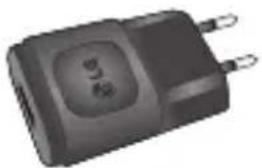
Verbinden Sie das LG-P760 mit einem PC.

Weitere Informationen zum LG-P760.
Stereo-Headset
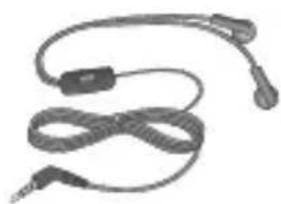
- Verwenden Sie ausschließlich Originalzubehör von LG. Die Missachtung dieses Hinweises kann zum Erlöschen Ihrer Garantie führen.
- Zubehörteile können je nach Land oder Region unterschiedlich sein.
Fehlerbehebung
In diesem Kapitel werden Probleme aufgelistet, die bei der Verwendung des Mobiltelefons auftreten können. Bei manchen Problemen müssen Sie sich an Ihren Dienstanbieter wenden, die meisten können Sie jedoch einfach selbst beheben.
| Nachricht Mögliche Ursachen Mögliche Abhilfemaßnahmen |
| SIM-Fehler | Im Mobiltelefon befindet sich keine SIM-Karte oder sie wurde falscheingesetzt. | Achten Sie darauf, dass die SIM-Karte korrekt eingesetzt ist. |
| Keine Netzverbindung / Netzverbindung geht verloren | Signal ist zu schwach oder Sie befinden sich außerhalb des Betreibernetzwerks.Betreiber hat neue Dienste eingeführt. | Gehen Sie zu einem Fenster oder offenen Bereich. Überprüfen Sie die Netzwerkabdeckungskarte des Netzbetreibers.Prüfen Sie, ob die SIM-Karte älter als 6 bis 12 Monate ist. Ist dies der Fall, wechseln Sie Ihre SIM-Karte in der nächsten Zweigstelle Ihres Netzwerkanbieters aus. Wenden Sie sich an Ihren Dienstanbieter. |
| Codes stimmen nicht überein | Um einen Sicherheitscode zu ändern, müssen Sie den neuen Code durch erneute Eingabe bestätigen.Die zwei eingegebenen Codes stimmen nicht überein. | Falls Sie Ihren Code vergessen, wenden Sie sich an Ihren Mobildienstanbieter. |
Fehlerbehebung
| Nachricht Mögliche Ursachen Mögliche Abhilfemaßnahmen |
| Eine Anwendung kann nicht eingerichtet werden | Diese Funktion wird nicht vom Dienstanbieter unterstützt oder muss registriert werden. | Wenden Sie sich an Ihren Dienstanbieter. |
| Anrufe nicht möglich | Fehler beim Wählvorgang.Neue SIM-Karte eingesetzt.Maximale Prepaid-Kosten erreicht. | Das neue Netz ist nicht autorisiert.Überprüfen Sie, ob neue Beschränkungen vorliegen.Wenden Sie sich an Ihren Dienstanbieter oder setzen Sie die Höchstwerte mit der PIN2 zurück. |
| Mobiltelefon kann nicht eingeschaltet werden | Ein-/Aus-Taste wurde zu kurz gedrückt.Akku wurde nicht aufgeladen.Akkukontakte sind verschmutzt. | Drücken Sie die Ein-/Aus-Taste mindestens zwei Sekunden lang.Laden Sie den Akku auf. Überprüfen Sie die Ladeanzeige auf dem Display.Reinigen Sie die Akkukontakte. |
| Ladefehler | Akku wurde nicht aufgeladen.Außentemperatur zu heiß oder zu kalt.KontaktproblemeKeine SpannungLadegerät defektFalsches Ladegerät Akku defekt | Laden Sie den Akku auf.Stellen Sie sicher, dass das Telefon bei normalen Temperaturen aufgeladen wird.Überprüfen Sie das Ladegerät und die Verbindung zum Telefon. Überprüfen Sie die Akkukontakte und reinigen Sie sie gegebenenfalls.Verwenden Sie eine andere Steckdose für das Ladegerät.Wenn sich das Ladegerät nicht erwärmt, tauschen Sie es aus.Verwenden Sie nur Original-Zubehör von LG.Tauschen Sie den Akku aus. |
| Nummer nicht zulässig | Die Funktion „Anrufbegrenzung“ wurde aktiviert. | Deaktivieren Sie die Funktion ggf. im Menü „Einstellungen“. |
| SMS und Bilder können nicht gesendet/ empfangen werden | Speicher voll Löschen | Sie einige Nachrichten auf dem Telefon. |
| Dateien können nicht geöffnet werden | Nicht unterstütztes Dateiformat | Prüfen Sie die Dateiformate, die unterstützt werden. |
Fehlerbehebung
| Nachricht Mögliche Ursachen Mögliche Abhilfemaßnahmen |
| Speicherkarte funktioniert nicht | Es werden die Dateisysteme FAT16 und FAT32 unterstützt. | Überprüfen Sie das Dateisystem der SD-Karte mithilfe eines Speicherkartenlesers oder formatieren Sie die SD-Karte mithilfe des Telefons. |
| Der Bildschirm wird nicht aktiviert, wenn ein Anruf eingeht. | Problem mit dem Näherungssensor | Falls Sie ein Schutzband oder ein Schutzgehäuse verwenden, prüfen Sie, ob der Bereich um den Näherungssensor abgedeckt ist. Stellen Sie sicher, dass der Bereich um den Näherungssensor sauber ist. |
| Kein Sound Vibrationsmodus | Prüfen Sie die Einstellung des Menüs „Töne“, um sicherzustellen, dass Sie nicht den Vibrations- oder Lautlos-Modus aktiviert haben. |
| Anruf wird beendet oder das Telefon hängt | Zeitweiliges Softwareproblem | Entnehmen Sie den Akku, setzen Sie ihn wieder ein und schalten Sie das Telefon ein. Führen Sie eine Softwareaktualisierung über die Website aus. |
| Telefon bleibt gesperrt und ist nicht funktionsfähig. | Telefon wird neu gestartet | 1. Schalten Sie das Telefon aus. 2. Entfernen Sie die rückseitige Abdeckung. 3. Entnehmen Sie den Akku und setzen Sie ihn wieder ein. 4. Setzen Sie die rückseitige Abdeckung wieder auf. 5. Schalten Sie das Telefon wieder ein. |
Dieses Gerät kann in allen europäischen Ländern verwendet werden. Der Frequenzbereich von 5150 bis 5350 MHz ist auf die Nutzung in Innenräumen beschränkt.
Wi-Fi (WLAN)
Service Hotline Österreich: 0810 144 131 (zum Ortstarif)
Service Hotline Schweiz: 0848 543 543 (zum Ortstarif)
* Vergewissern Sie sich, dass diese Rufnummer korrekt ist, bevor Sie anrufen.