 Notice Facile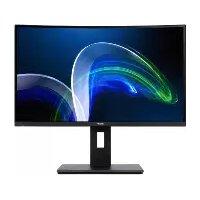
BC270U - Moniteur ACER - Notice d'utilisation et mode d'emploi gratuit
Retrouvez gratuitement la notice de l'appareil BC270U ACER au format PDF.



| Caractéristiques techniques | Moniteur ACER BC270U, 27 pouces, résolution 3840 x 2160 (4K UHD), technologie IPS, taux de rafraîchissement de 60 Hz, temps de réponse de 4 ms. |
|---|---|
| Connectivité | Ports HDMI 2.0, DisplayPort 1.2, USB 3.0, prise casque. |
| Utilisation | Idéal pour le travail de bureau, le graphisme, le montage vidéo et les jeux grâce à sa haute résolution et ses couleurs précises. |
| Réglages ergonomiques | Réglage en hauteur, inclinaison et rotation pour un confort optimal. |
| Maintenance | Nettoyer l'écran avec un chiffon doux, éviter les produits chimiques agressifs. |
| Sécurité | Conforme aux normes de sécurité CE, RoHS. |
| Informations générales | Consommation d'énergie : 50 W (en fonctionnement), 0,5 W (en veille). |
FOIRE AUX QUESTIONS - BC270U ACER
Téléchargez la notice de votre Moniteur au format PDF gratuitement ! Retrouvez votre notice BC270U - ACER et reprennez votre appareil électronique en main. Sur cette page sont publiés tous les documents nécessaires à l'utilisation de votre appareil BC270U de la marque ACER.
MODE D'EMPLOI BC270U ACER
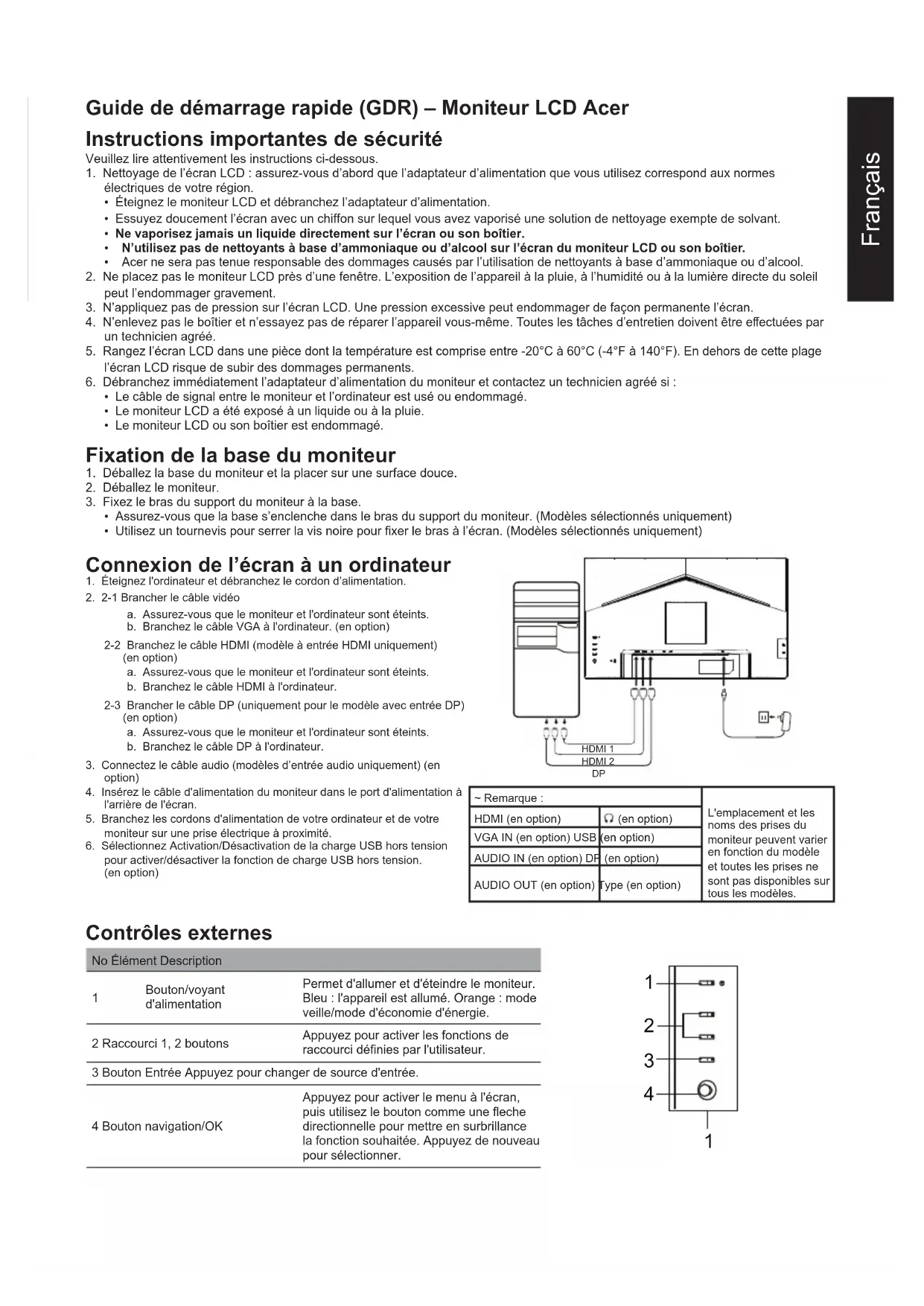
- Éteignez le moniteur LCD et débranchez l’adaptateur d’alimentation.
- Essuyez doucement l’écran avec un chiffon sur lequel vous avez vaporisé une solution de nettoyage exempte de solvant.
- Ne vaporisez jamais un liquide directement sur l’écran ou son boîtier.
- N’utilisez pas de nettoyants à base d’ammoniaque ou d’alcool sur l’écran du moniteur LCD ou son boîtier.
- Acer ne sera pas tenue responsable des dommages causés par l’utilisation de nettoyants à base d’ammoniaque ou d’alcool. 2. Ne placez pas le moniteur LCD près d’une fenêtre. L’exposition de l’appareil à la pluie, à l’humidité ou à la lumière directe du soleil peut l’endommager gravement.
3. N’appliquez pas de pression sur l’écran LCD. Une pression excessive peut endommager de façon permanente l’écran.
4. N’enlevez pas le boîtier et n’essayez pas de réparer l’appareil vous-même. Toutes les tâches d’entretien doivent être effectuées par un technicien agréé. 5. Rangez l’écran LCD dans une pièce dont la température est comprise entre -20°C à 60°C (-4°F à 140°F). En dehors de cette plage l’écran LCD risque de subir des dommages permanents.
6. Débranchez immédiatement l’adaptateur d’alimentation du moniteur et contactez un technicien agréé si :
- Le câble de signal entre le moniteur et l’ordinateur est usé ou endommagé.
- Le moniteur LCD a été exposé à un liquide ou à la pluie.
- Le moniteur LCD ou son boîtier est endommagé. Fixation de la base du moniteur
1. Déballez la base du moniteur et la placer sur une surface douce.
2. Déballez le moniteur.
3. Fixez le bras du support du moniteur à la base.
- Assurez-vous que la base s’enclenche dans le bras du support du moniteur. (Modèles sélectionnés uniquement)
- Utilisez un tournevis pour serrer la vis noire pour fixer le bras à l’écran. (Modèles sélectionnés uniquement) Connexion de l’écran à un ordinateur
1. Éteignez l'ordinateur et débranchez le cordon d’alimentation.
2. 2-1 Brancher le câble vidéo
a. Assurez-vous que le moniteur et l'ordinateur sont éteints. b. Branchez le câble VGA à l'ordinateur. (en option) 2-2 Branchez le câble HDMI (modèle à entrée HDMI uniquement) (en option) a. Assurez-vous que le moniteur et l'ordinateur sont éteints. b. Branchez le câble HDMI à l'ordinateur. 2-3 Brancher le câble DP (uniquement pour le modèle avec entrée DP) (en option) a. Assurez-vous que le moniteur et l'ordinateur sont éteints. b. Branchez le câble DP à l'ordinateur.
3. Connectez le câble audio (modèles d’entrée audio uniquement) (en
4. Insérez le câble d'alimentation du moniteur dans le port d'alimentation à
l'arrière de l'écran.
5. Branchez les cordons d'alimentation de votre ordinateur et de votre
moniteur sur une prise électrique à proximité.
6. Sélectionnez Activation/Désactivation de la charge USB hors tension
pour activer/désactiver la fonction de charge USB hors tension. (en option) HDMI 2 HDMI 1 ~ Remarque : L'emplacement et les noms des prises du moniteur peuvent varier en fonction du modèle et toutes les prises ne sont pas disponibles sur tous les modèles. HDMI (en option) (en option) VGA IN (en option) USB (en option) AUDIO IN (en option) DP (en option) AUDIO OUT (en option) Type (en option) Contrôles externes No Élément Description
Bouton/voyant d'alimentation Permet d'allumer et d'éteindre le moniteur. Bleu : l'appareil est allumé. Orange : mode veille/mode d'économie d'énergie. 2 Raccourci 1, 2 boutons Appuyez pour activer les fonctions de raccourci définies par l'utilisateur. 3 Bouton Entrée Appuyez pour changer de source d'entrée. 4 Bouton navigation/OK Appuyez pour activer le menu à l'écran, puis utilisez le bouton comme une fleche directionnelle pour mettre en surbrillance la fonction souhaitée. Appuyez de nouveau pour sélectionner.Français Déclarations réglementaires et de sécurité Déclaration de la FCC Cet équipement a été contrôlé et déclaré conforme aux limites fixées pour un appareil numérique de classe B, en vertu de la section15 du règlement de la FCC. Ces limites sont conçues pour fournir une protection raisonnable contre les interférences nuisibles dans les installations résidentielles. Cet équipement génère, utilise et peut émettre de l'énergie radiofréquence et, s'il n'est pas installé et utilisé conformément aux instructions fournies, peut produire des interférences nuisibles aux communications radio. Cependant, rien ne garantit qu’aucune interférence ne se produise dans une installation particulière. Si cet équipement provoque des interférences indésirables avec les réceptions radio et TV (ce que vous pouvez déterminer en allumant et en éteignant l’appareil), nous vous conseillons vivement d’y remédier en prenant l’une des mesures suivantes :
- Ajustez la direction ou la position de l’antenne.
- Augmenter la distance entre l’appareil et le récepteur.
- Connecter l’appareil sur un circuit différent de celui sur lequel le récepteur est branché.
- Consulter le revendeur ou un technicien expérimenté en radio/télévision pour obtenir de l’aide. Remarque Afin d’éviter d’endommager le moniteur, ne le soulevez pas par sa base. Remarque : câble blindé Toutes les connexions avec d’autres appareils informatiques doivent être effectuées à l’aide de câbles blindés pour rester conformes aux directives CEM. Remarque : périphériques Seuls les périphériques (appareils d’entrée/sortie, ports, imprimantes, etc.) conformes aux limites de la classe B peuvent être connectés à cet équipement. L’utilisation de périphériques non certifiés peut provoquer des interférences avec la réception radio et télévision. Remarque Les changements/modifications non expressément approuvés par le fabricant peuvent annuler l'autorisation de l'utilisateur à utiliser ce produit. Conditions d’utilisation Cet appareil est conforme à la section 15 de la réglementation FCC. Son utilisation est soumise aux conditions suivantes : (1) L’appareil ne doit pas causer d’interférences nuisibles et (2) doit accepter toute interférence reçue, y compris celles pouvant causer un mauvais fonctionnement. Remarque : Pour les utilisateurs canadiens Cet appareil numérique de la classe B est conforme à la norme NMB-003 (Norme sur le matériel brouilleur) du Canada. Remarque à I’intention des utilisateurs canadiens Cet appareil numrique de la classe B est conforme à la norme NMB-003 du Canada Note explicative sur le «Règlement sur la gestion des déchets des produits électriques et électroniques, recyclage et mise au rebut» Pour mieux prendre soin de notre planète et la protéger, lorsque ces produits ne sont plus utilisables ou qu’ils arrivent à leurs fins de vie, veuillez-vous conformer aux lois et réglementations nationales sur le recyclage des déchets de produits électriques et électroniques, en les recyclant par de fabricants locaux qualifiés. Mise au rebut des déchets d’équipements pour les usagers domestiques de l’UE La présence de ce symbole sur le produit ou son emballage indique que ce produit ne doit pas être jeté avec les ordures ménagères. Lors de l’élimination des appareils usagés, vous êtes tenu de les remettre à un point de collecte agréé pour le recyclage des équipements électriques et électroniques usagés. La collecte et le recyclage séparés de vos équipements usagés permettent de préserver les ressources naturelles et de garantir que ces équipements seront recyclés dans le respect de la santé humaine et de l'environnement. Pour plus d’informations sur le recyclage des appareils usagés, veuillez contacter votre bureau municipal local, votre service de collecte des ordures ménagères ou le magasin où vous avez acheté le produit. Déclaration de conformité CE Par la présente, Acer Inc., déclare que ce moniteur LCD est conforme aux exigences principales et aux autres dispositions applicables de la Directive 2014/30/UE CEM, de la Directive 2014/35/UE sur les basses tensions, de la Directive 2011/65/UE RoHS et de la Directive 2009/125/CE relative à l’établissement d’un cadre de travail sur les exigences de conception écologique pour les produits liés à l’énergie. Le moniteur Acer est conçu pour la vidéo et l’affichage visuel des informations obtenues à partir de dispositifs électroniques.Français CARACTÉRISTIQUES Écran LCD Système de fonctionnement Couleur TFT LCD Taille 27” L (69 cm) Pas des pixels 0,233 mm (H) × 0,233 mm (V) Luminosité 250 cd/m2 (Typique) Contraste 4000:1 (Typique) Angle de vue 178° (H) 178° (V) (CR=10) Temps de réponse 5 ms (G à G) Type de panneau
Fréquence horizontale HDMI : 31-112 KHz DP : 31-112 KHz Fréquence verticale HDMI : 48 - 75 Hz DP : 48 - 75 Hz Couleurs affichées 16,7 millions de couleurs Horloge à pixel 295 MHz Résolution maximale HDMI : 2560×1440 @ 75 Hz DP : 2560×1440 @ 75 Hz Plug-and-Play
Consommation électrique Mode allumé 20 W (typique) Mode Veille 0,5 W (typique) Mode Arrêt 0,3 W (typique) Connecteur d'entrée DP (modèle à entrée DP uniquement) 2 HDMI (uniquement les modèles avec entrée HDMI) Signal d’entrée vidéo DP (modèle à entrée DP uniquement) 2 HDMI (uniquement les modèles avec entrée HDMI) Haut-parleurs 2 W × 2 USB 4 USB3.0 (en option) Taille maximale de l'écran Horizontal : 597 mm Vertical : 336 mm Source d’alimentation ENTRÉE : 100-240 V~ 50/60 Hz Informations sur l’environnement Température de fonctionnement : 0 à 40 °C Température de stockage : -20 à 60 °C Humidité de fonctionnement : 20 à 80 % Dimensions 610,5 (L) × 406-556 (P) × 247 (H) mm Poids (net) 6,4 kg (net) Spécifications relatives au mécanisme Inclinaison : -5° à +35° Rotation : ±60° Réglage de la hauteur : 150 mm Pivotement : Non Pied amovible : Oui Contrôles externes Boutons de commutation Bouton d’alimentation Raccourci 1 Raccourci 2 Entrée Menu/Navigation/OK Fonctions Luminosité Contraste Lumière bleue Boost du noir ACM Super netteté Gamma Temp. Couleur Modes mode sRGB Mode niv gris Teinte 6 axe Saturation 6 axes Volume Muet Taux de réaction Adaptive-Sync N tx rafraîcht Langue Délai de l'OSD Transparence Verrouillage OSD Entrée Source auto Mode Large Affectation raccourcis DDC/CI Niveau noir HDMI Md démarr rapide Chargement USB à l'arrêt Informations Les spécifications varient selon le modèle et/ou la région. Vous pouvez trouver des manuels et d’autres documents pour votre produit Acer sur le site officiel d’assistance Acer.Italiano Guida di avvio rapido (QSG) del monitor LCD Acer Istruzioni importanti sulla sicurezza Leggere attentamente le seguenti istruzioni. 1. Pulizia dello schermo del display LCD: innanzitutto, assicurarsi che l'adattatore di alimentazione stia usando standard elettrici corrispondenti per la propria regione.
Remarque à I'intention des utilisateurs canadiens
ICES-003 Remarque à I’intention des utilisateurs canadiens Cet appareil numrique de la classe B est conforme à la norme NMB-003 du Canada