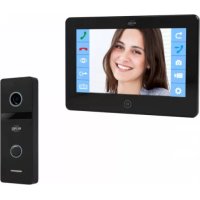
PV40P1M1 - Sonnette de portes ELRO - Notice d'utilisation et mode d'emploi gratuit
Retrouvez gratuitement la notice de l'appareil PV40P1M1 ELRO au format PDF.



| Type de produit | Interphone vidéo sans fil avec sonnette de porte |
| Marque | ELRO |
| Modèle | PV40P1M1 |
| Dimensions du moniteur | 186 x 127 x 19 mm |
| Poids du moniteur | 430 g |
| Dimensions de l'unité extérieure | 154 x 55 x 18 mm |
| Poids de l'unité extérieure | 340 g |
| Alimentation du moniteur | DC 15V / 0.8A |
| Alimentation de l'unité extérieure | DC 10-15V |
| Écran | 7 pouces (800 x 480 pixels) |
| Résolution de la caméra | 1080P (1920 x 1080) |
| Vision nocturne | Oui, LED infrarouge |
| Indice de protection (unité extérieure) | IP66 (étanche) |
| Fonctions principales | Interphone vidéo, détection de mouvement, enregistrement sur microSD, messagerie vocale, déverrouillage de porte, appels entre moniteurs |
| Nombre de sonnettes supportées | 1 (peut être étendu avec un deuxième moniteur) |
| Mélodies de sonnette | 13 mélodies sélectionnables |
| Capacité de stockage interne | 100 photos en mémoire interne ; microSD jusqu'à 8 Go recommandé pour vidéos |
| Entretien et nettoyage | Nettoyer avec un chiffon sec ; ne pas utiliser d'eau, de diluant ou de détergent |
| Sécurité | Ne pas démonter, éviter l'humidité, utiliser l'adaptateur fourni |
| Pièces détachées et réparabilité | Moniteurs supplémentaires disponibles séparément ; contacter ELRO pour pièces |
| Contenu de l'emballage | Moniteur, unité extérieure avec caméra, adaptateur 1.5m, câble de connexion 15m, câble 50cm, supports et visserie |
| Garantie | Non spécifiée ; contacter ELRO Europe pour informations |
FOIRE AUX QUESTIONS - PV40P1M1 ELRO
Questions des utilisateurs sur PV40P1M1 ELRO
0 question sur cet appareil. Repondez a celles que vous connaissez ou posez la votre.
Poser une nouvelle question sur cet appareil
Téléchargez la notice de votre Sonnette de portes au format PDF gratuitement ! Retrouvez votre notice PV40P1M1 - ELRO et reprennez votre appareil électronique en main. Sur cette page sont publiés tous les documents nécessaires à l'utilisation de votre appareil PV40P1M1 de la marque ELRO.
MODE D'EMPLOI PV40P1M1 ELRO
Service en contact 69-
François - Mode d'emploi
Introduction 72
Contenu de l'emballage 72
Description du produit 73
Unité extérieur. 73
Moniteur 74
Au travail 75-
Matériel -75-
Étape 1 : unité extérieur 75 -
Étape 2 : Moniteur 76 -
Utiliser un interphone video 79
Menu principal 79
Gérer les fichiers 81
Appels entrants. 81
Répondre à l'objet 1982 - 82 -
Fonction de boite vocale 83
Activer la fonction de messagerie vocale. 83 -
Enregistrer des announcements 83
Enregistrement en cas de mouvement 84 -
Activer I'enregistrement en cas de mouvement 84-
Modifier les paramètres. 84 -
Parametres généraux 85
Parametres d'heure 87
Parametres sonores 87
Foire aux questions (FAQ) 88
Sécurité et conformité 89 -
Service et contact 91
Vous préférez regarder une video expliquant l'installation et l'utilisation de ce produit? Alors visitez www.elro.eu! Vous y trouvrez également la version la plus récente de ce manuel, les réponses aux questions les plus féquentes et beaucoup d'autres informations utiles.
Lisez attentivement ce manuel et conservez-le dans un endroit sur pour une utilisation future
Introduction
Félicitations pour l'achat de votre interphone video ELRO PRO PV40 HD! Cet ensemble se compose d'une unité extérieure avecamera et 1 pouvoir de cloche et 1 moniteur et convient donc à 1 appartements ou 1 maison avec une ported'entrée. L'ensemble peut être étendu avec des moniteurs supplémentaires (non inclus).
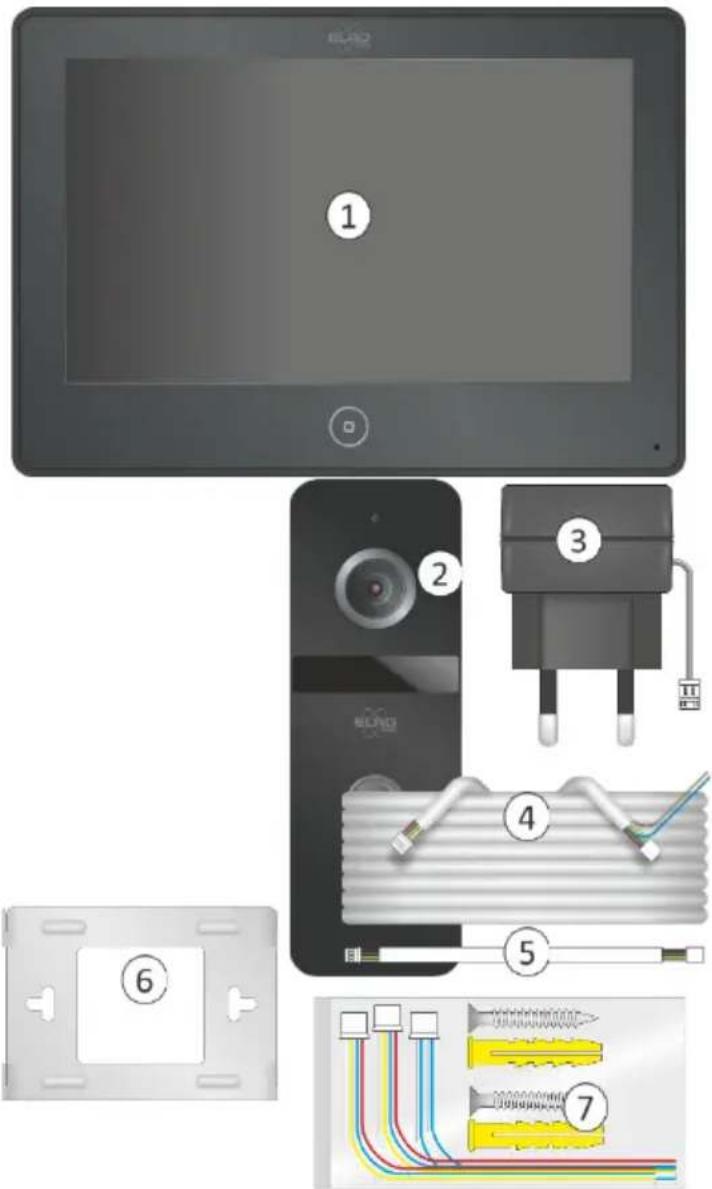
Contenu de l'emballage
- Moniteur
- Unité extérieure avecamera et 1 bouton de sonnerie
- Adaptateur avec cordon de 1,5 metre
- Câble de connexion 15 metres
- Câble de raccordement 50 cm
- Support de montage moniteur
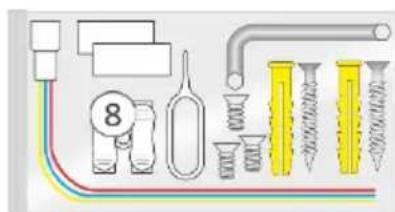
- Matériel de montage pour moniteur:
a. Vis (2 x)
b. Fiches (2 x)
c. Mini cordons. Remarque: ces cables ne sont pas nécessaires pour la connexion de cet ensemble et restent inutilisés.
- Matériel de montage pour unité extérieure :
a. Vis (2x)
b. Fiches (2 x)
c. Serre-cable à 2 broches
d. Clé de perforation
e. Billet avec numero de maison
f. Vis Allen (3 x)
g. Clé Allen
h. Mini cordon. Remarque: ces cables ne sont pas nécessaires pour la connexion de cet ensemble et restent inutilisés.
- Mode d'emploi

Description du produit
Unité extérieure
- Microphone
- Caméra
- LED IR pour la vision nocturne
- Boutons d'applé
- Haut-parleur
- Cable de connexion
- Plaque de montage
- Vis Allen
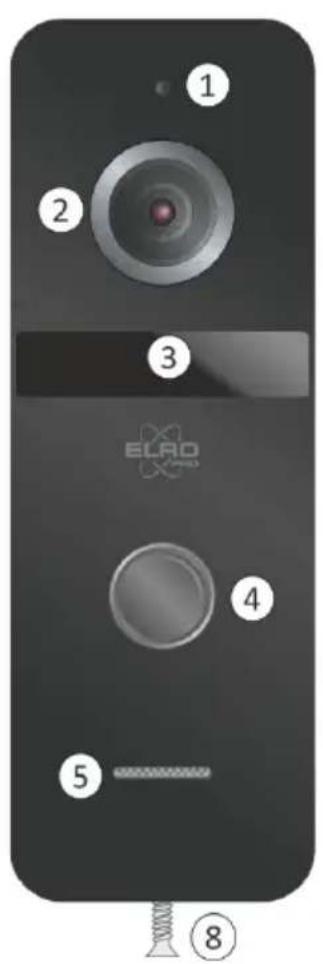
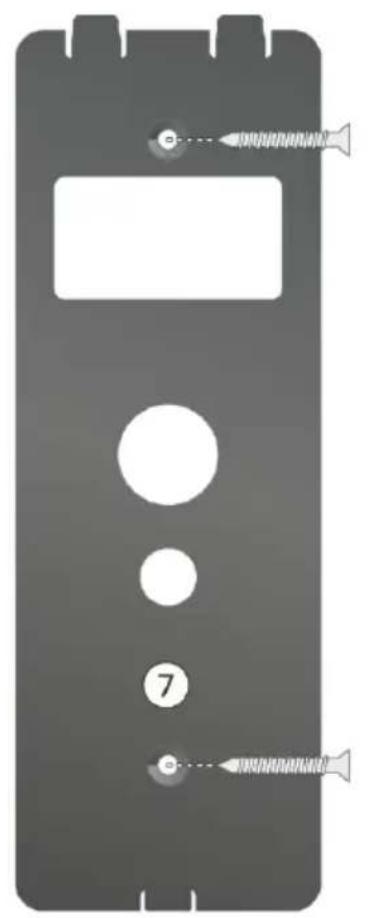
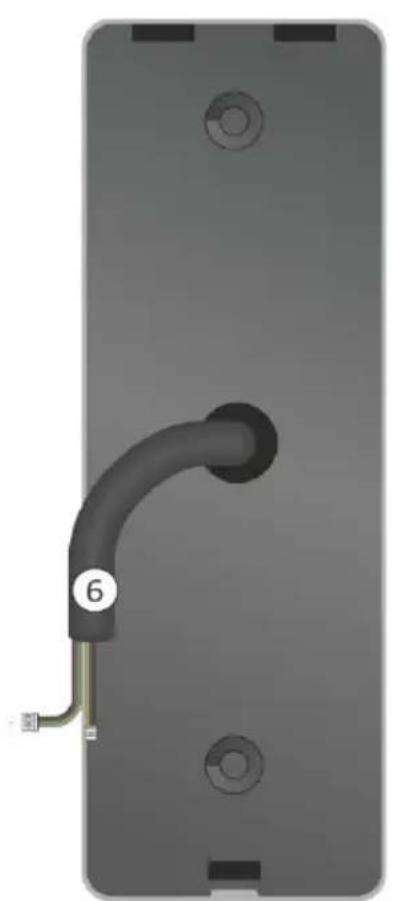
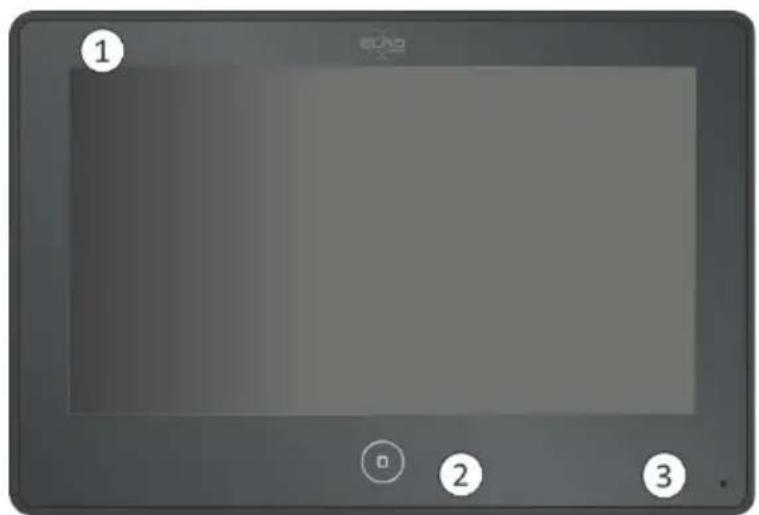
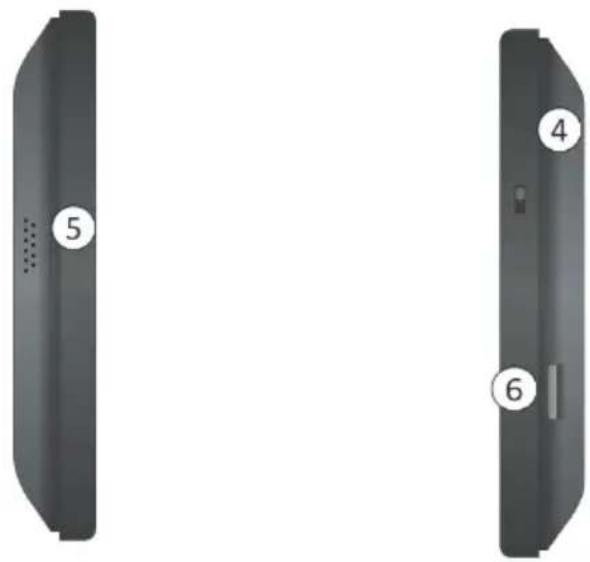
Moniteur
Vue de face
- Indicateur d'alimentation LED
- Bouton Accueil
- Microphone
Vue laterale
- Interrupteur marche / arrêt
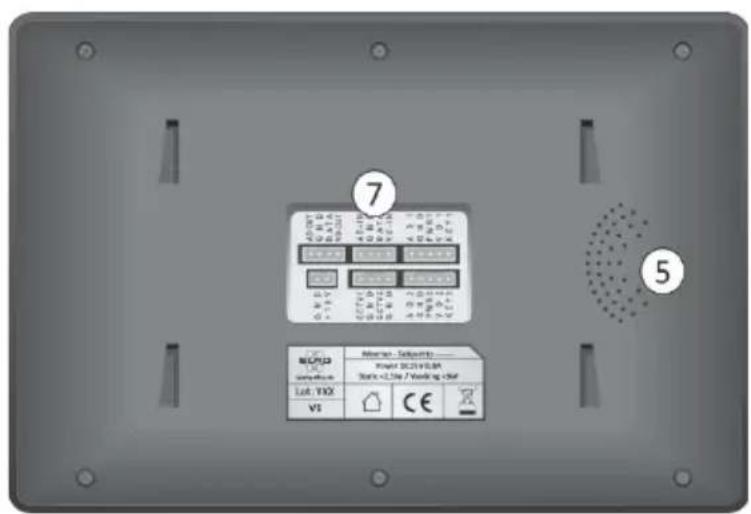
- Haut-parleur
- Emplacement pour carte MicroSD
Vue arriere
7. Panneau de connexion
Au travail
Suivez les étapes ci-dessous pour connecter ce système rapidement et facilement. Un conseil : vous rencontres des problèmes lors de l'installation ? Visitez www.elro.eu. Vous y trouvrez des videos d'installation, des réponses aux questions françaises (FAQ) et la version la plus récente de ce manuel.
Matériel
Pendant l'installation, il vous faut :
- Petit tournevis cruciforme
- Perceuse et forets
- Matériel de marquage
Tuyau en PVC 5/8
Ruban à mesurer - Niveau à bulle
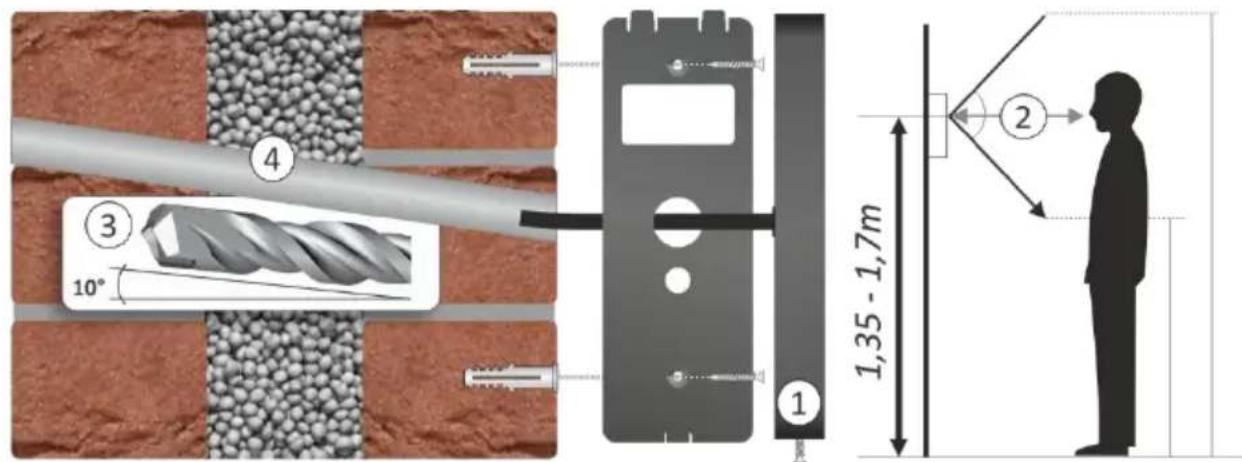
Étape 1: unité extérieure
Démarrez l'installation en fixant l'unité extérieure. Placez l'unité extérieure sur le mur ou sur le cadre, de préférence à une hauteur de 1,35 à 1,7 mètre (2). Remarque : faites en sorte que le soleil ne puisse pas briller directement dans l'objectif.
- Retirez la plaque de montage du poussoir de sonnette.
- Prenez la plaque de montage et marquez où les trous de vis doivent être percés pour la fixation. Percez ensuite deux trous.
- Marquez l'emplacement du trou à travers lequel le câblage est acheminé et percez un trou d'un diamètre de 16 mm. de l'extérieur vers l'intérieur. Percez en diagonal environ 10 degrés vers le haut.
- Nous recommendons d'installer un tuyau en PVC de 5/8 "dans le trou perdé. Ce tube est disponible dans tous les magasins de bricolage. Attention : si le perçage nécessite du bois, utilisez une/perceuse rapide d'un diamètre comparable au câblage du pouvoir de sonnette.
- Fixez la plaque de montage au mur / cadre avec les vis fournies.
- Acheminez les cables de laamera a travers le tube en PVC de l'extérieur vers l'intérieur.
Les fiches aux fils rouge, jaune et bleu sont destinées au raccordement d'un ouvre-porte électrique.
Les fiches aux fils rouge, jaune, bleu et blanc sont destinées à la connexion aux moniteurs.
- Placez la camera sur la plaque de montage et fixez la vis Allen au bas du pouvoir de sonnette. Laamera est maintainant fixée à la plaque de montage.
Étape 2: Moniteur
L'étape suivante de l'installation consiste à connecter et à fixer les moniteurs. Selon les utilisateurs, la hauteur de montage idéale pour un monitér se situe entre 1,35 et 1,7 mètre. (1)
- Prenez le support de montage du moniteur et marquez ou les trous de vis doivent être percés pour la fixation.
- Percez deux trous et fixez le support de montage avec le matériel de montage fourni.
- Connectez le pouvoir de sonnettes aux moniteurs :
a) Prenez le cable de raccordement de 50 cm. et connectez-le au cable de connexion de l'unité extérieur.
b) Prenez le cable de connexion de 15 metres et connectez-le au cable de connexion de 50 cm.
c) Connectez l'autre extrémité du cable de connexion au moniteur.
d) Connectez les cables avec les fils rouge, jaune, bleu et blanc aux rallonges fournies.
e) Branchez les connexions des rallonges sur le moniteur (en haut a droite, AD1)
-
Branchez l'adaptateur dans le moniteur (en bas à gauche, GND) et dans une prise de courant.
-
Faites glisser soigneusement le moniteur sur les crochets du support de montage. L'interphone video est maintainant prét à l'emploi!
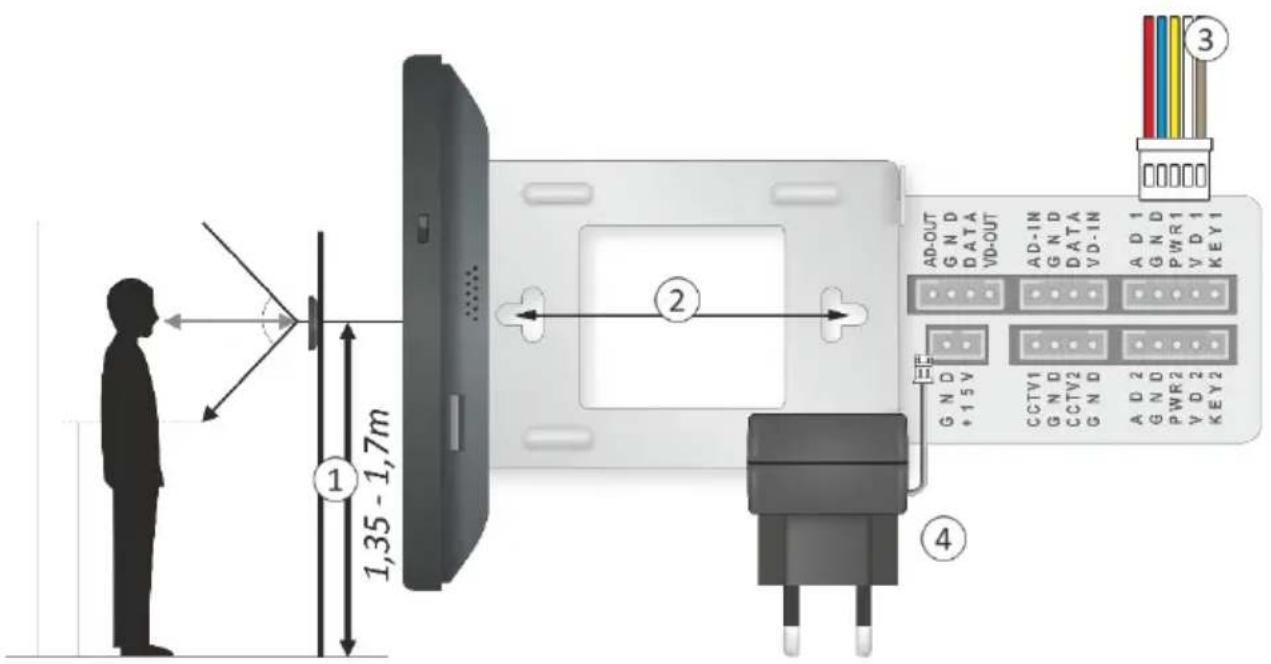
Scheme de raccordement et serrure electrique
Vous trouvez ci-dessous les schémas de connexion détaillés pour les moniteurs supplémentaires ou les serrures de porte. Pour des raisons de sécurité, nous vous recommendons de connecter une serrure électrique de porte via le moniteur. Dans ce diagramme, nous montrons également comment un deuxième moniteur (1) peut être connecté. Le verrouillage électrique des portes peut également être déverrouillé via ce 2ème moniteur. Si aucune serrure électrique de porte n'est incluse dans l'installation, les 2 câbles de raccordement (2) peuvent être supprimés. Dans ce cas, utilisez les serre-câbles (3) pour terminer les conducteurs bruns «KEY1» individuels.
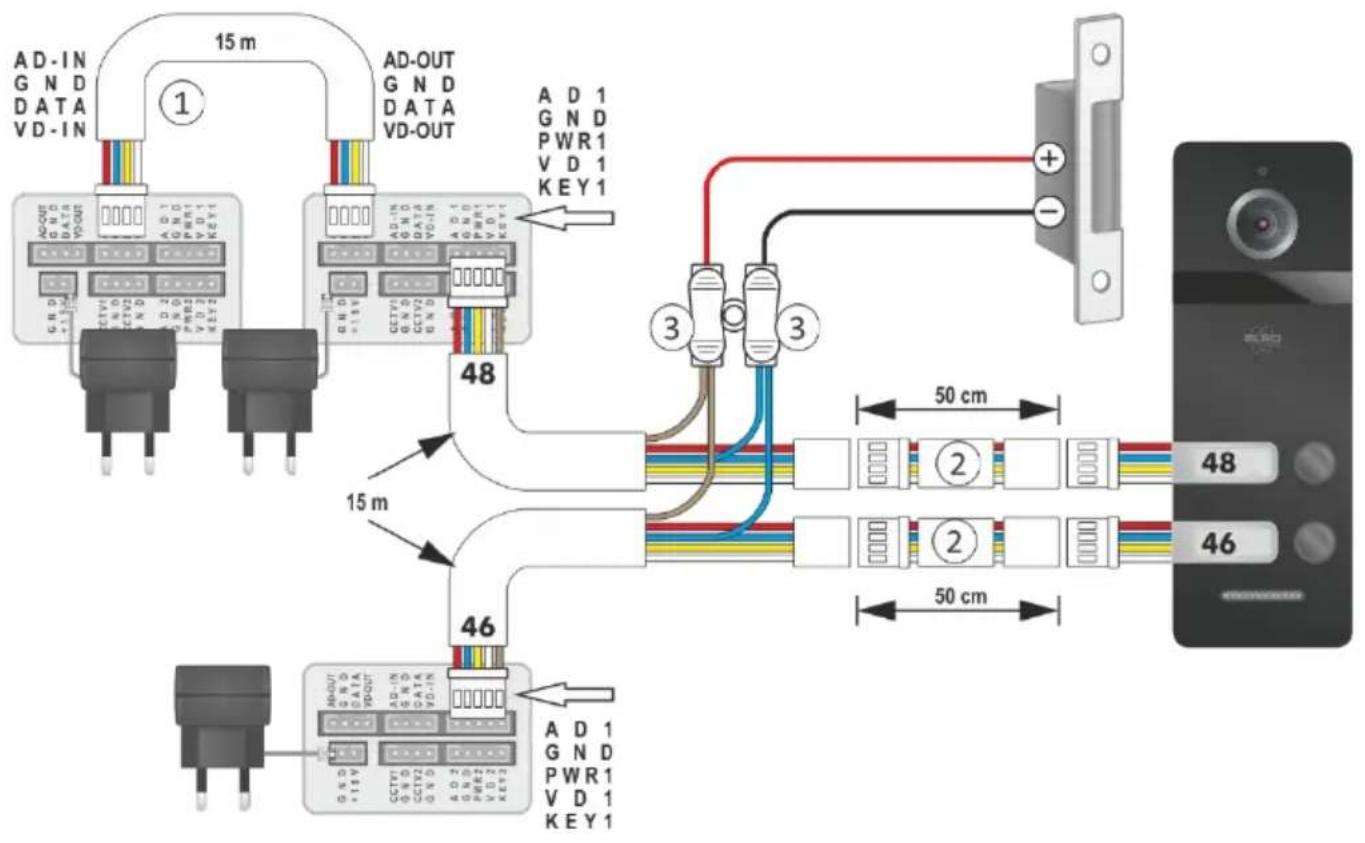
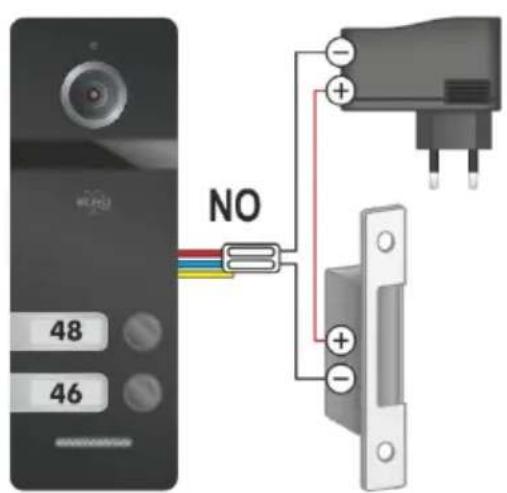
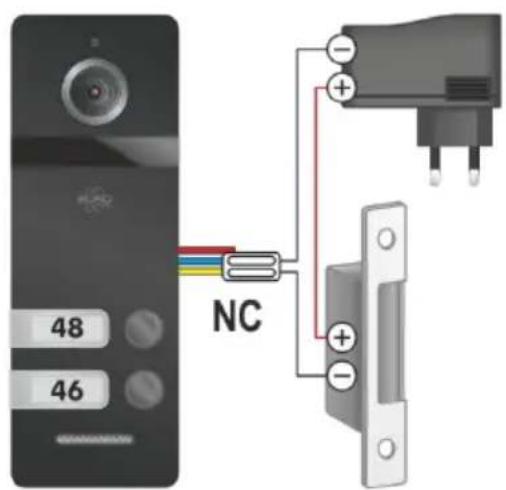
Une serrure électrique avec alimentation externe (AC / DC 5V ~ 24V) peut être connectée en option via le bouton cloche /amera. Voir la connexion NO rouge et bleu ou NC bleu et jaune. Consultez le mode d'emploi de la serrure pour la connexion correcte.
Utiliser un interphone video
Maintenant que l'unité extérieure et les moniteurs sont connectés et alimentés, il est temps de configurer le système. Faites glisser l'interrupteur marche / arrêt (voir le chapitre Présentation du produit Moniteur) sur le moniteur vers le haut pour allumer le système.
Menu principal
Le menu principal vous donne accès aux sous-menus ci-dessous. Appuyez sur le bouton d'accueil (voir chapitre Présentation du produit Moniteur) pour acceder au menu principal depuis le mode veille, pour revenir au menu principal depuis un sous-menu ou pour passer en mode veille depuis le menu principal.
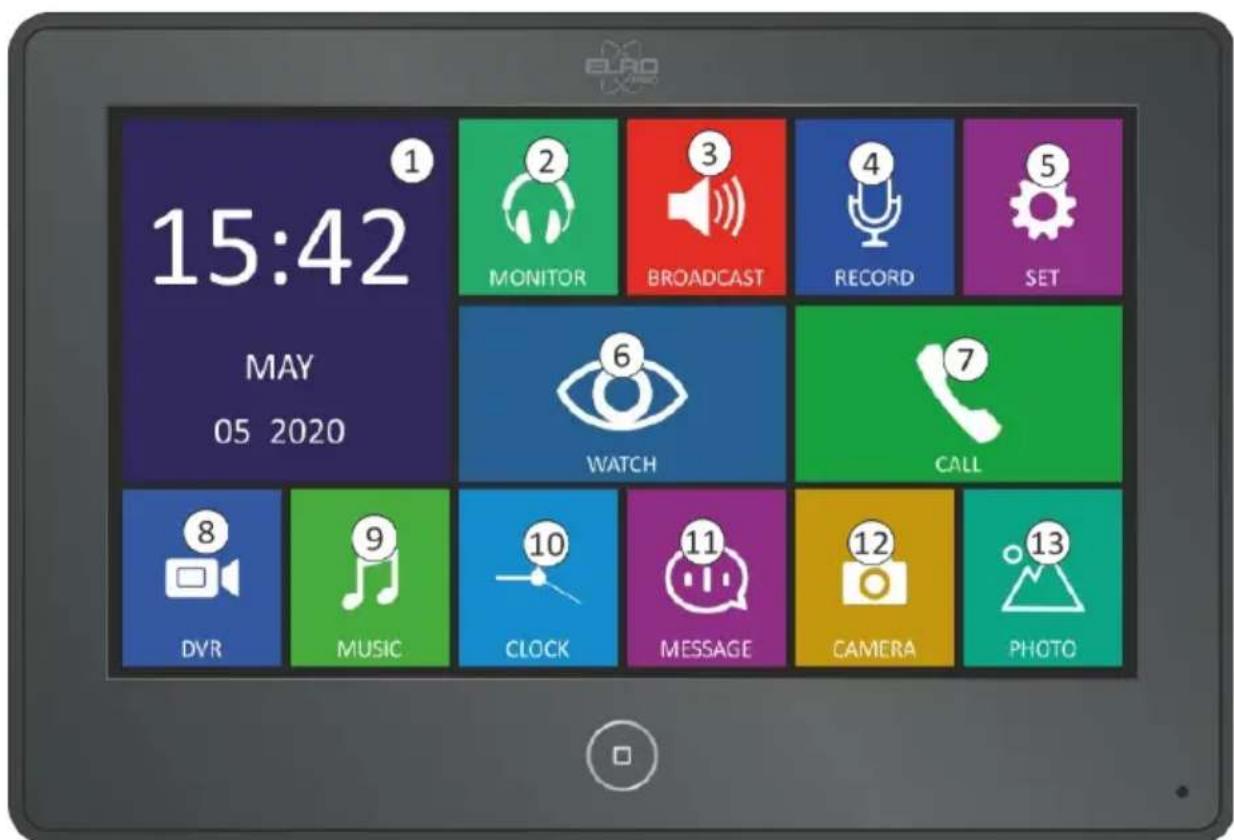
- Date et heures
- Moniteur
Affichage de l'heure et de la date actuelles.
Écoutez avec d'autres moniteurs. Remarque: cette fonctionnalité n'est disponible que si plusieurs moniteurs sont connectés.
- Diffusion
Communique via l'autre moniteur. Le son est enregistré en direct et produit sur l'autre moniteur. Remarque : cette fonctionnalité n'est disponible que si plusieurs moniteurs sont connectés.
- Enregister
Appuyez sur l'icone Enregistrer pour effectuer un enregistrement sonore et appuyez à nouveau pour terminer l'enregistrement sonore. Vous pouvez écouter les enregistrements sonores via le menu Message. Remarque : cette fonctionnalité n'est disponible que si une carte micro SD est insérée.
- Paramètres
Modifiez les parametes.
- Consultant
Visualisez les images en direct de l'unité extérieur. Via le menu Affichage, vous pouze également régler les paramètres d'image tels que le volume, le contraste, la luminosité et la saturation (couleur). De plus, vous pouze ouvoir le portail et la porte dans ce menu, parler à l'extérieur et prendre des enregistements photo et video.
- Appeler
Appelez un moniteur dans une autre piece.
- Enregister
Affichez les enregistements video précédemment enregistrés par l'unité extérieure. Remarque: cette fonctionnalité n'est disponible que si une carte microSD est insérée.
- Musique
Écoutez de la musique à partir de la carte microSD.
Remarque: cette fonctionnalité n'est disponible que si une carte micro SD est insérée).
- Horloge
Afficher le calendrier et l'heure en mode veille.
- Message
Réécoutez les messages vocaux des visiteurs et de vous même.
- Camera
Affichez les photos prises par l'unité extérieure et stockées dans la mémoire interne du moniteur.
- Photo
Cette option vous permet de visualiser les photos sur la carte microSD. Vous verrez également un diaporama de toutes les photos sur la carte SD si vous ouvrez une photo et que vous la laissiez ouverte. Voilà comment transformer votre moniteur en un cadre photo numérique !
Gérer les fichiers
Lorsque les fichiers sont enregistrés, ils seront placés sur des fichiers différents. Ici, vous pouvez dire comment les géné r et les supprimer.
- Lors de la visualisation d'un fichier :
a. Glissez vers la gauche / droite sur l'écran pour aller au dernier fichier / au fichier suivant ;
b. Glissez vers le haut pour revenir ;
c. Touchez l'écran pour régler le niveau sonore.
- Dans le menu Fichiers, faites glisser les diapositives vers le haut / bas pour voir plus de photos. Vous pouze également le faire en appuyant sur les boutons fléchés.
- Supprimez des fichiers en appuyant dessus, puis en selectionnant les fichiers que vous souhaitez supprimer. Appuyez ensuite à nouveau dessus et on vous demandé si vous est sur de pouvoir supprimer les fichiers.
Appels entrants
Lors d'un appel entrant, le moniteur et l'unité extérieur émettent un signal sonore (choix de 13 melodies) jusqu'à ce que l'on réponde à l'appl. La durée de ce signal audio peut être régée de 10 à 60 secondes dans le menu des paramètres audio. Lorsque la sonnette retentit, l'unité extérieur prend automatiquement une photo. Celle-ci est stockée dans la mémoire interne du moniteur. Cette mémoire a une capacité de 100 photos. Vous pouvez afficher les photos sur la mémoire interne via le menu Appareil photo. Si une carte microSD est insérée dans le moniteur, les photos sont automatiquement enregistrées sur cette carte. Les photos qui sont encore sur la mémoire interne (flash) peuvent être transférées vers la carte microSD. Si une nouvelle photo a été prise par l'unité extérieur après un appel entrant, une boule rouge apparaitra dans le menu principal de la camera pour indiquer qu'une photo qui n'a pas été visualisée a été enregistrée.
Répondre à l'appoint
Lorsqu'un visiteur sonne, une melodie est jouée à la fois par le moniteur et l'unité extérieur et le texte APPEL ENTRANT apparait sur le moniteur.
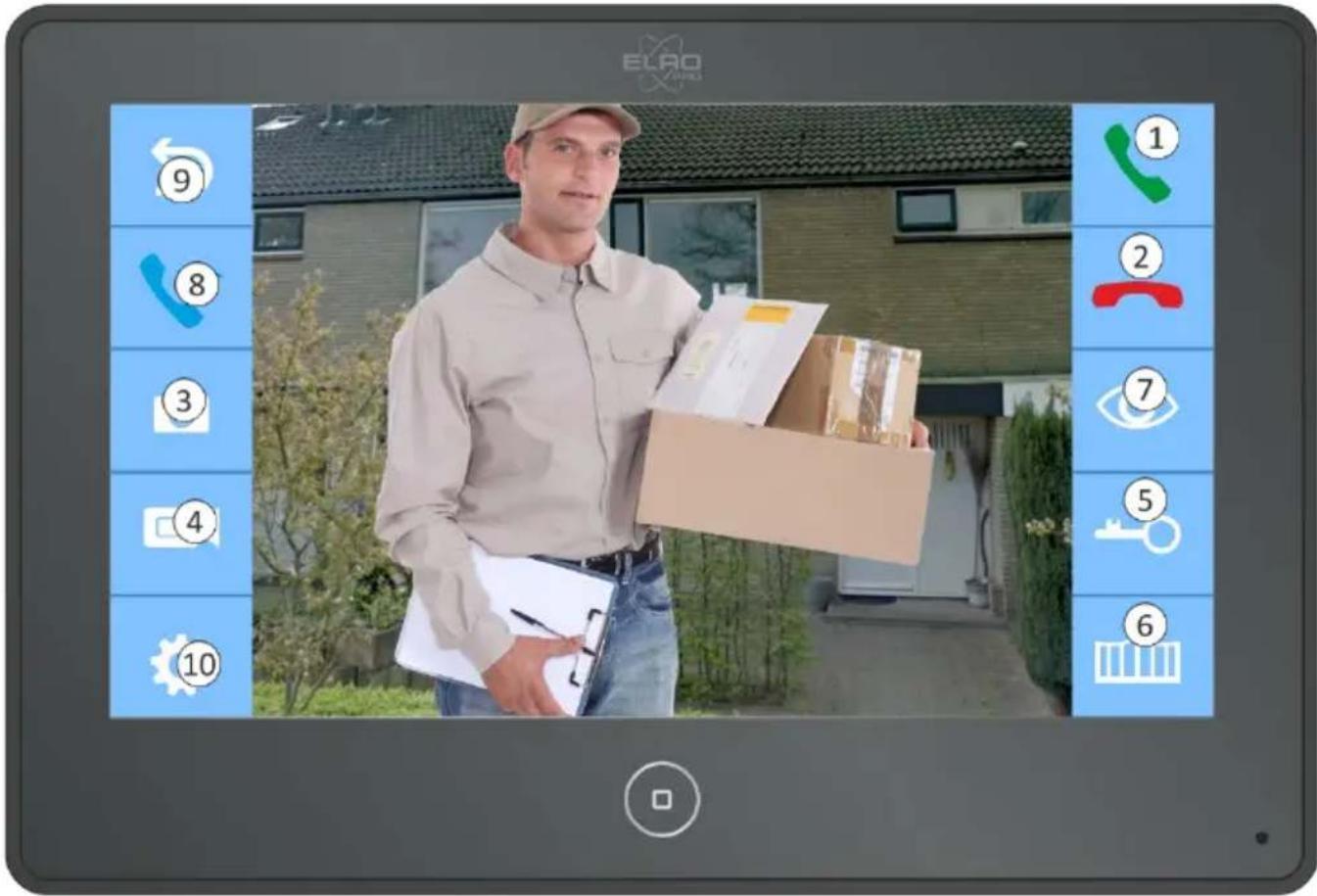
- Appuyez sur pour répondre à l'appoint et pour parler avec le visiteur. Le cornet vert devient maintainant un. En appuyant sur le microphone, vous pouvez activer ou désactiver le microphone.
- Appuyez sur pour terminer ou refuser l'appeL.
- Appuyez sur pour prendre une photo. Celle-ci est stockée dans la mémoire interne du moniteur ou sur la carte microSD si elle est insérée.
- Appuyez sur pour effectuer un enregistrement video. Cette fonctionnalité n'est disponible que si une carte microSD est insérée. Une boule rouge apparait dans le menu principal pour indiquer qu'une video qui n'a pas été visionnée a été enregistrée.
- Appuyez sur pour déverrouiller la porte. Cette fonctionnalité n'est disponible que si vous avez connecté un ouvre-porte électrique.
-
Appuyez pour déverrouiller la porte. Cette fonctionnalité n'est disponible que si vous avez connecté un emplacement de porte.
-
En appuyant sur , vous changez le point de vue. (n'est disponible que si plusieurs caméras / boutons de sonnerie sont connectés).
- Appuyez pour renvoyer un appel vers un deuxième moniteur (disponible uniquement si plusieurs moniteurs sont connectés.
- Appuyez sur pour revenir au menu principal.
- Appuyez sur pour ajuster les paramétres de l'image
Si on ne répond pas à l'appoint, le moniteur revient en mode veille. Reglez le temps dont vous disposez pour répondre aux appeals dans "Longueur de mélodie" dans le menu Paramétres.
Fonction de boîte vocale
Cet interphone video est équipé d'une fonction de messagerie vocale. Si un appel est rejeté ou reste sans réponse, un texte standard ou sélectionné par l'utilisateur sera lu après la fin de la sonnerie. Le visiteur peut alors laisser un message d'environ 20 secondes. Ceci est suivi d'un texte de fin standard ou sélectionné par l'utilisateur. Si un visiteur a laissé un message, une boule rouge apparait dans le menu principal Message pour indiquer qu'un nouveau message a été enregistré.
Activier la fonction de messagerie vocale
- Accédez au menu des paramètres.
- Appuyez sur.
- Balayez jusqu'à la 2e page et activez la fonction de messagerie vocale « laisser un message automatique ».
Enregistrer des annunci
Les textes de message standard sont stockés dans la mémoire interne du moniteur et ne peuvent pas été modifiés. Si vous souhaitez enregistrer un texte de rapport vous-même, il est nécessaire de placer une carte microSD dans le moniteur.
- Dans le menu principal, appuyez sur Enregistrer et pronouncez un texte d'ouverture (tel que: "Votre appel ne peut pas receivevoir de réponse pour le moment. Laissez un message après ce message"). Appuyez à nouveau pour arrêté l'enregistrement audio.
- Répétez cette étape et enregistrez un texte final (tel que: "Merci pour votre message. Nous vous contacterons dés que possible").
-
Une boule rouge apparaitra dans le menu principal de Message pour indiquer que de nouveaux messages ont ete enregistrres.
-
Cliquez sur Message dans le menu principal et selectionnez le texte d'ouverture enregistré. Une fois le texte d'ouverture lu, appuyez sur cet écran pour configurer la fonction de messagerie vocale.
5.Modifiez ensuite le TYPE DE TON du TON DE SYSTEME en TON UTILISATEUR. - Choisissez ensuite le texte initial (DéBUT TON).
- Revenez aux textes enregistrres selectionnez votre texte final. Dès que le texte final est entendu, cliquez sur cet écran pour configurer la fonction de messagerie vocale.
- Dans la ligne où vous venez de selectionner le texte de départ (DEBUT DE TON), selectionnez le texte de fin (FIN DE TON).
- Ici, vous pouvez également regler le volume de la fonction de messagerie vocale.
Enregistrement en cas de mouvement
Grçé à la fonction d'enregistrement en cas de mouvement, vous saurez toujours qui est à votre porte. Si cette fonction est activée, l'unité extérieur commencerà l'enregistrement automatiquement à des heures définies lorsqu'un mouvement est détecté. L'enregistrement prend 1 minute en standard. La sensibilité du détecteur de mouvement est régiable selon vos préférences. Remarque : une carte micro SD est requise pour utiliser cette fonction.
Activier l'enregistrement en cas de mouvement
Pour pouvoir utiliser la fonction d'enregistrement en cas de mouvement, vous doivent prendre en compte les éléments suivants:
- Une carte micro SD d'au moins 2 Go doit être insérée dans le moniteur. Pour que la fonction DVR fonctionne correctement, nous vous recommendons d'utiliser une carte microSD avec une capacité de stockage d'au moins 8 Go.
Pour des images nettes,choisissez une resolution de 1280× 720 dans le menu des parametes.
Suivez les étapes ci-dessous pour activer l'enregistrement en cas de mouvement :
- Appuyez sur le menu principal sur.
- Appuyez ensuite sur.
- Ensemble, vous doivent regardier DVR sur ENABLE et activer la sensibilité de détention de mouvement.
- Maintenant, vous pouvez utiliser cette fonction.
Modifier les paramètres
Cliquez sur la flèche gauche ou droite pour modifier le paramètre. Balayez vers le haut ou le bas pour faire défilier le menu.
Paramètres généraux
Dans ce menu, vous trouvrez tous les paramètres généraux de l'appareil.

| Langue | Choisissez une langue de système. |
| Ne pas déranger | Si la fonction Ne pas déranger est activée, aucun son n'est émis sur le moniteur pour les appeals entrants. |
| Peut être écoute | Définissez si vous pouvez écouter via d'autres moniteurs (pertinent uniquement si plusieurs moniteurs sont connectés). |
| Déverrouillage du moniteur | Si cette fonction est activée, vous pouvez ouvrir le portail ou la porte en mode Veille. Aucun appel ne doit donc être reçu pour pouvoir ouvrir la porte / portail. |
| Portes de raccordement | Cette fonction n'est pas disponible pour ce système. |
| Emplacement moniteur | Allouez un espace au moniteur (choix des pieces 1, 2, 3 ou 4). Remarque : le moniteur principal doit être régé sur la piece 1. |
| Restaurer les paramètres d'usine | Rétablissez les paramètres par défaut. |
| Format Flash | Supprimez tous les fichiers sur la mémoire interne. |
| Formater la carte SD | Supprimez tous les fichiers sur la carte microSD. |
| Copier vers la carte SD | Copiez tous les fichiers de la mémoire interne sur la carte microSD. |
| Photo automatique appeals entrants | Définissez le nombre de photos prises avec un appel entrant :00 : Pas de photos automatiques.01 : 1 photo automatique. |
| Laisser un message automatique (assistant d'absence) | Activez si vous souhaitez que les visiteurs laissent un message via l'unité extérieure. Cette fonctionnalité n'est disponible que si une carte SD est insérée. Pour utiliser cette fonction, vous pouvez enregistrer vous-même un dialogue initial et final. Si vous ne le faites pas, un message par défaut sera lu. |
| Économiseur d'écran de temps | Définissez quand le moniteur passé en mode veillependant aucune activités (entre 30 secondes et 1heure) |
| Version logicielle | Version logicielle du système |

| DVR | Activez ou déactivéz la fonction DVR. |
| TAUX DE CADRE | Définissez le nombre d'images par seconde (5 - 10 - 15 - 20 - 25). Plus il y a d'images par seconde, plus les images enregistrées seront fluides. |
| RESOLUTION | Réglez la résolution des enregistrentes video (640 x 480, 1280 x 720, 1920 x 1080). Plus la résolution est élevé, plus les images enregistrées seront nettes. |
| DETECTION DE MOUVEMENT | Réglez la sensibilité du capteur de mouvement (déactivé - faible - normal - élevé). Ce paramètre déterminé la quantité de mouvement à partir de laquelle laamera commence à enregistrer. |
| TEMPS DE DEBUT | Réglez l'hour à laquelle la fonction DVR est activée. |
| HEURE DE FIN | Réglez l'hour à laquelle la fonction DVR se déactive. |
| LIEU D'ENREGISTREMENT | Réglez sur porte 1. |
| TEMPS D'ÉCONOMIE D'ÉCRAN | Allumé = L'écran affichera l'hour à laquelle la fonction DVR est active et l'écran est en mode veille. Eteint = L'écran ne sera en mode veille que si la fonction DVR est activée. Donc, rien ne s'affiche sur le moniteur. |
| ECONOMISEUR D'ECRAN - MOUVEMENT | Allumé = Lorsque la fonction DVR est activée, le moniteur s'allume lorsqu'un mouvement |
| est déetecté. Dans ce cas, vous pouvez voir ce qui a activé la détction de mouvement. Éteint = L'écran reste noir lorsque la fonction DVR est activée et qu'un mouvement est déetecté. |
Paramètres d'heure
Dans ce menu, vous trouvez tous les paramètres horaires de l'appareil. Vous pouze également définir une alarme ici.

| Heure actuelle | Réglez l'heure actuelle (heure - minute - seconde) |
| Date actuelle | Réglez la date actuelle ici (jour - mois - année) |
| Sélection de mélodie d'alarme | Définissez une mélodie d'alarme. Vous pouvez désir parmi 13 méliodies différents. |
| Réveil 1 | Réglez une alarme. Choisissez vous-même l'heure et le jour souhaités (à partir de - toujours - par jour - heures). |
| Réveil 2 | Réglez une alarme. Choisissez vous-même l'heure et le jour souhaités (étéint -always - par jour - heures). |
| Réveil 3 | Réglez une alarme. Choisissez vous-même l'heure et le jour souhaités (étéint -always - par jour - heures). |
| Réveil 4 | Réglez une alarme. Choisissez vous-même l'heure et le jour souhaités (étéint -always - par jour - heures). |
Paramètres sonores
Dans ce menu, vous trouvez tous les paramètres sonores de l'appareil.

| Longueur de métodie | Définissez le temps qu'il faudra pour annuler un appel sans réponse. Une fois ce temps écoulé, l'appeil sera automatiquement rejeté. Si l'assistant d'absence est activé, un message automatique sera diffusé. (Uniquement s'il y a une carte microSD dans le moniteur et lorsque cette fonction est activée) |
| Volume de métodie | Réglez le volume de la métodie : 00 = Eteint 09 = Volume maximum |
| Porte 1 : Choix de métodie | Définissez une métodie à jour lorsque la sonnette retentit à la porte 1. |
| Porte 2 : Sélection de métodie | Définissez une métodie à jour lorsqu'on sonne à la porte 2. |
| Interphone 1 : sélection de métodie | Avec ce paramètre, vous ajustez le son lors d'un appel entre les moniteurs. |
| Répétez la métodie d'appoint | Définissez si la métodie se répète lorsqu'un appel est toujours pris. |
| Mode nuit : 22h00 07h00 | Activez ou désactivez le mode nuit. Dans ce mode, le volume de la métodie est automatiquement réduit au volume régèle entre 22 h et 19 h. 00 = Eteint 05 = Volume maximum |
Foire aux questions (FAQ)
Comment déverrouiller la porte avec une serrure de porte?
Vous pouvez le faire en appuyant en bas à droite de l'écran pour un appel ou lorsque vous regardez à l'extérieur.
Comment puis-je changer le volume du bouton de sonnerie?
Le volume du bouton de la sonnette peut etre modifie en retardant le capuchon a l'arriere du bouton de la sonnette.
- Y a-t-il un capteur de mouvement sur laamera ?
Oui, il y a un capteur de mouvement sur laamera qui garantit que les images automatiques sont enregistrées. Voir chapitre enregistrement en mouvement.
Il n'y aeldom son ou mauvais son.
Réessayez de connecter les cables, en faisant attention aux bonnes couleurs.
- Je n'ai aucune image sur le moniteur.
Essayez de reconnectcer les fils, si cela ne fonctionne pas, vous devriez regarder l'alimentation. L'adaptateur fourni doit être utilisé. Si vous utilisez une rallonge, il est possible que la tension devienne trop faible et que l'élement ne fonctionne plus correctement.
L'unité extérieure est-elle étanche?
L'unité extérieur est en effet protégée contre l'eau et la poussière et peut être accrochée en n'importe qu'elle situation météorologique. L'imprimante à cloche a une valeur IP de IP66.
Puis-je également utiliser le PV40 avec une application ?
Il n'est pas possible de connecter le PV40 à une application.
Sécurité et conformité
Justification
ELRO n'est enaucun cas responsable des dommages causés par le montage / l'in installation. En cas de doute, consultez always un professionnel
Avertissements
- Ne branchez pas plusieurs fiches en même temps dans la prise de courant. Cela peut produit une chaleur anormale ou provoquer un incendie.
- Ne connectez pas d'autres produits pendant l'utilisation. Cela peut provoquer des dysfonctionnements.
N'utilisez pas d'eau, de diluant ou de détergent pour laver les produits huileux lors du lavage de l'extérieur. Assurez-vous de le laver avec un chiffon sec pour éviter tout dysfonctionnement ou chic électrique. - N'installez pas le produit dans un endroit humide. cela peut provoquer un choc électrique ou un incendie.
- Ne débranchez pas violemment le cordon d'alimentation. Si le cordon est endommagé, cela peut provoquer un incendie ou un choc électrique.
-
Ne branche pas le cordon d'alimentation avec les mains mouillées. Cela peut provoquer un choc électrique.
-
Ne démontez pas, ne réparez pas et ne modifiez pas le produit. Cela pourrait provoquer un incendie, un choc électrique ou des blessures en raison d'un dysfonctionnement du produit.
N'tutilisez pas de disjoncteur CA. Cela peut provoquer un chic électrique. - Si les trouss de la prise sont plus grands que la normale, ne branche pas le cordon d'alimentation. Cela peut provoquer un choc électrique ou un incendie.
Assurez-vous qu'aucune poussiere ou substance étrangère n'est collectee sur le produit.
Assurez-vous qu'aucune substance étrangère ne pénétre dans le produit. Cela peut provoquer un dysfonctionnement. - Ne placez pas d'objets lourds sur le produit. Cela peut provoquer un dysfonctionnement.
- Ne démontez pas le produit et assurez-vous qu'il n'est pas endommagé.
- Évitez la lumière directe du soleil des radiateurs pendant l'installation.
- Installez le produit dans un endroit plat et stable. Sinon, il pourrait ne pas fonctionner correctement.
- Débranche la fiche si le produit n'est pas utilisé pendant longtemps.
- Si le produit produit un bruit étrange, débranchez immédiatement le cordon d'alimentation et contactez le centre de service.
| Moniteur | |
| Alimentation | DC15V/0.8A |
| Consummation d'énergie | 9 W (max) 2,5 W (repos) |
| Température de travail | 0°C / + 40°C |
| Humidité | 0% - 95% |
| Affichage | 7" (800x480pixels) |
| Prise en charge du signal d'entrée CVBS | AHD / CVI / TVI (jusqu'à 1080P) |
| Connexion | 4 cœurs |
| Dimension | 186mmx127mmx19mm |
| Poids | 430 grammes |
| Bouton d'appoint / camera | |
| Caméra | 1/3" color CMOS |
| Angle de vision du FOV | 110° |
| Vision nocturne | IR |
| Alimentation | DC10-15V |
| Consommation d'énergie | 2.5W |
| Température de travail | -30°C / + 60°C |
| Étanchéité | IP66 |
| Boîtier | Résistant au métal / au vandalisme |
| Résolution | 800 TVL / 1080P |
| Connexion | 4 coeurs |
| Dimension | 154mm x 55mm x 18mm |
| Poids | 340 grammes |
Service et contact
Vou voulez nous contacter ? C'est possible ! Afin de pouvoir servir nos clients aussi bien et aussi rapidement que possible, nous vous demandons de prendre en compte les éléments suivants :
Pour toute question concernant l'installation, l'utilisation ou le fonctionnement de ce produit :
- Rendez-vous sur www.elro.eu pour obtenir une réponse rapide à votre question. Vous y trouverez des réponses aux questions féquement posées, des videos d'installation détaillées et la version la plus récente du manuel de votre produit.
- Vous ne pouvez pas acceder au site Web ? Laissez une question via la page du produit ou par courriel à info@elro.eu. Nous vous aidons le plus rapidement possible.
Pour toutes les autres questions :
- Envoyez un mail à info@elro.eu. Nous vous répondrons dans les plus brefs déliés.
Ce produit a eté produit par :
ELRO Europe
Boite postale 9607 - Box E800
1006 GC Amsterdam
Pays-Bas
www.elro.eu
- François - Mode d'emploi
- Introduction
- Contenu de l'emballage
- Description du produit
- Unité extérieure
- Moniteur
- Vue de face
- Vue laterale
- Vue arriere
- Panneau de connexion
- Au travail
- Matériel
- Étape 1: unité extérieure
- Étape 2: Moniteur
- Scheme de raccordement et serrure electrique
- Utiliser un interphone video
- Menu principal
- Gérer les fichiers
- Appels entrants
- Répondre à l'appoint
- Fonction de boîte vocale
- Activier la fonction de messagerie vocale
- Enregistrer des annunci
- Enregistrement en cas de mouvement
- Activier l'enregistrement en cas de mouvement
- Modifier les paramètres
- Paramètres généraux
- Paramètres d'heure
- Paramètres sonores
- Foire aux questions (FAQ)
- Sécurité et conformité
- Justification
- Avertissements
- Service et contact
Marque : ELRO
Modèle : PV40P1M1
Catégorie : Sonnette de portes