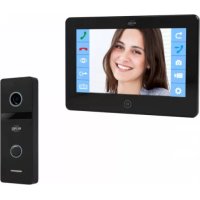
PV40P1M1 - Türklingeln ELRO - Kostenlose Bedienungsanleitung
Finden Sie kostenlos die Bedienungsanleitung des Geräts PV40P1M1 ELRO als PDF.



| Produkttyp | Kabellose Video-Türsprechanlage mit Türklingel |
| Marke | ELRO |
| Modell | PV40P1M1 |
| Monitorabmessungen | 186 x 127 x 19 mm |
| Monitorgewicht | 430 g |
| Abmessungen der Außeneinheit | 154 x 55 x 18 mm |
| Gewicht der Außeneinheit | 340 g |
| Stromversorgung Monitor | DC 15V / 0.8A |
| Stromversorgung Außeneinheit | DC 10-15V |
| Bildschirm | 7 Zoll (800 x 480 Pixel) |
| Kameraauflösung | 1080P (1920 x 1080) |
| Nachtsicht | Ja, Infrarot-LED |
| Schutzart (Außeneinheit) | IP66 (wasserdicht) |
| Hauptfunktionen | Video-Türsprechanlage, Bewegungserkennung, Aufnahme auf microSD, Sprachnachrichten, Türöffnung, Anrufe zwischen Monitoren |
| Anzahl unterstützter Klingeln | 1 (kann mit einem zweiten Monitor erweitert werden) |
| Klingelmelodien | 13 wählbare Melodien |
| Interner Speicher | 100 Fotos im internen Speicher; microSD bis 8 GB empfohlen für Videos |
| Pflege und Reinigung | Mit einem trockenen Tuch reinigen; kein Wasser, Verdünner oder Reinigungsmittel verwenden |
| Sicherheit | Nicht zerlegen, Feuchtigkeit vermeiden, mitgelieferten Adapter verwenden |
| Ersatzteile und Reparatur | Zusätzliche Monitore separat erhältlich; für Teile ELRO kontaktieren |
| Packungsinhalt | Monitor, Außeneinheit mit Kamera, Adapter 1,5 m, Verbindungskabel 15 m, Kabel 50 cm, Halterungen und Schrauben |
| Garantie | Nicht angegeben; wenden Sie sich an ELRO Europe für Informationen |
Häufig gestellte Fragen - PV40P1M1 ELRO
Benutzerfragen zu PV40P1M1 ELRO
0 Frage zu diesem Gerät. Beantworten Sie die, die Sie kennen, oder stellen Sie Ihre eigene.
Eine neue Frage zu diesem Gerät stellen
Laden Sie die Anleitung für Ihr Türklingeln kostenlos im PDF-Format! Finden Sie Ihr Handbuch PV40P1M1 - ELRO und nehmen Sie Ihr elektronisches Gerät wieder in die Hand. Auf dieser Seite sind alle Dokumente veröffentlicht, die für die Verwendung Ihres Geräts notwendig sind. PV40P1M1 von der Marke ELRO.
BEDIENUNGSANLEITUNG PV40P1M1 ELRO
Deutsch - Anleitungshandbuch
Einleitung 27
Inhalt der Verpackung 27
Produktbeschreibung 28-
AuBeneinheit 28-
Monitor 29
Starten 30-
Zubehor 30
Schnitt 1: AuBeneinheit 30-
Schritt 2: Monitor. 31
Video-Tursprechanlage in Gebrauchnehmen 34-
Hauptmenü 34-
Inhalte verwalten 35-
Eingehende Anrufe 36-
Anruf beantwerten 37-
Voicemail-Funktion 38-
Voicemail-Funktion einschalten 38-
Nachrichtext einsprechen 38-
Aufnahme bei Bewegung 39
Bewegungsaufnahmefunktion einschalten 39-
Einstellungen ändern 40
Allgemeine Einstellungen 40
Zeiteinstellungen 42
Toneinstellungen 43
Häufig gestellte Fragen (FAQ) 44 -
Sicherheit und Konformitat 44-
Technische Spezifikationen 45-
Service und Kontakt 46-
Möchten Sie sich lieber ein Video ansehen, in dem die Installation und die Verwendung dieser Produkte erklärart werden? Besuchen Sie dann www.elro.eu! Hier finden Sie auch die aktuellste Version dieser Benutzerhandbuchs, Antwerten auf früiggestellte Fragen und noch viel mehr nützliche Informationen.
Lesen Sie diesen Benutzerhandbuch sorgfältig und bewahren Sie es für die zukünftige Verwendung an einem sicheren Platz auf
Einleitung
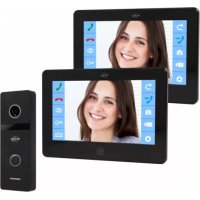
Wir gratulieren Ihnen zum Kauf der ELRO PRO PV40 HD Video-Tursprechanlage! Dieses Set besteht aus einer AuBeneinheit mit Kamera, 1 Turklingel und 1 Monitor und ist dadurch für zwei Apartments oder zwei Wohnungen mit einer gemeinsamen Haustür geeignet. Das Set kann durch extra Monitore erweitert werden (nicht enthalten).
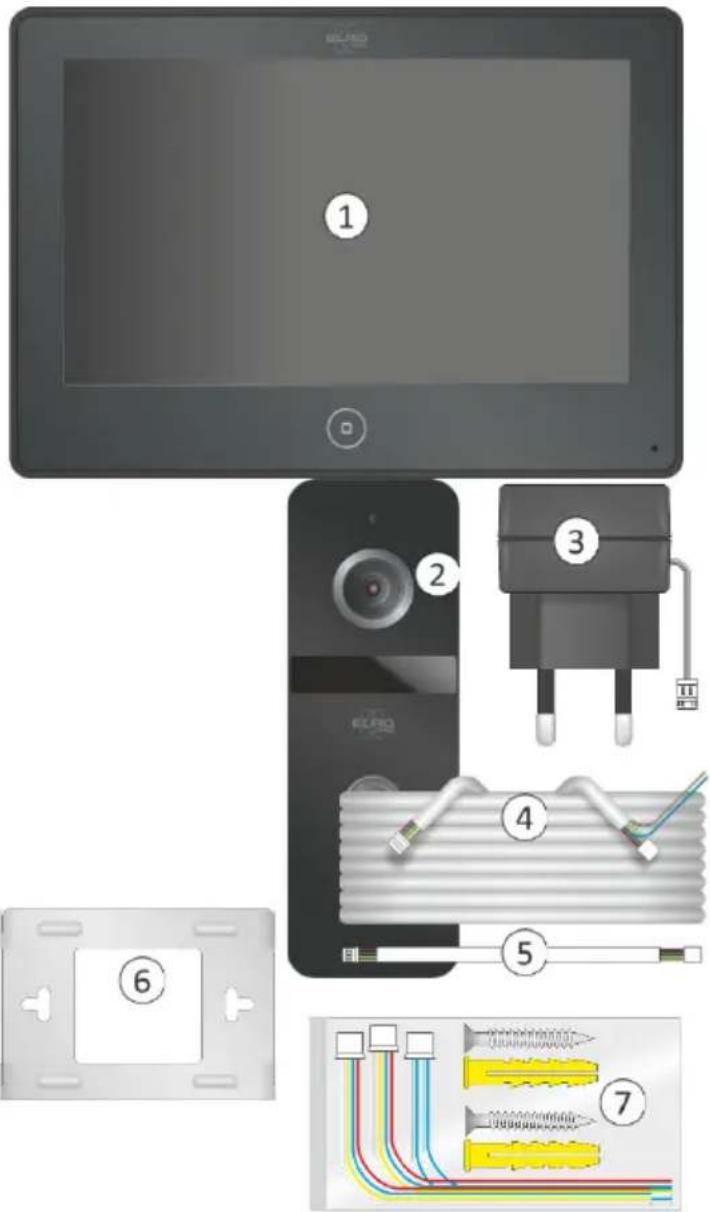
Inhalt der Verpackung van de verpakking
- Monitor
- AuBeneinheit mit Kamera und Klingel
- Adapter mit 1,5 Meter Kabel
- Anschlusskabel 15 Meter
- Kupplungsschnur 50 cm
- Montagebügel Monitor
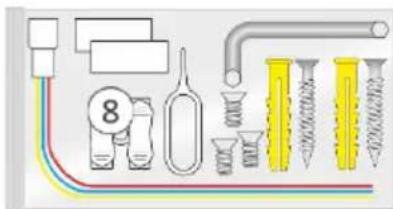
- Montagematerial fur den Monitor:
a. Schrauben (2x)
b. Dübel (2x)
c. Mini-Kabel.itte beachten Sie: these Kabel sind nicht notig fur den Anschluss这些东西 Sets und bleiben unbenutzt.
- Montagematerial für die Außen-Einheit:
a. Schrauben (2x)
b. Dübel (2x)
c. Zweipolige Kabelklemme
d. Prick-Key
e. Hausnummer-Karte
f. Inbusschraube (3x)
g. Inbusschlüssel
h. Mini-Kabel.itte beachten Sie:
these Kabel sind nicht notig fur den Anschluss把这些 Sets und bleiben unbenutzt.
- Gebrauchsanweisung

Produktbeschreibung
AuBeneinheit
- Mikrofon
- Kamera
- Infrarot-LED's für die Nachtsicht
- Klingelknöpfe
- Laufsprecher
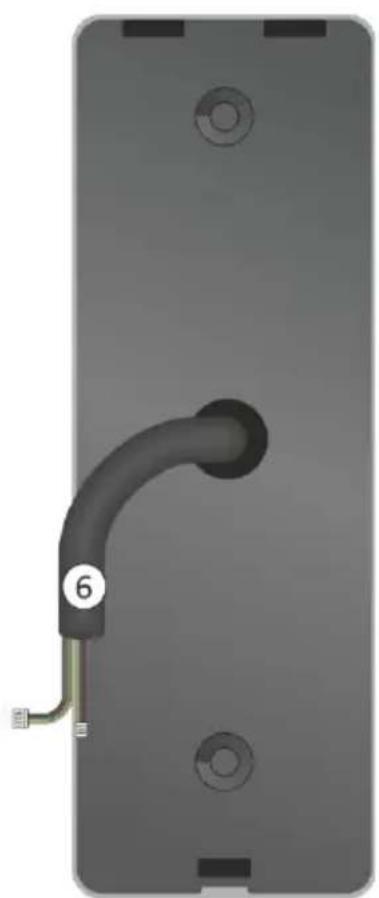
- Anschlusskabel
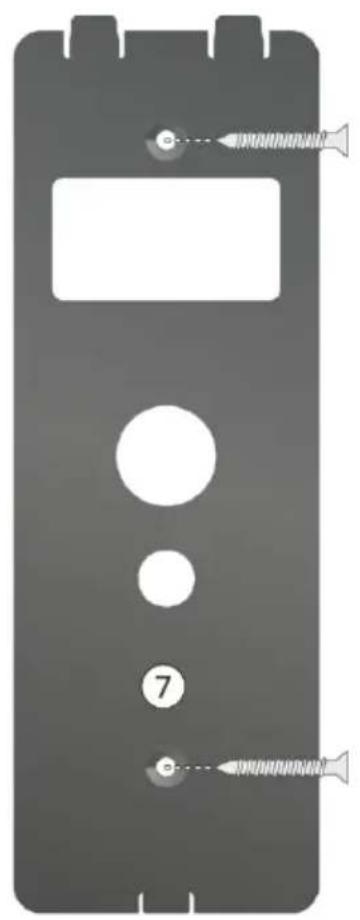
- Montageplatte
- Inbusschraube
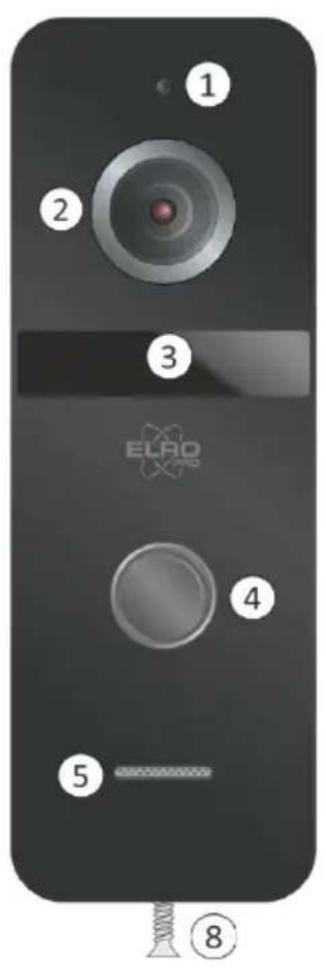
Monitor
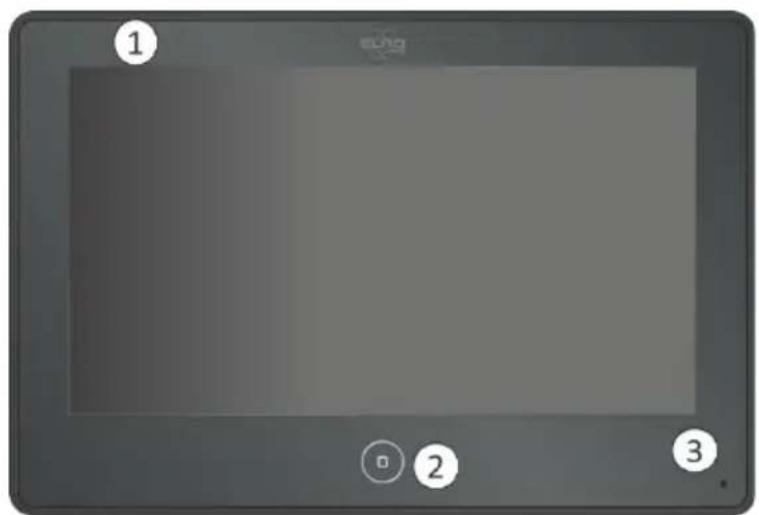
Vorderansicht
- LED-Indikator für Strom
- Home-Taste
- Mikrofon
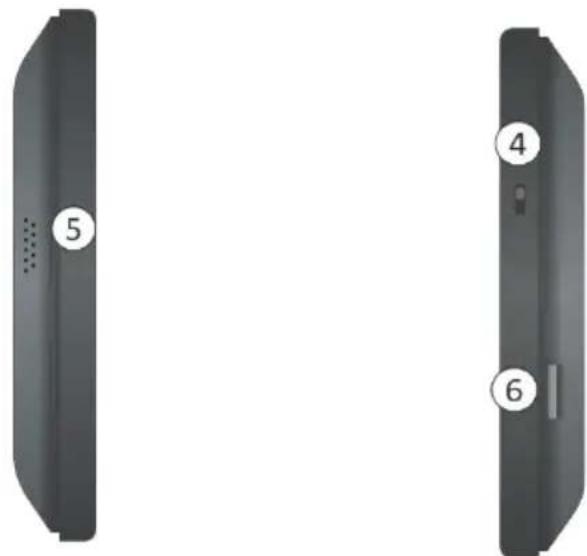
Seitenansicht
- An-/Ausschalter
- Laufsprecher
- Micro-SD-Kartenslot
Rückansicht
- Aschlusspaneel

Starten
Führn Sie die folgenden Schritte aus, um diesen System schnell und einfach anzuschreiben. Tipp: Treten während der Installation Probleme auf? Besuchen Sie dann www.elro.eu. Hier finden Sie unter anderem Installationsvideos, Antwerten auf früiggestellte Fragen (FAQ) und die aktuellste Version des Benutzerhandbuchs.
Zubehör
Während der Installation brauchen Sie:
- Kleiner Kreuzschraubendreher
Bohrmaschine und Bohrer
Markierungsmaterial
5/8"PVC-Rohr
Maßband - Wasserwaage
Schritt 1: Außeneinheit
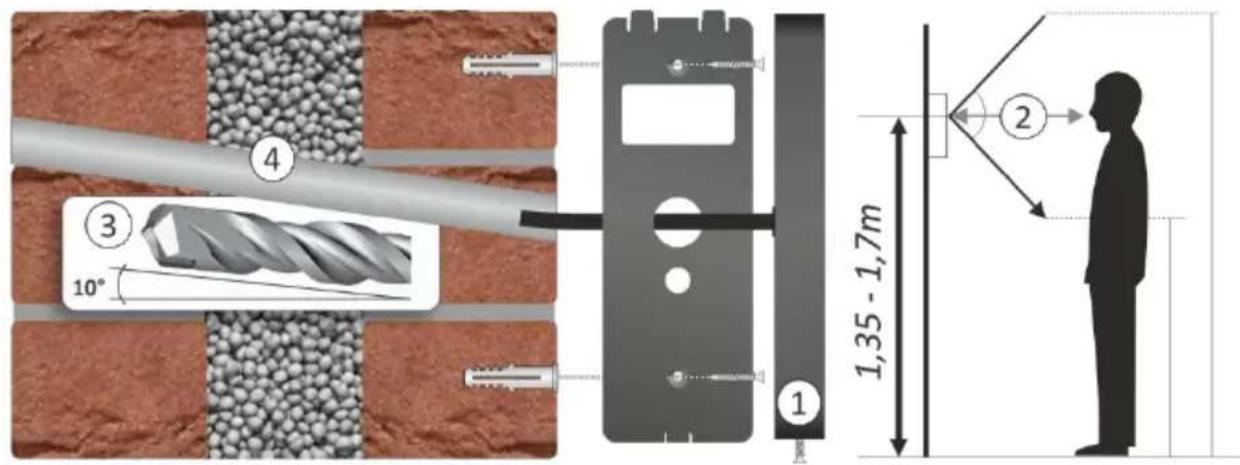
Beginnen Sie die Installation mit dem Anbringen der AuBeneinheit. Platzieren Sie die AuBeneinheit an der Wand oder am Rahmen, bevorzugt in einer Höhe von 1,35 - 1,70 Meter (2). Beachten Sie: Sorgen Sie damit, dass sie Sonne nicht direkt in die Linse scheint.
- Entfernen Sie die Montageplatte von der Klingel.
- Nehmen Sie die Montageplatte und zeichnen Sie an, wo die Bohrlocher für die Befestigung gebohr werden müssen. Bohren Sie dann zwei Löcher.
- Markieren Sie die Position des Lochs, durch das die Verkabelung geleitet wird und bohren Sie ein Loch mit einem Durchmesser von 16 mm, von außen nachinnen. Bohren Sie etwa 10 Grad schräg nach oben.
- Wir empfehlen, in das gebohrte Loch ein 5/8'' PVC-Rohe einzusetzen. Dieses Rohr besteht man in jedem Do-it-yourself-Geschäft.itte beachten Sie: Wenn durch Holz gebohr werden muss, benutzen Sieitte einen Schnellbohrer mit einem Durchmesser der vergleichbar ist mit der Verkabelung der Klingel.
- Befestigen Sie die Montageplatte mit den mitgelieferten Schrauben an der Wand/am Turrahmen.
- Führn Sie die Kabel der Kamera von außen nach innen durch das PVC-Rohr.
Die Stecker mit den roten, gelben und blauen Drahten sind für den Anschluss des elektrischen Türoeffners vorgesehen.
Die Stecker mit den roten, gelben, blauen und weiß Drahten sind für den Anschluss der Monitore vorgesehen.
- Setzen Sie die Kamera auf die Montageplatte und befestigen Sie die Inbusschraube an der Unterseite der Klingel. Die Kamera sitzt jetzt auf der Montageplatte fest.
Schritt 2: Monitor
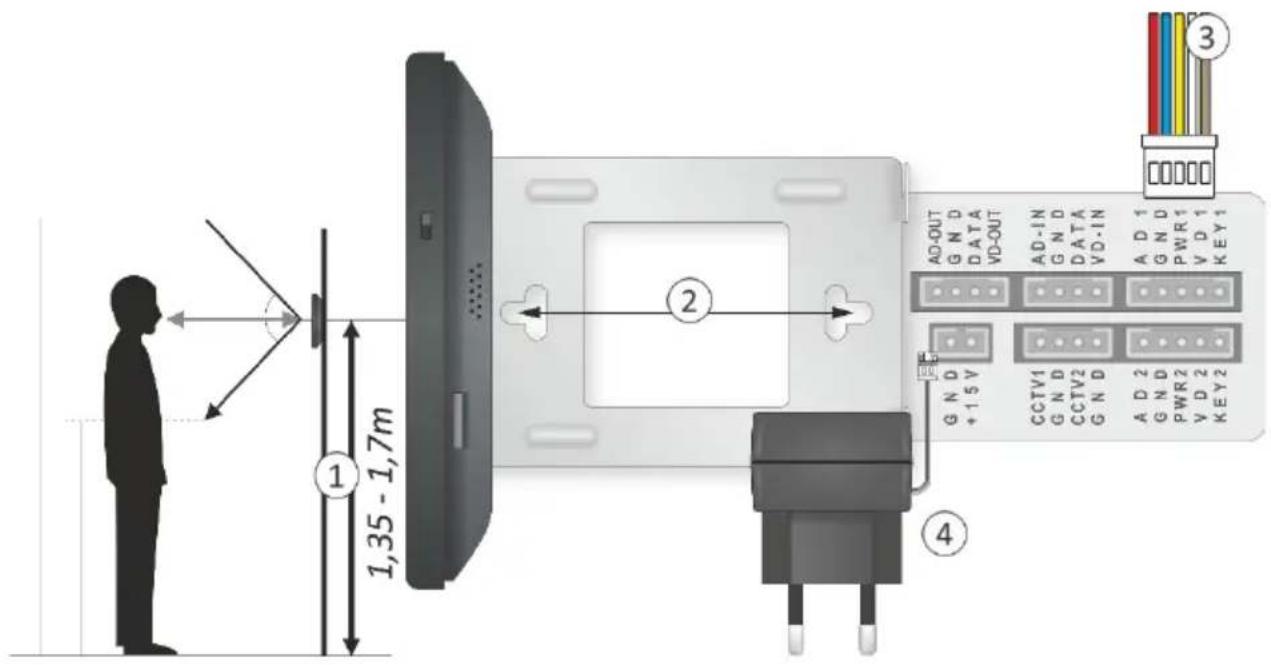
Der folgende Schritt bei der Installation ist der Anschluss und die Befestigung der Monitore. Die ideale Montagehöhe eines Monitors ist, abhängig vom Benutzer, zwischen 1,35 bis 1,70 Meter. (1)
- Nehmen Sie den Montagebügel für den Monitor und zeichnen Sie an, wo die LÖcher zur Befestigung geobhrt werden müssen.
- Bohren Sie zwei Löscher und befestigen Sie den Montagebügel mit dem mitgelieferten Montagematerial.
- Verbinden Sie die Klingel mit den Monitoren:
a) Nehmen Sie die 50 cm Lange Kuppelschnur und verbinden Sie diese mit dem Anschlusskabel der AuBeneinheit.
b) Nehmen Sie das 15 Meter lange Anschlusskabel und verbinden Sie diese mit der 50 cm langen Kuppelschnur.
c) Schlieben Sie das andere Ende des Anschlusskabels an den Monitor.
d) Verbinden Sie die Kabel mit den roten, gelben, blauen und weiß Drahten mit den mitgelieferten Verlängerungskabeln.
e) Stecken Sie die Anschlüsse der Veränderungskabel in den Monitor (rechts oben, AD1)
- Stecken Sie den Adapter in den Monitor (links unten, GND) und in eine Steckdose.
- Schieben Sie den Monitor vorsichtig über die Haken des Montagebügels. Die Video-Tursprechanlage ist nun einsatzbereit!
Anschlussplan und elektrisches Schloss
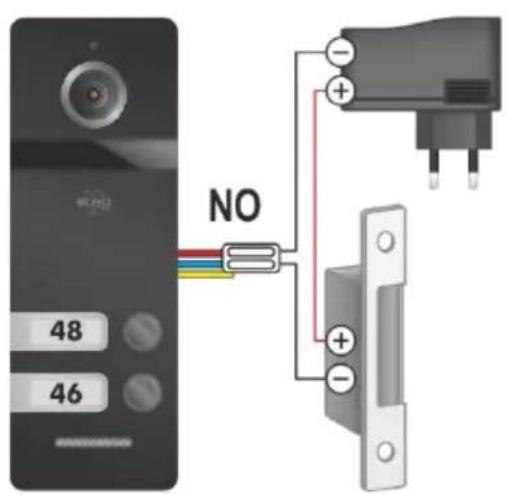
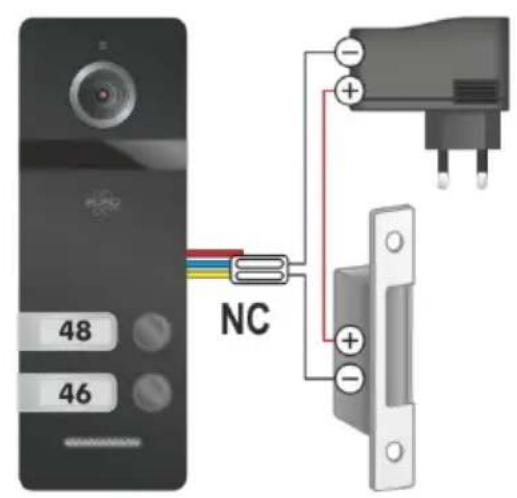
Nachstehend finden Sie die umfangreichen Anschlusspläne für zusätzliche Monitore oder Turschlösser. Wir empfehlen aus Sicherheitsgründen, ein elektrisches Turschloss über den Monitor anzuschreiben. In this Plan zeigen wir auch, wie ein zweiter Monitor verbunden werden kann. Auch über diesen zweiten Monitor kann das elektrische Turschloss freilegegeben werden. Wenn keine elektrisches Turschloss in der Installation enthalten ist, können die beiden Verbindungskabel (2) weggelassen werden. Verwenden Sie in dieser Fall die Kabelklemmen (3), um die einzeln braunen "KEY1"-Kabel zu verschreiben.
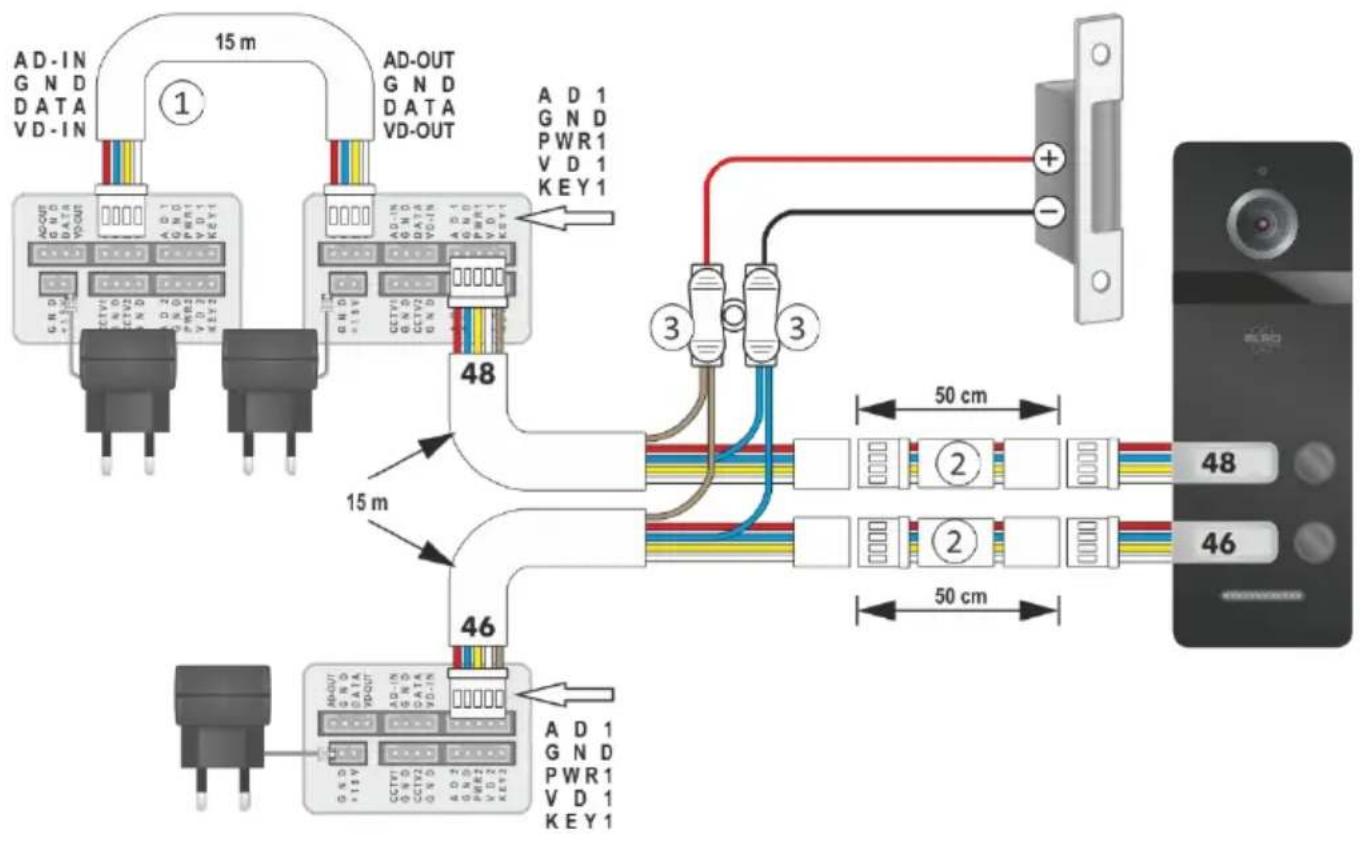
Ein elektrisches Turschloss mit einer externen Stromversorgung (AC/DC 5V ~ 24V) kann optional über die Klingel/Kamera angeschlossen werden. Siehe Anschluss NO rot und blau oder NC blau und gelb. Schlagen Sie in der Gebrauchsanweisung des Schlosses für den richtigen Anschluss nach.
Video-Tursprechanlage in Gebrauchnehmen
Nachdem die AuBeneinheit und die Monitore miteinander verbunden und an den Strom angeschlossen sind, ist es an der Zeit, das System einzurichten. Schieben Sie den An-/Ausschalter (siehe Kapitel Produktübersicht Monitor) auf dem Monitor nach oben, um das System einzuschalten.
Hauptmenü
Über das Hauptmenu bereitsommen Sie Zugang zu den untersehenden Untermenü. Drücken Sie die Home-Taste (siehe Kapitel Produktübersicht Monitor) um aus dem Stand-by-Modus zum Hauptmenu zu gelangen, um aus einem Untermenü zum Hauptmenu zurückzukehren oder um aus dem Hauptmenu in den Stand-by-Modus zu wechseln.
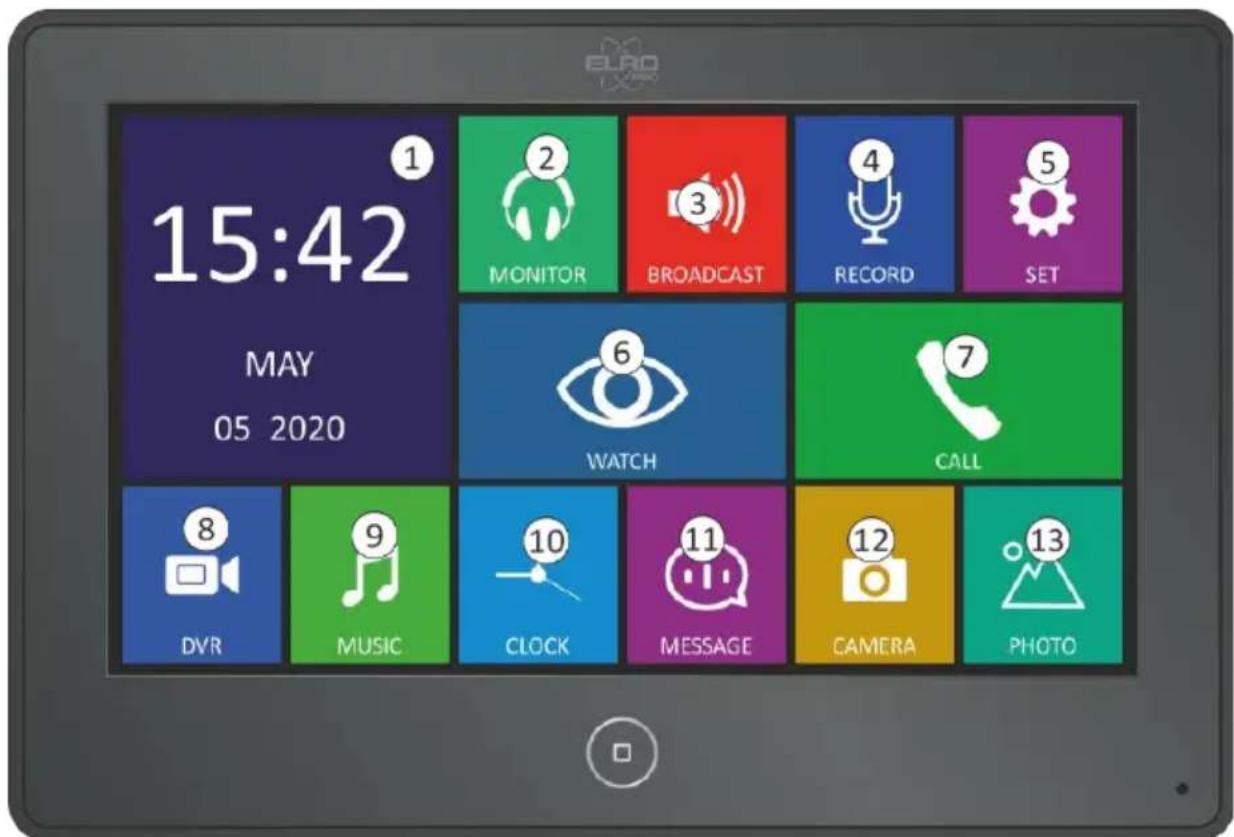
- Zeit und Datum Aktuelle Wiedergabe von Zeit und Datum
- Monitor Mithören auf anderen Monitoren.itte beachten Sie: These Funktion ist nur verfügbar, wenn mehrere Monitore angeschlossen sind.
- Sendung Kommunizieren Sie über den anderen Monitor. Der Ton wird live auf dem anderen Monitor aufgenommen und
| abgespielt.itte beachten Sie:These Funktion ist nur verfügbar, wenn mehrere Monitore angeschlossen sind. | |
| 4.Aufnahme | Drücken Sie das Icon Aufnahme, um eine Tonaufnahme zu starten und drücken Sie noch einmal, um die Tonaufnahme zu beenden. Sie konnen die Tonaufnahmen über das Menu Bericht abhören.itte beachten Sie:These Funktion ist nur verfügbar, wenn eine Micro-SD-Karte eingesteckt ist. |
| 5.Einstellungen | Einstellungen ändern. |
| 6.Ansehen | Sehen Sie Live-Bilder der AuBeneinheit.Über das Menu Ansehen konnen Sie auch Bildeinstellungen wie Lautstärke, Kontrast, Helligkeit und Sättigung (Farbe) einstellen. Weiterhin konnen Sie in thisem Menu das Tor und die Tür öffnen, nach drauben sprechen und Foto- und Videoaufnahmen machen. |
| 7.Klingeln | Rufen Sie einen Monitor in einem anderen Raum an. |
| 8.Aufnehmen | Sehen Sie sich Videoaufnahmen an, die früher durch die AuBeneinheit aufgenommen wurden.itte beachten Sie: These Funktion ist nur verfügbar, wenn eine Micro-SD-Karte eingesteckt ist. |
| 9.Musik | Spielern Sie Musik über die Micro-SD-Karte ab.itte beachten Sie: These Funktion ist nur verfügbar, wenn eine Micro-SD-Karte eingestect ist. |
| 10.Uhr | Kalender und Zeit im Stand-by-Modus wiedergeben. |
| 11.Nachrichten | Hören Sieingesprochene Nachrichten von Besuchern oder sich selbst ab. |
| 12.Kamera | Sehen Sie sich die Fotos an, die durch die AuBeneinheit gemacht und im internen Speicher des Monitors gespeichert wurden |
| 13.Foto | Hiermit setzen Sie sich die Fotos an, die sich auf der Micro-SD-Karte befinden. Außer dem konnen Sie sich eine Dia-Show aller Fotos auf der SD-Karte ansehen, wenn Sie ein Foto öffnen und offen halten. Auf diese Weise verändern Sie ihren Monitor in einen digitalen Fotorahmen! |
Inhalte verwalten
Wenn die Daten gespeichert werden, werden sie in verschiedene den Dateien abgelegt. Hierlesen Sie, wie Sie sie verwalten und loschen konnen.
- Bei Wiedergabe einer Datei:
a. Wischen Sie nach links / rechts auf dem Bildschirm, um zur letzten /{nachsten Datei zu wechseln;
b. Wischen Sie nach oben, um zurückzukehren;
c. Tippen Sie auf den Bildschirm, um die Lautstärke zu regeln.
- Im Menu Files wischen Sie die Dias hoch / runter, um mehr Fotos ansehen zu konnen. Dies konnen Sie auch durch das Drucken der Pfeiltasten tun.
- Sie entfernen Dateien, indem Sie darauf klichen und dann die Dateien auswahlen, die Sie entfernen möchten. Danach klichen Sie noch einmal und Sie werden gefragt, ob Sie sicher sind, dass Sie die Datei entfernen möchten.
Eingehende Anrufe
Wenn geklingelt wird, spielt sowohl der Monitor als auch die AuBeneinheit ein Tonsignal ab (Sie haben die Wahl aus 13 Melodien), bis der Anruf beantwortet wird. Die Dauer des Tonsignals kann im Menu Toneinstellungen mit 10 bis 60 Sekunden eingestellt werden. Wenn geklingelt wird, nimmt die AuBeneinheit automatisch ein Foto auf. Dieses wird im internen Speicher des Monitors gespeichert. Der Speicher hat eine Kapazität von 100 Fotos. Die Fotos im internen Seicher konnen Sie über das Menu Kamera ansehen. Wenn eine Micro-SD-Karte im Monitor eingesteckt ist, werden die Fotos automatisch auf dieser Karte gespeichert. Die Fotos, die noch im internen (Flash) Speicher sind, konnen auf die Micro-SD-Karte übertragen werden. Wenn nach einem eingehenden Anruf ein neuen Foto von der AuBeneinheit gemacht wird, steht im Hauptmenü unter Kamera ein roter Punkt, um anzugeigen, dass noch ein nicht angegebenes Foto gespeichert ist.
Anruf beantwerten
Wenn ein Besucher klingelt, wird sowohl über den Monitor als auch über die AuBeneinheit eine Melodie abgespielt und auf dem Monitor erscheint der Text EINGEHENDER ANRUF
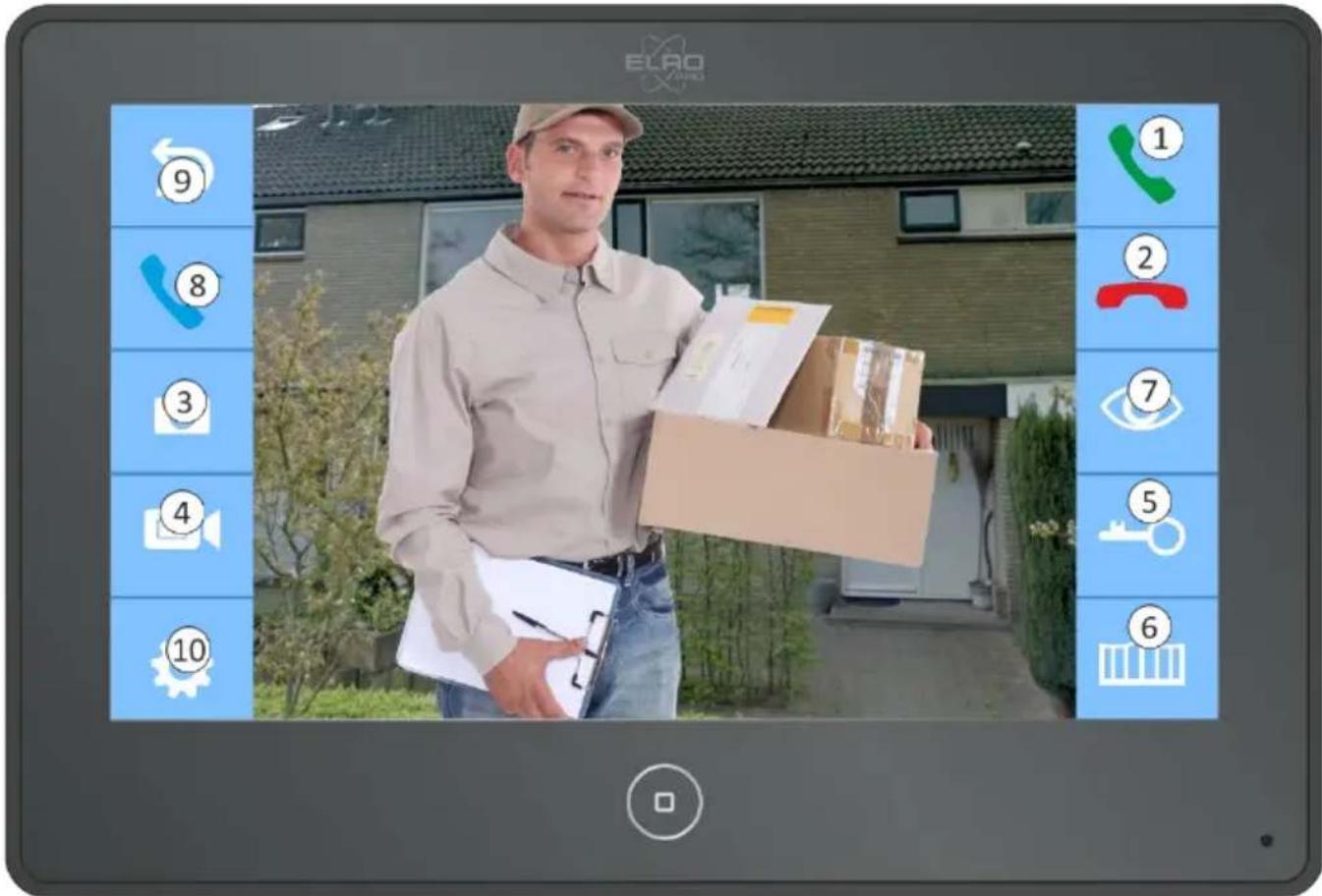
- Drücken Sie, um den Anruf zu beantwerten und mit dem Besucher zu sprechen. Der grüne Hörer verändert sich zu einem Mikrofon. Indem man auf das Mikrofon drückt, kann man es ein- und ausschalten.
- Drucken Sie, um den Anruf zu beenden oder zu verweigern.
- Drücken Sie, um ein Foto zu machen. Dieses wird im internen Speicher des Monitors oder auf der Micro-SD-Karte abgelegt, wenn diese eingesteckt ist.
- Drücken Sie um eine Video-Aufnahme zu starten. Diese Funktion ist nur verfügbar, wenn eine Micro-SD-Karte eingesteckt ist. Im Hauptmenu sehen Sie einen roten Punkt, wenn angezeigt werden soll, dass ein noch nicht angesehenes Video gespeichert ist.
-
Drücken Sie, um die Tur zu öffnen. Diese Funktion ist nur verfügbar, wenn ein elektrischer Tüffner angeschlossen ist.
-
Drücken Sie um das Tor zu öffnen. Diese Funktion ist nur verfügbar, wenn ein Torschloss angeschlossen ist.
-
Durch Drücken verändern Sie den Blickwinkel. (nur verfügbar, wenn mehrere Kameras/Klingeln angeschlossen sind)
- Drücken Sie, um ein Geschäft zu einem zweiten Monitor weiterzuleiten (nur verfügbar, wenn mehrere Monitore angeschlossen sind).
- Drücken Sie um zum Hauptmenu zurückzukehren.
- Drücken Sie auf, um die Videoeinstellungen einzugeben.
Wenn der Anruf nicht beantwortet wird, kehrt der Monitor zurück in den Stand-by-Modus. Die Zeit, die Sie haben, um Anrufe zu beantworten, stellen Sie unter "Melodielänge" im Menu Einstellungen ein.
Voicemail-Funktion
These Video-Tursprechanlage verfügt über eine Voicemail-Funktion. Wenn ein Anruf verweigert oder nicht angenommen wird, wird nach Ablauf des Klingelsignals ein Standardtext oder ein durch den Benutzer eingesprochener Text abgespielt. Danach kann der Besucher eine Nachricht von etwa 20 Sekunden hinterlassen. Dann folgt noch ein Standardtext oder ein durch den Benutzer eingesprochener Endtext. Wenn ein Besucher eine Nachricht hinterlassen hat, erscheint im Hauptmenü Nachrichten ein roter Punkt, um anzugeigen, dass eine neue Nachricht gespeichert ist.
Voicemail-Funktion einschalten
- Gehen Sie zum Menüpunkt Einstellungen
- Drucken Sie.
- Wischen Sie zur zweiten Seite und schalten Sie die Voicemail-Funktion "Automatische Nachricht hinterlassen" ein.
Nachrichtext einsprechen
Der Standard-Nachrichtentext ist im internen Speicher des Monitors gespeichert und kann nicht verändert werden. Wenn Sie selbst einen Nachrichtentext einsprechen möchten, ist es notwendig, eine Micro-SD Karte im Monitor einzustecken.
- Drücken Sie im Hauptmenu auf Aufnahme und sprechen Sie einen Anfangs text ein (z.B.: "Ihr Anruf kann zur Zeit nicht beantwortet werden. Hinterlassen Sie eine Nachricht.")
-
Wiederholen Sie diesen Schritt und sprechen Sie einen Endtext ein (z.B.: "Vielen Dank für ihre Nachricht. Wir melden uns so schnell wie möglich bei Ihnen").
-
Im Hauptmenü unter Nachrichten erscheint ein roter Punkt, um anzuzeigen, dass neue Nachrichten eingesprochen wurden.
- Klichen Sie im Hauptmenü auf Nachrichten und wahlen Sie den aufgenommen Anfangstext. Sobald der Anfangstext abgespielt wird, drücken Sie auf den Bildschirm, um die Voicemail-Funktion zu konfigurieren.
- Verändern Sie dann den TON TYP von SYSTEMTON zu BENUTZERTON
- Wahlen Sie dann den Anfangstext (ANFANGSTON).
- Gehen Sie darüber zu den aufgenommen Texten und wahlen Sie den Endtext. Sobald der Endtext zu horen ist, klichen Sie auf den Bildschirm zum Konfigurieren der Voicemail-Funktion.
- Wahlen Sie in der Zeile, in der Sie den Anfangtext ausgewählten haben (ANFANGSTON) nun den Endtext aus (ENDTON).
- Sie können hier auch die Lautstärke der Voicemail-Funktion einstellen.
Aufnahme bei Bewegung
Durch die Bewegungsaufnahmefunktion haben Sie zu jeder Zeit im Blick, wer vor ihrer Turt stehen. Wenn diese Funktion eingeschaltet ist, wird die AuBeneinheit zu festgelegten Zeiten automatisch eine Aufnahme starten, wenn eine Bewegung festgestellt wird. Die Aufnahme dauert standardmäßige eine Minute. Die Empfindlichkeit des Bewegungsmelders ist nach Wunsch einstellbar.itte beachten Sie: Für die Benutzung dieser Funktion ist eine Micro-SD-Karte notwendig
Bewegungsaufnahmefunktion einschalten
Um von der Bewegungsaufnahmefunktion Gebrauch zu machen, müssen Sie folgenden beachten:
- Es muss eine Micro-SD-Karte von minimal 2 GB in den Monitor eingesteckt werden. Für einen eigenen Betrieb der DVR-Funktion empfehlen wir, eine Micro-SD-Karte mit minimal 8 GB zu verwenden.
- Für scharfe Bilder wahlen Sie im Menu Einstellungen die Auflösung von 1280x720.
Führn Sie nachstehende Schritte aus, um die Bewegungsaufnahmefunktion einzuschalten:
- Drücken Sie im Hauptmenu auf.
- Dann drucken Sie auf.
- Danach mussen Sie DVR auf ENABLE schalten und Motion detect sensitivity einschalten.
- Nun können Sie diese Funktion verwenden.
Einstellungenändern
Klichen Sie auf den Pfeil nach links oder rechts, um die Einstellung zuändern. Wischen Sie nach oben oder nach unter, um durch das Menu zu scrollen.
Allgemeine Einstellungen
In thisem Menu finden Sie alle allgemeine Einstellungen des Gerates.

| Sprache | Wählen Sie eine Systemsprache. |
| Nicht stören | Wenn Nicht-stören eingeschaltet ist, wird bei eingehenden Anrufen kein Ton auf dem Monitor abgespielt. |
| Kann abgehört werden | Stellen Sie ein, ob über andere Monitore mitgehört werden kann (nur relevant, wenn mehrere Monitore gekoppelt sind). |
| Monitor unlock | Wenn diese Funktion eingeschaltet ist, konnen Sie im Watch Modus das Tor oder die Tür offen. Es muss also kein Anruf eingehen, um das Tor/die Tür offen zu konnen. |
| Anschlusstore | These Funktion ist für these System nicht verfügbar |
| Standort des Monitors | Weisen Sie dem Monitor einen Raum zu (wahlen Sie aus Zimmer 1,2,3 oder 4).itte beachten Sie: der Hauptmonitor muss auf Zimmer 1 eingestellt werden. |
| Fabrikseinstellungen wiederherstellen | Setzen Sie die Einstellungen auf die Stardeinstellungen darüber. |
| Flash formatieren | Löschen Sie alle Dateien im internen Speicher. |
| SD-Karte formatieren | Löschen Sie alle Dateien auf der Micro-SD-Karte. |
| Auf die SD-Karte kopieren | Kopieren Sie alle Dateien vom internen Speicher auf die Micro-SD-Karte. |
| Automatisches Foto bei eingehenden Anrufen | Stellen Sie ein, wieviel Fotos bei eingehenden Anrufen gemacht werden:00: kein automatisches Foto.01: ein automatisches Foto. |
| Automatische Nachricht hinterlassen (Abwesenheitsassistant) | Einschalten, wenn Sie möchten, dass Besucher über die Außeneneinheit eine Nachricht hinterlassen konnen. Diese Funktion ist nur verfügbar, wenn eine SD-Karte eingesetzt ist. Um diese Funktion zu verwenden, konnen Sie selbst einen Anfangs- und Endtext einsprechen. Wenn Sie das nicht tun, wird eine Standardnachricht abgespielt. |
| Zeit Bildschirmschoner | Stellen Sie ein, wann der Monitor bei Inaktivität in den Stand-by-Modus schaltet (zwischen 30 Sekunden und 1 Stunde) |
| Softwareversion | Softwareversion des Systems |

| DVR | Schalten Sie die DVR-Funktion an oder aus. |
| BILDRATE | Stellen Sie die Anzahl Bilder pro Sekunde ein (5 - 10 - 15 - 20 - 25) Je mehr Bilder pro Sekunde,为重点 fließender werden die aufgenommenen Bilder sein. |
| AUFLösUNG | Stellen Sie die Auflösung der Video-Aufnahmen ein (640 x 480, 1280 x 720, 1920 x 1080) Je*höher die Auflösung, umso schärfer werden die aufgenommenen Bilder. |
| BEWEGUNGSRKENNUNG | Stellen Sie die Empfindlichkeit des Bewegungssensors ein (aus - niedrig - normal - hoch). Diese Einstellung bestimmt, bei wieviel Bewegung die Kamera die Aufnahme startet. |
| STARTZEIT | Stellen Sie die Zeit ein, zu der die DVR-Funktion eingeschaltet wird. |
| ENDZEIT | Stellen Sie die Zeit ein, zu der die DVR-Funktion ausgeschaltet wird. |
| AUFNAHMESTANDORT | Stellen Sie auf Tür 1 ein. |
| BILDSCHIRMSCHONERZEIT | An = Der Bildschirm zeigt die Zeit an, zu der die DVR-Funktion aktiv ist und der Bildschirm im Stand-by-Modus ist. Aus = Der Bildschirm befindet sich nur im Stand-by-Modus, wenn die DVR-Funktion eingeschaltet ist. Es wird davon nicht auf dem Monitor angezeigt. |
| BILDSCHIRMSCHONER - BEWEGUNG | An = Wenn die DVR-Funktion eingeschaltet ist, wird der Monitor anspringen, wenn eine Bewegung registriert wird. In diesen Fall konnen Sie sehen, wodurch die Bewegungserkennung aktiviert wurde. Aus = Der Bildschirm wird schwarz bleiben, wenn die DVR-Funktion eingeschaltet ist und Bewegung registriert wird. |
Zeiteinstellungen
In dieser Menü finden Sie alle Zeiteinstellungen des Gerätes. Sie können hier auch eine Weckzeit einstellen.

| Aktuelle Zeit | Stellen Sie die aktuelle Zeit ein (Stunde - Minute - Sekunde) |
| Aktuelles Datum | Stellen Sie hier das aktuelle Datum ein (Tag - Monat - Jahr) |
| Wecker Melodiewahl | Stellen Sie die Weckermelodie ein. Sie haben die Wahl aus 13 verschiedene Melodien. |
| Wecker 1 | Stellen Sie eine Weckzeit ein. Wählen Sie die gewünschte Zeit und den Tag (aus - immer - pro Tag - Zeit) |
| Wecker 2 | Stellen Sie eine Weckzeit ein. Wählen Sie die gewünschte Zeit und den Tag (aus - immer - pro Tag - Zeit). |
| Wecker 3 | Stellen Sie eine Weckzeit ein. Wählen Sie die gewünschte Zeit und den Tag (aus - immer - pro Tag - Zeit). |
| Wecker 4 | Stellen Sie eine Weckzeit ein. Wählen Sie die gewünschte Zeit und den Tag (aus - immer - pro Tag - Zeit). |
Toneinstellungen
In thisem Menu finden Sie alle Toneinstellungen des Gerates.

| Melodielänge | Stellen Sie ein, wie lange es dauern soll, bis ein unbeantworteter Anruf abgebrochen wird. Sobald diese Zeit um ist, wird der Anruf automatisch abgewiesen. Wenn der Abwesenheitsassistent eingeschaltet ist, wird eine automatische Nachricht abgespielt.(Nur, wenn eine Micro-SD-Karte im Monitor eingesteckt ist und diese Funktion eingeschaltet ist) |
| Melodielautstärke | Stellen Sie die Lautstärke der Melodie ein. 00 = Aus 09 = Maximale Lautstärke |
| Tür 1: Melodiewahl | Stellen Sie eine Melodie ein, die beim Klingeln an Tür 1 abgespielt wird. |
| Tür 2: Melodieauswahl | Stellen Sie eine Melodie ein, die beim Klingeln an Tür 2 abgespielt wird. |
| Gegensprechanlage 1: Melodieauswahl | Mit dieser Einstellung passen Sie den Ton bei einem Anruf zwischen den Monitoren an. |
| Anrufmelodie wiederholen | Stellen Sie ein, ob die Melodie sich wiederholen soll, wenn ein Anruf noch beantwortet wird. |
| Nachtmodus: 22:00 bis 07:00 Uhr | Stellen Sie den Nachtmodus ein oder aus. In thissem Modus wird die Melodielautstärke |
| zwischen 22:00 und 07:00 automatisch auf die eingestellte Lautstärke reduziert. 00 = Aus 05 = Maximale Lautstärke |
Häufig gestellte Fragen (FAQ)
- Wie kann ich die Tur mit einem Turschloss entriegeln?
Dies konnen Sie tun, indem Sie bei einem Anruf oder wenn Sie nach draußen schauen, rechts unten auf den Bildschirm drücken.
Wie verändere ich die Lautstärke der Klingel?
Die Lautstärke der Klingel kann durch Entfernen der Kappe auf der Rückseite der Klingeltaste geändert werden.
- Hat die Kamera einen Bewegungssensor?
Ja, die Kamera hat einen Bewegungssensor, der dafür sorgt, dass automatische Bilder aufgenommen werden. Siehe Kapitel Aufnahme bei Bewegung.
- Es gibt keinen oder einen schlechten Ton.
Probieren Sie die Kabel neu zu verbinden und acht den Sie darauf auf die richtigen Farben.
- Ich seine kein Bild auf dem Monitor.
Probieren Sie, die Kabel neu zu verbinden. Hilft das nicht, sehen Sie sich das Netzteil an. Der mitgelieferte Adapter muss verwendet werden. Wenn Sie ein Verlängerungskabel verwenden, kann es sein, dass die Spannung zu niedrig wird und das Gerät nicht mehr richtig Funktioniert.
- Ist die AuBeneinheit wasserdicht?
Die Außeneinheit ist gegen Wasser und Staub geschützt und kann in jeglicher Art aufgehängt werden. Die Klingeltaste hat einen IP-Wert von IP66.
Kann ich die PV40 auch über eine App benutzen?
Esistnichtmoglich,diePV40miteinerAppzverbinden.
Sicherheit und Konformität
Verantwortung
ELRO haftet in keiner Weise für Schäden, die durch Montage/Installation zustandekommen. Fragen Sie im Zweifelsfall immer einen Fachmann
Warningen
-
Stecken Sie die Stecker nicht gleichzeitig in die Steckdose. Dieses kann abnormale Wärme erzeugen oder einen Brand verursichen.
-
Stellen Sie keine Verbindung mit anderen Produkten während des Gebrauchs her. Dies kann Störungen verursachen.
- Verwenden Sie beim Putzen der Außenseite kein Wasser, Verdünner oder Reinigungsmittel zum Reinigen von Ölprodukten. Reinigen Sie unbedingt mit einem trockenen Tuch, um Fehlfunktionen oder Stromschläge zu vermeiden.
Installieren Sie das Gerät nicht an einem feuchten Ort. Das kann einen Stromschlag oder einen Brand verursachen. - Ziehen Sie den Stecker nicht mit Gewalt aus der Steckdose. Wenn das Kabel beschädigt ist, kann dies einen Brand oder einen Stromschlag verursachen.
- Stecken Sie den Stecker nicht mit nassen Handen in die Steckdose. Dies kann einen Stromschlag verursachen.
- Demontieren, reparieren oder verändern Sie das Gerät nicht. Dies kann als Folge einer Fehlfunktion im Gerät, einen Brand, einen Stromschlag oder eine Verletzung verursachen.
- Verwenden Sie keinen Wechselstrom-Unterbrecher. Dies kann einen Stromschlag verursachen.
- Wenn die Löscher der Steckdose größter als normal sind, stecken Sie den Stecker nicht in die Steckdose. Dies kann einen Stromschlag oder einen Brand verursachen.
- Stellen Sie sicher, dass sich kein Staub oder Fremdkörper auf dem Gerät ansammeln.
- Stellen Sie sicher, dass keine Fremdkörper in das Gerät gelangen. Dies kann eine Störung verursachen.
- Stellen Sie keine schwere Objekte auf das Gerät. Das kann eine Störung verursachen.
Zerlegen Sie das Gerät nicht und stellen Sie sicher, dass es nicht beschädigt wird. - Vermeiden Sie während der Installation direkte Sonneneinstrahlung.
Installieren Sie das Gerät an einem flachen und stabilen Ort. Andernfalls arbeitet es möglichtherweise nicht richtig.
Ziehen Sie den Stecker aus der Steckdose, wenn das Gerät lange nicht benutzt wird. - Wenn das Gerät ein seltsames Gerausch produziert,ziehen Sie den Stecker sofort aus der Steckdose undnehmen Sie Kontakt mit dem Servicecentrum auf.
Technische Spezifikationen
| Monitor | |
| Stromversorgung | DC15V/0.8A |
| Stromverbrauch | 9W (max) 2.5W (Ruhe) |
| Arbeitstemperatur | 0°C / +40°C |
| Luftfeuchtigkeit | 0% - 95% |
| Display | 7" (800x480Pixel) |
| Unterstützung Eingangssignal CVBS | AHD / CVI / TVI (bis 1080P) |
| Anschluss | 4-adrig |
| Abmessungen | 186mmx127mmx19mm |
| Gewicht | 430 Gramm |
| Klingeltaste/Kamera | |
| Kamera | 1/3" color CMOS |
| FOV Blickwinkel | 110° |
| Nachtsicht | IR |
| Stromversorgung | DC10-15V |
| Stromverbrauch | 2.5W |
| Arbeitstemperatur | -30°C / +60°C |
| Wasserdichtigkeit | IP66 |
| Gehäuse | Metall / Vandalismusbeständeig |
| Auflösung | 800 TVL / 1080P |
| Anschluss | 4-adrig |
| Abmessungen | 154mm x 55mm x 18mm |
| Gewicht | 340 Gramm |
Service und Kontakt
Möchten Sie mit uns Kontakt aufnehmen? Das ist möglich! Um sicherzustellen, dass wir unseren Kunden so gut und schnell wie möglich halten können, bitten wir Sie, folgenden zu berücksichtigten:
Bei Fragen zur Installation, Benutzung oder Funktion des Gerätes:
- Besuchen Sie www.elro.eu, um Schnell Antwerten auf ihre Fragen zu erhalten. Hier finden Sie unter anderem Antwerten auf früiggestellte Fragen, detailierte Installationsvideos und die aktuellste Version des Benutzerhandbuchs für diesen Produkt.
- Sie kommt mit der Website nicht weiter? Hinterlassen Sie dann eine Frage über die Produktseite oder senden Sie eine E-Mail an info@elro.eu. Wir halten Ohnen so schnell wie möglich.
FüralleübrigenFragen:
- Senden Sie eine Mail an info@elro.eu. Wir melden uns so Schnell wie möglich bei Ihnen.
Dieses Produkt ist hergestellt durch:
ELRO Europe
Postbus 9607 - Box E800
1006 GC Amsterdam
Nederland
www.elro.eu


- Deutsch - Anleitungshandbuch
- Einleitung
- Inhalt der Verpackung van de verpakking
- Produktbeschreibung
- AuBeneinheit
- Monitor
- Vorderansicht
- Seitenansicht
- Rückansicht
- Starten
- Zubehör
- Schritt 1: Außeneinheit
- Schritt 2: Monitor
- Anschlussplan und elektrisches Schloss
- Video-Tursprechanlage in Gebrauchnehmen
- Hauptmenü
- Inhalte verwalten
- Eingehende Anrufe
- Anruf beantwerten
- Voicemail-Funktion
- Voicemail-Funktion einschalten
- Nachrichtext einsprechen
- Aufnahme bei Bewegung
- Bewegungsaufnahmefunktion einschalten
- Einstellungenändern
- Allgemeine Einstellungen
- Zeiteinstellungen
- Toneinstellungen
- Häufig gestellte Fragen (FAQ)
- Sicherheit und Konformität
- Verantwortung
- Warningen
- Technische Spezifikationen
- Service und Kontakt
Marke : ELRO
Modell : PV40P1M1
Kategorie : Türklingeln