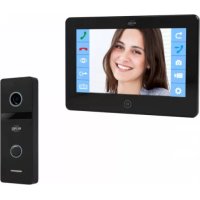
PV40P1M1 - Deurbellen ELRO - Gratis gebruiksaanwijzing en handleiding
Vind de handleiding van het apparaat gratis PV40P1M1 ELRO in PDF-formaat.



| Type product | Draadloze videodeurbel met deurbel |
| Merk | ELRO |
| Model | PV40P1M1 |
| Afmetingen monitor | 186 x 127 x 19 mm |
| Gewicht monitor | 430 g |
| Afmetingen buitenunit | 154 x 55 x 18 mm |
| Gewicht buitenunit | 340 g |
| Voeding monitor | DC 15V / 0.8A |
| Voeding buitenunit | DC 10-15V |
| Scherm | 7 inch (800 x 480 pixels) |
| Cameraresolutie | 1080P (1920 x 1080) |
| Nachtzicht | Ja, infrarood LED |
| Beschermingsgraad (buitenunit) | IP66 (waterdicht) |
| Belangrijkste functies | Videofoon, bewegingsdetectie, opname op microSD, voicemail, deurontgrendeling, oproepen tussen monitoren |
| Aantal ondersteunde deurbellen | 1 (kan worden uitgebreid met een tweede monitor) |
| Deurbelmelodieën | 13 selecteerbare melodieën |
| Interne opslagcapaciteit | 100 foto's in intern geheugen; microSD tot 8 GB aanbevolen voor video's |
| Onderhoud en reiniging | Reinigen met een droge doek; geen water, verdunner of schoonmaakmiddel gebruiken |
| Veiligheid | Niet demonteren, vocht vermijden, meegeleverde adapter gebruiken |
| Reserveonderdelen en repareerbaarheid | Extra monitoren apart verkrijgbaar; contacteer ELRO voor onderdelen |
| Inhoud van de verpakking | Monitor, buitenunit met camera, adapter 1.5m, verbindingskabel 15m, kabel 50cm, beugels en schroeven |
| Garantie | Niet gespecificeerd; neem contact op met ELRO Europe voor informatie |
Veelgestelde vragen - PV40P1M1 ELRO
Gebruikersvragen over PV40P1M1 ELRO
0 vraag over dit apparaat. Beantwoord die u kent of stel uw eigen vraag.
Stel een nieuwe vraag over dit apparaat
Download de handleiding voor uw Deurbellen in PDF-formaat gratis! Vind uw handleiding PV40P1M1 - ELRO en neem uw elektronisch apparaat weer in handen. Op deze pagina staan alle documenten die nodig zijn voor het gebruik van uw apparaat. PV40P1M1 van het merk ELRO.
GEBRUIKSAANWIJZING PV40P1M1 ELRO
Nederlands - Gebruiksaanwijzing
Introductie 50
Inhoud van de verpakking 50 -
Productbeschrijving 51
Buitenunit 51
Monitor. 52
Aan de slag 53-
Benodigdheden 53-
Stap 1:Buitenunit . 53-
Stap 2: Monitor 54
Videodeurintercom in gebruik nemen 57 -
Hoofdmenu 57-
Bestanden beheren 59
Inkomende oproepen 59
Oproep beantwoorden 60 -
Voicemailfunctie 61
Afwezigheidsassistent inschakelen 61 -
Meldteksten inspreken 61 -
DVR-functie 62-
DVR-functie inschakelen 62-
Instellingen wijzigen 62 -
Algemene instellingen 62 -
Tijdsinstellungen 65-
Geluidsinstellungen 65-
Veelgesteldevragen(FAQ) 66-
Veiligheid 67
Technische specificaties 68-
Bekijk je liever een video waarin de installmentie en het gebruik van dit product worden uitgelegd? Kijk dan op www.elro.eu! Hier vind je ook de meest recente versie van deze handleiding, antwoorden op veelgestelde vragen en nog heel meer nuttige informatatie.
Lees deze handleiding zorgvuldig en bewaar hem op een veilige plaats voor toekomstig gebruik.
Introductie
Gefeliciteerd met de aankoop van de ELRO PRO PV40 HD video deurintercom! Deze set bestaat uiteen buitenunit met camera en 1 beldrukker en 1 monitor en is daardoor geschikt voor in 1 appartement of in 1 woning met een Voordeur. De set kan uitgebrecht worden met extra monitoren (niet inbegren).
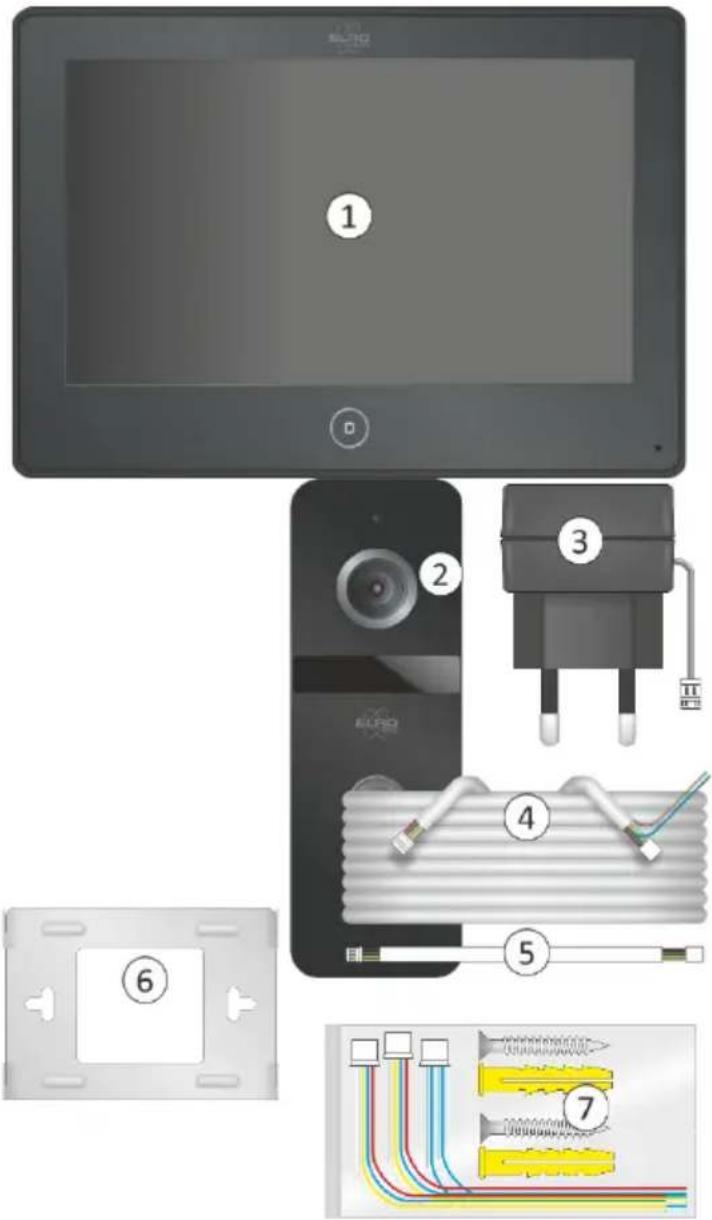
Inhoud van de verpakking
- Monitor
- Buitenunit met camera en beldrukker
- Adapter met 1,5 meter snoer
- Aansluitkabel 15 meter
- Koppelsnoer van 50 cm
- Montagebeugel monitor
- Montagematerialiaal voor monitor:
a. Schroeven (2 x)
b. Pluggen (2 x)
c. Mini-snoertjes. Let op:DEXs noertjes Zijn Niet nodig voor de aansluiting van deze set en blijven ongebruikt.
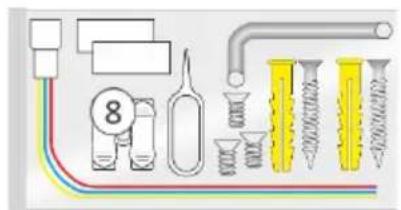
- Montagematerialiaal voor buitenunit:
a. Schroeven (2 x)
b. Pluggen (2 x)
c. 2 polige kabelklem
d. Pripsleutel
e. Huisnummerkaartje
f. Inbusschroef (3 x)
g. Inbussleutel
h. Mini-snoertje. Let op:DEXs nsoertjes [(i) i]niet nodig voor de aansluiting van (ii) (ii) (ii) (ii) (ii) (ii) (ii) (ii) (ii) (ii) (ii) (ii) (ii) (ii) (ii) (ii) (ii) (ii) (ii) (ii) (ii) (ii) (ii) (ii) (ii) (ii) (ii) (ii) (ii)
- Gebruiksaanwijzing

Productbeschrijving
Buitenunit
- Microfoon
- Camera
- IR-leds voor nachtlicht
- Beldrukkers
- Luidspreker
- Aansluitkabel
- Montageplaat
- Inbusschroef
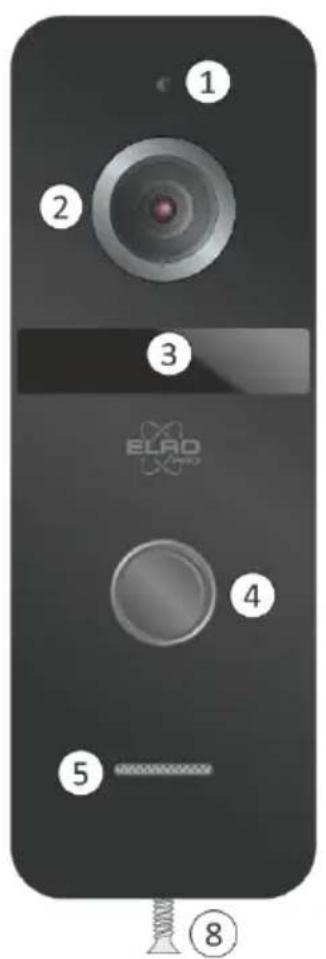
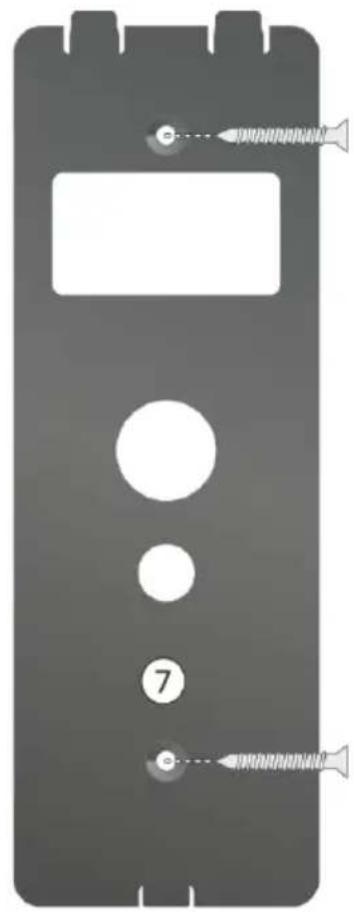
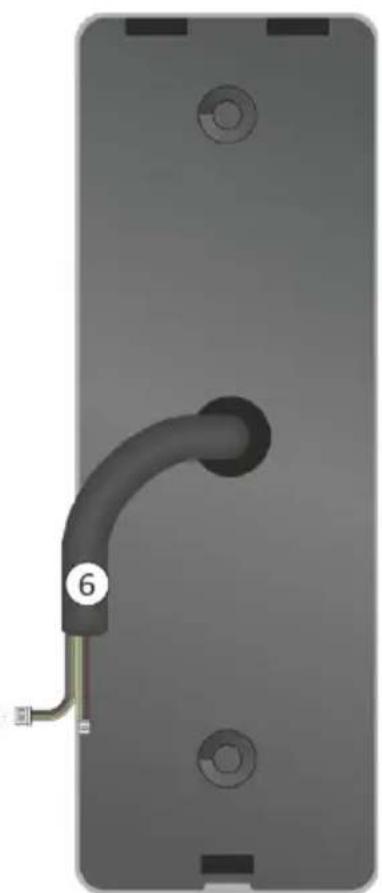
Monitor
Vooranzicht
- Led-indicator voor stroom
- Homeknop
- Microfoon
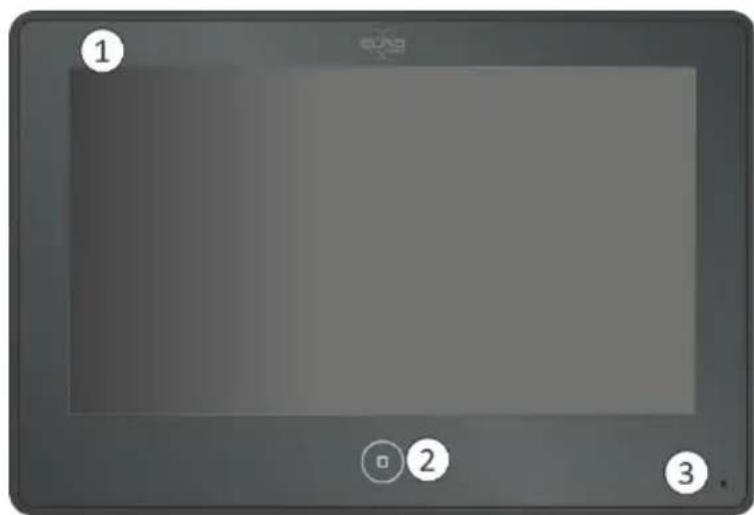
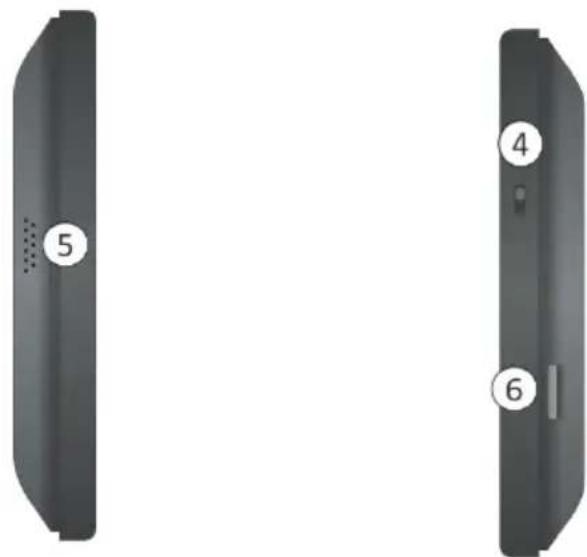
Zijaanzicht
- Aan-/uitschakelaar
- Luidspreker
- MicroSD-kaartslot
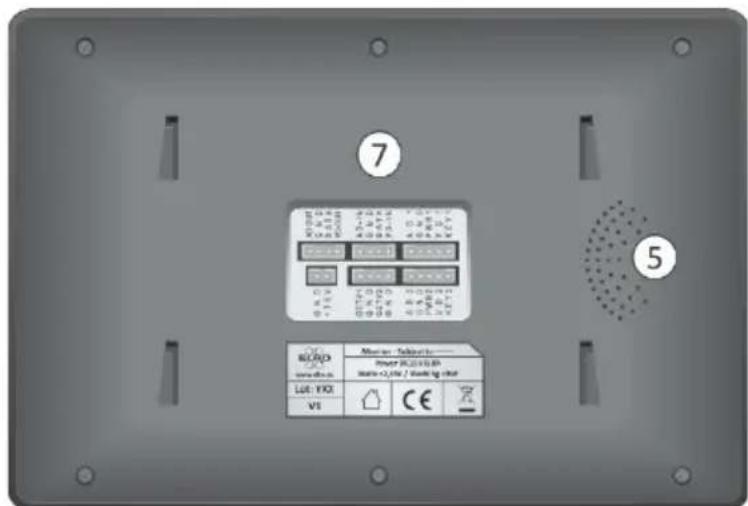
Achteraanzicht
- Aansluitpaneel
Aandeslag
Volg de onderstaande stappen om dit systeme snel en eenvoudig aan te sluiten. Tip: Loop jeijdens de installmentie gegen problemen aan? Kijk dan op www.elro.eu. Hier vind je onder andere installmentievideo's, antewoorden op veelgestelde vragen (FAQ) en de meest recente versie van deze handleiding.
Benodigdheden
Tijdens de installmentie heb je nodig:
- Kleine kruskopschroevendraaier
- Boormachine en boortjes
- Aftekenmaterial
5/8" PVC-buis - Rolmaat
Waterpas
Stap 1: Buitenunit
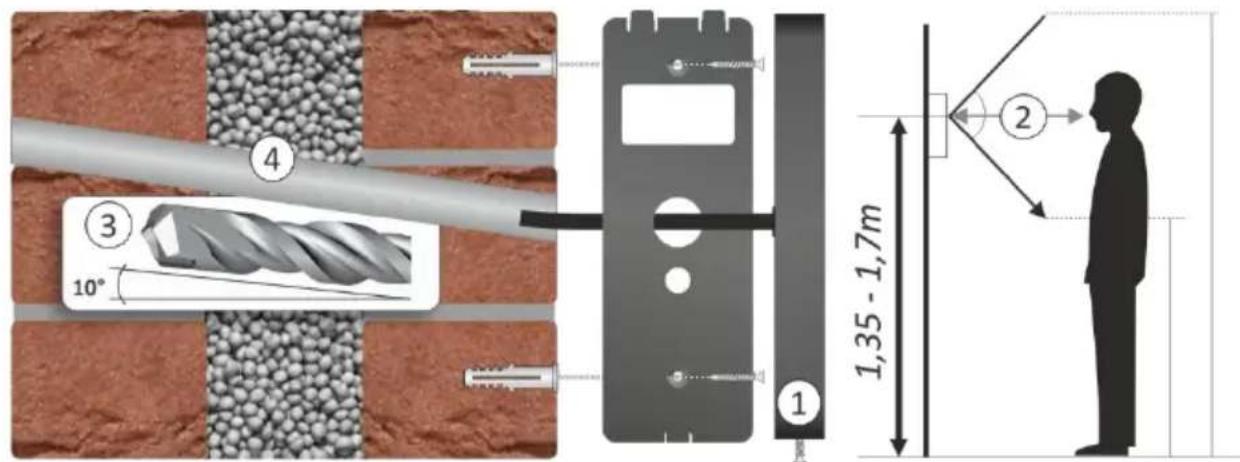
Begin de installmentie met het bevestigen van de buitenunit. Jeplaatst de buitenunit op de muur of op het kozijn, bij voorkeur op een hoogte van 1,35 - 1,7 meter (2). Let op: Zorg ervoor dat de zon nichtrechtstreeks in de lens kan schijnen.
- Verwijder de montageplaat van de beldrukker.
- Neem de montageplaat en teken af waar de schroefgaten voor bevestiging geboard要去en worden. Boor verwolgens twee gaten.
- Markeer de locatie van het gat waar de bedrading doorheen geleid worden en boor een gat met diameter van 16 mm. van buiten maar binnen. Boor circa 10 graden schuin omhoog.
- Wij raden aan om in het geboorde gat een 5/8'' PVC-buis teplaatsen. Deze buis is in elke doe-het-zelfzaak te verkrijgen. Let op: indien er door hout geboord moet worden, maak dan gebruik van een speedboor met een diameter vergelijkbaar met de bedrading van de beldrukker.
- Bevestig de montageplaat met de meegeleverde schroeven aan de muur/het kozijn.
- Leid de kabels van de camera door de PVC buis van buiten maar binnen.
De stekkers met de rode, gele en blauwe draden zichn bedoeld voor de aansluiting van een elektrische deuropener.
De stekkers met de rode, gele, blauwe en witte draden zichn bedoeld voor aansluiting op de monitoren.
- Plaats de camera op de montageplaat en bevestig het inbusschroeefje aan de onderzijde van de beldrukker. De camera zit nu vast aan de montageplaat.
Stap 2: Monitor
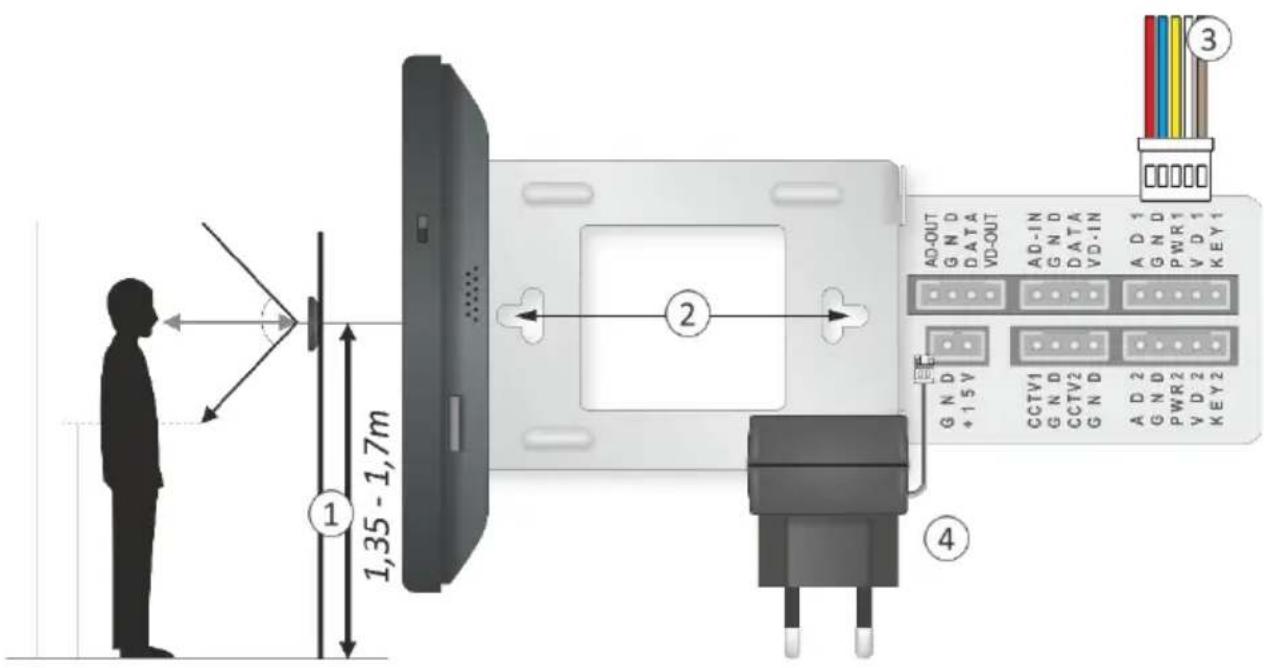
De volgende stap in de installment, is het aansluiten en bevestigen van de monitoren. De ideale montagehoogte van een monitor is, afhankelijk van de gebruikers,:tussen de 1,35 - 1,7 meter.(1)
- Neem de montagebeugel voor de monitor en teken af waar de schroefgaten voor bevestiging geboard要去en worden.
- Boor twee gaten en bevestig de montagebeugel met het meegeleverd montagematerialiaal.
- Verbind de beldrukker met de monitoren:
a) Neem de koppelsnoer van 50 cm. en koppel deze aan de aansluitsnoer van de buitenunit.
b) Neem de aansluitkabel van 15 meter en verbind deze aan de koppelsnoer van 50 cm.
c) Sluit het andere einde van de aansluitkabel aan de monitor.
d) Koppel de kabels met de rode, gele, blauwe en witte draden aan de meegeleverde verlangkabels.
e) Plug de aansluitingen van de verlangkabels in de monitor (rechtsboven, AD1)
-
Plug de adapter in de monitor (linksonder, GND) en in een stopcontact.
-
Schuif de monitor voorzichtig over de haken van de montagebeugel. De videodeurintercom is nu maar voor gebruik!
Aansluitschemena en elektrisch slot
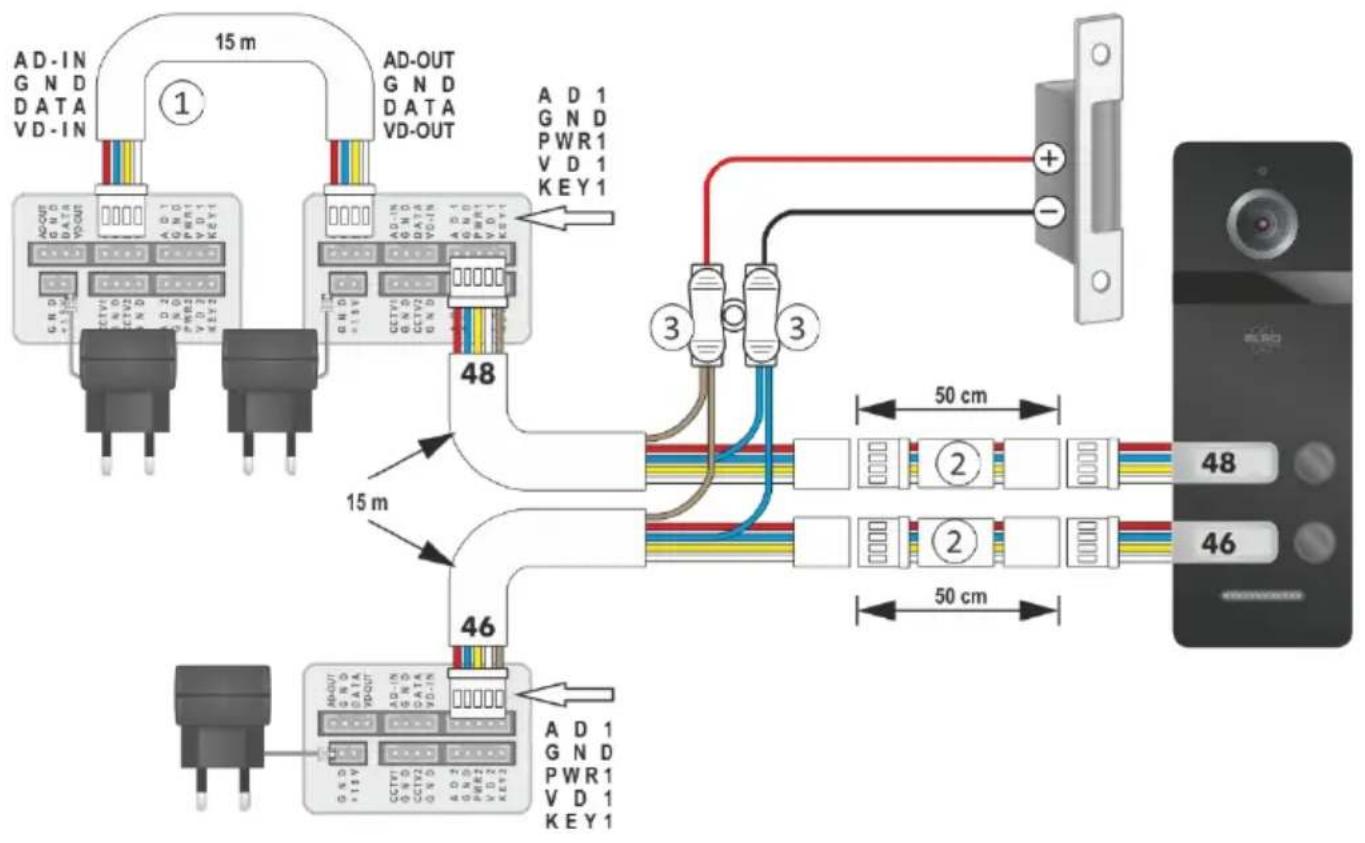
Hieronder vind je de uitgebrende aansluitschema's voor extra monitoren of deursloten. Wij adviseren vanuit veiligheidsoverwegingen om een elektrisch deurslot aan te sluiten via de monitor. In dit schema latent we ook zien hoe een 2de monitor (1) gekoppeld kan worden. Ook via deze 2de monitor kan het elektrisch deurslot vrijgeven worden. Als er geen elektrisch deurslot opgenomen worden in de installmentie+kennen de 2 koppelsnoeren (2) achefterwege blijven. Gebruik in dit geval de kabelklemmen (3) om de afzonderlijke bruine "KEY1" aders af te sluiten.
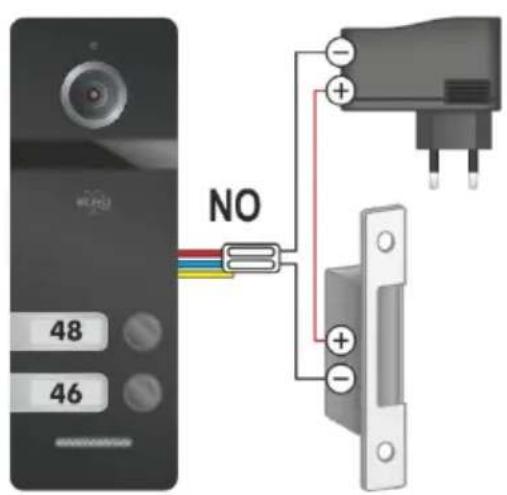
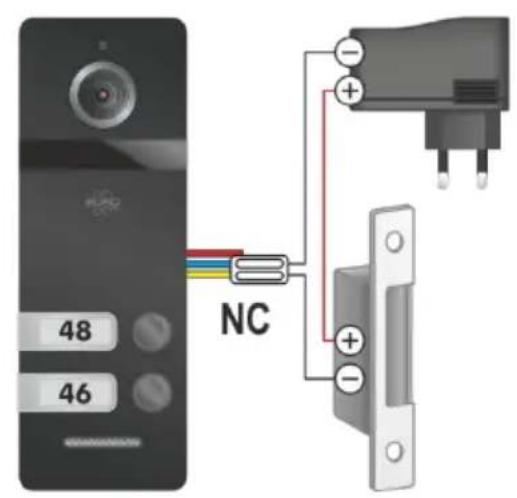
Een elektrisch deurslot met een externe voeding (AC/DC 5V ~ 24V) kan optioneel via de beldrukker/camera aangesloten worden. Zie de NO rood en blauw of NC blauw en gele aansluiting. Raadpleeg de gebruiksaanwijzing van het slot voor de juiste aansluiting.
Videodeurintercom in gebruik nemen
Nu de buitenunit en de monitoren met elkaar zich verbonden en van stroom zich voorzien, is hetijd om het systeme in te stellen. Schuif de aan-/uitschakelaar (zie hoofdstuk Productoverzicht Monitor) op de monitor omhoog om het systeme in te schakelen.
Hoofdmenu
Via het hoofdmenu krijg je toegang tot de onderstaande submenu's. Druk op de homeknop (zie hoofdstuk Productoverzicht Monitor) om vanuit stand-bymodus maar het hoofdmenu te gaan, om vanuit een submenu terug te keren maar het hoofdmenu of om vanuit het hoofdmenu maar de stand-bymodus te gaan.
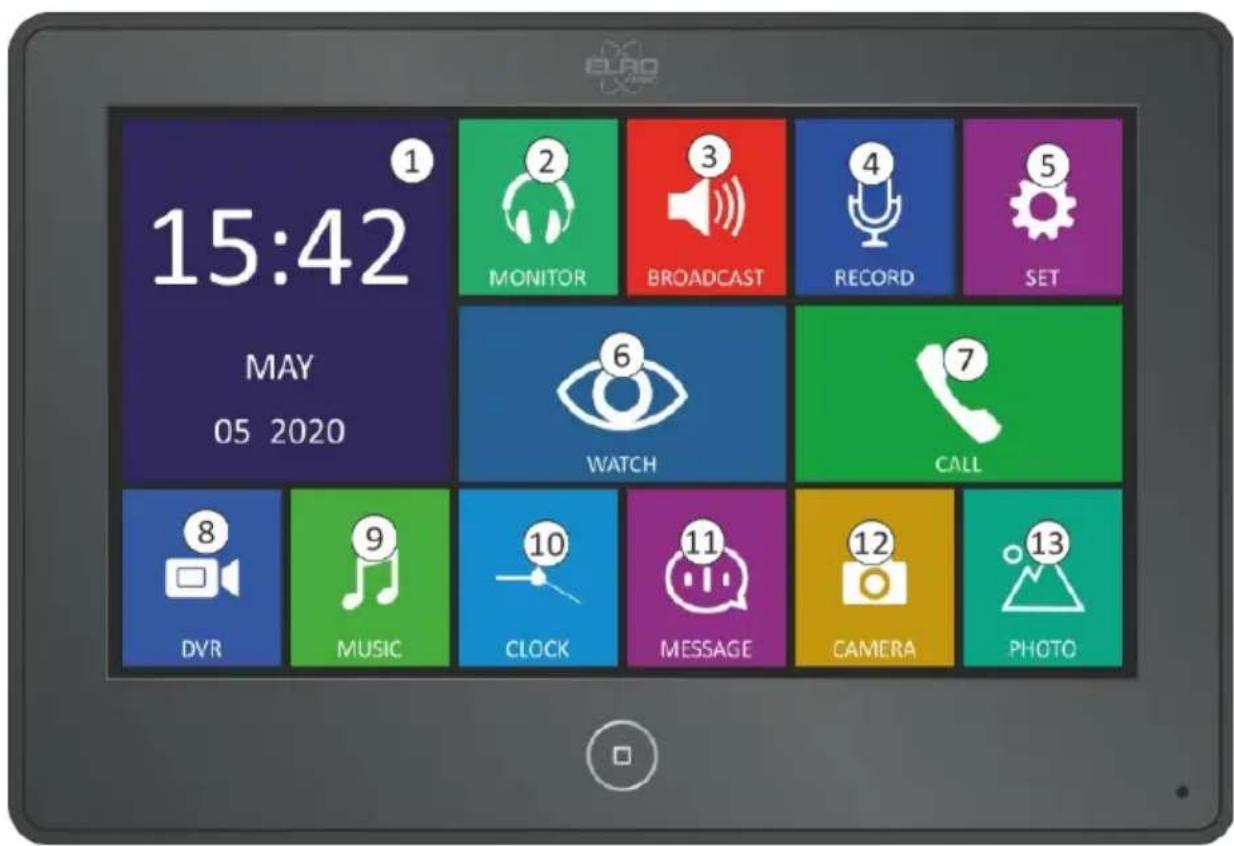
- Tijd en datum
Actuele weergave vanijd en datum.
- Monitor
Luisteren mee met andere monitoren. Let op: Deze functionaliteit is alleen beschikbaar als er meerdere monitoren aangesloten zich.
- Broadcast
Communiceer via de andere monitor. Het geluid worden live opgenomen en afgespeeld op de andere monitor. Let op: Deze functionaliteit is alleen beschikbaar als er meerdere monitoren aangesloten zich.
- Opnemen
Druk op het icoon Opnemen om een geluidsopname make en druk hier nogmaals op de geluidsopname tebeeindigen. Je kunt de geluidsopnames beluisteren via het menu Bericht. Let op: Deze functionaliteit is alleen beschikbaar als er een micro SD-kaart geplaatst is.
- Installingen
Wijzig instellingen.
- Bekijk
Bekijk livebeelden van de buitenunit. Via het menu Bekijk kun je ook beeldinstellingen aanpassen zoals volume, contrast, helderheid en verzadiging (kleur). Daarnaast kun je in dit menu de poort en deur openen, maar buiten praten en Foto- en video-opnames make.
- Bellen
Doe een oproep aan een monitor in een andere ruimte.
- Opnemen
Bekijk video-opnames die erder zich opgenommen door de buitenunit. Let op: Deze functionaliteit is alleen beschikbaar als er een microSD-kaart geplaatst is.
- Muziek
Speel muziek af vanaf de microSD-kaart. Let op: Deze functionaliteit is alleen beschikbaar als er een micro SD-kaart geplaatst is).
- Klok
Kalender enijd weergeven in stand-bymodus.
- Bericht
Luister ingesproken berichten van bezoekers en van gezelf terug.
- Camera
Bekijk de Foto's die gemaakt zijn door de buitenunit en opgeslagenংn het interne geheugen van de monitor.
- Foto
Hiermee bekijk je de Foto's die op de microSD-kaart staan. Bovendien krijg je een diashow te zien van alle Foto's op de SD-kaart, als je een Foto opent en open LAST staan. Zo verander je jouw monitor in een digitaal fotolijstje!
Bestanden beheren
Wonneer de bestanden zijn opgeslagenkommen ze op verschillende te staan. Hier lees je hoe jezekunt beheren en verwijderen.
- Bij weergave van een bestand:
a. Swipeaar links /rechts op het scherm om maar de liaison / volgende bestand te gaan;
b. Swipe naar boven om terug te keren;
c. Tik op het scherm op het geluidsniveau aan te passen.
- In het menu Files swipe je de dia's omhoog / omlaag om meer Foto's te kunnen zien. Dit kun je ook doeen door op de pijlknoopen te drukken.
- Bestanden verwijderen doe door op het te drukken en daarna de bestanden te selecteren die je wilt verwijderen. Vervolgens druk je nogmaals op den wordt er bevraagd of je zeker weet of je de bestanden wilt verwijderen.
Inkomende oproepen
Als er aangebeld worden, speelt zowel de monitor als de buitenunit een geluidssignaal af (keuze uit 13 melodieën) totdat de oproep worden beantwoord. De duur van dit geluidssignaal kan ingesteld worden van 10 tot 60 seconden in het menu geluidsinstelleningen. Als er worden aangebeld, neemt de buitenunit automatisch een Foto. Deze worden opgeslagen in het interne geheugen van de monitor. Dit geheugen heeft een capaciteit van 100 Foto's. De Foto's op het interne geheugen bekijk je via het menu Camera. Als er een microSD-kaart in de monitor is geplaatst, worden de Foto's automatisch op deze kaart opgeslagen. De Foto's die nog op het interne (flash) geheugen staan,+kennen overgezet worden op de microSD-kaart. Als er na een inkomende oproep een neue photo is gemaakt door de buitenunit, komt er in het hoofdmenu bij Camera een rood balletje te staan ter indicatie dat er een nog Niet bekeken Foto is op opgeslagen.
Oproep beantwoorden
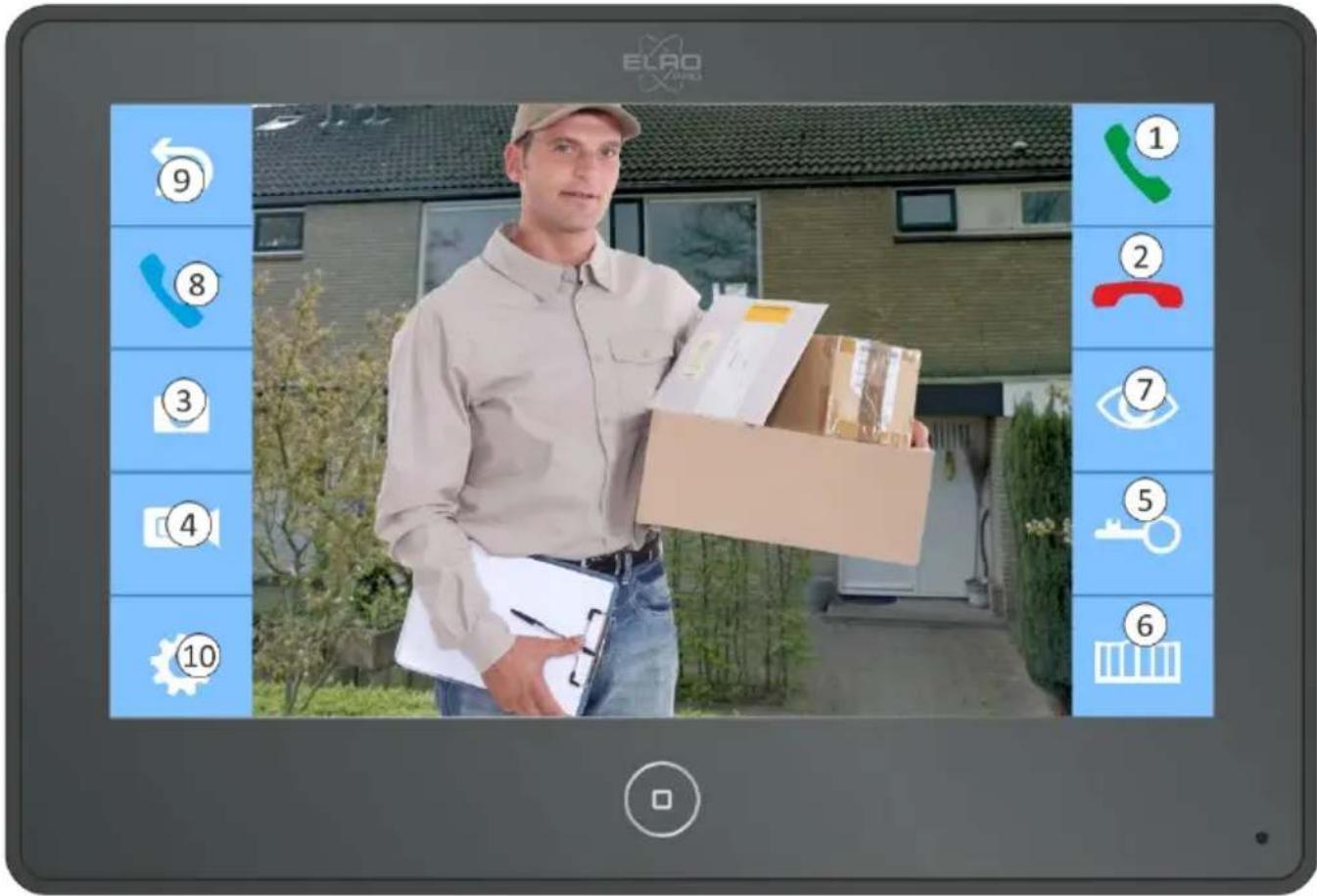
Als een bezoeker aanbelt, worden er door zowel de monitor als de buitenunit een melody afgespeeld en verschijnt op de monitor de tekst INKOMEND GESPREK.
-
Druk op om de oproep te beantwoorden en om met de bezoeker te spreken. De groene hoorn verandert nu in een Door op de microfoon te drukken, kan je de microfoon in- of uitschakelen.
-
Druk op om de oproep te beeindigen of te weigeren.
-
Druk op op een Foto te make. Deze worden opgeslagen in het interne geheugen van de monitor of op de microSD-kaart als deze geplaatst is.
-
Druk op om een video-opname te make. Deze functionaliteit is alleen beschikkaar als er een microSD-kaart is geplaatst. In het hoofdmenu komt bij een rood balletje te staan ter individatie dat er een nog nicht bekeken video is op opgeslagen.
-
Druk op om de deur te ontgrendelen. Deze functionaliteit is alleen beschikbaar als je een elektrische deuropener hebt aangesloten.
-
Druk op om de poort te ontgrendelen. Deze functionaliteit is alleen beschikbaar als je een poortslot hebt aangesloten.
-
Door op te drukken verander je het oogpunt. (is alleen beschikbaar als er meertere camera's/beldrukkers aan zijn gesloten).
- Druk op om een gesprek door te sturen maar een 2e monitor (alleen beschikbaar als er meerdere monitors zijn aangesloten.
- Druk op om terug te keren maar het hoofdmenu.
- Druk op om de beeldinstellingen aan te passen.
Als de oproep Niet worden beantwoord, keert de monitorteringaar de standby-stand. De vrij die je hebts om oproepen te beantwoorden stel je in bij Melodielengte" in het menu Instelleningen.
Voicemailfunctie
Deze videodeurintercom is voorzien van een voicemailfunctie. Als een oproep geweigerd of nicht beantwoord worden, worden na afloop van het belsignaal een standard of door de gebruiker gekozen tekst afgespeeld. Vervolgens kan de bezoeker een boodschap van circa 20 seconden acheterlaten. Hierna volgt nog een standard of door de gebruiker gekozen eindtekst. Als een bezoeker een bericht heeft achtermgelaten, verschijnt er in het hoofdmenu Bericht een rood balletje ter individatie dat er een新模式 bericht is opgeslagen.
Voicemailfunctie inschakelen
- Ga waar het menu instellingen.
- Druk op .
- Swipe maar de 2de paging enzet de voicemailfunctie "Automatisch bericht achterlaten" aan.
Meldteksten inspreken
De standard meldteksten staan op opgeslagen op het interne geheugen van de monitor en kureniet gewijzigd worden. Indien je zelf een meldtekst wilt inspreken, is hetoodzakelijk om een microSD-kaart in de monitor teplaatsen.
- Druk in het hoofdmenu op Opnemen en spreek een begintekst in (zoals: "Je oproep kan momenteel Niet beantwoord worden. Laat na dit bericht een boodschap anschter"). Druk nogmaals op om de geluidsopname te stoppen.
- Herhaal deze stap en spreek een eindtekst in (zoals: "Bedankt voor je bericht. Wij nemen zo snel möglichk contact met je op").
-
In het hoofdmenu bij Bericht kommt een rood balletje te staan ter individatie dat er neue berichten zich ingesproken.
-
Klik in het hoofdmenu op Bericht en selecteer de opgenomen begintekst. Zodra de begintekst te spelen, druk je in dit scherm op om de voicemailfunctie te configureren.
- Verander verwolgens de TOON TYPE van SYSTEEM TOONaar GEBRUIKER TOON.
- Kies verwolgens voor begintekst (BEGIN TOON).
- Ga terug maar de opgenomen teksten selecteer je eindtekst. Zodra de eindtekst te horen is klik je in dit scherm op voor het configureren van de voicemailfunctie.
- In de regel waar je zojuist gekozen hebt begintekst (BEGIN TOON), selecteer je nu eindtekst (EIND TOON).
- Je kunt hier ook het volume van de voicemailfunctie instellen.
Opname bij beweging
Door de opnamefunctie bij beweging heb je te allen tjnde in de gaten wie er voor je deur staat. Als deze functie is ingeschakeld, za de buitenunit op ingestelde tjden automatisch gaan opnemen als er beweging worden gedetecteerd. De opname duurt standaard 1 minuut. De gevoeligheid van de bewegingsmelder is maar voorkeur int e stellen. Let op: Voor het gebruik van deze functie is een micro SD kaartoodzakelijk.
Opname bij beweging inschakelen
Om van de opnamefunctie bij beweging gebruik te konnen make,要去 je rekening honden met volgende:
- Er dient een micro SD-kaart van minimaal 2 GB in de monitor+zijn geplaatst. Voor een goede werkung van de DVR-functie raden wij aan om een microSD-kaart te gebruiken met een opslagcapaciteit van minimaal 8GB.
Voor scherpe beelden kies je in het menu instellungen voor een resolutie van 1280x720.
Volg de onderstaande stappen om de opname bij beweging in te schakelen:
- Druk in het hoofdmenu op
2.Drukervolgens op. - Daarna dien je DVR op ENABLE te zetten en Motion detect sensitivity in te schakelen.
- Nu kun je gebruik makev van deze functie.
Installingen wijzigen
Klik op het pijtje�ak links of maar rechts om de instelling te wijzigen. Veeg maar boven of maar beneden om door de menu heb te scrollen.
Algemene instellingen
In dit menu vind je alle algemene instellingen van het apparaat.
| Taal | Kies een systemdtaal. |
| Niet storen | Als nicht-storen is ingeschakeld, worden er bij inkomende oproepen geën geluid afgespeeld op de monitor. |
| Kan worden afgeluisterd | Stel in of er via andere monitoren meegeluisterd kan worden (alleen relevant als er meerere monitoren gekoppeld+zijn). |
| Monitor unlock | Als deze functie is ingeschakeld, kun je in de Watch modus de poort of deur openen. Er hoeft dus geen oproep binnen te komen om de deur/poort te{kunnen openen. |
| Aansluitpoorten | Deze functie is Niet beschikbaar voor dit systeme. |
| Locatie monitor | Wijs een ruimte toe aan de monitor (keuze uit kamer 1,2,3 of 4). Let op: de hoofdmonitor要去 ingesteld worden op kamer 1. |
| Fabrieksinstellungen herstellen | Zet de instelleningen terug maar de standardinstellungen. |
| Flash formatteren | Verwijder alle bestanden op interne geheugen. |
| SD-kaart formatteren | Verwijder alle bestanden op de microSD-kaart. |
| Naar SD-kaart kopieren | Kopieer alle bestanden van het interne geheugen maar de microSD-kaart. |
| Automatische Foto inkomende oproepen | Stel in hoeveel Foto's gemaakt worden bij een inkomende oproep:00: Geen automatische Foto's.01: 1 automatische Foto. |
| Automatisch berichtcherslateraten (Afwezigheidsassistent) | Schakel in als je wil dat bezoekers via de buitenunit een bericht{kunnen}?dezefunctionaliteit is alleen beschikbaar als er een sd-kaart geplaatst is. Om deze functie te gebruiken kun je zicheen begin- en eind dialoog inspreken. Als je dat nicht doet worden er een standardbericht afgespeeld. |
| Tijd Screensaver | Stel in wanner de monitor bij geen aktiviteit overschakelt maar de stand-bymodus (tussen de 30 seconden – 1uur) |
| Software versie | Softwareversie van het syteem |

| DVR | Schakel de DVR-functie in- ofuit. |
| FRAME RATE | Stel het aantal beelden per seconde in (5 - 10 - 15 - 20 - 25). Hoe meer beelden per seconde, hoe vloeijender de opgenomen beelden zullen+zijn. |
| RESOLUTIE | Stel de resolutie van de video-opnames in (640 x 480, 1280 x 720, 1920 x 1080). Hoe hoger de resolutie, hoe scherper de opgenomen beelden zullen+zijn. |
| BEWEGINGSDetectIE | Stel de gevoeligheid van de bewegingsensor in (uit - laag - normaal - hoog). Deze instelling bepaalt bij hoeveel beweging de camera begint met opnemen. |
| BEGINTTIJD | Stel in op welk tijdstip de DVR-functie inschakelt. |
| EINDTIJD | Stel in op welk tijdstip de DVR-funtie uitschakelt. |
| OPNAME LOCATIE | Stel in op deur 1. |
| SCREENSAYER TIJD | Aan = Het scherm zal deijd weergeven wanner de DVR-functie actief is en het scherm in de stand-by modus staat. Uit = Het scherm zal enkel in de stand-by modus staan als de DVR-functie in is geschakeld. Er worden dus niks weergeven op de monitor. |
| SCREENSAYER - MOTION | Aan = Wanner de DVR-functie in is geschakeld zal de monitor aanspringen als er |
| beweging gedetecteerd worden. Je kunt in dit geval zich waardoor de bewegingsdetectie is geactiveerd. Uit = Het scherm zal zwart blijven wonneer de DVR-functie in is geschakeld en er beweging worden gedetecteerd. |
Tijdsinstallingen
In dit menu vind je alle tijsinstellenen van het apparaat. Je kunt hier ook een alarm instellen.

| Actueleijd | Stel de actueleijd in (uur - minuut – seconde) |
| Actuele datum | Stel hier de actuele datum in (dag - maand –aar) |
| Alarm melodiekeuze | Stel een alarmmelodie in. Je hebt keuze uit 13 verschillende melodien. |
| Alarmklok 1 | Stel een alarm in. Kies zich de gewensteijd en dag (uit -.altijd - per dag -ijd). |
| Alarmklok 2 | Stel een alarm in. Kies zich de gewensteijd en dag (uit -.altijd - per dag -ijd). |
| Alarmklok 3 | Stel een alarm in. Kies zich de gewensteijd en dag (uit -.altijd - per dag -ijd). |
| Alarmklok 4 | Stel een alarm in. Kies zich de gewensteijd en dag (uit -.altijd - per dag -ijd). |
Geluidsinstellungen
In dit menu vind je alle geluidsinstellingen het apparaat.

| Melodielengte | Stel in hoelang het duurt totdat een onbeantwoorde oproep worden afgebrozen. |
| Als keine tijd verstreken is, zal de oproep automatisch afgewezen worden. Indien de afwezigheidsassistent is ingeschakeld, zal er een automatisch bericht afgespeeld worden. (Alleen als er een microSD-kaart in de monitor zit en wanner deze functie is ingeschakeld) | |
| Melodievolume | Stel het volume in van de melodie: 00 = Uit 09 = Maximaal volume |
| Deur 1: Melodiekeuze | Stel een melody in die wordt afgespeeld als er worden aangebeld bij deur 1. |
| Deur 2: Melodiekeuze | Stel een melody in die wordt afgespeeld als er worden aangebeld bij deur 2. |
| Intercom 1: Melodiekeuze | Met deze instelling pas je het geluid bij een oproepussen de monitoren aan. |
| Oproep melody herhalen | Stel in of de melody zich herhaalt als een oproep nog beantwoord is. |
| Nachtmodus: 22:00 07:00u | Schakel de nachtmodus in- of uit. In deze modus wordt het melodievolumeussen 22:00 en 7:00=uur automatisch verlaagd maar het ingestelde volume. 00 = Uit 05 = Maximaal volume |
Veelgesteldevragen (FAQ)
Hoe kan ik de deur ontgrendelen met een deurslot?
Dit kun je doeen door rechts onderin het scherm te drukken bij een oproep of als je maar buiten kijkt.
Hoe verander ik het volume van de beldrukker?
De volume van de beldrukker is te veranderen door het dopje anschterop de beldrukker te verwijderen.
Zit er een bewegingssensor op de camera?
Ja er zit een bewegingssensor op de camera die ervoor zorgt dat er automatische beelden worden opgenomen. Zie hoofdstuk opname bij beweging.
Er is helemaal geen geluid of slecht geluid.
Probeer de kabels opniew te koppelen en let hierbij op de juist kleuren.
- Ik heb geen beeld op de monitor.
Probeer te draden opnieuw te koppelen, als dit Niet werkt要去 je kijken waar de stroomtoevoer. De meegeleverde adapter dient gebruikt te worden. Als je gebruik maakt van een verlengsnoer kan hetল dat de spanning te laag worden dat het articlel Niet meer correct fonctioneert.
- Is de buitenunit waterdicht?
De buitenunit is wel degelijk beschermd gegen water en stof en kan in elk type waar opgehangen worden. De beldrukker heeft een IP waarde van IP66.
- Kan ik de PV40 ook met een app gebruiken?
Het is Niet möglichk om de PV40 te verbinden met een app.
Veiligkeit en conformiteit
Verantwoording
ELRO is op geen enkele manier verantwoordelijk voor schade ontstaan door montage/installatie.
Raadpleeg bij twijfel.altijd een vakkundige/professional
Waarschuwingen
- Steek stekkers nicht tegelijkertijd in het stopcontact. Dit kan abnormale warmte produceren of brand veroorzaken.
Maak geen verbinding met andere producten tijdens het gebruik. Dit kan storingenveroorzaken. - Gebruik geen water, verdunner of een wasmiddel dat gebruikt worden om olieproducten te wassen wanner u de buitenkant wast. Zorg ervoor dat u het wast met een droge doek om defecten of elektrische schokken te voorkomen.
- Installeer het product Niet op een vochtigeplaats. het kan een elektrische schok of een brand verooorzaken.
- Trek het snoer Niet met geweld uit het stopcontact. Als het snoer beschadigd is, kan dit brand of een elektrische schok veroorzaken.
- Steek de stekker Niet met een natte hand in het stopcontact. Dit kan een elektrische schok veroorzaken.
- Demonteer, reparateer of wijzig het product Niet. Dit kan brand, een elektrische schok of een verwonding veroorzaken als gevolg van een storing in het product.
-
Gebruik geen wisselstroomonderbreker. Dit kan een elektrische schok veroorzaken.
-
Als de gaten in het stopcontact groter zijn dan normalaal, steek de stekker dan Niet in het stopcontact. Dit kan een elektrische schok of brand veroorzaken.
Zorg ervoor dat er geen stof of vreemde stoffen op het product worden verzameld.
Zorg ervoor dat er geen vreemde stoffen in het producterechtkomen. Dit kan een storingveroorzaken. - Plaats geen zware voorwerpen op het product. Het kan een storing veroorzaken.
Haal het product Niet uit elkaar en zorg dat het Niet worden beschadigd.
Vermijd directe zonnestralen van de verwarmingstoestellen bij de installmentie. - Installee het product op een vlakke en stabiele plaats. Anders werkt het möglichk Niet goed.
Trek aan de stekker als het product langearend Niet worden gebruikt. - Als het product een vreemd geluid produeert, moet u de stekker onmiddelijk uittrekken en contact opnemen met het servicecentrum.
Technische specificaties
| Monitor | |
| Stroomvoorziening | DC15V/0.8A |
| Stroomverbruik | 9W (max) 2.5W (rust) |
| Werktemperatuur | 0°C / + 40°C |
| Luchtvochtigheid | 0% - 95% |
| Display | 7" (800x480pixels) |
| Ondersteuning ingangssignaal CVBS | AHD / CVI / TVI (tot 1080P) |
| Aansluiting | 4-aderig |
| Afmeting | 186mmx127mmx19mm |
| Gewicht | 430 gram |
| Beldrukker/camera | |
| Camera | 1/3” color CMOS |
| FOV Kijkhoek | 110° |
| Nachtzicht | IR |
| Stroomvoorziening | DC10-15V |
| Stroomverbruik | 2.5W |
| Werktemperatuur | -30°C / +60°C |
| Waterdichtheid | IP66 |
| Behuizing | Metaal / vandalismebestendig |
| Resolutie | 800 TVL / 1080P |
| Aansluiting | 4-aderig |
| Afmeting | 154mm x 55mm x 18mm |
| Gewicht | 340 gram |
Service en contact
Wil je contact met ons opnemen? Dat kan! Om er voor te zorgen dat we onske klanten zo goed en snel möglichk van dienst konnen zich, vragen we je om rekening te houden met het volgend:
Voor vragen over de installmentie, het gebruik of de werking van dit product:
- Ga waar www.elro.eu om snel antwoord te krijgen op je vraag. Hier vind je onder andere antwoorden op veelgestelde vragen, gedetailleerde installmentvideo's en de meest recente versie van de handleiding van je product.
- Kom je er Niet uit via de website? Laat dan een vraag ache ter via de productpage of mail waar info@elro.eu. Wij helpen je zo snel möglichk verder.
Voor alle overige vragen:
- Mail waar info@elro.eu. Wij komen zo spoedig möglichk bij je terug.
Dit product is geprodued door:
ELRO Europe
Postbus 9607 - Box E800
1006 GC Amsterdam
Nederland
www.elro.eu

- NEDERLANDS - GEBRUIKSAANWIJZING
- INTRODUCTIE
- INHOUD VAN DE VERPAKKING
- PRODUCTBESCHRIJVING
- BUITENUNIT
- MONITOR
- VOORANZICHT
- ZIJAANZICHT
- ACHTERAANZICHT
- AANDESLAG
- BENODIGDHEDEN
- STAP 1: BUITENUNIT
- STAP 2: MONITOR
- AANSLUITSCHEMENA EN ELEKTRISCH SLOT
- VIDEODEURINTERCOM IN GEBRUIK NEMEN
- HOOFDMENU
- BESTANDEN BEHEREN
- INKOMENDE OPROEPEN
- OPROEP BEANTWOORDEN
- VOICEMAILFUNCTIE
- VOICEMAILFUNCTIE INSCHAKELEN
- MELDTEKSTEN INSPREKEN
- OPNAME BIJ BEWEGING
- OPNAME BIJ BEWEGING INSCHAKELEN
- INSTALLINGEN WIJZIGEN
- ALGEMENE INSTELLINGEN
- TIJDSINSTALLINGEN
- GELUIDSINSTELLUNGEN
- VEELGESTELDEVRAGEN (FAQ)
- IK HEB GEEN BEELD OP DE MONITOR
- IS DE BUITENUNIT WATERDICHT
- KAN IK DE PV40 OOK MET EEN APP GEBRUIKEN
- VEILIGKEIT EN CONFORMITEIT
- VERANTWOORDING
- WAARSCHUWINGEN
- TECHNISCHE SPECIFICATIES
- SERVICE EN CONTACT
Merk : ELRO
Model : PV40P1M1
Categorie : Deurbellen