Doorbell - Sonnette de portes IMOU - Notice d'utilisation et mode d'emploi gratuit

Retrouvez gratuitement la notice de l'appareil Doorbell IMOU au format PDF.

📄 32 pages Français FR 💬 Question IA 9 questions ⚙️ Specs
Notice IMOU Doorbell - page 15
Assistant notice
Powered by ChatGPT
En attente de votre message
Informations produit

Marque : IMOU

Modèle : Doorbell

Catégorie : Sonnette de portes

Caractéristiques Détails
Type de produit Sonnette de porte connectée
Résolution vidéo 1080p Full HD
Angle de vue 160 degrés
Vision nocturne Oui, avec infrarouge
Connectivité Wi-Fi 2.4 GHz
Alimentation Fonctionne sur batterie rechargeable
Application mobile Compatible avec iOS et Android
Stockage vidéo Cloud et carte SD (non incluse)
Alertes de mouvement Notifications en temps réel sur smartphone
Installation Facile à installer, sans câblage nécessaire
Maintenance Nettoyage régulier de la lentille et mise à jour de l'application
Sécurité des données Chiffrement des données et protection par mot de passe
Dimensions Dimensions compactes pour s'adapter à la plupart des portes
Garantie Garantie limitée de 1 an

FOIRE AUX QUESTIONS - Doorbell IMOU

Comment installer la sonnette IMOU Doorbell ?
Pour installer la sonnette IMOU Doorbell, suivez les étapes suivantes : 1. Téléchargez l'application IMOU sur votre smartphone. 2. Créez un compte ou connectez-vous. 3. Suivez les instructions de l'application pour connecter la sonnette à votre réseau Wi-Fi. 4. Fixez la sonnette à votre porte à l'aide des vis fournies.
Pourquoi ma sonnette IMOU Doorbell ne se connecte-t-elle pas au Wi-Fi ?
Vérifiez que votre réseau Wi-Fi fonctionne correctement et que vous êtes à portée du routeur. Assurez-vous également que le mot de passe Wi-Fi est correct et que la sonnette est compatible avec la bande de 2,4 GHz, car elle ne fonctionne pas sur la bande 5 GHz.
Comment puis-je visionner les vidéos enregistrées ?
Pour visionner les vidéos enregistrées, ouvrez l'application IMOU, accédez à la section 'Historique' et sélectionnez la vidéo que vous souhaitez visionner. Assurez-vous que la sonnette est correctement configurée pour enregistrer les événements.
Que faire si la sonnette ne sonne pas ?
Vérifiez que le volume de votre smartphone est activé et que les notifications de l'application IMOU sont autorisées. Assurez-vous également que la sonnette est correctement connectée à votre réseau Wi-Fi.
Comment réinitialiser ma sonnette IMOU Doorbell ?
Pour réinitialiser votre sonnette, maintenez le bouton de réinitialisation enfoncé pendant environ 10 secondes jusqu'à ce que le voyant LED clignote rapidement. Ensuite, vous pourrez la configurer à nouveau via l'application IMOU.
La sonnette IMOU Doorbell fonctionne-t-elle avec un assistant vocal ?
Oui, la sonnette IMOU Doorbell est compatible avec certains assistants vocaux. Vérifiez l'application IMOU pour les instructions sur la connexion avec votre assistant vocal.
Pourquoi ma sonnette IMOU Doorbell est-elle déchargée rapidement ?
Une décharge rapide peut être due à une utilisation intensive, à une mauvaise réception Wi-Fi ou à des réglages de détection de mouvement trop sensibles. Vérifiez les paramètres de l'application pour optimiser la consommation d'énergie.
Comment mettre à jour le firmware de ma sonnette IMOU Doorbell ?
Pour mettre à jour le firmware, ouvrez l'application IMOU, accédez à la section 'Paramètres' de la sonnette, et recherchez les mises à jour disponibles. Suivez les instructions pour effectuer la mise à jour.
Est-ce que la sonnette IMOU Doorbell résiste aux intempéries ?
Oui, la sonnette IMOU Doorbell est conçue pour résister aux intempéries. Elle est classée IP65, ce qui signifie qu'elle est protégée contre la poussière et les projections d'eau.

Téléchargez la notice de votre Sonnette de portes au format PDF gratuitement ! Retrouvez votre notice Doorbell - IMOU et reprennez votre appareil électronique en main. Sur cette page sont publiés tous les documents nécessaires à l'utilisation de votre appareil Doorbell de la marque IMOU.

MODE D'EMPLOI Doorbell IMOU

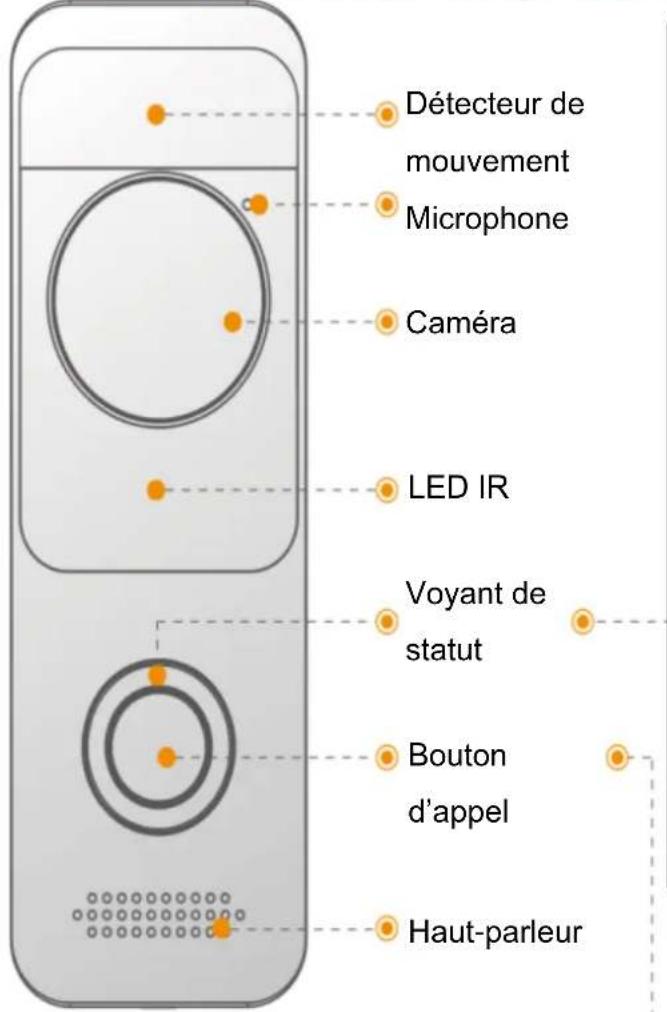
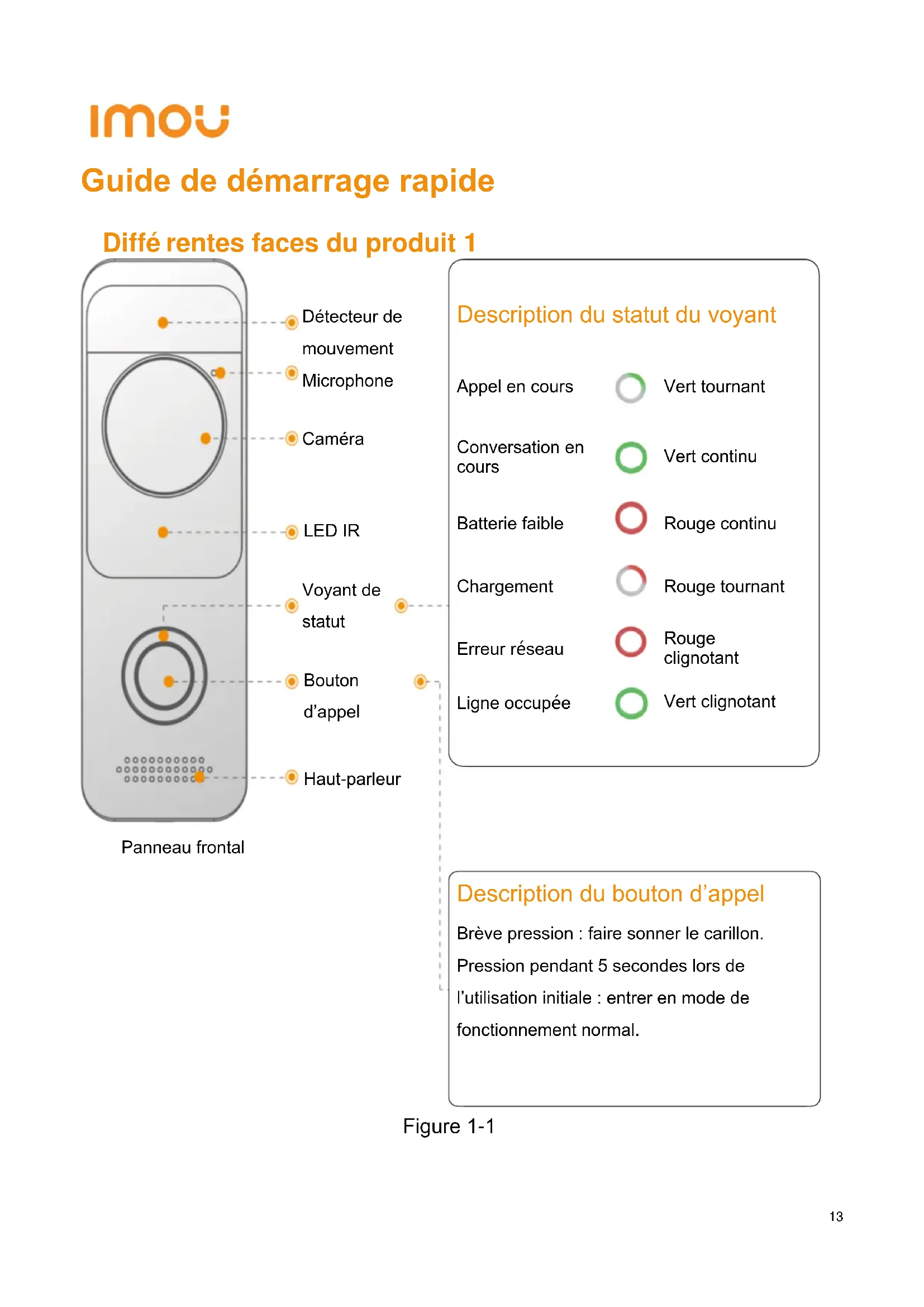
Figure 1-1 Panneau frontal Haut-parleur Bouton d’appel Voyant de statut LED IR Caméra Microphone Détecteur de mouvement Description du statut du voyant Appel en cours

Vert tournant Conversation en cours

Vert continu Batterie faible

Rouge tournant Erreur réseau

Rouge clignotant Ligne occupée

Description du bouton d’appel Brève pression : faire sonner le carillon. Pression pendant 5 secondes lors de l’utilisation initiale : entrer en mode de fonctionnement normal.14

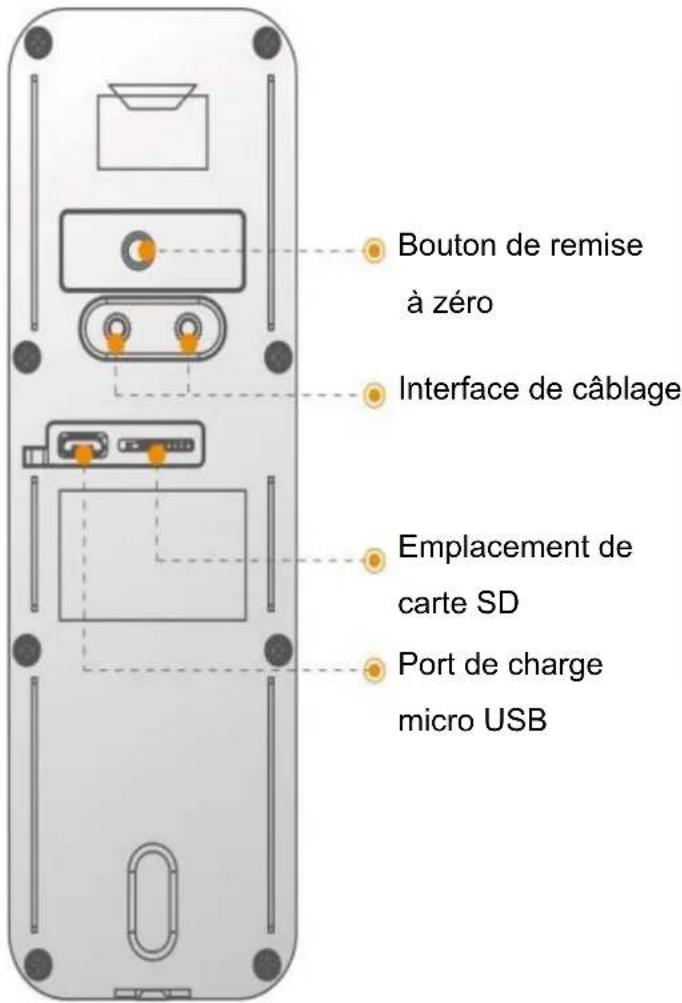
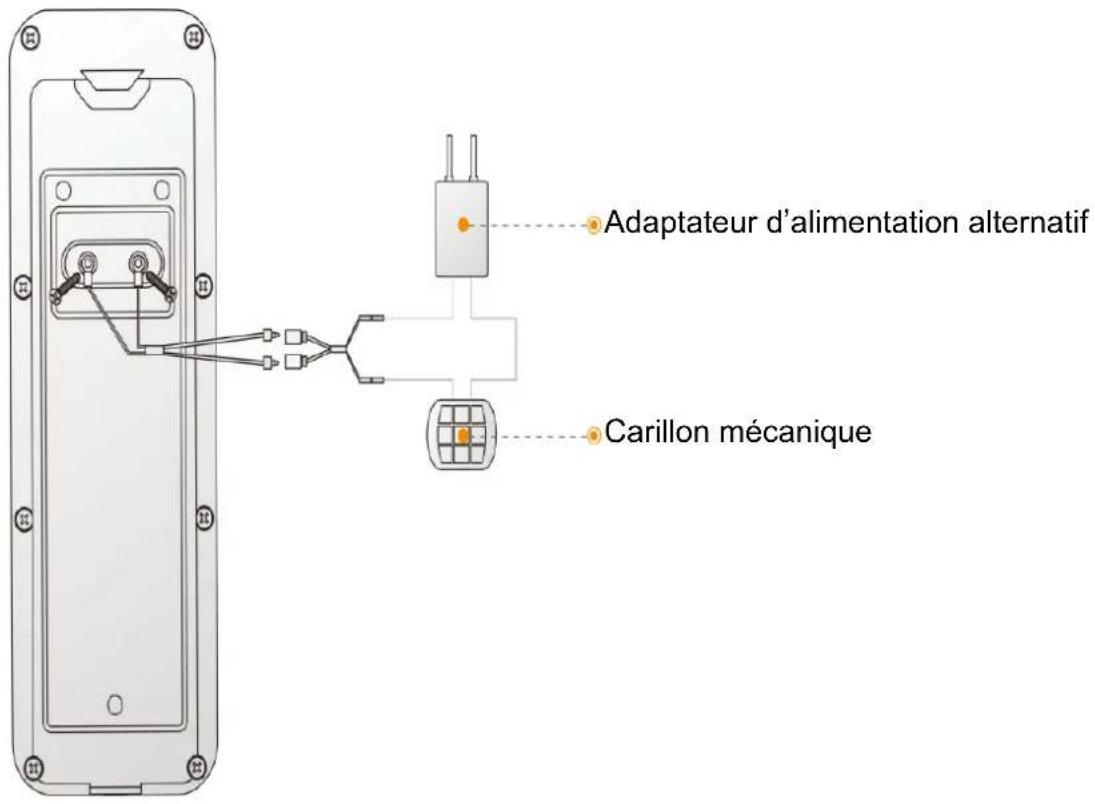
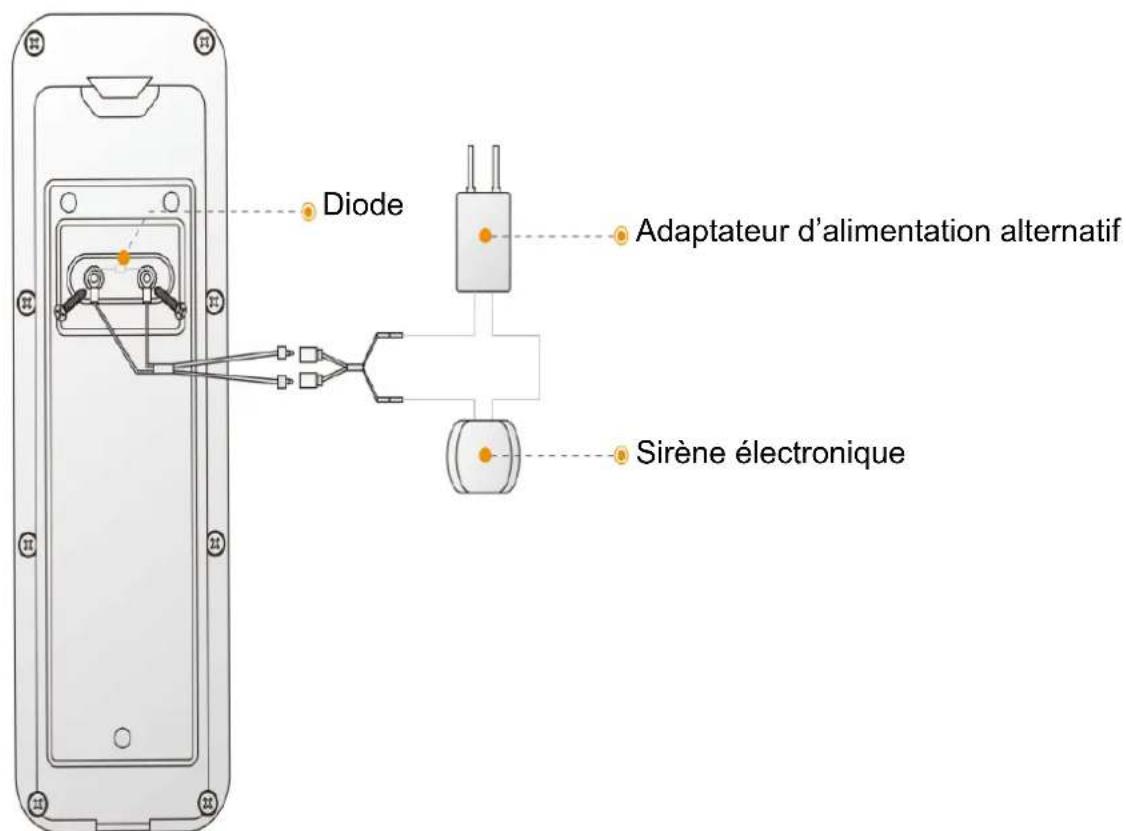
Figure 1-2 Description du trou de vissage Figure 1-3 : branchement du boîtier du carillon mécanique Figure 1-4 : branchement du boîtier du carillon électronique (la diode permet de connecter les deux bornes) Panneau arrière En bas Port de charge micro USB Emplacement de carte SD Interface de câblage Bouton de remise à zéro Description de la batterie faible Lorsque la batterie de l’appareil est inférieure à 20 %, le mobile reçoit une notification de batterie faible. Branchez-le sur le port micro USB pendant 3 heures 30 minutes (5 V, 2 A max). Le voyant vert reste allumé lorsque la charge est complète. Trou de vissage15
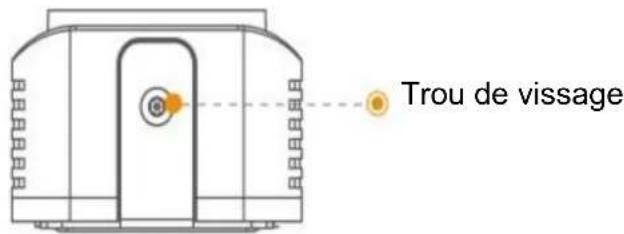
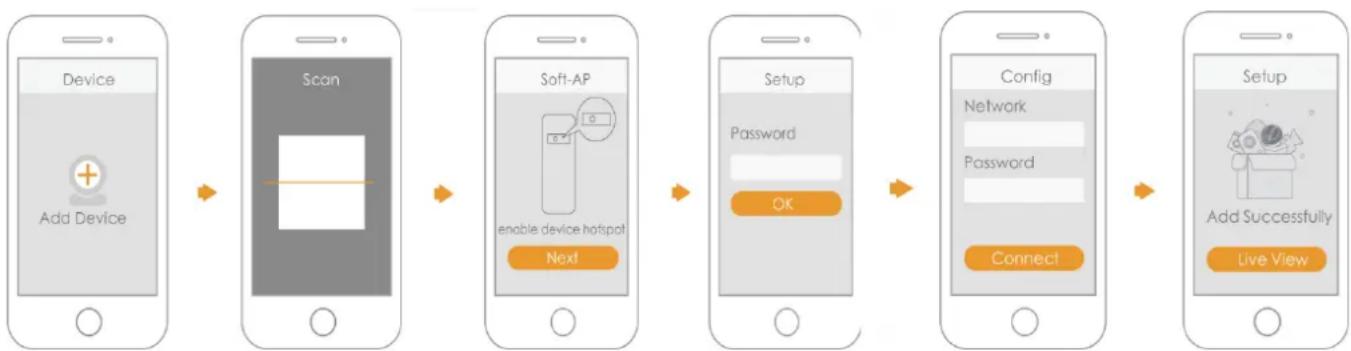
Figure 1-4 Adaptateur d’alimentation alternatif Diode Adaptateur d’alimentation alternatif Sirène électronique Carillon mécanique16 Démarrer l’utilisation 2 Remarque : lors de la toute première utilisation, appuyez pendant 5 secondes sur le bouton d’appel pour mettre en service l’appareil. Étape 1 : télécharger l’application et s’y connecter a) Connectez votre smartphone au réseau Wi-Fi ; scannez le code QR de l’application « Imou » figurant sur l’emballage, puis téléchargez et installez l’application « Imou ». b) Exécutez l’application Imou et inscrivez-vous pour la toute première utilisation. Étape 2 : ajouter un appareil a) Dans l’interface de liste de l’appareil, appuyez sur « + » pour ouvrir l’interface « Numérisation du code QR » (QR Code Scanning). b) Vous pouvez, soit numériser le code QR situé au dos du carillon pour obtenir son numéro de série, soit saisir manuellement celui figurant sur la page suivante. c) Appuyez sur le bouton de remise à zéro situé sur le panneau arrière de l’appareil. Si le voyant de statut clignote, cela signifie que le point de connexion de l’appareil est activé. d) Connectez le Wi-Fi de votre mobile au point de connexion. e) Allez à la page de l’application Imou pour définir le mot de passe de votre carillon. f) Suivez le guide de l’application pour vous connecter au carillon.17 Snelstarthandleiding Uiterlijk van het product 1