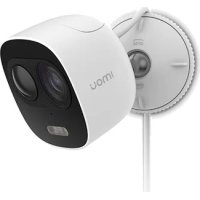
LOOC - Appareil photo IMOU - Notice d'utilisation et mode d'emploi gratuit
Retrouvez gratuitement la notice de l'appareil LOOC IMOU au format PDF.

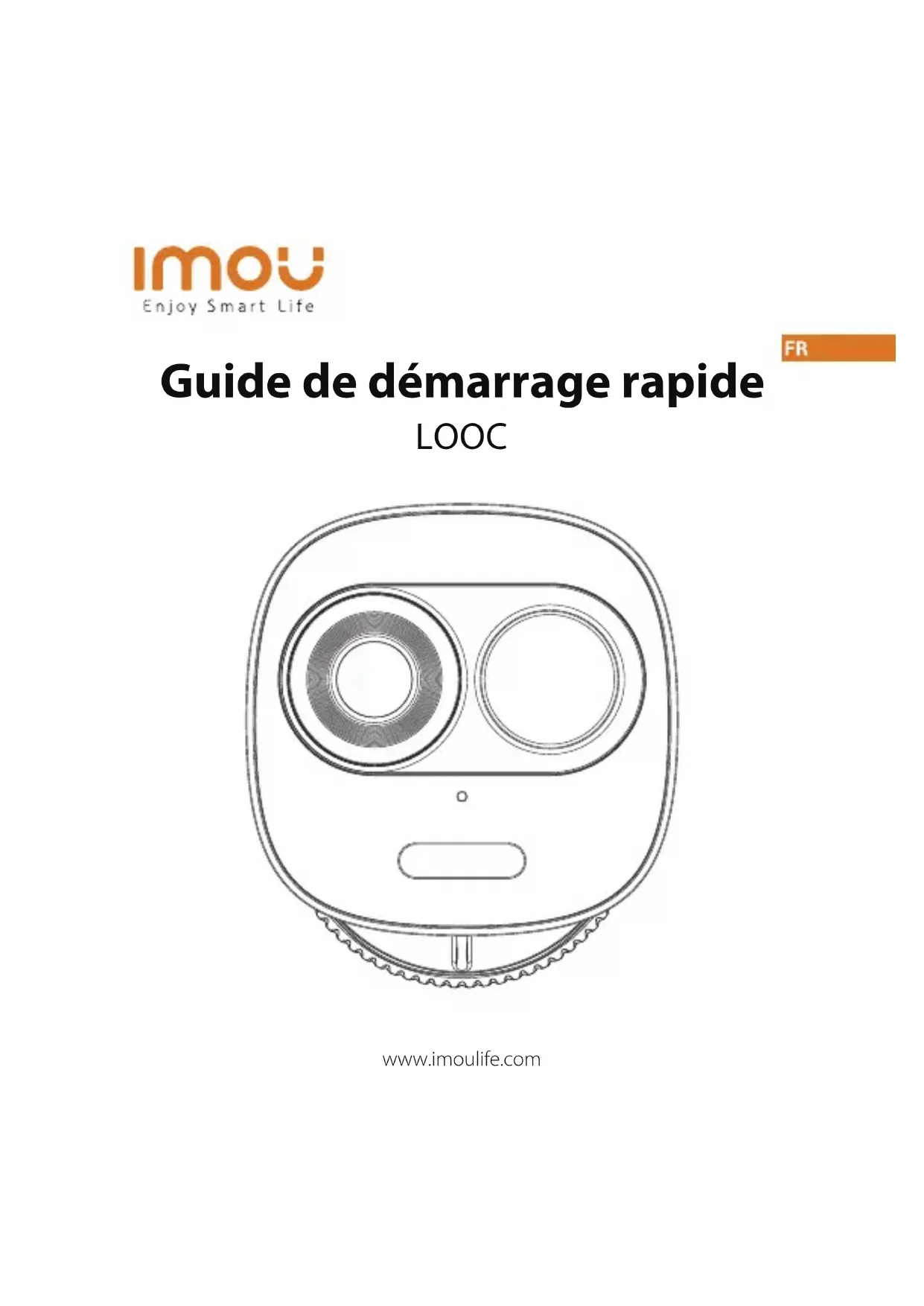


| Marque | Imou |
| Modèle | LOOC |
| Type de produit | Appareil photo de surveillance |
| Dimensions (estimées) | 10 x 8 x 8 cm |
| Poids (estimé) | 300 g |
| Alimentation | Adaptateur secteur USB (5V, 1A) |
| Connexion | Wi-Fi 2,4 GHz |
| Indicateur lumineux | LED multicolore (rouge, vert, clignotements) |
| Vision nocturne | Oui (infrarouge) |
| Détection de mouvement | Oui |
| Détection humaine | Oui (via application Imou Life) |
| Audio bidirectionnel | Oui |
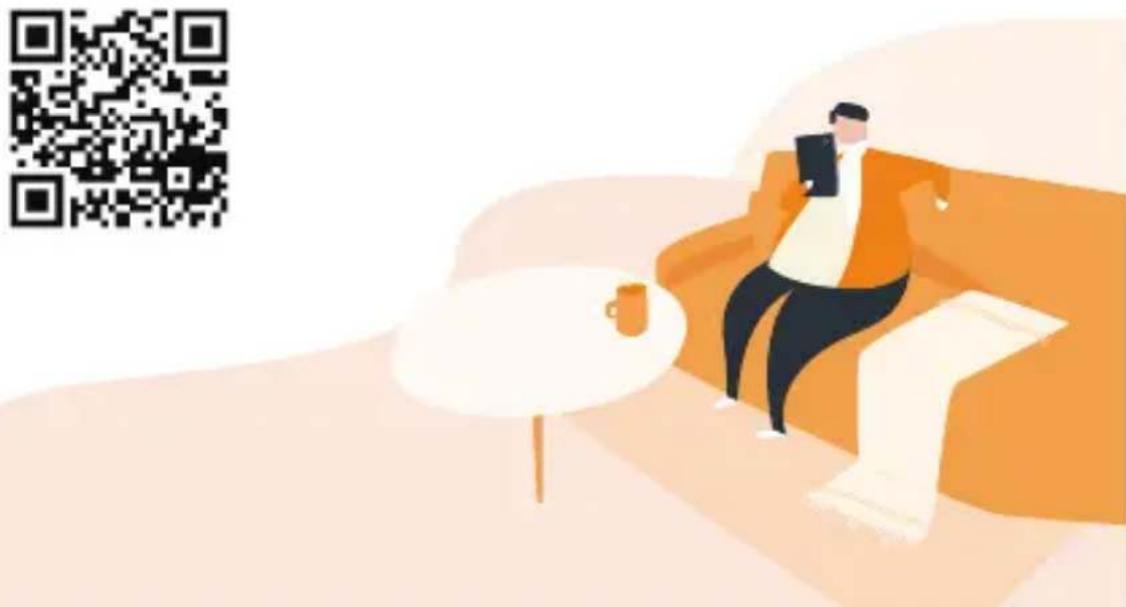
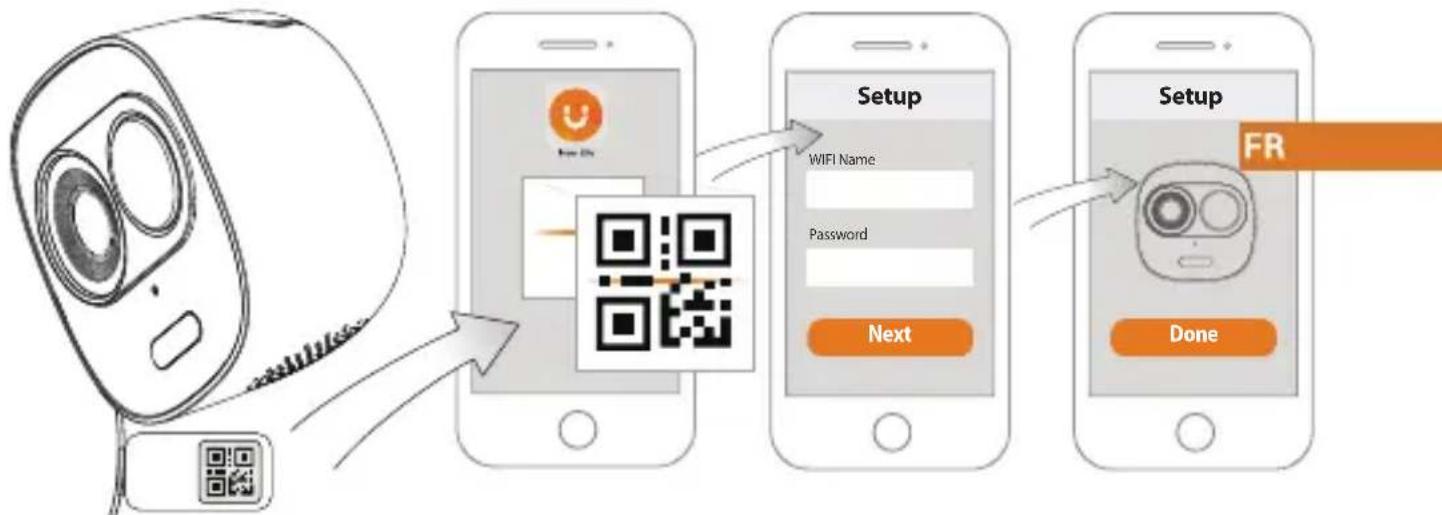
| Configuration | Scannage de code QR via application Imou Life |
| Réinitialisation | Bouton reset maintenu 10 secondes |
| Contenu de l'emballage | Caméra, adaptateur secteur, guide de démarrage, kit de vis, support de montage, patron d'installation, levier, clips de câble |
| Montage | Au plafond (en option) |
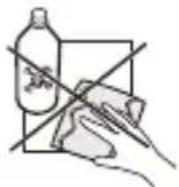
| Entretien | Nettoyer l'objectif avec un chiffon doux et propre |
| Sécurité | Réinitialisation matérielle possible |
| Application requise | Imou Life |
FOIRE AUX QUESTIONS - LOOC IMOU
Questions des utilisateurs sur LOOC IMOU
0 question sur cet appareil. Repondez a celles que vous connaissez ou posez la votre.
Poser une nouvelle question sur cet appareil
Téléchargez la notice de votre Appareil photo au format PDF gratuitement ! Retrouvez votre notice LOOC - IMOU et reprennez votre appareil électronique en main. Sur cette page sont publiés tous les documents nécessaires à l'utilisation de votre appareil LOOC de la marque IMOU.
MODE D'EMPLOI LOOC IMOU
Guide de démarriage rapide
LOOC
www.imoulife.com
Bienvenue
FR
Merci d'avoir besoin IMOU.
Nous nous consacrons à fournir des produits pour la maison intelligente plus facies à utiliser. Si vous rencontres des difficultés lors de l'utilisation du produit, veuilles contacter notre équipe technique avant de renvoyer votre produit.
Notre courriel de service : service.global@imoulife.com
Nosusoungageonsayourépondredans24heures.
Les questions les plus frequently posées peuvent être consultées sur le site imoulife.com/support/help
Contenu de l'emballage

Guide de démarriage Camérx1 Adaptateur sécteurs1 rapidx1
FR
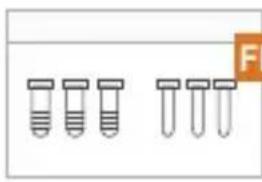
Paquet de visx1
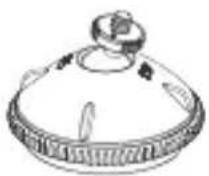
Support demontage × 1
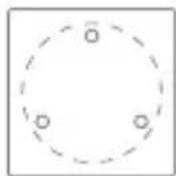
Patron d'installation × 1
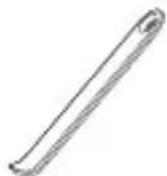
Levier × 1
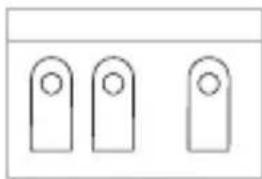
Jeu de clips de cable × 1
Introduction à laamera
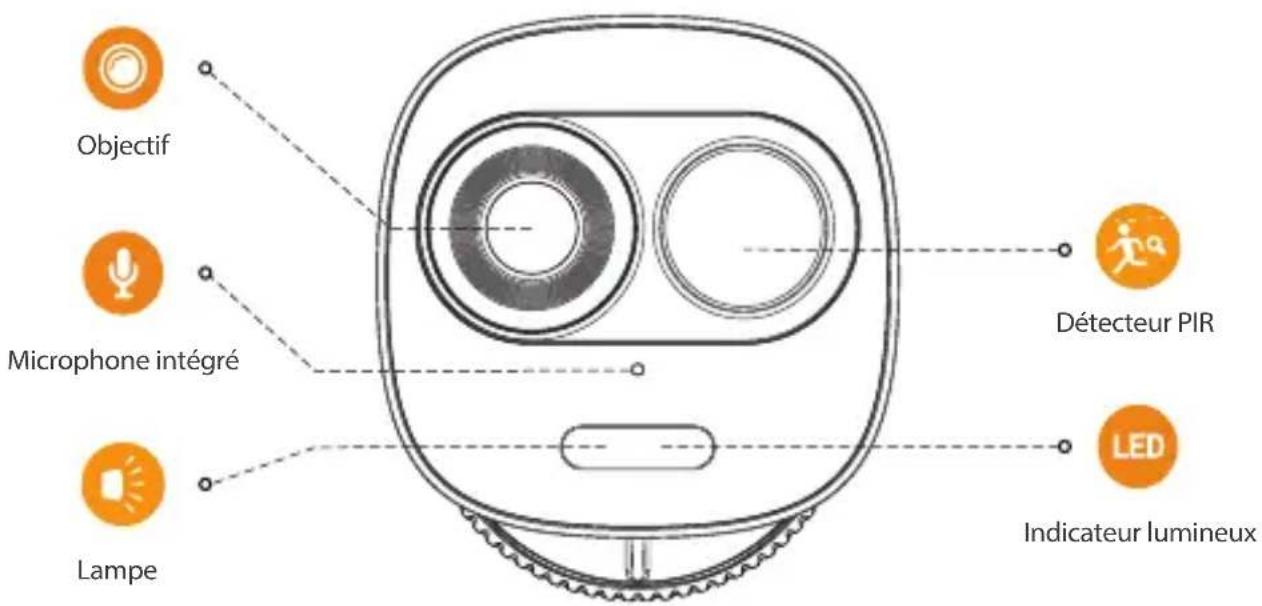
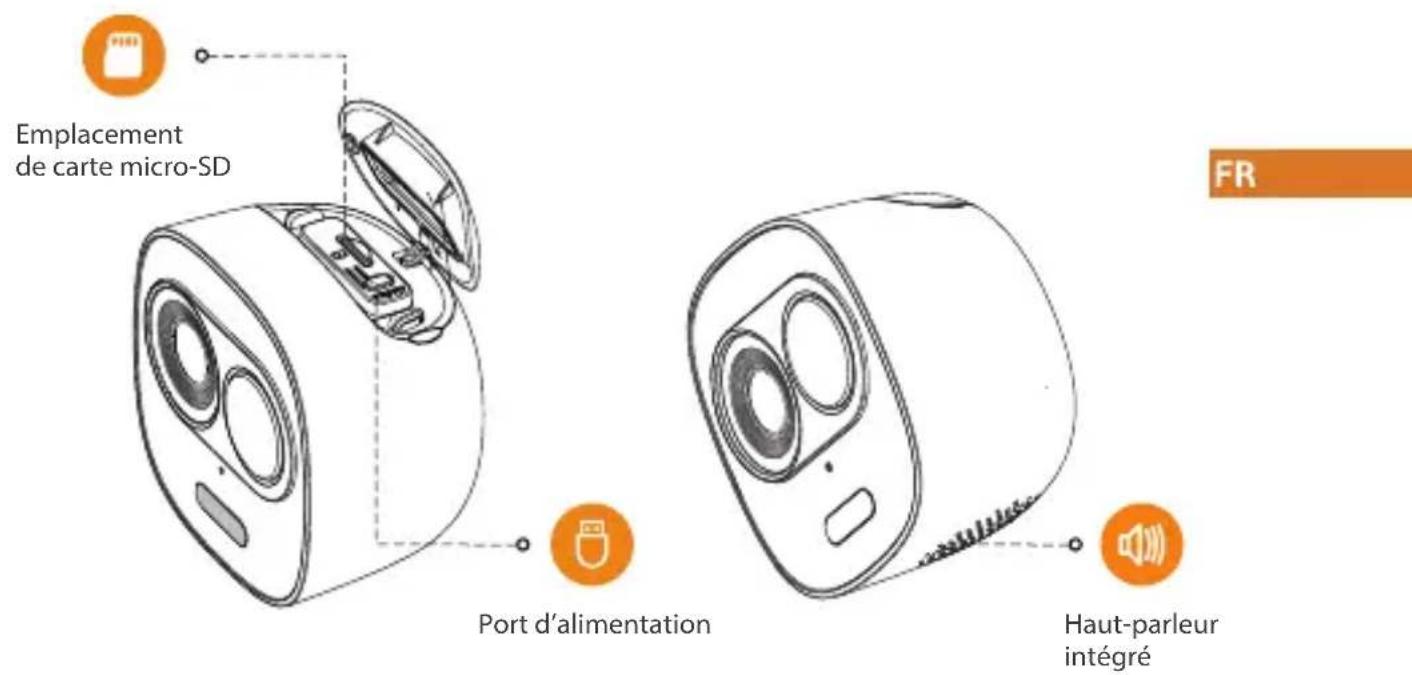
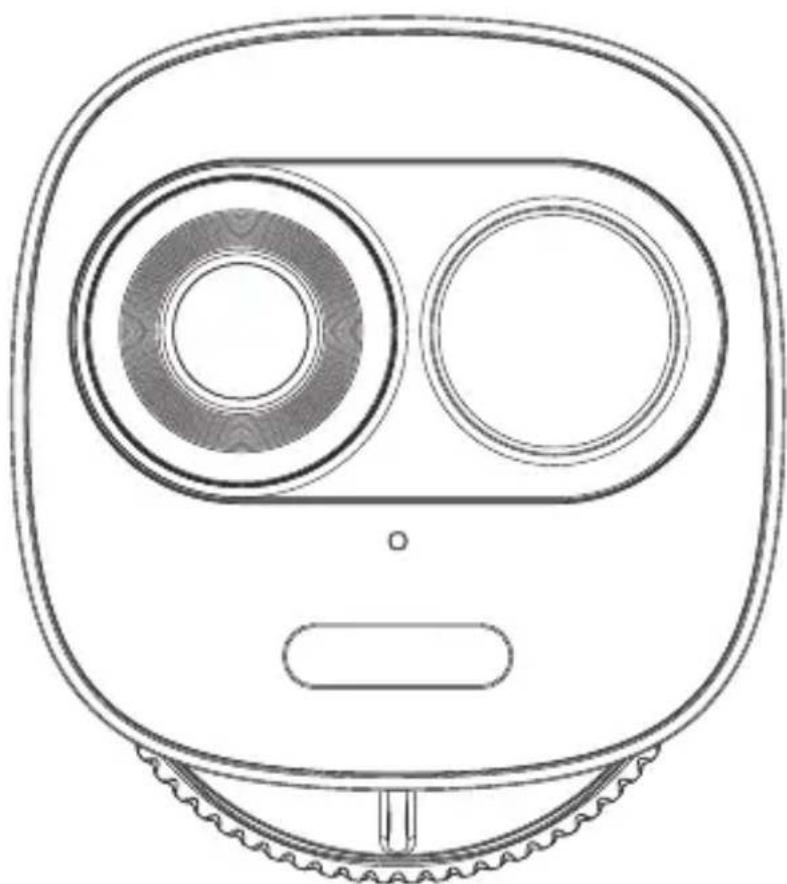
Remarque: Le capuchon supérieur peut être ouvert avec le levier du kit d'accessoires. Appuyez et maintenez la touche de réinitialisation/couplage pendant 10 secondes pour réinitialiser laamera.
Le schéma des voyageants est inclus dans le tableau suivant.
| Statut de l'indicateur lumineux | Estado del aparato |
| Allumé en rouge | • Amorçage |
| • Fonctionnement défectieux de l'appareil | |
| Clignotant en vert | • En attente de connexion réseau |
| Allumé en vert | • Fonctionnement normal |
| Clignotement duvoyant droit | • Échéc de connexion au réseau |
| Voyant éteint | • Appareil éteint/LED éteinte |
| • Redémarrage après remise à zéro | |
| Voyant vert etvoyant rouge clignotant en alternance | • Mise à jour du micrologiciel |
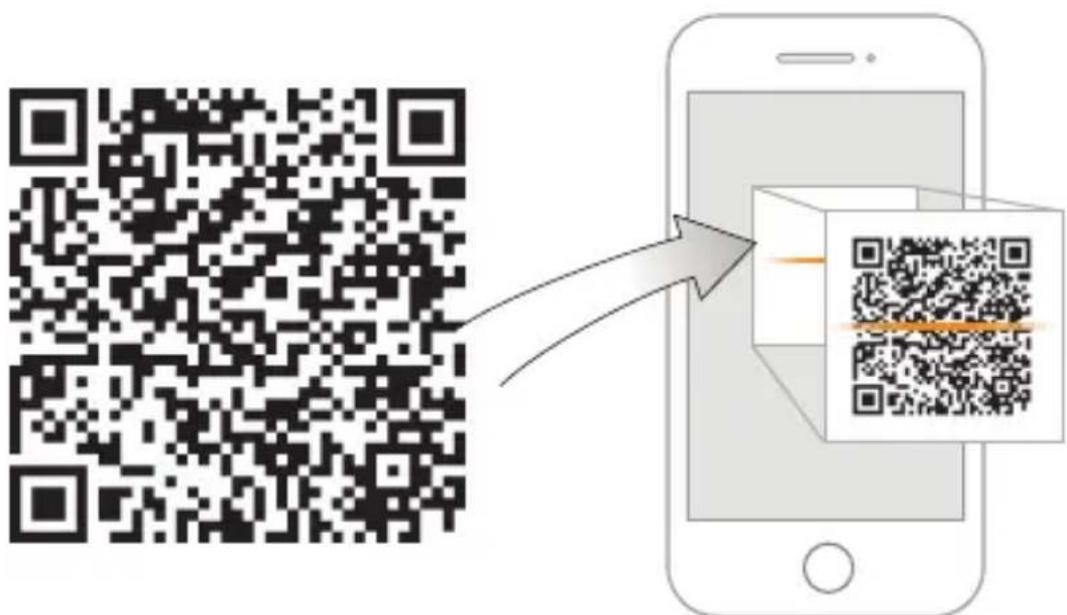
FR

Imou Life


Pour garantir les meilleures performances sans fil possible, veuillez vous assurer qu'il n'y a pas d'obstacles ni d'interférences electromagnétiques entre laamera et le routeur.
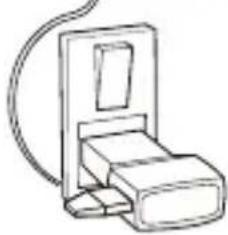
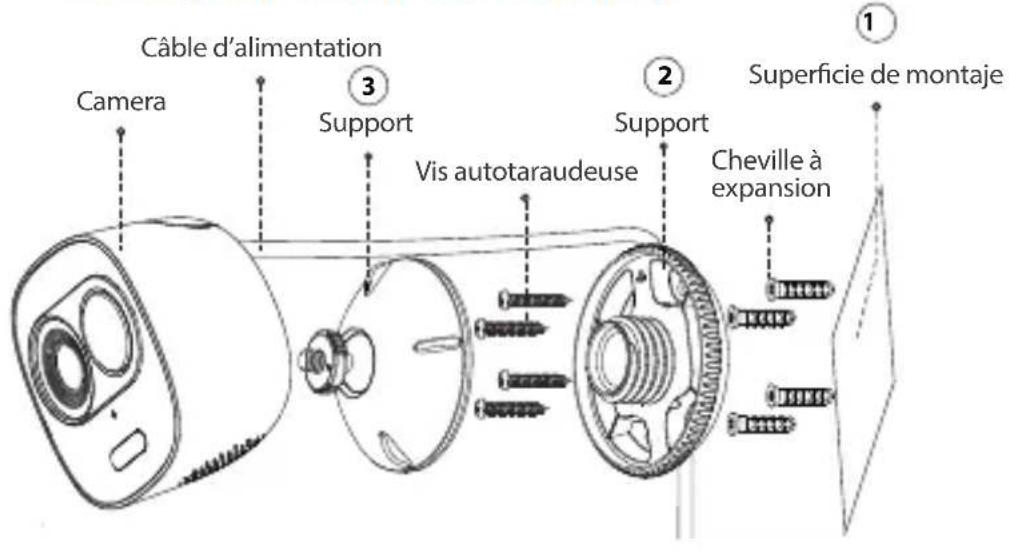
Montage au plafond (Facultatif)


Fehlerbehebung
| Problème Solution | |
| Impossibla d'installer uneamera | · Assurez-vous que votre apparéil mobile et laamera sont à portée de votre routeur Wi-Fi. · Assurez-vous que levoyant de laamera clignote en vert avant de commencer la configuration. |
| L'APP indique « Échec de la configuration du réseau de l'appareil » | · Réinitialissez votreamera et rebranchez-la. · Certaines caméras ne prenning en charge que la bande 2,4 GHz, tandis que certains routeurs ont une double bande, 2,4 GHz/5 GHz. Assurez-vous de ne vous connecter que sur la bande 2,4 GHz. |
| L'application indique « Échec de la liaison » | Laamera est déjà connectée au Wi-Fi, mais le routeur est: · Non connecté à Internet · Mauvais état du réseau · Le signal Wi-Fi n'est pas stable en raison d'obstacles ou d'interférences électroniques. |
| Pas d'image/de signal | · Assurez-vous que levoyant de laamera clignote en vert de façon continue. Voir la section « État du voyant » pour plus de détails, le cas échéant. · Assurez-vous que laamera est correctement connectée à l'alimentation en utilisant l'adaptateur d'alimentation USB prévu à cet effet. · Essayez de repositionner laamera, le routeur ou les deux pour améliorer la puissance du signal. |
| L'imag n'est pas claire | · Vérifie que l'objectif de laamera ne contient pas de saleté, de poussière ou de toiles d'araignées. Nettoyez la lentille à l'aide d'un chiffon doux et propre. · Retirez le couvercle en vinyle de l'objet de laamera. |
| Pas de son | · Assurez-vous que la fonction audio de laamera est activée. · Assurez-vous que le son est allumé sur l' apparéil de visualisation. |
| La détction humaine ne fonctionne pas | · Assurez-vous d'avoir activé la « Détction humaine » dans l'écran des paramètres de l' apparéil de l'application Imou Life. |
| Caméra tournée vers le bas | · Désactivez le blindage de laamera dans les paramètres de l' apparéil sur l'application Imou Life. |
| Le téléphone ne lit pas le code QR | · Nettoyez l'objet de laamera de votre smartphone · Veillez à ce que le code QR soit suffisamment clair · Ne tenez pas le code QR trop pres de laamera |
Guida Rapida
LOOC
www.imoulife.com
IT
Benvenuti
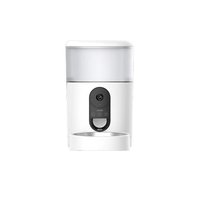
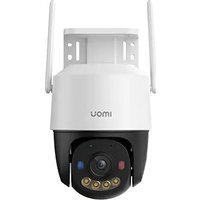
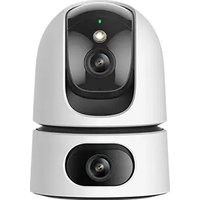
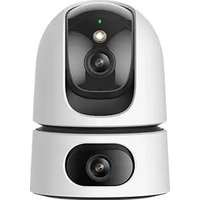
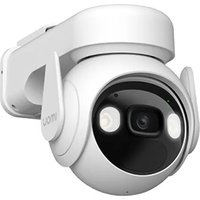
Marque : IMOU
Modèle : LOOC
Catégorie : Appareil photo