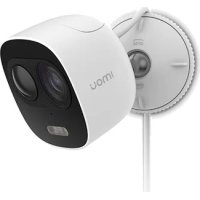
LOOC - Câmera IMOU - Manual de utilização gratuito
Encontre gratuitamente o manual do aparelho LOOC IMOU em formato PDF.



| Marca | Imou |
| Modelo | LOOC |
| Tipo de produto | Câmera de vigilância |
| Dimensões (estimadas) | 10 x 8 x 8 cm |
| Peso (estimado) | 300 g |
| Alimentação | Adaptador de tomada USB (5V, 1A) |
| Conexão | Wi-Fi 2,4 GHz |
| Indicador luminoso | LED multicolorido (vermelho, verde, piscando) |
| Visão noturna | Sim (infravermelho) |
| Detecção de movimento | Sim |
| Detecção humana | Sim (através do aplicativo Imou Life) |
| Áudio bidirecional | Sim |
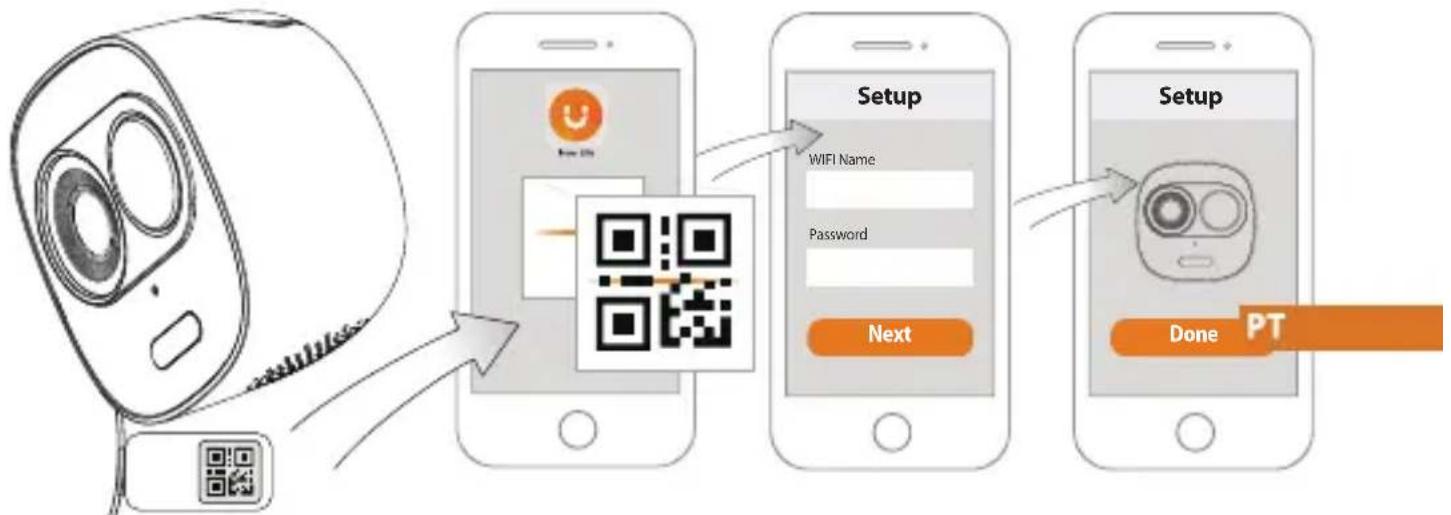
| Configuração | Escaneamento de código QR através do aplicativo Imou Life |
| Reinicialização | Botão reset pressionado por 10 segundos |
| Conteúdo da embalagem | Câmera, adaptador de tomada, guia de início rápido, kit de parafusos, suporte de montagem, molde de instalação, alavanca, clipes de cabo |
| Montagem | No teto (opcional) |
| Manutenção | Limpe a lente com um pano macio e limpo |
| Segurança | Reinicialização física possível |
| Aplicativo necessário | Imou Life |
Perguntas frequentes - LOOC IMOU
Perguntas dos utilizadores sobre LOOC IMOU
0 pergunta sobre este aparelho. Responda às que conhece ou faça a sua.
Faça uma nova pergunta sobre este aparelho
Baixe as instruções para o seu Câmera em formato PDF gratuitamente! Encontre o seu manual LOOC - IMOU e retome o controlo do seu dispositivo eletrónico. Nesta página estão publicados todos os documentos necessários para a utilização do seu dispositivo. LOOC da marca IMOU.
MANUAL DE UTILIZADOR LOOC IMOU
Obrigado por escolher a IMOU.
Estamos empenhados em fornecer Produtos inteligentes e simplificados para o lar. Se tiver problemas ao utilizear o produto, contacte a russa equipe de assistencia antes de devolver o produto.
PT
O,isso e-mail de assistencia: service.global@imoulife.com Prometemos responder no prazo de 24 horas.
Pode encontrar as Perguntas FREquentes em imoulife.com/support/help


Conteudo da embalagem

Camarax1
Snel startgidsx1
Apresentação da-camera
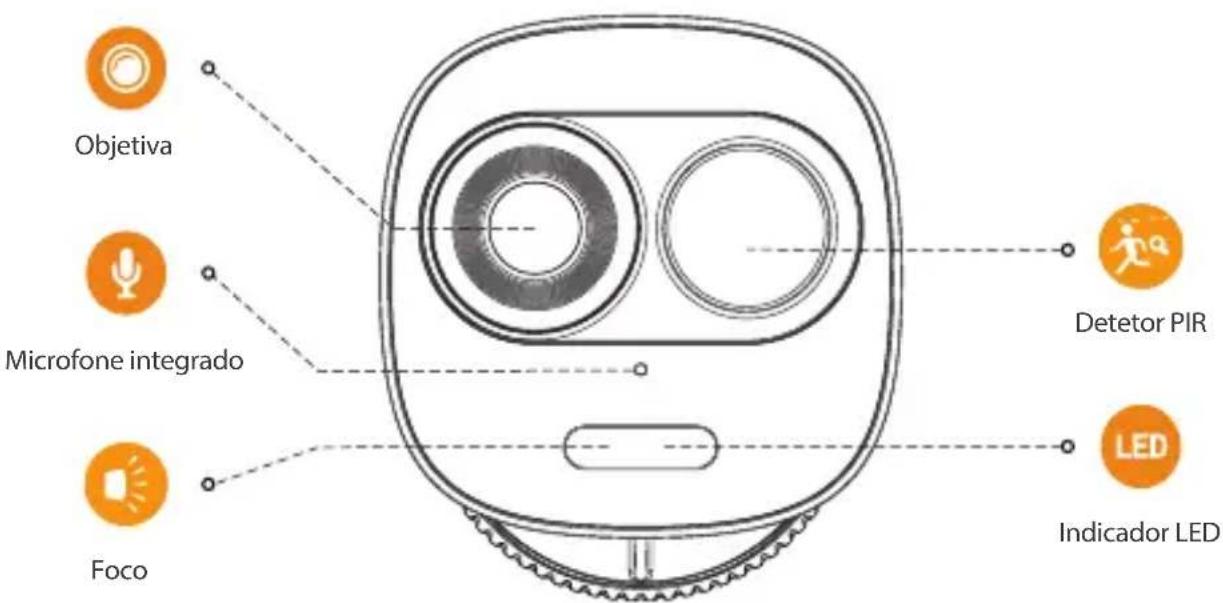
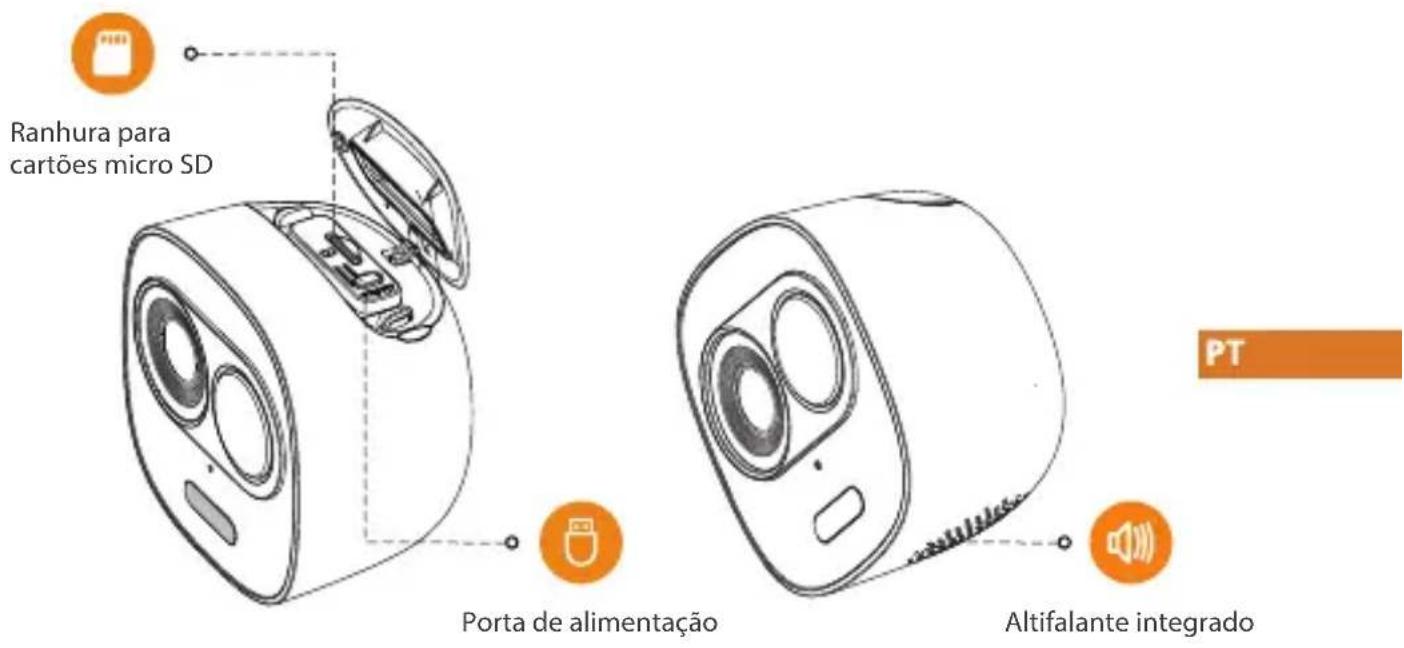
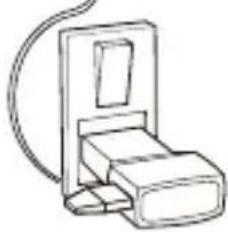
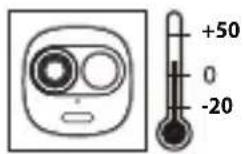
Nota: A cobertura superior pode ser aberta com a alavanca fornecida no kit de acessórios.
Prima sem soltar o botao Reset/Pair durante 10 segundos para repor a cama.
O padrão dos indicatores LED está incluído naanela seguente.
| Estado do indicator LED | Estado do dispositalo |
| Luz vermelha acesa | • Arranque • Avaria do dispositalo |
| Luz verde intermitente | • À espera da rede |
| Luz verde acesa | • A Functionar corretoamente |
| Luz vermelha intermitente | • Ligação à rede falhou |
| Desligado | • Desligado/LED desligado • Reiniciar(before a reposicao |
| Luz verde e luz vermelha intermitentes alternadamente | • Atualização do firmware |
PT

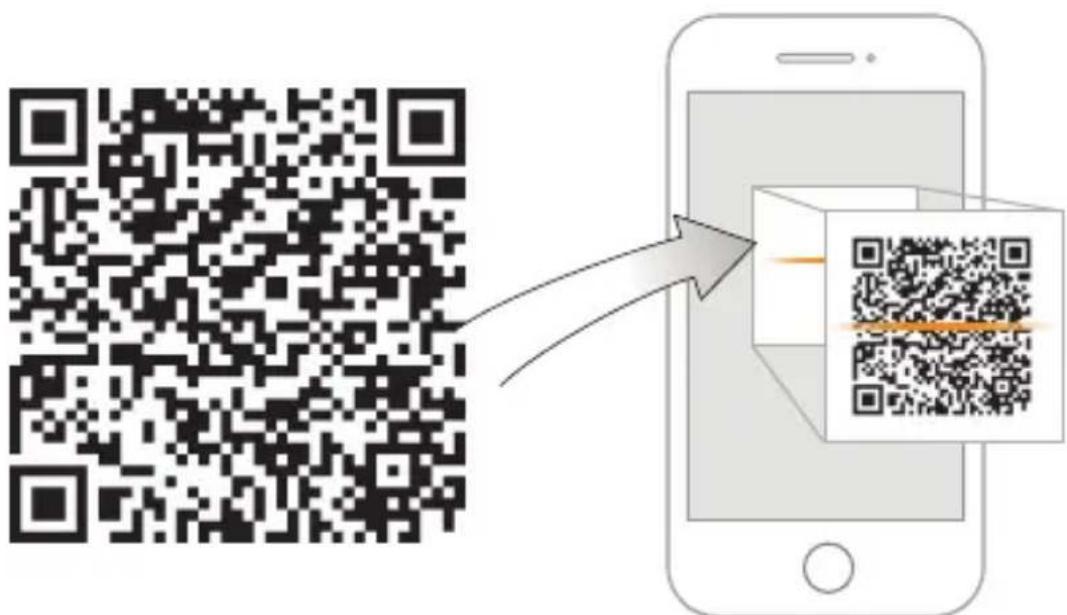
Imou Life


Download on the
App Store

GETITON
Google play

Windows

Dicas
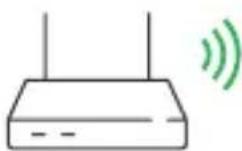

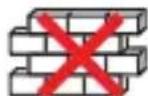



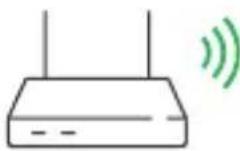
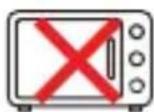




Para asseguar o melhor desempeno doSYSTEMA sem fios, certificque-se de que nao existem obstaculos e interferencia eletromagnética entre a camara e o router.
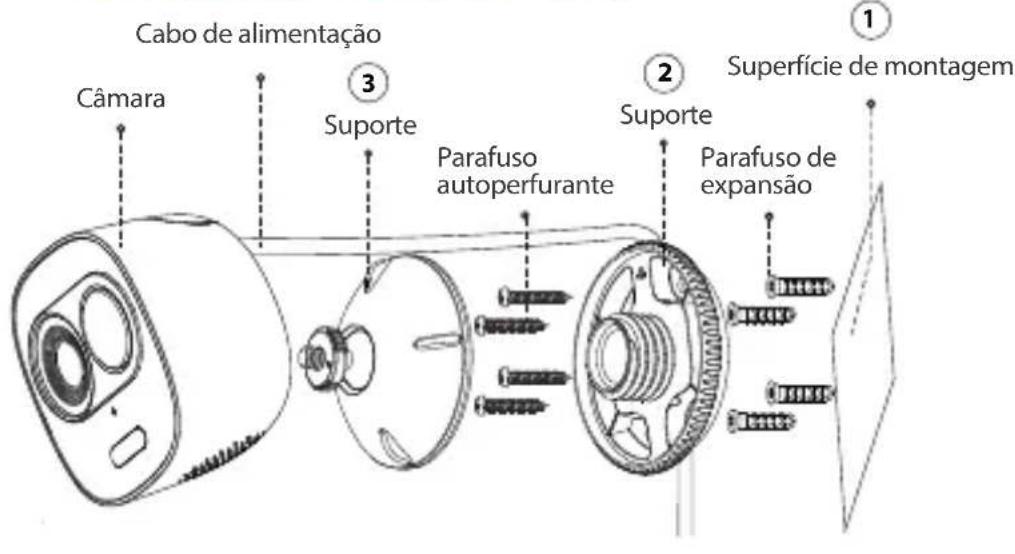
Montagem no teto (Optional)
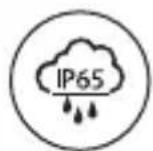
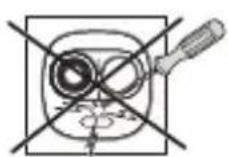
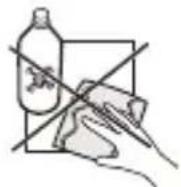

Solução de problema
| Problema Solutação | |
| Não é possivel configurar a-camera | • Certifque-se de que o dispositalo)móvel e a-camera está ndtro do alcance do router de Wi-Fi. • Certifique-se de que o indicator LED na-camera está verde intermitente antes da configuração. |
| A app informa"A configuraçao da rede do dispositivo falhou" | • Reponha a-camera e ligue-a novamente. • Algumasças suportam apenas 2,4 GHz, quando os ruteiros possem banda dupla, 2,4 G/5G. Certifque-se de que liga apenas a 2,4 GHz. PT |
| A app informa"A associação falhou" | A-camera ja está ligada ao Wi-Fi, mas o router: • Não está ligado à Internet • O estado da rede é fraco • O sinal Wi-Fi não é estavel devido a obstáculos ou interferência eletrónica |
| Sem imagem/sinal | • Certifque-se de que o indicator LED na-camera está verde fixo. Consulte a secção "Estado do LED" para obter detalhes, caso soit necessário. • Certifque-se de que a-camera está devidamente ligada com o adaptor do correto USB. • Tente repositionar a-camera, o router ou outros para melhorar a forca do sinal. |
| A imagem não está nitida | • Verifque a objetiva da-camera para confirmar a existência de sujidade, pô e teias de aranhá. Limpe objetiva com um pano limpo e macio. • Retire a tampa de vinil da objetiva da-camera. |
| Sem录音 | • Certifque-se de que a funcao de录音 na-camera está ativada. • Certifique-se que o录音 está ligado no dispositivo de visualização. |
| A deteçao humana não está operacional | • Certifque-se de que ativou a "Deteçao humana" no ercda Definições do dispositivo da app Imou Life. |
| A-camera ficou presa em baixo | Desative "Proteçao da-camera" nas Definições do dispositivo na app Imou Life. |
| O telephone não consigues ler o)código QR | • Limpe a objetiva da-camera do smartphone • Certifque-se de que existe luminosidade suficiente no)código QR • Não coloque o)código QR demasiado perto da-camera |
imou
Enjoy Smart Life
CC 1000012000
E service.global@imoulife.com wwwmoulife.com
@imouglobal
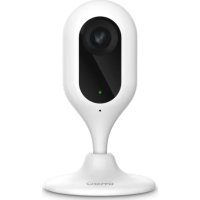
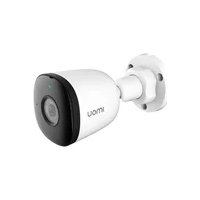
Marca : IMOU
Modelo : LOOC
Categoria : Câmera