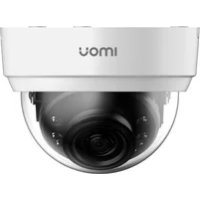
Dome Lite 4MP - Appareil photo IMOU - Notice d'utilisation et mode d'emploi gratuit
Retrouvez gratuitement la notice de l'appareil Dome Lite 4MP IMOU au format PDF.



| Type de produit | Caméra de surveillance intérieure |
| Marque | Imou |
| Modèle | Dome Lite 4MP |
| Résolution | 4MP (2560 × 1440) |
| Vision nocturne | Oui, avec LEDs IR |
| Audio | Bidirectionnel |
| Connexion | Wi-Fi 2,4 GHz |
| Stockage | Carte microSD (jusqu'à 128 Go) |
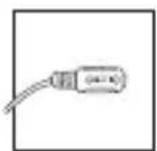
| Alimentation | 5 V DC via adaptateur USB inclus |
| Indicateur lumineux | LED multicolore (rouge, vert) |
| Détection de mouvement | Oui, via application Imou |
| Application compatible | Imou App (iOS/Android) |
| Montage | Plafond, patron d'installation inclus |
| Réinitialisation | Bouton de réinitialisation (appuyer 10 secondes) |
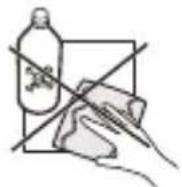
| Entretien et nettoyage | Nettoyer l'objectif avec un chiffon doux et propre |
| Sécurité | Réinitialisation matérielle, mot de passe application |
FOIRE AUX QUESTIONS - Dome Lite 4MP IMOU
Questions des utilisateurs sur Dome Lite 4MP IMOU
0 question sur cet appareil. Repondez a celles que vous connaissez ou posez la votre.
Poser une nouvelle question sur cet appareil
Téléchargez la notice de votre Appareil photo au format PDF gratuitement ! Retrouvez votre notice Dome Lite 4MP - IMOU et reprennez votre appareil électronique en main. Sur cette page sont publiés tous les documents nécessaires à l'utilisation de votre appareil Dome Lite 4MP de la marque IMOU.
MODE D'EMPLOI Dome Lite 4MP IMOU
Guide de démarrage rapide
FR
Dome Lite Dome Lite 4MP
Merci d'avoir choisi IMOU.
Nous nous consacrons à fournir des produits pour la maison intelligente plus faciles à utiliser. Si vous rencontrez des difficultés lors de l'utilisation du produit, veuillez contacter notre équipe technique avant de renvoyer votre produit. Notre courriel de service : service.global@imoulife.com Nous nous engageons à vous répondre dans les 24 heures.
Les questions les plus fréquemment posées peuvent être consultées sur le site imoulife.com/support/help
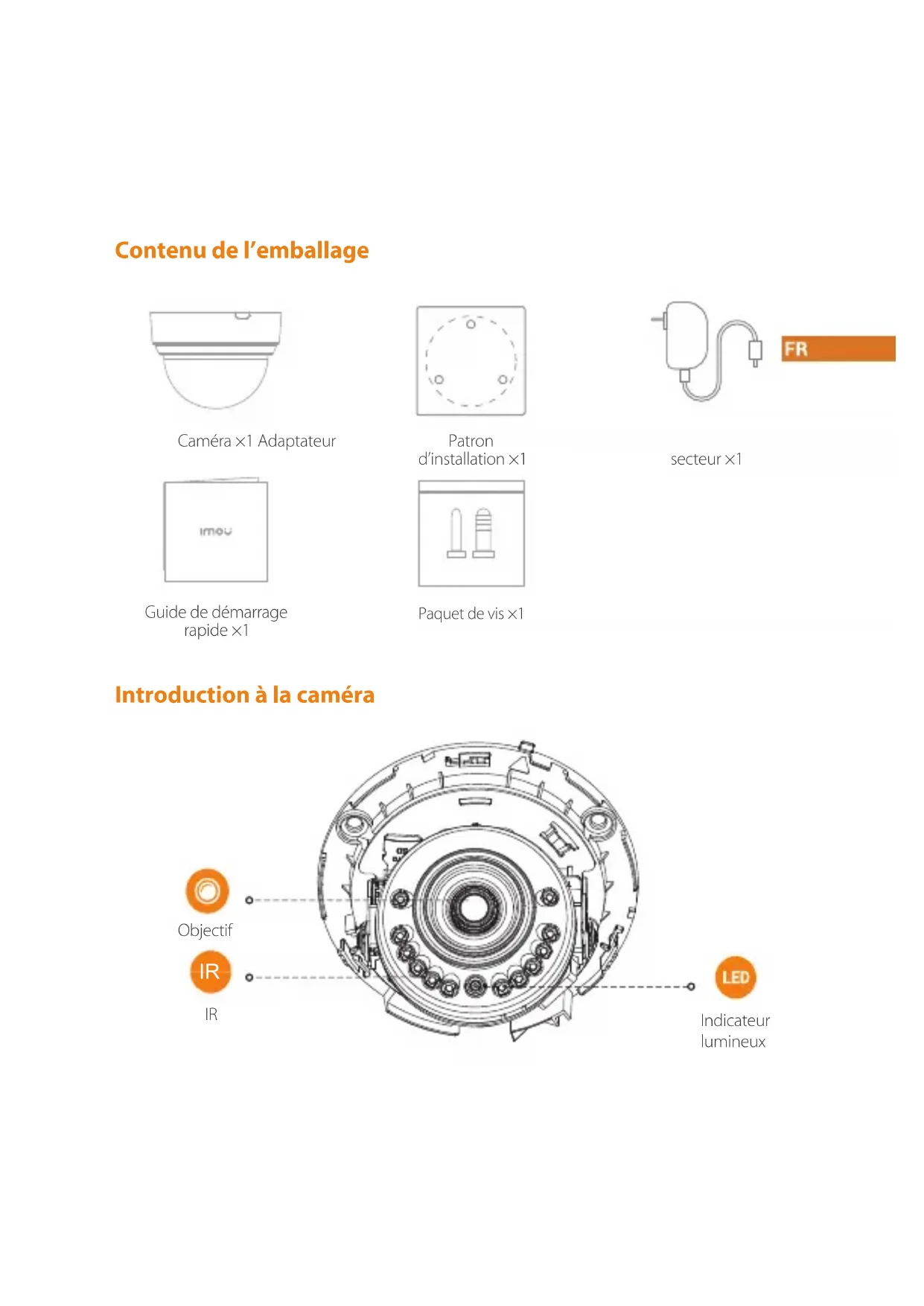
Contenu de l'emballage
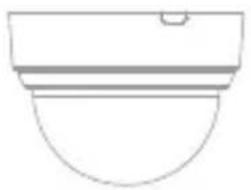
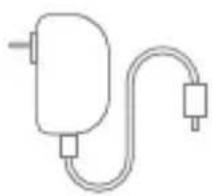
Caméra ×1 Adaptateur
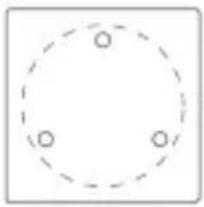
Patron d'installation ×1
Guide de démarrage rapide ×1
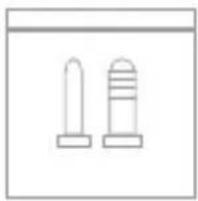
Introduction à la caméra
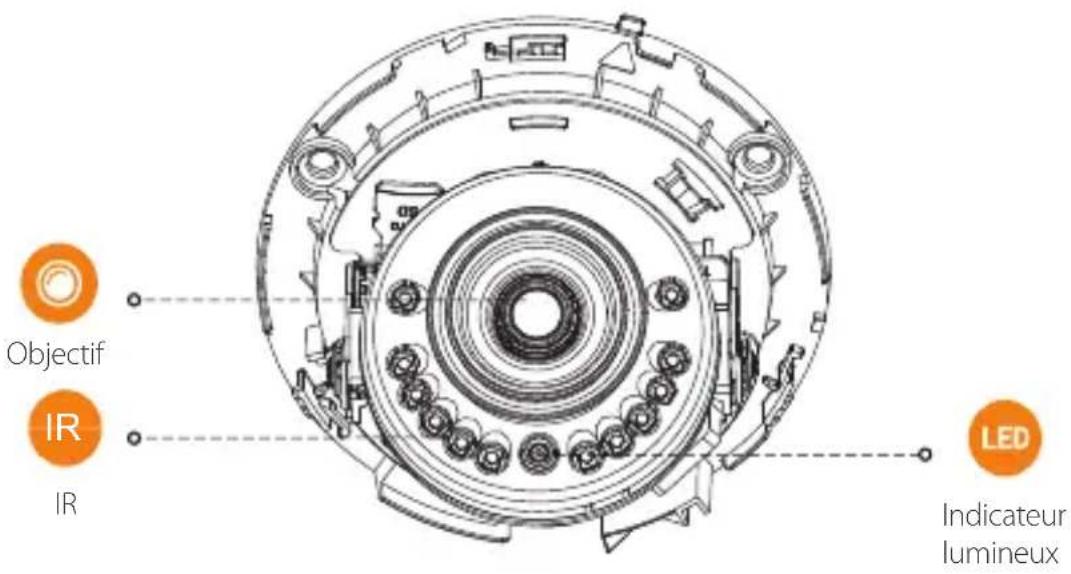
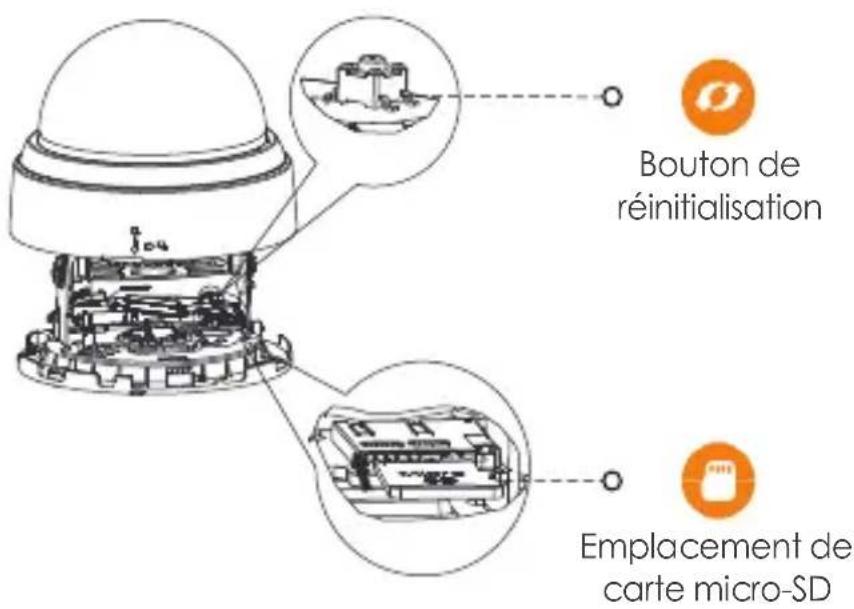
Remarque: Appuyez et maintenez la touche de réinitialisation/couplage pendant 10 secondes pour réinitialiser la caméra.
Le schéma des voyants est inclus dans le tableau suivant.
| Statut du voyant | État de l'appareil |
| ARRÊT | Éteint/Voyant éteintRedémarrage après remise à zéro |
| Allumé en rouge | AmorçageDysfonctionnement de l'appareil |
| Clignotant en vert | En attente de connexion réseau |
| Allumé en vert Fonctionnement normal | |
| Clignotement du voyant droit Échec de connexion au réseau | |
| Voyant vert et voyant rouge clignotant en alternance | Mise à jour du micrologiciel |
1
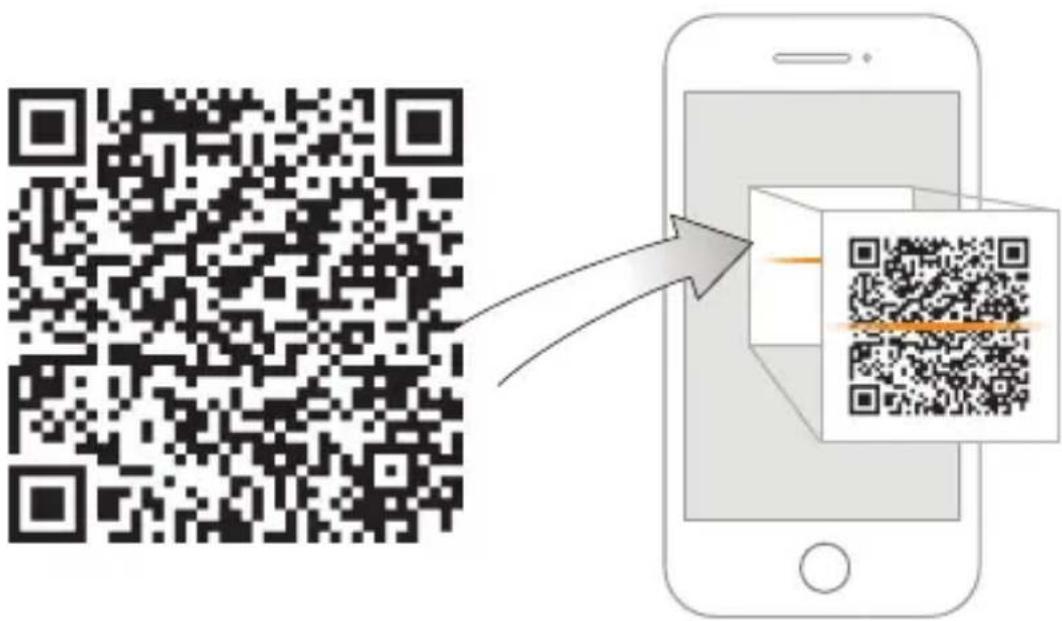
Pour garantir les meilleures performances sans fil possible, veuillez vous assurer qu'il n'y a pas d'obstacles ni d'interférences électromagnétiques entre la caméra et le routeur.
2
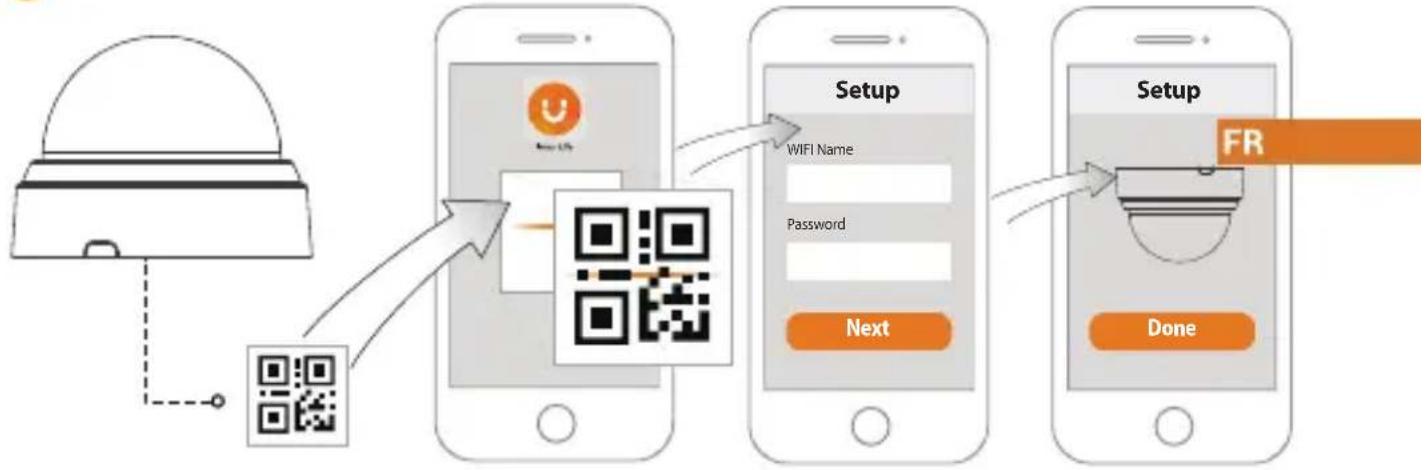
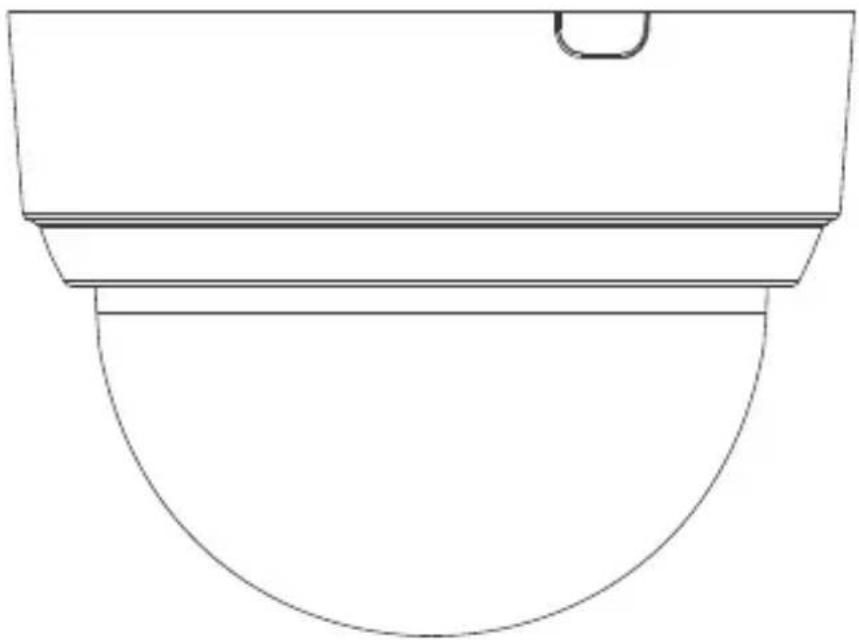
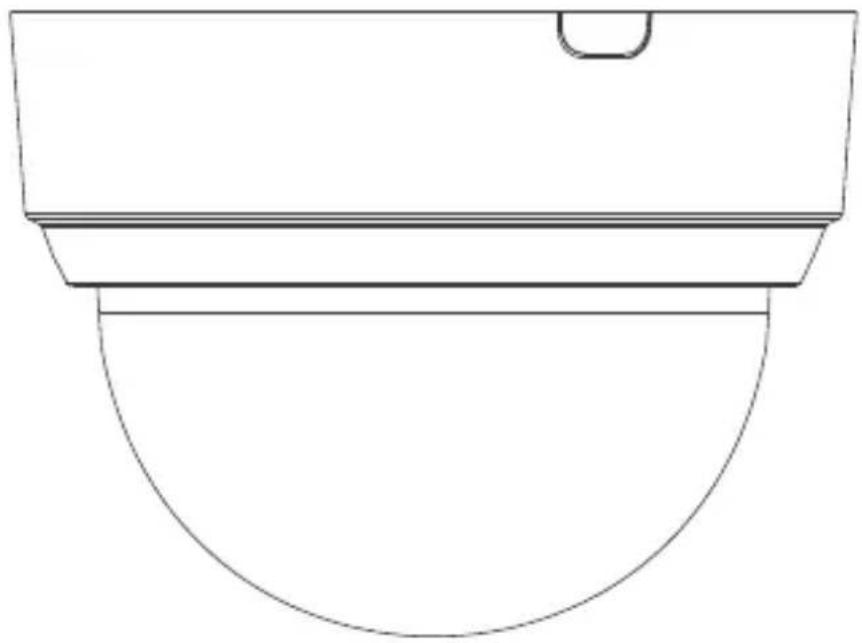
3 Montage au plafond


Dépannage
| Problème Solution | |
| Impossible d'installer une caméra | Assurez-vous que votre appareil mobile et la caméra sont à portée de votre routeur Wi-Fi.Assurez-vous que le voyant de la caméra clignote en vert avant de commencer la configuration. |
| L'APP indique « Échec de la configuration du réseau de l'appareil » | Réinitialisez votre caméra et rebranchez-la.Certaines caméras ne prennent en charge que la bande 2,4 GHz, tandis quecertains routeurs ont une double bande, 2,4 GHz/5 GHz. Assurez-vous de ne vous connecter que sur la bande 2,4 GHz. |
| L'application indique « Échec de la liaison » | La caméra est déjà connectée au Wi-Fi, mais le routeur est :Non connecté à Internet.Mauvais état du réseau.Le signal Wi-Fi n'est pas stable en raison d'obstacles ou d'interférences électroniques. |
| Pas d'image/de signal | Assurez-vous que le voyant de la caméra clignote en vert de façon continue. Voir la section « État du voyant » pour plus de détails, le cas échéant.Assurez-vous que la caméra est correctement connectée à l'alimentation en utilisant l'adaptateur d'alimentation USB prévu à cet effet.Essayez de repositionner la caméra, le routeur ou les deux pour améliorer la puissance du signal. |
| L'image n'est pas claire | Vérifiez que l'objectif de la caméra ne contient pas de saleté, de poussière ou de toiles d'araignées. Nettoyez la lentille à l'aide d'un chiffon doux et propre.Retirez le couvercle en vinyle de l'objectif de la caméra. |
| Pas de son | Assurez-vous que la fonction audio de la caméra est activée.Assurez-vous que le son est allumé sur l'appareil de visualisation. |
| Le téléphone ne lit pas le code QR | Nettoyez l'objectif de la caméra de votre smartphone.Veillez à ce que le code QR soit suffisamment clair.Ne tenez pas le code QR trop près de la caméra. |
Guida Rapida
Dome Lite Dome Lite 4MP
Marque : IMOU
Modèle : Dome Lite 4MP
Catégorie : Appareil photo