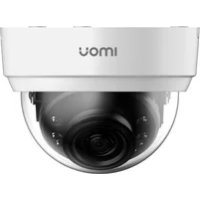
Dome Lite 4MP - Kamera IMOU - Kostenlose Bedienungsanleitung
Finden Sie kostenlos die Bedienungsanleitung des Geräts Dome Lite 4MP IMOU als PDF.



| Produkttyp | Innenüberwachungskamera |
| Marke | Imou |
| Modell | Dome Lite 4MP |
| Auflösung | 4MP (2560 × 1440) |
| Nachtsicht | Ja, mit IR-LEDs |
| Audio | Bidirektional |
| Verbindung | Wi-Fi 2,4 GHz |
| Speicher | microSD-Karte (bis 128 GB) |
| Stromversorgung | 5 V DC über im Lieferumfang enthaltenen USB-Adapter |
| Leuchtanzeige | Mehrfarbige LED (rot, grün) |
| Bewegungserkennung | Ja, über Imou App |
| Kompatible App | Imou App (iOS/Android) |
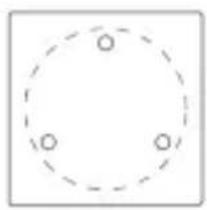
| Montage | Decke, Installationsschablone inklusive |
| Zurücksetzen | Reset-Taste (10 Sekunden gedrückt halten) |
| Pflege und Reinigung | Reinigen Sie die Linse mit einem weichen, sauberen Tuch |
| Sicherheit | Hardware-Reset, App-Passwort |
Häufig gestellte Fragen - Dome Lite 4MP IMOU
Benutzerfragen zu Dome Lite 4MP IMOU
0 Frage zu diesem Gerät. Beantworten Sie die, die Sie kennen, oder stellen Sie Ihre eigene.
Eine neue Frage zu diesem Gerät stellen
Laden Sie die Anleitung für Ihr Kamera kostenlos im PDF-Format! Finden Sie Ihr Handbuch Dome Lite 4MP - IMOU und nehmen Sie Ihr elektronisches Gerät wieder in die Hand. Auf dieser Seite sind alle Dokumente veröffentlicht, die für die Verwendung Ihres Geräts notwendig sind. Dome Lite 4MP von der Marke IMOU.
BEDIENUNGSANLEITUNG Dome Lite 4MP IMOU
Vielen Dank, dass Sie sich für IMOU entschieden haben. Wir sind bestrebt, einfachere Produkte für das intelligente Heim anzubieten. Wenn Sie Probleme bei der Verwendung des Produkts haben, wenden Sie sich bitte an unser Serviceteam.
Unsere Service-Mail lautet: service.global@imoulife.com
Häufig gestellte Fragen finden Sie unter imoulife.com/support/help
Kamera ×1 Netzteil ×1
Kurzanleitung ×1 Befestigungsmaterial ×1
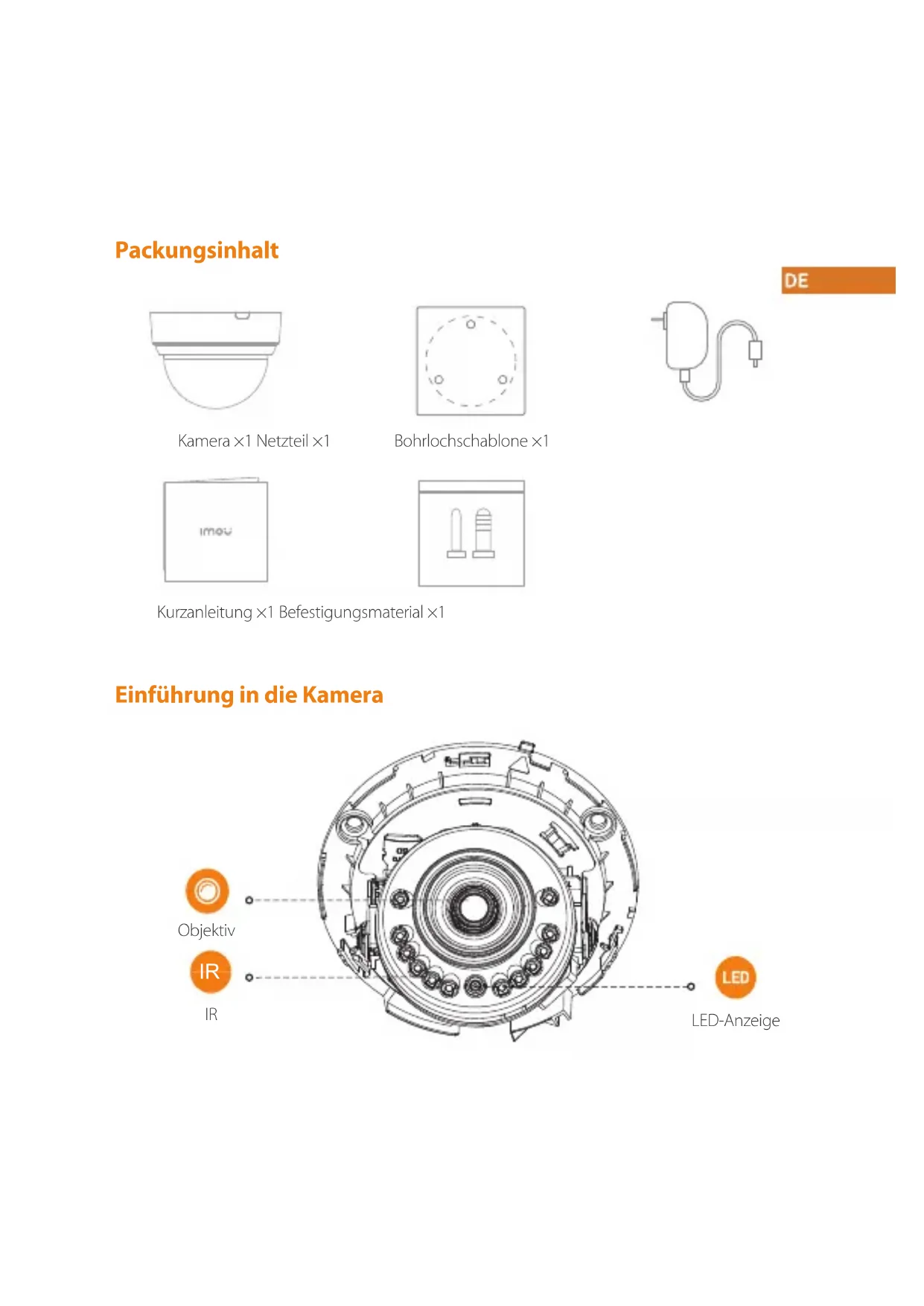
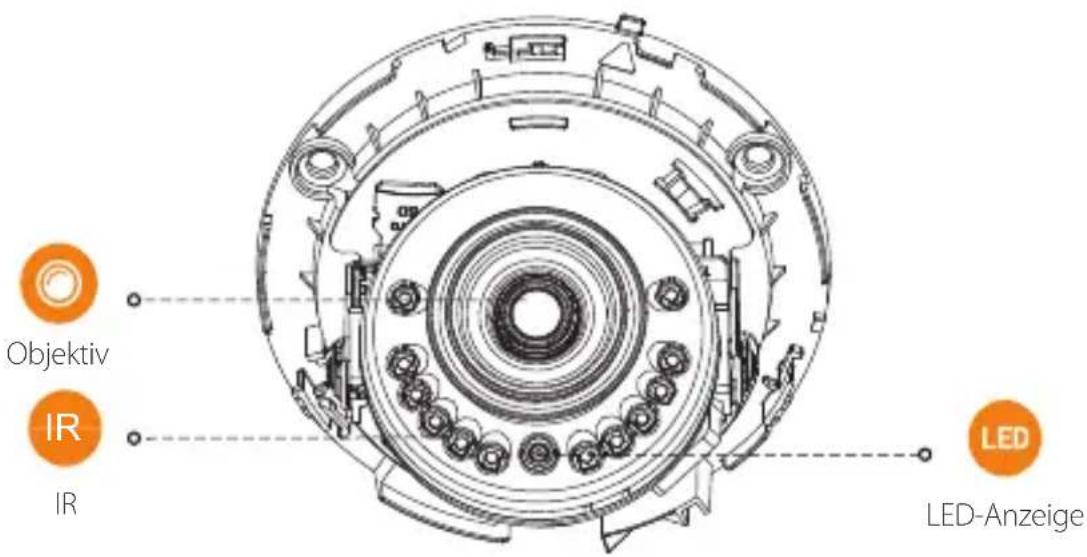
Einführung in die Kamera
DE
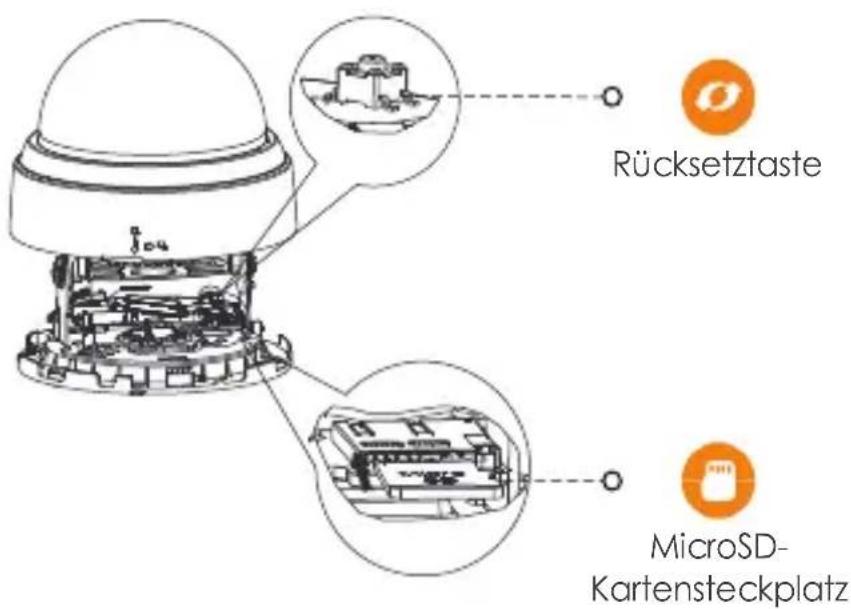
Hinweis: Halten Sie die Rücksetz-/Kopplungstaste 10 Sekunden lang gedrückt, um die Kamera zurückzusetzen.
Das Muster der LED-Anzeigen ist in der folgenden Tabelle aufgeführt.
| LED-Status/Gerätestatus | Device Status |
| AUS | Abgeschaltet/LED AusgeschaltetGerät fährt nach Rücksetzung hoch |
| Rote LED leuchtet | Gerät fährt hochGerätestörung |
| Grüne LED blinkt | Warten auf |
| Grüne LED leuchtet Ordnungsgemäßer Betrieb | |
| Rechte LED blinkt Netzwerkverbindung fehlgeschlagen | |
| Grüne und rote LEDblinken abwechselnd | Firmware-Update |
1
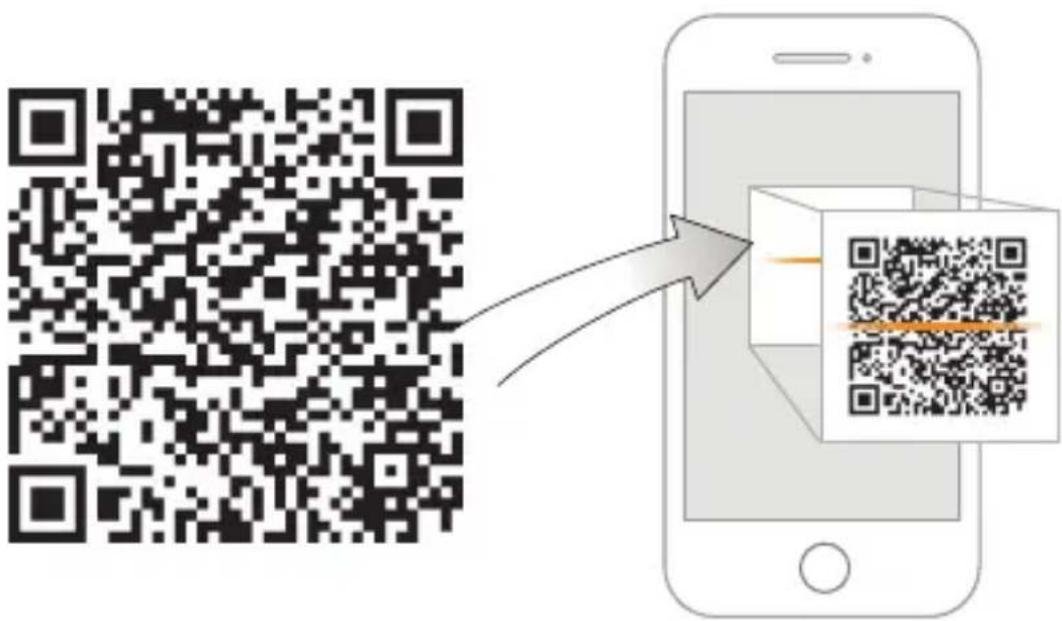
Um die bestmögliche Funkübertragung zu gewährleisten, stellen Sie sicher, dass zwischen Kamera und Router keine Hindernisse und elektromagnetische Störungen vorhanden sind.
2
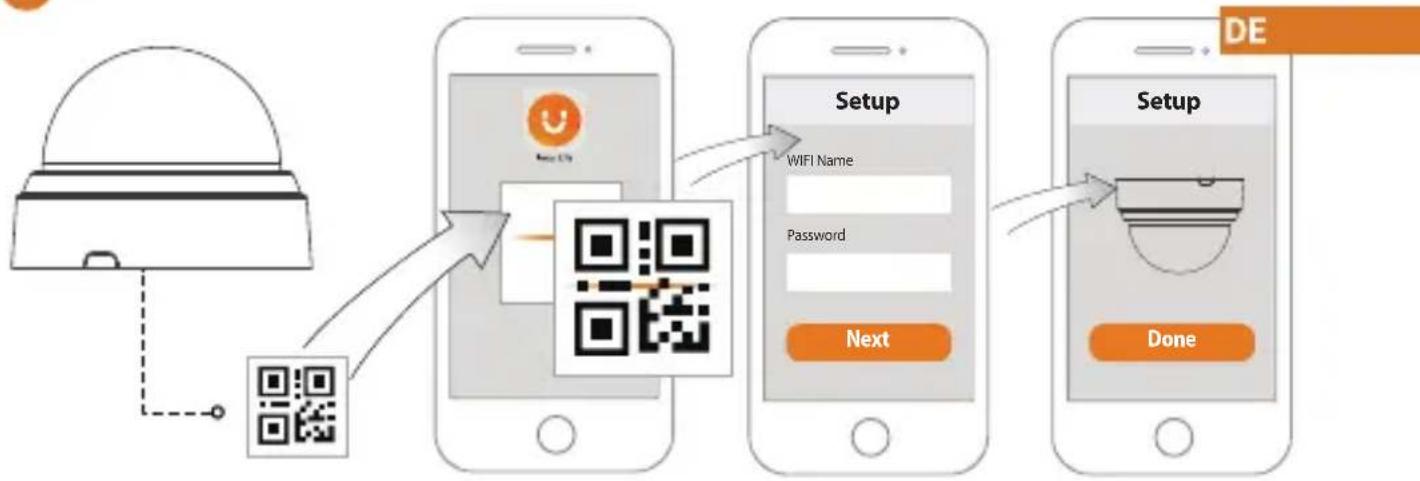
flowchart
graph TD
    A["Sensor"] --> B["QR code"]
    B --> C["Setup"]
    C --> D["Next"]
    D --> E["Done"]
    style A fill:#f9f,stroke:#333
    style B fill:#ccf,stroke:#333
    style C fill:#cfc,stroke:#333
    style D fill:#fcc,stroke:#333
    style E fill:#cff,stroke:#333
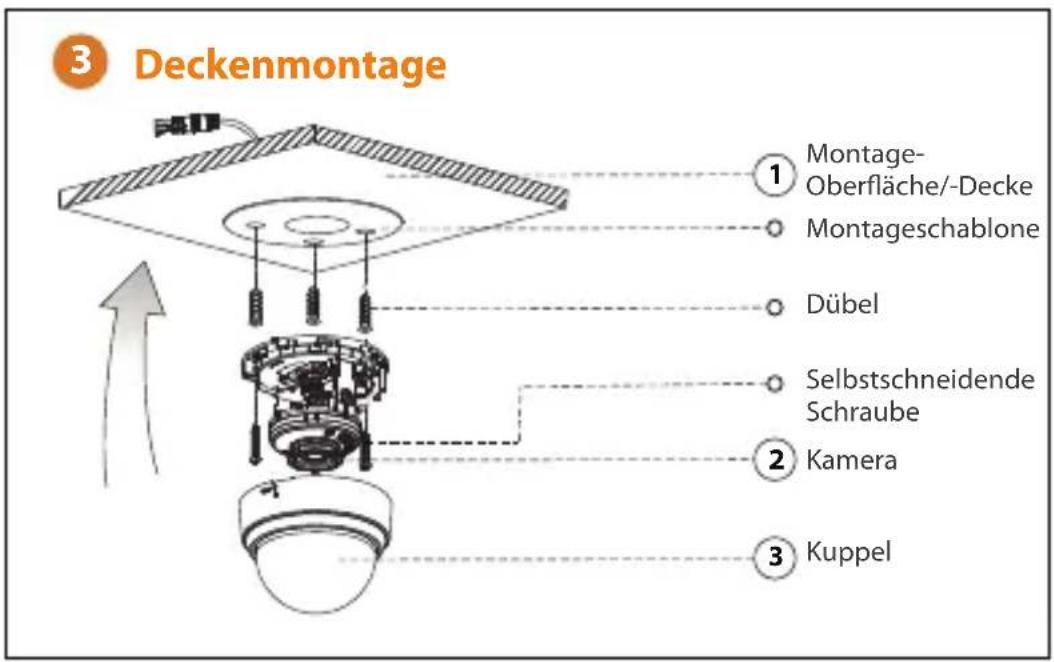

Fehlerbehebung
DE
| LösungenProblem | |
| Kamera kann nicht eingerichtet werden | Stellen Sie sicher, dass Ihr mobiles Gerät und die Kamera in Reichweite Ihres WLAN-Routers sind.Vergewissern Sie sich, dass die LED-Anzeige an der Kamera grün blinkt, bevor Sie mit der Einrichtung b eginnen. |
| Die App meldet: „Konfiguration des Gerätenetzes fehlgeschlagen“ | Setzen Sie Ihre Kamera zurück und schließen Sie sie wieder an.Einige Kameras unterstützen nur 2,4 GHz, während einige Router über Dualband mit 2,4 Ghz/5 GHz verfügen. Stellen Sie sicher, dass Sie sie nur mit 2,4 GHz verbinden. |
| Die App meldet: „Verbindung fehlgeschlagen“ | Die Kamera ist bereits mit WLAN verbunden, aber der Router:ist nicht mit dem Internet verbunden.hat einen mangelhaften Netzwerkzustand.Das WLAN-Signal ist aufgrund von Hindernissen oder elektronischen Störungen nicht stabil. |
| Kein Bild/Signal | Stellen Sie sicher, dass die LED-Anzeige an der Kamera stetig grün blinkt. Siehe Abschnitt „LED-Status“ für Einzelheiten, wenn dies nicht der Fall ist.Stellen Sie sicher, dass die Kamera mit dem mitgelieferten USB-Netzteil ordnungsgemäß an die Stromversorgung angeschlossen ist.Versuchen Sie, die Kamera, den Router oder beides neu zu positionieren, um die Signalstärke zu verbessern. |
| Das Bild ist nicht klar | Überprüfen Sie das Kameraobjektiv auf Schmutz, Staub und Spinnennetze.Reinigen Sie das Objektiv mit einem weichen, sauberen Tuch.Entfernen Sie die Kunststoff-Abdeckung des Kameraobjektivs. |
| Kein Ton | Stellen Sie sicher, dass der Kameraton eingeschaltet ist.Stellen Sie sicher, dass der Ton am Anzeigegerät eingeschaltet ist. |
| Telefon liest keinen QR-Code | Reinigen Sie die Kameralinse Ihres Smartphones.Stellen Sie sicher, dass der QR-Code ausreichend beleuchtet ist.Halten Sie den QR-Code nicht zu nah an die Kamera. |

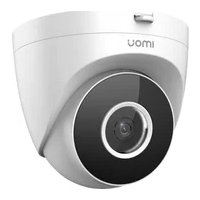
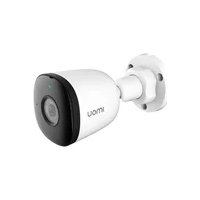
Marke : IMOU
Modell : Dome Lite 4MP
Kategorie : Kamera